# Registro de Nuevo Activo Fijo

#### **<span style="font-family: 'Segoe UI Emoji',sans-serif; mso-bidi-font-family: 'Segoe UI Emoji';">🔒</span><span style="mso-bidi-font-family: Calibri; mso-bidi-theme-font: minor-latin;"> Ingreso al sistema</span>**

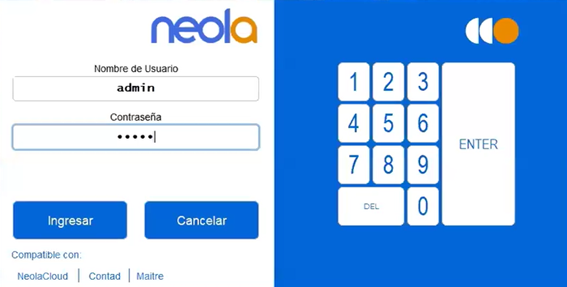
<span style="mso-bidi-font-family: Calibri; mso-bidi-theme-font: minor-latin;">-Para empezar, inicia el programa Neola en tu ordenador e ingresa el usuario y contraseña proporcionado por tu técnico. </span>[<span style="mso-bidi-font-family: Calibri; mso-bidi-theme-font: minor-latin; color: windowtext; mso-no-proof: yes; text-decoration: none; text-underline: none;"><span style="mso-ignore: vglayout;">![](https://manual.neola.app/uploads/images/gallery/2026-06/embedded-image-fkz0ge8j.png)</span></span>](https://manual.neola.app/uploads/images/gallery/2025-10/AJwpersonal.png)

<span style="mso-bidi-font-family: Calibri; mso-bidi-theme-font: minor-latin;">Haz clic en **Ingresar**</span>

<span style="mso-bidi-font-family: Calibri; mso-bidi-theme-font: minor-latin;">  
</span>

<span style="mso-bidi-font-family: Calibri; mso-bidi-theme-font: minor-latin; mso-no-proof: yes;">![](https://manual.neola.app/uploads/images/gallery/2026-06/embedded-image-wd9xqvu5.png)</span>

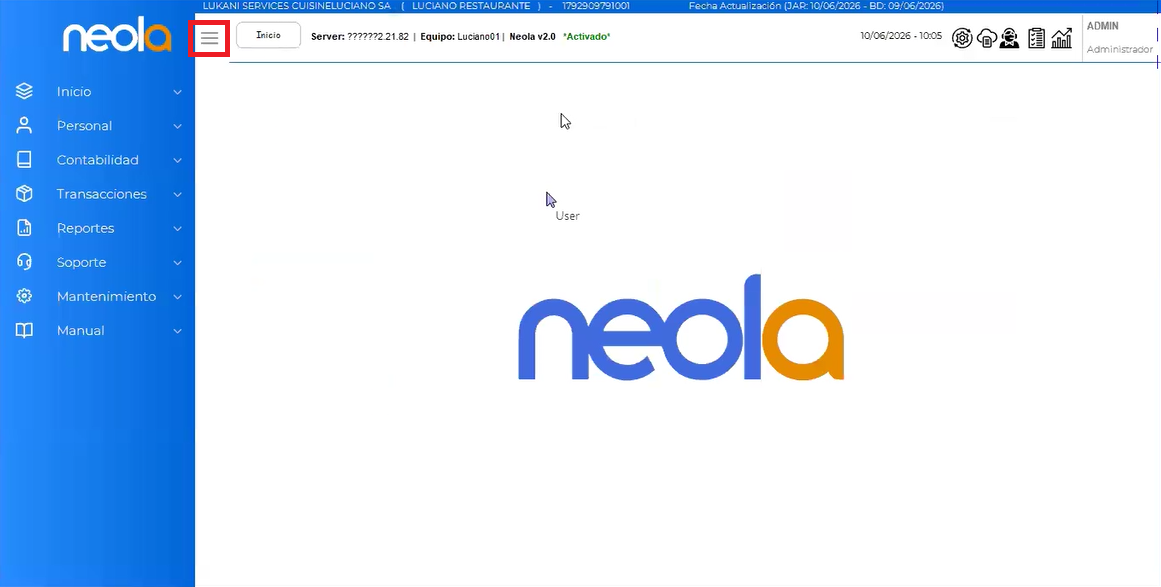
<span style="mso-bidi-font-family: Calibri; mso-bidi-theme-font: minor-latin;">-Una vez en la pantalla principal, selecciona el ícono de **Menú** </span>[**<span style="mso-bidi-font-family: Calibri; mso-bidi-theme-font: minor-latin; color: windowtext; mso-no-proof: yes; text-decoration: none; text-underline: none;"><span style="mso-ignore: vglayout;">![](https://manual.neola.app/uploads/images/gallery/2026-06/embedded-image-rvuklrap.png)</span></span>**](https://manual.neola.app/uploads/images/gallery/2025-10/EQmimage.png)<span style="mso-bidi-font-family: Calibri; mso-bidi-theme-font: minor-latin;">en la parte superior izquierda. </span>

<span style="mso-bidi-font-family: Calibri; mso-bidi-theme-font: minor-latin; mso-no-proof: yes;">[![1.png](https://manual.neola.app/uploads/images/gallery/2026-06/scaled-1680-/zcB1.png)](https://manual.neola.app/uploads/images/gallery/2026-06/zcB1.png)</span>

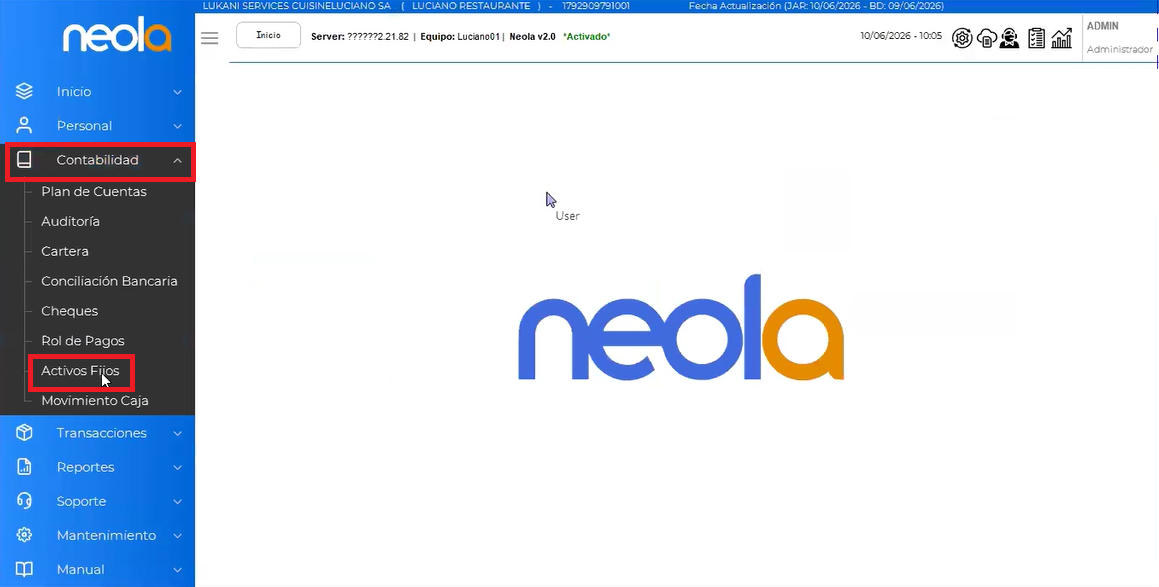
<span style="mso-bidi-font-family: Calibri; mso-bidi-theme-font: minor-latin;">- Un el menú principal ingresar en el módulo Contabilidad, selecciona-&gt; "**Activos Fijos**"</span>

<span style="mso-bidi-font-family: Calibri; mso-bidi-theme-font: minor-latin;">[![2.png](https://manual.neola.app/uploads/images/gallery/2026-06/scaled-1680-/2.png)](https://manual.neola.app/uploads/images/gallery/2026-06/2.png)</span>

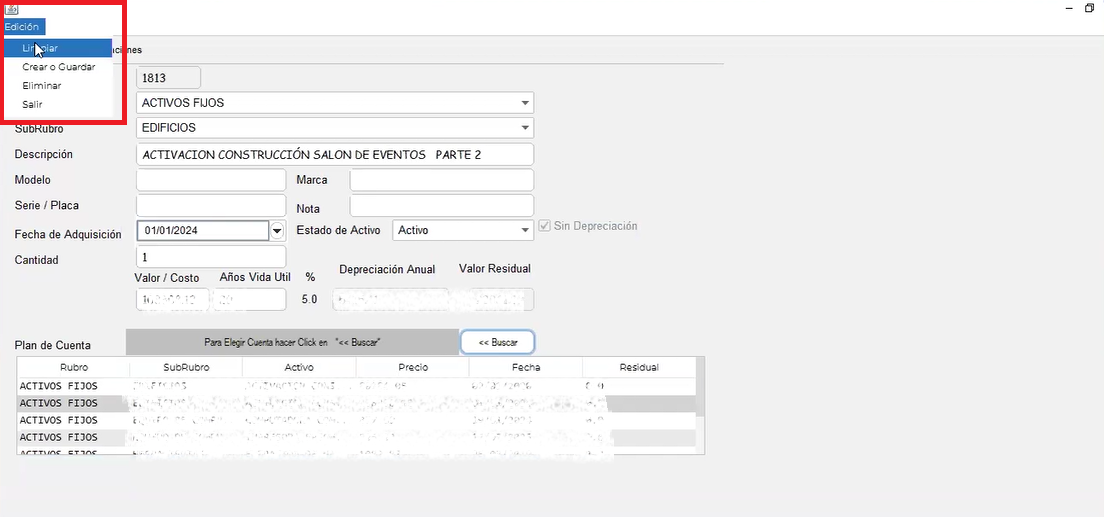
<span style="mso-bidi-font-family: Calibri; mso-bidi-theme-font: minor-latin;">- Dar clic en el botón de edición, posteriormente en limpiar, esto se lo realizara para que los campos se restablezcan.</span>

<span style="mso-bidi-font-family: Calibri; mso-bidi-theme-font: minor-latin; mso-no-proof: yes;">[![5.png](https://manual.neola.app/uploads/images/gallery/2026-06/scaled-1680-/5.png)](https://manual.neola.app/uploads/images/gallery/2026-06/5.png)  
</span>

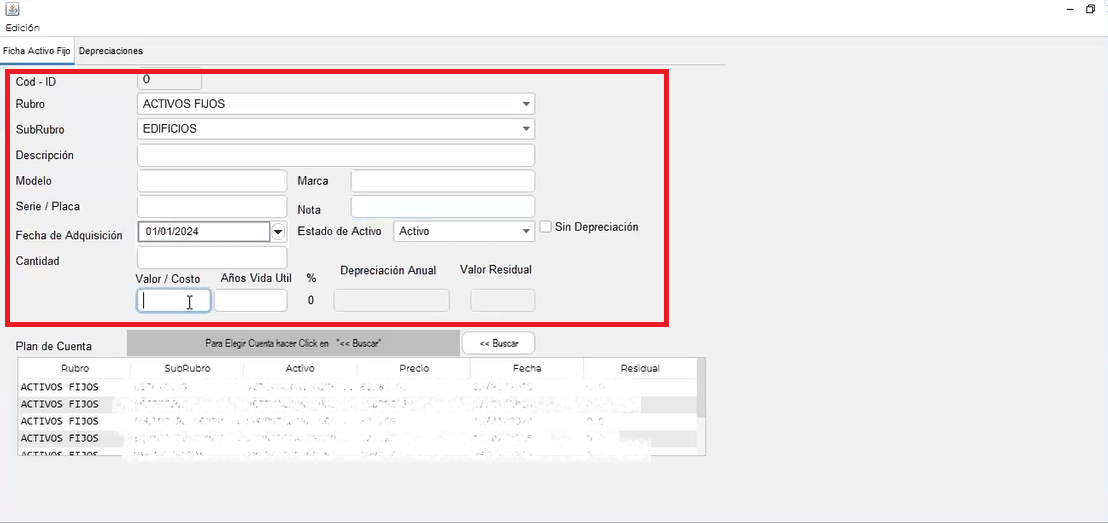
<span style="mso-bidi-font-family: Calibri; mso-bidi-theme-font: minor-latin;">- Una vez limpios los campos se deberá llenar para que el sistema le realice los cálculos necesarios </span>

<span style="mso-bidi-font-family: Calibri; mso-bidi-theme-font: minor-latin; mso-no-proof: yes;">[![6.png](https://manual.neola.app/uploads/images/gallery/2026-06/scaled-1680-/6.png)](https://manual.neola.app/uploads/images/gallery/2026-06/6.png)  
</span>

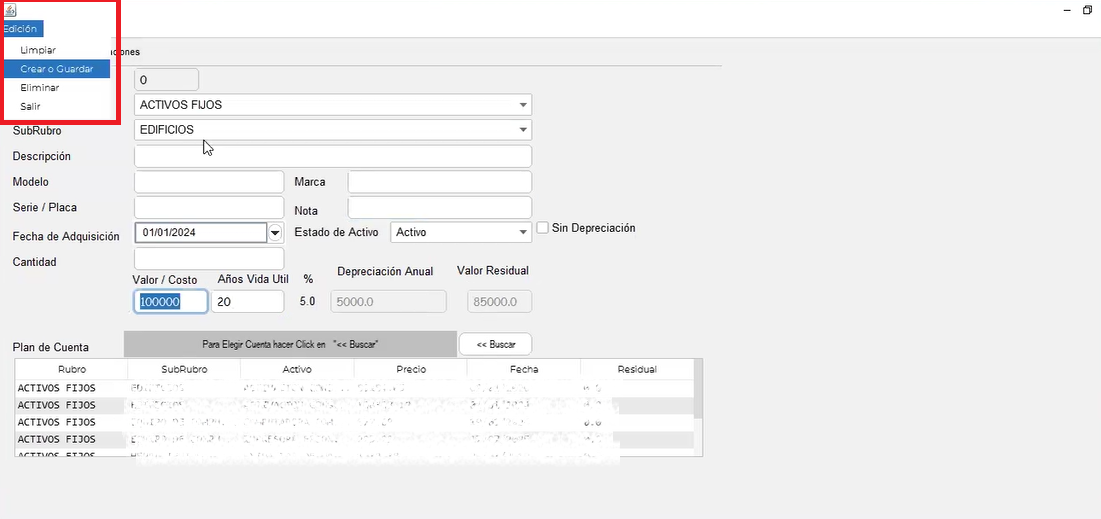
<span style="mso-bidi-font-family: Calibri; mso-bidi-theme-font: minor-latin;">- Una vez llenos los campos, para guardar se deberá dar clic en **“Edición”** posteriormente en **“Crear o Guardar”**</span>

**<span style="mso-bidi-font-family: Calibri; mso-bidi-theme-font: minor-latin; mso-no-proof: yes;">[![7.png](https://manual.neola.app/uploads/images/gallery/2026-06/scaled-1680-/7.png)](https://manual.neola.app/uploads/images/gallery/2026-06/7.png)</span>**