# Avanzado
En esta sección encontrarás las herramientas y procedimientos más técnicos del sistema, diseñados para garantizar un funcionamiento óptimo y mantener tu plataforma siempre actualizada.
Aquí verás cómo realizar actualizaciones, iniciar hamachi y acceder a capacitaciones🧠💻.
# 🔄 ¿Cómo actualizar el sistema?
**NOTA: LA ACTUALIZACION SE REALIZA UNA SOLA VEZ SOBRE EL SISTEMA, INDEPENDIENTEMENTE DE LA CANTIDAD DE BASES INSTALADAS.**
### 🔒 Ingreso al sistema
-Para empezar, inicia el programa Neola en tu ordenador e ingresa el usuario y contraseña proporcionado por tu técnico. [](https://manual.neola.app/uploads/images/gallery/2025-10/AJwpersonal.png)
Haz clic en **Ingresar**

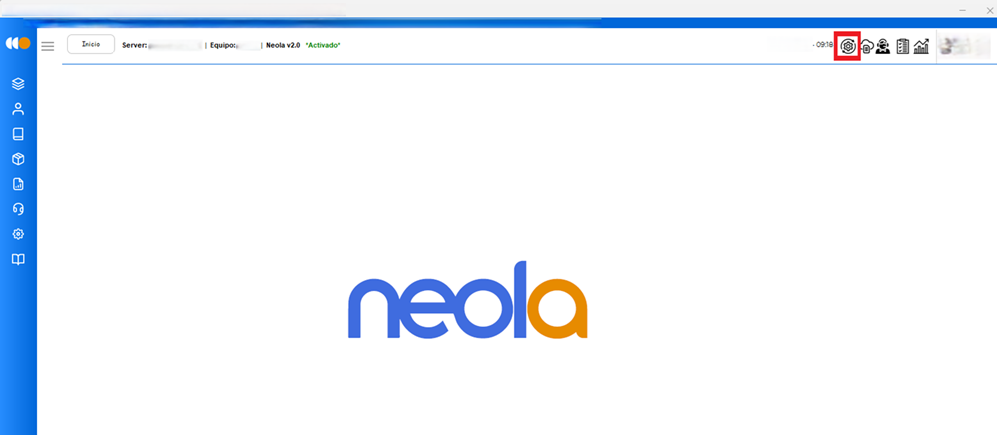
-Una vez en la pantalla principal, presiona con doble clic en el símbolo de rueda ubicado en la parte superior derecha del sistema:
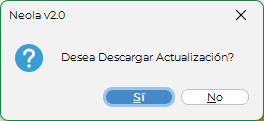
\- Aparecerá el siguiente cuadro de confirmación, seleccione **SI.**
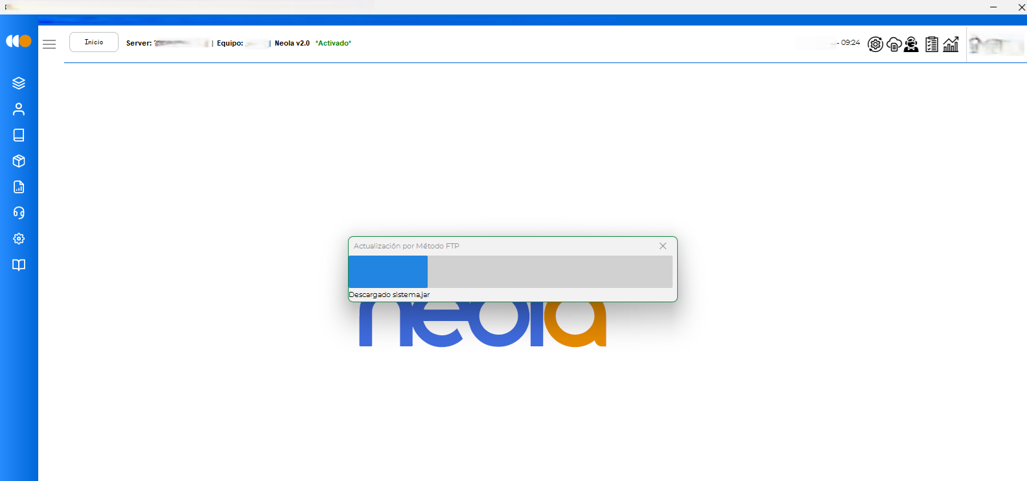
\- Se descargará la actualización, una vez descargada, el sistema se cerrará. Vuelve a ingresar para empezar con la nueva actualización.
# Descargar e instalar AnyDesk 💻
### 1. 🧭 Abrir el navegador
Abre tu navegador web favorito (Chrome, Firefox, Edge, etc.).
### 2. 🌐 Ir al sitio oficial
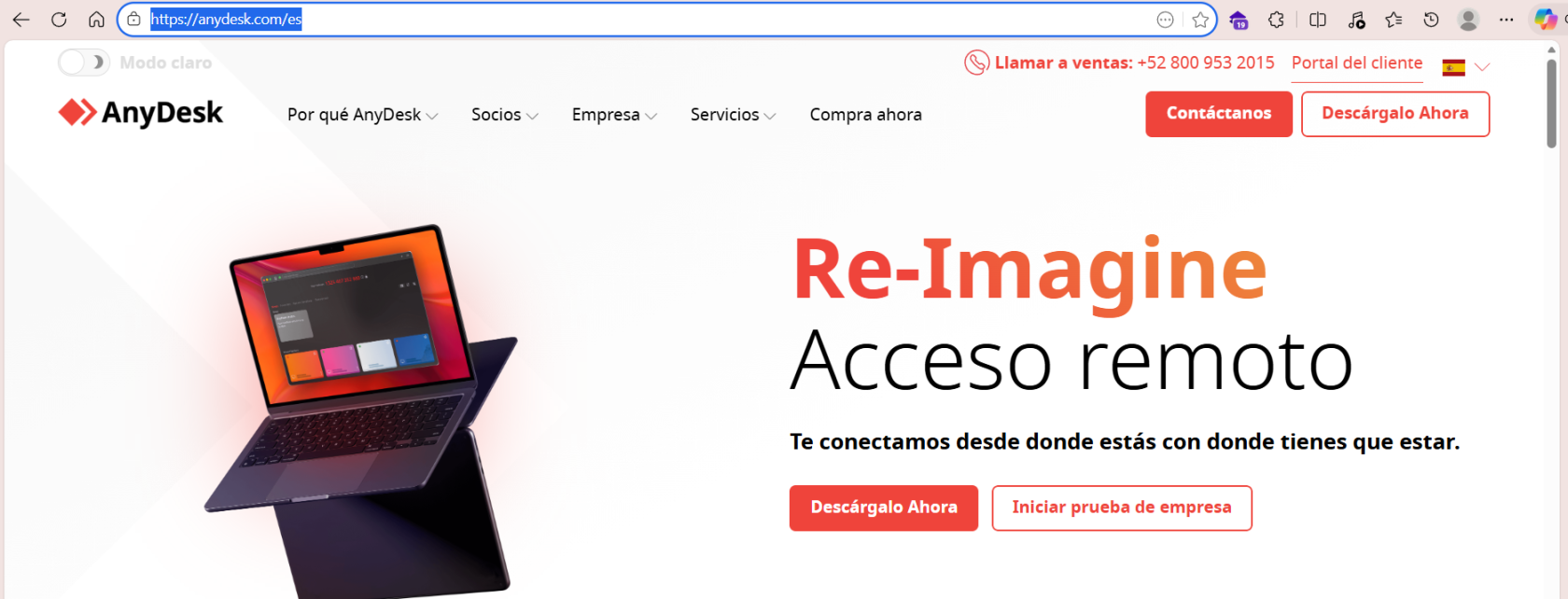
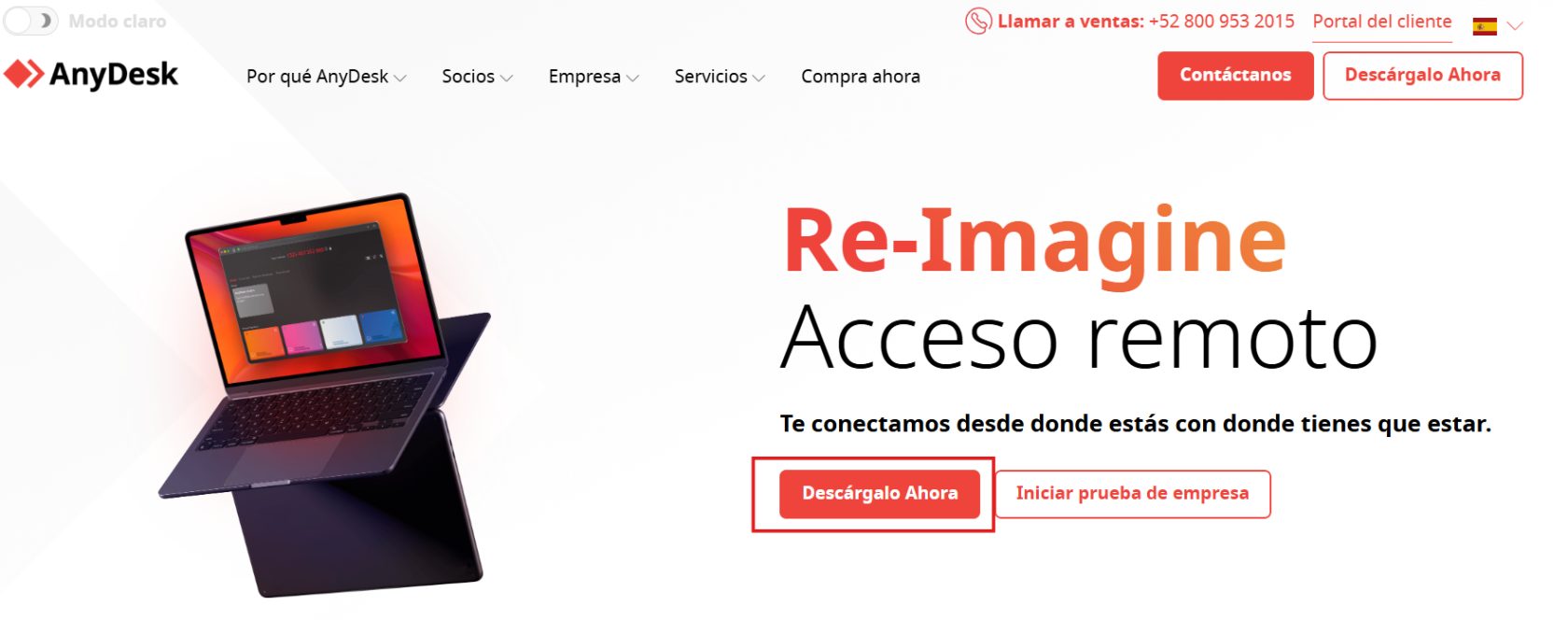
En la barra de direcciones escribe **anydesk.com/es** y presiona **Enter** para entrar al sitio oficial.
**Página oficial:** [https://anydesk.com/es](https://anydesk.com/es)
[](https://manual.neola.app/uploads/images/gallery/2025-12/kzkimage.png)
### 3. ⬇️ Ir a la sección de descargas
En la página principal encontrarás el botón **“Descárgalo Ahora”**.
Haz clic allí para comenzar a bajar el instalador de AnyDesk.
[](https://manual.neola.app/uploads/images/gallery/2025-12/2Huimage.png)
### 5. 📂 Ejecutar el instalador
Una vez descargado:
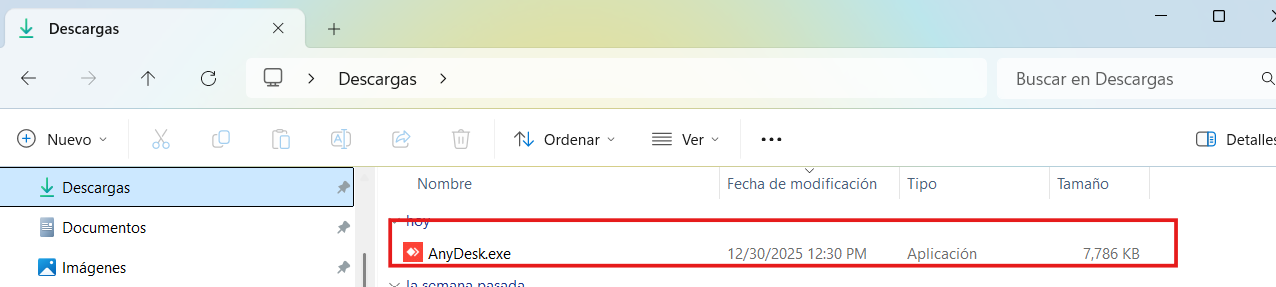
- Busca el archivo en la carpeta donde lo guardaste (por ejemplo: **Descargas**).
- Haz **clic** sobre el archivo (como `AnyDesk.exe` en Windows) para abrirlo
[](https://manual.neola.app/uploads/images/gallery/2025-12/C5Oimage.png)
### 6. 🚀 Terminar instalación
Cuando termine la instalación:
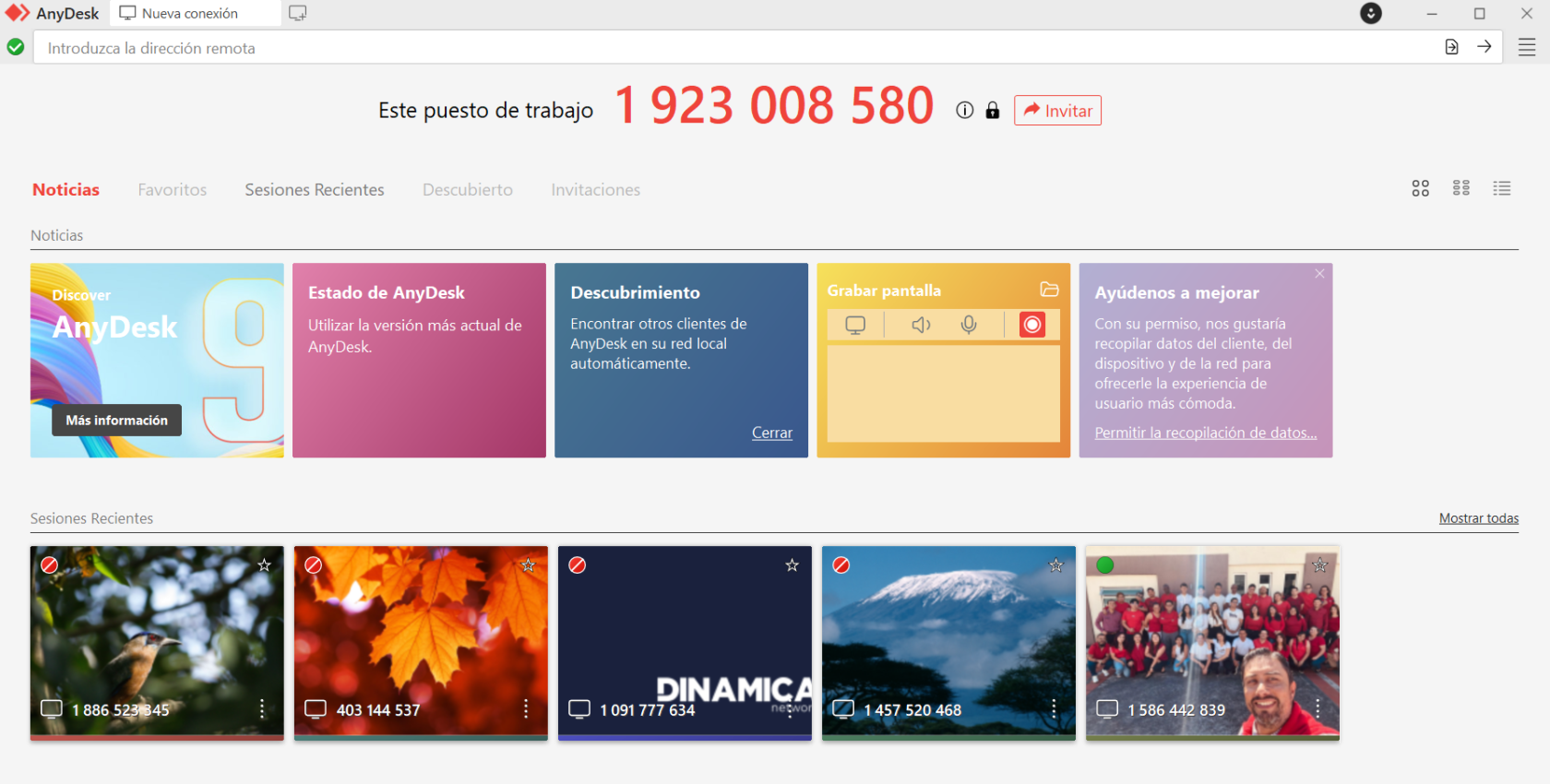
✔️ Ahora podrás abrir AnyDesk desde tu escritorio o menú de inicio.
✔️ Verás tu ID de AnyDesk para compartirla cuando te pidan ayuda remota.
[](https://manual.neola.app/uploads/images/gallery/2025-12/tRNimage.png)
# Instalar Supremo
## ✅ Qué es Supremo
- Supremo es un software de escritorio remoto, que permite controlar otro PC desde la tuya, hacer soporte remoto, compartir pantalla, transferir archivos, etc.
- Es compatible con Windows (y también con otras plataformas si usas otras versiones).
- Tiene una versión gratuita (para uso no profesional o no continuado).
## 📥 Paso 1: Descargar Supremo
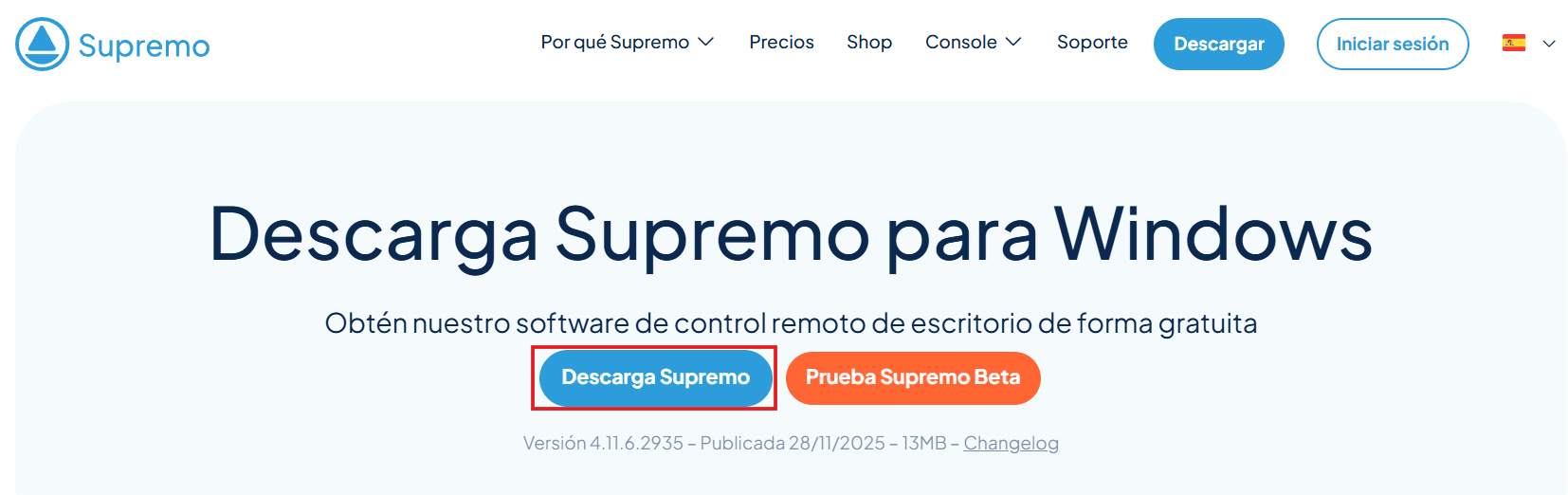
1. Abre un navegador y ve a la página de descargas de Supremo para Windows. [Descarga Supremo gratis | Programa de control y soporte remoto para Windows](https://www.supremocontrol.com/es/descarga-supremo/windows/)
2. Haz clic en el botón **"Descarga Supremo"** (o “Download Supremo”) para descargar el archivo `.exe`.
3. Espera a que se descargue el archivo.
[](https://manual.neola.app/uploads/images/gallery/2025-12/image.png)
## 🔧 Paso 2: Ejecutar e instalar
1. Localiza el archivo descargado (probablemente en la carpeta “Descargas”).
2. Haz doble clic sobre el archivo `.exe` o clic derecho "abrir".
[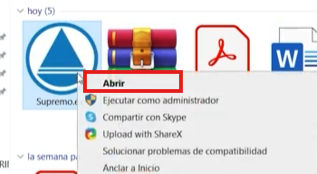](https://manual.neola.app/uploads/images/gallery/2025-12/kOGimage.png)
3. Si el sistema lo solicita (Control de cuentas de usuario - UAC), acepta para permitir que Supremo se ejecute.[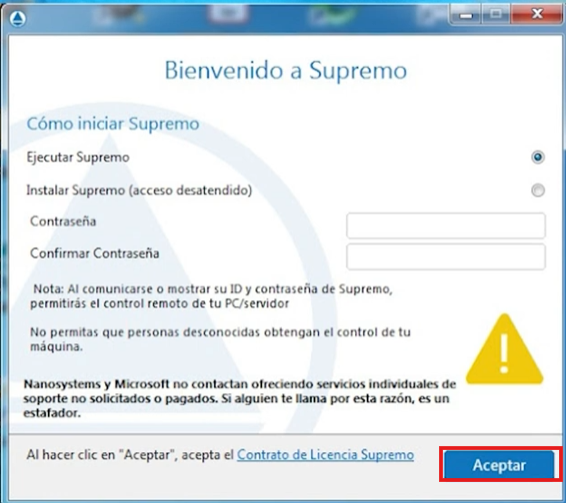](https://manual.neola.app/uploads/images/gallery/2025-12/1oHimage.png)
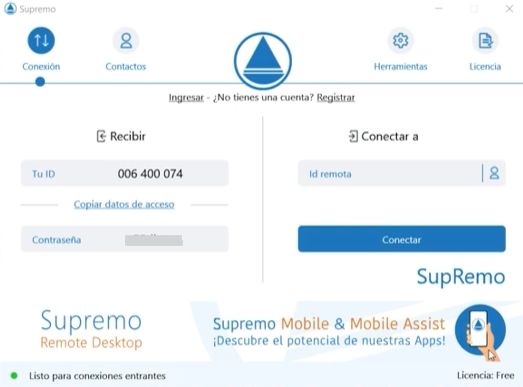
4. Al iniciar, Supremo ya estará listo para usarse: en su versión básica no requiere instalación compleja ni configuración de red adicional.
5. Envíe esta captura de pantalla al equipo de soporte para que puedan brindarle la asistencia correspondiente:
[](https://manual.neola.app/uploads/images/gallery/2025-12/yVJimage.png)
# 🌐 Iniciar Hamachi
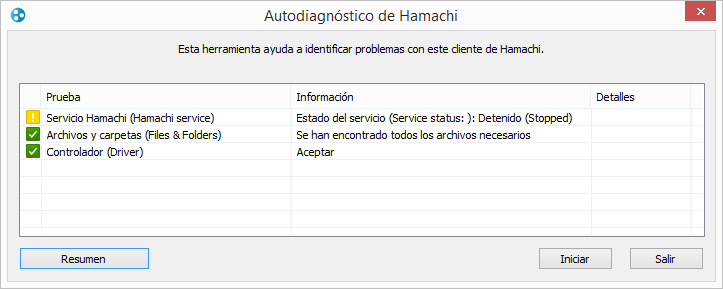
Este es el error que se resolverá a continuación, lo primero que debes hacer es **cerrar** la ventana, haz clic en **Salir**
\- En la barra de búsqueda de Windows, escriba **“SERVICIOS”**
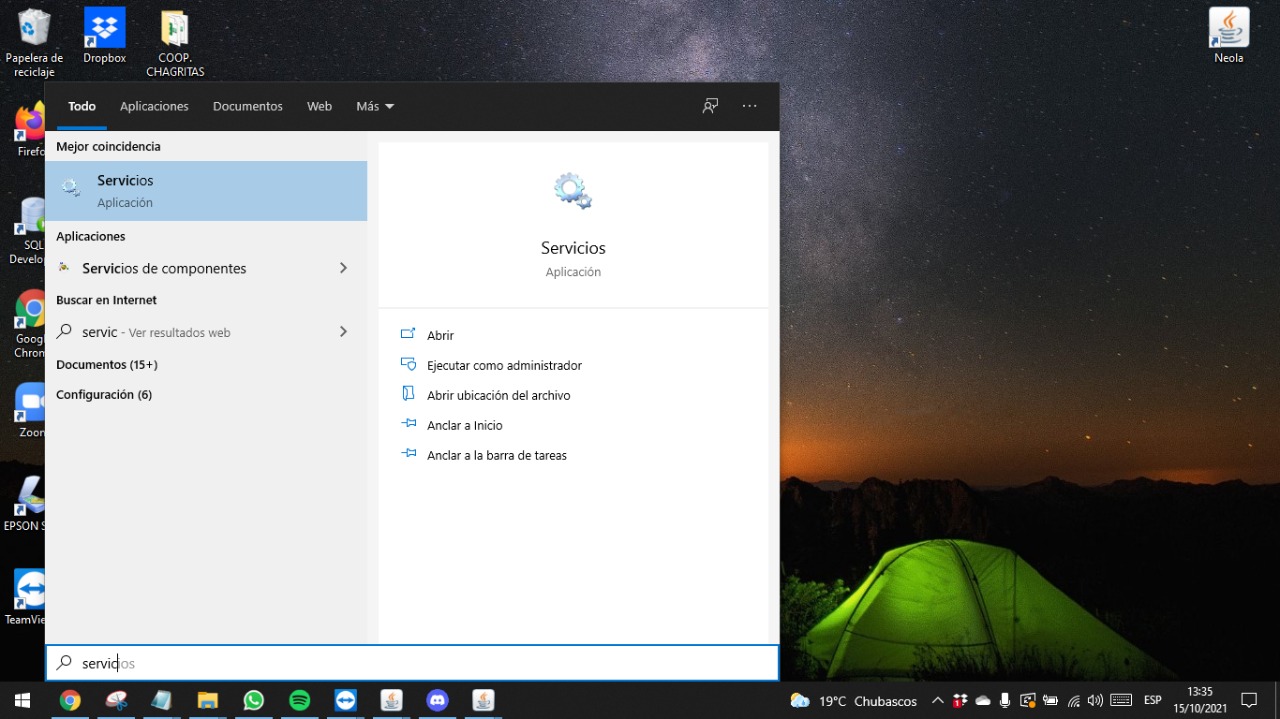
\- Selecciona la opción “**Ver servicios locales**” o “**Servicios”**, se mostrará la siguiente ventana.
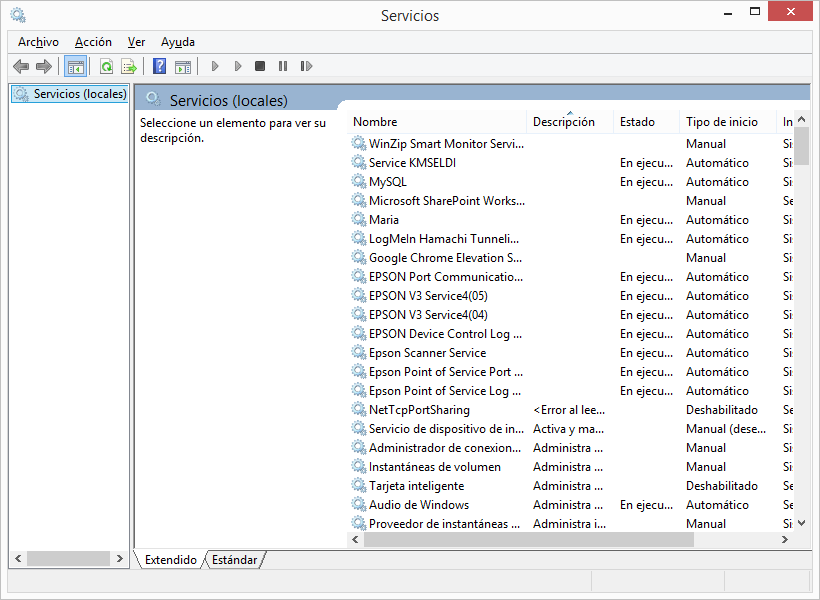
\- En la lista, busca y selecciona **“LogMein Hamachi”**
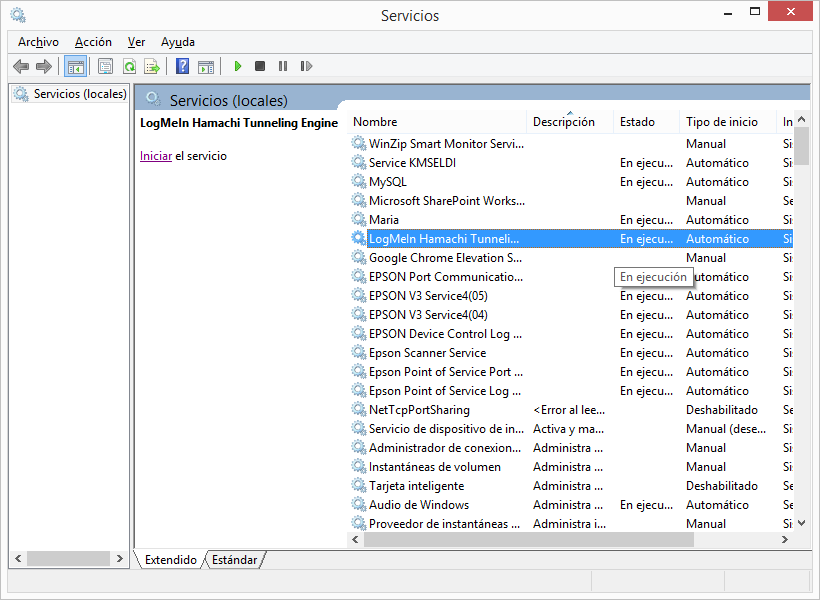
\- Posteriormente, haz clic en **“Iniciar”**
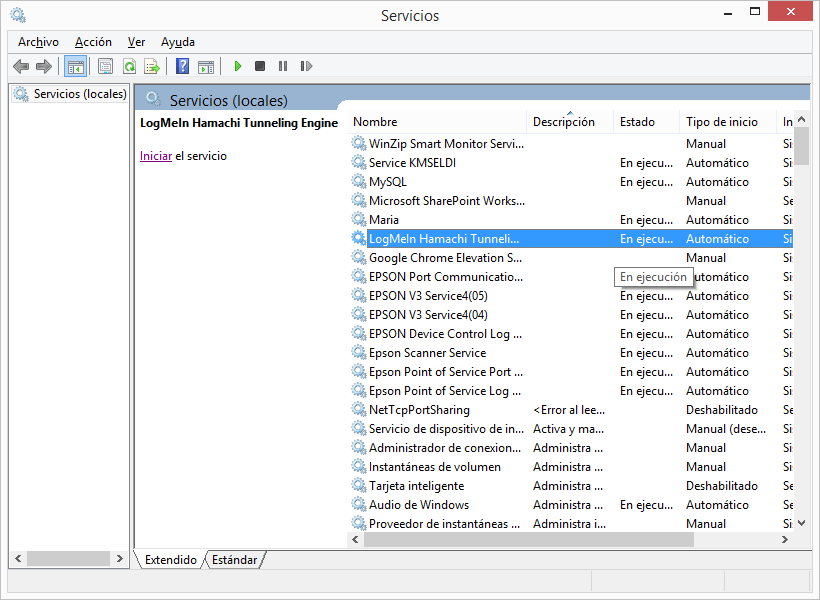
\- El servicio se iniciará y puedes abrir nuevamente el **Hamachi**
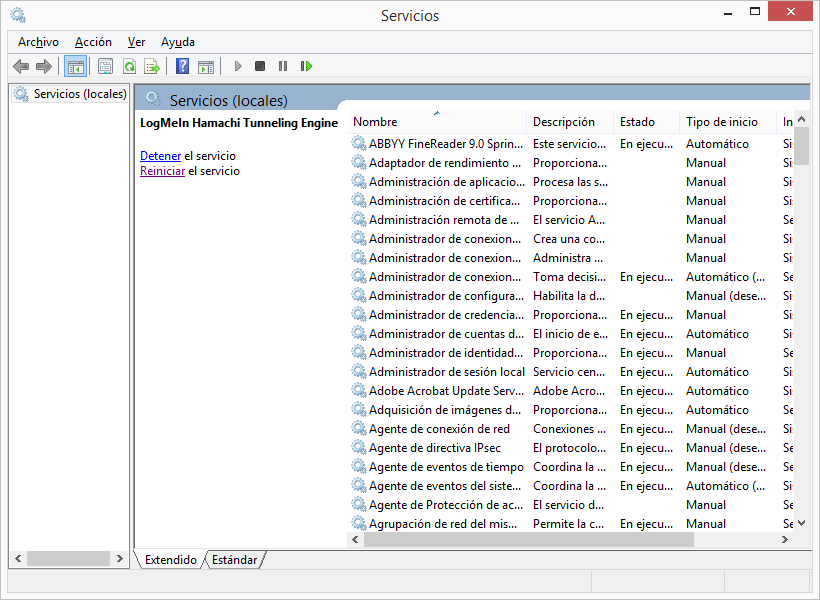
\- Ingresa nuevamente al programa Hamachi y se iniciará normalmente.
# 📘 Actualizar firmas electrónicas
### **📘Cómo actualizar la firma electrónica en el sistema Neola**
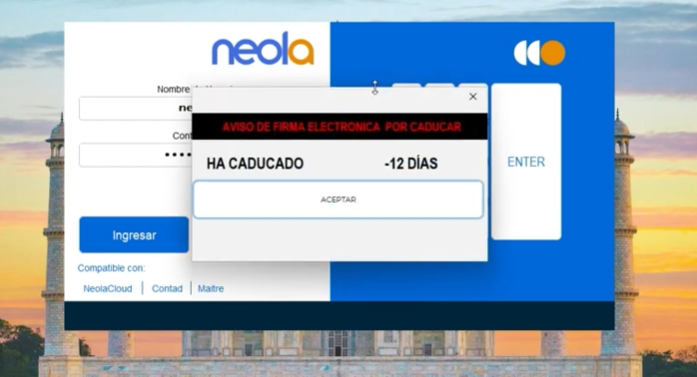
Cuando la firma electrónica esté próxima a caducar —o ya haya caducado— el sistema Neola te avisará automáticamente. Para actualizarla, sigue estos pasos:
#### **1️⃣ Aviso dentro del sistema**
- Al ingresar a Neola aparecerá una **alerta** indicando que:
- La firma **ha caducado**, o
- Cuántos días quedan antes de que **caduque**.
- Haz clic en **Aceptar** e ingresa normalmente.
[](https://manual.neola.app/uploads/images/gallery/2025-12/ezOimage.png)
#### **2️⃣ Aviso por correo electrónico**
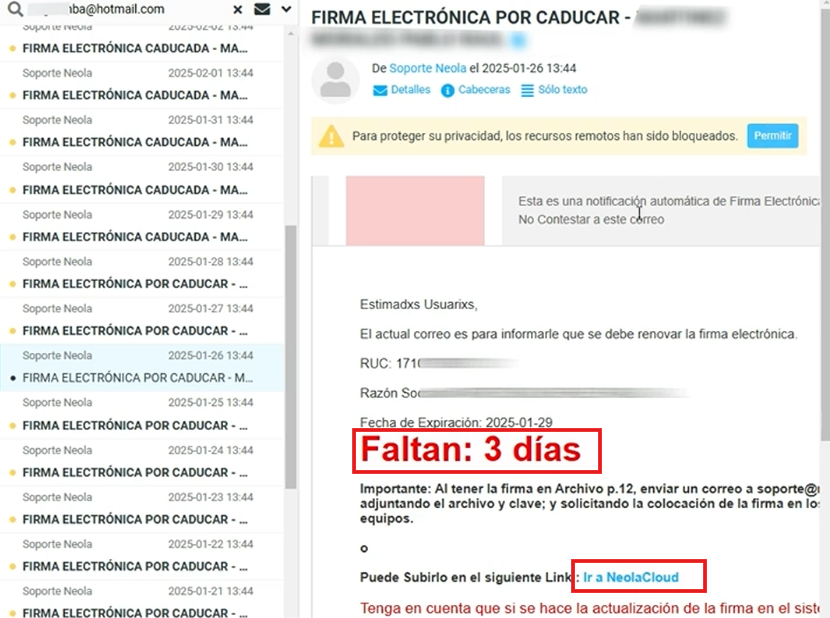
Neola enviará correos **todos los días**:
- Durante los **15 días antes** de la caducidad.
- Y durante los **15 días después** si ya caducó.
Los correos se envían al correo registrado en el sistema.
Al abrirlos verás:
- Cuántos días faltan o cuántos días han pasado desde su vencimiento.
- Un botón o enlace que dice **“Ir a Neola Cloud”** para actualizar la firma.
Haz clic en ese enlace.
[](https://manual.neola.app/uploads/images/gallery/2025-12/X5Nimage.png)
#### **3️⃣ Subir la nueva firma electrónica**
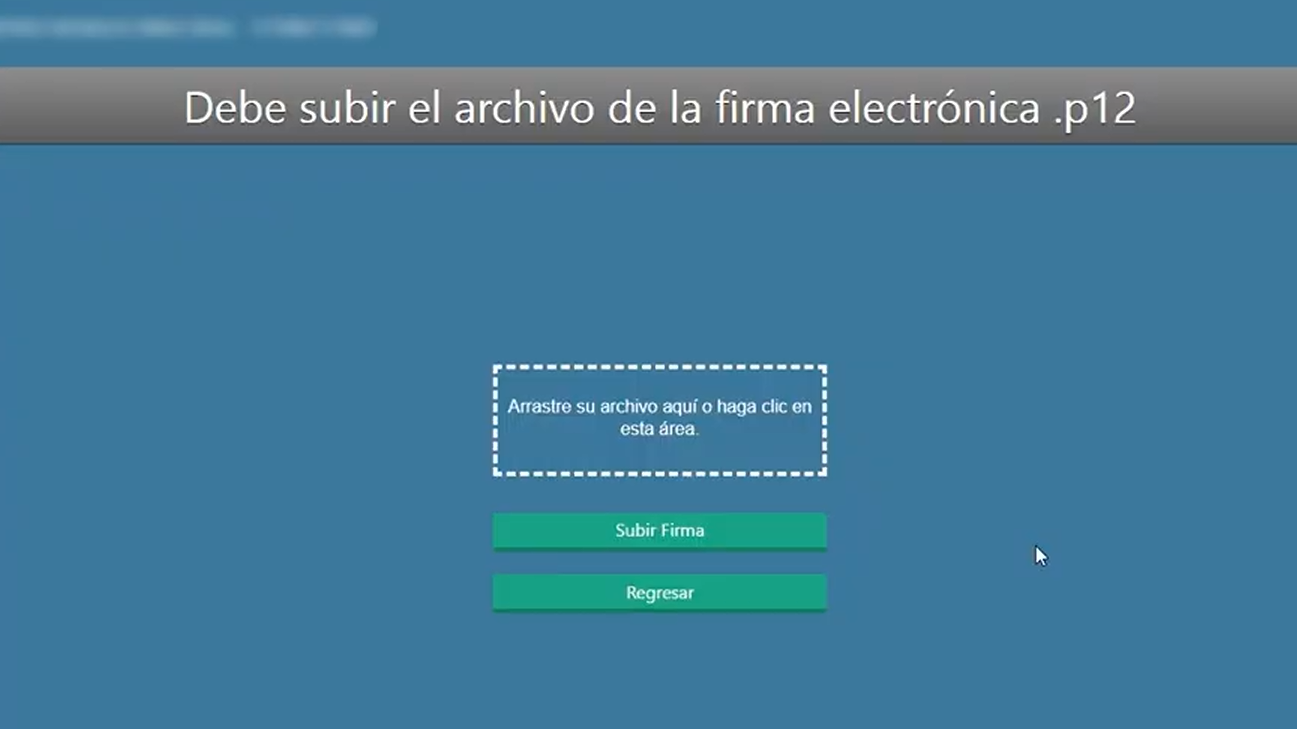
Se abrirá una página web donde podrás cargar tu nueva firma.
[](https://manual.neola.app/uploads/images/gallery/2025-12/icaimage.png)
### **Pasos:**
1. Descarga tu archivo **.p12** desde tu proveedor de firma electrónica.
[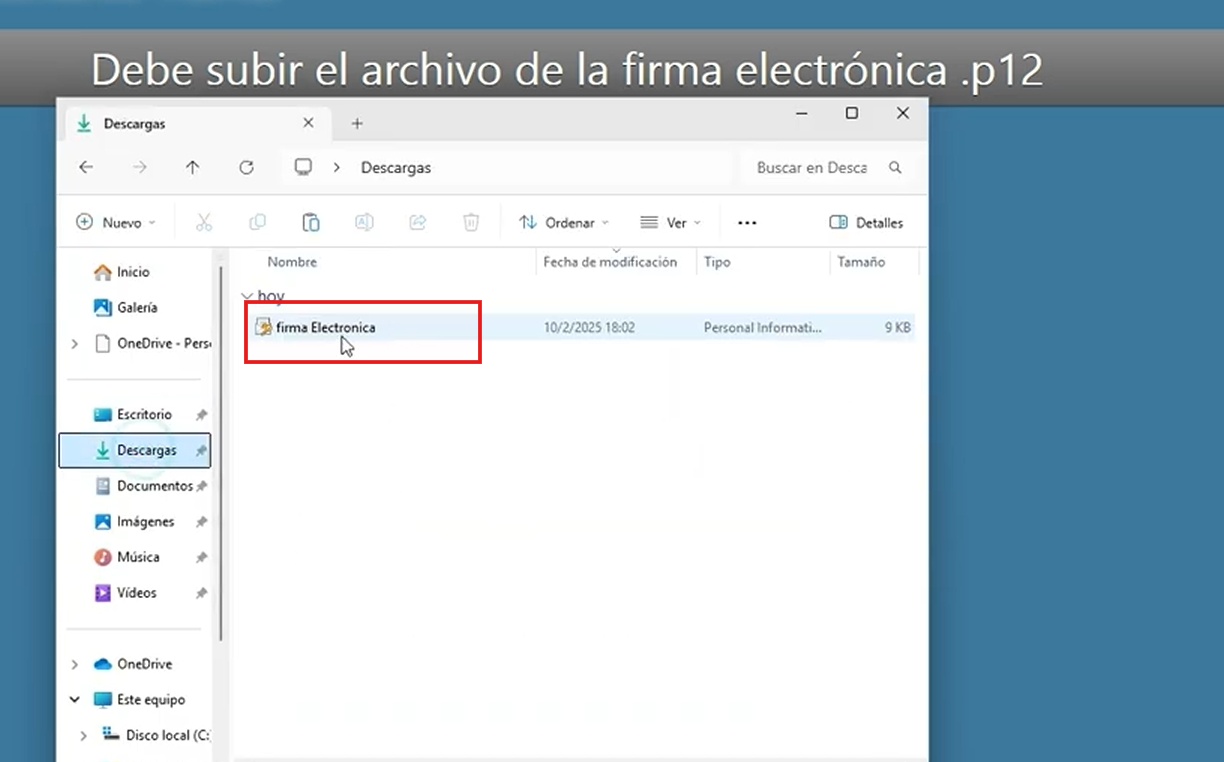](https://manual.neola.app/uploads/images/gallery/2025-12/Mebimage.png)
1. En Neola Cloud, haz clic en **“Arrastre su archivo aquí o haga clic en esta área”**.
2. Selecciona tu archivo **.p12**.
3. Presiona **Subir firma**.
[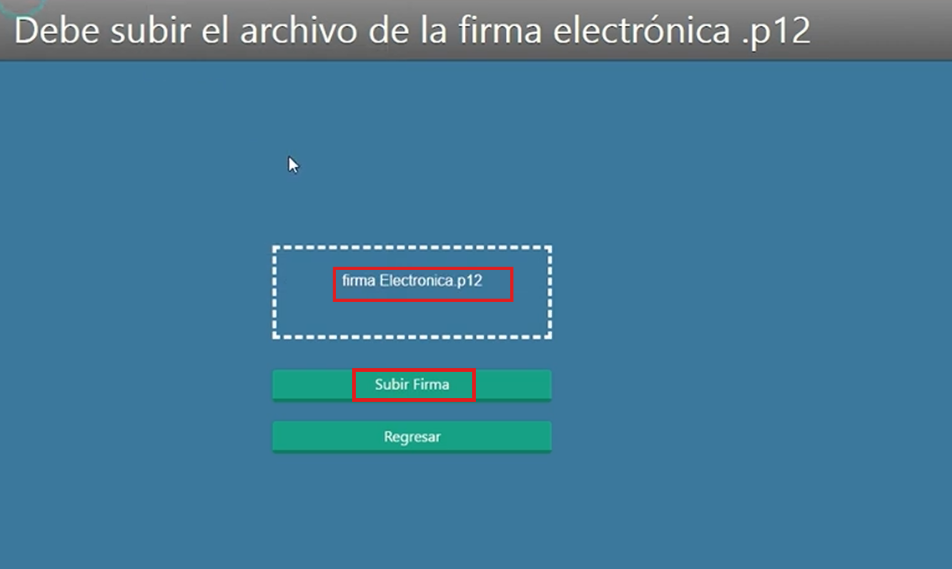](https://manual.neola.app/uploads/images/gallery/2025-12/W1wimage.png)
1. Ingresa la **clave** de tu firma.
2. Da clic en **Validar**.
[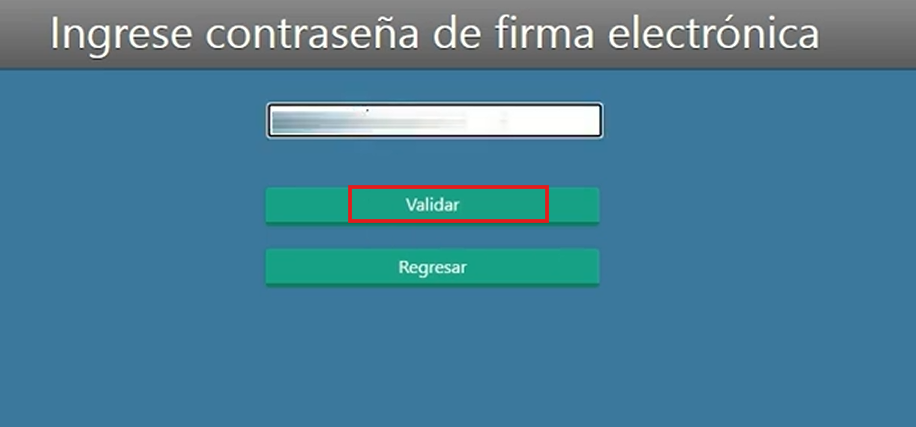](https://manual.neola.app/uploads/images/gallery/2025-12/iRgimage.png)
Si todo está bien, aparece:
**“Contraseña correcta, está listo para facturar.”**
[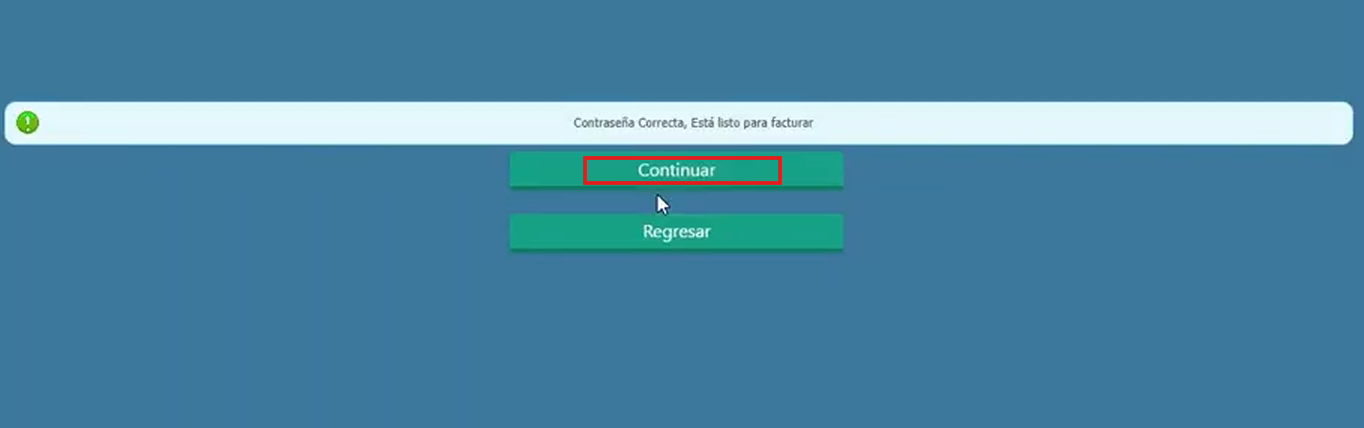](https://manual.neola.app/uploads/images/gallery/2025-12/EWCimage.png)
#### **4️⃣ Actualizar la firma dentro del sistema Neola**
1. Minimiza el navegador.
2. Cierra el sistema Neola.
3. Vuelve a abrirlo e ingresa.
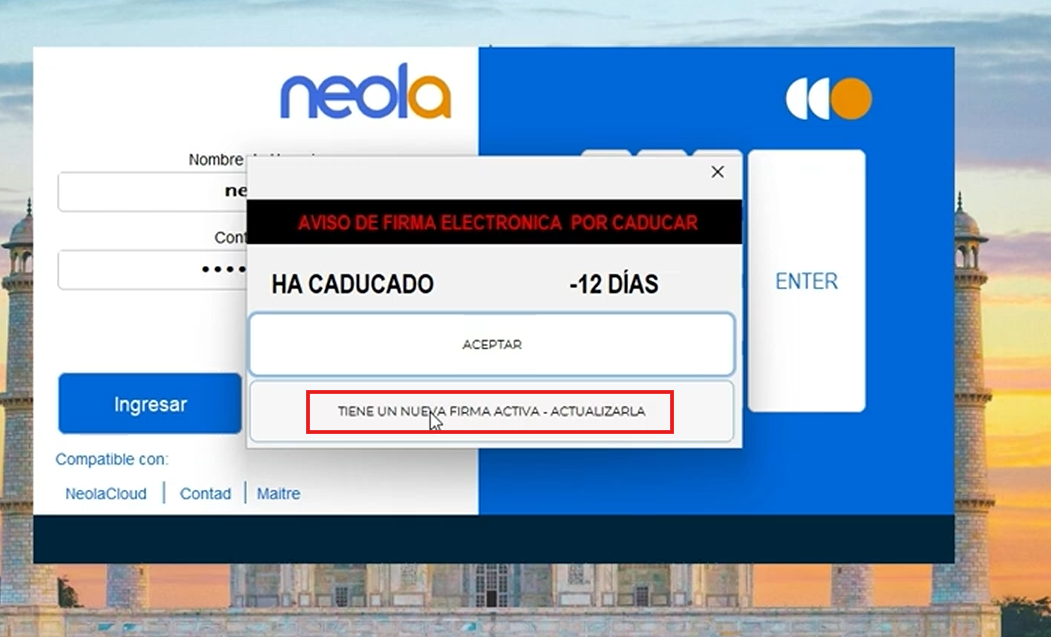
Ahora verás un botón en la parte inferior que dice:
**“Tiene una firma activa. Actualizarla.”**
[](https://manual.neola.app/uploads/images/gallery/2025-12/gisimage.png)
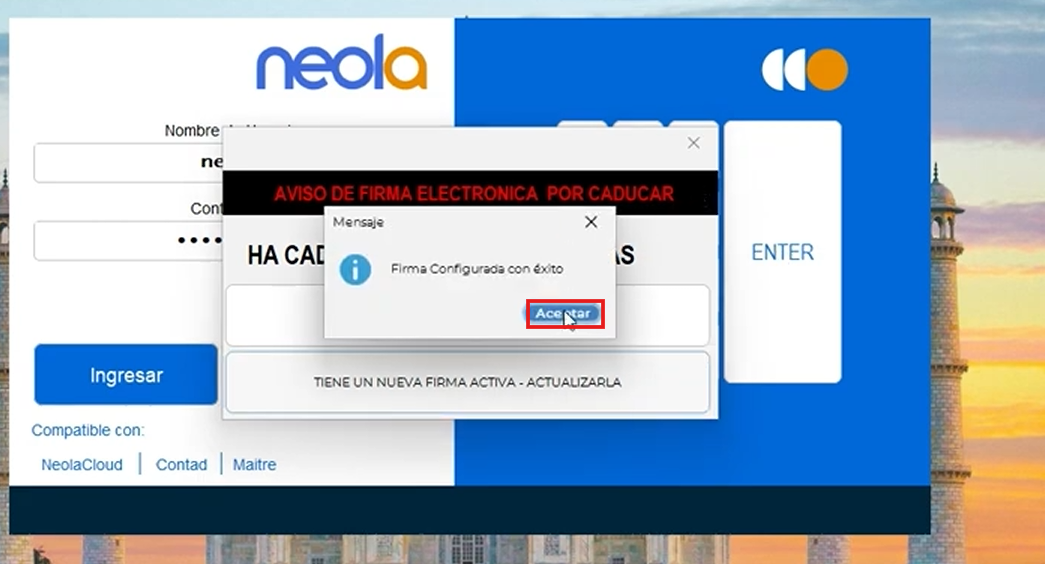
Haz clic y aparecerá el mensaje:
**“Firma configurada con éxito”**.
[](https://manual.neola.app/uploads/images/gallery/2025-12/ZlWimage.png)
Acepta, ¡y listo! Tu firma ya quedó actualizada.
#### **⚠️ Consideraciones importantes**
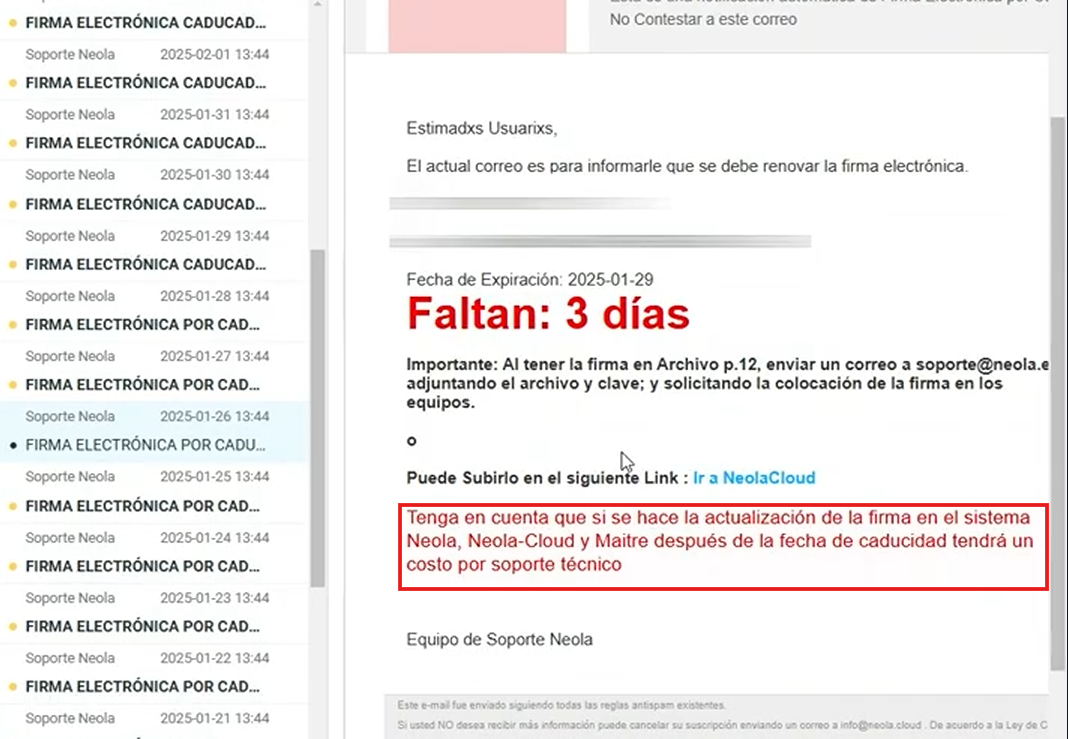
- Neola advierte que **si actualizas la firma después de que haya caducado**, podría generar un **costo por soporte técnico**, ya que hay comprobantes que podrían quedar con error.
- El sistema seguirá enviando notificaciones **todos los días** hasta llegar a -15 días.
- Una vez que actualices y valides la firma, **las notificaciones se detendrán**.
- Evita retrasarte:
- Si la firma está caducada, los comprobantes pueden autorizarse con **fechas incorrectas**.
- El SRI exige que los comprobantes se autoricen dentro de **máximo 3 días** desde la fecha de emisión.
[](https://manual.neola.app/uploads/images/gallery/2025-12/mFlimage.png)
# Capacitación Camino del Sol
### Ingresar Recetas-Producción Inicial
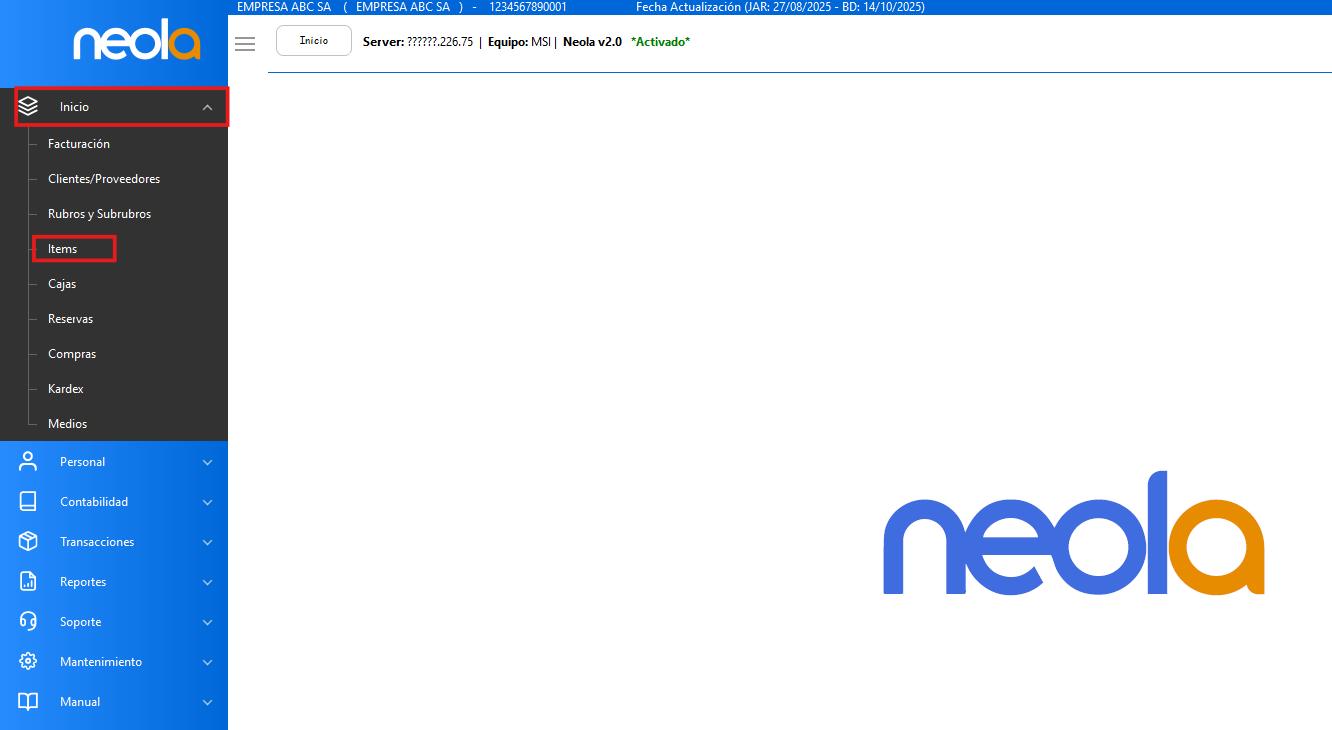
\- En la pantalla de Inicio, ve a la opción de **Items/Servicios**
[](https://manual.neola.app/uploads/images/gallery/2025-10/B4Wimage.png)
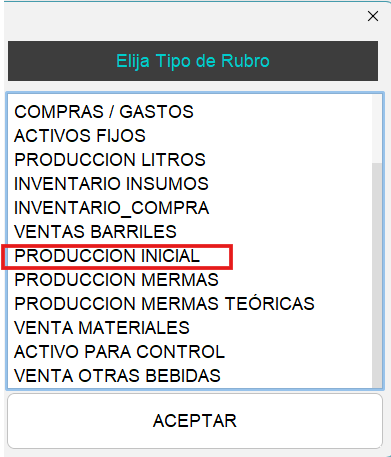
\- Aparecerá la siguiente pantalla, selecciona el tipo de rubro **"Producción Inicial"** y luego **"Aceptar"**
[](https://manual.neola.app/uploads/images/gallery/2026-02/bbqimage.png)
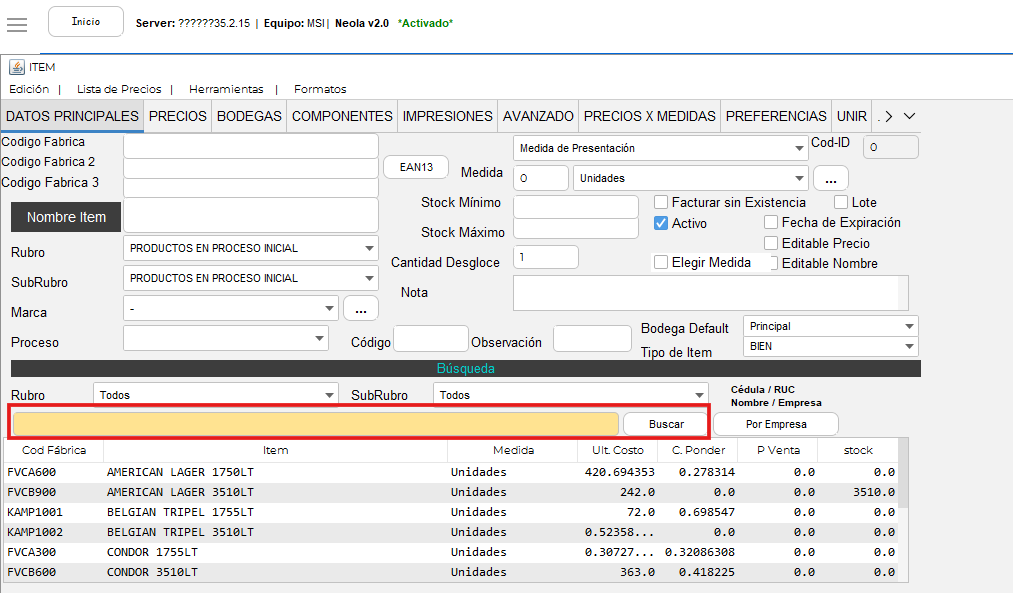
\- En la siguiente pantalla, en la barra de búsqueda **escribe** el producto del cual deseas ingresar/editar receta, luego haz doble clic para que se cargue:
[](https://manual.neola.app/uploads/images/gallery/2026-02/HaUimage.png)
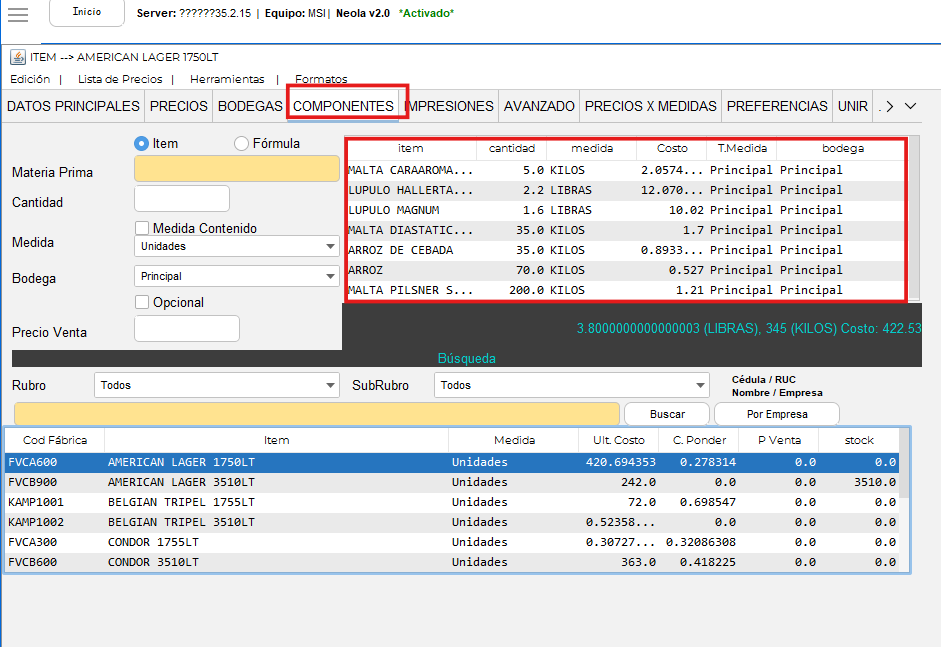
\- Ve a la pestaña de "**Componentes"** donde podrás visualizar la receta del producto seleccionado previamente
[](https://manual.neola.app/uploads/images/gallery/2026-02/4dqimage.png)
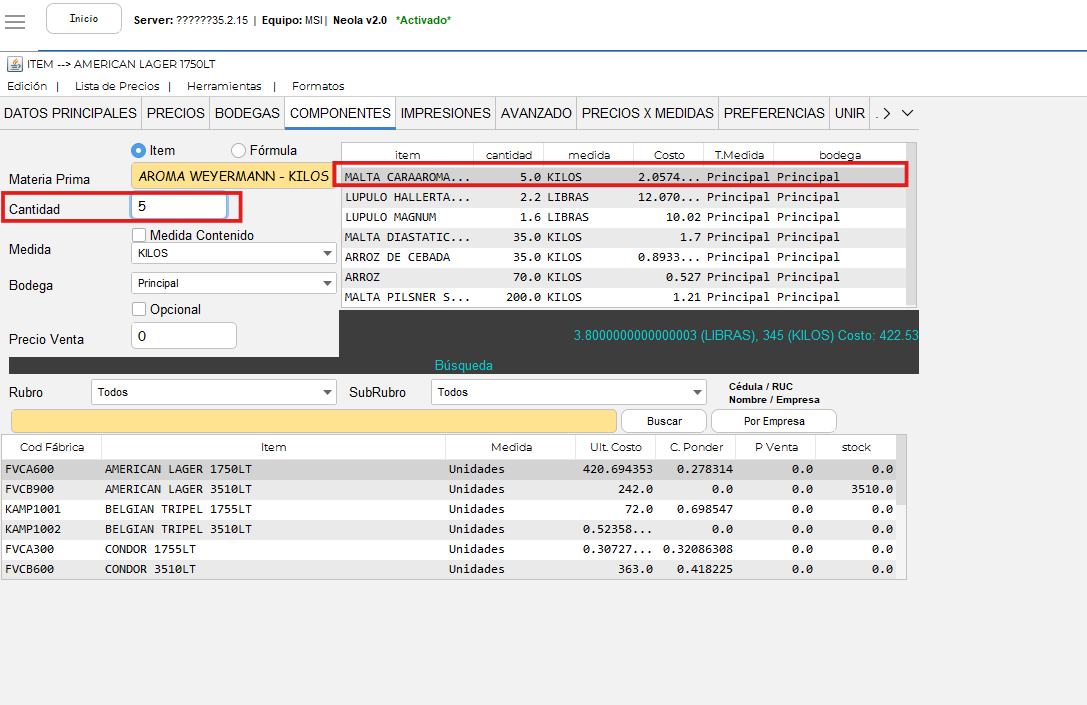
\- Para editar algún componente, haz doble clic en el componente y cambia los datos que deseas
[](https://manual.neola.app/uploads/images/gallery/2026-02/O1vimage.png)
\- Si deseas **agregar** un nuevo componente, selecciona **Edición > Limpiar** e ingresa el componente que deseas agregar con la cantidad respectiva.
[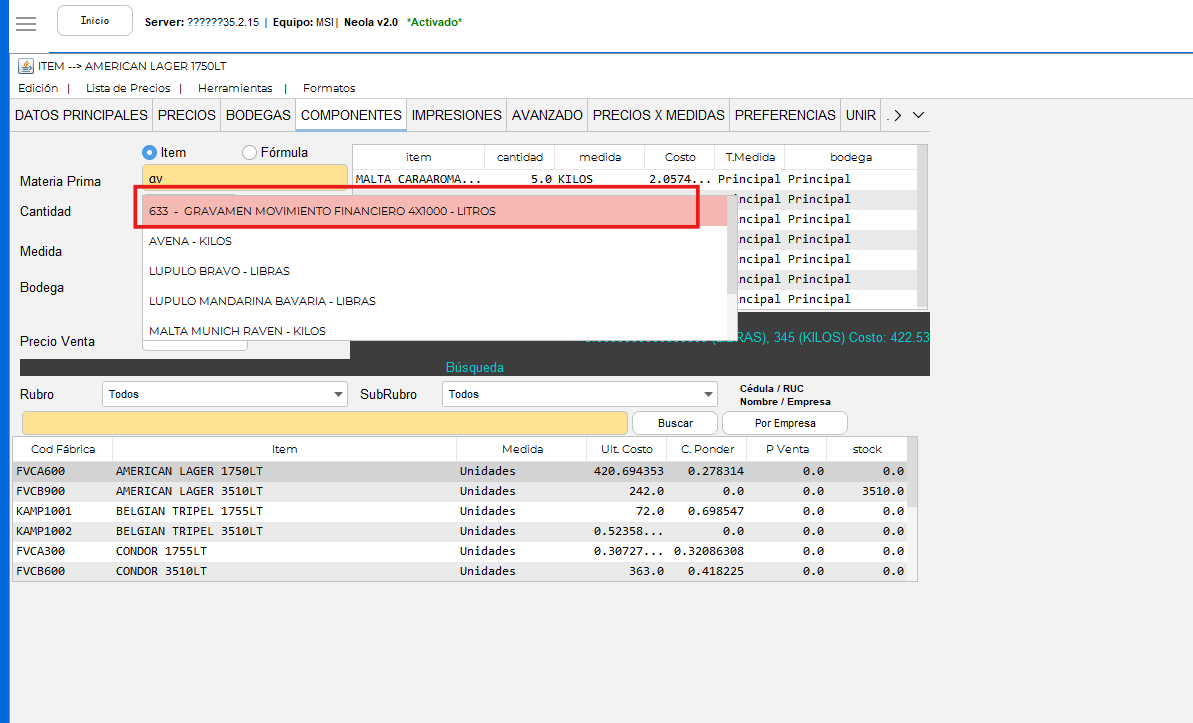](https://manual.neola.app/uploads/images/gallery/2026-02/psximage.png)
\- Para **eliminar** algún componente, selecciona el componente con doble clic, luego ve a **Edición > Eliminar**
[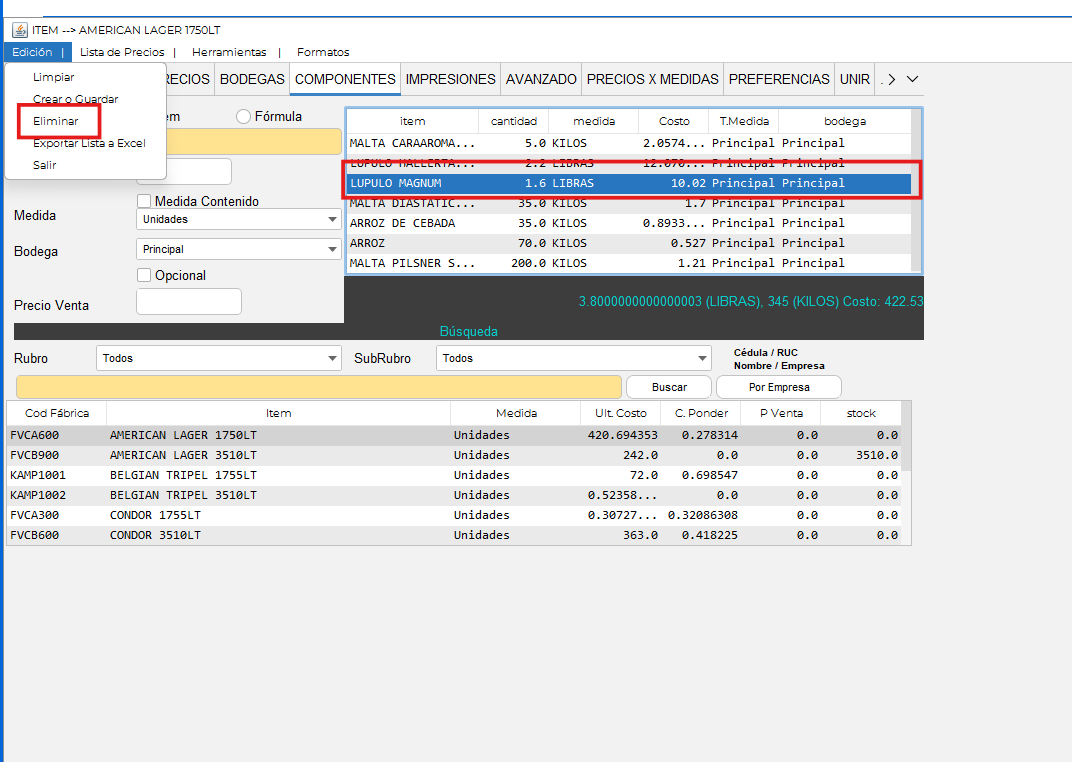](https://manual.neola.app/uploads/images/gallery/2026-02/jnKimage.png)
\- Para guardar todos los cambios que se haya realizado, seleccione **Edición > Crear o Guardar**
[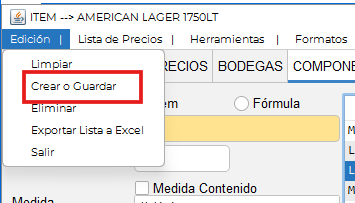](https://manual.neola.app/uploads/images/gallery/2026-02/2oOimage.png)
### Proceso de Producción
-Ve a la pestaña de **Transacciones** y luego selecciona la opción **Producción Items**
[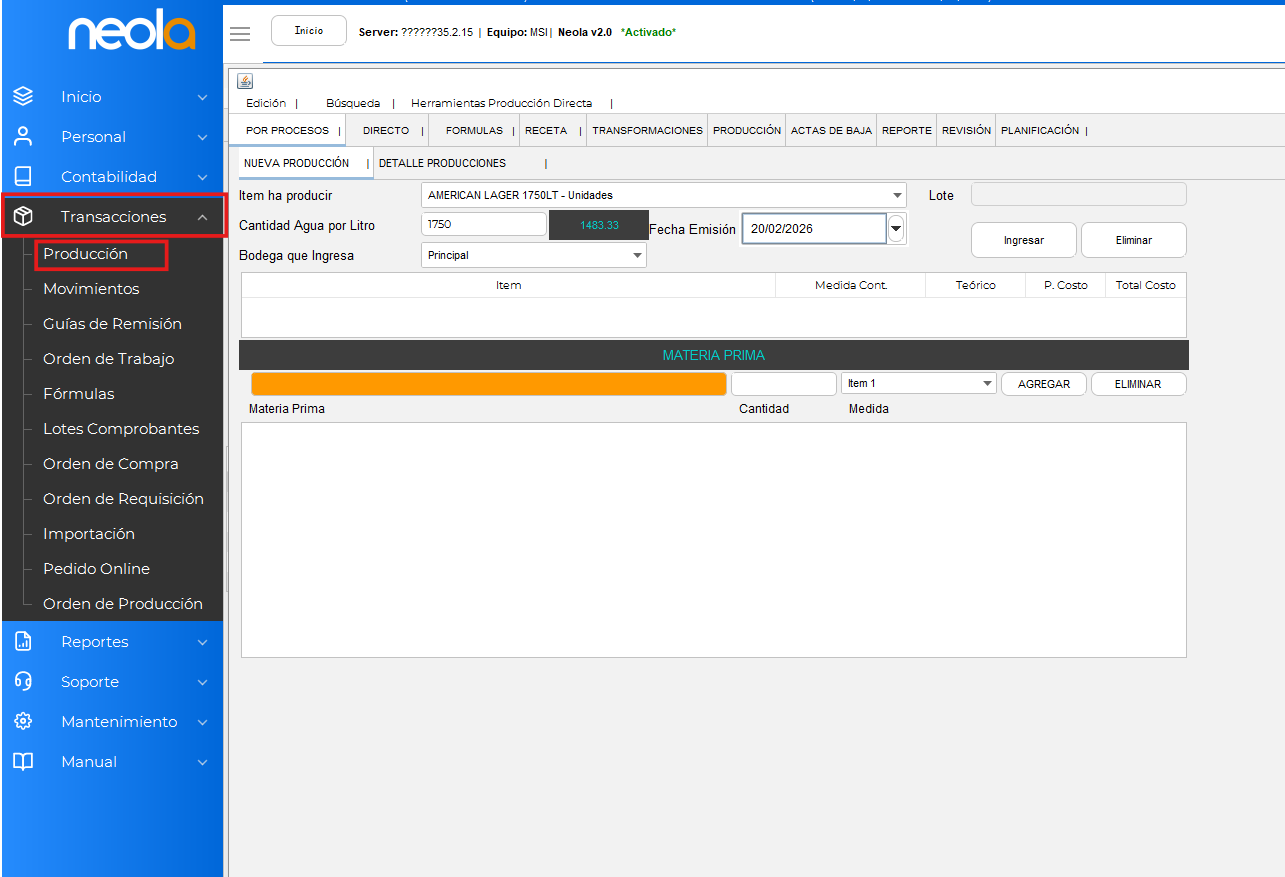](https://manual.neola.app/uploads/images/gallery/2026-02/O4ximage.png)
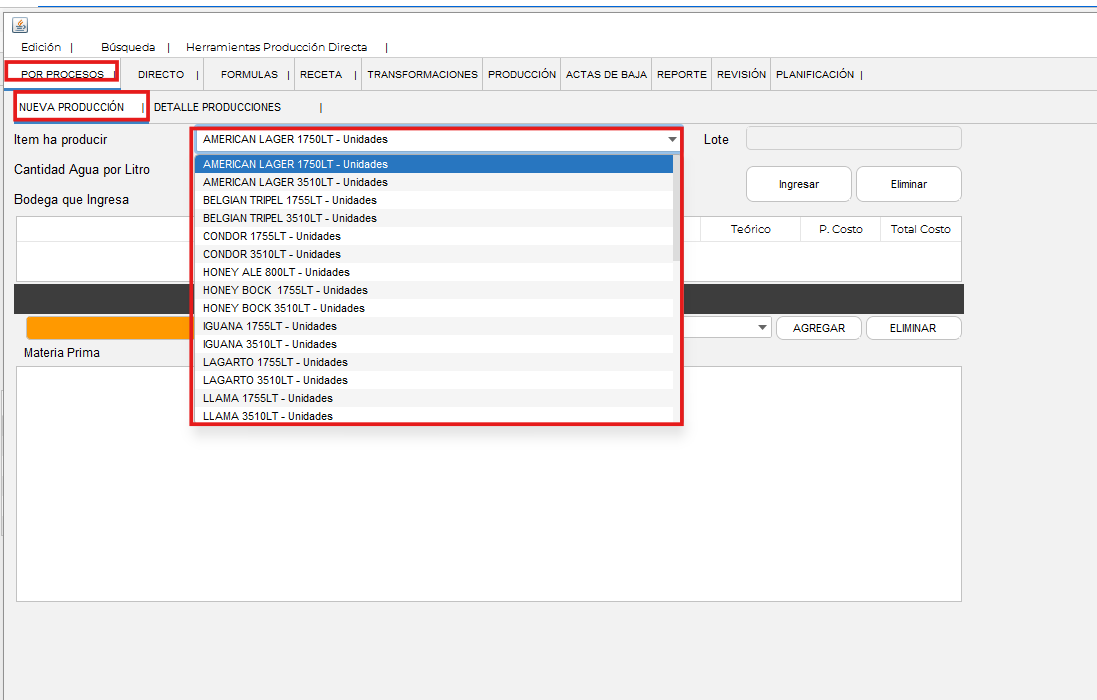
\- En la pestaña **Por Procesos > Nueva Producción**, selecciona el ítem del cual se iniciará la producción
[](https://manual.neola.app/uploads/images/gallery/2026-02/mqjimage.png)
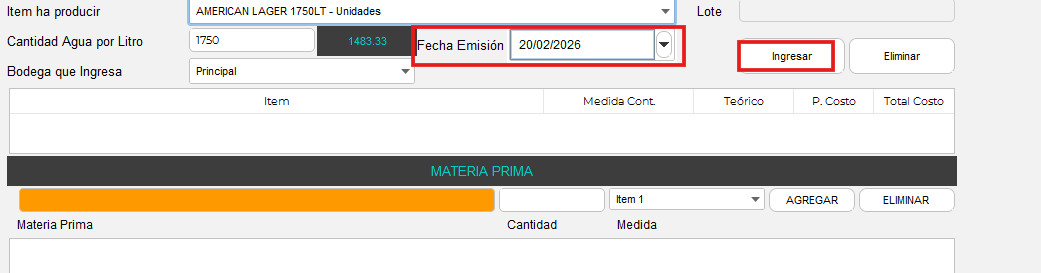
\- Coloca la **fecha de emisión**, la cual será la misma del Lote y luego selecciona **Ingresar**
[](https://manual.neola.app/uploads/images/gallery/2026-02/uTPimage.png)
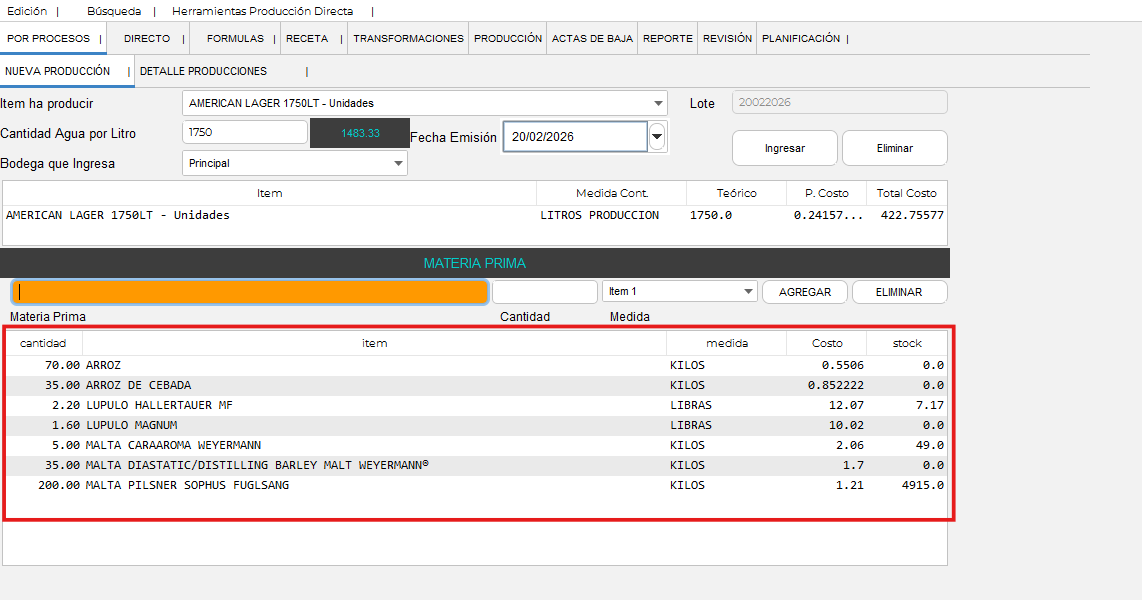
\- Podrás visualizar la **receta** base que se creó previamente para la producción
[](https://manual.neola.app/uploads/images/gallery/2026-02/paWimage.png)
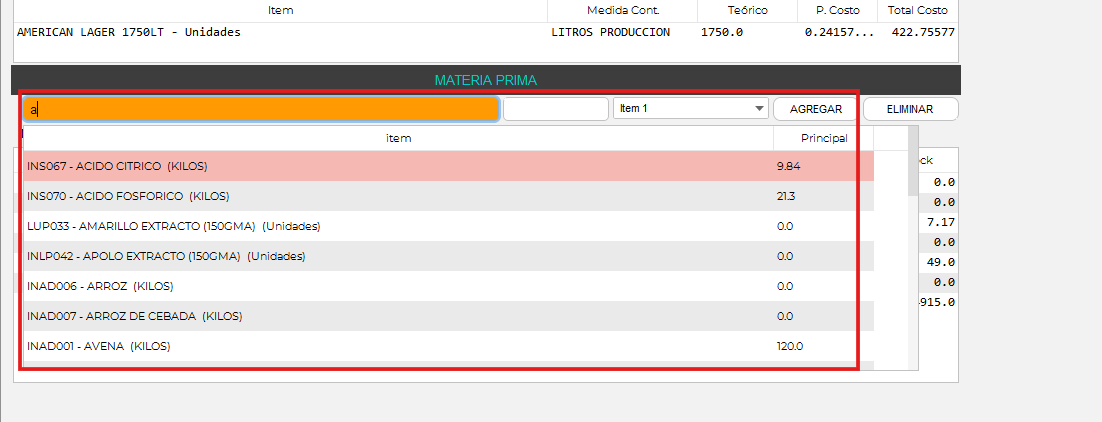
\- Si deseas **agregar** otros componentes a la producción, **escribe** el componente en la barra de búsqueda, coloca la cantidad y clic en **Agregar**
[](https://manual.neola.app/uploads/images/gallery/2026-02/orvimage.png)
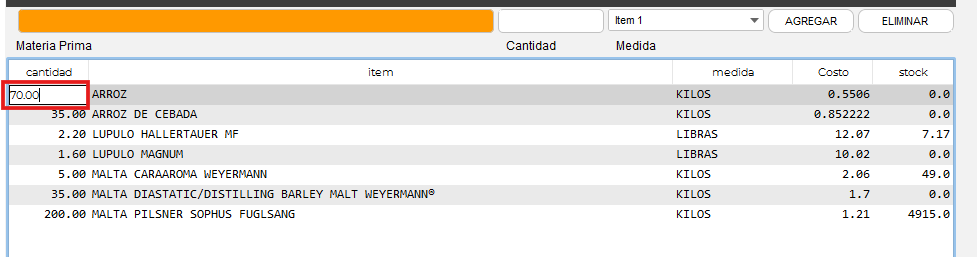
\- Para **editar** la cantidad del componente, debes dar doble clic en la cantidad, **colocar** la que desea y **enter.**
[](https://manual.neola.app/uploads/images/gallery/2026-02/Szdimage.png)
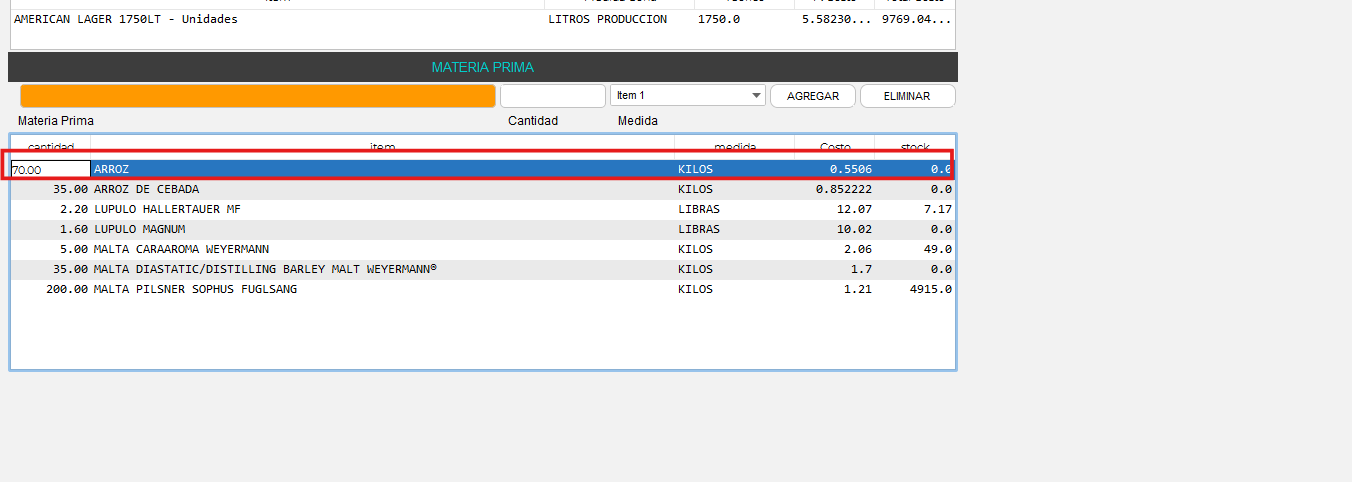
\- Para **eliminar** algún componente, selecciona el componente y clic en **Eliminar.**
[](https://manual.neola.app/uploads/images/gallery/2026-02/XvOimage.png)
\- Una vez que se hayan ingresado todos los componentes correctos, ve a la pestaña de **Edición >** **Crear Producción**
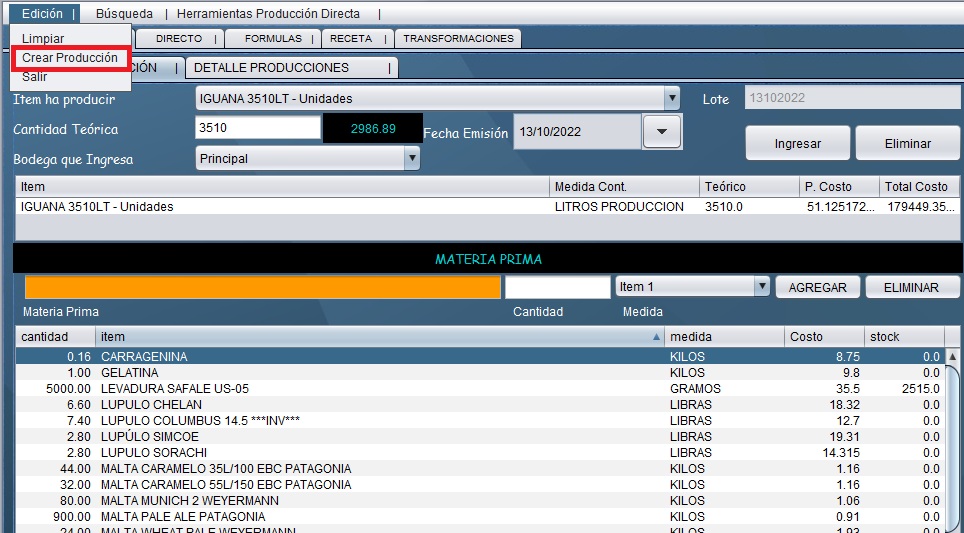
***NOTA: si alguno de los componentes no se encuentra en stock, el sistema no permitirá crear la producción***
### Filtrado de Producción
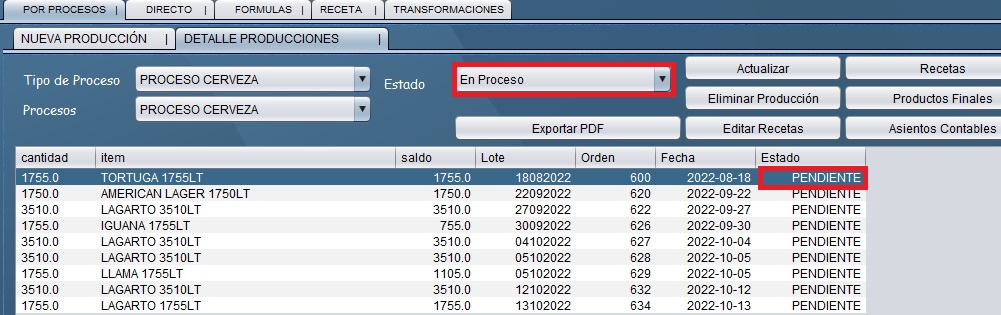
\- Una vez que se creó la producción, ve a la pestaña **Detalle Producciones,** donde estarán cargadas todas las producciones que se han registrado
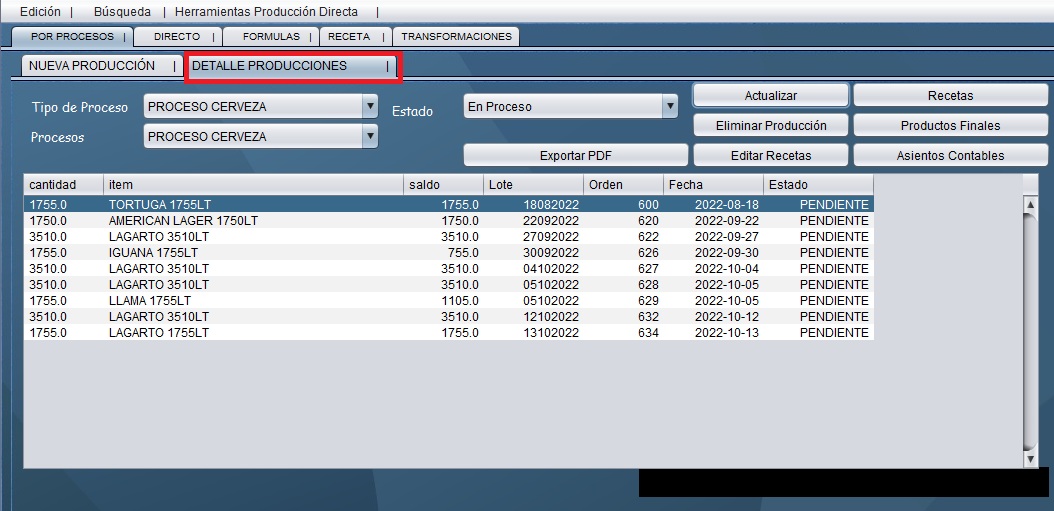
\- Para proceder con el filtrado, fíjate que el estado de las producciones esté como **PENDIENTE**, y haz doble clic en el estado.
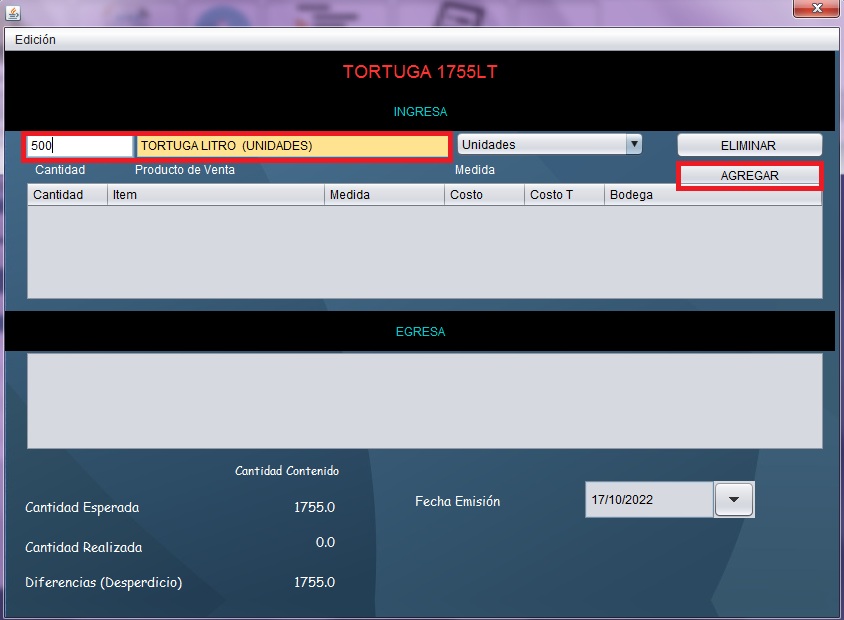
\- En la siguiente pantalla, coloca la cantidad y la producción que se filtrará, luego clic en **AGREGAR**
\- Aparecerá la producción que se colocó, y en la parte de abajo la **información** de la cantidad que se filtrará y el sobrante que quedaría de esa producción para una siguiente filtración.
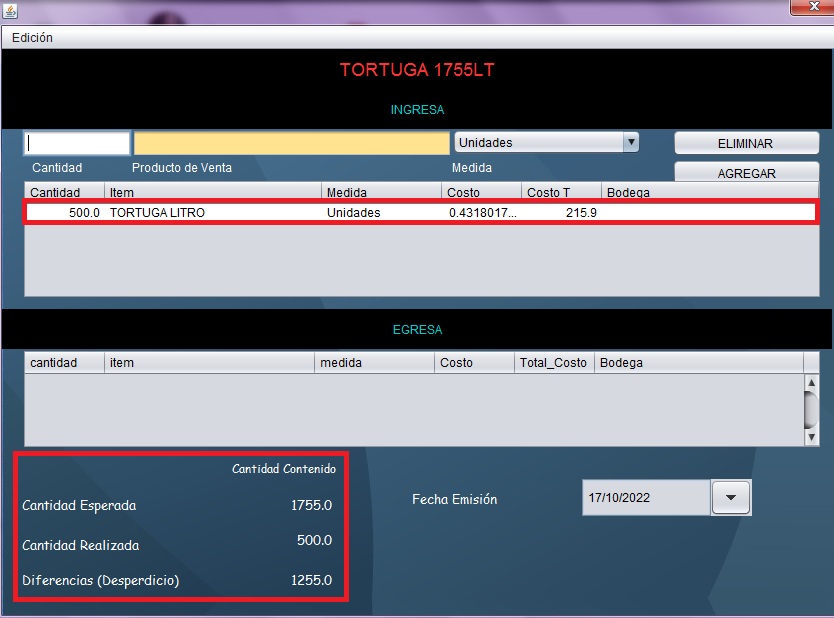
***NOTA: Todo lo que se registra del filtrado, se visualizará también en el Kardex***
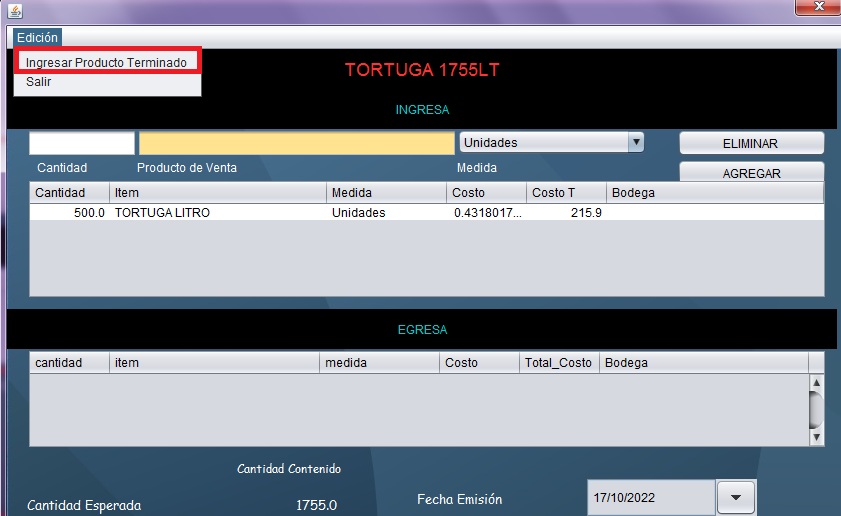
**-** Una vez que hayas ingresado todas las producciones con su respectivo filtrado, ve a **Edición** > **Ingresa Producto Terminado**
\- En caso de que se haya registrado algún error en la receta, el usuario tiene **24 horas** una vez que se creó la producción para editar la receta, selecciona el ítem y luego **Editar Receta** 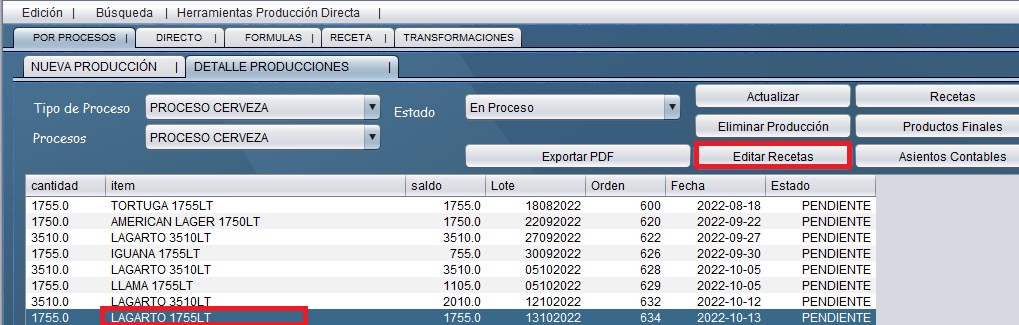
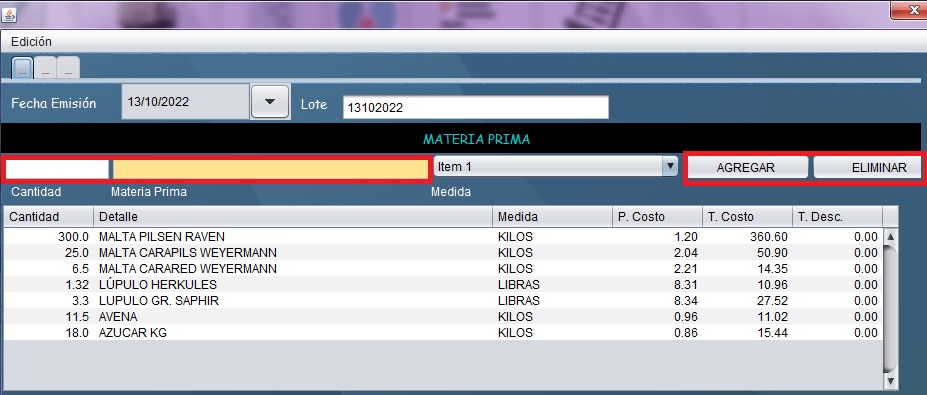
\- En la pantalla puede **agregar o eliminar** el detalle que desee.
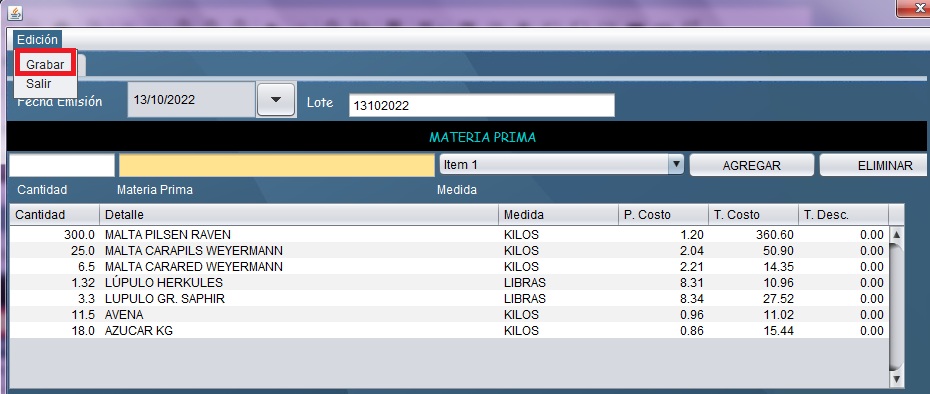
\- Una vez que se realicen los cambios, diríjase a la pestaña **Edición > Grabar**
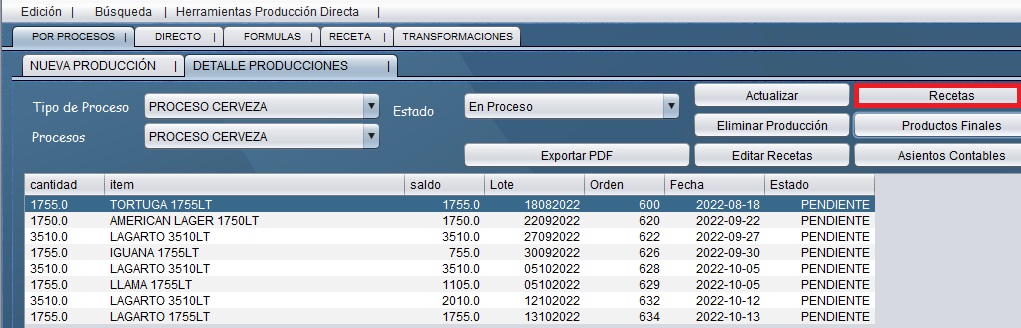
\- En el botón de **Recetas** puedes revisar la receta de cada ítem
 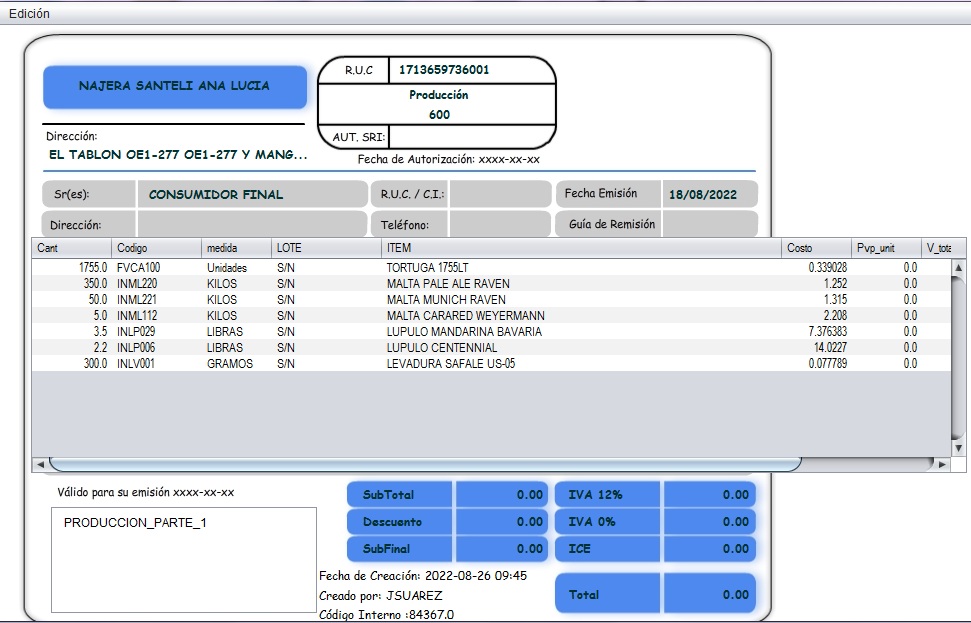
\- En la opción de **Producto Final**, puedes revisar las filtraciones que se hayan hecho anteriormente
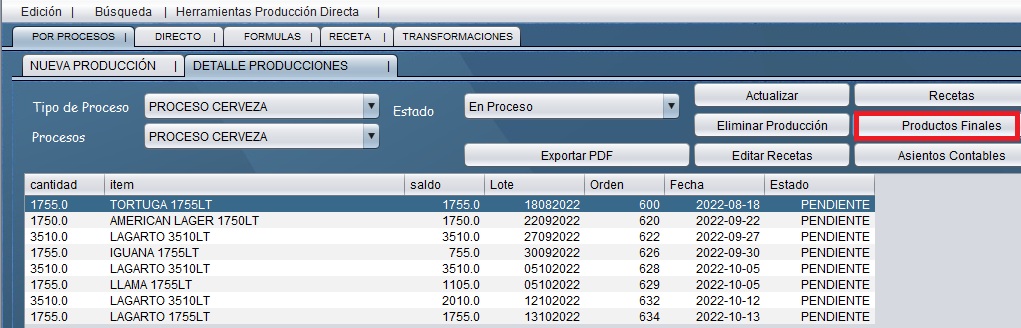
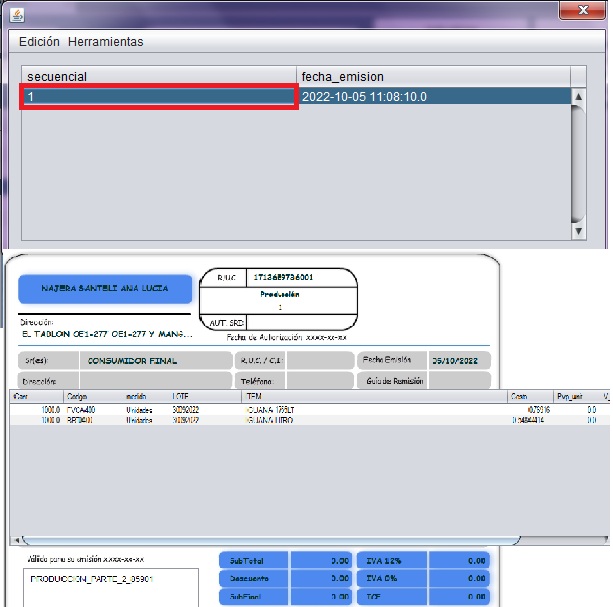
\- Doble clic en el secuencial y se abrirá el detalle
\-
### Producción Final
\- Para registrar el final de la producción, ve a la pestaña de **Transacciones** y luego la opción **Producción Items**
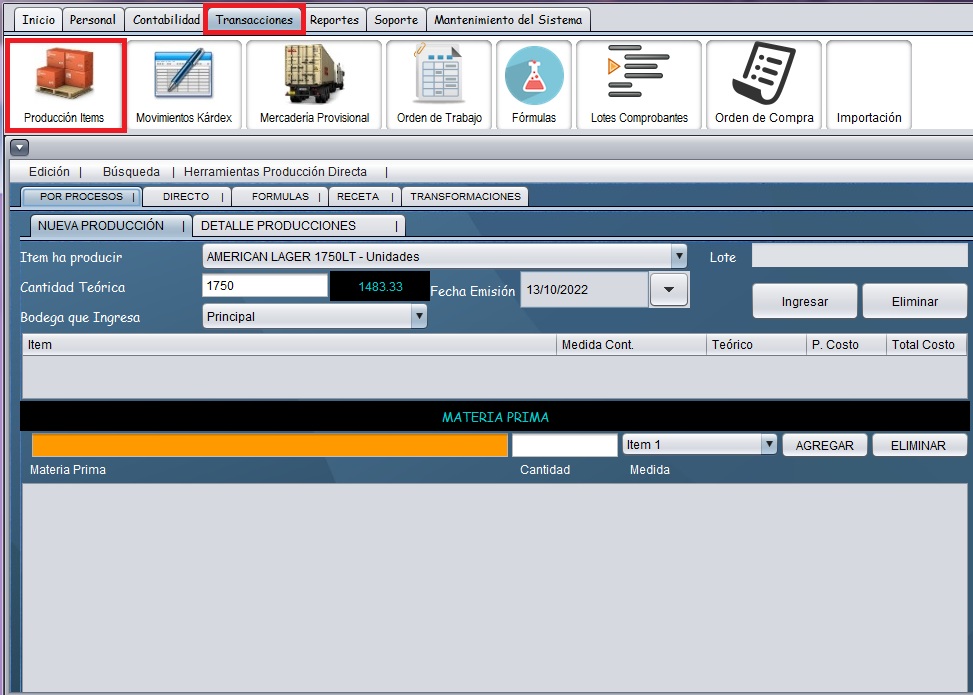
\- Ve a la pestaña de **Directo**
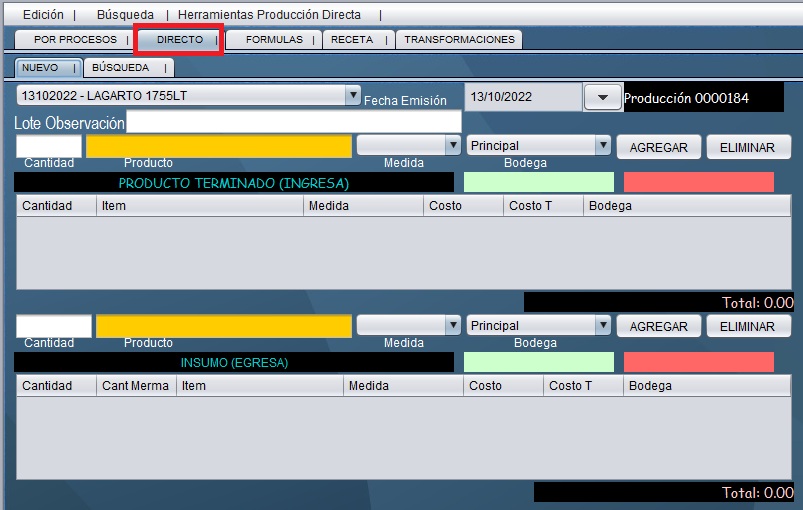
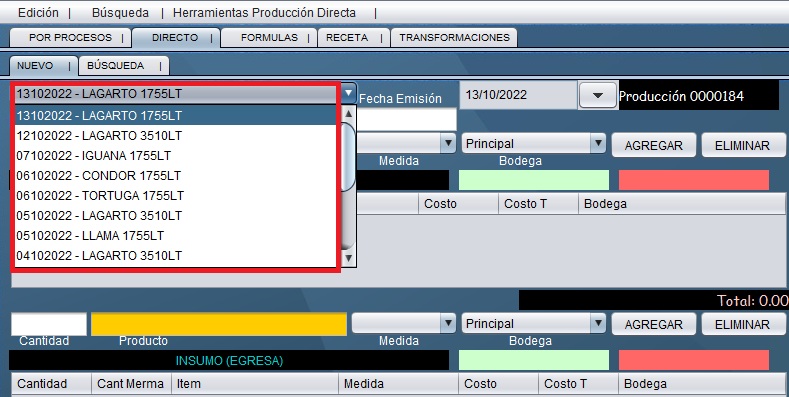
\- Busca el lote del cual se sacará la producción.
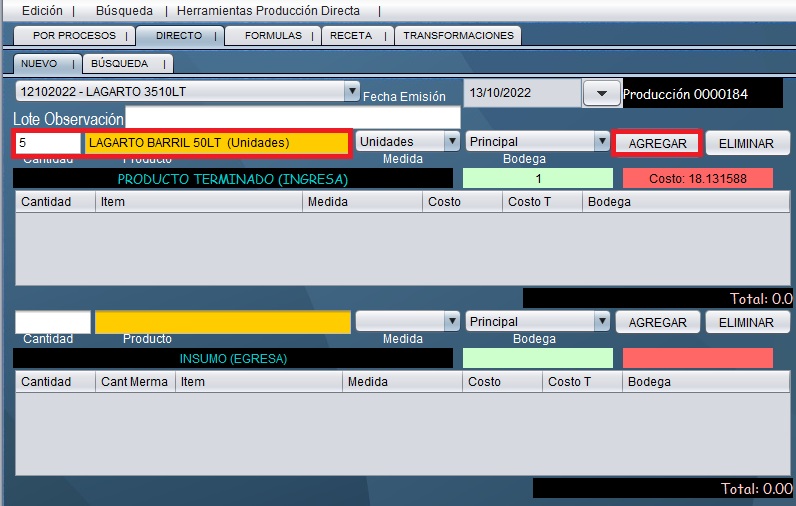
\- Complete la información, y clic en **Agregar**
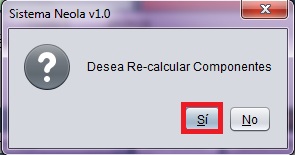
\- Saldrá el siguiente cuadro, clic en SI
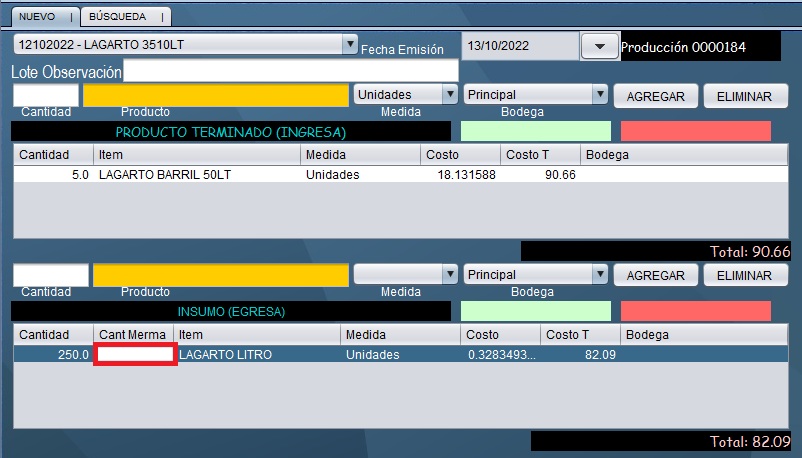
\- Se agregrá la producción como se observa a continuación, en el cuadro de **Merma,** debes dar doble clic para agregar la cantidad correspondiente a la merma.
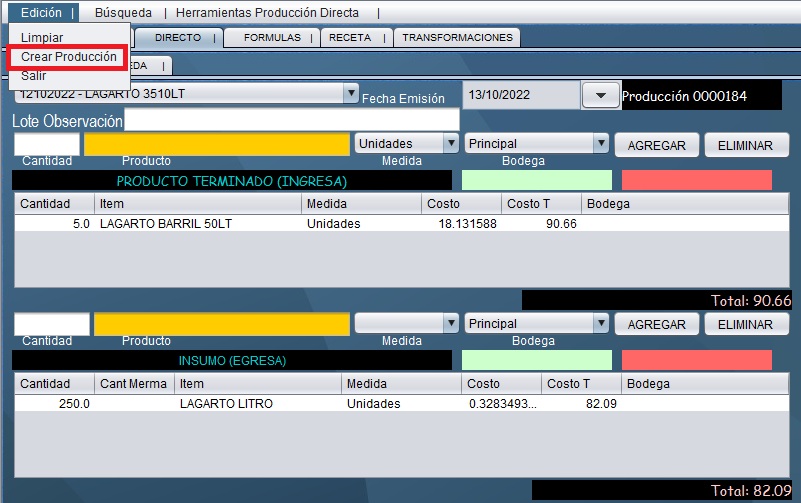
\- Cuando ya se encuentre regitstrado, ve a **Edición > Crear Producción**
# Kardex
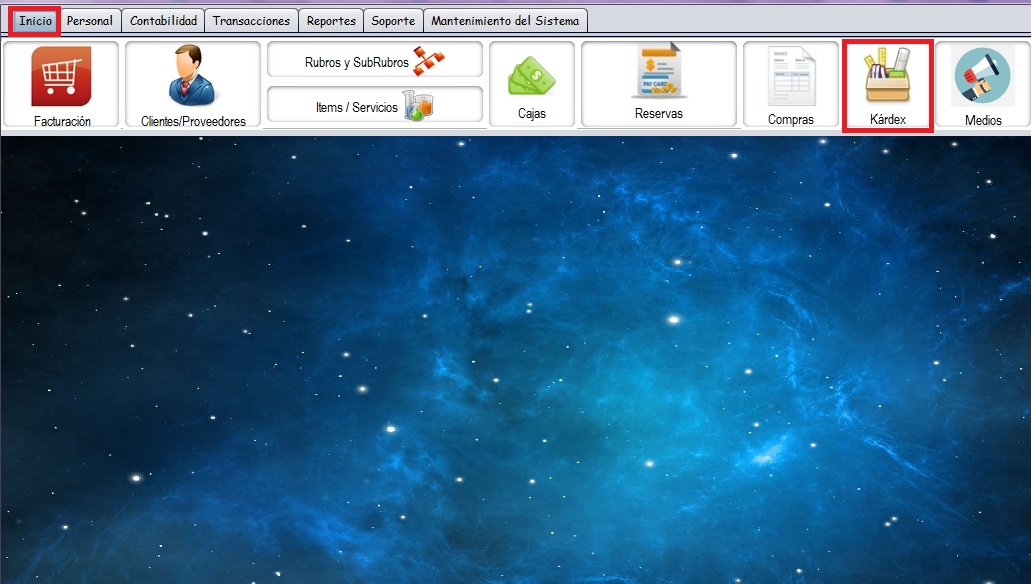
\- En la pantalla de inicio, selecciona el módulo **Kárdex**
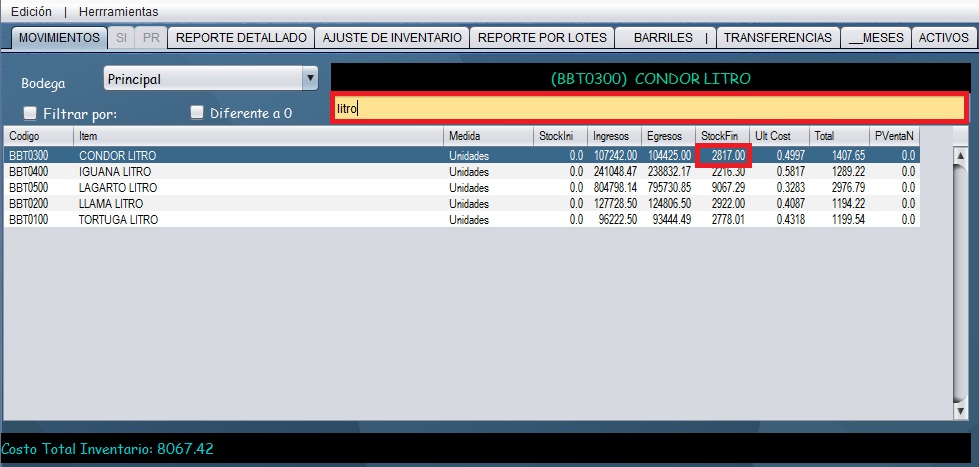
\- En la barra de búsqueda coloca el nombre/código del ítem que deseas buscar y de **doble clic** en la parte de **Stock Final**
\- En la siguiente pantalla, podrás observar las entradas y salidas de la producción
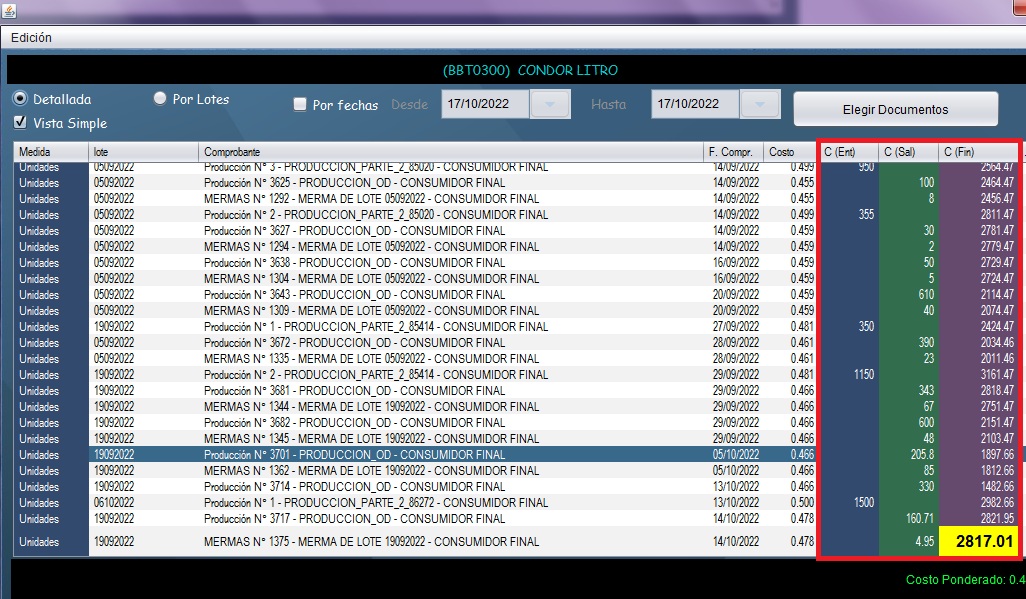
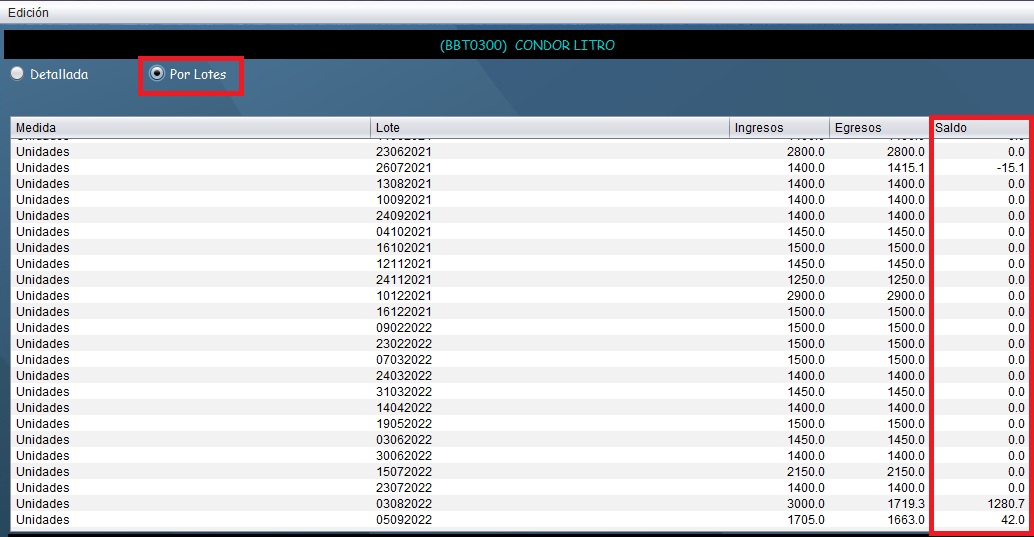
\- Para poder revisar la cantidad de litros que queda de cada producción, seleccione la opción **Por Lotes** y puede revisar los saldos de cada Lote
# Actualizar Firma Electrónica
### 🔒 Ingreso al sistema
-Para empezar, inicia el programa Neola en tu ordenador e ingresa el usuario y contraseña proporcionado por tu técnico. [](https://manual.neola.app/uploads/images/gallery/2025-10/AJwpersonal.png)
Haz clic en **Ingresar**

\- Antes de ingresar a la pantalla principal del sistema, se mostrará una ventana de notificación indicando que la **firma electrónica ha caducado**. Este mensaje informa que es necesario actualizar la firma electrónica para continuar utilizando las funcionalidades que requieren su uso.
[](https://manual.neola.app/uploads/images/gallery/2026-07/7p5image.png)
\- Si ya dispone de una **nueva firma electrónica** vigente, haga clic en el botón **Tiene una nueva firma activa - Actualizarla** para registrar la nueva firma en el sistema y continuar con el proceso.
[](https://manual.neola.app/uploads/images/gallery/2026-07/guNimage.png)
**NOTA: Este proceso se lo deberá realizar en todos los equipos que están instalados el sistema Neola**