# Capacitación Camino del Sol
### Ingresar Recetas-Producción Inicial
\- En la pantalla de Inicio, ve a la opción de **Items/Servicios**
[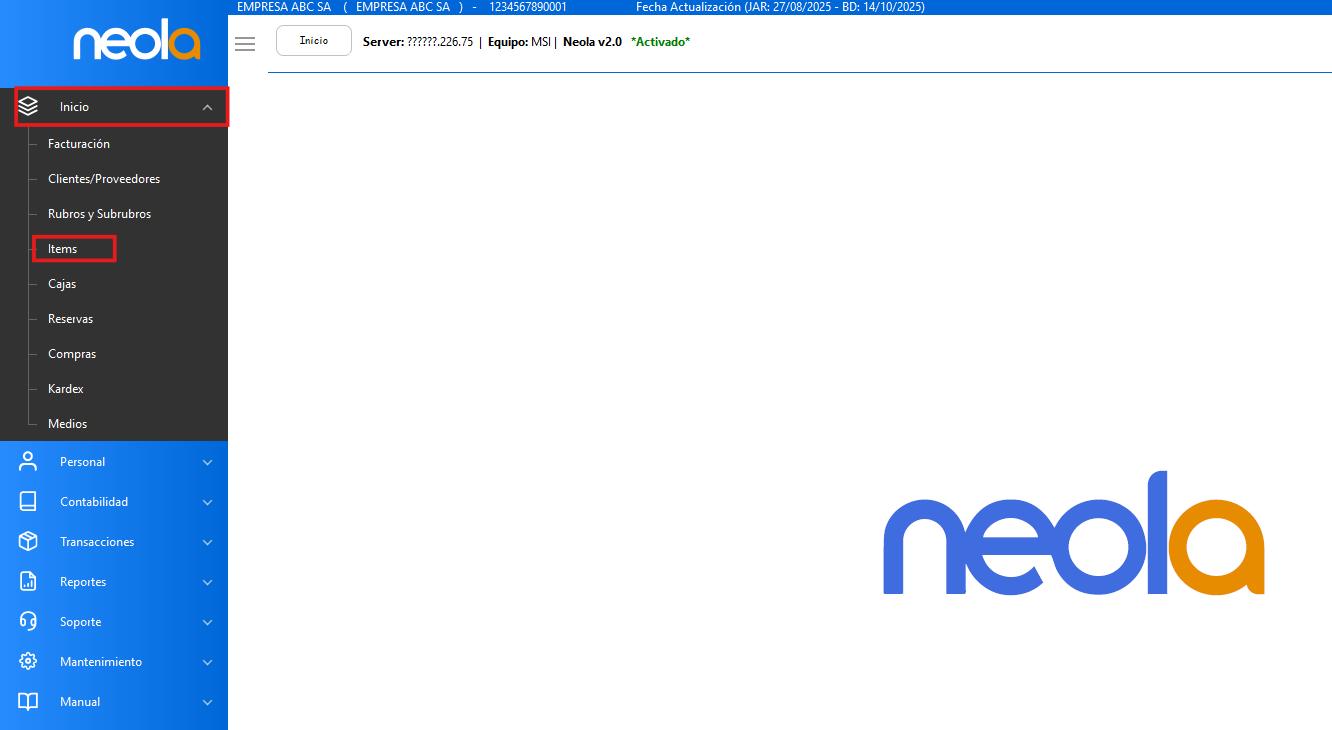](https://manual.neola.app/uploads/images/gallery/2025-10/B4Wimage.png)
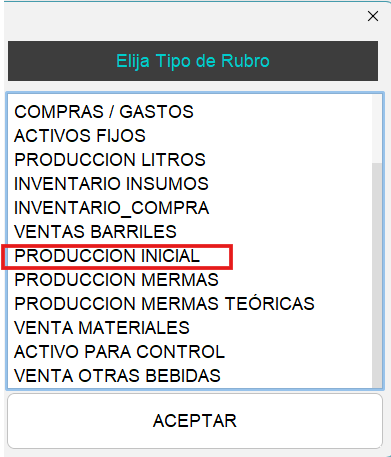
\- Aparecerá la siguiente pantalla, selecciona el tipo de rubro **"Producción Inicial"** y luego **"Aceptar"**
[](https://manual.neola.app/uploads/images/gallery/2026-02/bbqimage.png)
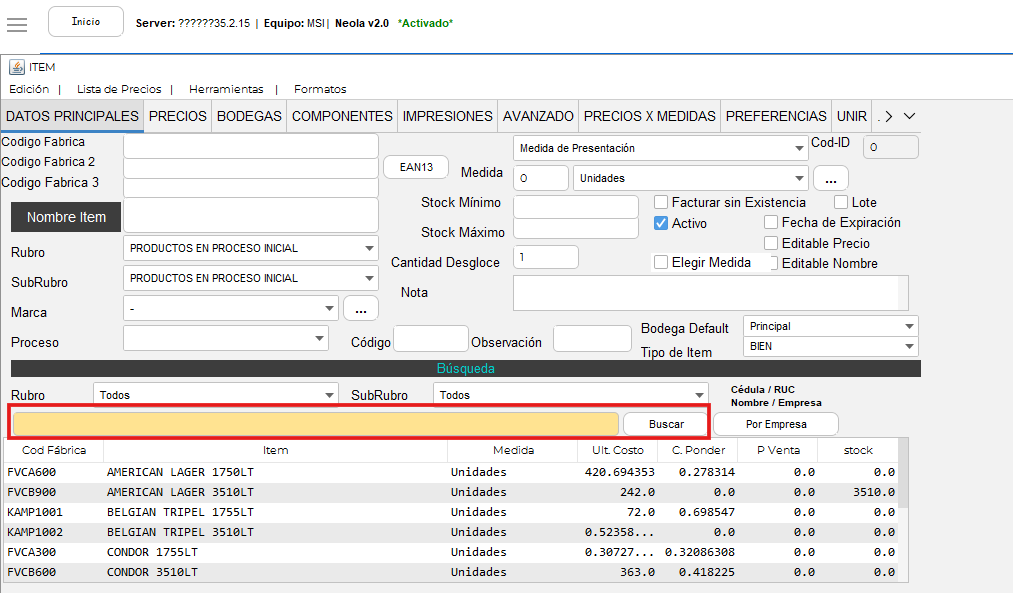
\- En la siguiente pantalla, en la barra de búsqueda **escribe** el producto del cual deseas ingresar/editar receta, luego haz doble clic para que se cargue:
[](https://manual.neola.app/uploads/images/gallery/2026-02/HaUimage.png)
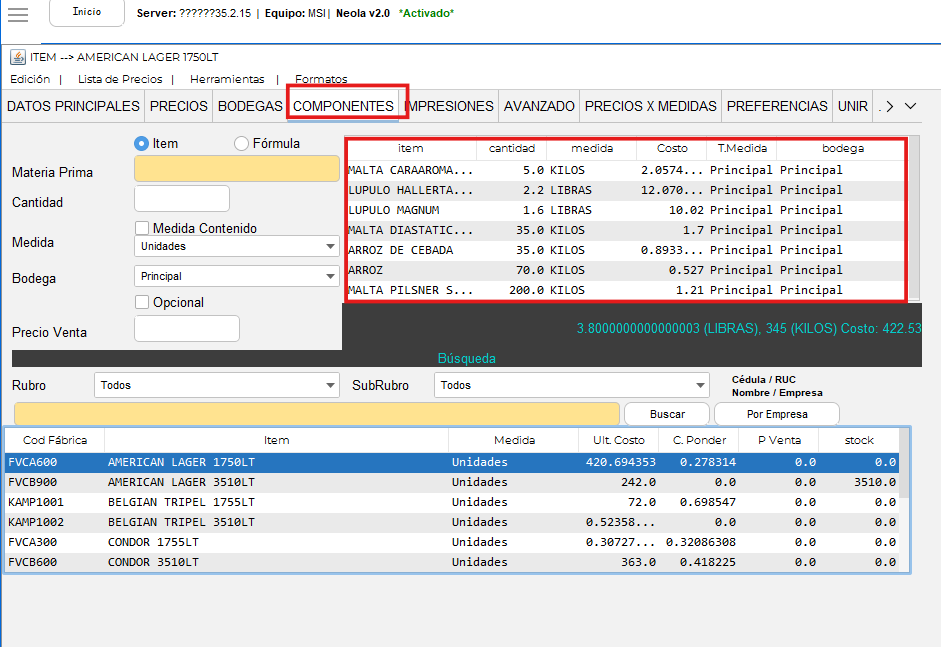
\- Ve a la pestaña de "**Componentes"** donde podrás visualizar la receta del producto seleccionado previamente
[](https://manual.neola.app/uploads/images/gallery/2026-02/4dqimage.png)
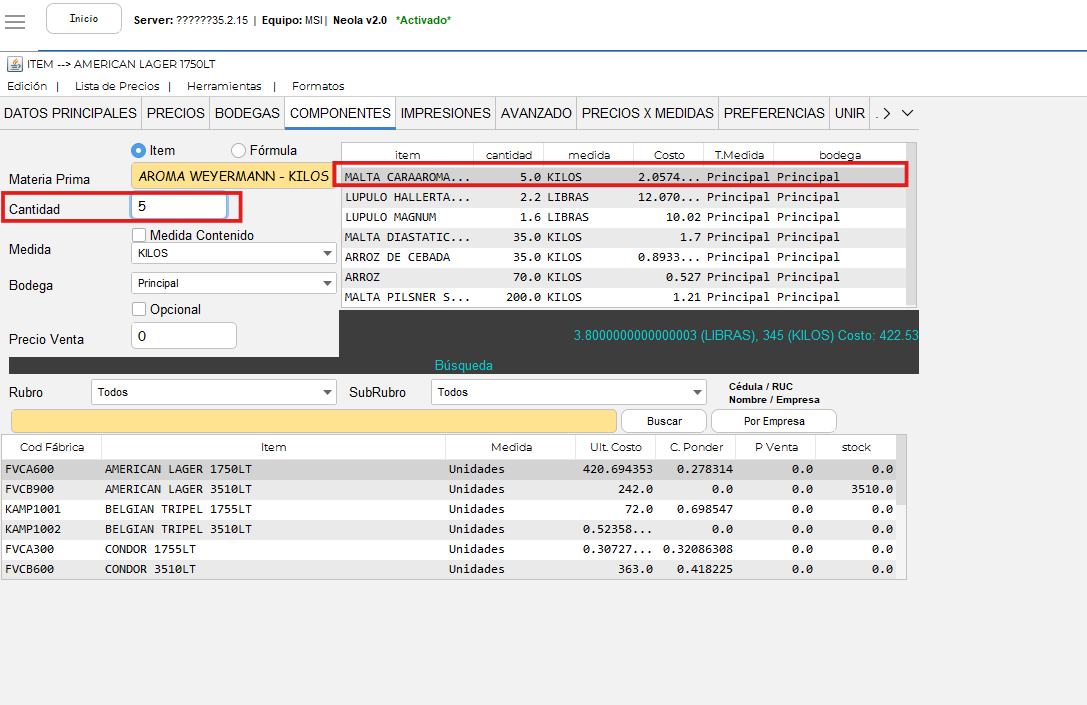
\- Para editar algún componente, haz doble clic en el componente y cambia los datos que deseas
[](https://manual.neola.app/uploads/images/gallery/2026-02/O1vimage.png)
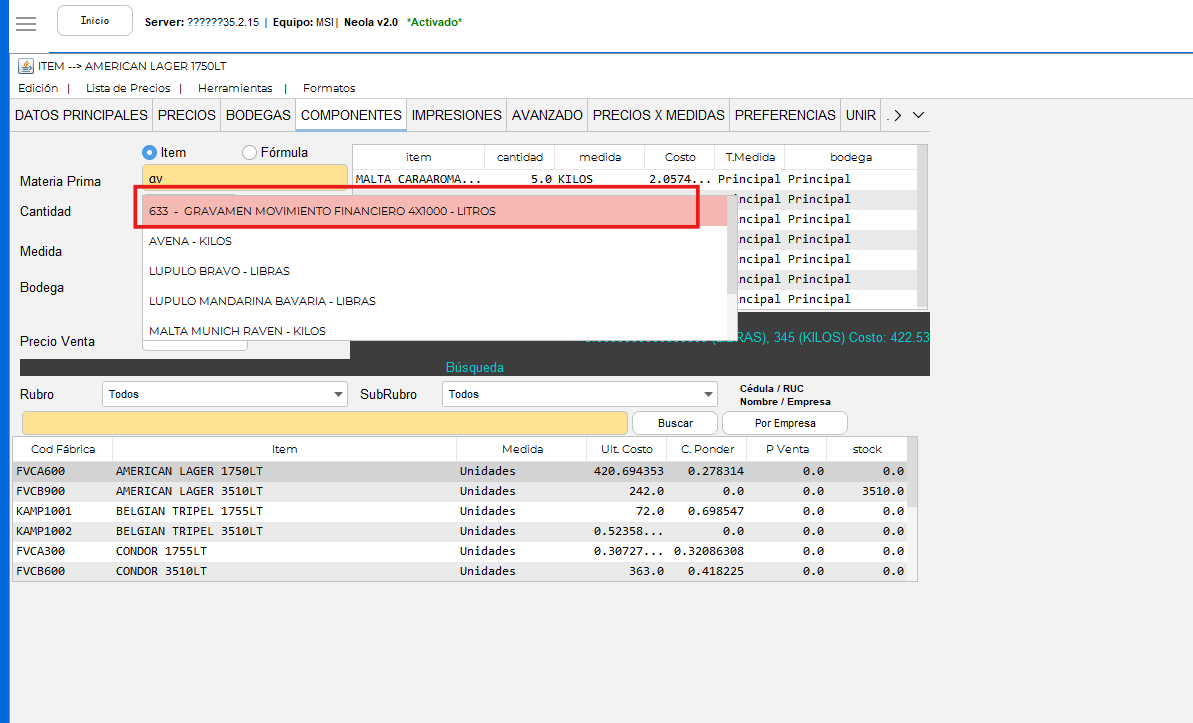
\- Si deseas **agregar** un nuevo componente, selecciona **Edición > Limpiar** e ingresa el componente que deseas agregar con la cantidad respectiva.
[](https://manual.neola.app/uploads/images/gallery/2026-02/psximage.png)
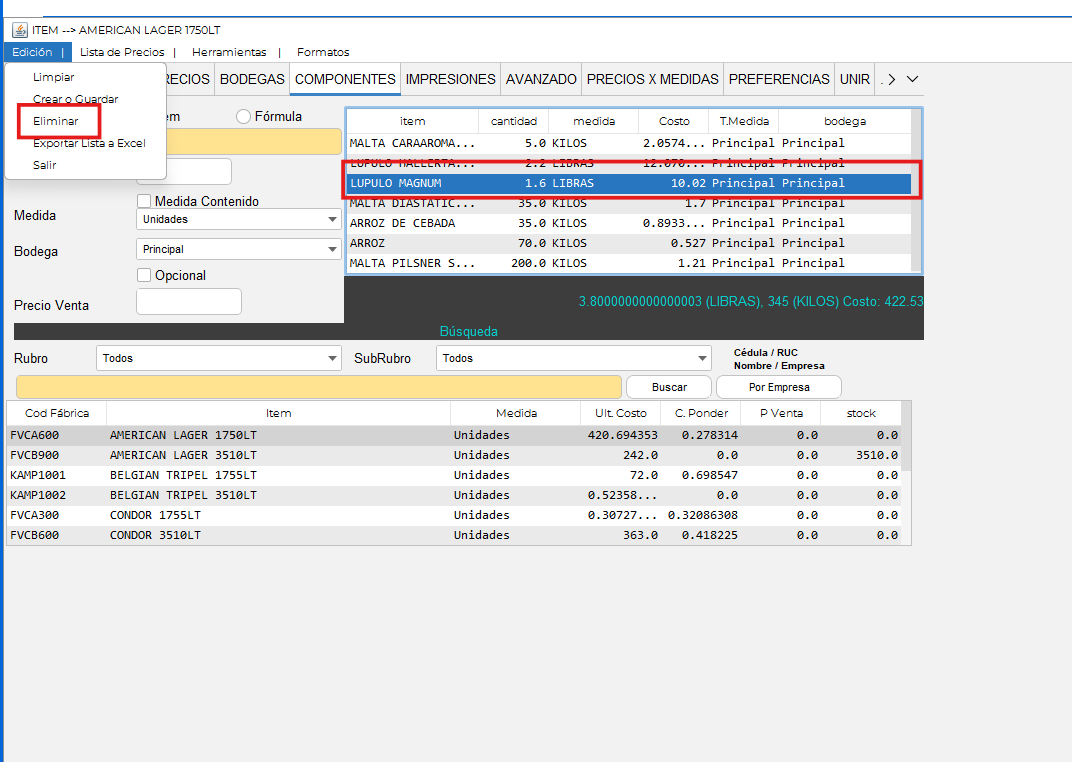
\- Para **eliminar** algún componente, selecciona el componente con doble clic, luego ve a **Edición > Eliminar**
[](https://manual.neola.app/uploads/images/gallery/2026-02/jnKimage.png)
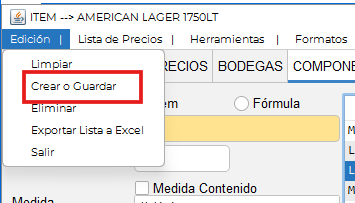
\- Para guardar todos los cambios que se haya realizado, seleccione **Edición > Crear o Guardar**
[](https://manual.neola.app/uploads/images/gallery/2026-02/2oOimage.png)
### Proceso de Producción
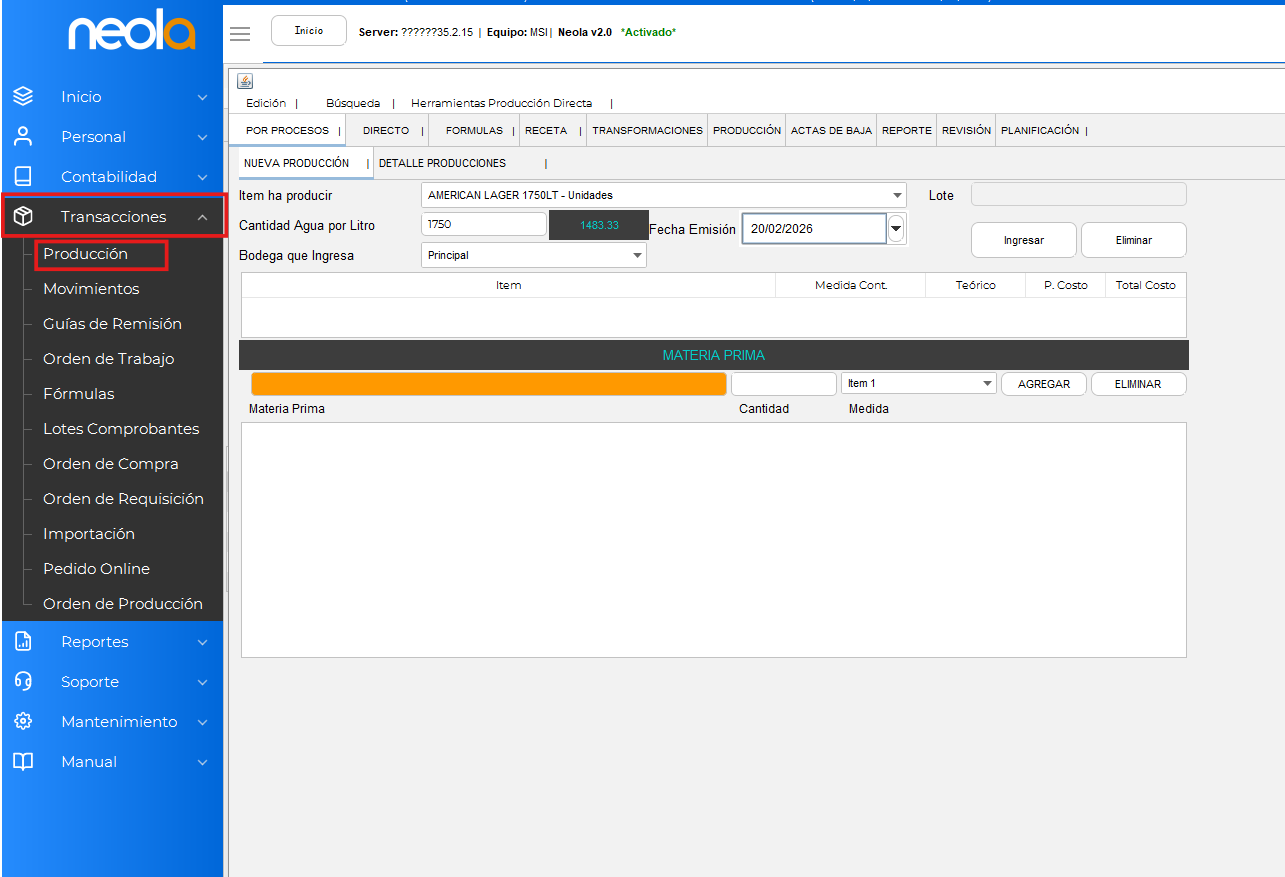
-Ve a la pestaña de **Transacciones** y luego selecciona la opción **Producción Items**
[](https://manual.neola.app/uploads/images/gallery/2026-02/O4ximage.png)
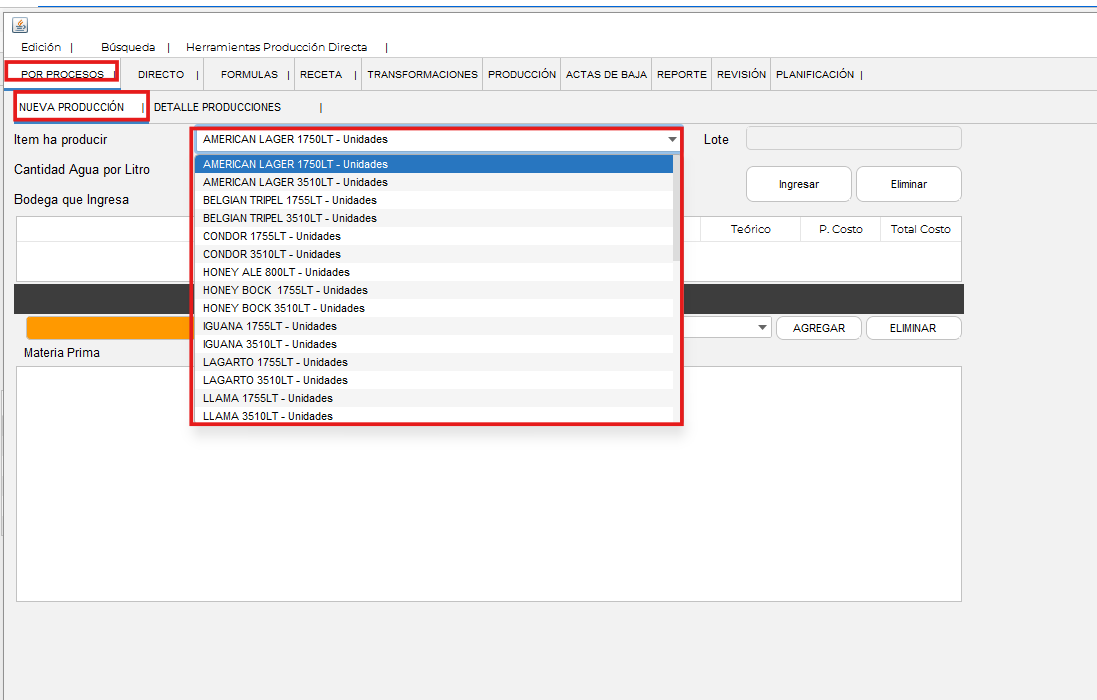
\- En la pestaña **Por Procesos > Nueva Producción**, selecciona el ítem del cual se iniciará la producción
[](https://manual.neola.app/uploads/images/gallery/2026-02/mqjimage.png)
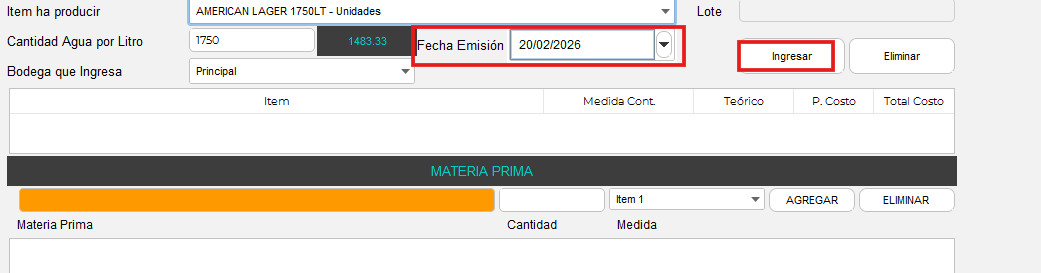
\- Coloca la **fecha de emisión**, la cual será la misma del Lote y luego selecciona **Ingresar**
[](https://manual.neola.app/uploads/images/gallery/2026-02/uTPimage.png)
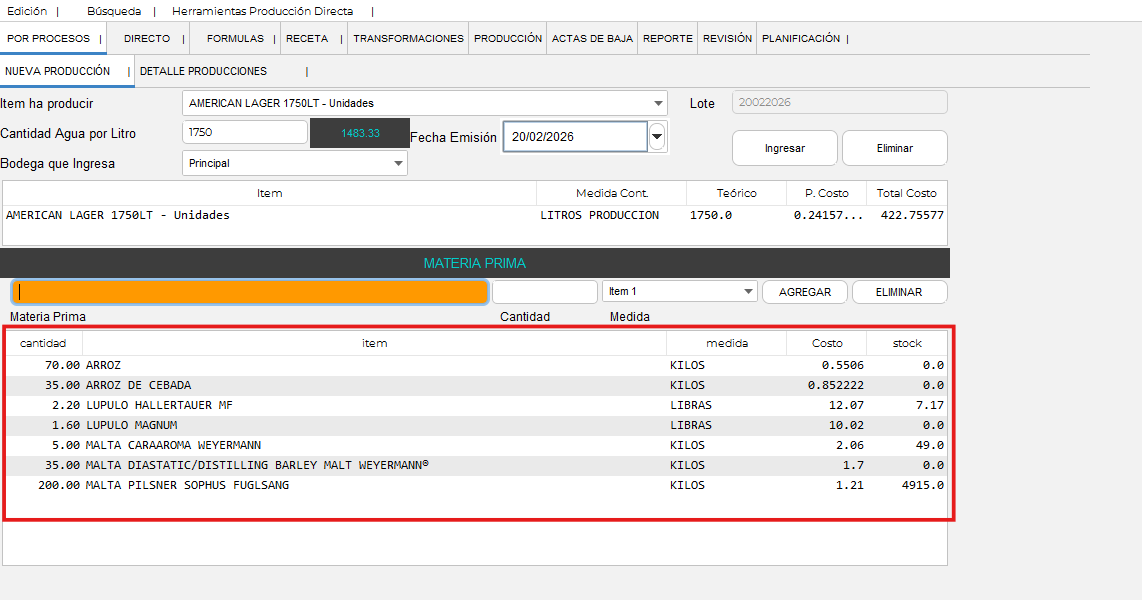
\- Podrás visualizar la **receta** base que se creó previamente para la producción
[](https://manual.neola.app/uploads/images/gallery/2026-02/paWimage.png)
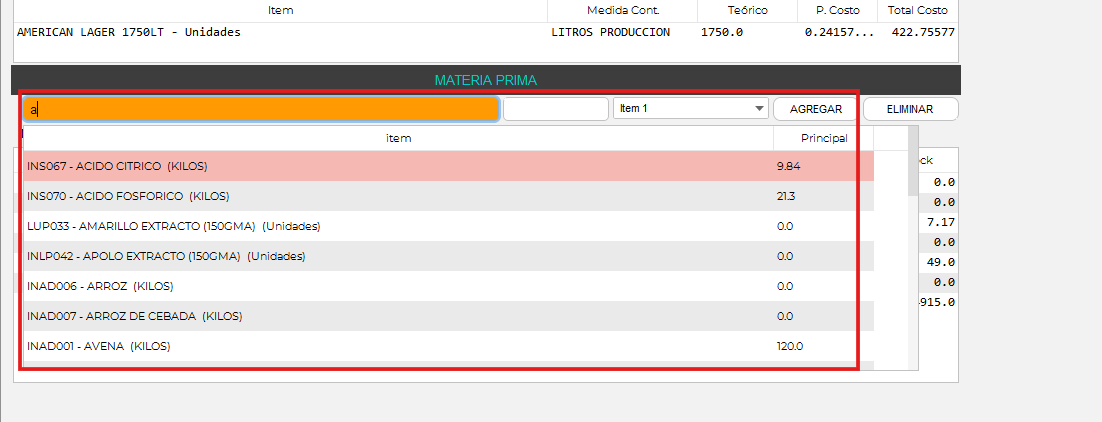
\- Si deseas **agregar** otros componentes a la producción, **escribe** el componente en la barra de búsqueda, coloca la cantidad y clic en **Agregar**
[](https://manual.neola.app/uploads/images/gallery/2026-02/orvimage.png)
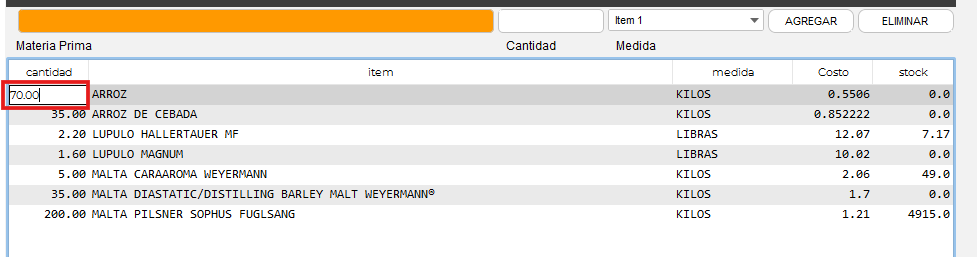
\- Para **editar** la cantidad del componente, debes dar doble clic en la cantidad, **colocar** la que desea y **enter.**
[](https://manual.neola.app/uploads/images/gallery/2026-02/Szdimage.png)
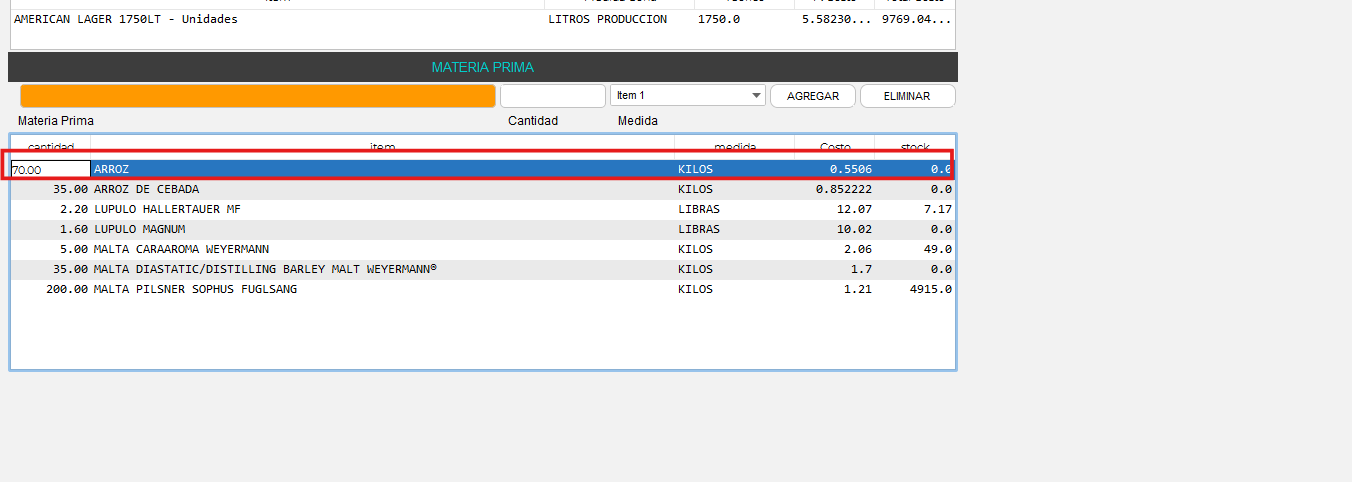
\- Para **eliminar** algún componente, selecciona el componente y clic en **Eliminar.**
[](https://manual.neola.app/uploads/images/gallery/2026-02/XvOimage.png)
\- Una vez que se hayan ingresado todos los componentes correctos, ve a la pestaña de **Edición >** **Crear Producción**
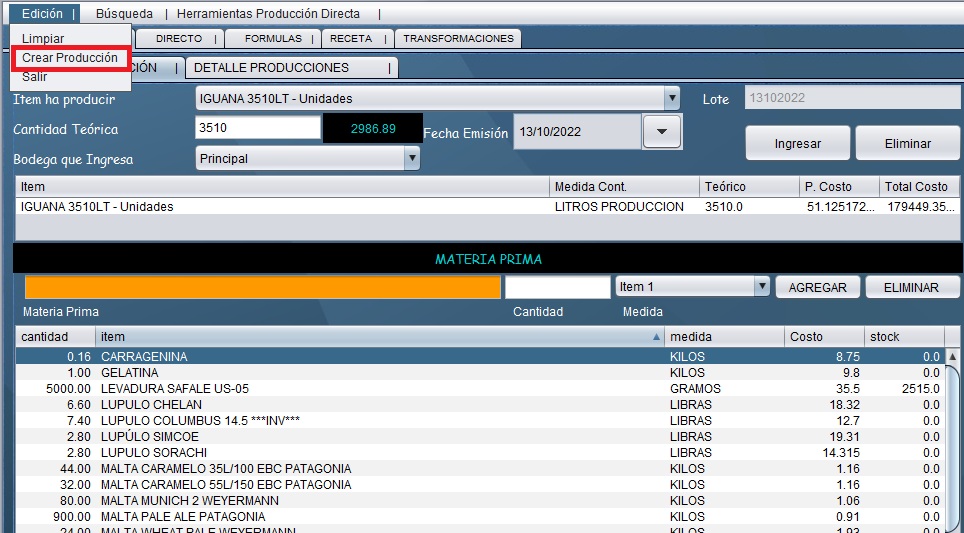
***NOTA: si alguno de los componentes no se encuentra en stock, el sistema no permitirá crear la producción***
### Filtrado de Producción
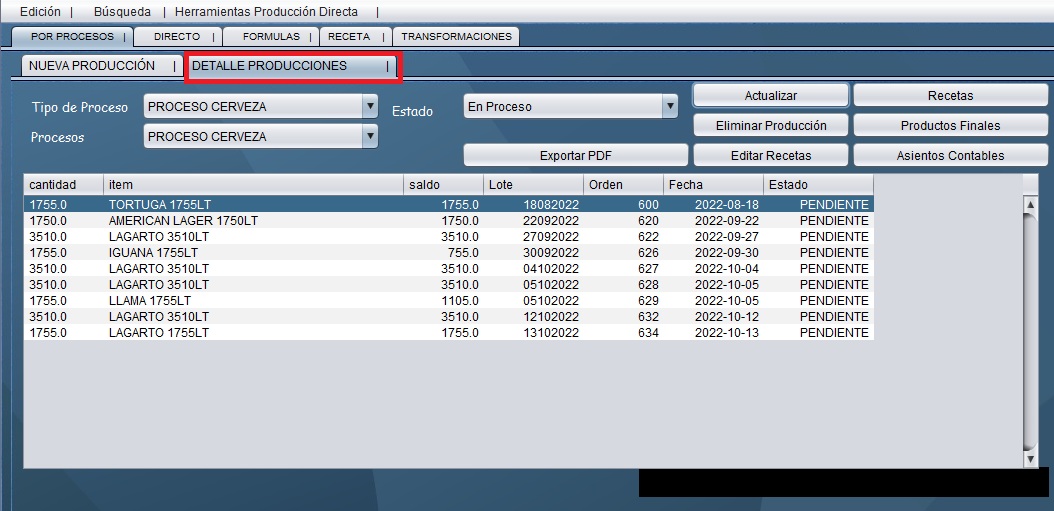
\- Una vez que se creó la producción, ve a la pestaña **Detalle Producciones,** donde estarán cargadas todas las producciones que se han registrado
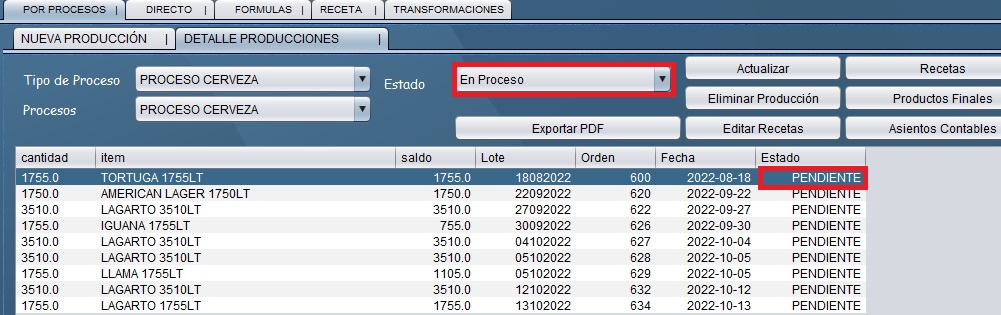
\- Para proceder con el filtrado, fíjate que el estado de las producciones esté como **PENDIENTE**, y haz doble clic en el estado.
\- En la siguiente pantalla, coloca la cantidad y la producción que se filtrará, luego clic en **AGREGAR**
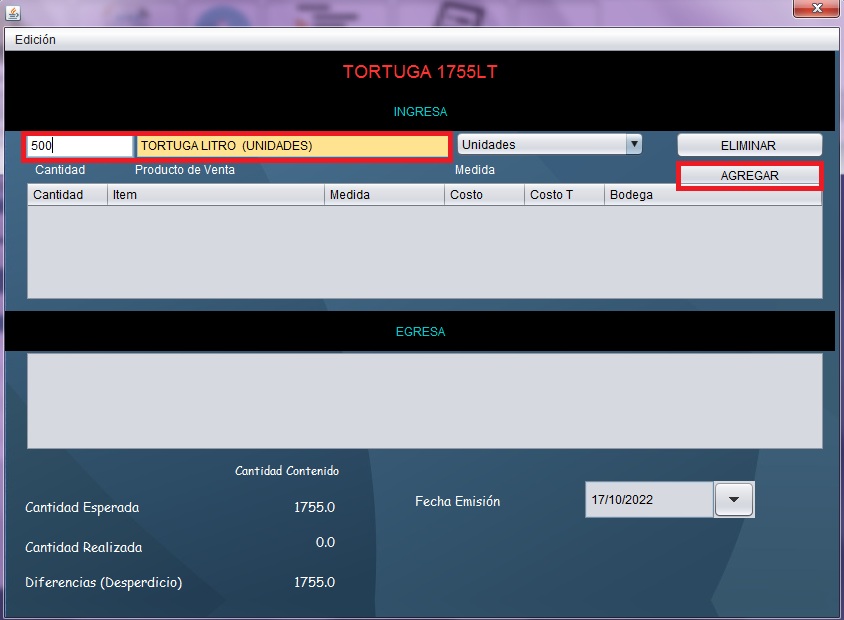
\- Aparecerá la producción que se colocó, y en la parte de abajo la **información** de la cantidad que se filtrará y el sobrante que quedaría de esa producción para una siguiente filtración.
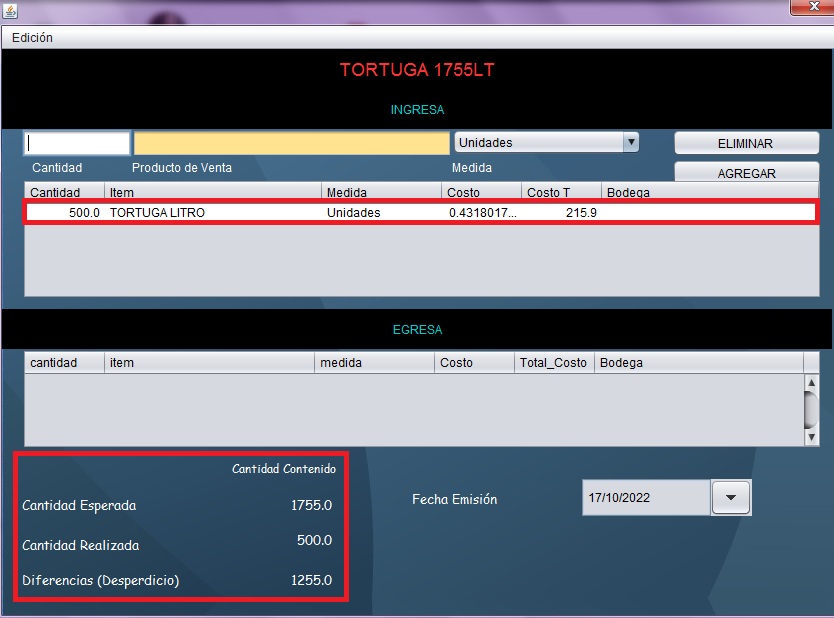
***NOTA: Todo lo que se registra del filtrado, se visualizará también en el Kardex***
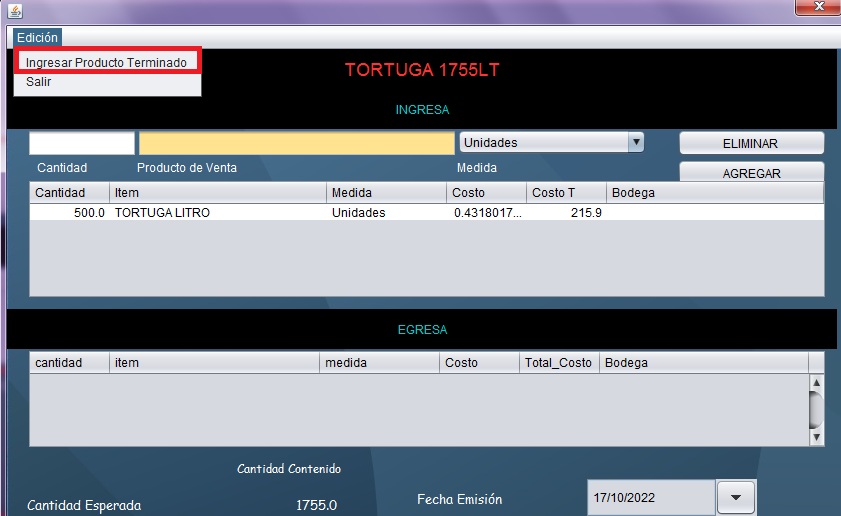
**-** Una vez que hayas ingresado todas las producciones con su respectivo filtrado, ve a **Edición** > **Ingresa Producto Terminado**
\- En caso de que se haya registrado algún error en la receta, el usuario tiene **24 horas** una vez que se creó la producción para editar la receta, selecciona el ítem y luego **Editar Receta** 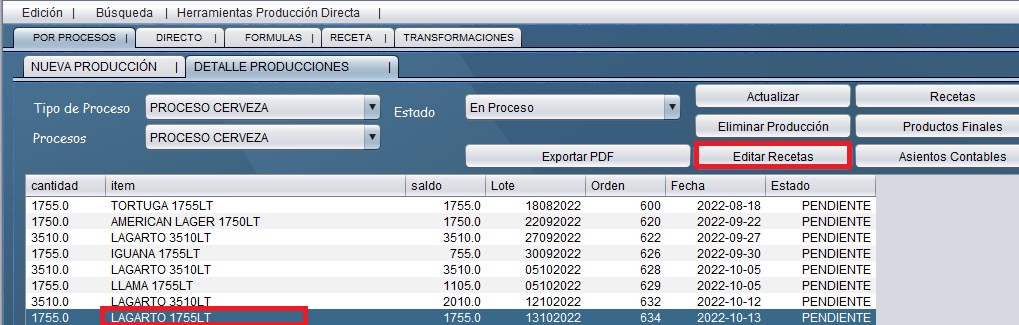
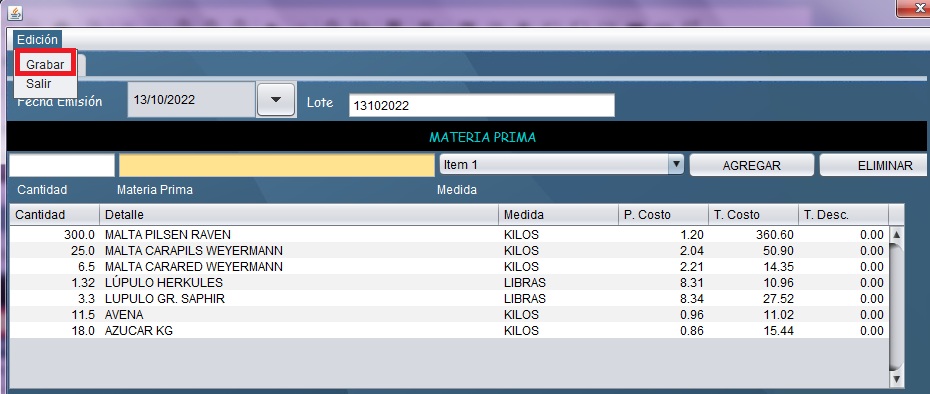
\- En la pantalla puede **agregar o eliminar** el detalle que desee.
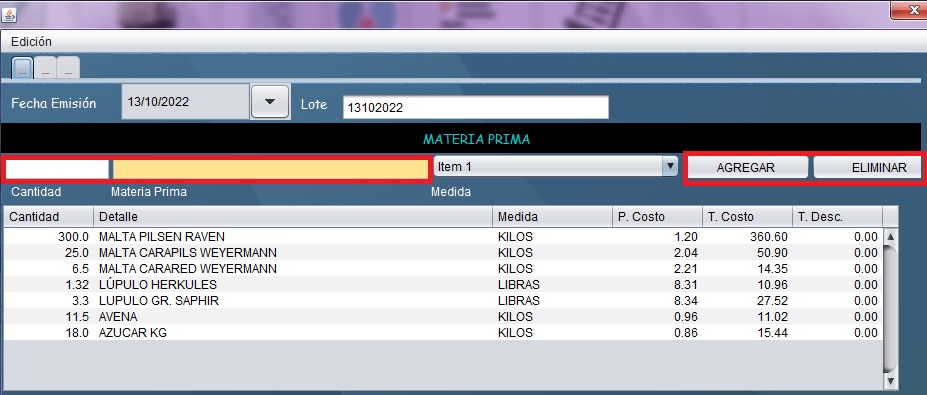
\- Una vez que se realicen los cambios, diríjase a la pestaña **Edición > Grabar**
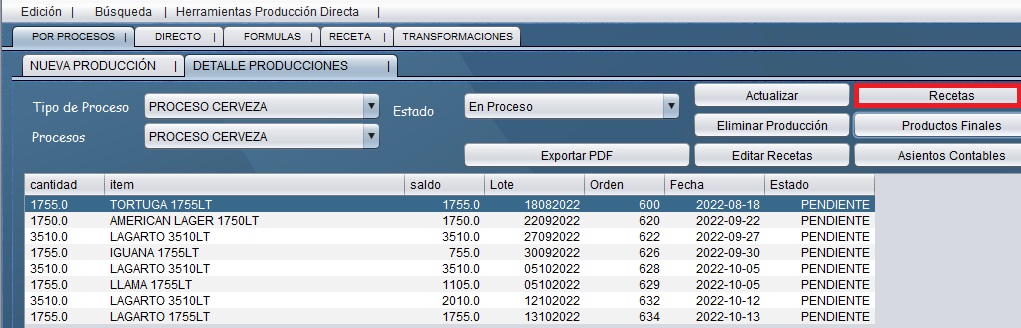
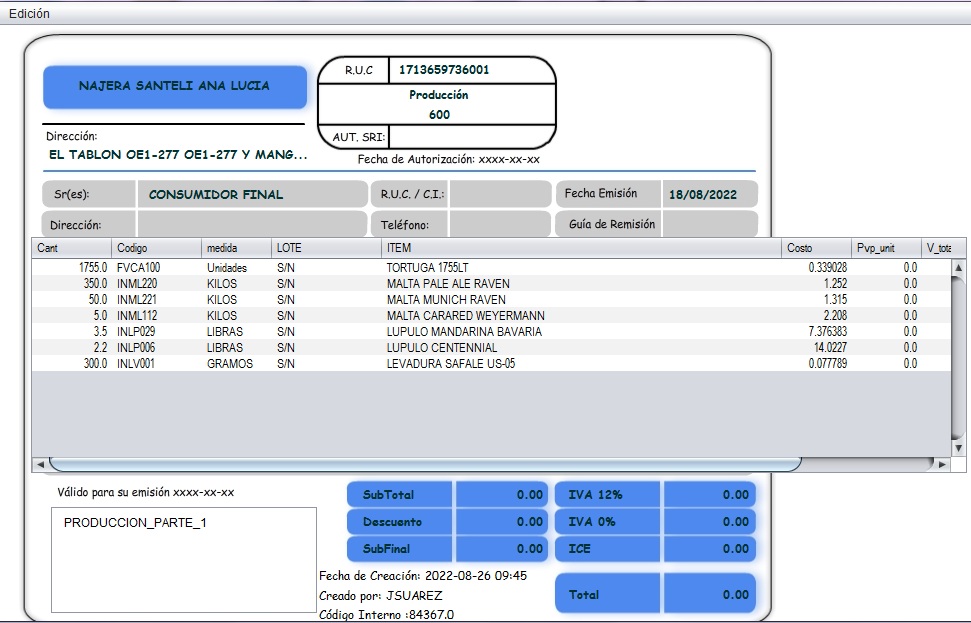
\- En el botón de **Recetas** puedes revisar la receta de cada ítem
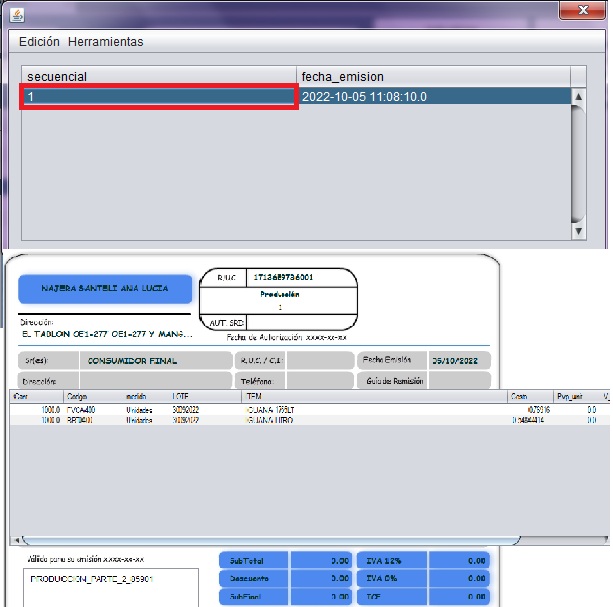
\- En la opción de **Producto Final**, puedes revisar las filtraciones que se hayan hecho anteriormente
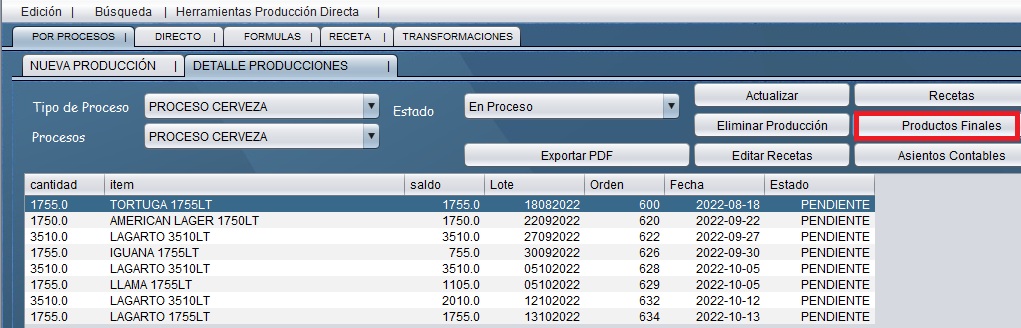
\- Doble clic en el secuencial y se abrirá el detalle
\-
### Producción Final
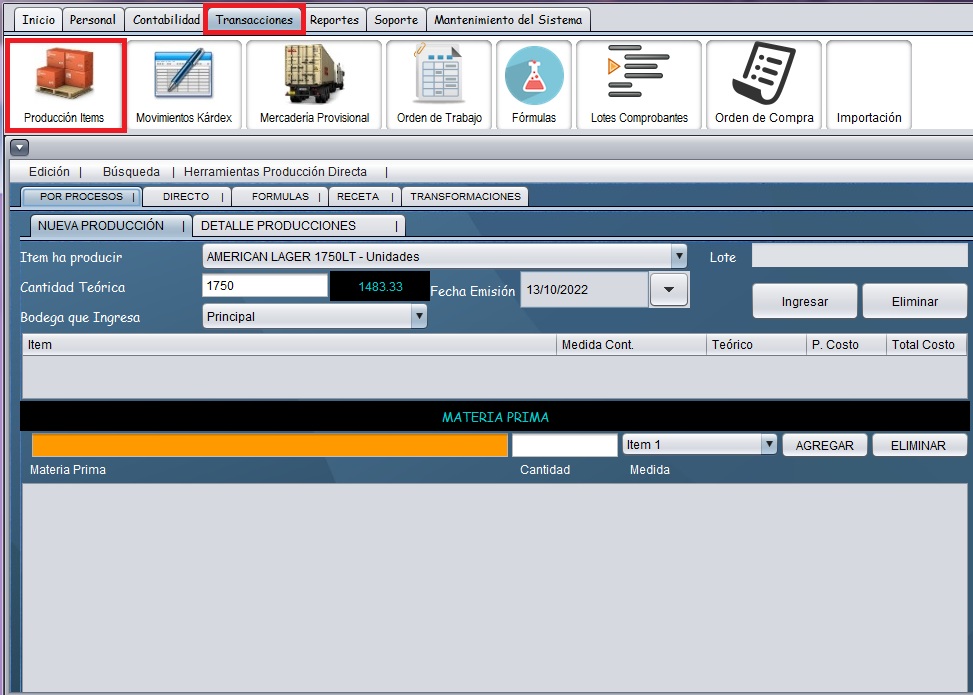
\- Para registrar el final de la producción, ve a la pestaña de **Transacciones** y luego la opción **Producción Items**
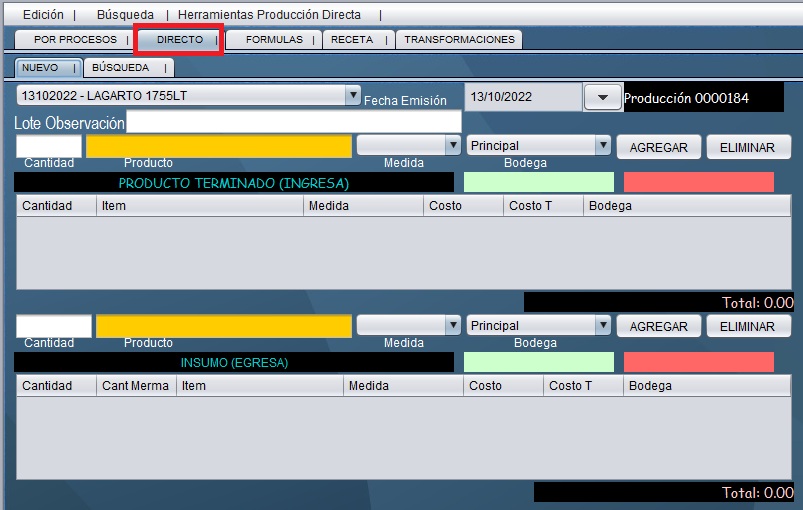
\- Ve a la pestaña de **Directo**
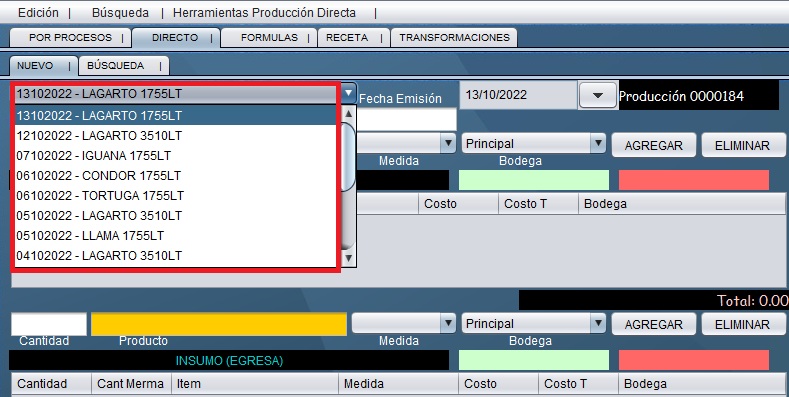
\- Busca el lote del cual se sacará la producción.
\- Complete la información, y clic en **Agregar**
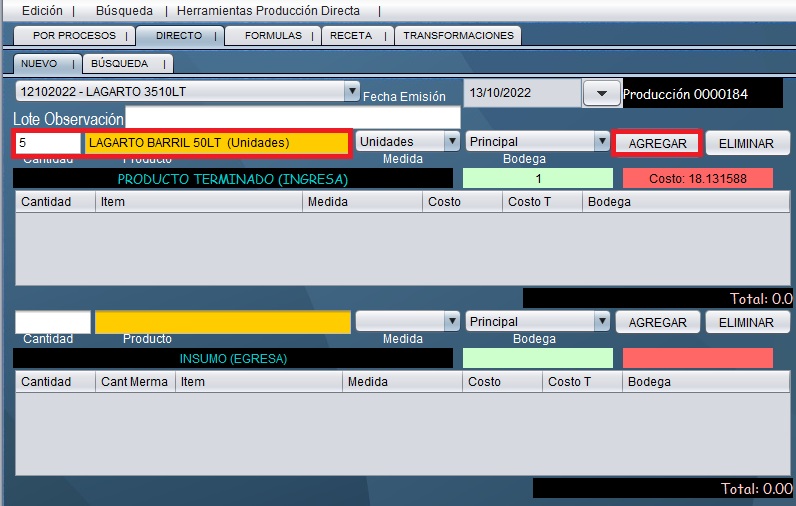
\- Saldrá el siguiente cuadro, clic en SI
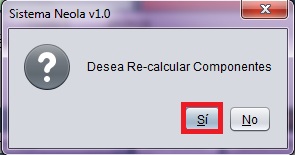
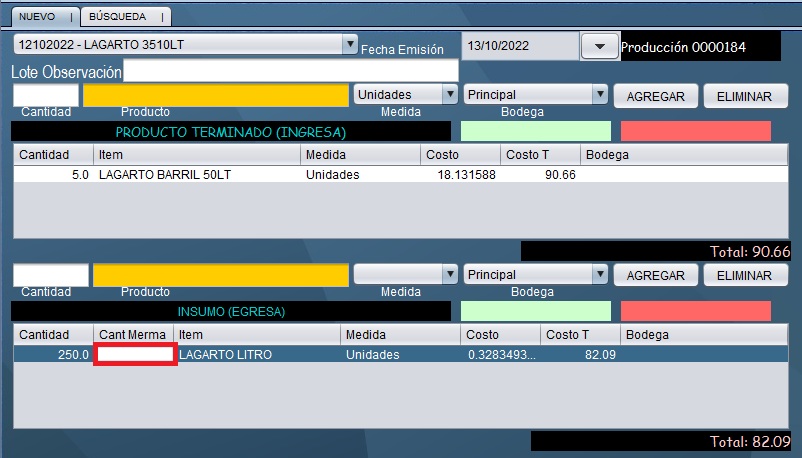
\- Se agregrá la producción como se observa a continuación, en el cuadro de **Merma,** debes dar doble clic para agregar la cantidad correspondiente a la merma.
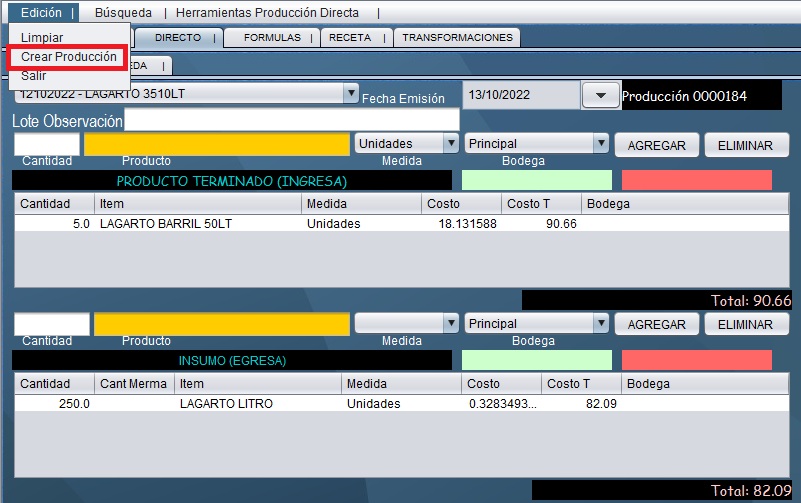
\- Cuando ya se encuentre regitstrado, ve a **Edición > Crear Producción**
# Kardex
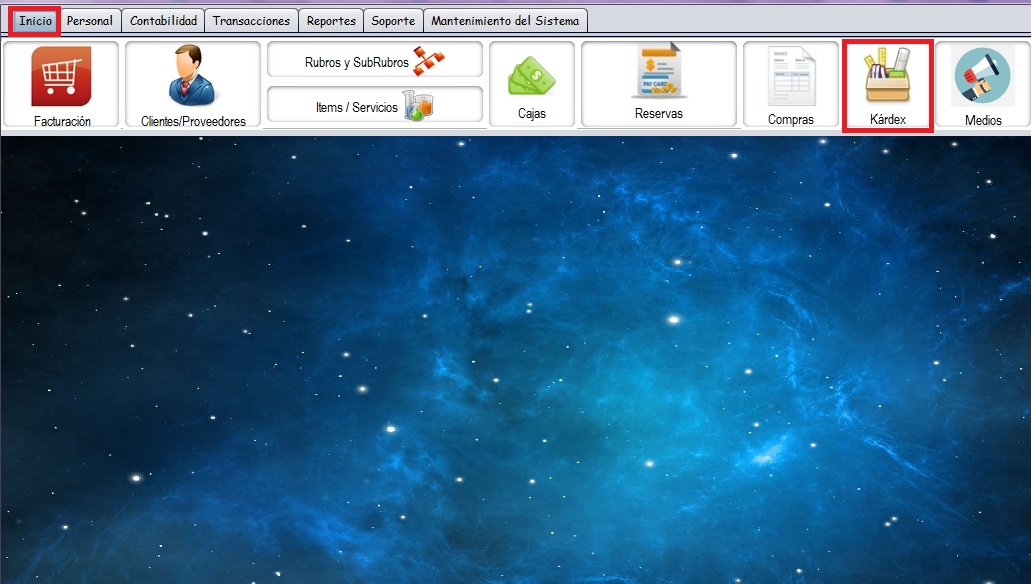
\- En la pantalla de inicio, selecciona el módulo **Kárdex**
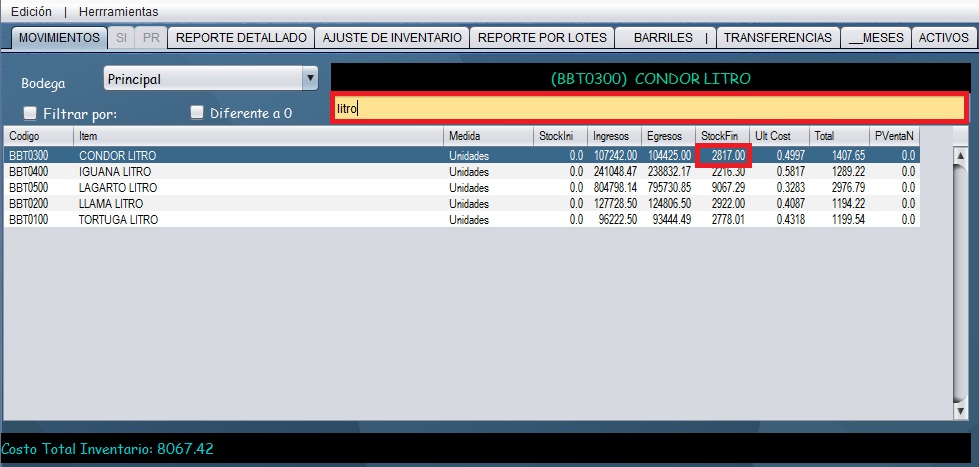
\- En la barra de búsqueda coloca el nombre/código del ítem que deseas buscar y de **doble clic** en la parte de **Stock Final**
\- En la siguiente pantalla, podrás observar las entradas y salidas de la producción
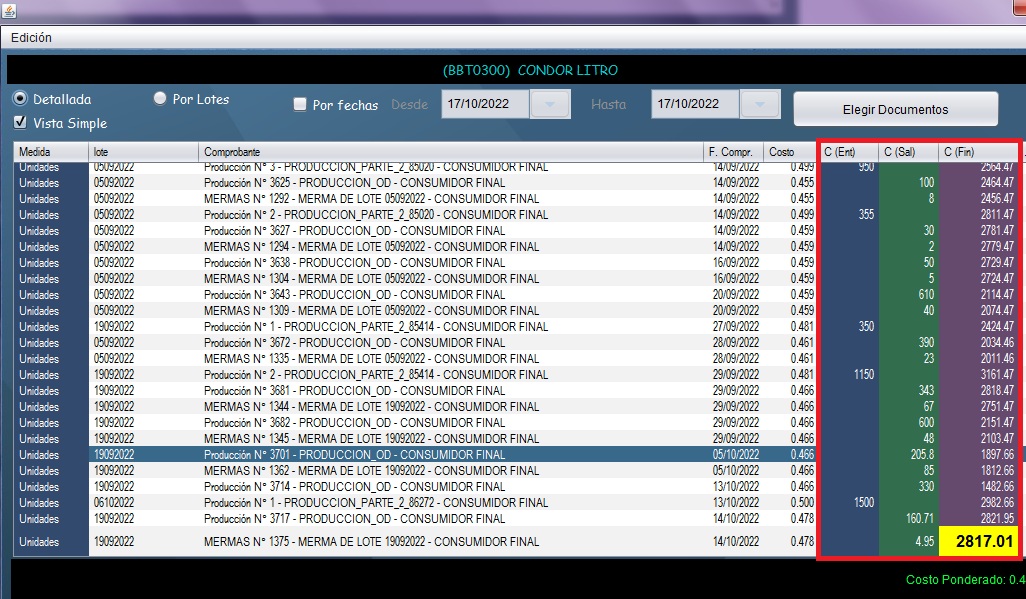
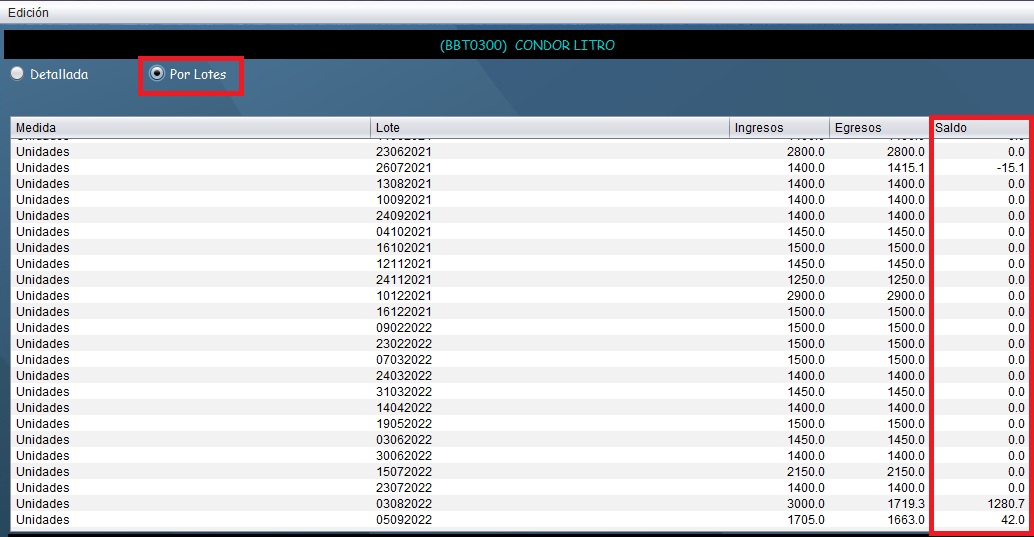
\- Para poder revisar la cantidad de litros que queda de cada producción, seleccione la opción **Por Lotes** y puede revisar los saldos de cada Lote