BANCOS Y CONCILIACIONES
Aquí verás cómo registrar depósitos, controlar cheques, cargar estados de cuenta y realizar conciliaciones de forma rápida, precisa y segura 💳📊.
- Conciliación Bancaria
- Desconciliación Bancaria
- Registrar depósitos de caja
- Registrar cheque anulado
- Generación de Archivos Bancarios para el Pago
- Eliminar un registro del estado de cuenta
- Carga Estado de Cuenta Neola AI
- Registro de estado de cuenta manualmente
- Registrar movimientos en el banco
- 💳Conciliación de tarjetas
Conciliación Bancaria
🔒 Ingreso al sistema
-Para empezar, inicia el programa Neola en tu ordenador e ingresa el usuario y contraseña proporcionado por tu técnico. 
Haz clic en Ingresar

-Una vez en la pantalla principal, selecciona el ícono de Menú  en la parte superior izquierda.

Ingreso a conciliación bancaria
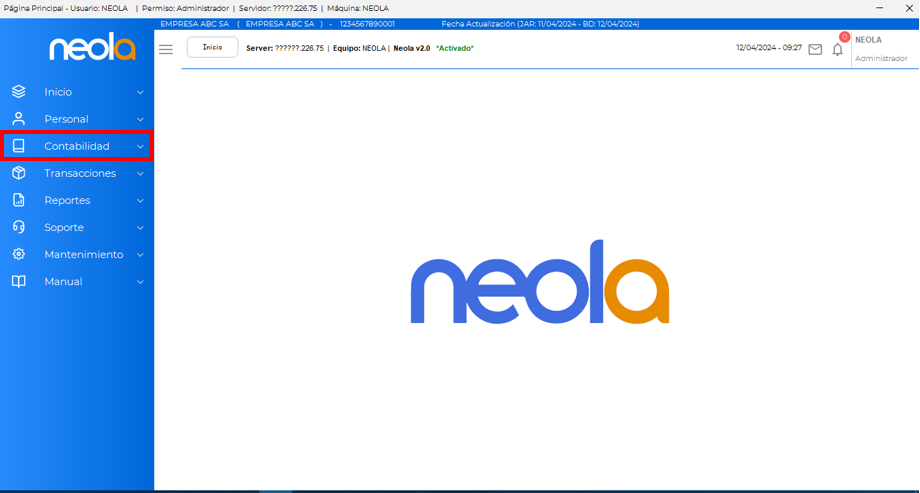
- Una vez en el menú principal, selecciona-> "Contabilidad"
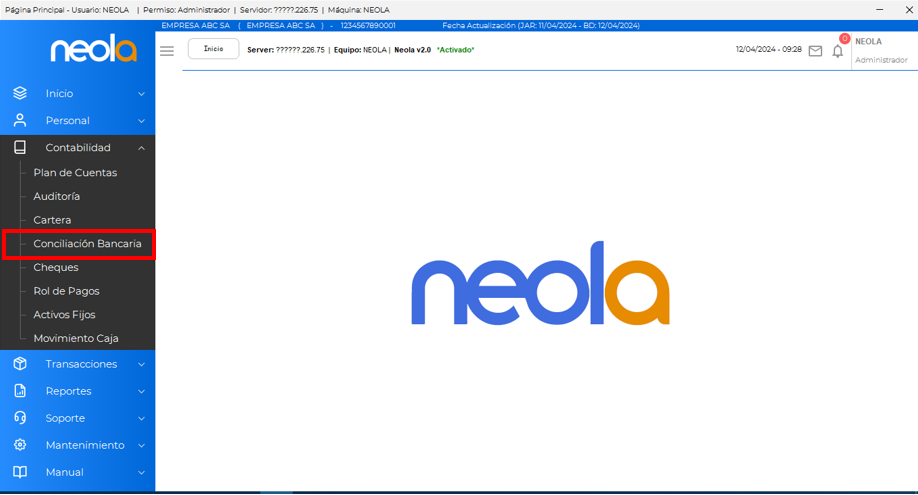
- Selecciona la opción "Conciliación Bancaria"
Conciliación Bancaria
- En la ventana principal selecciona el banco del cual deseaa realizar la conciliación bancaria.
- Se mostrarán los registros que no han sido conciliados en blanco en la parte señalada:
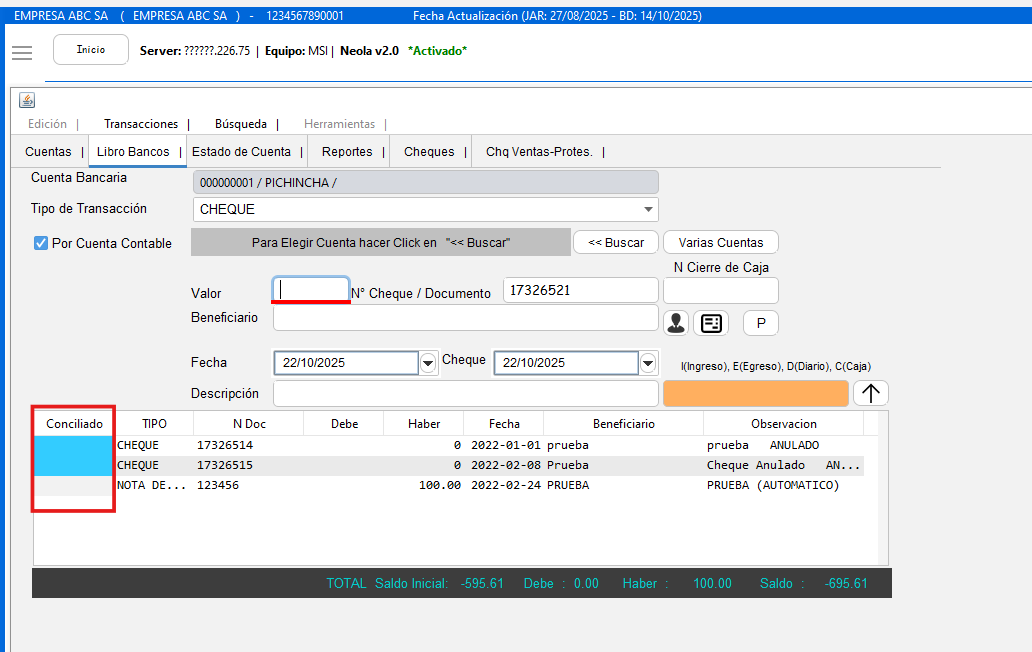
- Presiona doble clic sobre los registros que no han sido conciliados, se mostrará la siguiente ventana:
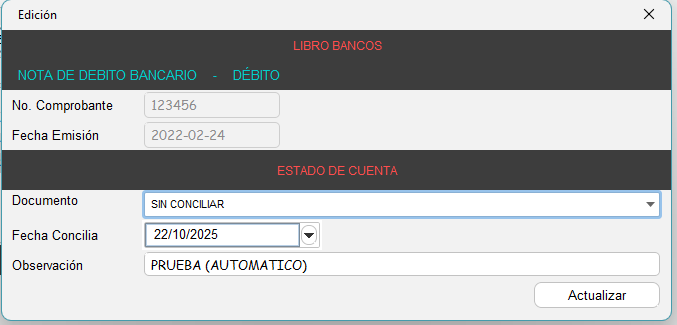
- En la opción "Documento", se mostrarán los registros del estado de cuenta que coincidan con el registro seleccionado en el libro bancos.
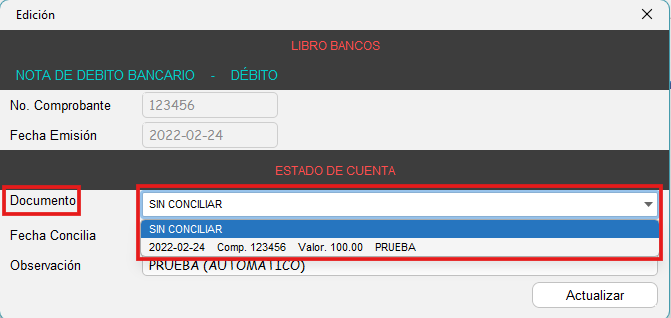
- Selecciona el registro y presiona el botón "Actualizar"
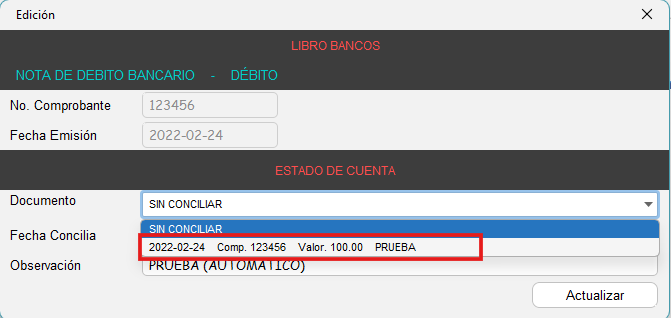
- A continuación regresarás a la pantalla principal y los registros constarán como conciliados.
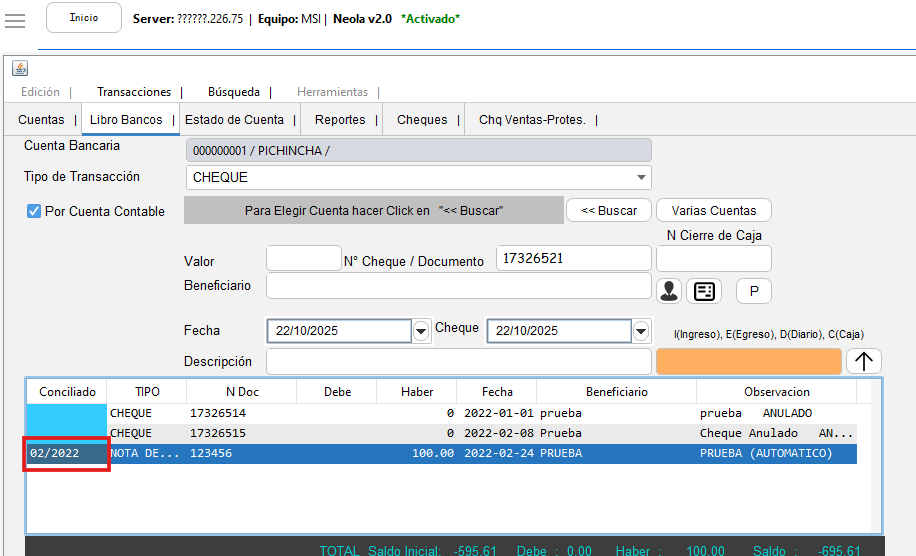
NOTA: Para realizar la conciliación bancaria primero se debe subir el estado de cuenta respectivo.
Desconciliación Bancaria
🔒 Ingreso al sistema
-Para empezar, inicia el programa Neola en tu ordenador e ingresa el usuario y contraseña proporcionado por tu técnico.
Haz clic en Ingresar
-Una vez en la pantalla principal, selecciona el ícono de Menú en la parte superior izquierda.
Ingreso a conciliación bancaria
- Una vez en el menú principal, selecciona-> "Contabilidad"
-Selecciona la opción "Conciliación Bancaria"
Desconciliación bancaria
- En la ventana principal selecciona el banco del cual deseas realizar la desconciliación bancaria.
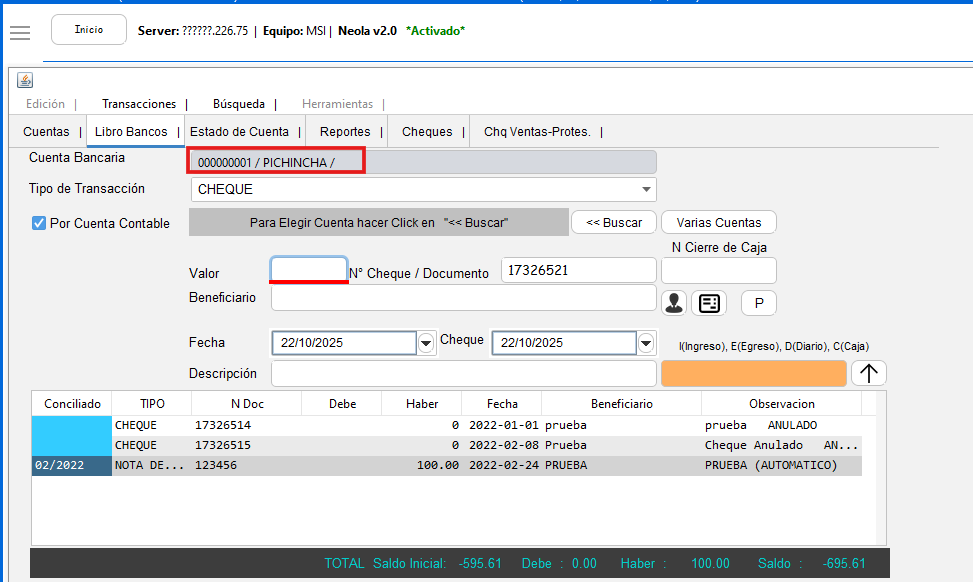
- Se mostrarán los registros que han sido conciliados con el mes y año en la parte señalada
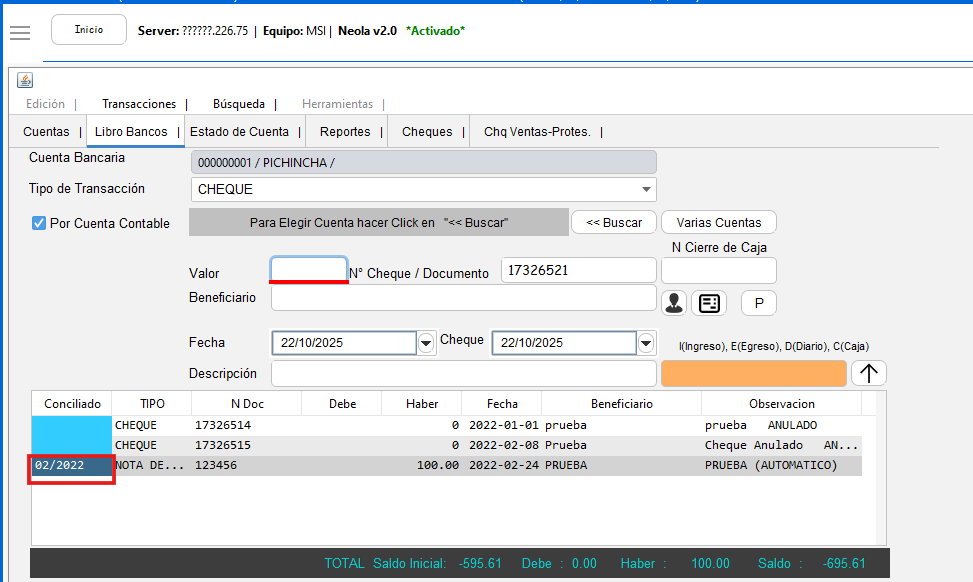
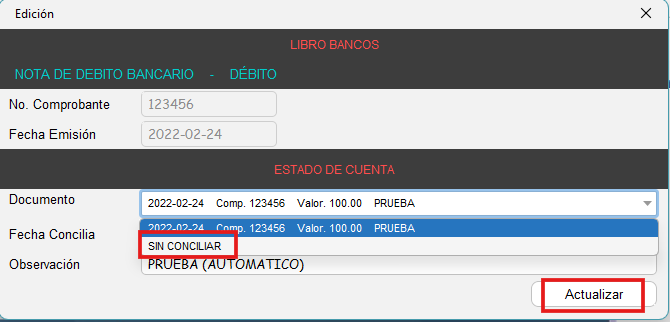
- Presiona doble clic sobre los registros que deseas desconciliar, se mostrará la siguiente ventana:
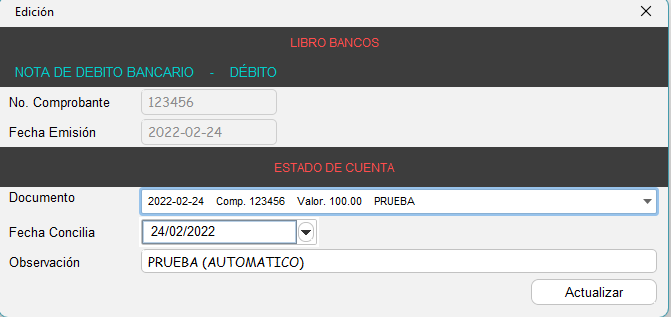
- En la opción "Documento", se mostrarán los registros del estado de cuenta que coincidan con el registro seleccionado en el libro bancos. Presiona la opción "Sin conciliar" y luego Actualizar.
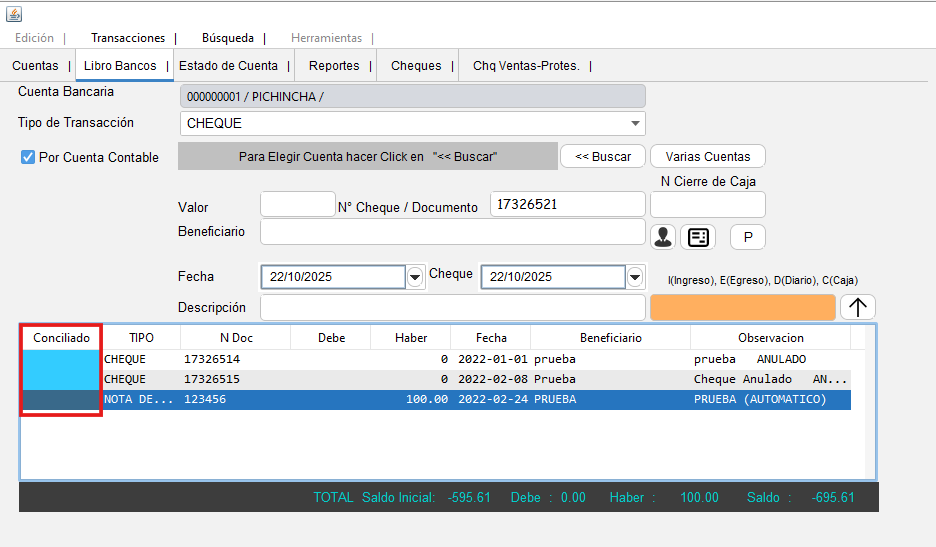
- A continuación regresarás a la pantalla principal y puedes si verificar la desconciliación es correcta.
Registrar depósitos de caja
🔒 Ingreso al sistema
-Para empezar, inicia el programa Neola en tu ordenador e ingresa el usuario y contraseña proporcionado por tu técnico.
Haz clic en Ingresar
-Una vez en la pantalla principal, selecciona el ícono de Menú en la parte superior izquierda.
Ingreso a conciliación bancaria
- Una vez en el menú principal, selecciona-> "Contabilidad"
- Selecciona la opción "Conciliación Bancaria"
Registrar depósito de caja
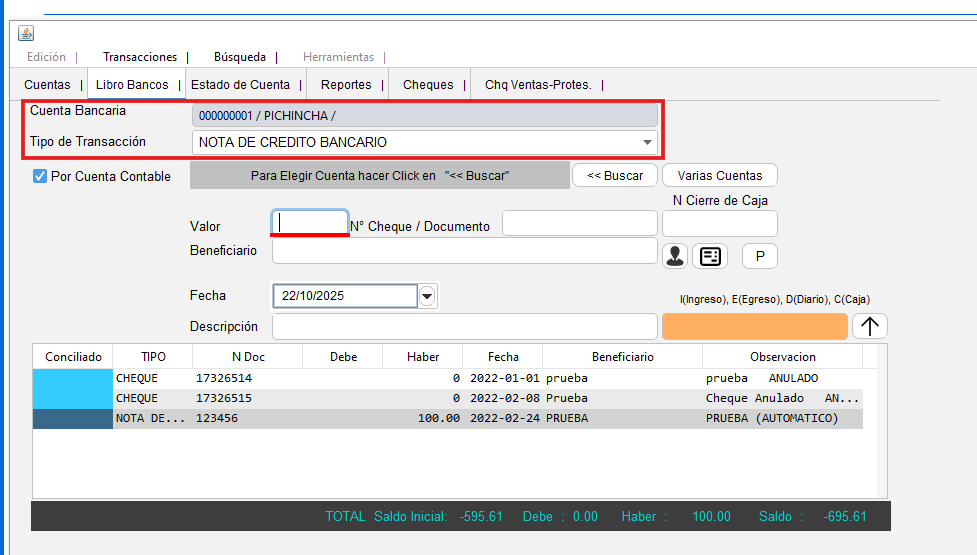
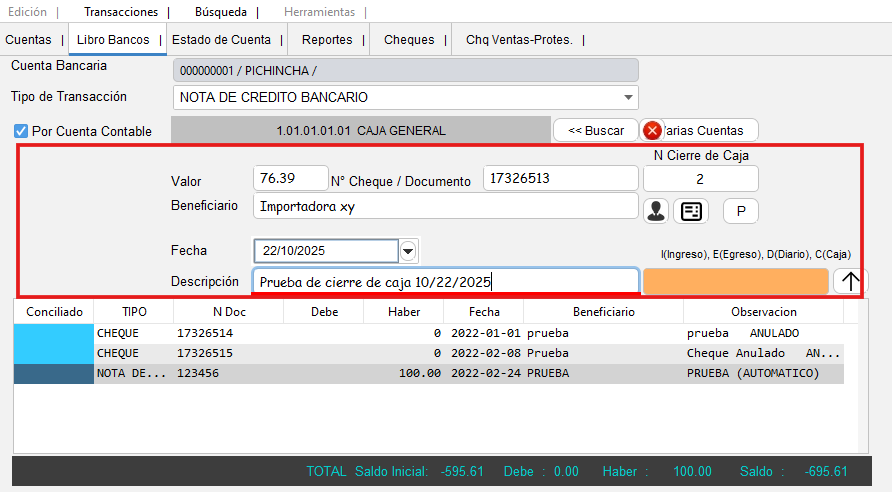
- Selecciona el banco y el tipo de transacción como "Nota de Crédito"
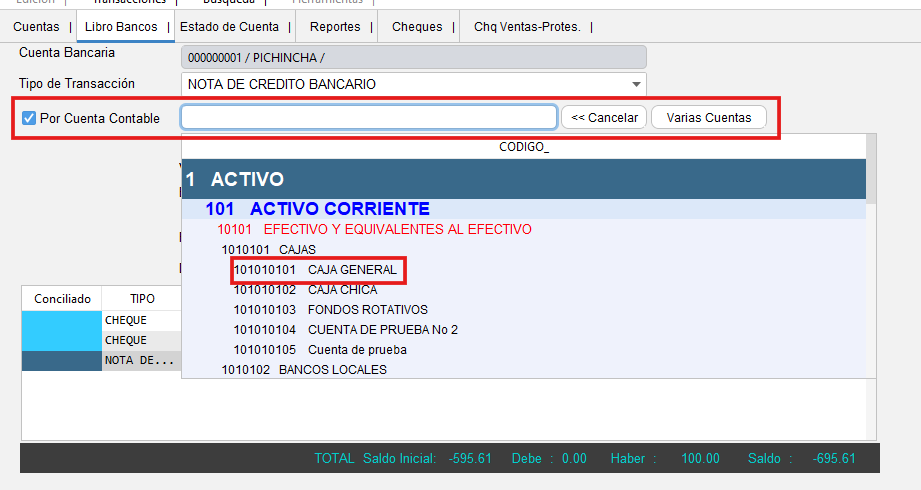
- Presiona el botón "Buscar" y selecciona la cuenta contable.
- Ingresa en el formulario los datos del depósito, se debe colocar correctamente los valores y el secuencial de la caja a la cual corresponde el depósito.
NOTA: Para identificar el secuencial de la caja ingresar al siguiente link Secuencial Caja
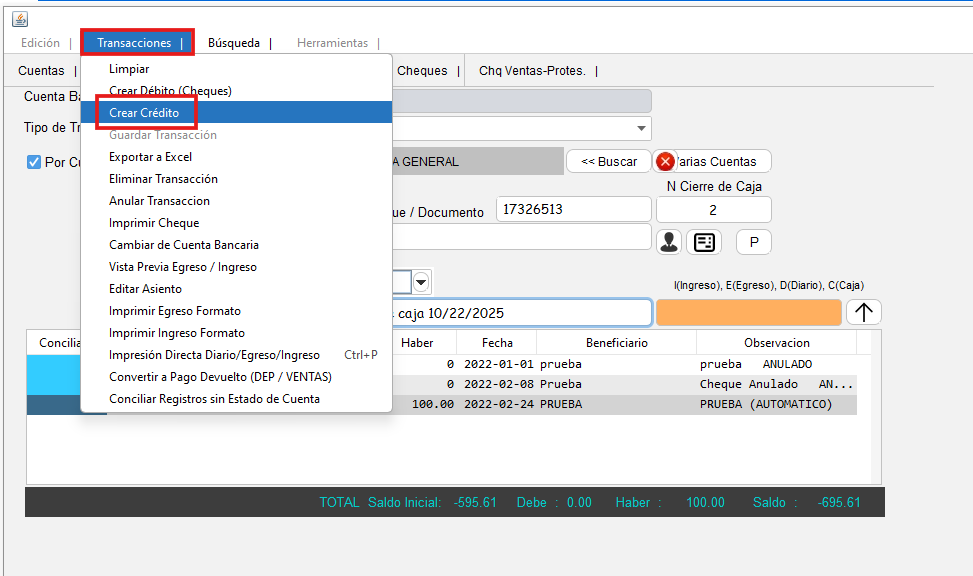
- Luego ve al menú "Transacciones" y selecciona la opción "Crear crédito"
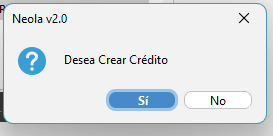
- Finalmente, se mostrará una ventana con el mensaje "Desea crear crédito" presione el botón "Sí"
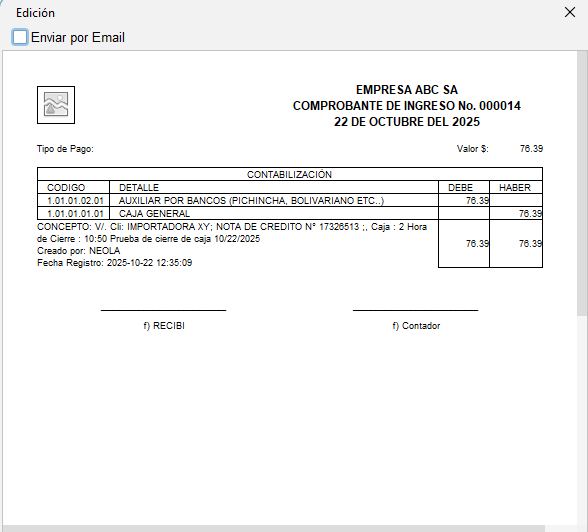
- El sistema le mostrará el comprobante de ingreso creado.
Registrar cheque anulado
🔒 Ingreso al sistema
-Para empezar, inicia el programa Neola en tu ordenador e ingresa el usuario y contraseña proporcionado por tu técnico.
Haz clic en Ingresar
-Una vez en la pantalla principal, selecciona el ícono de Menú en la parte superior izquierda.
Ingreso a conciliación bancaria
- Una vez en el menú principal, selecciona-> "Contabilidad"
- Selecciona la opción "Conciliación Bancaria"
Registrar cheque anulado
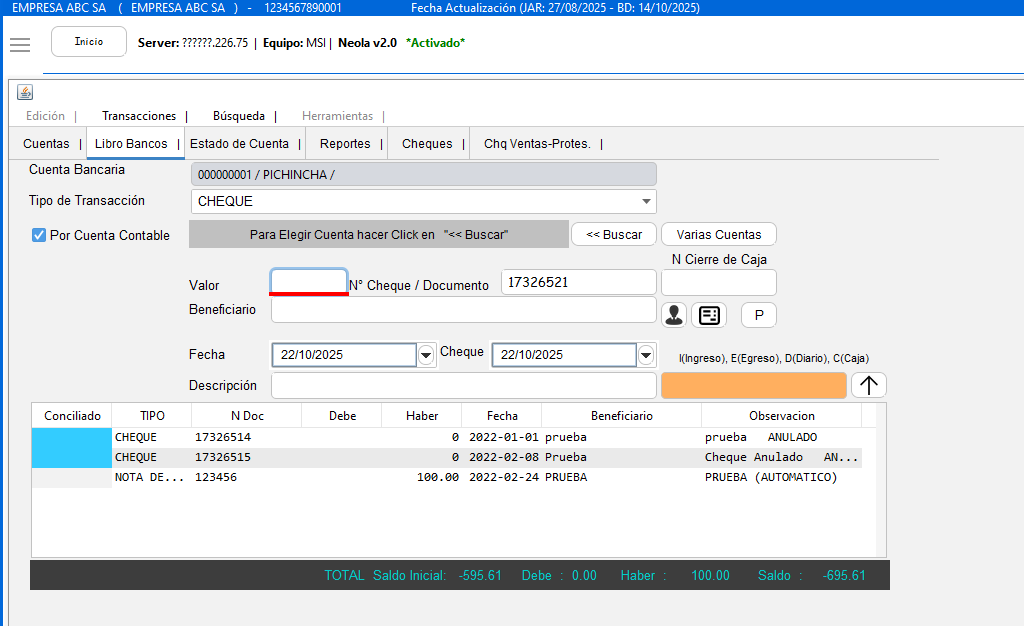
- En la pestaña "Libro Bancos" , selecciona la cuenta bancaria y el tipo de transacción que es "Cheque"
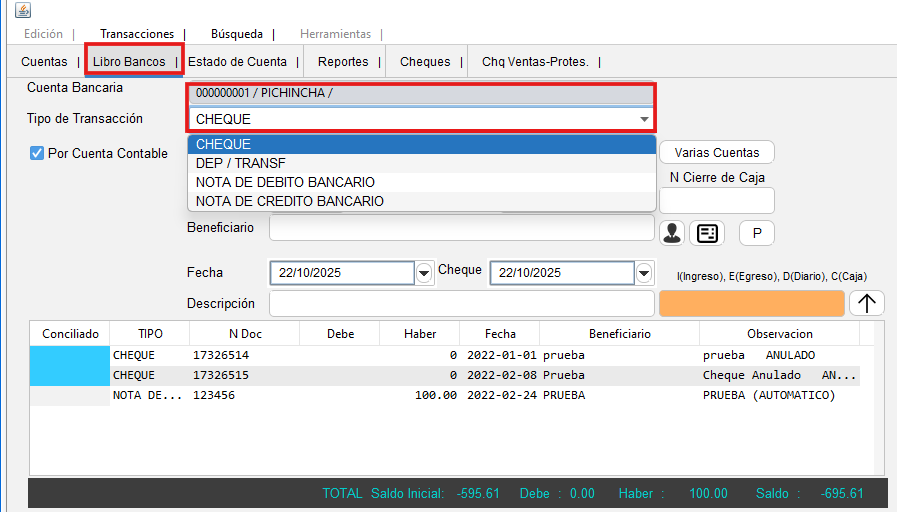
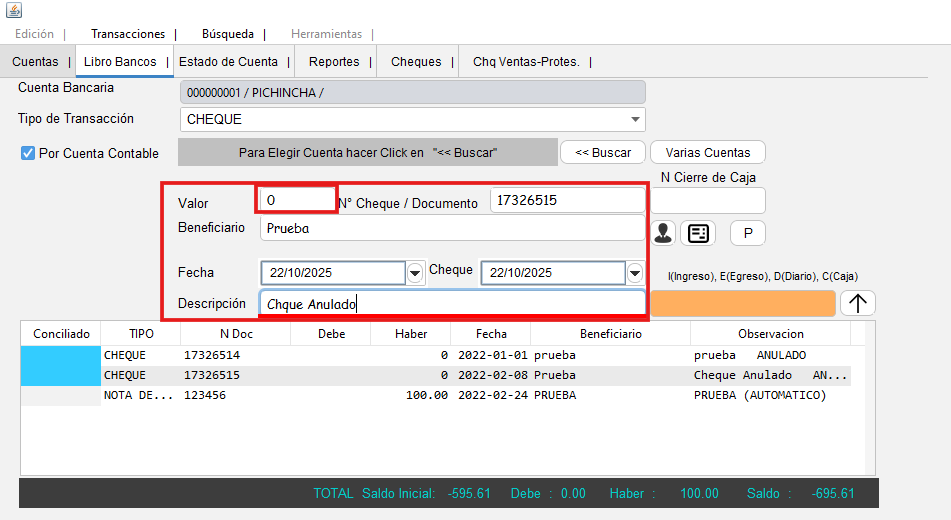
- Ingresa los datos de cheque que se registrarán como anulado, es importante colocar en el valor el número "0", tal como se muestra en la imagen:
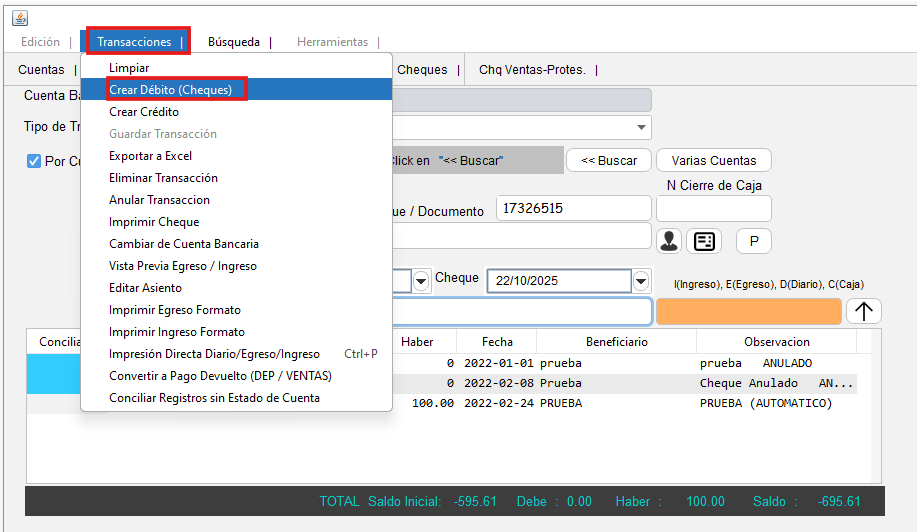
- Para registrar el cheque, ve al menú "Transacciones" y selecciona la opción "Crear débito (Cheques)"
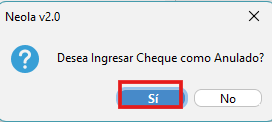
- Se mostrará una ventana con el mensaje "¿Desea ingresar cheque como anulado?" presione el botón "Si"
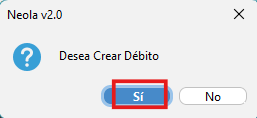
- En la siguiente ventana aparecerá el mensaje "Desea crear débito" presione el botón "Sí"
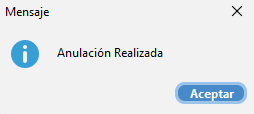
- Se mostrará el siguiente mensaje, seleccione Aceptar.
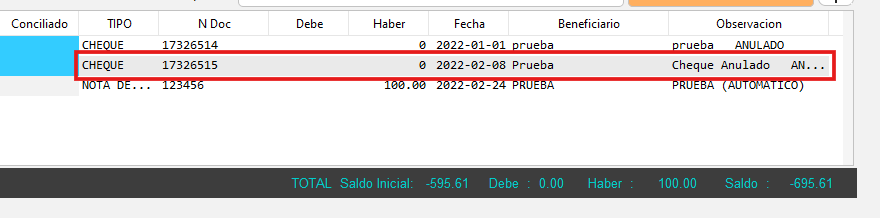
- Al cerrar la ventana del egreso, el cheque ya se mostrará como anulado en el libro bancos.
Generación de Archivos Bancarios para el Pago
🔒 Ingreso al sistema
-Para empezar, inicia el programa Neola en tu ordenador e ingresa el usuario y contraseña proporcionado por tu técnico.
Haz clic en Ingresar
-Una vez en la pantalla principal, selecciona el ícono de Menú en la parte superior izquierda.
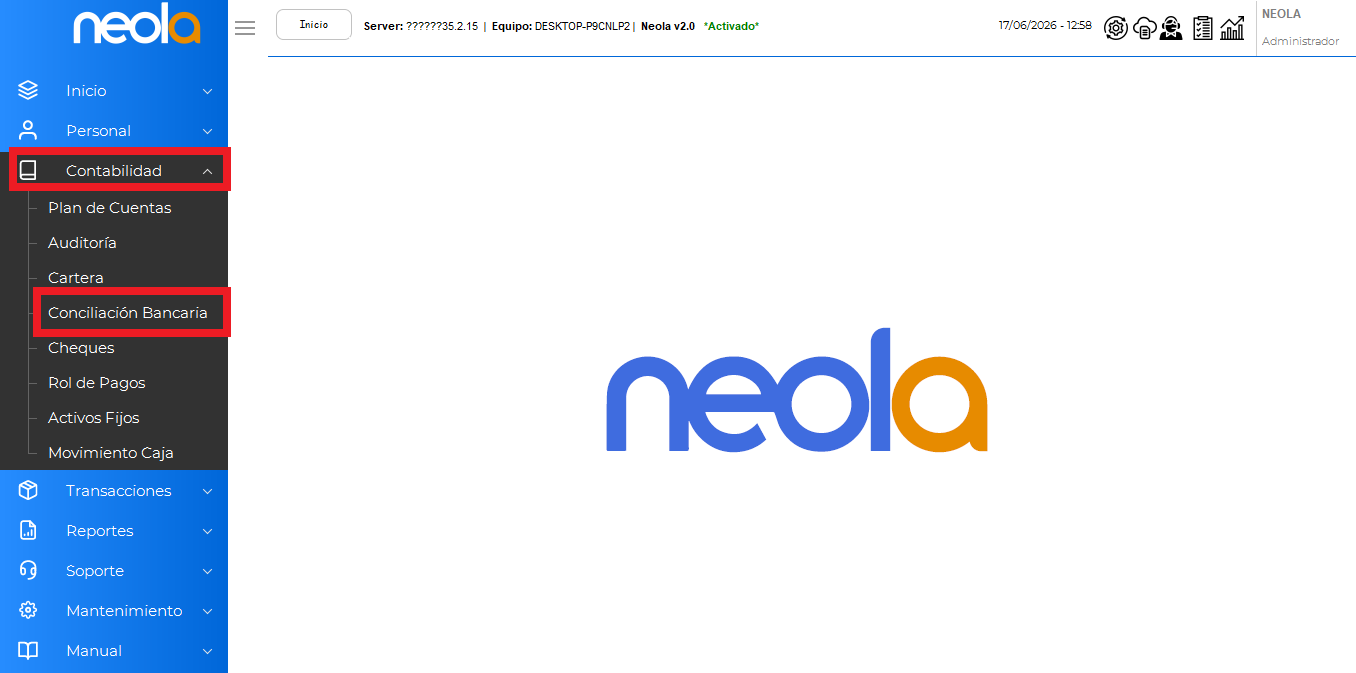
- Ingresamos al módulo de Contabilidad, posteriormente diríjase a Conciliación Bancaria.
- Luego buscamos la transacción generada y la seleccionamos.
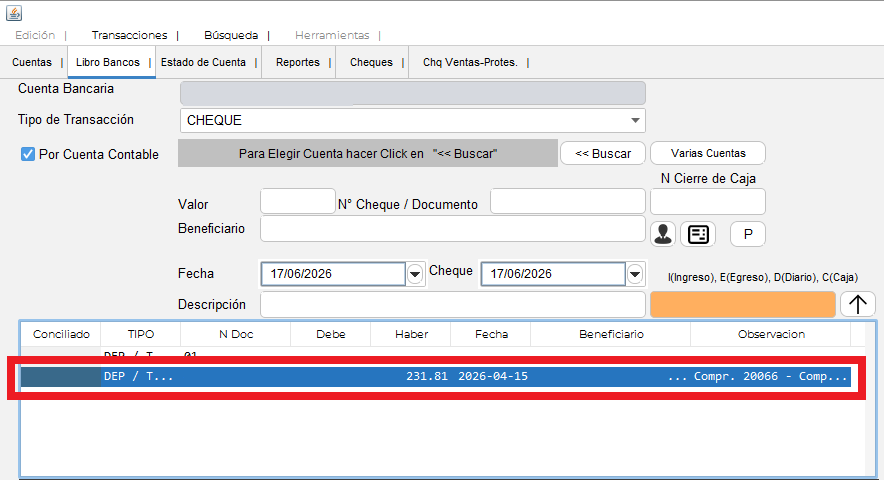
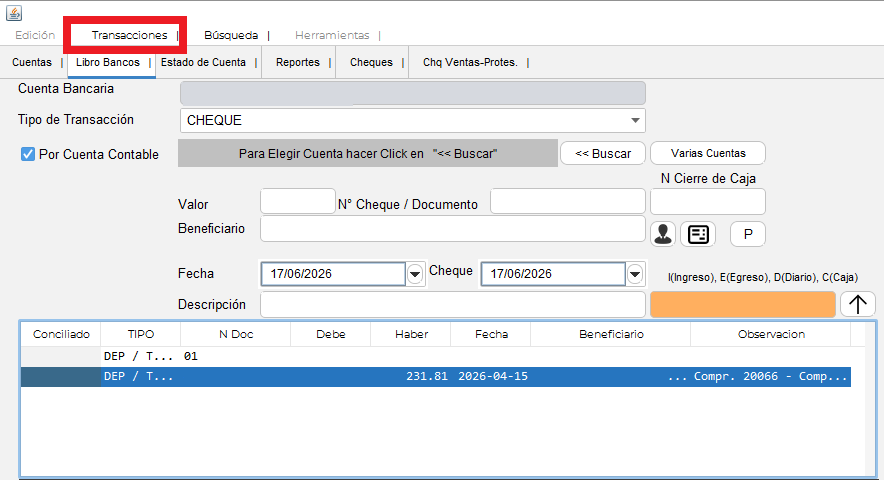
- Nos dirigimos a "Transacciones".
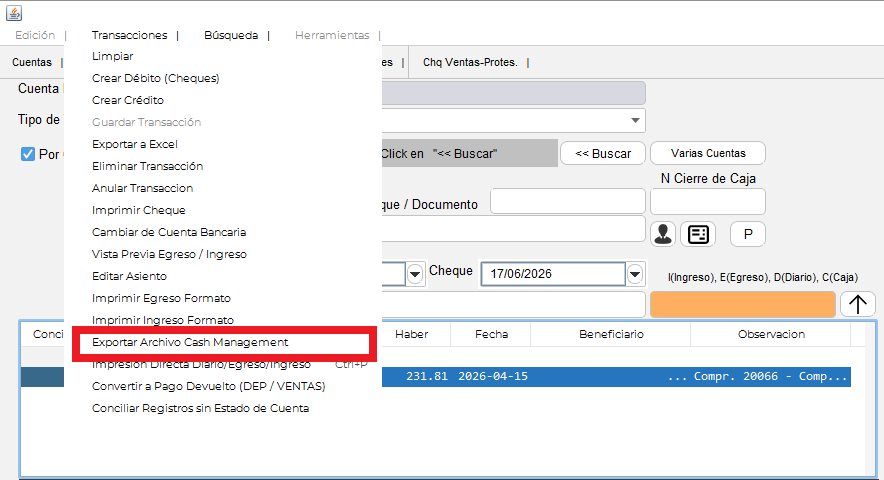
- Y nos dirigimos a "Exportar Archivo Cash Management".
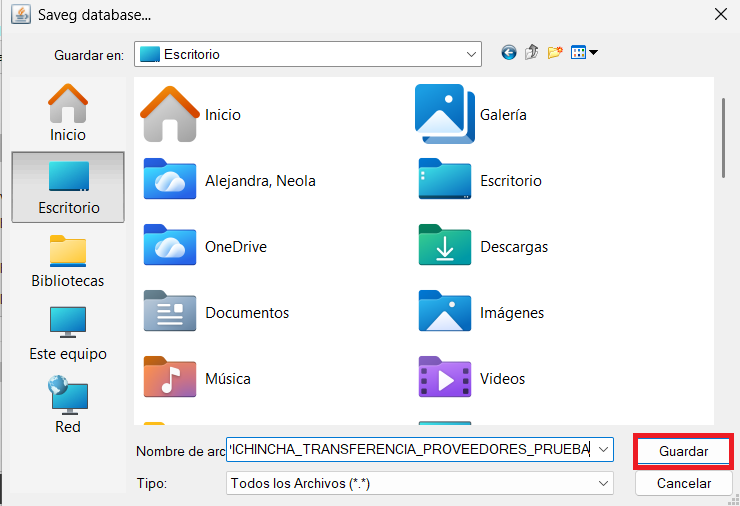
- Luego buscados la carpeta donde va a estar ese archivo y luego damos clic en "Guardar".
- Le saldrá el siguiente mensaje dar clic en "Aceptar".
Eliminar un registro del estado de cuenta
🔒 Ingreso al sistema
-Para empezar, inicia el programa Neola en tu ordenador e ingresa el usuario y contraseña proporcionado por tu técnico.
Haz clic en Ingresar
-Una vez en la pantalla principal, selecciona el ícono de Menú en la parte superior izquierda.
Ingreso a conciliación bancaria
- Una vez en el menú principal, selecciona-> "Contabilidad"
- Selecciona la opción "Conciliación Bancaria"
Eliminar registro de estado de cuenta
- Diríjase a la pestaña de "Estado de cuenta"
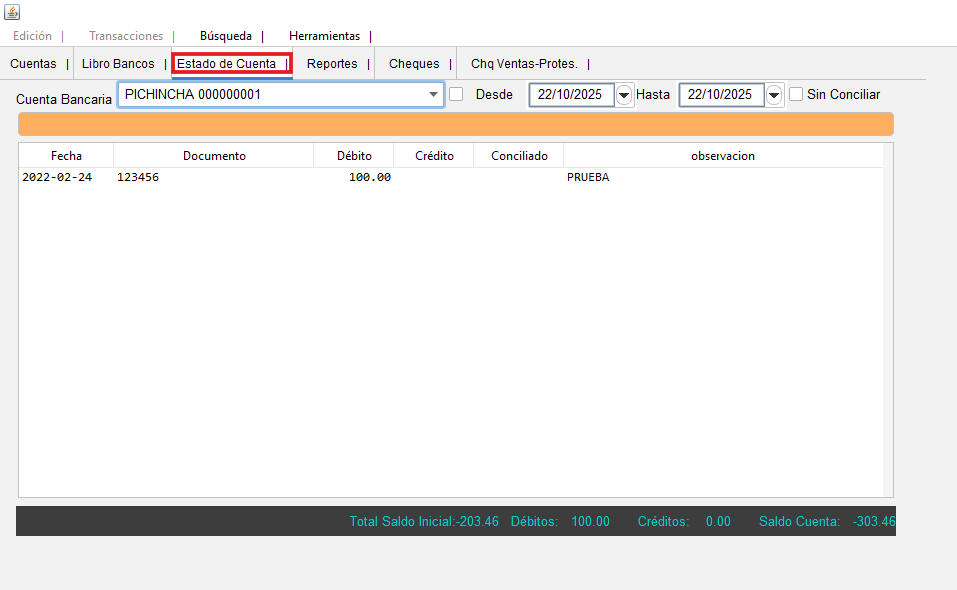
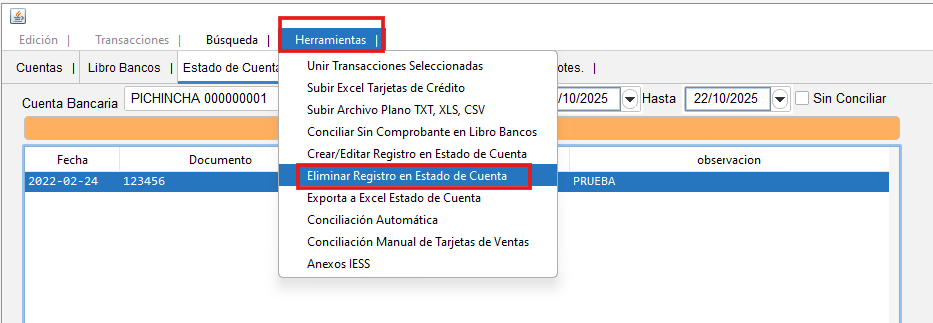
- Seleccione el registro, en la pestaña "Herramientas" y haz clic en "Eliminar registro en estado de cuenta"
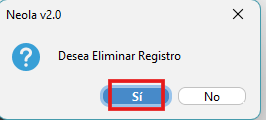
- Finalmente en el cuadro de pregunta, seleccione la opción "SI"
Carga Estado de Cuenta Neola AI
Descargar Estado de Cuenta
-
Descarga desde tu banco el estado de cuenta correspondiente.
NOTA: EL ARCHIVO DESCARGADO DEBE ESTAR EN FORMATO .xlsx, EN CASO DE NO ESTARLO DEBE ABRIRLO, EN LA PESTAÑA ARCHIVO → GUARDAR COMO → EXAMINAR → EN TIPO COLOCAR LIBRO DE EXCEL → GUARDAR
Carga del Estado de Cuenta en el Sistema
🔒 Ingreso al sistema
-Para empezar, inicia el programa Neola en tu ordenador e ingresa el usuario y contraseña proporcionado por tu técnico.
Haz clic en Ingresar
-Una vez en la pantalla principal, selecciona el ícono de Menú en la parte superior izquierda.
- Ingresamos al módulo de Contabilidad → Conciliación Bancaria

- Ingresamos a la pestaña Estado de Cuenta

- Damos clic en la opción Herramientas → Subir Archivo Plano TXT, XLS, CSV


- La siguiente ventana mostrará un resumen de la información cargada. Revise cuidadosamente todos los datos registrados y, si la información es correcta, haga clic en el botón Continuar para seguir con el proceso.

- Una vez cargada la información, podrá visualizarla en la pestaña Estado de Cuenta, aplicando el rango de fechas correspondiente a la consulta que desea realizar.

Registro de estado de cuenta manualmente
🔒 Ingreso al sistema
-Para empezar, inicia el programa Neola en tu ordenador e ingresa el usuario y contraseña proporcionado por tu técnico.
Haz clic en Ingresar
-Una vez en la pantalla principal, selecciona el ícono de Menú en la parte superior izquierda.
Ingreso a conciliación bancaria
- Una vez en el menú principal, selecciona-> "Contabilidad"
- Selecciona la opción "Conciliación Bancaria"
Registro de estado maualmente
- En el módulo de Conciliación bancaria, ve a la pestaña de Estado en Cuenta.
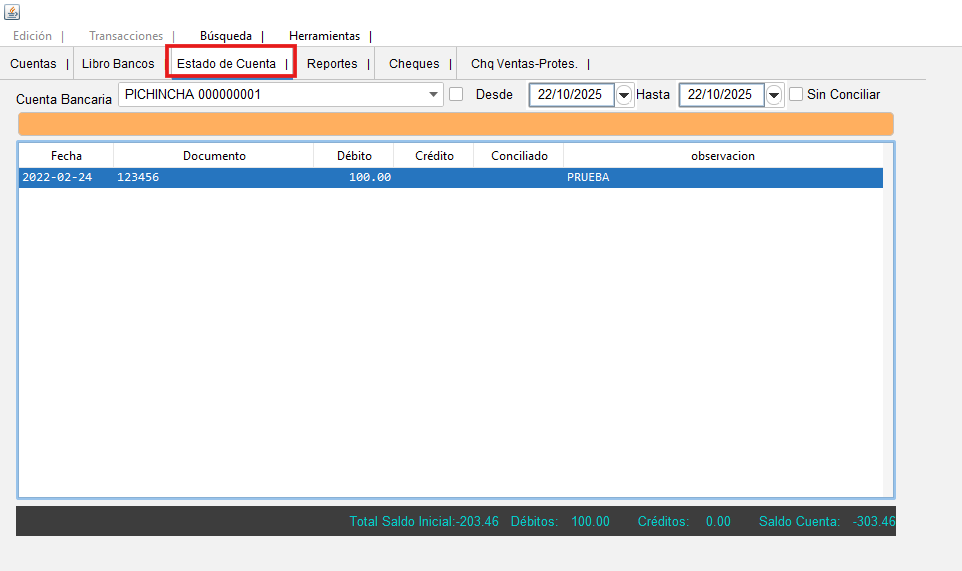
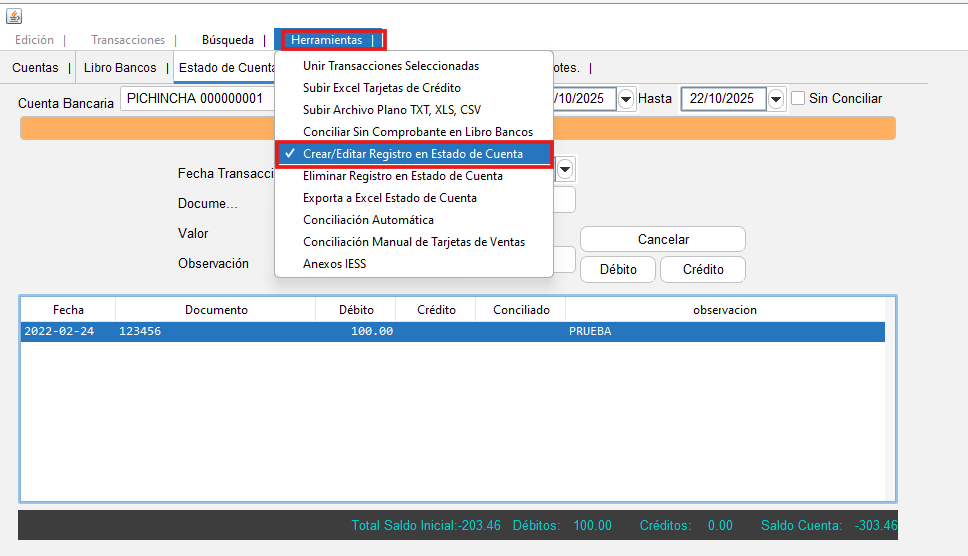
- Luego da clic en la pestaña de Herramientas > Crear/Editar registro en Estado de Cuenta
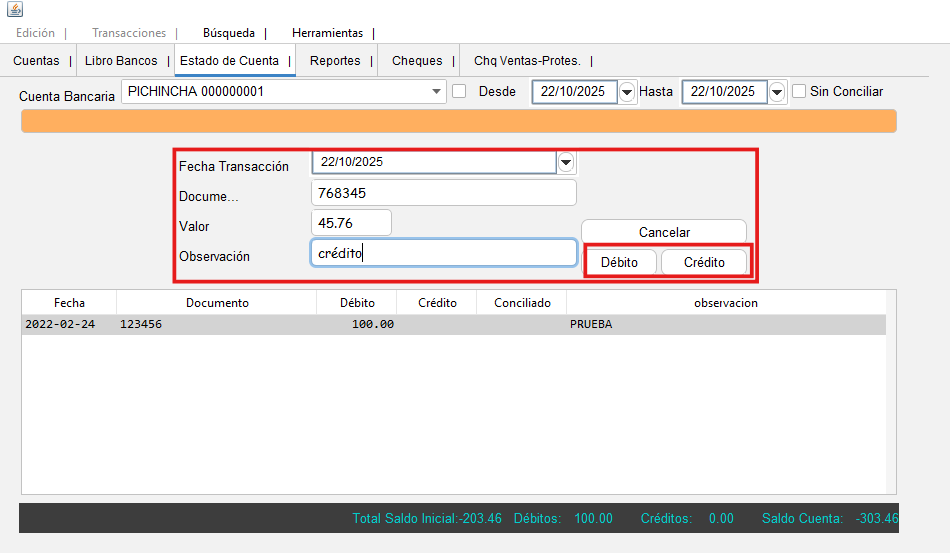
- Aparecerá la siguiente pantalla donde debe llenar toda la información y seleccionar crédito o débito según sea el caso.
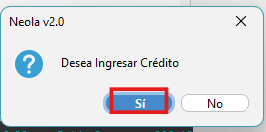
- En la pantalla de confirmación, seleccione "Si"
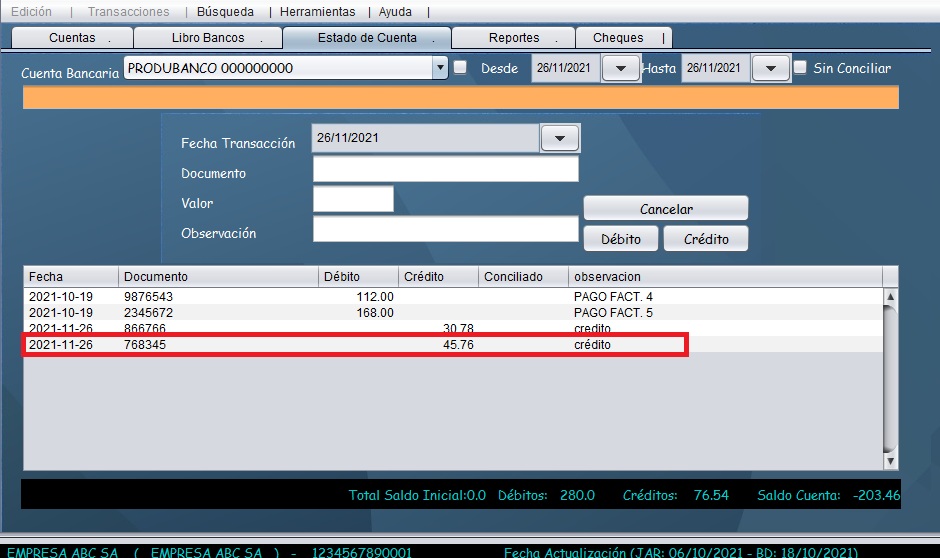
- Finalmente se visualizará el registro que se realizó
Registrar movimientos en el banco
🔒 Ingreso al sistema
-Para empezar, inicia el programa Neola en tu ordenador e ingresa el usuario y contraseña proporcionado por tu técnico.
Haz clic en Ingresar
-Una vez en la pantalla principal, selecciona el ícono de Menú en la parte superior izquierda.
Ingreso a conciliación bancaria
- Una vez en el menú principal, selecciona-> "Contabilidad"
- Selecciona la opción "Conciliación Bancaria"
Registrar depósito de caja
- Selecciona el banco y el tipo de transacción correspondiente
- Presiona el botón "Buscar" y selecciona la cuenta contable correspondiente de acuerdo al movimiento.
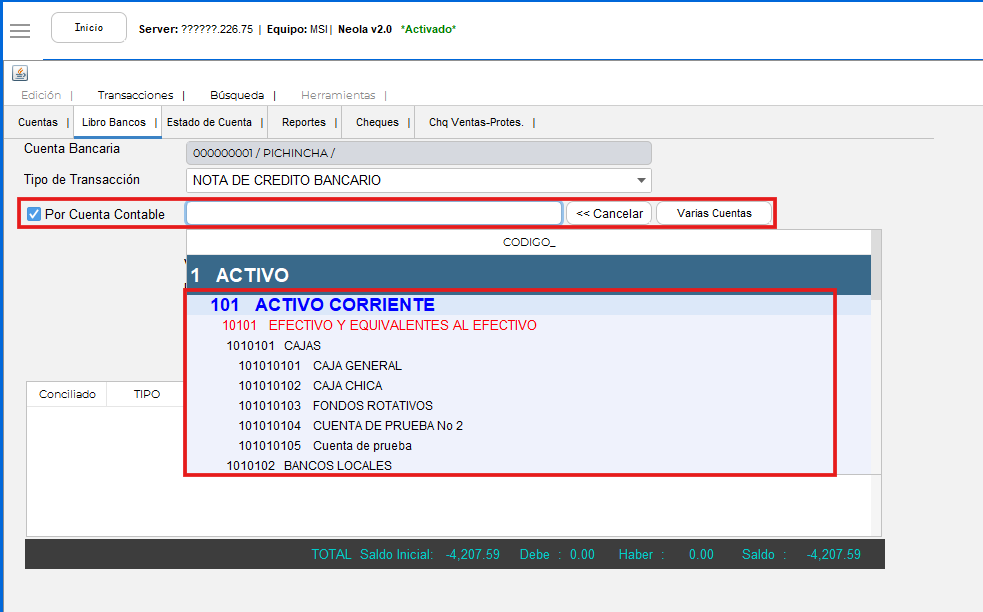
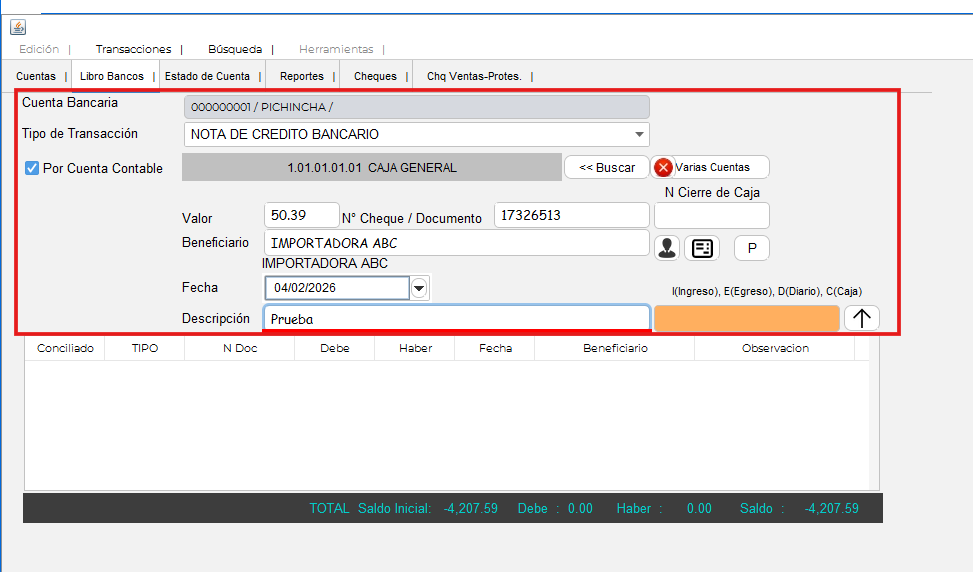
- Ingresa en el formulario los datos del depósito, se debe colocar correctamente los valores que corresponden al depósito.
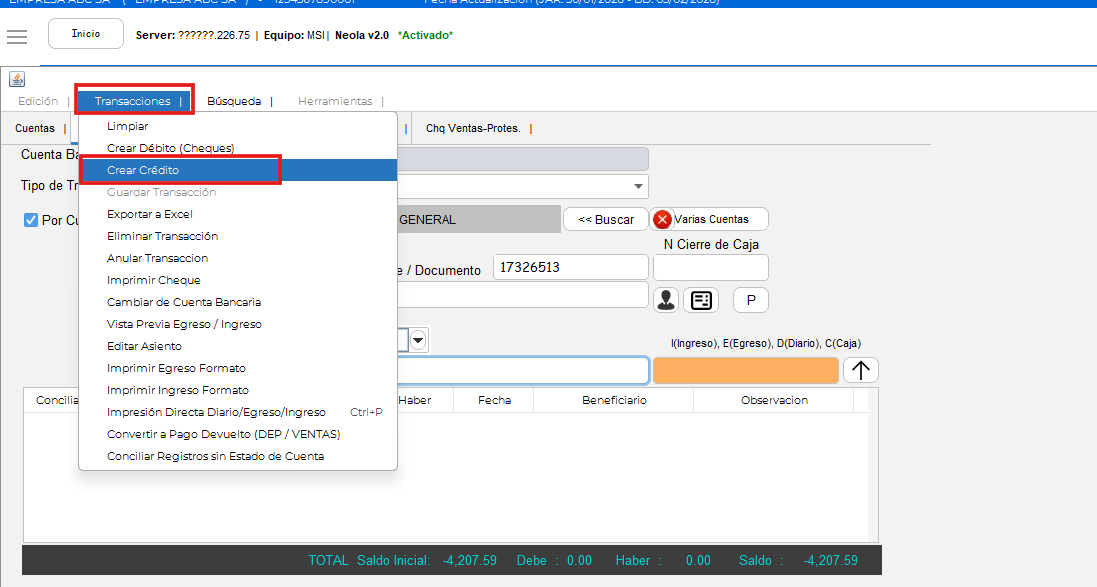
- Luego ve al menú "Transacciones" y selecciona la opción "Crear crédito o débito" según corresponda.
- Finalmente, se mostrará una ventana con el mensaje "Desea crear crédito" presione el botón "Sí"
- El sistema le mostrará el comprobante de ingreso creado.
💳Conciliación de tarjetas
📊Ir al módulo cartera
- Una vez en el menú principal, selecciona-> "Contabilidad"
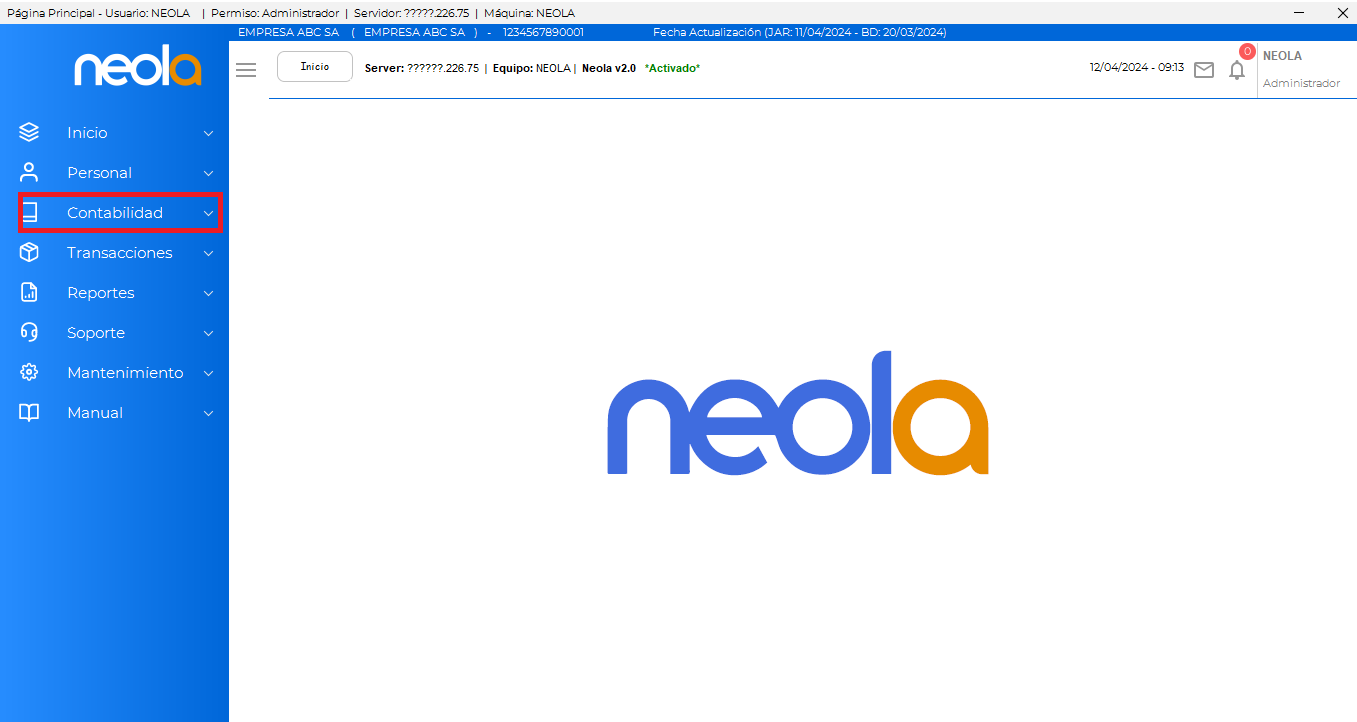
- Selecciona la opción "Cartera"
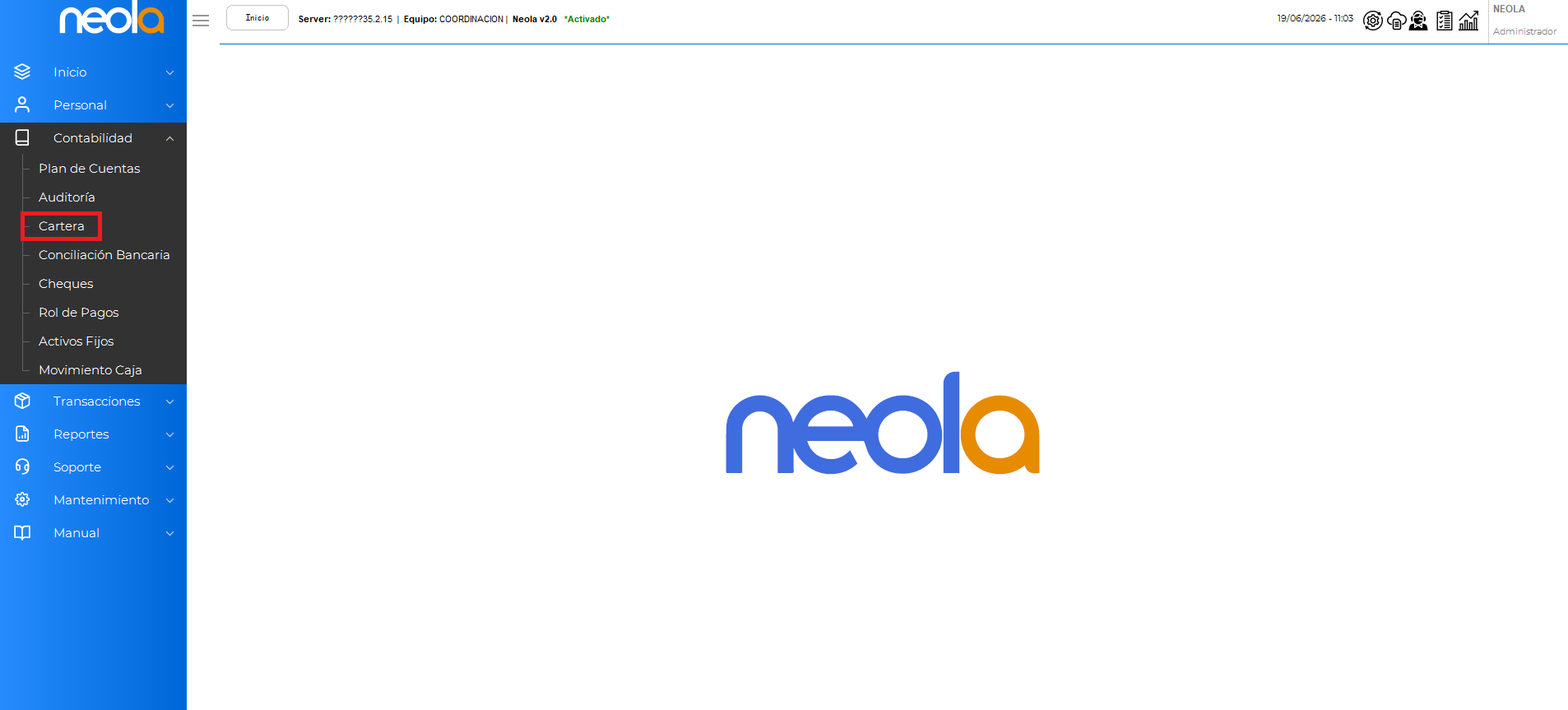
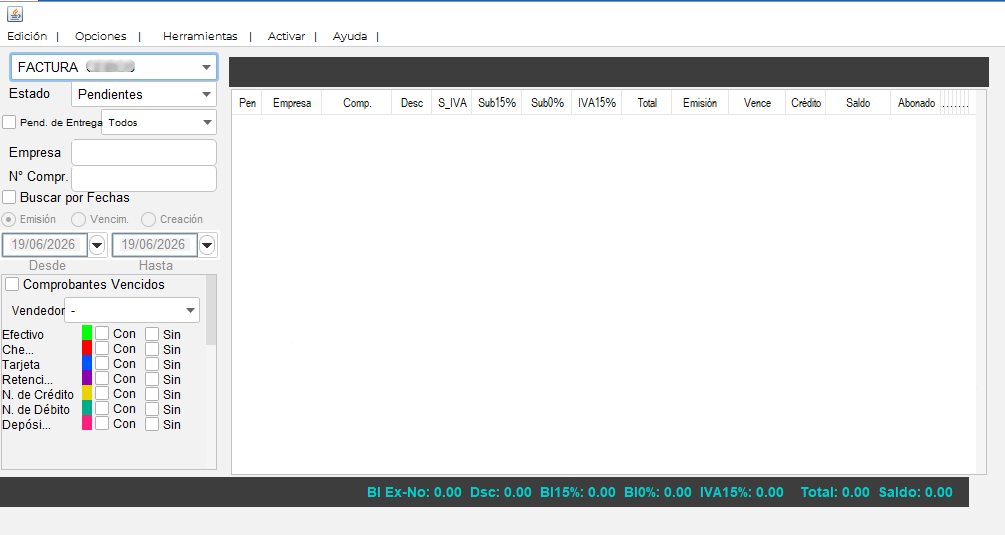
- A continuación, el sistema mostrará las siguiente pantalla.
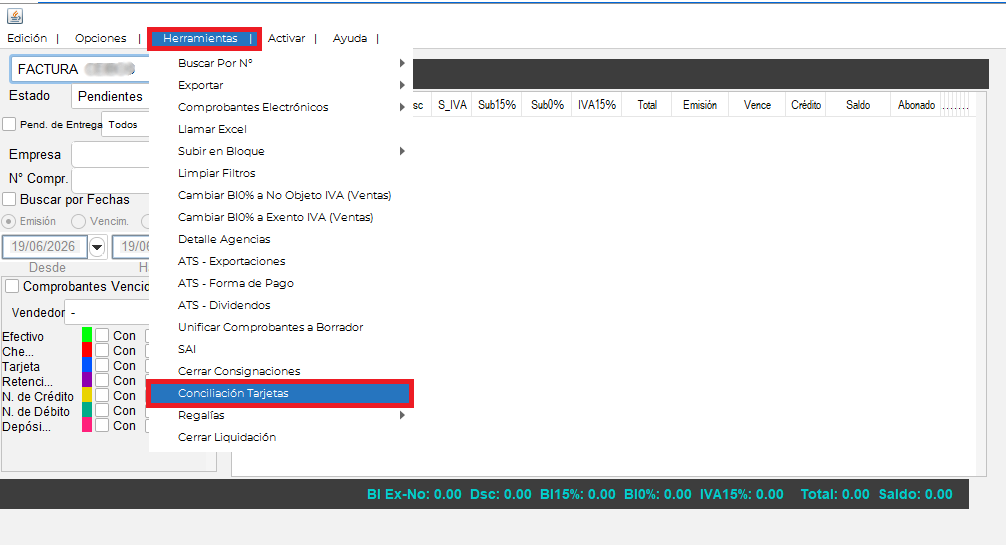
- Posteriormente, haga clic en la pestaña “Herramientas” y seleccione “Conciliacion Terjetas”.
- A continuación, el sistema mostrará las siguientes pantalla.
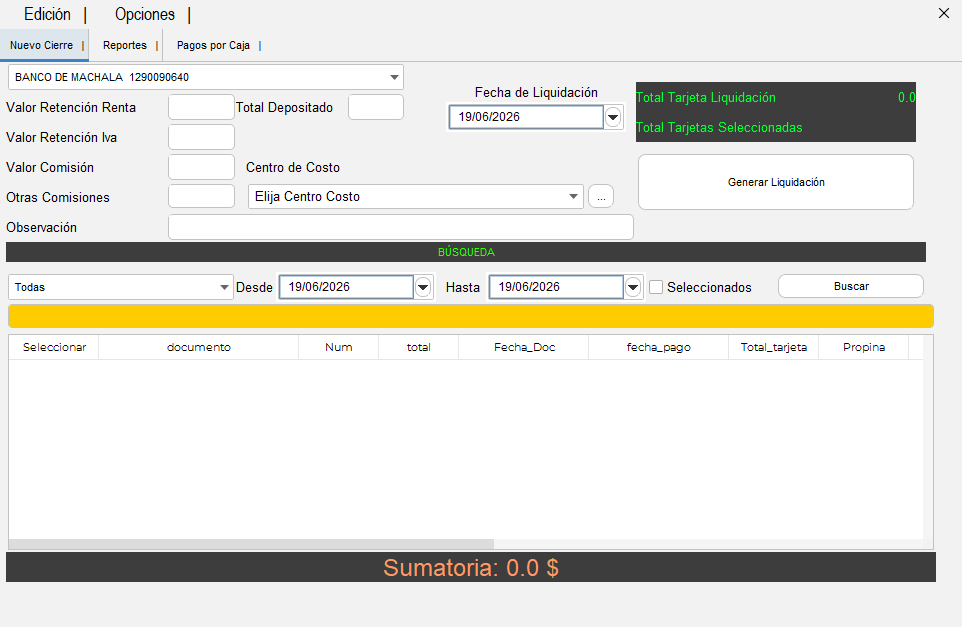
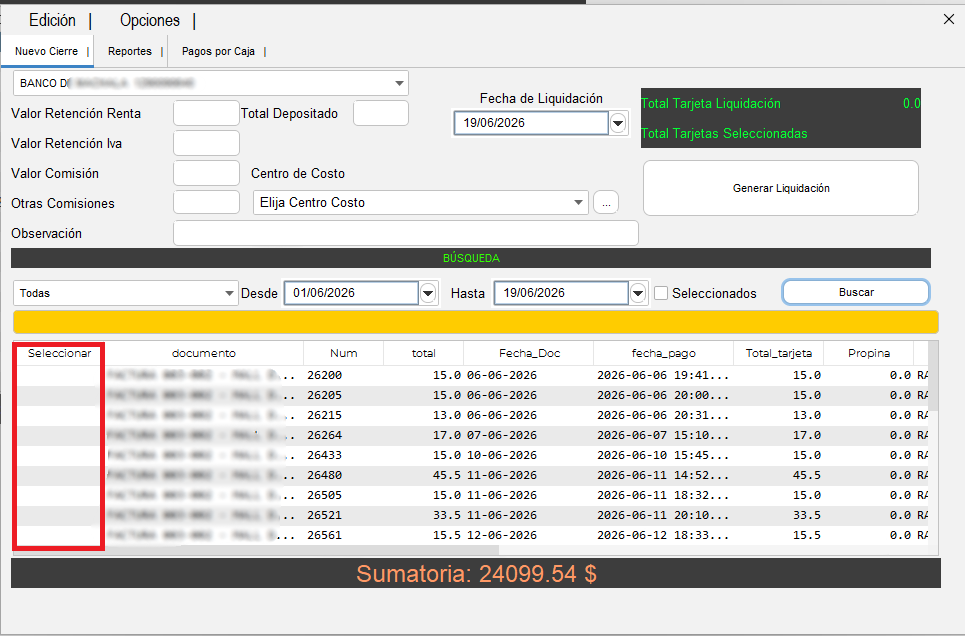
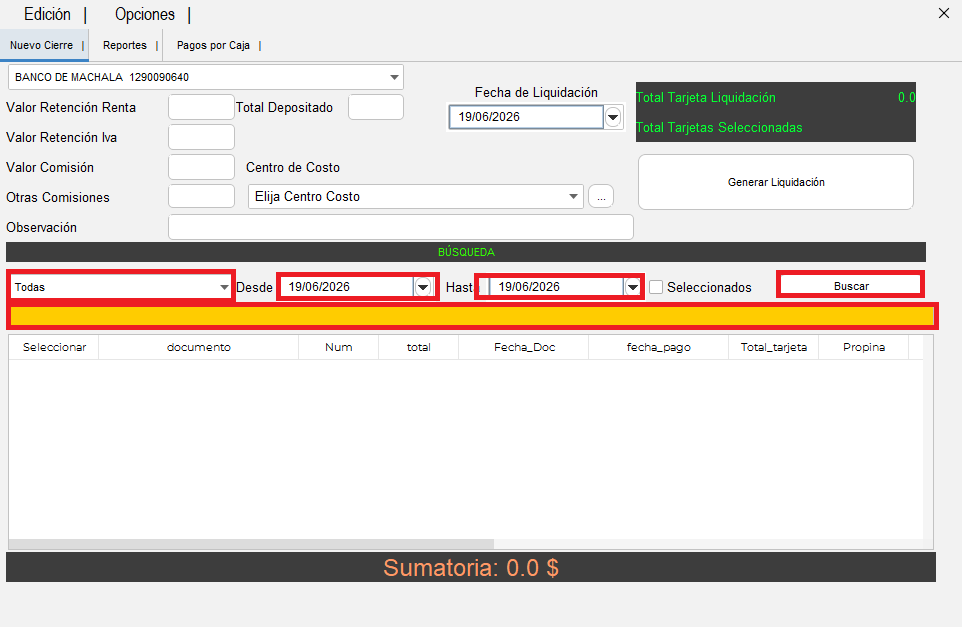
- Seguidamente, utilice los filtros disponibles: en la barra de búsqueda escriba el nombre del banco para encontrarlo más rápido, establezca el rango de fechas (desde y hasta) y haga clic en “Buscar”.
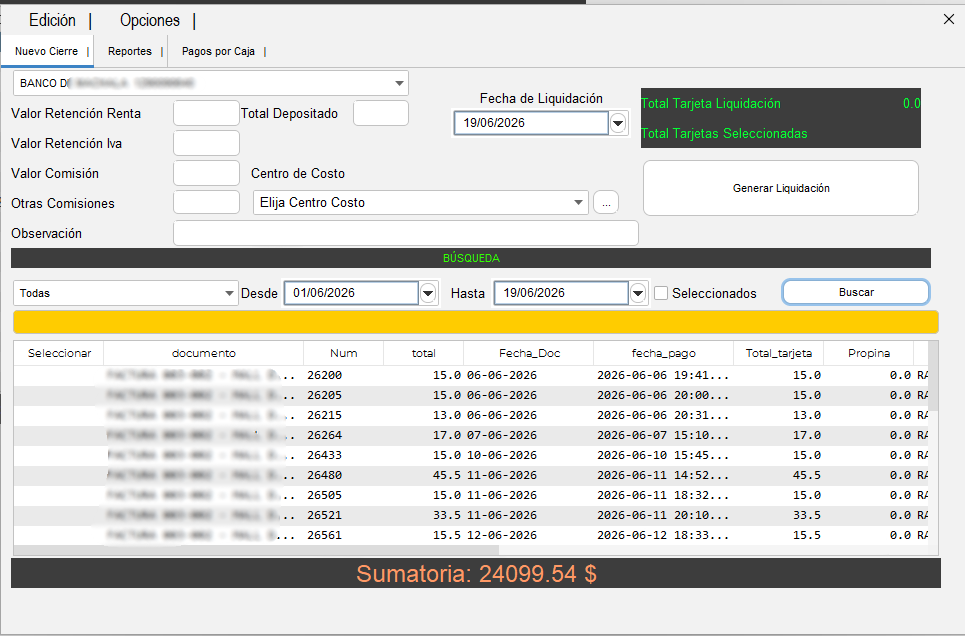
- Luego, se mostrarán todas las facturas correspondientes a la fecha seleccionada.
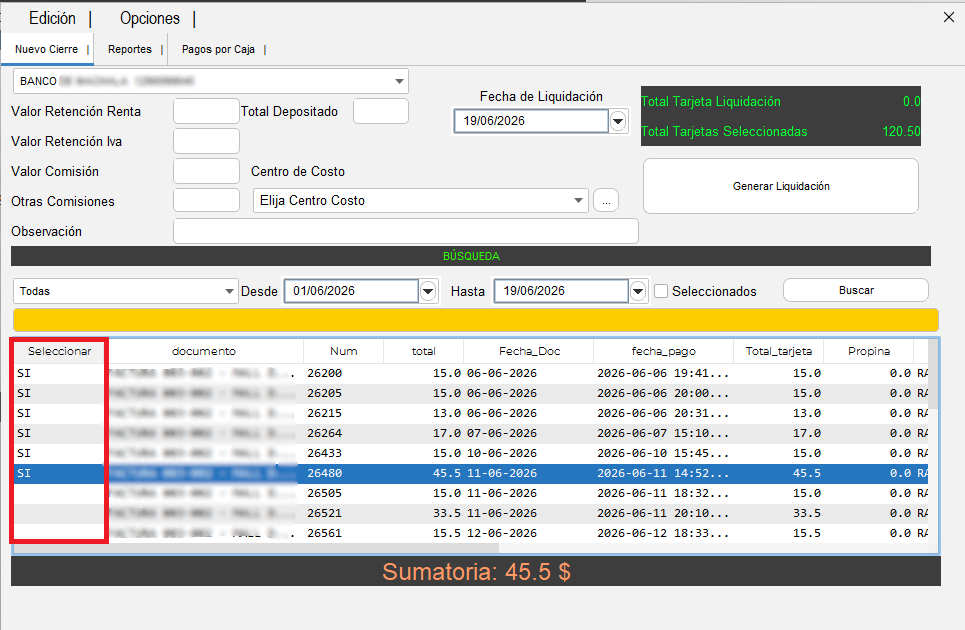
- En la columna correspondiente, haga doble clic sobre la tarjeta que se ba a liquidar; esta se identificará con la letra “SI”
- Finalmente, ingrese si hubo el Valor de Retención de Renta, Valor de Retención de IVA, Valor de Comisión y seleccione la fecha de liquidación. Además, registre el Total Depositado y, por último, haga clic en “Generar Liquidación”
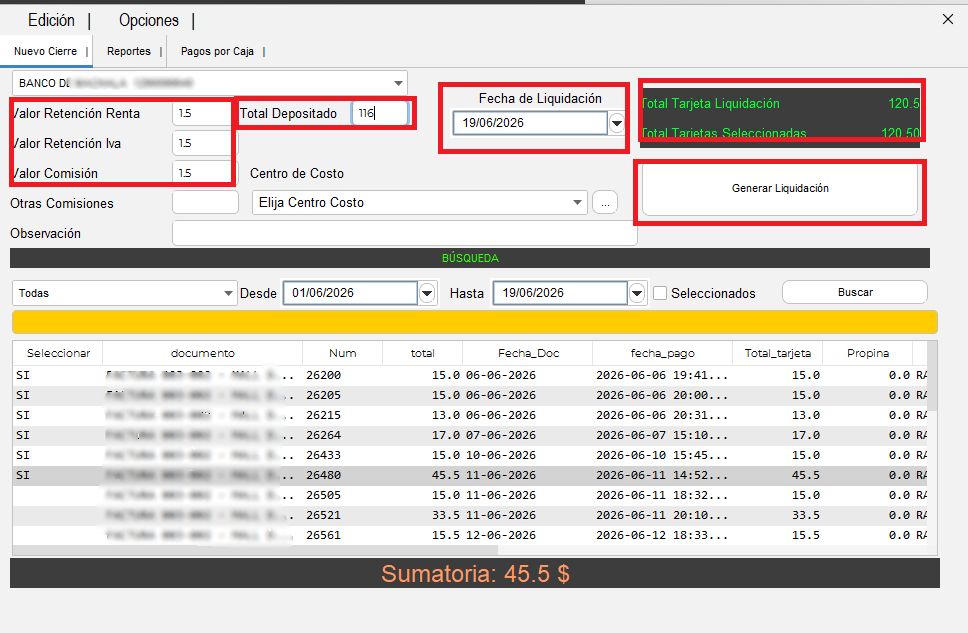
- Por ultimo, se eliminarán las facturas ya procesadas, quedando únicamente las facturas pendientes.