# BANCOS Y CONCILIACIONES

Aquí verás cómo registrar depósitos, controlar cheques, cargar estados de cuenta y realizar conciliaciones de forma rápida, precisa y segura 💳📊.

# Conciliación Bancaria

### 🔒 Ingreso al sistema

-Para empezar, inicia el programa Neola en tu ordenador e ingresa el usuario y contraseña proporcionado por tu técnico. [![personal.png](https://manual.neola.app/uploads/images/gallery/2025-10/scaled-1680-/AJwpersonal.png)](https://manual.neola.app/uploads/images/gallery/2025-10/AJwpersonal.png)

Haz clic en **Ingresar**

![](https://elasesorpublico.com/images_neola/uploads/big/9fae5982d5d5cf223527d05325a25d67.PNG)

-Una vez en la pantalla principal, selecciona el ícono de **Menú [![image.png](https://manual.neola.app/uploads/images/gallery/2025-10/scaled-1680-/EQmimage.png)](https://manual.neola.app/uploads/images/gallery/2025-10/EQmimage.png)**en la parte superior izquierda.

![](https://elasesorpublico.com/images_neola/uploads/big/e2d133f4930d9104f64f29b5ef32e577.png)

### Ingreso a conciliación bancaria

\- Una vez en el menú principal, selecciona-&gt; "**Contabilidad**"

![](https://elasesorpublico.com/images_neola/uploads/big/bdb7a6c5ffadad56632bf01675e485eb.PNG)

\- Selecciona la opción "**Conciliación Bancaria**"

![](https://elasesorpublico.com/images_neola/uploads/big/e94173c45826e19e1c3f1457dc5cc1e0.PNG)

### Conciliación Bancaria

\- En la ventana principal **selecciona** el banco del cual deseaa realizar la conciliación bancaria.

[![image.png](https://manual.neola.app/uploads/images/gallery/2025-10/scaled-1680-/cVRimage.png)](https://manual.neola.app/uploads/images/gallery/2025-10/cVRimage.png)

\- Se mostrarán los registros que no han sido conciliados en blanco en la parte señalada:

[![image.png](https://manual.neola.app/uploads/images/gallery/2025-10/scaled-1680-/5pCimage.png)](https://manual.neola.app/uploads/images/gallery/2025-10/5pCimage.png)

\- Presiona doble clic sobre los registros que no han sido conciliados, se mostrará la siguiente ventana:

[![image.png](https://manual.neola.app/uploads/images/gallery/2025-10/scaled-1680-/TNLimage.png)](https://manual.neola.app/uploads/images/gallery/2025-10/TNLimage.png)

\- En la opción "**Documento**", se mostrarán los registros del estado de cuenta que coincidan con el registro seleccionado en el libro bancos.

[![image.png](https://manual.neola.app/uploads/images/gallery/2025-10/scaled-1680-/Kwqimage.png)](https://manual.neola.app/uploads/images/gallery/2025-10/Kwqimage.png)

\- Selecciona el registro y presiona el botón "**Actualizar**"

[![image.png](https://manual.neola.app/uploads/images/gallery/2025-10/scaled-1680-/by3image.png)](https://manual.neola.app/uploads/images/gallery/2025-10/by3image.png)

\- A continuación regresarás a la pantalla principal y los registros constarán como conciliados.

[![image.png](https://manual.neola.app/uploads/images/gallery/2025-10/scaled-1680-/6hpimage.png)](https://manual.neola.app/uploads/images/gallery/2025-10/6hpimage.png)

***<u><span style="background-color: rgb(241, 196, 15);">NOTA:</span> Para realizar la conciliación bancaria primero se debe subir el estado de cuenta respectivo.</u>***

<div class="lbl_footer" id="bkmrk-%C2%A92025-todos-los-dere">©2025 Todos los Derechos Reservados Grupo Maitre &amp; Neola</div>

# Desconciliación Bancaria

### 🔒 Ingreso al sistema

-Para empezar, inicia el programa Neola en tu ordenador e ingresa el usuario y contraseña proporcionado por tu técnico. [![personal.png](https://manual.neola.app/uploads/images/gallery/2025-10/scaled-1680-/AJwpersonal.png)](https://manual.neola.app/uploads/images/gallery/2025-10/AJwpersonal.png)

Haz clic en **Ingresar**

![](https://elasesorpublico.com/images_neola/uploads/big/9fae5982d5d5cf223527d05325a25d67.PNG)

-Una vez en la pantalla principal, selecciona el ícono de **Menú [![image.png](https://manual.neola.app/uploads/images/gallery/2025-10/scaled-1680-/EQmimage.png)](https://manual.neola.app/uploads/images/gallery/2025-10/EQmimage.png)**en la parte superior izquierda.

![](https://elasesorpublico.com/images_neola/uploads/big/e2d133f4930d9104f64f29b5ef32e577.png)

### Ingreso a conciliación bancaria

\- Una vez en el menú principal, selecciona-&gt; "**Contabilidad**"

![](https://elasesorpublico.com/images_neola/uploads/big/bdb7a6c5ffadad56632bf01675e485eb.PNG)

-Selecciona la opción "**Conciliación Bancaria**"

![](https://elasesorpublico.com/images_neola/uploads/big/e94173c45826e19e1c3f1457dc5cc1e0.PNG)

### Desconciliación bancaria

\- En la ventana principal **selecciona** el banco del cual deseas realizar la desconciliación bancaria.

[![image.png](https://manual.neola.app/uploads/images/gallery/2025-10/scaled-1680-/eQYimage.png)](https://manual.neola.app/uploads/images/gallery/2025-10/eQYimage.png)

\- Se mostrarán los **registros** que han sido conciliados con el mes y año en la parte señalada

[![image.png](https://manual.neola.app/uploads/images/gallery/2025-10/scaled-1680-/RSmimage.png)](https://manual.neola.app/uploads/images/gallery/2025-10/RSmimage.png)

\- Presiona **doble clic** sobre los registros que deseas desconciliar, se mostrará la siguiente ventana:

[![image.png](https://manual.neola.app/uploads/images/gallery/2025-10/scaled-1680-/cBvimage.png)](https://manual.neola.app/uploads/images/gallery/2025-10/cBvimage.png)

\- En la opción "**Documento**", se mostrarán los registros del estado de cuenta que coincidan con el registro seleccionado en el libro bancos. Presiona la opción **"Sin conciliar"** y luego **Actualizar.**

[![image.png](https://manual.neola.app/uploads/images/gallery/2025-10/scaled-1680-/UsWimage.png)](https://manual.neola.app/uploads/images/gallery/2025-10/UsWimage.png)

\- A continuación regresarás a la pantalla principal y puedes si **verificar** la desconciliación es correcta.

[![image.png](https://manual.neola.app/uploads/images/gallery/2025-10/scaled-1680-/bEzimage.png)](https://manual.neola.app/uploads/images/gallery/2025-10/bEzimage.png)

<div class="lbl_footer" id="bkmrk-%C2%A92025-todos-los-dere">©2025 Todos los Derechos Reservados Grupo Maitre &amp; Neola</div>

# Registrar depósitos de caja

### 🔒 Ingreso al sistema

-Para empezar, inicia el programa Neola en tu ordenador e ingresa el usuario y contraseña proporcionado por tu técnico. [![personal.png](https://manual.neola.app/uploads/images/gallery/2025-10/scaled-1680-/AJwpersonal.png)](https://manual.neola.app/uploads/images/gallery/2025-10/AJwpersonal.png)

Haz clic en **Ingresar**

![](https://elasesorpublico.com/images_neola/uploads/big/9fae5982d5d5cf223527d05325a25d67.PNG)

-Una vez en la pantalla principal, selecciona el ícono de **Menú [![image.png](https://manual.neola.app/uploads/images/gallery/2025-10/scaled-1680-/EQmimage.png)](https://manual.neola.app/uploads/images/gallery/2025-10/EQmimage.png)**en la parte superior izquierda.

![](https://elasesorpublico.com/images_neola/uploads/big/e2d133f4930d9104f64f29b5ef32e577.png)

### Ingreso a conciliación bancaria

\- Una vez en el menú principal, selecciona-&gt; "**Contabilidad**"

![](https://elasesorpublico.com/images_neola/uploads/big/bdb7a6c5ffadad56632bf01675e485eb.PNG)

\- Selecciona la opción "**Conciliación Bancaria**"

![](https://elasesorpublico.com/images_neola/uploads/big/e94173c45826e19e1c3f1457dc5cc1e0.PNG)

### Registrar depósito de caja

\- Selecciona el banco y el tipo de transacción como "**Nota de Crédito**"

[![image.png](https://manual.neola.app/uploads/images/gallery/2025-10/scaled-1680-/yo6image.png)](https://manual.neola.app/uploads/images/gallery/2025-10/yo6image.png)

\- Presiona el botón "**Buscar**" y selecciona la **cuenta contable.**

[![image.png](https://manual.neola.app/uploads/images/gallery/2025-10/scaled-1680-/Btkimage.png)](https://manual.neola.app/uploads/images/gallery/2025-10/Btkimage.png)

\- Ingresa en el formulario los datos del depósito, se debe colocar correctamente **los valores y el secuencial** de la caja a la cual corresponde el depósito.

**NOTA: Para identificar el secuencial de la caja ingresar al siguiente link [Secuencial Caja](https://manual.neola.app/books/contabilidad/page/visualizacion-del-deposito-de-consolidacion-de-cajas-y-movimientos-contables)**

[![image.png](https://manual.neola.app/uploads/images/gallery/2025-10/scaled-1680-/X0Aimage.png)](https://manual.neola.app/uploads/images/gallery/2025-10/X0Aimage.png)

\- Luego ve al menú "**Transacciones**" y selecciona la opción "**Crear crédito**"

[![image.png](https://manual.neola.app/uploads/images/gallery/2025-10/scaled-1680-/bdAimage.png)](https://manual.neola.app/uploads/images/gallery/2025-10/bdAimage.png)

\- Finalmente, se mostrará una ventana con el mensaje "**Desea crear crédito**" presione el botón "**Sí**"

[![image.png](https://manual.neola.app/uploads/images/gallery/2025-10/scaled-1680-/3AXimage.png)](https://manual.neola.app/uploads/images/gallery/2025-10/3AXimage.png)

\- El sistema le mostrará el **comprobante de ingreso** creado.

[![image.png](https://manual.neola.app/uploads/images/gallery/2025-10/scaled-1680-/I9jimage.png)](https://manual.neola.app/uploads/images/gallery/2025-10/I9jimage.png)

<div class="lbl_footer" id="bkmrk-%C2%A92025-todos-los-dere">©2025 Todos los Derechos Reservados Grupo Maitre &amp; Neola</div>

# Registrar cheque anulado

### 🔒 Ingreso al sistema

-Para empezar, inicia el programa Neola en tu ordenador e ingresa el usuario y contraseña proporcionado por tu técnico. [![personal.png](https://manual.neola.app/uploads/images/gallery/2025-10/scaled-1680-/AJwpersonal.png)](https://manual.neola.app/uploads/images/gallery/2025-10/AJwpersonal.png)

Haz clic en **Ingresar**

![](https://elasesorpublico.com/images_neola/uploads/big/9fae5982d5d5cf223527d05325a25d67.PNG)

-Una vez en la pantalla principal, selecciona el ícono de **Menú [![image.png](https://manual.neola.app/uploads/images/gallery/2025-10/scaled-1680-/EQmimage.png)](https://manual.neola.app/uploads/images/gallery/2025-10/EQmimage.png)**en la parte superior izquierda.

![](https://elasesorpublico.com/images_neola/uploads/big/e2d133f4930d9104f64f29b5ef32e577.png)

### Ingreso a conciliación bancaria

\- Una vez en el menú principal, selecciona-&gt; "**Contabilidad**"

![](https://elasesorpublico.com/images_neola/uploads/big/bdb7a6c5ffadad56632bf01675e485eb.PNG)

\- Selecciona la opción "**Conciliación Bancaria**"

![](https://elasesorpublico.com/images_neola/uploads/big/e94173c45826e19e1c3f1457dc5cc1e0.PNG)

### Registrar cheque anulado

\- En la pestaña **"Libro Bancos"** , selecciona la cuenta bancaria y el tipo de transacción que es "**Cheque**"

[![image.png](https://manual.neola.app/uploads/images/gallery/2025-10/scaled-1680-/Eo4image.png)](https://manual.neola.app/uploads/images/gallery/2025-10/Eo4image.png)

\- Ingresa los **datos** de cheque que se registrarán como **anulado**, es importante colocar en el valor el número "0", tal como se muestra en la imagen:

[![image.png](https://manual.neola.app/uploads/images/gallery/2025-10/scaled-1680-/3Sjimage.png)](https://manual.neola.app/uploads/images/gallery/2025-10/3Sjimage.png)

\- Para registrar el cheque, ve al menú **"Transacciones"** y selecciona la opción "**Crear débito (Cheques)**"

[![image.png](https://manual.neola.app/uploads/images/gallery/2025-10/scaled-1680-/8I4image.png)](https://manual.neola.app/uploads/images/gallery/2025-10/8I4image.png)

\- Se mostrará una ventana con el mensaje "**¿Desea ingresar cheque como anulado?"** presione el botón "**Si**"

[![image.png](https://manual.neola.app/uploads/images/gallery/2025-10/scaled-1680-/rKMimage.png)](https://manual.neola.app/uploads/images/gallery/2025-10/rKMimage.png)

\- En la siguiente ventana aparecerá el mensaje "**Desea crear débito**" presione el botón "**Sí**"

[![image.png](https://manual.neola.app/uploads/images/gallery/2025-10/scaled-1680-/dF2image.png)](https://manual.neola.app/uploads/images/gallery/2025-10/dF2image.png)

\- Se mostrará el siguiente mensaje, seleccione **Aceptar.**

[![image.png](https://manual.neola.app/uploads/images/gallery/2025-10/scaled-1680-/m59image.png)](https://manual.neola.app/uploads/images/gallery/2025-10/m59image.png)

\- Al cerrar la ventana del egreso, el cheque ya se mostrará como anulado en el libro bancos.

[![image.png](https://manual.neola.app/uploads/images/gallery/2025-10/scaled-1680-/H8fimage.png)](https://manual.neola.app/uploads/images/gallery/2025-10/H8fimage.png)

<div class="lbl_footer" id="bkmrk-%C2%A92025-todos-los-dere">©2025 Todos los Derechos Reservados Grupo Maitre &amp; Neola</div>

# Generación de Archivos Bancarios para el Pago

### 🔒 Ingreso al sistema

-Para empezar, inicia el programa Neola en tu ordenador e ingresa el usuario y contraseña proporcionado por tu técnico. [![personal.png](https://manual.neola.app/uploads/images/gallery/2025-10/scaled-1680-/AJwpersonal.png)](https://manual.neola.app/uploads/images/gallery/2025-10/AJwpersonal.png)

Haz clic en **Ingresar**

![](https://elasesorpublico.com/images_neola/uploads/big/9fae5982d5d5cf223527d05325a25d67.PNG)

-Una vez en la pantalla principal, selecciona el ícono de **Menú [![image.png](https://manual.neola.app/uploads/images/gallery/2025-10/scaled-1680-/EQmimage.png)](https://manual.neola.app/uploads/images/gallery/2025-10/EQmimage.png)**en la parte superior izquierda.

![](https://elasesorpublico.com/images_neola/uploads/big/e2d133f4930d9104f64f29b5ef32e577.png)

\- Ingresamos al módulo de **Contabilidad,** posteriormente diríjase a **Conciliación Bancaria.**

[![1.png](https://manual.neola.app/uploads/images/gallery/2026-06/scaled-1680-/kVl1.png)](https://manual.neola.app/uploads/images/gallery/2026-06/kVl1.png)

\- Luego buscamos la transacción generada y la seleccionamos.

[![2.png](https://manual.neola.app/uploads/images/gallery/2026-06/scaled-1680-/CzG2.png)](https://manual.neola.app/uploads/images/gallery/2026-06/CzG2.png)

\- Nos dirigimos a **"Transacciones".**

[![3.png](https://manual.neola.app/uploads/images/gallery/2026-06/scaled-1680-/FNe3.png)](https://manual.neola.app/uploads/images/gallery/2026-06/FNe3.png)

\- Y nos dirigimos a **"Exportar Archivo Cash Management".**

[![4.png](https://manual.neola.app/uploads/images/gallery/2026-06/scaled-1680-/yPK4.png)](https://manual.neola.app/uploads/images/gallery/2026-06/yPK4.png)

\- Luego buscados la carpeta donde va a estar ese archivo y luego damos clic en **"Guardar"**.

[![guardar.png](https://manual.neola.app/uploads/images/gallery/2026-06/scaled-1680-/guardar.png)](https://manual.neola.app/uploads/images/gallery/2026-06/guardar.png)

\- Le saldrá el siguiente mensaje dar clic en **"Aceptar"**.

[![aceptar.png](https://manual.neola.app/uploads/images/gallery/2026-06/scaled-1680-/aceptar.png)](https://manual.neola.app/uploads/images/gallery/2026-06/aceptar.png)

# Eliminar un registro del estado de cuenta

### 🔒 Ingreso al sistema

-Para empezar, inicia el programa Neola en tu ordenador e ingresa el usuario y contraseña proporcionado por tu técnico. [![personal.png](https://manual.neola.app/uploads/images/gallery/2025-10/scaled-1680-/AJwpersonal.png)](https://manual.neola.app/uploads/images/gallery/2025-10/AJwpersonal.png)

Haz clic en **Ingresar**

![](https://elasesorpublico.com/images_neola/uploads/big/9fae5982d5d5cf223527d05325a25d67.PNG)

-Una vez en la pantalla principal, selecciona el ícono de **Menú [![image.png](https://manual.neola.app/uploads/images/gallery/2025-10/scaled-1680-/EQmimage.png)](https://manual.neola.app/uploads/images/gallery/2025-10/EQmimage.png)**en la parte superior izquierda.

![](https://elasesorpublico.com/images_neola/uploads/big/e2d133f4930d9104f64f29b5ef32e577.png)

### Ingreso a conciliación bancaria

\- Una vez en el menú principal, selecciona-&gt; "**Contabilidad**"

![](https://elasesorpublico.com/images_neola/uploads/big/bdb7a6c5ffadad56632bf01675e485eb.PNG)

\- Selecciona la opción "**Conciliación Bancaria**"

![](https://elasesorpublico.com/images_neola/uploads/big/e94173c45826e19e1c3f1457dc5cc1e0.PNG)

### Eliminar registro de estado de cuenta

\- Diríjase a la pestaña de **"Estado de cuenta"**

[![image.png](https://manual.neola.app/uploads/images/gallery/2025-10/scaled-1680-/zoQimage.png)](https://manual.neola.app/uploads/images/gallery/2025-10/zoQimage.png)

\- Seleccione el registro, en la pestaña "**Herramientas"** y haz clic en **"Eliminar registro en estado de cuenta"**

[![image.png](https://manual.neola.app/uploads/images/gallery/2025-10/scaled-1680-/OD9image.png)](https://manual.neola.app/uploads/images/gallery/2025-10/OD9image.png)

\- Finalmente en el cuadro de pregunta, seleccione la opción **"SI"**

[![image.png](https://manual.neola.app/uploads/images/gallery/2025-10/scaled-1680-/pSjimage.png)](https://manual.neola.app/uploads/images/gallery/2025-10/pSjimage.png)

<div class="lbl_footer" id="bkmrk-%C2%A92025-todos-los-dere">©2025 Todos los Derechos Reservados Grupo Maitre &amp; Neola</div>

# Carga Estado de Cuenta Neola AI

#### **Descargar Estado de Cuenta**

- Descarga desde tu **banco** el **estado de cuenta** correspondiente.

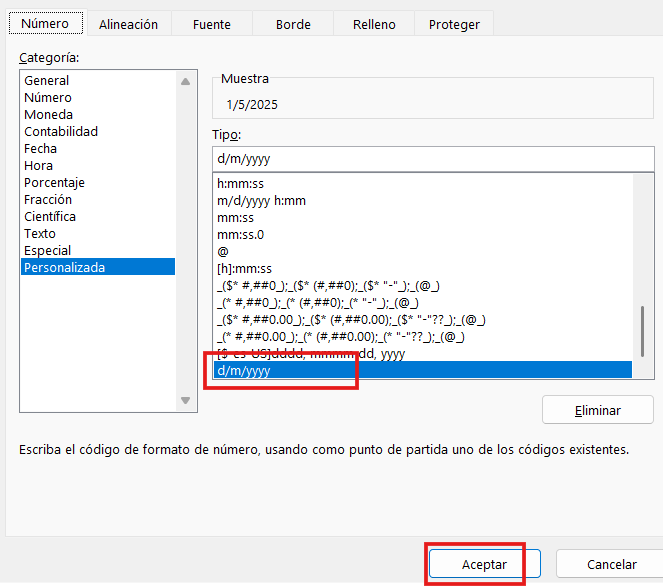
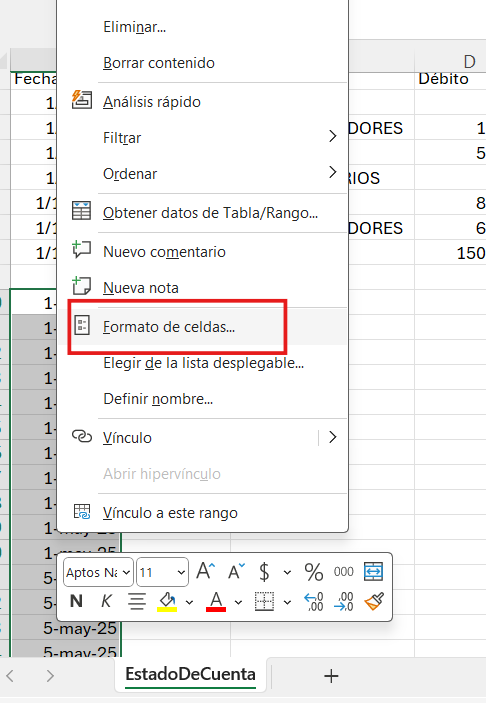
**NOTA: EL ARCHIVO DESCARGADO DEBE ESTAR EN FORMATO .xlsx, EN CASO DE NO ESTARLO DEBE ABRIRLO, EN LA PESTAÑA ARCHIVO → GUARDAR COMO → EXAMINAR → EN TIPO COLOCAR LIBRO DE EXCEL → GUARDAR**

#### **Carga del Estado de Cuenta en el Sistema**

### 🔒 Ingreso al sistema

-Para empezar, inicia el programa Neola en tu ordenador e ingresa el usuario y contraseña proporcionado por tu técnico. [![personal.png](https://manual.neola.app/uploads/images/gallery/2025-10/scaled-1680-/AJwpersonal.png)](https://manual.neola.app/uploads/images/gallery/2025-10/AJwpersonal.png)

Haz clic en **Ingresar**

![](https://elasesorpublico.com/images_neola/uploads/big/9fae5982d5d5cf223527d05325a25d67.PNG)

-Una vez en la pantalla principal, selecciona el ícono de **Menú [![image.png](https://manual.neola.app/uploads/images/gallery/2025-10/scaled-1680-/EQmimage.png)](https://manual.neola.app/uploads/images/gallery/2025-10/EQmimage.png)**en la parte superior izquierda.

![](https://elasesorpublico.com/images_neola/uploads/big/e2d133f4930d9104f64f29b5ef32e577.png)

\- Ingresamos al módulo de **Contabilidad → Conciliación Bancaria**

[![image.png](https://manual.neola.app/uploads/images/gallery/2026-08/scaled-1680-/Keximage.png)](https://manual.neola.app/uploads/images/gallery/2026-08/Keximage.png)

\- Ingresamos a la pestaña **Estado de Cuenta**

[![image.png](https://manual.neola.app/uploads/images/gallery/2026-08/scaled-1680-/8G1image.png)](https://manual.neola.app/uploads/images/gallery/2026-08/8G1image.png)

\- Damos clic en la opción **Herramientas → Subir Archivo Plano TXT, XLS, CSV**

[![image.png](https://manual.neola.app/uploads/images/gallery/2026-08/scaled-1680-/jMSimage.png)](https://manual.neola.app/uploads/images/gallery/2026-08/jMSimage.png)

\- Navegamos hasta encontrar el Estados de Cuentas previamente descargado y guardado en formato .xlsx y damos clic en **Abrir**

[![image.png](https://manual.neola.app/uploads/images/gallery/2026-08/scaled-1680-/6ypimage.png)](https://manual.neola.app/uploads/images/gallery/2026-08/6ypimage.png)

\- La siguiente ventana mostrará un **resumen de la información cargada**. Revise cuidadosamente todos los datos registrados y, si la información es correcta, haga clic en el botón **Continuar** para seguir con el proceso.

[![image.png](https://manual.neola.app/uploads/images/gallery/2026-08/scaled-1680-/U2fimage.png)](https://manual.neola.app/uploads/images/gallery/2026-08/U2fimage.png)

\- Una vez cargada la información, podrá visualizarla en la pestaña **Estado de Cuenta**, aplicando el **rango de fechas** correspondiente a la consulta que desea realizar.

[![image.png](https://manual.neola.app/uploads/images/gallery/2026-08/scaled-1680-/9yrimage.png)](https://manual.neola.app/uploads/images/gallery/2026-08/9yrimage.png)

# Registro de estado de cuenta manualmente

### 🔒 Ingreso al sistema

-Para empezar, inicia el programa Neola en tu ordenador e ingresa el usuario y contraseña proporcionado por tu técnico. [![personal.png](https://manual.neola.app/uploads/images/gallery/2025-10/scaled-1680-/AJwpersonal.png)](https://manual.neola.app/uploads/images/gallery/2025-10/AJwpersonal.png)

Haz clic en **Ingresar**

![](https://elasesorpublico.com/images_neola/uploads/big/9fae5982d5d5cf223527d05325a25d67.PNG)

-Una vez en la pantalla principal, selecciona el ícono de **Menú [![image.png](https://manual.neola.app/uploads/images/gallery/2025-10/scaled-1680-/EQmimage.png)](https://manual.neola.app/uploads/images/gallery/2025-10/EQmimage.png)**en la parte superior izquierda.

![](https://elasesorpublico.com/images_neola/uploads/big/e2d133f4930d9104f64f29b5ef32e577.png)

### Ingreso a conciliación bancaria

\- Una vez en el menú principal, selecciona-&gt; "**Contabilidad**"

![](https://elasesorpublico.com/images_neola/uploads/big/bdb7a6c5ffadad56632bf01675e485eb.PNG)

\- Selecciona la opción "**Conciliación Bancaria**"

![](https://elasesorpublico.com/images_neola/uploads/big/e94173c45826e19e1c3f1457dc5cc1e0.PNG)

### Registro de estado maualmente

\- En el módulo de Conciliación bancaria, ve a la pestaña de **Estado en Cuenta.**

[![image.png](https://manual.neola.app/uploads/images/gallery/2025-10/scaled-1680-/wrlimage.png)](https://manual.neola.app/uploads/images/gallery/2025-10/wrlimage.png)

\- Luego da clic en la pestaña de **Herramientas &gt;** **Crear/Editar registro en Estado de Cuenta**

[![image.png](https://manual.neola.app/uploads/images/gallery/2025-10/scaled-1680-/yDVimage.png)](https://manual.neola.app/uploads/images/gallery/2025-10/yDVimage.png)

\- Aparecerá la siguiente pantalla donde debe llenar toda la información y seleccionar **crédito** o **débito** según sea el caso.

[![image.png](https://manual.neola.app/uploads/images/gallery/2025-10/scaled-1680-/dK3image.png)](https://manual.neola.app/uploads/images/gallery/2025-10/dK3image.png)

\- En la pantalla de confirmación, seleccione "**Si"**

[![image.png](https://manual.neola.app/uploads/images/gallery/2025-10/scaled-1680-/giwimage.png)](https://manual.neola.app/uploads/images/gallery/2025-10/giwimage.png)

\- Finalmente se visualizará el registro que se realizó

![](http://elasesorpublico.com/images_neola/uploads/big/9834a68d52aa9443e25f297459837689.jpg)

<div class="lbl_footer" id="bkmrk-%C2%A92025-todos-los-dere">©2025 Todos los Derechos Reservados Grupo Maitre &amp; Neola</div>

# Registrar movimientos en el banco

### 🔒 Ingreso al sistema

-Para empezar, inicia el programa Neola en tu ordenador e ingresa el usuario y contraseña proporcionado por tu técnico. [![personal.png](https://manual.neola.app/uploads/images/gallery/2025-10/scaled-1680-/AJwpersonal.png)](https://manual.neola.app/uploads/images/gallery/2025-10/AJwpersonal.png)

Haz clic en **Ingresar**

![](https://elasesorpublico.com/images_neola/uploads/big/9fae5982d5d5cf223527d05325a25d67.PNG)

-Una vez en la pantalla principal, selecciona el ícono de **Menú [![image.png](https://manual.neola.app/uploads/images/gallery/2025-10/scaled-1680-/EQmimage.png)](https://manual.neola.app/uploads/images/gallery/2025-10/EQmimage.png)**en la parte superior izquierda.

![](https://elasesorpublico.com/images_neola/uploads/big/e2d133f4930d9104f64f29b5ef32e577.png)

### Ingreso a conciliación bancaria

\- Una vez en el menú principal, selecciona-&gt; "**Contabilidad**"

![](https://elasesorpublico.com/images_neola/uploads/big/bdb7a6c5ffadad56632bf01675e485eb.PNG)

\- Selecciona la opción "**Conciliación Bancaria**"

![](https://elasesorpublico.com/images_neola/uploads/big/e94173c45826e19e1c3f1457dc5cc1e0.PNG)

### Registrar depósito de caja

\- Selecciona el banco y el tipo de transacción correspondiente

[![image.png](https://manual.neola.app/uploads/images/gallery/2025-10/scaled-1680-/yo6image.png)](https://manual.neola.app/uploads/images/gallery/2025-10/yo6image.png)

\- Presiona el botón "**Buscar**" y selecciona la **cuenta contable correspondiente de acuerdo al movimiento.**

[![image.png](https://manual.neola.app/uploads/images/gallery/2026-02/scaled-1680-/Q1vimage.png)](https://manual.neola.app/uploads/images/gallery/2026-02/Q1vimage.png)

\- Ingresa en el formulario los datos del depósito, se debe colocar correctamente **los valores** que corresponden al depósito.

[![image.png](https://manual.neola.app/uploads/images/gallery/2026-02/scaled-1680-/TA0image.png)](https://manual.neola.app/uploads/images/gallery/2026-02/TA0image.png)

\- Luego ve al menú "**Transacciones**" y selecciona la opción "**Crear crédito o débito**" según corresponda.

[![image.png](https://manual.neola.app/uploads/images/gallery/2026-02/scaled-1680-/s97image.png)](https://manual.neola.app/uploads/images/gallery/2026-02/s97image.png)

\- Finalmente, se mostrará una ventana con el mensaje "**Desea crear crédito**" presione el botón "**Sí**"

[![image.png](https://manual.neola.app/uploads/images/gallery/2025-10/scaled-1680-/3AXimage.png)](https://manual.neola.app/uploads/images/gallery/2025-10/3AXimage.png)

\- El sistema le mostrará el **comprobante de ingreso** creado.

[![image.png](https://manual.neola.app/uploads/images/gallery/2025-10/scaled-1680-/I9jimage.png)](https://manual.neola.app/uploads/images/gallery/2025-10/I9jimage.png)

# 💳Conciliación de tarjetas

### 📊Ir al módulo cartera

\- Una vez en el menú principal, selecciona-&gt; "**Contabilidad**"

[![contabilidad.png](https://manual.neola.app/uploads/images/gallery/2026-06/scaled-1680-/xOtcontabilidad.png)](https://manual.neola.app/uploads/images/gallery/2026-06/xOtcontabilidad.png)

\- Selecciona la opción "**Cartera**"

[![cartera.png](https://manual.neola.app/uploads/images/gallery/2026-06/scaled-1680-/EpQcartera.png)](https://manual.neola.app/uploads/images/gallery/2026-06/EpQcartera.png)

\- A continuación, el sistema mostrará las siguiente pantalla.

[![1.png](https://manual.neola.app/uploads/images/gallery/2026-06/scaled-1680-/3Gu1.png)](https://manual.neola.app/uploads/images/gallery/2026-06/3Gu1.png)

\- Posteriormente, haga clic en la pestaña **“Herramientas”** y seleccione **“Conciliacion Terjetas”.**

[![2.png](https://manual.neola.app/uploads/images/gallery/2026-06/scaled-1680-/t0E2.png)](https://manual.neola.app/uploads/images/gallery/2026-06/t0E2.png)

\- A continuación, el sistema mostrará las siguientes pantalla.

[![3.png](https://manual.neola.app/uploads/images/gallery/2026-06/scaled-1680-/l8O3.png)](https://manual.neola.app/uploads/images/gallery/2026-06/l8O3.png)

\- Seguidamente, utilice los filtros disponibles: en la barra de búsqueda escriba el nombre del banco para encontrarlo más rápido, establezca el rango de fechas (desde y hasta) y haga clic en **“Buscar”**.

[![4.png](https://manual.neola.app/uploads/images/gallery/2026-06/scaled-1680-/I9n4.png)](https://manual.neola.app/uploads/images/gallery/2026-06/I9n4.png)

\- Luego, se mostrarán todas las facturas correspondientes a la fecha seleccionada.

[![5.png](https://manual.neola.app/uploads/images/gallery/2026-06/scaled-1680-/vUk5.png)](https://manual.neola.app/uploads/images/gallery/2026-06/vUk5.png)

\- En la columna correspondiente, haga doble clic sobre la tarjeta que se ba a liquidar; esta se identificará con la letra **“SI”**

[![6.png](https://manual.neola.app/uploads/images/gallery/2026-06/scaled-1680-/X5c6.png)](https://manual.neola.app/uploads/images/gallery/2026-06/X5c6.png)

\- Finalmente, ingrese si hubo el **Valor de Retención de Renta**, **Valor de Retención de IVA**, **Valor de Comisión** y seleccione la **fecha de liquidación**. Además, registre el **Total Depositado** y, por último, haga clic en **“Generar Liquidación”**

[![7.png](https://manual.neola.app/uploads/images/gallery/2026-06/scaled-1680-/V7u7.png)](https://manual.neola.app/uploads/images/gallery/2026-06/V7u7.png)

\- Por ultimo, se eliminarán las facturas ya procesadas, quedando únicamente las facturas pendientes.

[![8.png](https://manual.neola.app/uploads/images/gallery/2026-06/scaled-1680-/c6E8.png)](https://manual.neola.app/uploads/images/gallery/2026-06/c6E8.png)