# Conciliación Bancaria
### 🔒 Ingreso al sistema
-Para empezar, inicia el programa Neola en tu ordenador e ingresa el usuario y contraseña proporcionado por tu técnico. [](https://manual.neola.app/uploads/images/gallery/2025-10/AJwpersonal.png)
Haz clic en **Ingresar**

-Una vez en la pantalla principal, selecciona el ícono de **Menú [](https://manual.neola.app/uploads/images/gallery/2025-10/EQmimage.png)**en la parte superior izquierda.

### Ingreso a conciliación bancaria
\- Una vez en el menú principal, selecciona-> "**Contabilidad**"
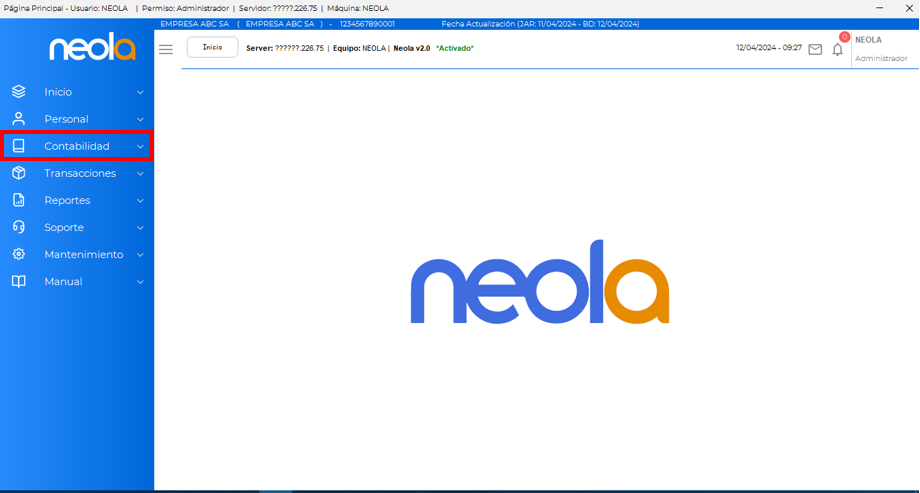
\- Selecciona la opción "**Conciliación Bancaria**"
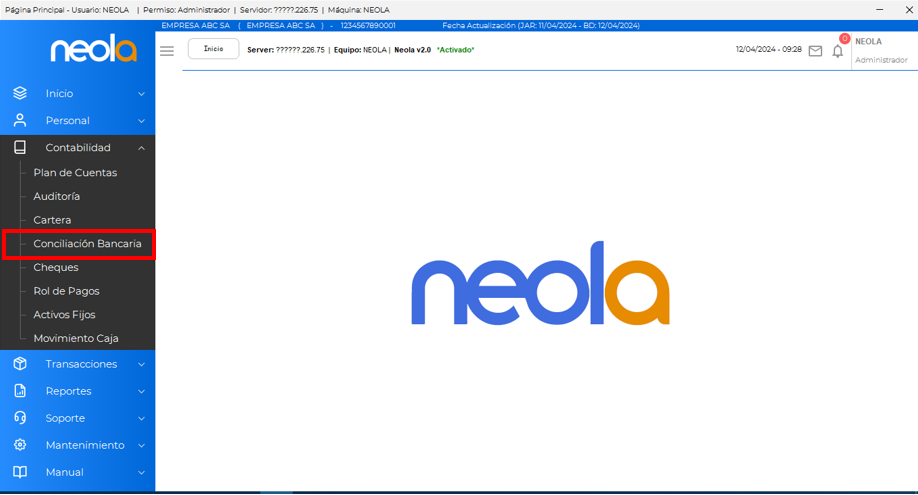
### Conciliación Bancaria
\- En la ventana principal **selecciona** el banco del cual deseaa realizar la conciliación bancaria.
[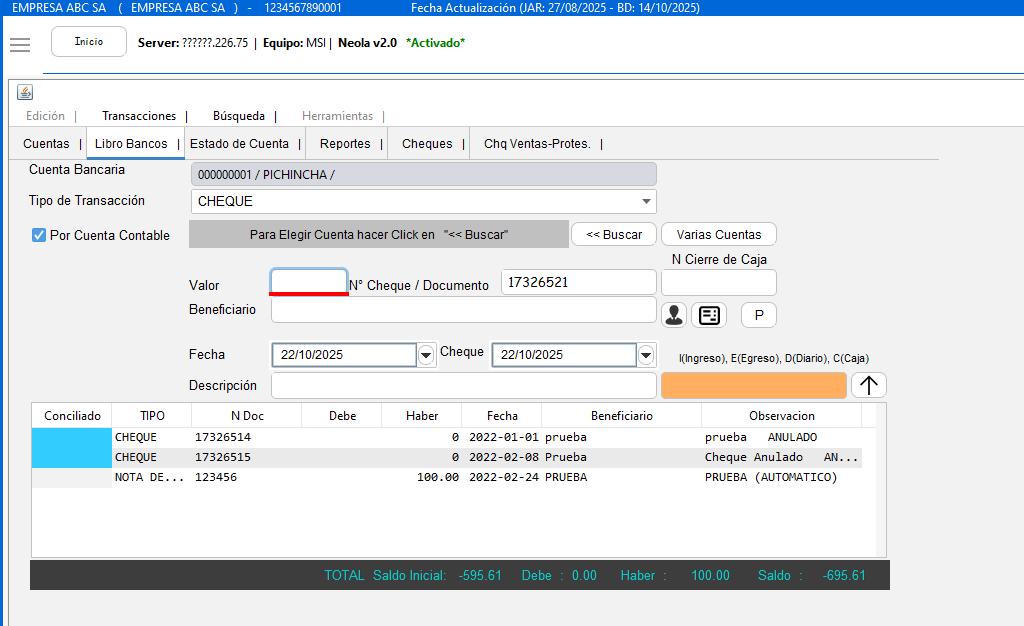](https://manual.neola.app/uploads/images/gallery/2025-10/cVRimage.png)
\- Se mostrarán los registros que no han sido conciliados en blanco en la parte señalada:
[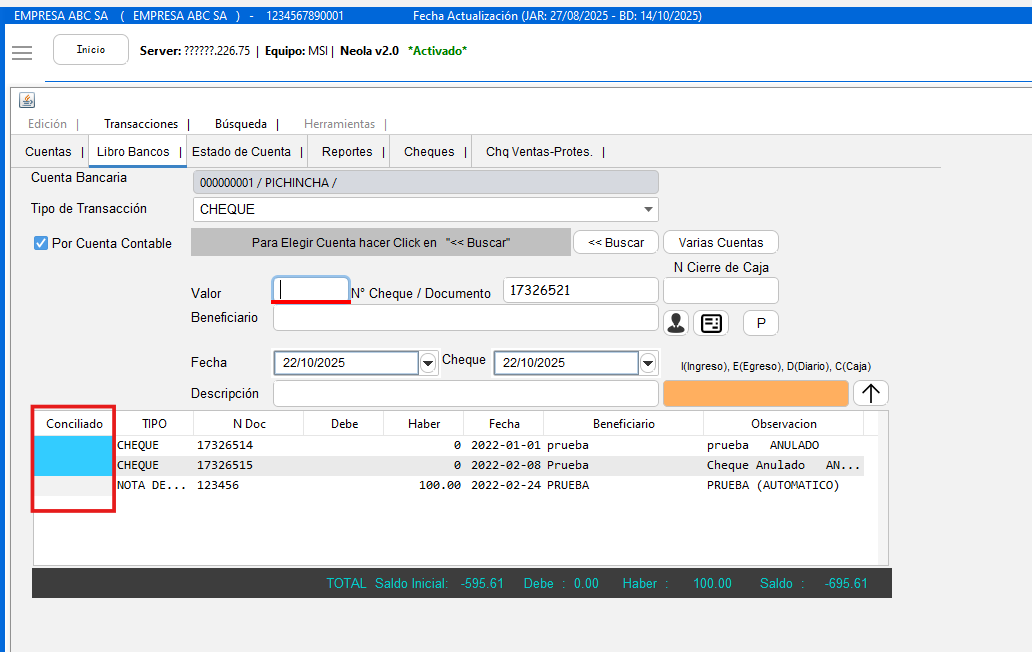](https://manual.neola.app/uploads/images/gallery/2025-10/5pCimage.png)
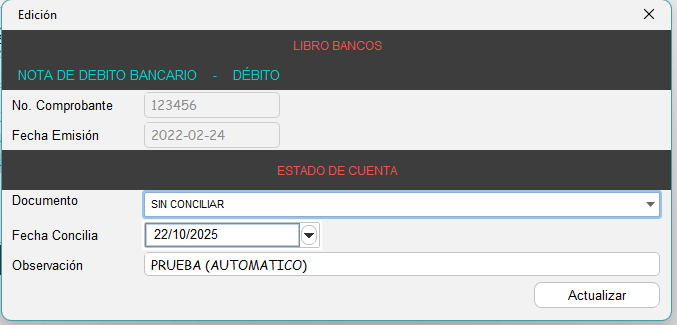
\- Presiona doble clic sobre los registros que no han sido conciliados, se mostrará la siguiente ventana:
[](https://manual.neola.app/uploads/images/gallery/2025-10/TNLimage.png)
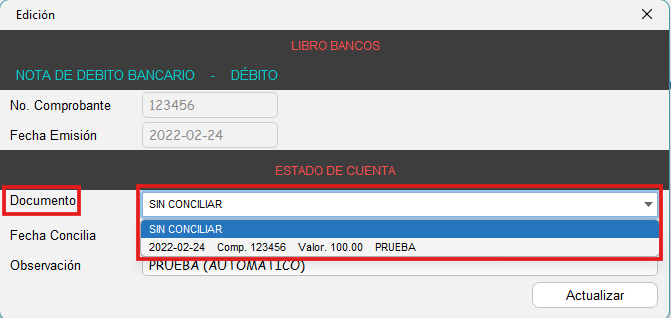
\- En la opción "**Documento**", se mostrarán los registros del estado de cuenta que coincidan con el registro seleccionado en el libro bancos.
[](https://manual.neola.app/uploads/images/gallery/2025-10/Kwqimage.png)
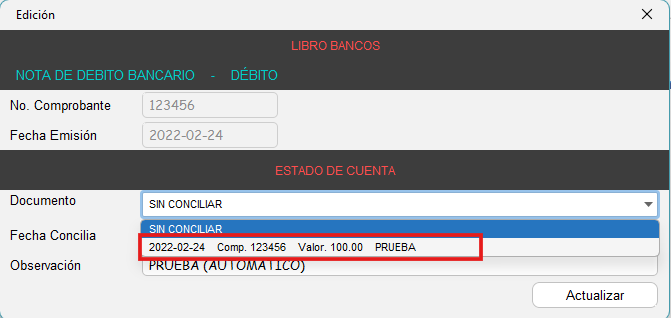
\- Selecciona el registro y presiona el botón "**Actualizar**"
[](https://manual.neola.app/uploads/images/gallery/2025-10/by3image.png)
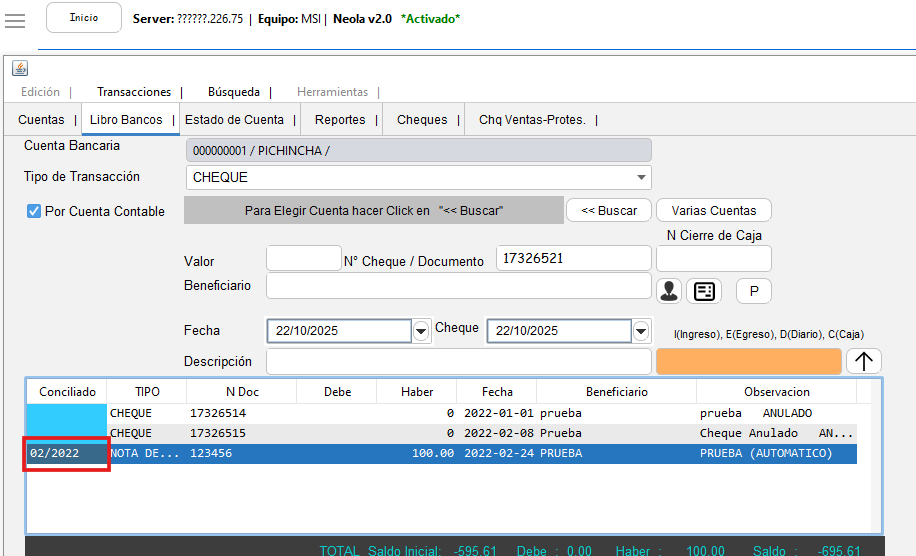
\- A continuación regresarás a la pantalla principal y los registros constarán como conciliados.
[](https://manual.neola.app/uploads/images/gallery/2025-10/6hpimage.png)
***NOTA: Para realizar la conciliación bancaria primero se debe subir el estado de cuenta respectivo.***