COMPRAS Y PROVEEDORES
En esta sección aprenderás a gestionar todo el proceso de compras dentro del sistema de Neola. Desde la creación de proveedores hasta el registro y pago de facturas, aquí verás cómo mantener tu módulo de compras siempre organizado y al día 📦💰.
Descubrirás cómo:
👤 Crear y unificar proveedores fácilmente desde el módulo de compras.
📥 Registrar facturas, liquidaciones y archivos XML de forma rápida.
🧾 Corregir cuentas contables o crear ítems directamente durante el proceso.
📑 Generar órdenes de compra y pagos múltiples de manera eficiente.
📧 Emitir o reenviar documentos electrónicos como retenciones y notas de venta.
- 👤 ¿Cómo crear un proveedor?
- 🔗 ¿Cómo unir Proveedores Duplicados?
- Validación archivo TXT del SRI - Compras
- 💡 Ingresar Compras Pendientes posterior a la validación archivo TXT
- ✏️ Ingreso de Facturas de Compra
- Anulación de Compras por Registro Erróneo
- ✏️ Corregir la cuenta de una factura de compra
- 🧾 Ingreso de compras con archivo XML
- 🧾Ingreso de Compras con Número de Autorización
- 🛍️ Crear ítem desde compras
- Como configurar el porcentaje de variación de costos para el registro de compras
- 🧾 Ingreso de Liquidación de Compras
- 👨💻 Autorizar liquidación de compras electrónica
- 📄 Ingreso de Nota de Ventas
- 📝 Realizar Órdenes de Compra
- 💵 Pago Múltiple Compras
- 🖥️ Reenviar Retenciones al Correo
- Búsqueda de documentos en cartera (NC, RET)
- Reporte de Compras Bodega - Por Días
- Generación y Carga de Plantillas para Pago a Proveedores
- Ingreso de mercadería y compras sin facturas
- 📄 Reporte de órdenes de compra y órdenes de requisición
- 🔄Cambio de IVA en el registro de compras.
👤 ¿Cómo crear un proveedor?
🔒 Ingreso al sistema
-Para empezar, inicia el programa Neola en tu ordenador e ingresa el usuario y contraseña proporcionado por tu técnico. 
Haz clic en Ingresar

-Una vez en la pantalla principal, selecciona el ícono de Menú  en la parte superior izquierda.

🛒 Ir al módulo compras
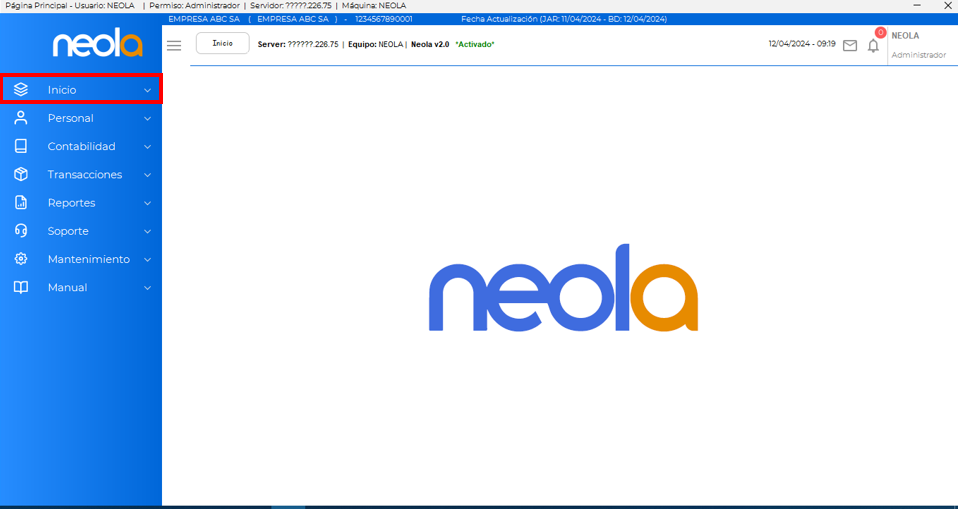
- Una vez en el menú principal, selecciona-> "Inicio"
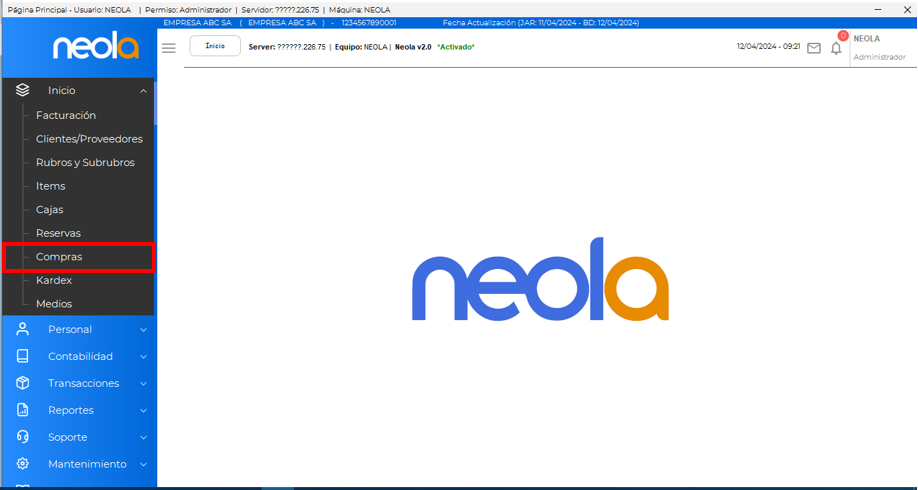
- Selecciona la opción "Compras"
🧾 Crear proveedor desde el módulo compras
- En Razón social, coloca el nuevo nombre del proveedor y presiona la tecla Enter

- Se mostrará una ventana de confirmación con el mensaje "Desea crear nuevo proveedor", confirma con un clic en el botón "Sí"
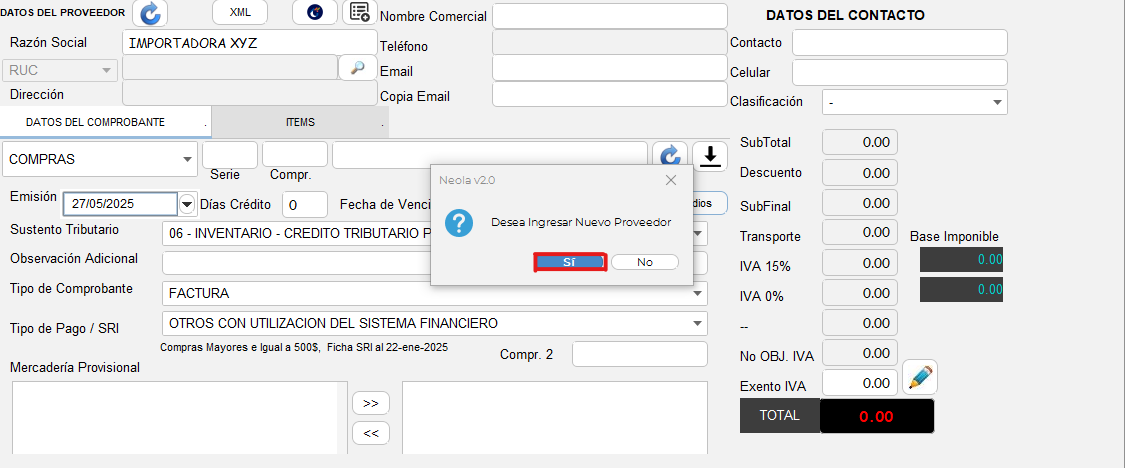
- Luego ingresa toda la información requerida del proveedor en los campos indicados

- Cuando ya tengas todo esto listo, ¡ya puedes realizar una orden de compra!
🔗 ¿Cómo unir Proveedores Duplicados?
🔒 Ingreso al sistema
-Para empezar, inicia el programa Neola en tu ordenador e ingresa el usuario y contraseña proporcionado por tu técnico.
Haz clic en Ingresar
-Una vez en la pantalla principal, selecciona el ícono de Menú en la parte superior izquierda.
🛒 Ir al módulo compras
- Una vez en el menú principal, selecciona-> "Inicio"
- Selecciona la opción "Compras"
Unir empresas/proveedores
- En el módulo de compras, ingresa la información de la factura como razón social, sustento, observación, tipo de comprobante y tipo de pago.
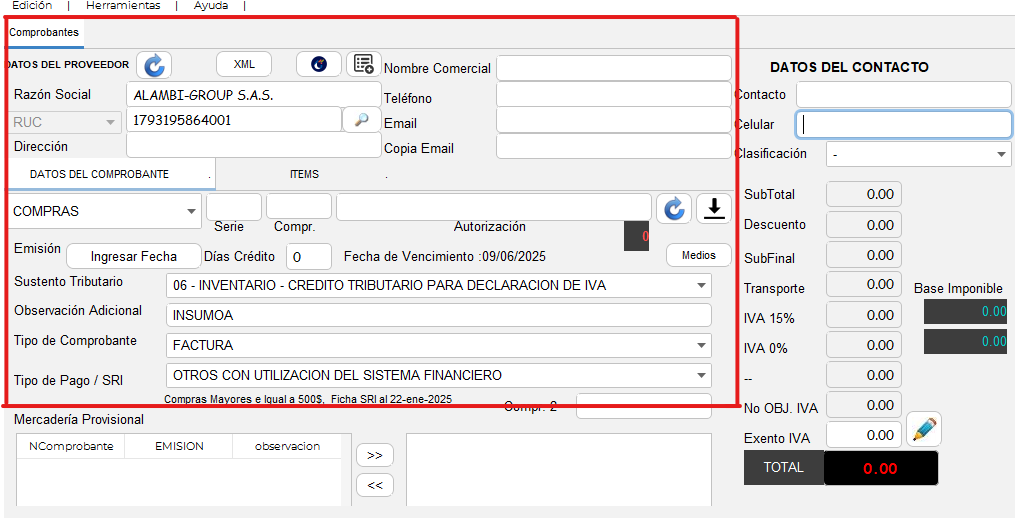
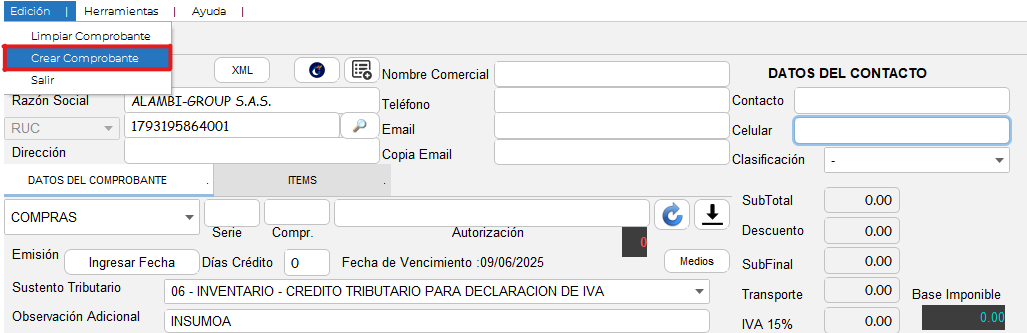
- Cuando esté llena la información, dirígete a la pestaña Edición y clic en Crear comprobante
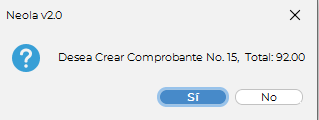
- Aparacerá una pantalla de confirmación, da clic en Sí
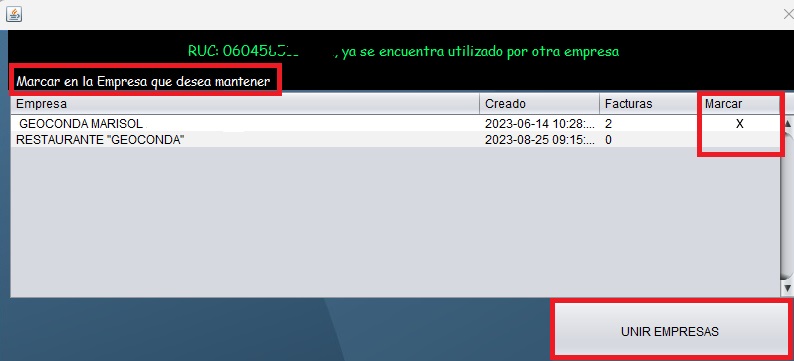
-Visualizarás la siguiente pantalla donde le indica que el RUC ya está siendo utilizado con otra empresa, debes marcar cuál de las dos empresas deseas que se visualice en el sistema, en este ejemplo seleccionamos la empresa "Geoconda Marisol" y luego clic en Unir Empresas
Validación archivo TXT del SRI - Compras
Revisar comprobantes electrónicos en el SRI
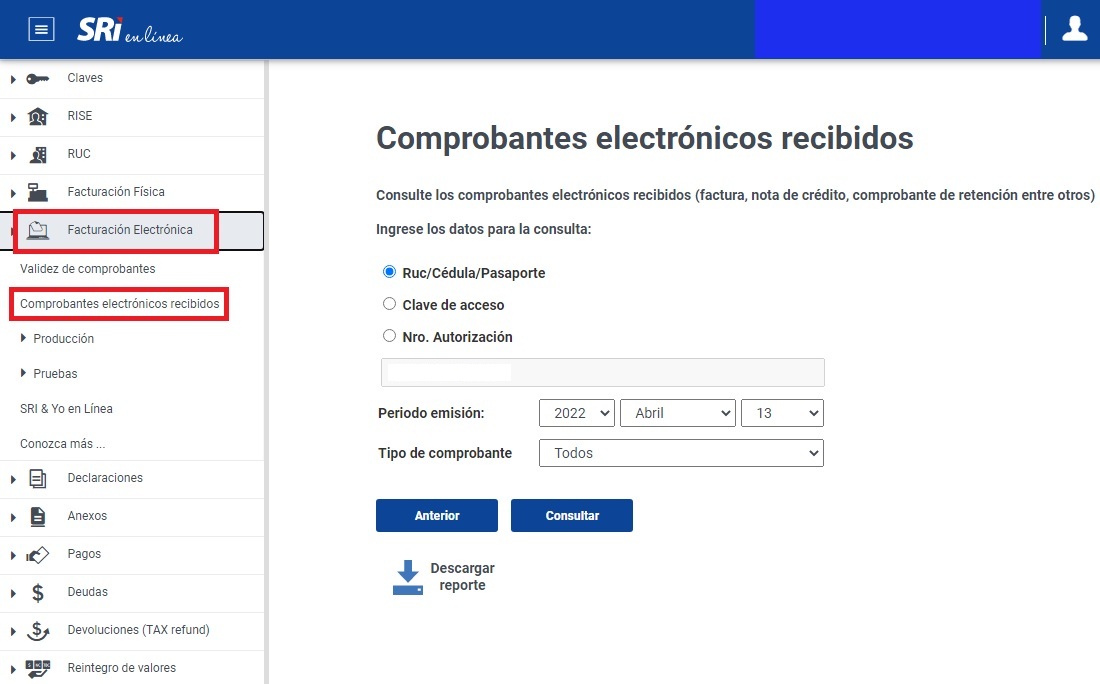
- Ingrese a la página del SRI en línea y diríjase a la opción de facturación electrónica y luego de clic en Comprobantes electrónicos recibidos.
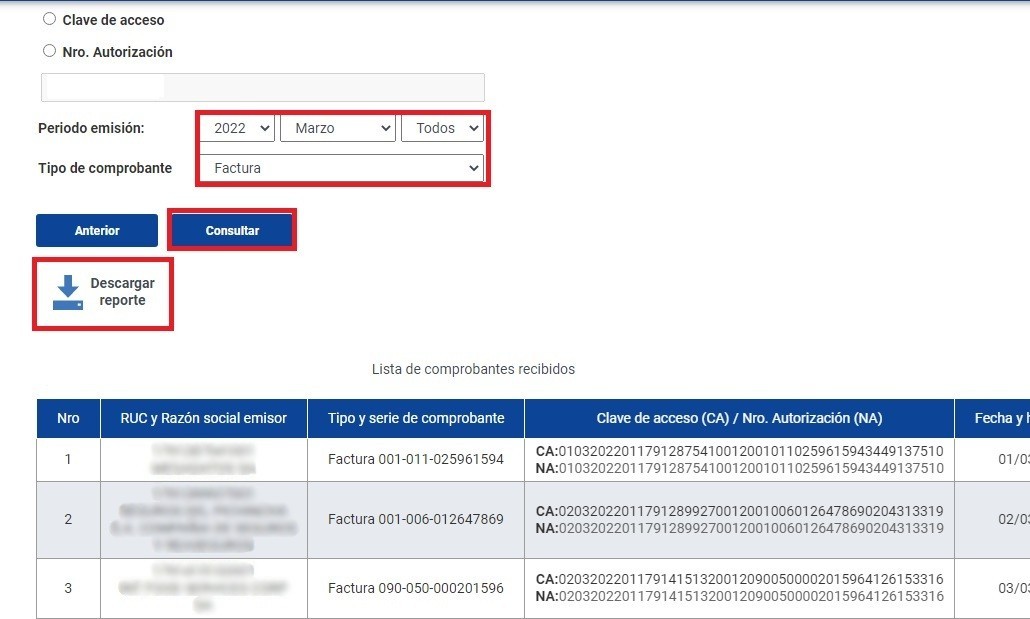
- En la parte derecha, coloque la fecha y el tipo de comprobante de la cual desea validar la información y finalmente seleccione la opcion de descargar reporte.
El tipo de comprobante dependerá de la información que se desee subir Facturas o Retenciones
Ingreso al sistema
-El usuario debe abrir el programa Neola en su ordenador.
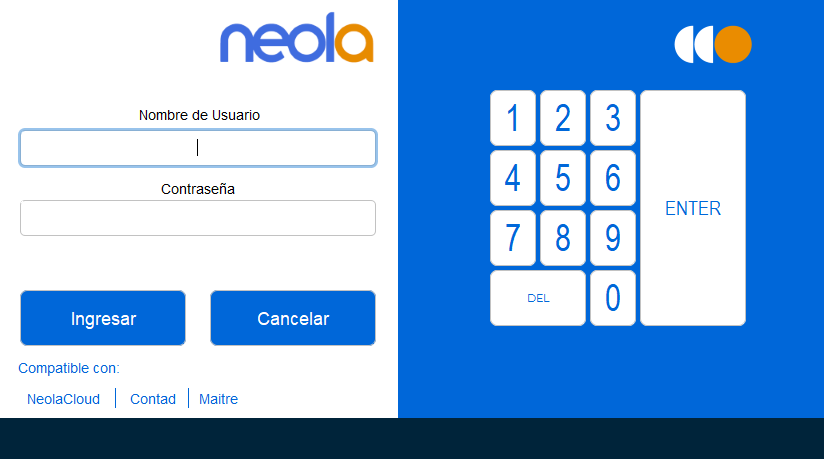
-Ingrese el usuario y contraseña proporcionado por su técnico.
- Presione la tecla "Enter" o el botón "Ingresar" para acceder a la pantalla principal del sistema.
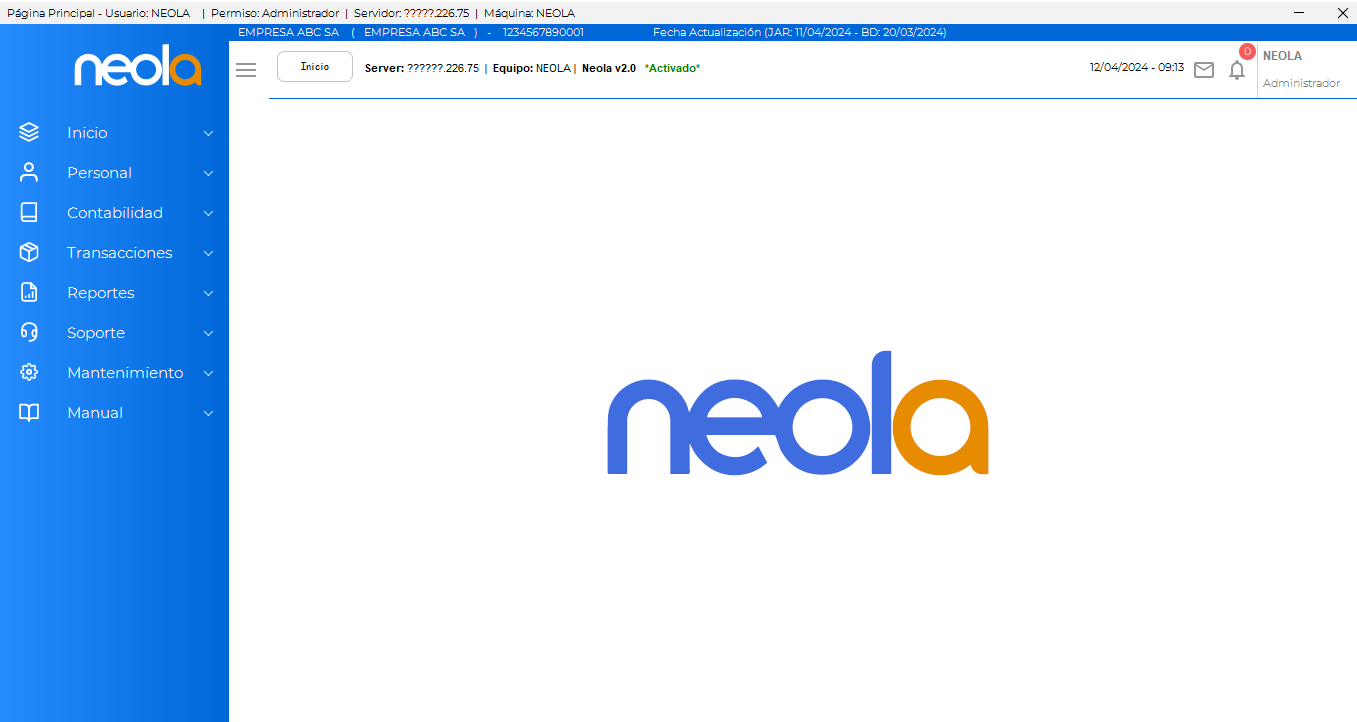
-Presione el icono para visualiza la barra de menu.
Ingresar a ATS
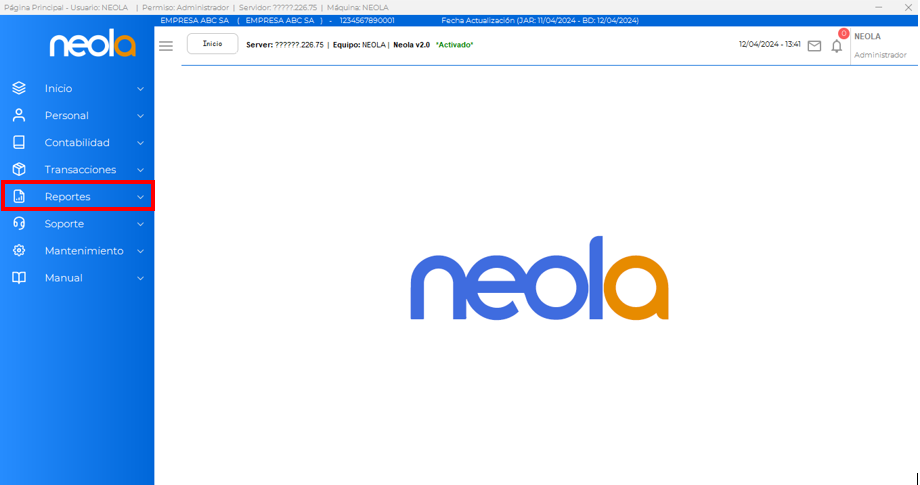
- El usuario debe dirigirse al menú principal y seleccionar -> "Reportes"
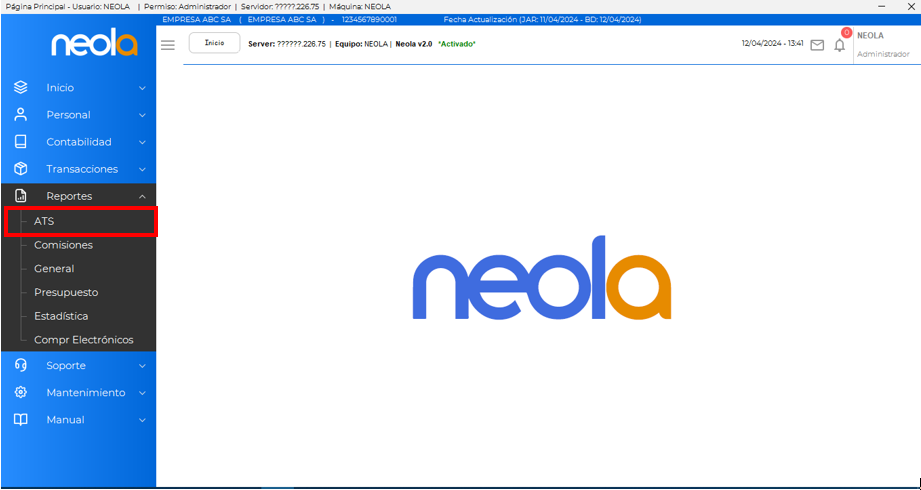
- Posteriormente seleccione la opción "ATS"
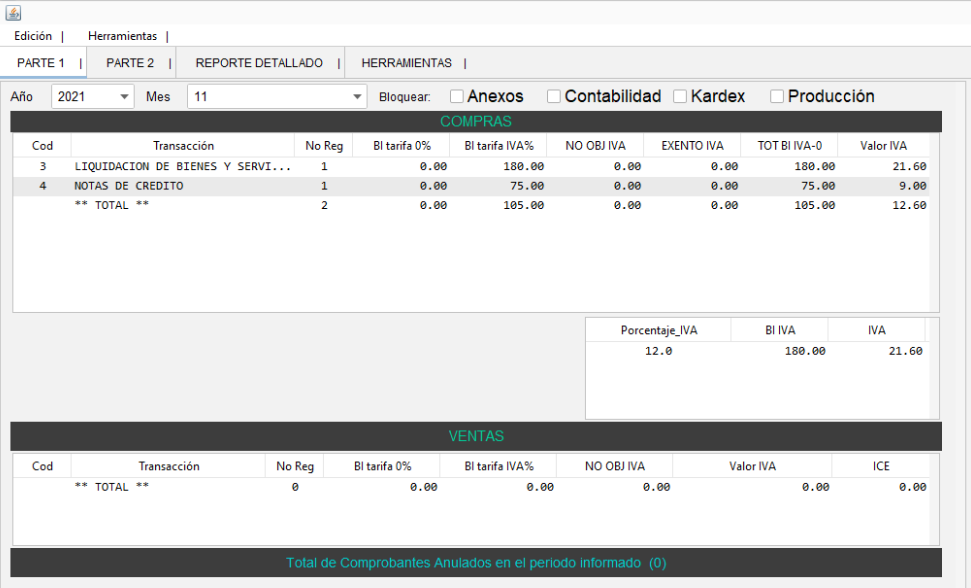
- Al ingresar a ATS se mostrará la siguiente pantalla.
Validación del archivo txt
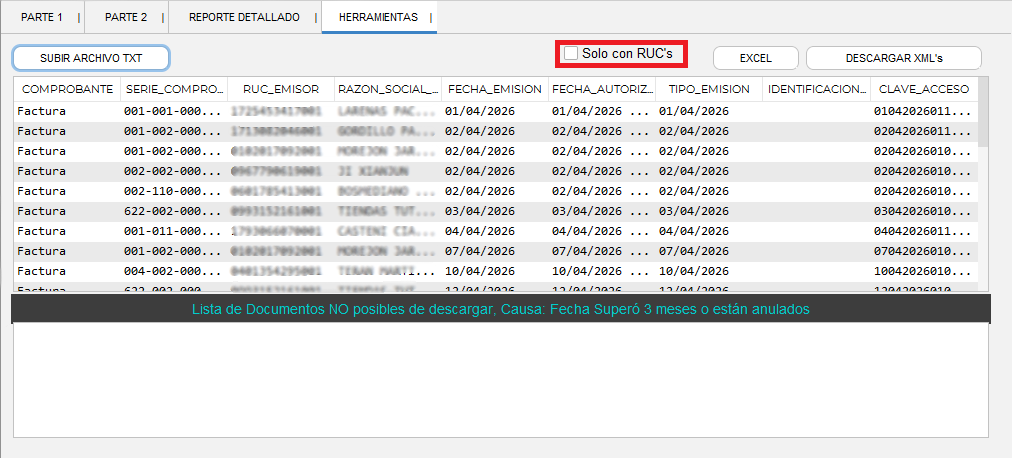
- Seleccione la pestaña de herramientas y haga clic en la opción "Subir archivo txt". Abra el archivo txt que se descargo previamente de la página del SRI
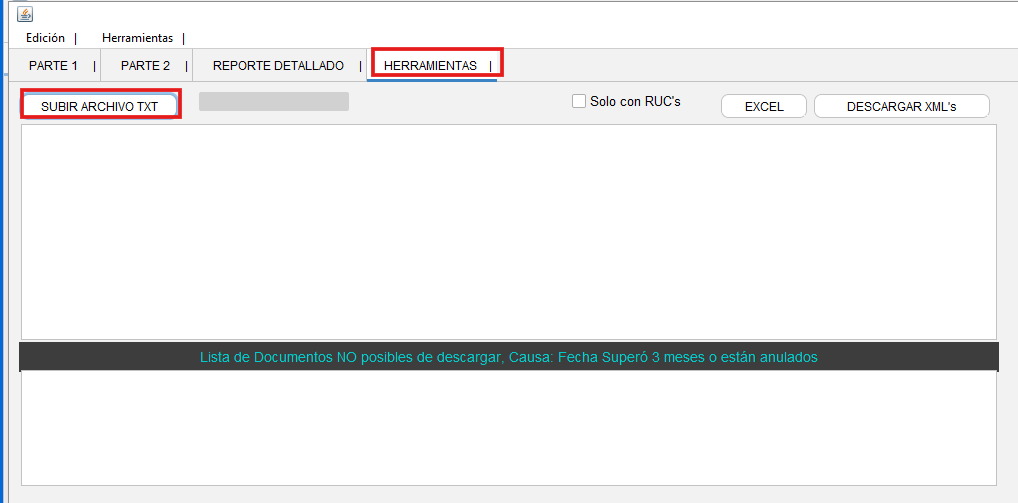
- A continuación el sistema validará la información de los comprobantes que no estan registradoes en el sitema, en caso de que existan comprobantes emitidos con el número de cédula, puede seleccionar la opción "Solo con RUC´s"
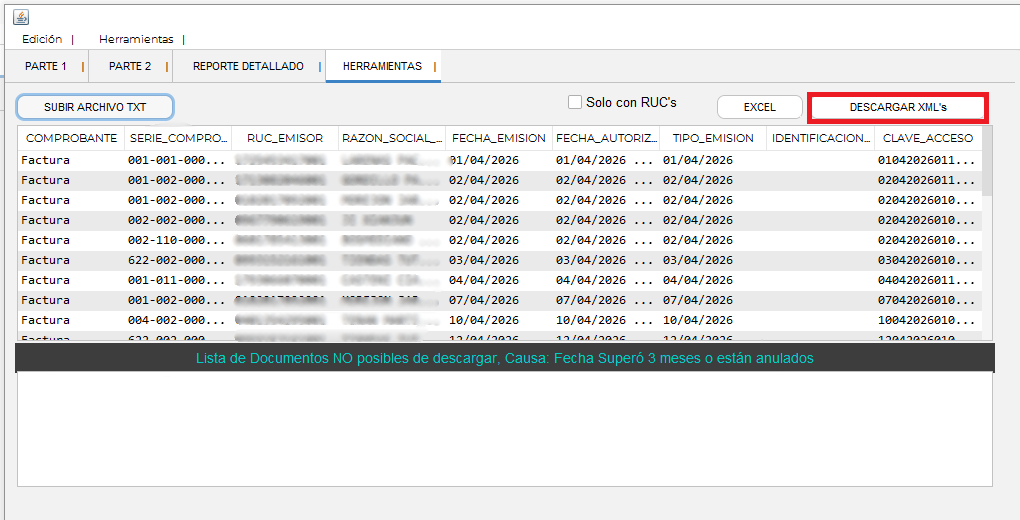
- Posteriormente, haga clic en el botón “Descarga XML’S” para realizar la descarga de los comprobantes electrónicos.
💡 Importante:
La descarga permitirá obtener los documentos que se encuentren dentro del rango de los últimos 30 días.
💡 Ingresar Compras Pendientes posterior a la validación archivo TXT
🔒 Ingreso al sistema
-Para empezar, inicia el programa Neola en tu ordenador e ingresa el usuario y contraseña proporcionado por tu técnico.
Haz clic en Ingresar
-Una vez en la pantalla principal, selecciona el ícono de Menú en la parte superior izquierda.
🛒Ir al módulo compras
- Una vez en el menú principal, selecciona-> "Inicio"
- Selecciona la opción "Compras"
Registrar compras pendientes
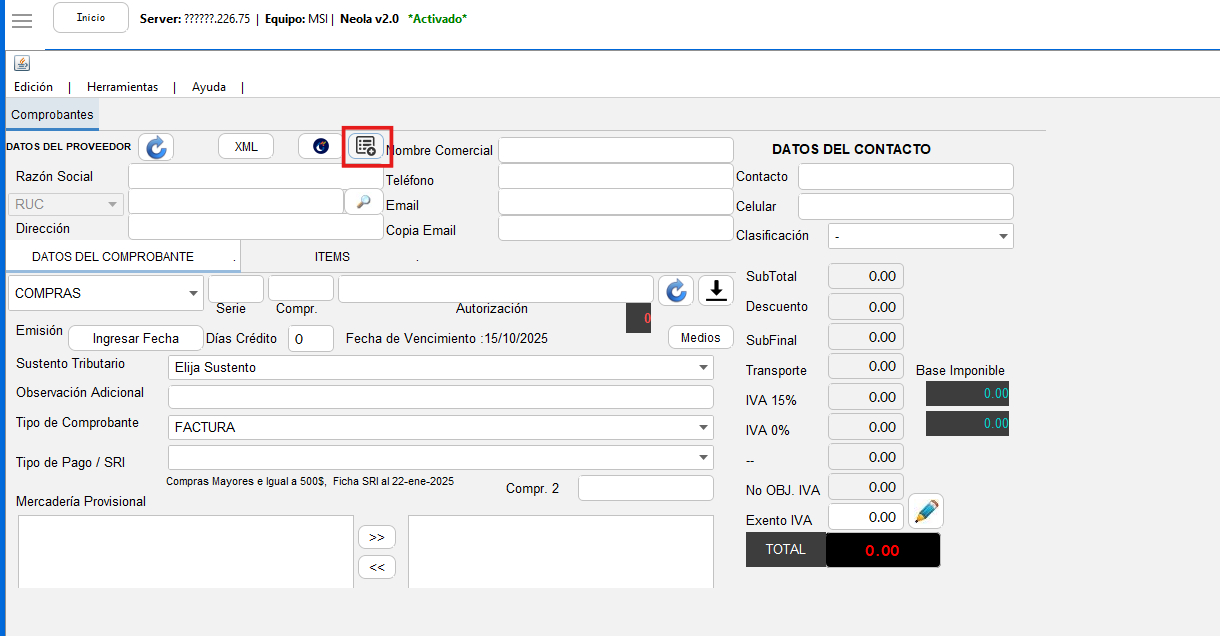
- Selecciona el botón que se indica en la pantalla, en el lado derecho del botón "XML"
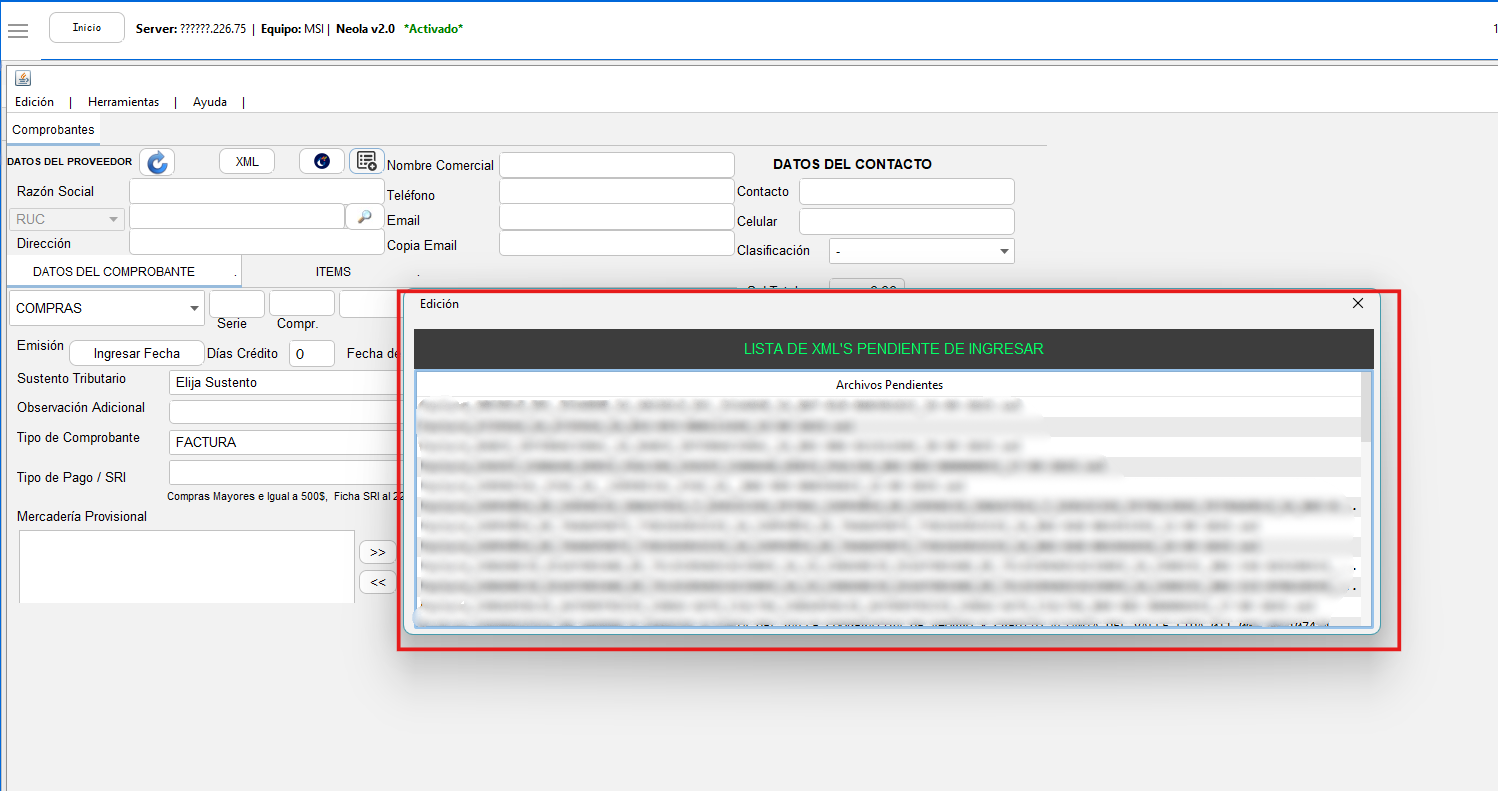
- Aparecerá la pantalla con los documentos pendientes, selecciona el documento que deseas ingresar con doble clic
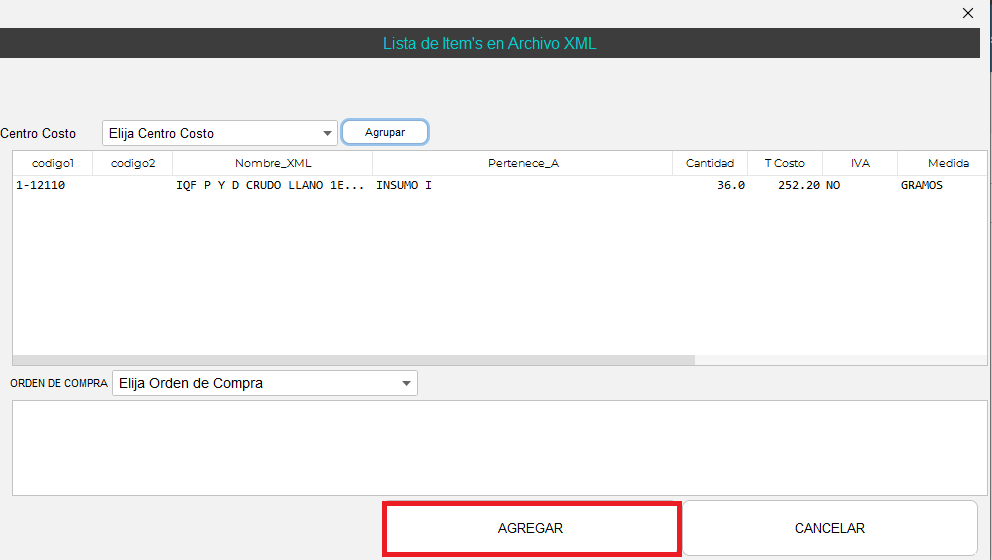
- Para realizar el enlace de los productos, seleccione el producto correspondiente y haga doble clic sobre el espacio en blanco de la columna “Pertenece A”.
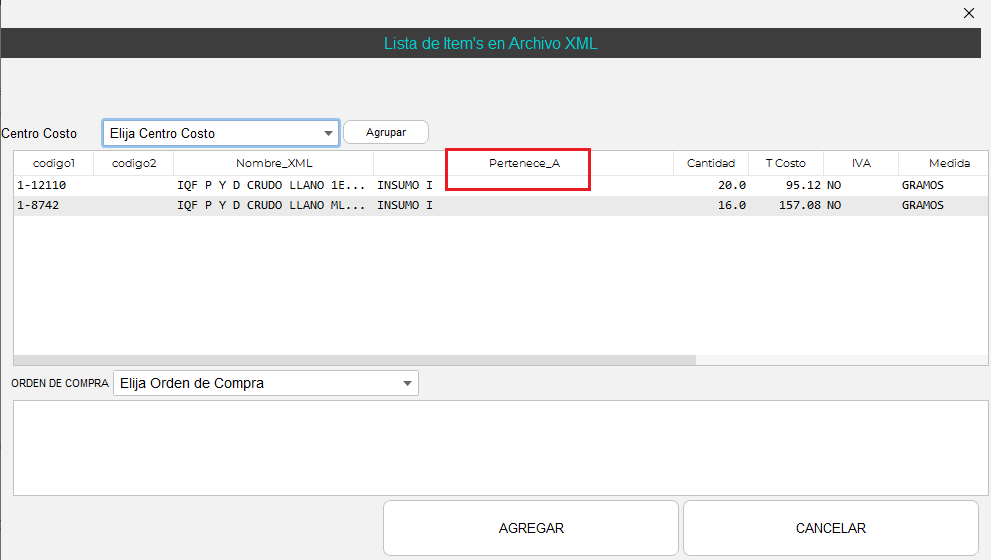
- En este ejemplo se trabajará con el ítem “INSUMO I”.
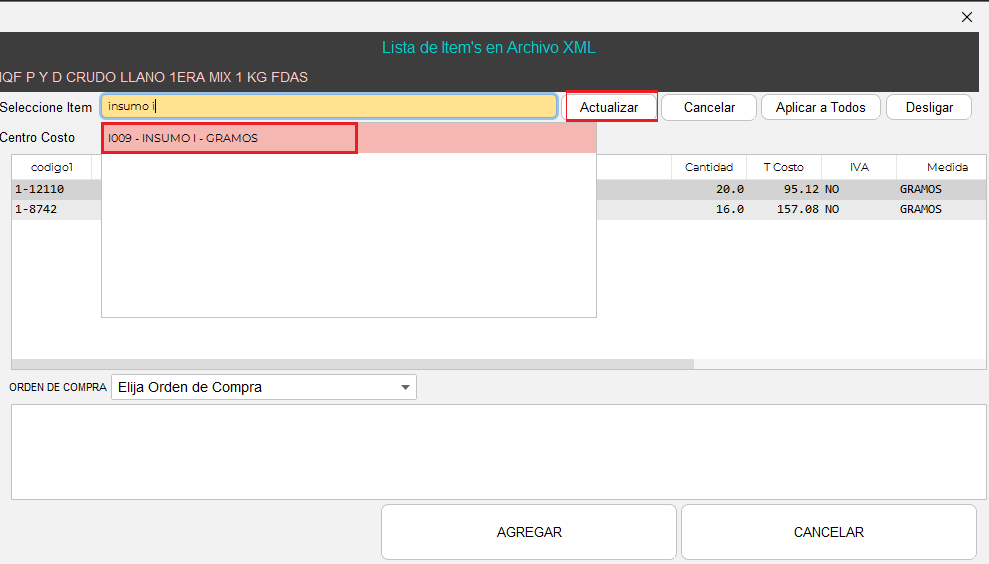
- En la parte superior de la pantalla encontrará la opción “Seleccione Item”. En esta barra de búsqueda deberá ubicar el producto que desea relacionar y cargar dentro del sistema.
- Una vez seleccionado el ítem correspondiente, presione el botón “Actualizar” para guardar la relación del producto y, posteriormente, haga clic en “Agregar” para finalizar el proceso.
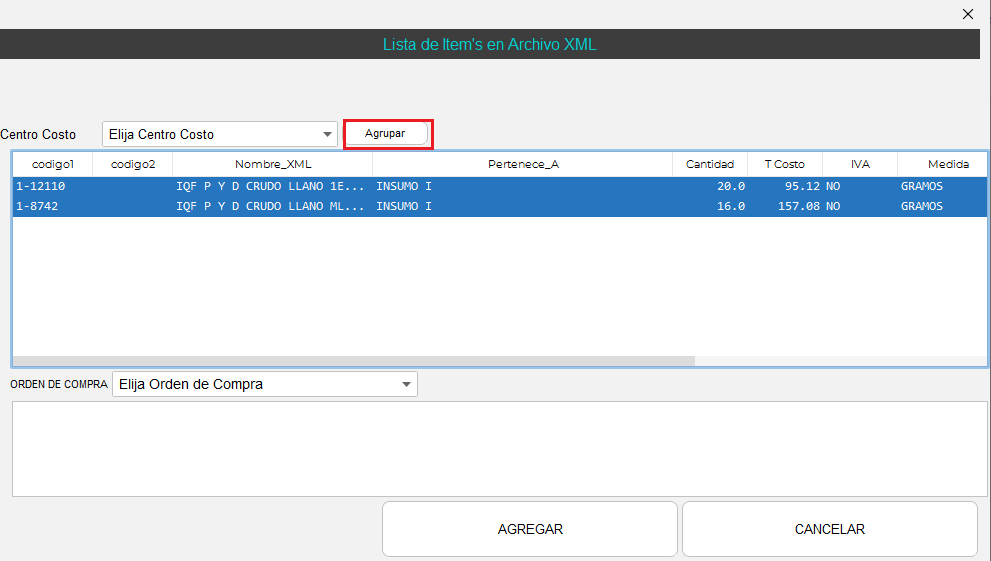
- En caso de manejar productos con control de inventario, presione el botón “Agrupar” para unificar los registros de ítems repetidos y evitar duplicidad en el ingreso de productos.
🔹 Validación Importante
🧾 Antes de finalizar el registro de la compra, revise cuidadosamente la lista de ítems cargados automáticamente por el sistema.
Es importante validar lo siguiente:
✔️ Que la cantidad de productos coincida con la cantidad y unidad de medida recibida físicamente.
✔️ Que el costo unitario de cada producto sea correcto.
✔️ Que los valores totales de la factura estén correctamente registrados.
✔️ Que los productos importados correspondan a los productos indicados en el comprobante electrónico.
Esta validación permitirá evitar errores en inventario, costos y registros contables.
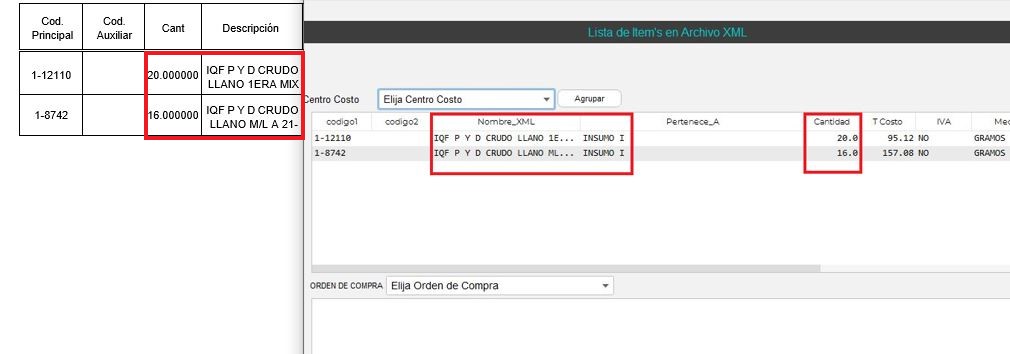
- Finalmente, presione el botón “Agregar” para completar el registro e ingreso de la compra en el sistema.
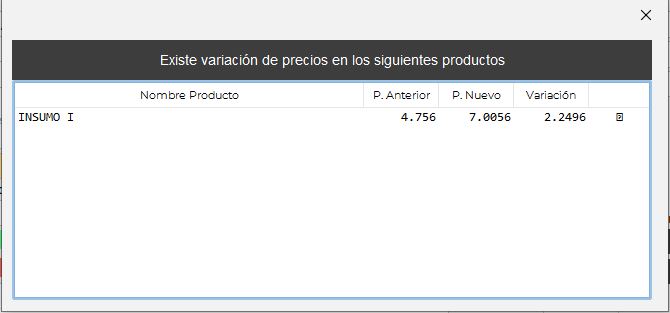
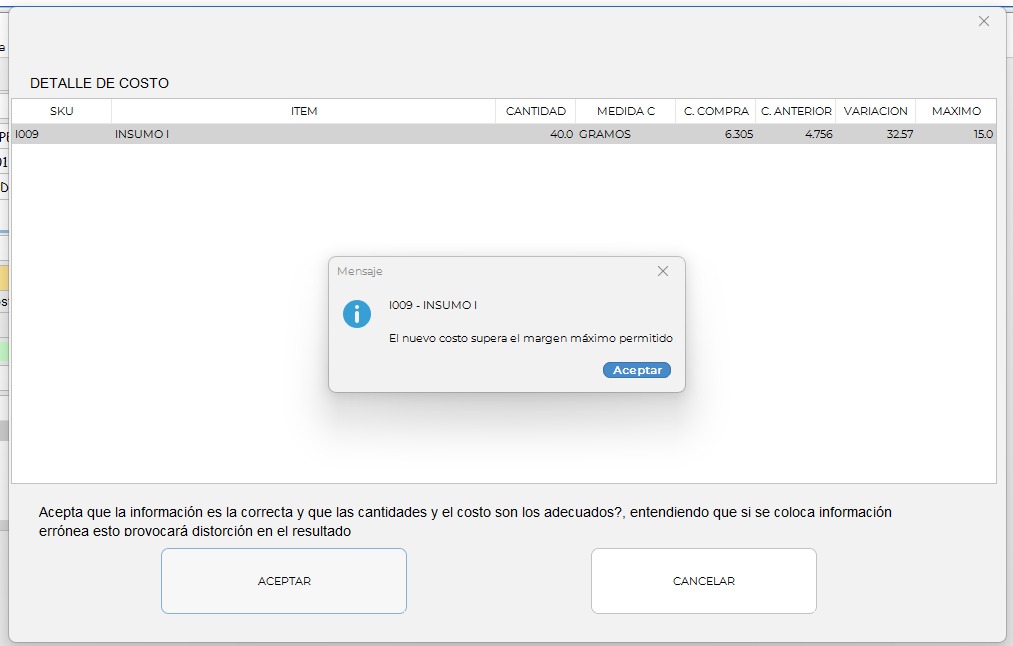
- En caso de existir variaciones en los precios registrados, el sistema mostrará una ventana informativa notificando los cambios detectados antes de continuar con el proceso.
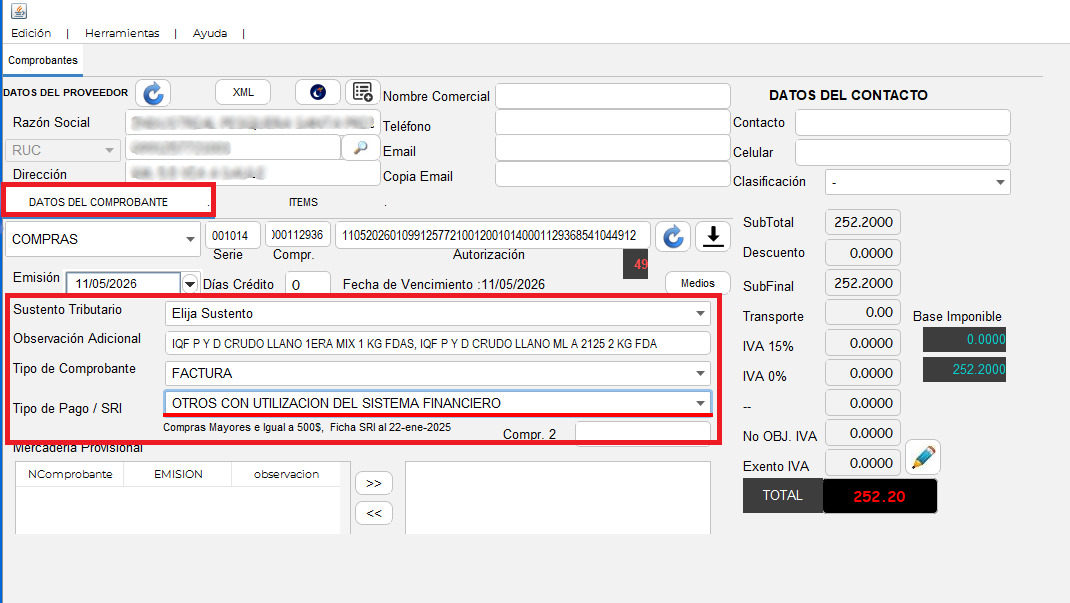
- Dirígete a la pestaña de "Datos del comprobante" y llena todos los campos correspondientes
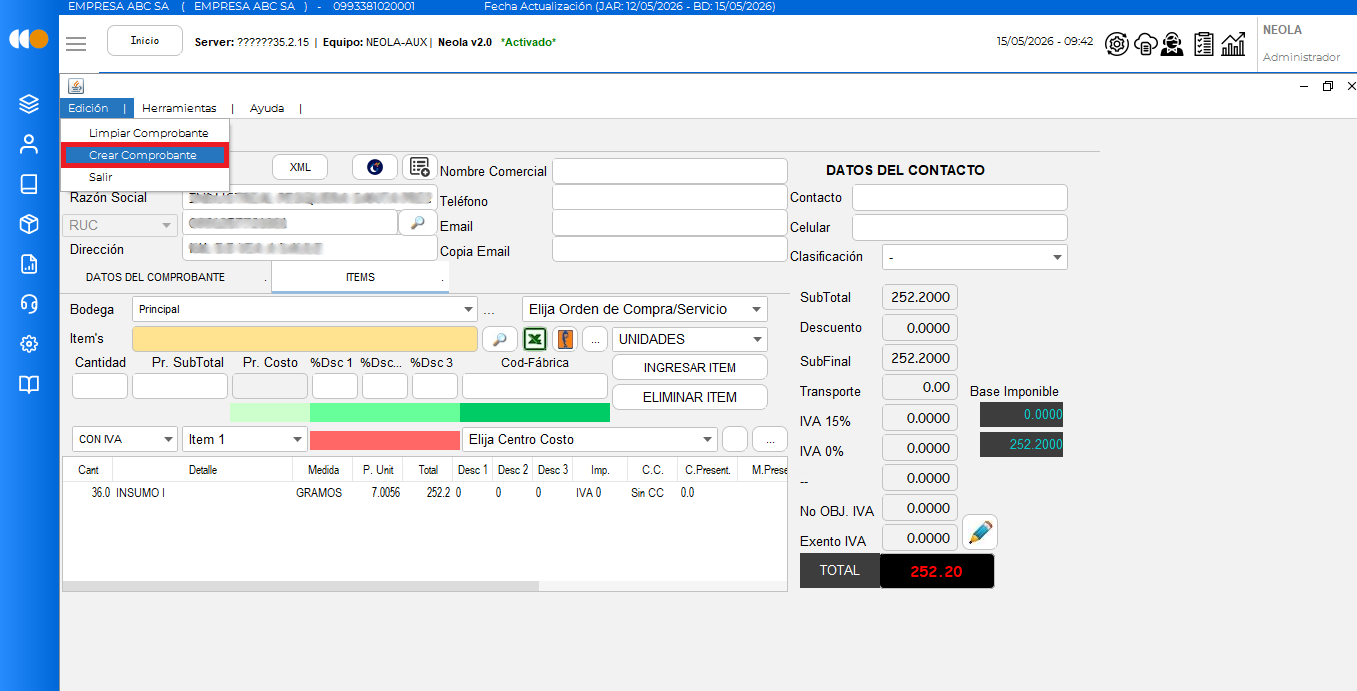
- Finalmente, en la pestaña "Edición", selecciona "Crear Comprobante"
✏️ Ingreso de Facturas de Compra
🔒 Ingreso al sistema
-Para empezar, inicia el programa Neola en tu ordenador e ingresa el usuario y contraseña proporcionado por tu técnico.
Haz clic en Ingresar
-Una vez en la pantalla principal, selecciona el ícono de Menú en la parte superior izquierda.
🛒Ir al módulo compras
- Una vez en el menú principal, selecciona-> "Inicio"
- Selecciona la opción "Compras"
Ingreso de datos comprobante
- Para iniciar ingrese los datos del proveedor, digite la cédula o RUC en el campo "Razón Social", a continuación las coincidencias se mostrarán en pantalla.
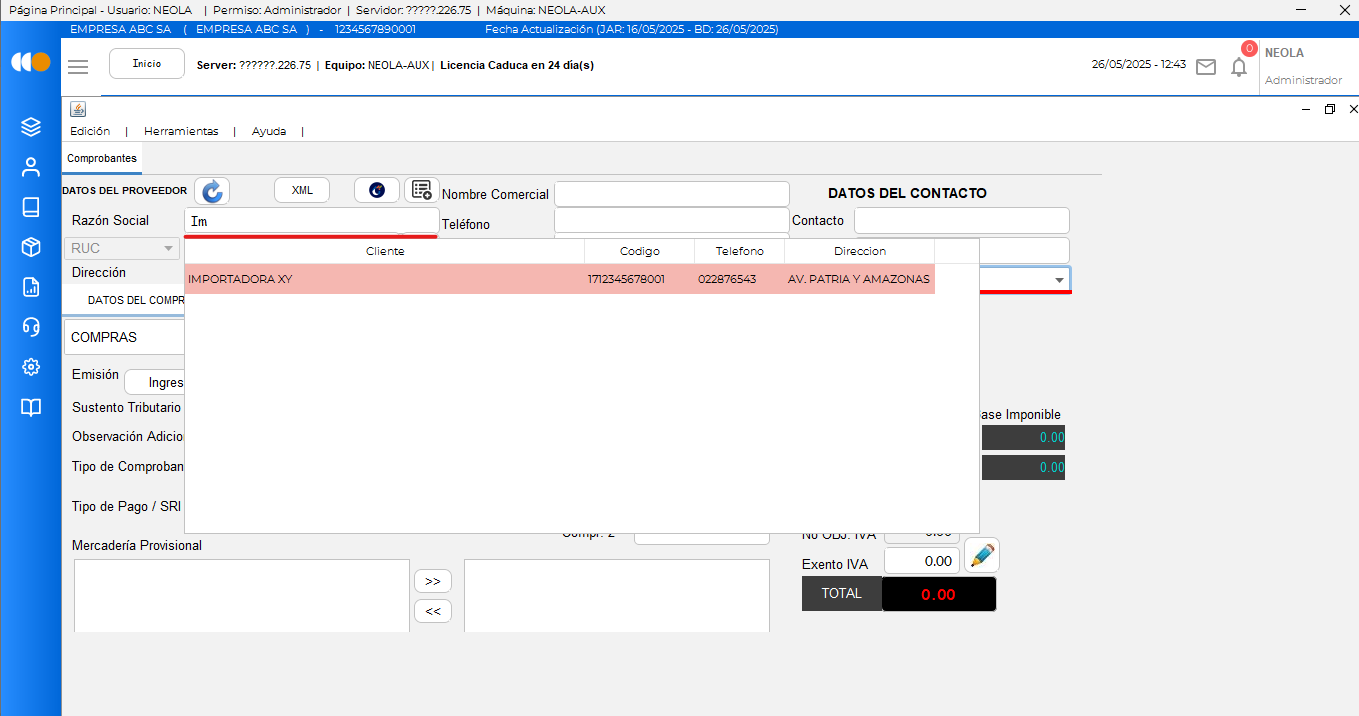
- Para elegirlo con doble clic o enter, y los datos del proveedor se cargarán automaticamente.

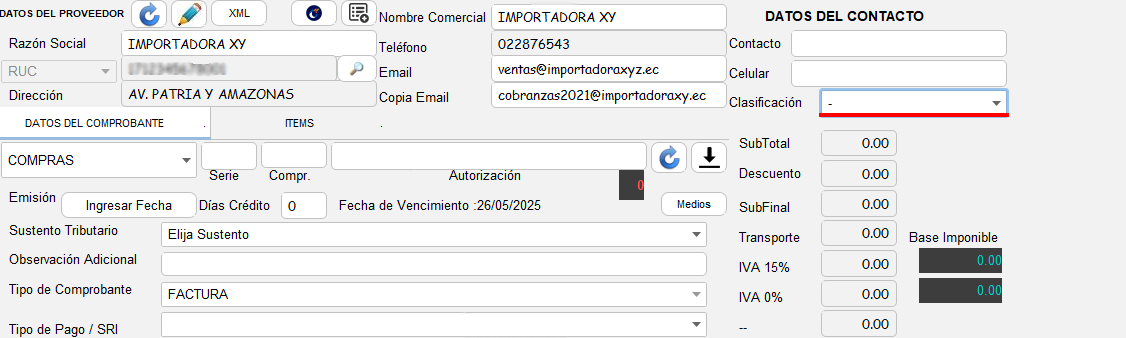
-Una vez ingresados los datos del proveedor continúe con los datos del comprobante, es decir los datos de la factura, nota de venta, etc.
- Serie (Ejm. 001001)
- Número de comprobante (COMPR)
- Autorización: 10 digitos (factura física) y 49 digitos (factura electrónica)
-Emisión (ingresa fecha)
- Días Crédito
- Sustento Tributario
- Observación Adicional (opcional)
- Tipo de Comprobante
- Tipo de Pago/SRI: Efectivo (sin utilización del sistema financiero) cheque y transferencia (otros con utilización del sistema financiero)
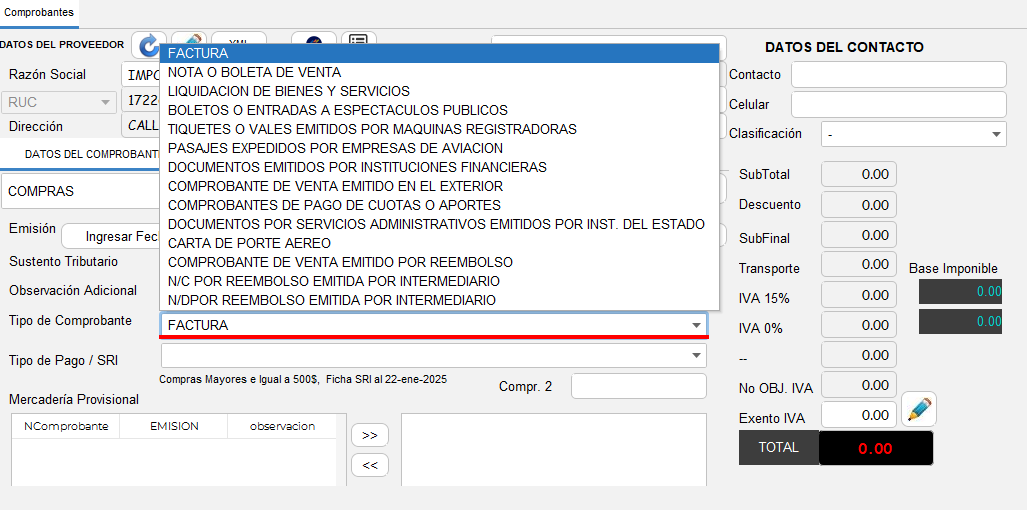
Elegir documento factura
Elegir documento Factura en la opción "Tipo de Comprobante"
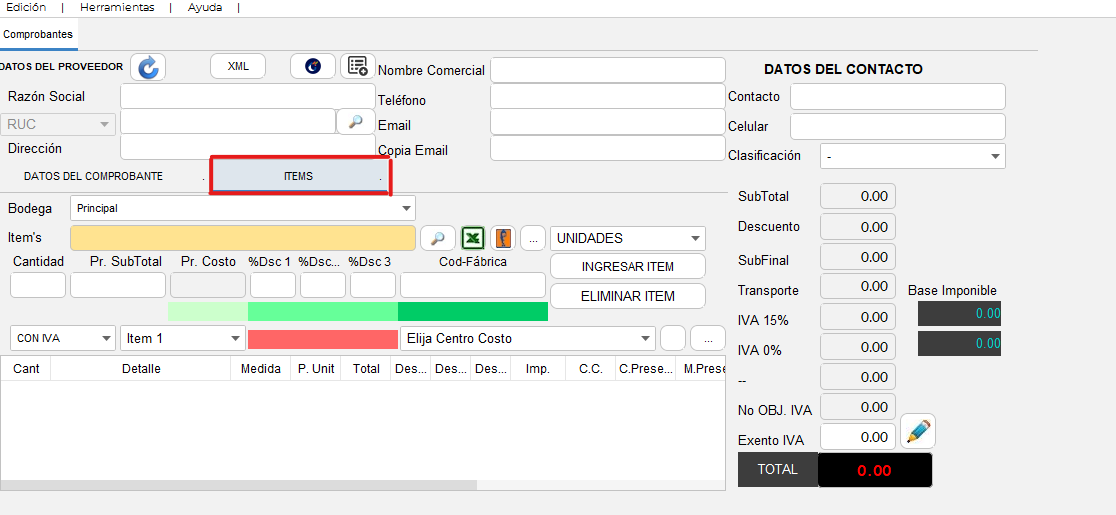
Ingresar item
Seleccione la pestaña "ITEMS".
-En el campo Item's digite el Producto, Servicio, Código, se desplegará una lista de coincidencias, si el Producto/Servicio se encuentra en dicha lista con las teclas 
 seleccionarlo y con enter
  escogerlo.
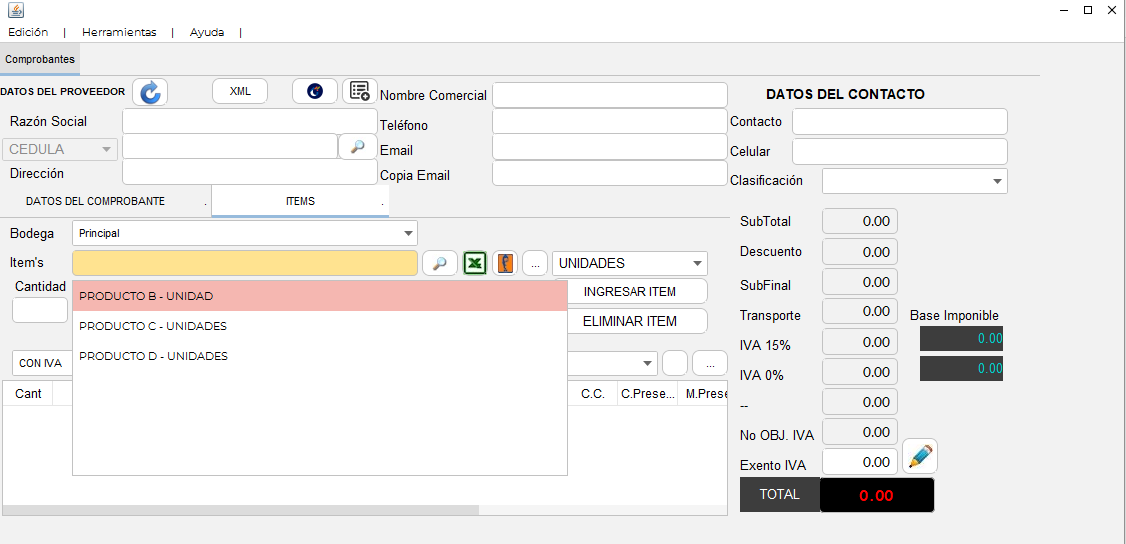
-Ingrese los siguientes datos, utilizar enter para cambiar al siguiente campo y terminar seleccionando el botón Ingresar Item.
- Cantidad
- Precio Subtotal
- Porcentaje de Descuento 1,2,3
-Presione el botón "Ingresar Item"
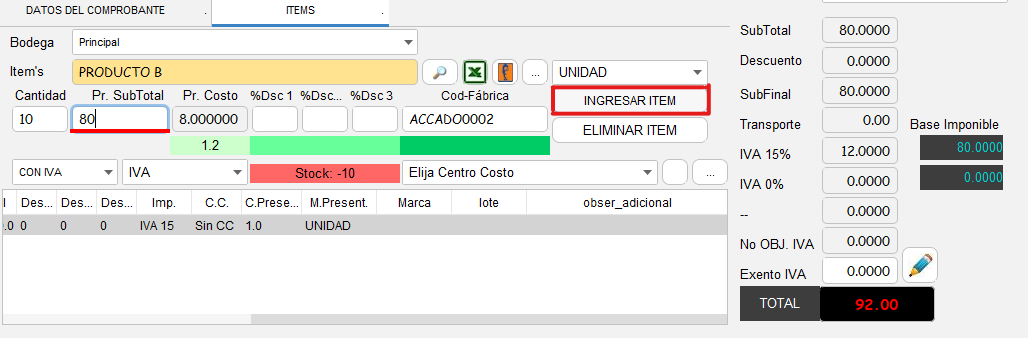
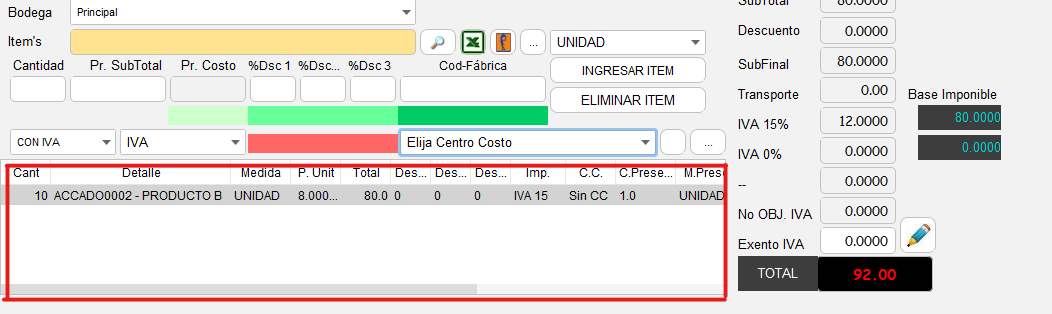
-Repita el procedimiento hasta ingresar todos los productos que haya adquirido en esa compra.
Crear comprobante
Menú interno, en el grupo Edición, haga clic en la opción Crear Comprobante.
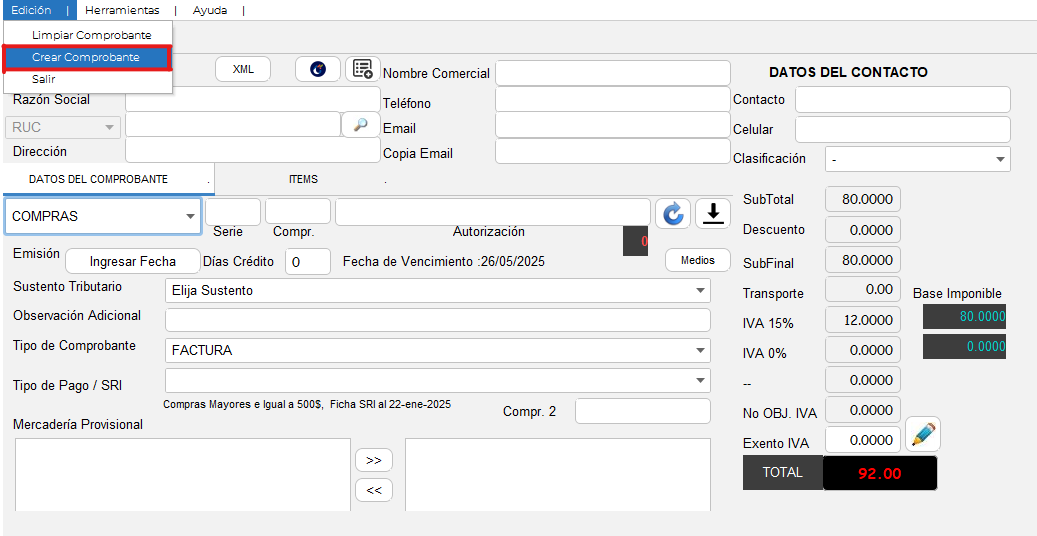
A continuación, se mostrará una ventana de con un mensaje de confirmación, verifique los datos y presione el botón "SI".
Anulación de Compras por Registro Erróneo
🔒 Ingreso al sistema
-Para empezar, inicia el programa Neola en tu ordenador e ingresa el usuario y contraseña proporcionado por tu técnico.
Haz clic en Ingresar
-Una vez en la pantalla principal, selecciona el ícono de Menú en la parte superior izquierda.
- Ingresar al módulo de Contabilidad, posteriormente en la sección Cartera
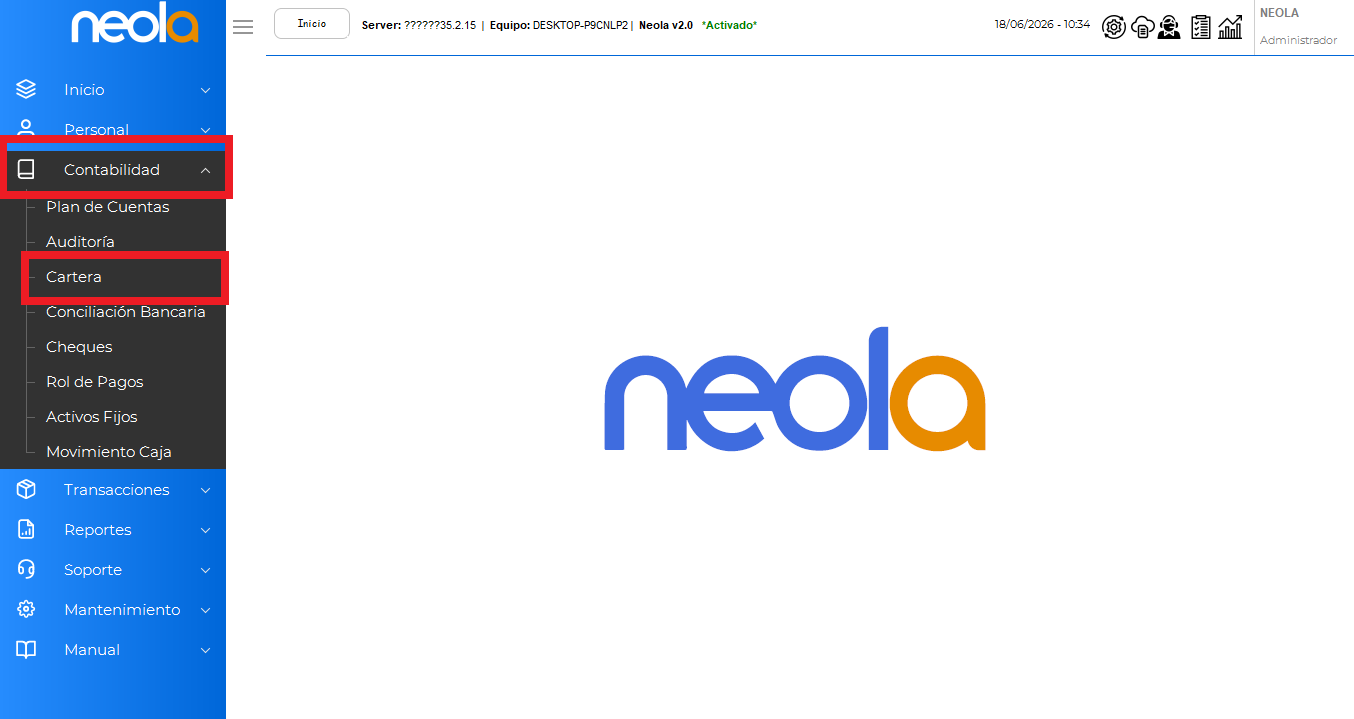
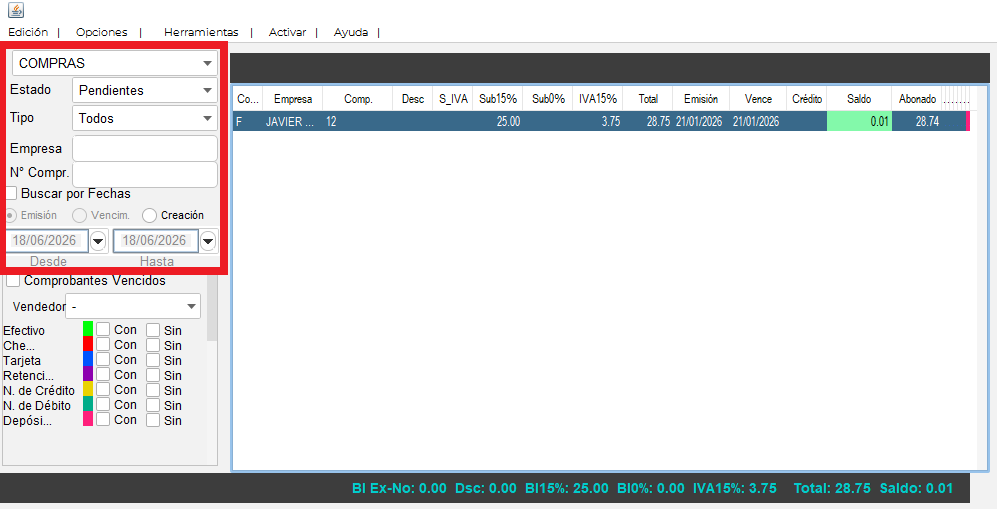
- En el menú izquierdo podrá aplicar filtros para localizar y seleccionar fácilmente el comprobante que desea anular.
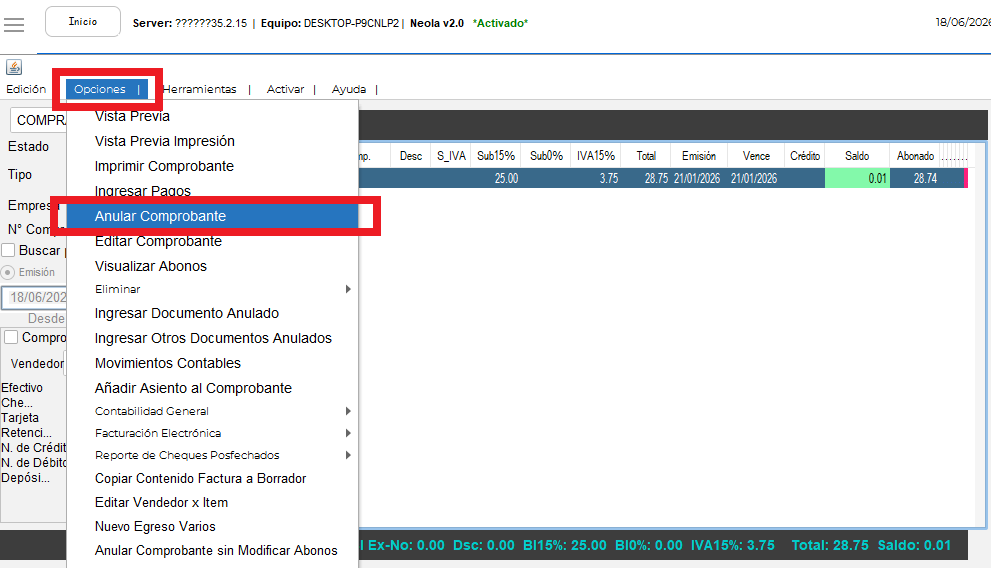
- Una vez localizado el comprobante, selecciónelo y haga clic en Opciones. A continuación, seleccione la opción Anular Comprobante.
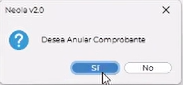
- Finalmente, confirmar la eliminación del comprobante
NOTA: DESPUES DE REALIZAR LA ELIMNACIÓN PODRÁ REALIZAR NUEVAMENTE EL INGRESO DEL COMPROBANTE CORRECTAMENTE
✏️ Corregir la cuenta de una factura de compra
🔒 Ingreso al sistema
-Para empezar, inicia el programa Neola en tu ordenador e ingresa el usuario y contraseña proporcionado por tu técnico.
Haz clic en Ingresar
-Una vez en la pantalla principal, selecciona el ícono de Menú en la parte superior izquierda.
Ir al módulo cartera
- Una vez en el menú principal, selecciona-> "Contabilidad"
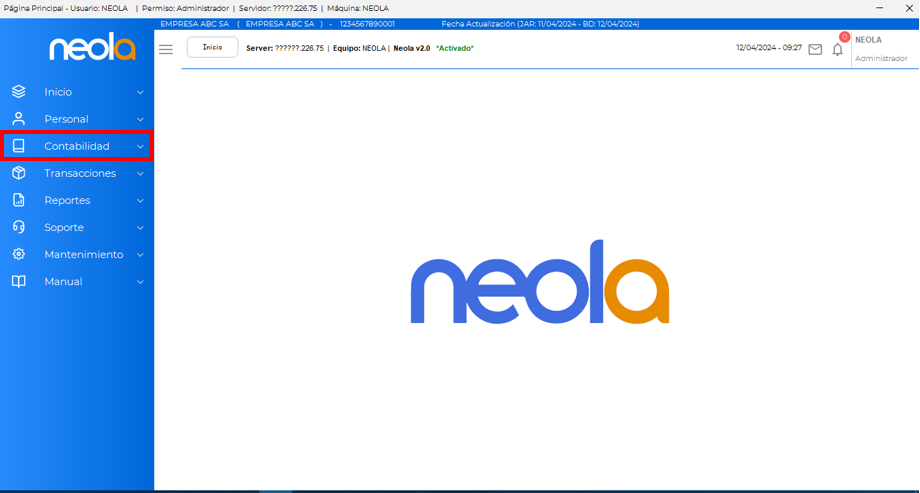
- Y luego la opción "Cartera"
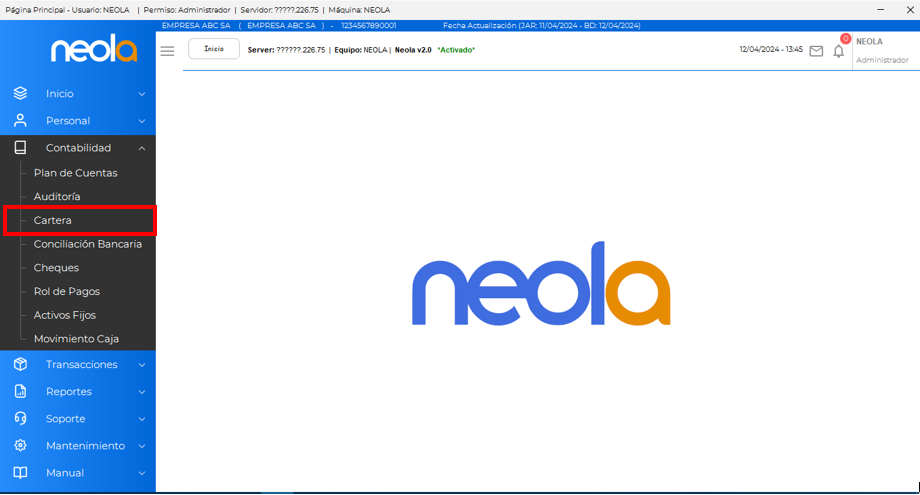
Corregir/cambiar cuenta de una compra
- Una vez en el módulo de cartera, elegimos la factura con la que haremos el cambio 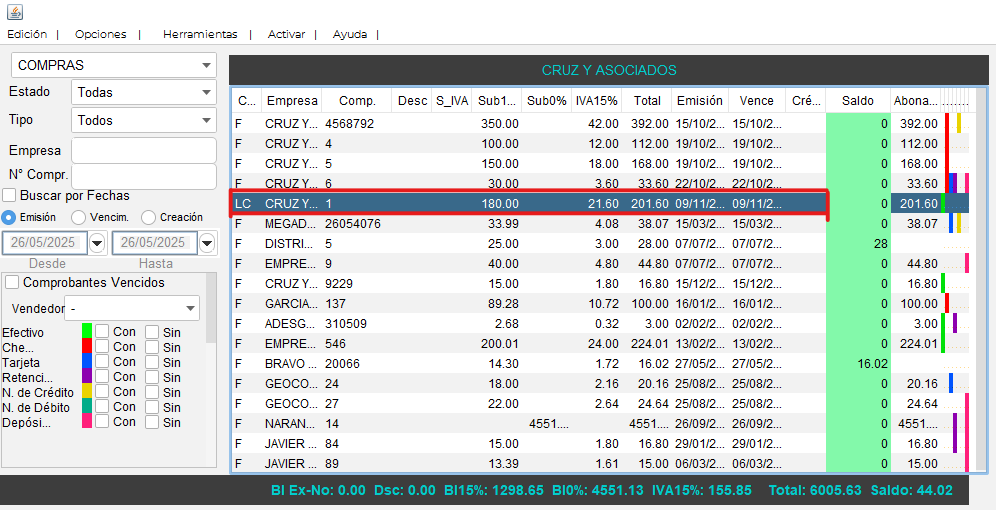
- Nos dirijimos a la pestaña "Opciones" y seleccionamos "Editar Comprobante"
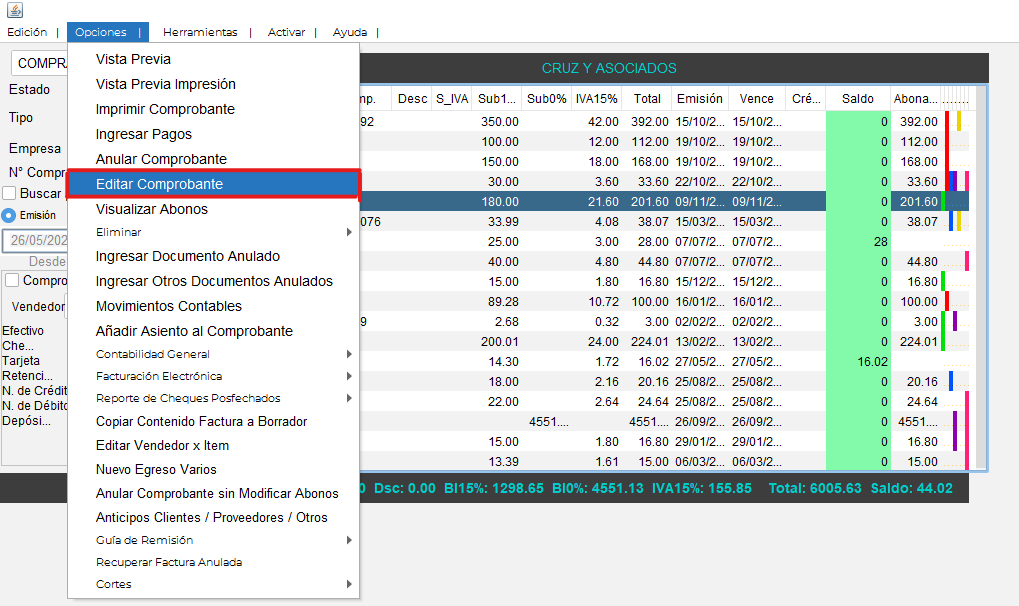
-Con doble clic selecciona el detalle que se va a editar
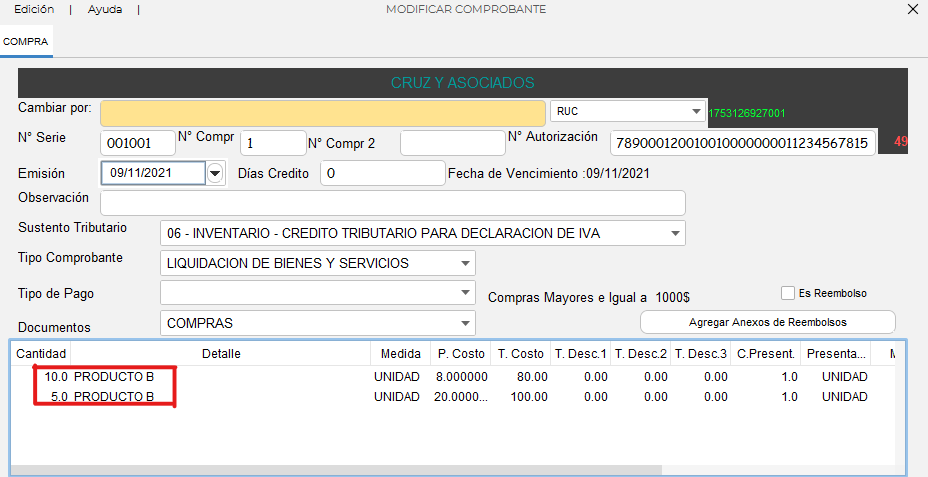
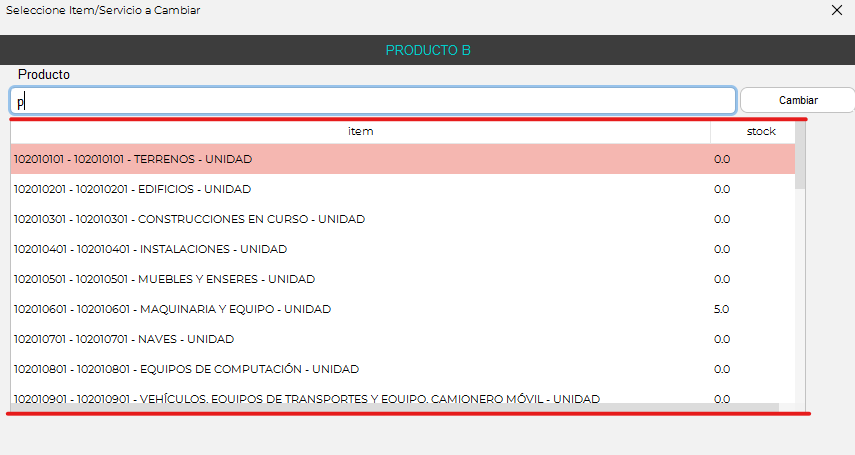
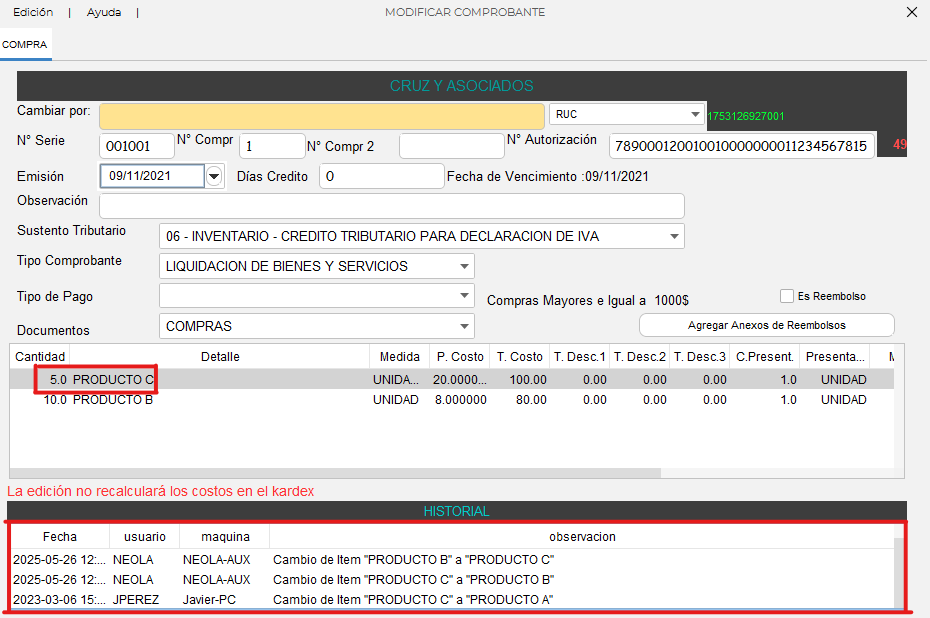
- Se abrirá la siguiente pantalla donde debes buscar la cuenta a la cual va a cambiar la compra, una vez elegida, clic en "Cambiar"
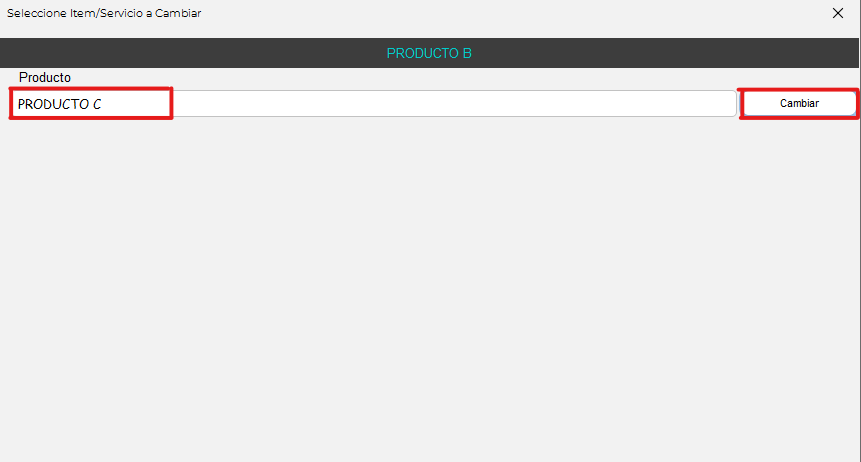
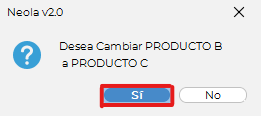
- Selecciona "SI" en la pantalla de confirmación
- Aparecerá el detalle que se editó, y en la parte inferior un historial con información de los cambios que se ha realizado
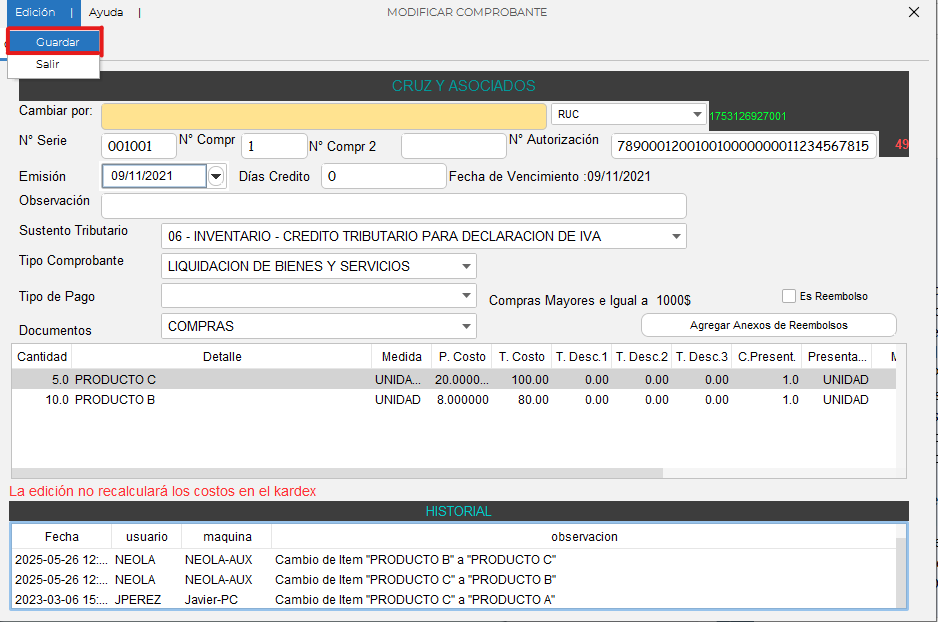
- Finalmente, ve a la pestaña de Edición y clic en Guardar
🧾 Ingreso de compras con archivo XML
🔒 Ingreso al sistema
-Para empezar, inicia el programa Neola en tu ordenador e ingresa el usuario y contraseña proporcionado por tu técnico.
Haz clic en Ingresar
-Una vez en la pantalla principal, selecciona el ícono de Menú en la parte superior izquierda.
🛒Ingresar al módulo de Compras
- Una vez dentro del menú principal del sistema, seleccione la opción “Inicio”.
- A continuación, seleccione la opción “Compras”.
🔹 Ingreso de compras mediante archivo XML
- Descargue y guarde el archivo XML enviado por el proveedor junto con la factura electrónica. También puede obtenerlo directamente desde la página del SRI.
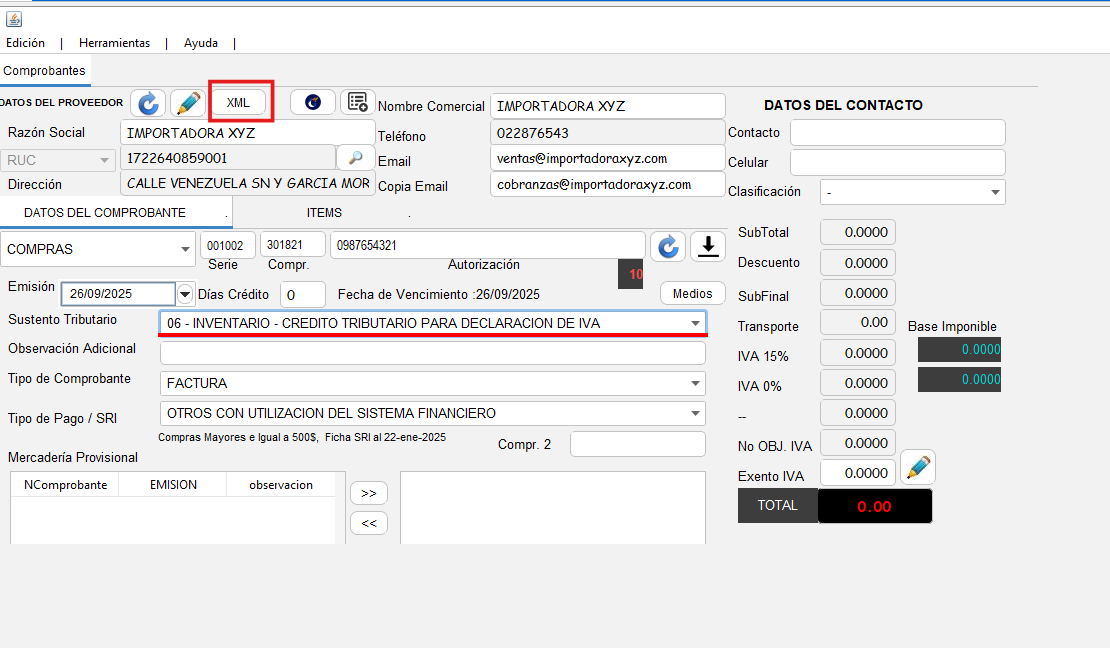
- Una vez dentro del módulo de compras, seleccione el botón “XML”, como se muestra en la siguiente imagen, para iniciar la carga del comprobante electrónico.
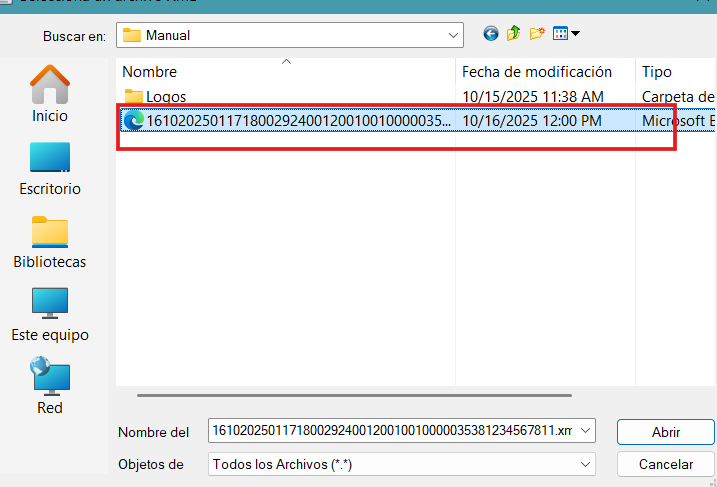
- A continuación, el sistema mostrará una ventana donde deberá seleccionar el archivo con extensión “.xml” previamente descargado.
Una vez seleccionado el archivo, presione el botón “Abrir” para continuar con la carga del comprobante electrónico.
- Posteriormente, el sistema mostrará una pantalla donde deberá enlazar los productos importados desde la factura electrónica, identificados en la fila “Nombre_XML”, con los productos registrados en la base de datos del sistema.
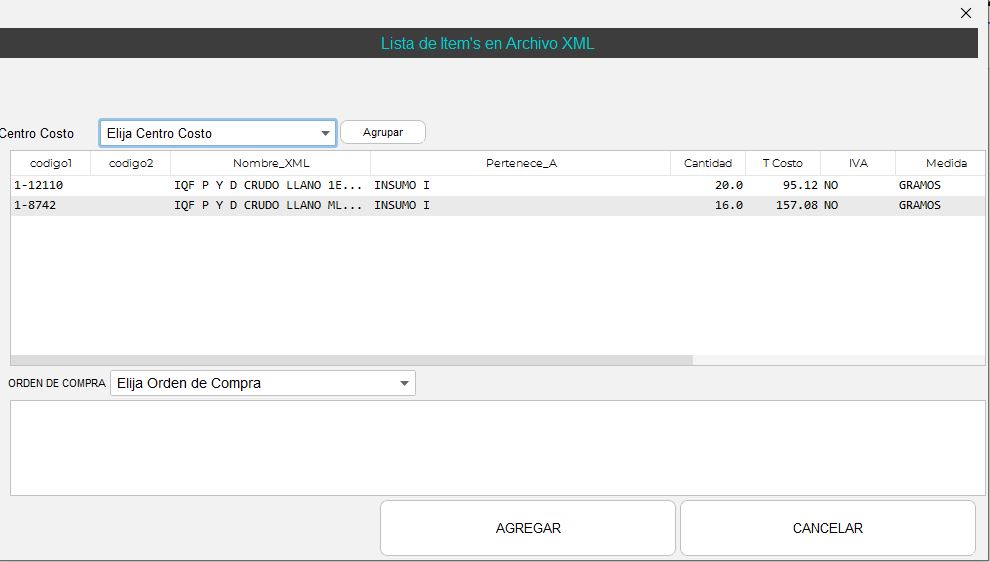
- Para realizar el enlace de los productos, seleccione el producto correspondiente y haga doble clic sobre el espacio en blanco de la columna “Pertenece A”.
- En este ejemplo se trabajará con el ítem “INSUMO I”.
- En la parte superior de la pantalla encontrará la opción “Seleccione Item”. En esta barra de búsqueda deberá ubicar el producto que desea relacionar y cargar dentro del sistema.
- Una vez seleccionado el ítem correspondiente, presione el botón “Actualizar” para guardar la relación del producto y, posteriormente, haga clic en “Agregar” para finalizar el proceso.
- En caso de manejar productos con control de inventario, presione el botón “Agrupar” para unificar los registros de ítems repetidos y evitar duplicidad en el ingreso de productos.
Nota: en el caso de necesitar CREAR ítems, revisar el apartado Crear Ítem Desde Compras danto clic en el enlace anterior.
🔹 Validación Importante
🧾 Antes de finalizar el registro de la compra, revise cuidadosamente la lista de ítems cargados automáticamente por el sistema.
Es importante validar lo siguiente:
✔️ Que la cantidad de productos coincida con la cantidad y unidad de medida recibida físicamente.
✔️ Que el costo unitario de cada producto sea correcto.
✔️ Que los valores totales de la factura estén correctamente registrados.
✔️ Que los productos importados correspondan a los productos indicados en el comprobante electrónico.
Esta validación permitirá evitar errores en inventario, costos y registros contables.
- Finalmente, presione el botón “Agregar” para completar el registro e ingreso de la compra en el sistema.
- En caso de existir variaciones en los precios registrados, el sistema mostrará una ventana informativa notificando los cambios detectados antes de continuar con el proceso.
- Como se muestra en la siguiente imagen, el sistema cargó automáticamente los datos del proveedor, la información del documento y los ítems de la factura.
- En este caso, únicamente se cargó un producto, ya que corresponde al ítem que previamente fue enlazado con un producto registrado en el sistema en la pantalla anterior.
- Para conocer cómo registrar productos que aún no existen en el sistema, consulte la sección “Creación de ítems desde compras”.
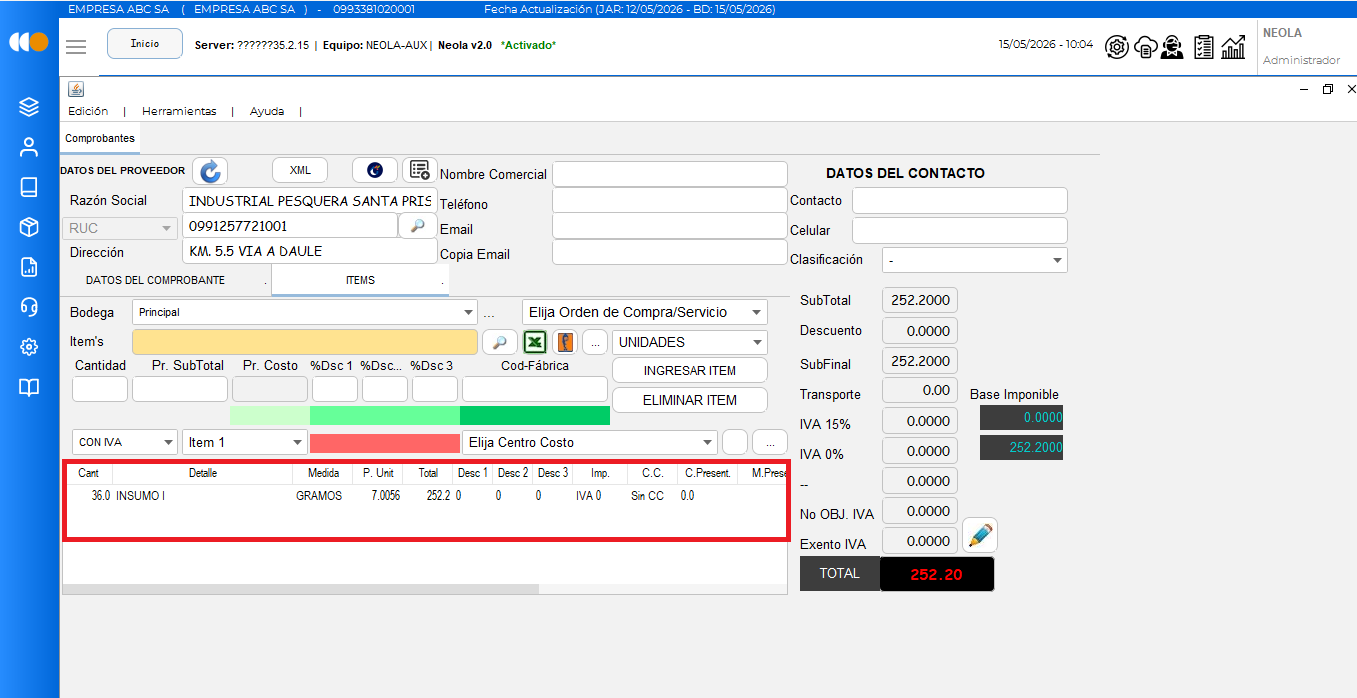
- Una vez ingresados los ítems, verifique que el valor total de la compra registrado en el sistema coincida con el valor total indicado en la factura en formato PDF.
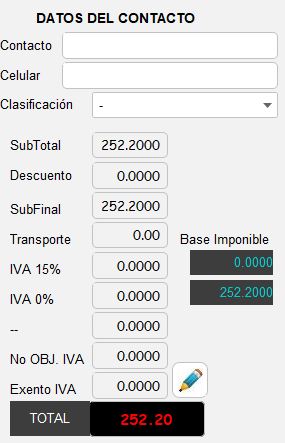
📄 El sistema abrirá automáticamente el archivo PDF de la factura, permitiéndole revisar fácilmente los valores y validar la información antes de continuar con el proceso de registro.
💡 Importante:
Si el valor total presenta diferencias mínimas por centavos, puede utilizar el botón del lápiz ✏️, ubicado en la parte superior del total, para realizar el ajuste manual y hacer que los valores coincidan exactamente con la factura física o electrónica.
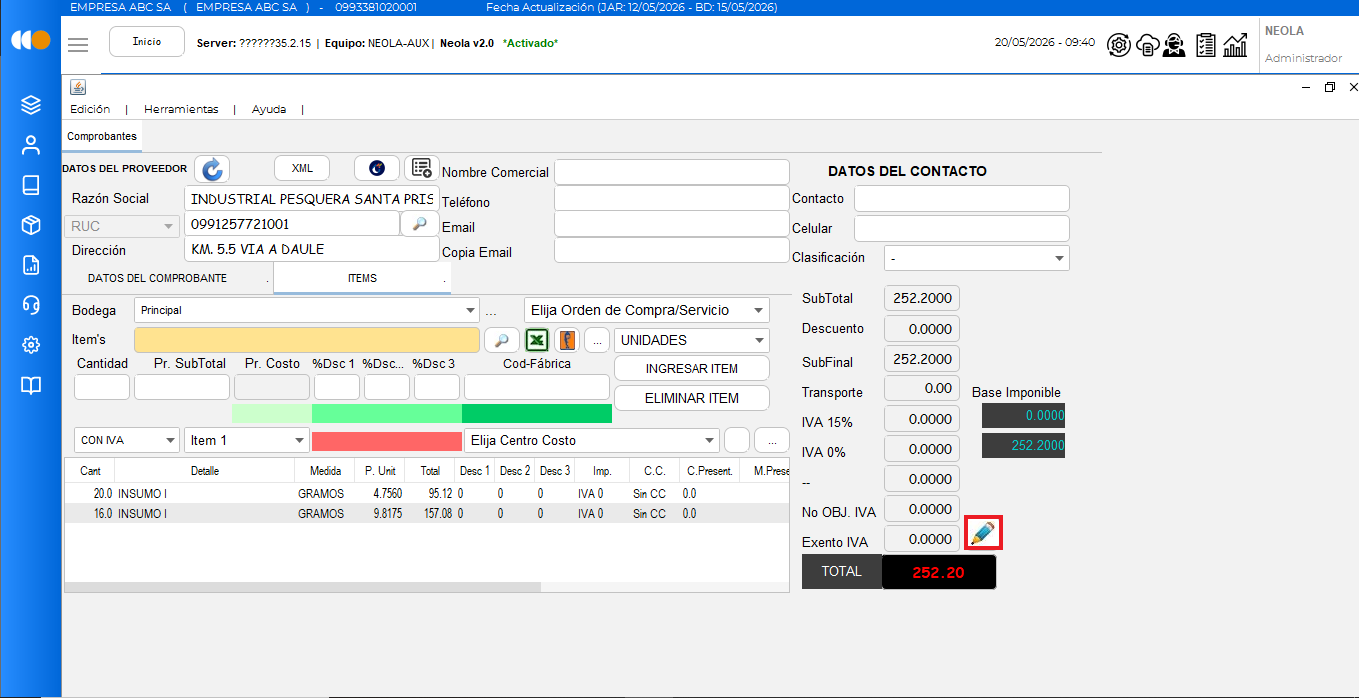
🔹 Crear comprobante
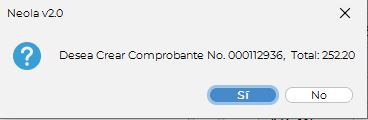
- A continuación, el sistema mostrará una ventana con un mensaje de confirmación. Verifique que la información presentada sea correcta y presione el botón “Sí” para continuar con la creación del comprobante.
🧾Ingreso de Compras con Número de Autorización
🔒 Ingreso al sistema
-Para empezar, inicia el programa Neola en tu ordenador e ingresa el usuario y contraseña proporcionado por tu técnico.
Haz clic en Ingresar
-Una vez en la pantalla principal, selecciona el ícono de Menú en la parte superior izquierda.
🛒 Ingresar al módulo de Compras
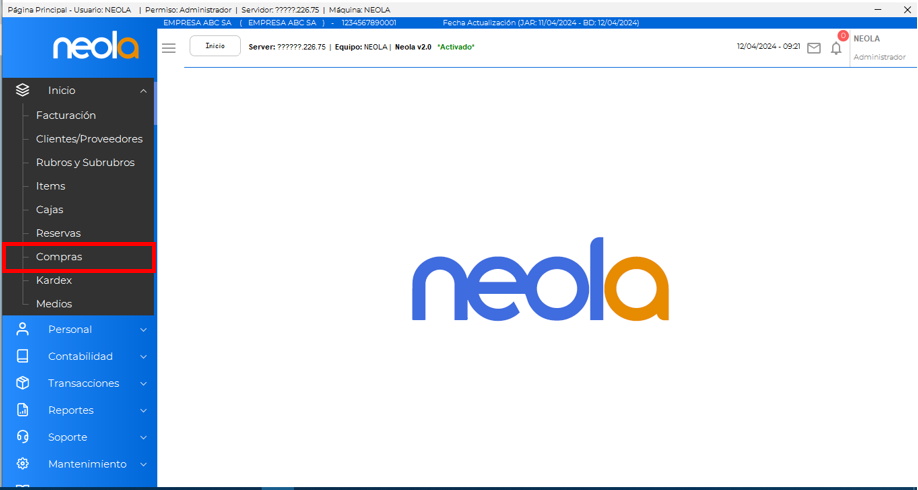
- Una vez dentro del menú principal del sistema, seleccione la opción “Inicio”.
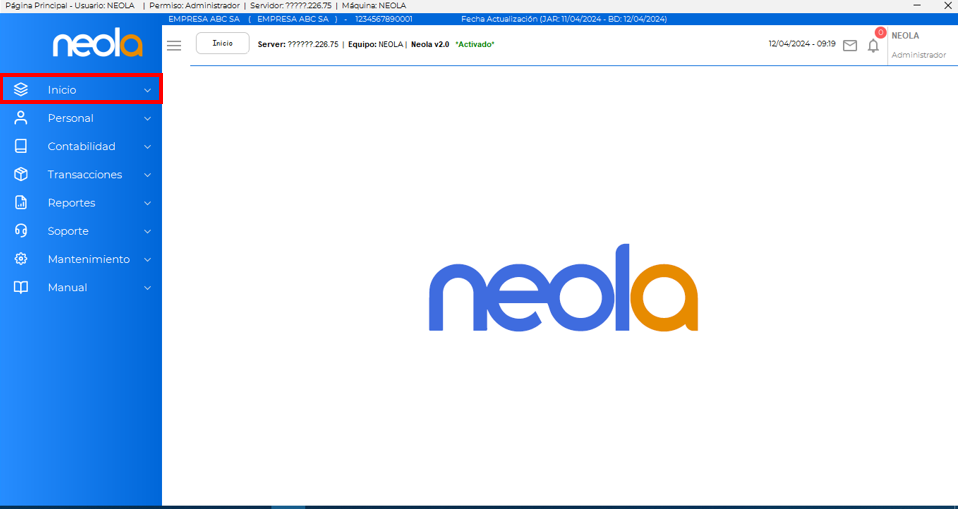
- A continuación, seleccione la opción “Compras”.
- En el campo “Autorización”, ingrese o pegue el número de autorización correspondiente al comprobante electrónico.
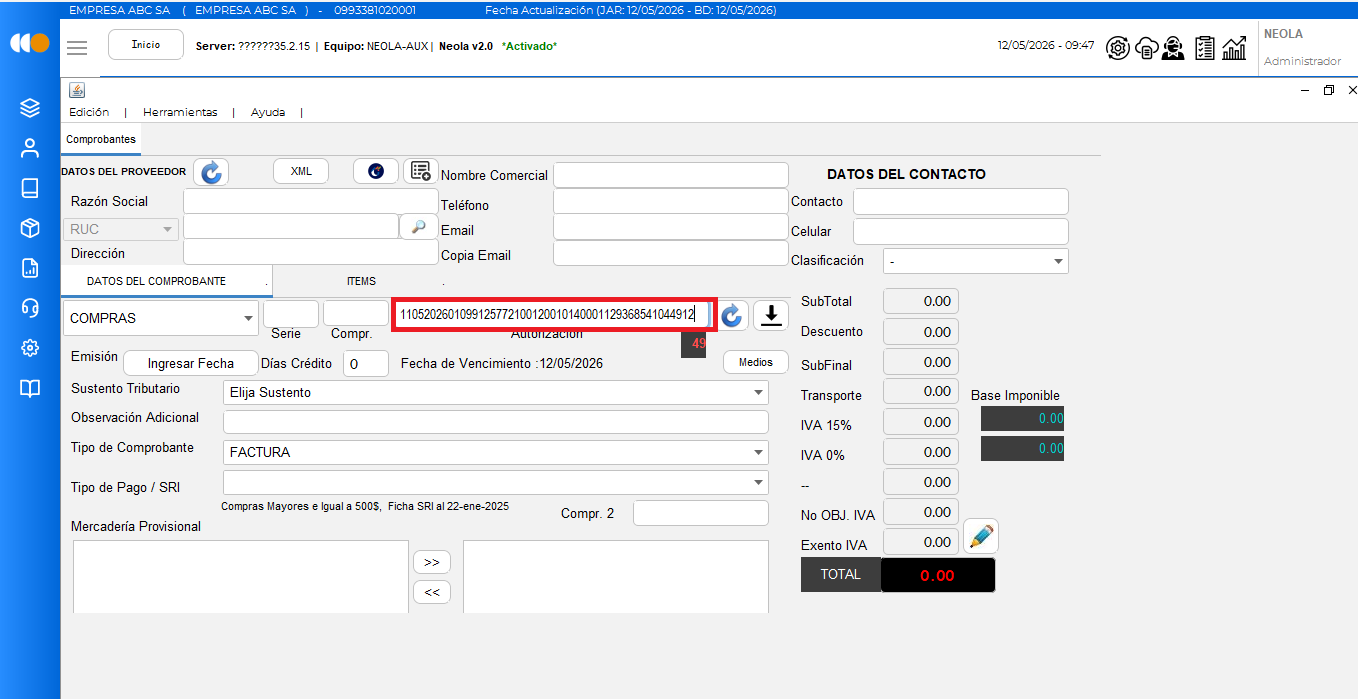
- Posteriormente, haga clic en la flecha negra para continuar con la consulta y carga de la información del comprobante.
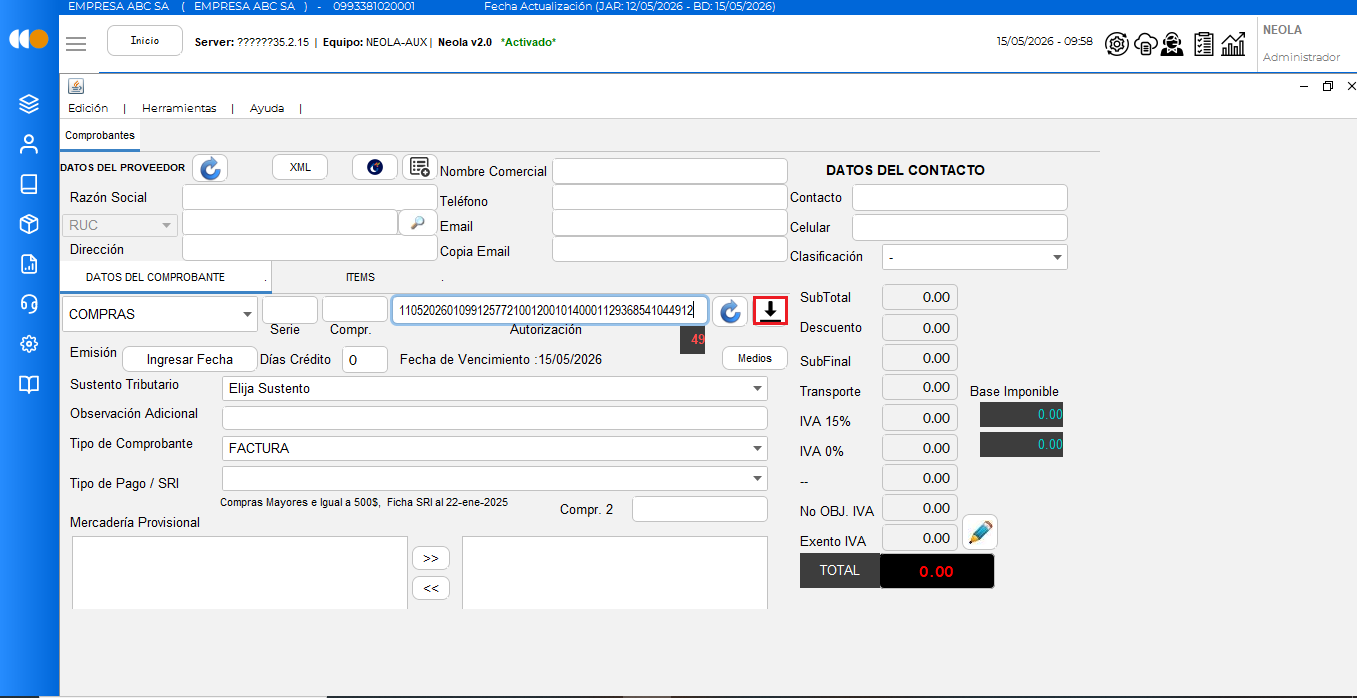
- A continuación, el sistema mostrará las siguientes pantallas.
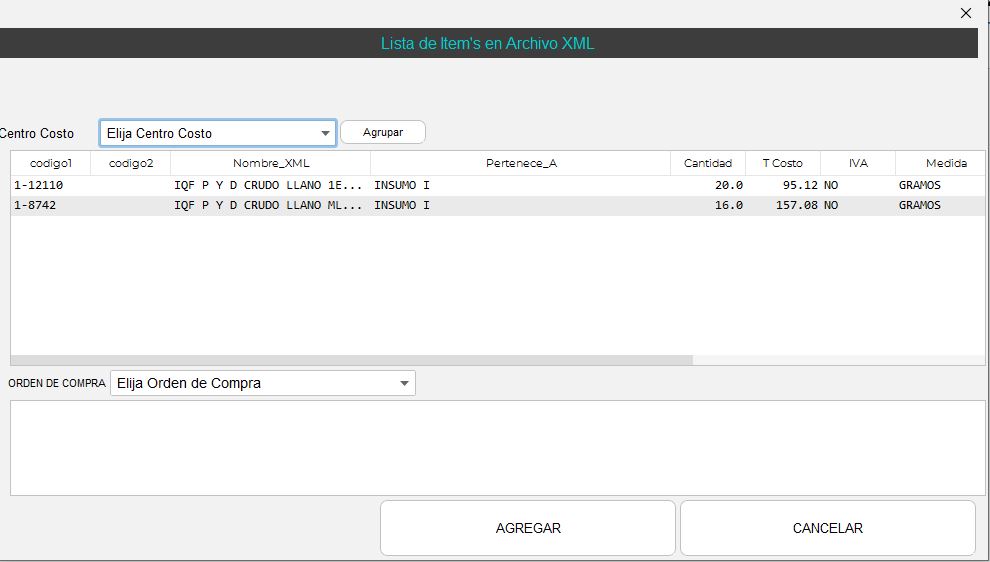
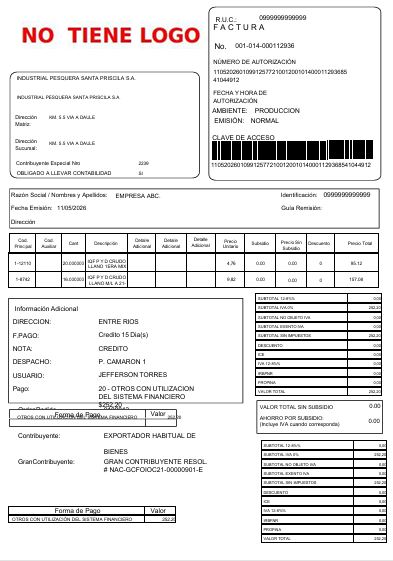
- Adicionalmente, el sistema abrirá automáticamente el archivo PDF de la factura para su revisión y validación de la información registrada
- Haga clic en el campo “Pertenece_A”.
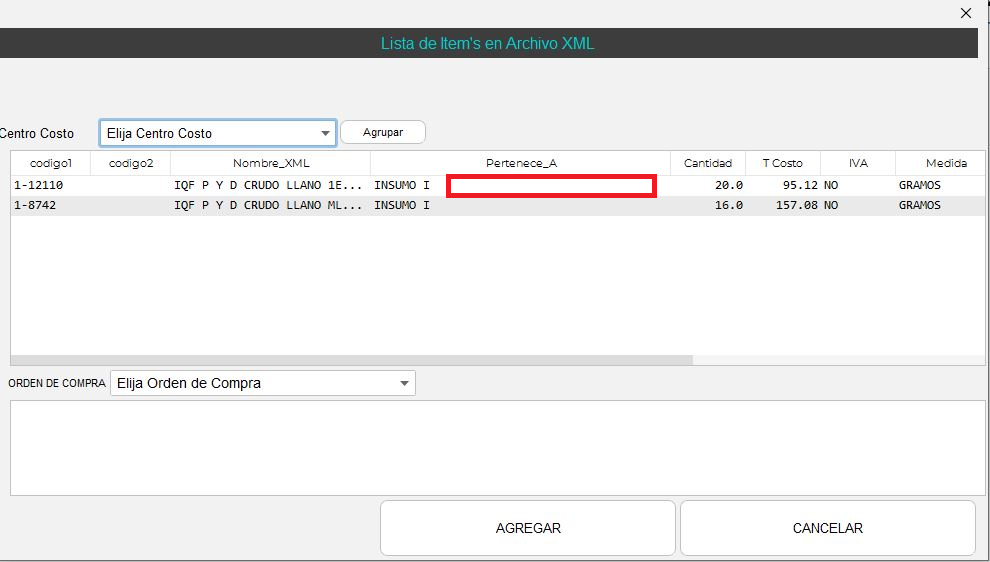
- Posteriormente le saldra la siguiente ventana.
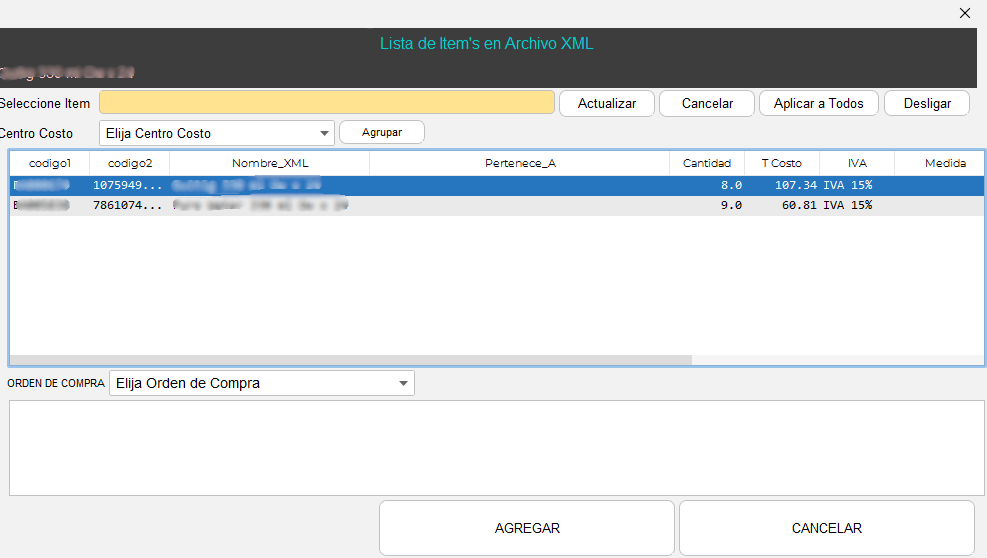
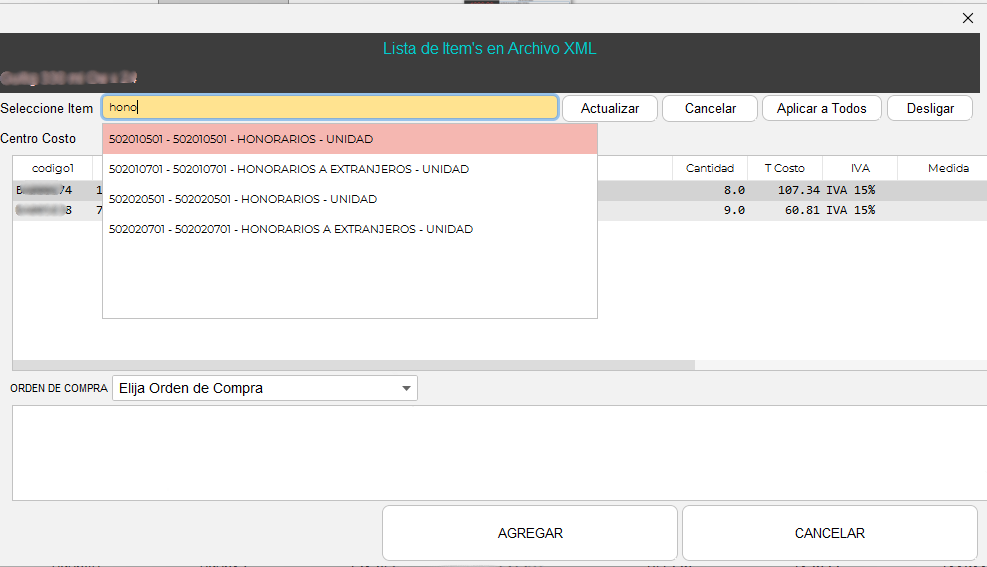
- Seleccione el ítem deseado.
- Luego, seleccione la opción deseada y haga clic en “Agregar”.
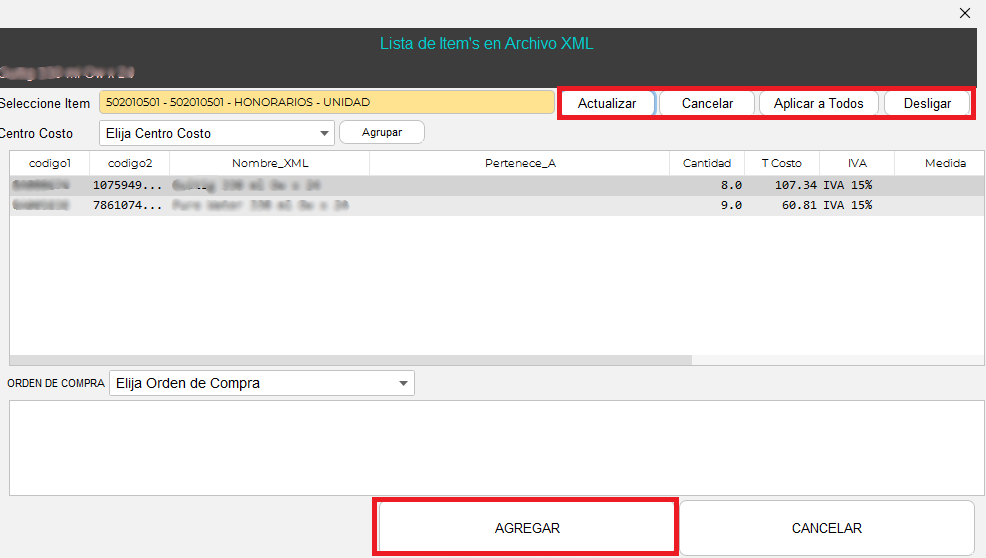
- En caso de manejar productos con control de inventario, presione el botón “Agrupar” para unificar los registros de ítems repetidos y evitar duplicidad en el ingreso de productos.
Nota: En el caso de necesitar CREAR los ítems, revisar el apartado Crear Ítem Desde Compras danto clic en el enlace anterior.
🔹 Validación Importante
🧾 Antes de finalizar el registro de la compra, revise cuidadosamente la lista de ítems cargados automáticamente por el sistema.
Es importante validar lo siguiente:
✔️ Que la cantidad de productos coincida con la cantidad y unidad de medida recibida físicamente.
✔️ Que el costo unitario de cada producto sea correcto.
✔️ Que los valores totales de la factura estén correctamente registrados.
✔️ Que los productos importados correspondan a los productos indicados en el comprobante electrónico.
Esta validación permitirá evitar errores en inventario, costos y registros contables.
- Finalmente, presione el botón “Agregar” para completar el registro e ingreso de la compra en el sistema.v
- En caso de existir variaciones en los precios registrados, el sistema mostrará una ventana informativa notificando los cambios detectados antes de continuar con el proceso.
- Como se muestra en la siguiente imagen, el sistema cargó automáticamente los datos del proveedor, la información del documento y los ítems de la factura.
- En este caso, únicamente se cargó un producto, ya que corresponde al ítem que previamente fue enlazado con un producto registrado en el sistema en la pantalla anterior.
- Para conocer cómo registrar productos que aún no existen en el sistema, consulte la sección “Creación de ítems desde compras”.
- Una vez ingresados los ítems, verifique que el valor total de la compra registrado en el sistema coincida con el valor total indicado en la factura en formato PDF.
📄 El sistema abrirá automáticamente el archivo PDF de la factura, permitiéndole revisar fácilmente los valores y validar la información antes de continuar con el proceso de registro.
💡 Importante:
Si el valor total presenta diferencias mínimas por centavos, puede utilizar el botón del lápiz ✏️, ubicado en la parte superior del total, para realizar el ajuste manual y hacer que los valores coincidan exactamente con la factura física o electrónica.
🔹 Crear comprobante
- A continuación, el sistema mostrará una ventana con un mensaje de confirmación. Verifique que la información presentada sea correcta y presione el botón “Sí” para continuar con la creación del comprobante.
🛍️ Crear ítem desde compras
🔹 Opción 1: Crear ítem desde la ventana de ítems
Una vez validado el archivo XML o el número de autorización de la compra, el sistema mostrará la pantalla de ítems. Desde esta pantalla se puede proceder con la creación del ítem.
- Para ello, haga doble clic sobre el ítem que desea registrar en el sistema.
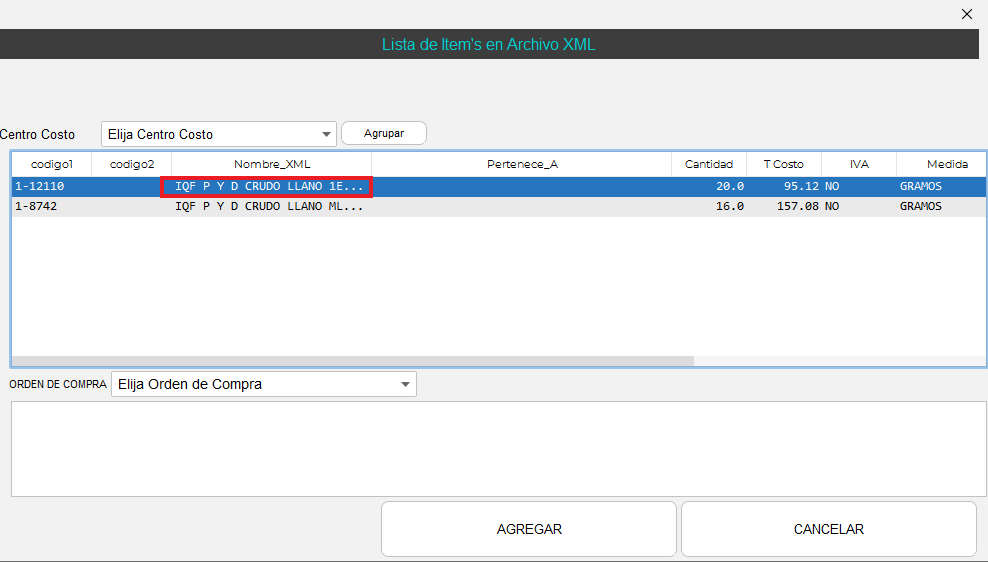
- A continuación, el sistema mostrará la siguiente pantalla con la información del ítem.
💡 Importante:
Coloque el rubro, subrubro, ítem y la unidad de medida correctos antes de guardar los cambios.
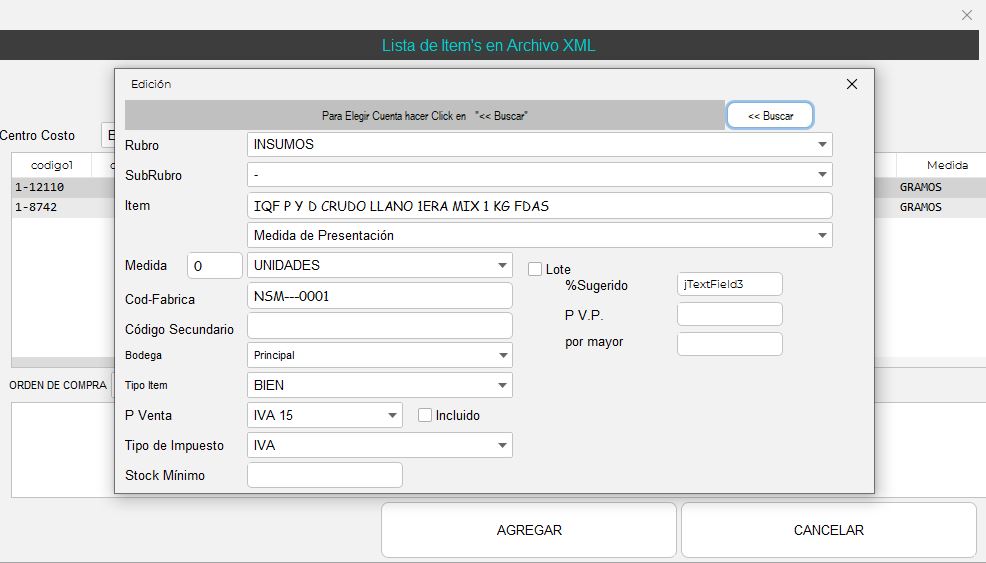
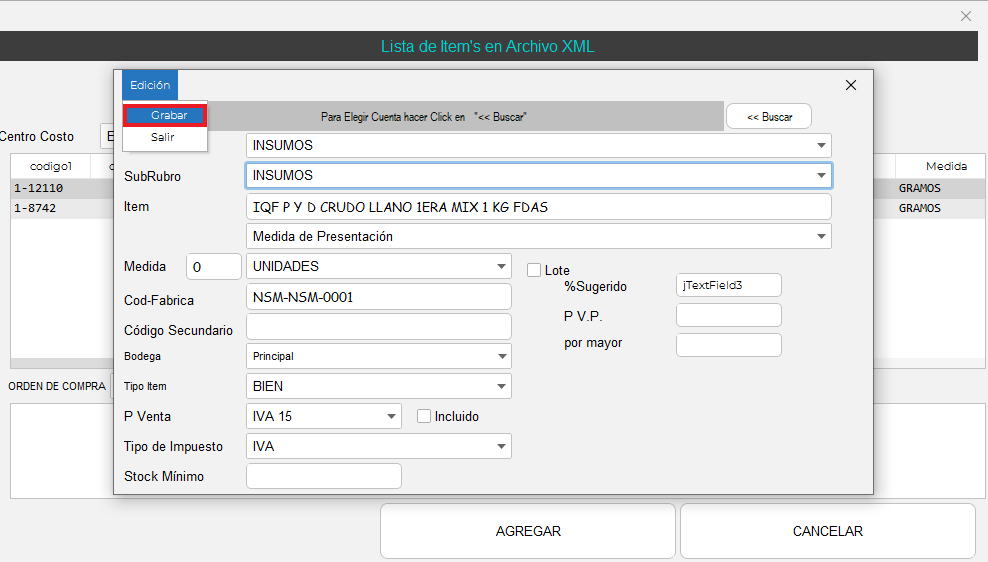
- Una vez ingresados los datos correspondientes, haga clic en la opción “Edición” y seleccione “Grabar” para guardar la información del nuevo ítem.
🔹 Opcion 2: Creación de ítem mediante ingreso directo
-
Esta opción se utiliza cuando se registra una nota de venta o cuando el ítem no ha sido creado previamente desde la ventana principal de ítems.
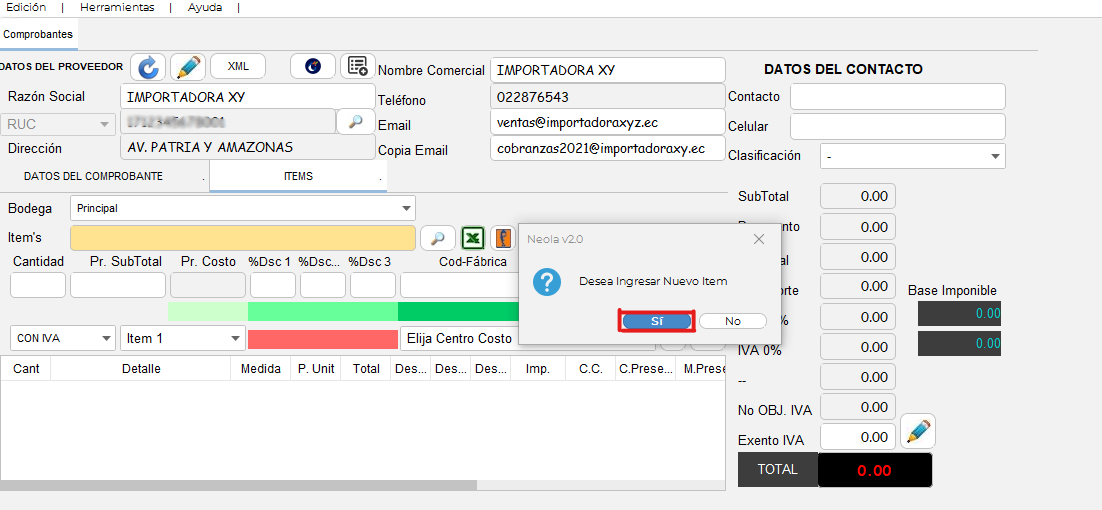
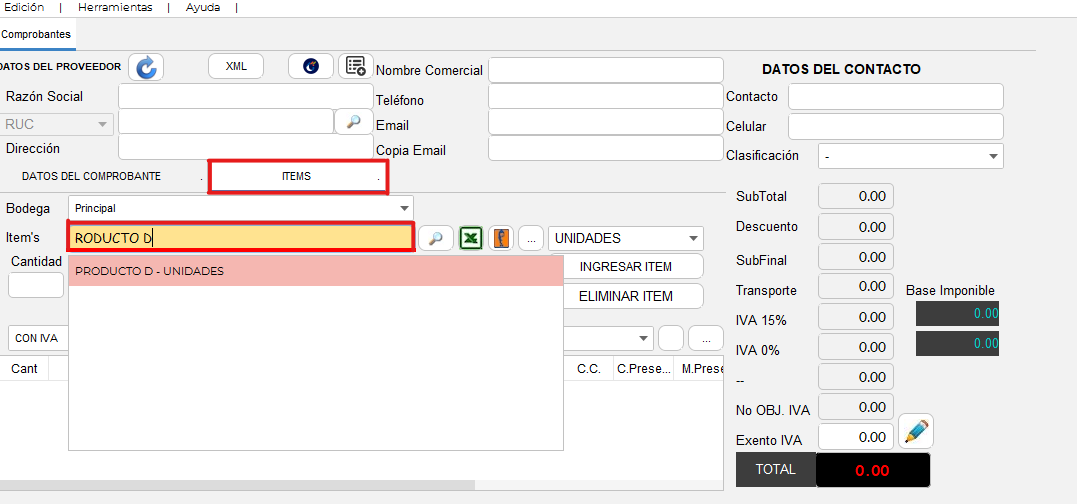
- En la opción “Ítem”, ingrese el nombre del ítem que desea crear y presione la tecla Enter.
- El sistema mostrará una ventana de confirmación con el mensaje: “¿Desea ingresar nuevo ítem?”
Presione “Sí” para continuar con el registro.
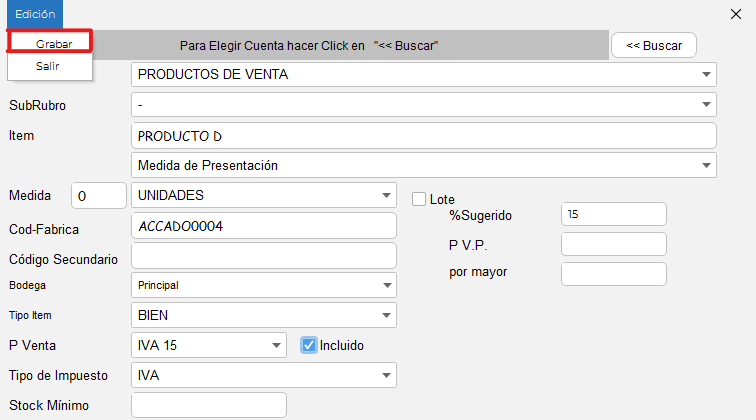
- A continuación, el sistema mostrará la siguiente pantalla con la información del ítem.
💡 Importante:
Coloque el rubro, subrubro, ítem y la unidad de medida correctos antes de guardar los cambios.
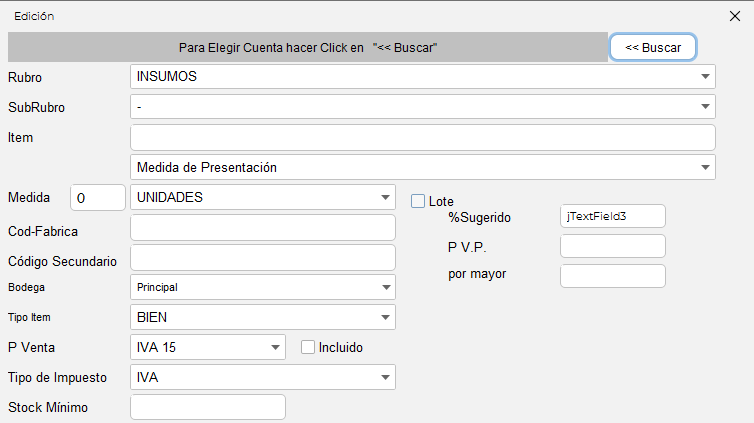
- Una vez ingresados los datos correspondientes, haga clic en la opción “Edición” y seleccione “Grabar” para guardar la información del nuevo ítem.
- Finalmente, podrá visualizar el producto creado en el área de “Ítems” del sistema.
Como configurar el porcentaje de variación de costos para el registro de compras
- Es importante tener en cuenta que la configuración para el control de variación de costos se configura por SUBRUBRO., por lo que es importante identificar al producto y visualizar la información.
- Para visualizar la configuración del item dirijase a Inicio y luego al módulo de items.
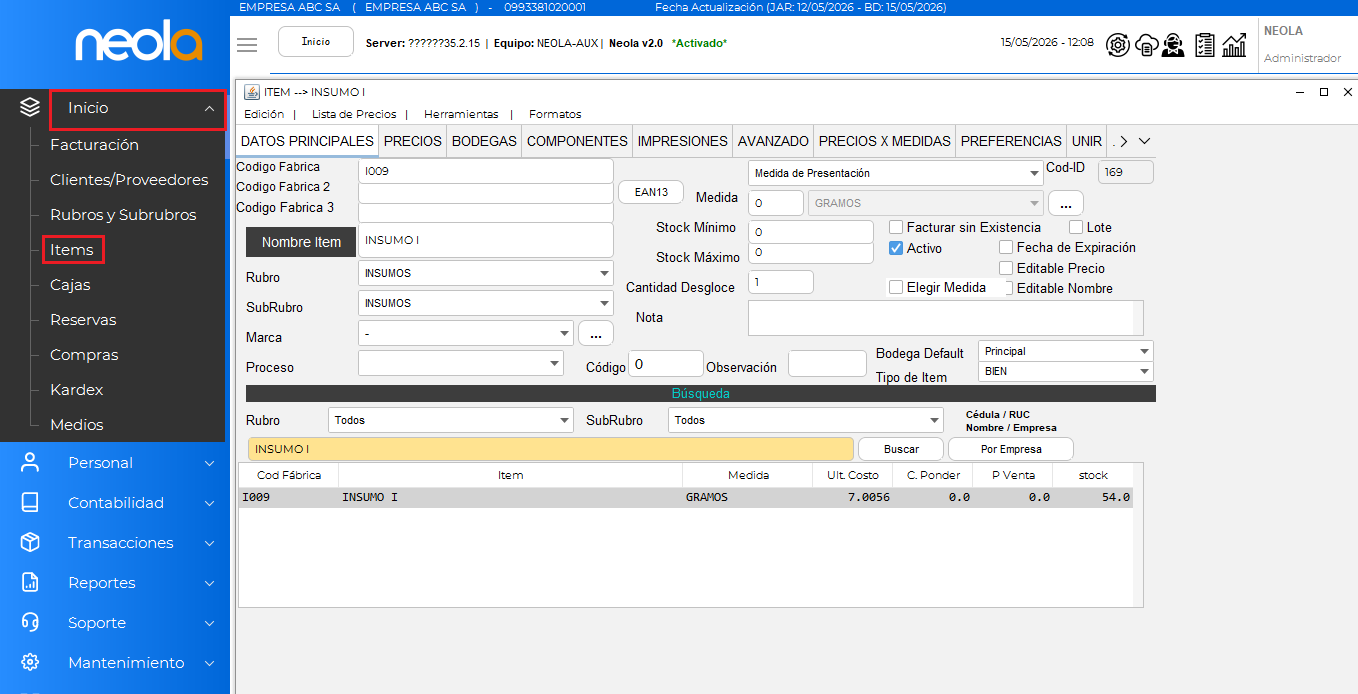
- Coloque en el buscador el producto y de clic en "Buscar".
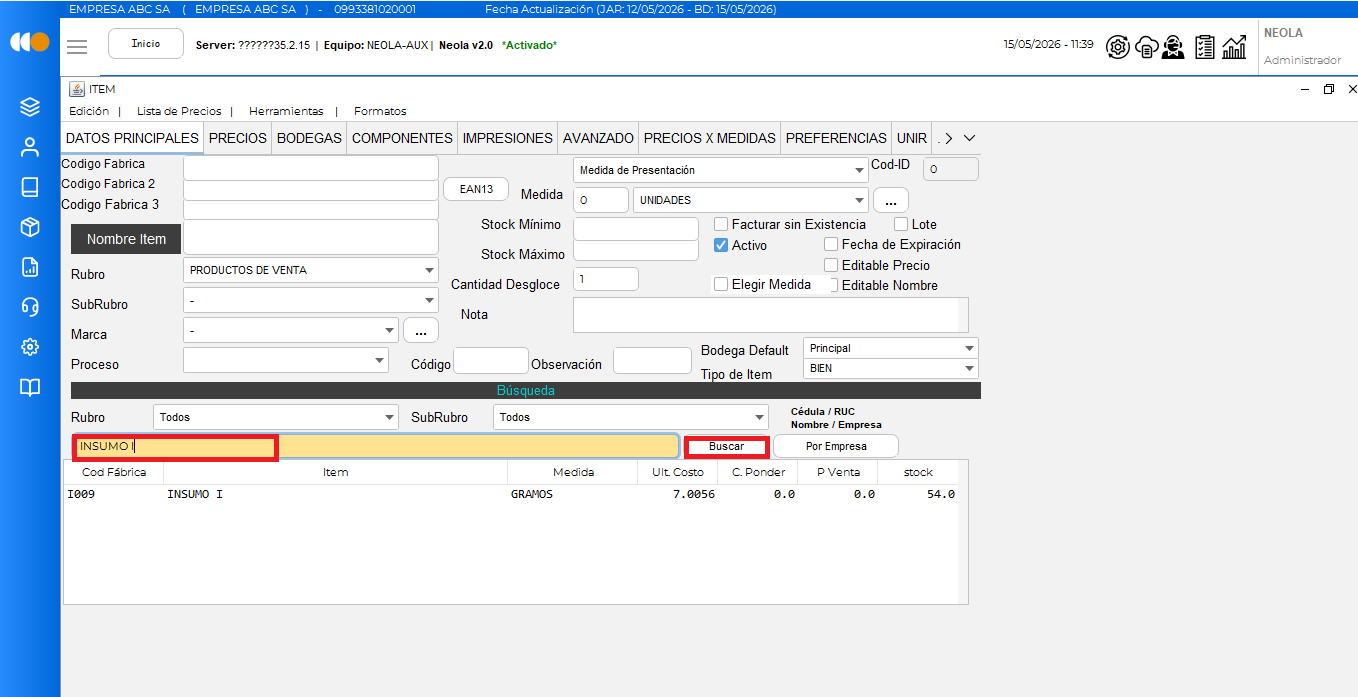
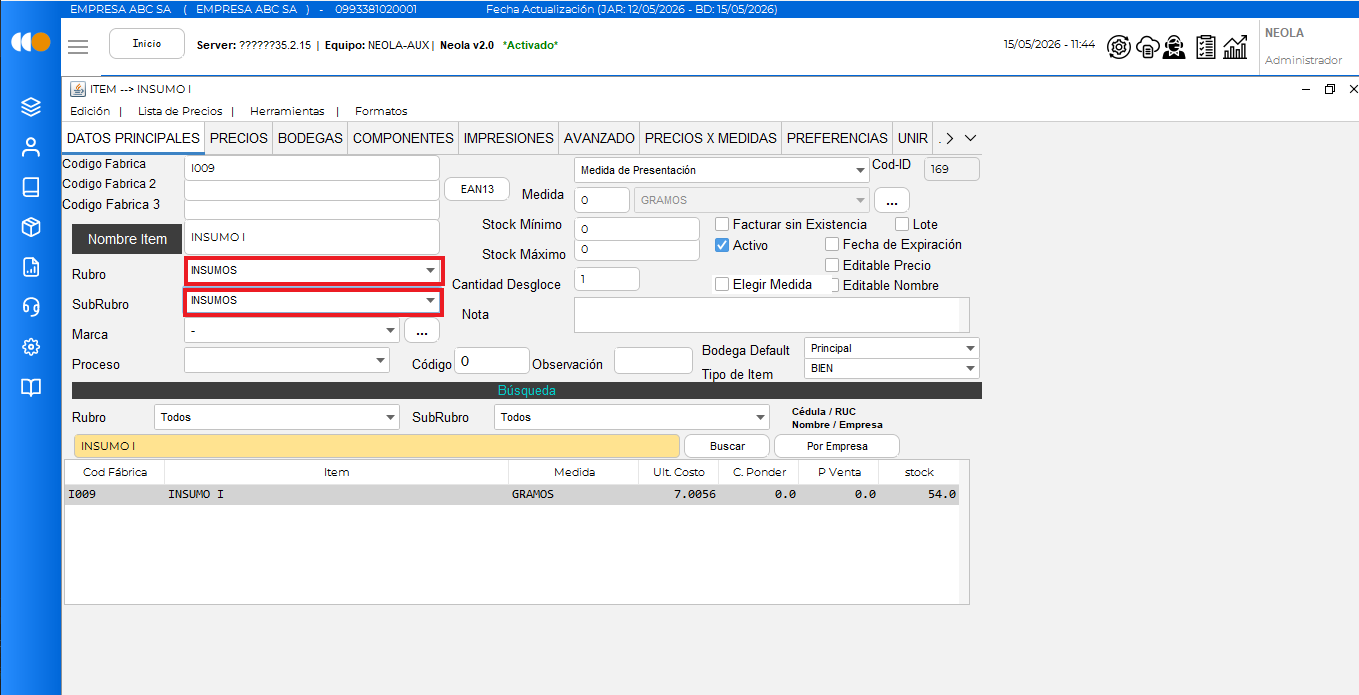
- Una vez identificado el producto presione doble clic e Identifique el rubro y subrubro del producto, esta información es importante para la siguiente configuración.
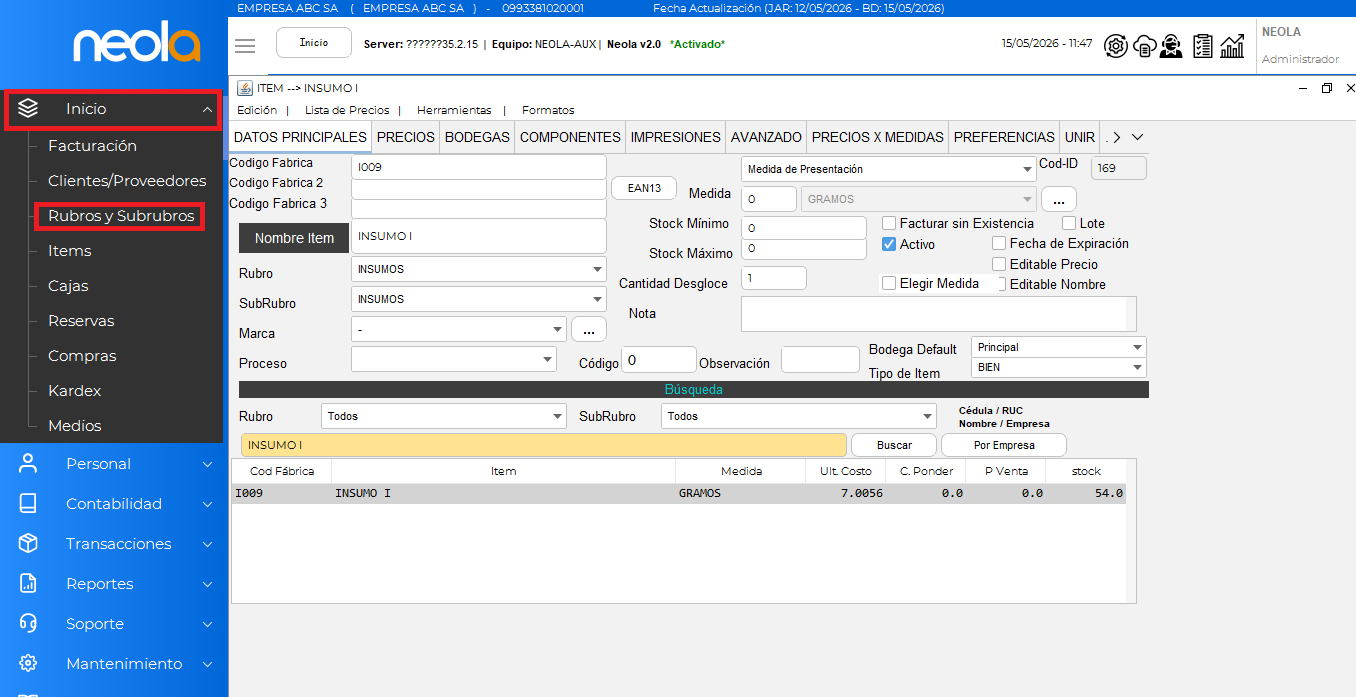
-Posteriormente , diríjase a inicio, Rubros y Subrubros.
-Presione doble clic sobre el rubro que identificamos previamente.
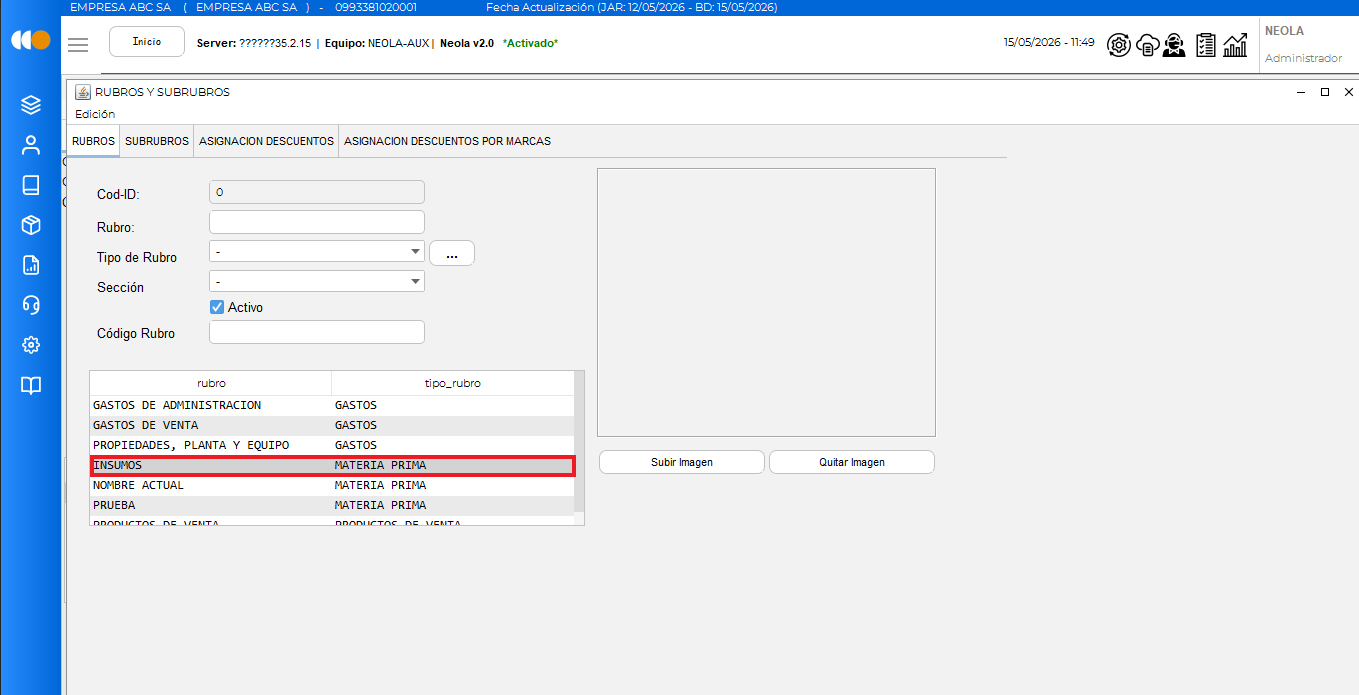
-Una vez seleccionado el rubro, la información de este aparecerá en la parte superior de la pantalla.
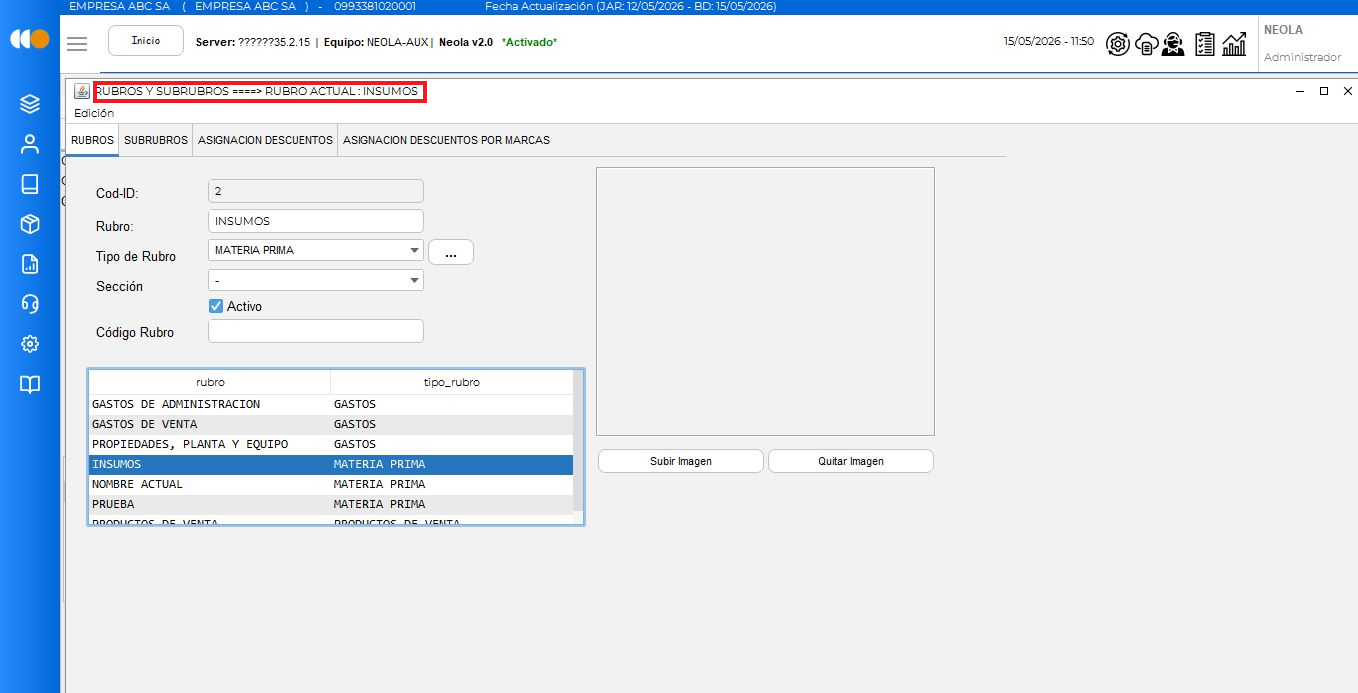
- Posteriomente de clic en SUBRUBROS.
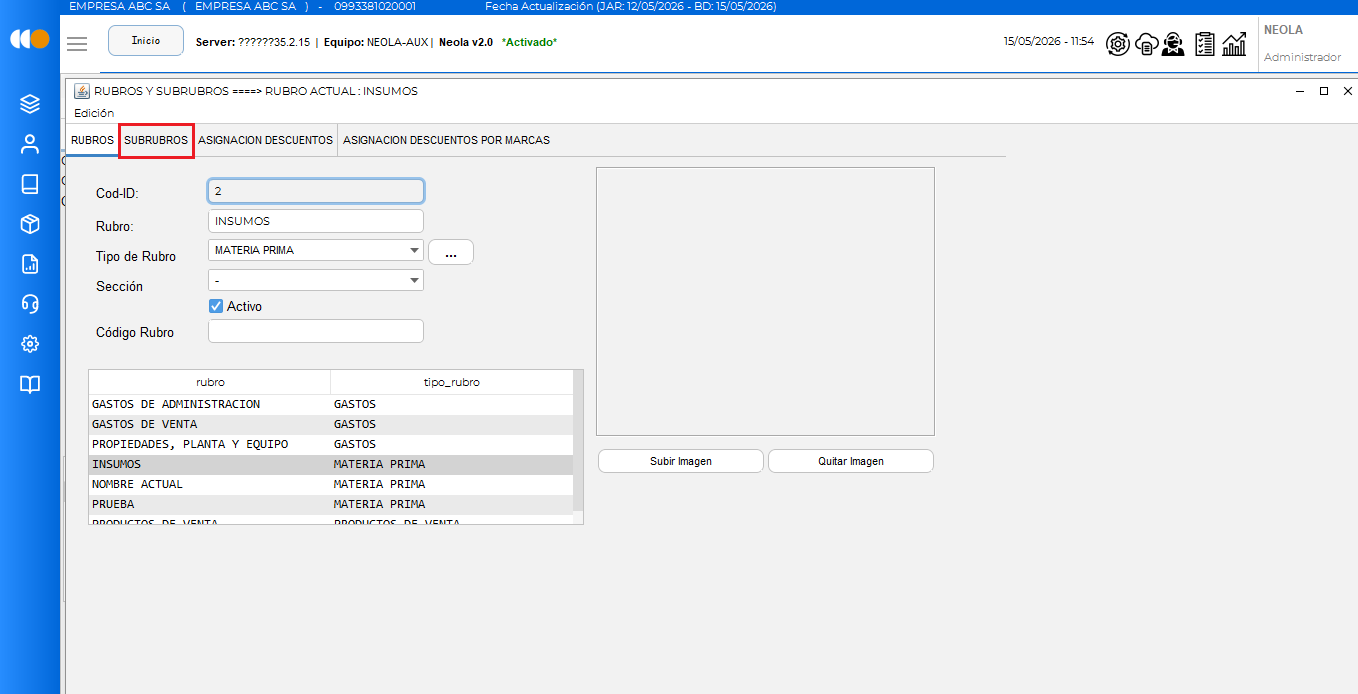
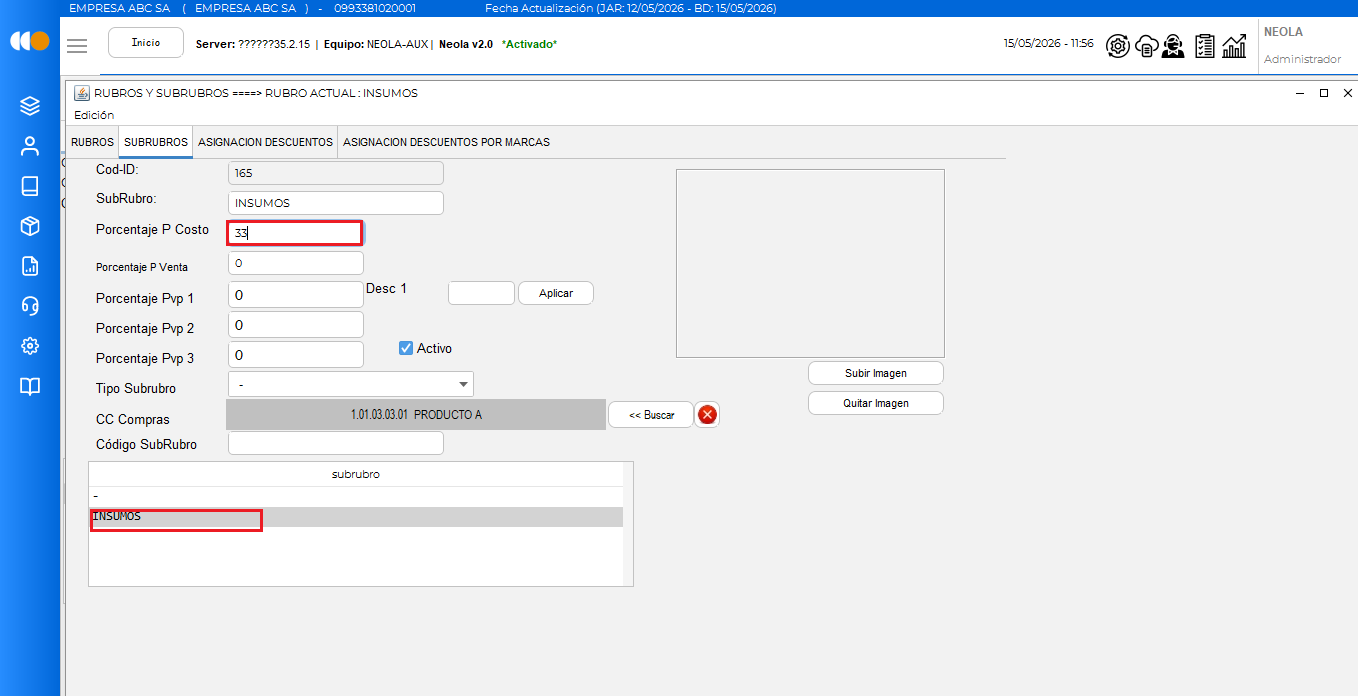
- Presione doble clic sobre el subrubro identificado previamente y coloque el porcentaje de variación en el campo "Porcentaje P Costo".
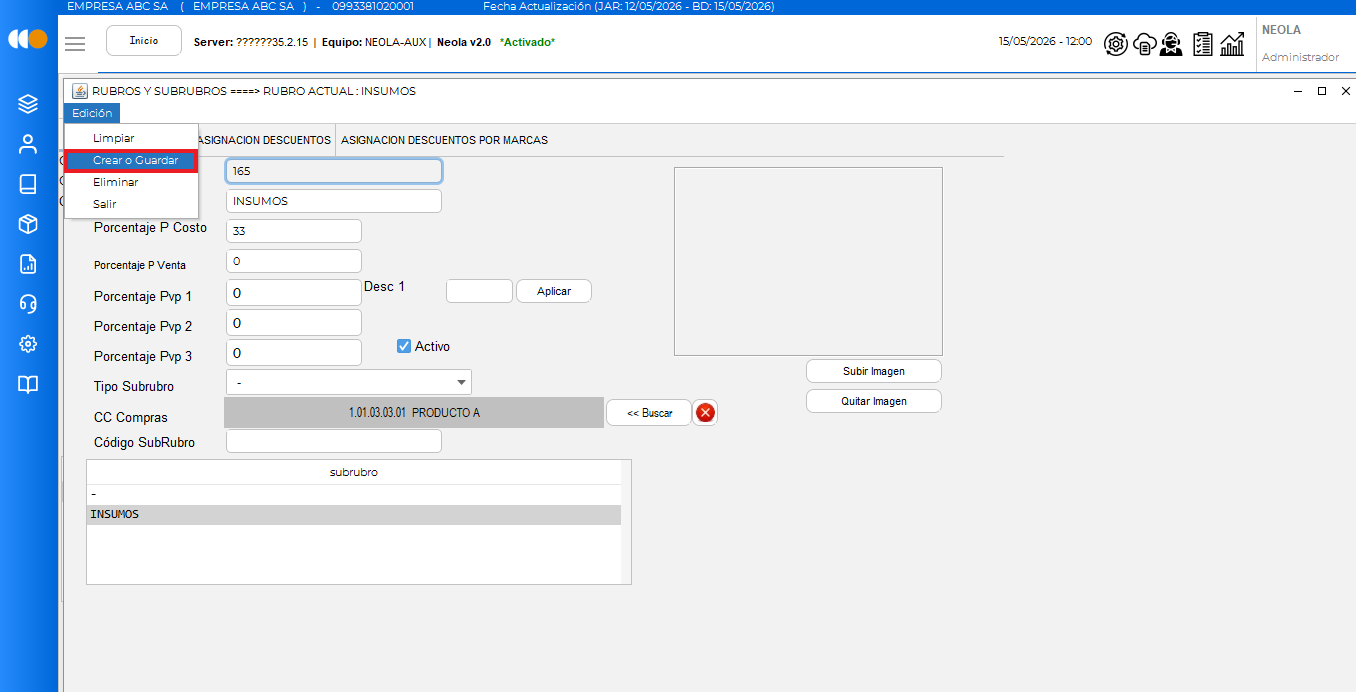
- Para finalizar de clic en "Edicion" y luego en "Crear o Gurdar".
🧾 Ingreso de Liquidación de Compras
🔒 Ingreso al sistema
-Para empezar, inicia el programa Neola en tu ordenador e ingresa el usuario y contraseña proporcionado por tu técnico.
Haz clic en Ingresar
-Una vez en la pantalla principal, selecciona el ícono de Menú en la parte superior izquierda.
🛒Ir al módulo compras
- Una vez en el menú principal, selecciona-> "Inicio"
- Selecciona la opción "Compras"
Ingreso de datos comprobante
- Para iniciar ingrese los datos del proveedor, digite la cédula o RUC en el campo "Razón Social", a continuación las coincidencias se mostrarán en pantalla.
- Para elegirlo con doble clic o enter, y los datos del proveedor se cargarán automaticamente.
Nota: Si se necesita ingresar el proveedor con número de pasaporte, ingrese los datos del proveedor e ingrese el número de pasaporte agregando la terminación "EX" al final. Esto permitirá que el sistema lo identifique y valide correctamente como un pasaporte.
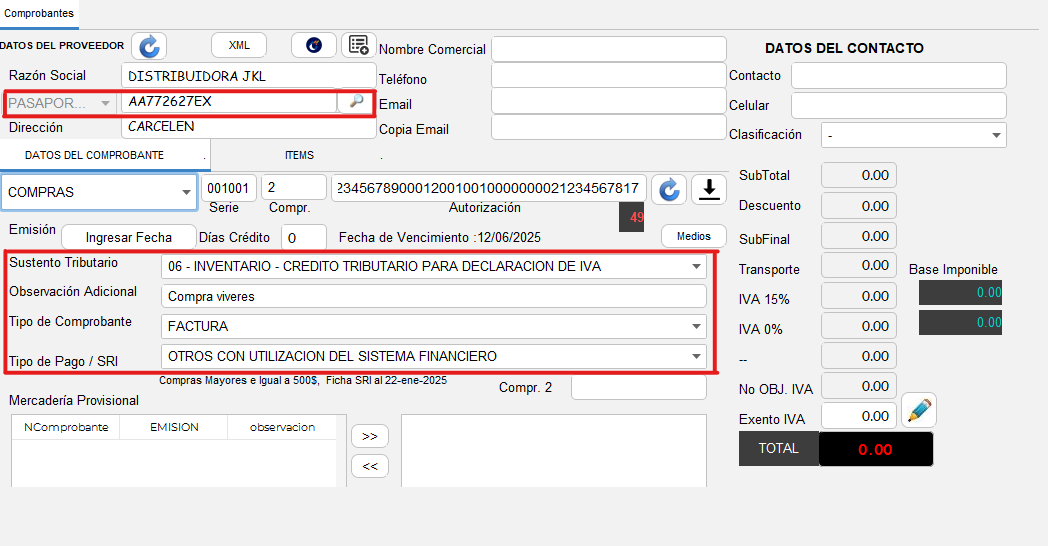
-Una vez ingresados los datos del proveedor continúe con los datos del comprobante, es decir los datos de la factura, nota de venta, etc.
- Serie (Ejm. 001001)
- Número de comprobante (COMPR)
- Autorización: 10 digitos (factura física) y 49 digitos (factura electrónica)
-Emisión (ingresa fecha)
- Días Crédito
- Sustento Tributario
- Observación Adicional (opcional)
- Tipo de Comprobante
- Tipo de Pago/SRI: Efectivo (sin utilización del sistema financiero) cheque y transferencia (otros con utilización del sistema financiero)
Elegir documento liquidación de compras
Elegir documento Liquidación de bienes y servicios en la opción "Tipo de Comprobante"
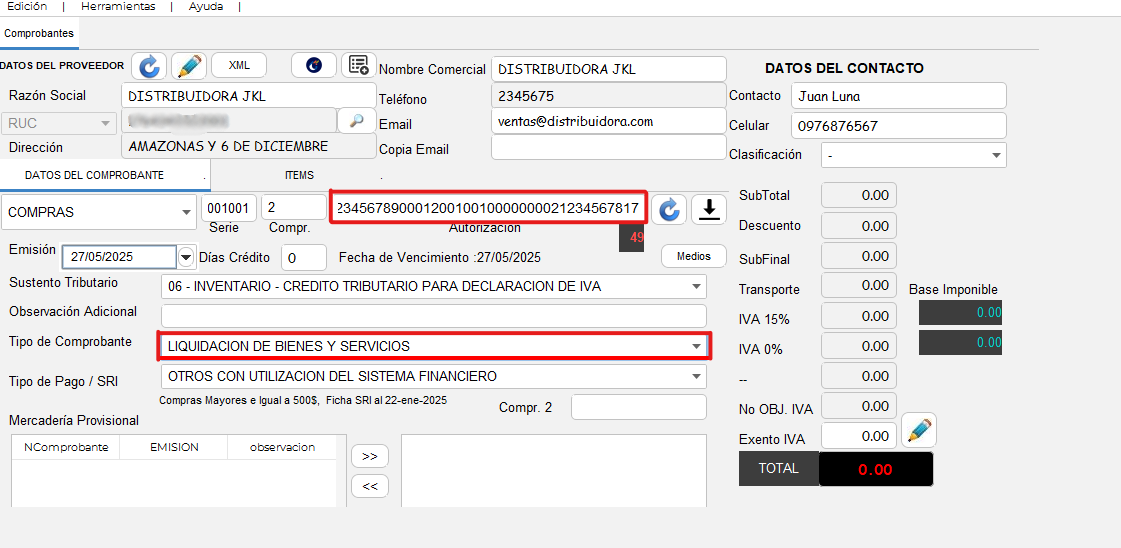
Ingresar item
Seleccione la pestaña "ITEMS".
-En el campo Item's digite el Producto, Servicio, Código, se desplegará una lista de coincidencias, si el Producto/Servicio se encuentra en dicha lista con las teclas ↑ ↓ seleccionarlo y con enter ↵ escogerlo.
-Ingrese los siguientes datos, utilizar enter ↵ para cambiar al siguiente campo y terminar seleccionando el botón Ingresar Item.
- Cantidad
- Precio Subtotal
- Porcentaje de Descuento 1,2,3
-Presione el botón "Ingresar Item"
-Repita el procedimiento hasta ingresar todos los productos que haya adquirido en esa compra.
Validación Importante
🧾 Antes de finalizar el ingreso, revise cuidadosamente la lista de ítems cargados automáticamente por el sistema.
Es importante validar lo siguiente:
✔️ Que la cantidad de productos coincida con la cantidad y unidad de medida recibida físicamente.
✔️ Que el costo unitario de cada producto sea correcto.
✔️ Que los valores totales de la factura estén correctamente registrados.
✔️ Que los productos importados correspondan a los productos indicados en el comprobante electrónico.
Esta validación permitirá evitar errores en inventario, costos y registros contables.
Crear comprobante
Menú interno, en el grupo Edición, haga clic en la opción Crear Comprobante.
A continuación, se mostrará una ventana de con un mensaje de confirmación, verifique los datos y presione el botón "SI".
👨💻 Autorizar liquidación de compras electrónica
🔒 Ingreso al sistema
-Para empezar, inicia el programa Neola en tu ordenador e ingresa el usuario y contraseña proporcionado por tu técnico.
Haz clic en Ingresar
-Una vez en la pantalla principal, selecciona el ícono de Menú en la parte superior izquierda.
Ir al módulo cartera
- Una vez en el menú principal, selecciona-> "Contabilidad"
- Selecciona la opción "Cartera"
- En el módulo de Cartera, busca la liquidación de compra que se autorizará
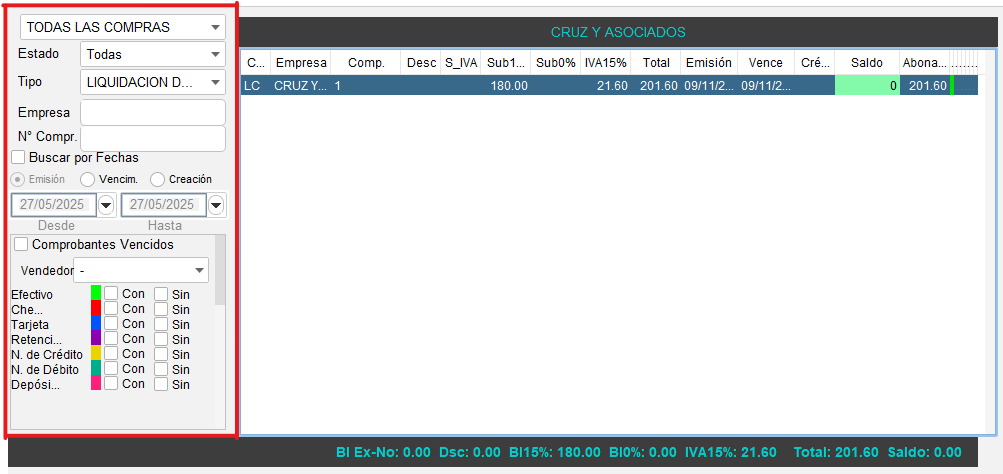
- En la pestaña Opciones, selecciona Facturación Electrónica, y posteriormente Firmar archivo
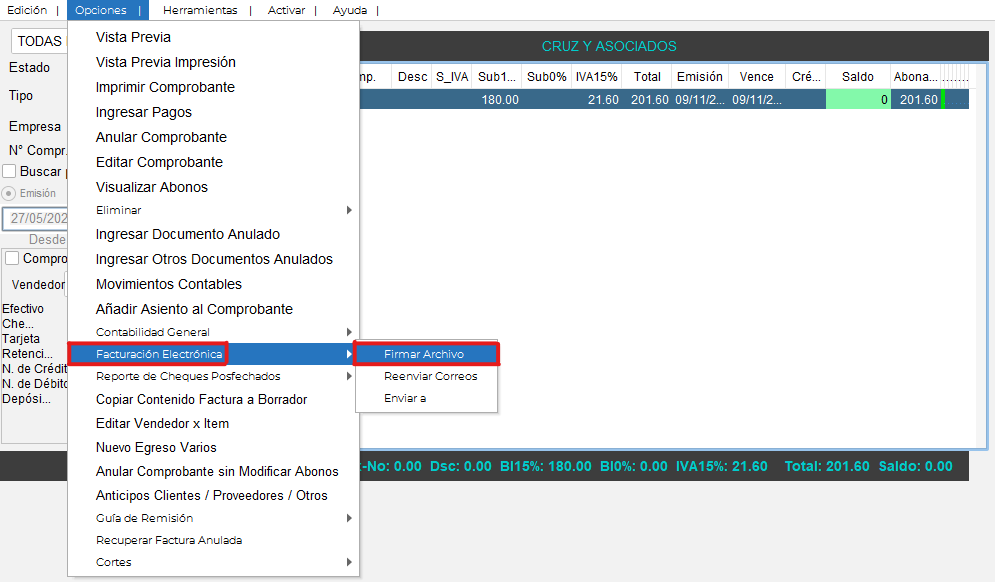
- Se abrirá la siguiente ventana donde debes seleccionar la opción Empezar
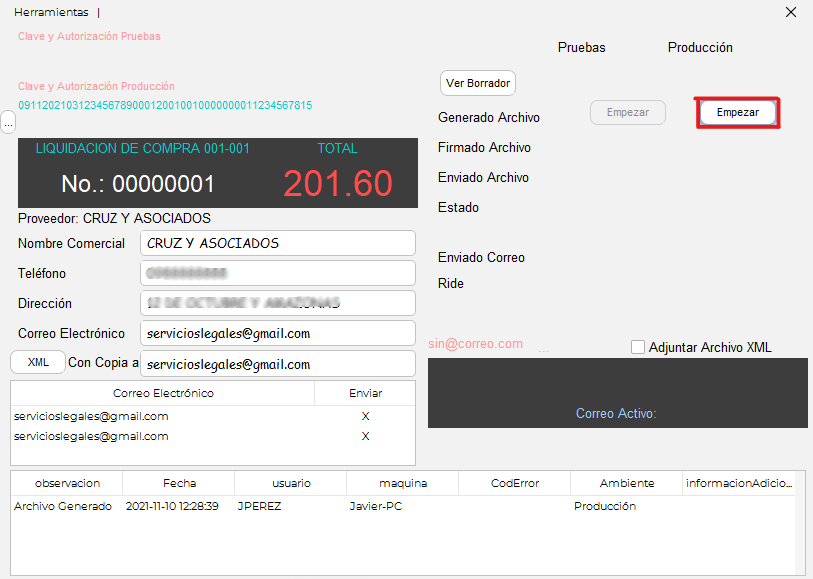
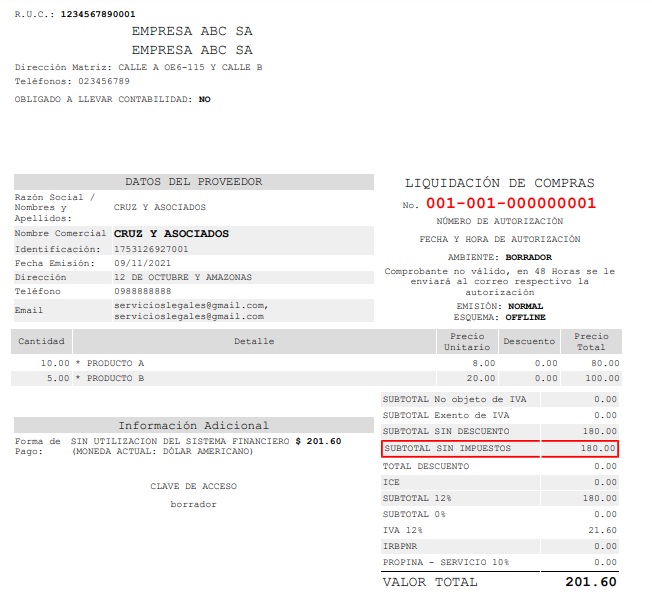
- Finalmente, este es el resultado de la acción realizada
📄 Ingreso de Nota de Ventas
🔒 Ingreso al sistema
-Para empezar, inicia el programa Neola en tu ordenador e ingresa el usuario y contraseña proporcionado por tu técnico.
Haz clic en Ingresar
-Una vez en la pantalla principal, selecciona el ícono de Menú en la parte superior izquierda.
Ir al módulo compras
- Una vez en el menú principal, selecciona-> "Inicio"
- Selecciona la opción "Compras"
Ingreso de datos comprobante
- En la pestaña Datos del proveedor, ingresa la cédula o RUC en el campo "Razón Social", a continuación las coincidencias se mostrarán en pantalla.
- Elige el proveedor que corresponda con doble clic o enter y los datos se cargarán automáticamente.
-Una vez ingresados los datos del proveedor, el paso siguiente será completar los datos del comprobante, ya sea factura, nota de venta entre otros. Se solicitarán los siguientes datos:
- Serie (Ejm. 001001)
- Número de comprobante (COMPR)
- Autorización: 10 digitos (factura física) y 49 digitos (factura electrónica)
-Emisión (ingresa fecha)
- Días Crédito
- Sustento Tributario
- Observación Adicional (opcional)
- Tipo de Comprobante
- Tipo de Pago/SRI: Efectivo (sin utilización del sistema financiero) cheque y transferencia (otros con utilización del sistema financiero)
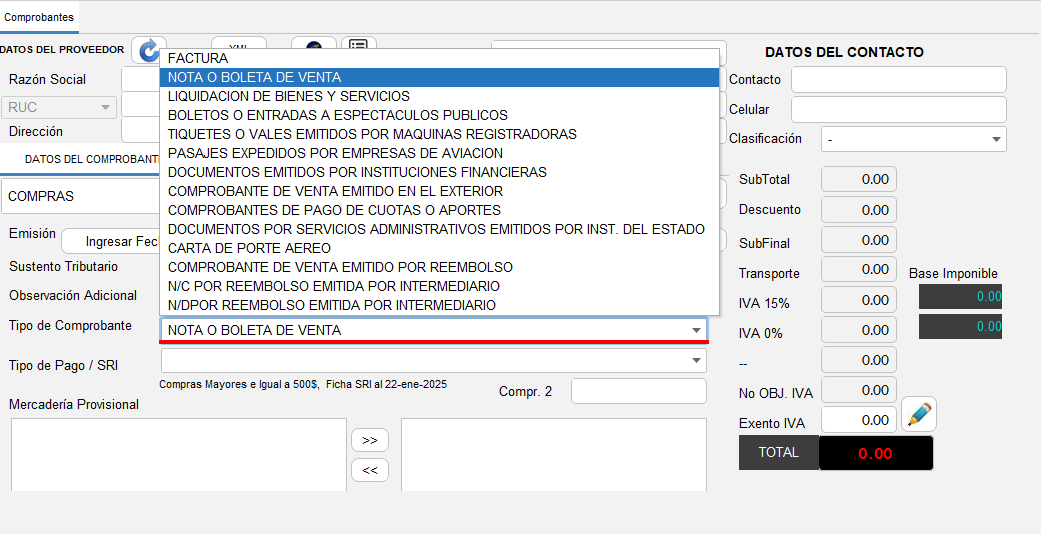
Elegir nota o boleta de venta
- En la opción "Tipo de Comprobante", elige el documento Nota o Boleta de venta
Ingresar ítem
-Selecciona la pestaña "ITEMS"
-En el campo Item's, digita el Producto, Servicio, Código, se desplegará una lista de coincidencias, si el Producto/Servicio se encuentra en dicha lista, selecciónalo con las teclas y enter para escogerlo.
-Ingresa los datos a continuación, utiliza enter para cambiar al siguiente campo y selecciona el correspondiente con el botón Ingresar Item.
- Cantidad
- Precio Subtotal
- Porcentaje de Descuento 1,2,3
-Repite el procedimiento hasta ingresar todos los productos que haya adquirido en esa compra.
Validación Importante
🧾 Antes de finalizar el registro de la compra, revise cuidadosamente la lista de ítems cargados automáticamente por el sistema.
Es importante validar lo siguiente:
✔️ Que la cantidad de productos coincida con la cantidad y unidad de medida recibida físicamente.
✔️ Que el costo unitario de cada producto sea correcto.
✔️ Que los valores totales de la factura estén correctamente registrados.
✔️ Que los productos importados correspondan a los productos indicados en el comprobante electrónico.
Esta validación permitirá evitar errores en inventario, costos y registros contables.
Crear comprobante
-En la pestaña Edición, haz clic en la opción Crear Comprobante.
A continuación, se mostrará una ventana con un mensaje de confirmación, verifique los datos y presiona el botón "SI".
📝 Realizar Órdenes de Compra
🔒 Ingreso al sistema
-Para empezar, inicia el programa Neola en tu ordenador e ingresa el usuario y contraseña proporcionado por tu técnico.
Haz clic en Ingresar
-Una vez en la pantalla principal, selecciona el ícono de Menú en la parte superior izquierda.
Ir al módulo compras
-Una vez en el menú principal, selecciona->"Transacciones" y luego seleccione "Orden de Compra"
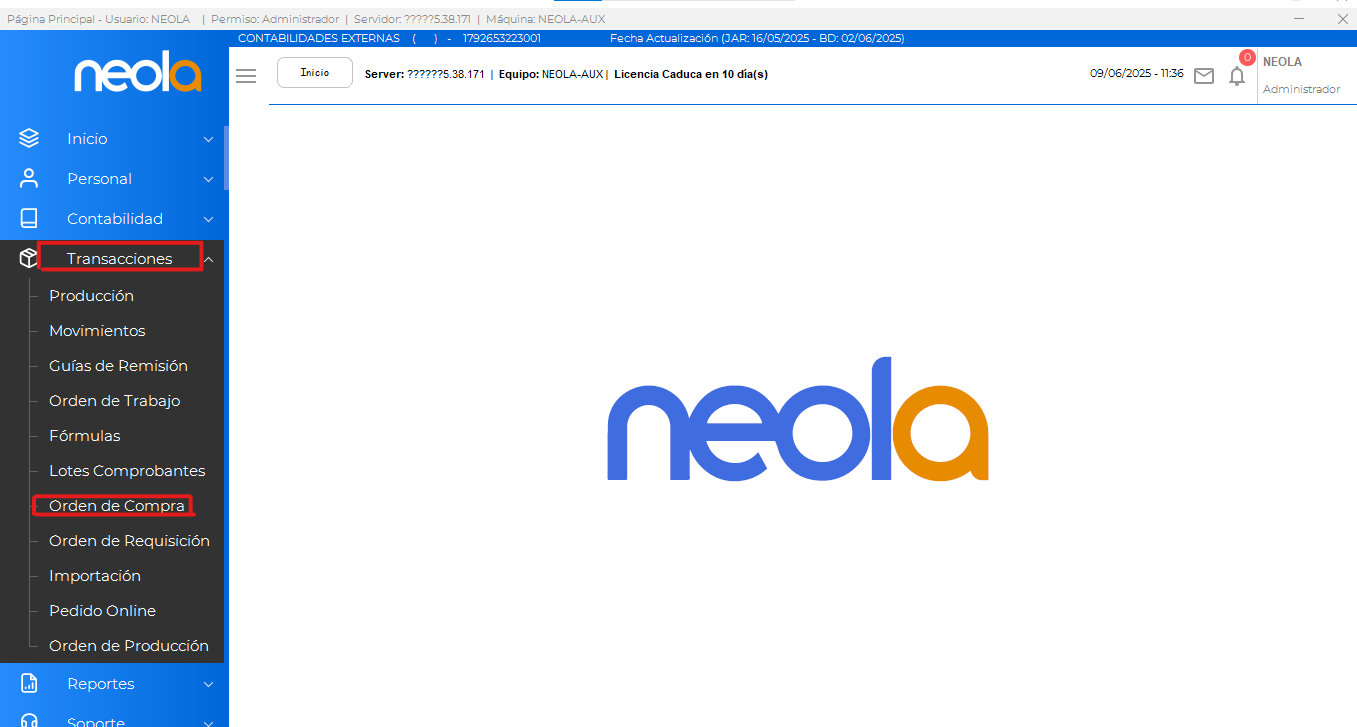
- Se abrirá la siguiente pantalla
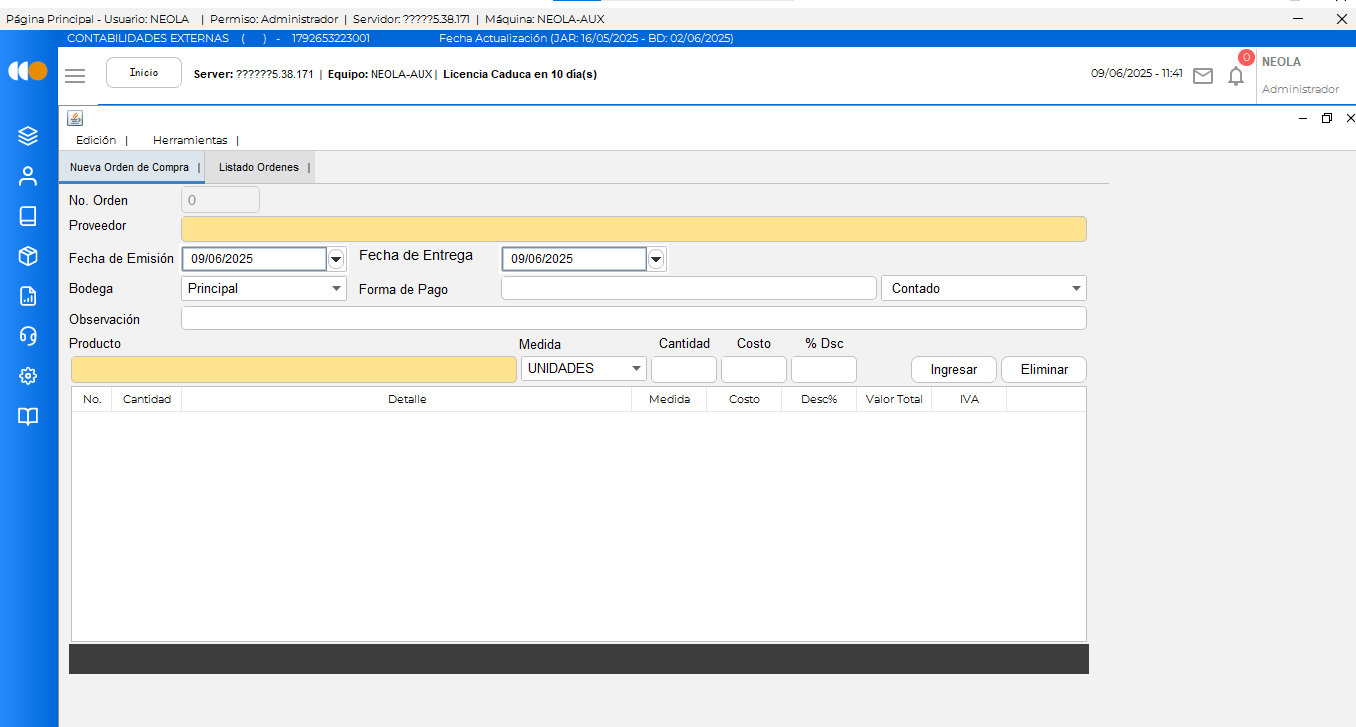
Realizar una orden de compra
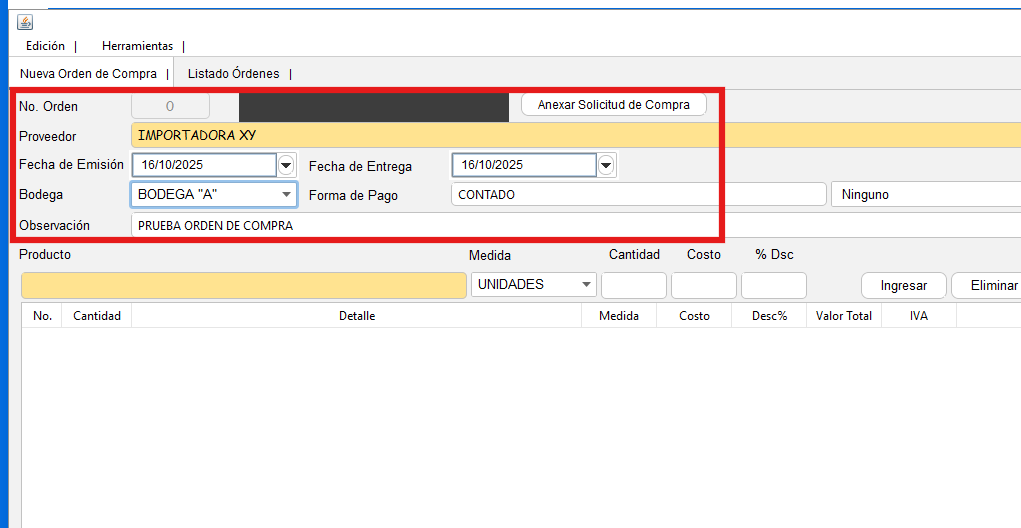
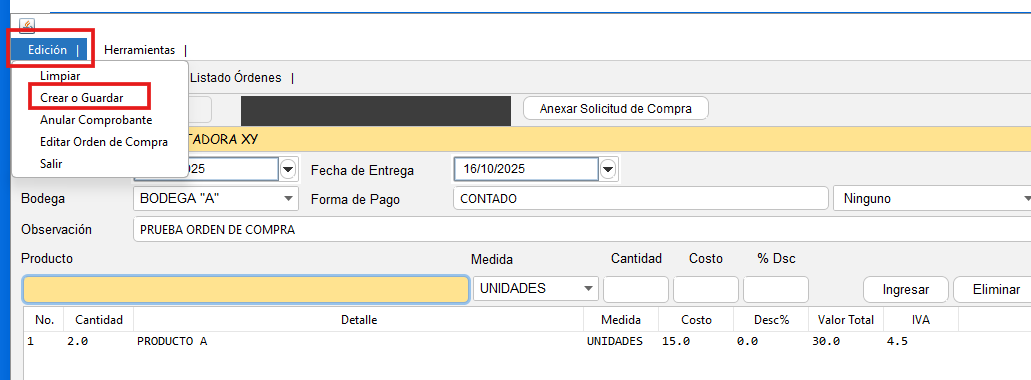
- En la pantalla llena todos los campos que se observan en la imagen
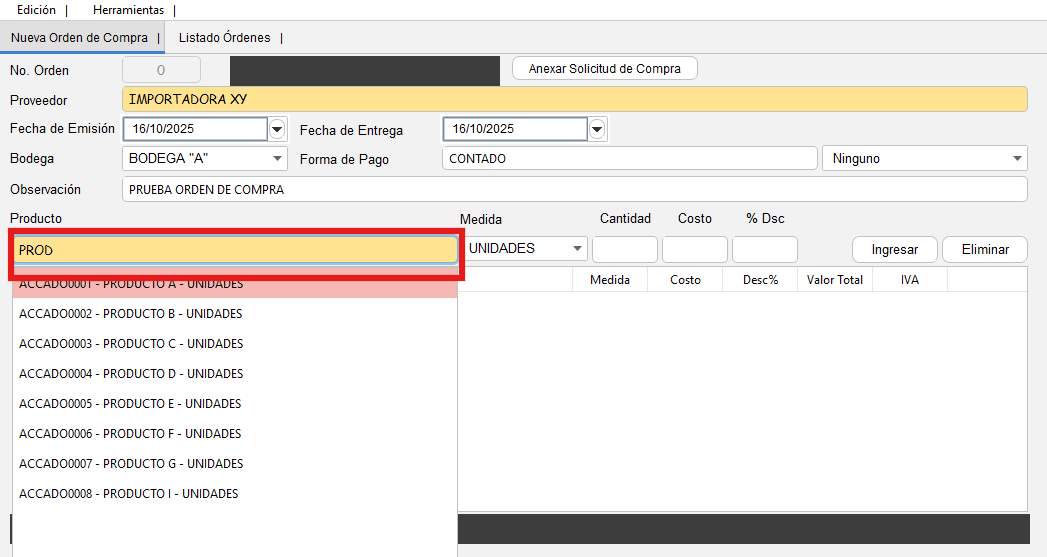
- Selecciona los productos que requiera
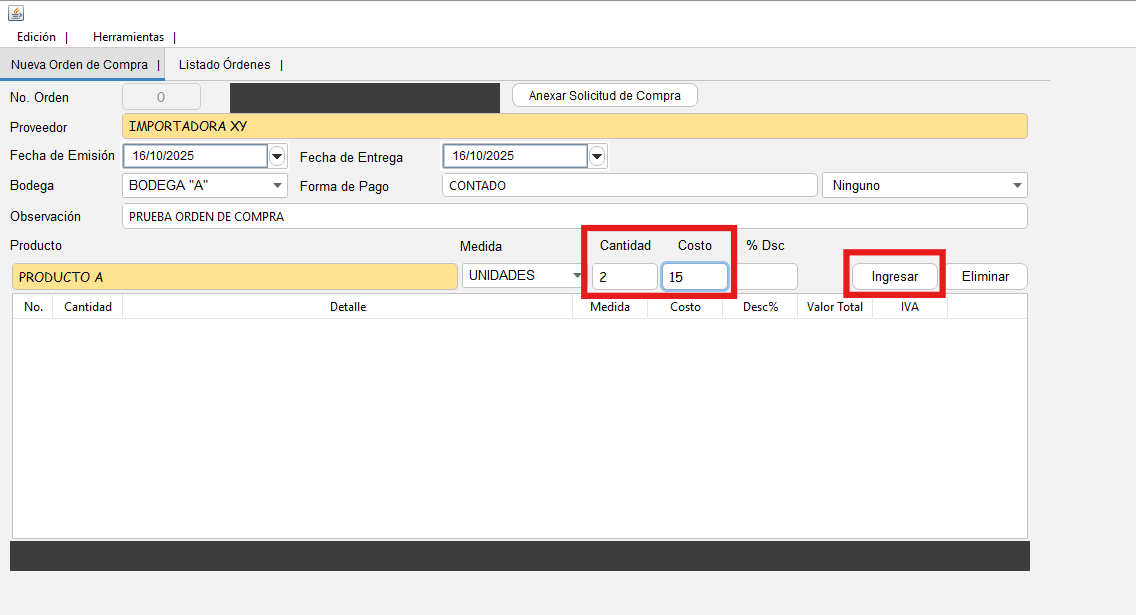
- Coloca la cantidad de producto y su costo, luego selecciona "Ingresar"
- Una vez ingresados todos los productos, selecciona "Edición" y "Crear o Guardar"
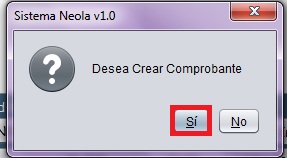
- En el siguiente cuadro de confirmación, selecciona SI
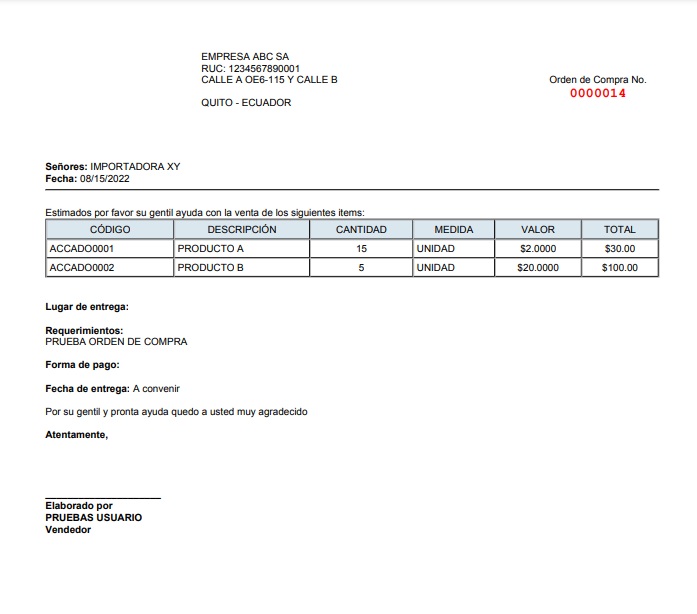
- Finalmente, puedes observar el comprobante que se genera la orden de compra.
- 
💵 Pago Múltiple Compras
🔒 Ingreso al sistema
-Para empezar, inicia el programa Neola en tu ordenador e ingresa el usuario y contraseña proporcionado por tu técnico.
Haz clic en Ingresar
-Una vez en la pantalla principal, selecciona el ícono de Menú en la parte superior izquierda.
Ir al módulo cartera
- Una vez en el menú principal, selecciona-> "Contabilidad"
- Selecciona la opción "Cartera"
Cancelar varias facturas
- Selecciona las facturas o compras que deseas cancelar, mantén presionada la tecla "Ctrl" mientras seleccionas las facturas, o coloca en el campo Nº de comprobante, aquellas facturas que desea cancelar separados por una coma ","
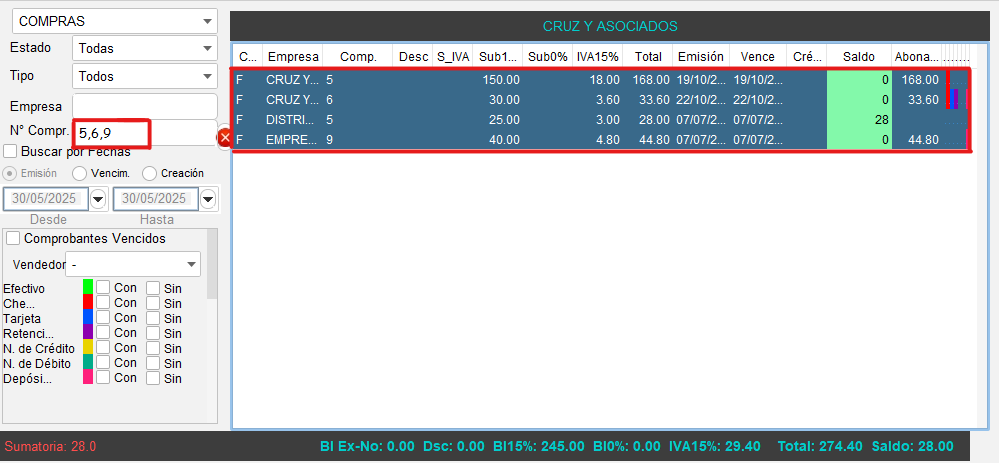
- Dirígete a la pestaña "Opciones" y luego "Ingresar pagos"
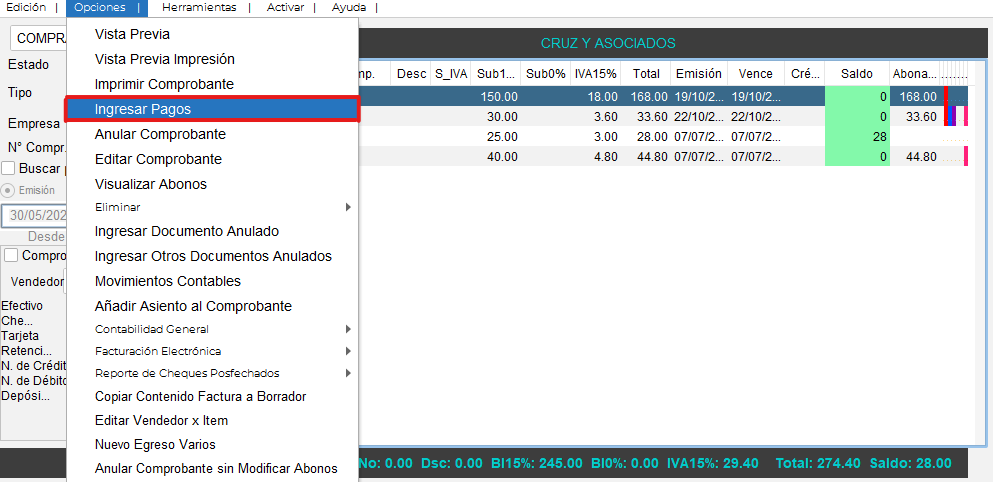
- Completa los campos que se indican, de acuerdo al comprobante que el banco te proporciona. Selecciona "Agregar" y "Abonar"

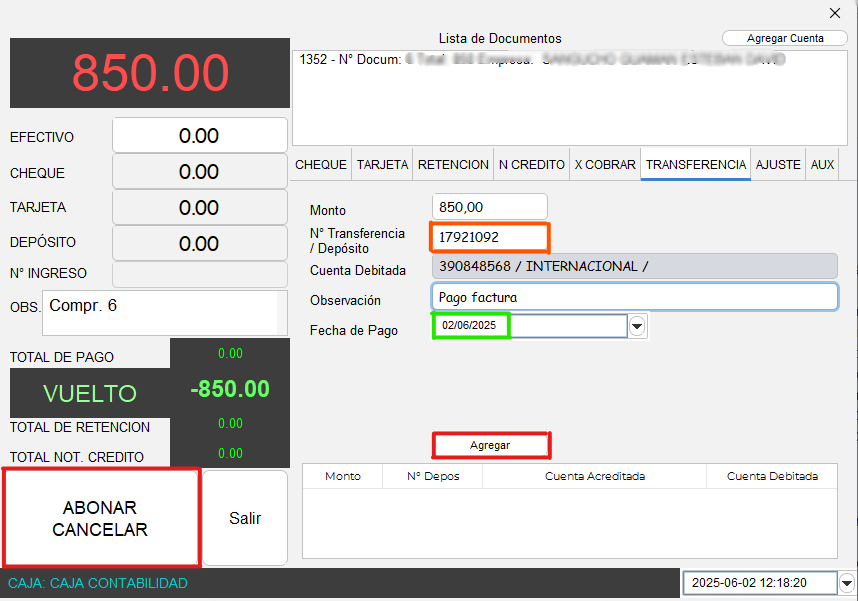
NOTA: El número del comprobante que ingresas, debe ser idéntico al que proporciona el banco, al igual que la fecha.
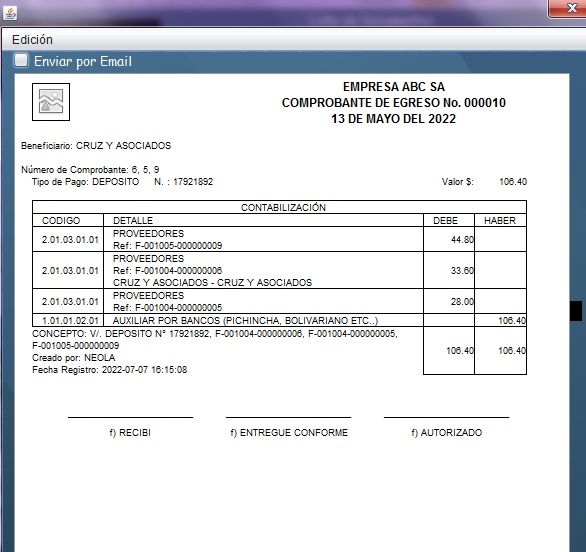
- Finalmente, ya podrás visualizar el comprobante:
🖥️ Reenviar Retenciones al Correo
🔒 Ingreso al sistema
-Para empezar, inicia el programa Neola en tu ordenador e ingresa el usuario y contraseña proporcionado por tu técnico.
Haz clic en Ingresar
-Una vez en la pantalla principal, selecciona el ícono de Menú en la parte superior izquierda.
Ir al módulo cartera
- - Una vez en el menú principal, selecciona-> "Contabilidad"
- Selecciona la opción "Cartera"
Reenviar Retenciones al Correo
- Una vez en el módulo de cartera, con la ayuda del campo de filtro que se presenta a la izquierda, busca la factura con la retención que deseas reenviar, selecciónela y haz clic en "Opciones"
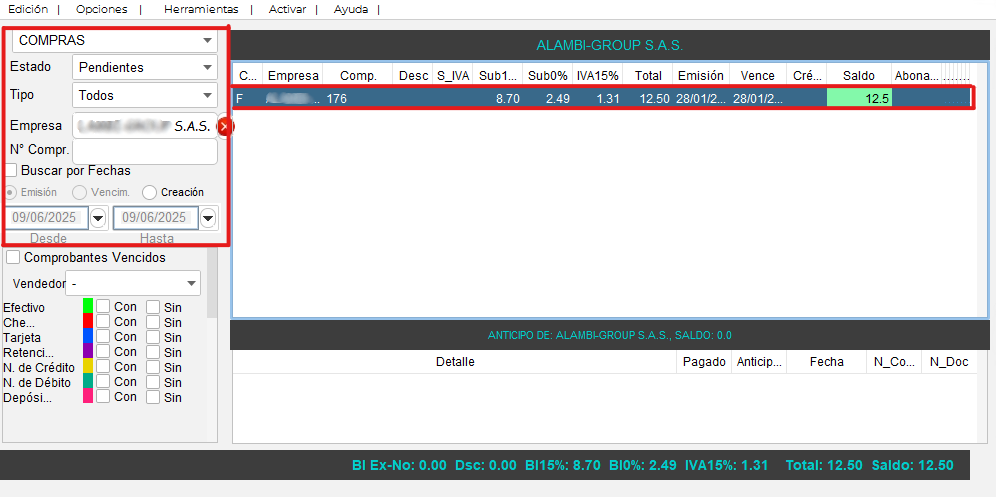
- Una vez en la pestaña Opciones, selecciona la opción "Visualizar Abonos"
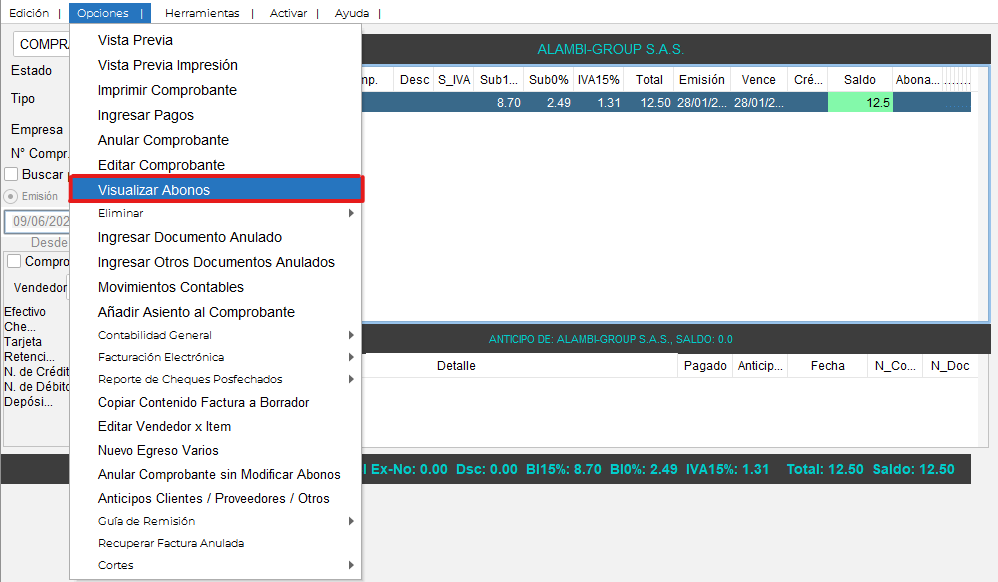
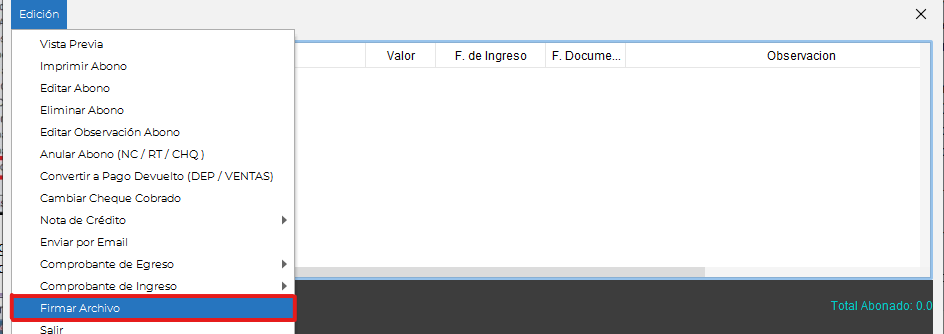
- Se abrirá la siguiente pantalla, haz clic en la pestaña "Edición", y luego seleccione "Firmar Archivo"
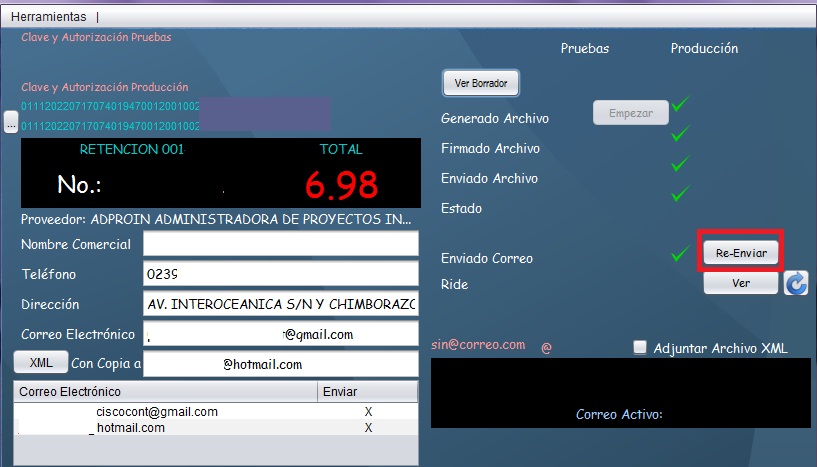
- Se mostrará la siguiente pantalla, donde podrás seleccionar la opción Reenviar.
Si el correo está mal digitado, puedes corregirlo en la parte izquiera en el campo de correo electrónico
Búsqueda de documentos en cartera (NC, RET)
🔒 Ingreso al sistema
-Para empezar, inicia el programa Neola en tu ordenador e ingresa el usuario y contraseña proporcionado por tu técnico.
Haz clic en Ingresar
-Una vez en la pantalla principal, selecciona el ícono de Menú en la parte superior izquierda.
Ir al módulo cartera
- Una vez en el menú principal, selecciona-> "Contabilidad"
- Selecciona la opción "Cartera"
- Una vez dentro del módulo, seleccione el menú "Herramientas" y la opción "Buscar Por N°", el sistema desplegará una lista de opciones para realizar la búsqueda.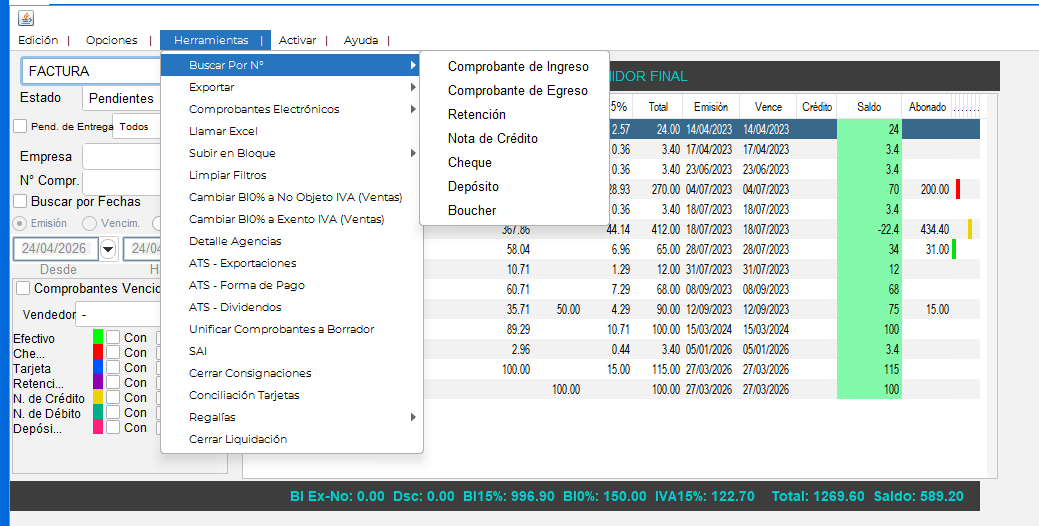
- Al seleccionar el documento a buscar, el sistema desplegará una pantalla para colocar el número del documento:
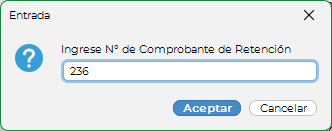
- Al dar clic en Aceptar el sistema mostrará la información del documento donde se encuentra asociado el número del cual se realizó la búsqueda.
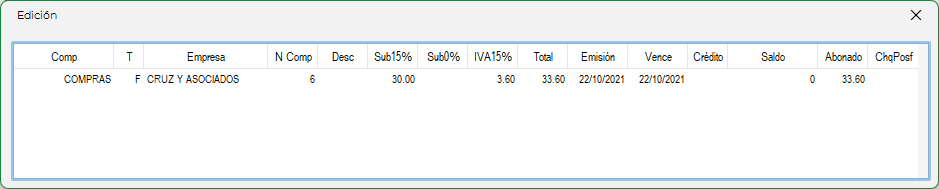
- El cual puede ser ubicado en cartera con ayuda de los filtros del módulo.
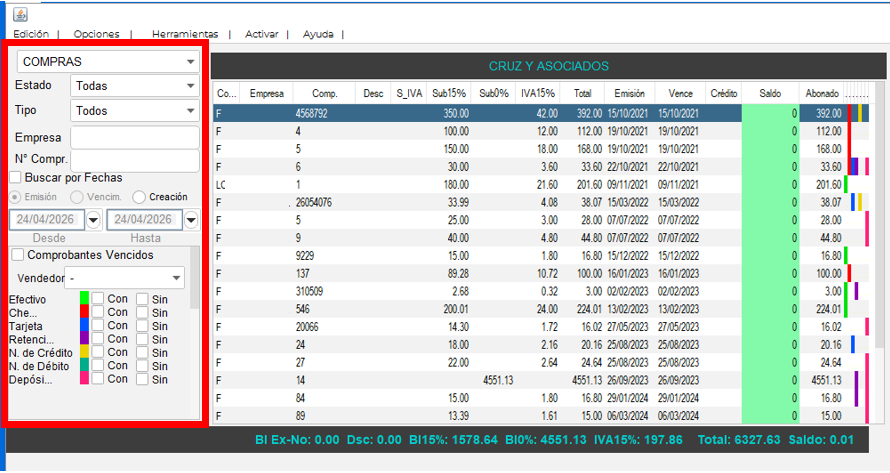
Reporte de Compras Bodega - Por Días
🔒 Ingreso al sistema
-Para empezar, inicia el programa Neola en tu ordenador e ingresa el usuario y contraseña proporcionado por tu técnico.
Haz clic en Ingresar
-Una vez en la pantalla principal, selecciona el ícono de Menú en la parte superior izquierda.
🛒 Ir al módulo del Kardex
- Una vez en el menú principal, selecciona-> "Inicio" y posteriormente clic en Kardex
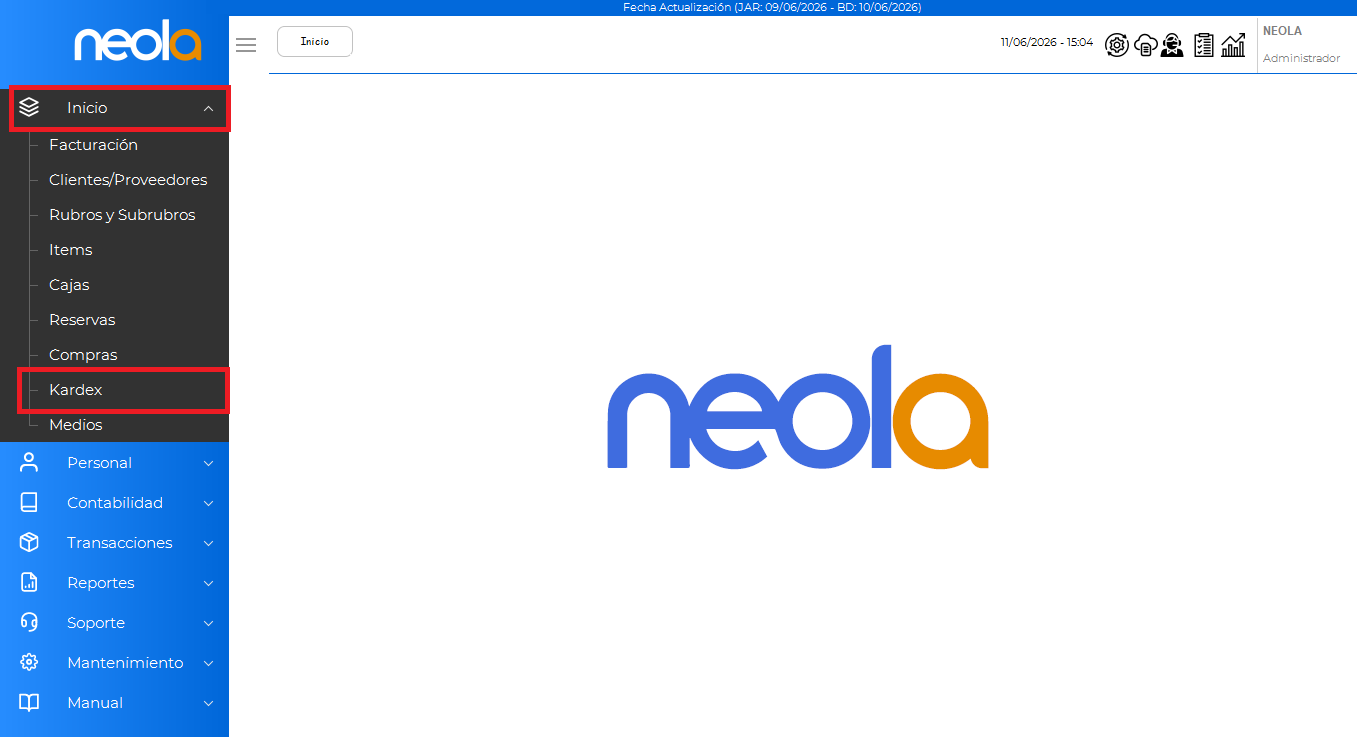
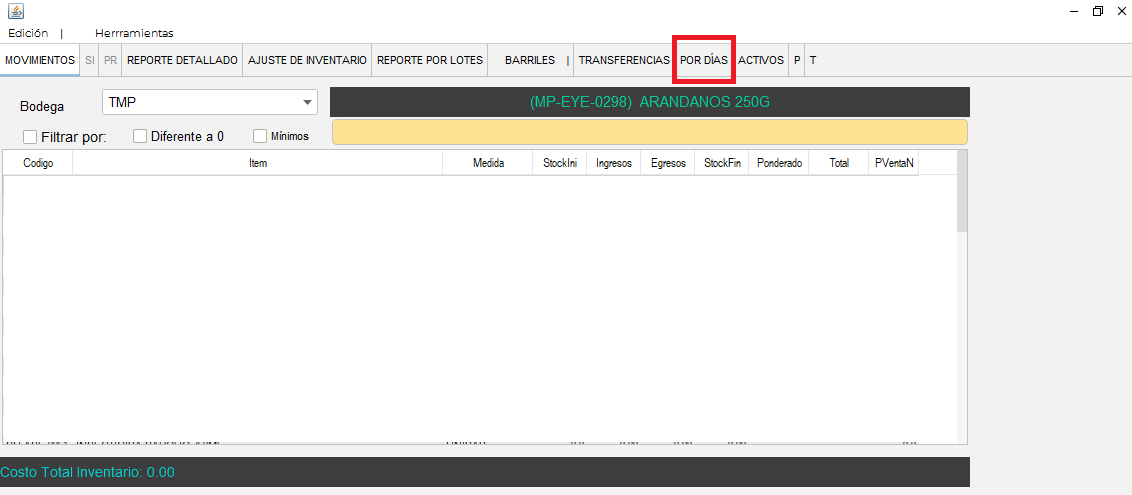
- Cuando se abra el panel de kardex ingresar en la pestaña "Por Días"
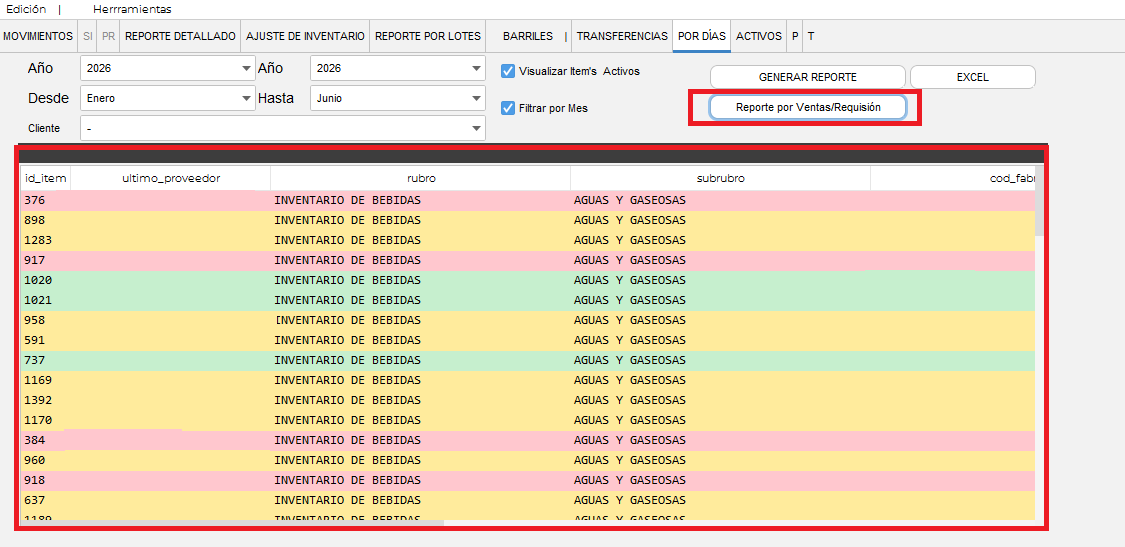
- Una vez ingresado en la pestaña "Por Días", dar clic en Reporte por "Venta/Requisición" y en el panel inferior mostrara el reporte
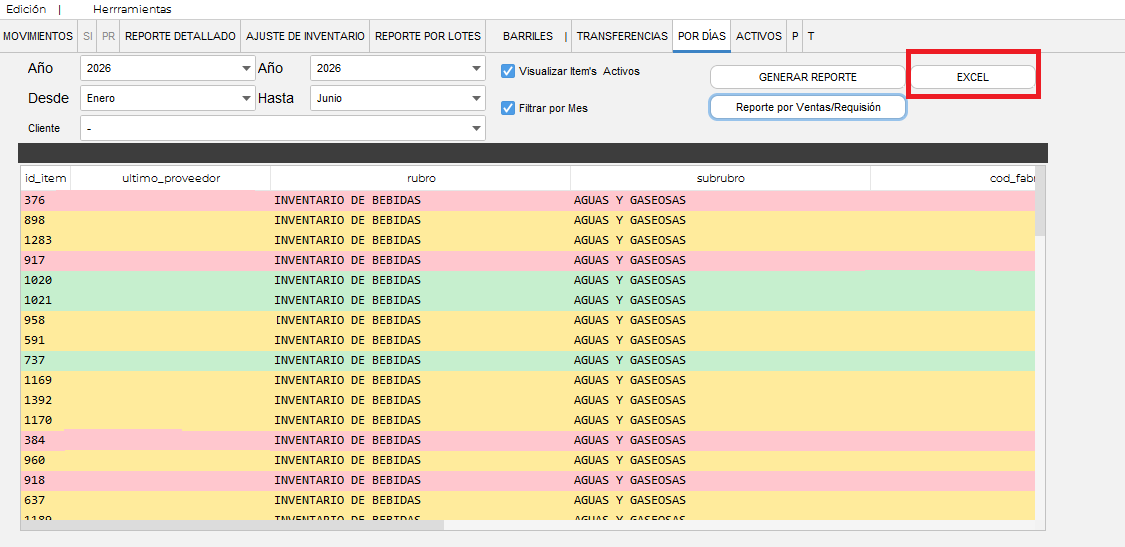
- En caso de querer exportar en Excel se deberá dar clic en "Excel"
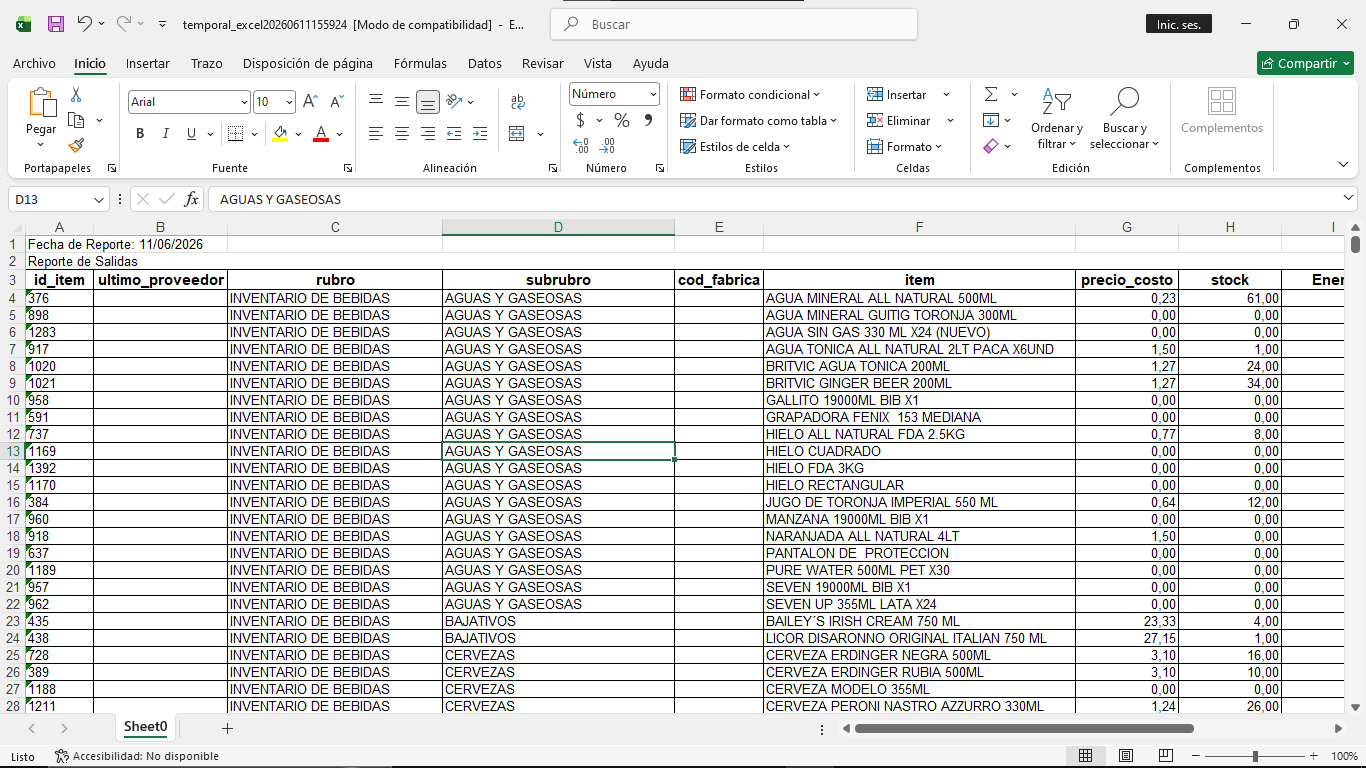
- Se abrirá el Excel exportado con la información detallada
Generación y Carga de Plantillas para Pago a Proveedores
🔒 Ingreso al sistema
-Para empezar, inicia el programa Neola en tu ordenador e ingresa el usuario y contraseña proporcionado por tu técnico.
Haz clic en Ingresar
-Una vez en la pantalla principal, selecciona el ícono de Menú en la parte superior izquierda.
🧾 Generación del Archivo
- En el menú principal ingresar al módulo de Contabilidad seguidamente el Cartera
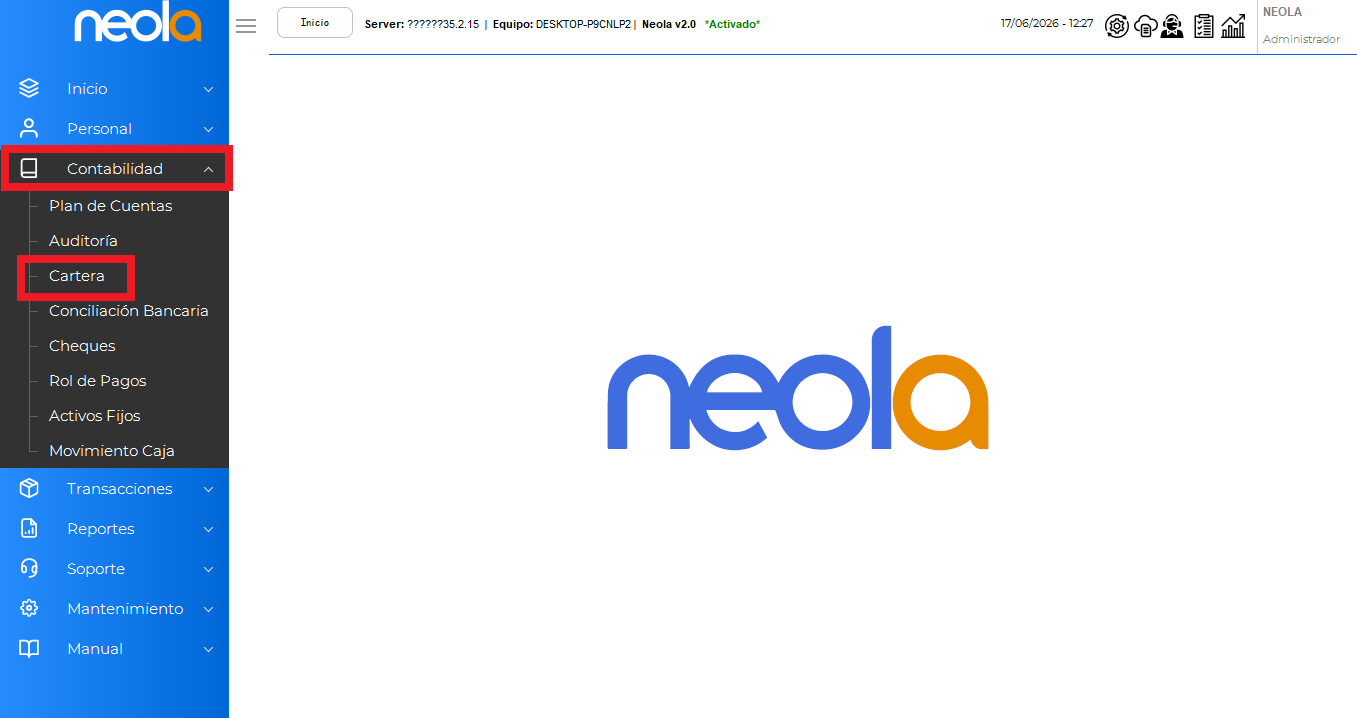
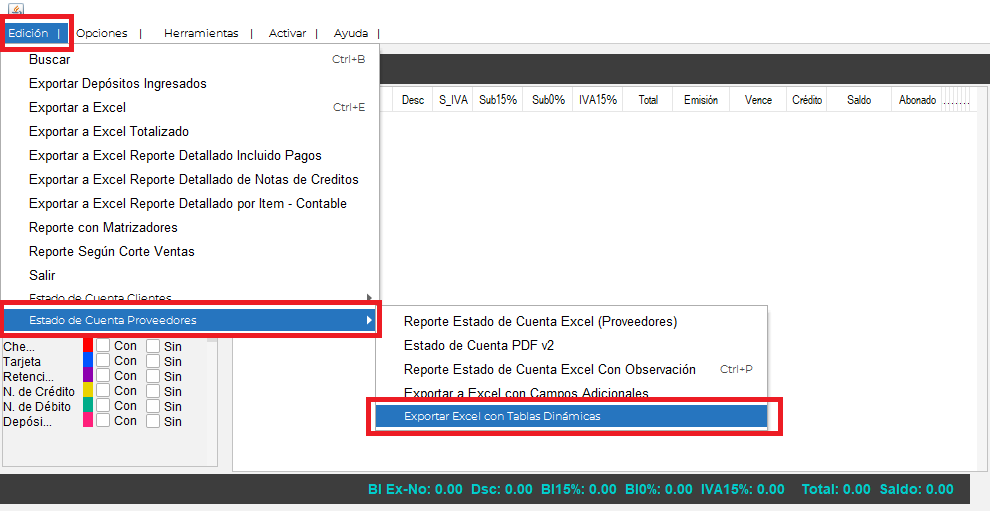
- Una vez ingresado, seleccione la opción Edición dentro de la barra de Herramientas, seguidamente la opción Estado de Cuenta Proveedores y finalmente en Exportar Excel con Tablas Dinámicas, esto descargara un archivo Excel con el formato de la plantilla.
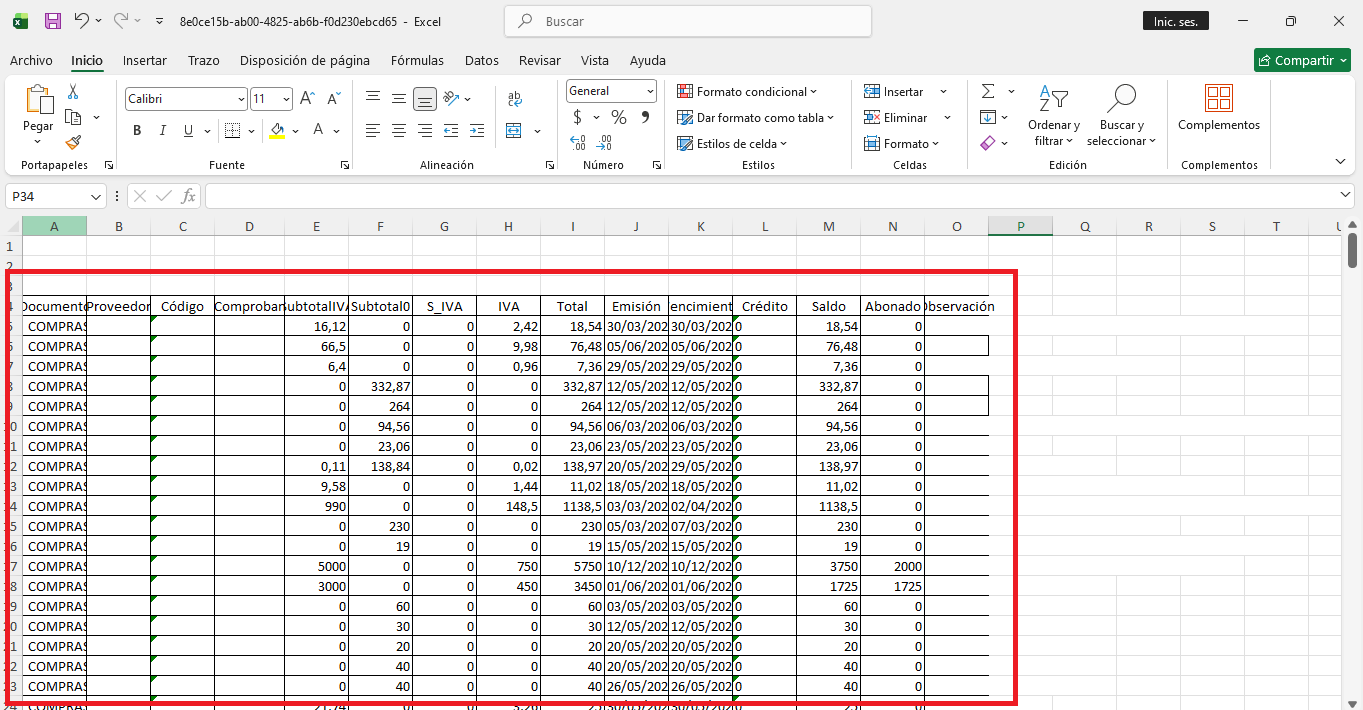
- El archivo Excel que se descarga deberá ser analizado internamente, esto para seleccionar los pagos que desea realizar
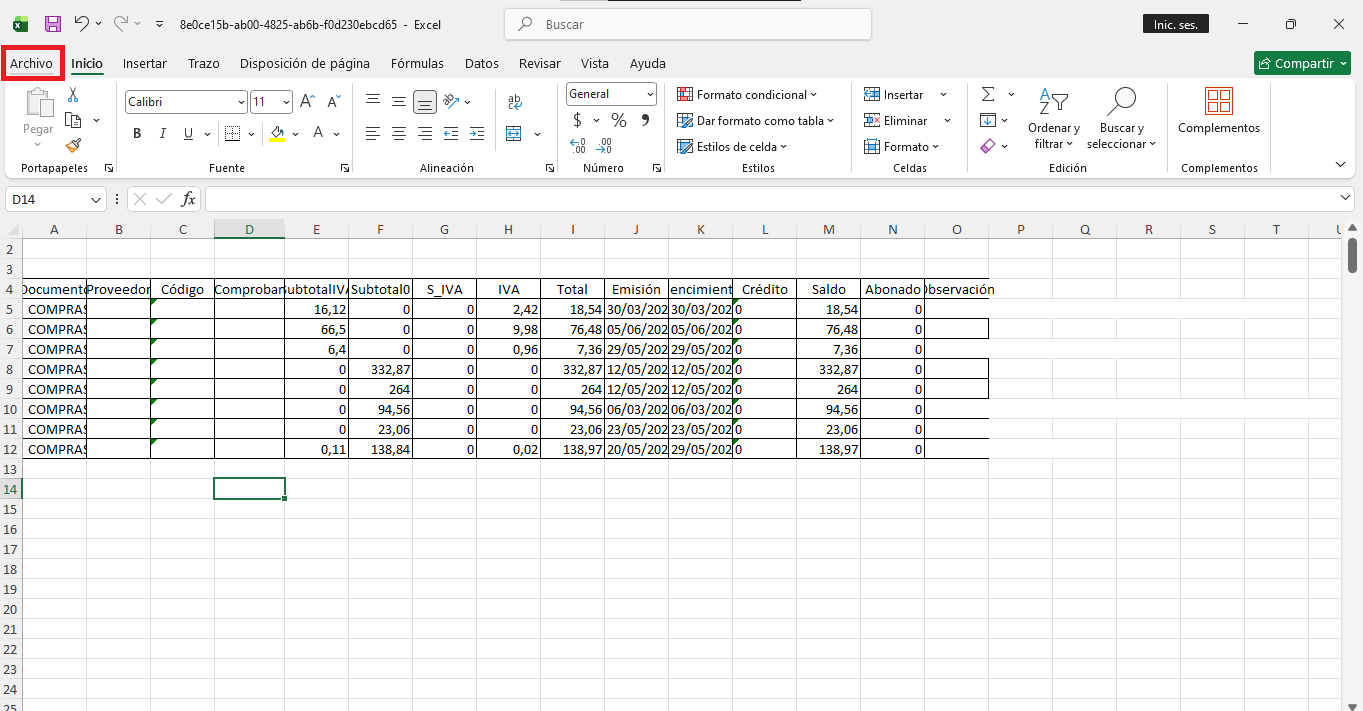
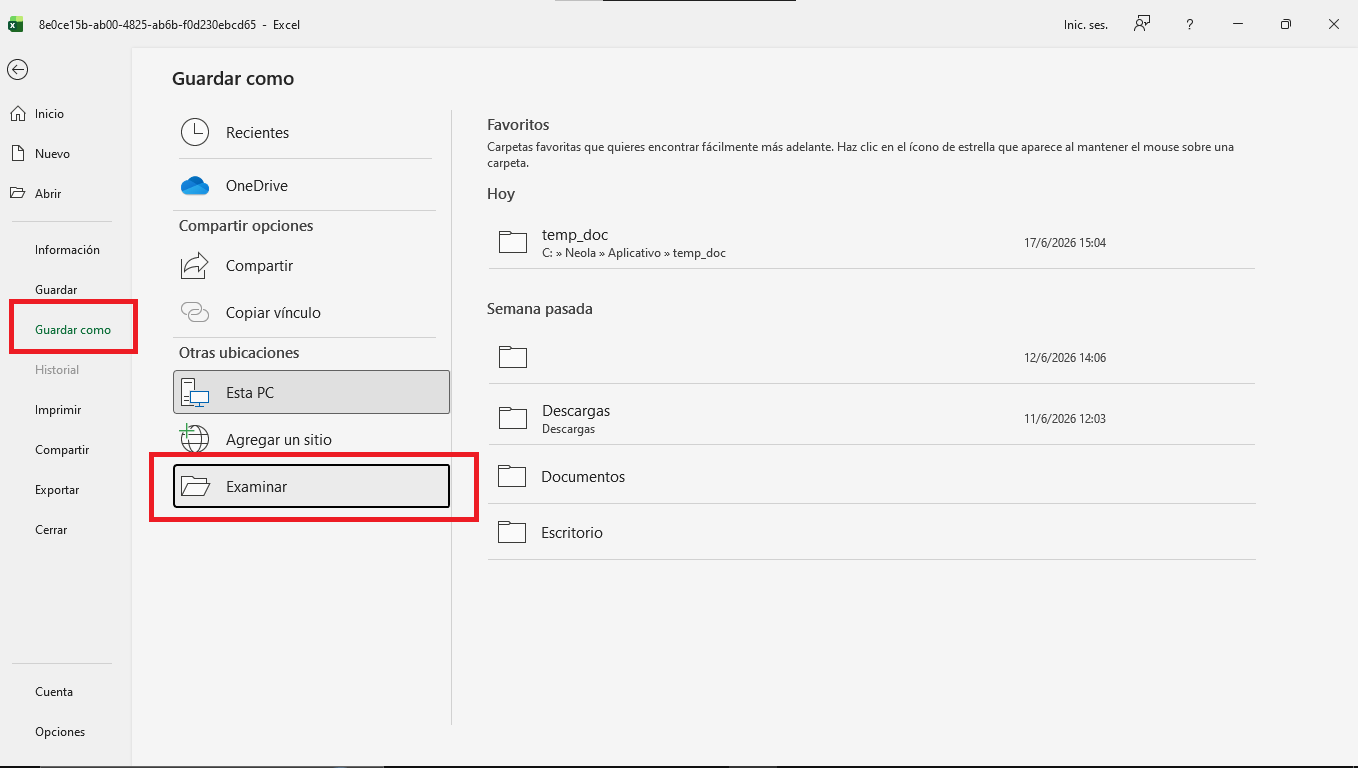
- Una vez seleccionado únicamente los pagos deseados, los demás datos, posteriormente se deberá guardar el archivo dando clic en Archivo de la parte superior izquierda del archivo
- Se deberá seleccionar la opción Guardar como, seguidamente en Examinar esto para poder elegir donde guardar el archivo
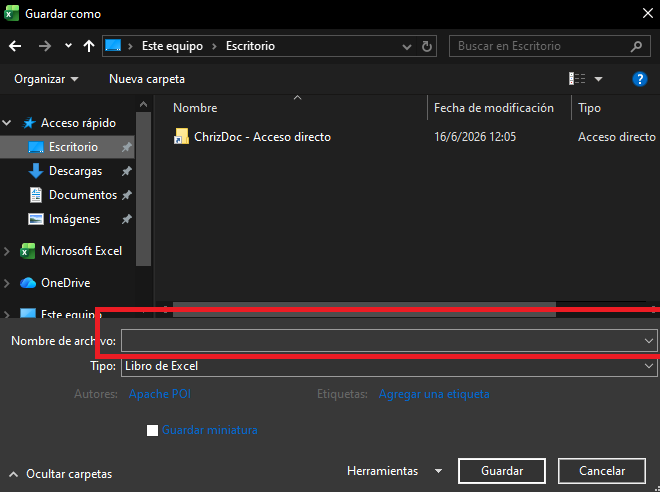
- Colocamos un nombre deseado al archivo
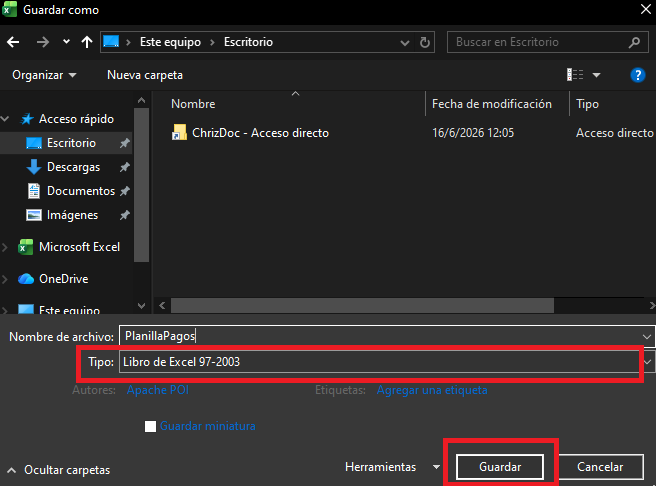
- En la opción Tipo se deberá seleccionar obligatoriamente la opción Libro de Excel 97-2003 y finalmente dar clic en Guardar
🧾 Carga del Archivo
- En el menú principal ingresar al módulo de Contabilidad seguidamente el Cartera
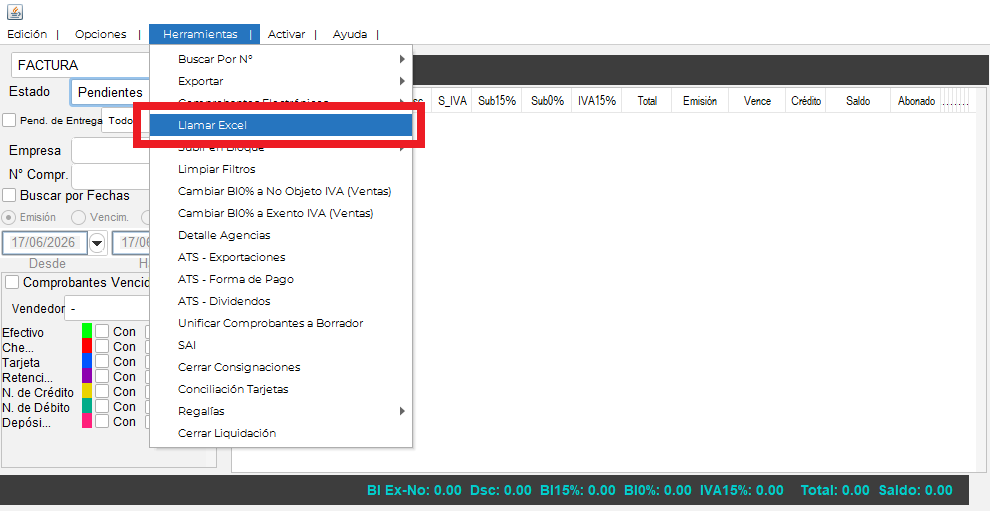
- Una vez ingresado, seleccione la opción Herramientas dentro de la barra de Herramientas.
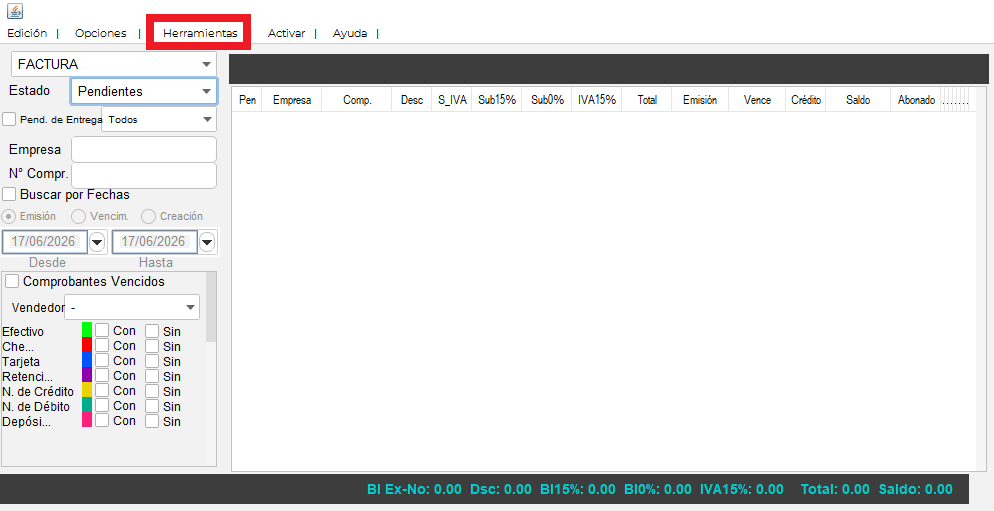
- Luego, seleccione la opción Llamar Excel
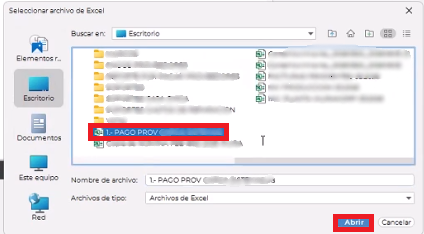
- En la siguiente ventana deberá buscar y seleccionar la plantilla generada previamente y posteriormente hacer clic en Abrir
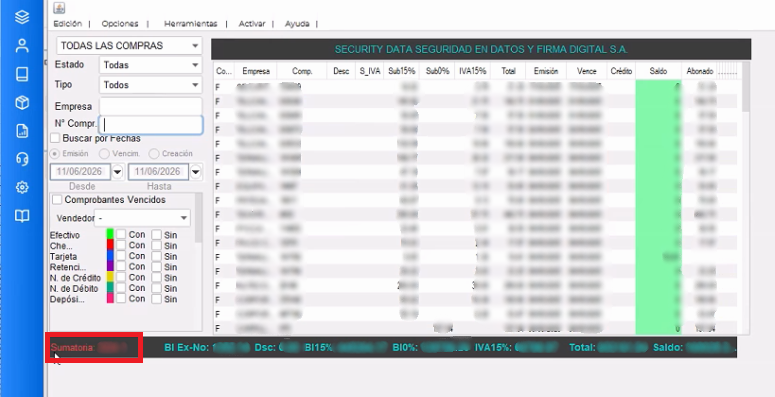
- Finalmente, el sistema mostrara la sumatoria de los valores cargados
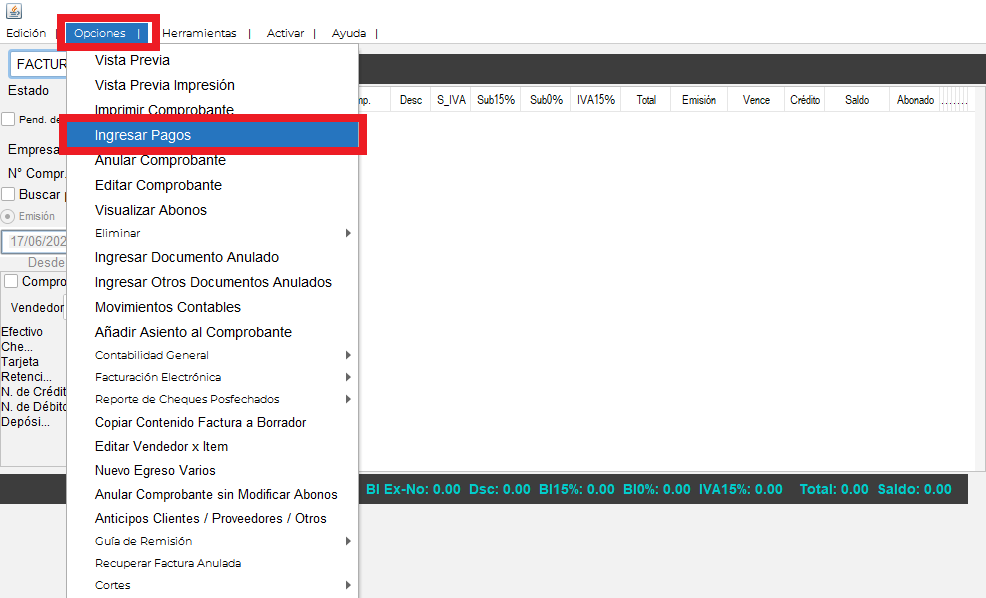
💳 Ingresar pagos.
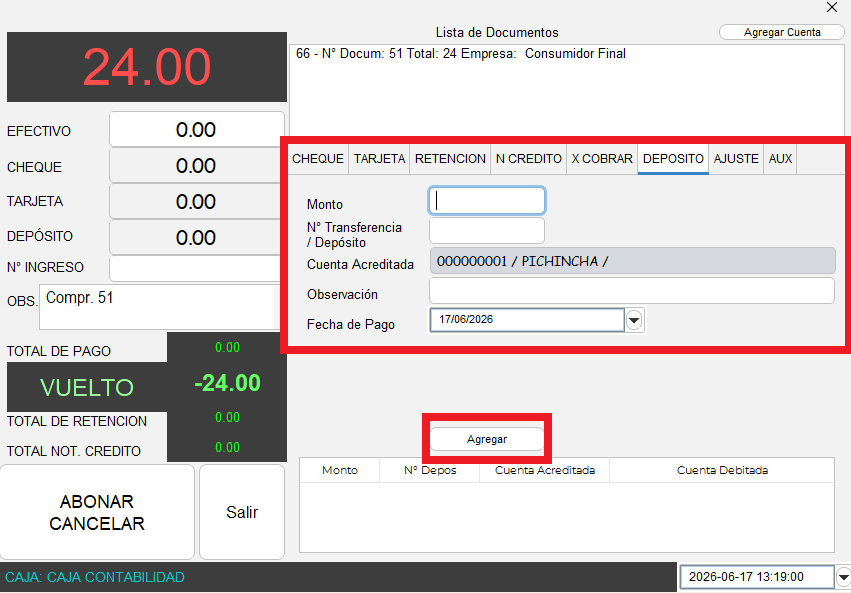
- En la barra de herramientas damos clic en Opciones, seguidamente la opción “Ingresar Pagos”.
- Posteriormente llene los campos solicitados y luego de clic en Agregar.
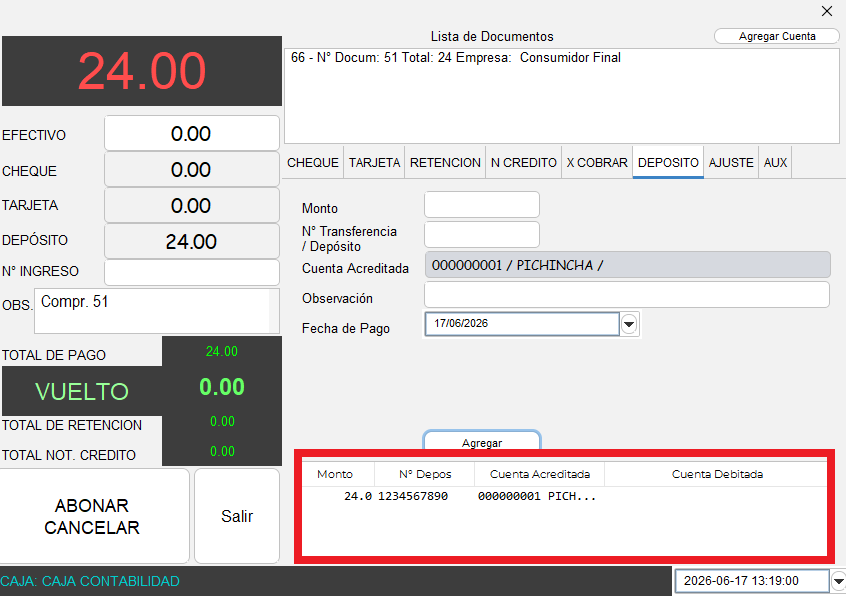
- En el panel inferior se reflejara la conciliación realizada.
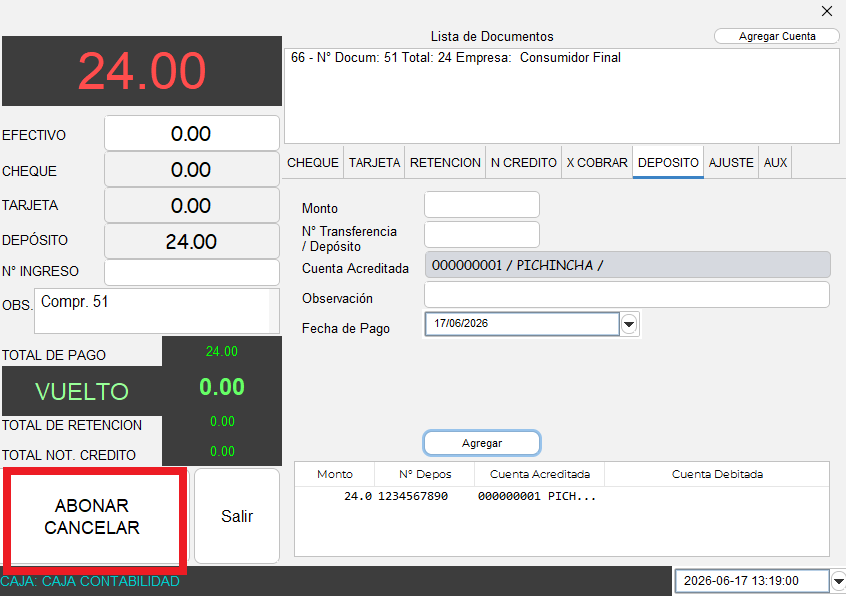
- Finalmente daremos clic en el botón de "Abonar".
Ingreso de mercadería y compras sin facturas
📂Ingresar al módulo de Movimiento
- Una vez dentro del menú principal del sistema, seleccione la opción “Inicio”.
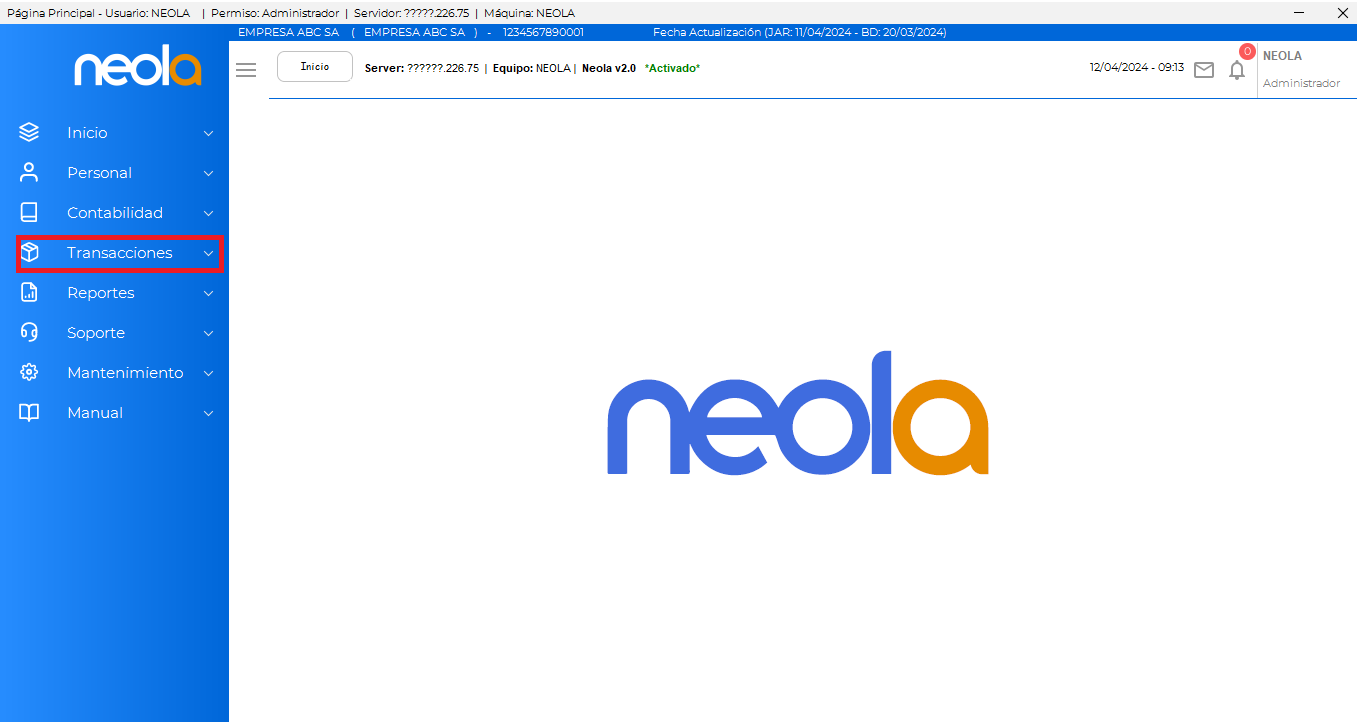
- A continuación, seleccione la opción “Movimientos”.
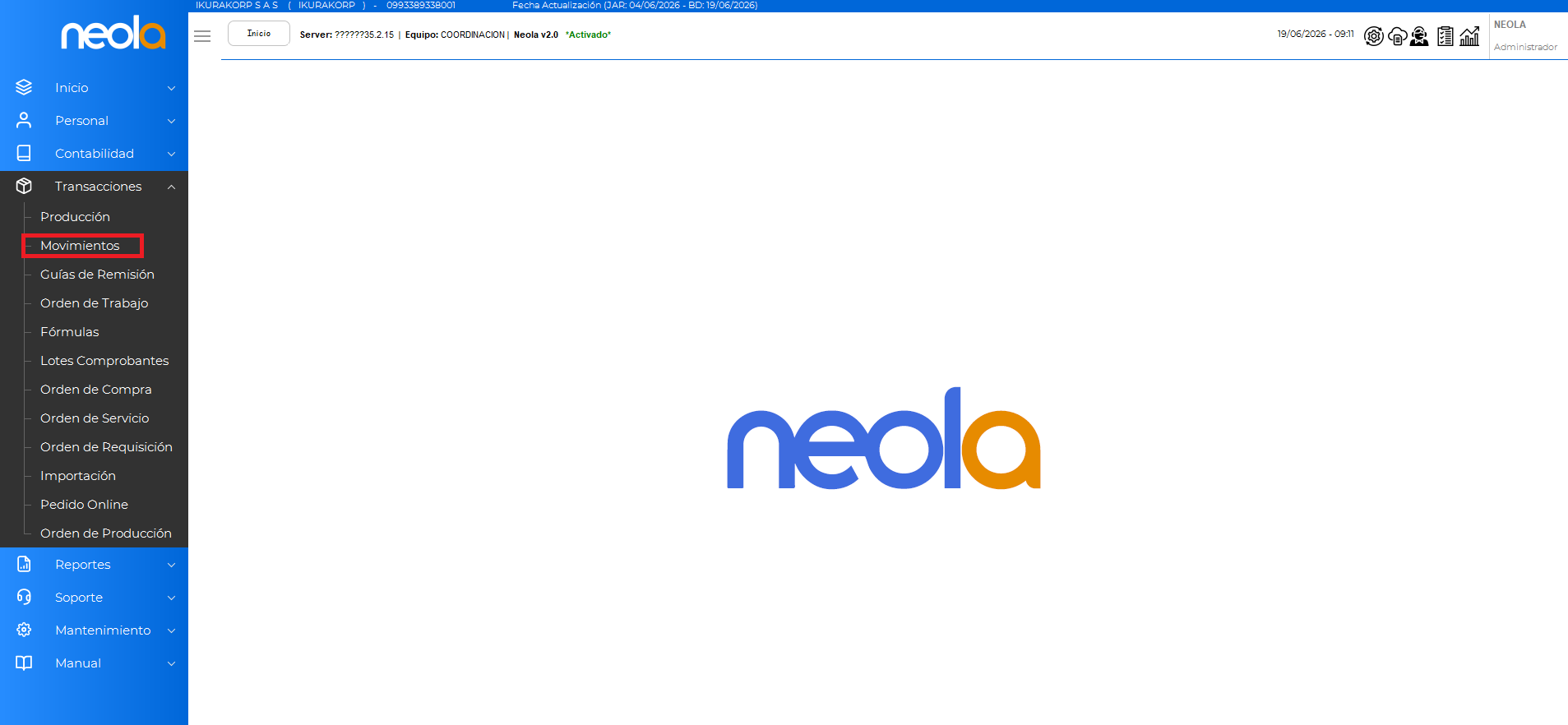
- A continuación, el sistema mostrará las siguientes pantallas.
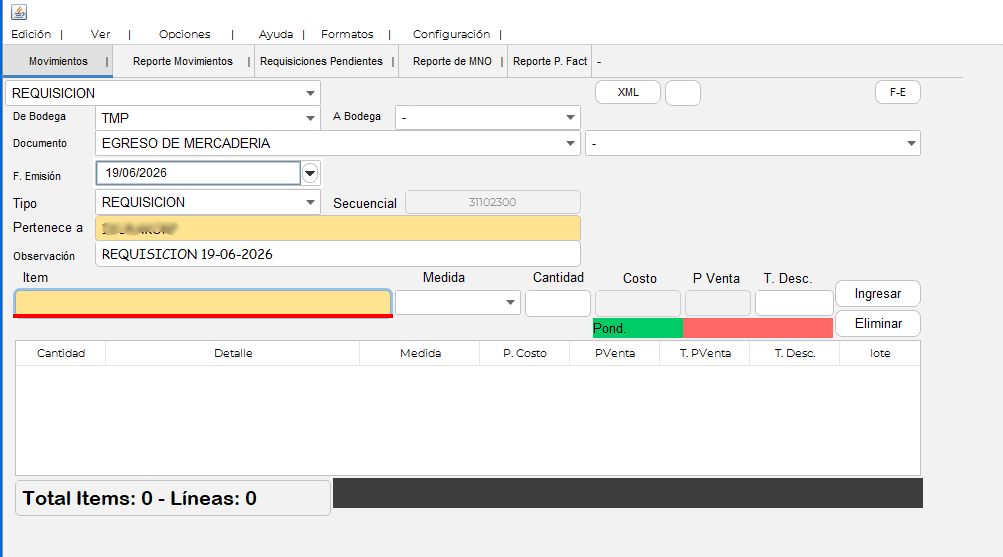
- Seleccione la opción “Compra sin factura”.
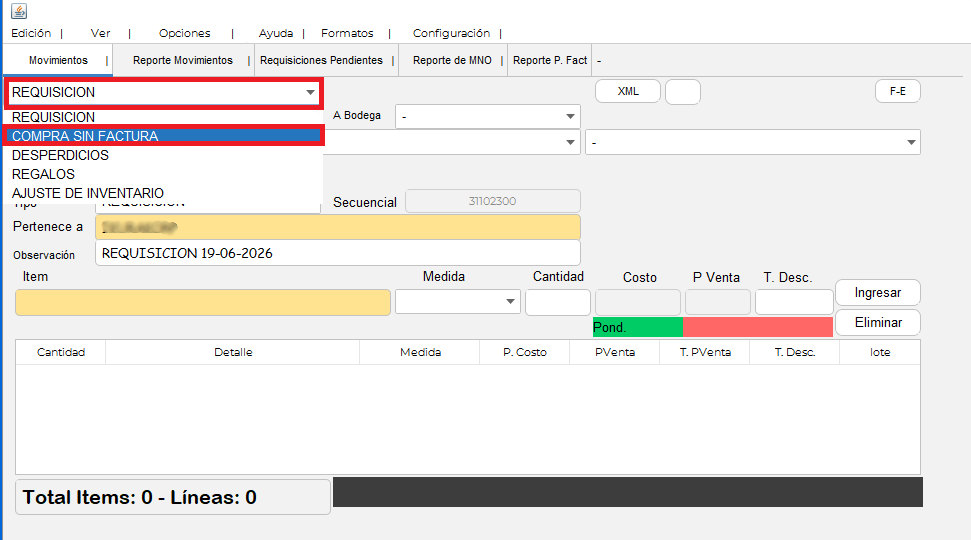
- Seleccione la bodega deseada.
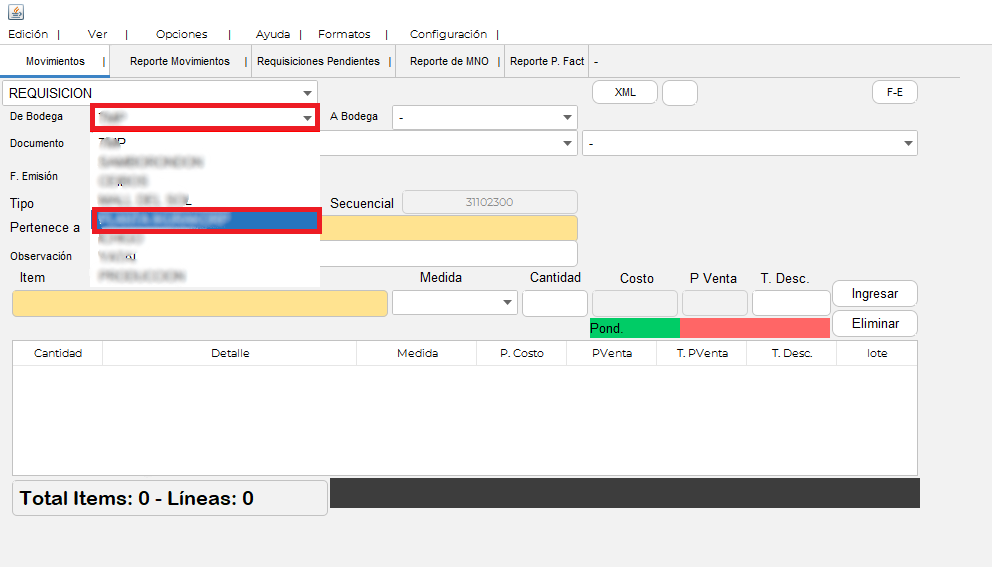
- Luego, se visualizará la siguiente pantalla.
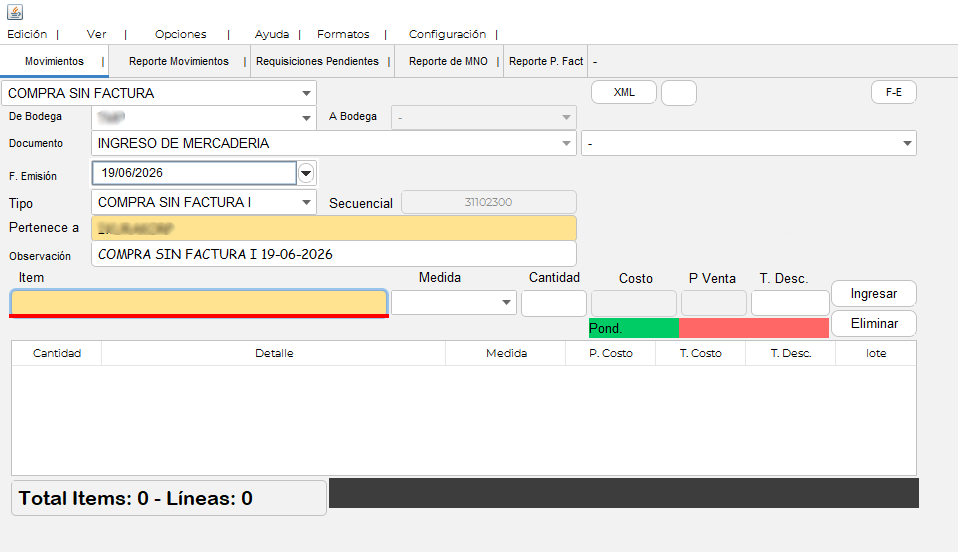
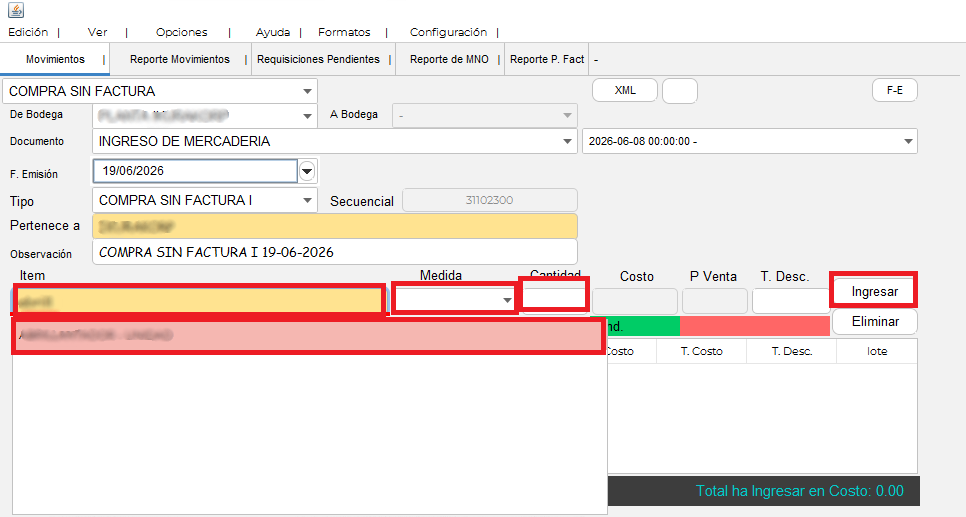
- En el campo correspondiente, seleccione el ítem deseado, la medida y la cantidad. Luego, haga clic en “Ingresar”.
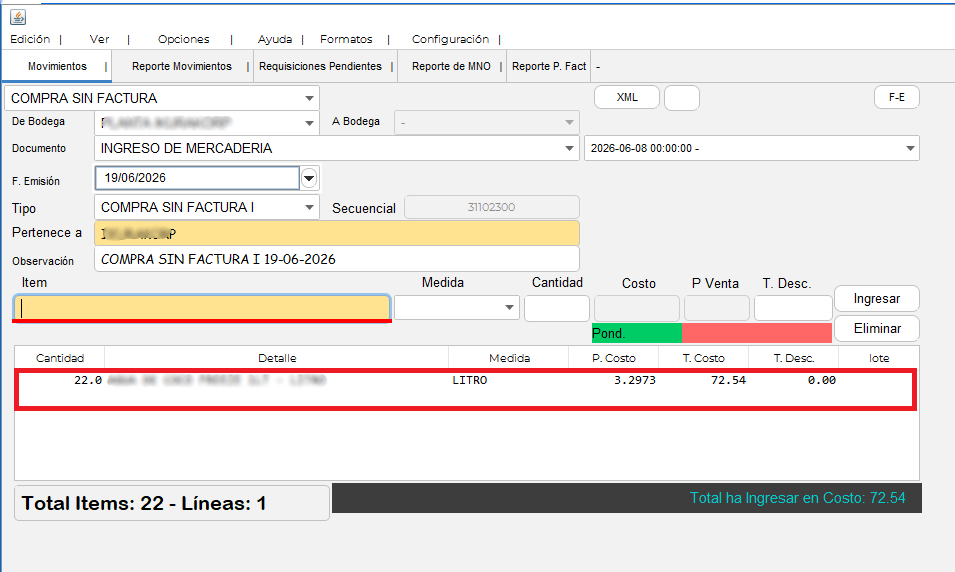
- Finalmente, se podrá visualizar el ítem ingresado.
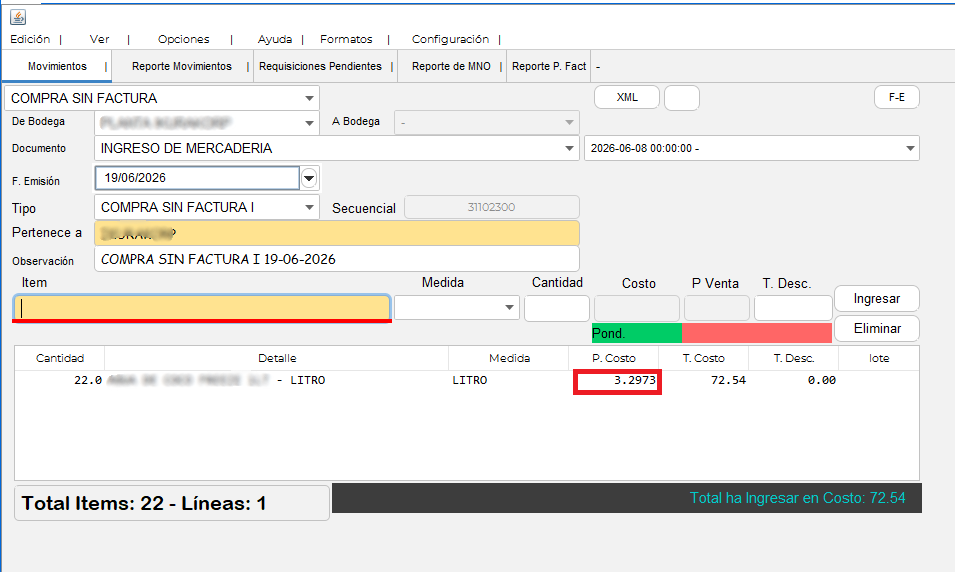
- Si desea editar el P. Costo, haga clic sobre el precio, tal como se muestra en la imagen.
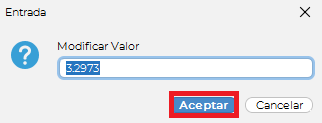
- Finalmente, se mostrará la siguiente ventana. Edite el P. Costo según corresponda y haga clic en Aceptar.
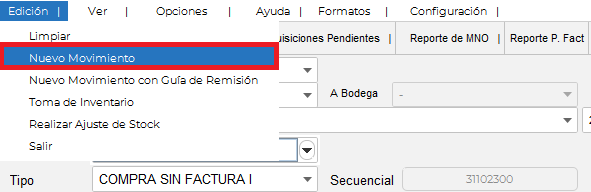
- Luego, diríjase a la pestaña Edición y haga clic en Nuevo Movimiento.
📄 Reporte de órdenes de compra y órdenes de requisición
Ingresa una orden de compra manualmente
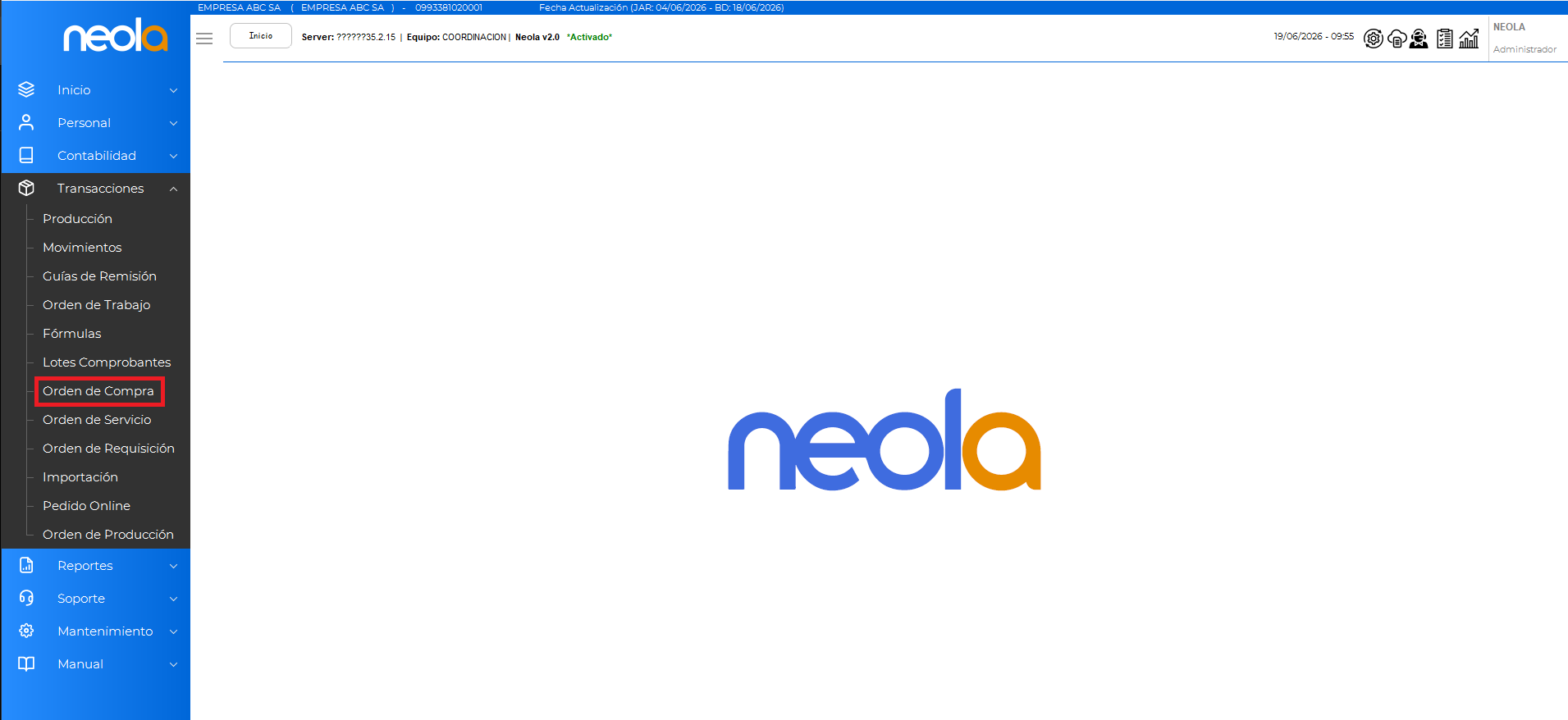
- Una vez dentro del menú principal del sistema, seleccione la opción “Transacciones”.
- A continuación, seleccione la opción “Orden de Compra”.
- A continuación, el sistema mostrará la siguiente pantalla.
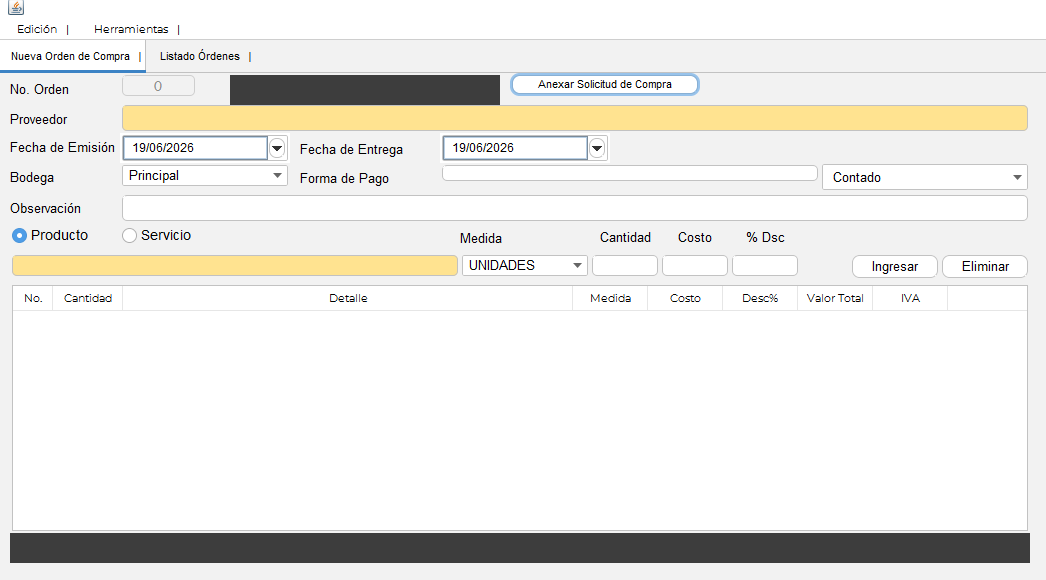
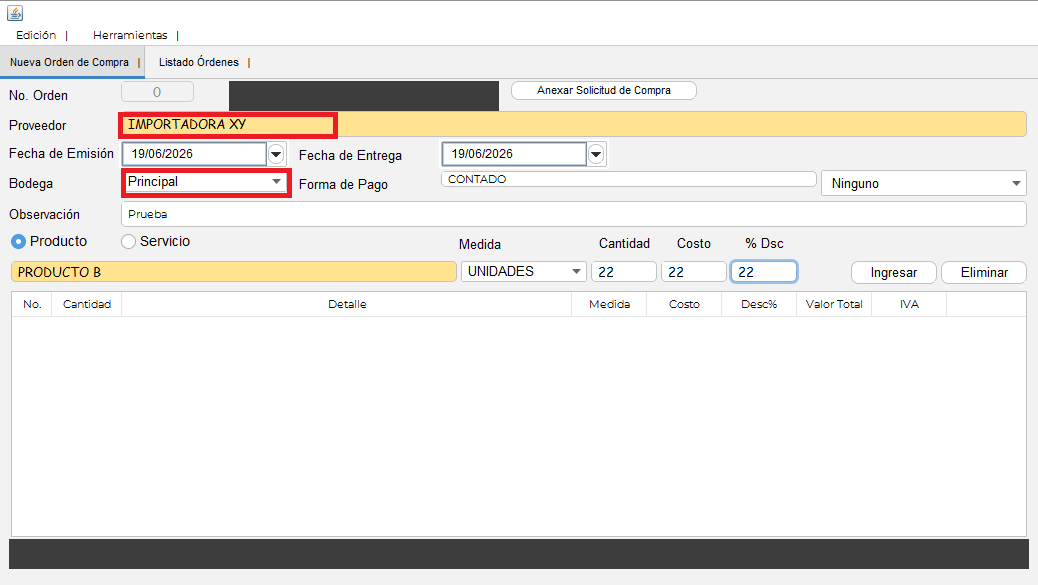
- Luego ingresar el proveedor y la bodega.
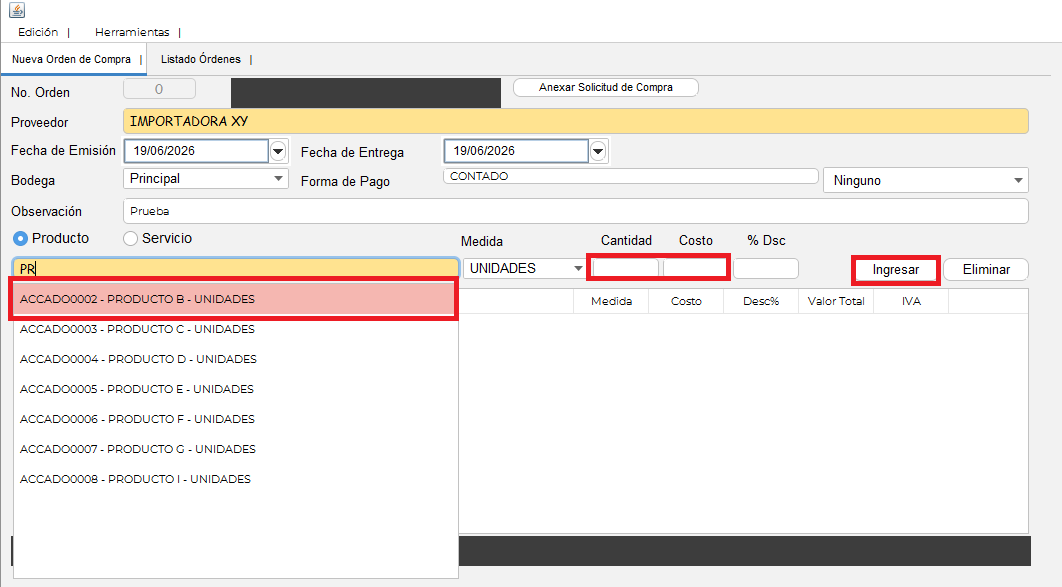
- Seleccione el producto, ingrese la Cantidad, Costo y de clic en Ingresar.
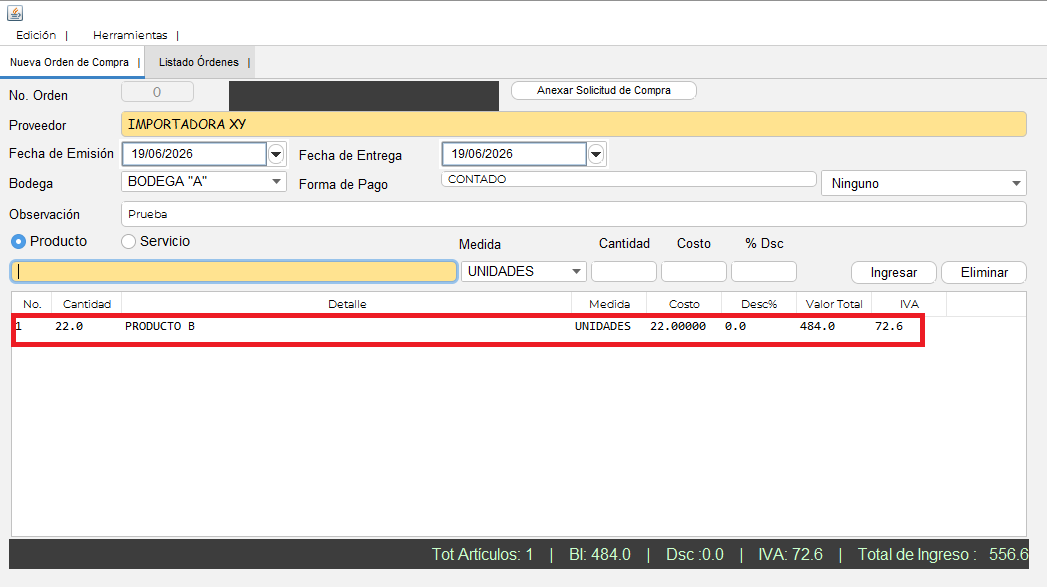
- Finalmente se visualizará el producto ingresado.
Ingresa una orden de compra "Anexar Solicitud Compra"
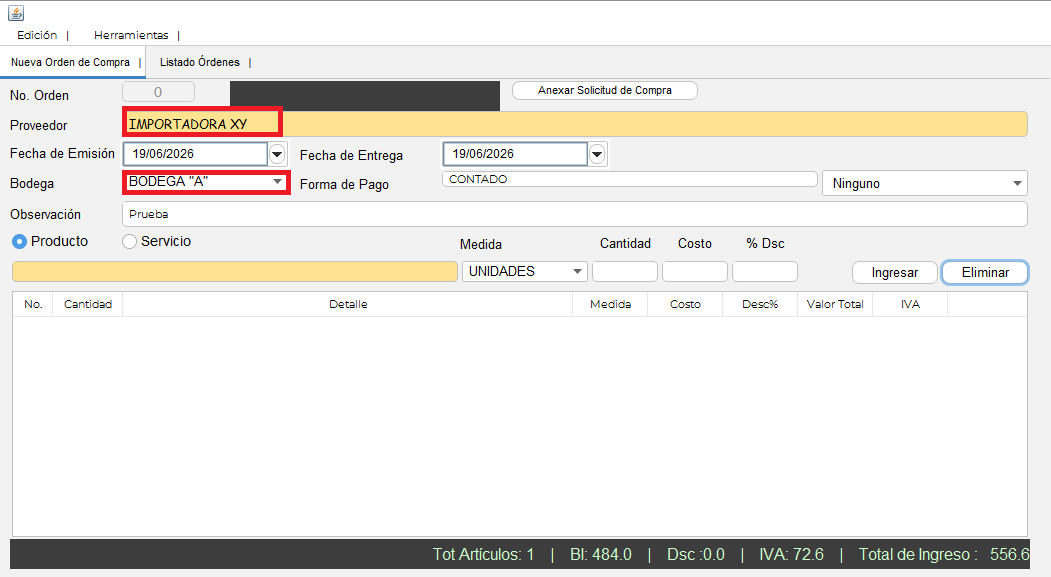
- Ingrese el proveedor y seleccione la bodega correspondiente.
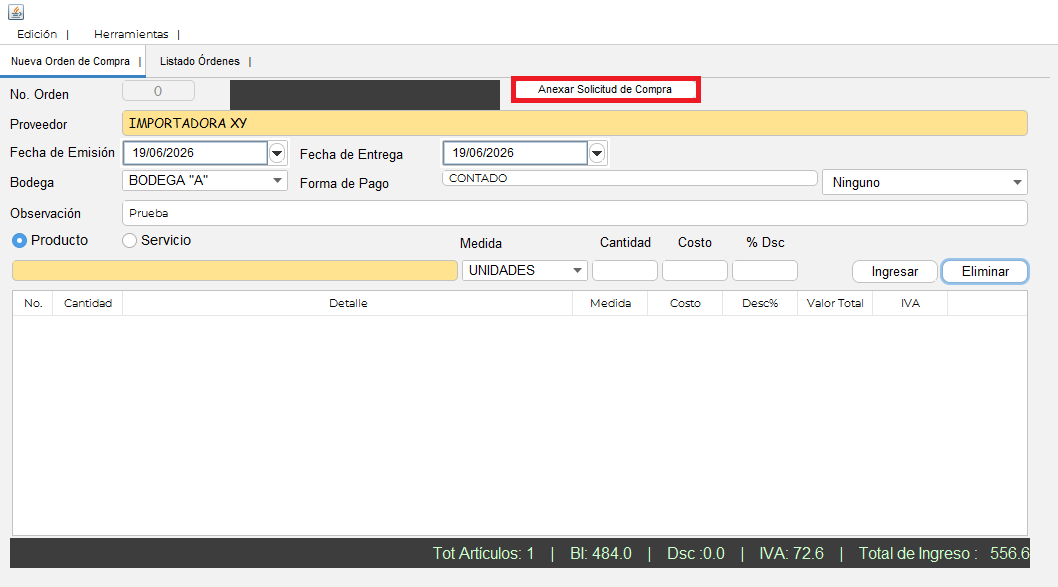
- Luego, presione la opción “Anexar Solicitud de Compra”.
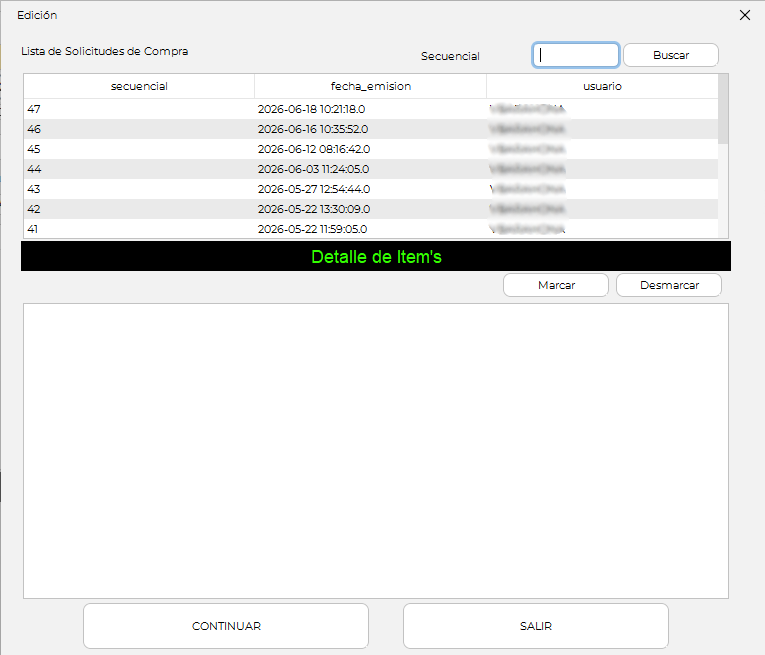
- Luego, se mostrará la siguiente pestaña.
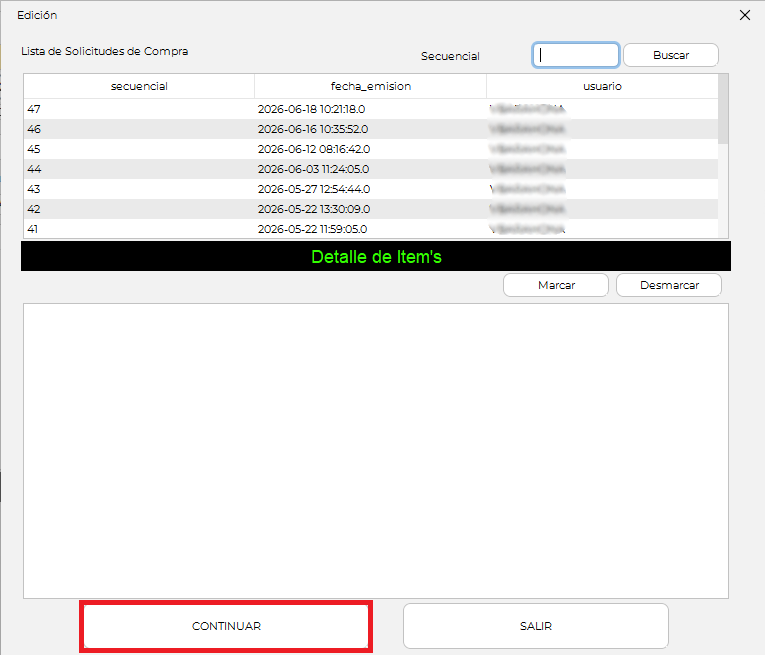
- Luego, presione “Continuar”.
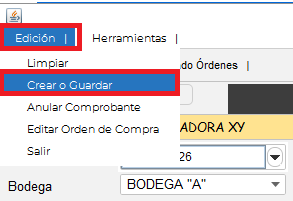
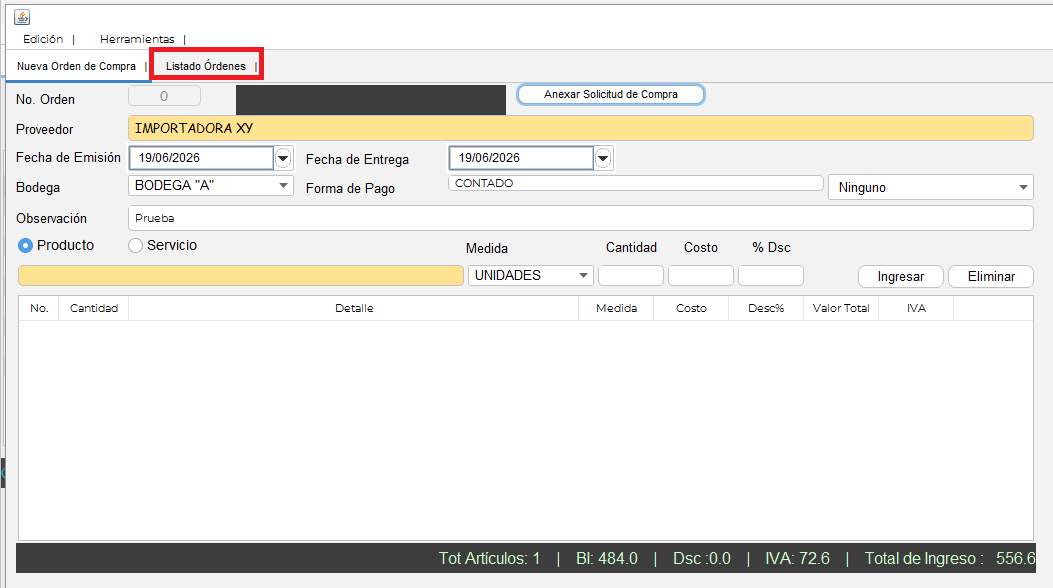
- Finalmente, haga clic en la pestaña “Edición” y seleccione “Crear o Guardar”.
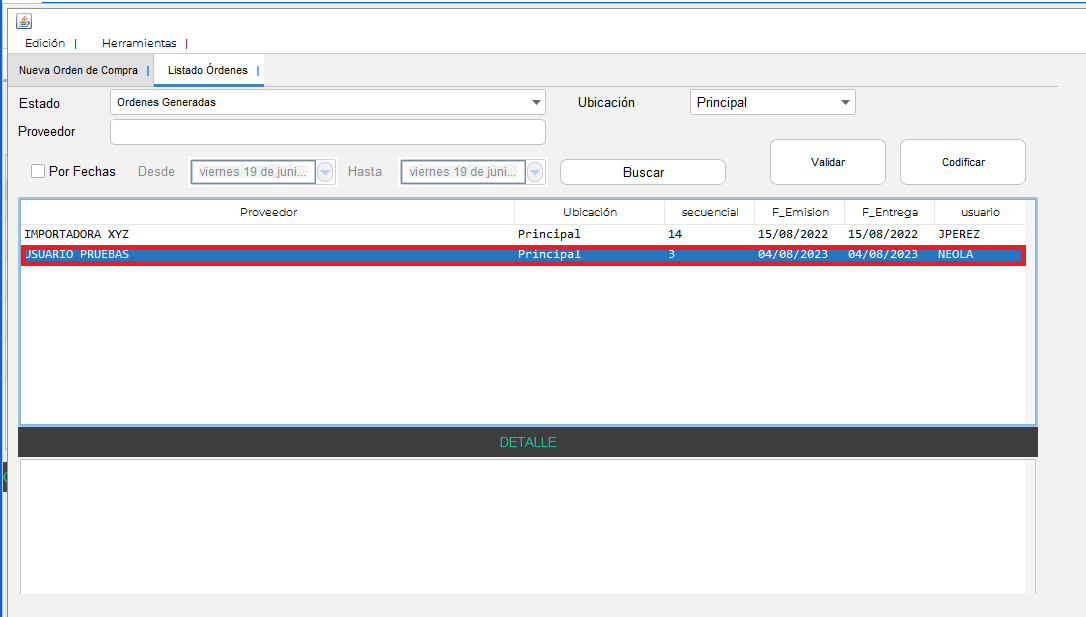
- Luego dirijase a Listado Ordenes.
- Y seleccione la orden de compra que desee.
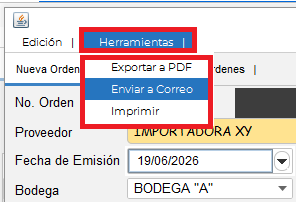
- Una vez generada la orden de compra, diríjase a Herramientas y seleccione la opción deseada.
🔄Cambio de IVA en el registro de compras.
🛒Ir al módulo compras
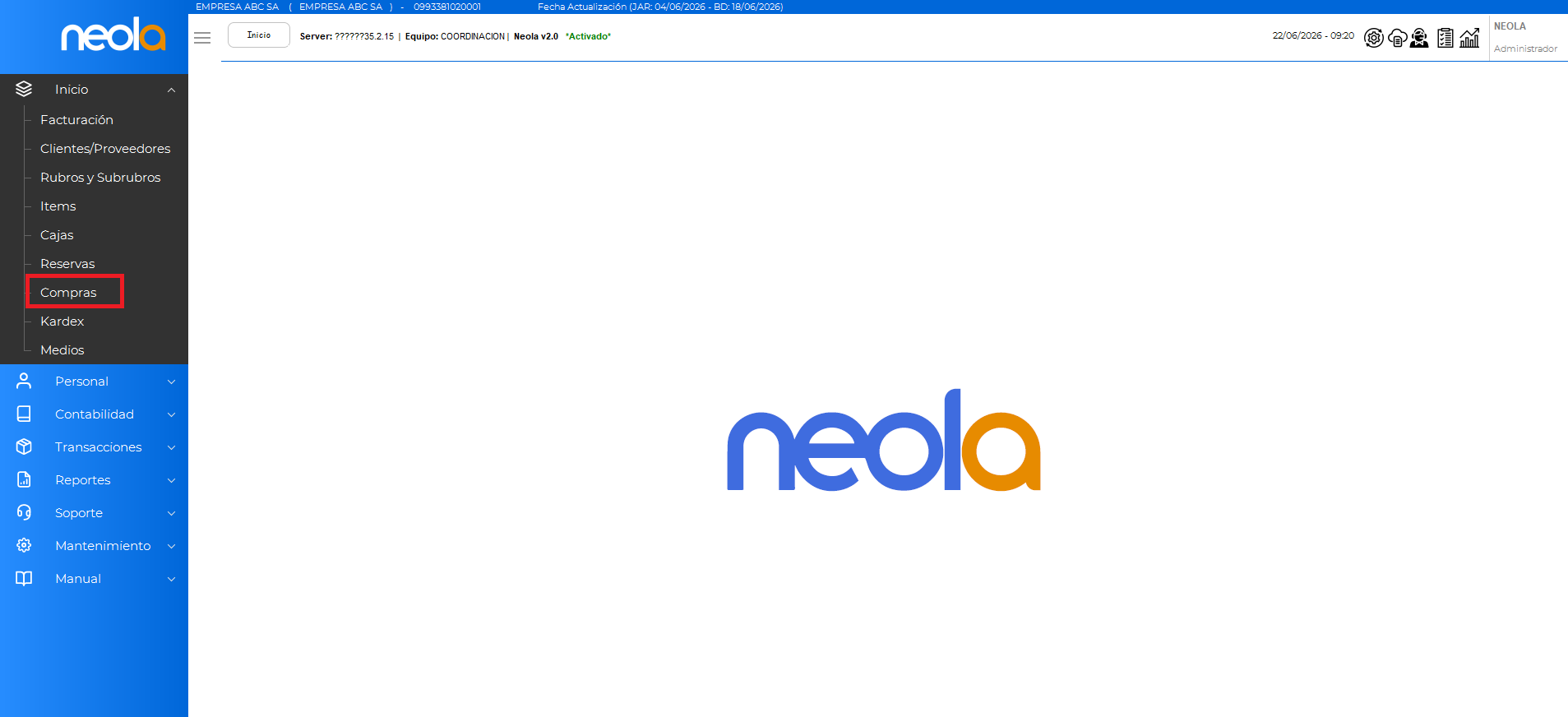
- Una vez en el menú principal, selecciona-> "Inicio"
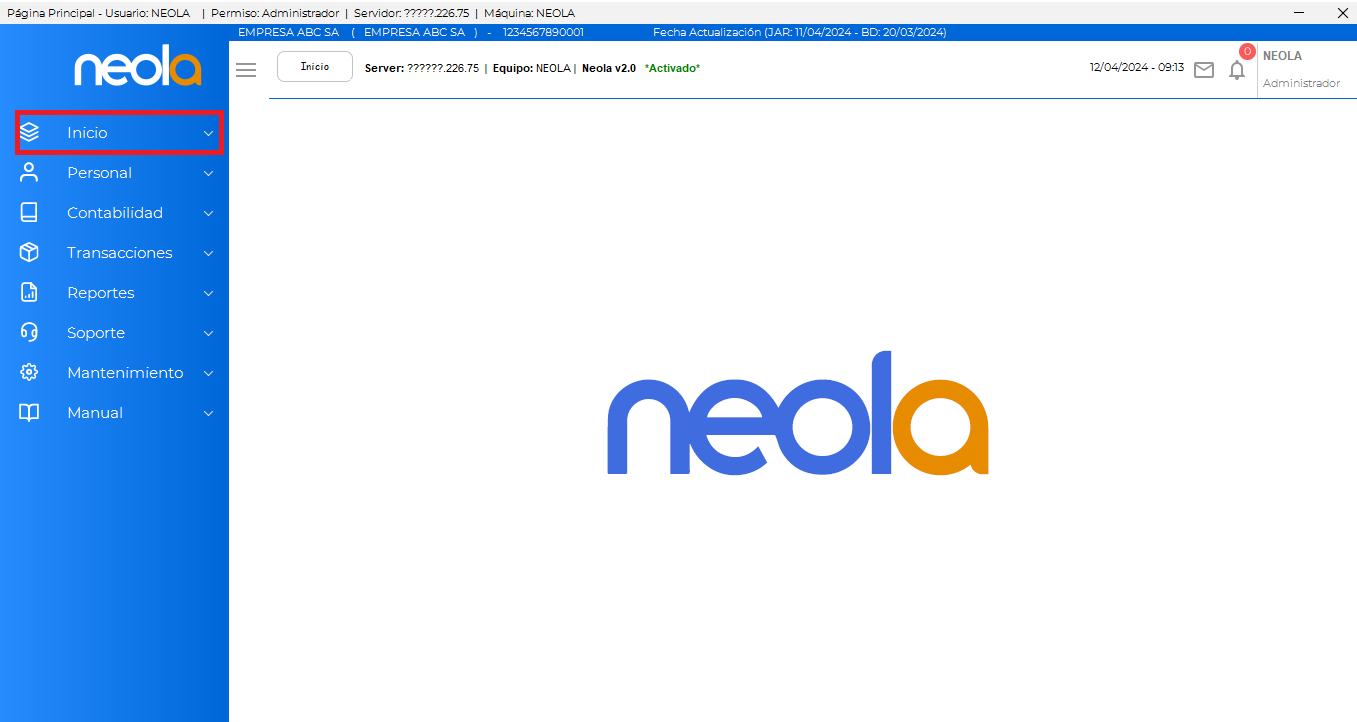
- Selecciona la opción "Compras"
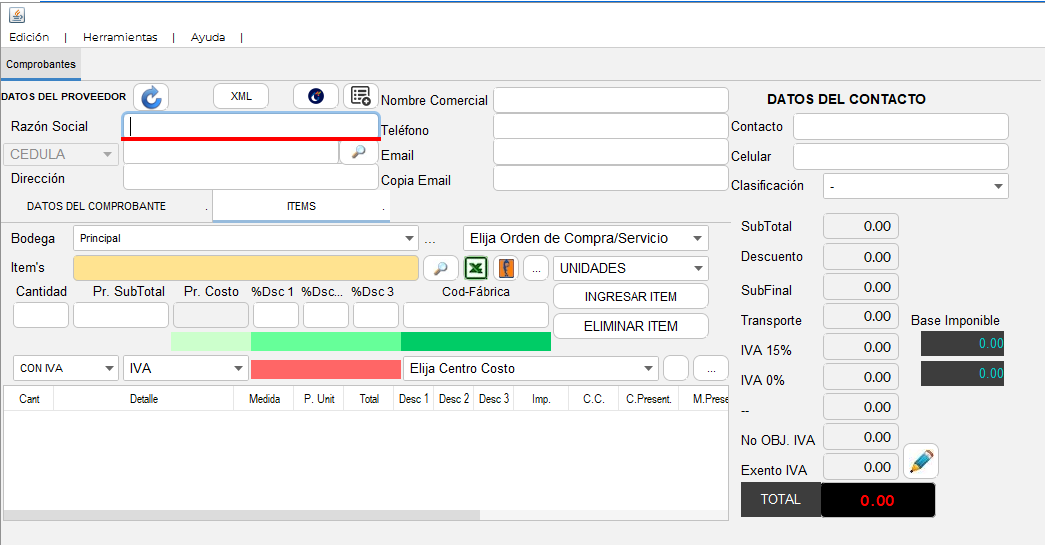
- Se mostrará la siguiente ventana.
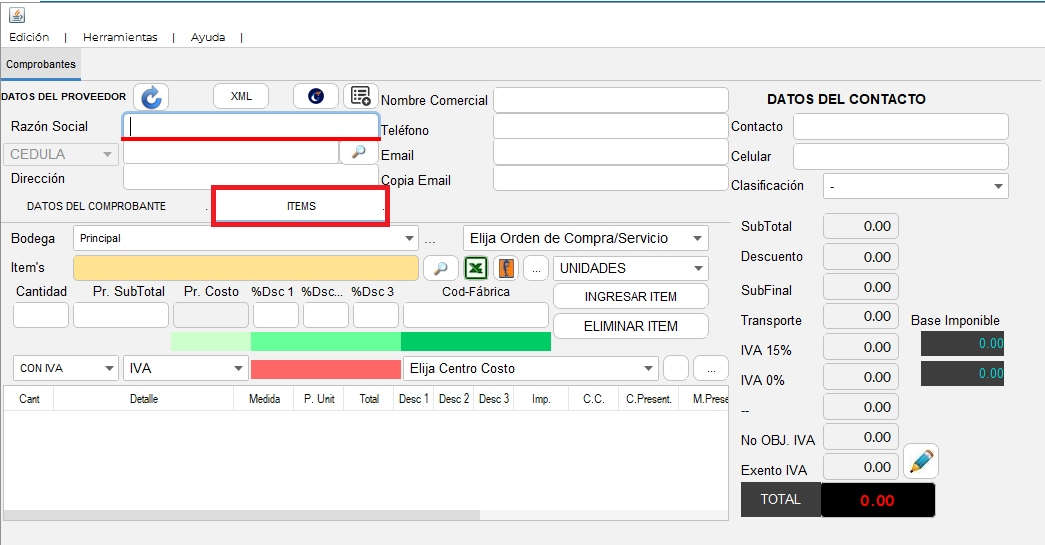
- Nos dirigimos a la pestaña “Ítems”.
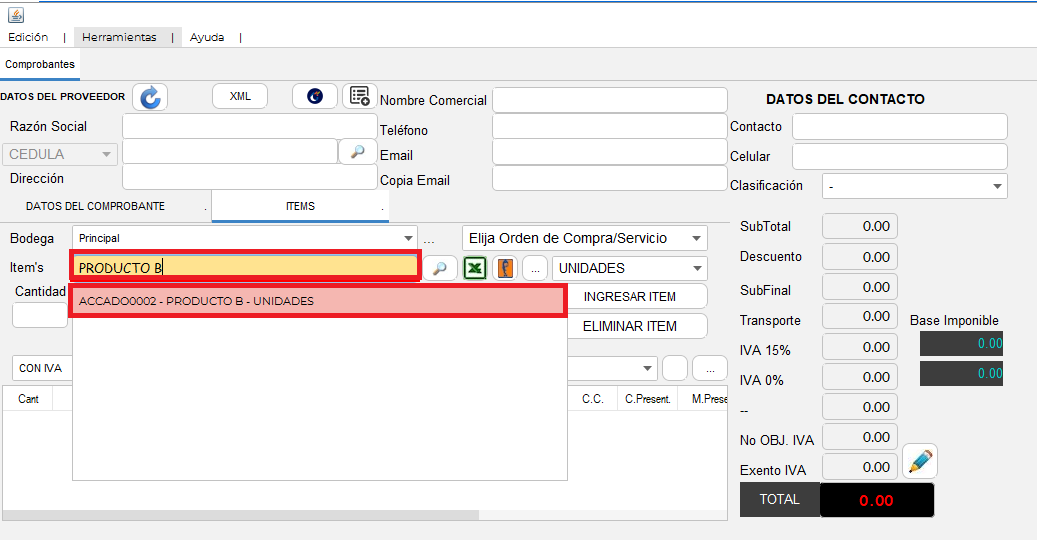
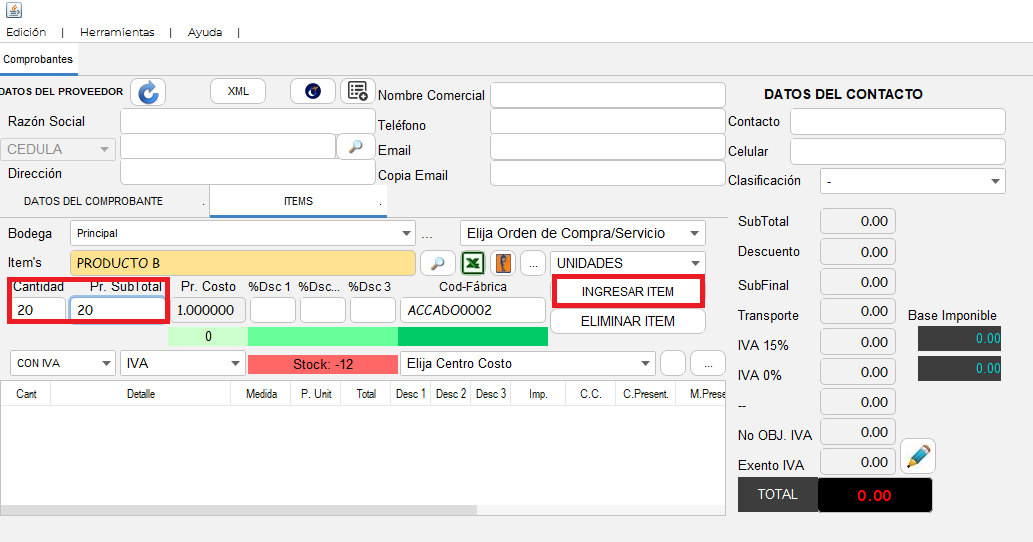
- Seleccionamos el ítem deseado.
- Ingresamos los datos en los campos requeridos y luego hacemos clic en “Ingresar Ítem”.
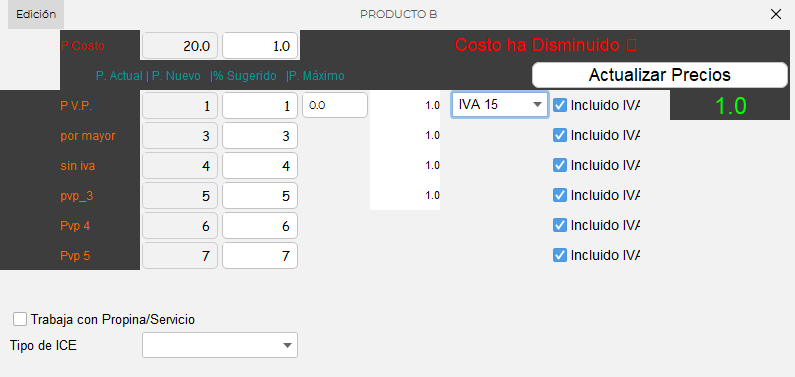
- Se mostrará la siguiente ventana, donde podrá realizar las modificaciones necesarias.
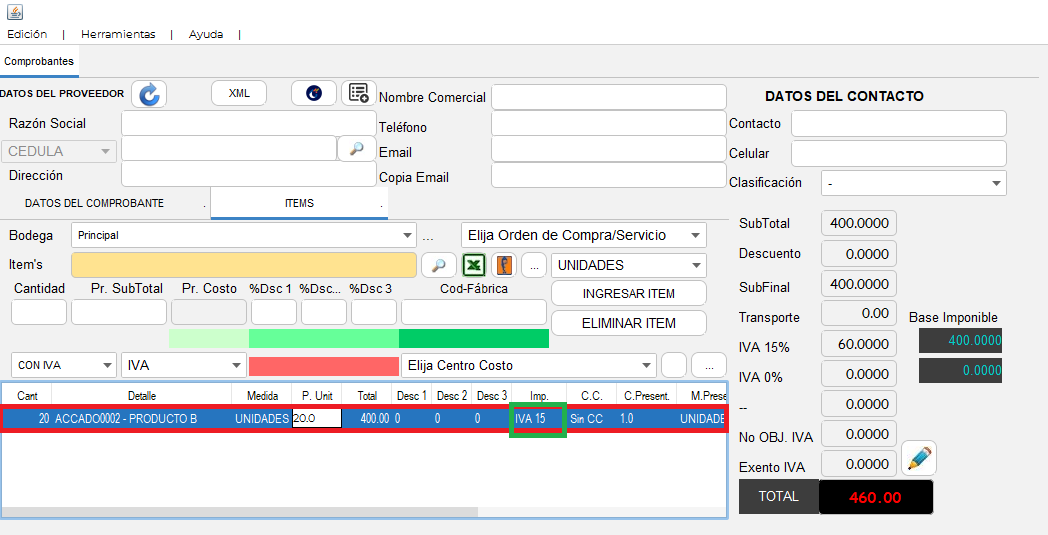
- Se mostrará el ítem registrado con el porcentaje de IVA predeterminado.
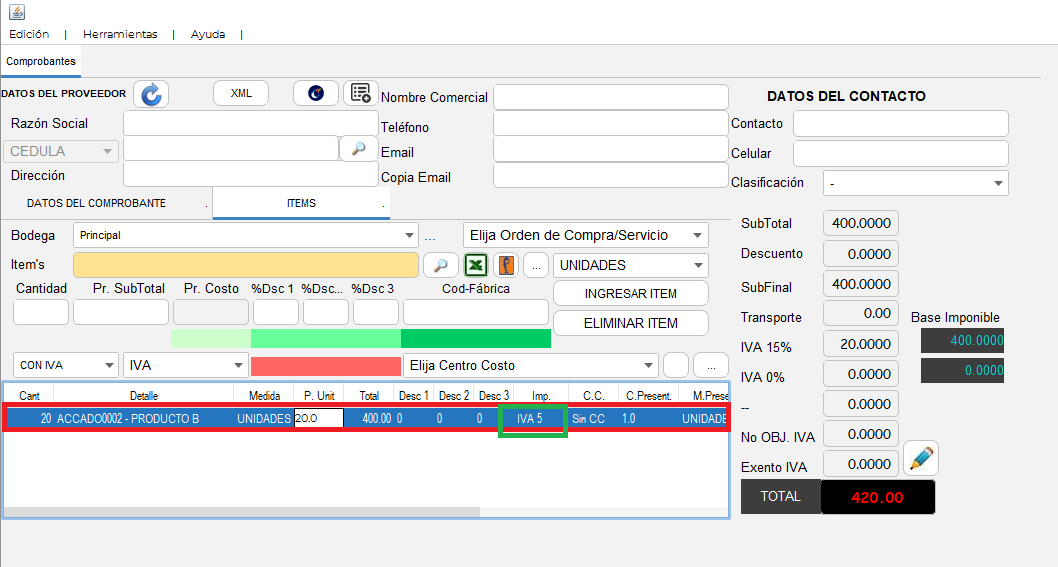
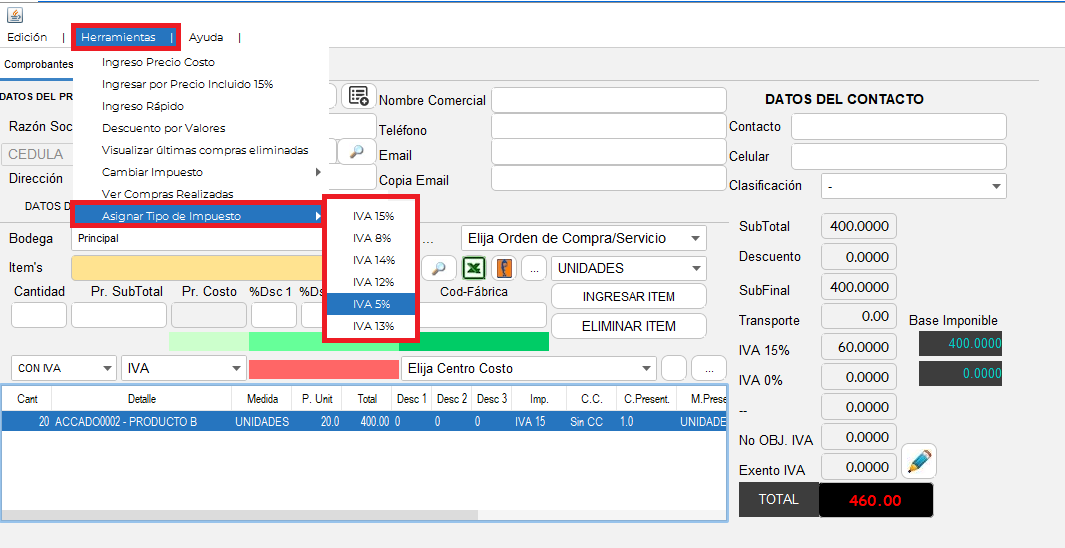
- Seleccionamos el ítem y luego nos dirigimos a Herramientas → Asignar Tipo de Impuesto. Finalmente, seleccionamos el porcentaje de IVA deseado.
- Finalmente se visualizara el cambio del IVA deseado