# 🧾Ingreso de Compras con Número de Autorización

### 🔒 Ingreso al sistema

-Para empezar, inicia el programa Neola en tu ordenador e ingresa el usuario y contraseña proporcionado por tu técnico. [![personal.png](https://manual.neola.app/uploads/images/gallery/2025-10/scaled-1680-/AJwpersonal.png)](https://manual.neola.app/uploads/images/gallery/2025-10/AJwpersonal.png)

Haz clic en **Ingresar**

![](https://elasesorpublico.com/images_neola/uploads/big/9fae5982d5d5cf223527d05325a25d67.PNG)

-Una vez en la pantalla principal, selecciona el ícono de **Menú [![image.png](https://manual.neola.app/uploads/images/gallery/2025-10/scaled-1680-/EQmimage.png)](https://manual.neola.app/uploads/images/gallery/2025-10/EQmimage.png)**en la parte superior izquierda.

![](https://elasesorpublico.com/images_neola/uploads/big/e2d133f4930d9104f64f29b5ef32e577.png)

### 🛒 Ingresar al módulo de Compras

\- Una vez dentro del menú principal del sistema, seleccione la opción **“Inicio”**.

[![inicio.png](https://manual.neola.app/uploads/images/gallery/2026-05/scaled-1680-/inicio.png)](https://manual.neola.app/uploads/images/gallery/2026-05/inicio.png)
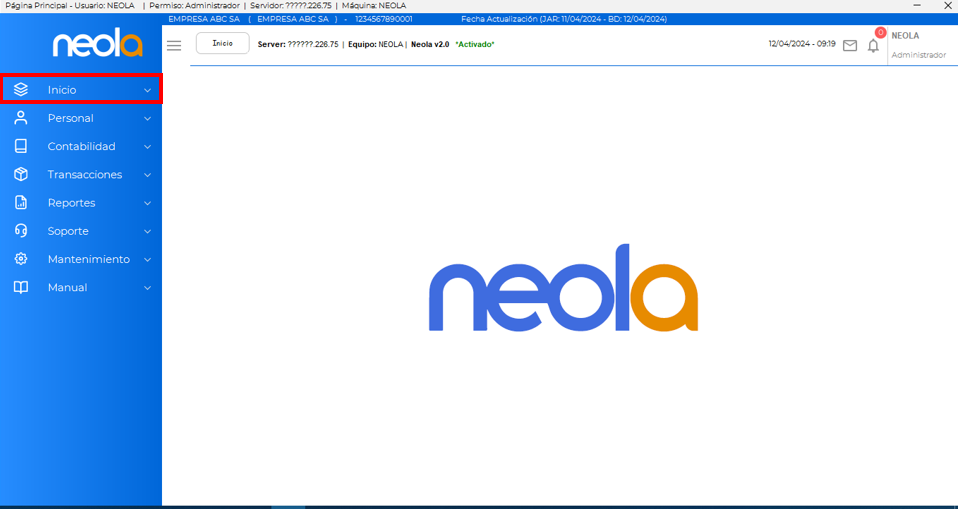
\- A continuación, seleccione la opción **“Compras”**.

[![compras.png](https://manual.neola.app/uploads/images/gallery/2026-05/scaled-1680-/compras.png)](https://manual.neola.app/uploads/images/gallery/2026-05/compras.png)
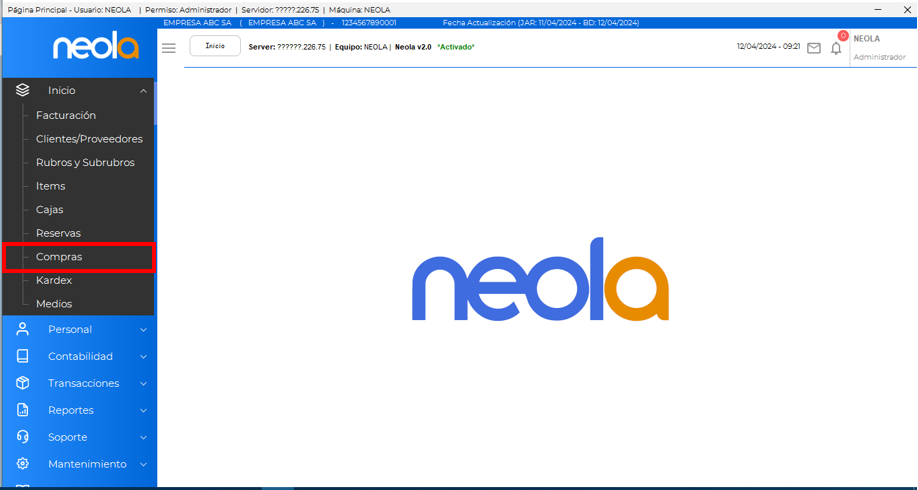
\- En el campo **“Autorización”**, ingrese o pegue el número de autorización correspondiente al comprobante electrónico.

[![pegar en numero de autorizacion.png](https://manual.neola.app/uploads/images/gallery/2026-05/scaled-1680-/pegar-en-numero-de-autorizacion.png)](https://manual.neola.app/uploads/images/gallery/2026-05/pegar-en-numero-de-autorizacion.png)
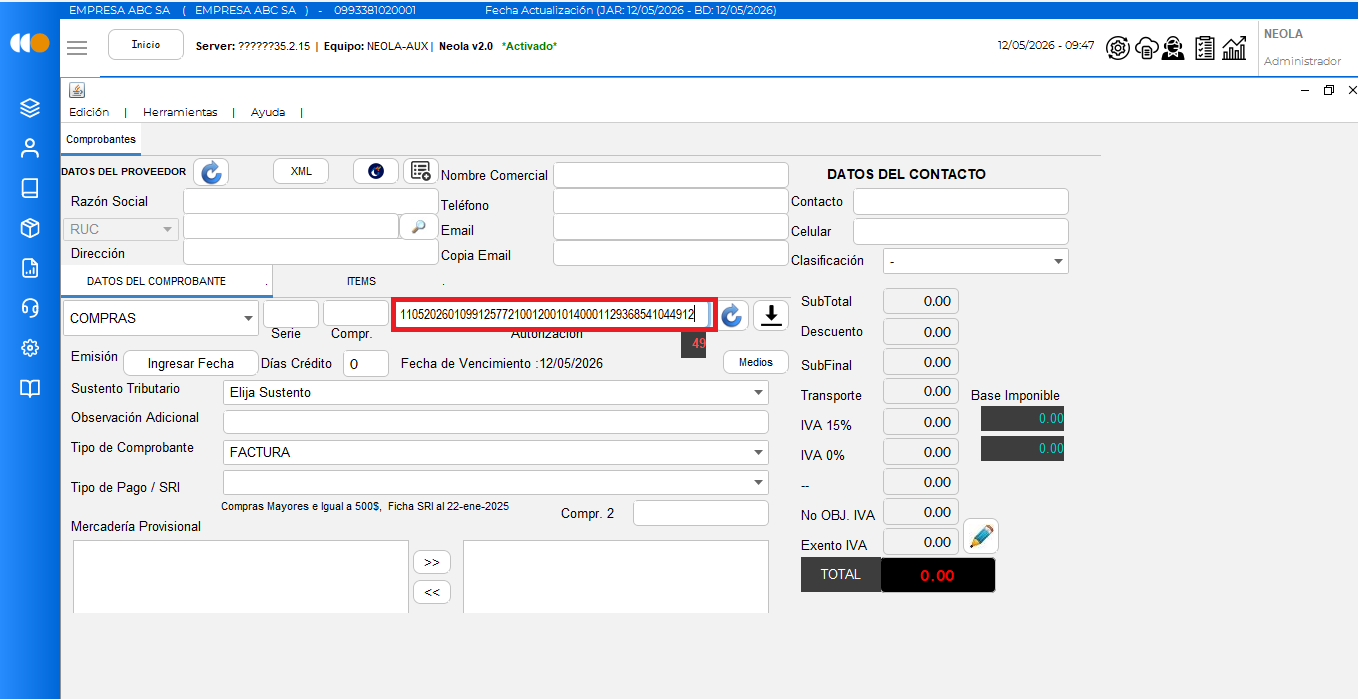
\- Posteriormente, haga clic en la **flecha negra** para continuar con la consulta y carga de la información del comprobante.

[![flecha negra.png](https://manual.neola.app/uploads/images/gallery/2026-05/scaled-1680-/flecha-negra.png)](https://manual.neola.app/uploads/images/gallery/2026-05/flecha-negra.png)
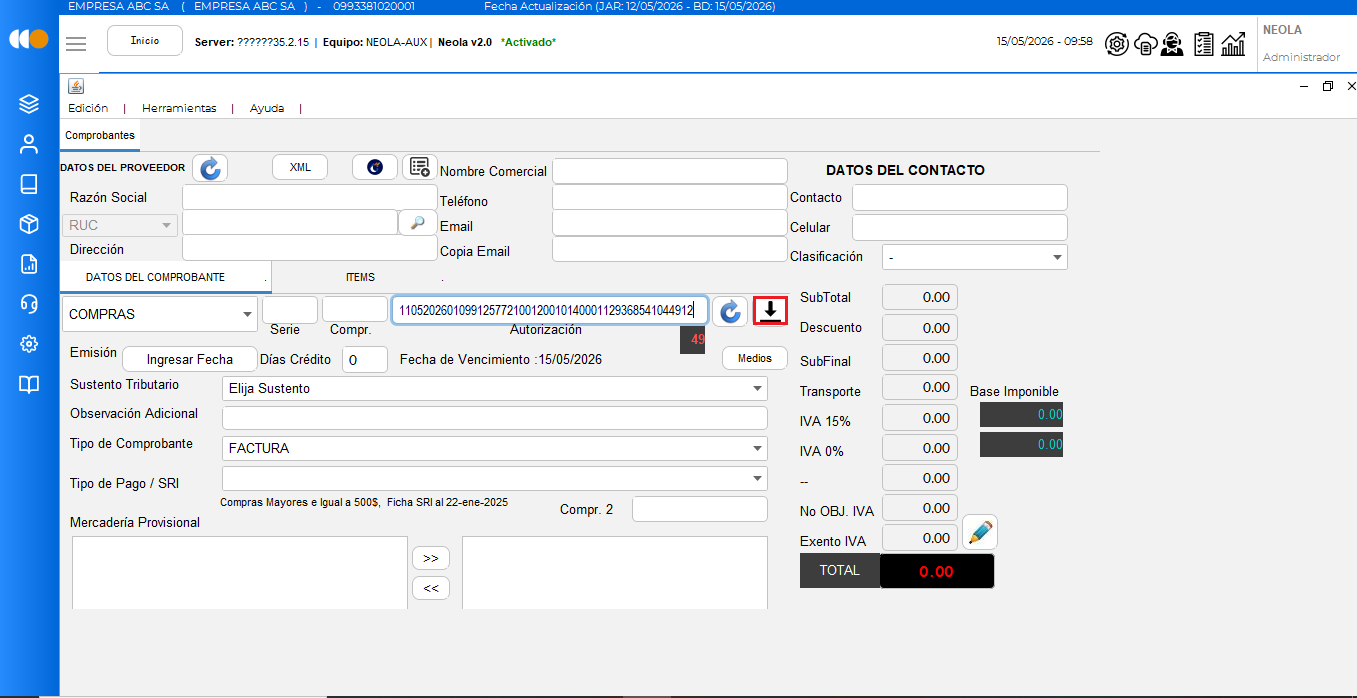
\- A continuación, el sistema mostrará las siguientes pantallas.

[![lista items.png](https://manual.neola.app/uploads/images/gallery/2026-05/scaled-1680-/Tyflista-items.png)](https://manual.neola.app/uploads/images/gallery/2026-05/Tyflista-items.png)
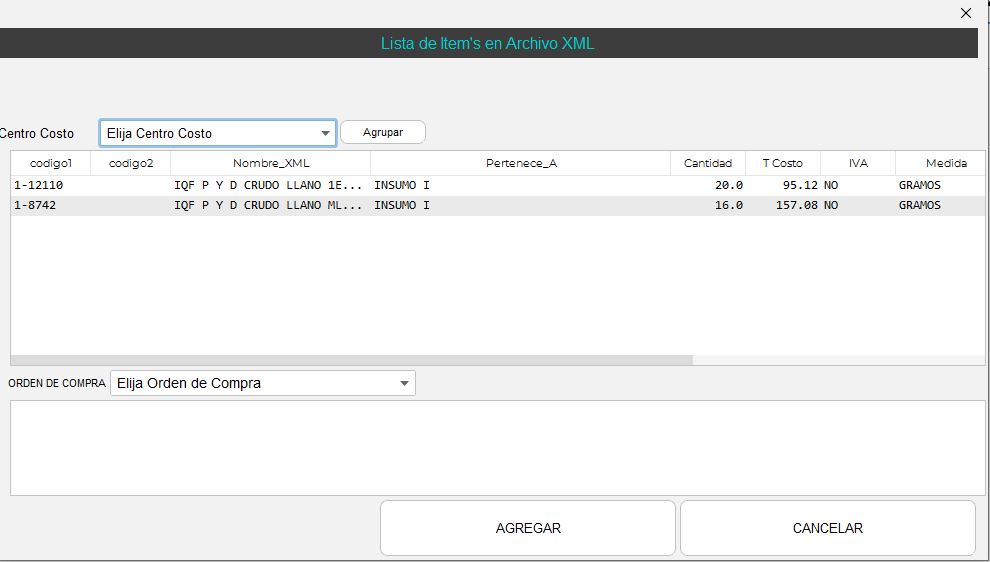
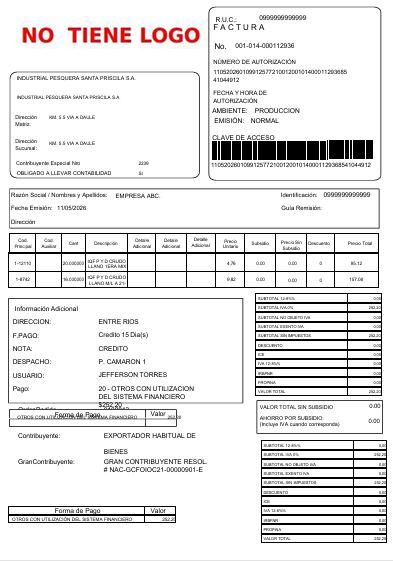
\- Adicionalmente, el sistema abrirá automáticamente el archivo PDF de la factura para su revisión y validación de la información registrada

[![factura.JPG](https://manual.neola.app/uploads/images/gallery/2026-05/scaled-1680-/factura.JPG)](https://manual.neola.app/uploads/images/gallery/2026-05/factura.JPG)
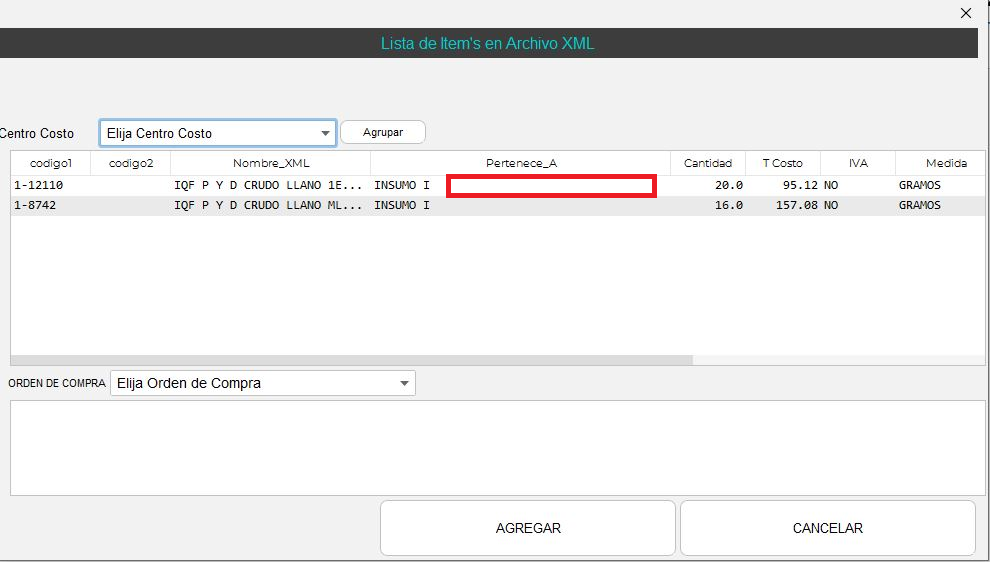
\- Haga clic en el campo **“Pertenece\_A”**.

[![0.1.png](https://manual.neola.app/uploads/images/gallery/2026-06/scaled-1680-/0-1.png)](https://manual.neola.app/uploads/images/gallery/2026-06/0-1.png)
\- Posteriormente le saldra la siguiente ventana.

[![1.png](https://manual.neola.app/uploads/images/gallery/2026-06/scaled-1680-/IuC1.png)](https://manual.neola.app/uploads/images/gallery/2026-06/IuC1.png)
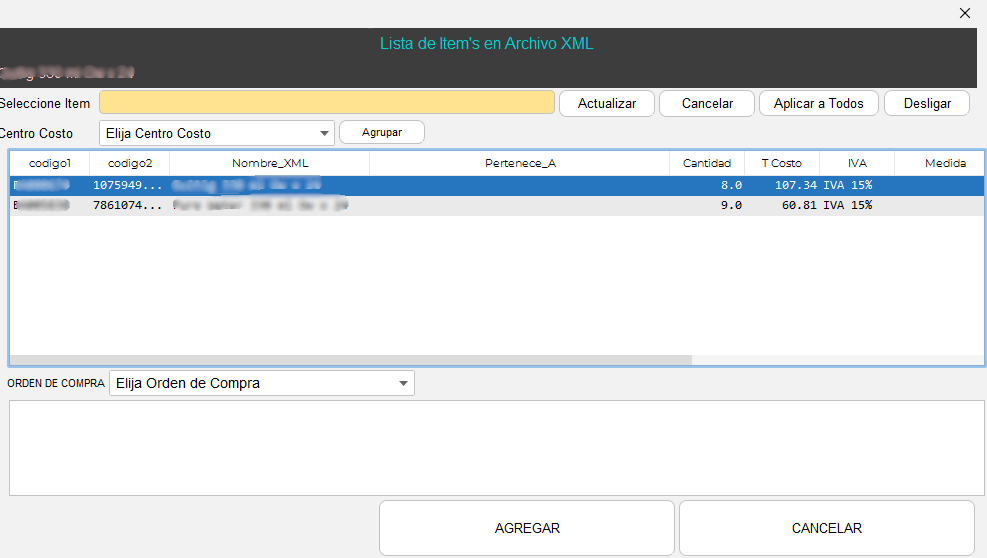
\- Seleccione el ítem deseado.

[![2.png](https://manual.neola.app/uploads/images/gallery/2026-06/scaled-1680-/7oF2.png)](https://manual.neola.app/uploads/images/gallery/2026-06/7oF2.png)
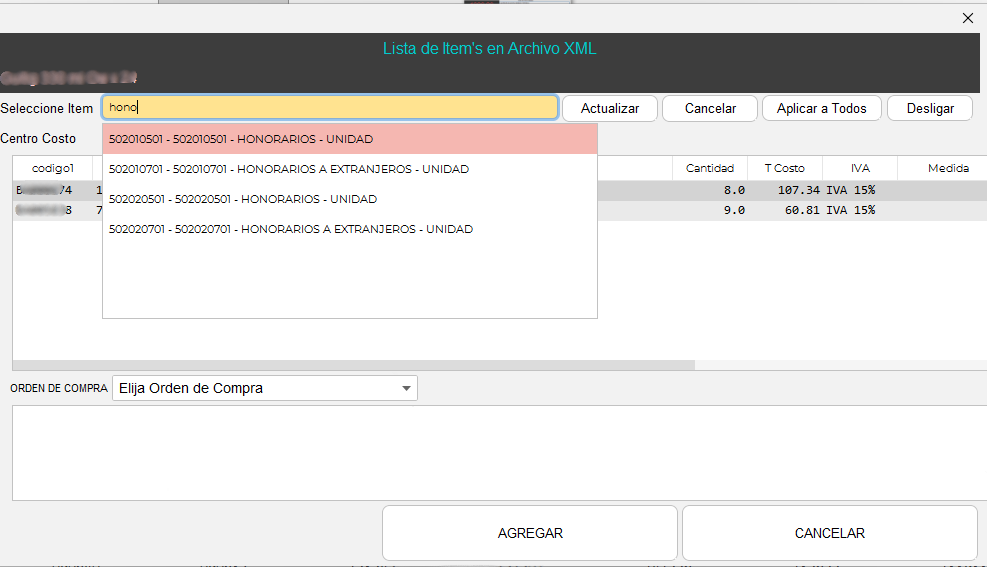
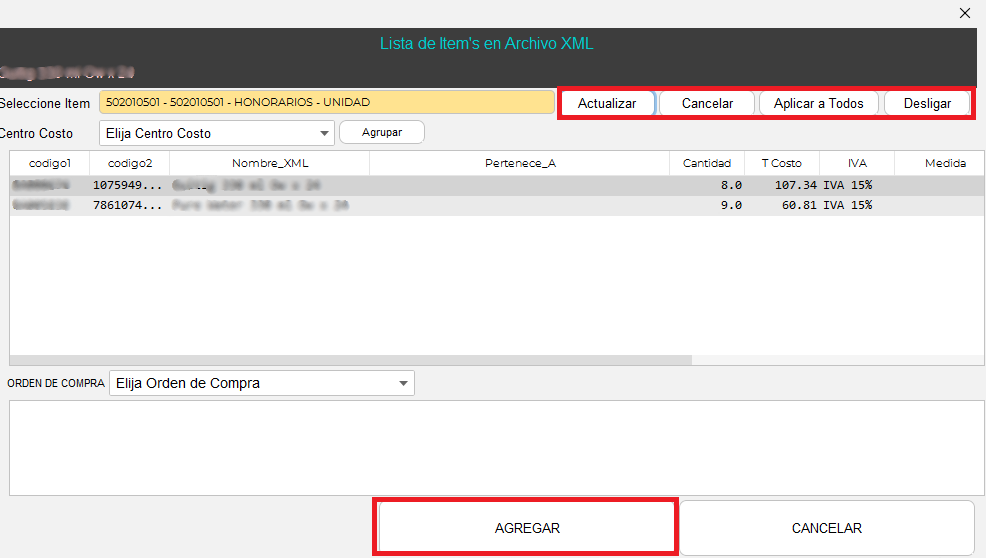
\- Luego, seleccione la opción deseada y haga clic en **“Agregar”**.

[![3.3.png](https://manual.neola.app/uploads/images/gallery/2026-06/scaled-1680-/3-3.png)](https://manual.neola.app/uploads/images/gallery/2026-06/3-3.png)
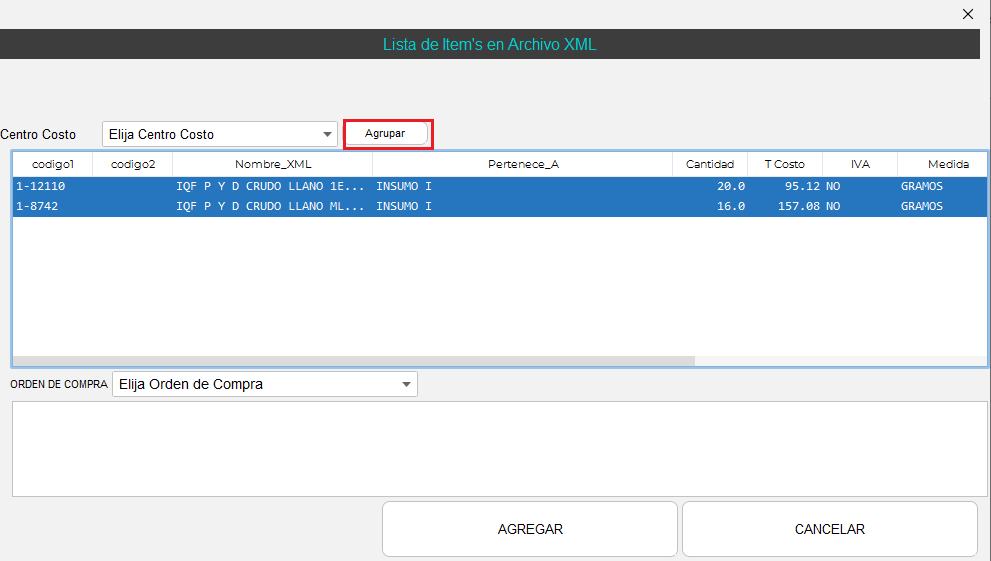
\- En caso de manejar productos con control de inventario, presione el botón **“Agrupar”** para unificar los registros de ítems repetidos y evitar duplicidad en el ingreso de productos.

[![click en agrupar.png](https://manual.neola.app/uploads/images/gallery/2026-05/scaled-1680-/click-en-agrupar.png)](https://manual.neola.app/uploads/images/gallery/2026-05/click-en-agrupar.png)
##### **Nota: En el caso de necesitar CREAR los ítems, revisar el apartado [Crear Ítem Desde Compras](https://manual.neola.app/books/compras-y-proveedores/page/crear-item-desde-compras) danto clic en el enlace anterior.**

## 🔹 Validación Importante

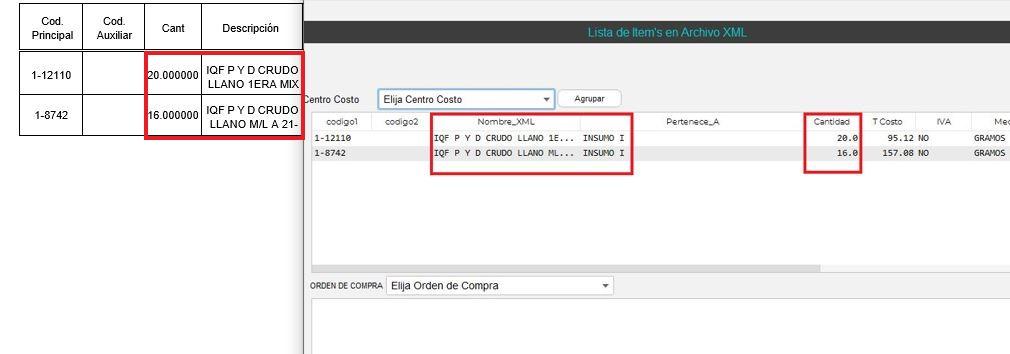
🧾 Antes de finalizar el registro de la compra, revise cuidadosamente la lista de ítems cargados automáticamente por el sistema.

Es importante validar lo siguiente:

✔️ Que la cantidad de productos coincida con la cantidad y unidad de medida recibida físicamente.

✔️ Que el costo unitario de cada producto sea correcto.

✔️ Que los valores totales de la factura estén correctamente registrados.

✔️ Que los productos importados correspondan a los productos indicados en el comprobante electrónico.

Esta validación permitirá evitar errores en inventario, costos y registros contables.

[![unidos.JPG](https://manual.neola.app/uploads/images/gallery/2026-05/scaled-1680-/unidos.JPG)](https://manual.neola.app/uploads/images/gallery/2026-05/unidos.JPG)
\- Finalmente, presione el botón **“Agregar”** para completar el registro e ingreso de la compra en el sistema.v

[![agrgar.png](https://manual.neola.app/uploads/images/gallery/2026-05/scaled-1680-/agrgar.png)](https://manual.neola.app/uploads/images/gallery/2026-05/agrgar.png)
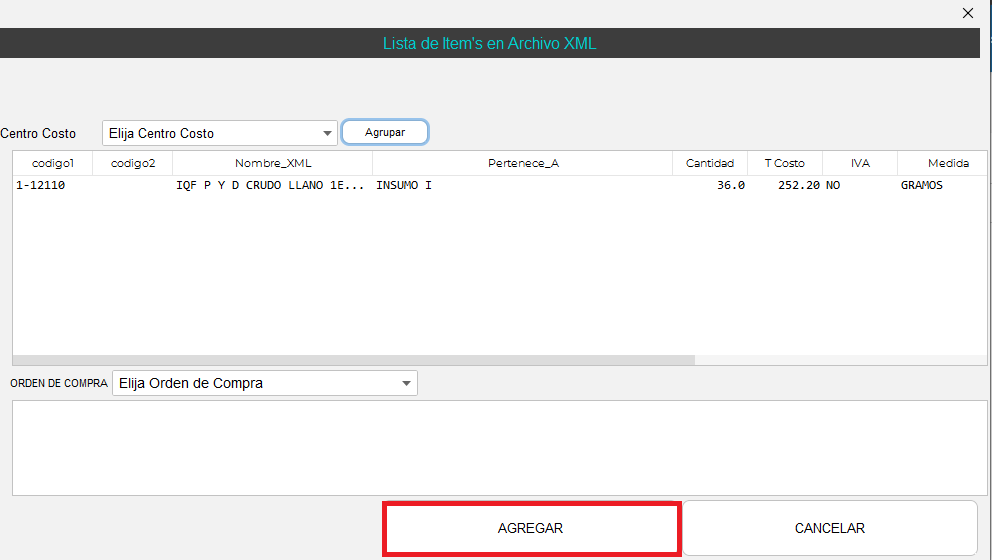
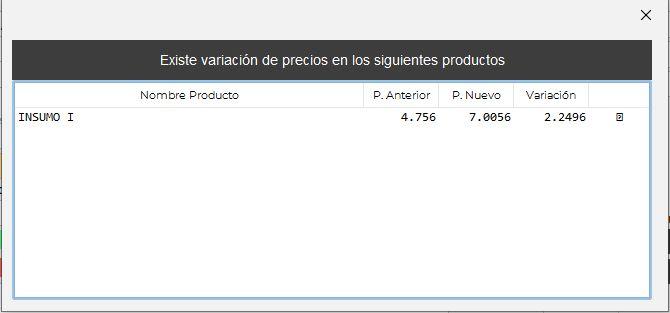
\- En caso de existir variaciones en los precios registrados, el sistema mostrará una ventana informativa notificando los cambios detectados antes de continuar con el proceso.

<div class="qMYqUG_convSearchResultHighlightRoot" id="bkmrk--16"><div class="" data-is-intersecting="true" data-turn-id-container="request-WEB:179deb1d-4946-49e4-a1da-8e8d8ea9f681-31"><section class="text-token-text-primary w-full focus:outline-none has-data-writing-block:pointer-events-none [&:has([data-writing-block])>*]:pointer-events-auto R6Vx5W_threadScrollVars scroll-mb-[calc(var(--scroll-root-safe-area-inset-bottom,0px)+var(--thread-response-height))] scroll-mt-[calc(var(--header-height)+min(200px,max(70px,20svh)))]" data-scroll-anchor="false" data-testid="conversation-turn-64" data-turn="assistant" data-turn-id="request-WEB:179deb1d-4946-49e4-a1da-8e8d8ea9f681-31" data-turn-id-container="request-WEB:179deb1d-4946-49e4-a1da-8e8d8ea9f681-31" dir="auto"><div class="text-base my-auto mx-auto pb-10 [--thread-content-margin:var(--thread-content-margin-xs,calc(var(--spacing)*4))] @w-sm/main:[--thread-content-margin:var(--thread-content-margin-sm,calc(var(--spacing)*6))] @w-lg/main:[--thread-content-margin:var(--thread-content-margin-lg,calc(var(--spacing)*16))] px-(--thread-content-margin)"><div class="[--thread-content-max-width:40rem] @w-lg/main:[--thread-content-max-width:48rem] mx-auto max-w-(--thread-content-max-width) flex-1 group/turn-messages focus-visible:outline-hidden relative flex w-full min-w-0 flex-col agent-turn"><div class="z-0 flex min-h-[46px] justify-start">  
</div><div class="mt-3 w-full empty:hidden"><div class="text-center">  
</div></div></div></div></section></div></div>[![variaciones.JPG](https://manual.neola.app/uploads/images/gallery/2026-05/scaled-1680-/variaciones.JPG)](https://manual.neola.app/uploads/images/gallery/2026-05/variaciones.JPG)

- Como se muestra en la siguiente imagen, el sistema cargó automáticamente los datos del proveedor, la información del documento y los ítems de la factura.
- En este caso, únicamente se cargó un producto, ya que corresponde al ítem que previamente fue enlazado con un producto registrado en el sistema en la pantalla anterior.
- Para conocer cómo registrar productos que aún no existen en el sistema, consulte la sección **“Creación de ítems desde compras”**.

***[![agrupacion.png](https://manual.neola.app/uploads/images/gallery/2026-05/scaled-1680-/agrupacion.png)](https://manual.neola.app/uploads/images/gallery/2026-05/agrupacion.png)***
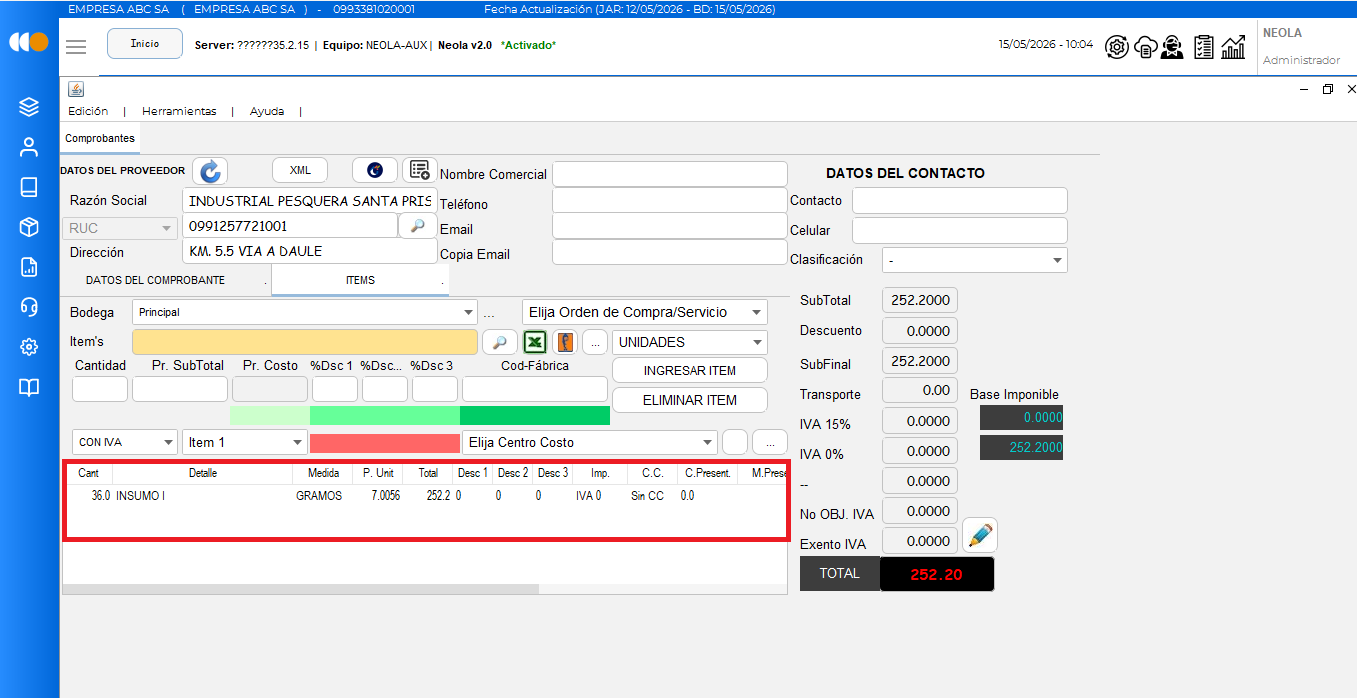
\- Una vez ingresados los ítems, verifique que el valor total de la compra registrado en el sistema coincida con el valor total indicado en la factura en formato PDF.

<div class="qMYqUG_convSearchResultHighlightRoot" id="bkmrk--19"><div class="" data-is-intersecting="true" data-turn-id-container="request-WEB:179deb1d-4946-49e4-a1da-8e8d8ea9f681-33"><section class="text-token-text-primary w-full focus:outline-none has-data-writing-block:pointer-events-none [&:has([data-writing-block])>*]:pointer-events-auto R6Vx5W_threadScrollVars scroll-mb-[calc(var(--scroll-root-safe-area-inset-bottom,0px)+var(--thread-response-height))] scroll-mt-[calc(var(--header-height)+min(200px,max(70px,20svh)))]" data-scroll-anchor="false" data-testid="conversation-turn-68" data-turn="assistant" data-turn-id="request-WEB:179deb1d-4946-49e4-a1da-8e8d8ea9f681-33" data-turn-id-container="request-WEB:179deb1d-4946-49e4-a1da-8e8d8ea9f681-33" dir="auto"><div class="text-base my-auto mx-auto pb-10 [--thread-content-margin:var(--thread-content-margin-xs,calc(var(--spacing)*4))] @w-sm/main:[--thread-content-margin:var(--thread-content-margin-sm,calc(var(--spacing)*6))] @w-lg/main:[--thread-content-margin:var(--thread-content-margin-lg,calc(var(--spacing)*16))] px-(--thread-content-margin)"><div class="[--thread-content-max-width:40rem] @w-lg/main:[--thread-content-max-width:48rem] mx-auto max-w-(--thread-content-max-width) flex-1 group/turn-messages focus-visible:outline-hidden relative flex w-full min-w-0 flex-col agent-turn"><div class="z-0 flex min-h-[46px] justify-start">  
</div><div class="mt-3 w-full empty:hidden"><div class="text-center">  
</div></div></div></div></section></div></div>[![datos de comprobante.JPG](https://manual.neola.app/uploads/images/gallery/2026-05/scaled-1680-/datos-de-comprobante.JPG)](https://manual.neola.app/uploads/images/gallery/2026-05/datos-de-comprobante.JPG)

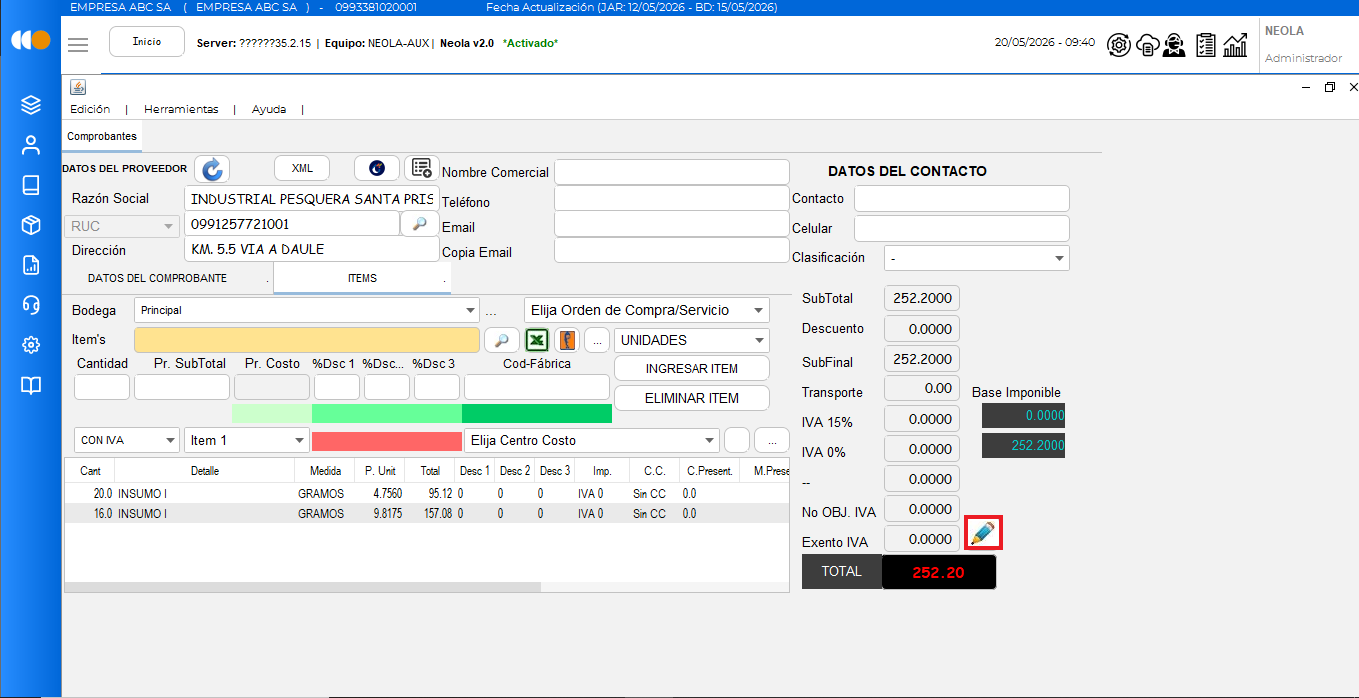
📄 El sistema abrirá automáticamente el archivo PDF de la factura, permitiéndole revisar fácilmente los valores y validar la información antes de continuar con el proceso de registro.

💡 **Importante:**  
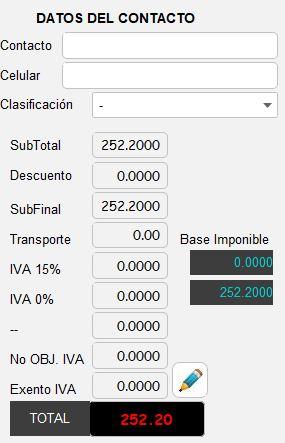
Si el valor total presenta diferencias mínimas por centavos, puede utilizar el botón del **lápiz ✏️**, ubicado en la parte superior del total, para realizar el ajuste manual y hacer que los valores coincidan exactamente con la factura física o electrónica.

[![lapiz.png](https://manual.neola.app/uploads/images/gallery/2026-05/scaled-1680-/lapiz.png)](https://manual.neola.app/uploads/images/gallery/2026-05/lapiz.png)
<div class="qMYqUG_convSearchResultHighlightRoot" id="bkmrk-%F0%9F%94%B9-crear-comprobante-"><div class="" data-is-intersecting="true" data-turn-id-container="request-WEB:179deb1d-4946-49e4-a1da-8e8d8ea9f681-34"><section class="text-token-text-primary w-full focus:outline-none has-data-writing-block:pointer-events-none [&:has([data-writing-block])>*]:pointer-events-auto R6Vx5W_threadScrollVars scroll-mb-[calc(var(--scroll-root-safe-area-inset-bottom,0px)+var(--thread-response-height))] scroll-mt-[calc(var(--header-height)+min(200px,max(70px,20svh)))]" data-scroll-anchor="false" data-testid="conversation-turn-70" data-turn="assistant" data-turn-id="request-WEB:179deb1d-4946-49e4-a1da-8e8d8ea9f681-34" data-turn-id-container="request-WEB:179deb1d-4946-49e4-a1da-8e8d8ea9f681-34" dir="auto">## 🔹 Crear comprobante

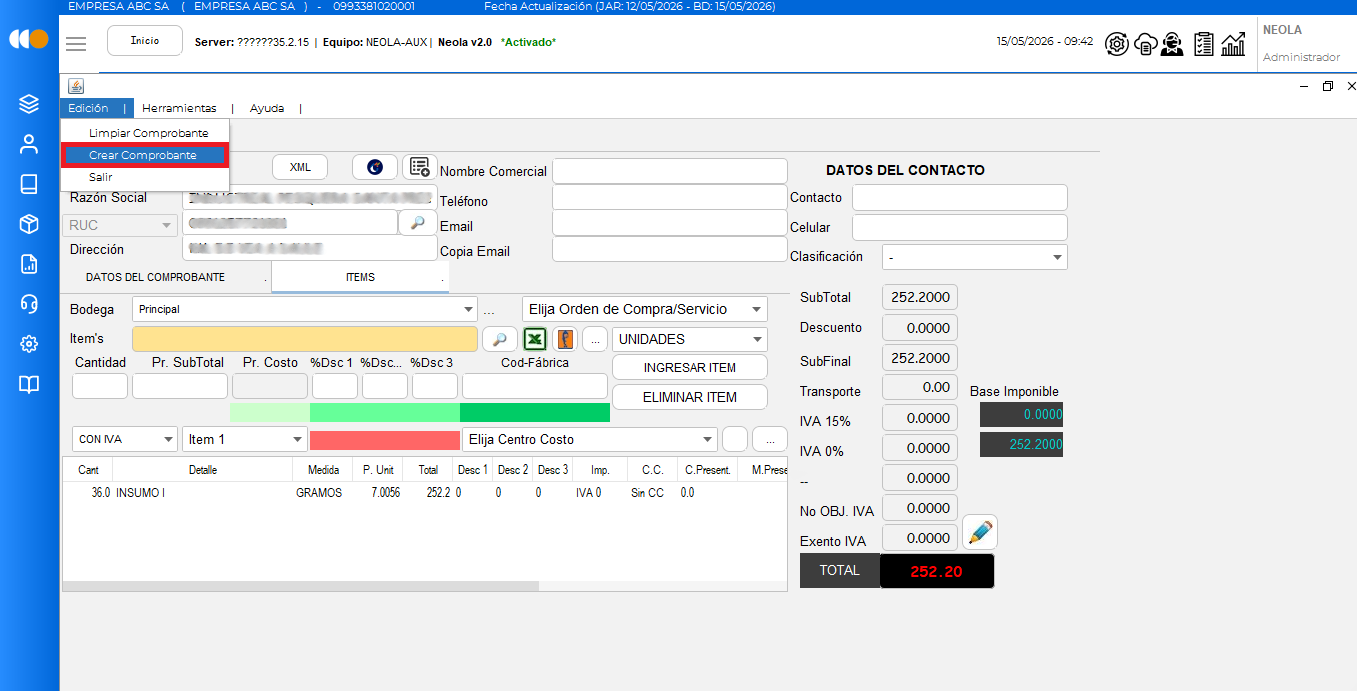
<div class="text-base my-auto mx-auto pb-10 [--thread-content-margin:var(--thread-content-margin-xs,calc(var(--spacing)*4))] @w-sm/main:[--thread-content-margin:var(--thread-content-margin-sm,calc(var(--spacing)*6))] @w-lg/main:[--thread-content-margin:var(--thread-content-margin-lg,calc(var(--spacing)*16))] px-(--thread-content-margin)"><div class="[--thread-content-max-width:40rem] @w-lg/main:[--thread-content-max-width:48rem] mx-auto max-w-(--thread-content-max-width) flex-1 group/turn-messages focus-visible:outline-hidden relative flex w-full min-w-0 flex-col agent-turn"><div class="flex max-w-full flex-col gap-4 grow"><div class="min-h-8 text-message relative flex w-full flex-col items-end gap-2 text-start break-words whitespace-normal outline-none keyboard-focused:focus-ring [.text-message+&]:mt-1" data-message-author-role="assistant" data-message-id="0137a018-90e1-4602-ab27-324b7c924bb6" data-message-model-slug="gpt-5-5" data-turn-start-message="true" dir="auto" tabindex="0"><div class="flex w-full flex-col gap-1 empty:hidden"><div class="markdown prose dark:prose-invert wrap-break-word w-full dark markdown-new-styling">- En el menú interno del sistema, dentro del grupo **“Edición”**, haga clic en la opción **“Crear Comprobante”** para generar el comprobante de la compra registrada.

</div></div></div></div></div></div></section></div></div>[![crear comprobante.png](https://manual.neola.app/uploads/images/gallery/2026-05/scaled-1680-/crear-comprobante.png)](https://manual.neola.app/uploads/images/gallery/2026-05/crear-comprobante.png)

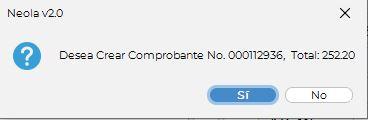
\- A continuación, el sistema mostrará una ventana con un mensaje de confirmación. Verifique que la información presentada sea correcta y presione el botón **“Sí”** para continuar con la creación del comprobante.

[![comprobante.JPG](https://manual.neola.app/uploads/images/gallery/2026-05/scaled-1680-/comprobante.JPG)](https://manual.neola.app/uploads/images/gallery/2026-05/comprobante.JPG)