# 💵 Pago Múltiple Compras

### 🔒 Ingreso al sistema

-Para empezar, inicia el programa Neola en tu ordenador e ingresa el usuario y contraseña proporcionado por tu técnico. [![personal.png](https://manual.neola.app/uploads/images/gallery/2025-10/scaled-1680-/AJwpersonal.png)](https://manual.neola.app/uploads/images/gallery/2025-10/AJwpersonal.png)

Haz clic en **Ingresar**

![](https://elasesorpublico.com/images_neola/uploads/big/9fae5982d5d5cf223527d05325a25d67.PNG)

-Una vez en la pantalla principal, selecciona el ícono de **Menú [![image.png](https://manual.neola.app/uploads/images/gallery/2025-10/scaled-1680-/EQmimage.png)](https://manual.neola.app/uploads/images/gallery/2025-10/EQmimage.png)**en la parte superior izquierda.

![](https://elasesorpublico.com/images_neola/uploads/big/e2d133f4930d9104f64f29b5ef32e577.png)

### Ir al módulo cartera

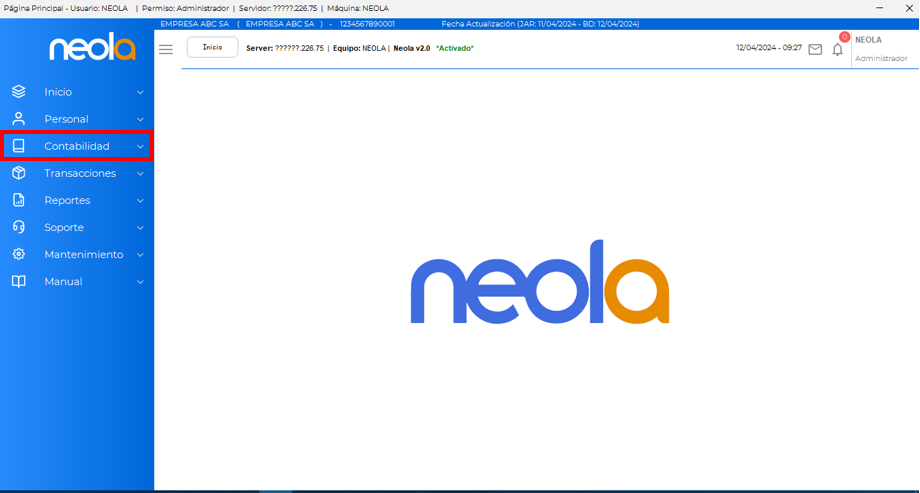
**-** Una vez en el menú principal, selecciona-&gt; **"Contabilidad"**

![](https://elasesorpublico.com/images_neola/uploads/big/bdb7a6c5ffadad56632bf01675e485eb.PNG)

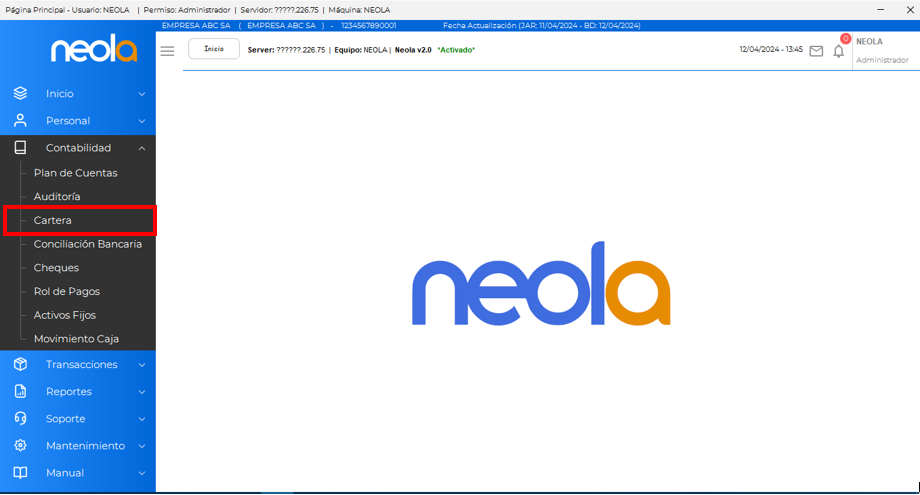
\- Selecciona la opción **"Cartera"**
![](https://elasesorpublico.com/images_neola/uploads/big/60519ed4c22f0d6f61ac22883fcb1f57.PNG)

### Cancelar varias facturas

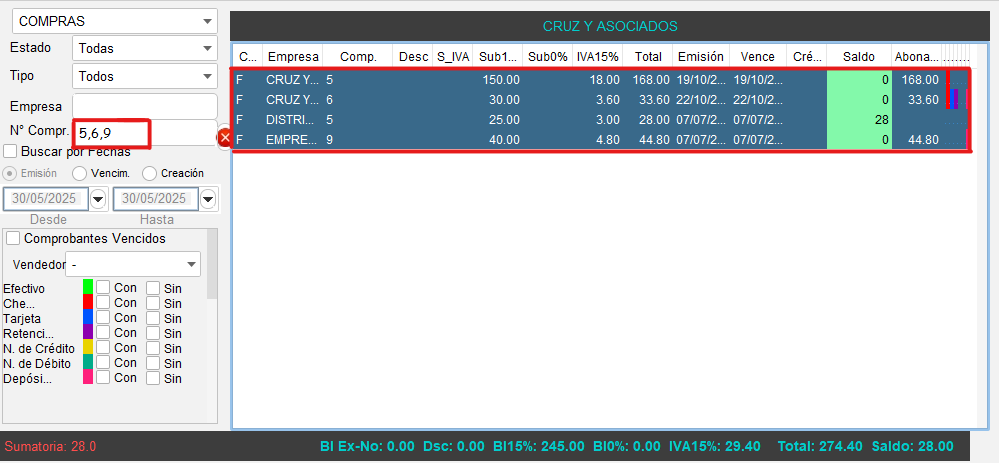
- Selecciona las facturas o compras que deseas cancelar, mantén presionada la tecla **"Ctrl"** mientras seleccionas las facturas, o coloca en el campo **Nº de comprobante**, aquellas facturas que desea cancelar separados por una coma **","**
![](https://elasesorpublico.com/images_neola/uploads/big/3e6ec055142d23152ad310928bfafb53.png)

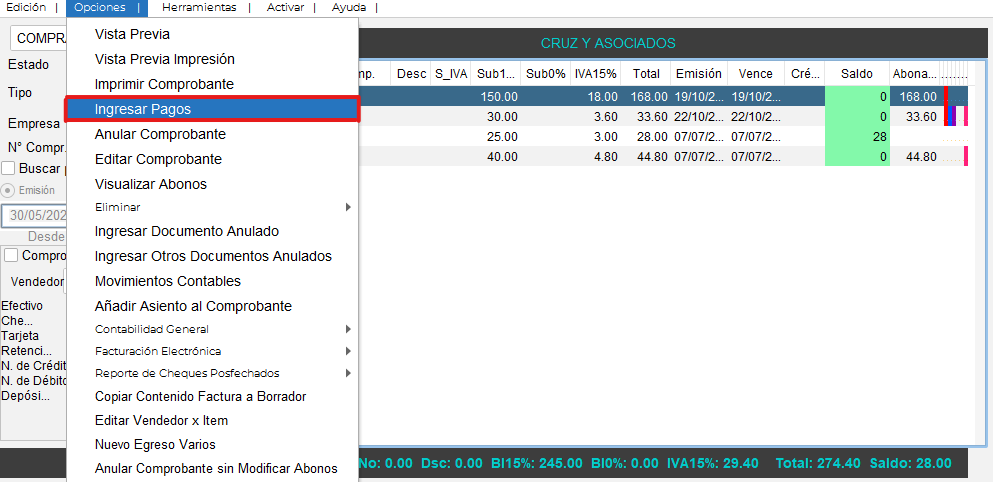
\- Dirígete a la pestaña "**Opciones"** y luego "**Ingresar pagos"**
![](https://elasesorpublico.com/images_neola/uploads/big/8b557023b581465716f1baef752fb773.png)

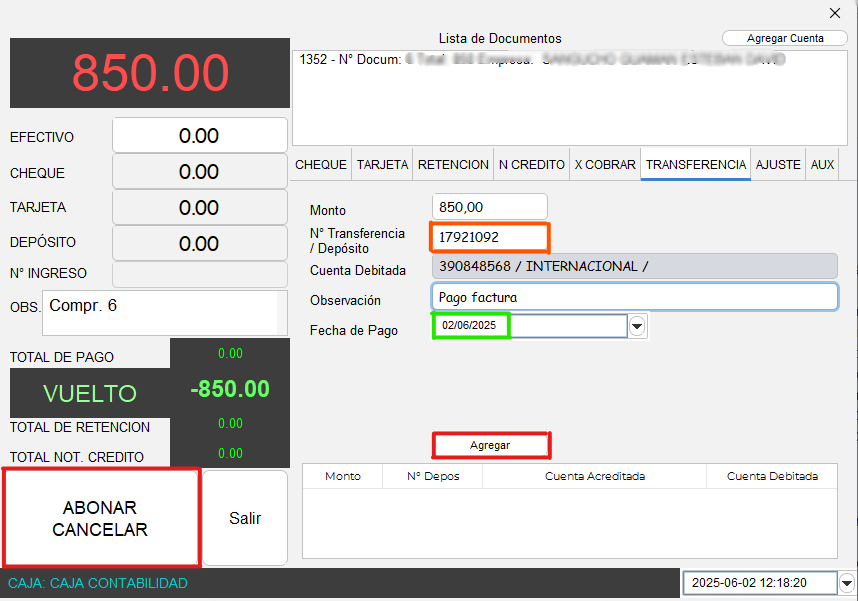
\- **Completa** los campos que se indican, de acuerdo al comprobante que el banco te proporciona. Selecciona **"Agregar"** y "**Abonar"**
![](https://elasesorpublico.com/images_neola/uploads/big/ebe6b51fbb8710ce0ea98480051804b3.png)![](https://elasesorpublico.com/images_neola/uploads/big/d748a8c0b1808cb01f7cf758a591dc83.png)

**<span style="background-color: rgb(241, 196, 15);">NOTA: </span>El número del comprobante que ingresas, debe ser idéntico al que proporciona el banco, al igual que la fecha.**

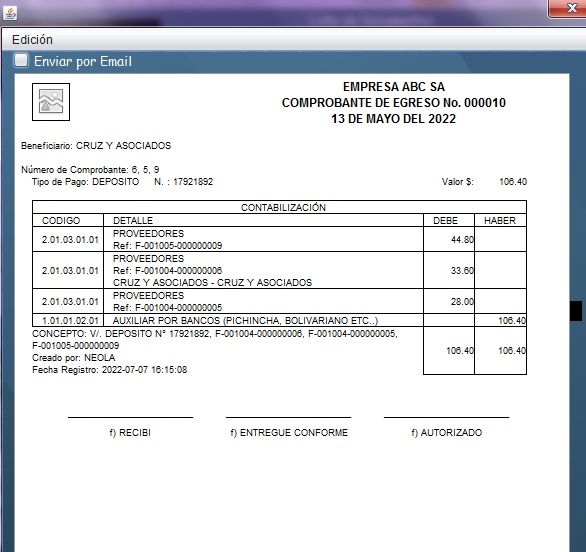
\- Finalmente, ya podrás visualizar el comprobante:
![](https://elasesorpublico.com/images_neola/uploads/big/7920e70bced97e25c0c8ce4ea59df5a2.jpg)

<div class="lbl_footer" id="bkmrk-%C2%A92025-todos-los-dere">©2025 Todos los Derechos Reservados Grupo Maitre &amp; Neola</div>