📄 Reporte de órdenes de compra y órdenes de requisición
Ingresa una orden de compra manualmente
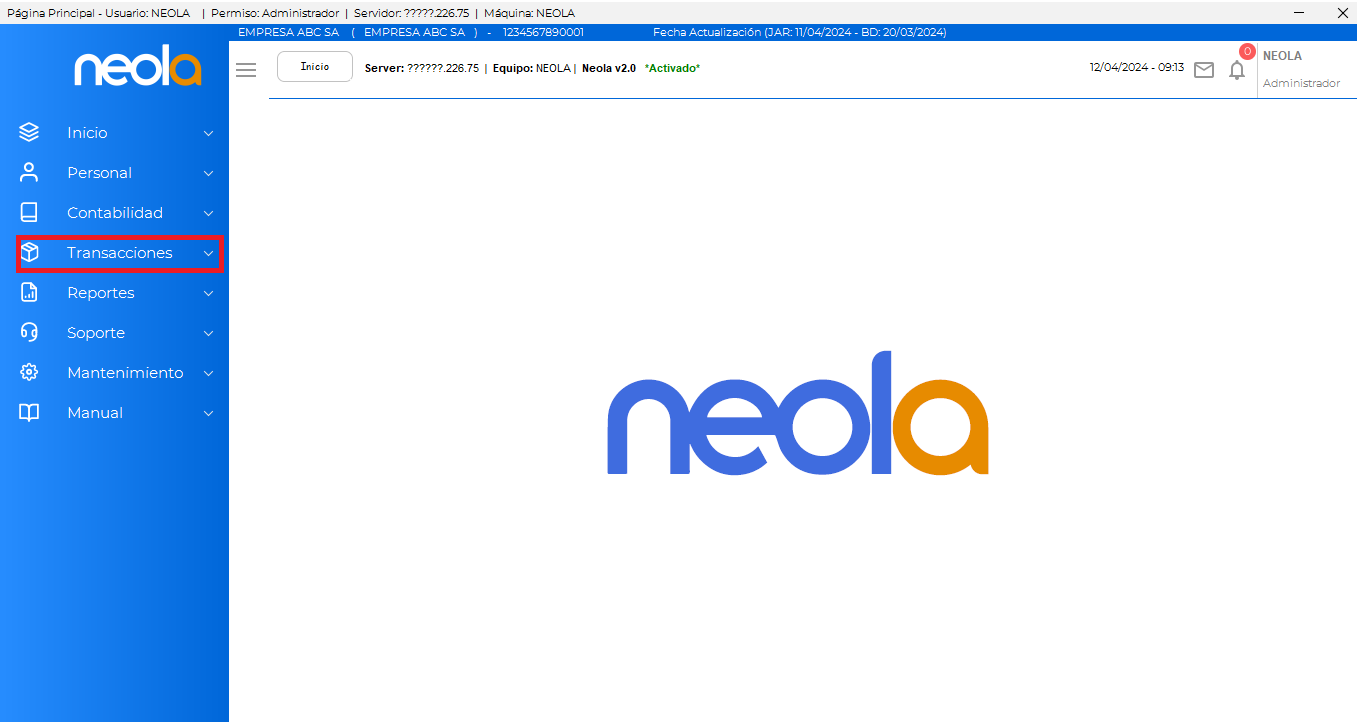
- Una vez dentro del menú principal del sistema, seleccione la opción “Transacciones”.
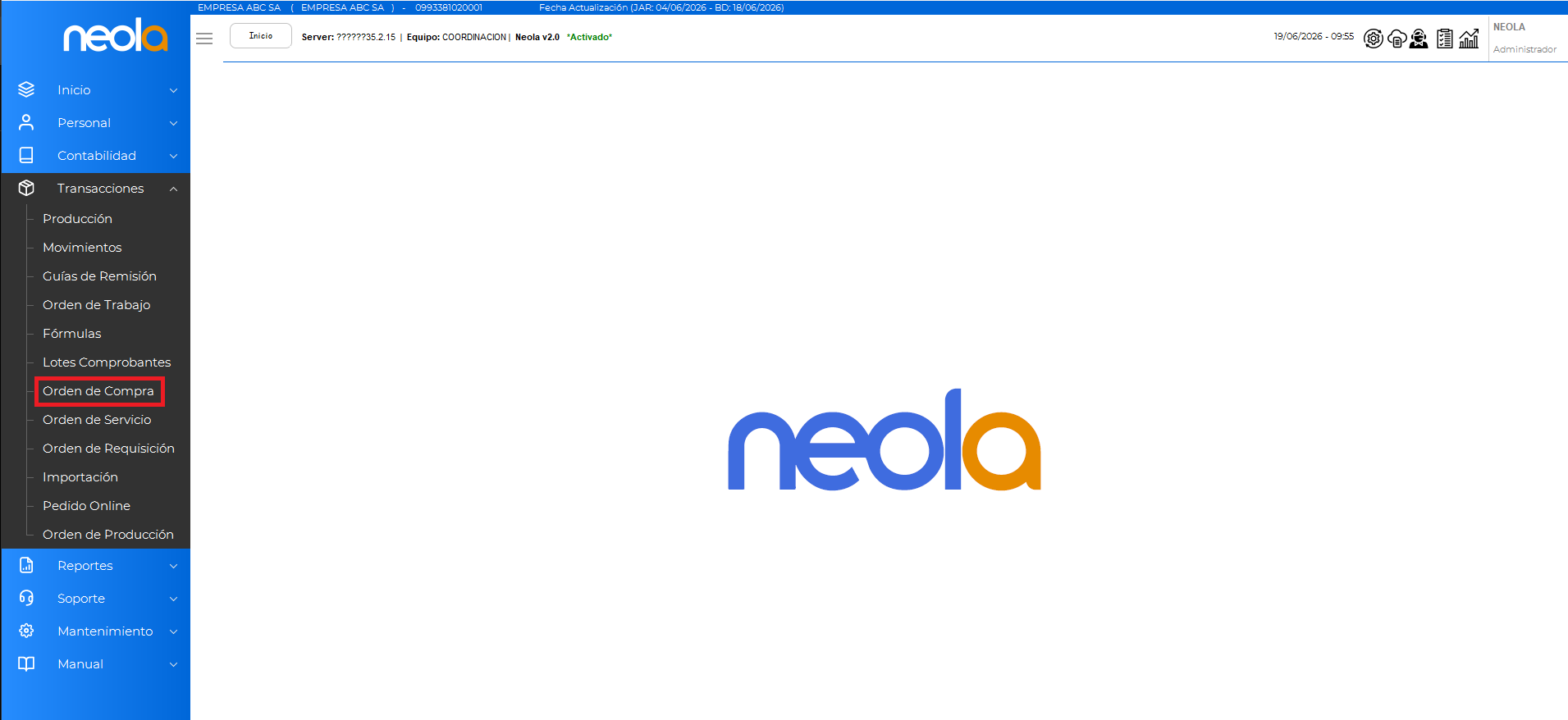
- A continuación, seleccione la opción “Orden de Compra”.
- A continuación, el sistema mostrará la siguiente pantalla.
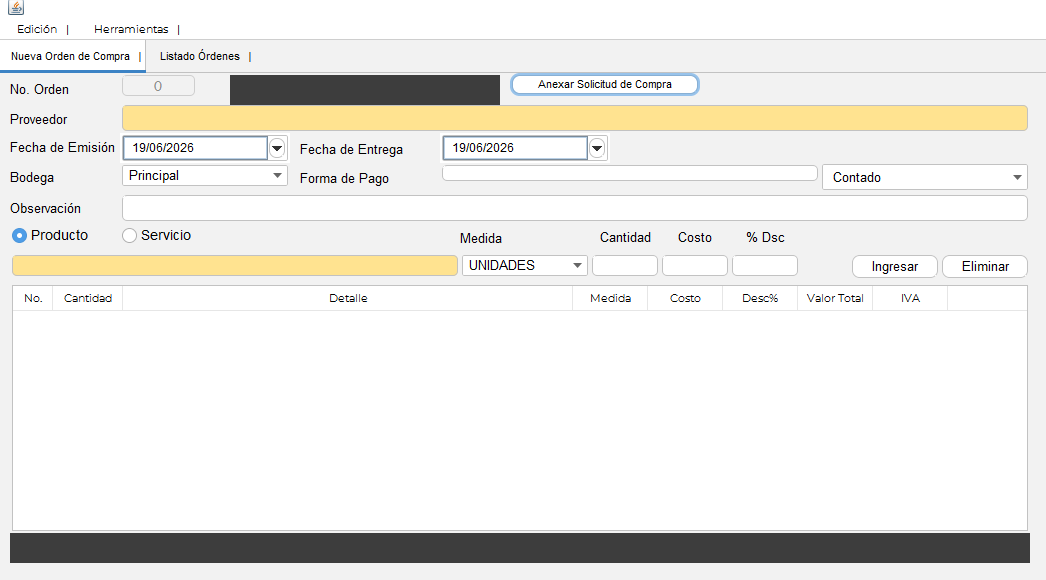
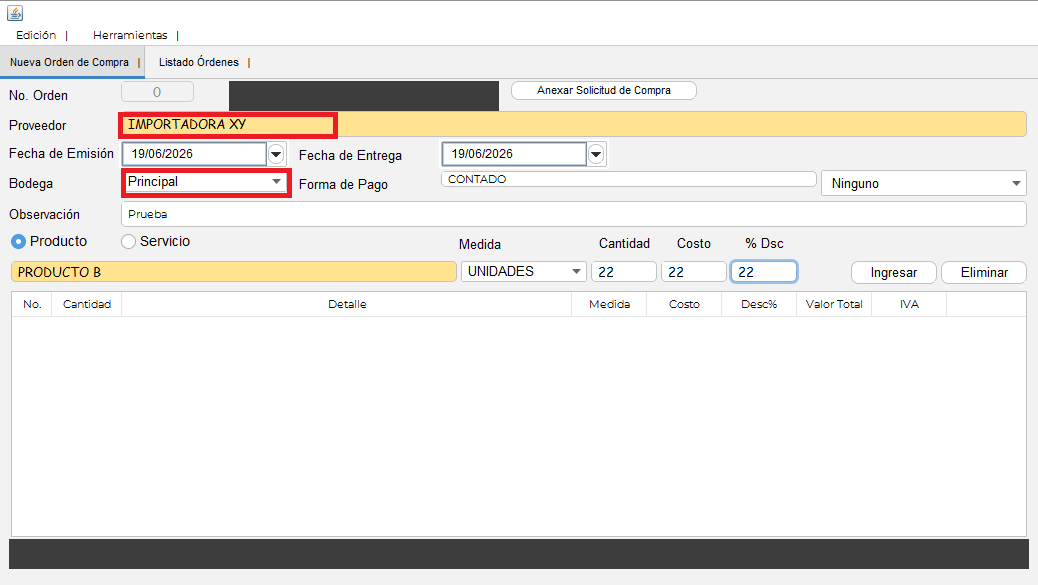
- Luego ingresar el proveedor y la bodega.
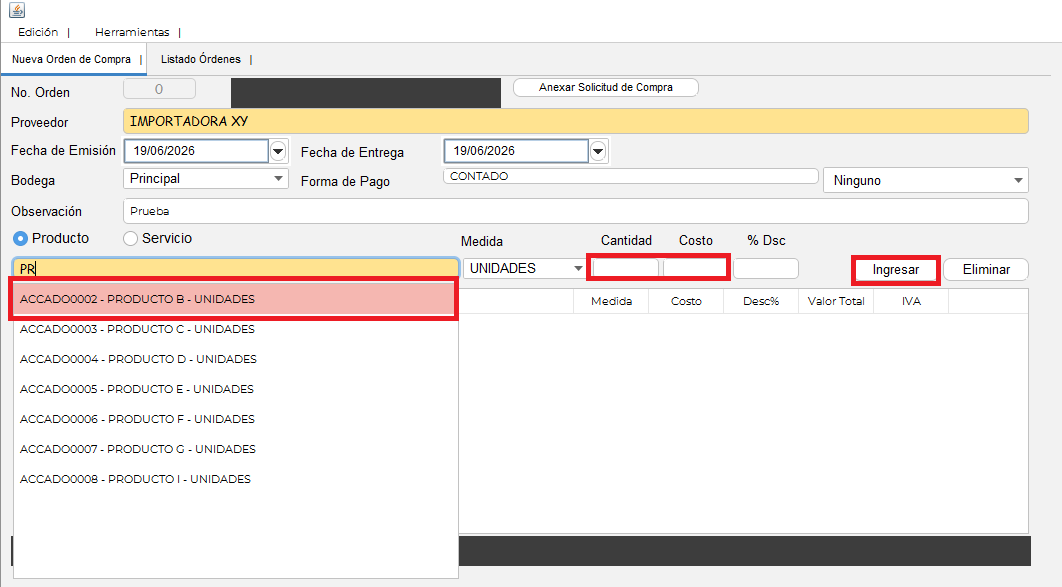
- Seleccione el producto, ingrese la Cantidad, Costo y de clic en Ingresar.
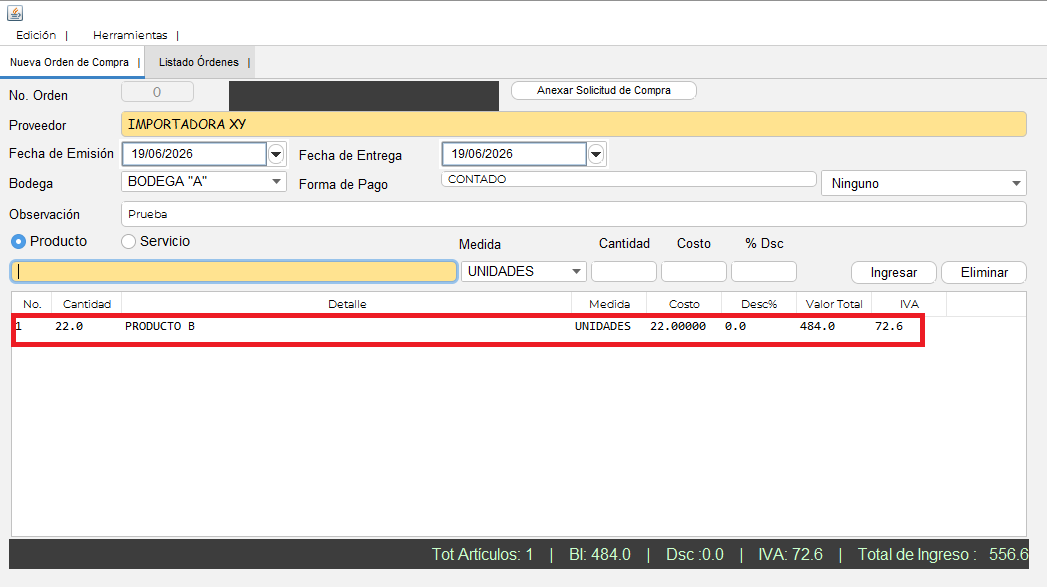
- Finalmente se visualizará el producto ingresado.
Ingresa una orden de compra "Anexar Solicitud Compra"
- Ingrese el proveedor y seleccione la bodega correspondiente.
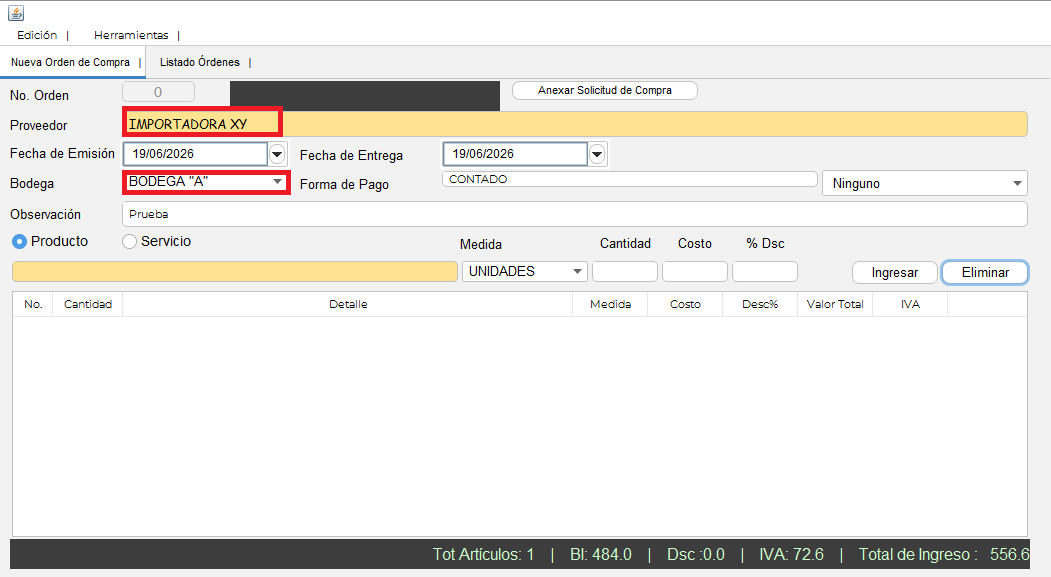
- Luego, presione la opción “Anexar Solicitud de Compra”.
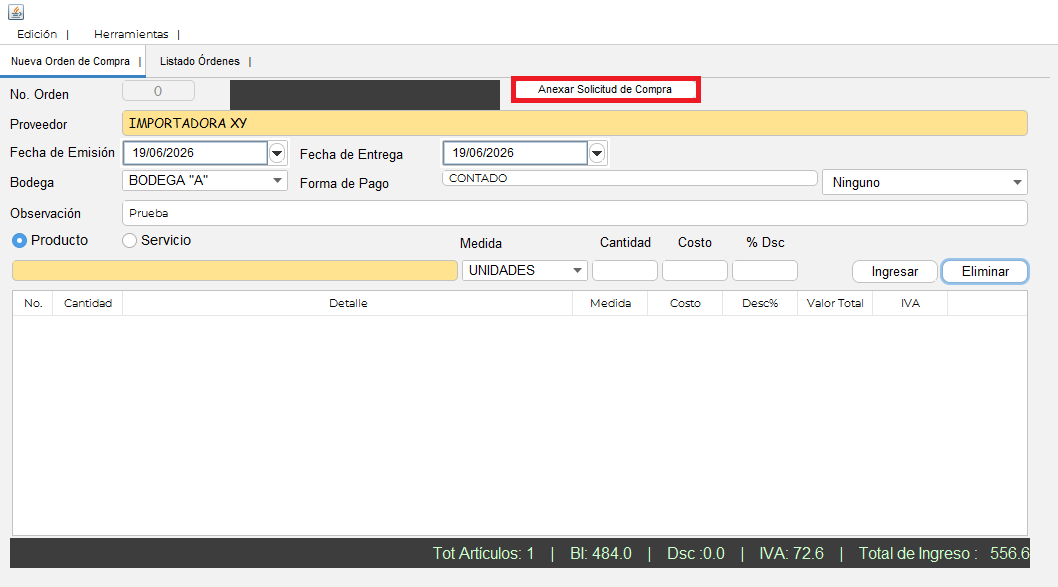
- Luego, se mostrará la siguiente pestaña.
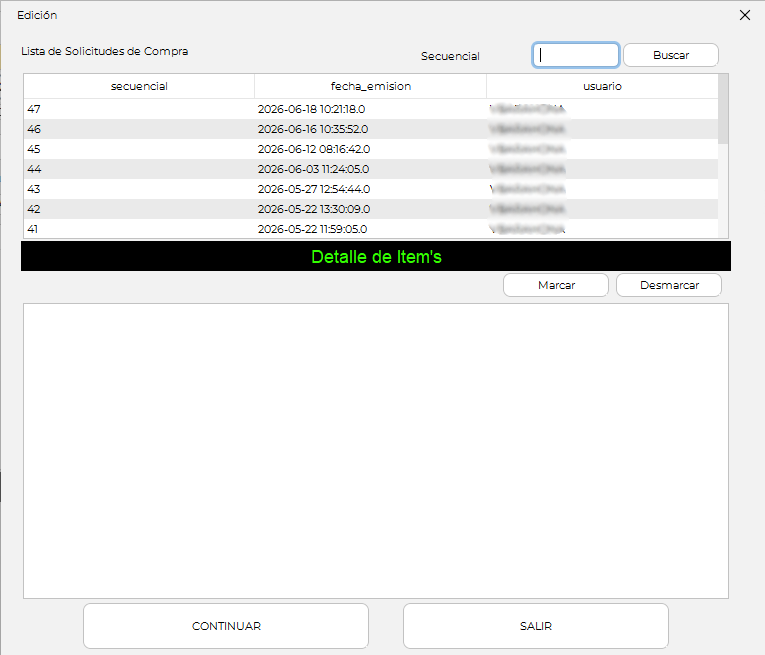
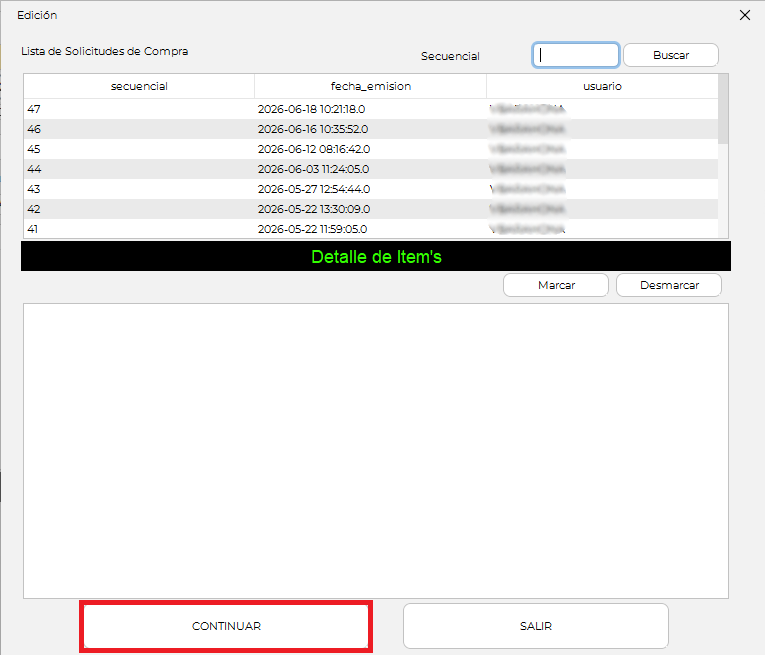
- Luego, presione “Continuar”.
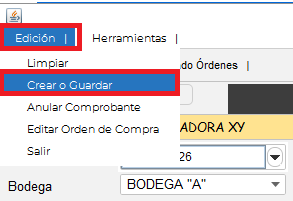
- Finalmente, haga clic en la pestaña “Edición” y seleccione “Crear o Guardar”.
- Luego dirijase a Listado Ordenes.
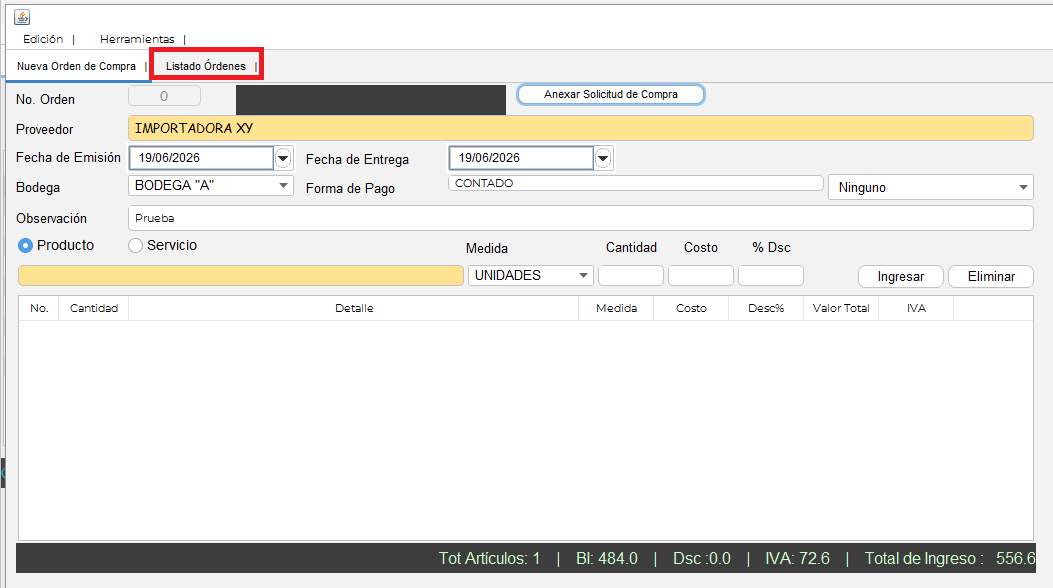
- Y seleccione la orden de compra que desee.
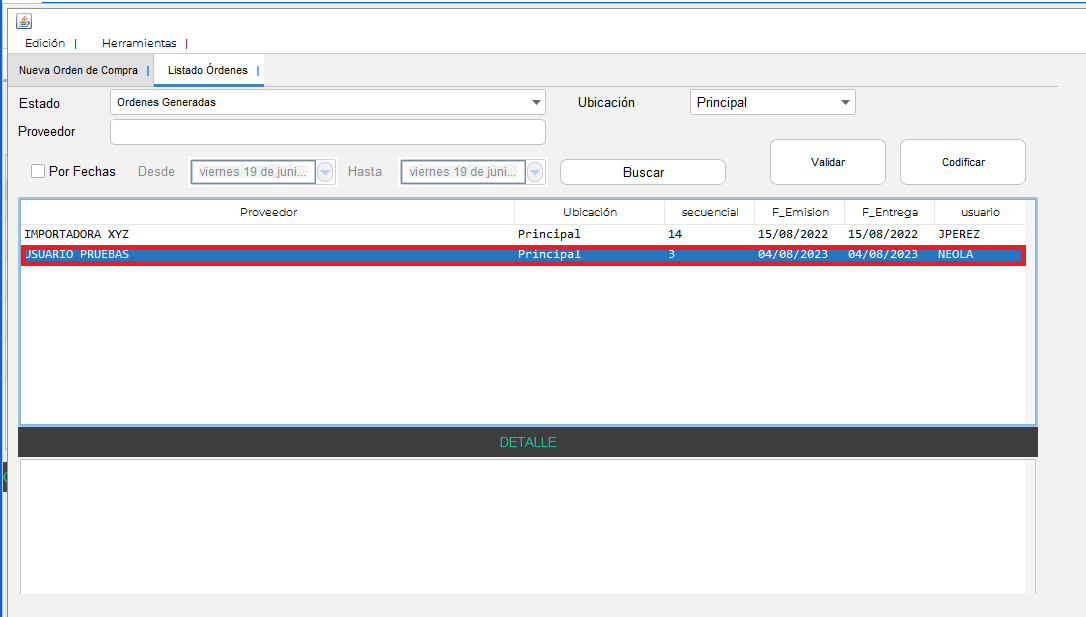
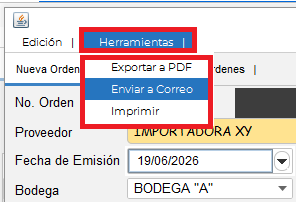
- Una vez generada la orden de compra, diríjase a Herramientas y seleccione la opción deseada.