CONFIGURACIÓN INICIAL
En esta sección aprenderás a dar tus primeros pasos dentro del sistema de Neola. Aquí te guiamos en todo lo necesario para dejar tu plataforma lista para operar correctamente ✅.
Verás cómo:
- 👥 Crear nuevos perfiles de personal y usuarios, asignando los accesos adecuados según sus roles.
- 🔒 Cambiar la clave de usuario, manteniendo tu cuenta segura desde el principio.
- 📘 Crear una cuenta contable para llevar el control financiero de tu empresa.
- 🧾 Configurar centros de costo para organizar mejor tus operaciones contables por áreas, proyectos o departamentos.
- 🔒 Ingreso al sistema
- 👥 ¿Cómo creo un nuevo personal y usuarios?
- 🔑 Quiero cambiar mi clave de usuario
- 📘 ¿Cómo crear cuenta contable?
- 🧾 Crear Centros de Costo
- ✏️ ¿Cómo edito un nombre de rubro ya creado?
- ⚙️ ¿Cómo enlazo un rubro a una Cuenta Contable?
🔒 Ingreso al sistema
-Para empezar, inicia el programa Neola en tu ordenador e ingresa el usuario y contraseña proporcionado por tu técnico. 
Haz clic en Ingresar

-Una vez en la pantalla principal, selecciona el ícono de Menú  en la parte superior izquierda.

👥 ¿Cómo creo un nuevo personal y usuarios?
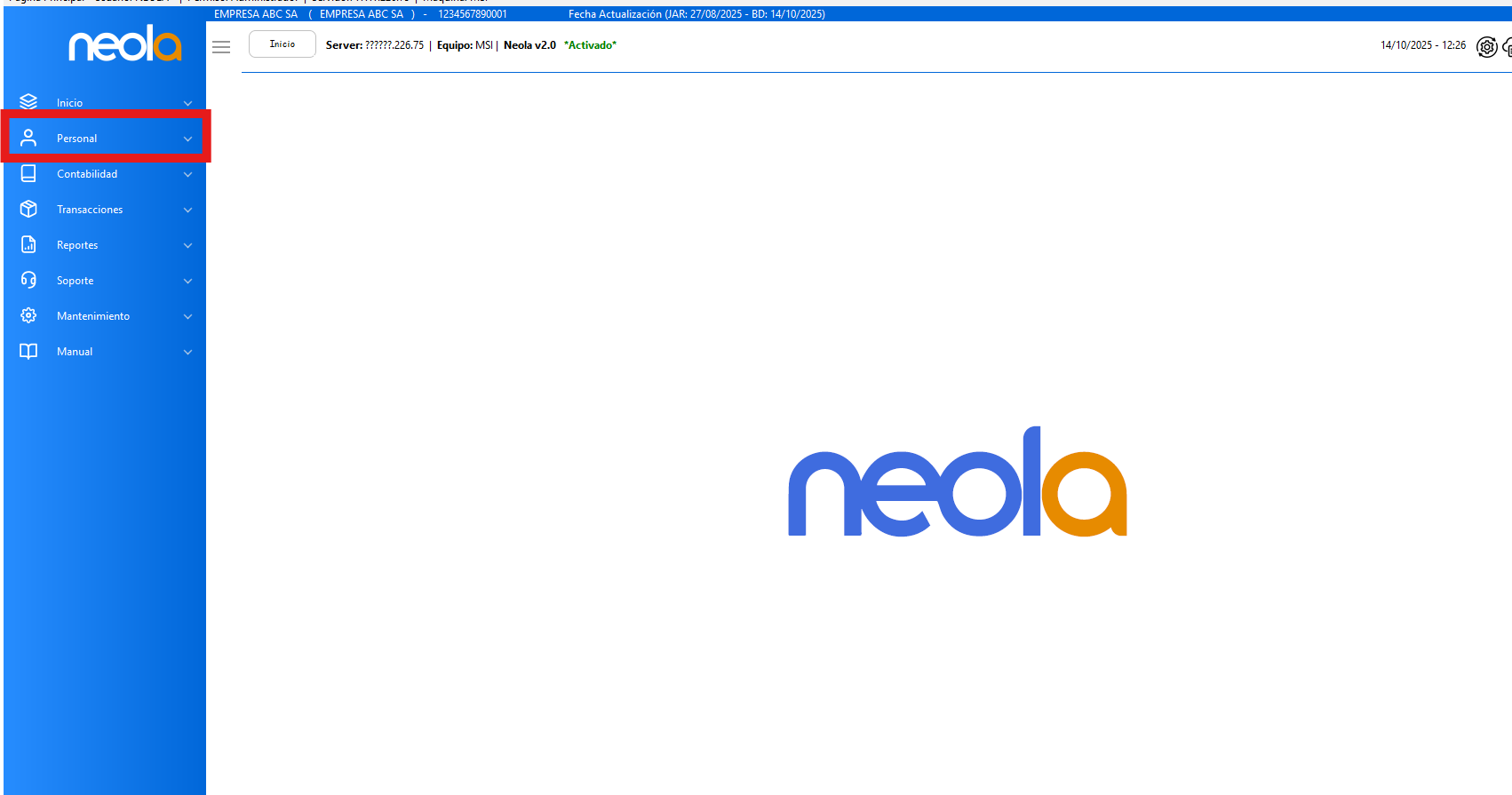
🧍♂️Ingresar al Módulo de Personal
- Una vez en el menú principal, selecciona-> "Personal"
🧍♂️Agregar Nuevo Personal
- ´Selecciona el ícono "Personal" en el lado superior izquierdo
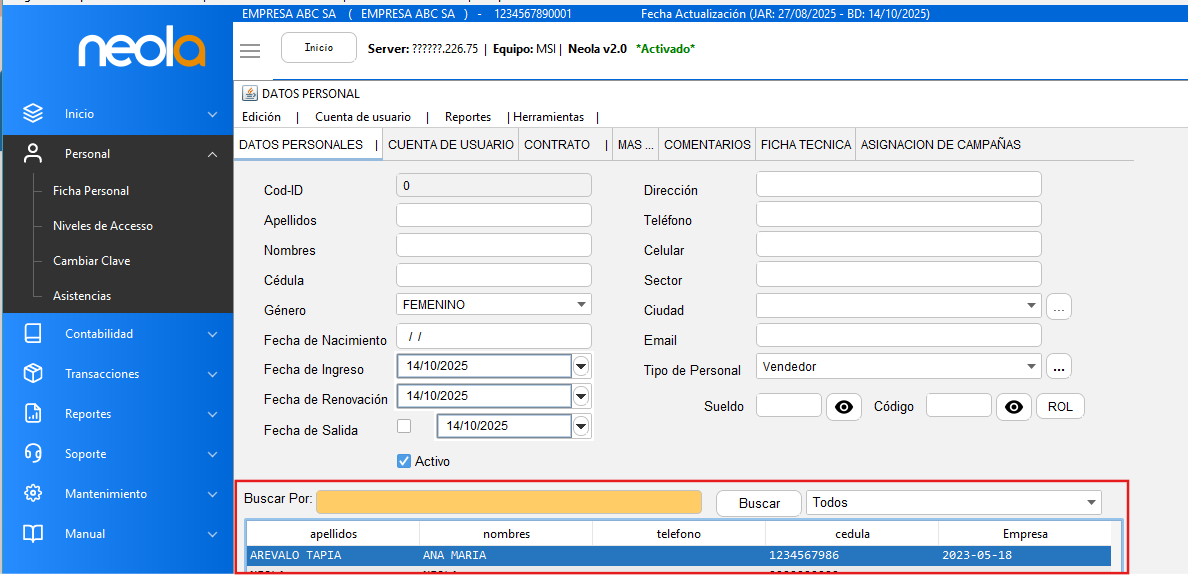
- En la pestaña de Datos Personales, ingresa los datos del nuevo usuario que necesita crear.
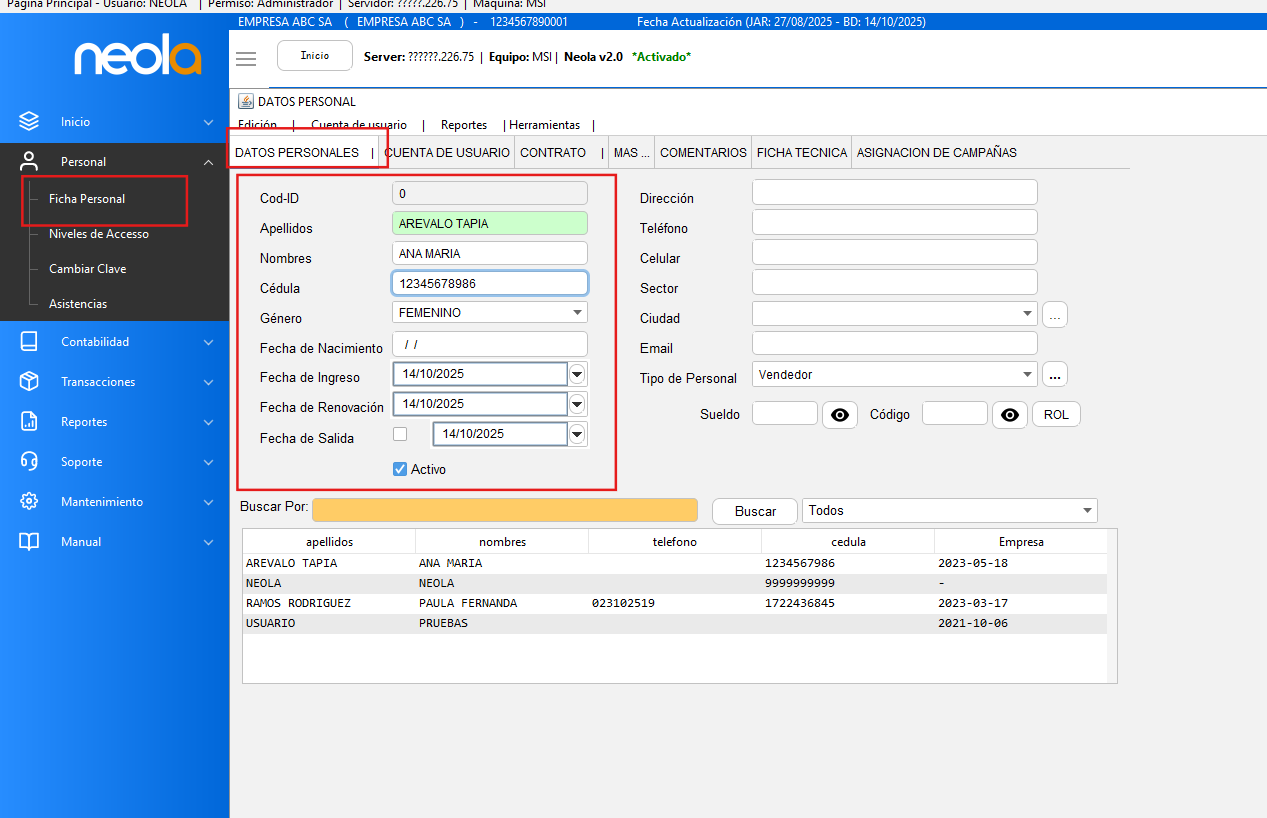
- Una vez ingresados los datos, diríjete a la pestaña "Edición" y clic en "Crear o Guardar"
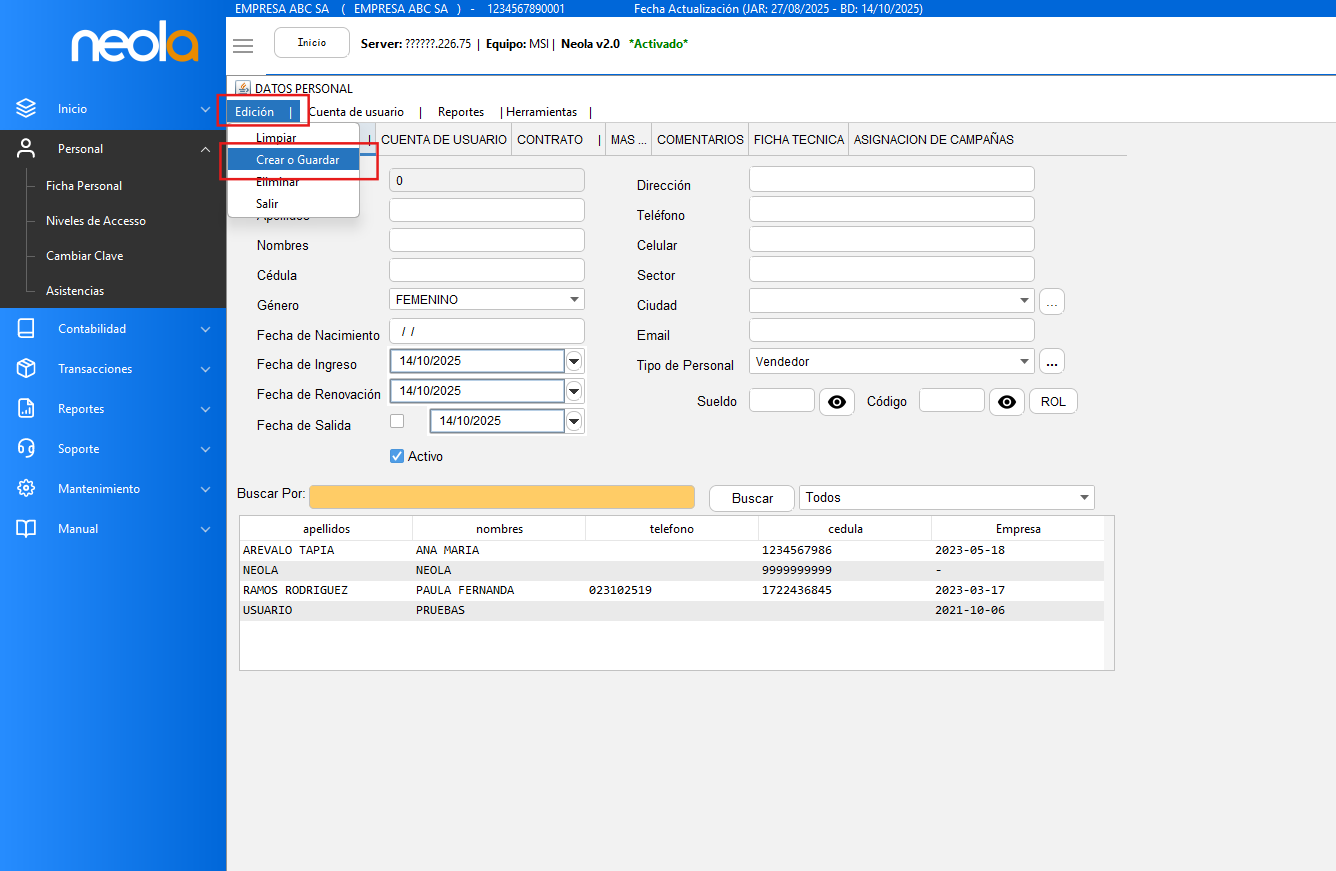
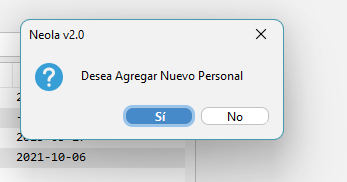
- Aparecerá la siguiente ventana de confirmación, da clic en SI
- ¡Listo! en la parte inferior aparecerá el nuevo usuario creado.
Crear cuenta de usuario
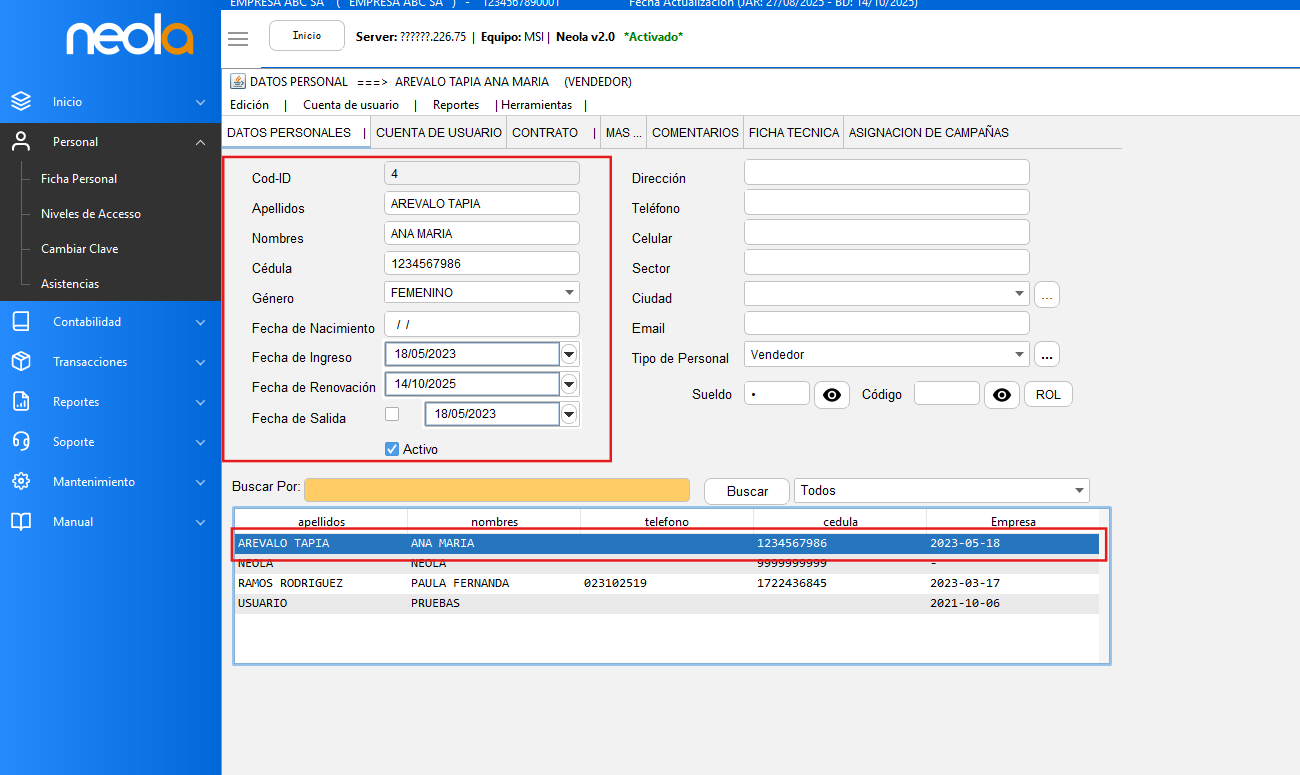
- En la parte inferior, haciendo doble clic selecciona el personal al que crearás la cuenta de usuario
- Diríjete a la pestaña Cuenta de Usuario
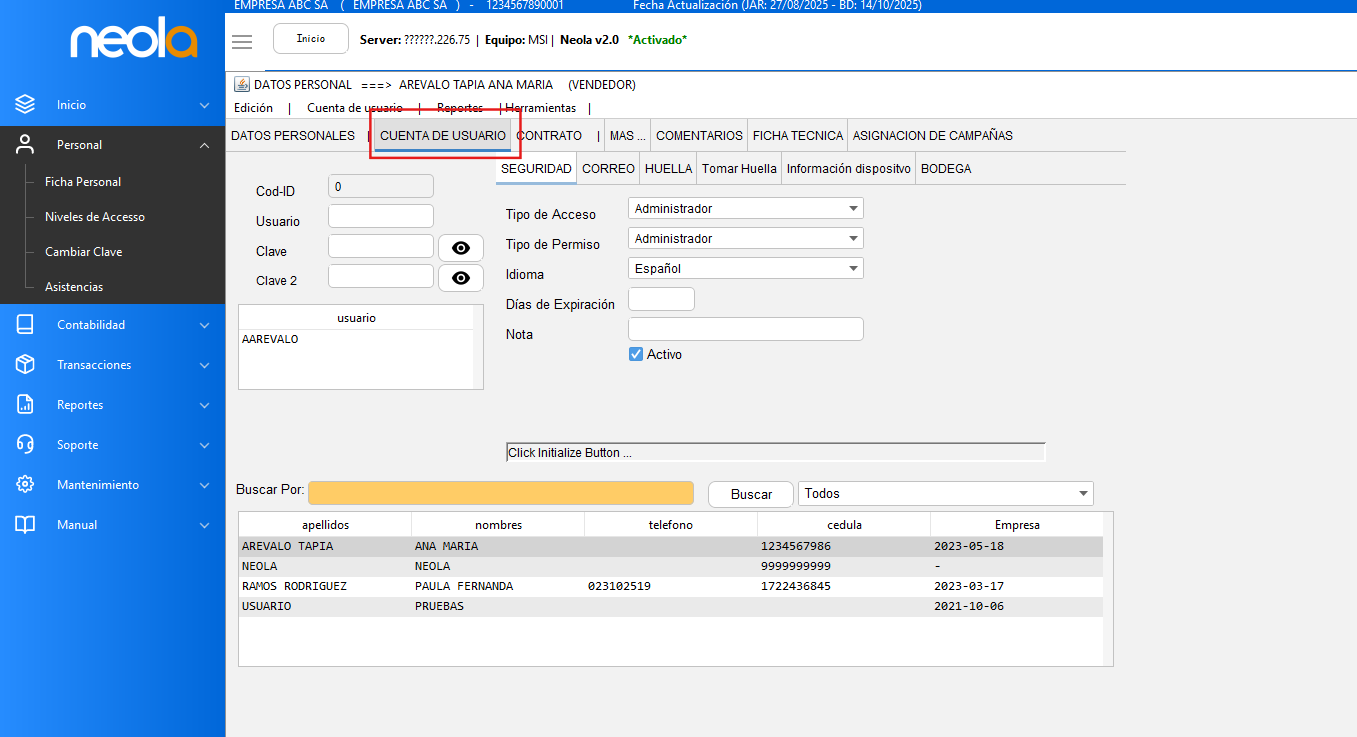
- En la parte derecha, coloca el nombre del usuario y la clave con la que el nuevo usuario ingresará al sistema. En la parte izquierda selecciona el tipo de acceso y permiso que se le otorgará al usuario
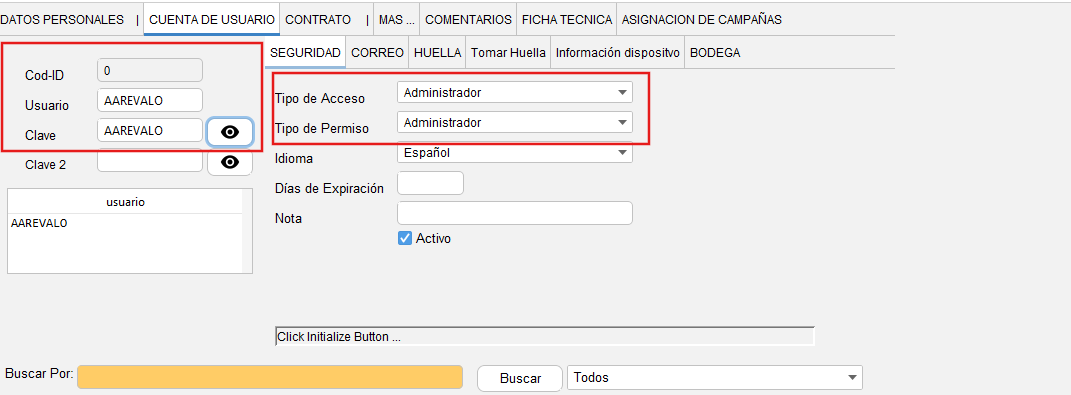
- Una vez ingresados los datos, diríjete a Edición y clic en Crear o Guardar
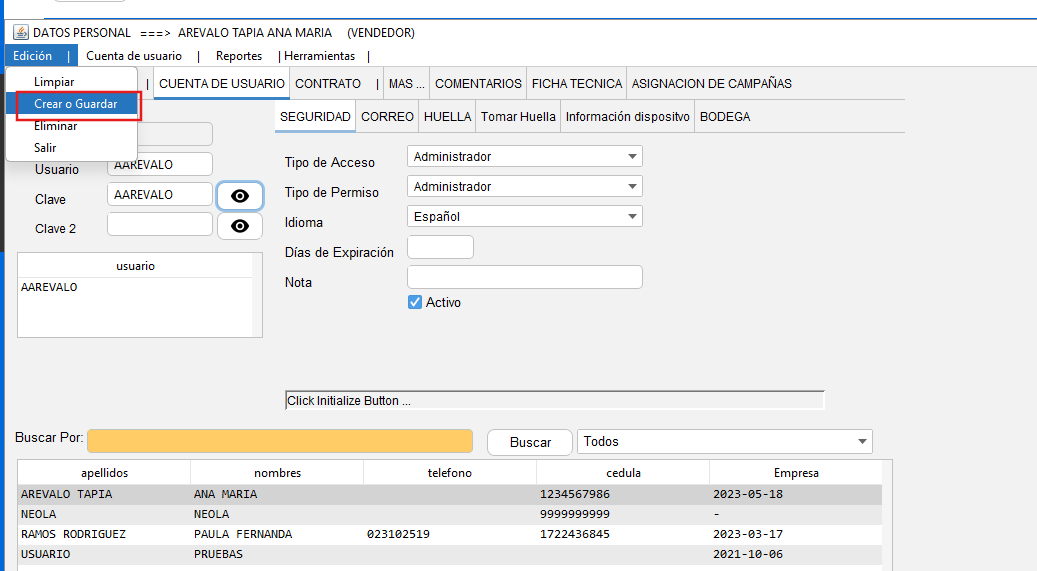
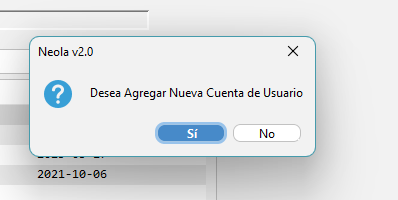
- Aparecerá una ventana de confirmación, selecciona SI
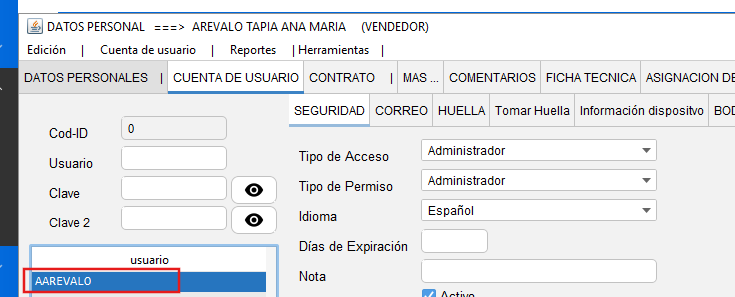
-¡Listo! podrás visualizar el nuevo usuario creado
🔑 Quiero cambiar mi clave de usuario
Mira este video con el instructivo para cambiar tu clave en el sistema Neola:
O puedes guiarte con estos sencillos pasos:
Ingreso al sistema
-Para empezar, inicia el programa Neola en tu ordenador e ingresa el usuario y contraseña proporcionado por tu técnico. Haz clic en Ingresar
-Una vez en la pantalla principal, selecciona el ícono de Menú en la parte superior izquierda.
⚙️ Cambiar clave de usuario
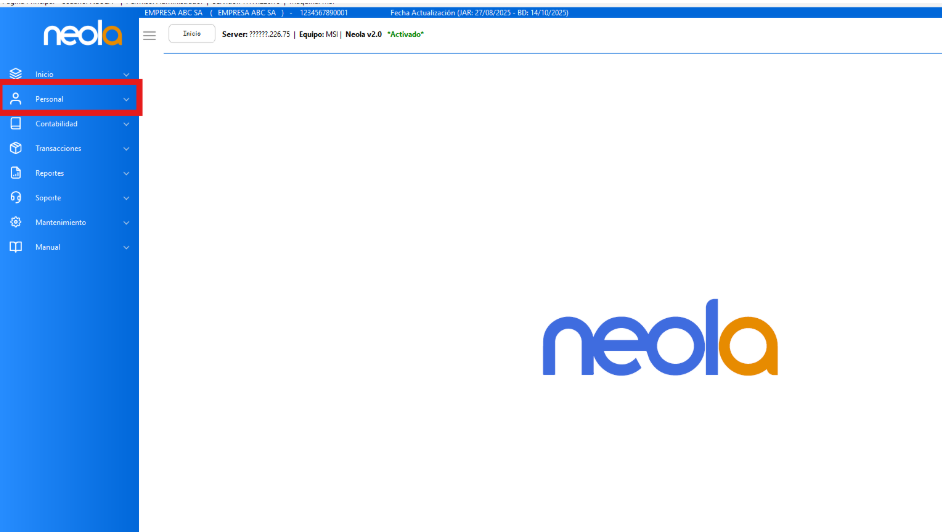
- En el módulo, selecciona la pestaña "Personal"
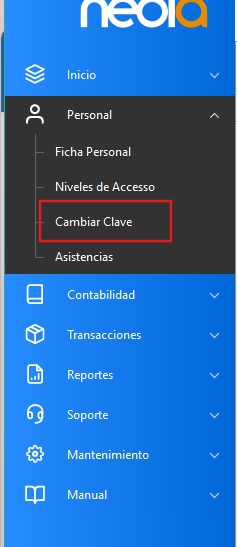
- Selecciona la opción Cambiar Clave
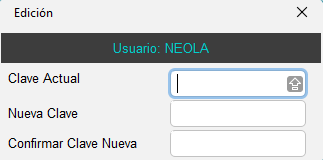
- Aparecerá la siguiente pantalla donde debes llenar los campos solicitados para poder completar el cambio de tu clave
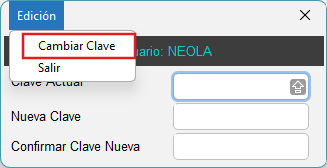
- Finalmente, selecciona la pestaña Edición y la opción Cambiar Clave
📘 ¿Cómo crear cuenta contable?
Ingreso a plan de cuentas
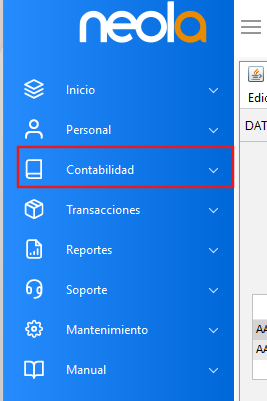
- Selecciona la pestaña "Contabilidad".
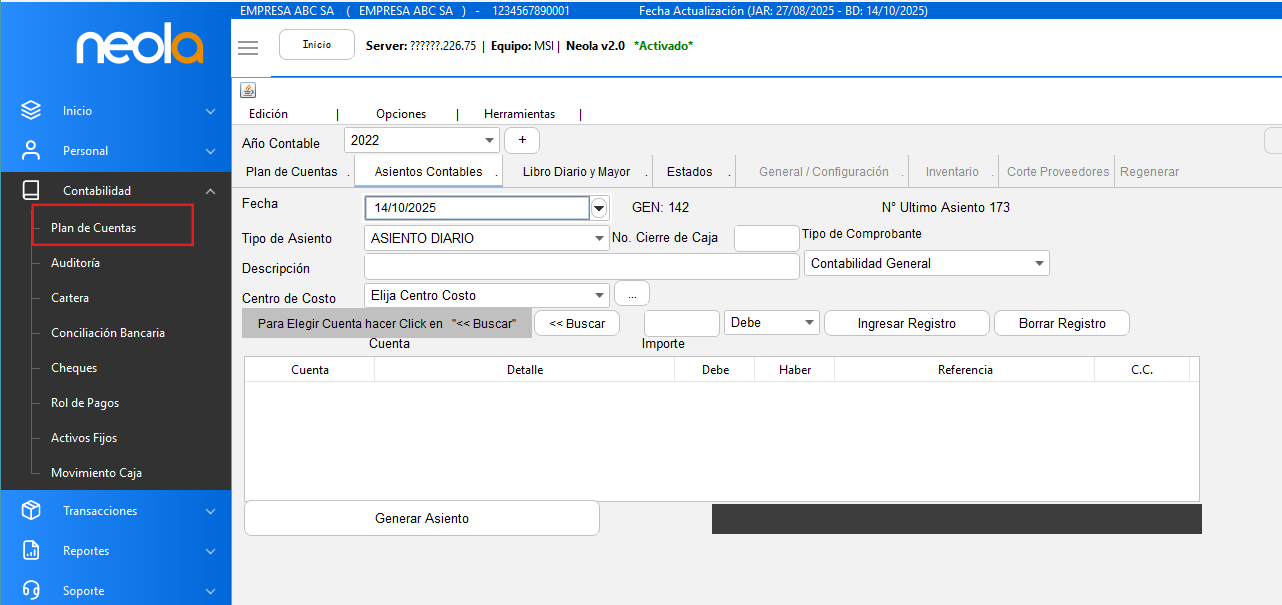
- Y luego la opción "Plan de cuentas"
Crear cuenta contable
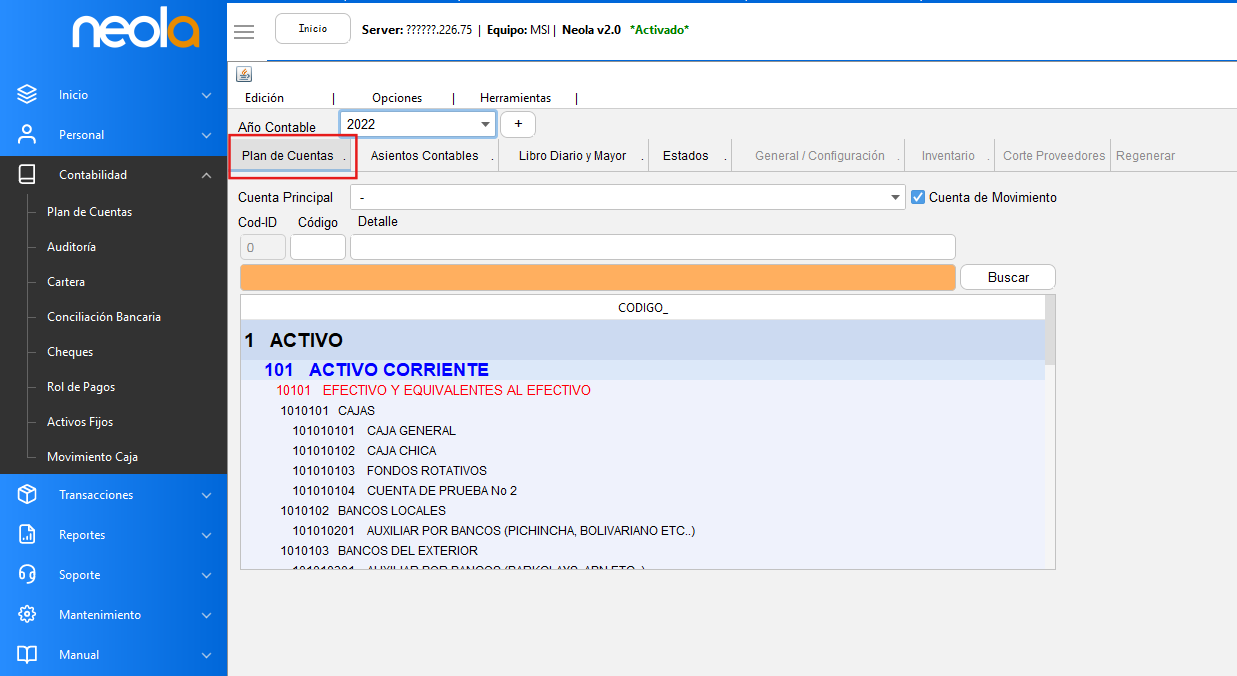
- Al ingresar a plan de cuentas, se mostrará la siguiente pantalla, selecciona la opción Plan de Cuentas
- En la parte inferior, identifica el grupo de la cuenta contable donde se creará la nueva cuenta, por ejemplo:
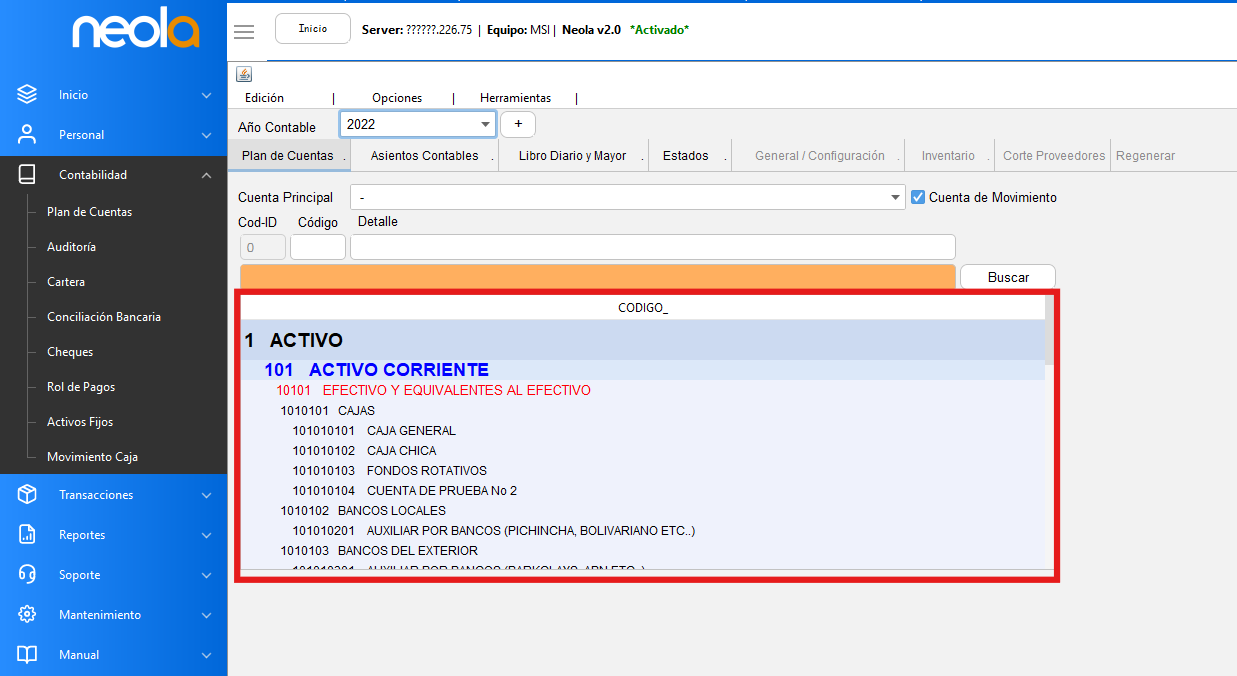
- Posteriormente, haz doble clic en el grupo de la cuenta y se mostrarán los datos en la parte superior de la siguiente manera:
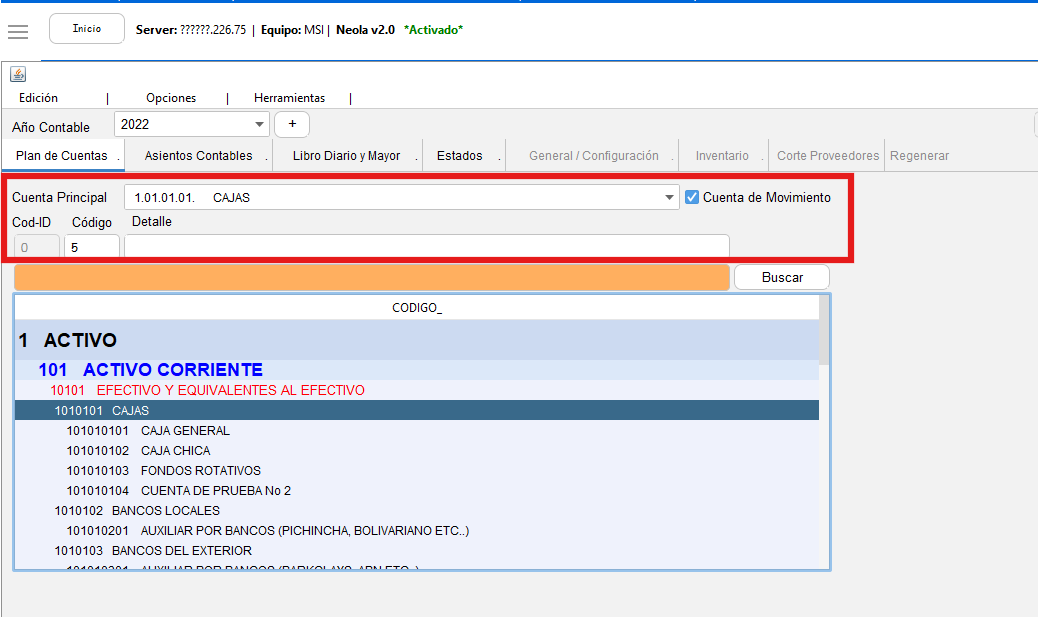
✨NOTA: En caso de crear una Cuenta Mayor, se debe desactivar la opción Cuenta de Movimiento.
- Ingresa el nombre y el número que corresponde a la cuenta contable, sin 0 ni espacios
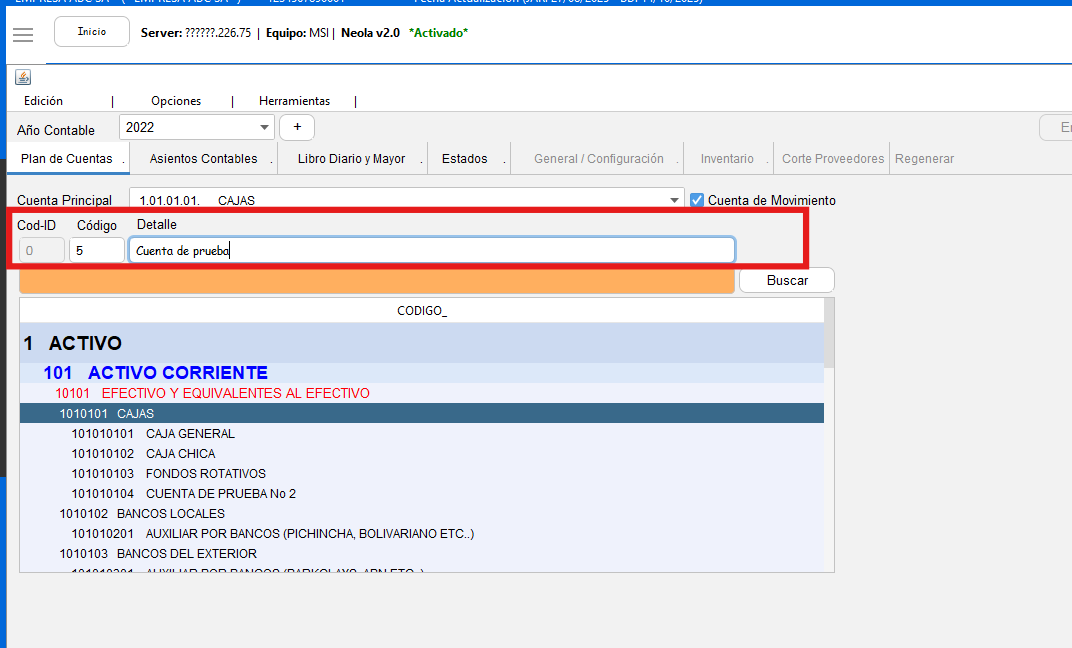
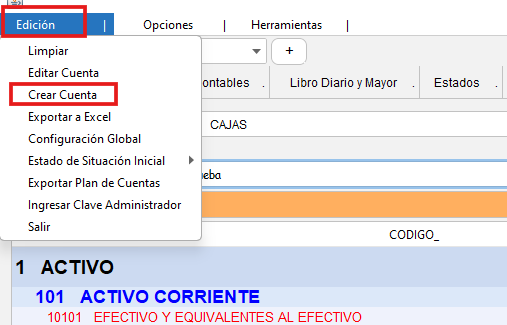
- Luego selecciona el menú “Edición” y escoje la opción “Crear cuenta"
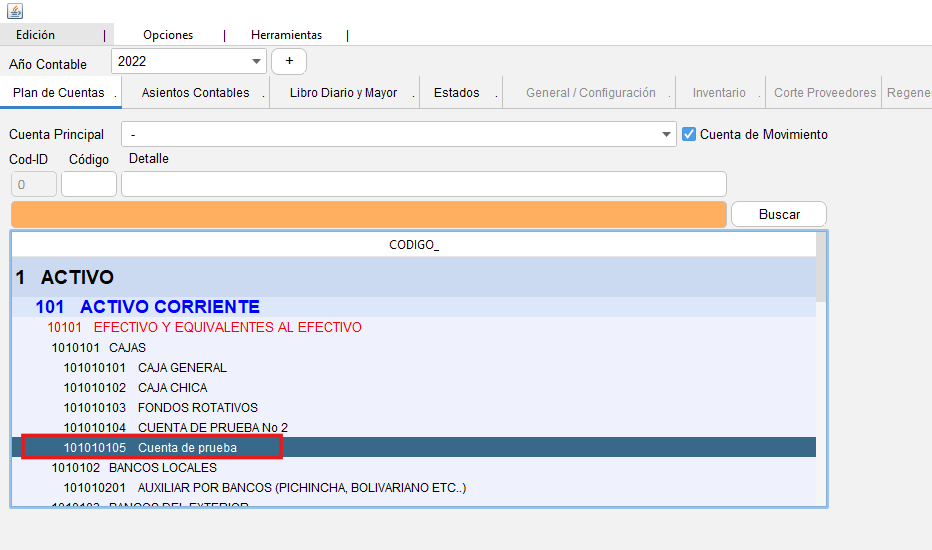
- El sistema mostrará la nueva cuenta en la parte inferior de la pantalla, ya incluida en el plan de cuentas
🧾 Crear Centros de Costo
📘Ingreso a plan de cuentas
- En el menú principal, selecciona la pestaña "Contabilidad"
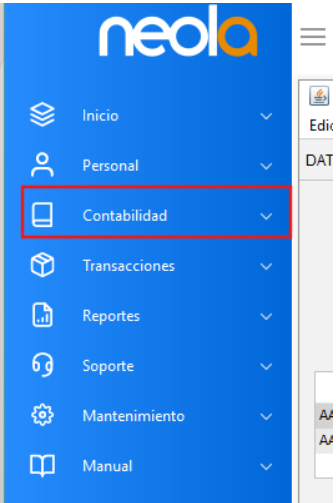
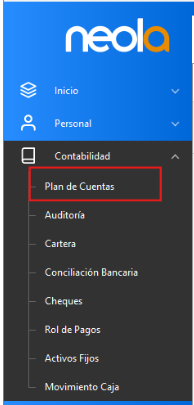
- Selecciona después la opción "Plan de cuentas"
Crear centro de costo
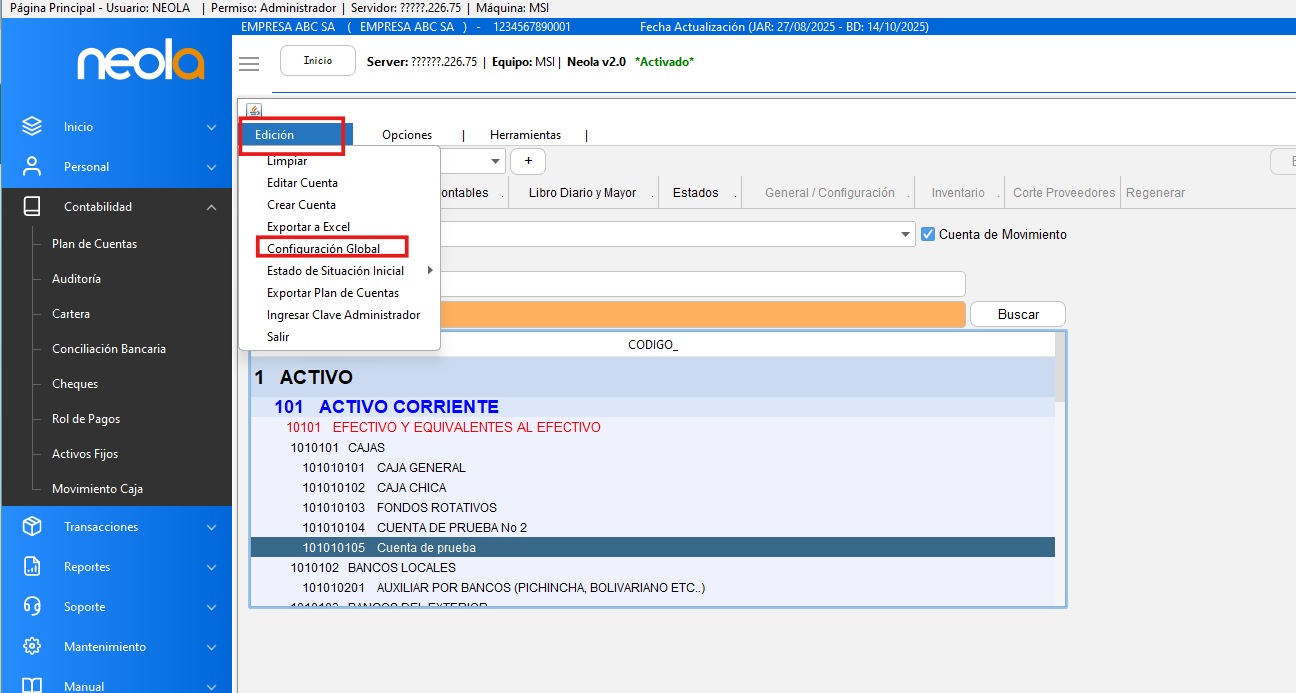
- Se visualizará la siguiente pantala. En el menú Edición selecciona la opción Configuración Global
- Se mostrarán los campos a continuación para llenarlos correctamente
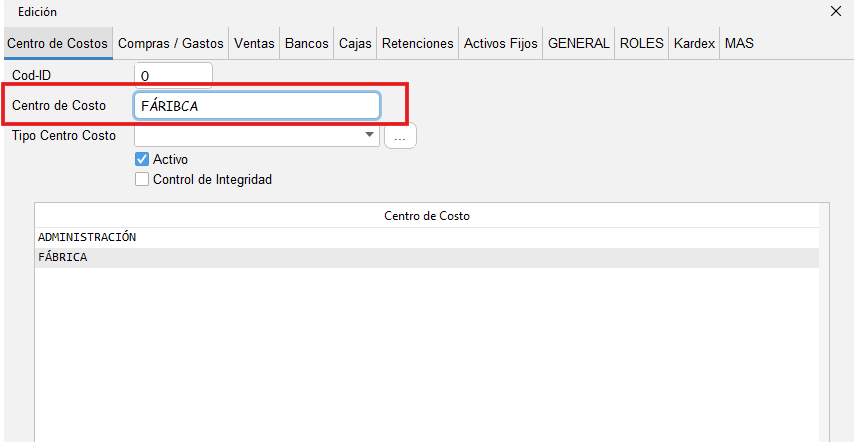
-Una vez completados, en el menú Edición selecciona la opción Crear/Guardar
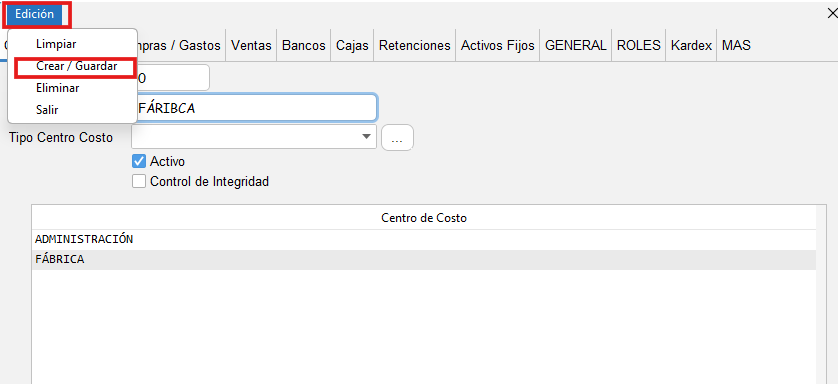
- Aparecerá una ventana de confirmación con el mensaje "Desea crear nuevo centro de costo", seleccione SI
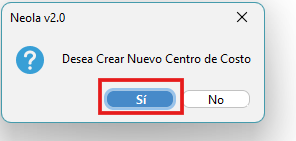
Listo! Ya tienes creado tu centro de costos.
✏️ ¿Cómo edito un nombre de rubro ya creado?
Ingreso a Rubros y Subrubros
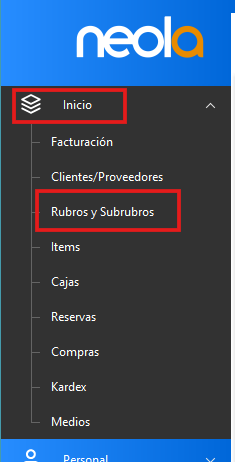
-En la pestaña Inicio, seleccione la opción "Rubros y SubRubros"
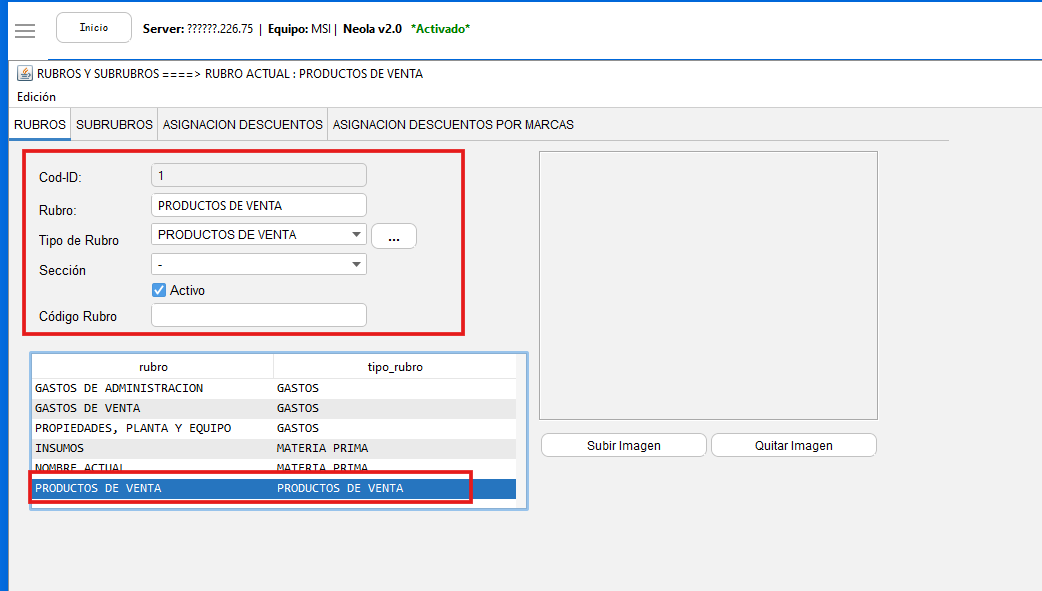
-En la parte inferior se mostrará una lista de los rubros que se encuentran ya creados en nuestro sistema.
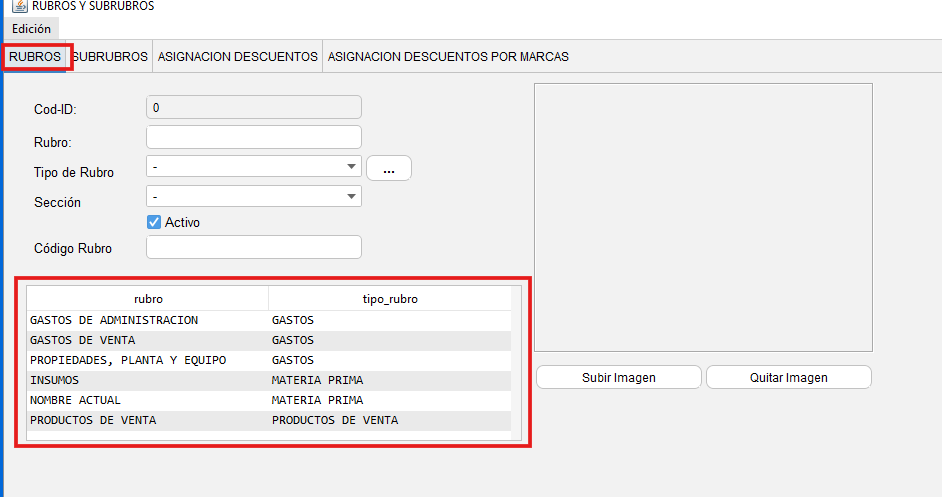
-Haz doble clic en el rubro que deseas modificar, los datos del mismo se visualizarán en la parte superior.
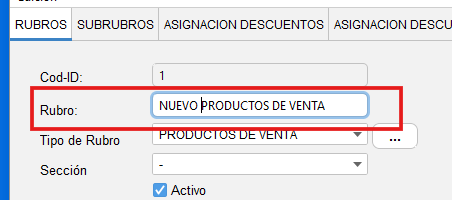
-Ingresa el nombre actualizado en el campo "Rubro"
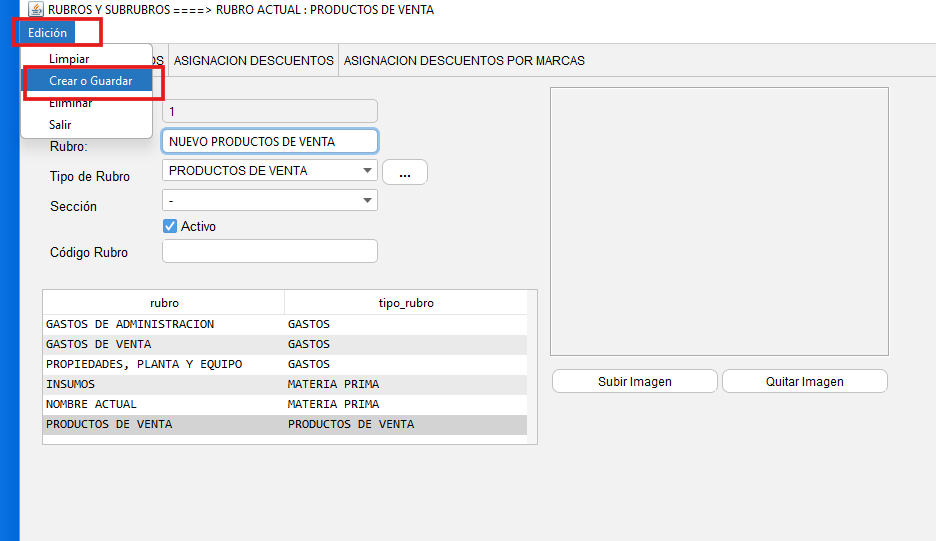
-Para finalizar, selecciona el menú "Edición" y elige la opción "Crear o Guardar"
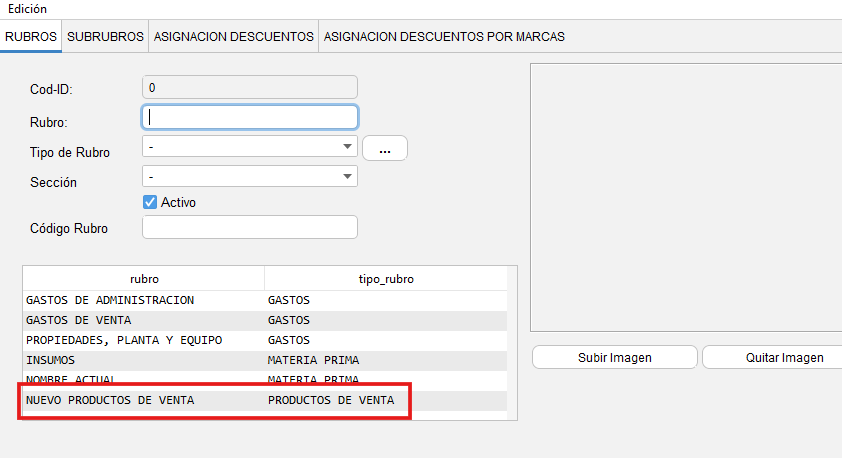
-Una vez realizado este proceso, ya podrás visualizar la información actualizada
⚙️ ¿Cómo enlazo un rubro a una Cuenta Contable?
Crear Rubros y Subrubros
- En la pantalla de Inicio, selecciona la opción de "Rubros y Subrubros"
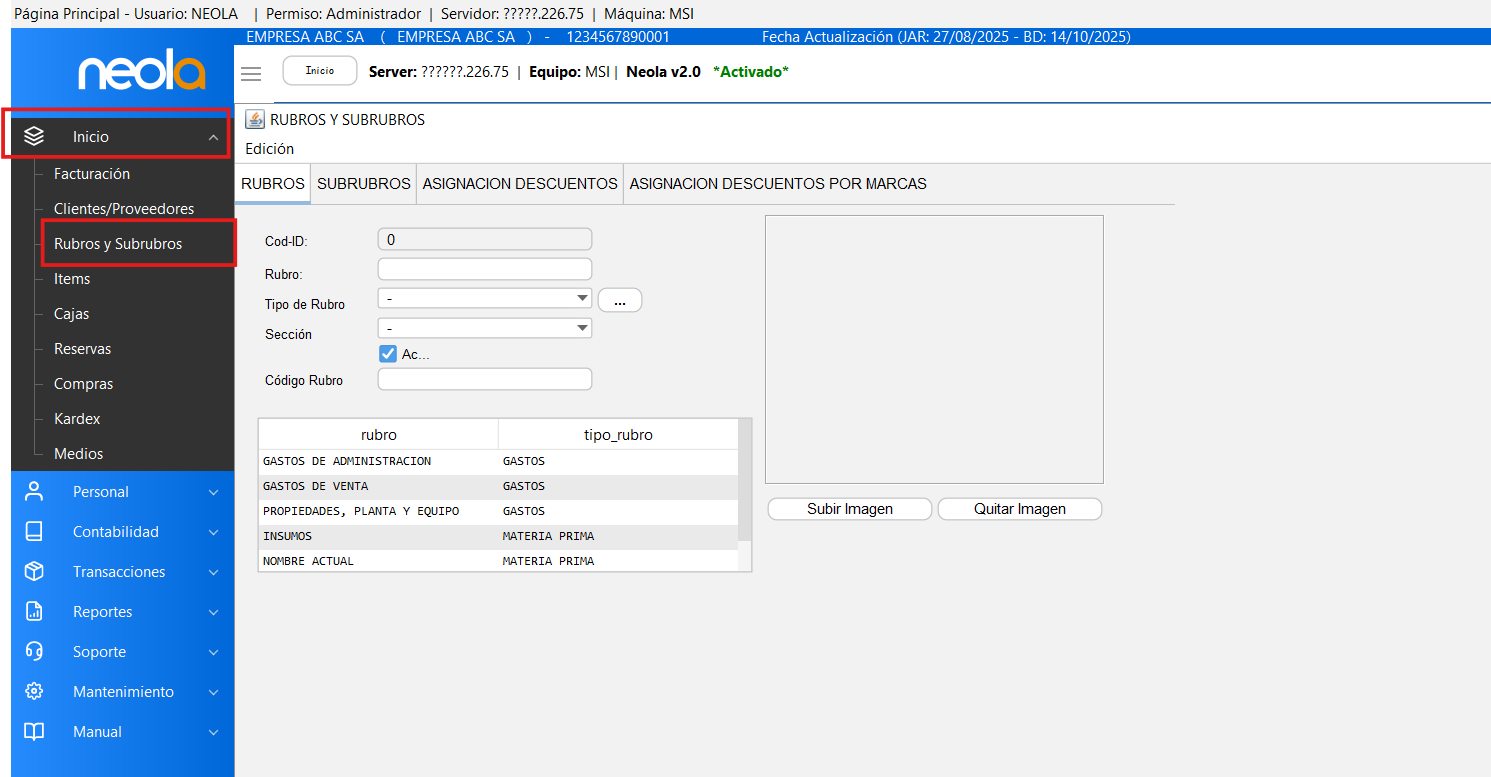
- Podrás visualizar la siguiente pantalla. En la pestaña Rubros, llena correctamente los campos solicitados
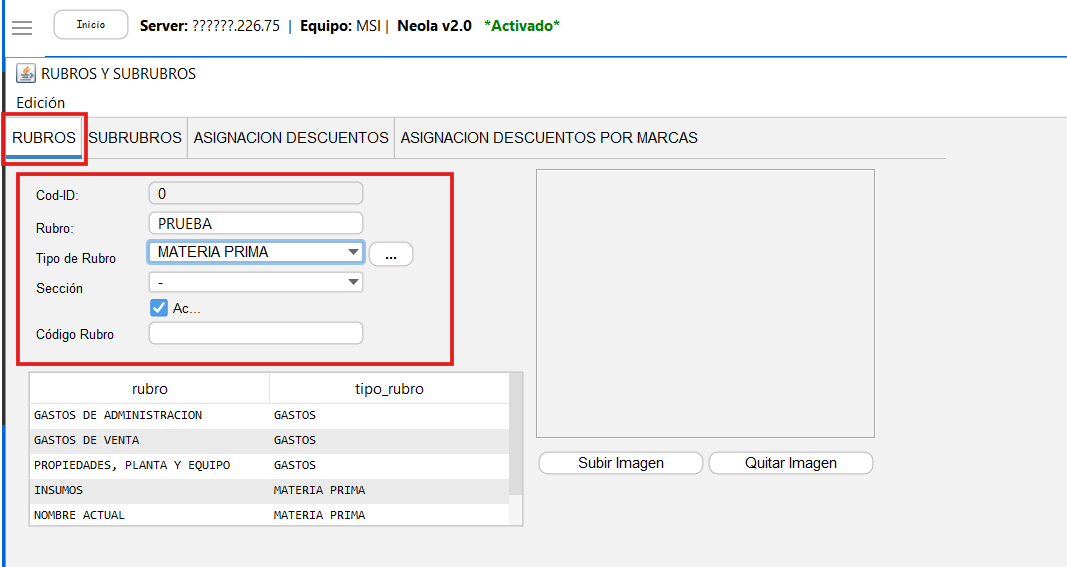
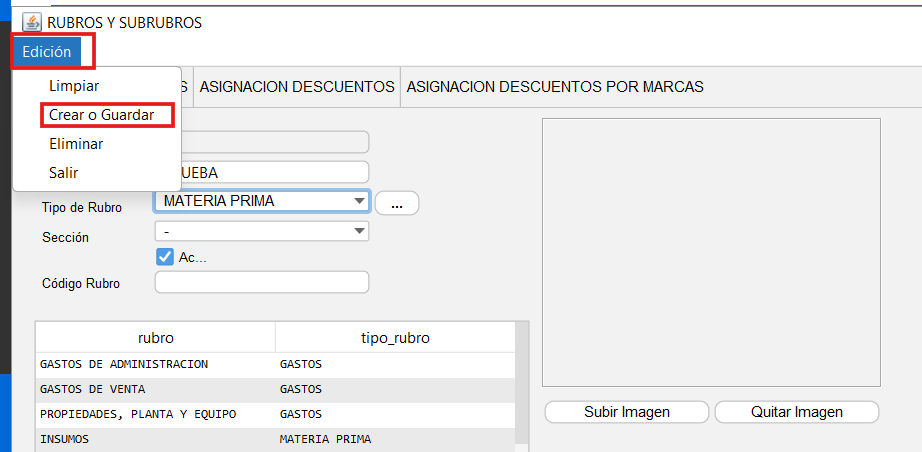
- Una vez llenos los campos, ve al menú de Edición y clic en Crear o Guardar.
Para crear un subrubro:
- Haz doble clic en el rubro que se creará el subrubro y luego dirígete a la pestaña de subrurbros.
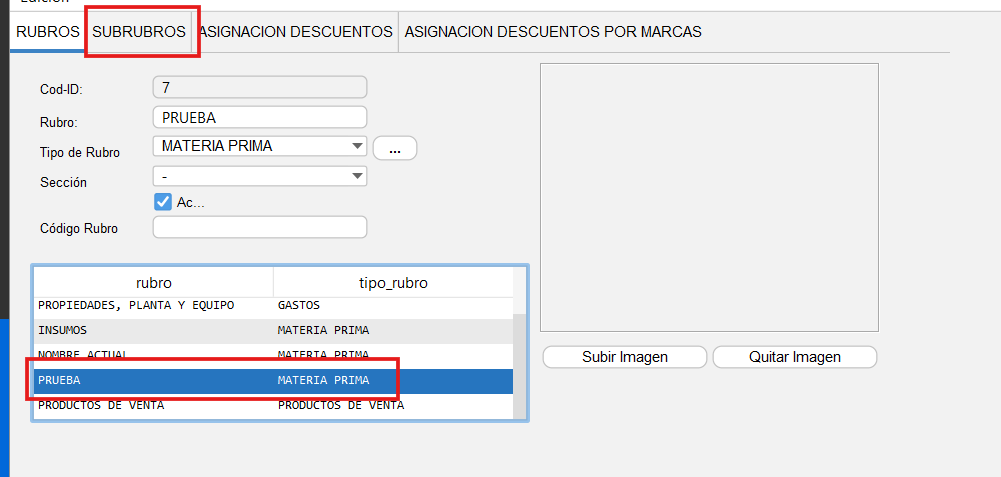
- Coloca el nombre del subrubro que crearás, así como la cuenta contable.
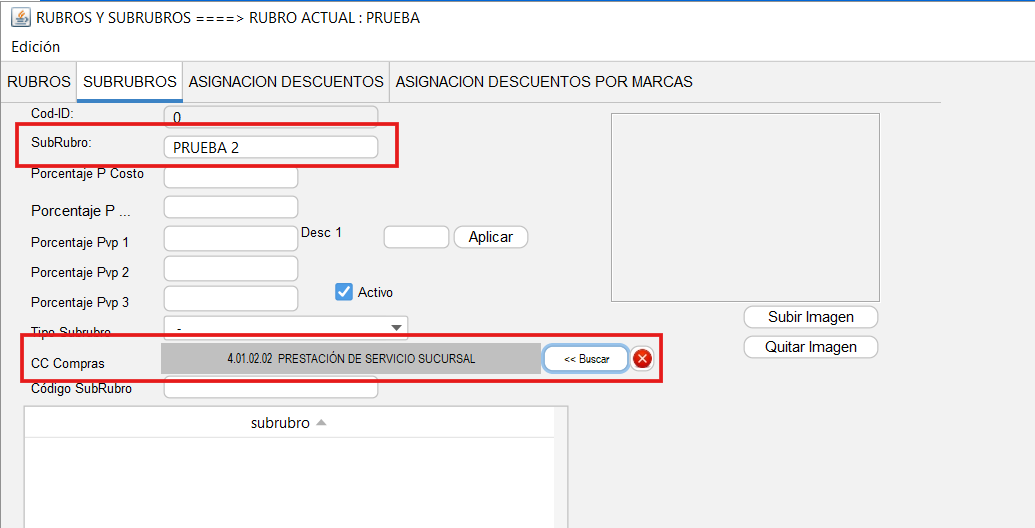
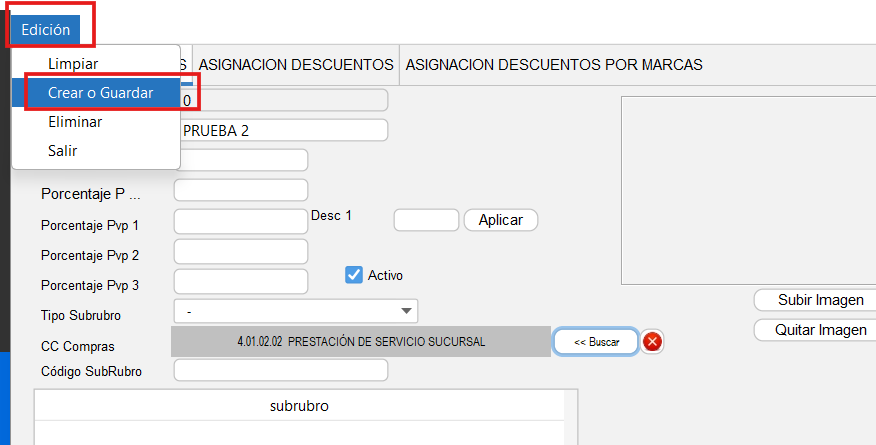
Una vez realizado estos pasos, ahora debemos anclarlos a una cuenta contable.
Anclar cuenta Contable con Rubros
-Selecciona la pestaña Contabilidad y luego Plan de Cuentas.
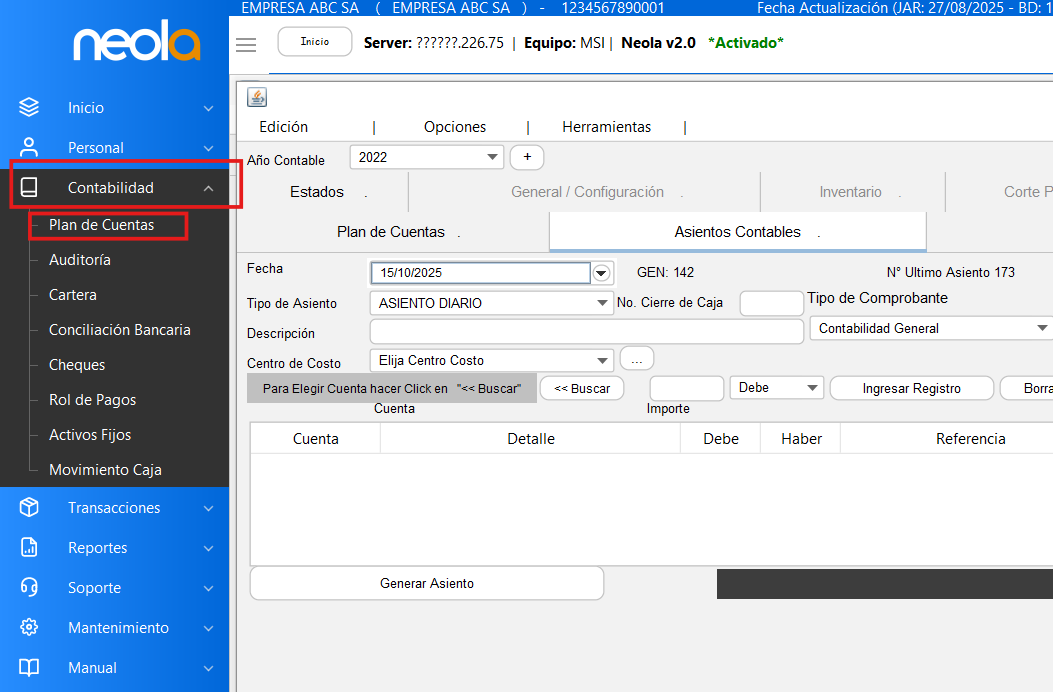
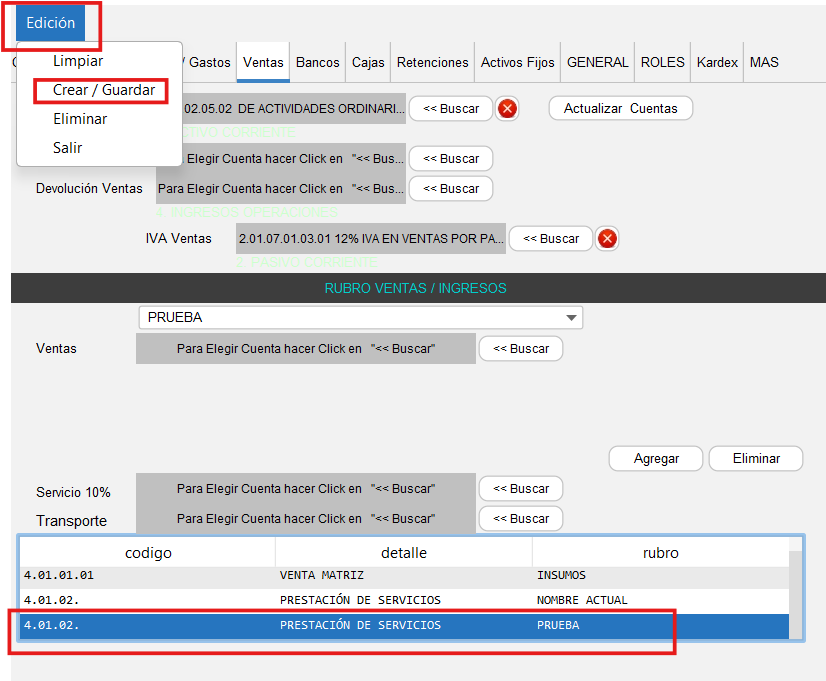
- En el menú Edición, selecciona la opción Configuración Global.
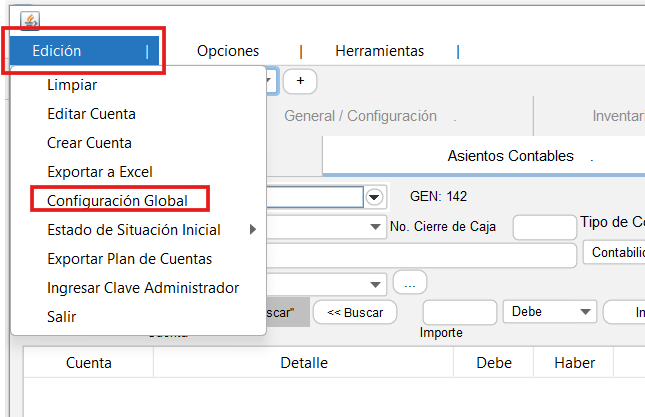
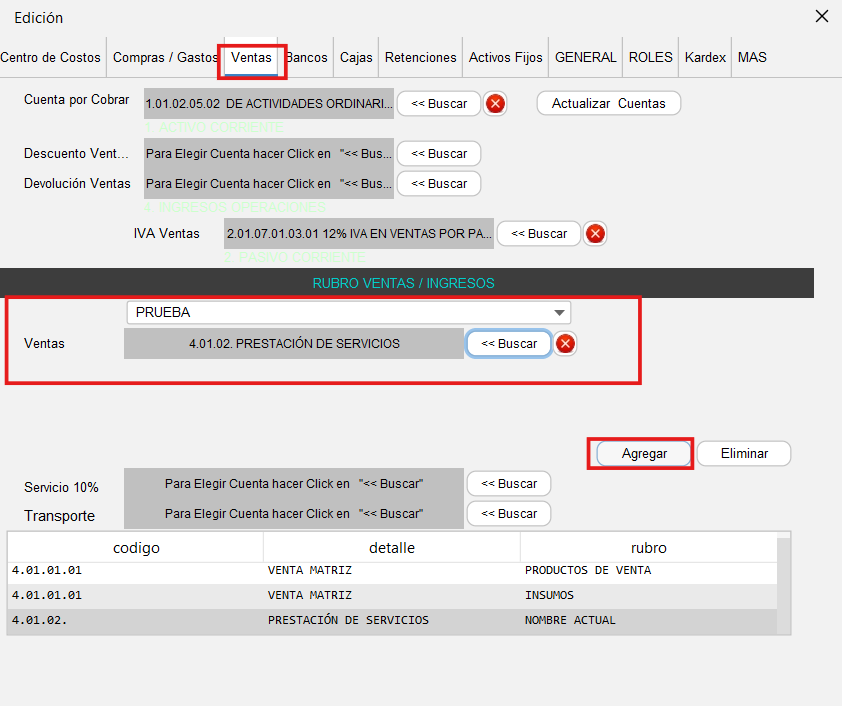
- Visualizarás la siguiente pantalla. En la pestaña de Ventas, dirígete a Rubros Ventas/ Ingresos, coloca la información del Rubro y la cuenta contable a la que se enlazará, luego haz clic en Agregar.
- Para guardar el cambio, haz clic en Edicion y luego Crear o Guardar