# 📘 ¿Cómo crear cuenta contable?
### 🔒 Ingreso al sistema
-Para empezar, inicia el programa Neola en tu ordenador e ingresa el usuario y contraseña proporcionado por tu técnico. [](https://manual.neola.app/uploads/images/gallery/2025-10/AJwpersonal.png)
Haz clic en **Ingresar**

-Una vez en la pantalla principal, selecciona el ícono de **Menú [](https://manual.neola.app/uploads/images/gallery/2025-10/EQmimage.png)**en la parte superior izquierda.

### Ingreso a plan de cuentas
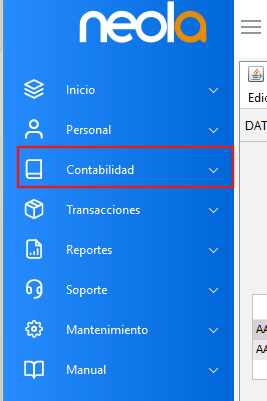
\- Selecciona la pestaña "**Contabilidad**".
[](https://manual.neola.app/uploads/images/gallery/2025-10/GWwimage.png)
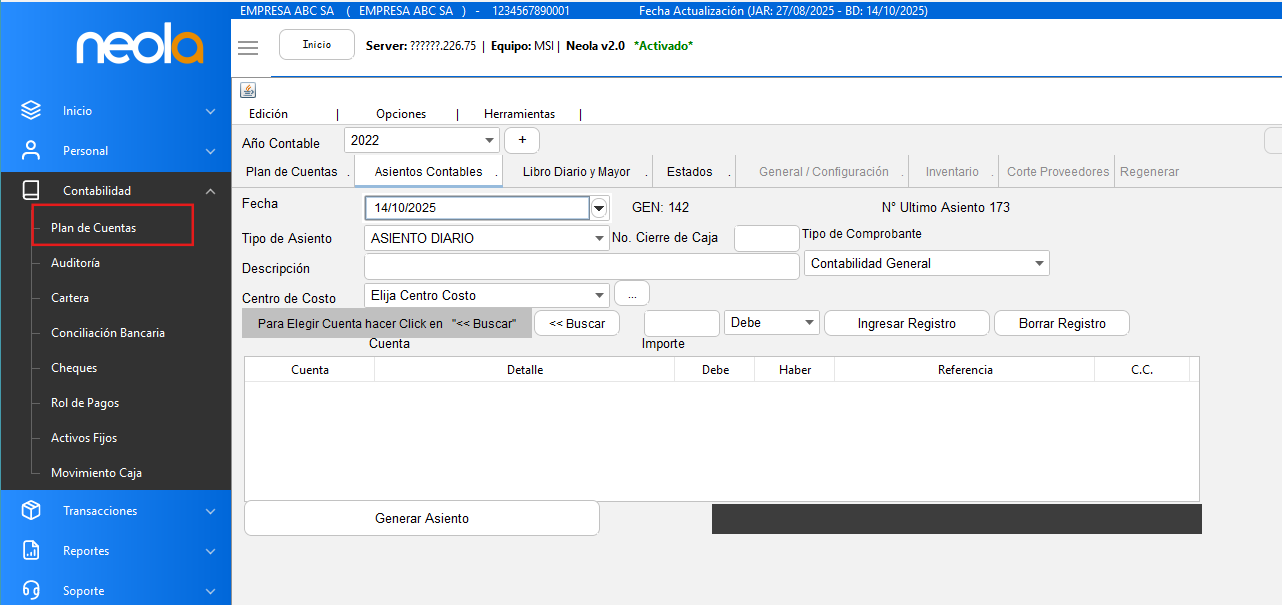
\- Y luego la opción "**Plan de cuentas**"
[](https://manual.neola.app/uploads/images/gallery/2025-10/zr1image.png)
### Crear cuenta contable
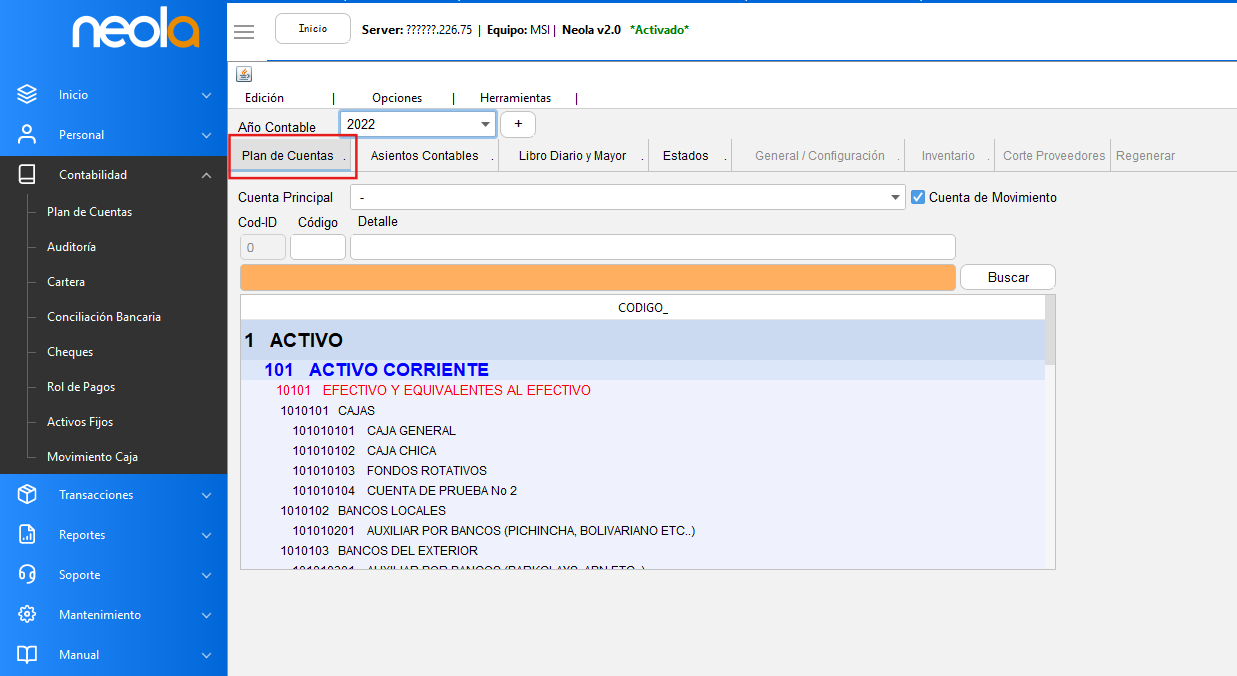
\- Al ingresar a plan de cuentas, se mostrará la siguiente pantalla, selecciona la opción **Plan de Cuentas**
[](https://manual.neola.app/uploads/images/gallery/2025-10/IuIimage.png)
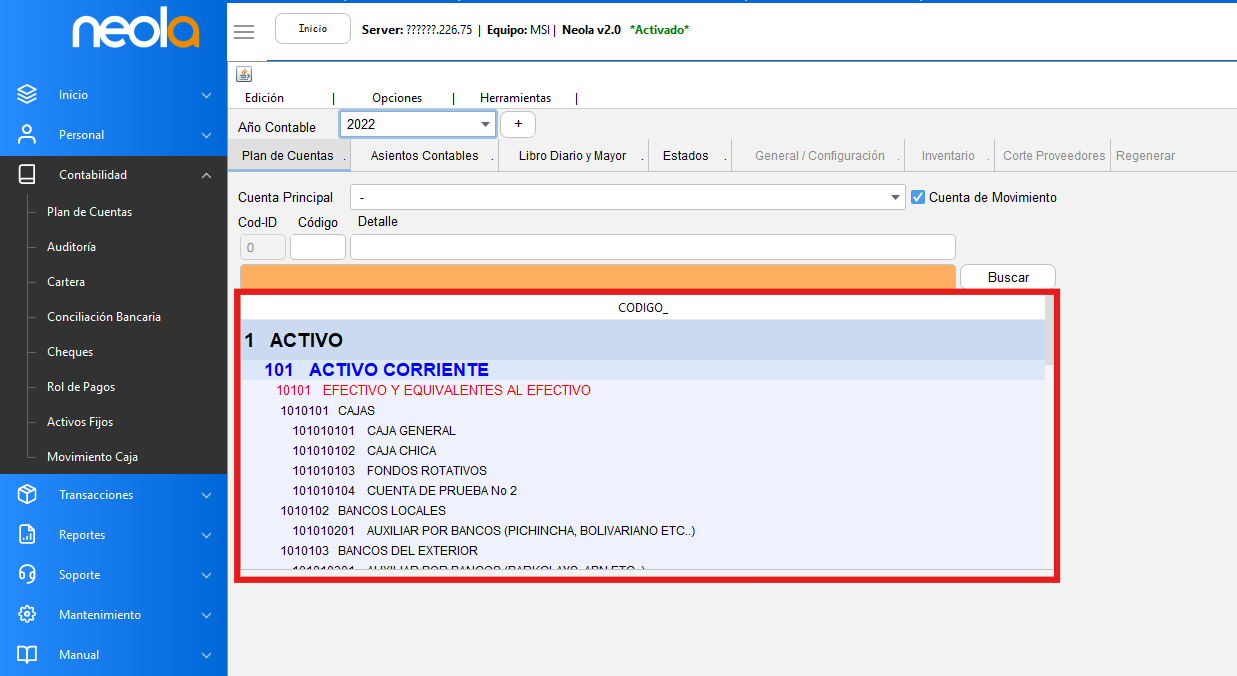
\- En la parte inferior, identifica el grupo de la cuenta contable donde se creará la nueva cuenta, por ejemplo:
[](https://manual.neola.app/uploads/images/gallery/2025-10/vdwimage.png)
\- Posteriormente, haz doble clic en el grupo de la cuenta y se mostrarán los datos en la parte superior de la siguiente manera:
[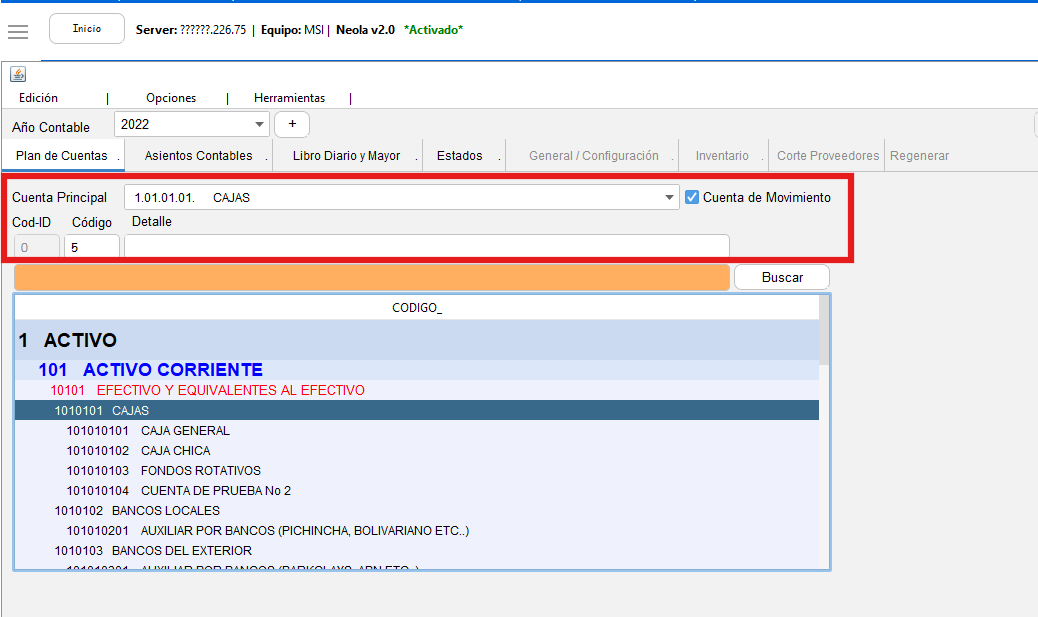](https://manual.neola.app/uploads/images/gallery/2025-10/MN5image.png)
**✨NOTA:** En caso de crear una Cuenta Mayor, se debe desactivar la opción **Cuenta de Movimiento.**
\- Ingresa el nombre y el número que corresponde a la cuenta contable, sin 0 ni espacios
[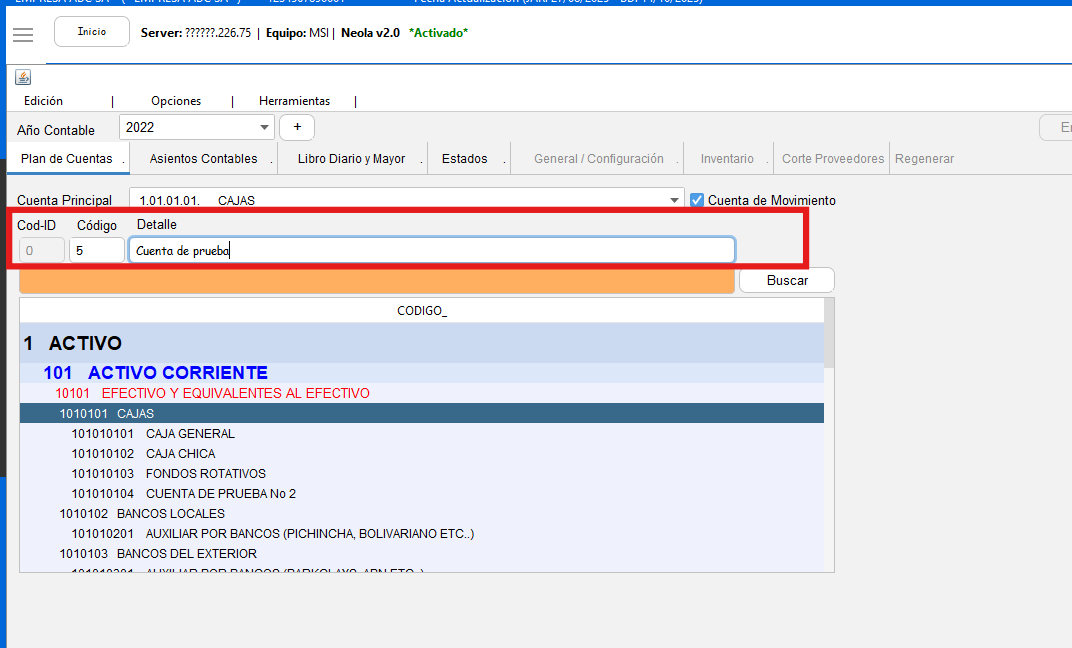](https://manual.neola.app/uploads/images/gallery/2025-10/Mcuimage.png)
\- Luego selecciona el menú **“Edición”** y escoje la opción **“Crear cuenta"**
[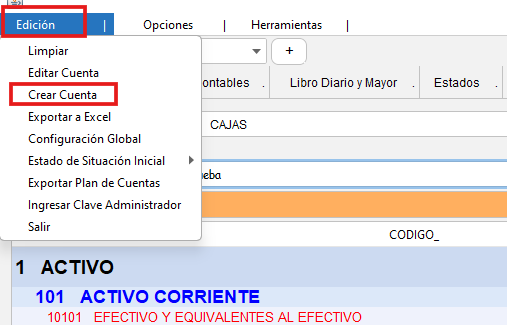](https://manual.neola.app/uploads/images/gallery/2025-10/Yzgimage.png)
\- El sistema mostrará la nueva cuenta en la parte inferior de la pantalla, ya incluida en el plan de cuentas
[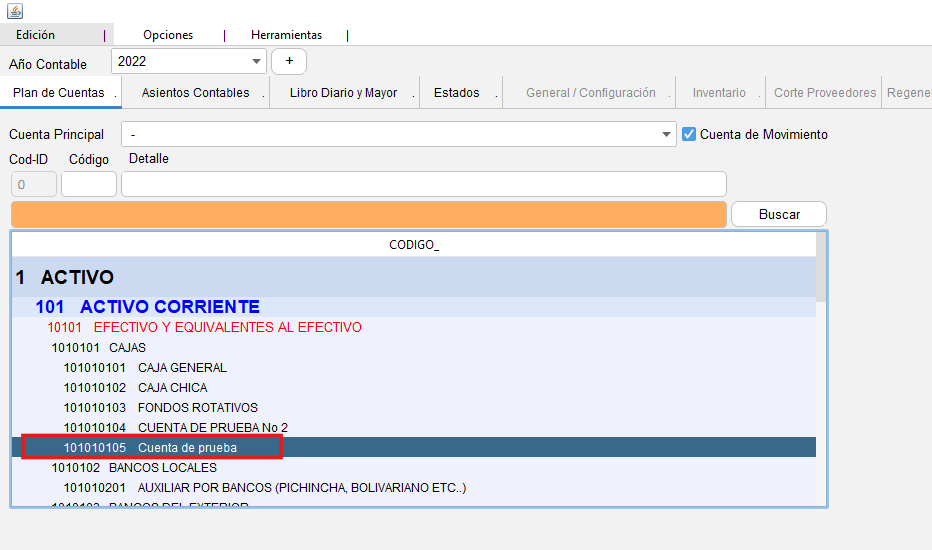](https://manual.neola.app/uploads/images/gallery/2025-10/XJUimage.png)