# 👥 ¿Cómo crear un nuevo personal y usuarios?
# 🔒 Ingreso al sistema
-Para empezar, inicia el programa Neola en tu ordenador e ingresa el usuario y contraseña proporcionado por tu técnico. [](https://manual.neola.app/uploads/images/gallery/2025-10/AJwpersonal.png)
Haz clic en **Ingresar**

-Una vez en la pantalla principal, selecciona el ícono de **Menú [](https://manual.neola.app/uploads/images/gallery/2025-10/EQmimage.png)**en la parte superior izquierda.

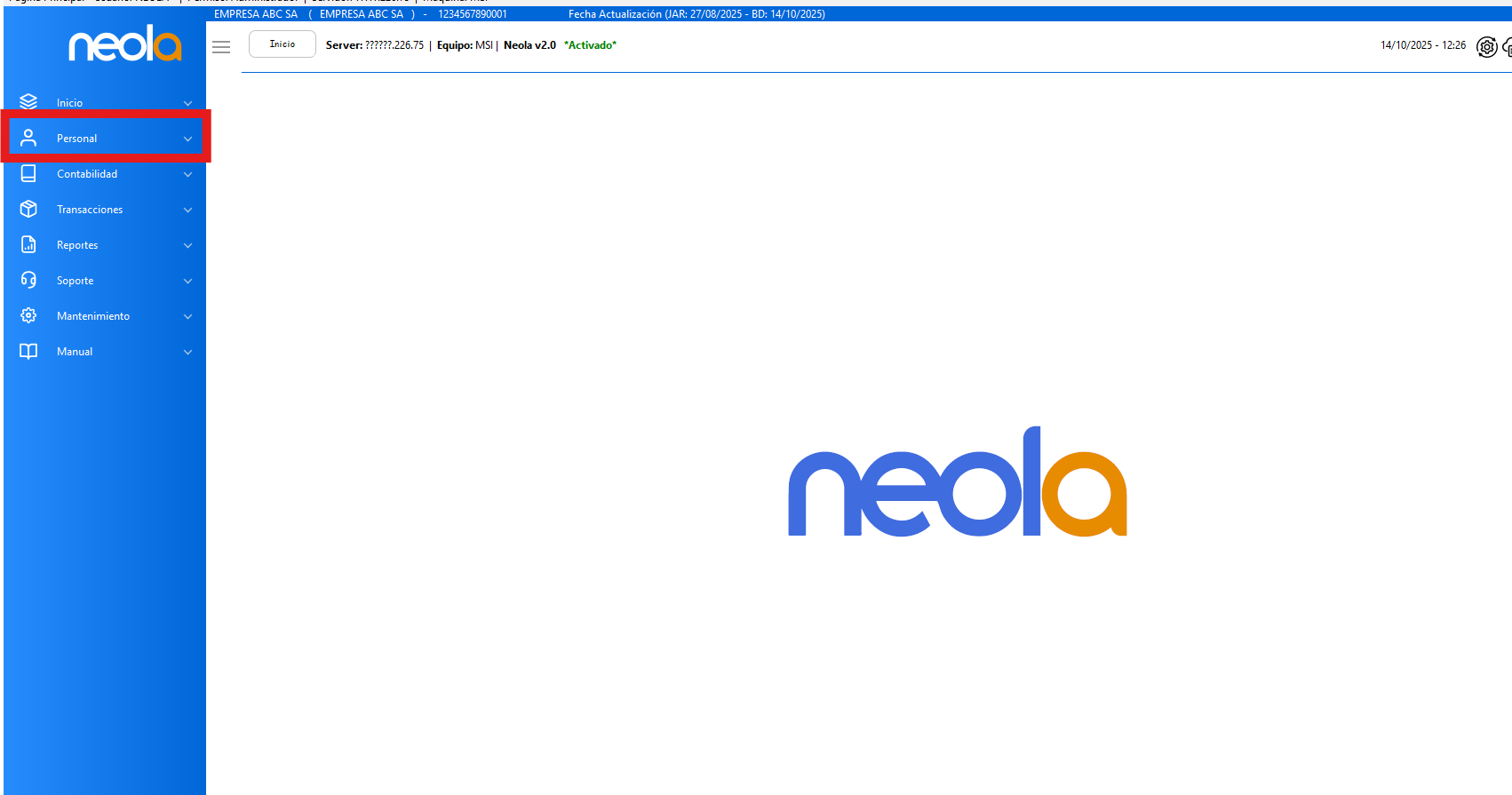
🧍♂️Ingresar al Módulo de Personal
\- Una vez en el menú principal, selecciona-> **"Personal"**
[](https://manual.neola.app/uploads/images/gallery/2025-10/4J0image.png)
### 🧍♂️Agregar Nuevo Personal
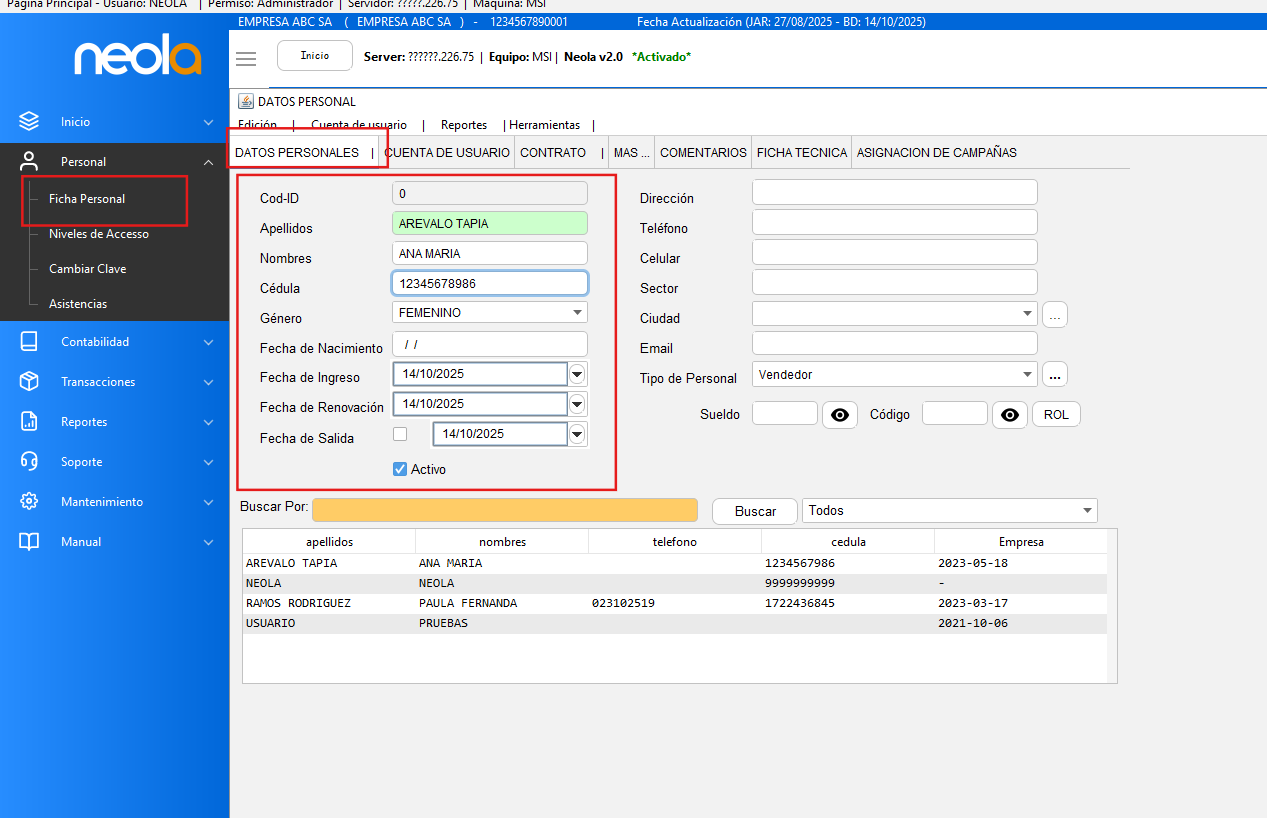
\- ´Selecciona el ícono "**Personal"** en el lado superior izquierdo
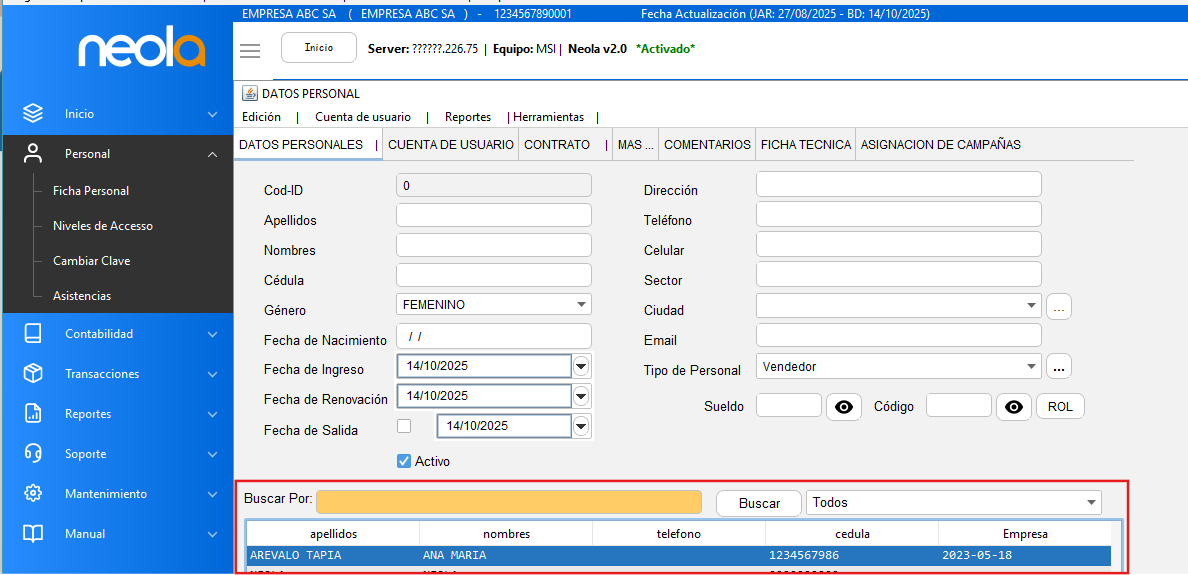
\- En la pestaña de **Datos Personales**, ingresa los datos del nuevo usuario que necesita crear.
[](https://manual.neola.app/uploads/images/gallery/2025-10/xXDimage.png)
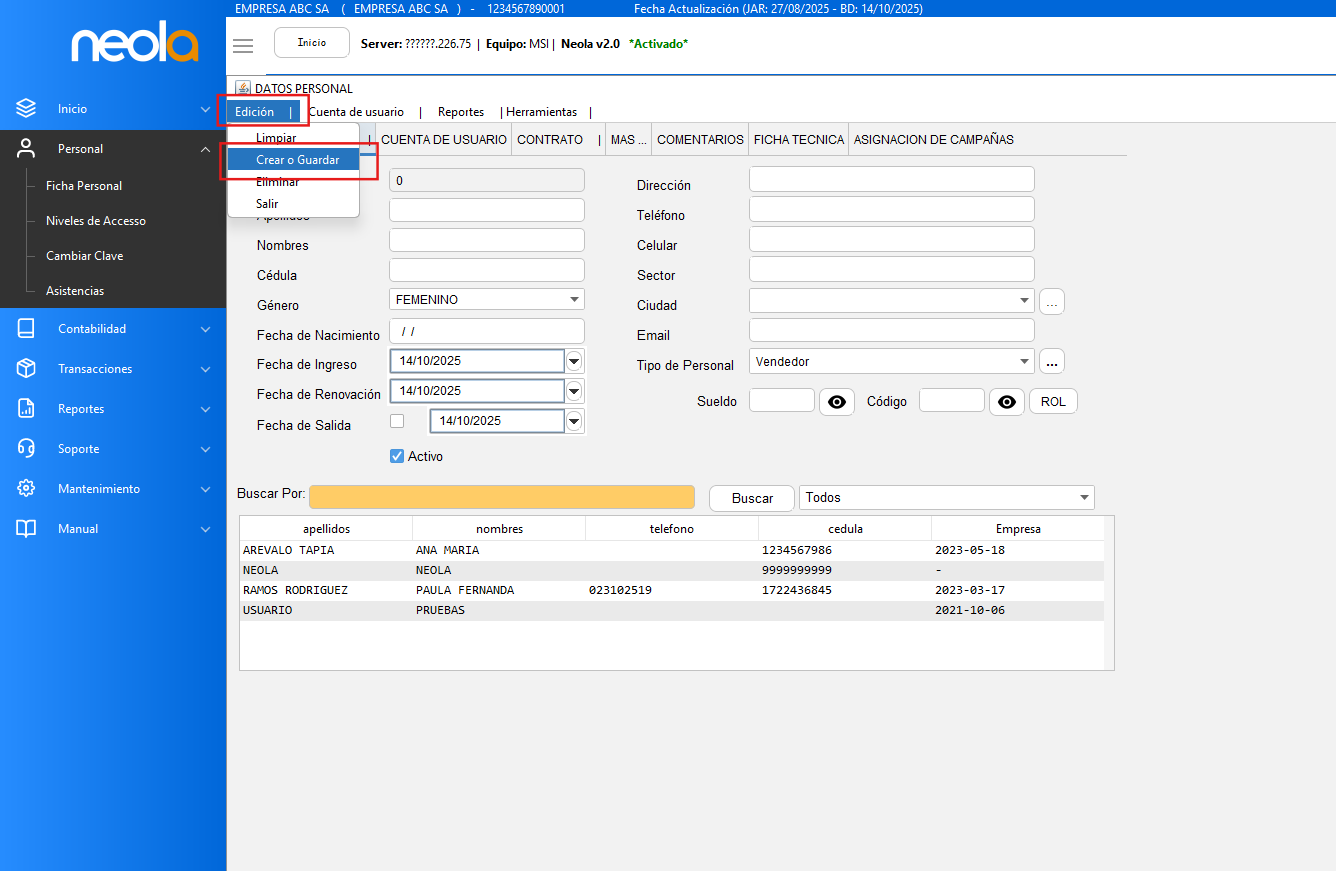
\- Una vez ingresados los datos, diríjete a la pestaña **"Edición**" y clic en "**Crear o Guardar"**
[](https://manual.neola.app/uploads/images/gallery/2025-10/Avhimage.png)
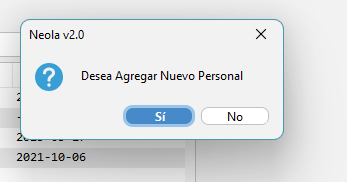
\- Aparecerá la siguiente ventana de confirmación, da clic en SI
[](https://manual.neola.app/uploads/images/gallery/2025-10/g8ximage.png)
\- ¡Listo! en la parte inferior aparecerá el nuevo usuario creado.
[](https://manual.neola.app/uploads/images/gallery/2025-10/nddimage.png)
### Crear cuenta de usuario
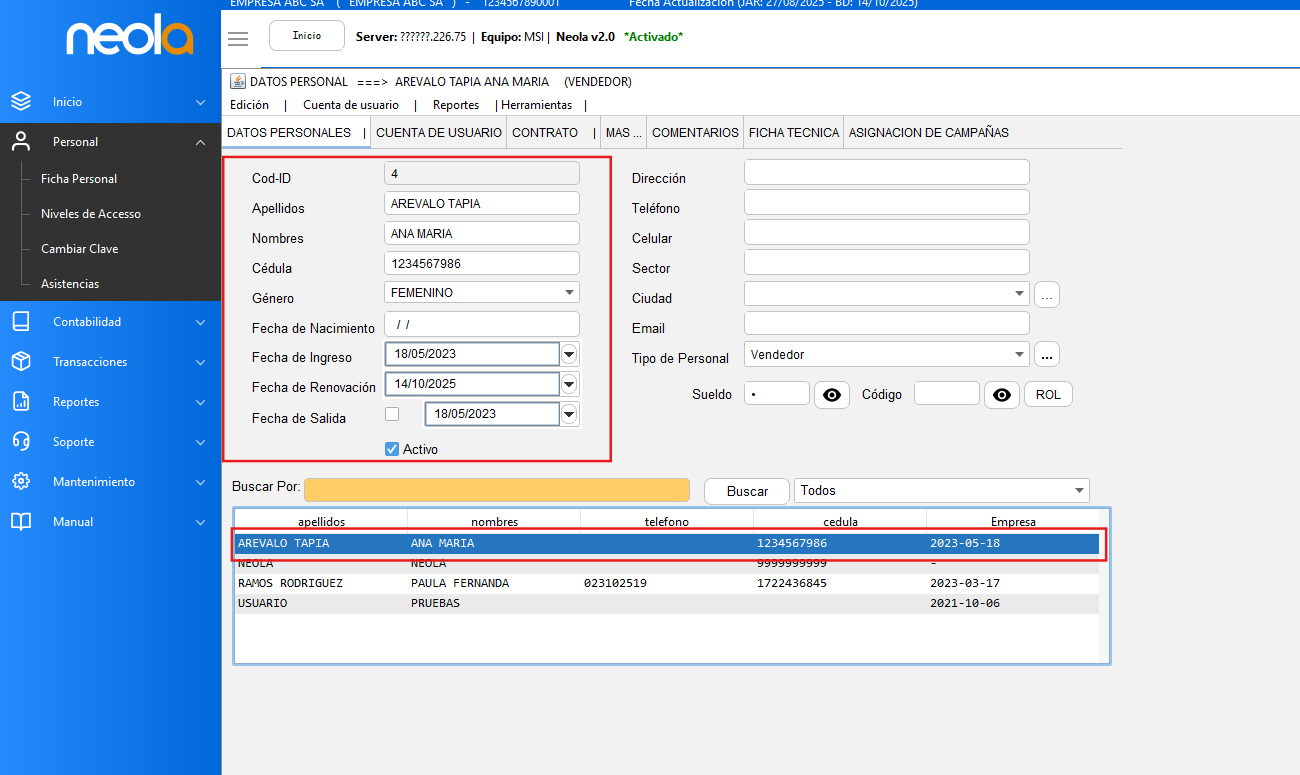
\- En la parte inferior, haciendo doble clic **selecciona** el personal al que crearás la cuenta de usuario
[](https://manual.neola.app/uploads/images/gallery/2025-10/XxLimage.png)
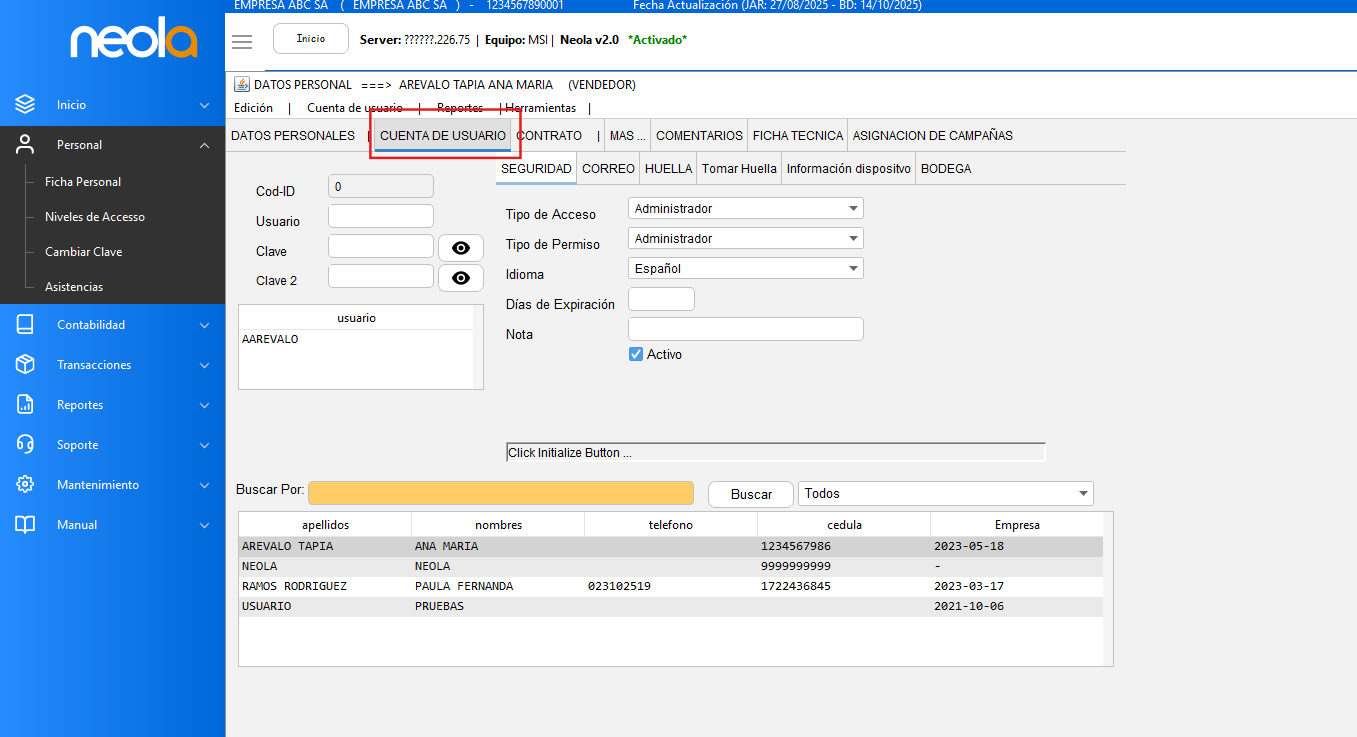
\- Diríjete a la pestaña Cuenta de Usuario
[](https://manual.neola.app/uploads/images/gallery/2025-10/1QSimage.png)
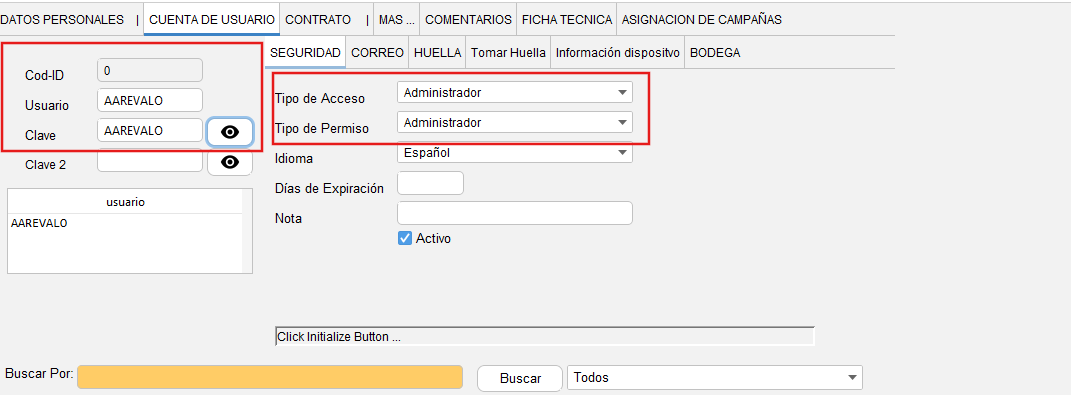
\- En la parte derecha, coloca el nombre del usuario y la clave con la que el nuevo usuario ingresará al sistema. En la parte izquierda selecciona el tipo de acceso y permiso que se le otorgará al usuario
[](https://manual.neola.app/uploads/images/gallery/2025-10/YEAimage.png)
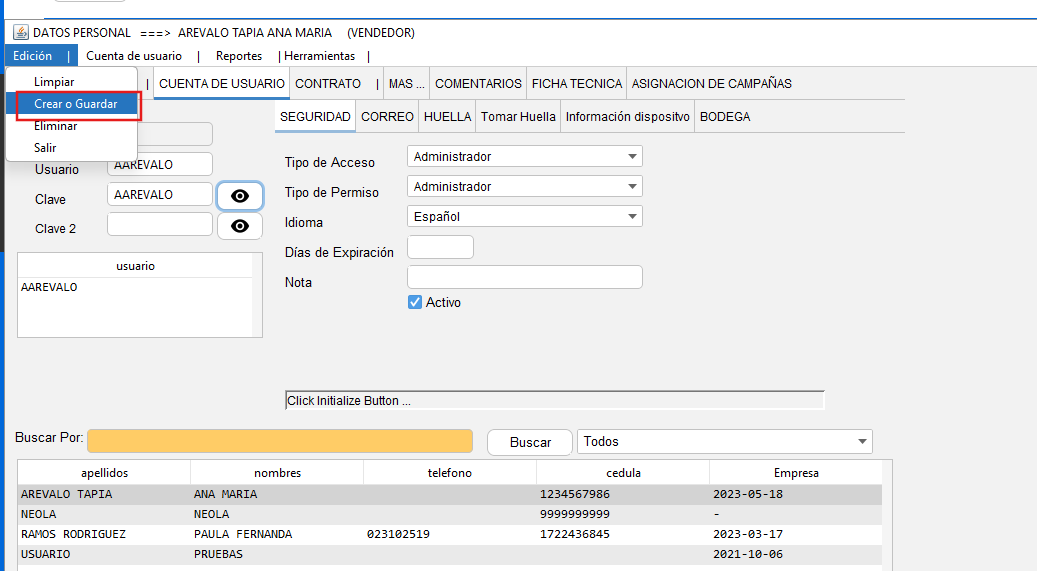
\- Una vez ingresados los datos, diríjete a Edición y clic en Crear o Guardar
[](https://manual.neola.app/uploads/images/gallery/2025-10/eb0image.png)
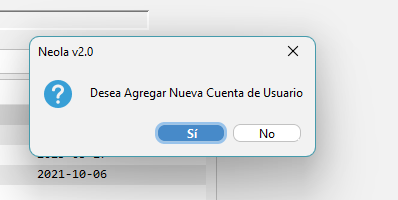
\- Aparecerá una ventana de confirmación, selecciona SI
[](https://manual.neola.app/uploads/images/gallery/2025-10/dDlimage.png)
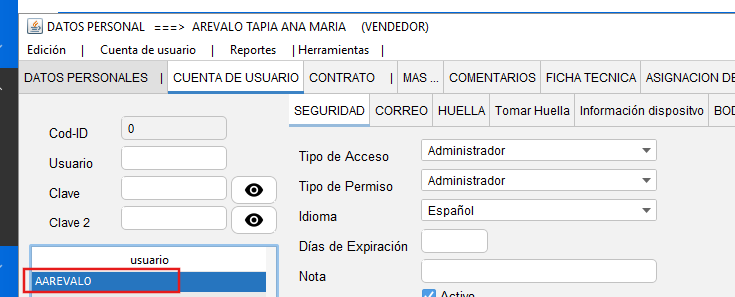
-¡Listo! podrás visualizar el nuevo usuario creado
[](https://manual.neola.app/uploads/images/gallery/2025-10/ESoimage.png)