# ⚙️ ¿Cómo enlazar un rubro a una Cuenta Contable?
### 🔒 Ingreso al sistema
-Para empezar, inicia el programa Neola en tu ordenador e ingresa el usuario y contraseña proporcionado por tu técnico. [](https://manual.neola.app/uploads/images/gallery/2025-10/AJwpersonal.png)
Haz clic en **Ingresar**

-Una vez en la pantalla principal, selecciona el ícono de **Menú [](https://manual.neola.app/uploads/images/gallery/2025-10/EQmimage.png)**en la parte superior izquierda.

### Crear Rubros y Subrubros
\- En la pantalla de Inicio, selecciona la opción de "**Rubros y Subrubros"**
[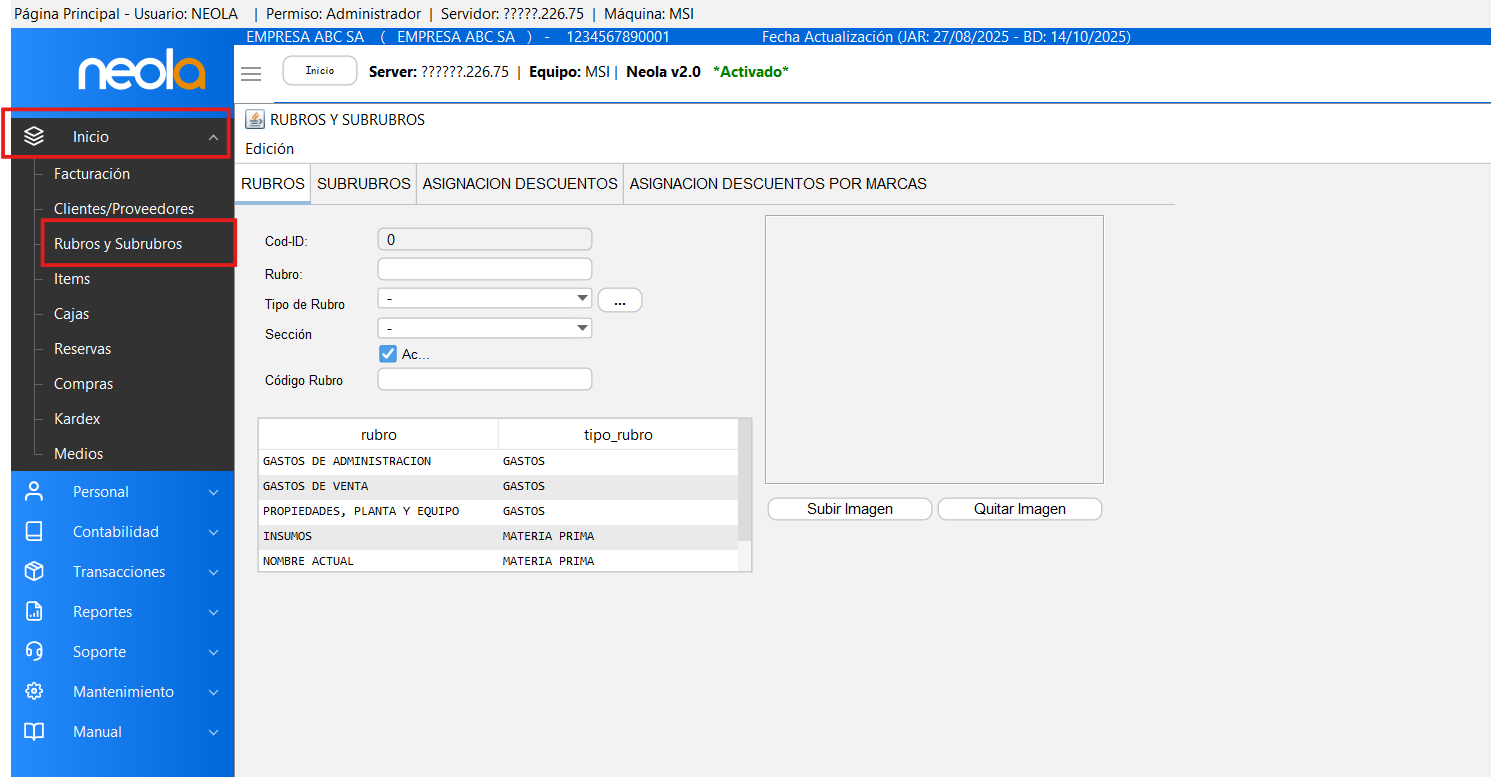](https://manual.neola.app/uploads/images/gallery/2025-10/EHHimage.png)
\- Podrás visualizar la siguiente pantalla. En la pestaña **Rubros**, llena correctamente los campos solicitados
[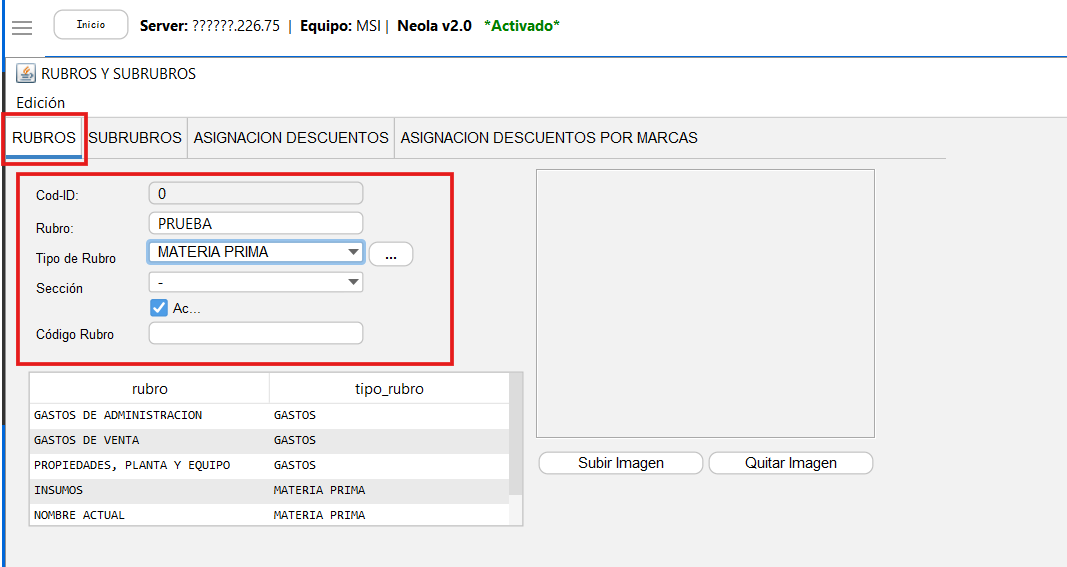](https://manual.neola.app/uploads/images/gallery/2025-10/tahimage.png)
\- Una vez llenos los campos, ve al menú de Edición y clic en **Crear o Guardar.**
[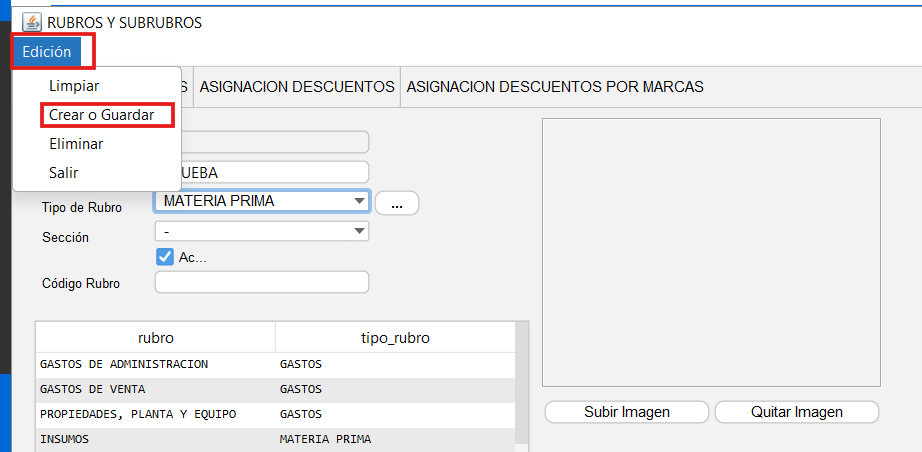](https://manual.neola.app/uploads/images/gallery/2025-10/AVLimage.png)
#### **Para crear un subrubro:**
\- Haz **doble clic** en el rubro que se creará el subrubro y luego dirígete a la pestaña de **subrurbros.**
[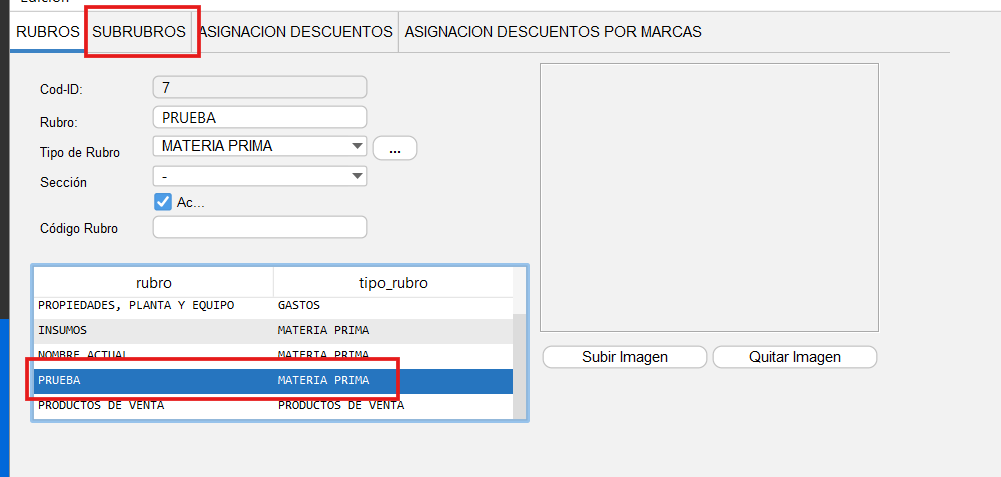](https://manual.neola.app/uploads/images/gallery/2025-10/AJMimage.png)
\- Coloca el nombre del subrubro que crearás, así como la cuenta contable.
[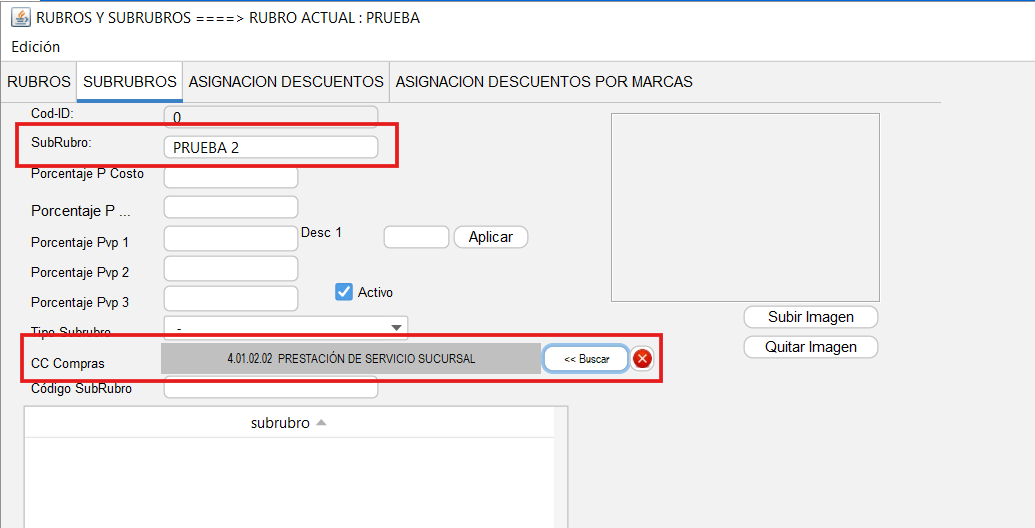](https://manual.neola.app/uploads/images/gallery/2025-10/ZHMimage.png)
[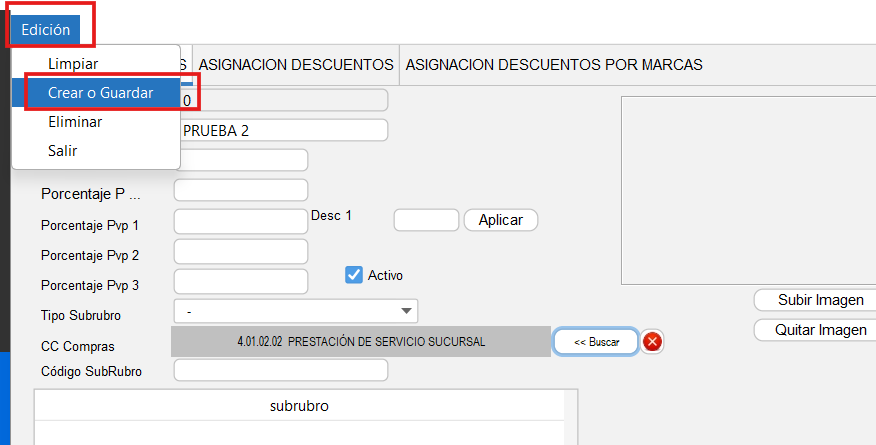](https://manual.neola.app/uploads/images/gallery/2025-10/Umnimage.png)
Una vez realizado estos pasos, ahora debemos anclarlos a una cuenta contable.
### Anclar cuenta Contable con Rubros
-Selecciona la pestaña **Contabilidad** y luego **Plan de Cuentas.**
[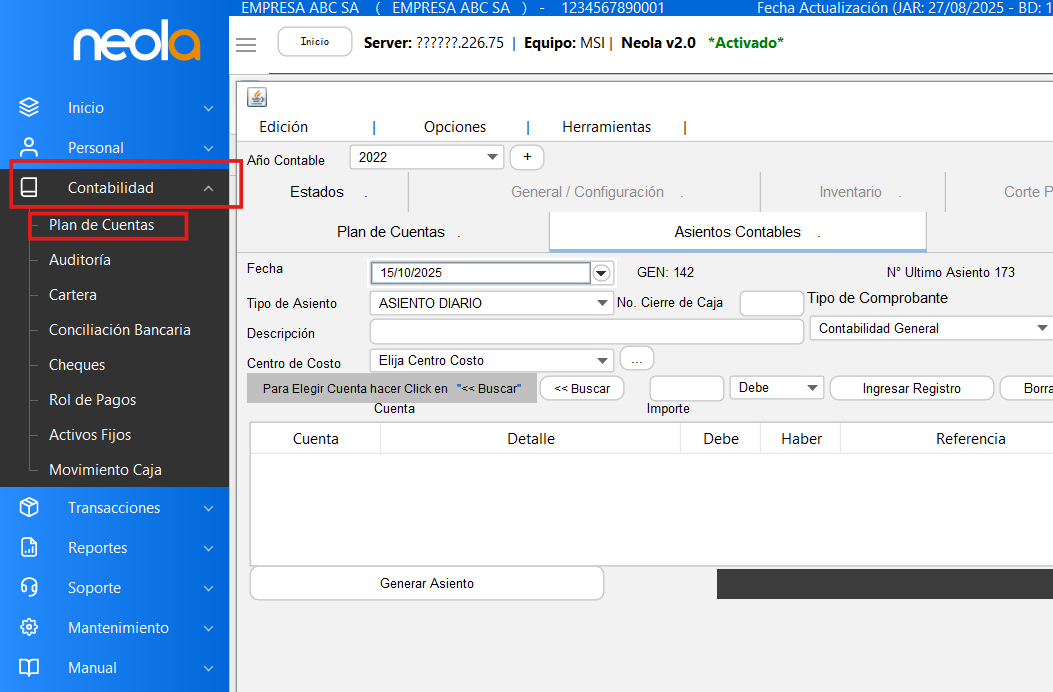](https://manual.neola.app/uploads/images/gallery/2025-10/Wrwimage.png)
\- En el menú Edición, selecciona la opción **Configuración Global.**
[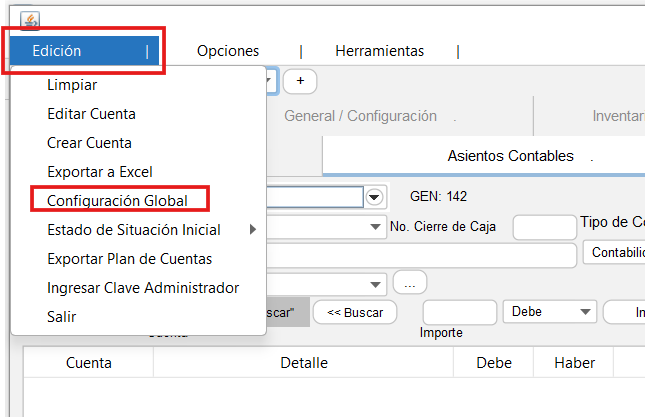](https://manual.neola.app/uploads/images/gallery/2025-10/29dimage.png)
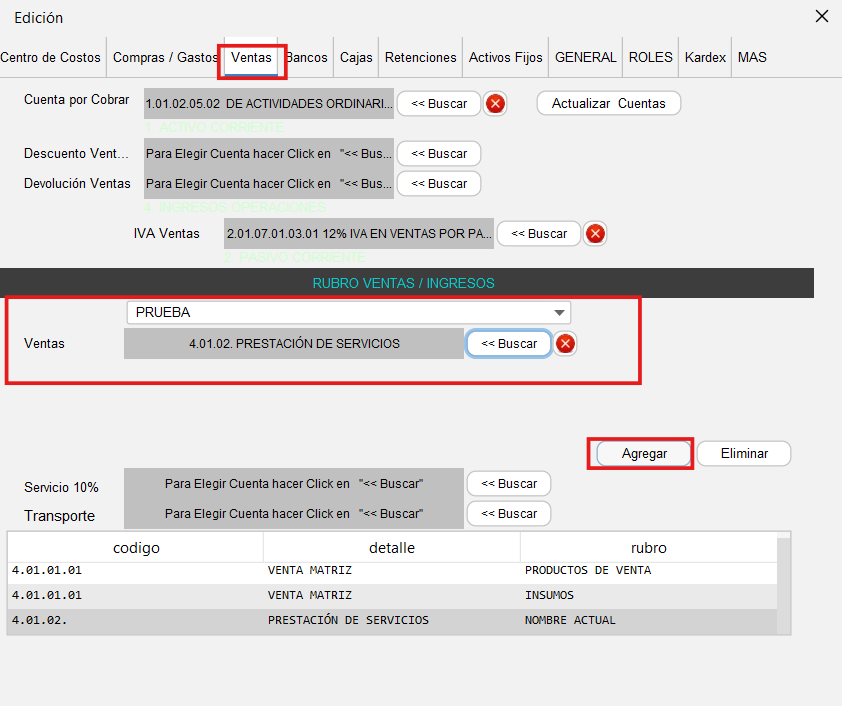
\- Visualizarás la siguiente pantalla. En la pestaña de Ventas, dirígete a **Rubros Ventas/ Ingresos**, coloca la información del Rubro y la cuenta contable a la que se enlazará, luego haz clic en **Agregar.**
[](https://manual.neola.app/uploads/images/gallery/2025-10/0IHimage.png)
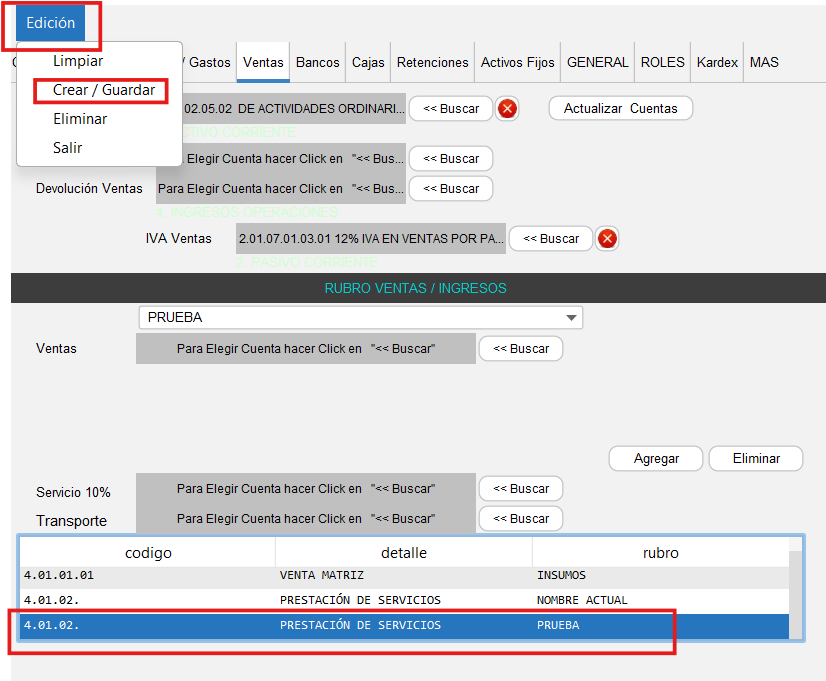
\- Para guardar el cambio, haz clic en Edicion y luego **Crear o Guardar**
[](https://manual.neola.app/uploads/images/gallery/2025-10/Eqaimage.png)