CONTABILIDAD
Aquí aprenderás a dominar todas las funciones contables dentro del sistema Neola, desde los ajustes y asientos diarios hasta la generación de balances y reportes financieros. Encontrarás todo lo necesario para mantener tu contabilidad precisa, actualizada y completamente alineada con las normas del SRI y la gestión empresarial moderna 🧮📊.
- - Ajuste para resolver saldo negativo
- 📅 Cerrar año contable
- 💰Ingreso de Situación Inicial
- 🧩 Crear asiento diario
- Anular Asientos desde Plan de Cuentas
- 💸 Anticipos Clientes
- 💸 Anticipos Proveedores
- 🧹 Eliminar Anticipos
- Crear Año Contable
- 📑 Registro de retención de compras
- Registro de retención de ventas
- Emitir retención electrónica
- Anular retención autorizada por el SRI
- Emitir notas de crédito (Ventas)
- Registrar nota de crédito (Compras)
- 📈 Generar balance general
- 📈Generar balance general por días
- Reimprimir Diarios de Facturas de Venta
- 📋 Reporte cuentas por cobrar (Clientes)
- Reporte cuentas por pagar (Proveedores)
- Visualizar reporte de cheques
- Visualización del Depósito de Consolidación de Cajas y Movimientos Contables
- Registro de pagos
- 🧹 Eliminar Pago
- Inactivar o Eliminar una Cuenta en el Plan de Cuentas
- Generar mayor de una cuenta contable
- Registrar depósito de caja diaria
- 📄Emisión de retención por pagos de dividendos
- Ajuste para resolver saldo negativo
🔒 Ingreso al sistema
-Para empezar, inicia el programa Neola en tu ordenador e ingresa el usuario y contraseña proporcionado por tu técnico. 
Haz clic en Ingresar

-Una vez en la pantalla principal, selecciona el ícono de Menú  en la parte superior izquierda.

Ir al módulo cartera
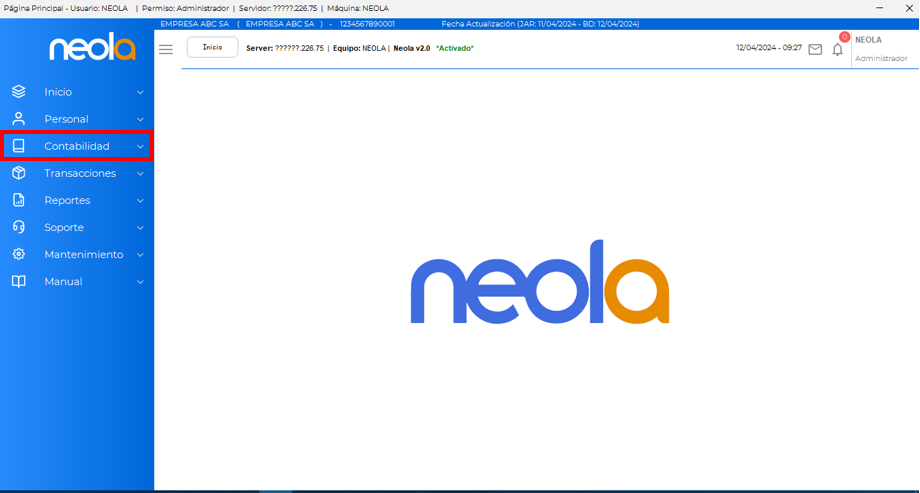
- El usuario deberá dirigirse al menú principal seleccionando la opción "Contabilidad"
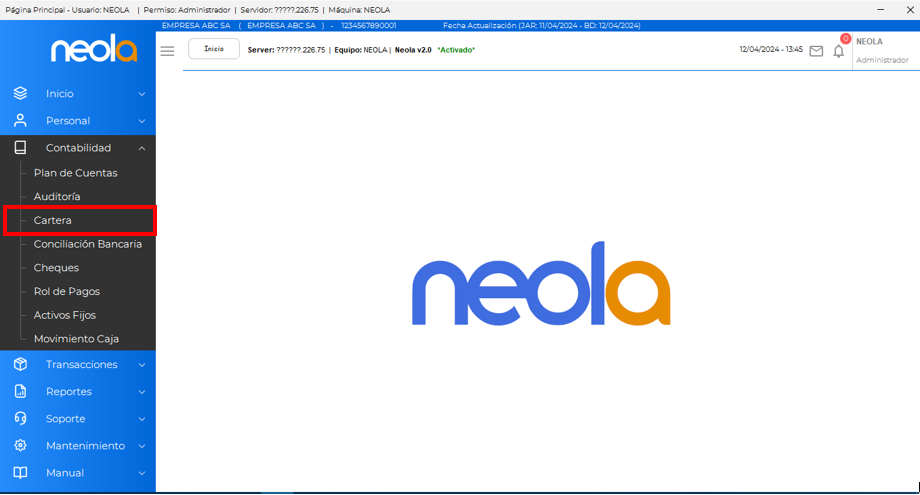
- Seleccione la opción "Cartera"
Ajuste para un saldo en negativo
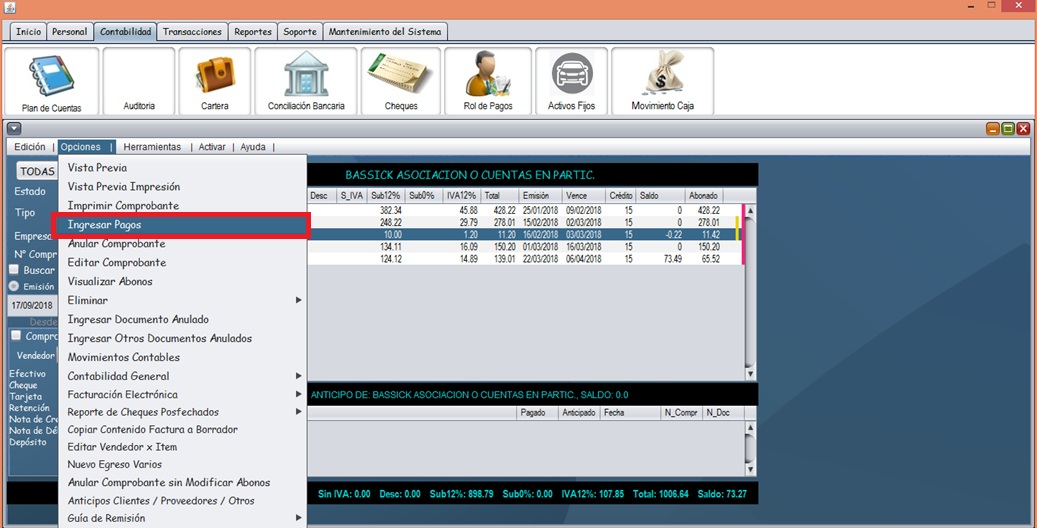
- Seleccione en “Cartera” la factura que tiene un saldo negativo.
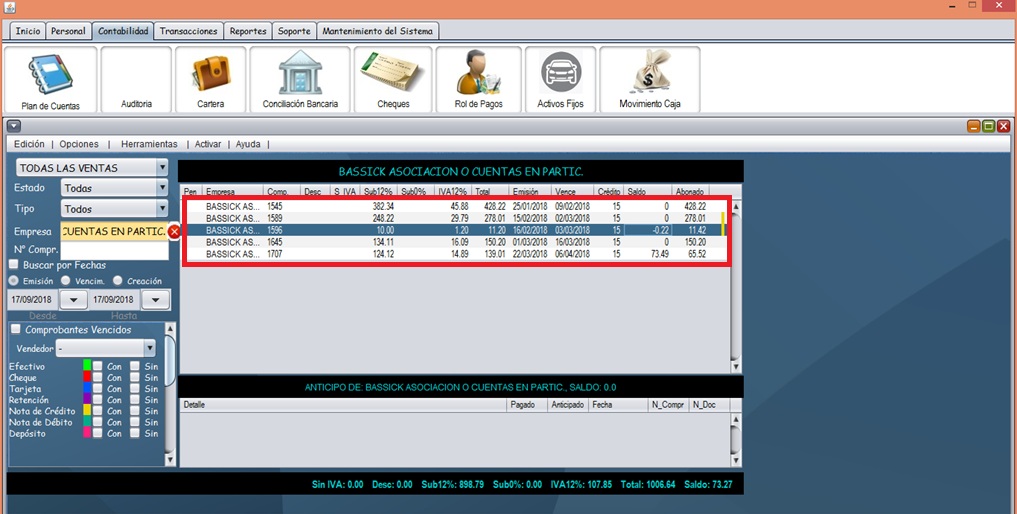
- Una vez seleccionada de clic en “Opciones” y seleccione la opción “Ingresar pagos”.
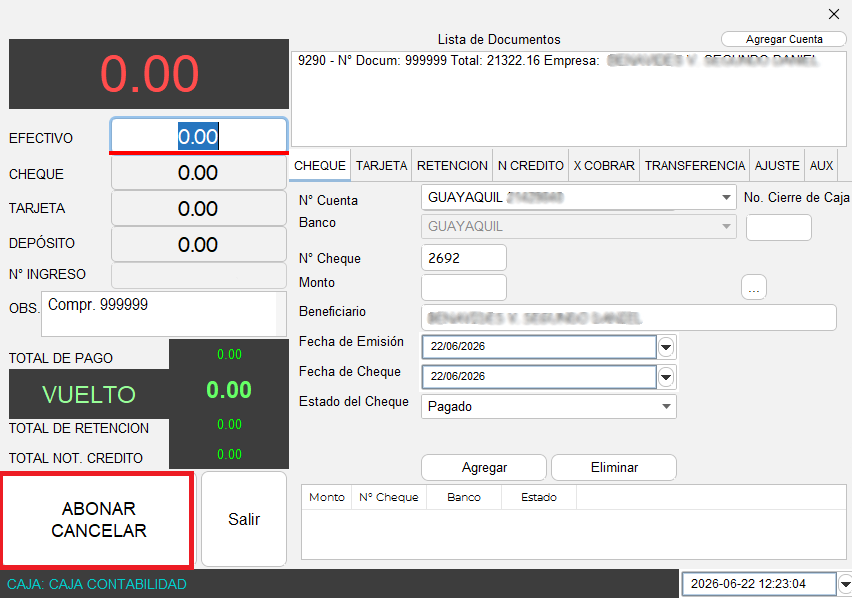
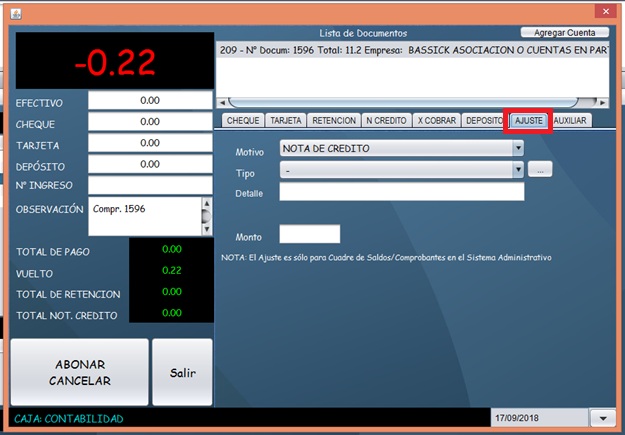
- En la pantalla de pagos seleccione la pestaña “Ajuste”
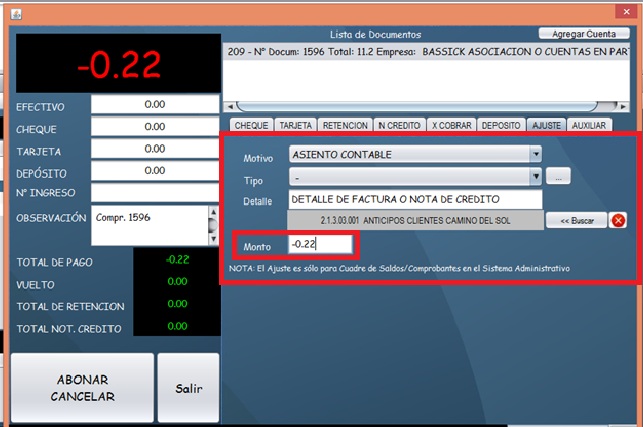
- En esta pantalla se ingresan los siguientes datos:
-
- Motivo: ASIENTO CONTABLE.
- Detalle: (El detalle que consta en la nota de crédito o factura).
- En la cuenta contable se ingresa Anticipo a Clientes o Anticipo a Proveedores según corresponda.
- Monto: Es igual al saldo negativo que tenemos, es importante colocarlo en negativo como se ve en la imagen
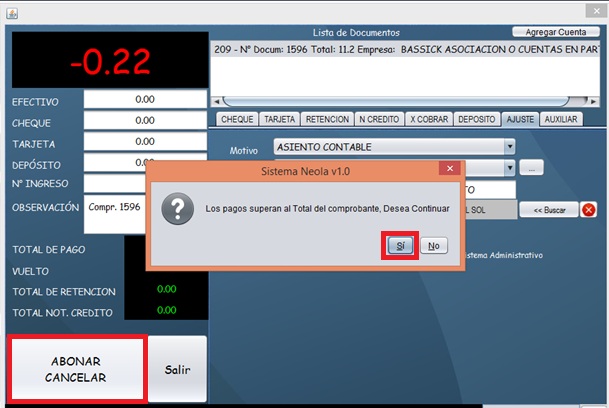
Una vez ingresados los datos de clic en “Abonar Cancelar”, el sistema mostrará el siguiente mensaje, presione “Si”.
Posteriormente el sistema indicará en la parte inferior que existe un valor que consta como anticipo del cliente.
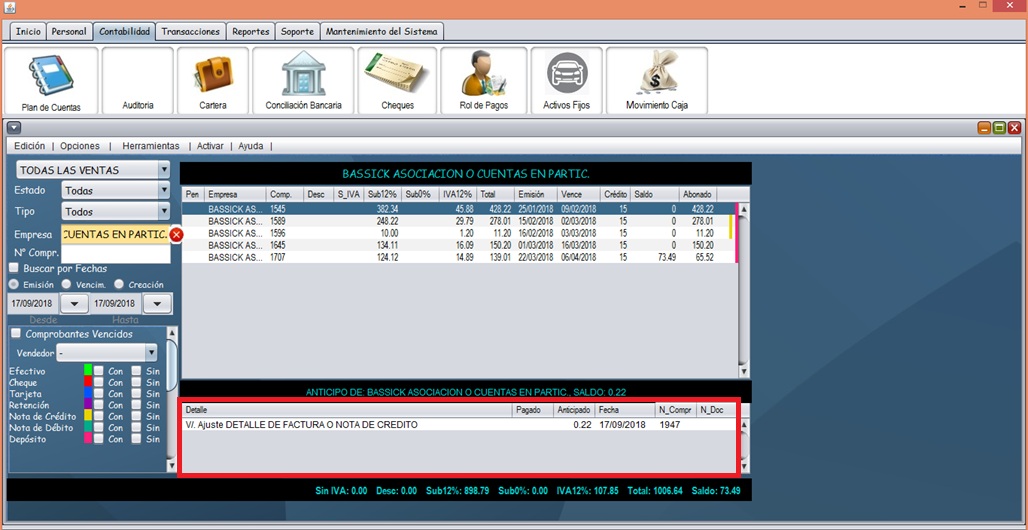
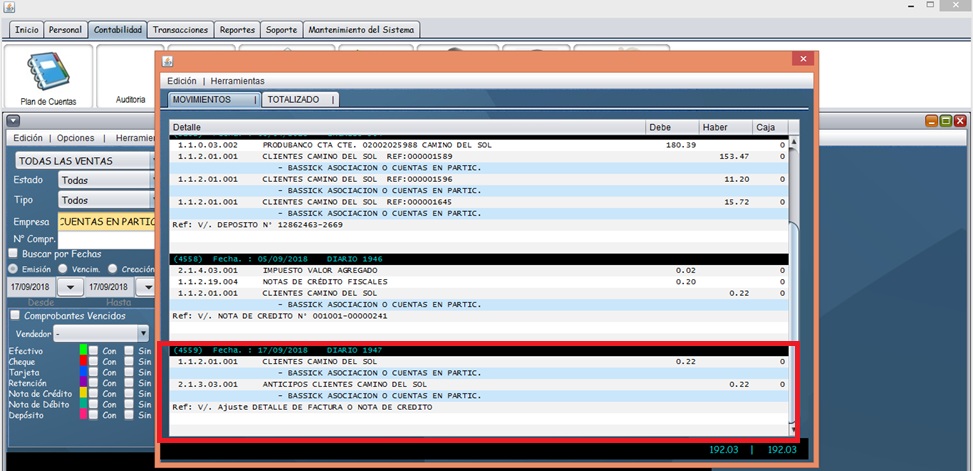
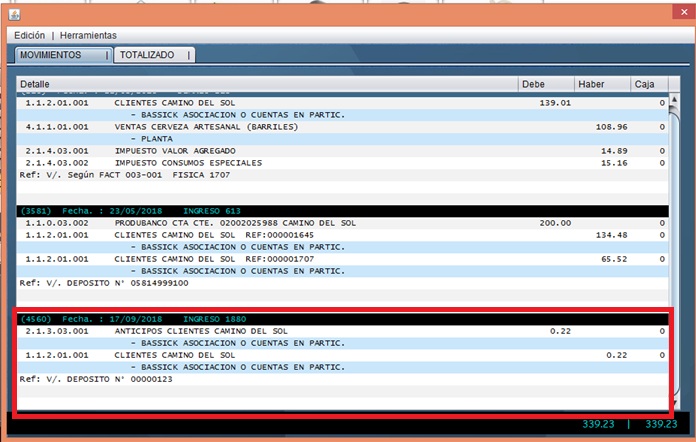
- Usted puede visualizar los movimientos contables.
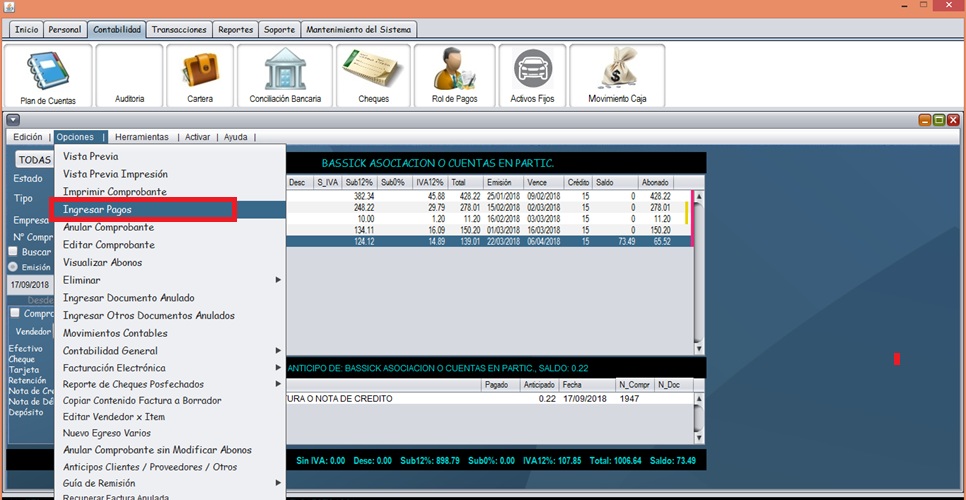
- Para ingresar este anticipo como pago en otra factura proceda a seleccionar la factura en la cual se ingresará el pago, de clic en “Opciones” y seleccione “Ingresar Pagos”.
En la pantalla de pagos seleccione la pestaña “Depósito” para clientes y “Cheque” para proveedores.
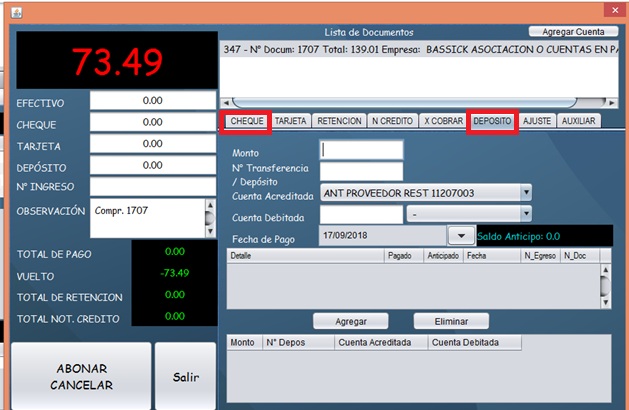
- En esta pantalla se ingresan los siguientes datos:
-
- Monto: El valor anticipado, en este caso serían 0.22
- Nº Transferencia/Depósito: Lo define usted, es un número que va a hacer referencia al cruce de cuentas.
- Cuenta acreditada: Puede ser la cuenta de Anticipo a clientes o Anticipo a proveedores según sea el caso.
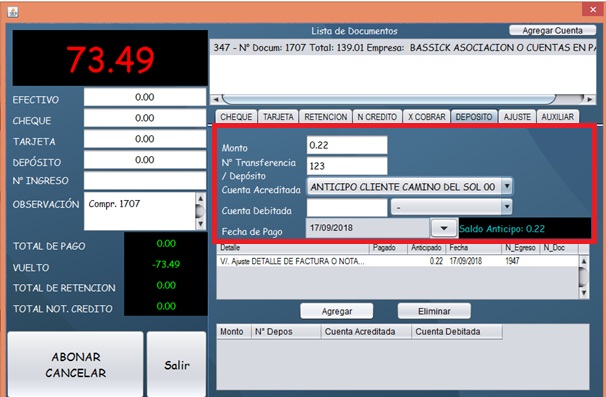
- Una vez ingresados los datos de clic en “Agregar”.
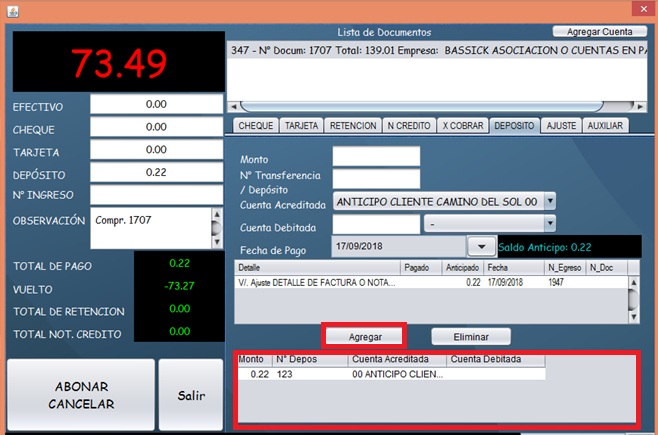
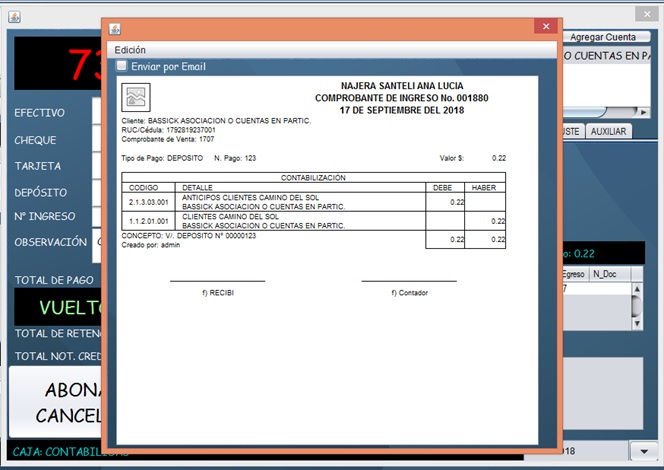
- Para finalizar de clic en “Abonar Cancelar” y se genera el asiento contable.
- Una vez ingresado el pago, en la parte inferior de la pantalla puede visualizar que ya no existe un anticipo, el saldo se muestra en 0.
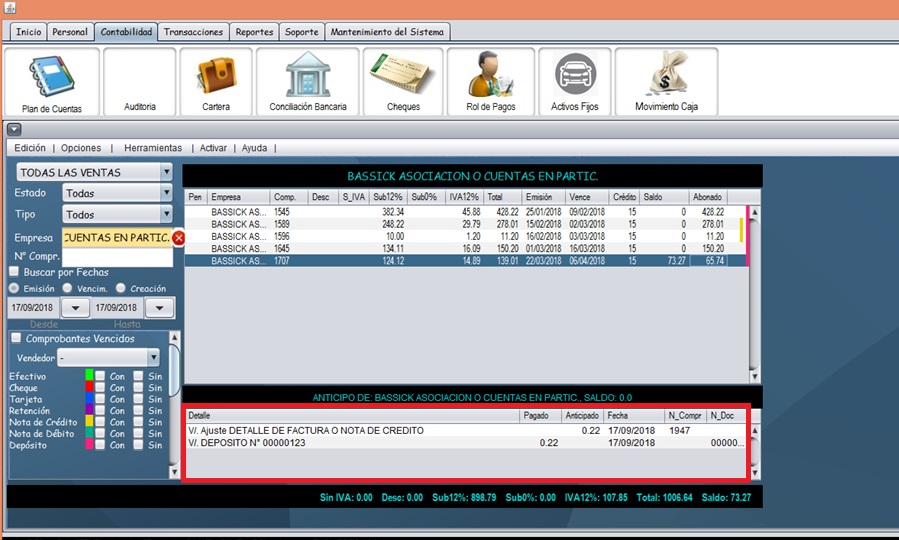
De igual manera se puede visualizar los movimientos contables de esta transacción.
📅 Cerrar año contable
🔒 Ingreso al sistema
-Para empezar, inicia el programa Neola en tu ordenador e ingresa el usuario y contraseña proporcionado por tu técnico.
Haz clic en Ingresar
-Una vez en la pantalla principal, selecciona el ícono de Menú en la parte superior izquierda.
Ingreso a plan de cuentas
- El usuario deberá dirigirse al menú principal y seleccionar -> "Contabilidad"
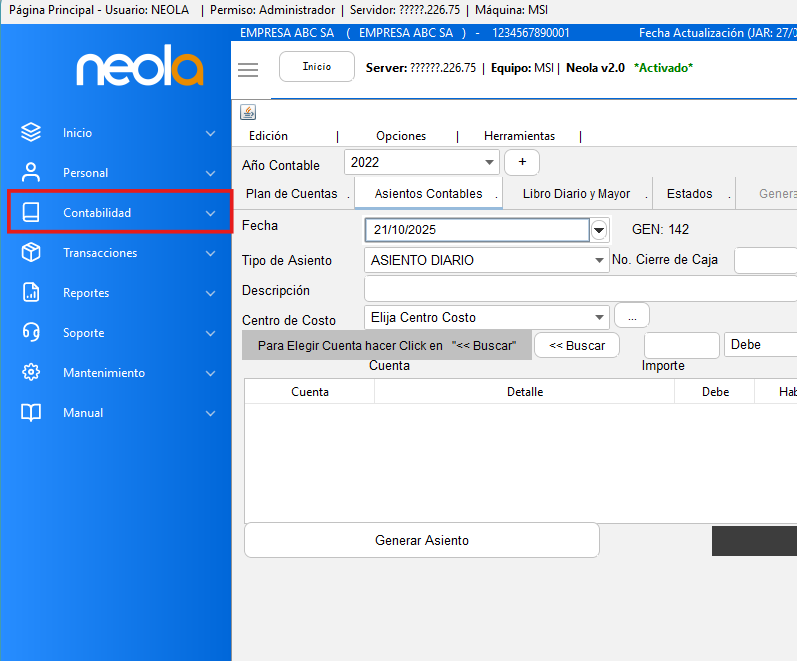
- Posteriormente seleccione la opción "Plan de cuentas"
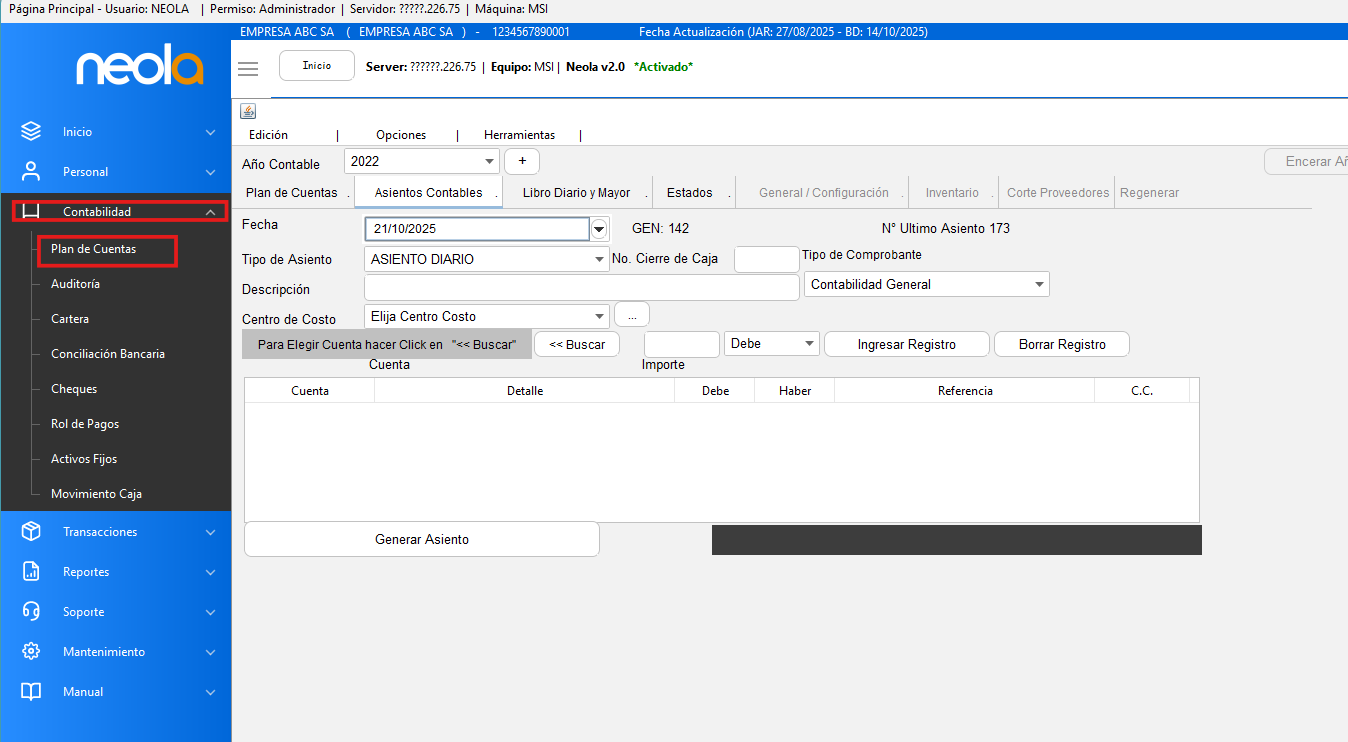
- Al ingresar a plan de cuentas se mostrará la siguiente pantalla.
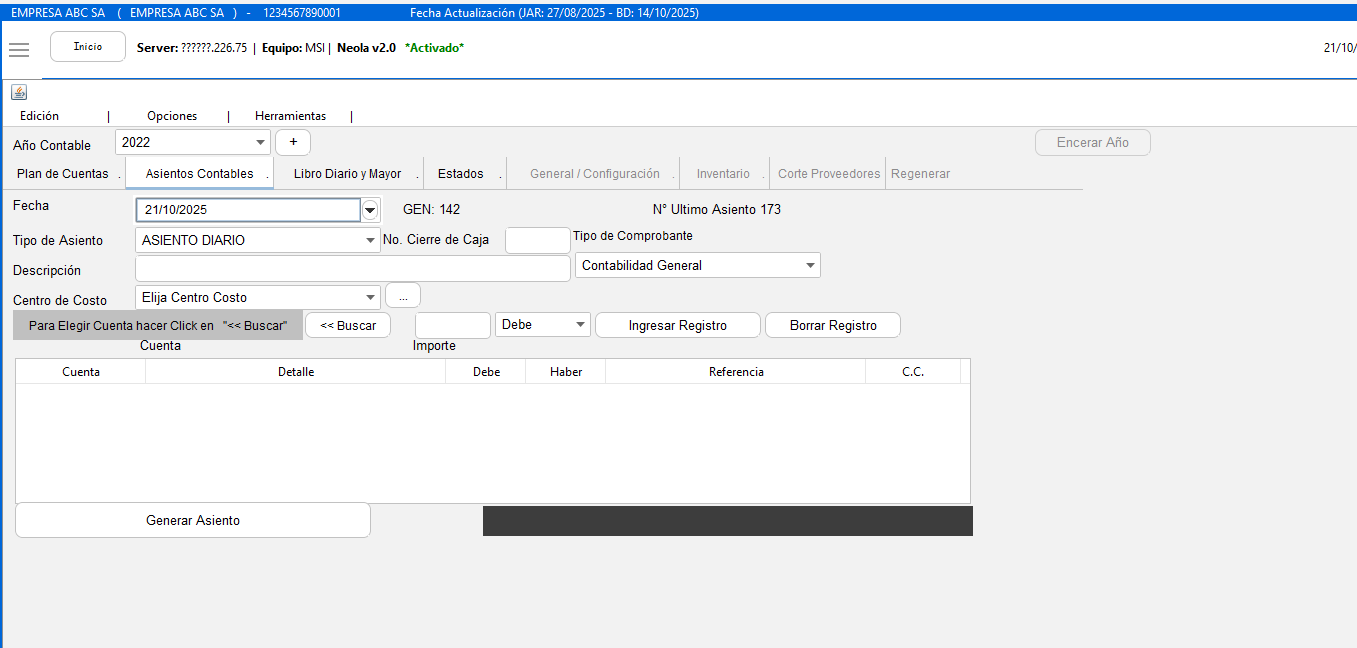
Ingresar nuevo estado
- En la pestaña Edición del módulo de plan de cuentas, seleccione la opción, Estado de situación actual y posteriormente Ingresar Nuevo
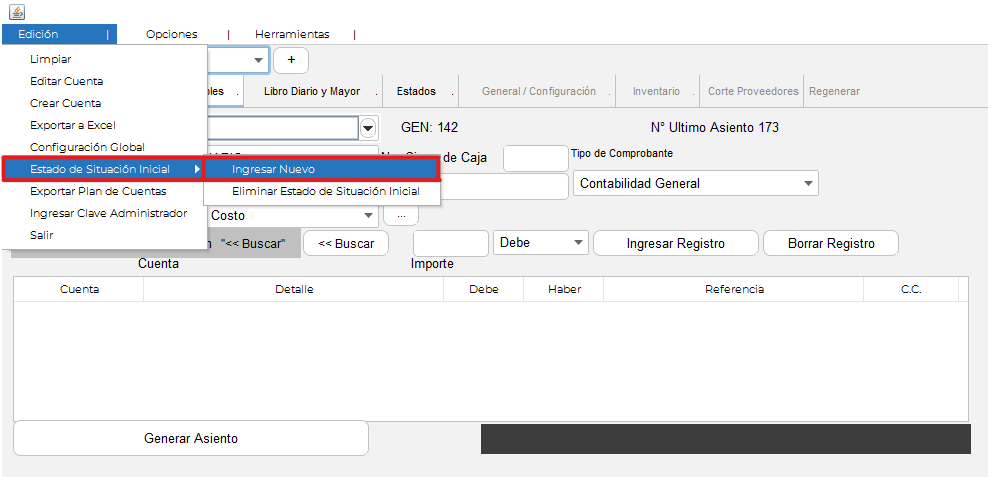
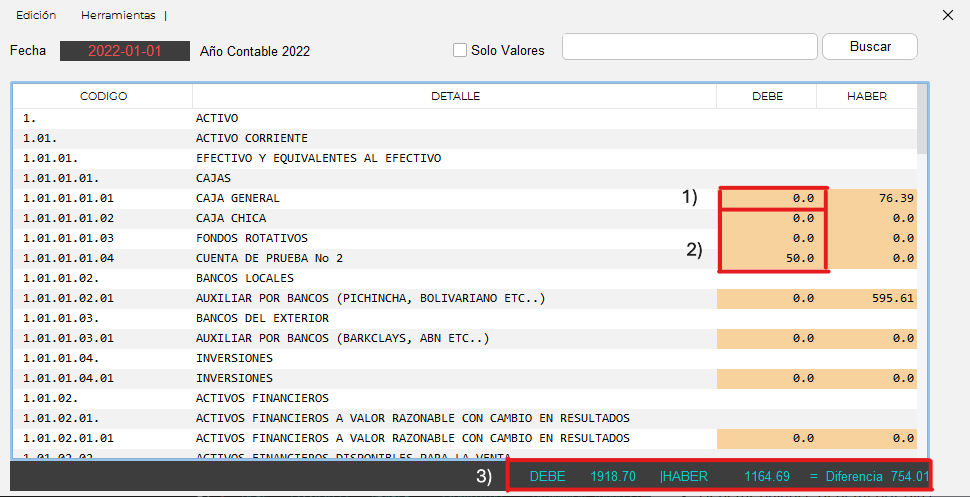
- Se abrirá la siguiente pantalla con la situación del año anterior, en este caso el de 2020 donde muestra los siguientes valores
1. Valores reales del saldo de la cuenta contable que son editables
2. Valores de los auxiliares que no son editables
3. Totales, que muestra la diferencia, la cual se debe colocar manualmente en la cuenta que crea conveniente (ganancia o pérdida) el usuario o contador.
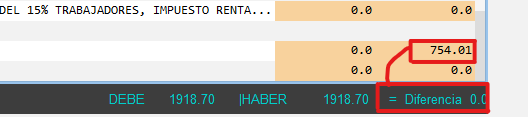
- Se coloca el valor, en este caso 15960.27 para que la diferencia este en 0 y se proceda a crear el balance inicial
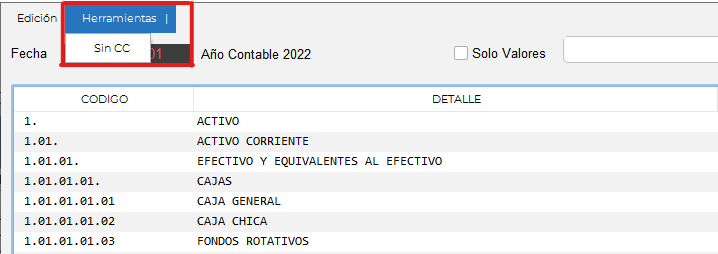
- En la pestaña Herramientas existe la opción de generar el mismo reporte sin Auxiliares
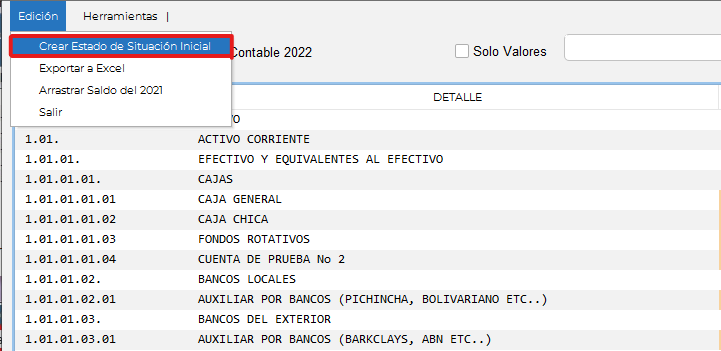
- Finalmente en la pestaña de Edición seleccione la opción Crear estado de situación inicial.
💰Ingreso de Situación Inicial
🔒 Ingreso al sistema
-Para empezar, inicia el programa Neola en tu ordenador e ingresa el usuario y contraseña proporcionado por tu técnico.
Haz clic en Ingresar
-Una vez en la pantalla principal, selecciona el ícono de Menú en la parte superior izquierda.
Ingreso a plan de cuentas
- El usuario deberá dirigirse al menú principal y seleccionar -> "Contabilidad"
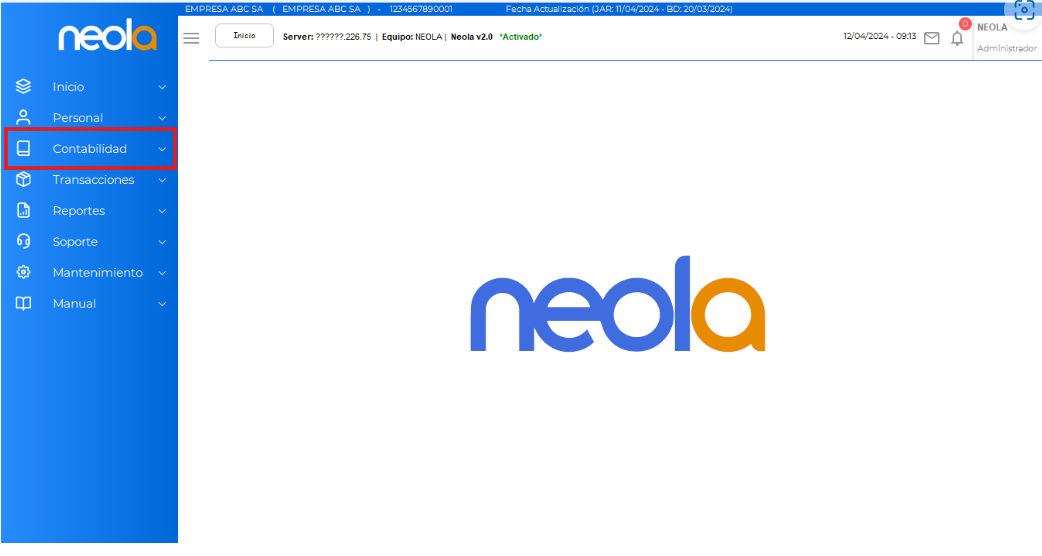
- Posteriormente seleccione la opción "Plan de cuentas"
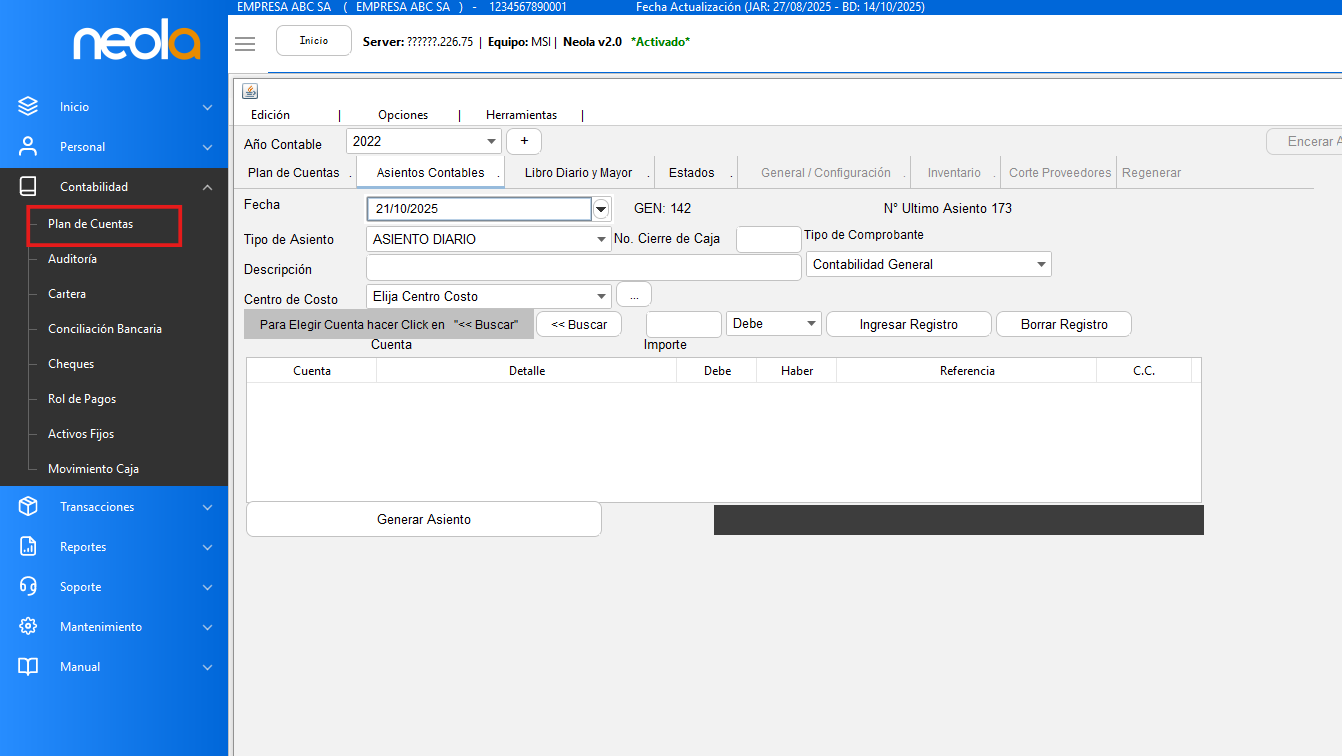
- Al ingresar a plan de cuentas se mostrará la siguiente pantalla.
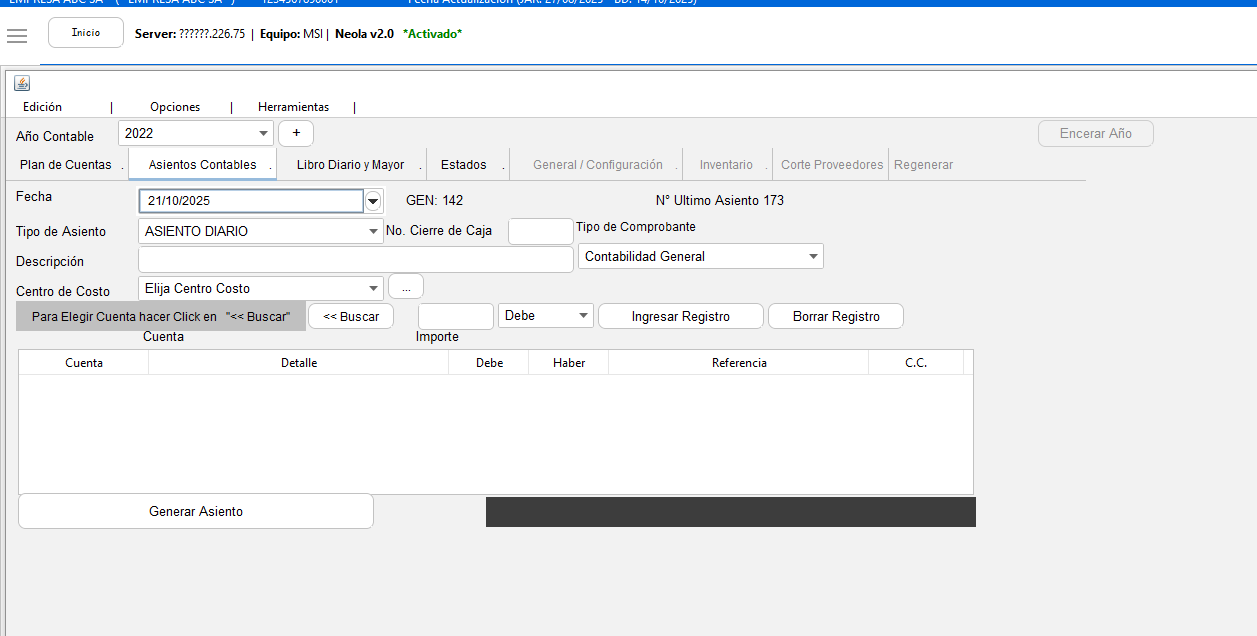
Ingreso de situación inicial
.- Diríjase a la pestaña de Plan de Cuentas
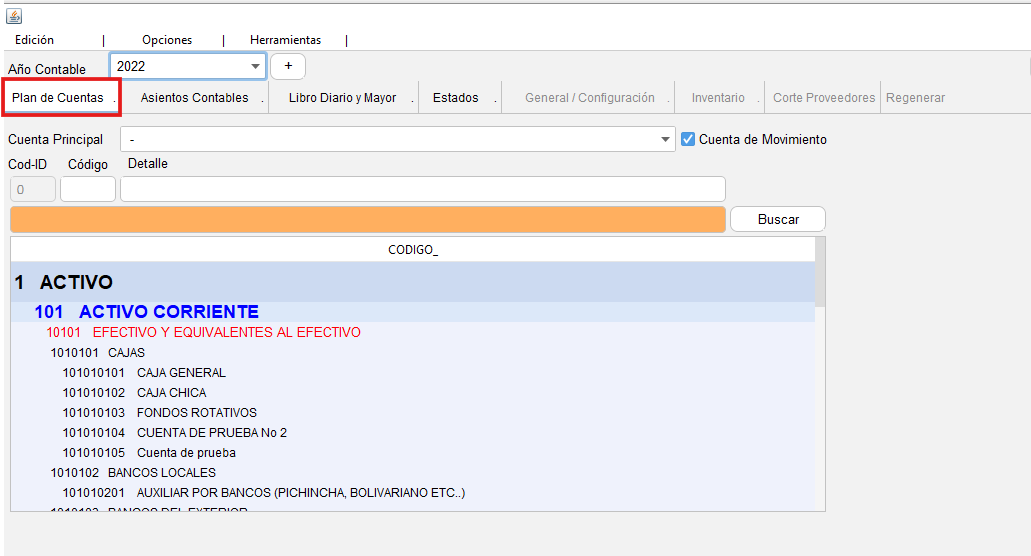
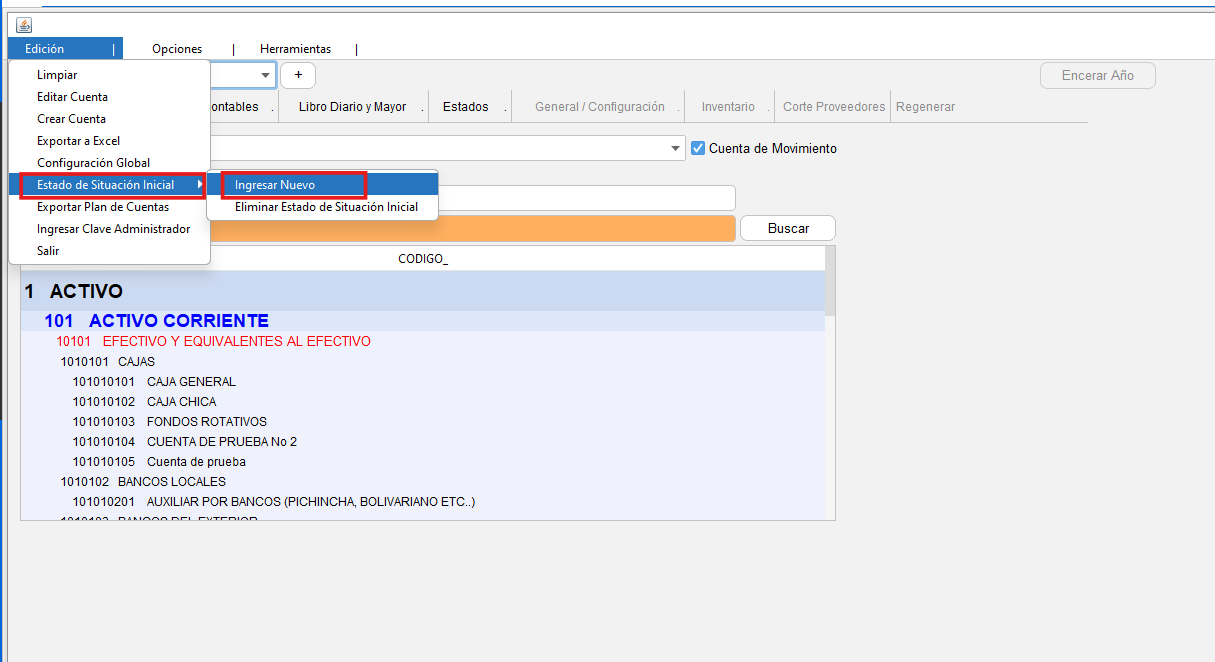
- Seleccione Edición, luego clic en estado de situación inicial, y finalmente Ingresar nuevo
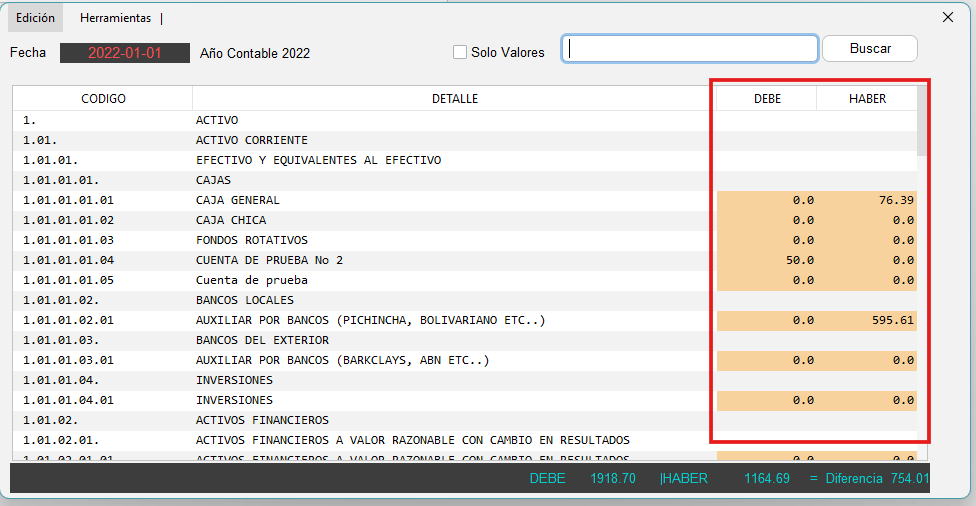
- Coloque las cantidades del debe y el haber
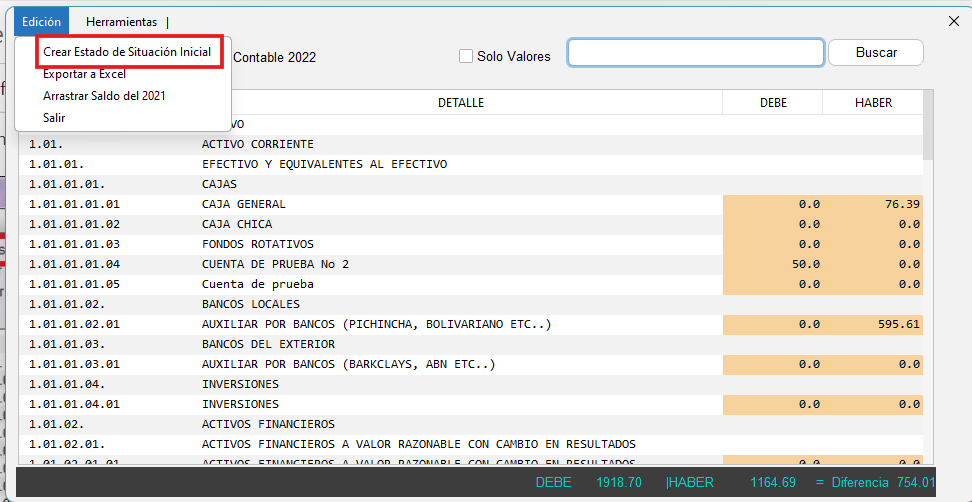
- Seleccione la pestaña de Edición, y Crear estado de situación Incicial
🧩 Crear asiento diario
🔒 Ingreso al sistema
-Para empezar, inicia el programa Neola en tu ordenador e ingresa el usuario y contraseña proporcionado por tu técnico.
Haz clic en Ingresar
-Una vez en la pantalla principal, selecciona el ícono de Menú en la parte superior izquierda.
Ingreso a plan de cuentas
- El usuario deberá dirigirse al menú principal y seleccionar -> "Contabilidad"
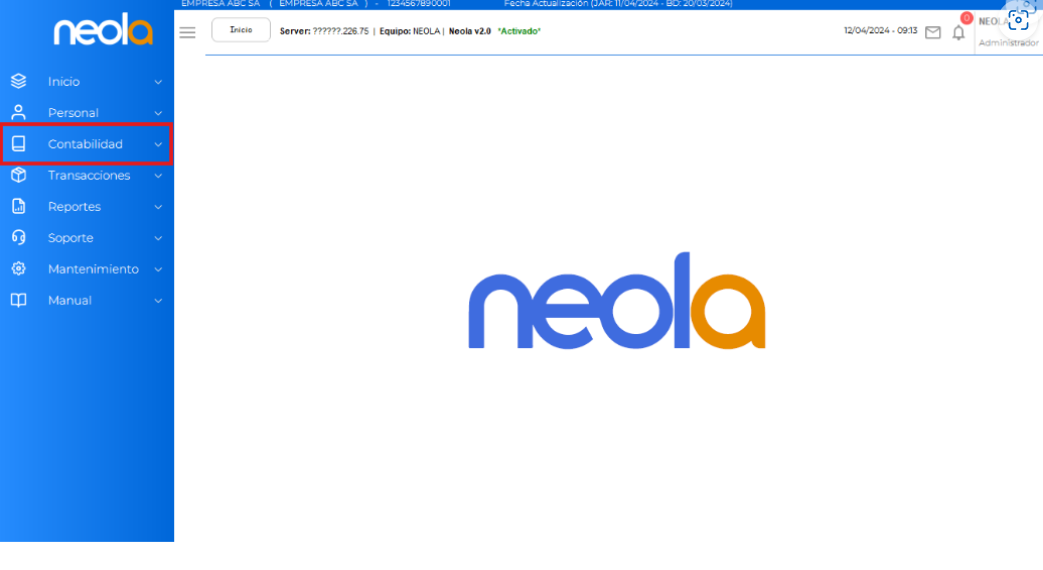
- Posteriormente seleccione la opción "Plan de cuentas"
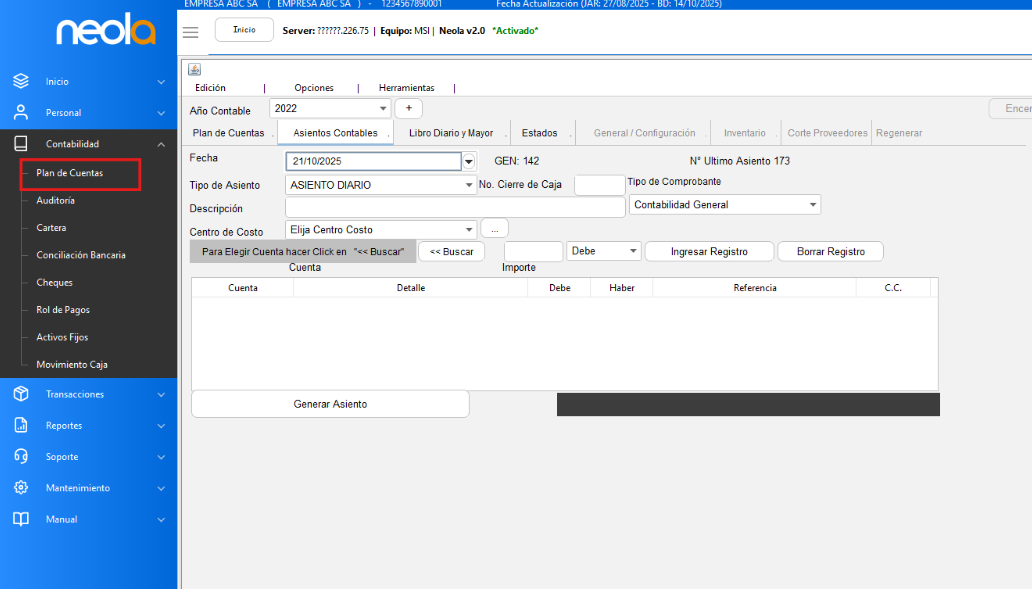
- Al ingresar a plan de cuentas se mostrará la siguiente pantalla.
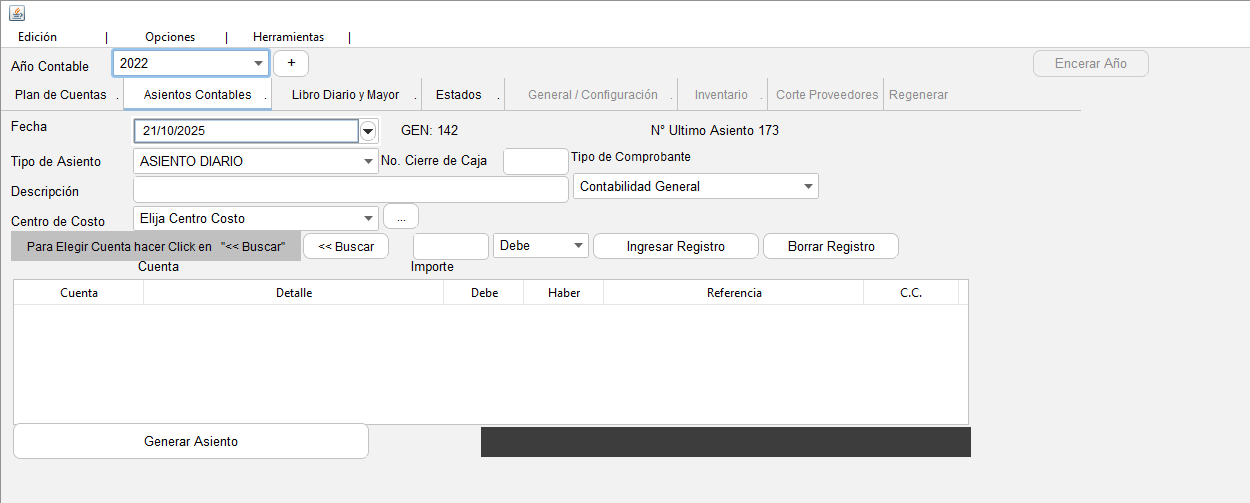
Crear asiento contable
- Seleccione la pestaña "Asientos Contables"
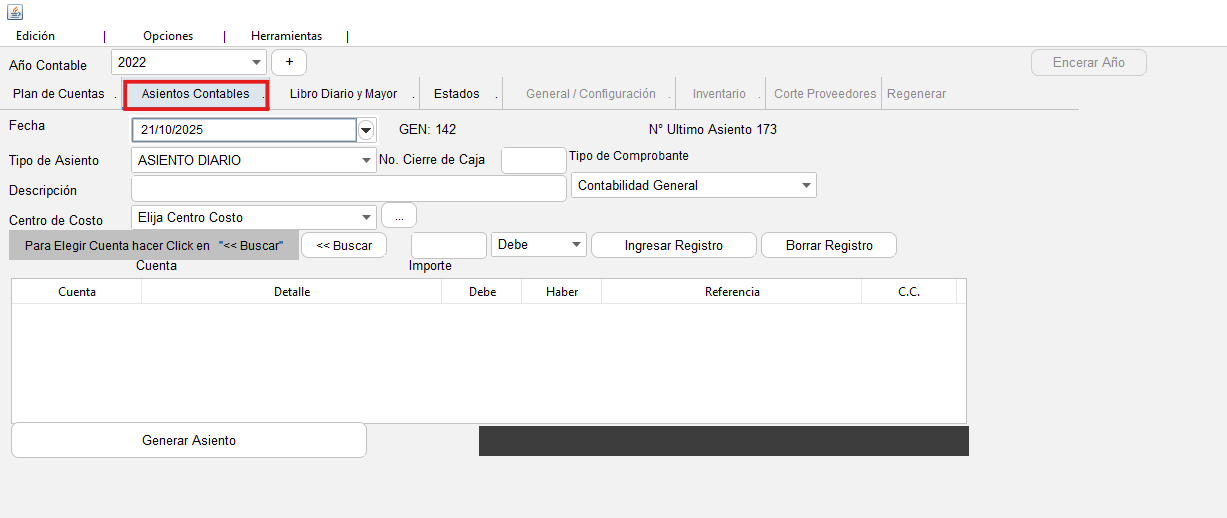
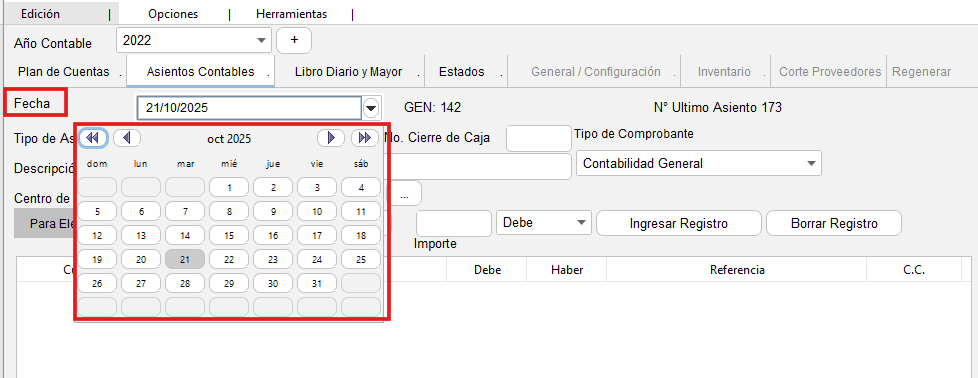
- Seleccione la fecha con la que va a registrar el asiento contable.
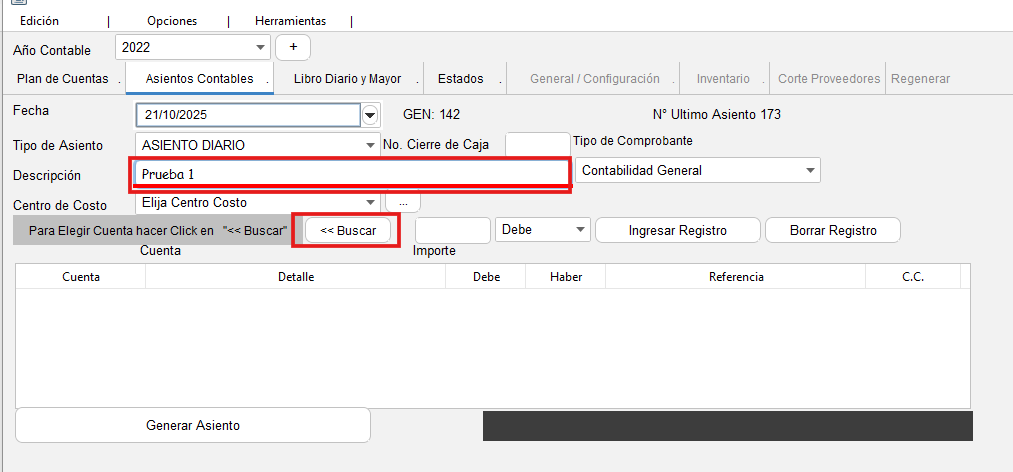
- Ingrese una descripción y para seleccionar la cuenta contable presione el botón "Buscar"
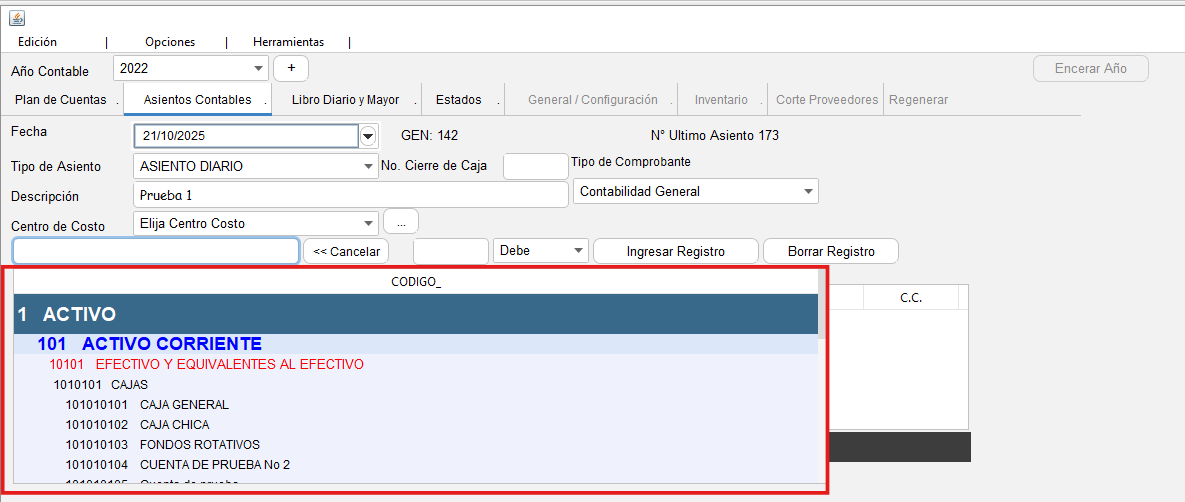
- Se desplegará una lista con el plan de cuentas para que seleccione la cuenta contable.
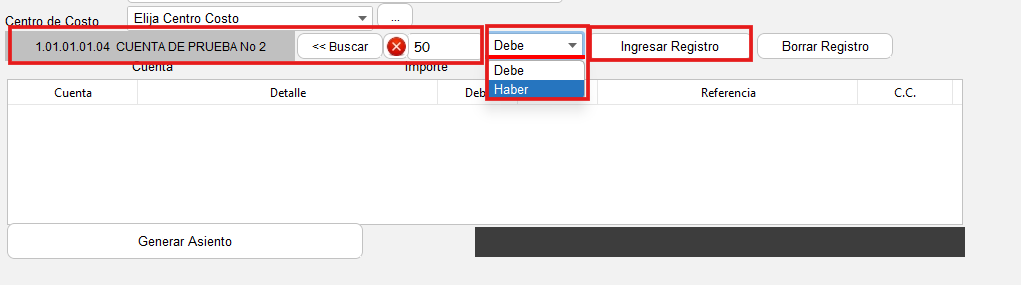
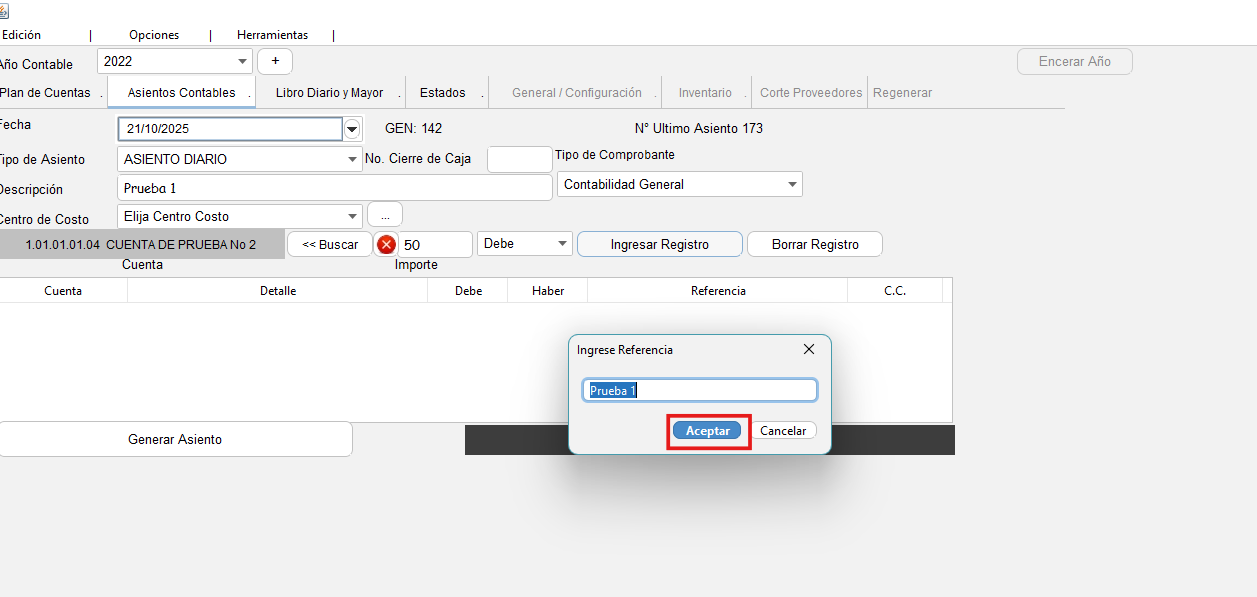
- Una vez seleccionada la cuenta contable ingrese el valor, y seleccione si va al "Debe" o al "Haber", posteriormente de clic en el botón "Ingresar Registro".
- Al momento de ingresar registro, aparecerá un cuadro de referencia, seleccione aceptar.
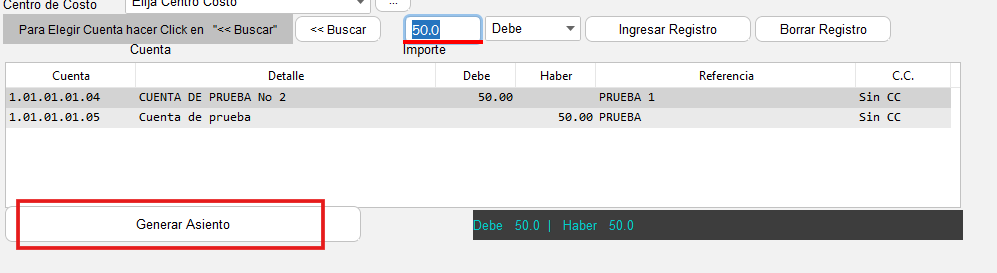
- Cuando ya tenga ingresados los registros presione el botón "Generar Asiento"
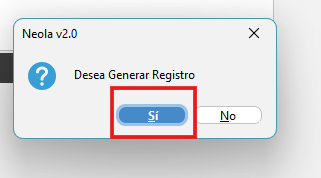
- Se mostrará una ventana con el mensaje "Desea crear registro", presione el botón "Si"
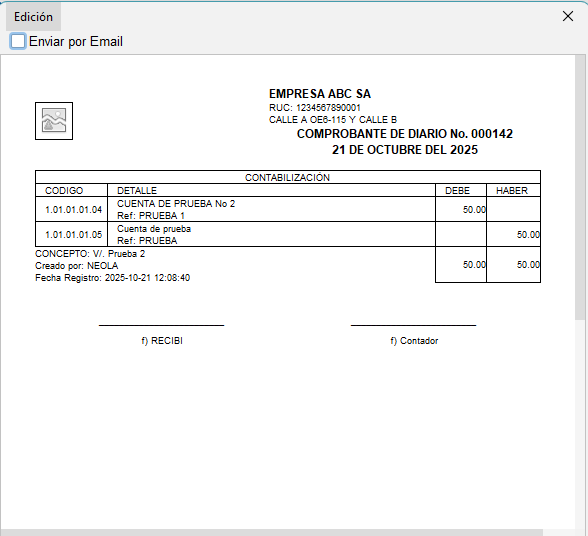
- A continuación se mostrará la vista previa del asiento generado.
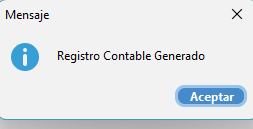
- Al cerrar esa ventana se finalizará el proceso con una ventana con el mensaje: "Registro Contable Generado"
Anular Asientos desde Plan de Cuentas
🔒 Ingreso al sistema
-Para empezar, inicia el programa Neola en tu ordenador e ingresa el usuario y contraseña proporcionado por tu técnico.
Haz clic en Ingresar
-Una vez en la pantalla principal, selecciona el ícono de Menú en la parte superior izquierda.
Ingreso a plan de cuentas
- El usuario deberá dirigirse al menú principal y seleccionar -> "Contabilidad"
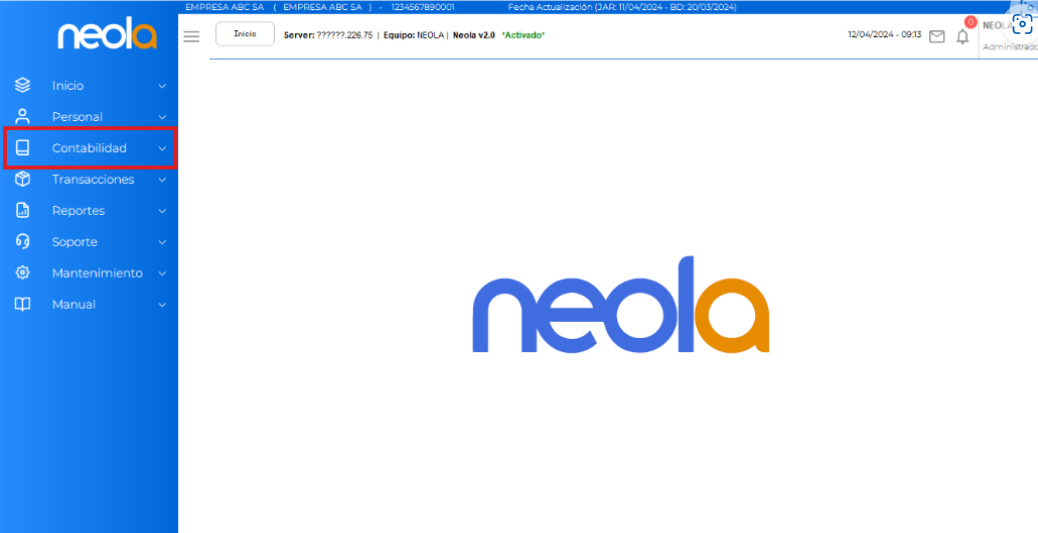
- Posteriormente seleccione la opción "Plan de cuentas"
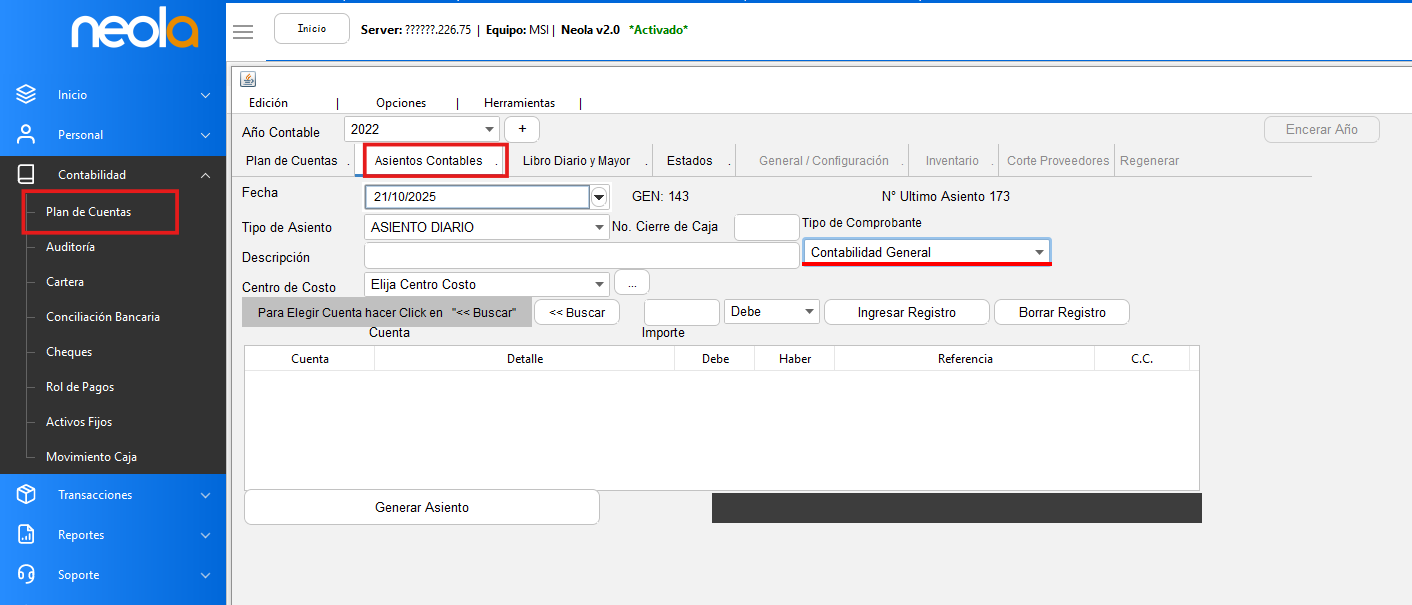
- Al ingresar a plan de cuentas se mostrará la siguiente pantalla.
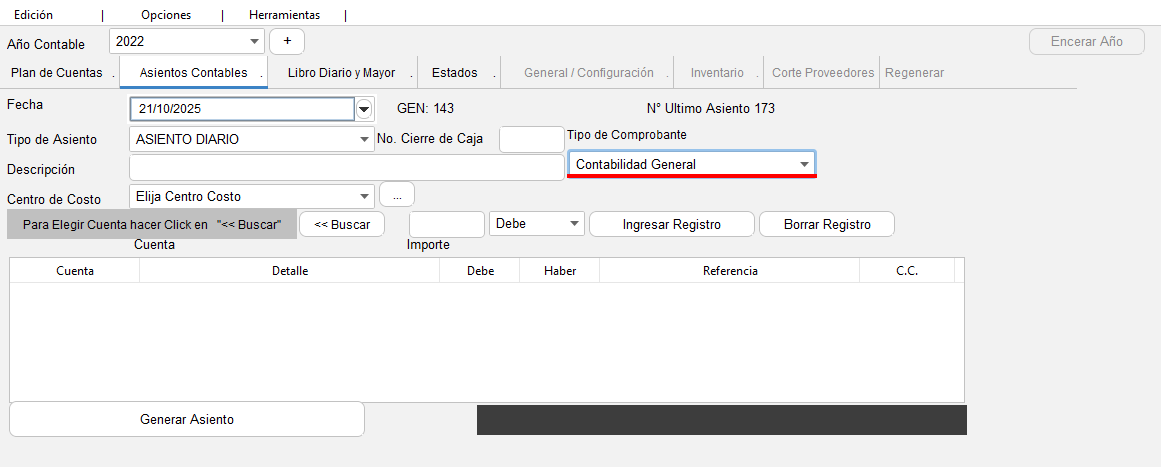
Anular Asiento Contable
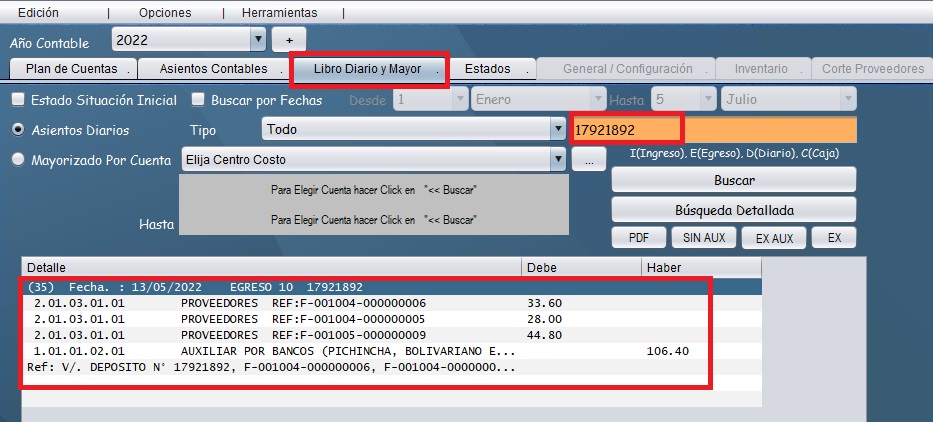
- En el módulo de Plan de Cuentas, nos dirijimos a la pestaña "Libro diario y Mayor" y en la barra color naranja podemos buscar el N° de asiento diario que necesitamos anular.
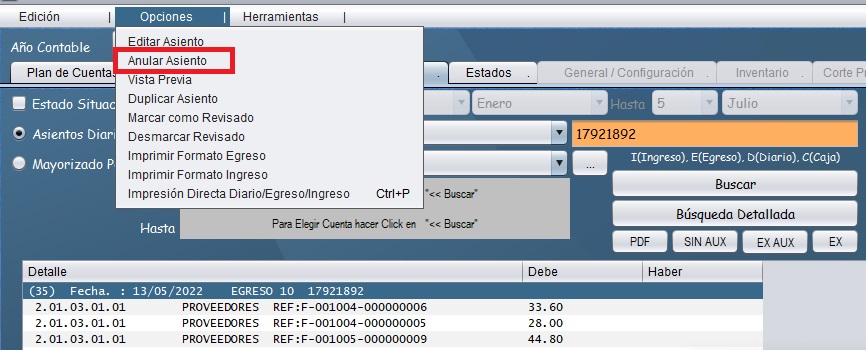
- Una vez ubicado el diario, seleccionamos, y nos dirijimos a la pestaña "Opciones" y clic en "Anular Asiento"
💸 Anticipos Clientes
🔒 Ingreso al sistema
-Para empezar, inicia el programa Neola en tu ordenador e ingresa el usuario y contraseña proporcionado por tu técnico.
Haz clic en Ingresar
-Una vez en la pantalla principal, selecciona el ícono de Menú en la parte superior izquierda.
Ingreso a conciliación bancaria
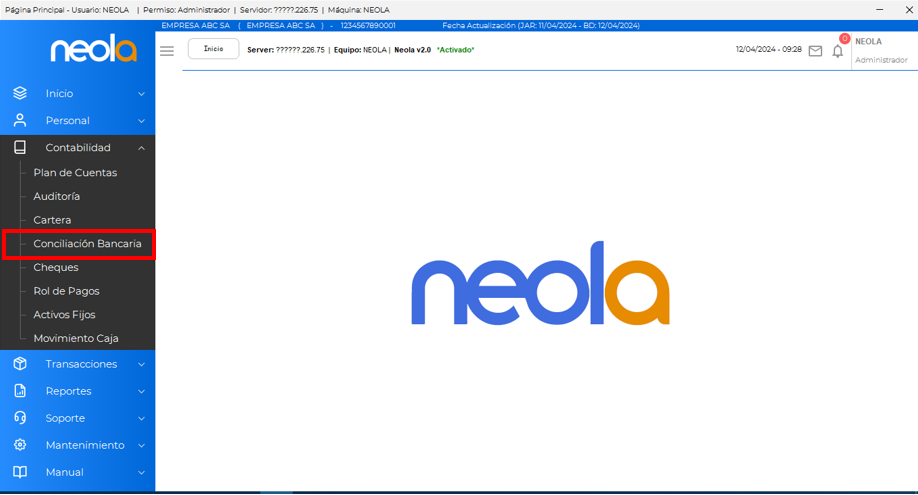
- El usuario deberá dirigirse al menú principal y seleccionar -> "Contabilidad"
- Posteriormente seleccione la opción "Conciliación Bancaria"
Registrar Anticipo de cliente
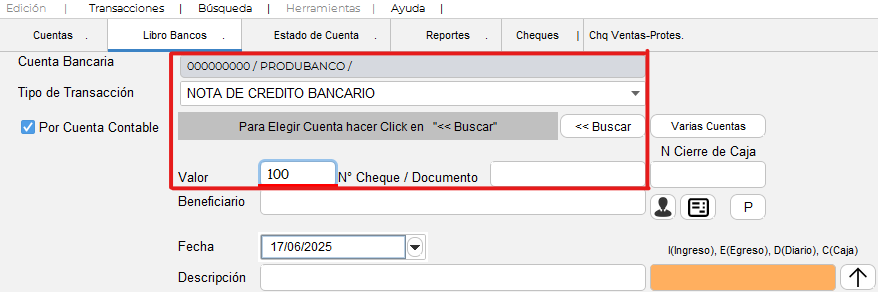
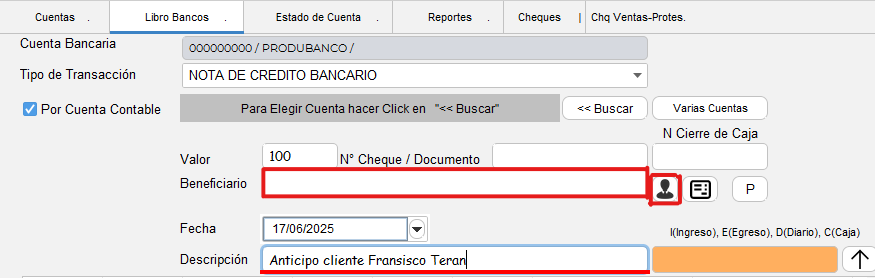
- En la pestaña "Libro Bancos" ingresamos toda la informacion
Cuenta Bancaria
Tipo de transacción: es este caso como es un anticipo de cliente el tipo será, NOTA DE CRÉDITO
Cuenta Contable: Anticipo Clientes
Valor y No. de Documento
- Para cargar el beneficiario, debemos anclar la cuenta, dando clic en el ícono que se indica en la imagen
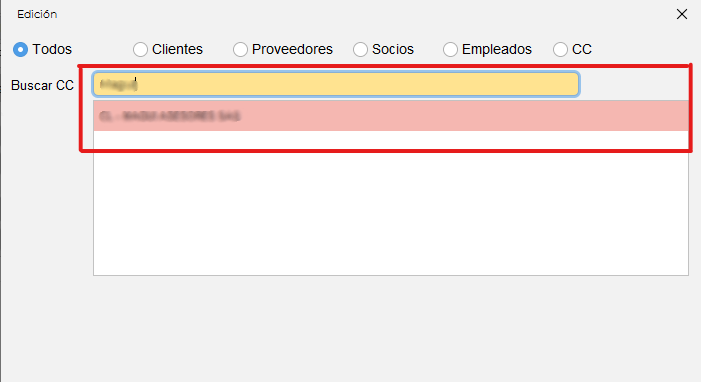
- En este caso se anclará la cuenta del cliente que está realizando el anticipo, buscamos la cuenta y enter.
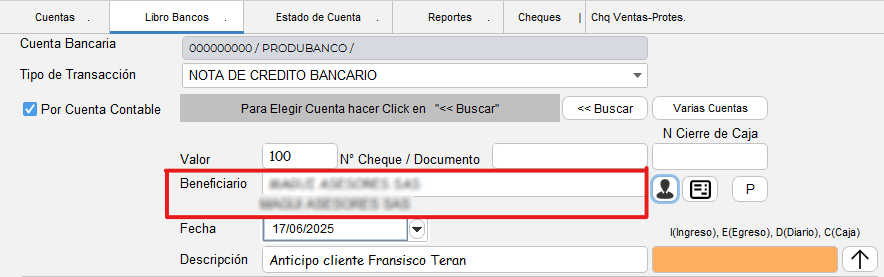
- Se visualizará de la siguiente manera
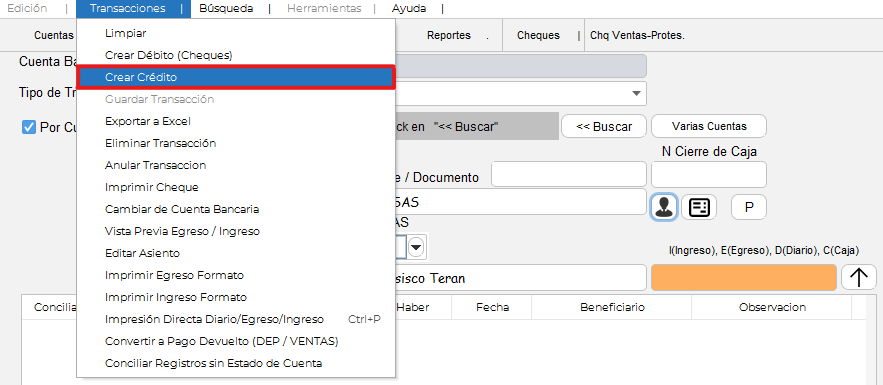
- Una vez que ya tengamos todos los datos, clic en la pestaña Transacciones y Crear crédito
💸 Anticipos Proveedores
🔒 Ingreso al sistema
-Para empezar, inicia el programa Neola en tu ordenador e ingresa el usuario y contraseña proporcionado por tu técnico.
Haz clic en Ingresar
-Una vez en la pantalla principal, selecciona el ícono de Menú en la parte superior izquierda.
Ingreso a conciliación bancaria
- El usuario deberá dirigirse al menú principal y seleccionar -> "Contabilidad"
- Posteriormente seleccione la opción "Conciliación Bancaria"
Registrar Anticipo de Proveedor
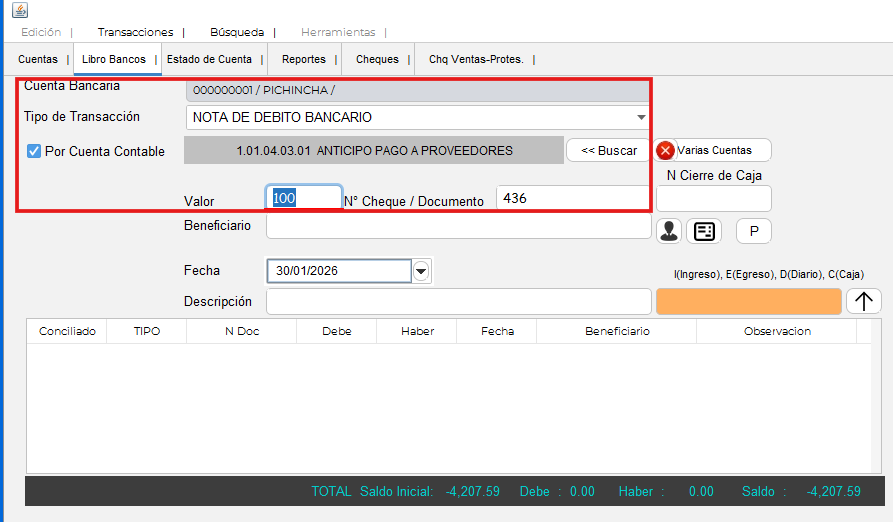
- Dentro del módulo de Conciliación Bancaria, proceda a Registrar Anticipo de Proveedor en el Libro Bancos.
Complete la información solicitada:
-
🏦 Cuenta bancaria.
-
🔄 Tipo de transacción
-
📒 Cuenta contable.
-
💰 Valor.
-
🧾 Número de cheque o documento.
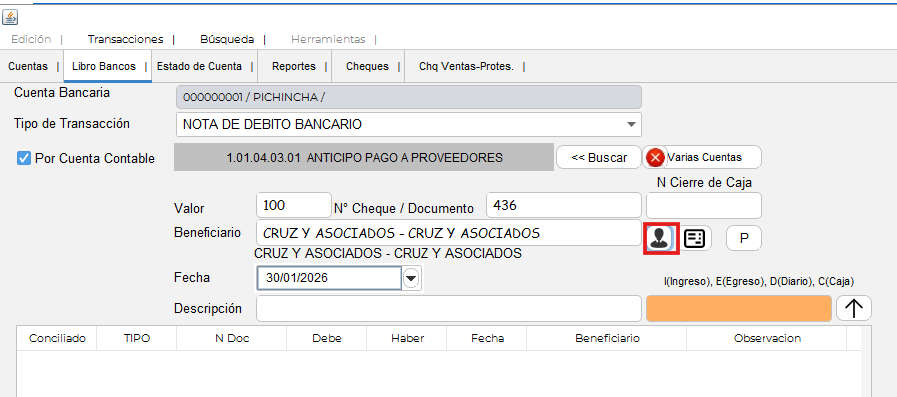
Selección del Beneficiario
-
Para seleccionar el beneficiario, haga clic en el ícono de persona 👤.
-
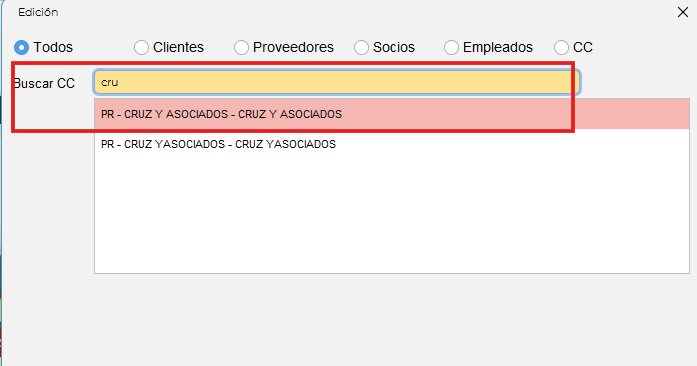
Busque al proveedor por su nombre.
-
Selecciónelo de la lista.
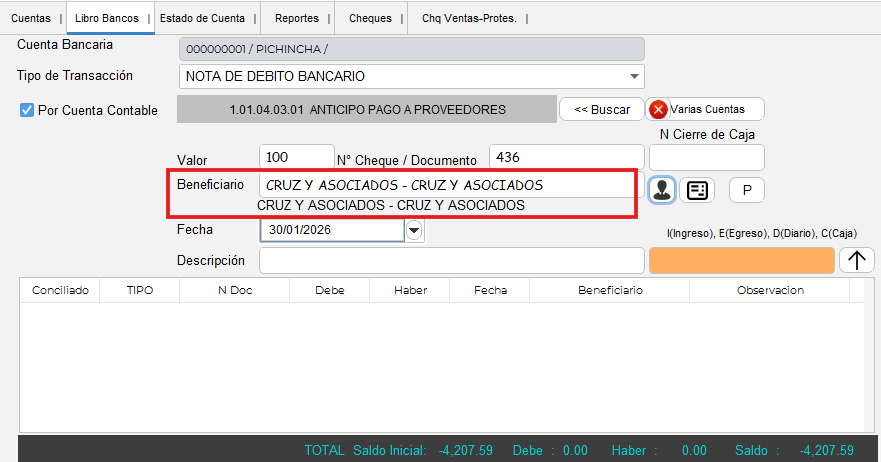
-
Creación de la transacción
-
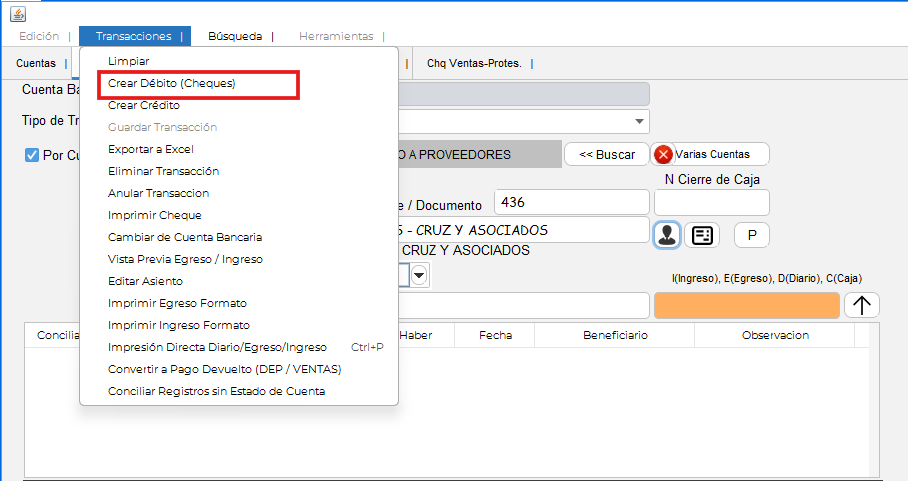
Una vez completados todos los campos, diríjase a la sección Transacciones.
-
Seleccione Crear débito (cheques).
🧹 Eliminar Anticipos
🔒 Ingreso al sistema
-Para empezar, inicia el programa Neola en tu ordenador e ingresa el usuario y contraseña proporcionado por tu técnico.
Haz clic en Ingresar
-Una vez en la pantalla principal, selecciona el ícono de Menú en la parte superior izquierda.
Ir al módulo cartera
- El usuario deberá dirigirse al menú principal seleccionando la opción "Contabilidad"
- Seleccione la opción "Cartera"
Eliminar anticipos
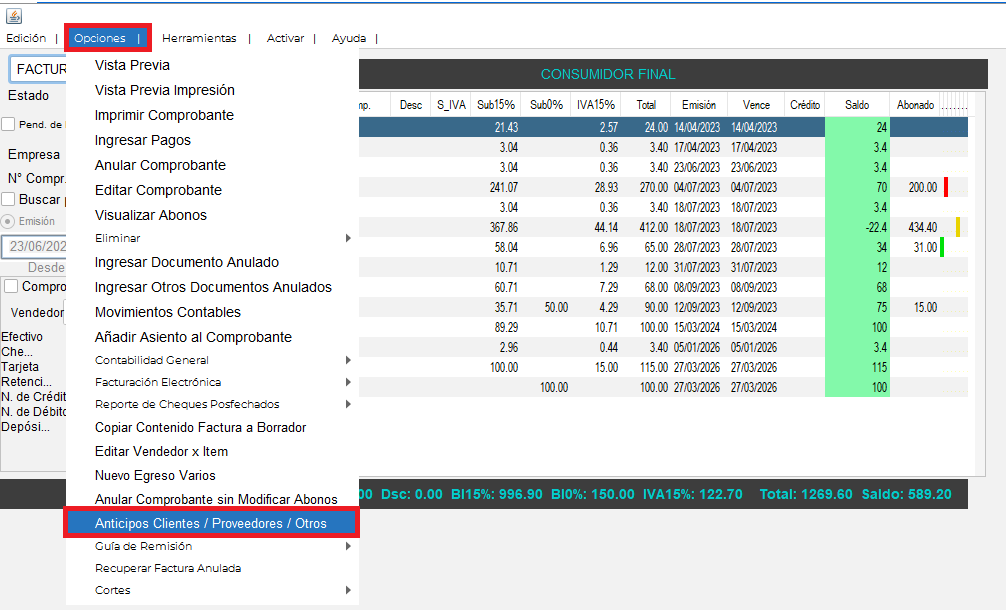
- En el módulo de Cartera, diríjase a la pestaña Opciones y clic en Anticipos Clientes/Proveedores
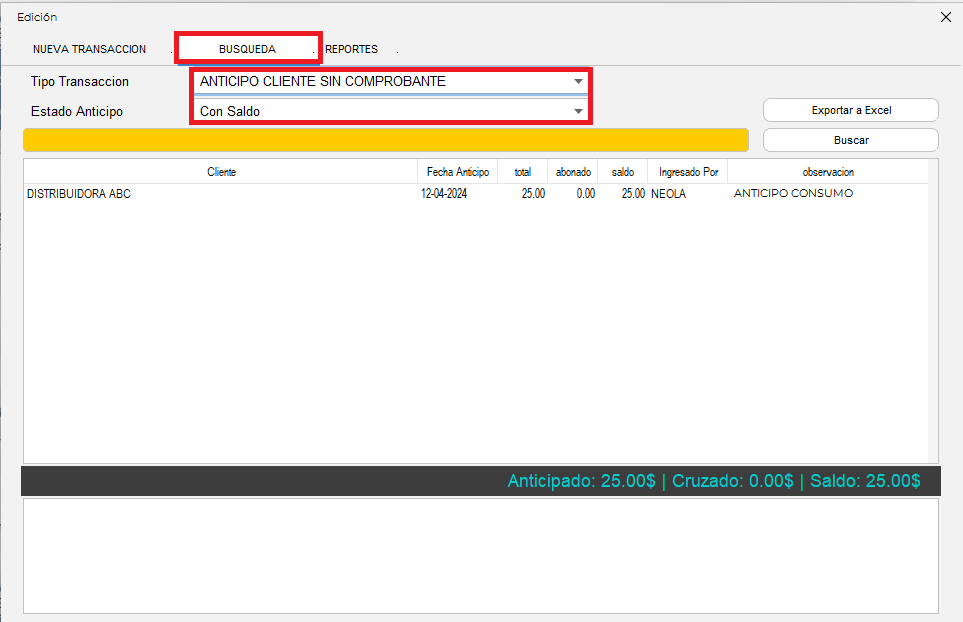
- Se abrirá la siguiente pantalla, clic en la pestaña Busqueda y filtre el anticipo que necesita eliminar segun su tipo y estado
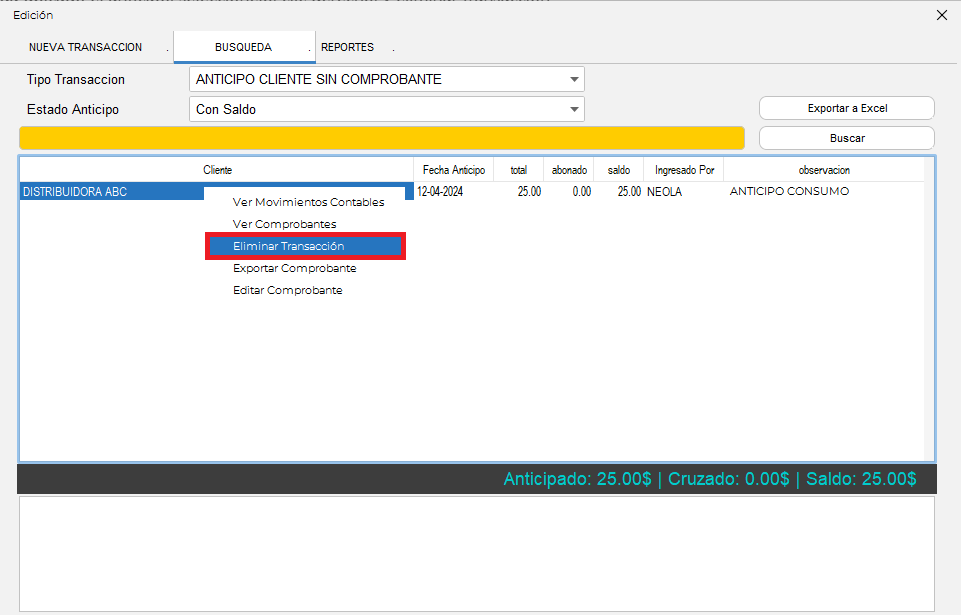
- Una vez que tenga ubicado el anticipo, seleccionelo, clic derecho, y eliminar transacción
Crear Año Contable
🔒 Ingreso al sistema
-Para empezar, inicia el programa Neola en tu ordenador e ingresa el usuario y contraseña proporcionado por tu técnico.
Haz clic en Ingresar
-Una vez en la pantalla principal, selecciona el ícono de Menú en la parte superior izquierda.
📂 Acceso al Plan de Cuentas
📍 :
Contabilidad → Plan de Cuentas
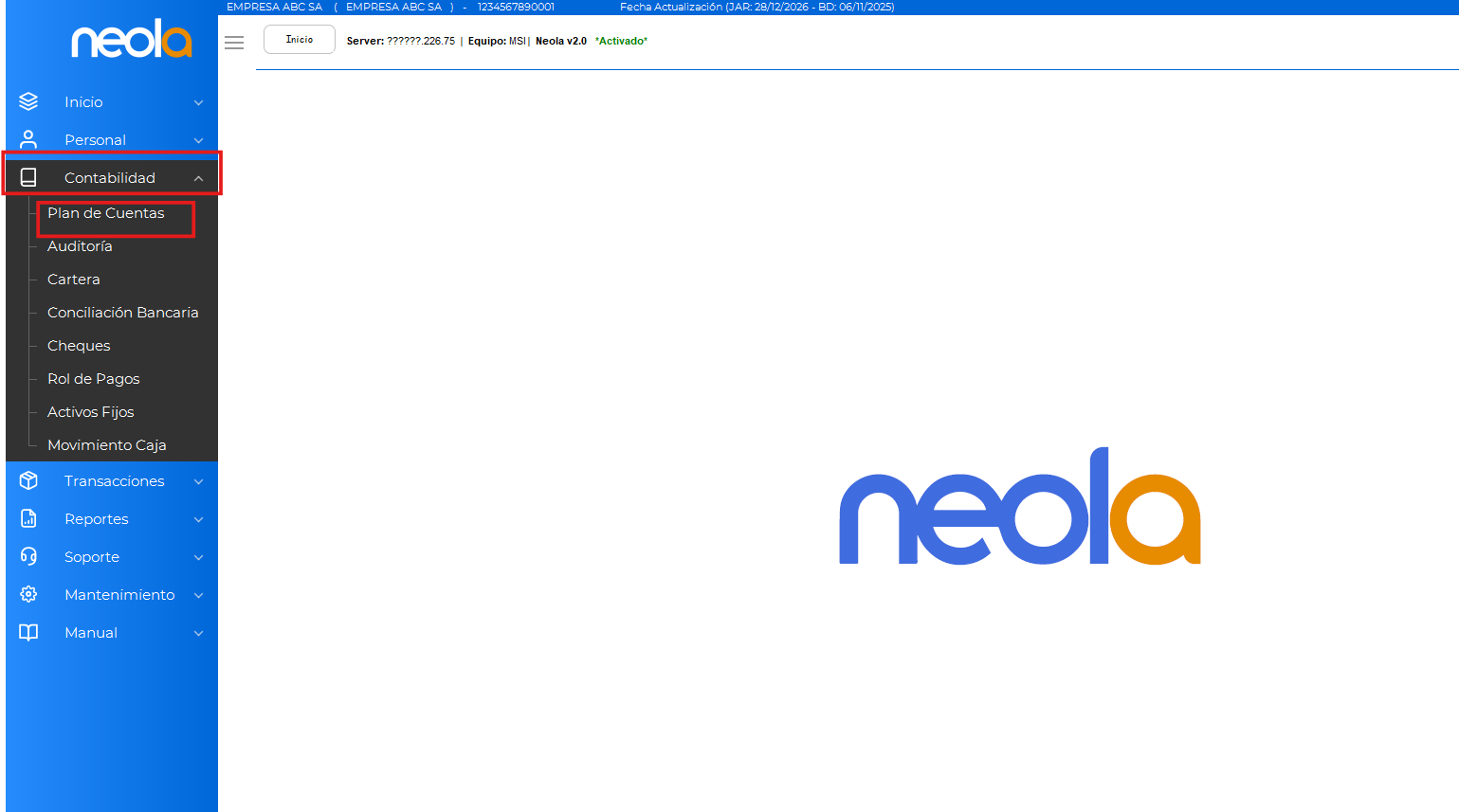
-
Se abrirá la pantalla del Plan de Cuentas.
🗓️ Crear Año Contable
-
Ubicarse en la sección Año Contable.
-
Dar clic en el botón ➕ (Nuevo).
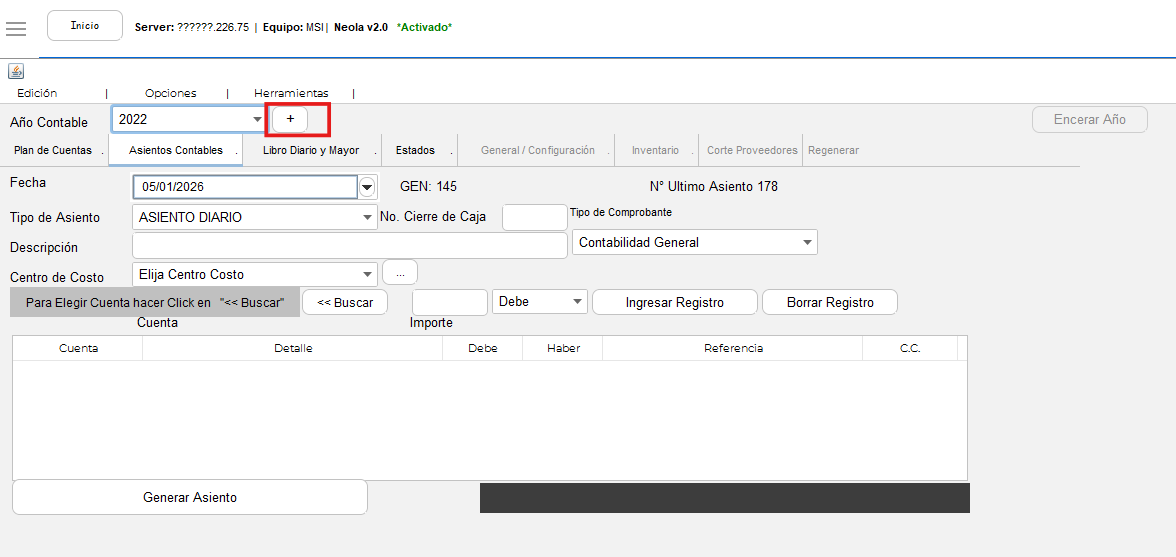
-
El sistema abrirá el formulario del nuevo año contable.
🔄 Actualización del sistema
-
🔒 Cerrar el sistema completamente.
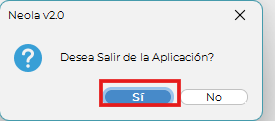
-
🔓 Volver a abrir el sistema.
-
Al ingresar nuevamente, el año contable creado ya estará visible y disponible para su uso.
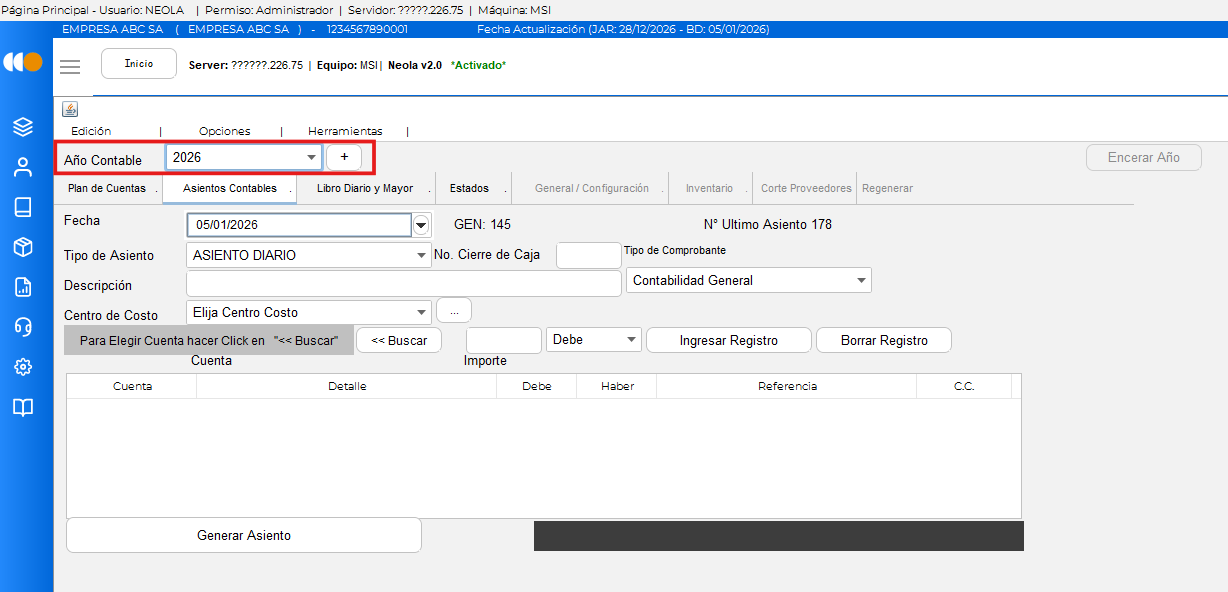
✨ Listo
El año contable ha sido creado correctamente y ya puede utilizarse en los procesos contables 📈
📑 Registro de retención de compras
🔒 Ingreso al sistema
-Para empezar, inicia el programa Neola en tu ordenador e ingresa el usuario y contraseña proporcionado por tu técnico.
Haz clic en Ingresar
-Una vez en la pantalla principal, selecciona el ícono de Menú en la parte superior izquierda.
Ir al módulo cartera
- El usuario deberá dirigirse al menú principal seleccionando la opción "Contabilidad"
- Seleccione la opción "Cartera"
Registro de retención de compras
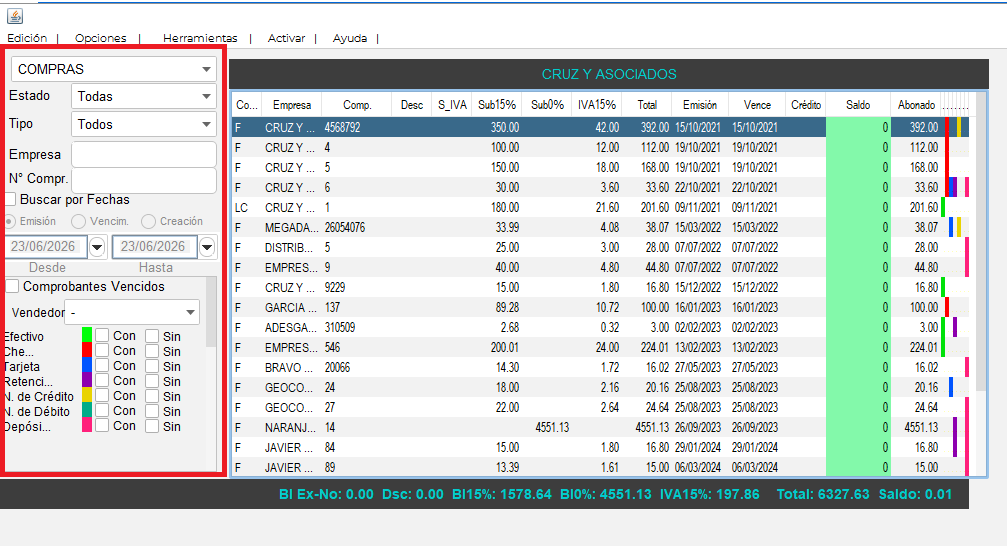
- Con ayuda de los filtros en la parte izquierda, ubique la compra de la cual se va a registrar la retención.
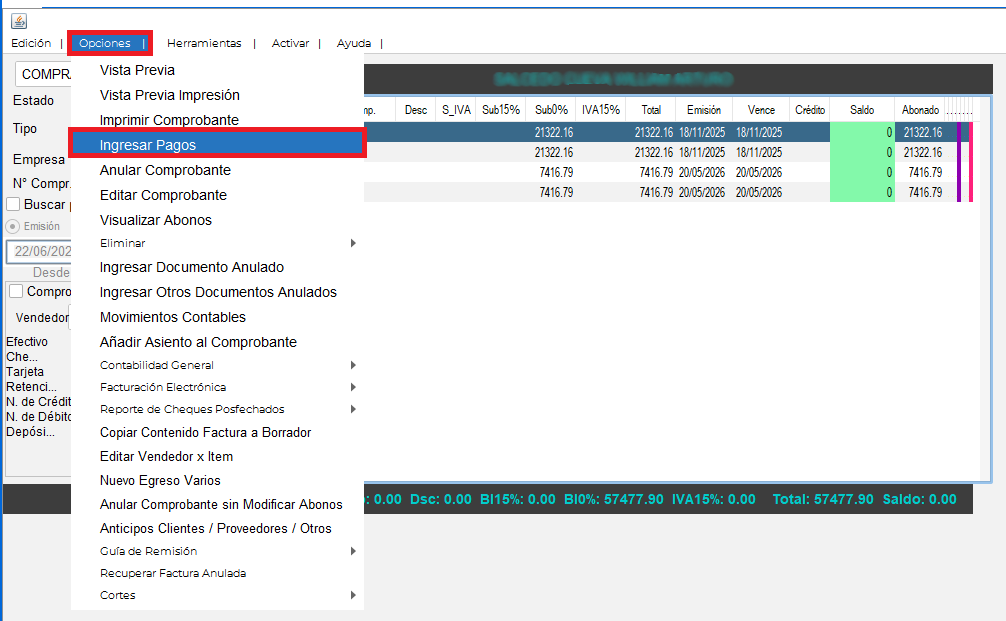
- Una vez ubicada la compra, seleccione el comprobante y diríjase al menú "Opciones" y seleccione "Ingresar pagos"
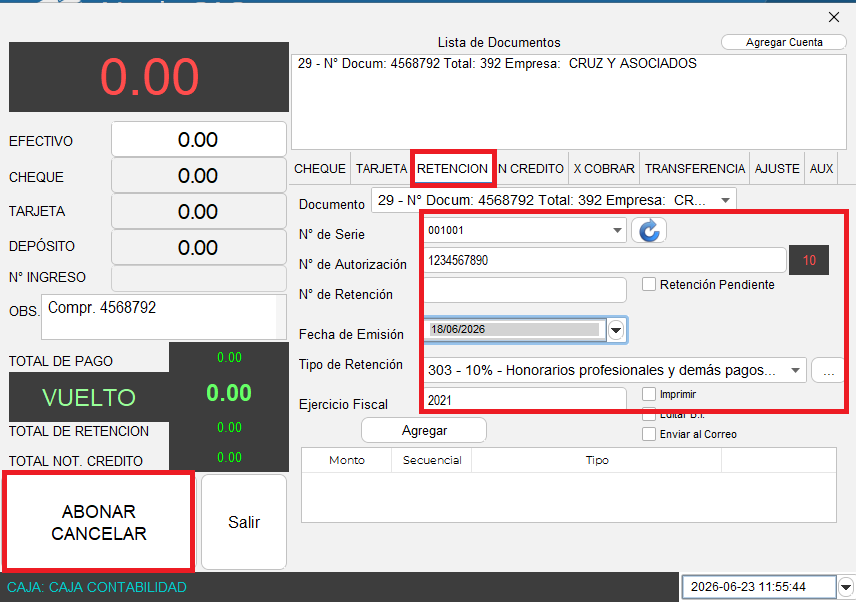
- Se mostrará la siguiente pantalla, el cual es el módulo de pagos, una vez dentro, diríjase a la pestaña “Retención” y llene todos los campos requeridos, y de clic en "Abonar Cancelar"
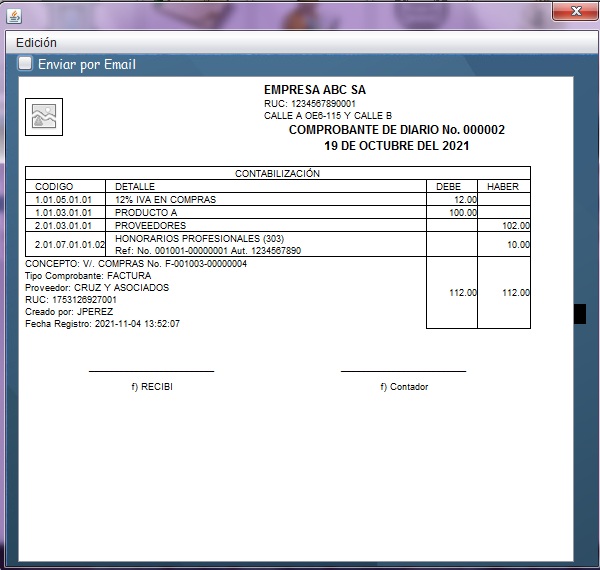
- La retención quedará registrada
Registro de retención de ventas
🔒 Ingreso al sistema
-Para empezar, inicia el programa Neola en tu ordenador e ingresa el usuario y contraseña proporcionado por tu técnico.
Haz clic en Ingresar
-Una vez en la pantalla principal, selecciona el ícono de Menú en la parte superior izquierda.
Ir al módulo cartera
- El usuario deberá dirigirse al menú principal seleccionando la opción "Contabilidad"
- Seleccione la opción "Cartera"
Registro de retención de ventas
- Con ayuda de los filtros en la parte izquierda, ubique la venta de la cual se va a registrar la retención.
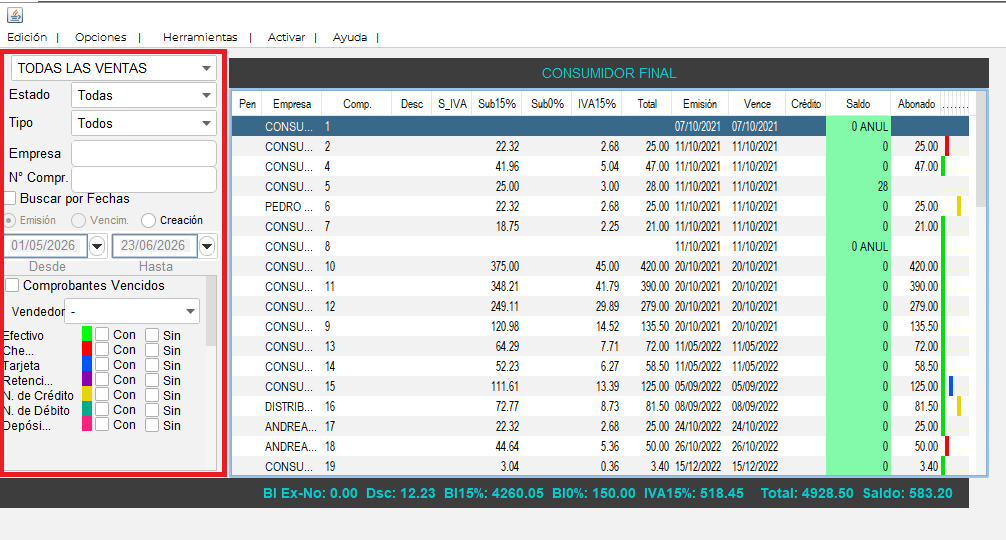
- Una vez ubicada la compra, seleccione el comprobante y diríjase al menú "Opciones" y seleccione "Ingresar pagos"
- Se mostrará la siguiente pantalla, el cual es el módulo de pagos, una vez dentro, diríjase a la pestaña “Retención” y llene todos los campos requeridos, y de clic en "Abonar Cancelar"
- La retención quedará registrada
Emitir retención electrónica
🔒 Ingreso al sistema
-Para empezar, inicia el programa Neola en tu ordenador e ingresa el usuario y contraseña proporcionado por tu técnico.
Haz clic en Ingresar
-Una vez en la pantalla principal, selecciona el ícono de Menú en la parte superior izquierda.
Ir al módulo cartera
- El usuario deberá dirigirse al menú principal seleccionando la opción "Contabilidad"
- Seleccione la opción "Cartera"
Emitir retención electrónica
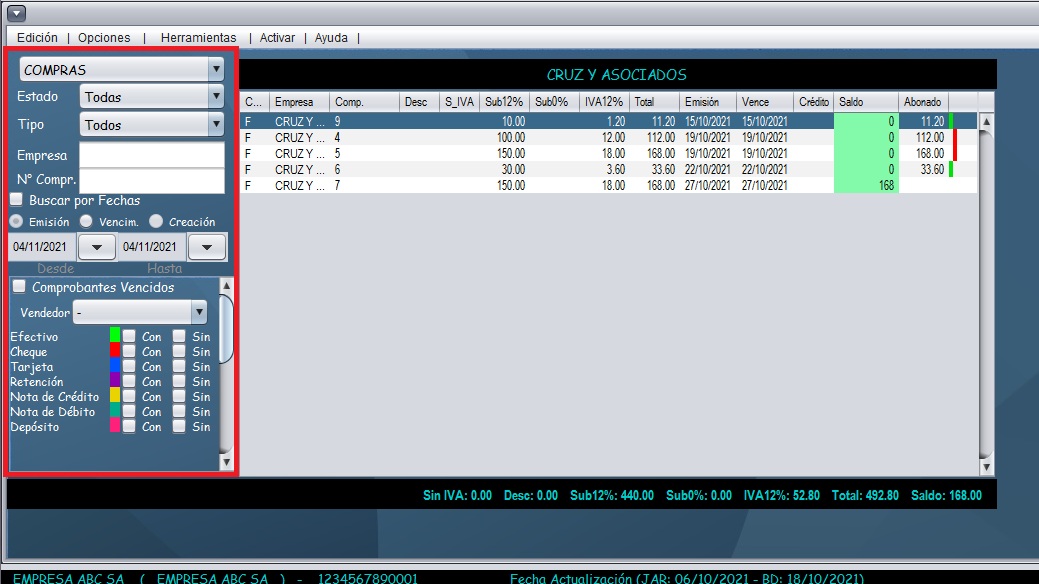
- Con ayuda de los filtros en la parte izquierda, ubique la compra en la cual desea emitir la retención.
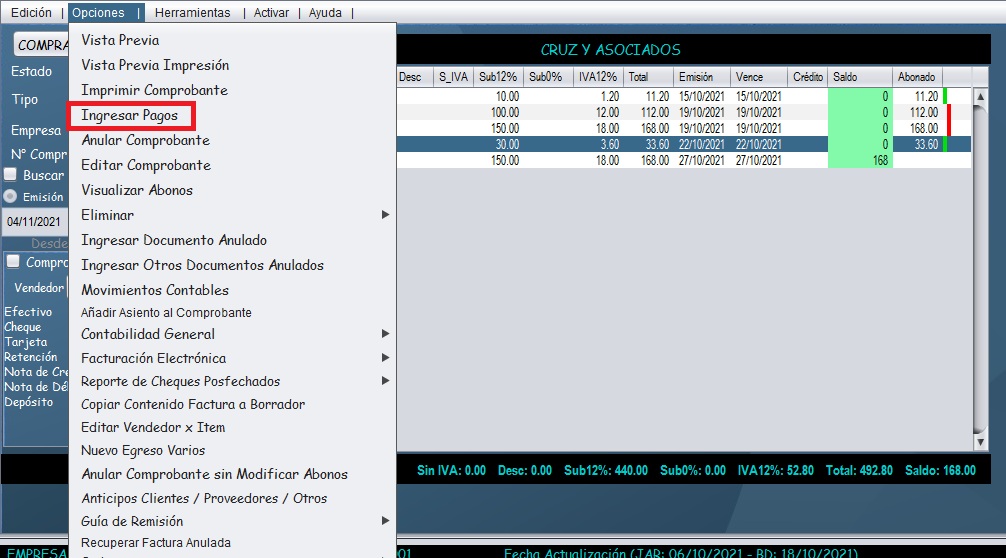
- Una vez ubicada la compra, seleccione el comprobante y diríjase al menú "Opciones" y seleccione "Ingresar pagos"
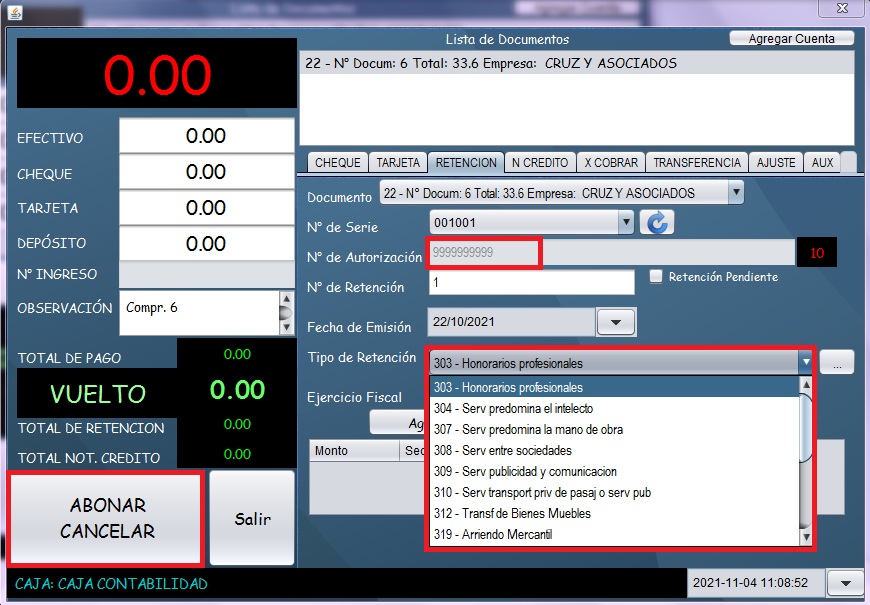
- Se mostrará la siguiente pantalla, el cual es el módulo de pagos, una vez dentro, diríjase a la pestaña “Retención”, y posterioremente de clic en la flecha de la línea del Nº de serie.
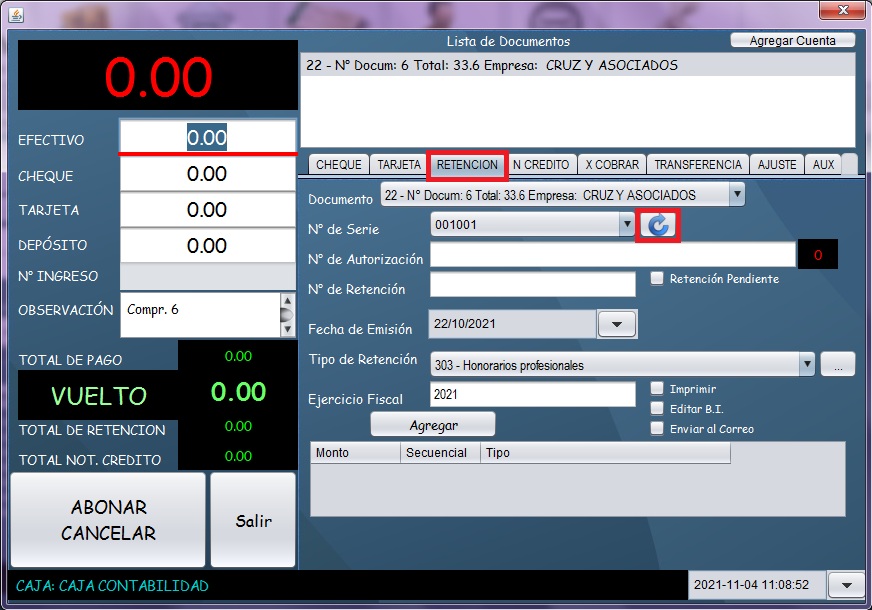
- Se cargará automaticamente el Nº de autorización, posteriormente seleccione el tipo de retención, de clic en la opción "Agregar" y luego en "Abonar cancelar"
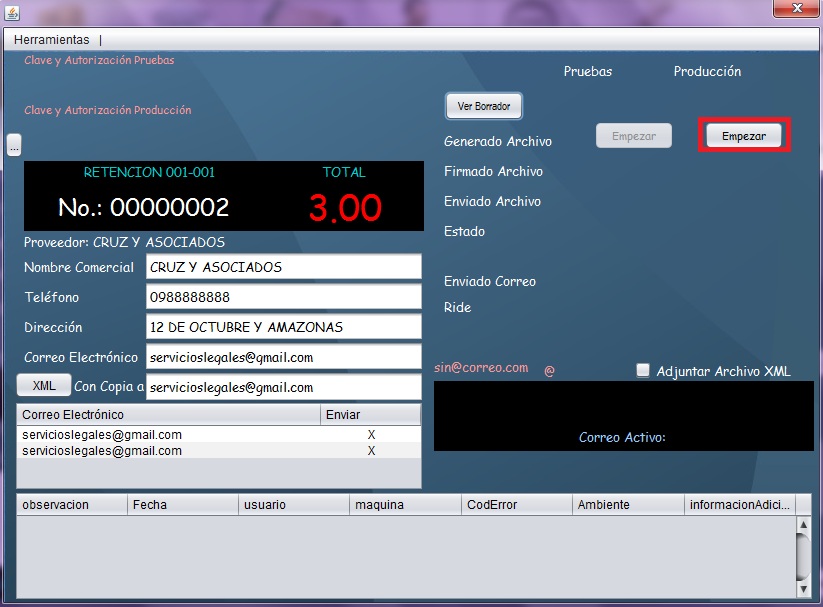
- Se abrirá la siguiente pantalla, de clic en la opción "Empezar"
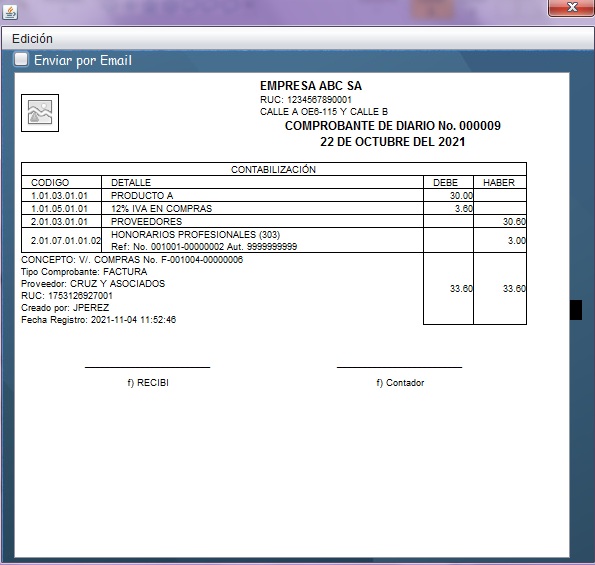
- Finalmente la retención quedará registrada.
Editar Base Imponible
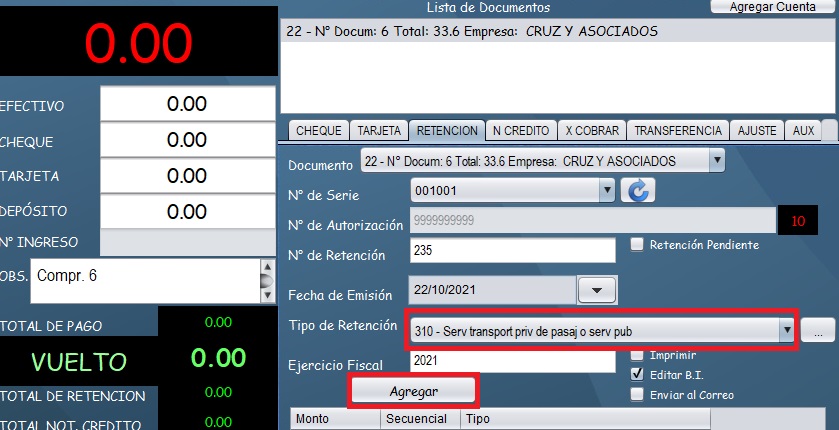
- En el módulo de pagos debe activar la opción que se encuentra en la parte inferior "Editar B.I"
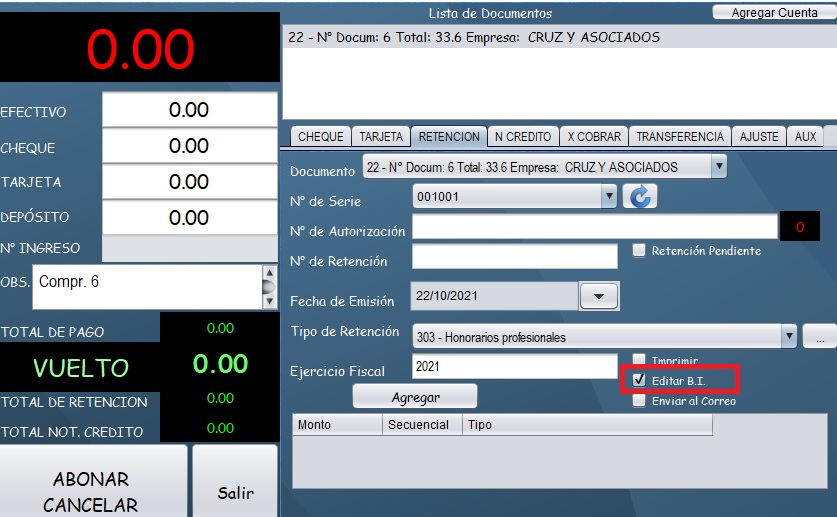
- Seleccione el tipo de retención y Agregar
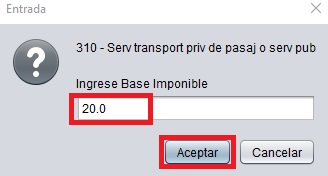
- En el siguiente cuando ingresa la cantidad de la Base Imponible
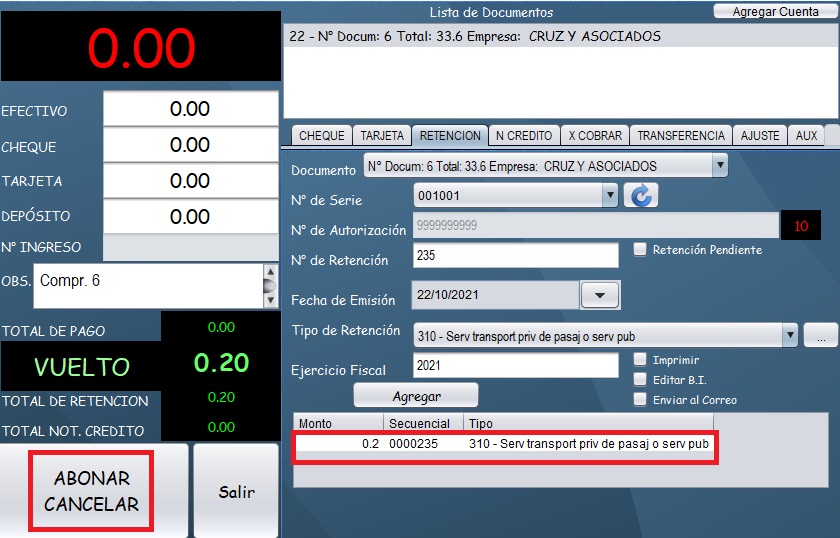
- Finalmente Clic en Abonar Cancelar
Anular retención autorizada por el SRI
🔒 Ingreso al sistema
-Para empezar, inicia el programa Neola en tu ordenador e ingresa el usuario y contraseña proporcionado por tu técnico.
Haz clic en Ingresar
-Una vez en la pantalla principal, selecciona el ícono de Menú en la parte superior izquierda.
Ir al módulo cartera
- El usuario deberá dirigirse al menú principal seleccionando la opción "Contabilidad"
- Seleccione la opción "Cartera"
Anular retenciones autorizadas
- Con ayuda de los filtros ubique la compra en la cual se emitió la retención que desea anular.
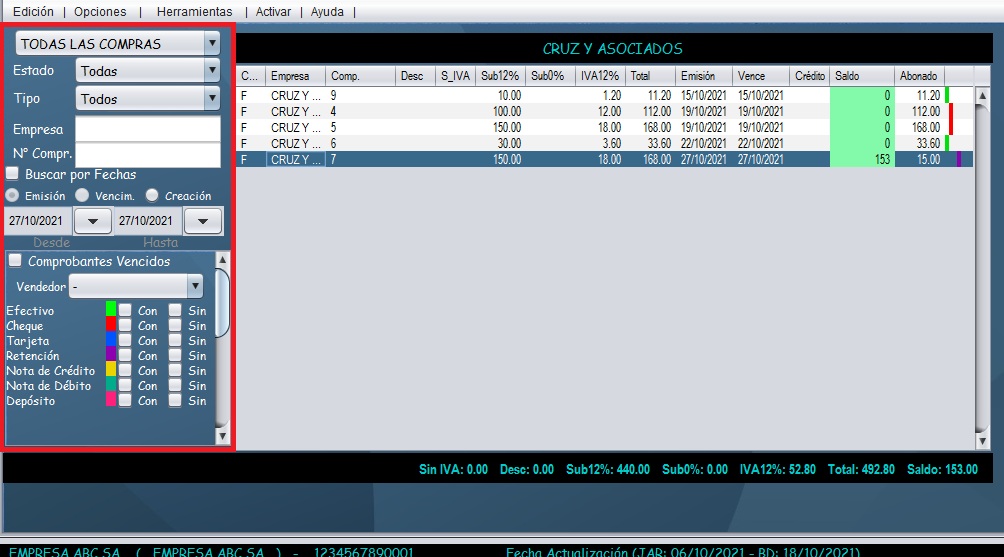
- Una vez ubicada la compra, seleccione el comprobante y diríjase al menú "Opciones" y seleccione "Visualizar abonos"
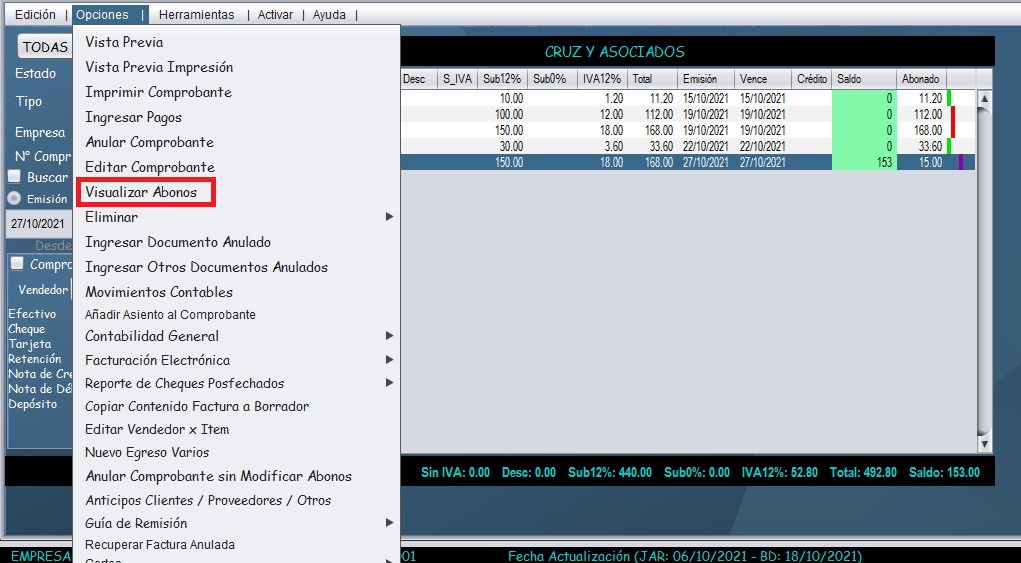
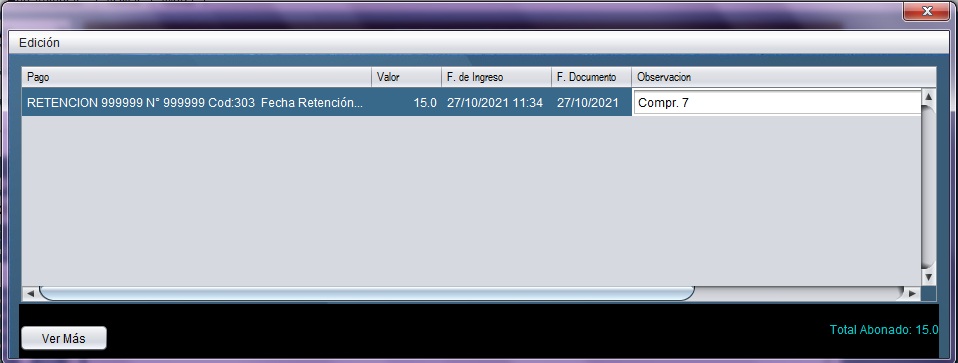
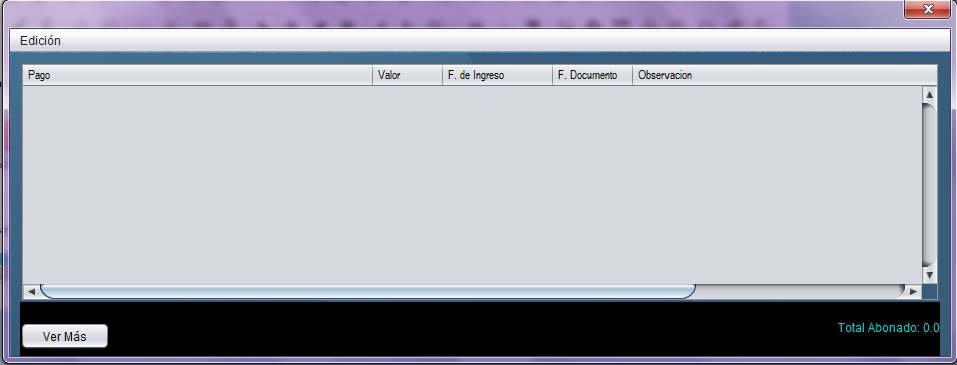
- Se mostrará la siguiente ventana con los detalles de los pagos ingresados en ese comprobante.
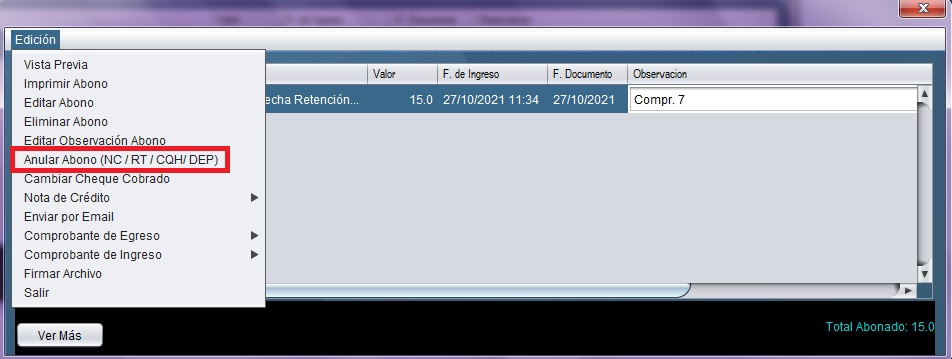
- Seleccione la retención y diríjase al menú "Edición" y seleccione la opción "Anular abono (NC/RT/CQH)"
- Aparecerá una pantalla de confirmación donde debe dar clic en "SI"
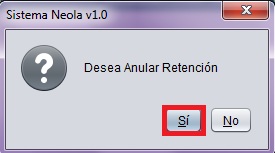
- La retención quedará anulada
Es importante realizar la solicitud de anulación de la retención primero en la página del SRI y luego realizarlo en el sistema.
Emitir notas de crédito (Ventas)
🔒 Ingreso al sistema
-Para empezar, inicia el programa Neola en tu ordenador e ingresa el usuario y contraseña proporcionado por tu técnico.
Haz clic en Ingresar
-Una vez en la pantalla principal, selecciona el ícono de Menú en la parte superior izquierda.
Ir al módulo cartera
- El usuario deberá dirigirse al menú principal seleccionando la opción "Contabilidad"
- Seleccione la opción "Cartera"
Emitir notas de crédito
- Con la ayuda de los filtros busque la factura de la cual se va a emitir la nota de crédito.
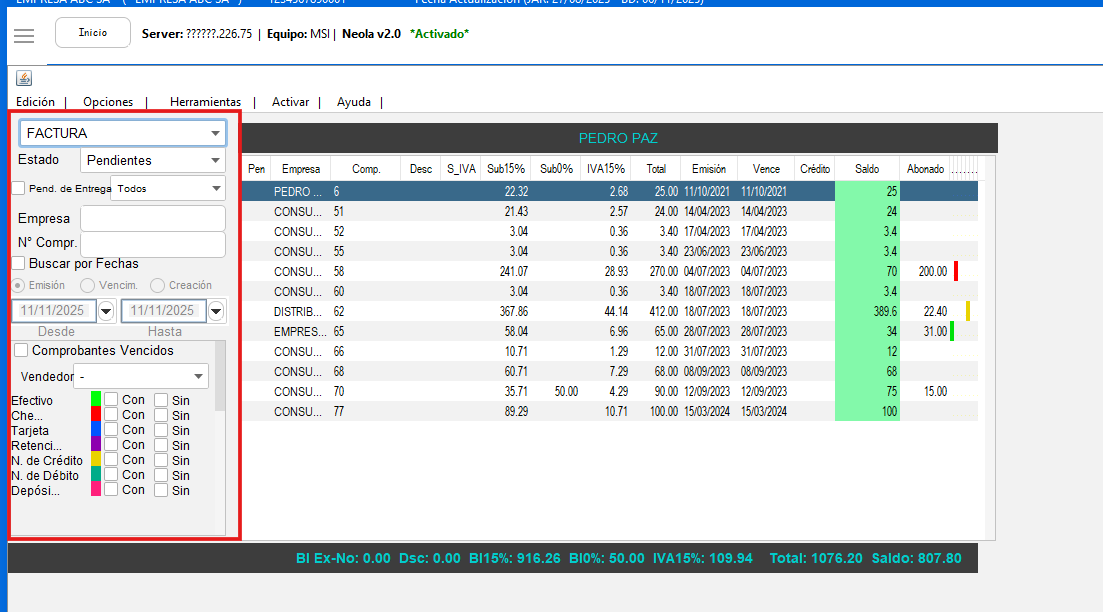
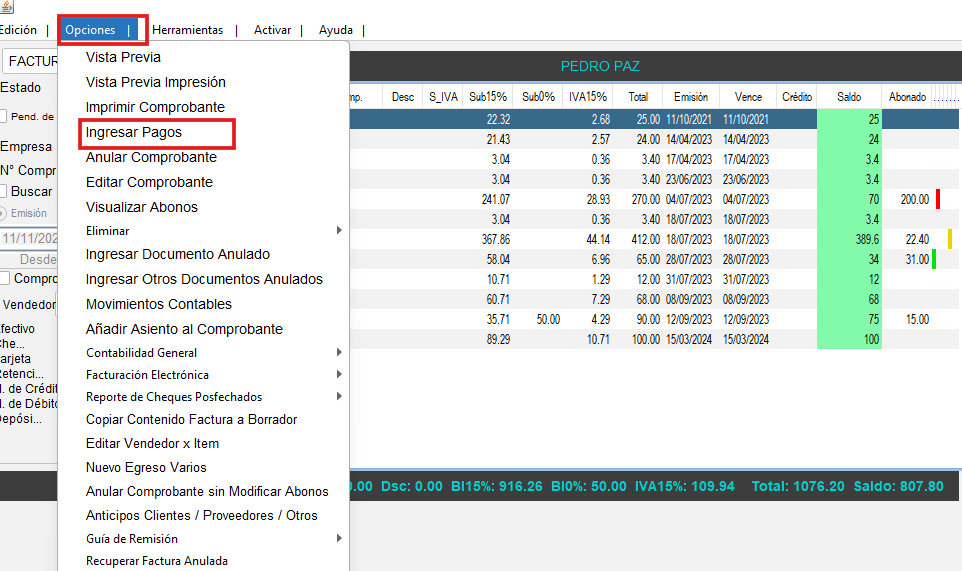
- Seleccione la factura, dé clic en “Opciones” y seleccione la opción “Ingresar pagos”.
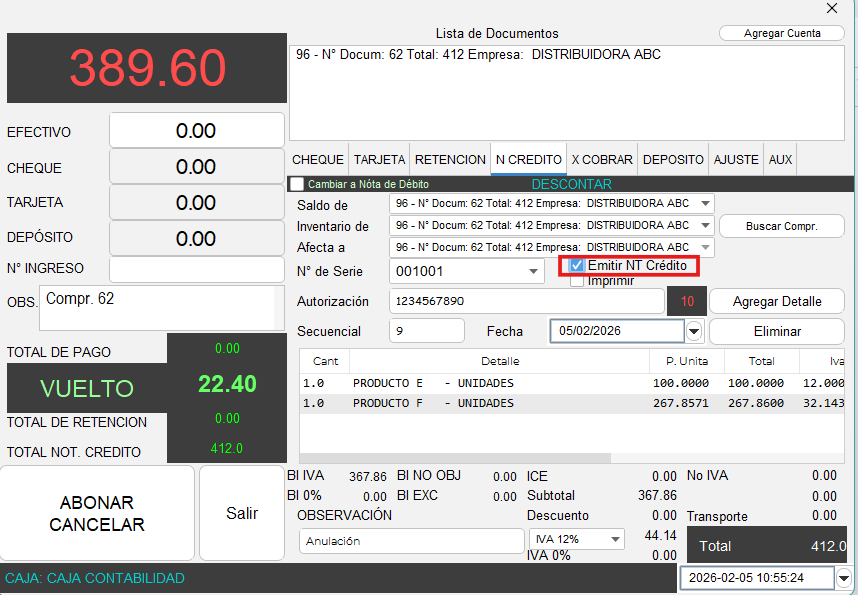
- Se mostrará la siguiente pantalla, que es el módulo de pagos, una vez dentro del módulo de pagos, diríjase a la pestaña “N CREDITO”, el sistema ya toma los datos de la factura seleccionada anteriormente.
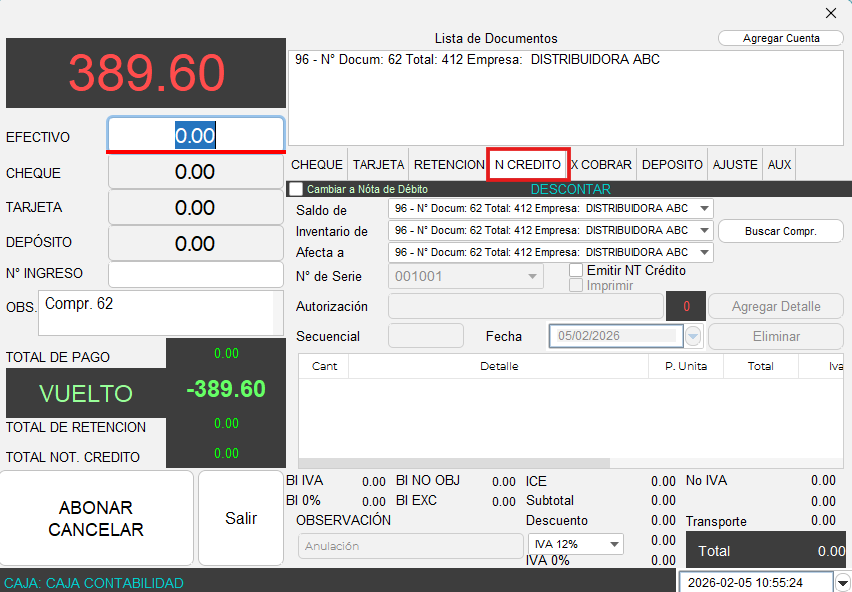
- Active la opción “Emitir NT Crédito”, automáticamente se tomará el valor total de la factura y todos los items facturados para la nota de crédito, si el valor es correcto, presione el botón "Abonar/Cancelar".
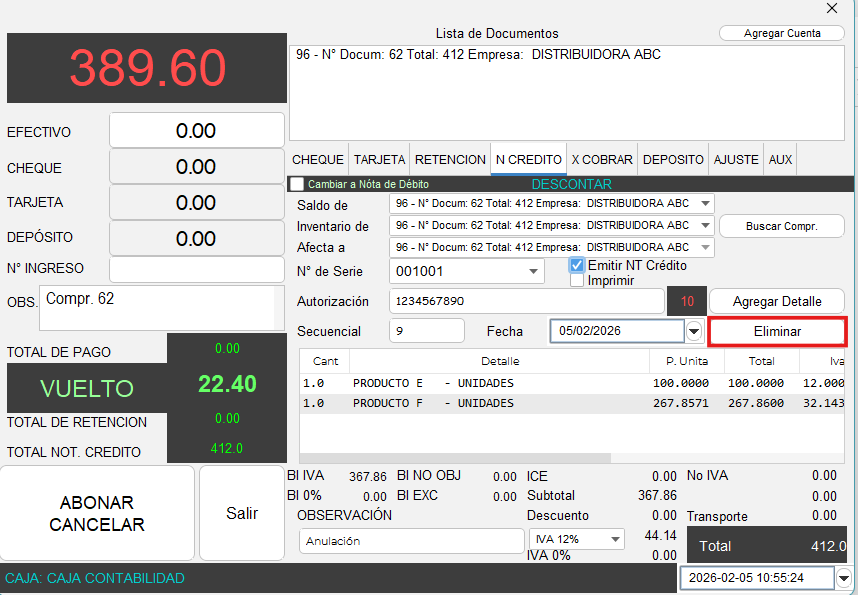
- Si el valor de la nota de crédito es otro, por ejemplo un descuento por pronto pago, seleccione el o los items de la parte central de la pantalla y presione el botón "Eliminar" hasta que quede vacío.
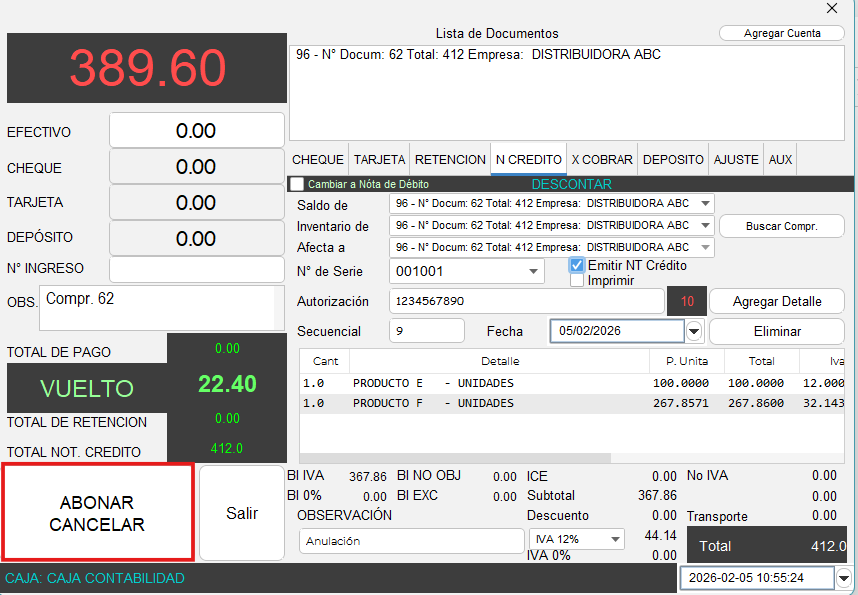
- Finalmente verifique que todos los datos sean correctos y presione el boton "Abonar/Cancelar"
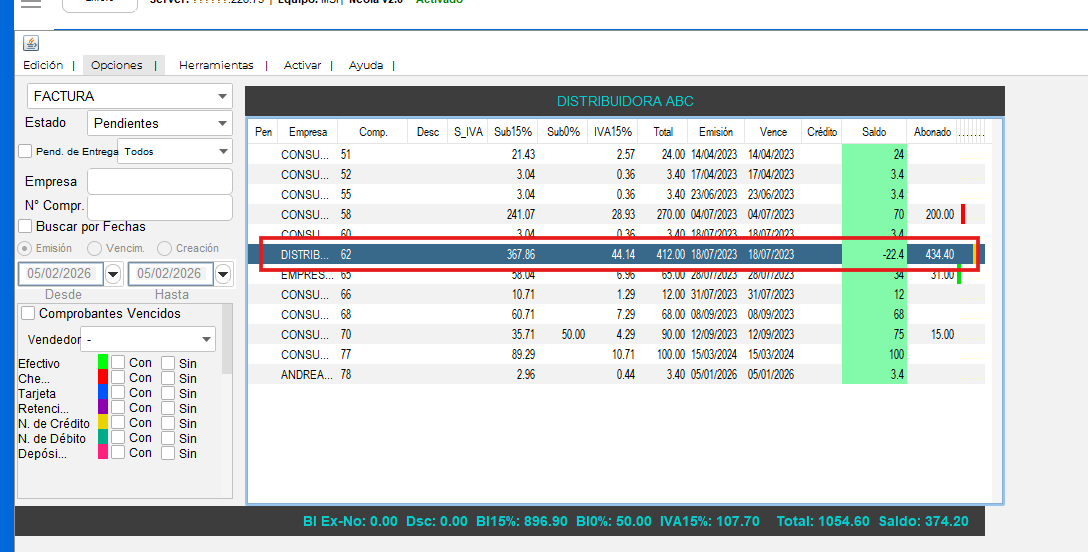
Una vez emitida la Nota de Crédito:
-
Seleccionar la factura.
-
Dar clic en Opciones.
-
Seleccionar Visualizar abonos.
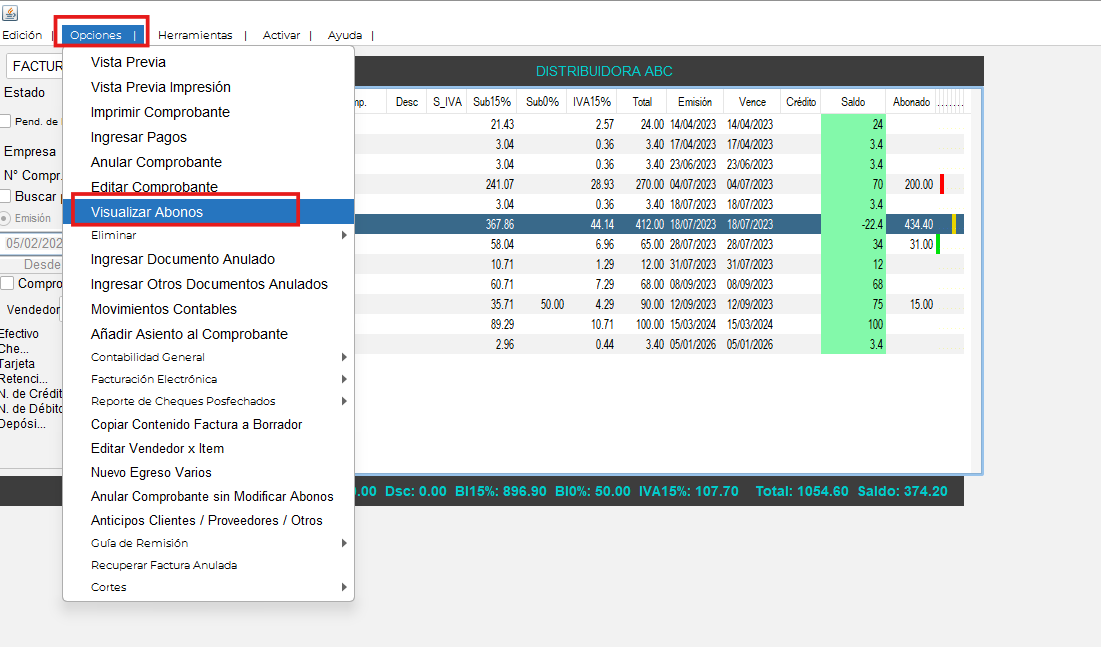
-
Seleccionar la Nota de Crédito (NC).
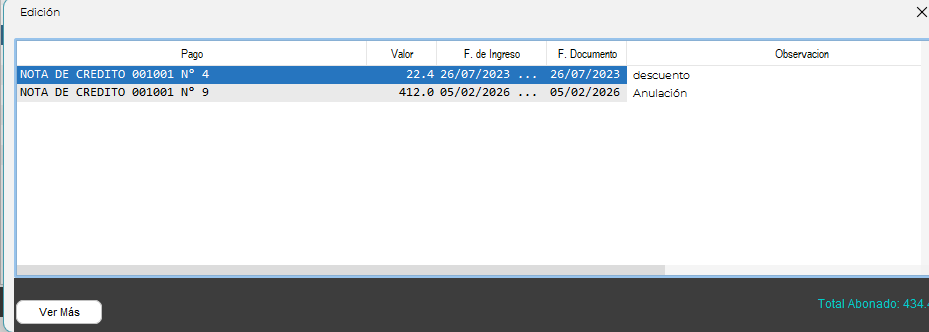
-
Ir a Edición y seleccionar Firmar archivo.

-
Dar clic en Empezar.
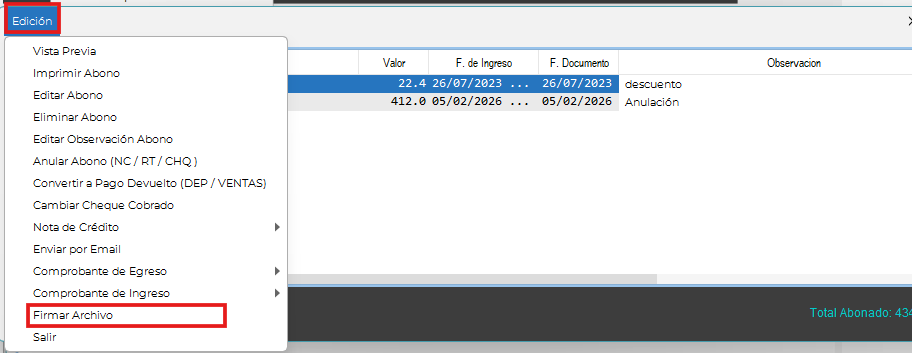
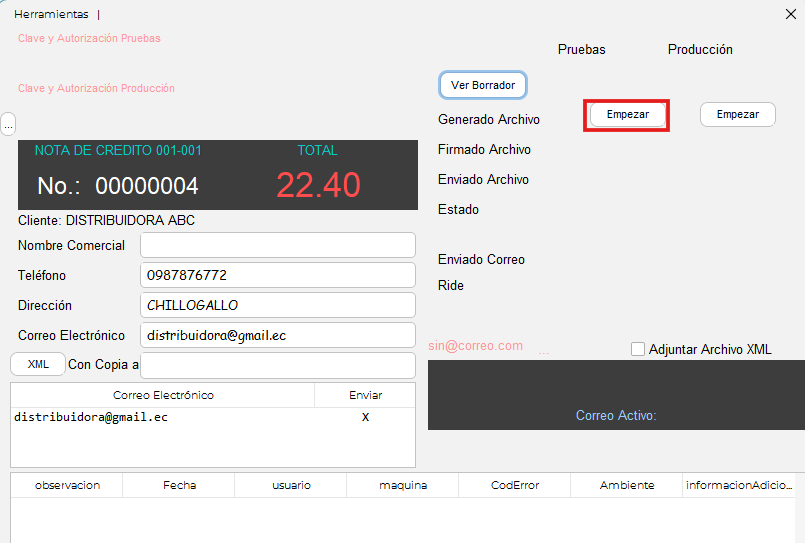
Registrar nota de crédito (Compras)
🔒 Ingreso al sistema
-Para empezar, inicia el programa Neola en tu ordenador e ingresa el usuario y contraseña proporcionado por tu técnico.
Haz clic en Ingresar
-Una vez en la pantalla principal, selecciona el ícono de Menú en la parte superior izquierda.
Ir al módulo cartera
- El usuario deberá dirigirse al menú principal seleccionando la opción "Contabilidad"
- Seleccione la opción "Cartera"
Registrar notas de crédito (Compras)
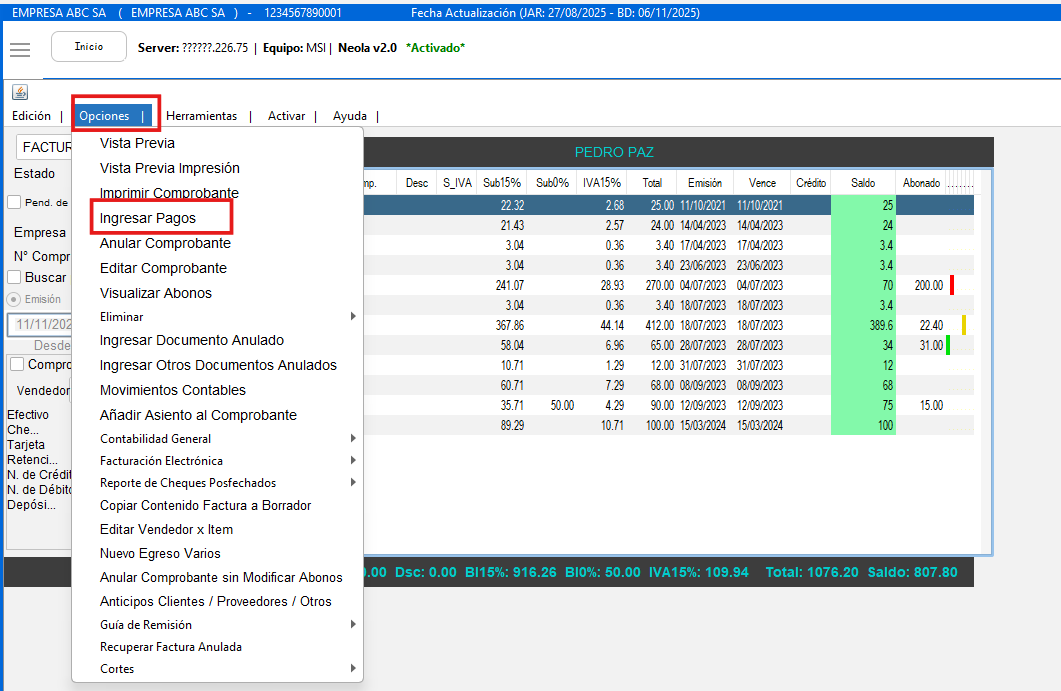
- Con la ayuda de los filtros busque la factura de compra en la cual debe registrar la nota de crédito, seleccione la factura, dé clic en “Opciones” y seleccione la opción “Ingresar pagos”.
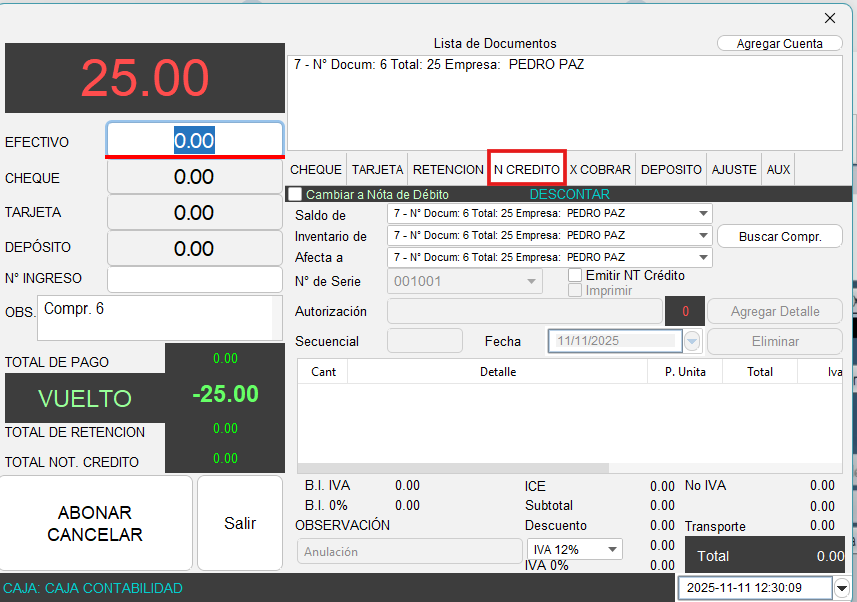
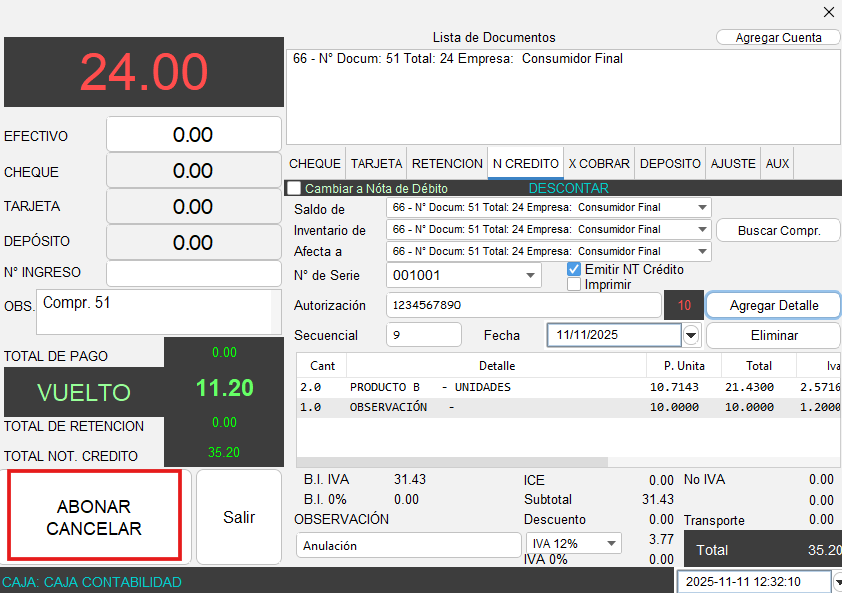
- Se mostrará la siguiente pantalla, que es el módulo de pagos, una vez dentro del módulo de pagos, diríjase a la pestaña “N CREDITO”, el sistema ya toma los datos de la factura seleccionada anteriormente.
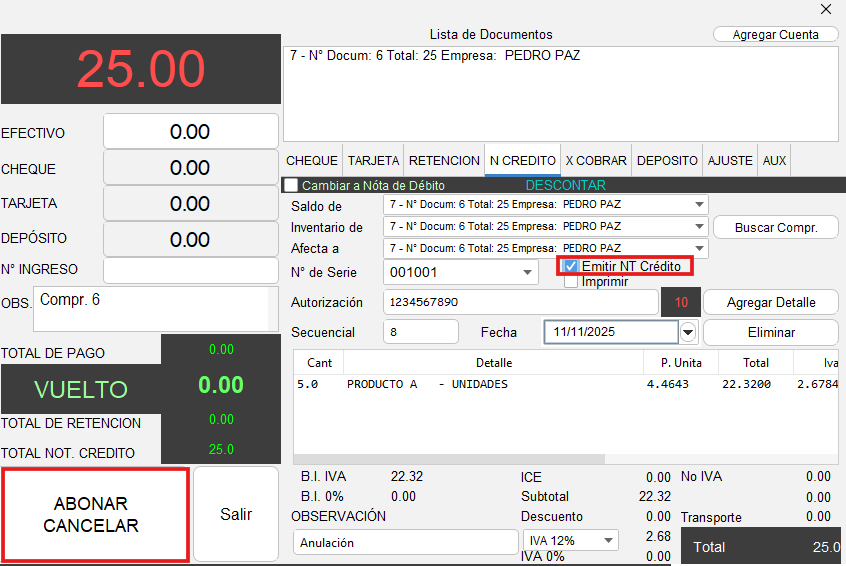
- Active la opción “Emitir NT Crédito”, automáticamente se tomará el valor total de la factura y todos los items facturados para la nota de crédito, si el valor es correcto, presione el botón "Abonar/Cancelar".
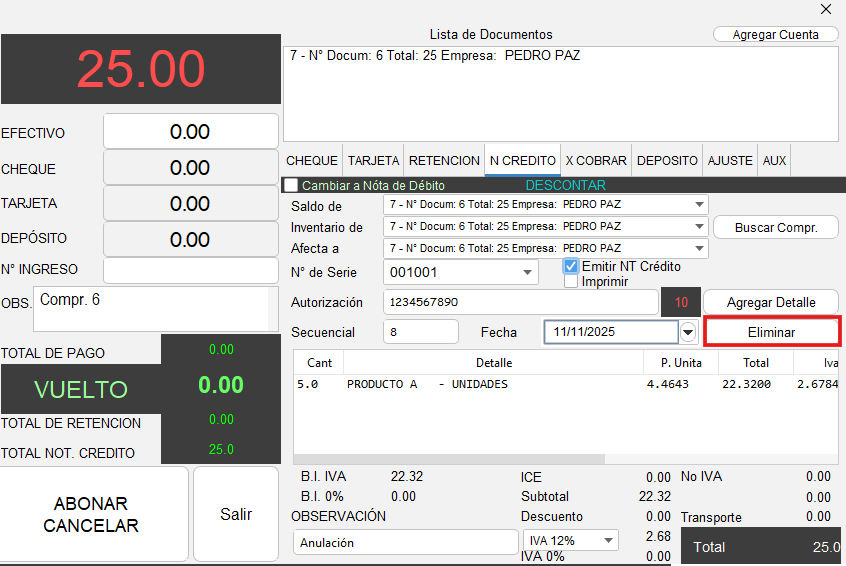
-Si el valor de la nota de crédito es otro, por ejemplo un descuento por pronto pago, seleccione el o los items de la parte central de la pantalla y presione el botón "Eliminar" hasta que quede vacío.
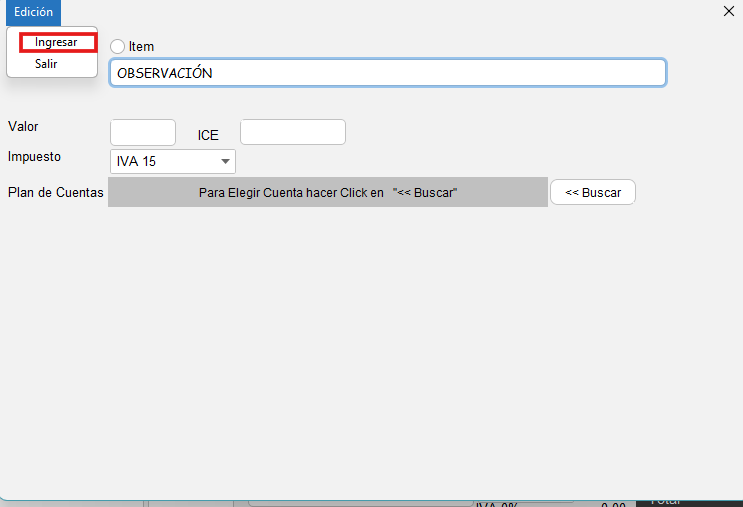
- Posteriomente, presione el botón "Agregar detalle", en esta pantalla usted puede ingresar una observacion (detalle) o un item, coloque la información necesaria y presione "Edición" e "Ingresar".
- Finalmente, verifique que todos los datos sean correctos y presione el boton "Abonar/Cancelar"
📈 Generar balance general
🔒 Ingreso al sistema
-Para empezar, inicia el programa Neola en tu ordenador e ingresa el usuario y contraseña proporcionado por tu técnico.
Haz clic en Ingresar
-Una vez en la pantalla principal, selecciona el ícono de Menú en la parte superior izquierda.
Ingreso a plan de cuentas
- seleccionar -> "Contabilidad"
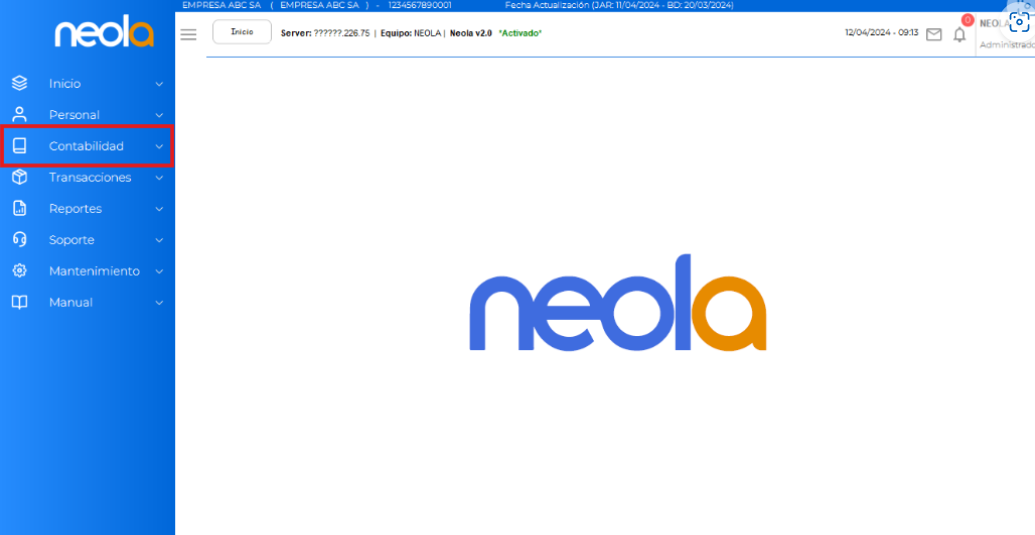
- Posteriormente seleccione la opción "Plan de cuentas"
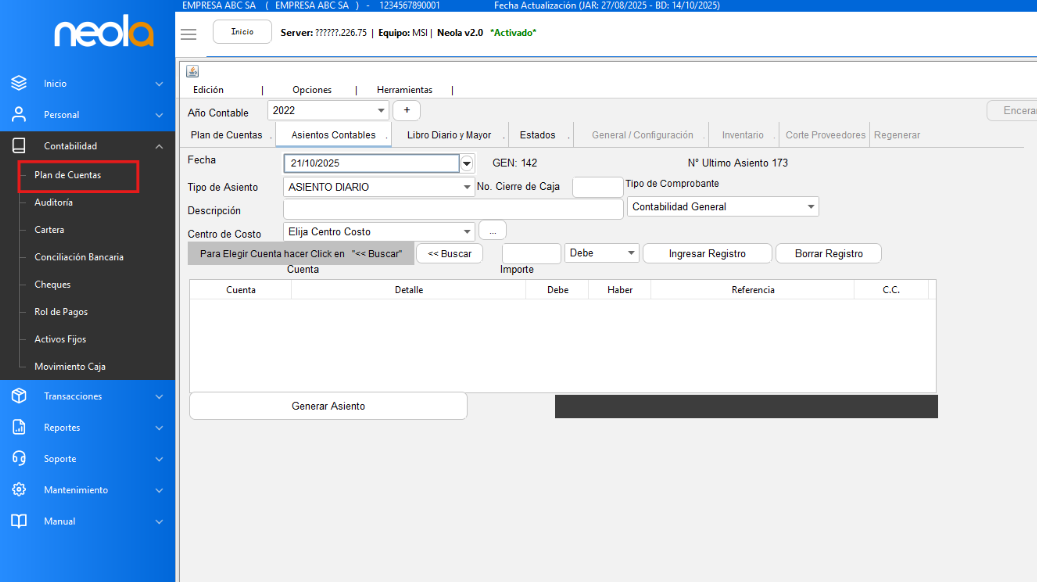
- Al ingresar a plan de cuentas se mostrará la siguiente pantalla.
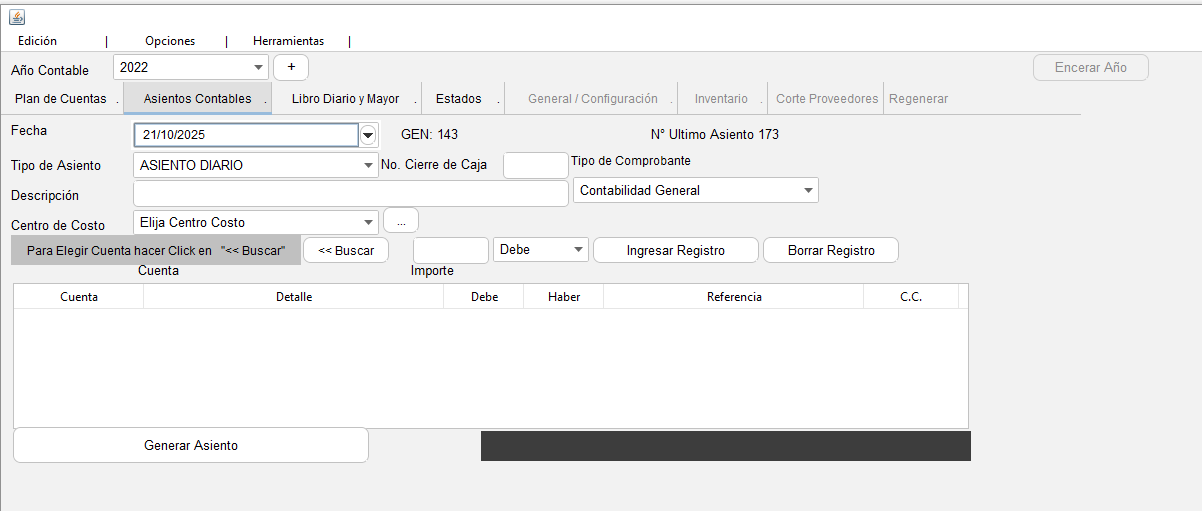
Generar Balance General
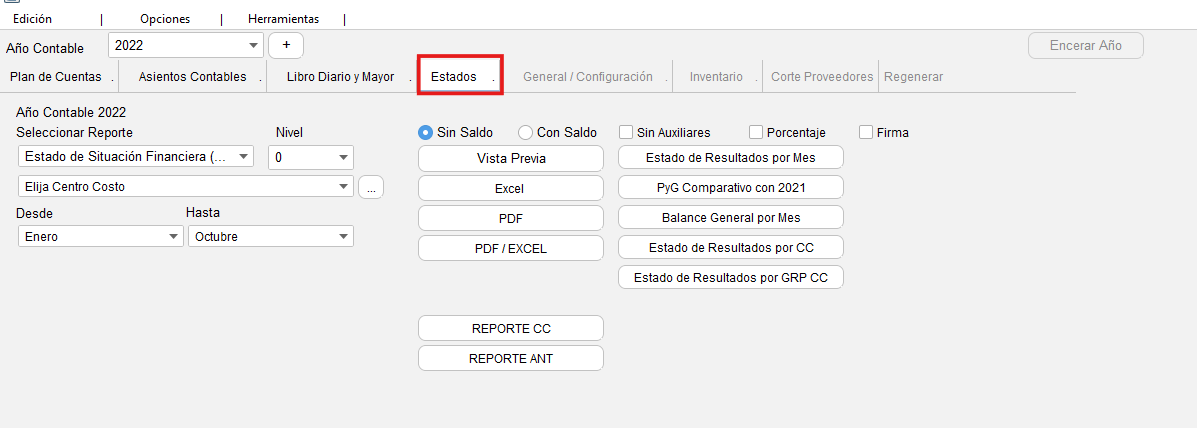
Seleccione la pestaña "Estados"
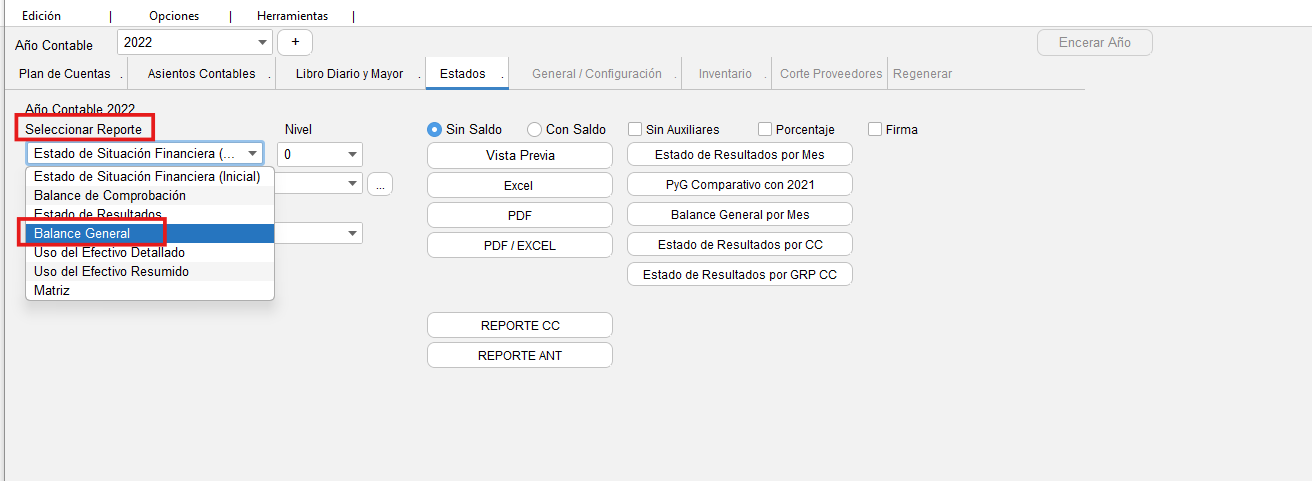
En la opción "Seleccione Reporte" elija "Balance General"
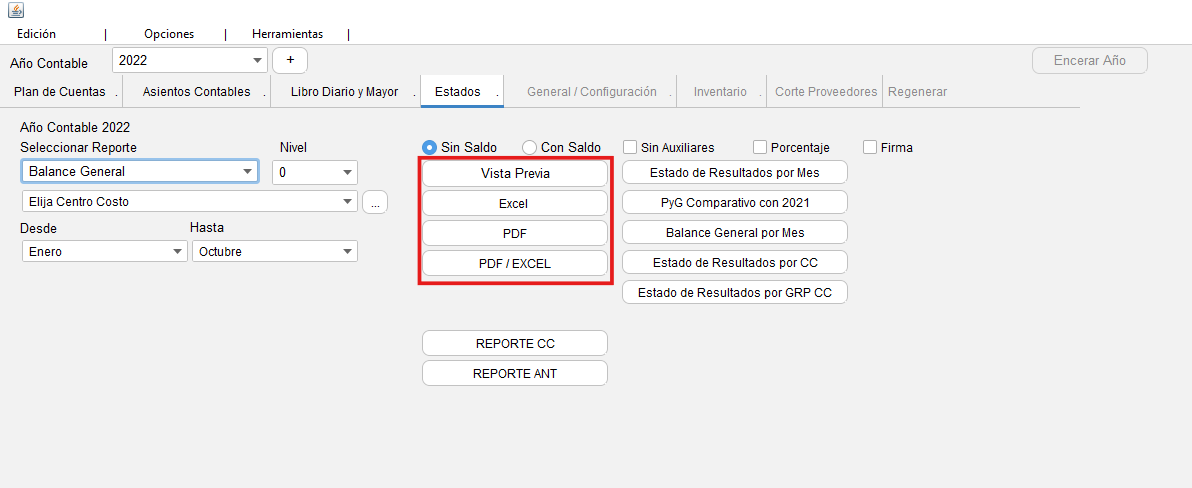
En la parte central de la pantalla tendrá las opciones para obtener el reporte, Excel, PDF o una vista previa.
📈Generar balance general por días
🔒 Ingreso al sistema
-Para empezar, inicia el programa Neola en tu ordenador e ingresa el usuario y contraseña proporcionado por tu técnico.
Haz clic en Ingresar
-Una vez en la pantalla principal, selecciona el ícono de Menú en la parte superior izquierda.
Ingreso a plan de cuentas
- Seleccionar -> "Contabilidad"
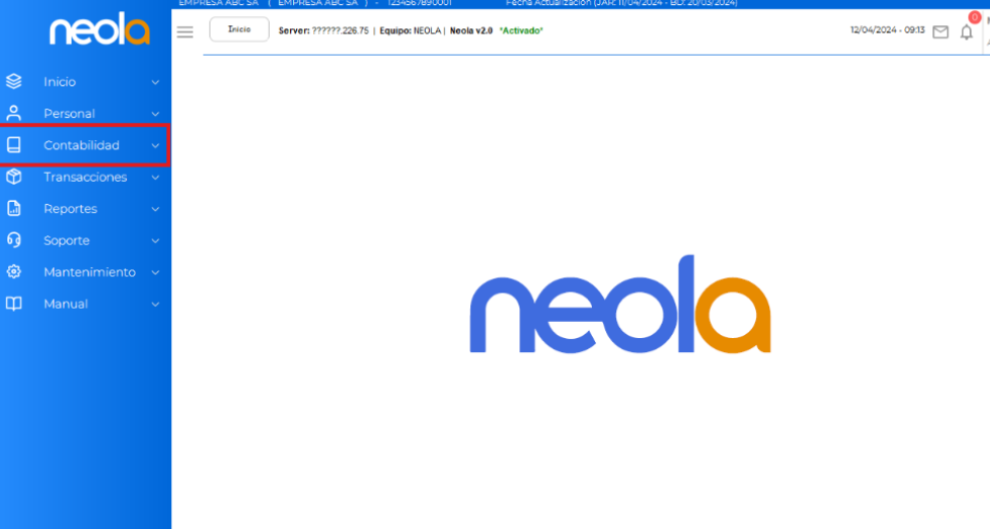
- Posteriormente seleccione la opción "Plan de cuentas"
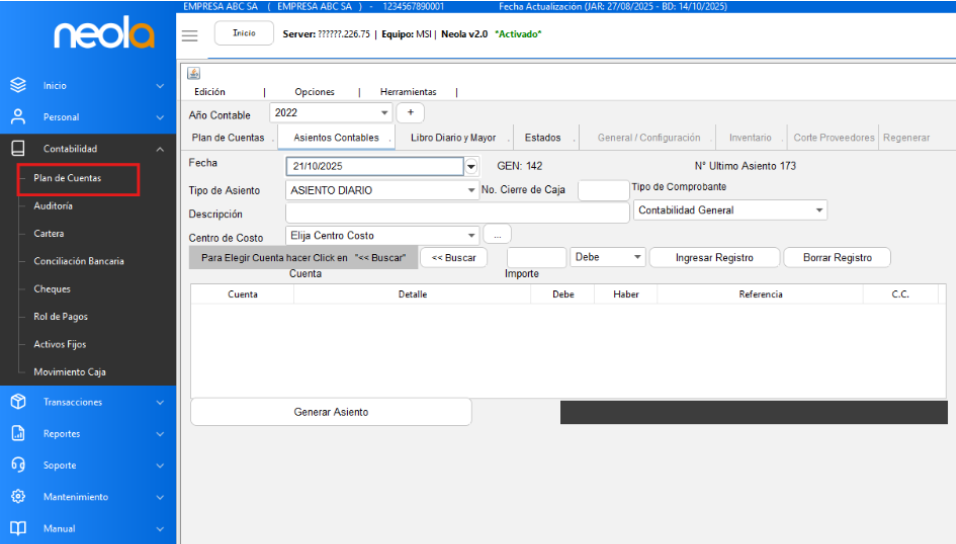
- Al ingresar a plan de cuentas se mostrará la siguiente pantalla.
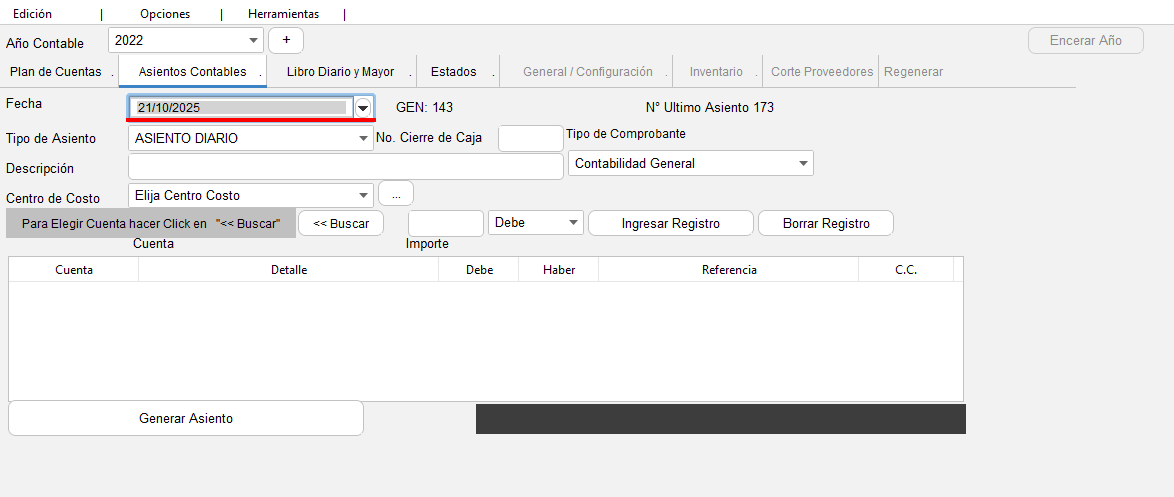
Generar balance general por días
Seleccione la pestaña "Estados"
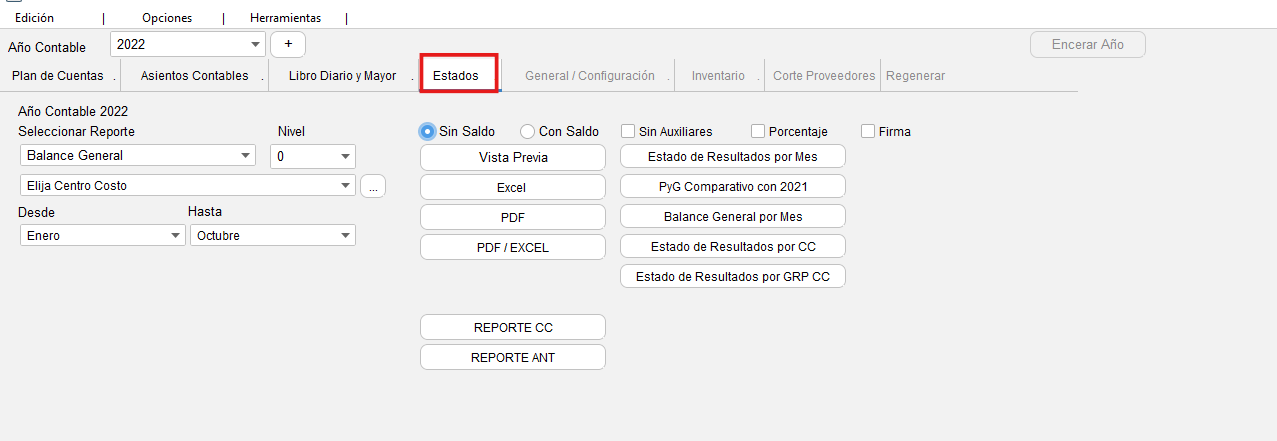
En la opción "Seleccione Reporte" elija "Balance General"
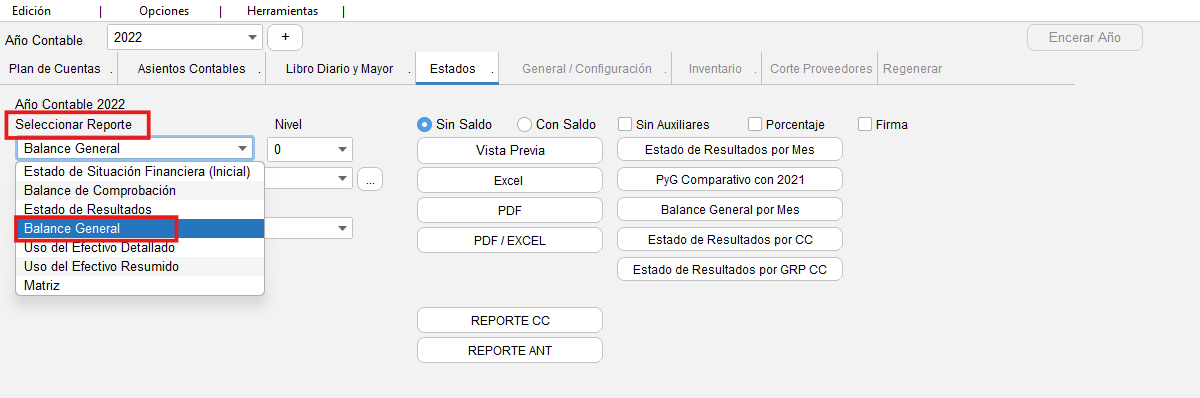
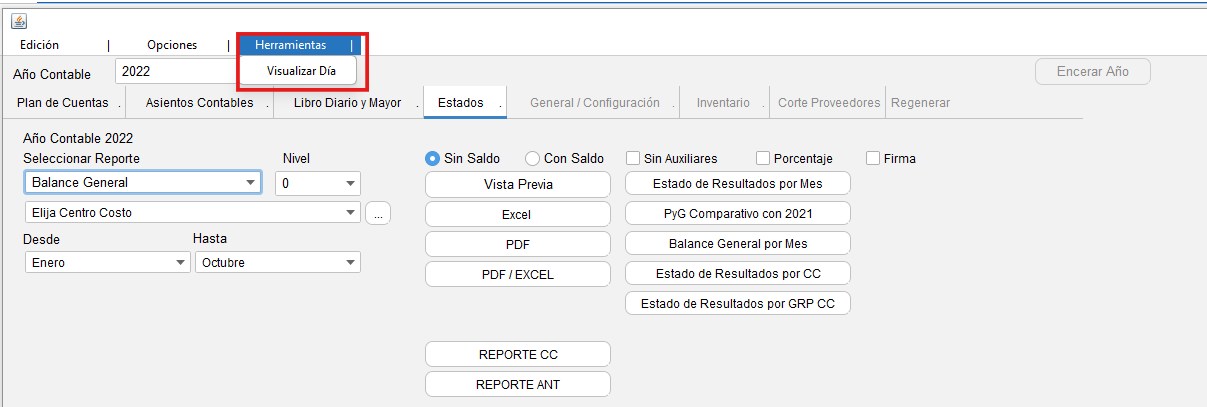
En el menú "Herramientas" seleccione la opción "Visualizar días"
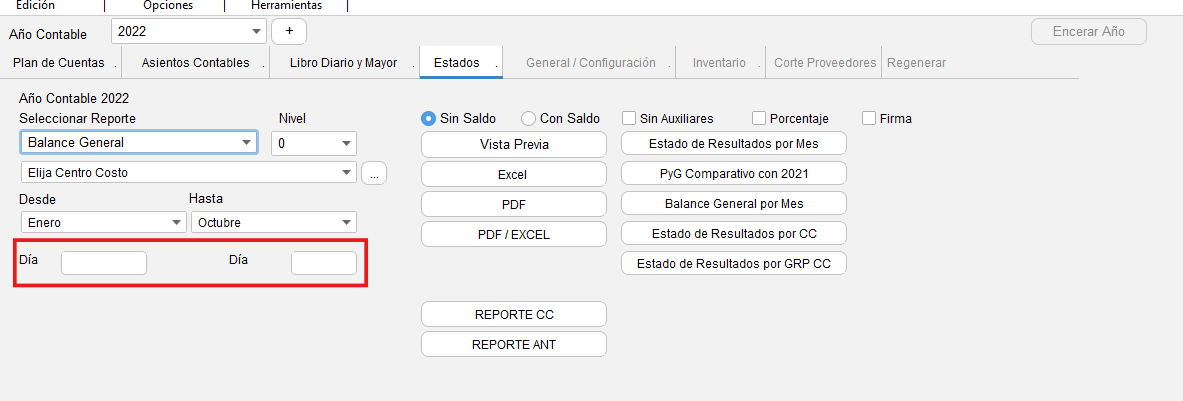
Ingrese los parámetros de búsqueda que desee en los campos que se habilitaron para los días:
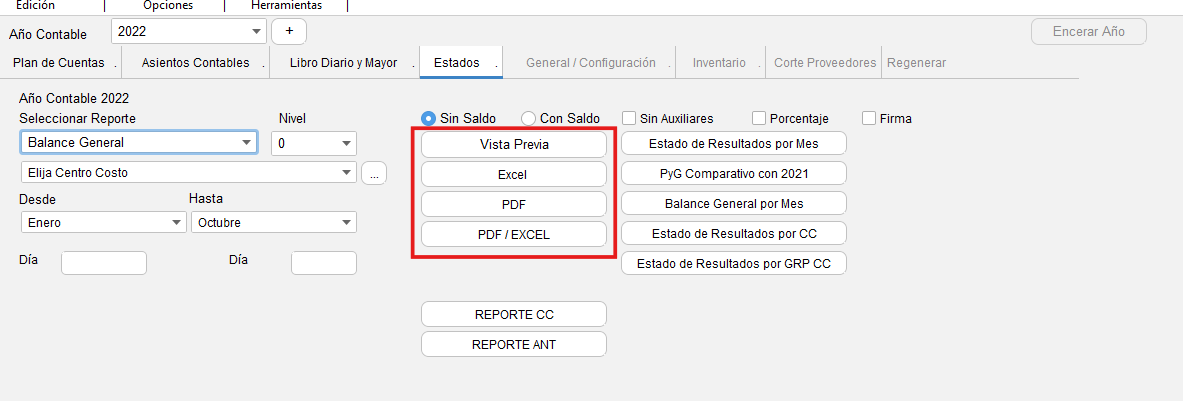
En la parte central de la pantalla tendrá las opciones para obtener el reporte, Excel, PDF o una vista previa.
Reimprimir Diarios de Facturas de Venta
🔒 Ingreso al sistema
-Para empezar, inicia el programa Neola en tu ordenador e ingresa el usuario y contraseña proporcionado por tu técnico.
Haz clic en Ingresar
-Una vez en la pantalla principal, selecciona el ícono de Menú en la parte superior izquierda.
Ir al módulo cartera
- El usuario deberá seleccionar la opción "Contabilidad"
- Seleccione la opción "Cartera"
Reimprimir diario
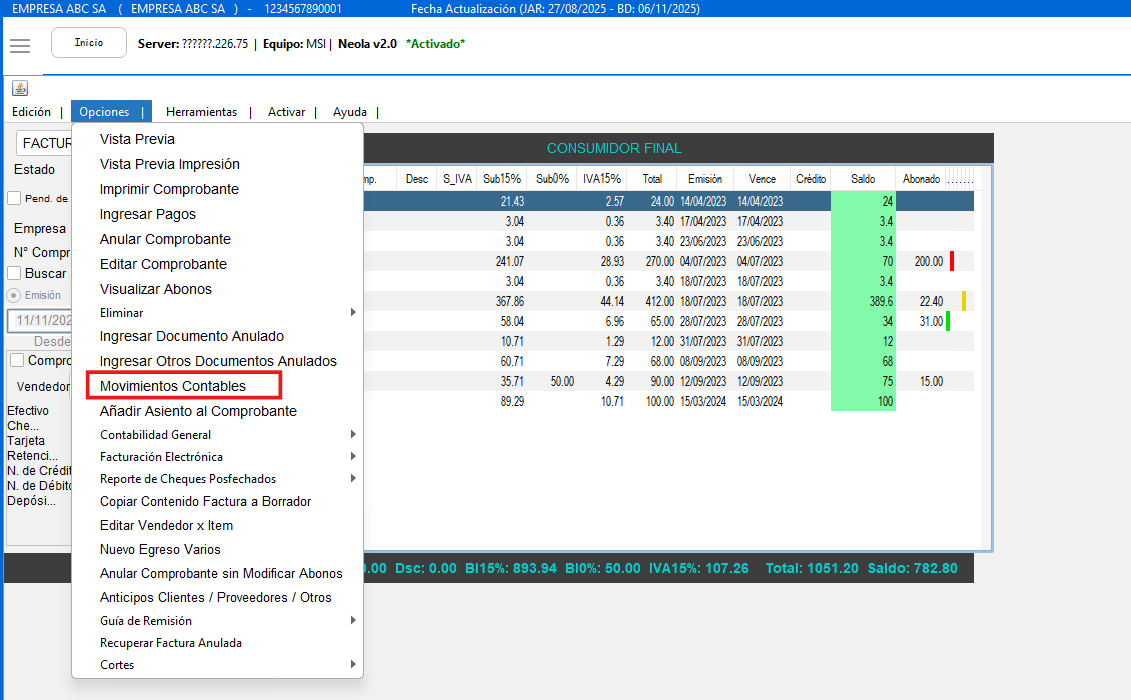
- Seleccione el comprobante del cual desea imprimir el diario, diríjase a la pestaña "Opciones" y seleccione la opción "Movimientos contables"
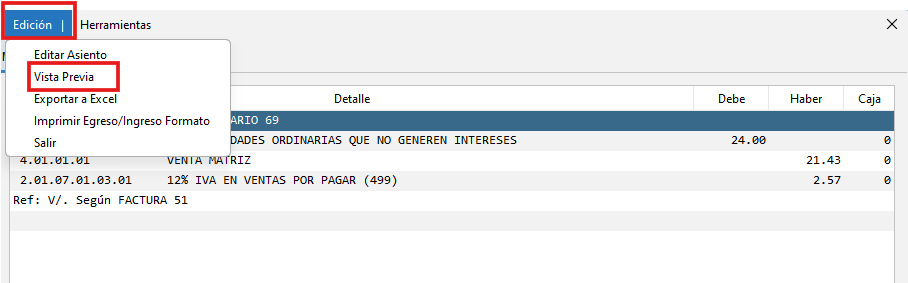
- Aparecerá la siguiente ventana, diríjase a la pestaña "Edición" y seleccione "Vista previa"
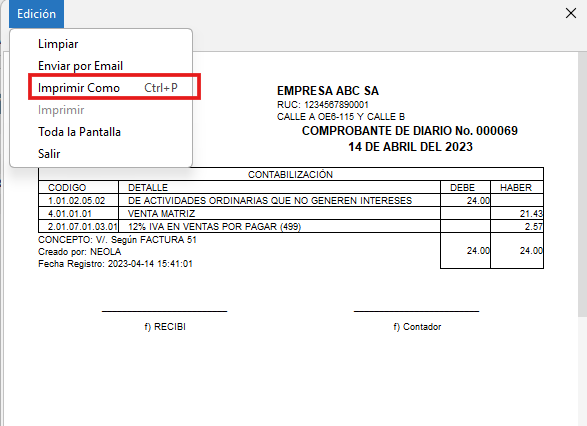
- Se abrirá el comprobante de diario, diríjase a la pestaña "Edición" y finalmente seleccione "Imprimir como"
📋 Reporte cuentas por cobrar (Clientes)
🔒 Ingreso al sistema
-Para empezar, inicia el programa Neola en tu ordenador e ingresa el usuario y contraseña proporcionado por tu técnico.
Haz clic en Ingresar
-Una vez en la pantalla principal, selecciona el ícono de Menú en la parte superior izquierda.
Ingreso al módulo General
- Seleccione la pestaña reportes y luego la opción "General"
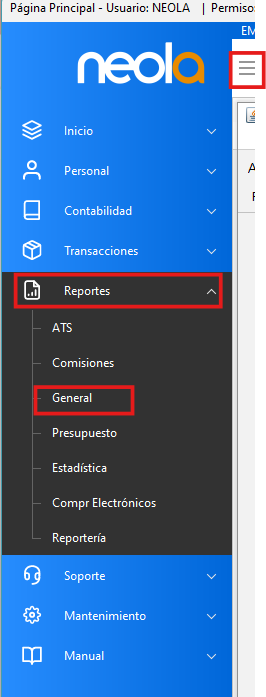
- Aparecerá la siguiente pantalla
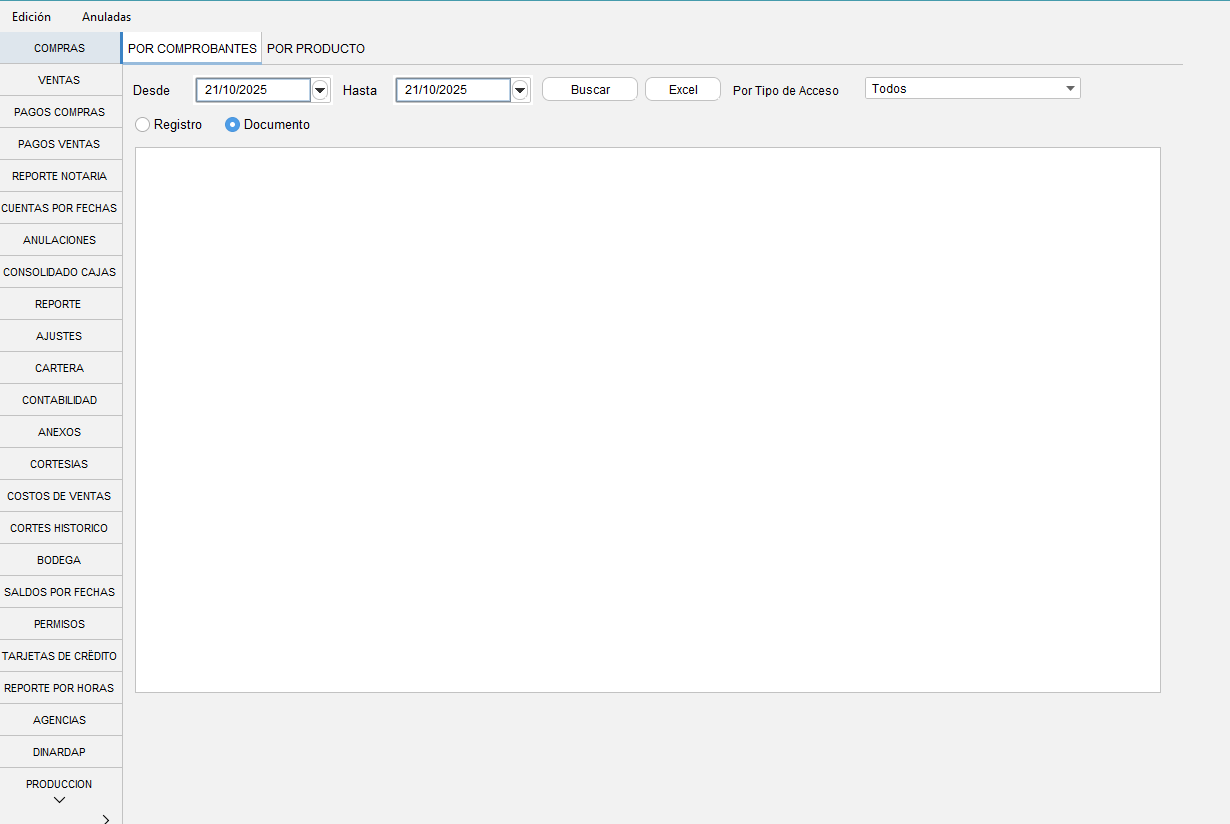
Reporte cuentas por cobrar - clientes
- En la pantalla, seleccione la pestaña "Cortes Histórico"
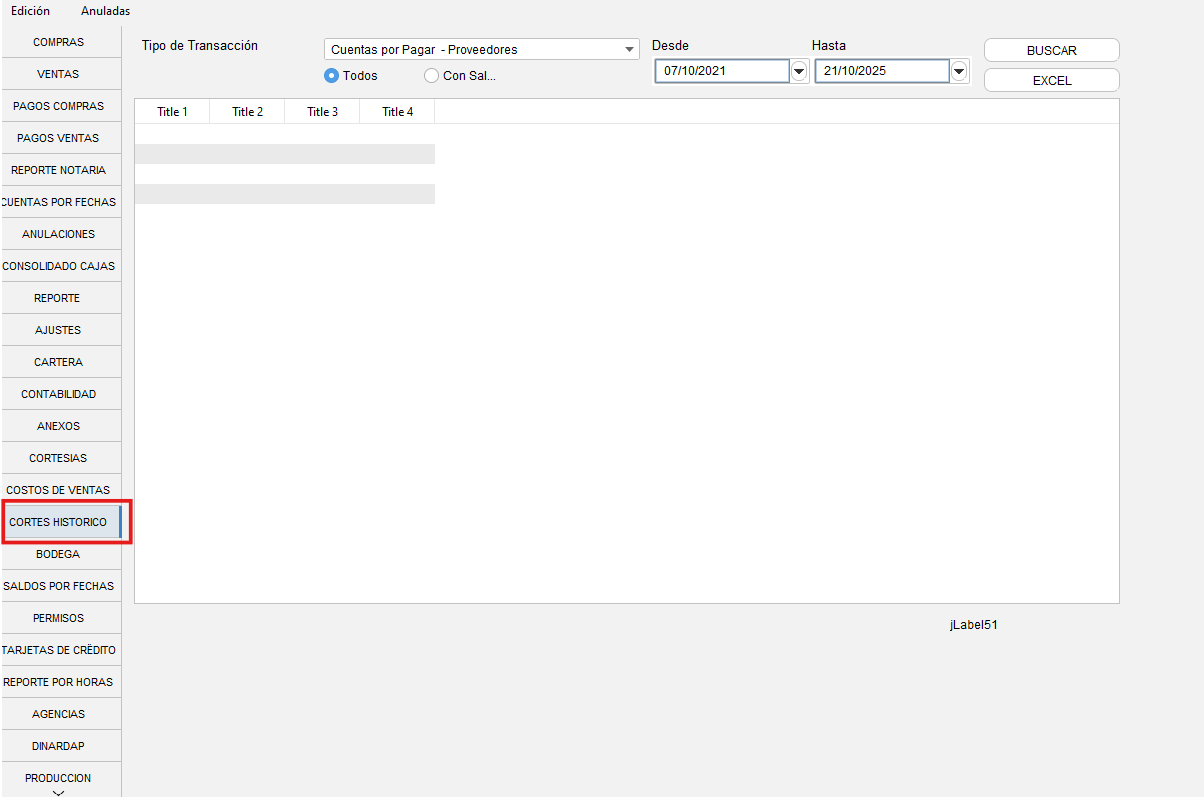
- A continuación, en la parte central de la pantalla seleccione "Cuentas por cobrar - Clientes", y coloque la fecha (en "Desde" es recomendable colocar una fecha anterior al inicio del uso del sistema), finalmente de clic en el botón "Buscar".
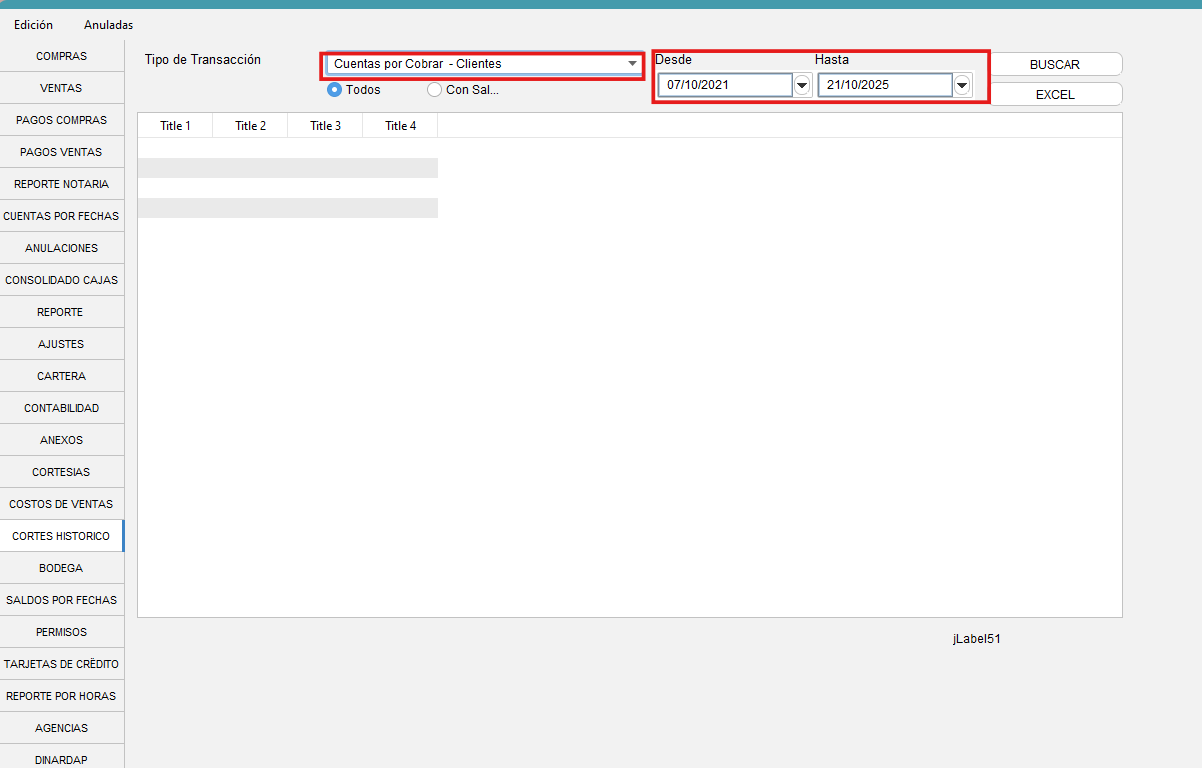
Es importante tener en cuenta que este proceso va a tardar un tiempo por la cantidad de información, de preferencia deben realizarlo cuando no estén utilizando el sistema.
Reporte cuentas por pagar (Proveedores)
🔒 Ingreso al sistema
-Para empezar, inicia el programa Neola en tu ordenador e ingresa el usuario y contraseña proporcionado por tu técnico.
Haz clic en Ingresar
-Una vez en la pantalla principal, selecciona el ícono de Menú en la parte superior izquierda.
Ingreso al módulo General
- Seleccione la pestaña reportes y luego la opción "General"
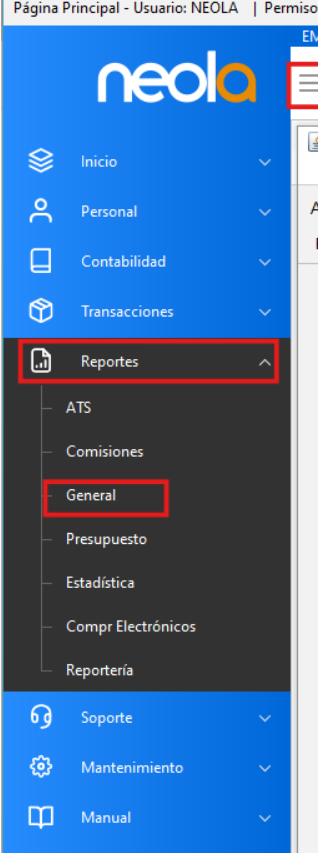
- Aparecerá la siguiente pantalla
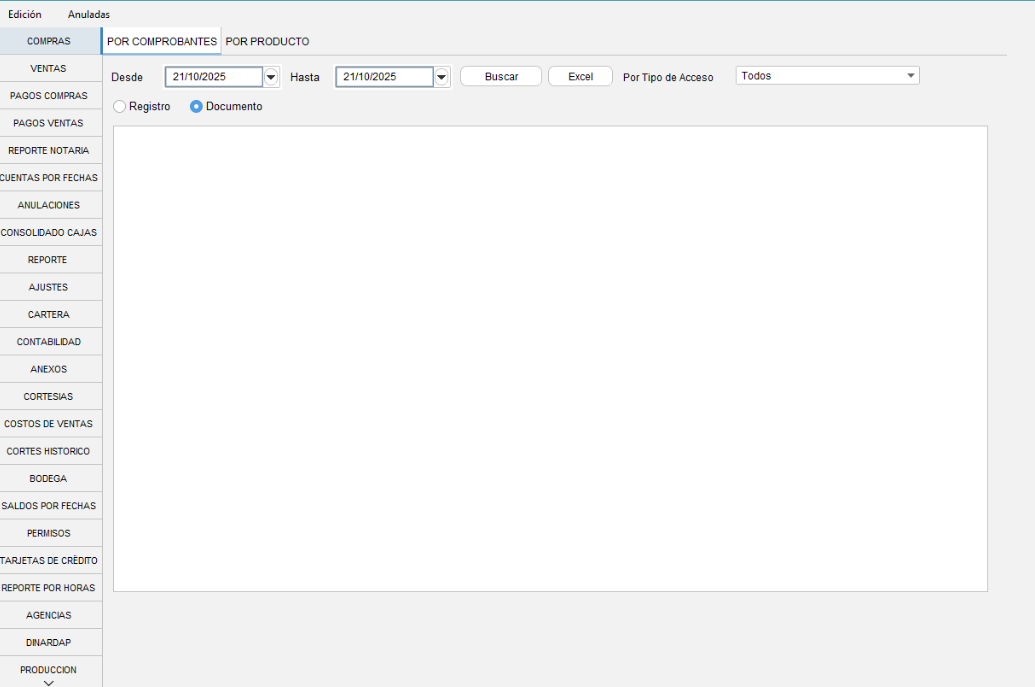
Reporte cuentas por pagar - Proveedores
- En la pantalla que se muestra a continuación, seleccione la pestaña "Cortes Histórico"
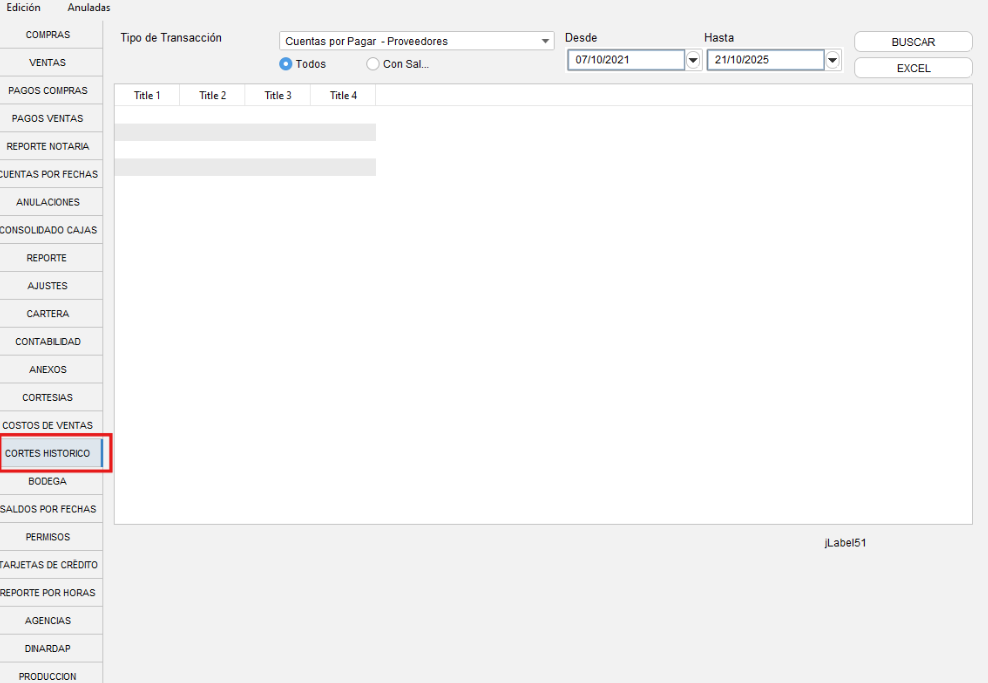
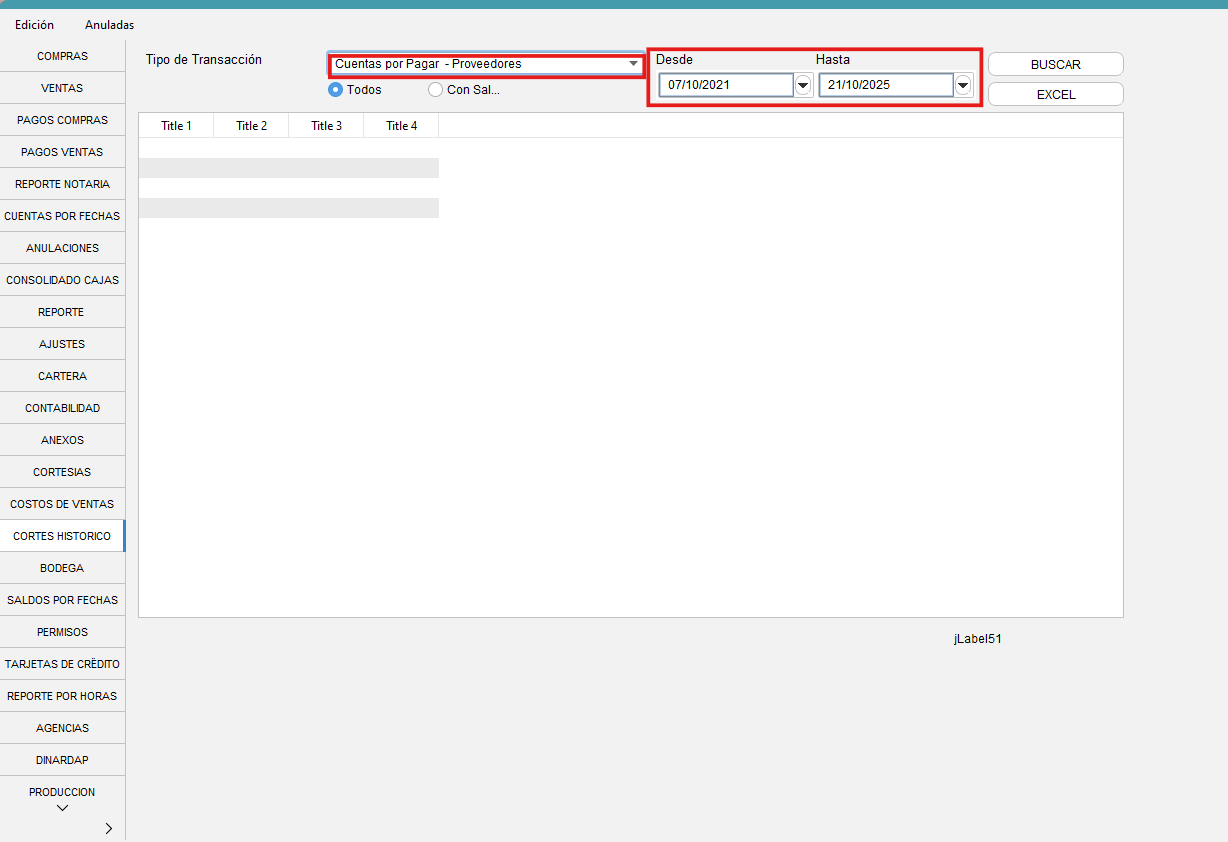
- A continuación, en la parte central de la pantalla seleccione "Cuentas por pagar - Proveedores", coloque la fecha (en "Desde" es recomendable colocar una fecha anterior al inicio del uso del sistema), finalmente de clic en el botón "Buscar".
Es importante tener en cuenta que este proceso va a tardar un tiempo por la cantidad de información, de preferencia deben realizarlo cuando no estén utilizando el sistema.
Visualizar reporte de cheques
🔒 Ingreso al sistema
-Para empezar, inicia el programa Neola en tu ordenador e ingresa el usuario y contraseña proporcionado por tu técnico.
Haz clic en Ingresar
-Una vez en la pantalla principal, selecciona el ícono de Menú en la parte superior izquierda.
Ingreso a cheques
- Seleccionar -> "Contabilidad"
- Posteriormente seleccione la opción "Cheques"
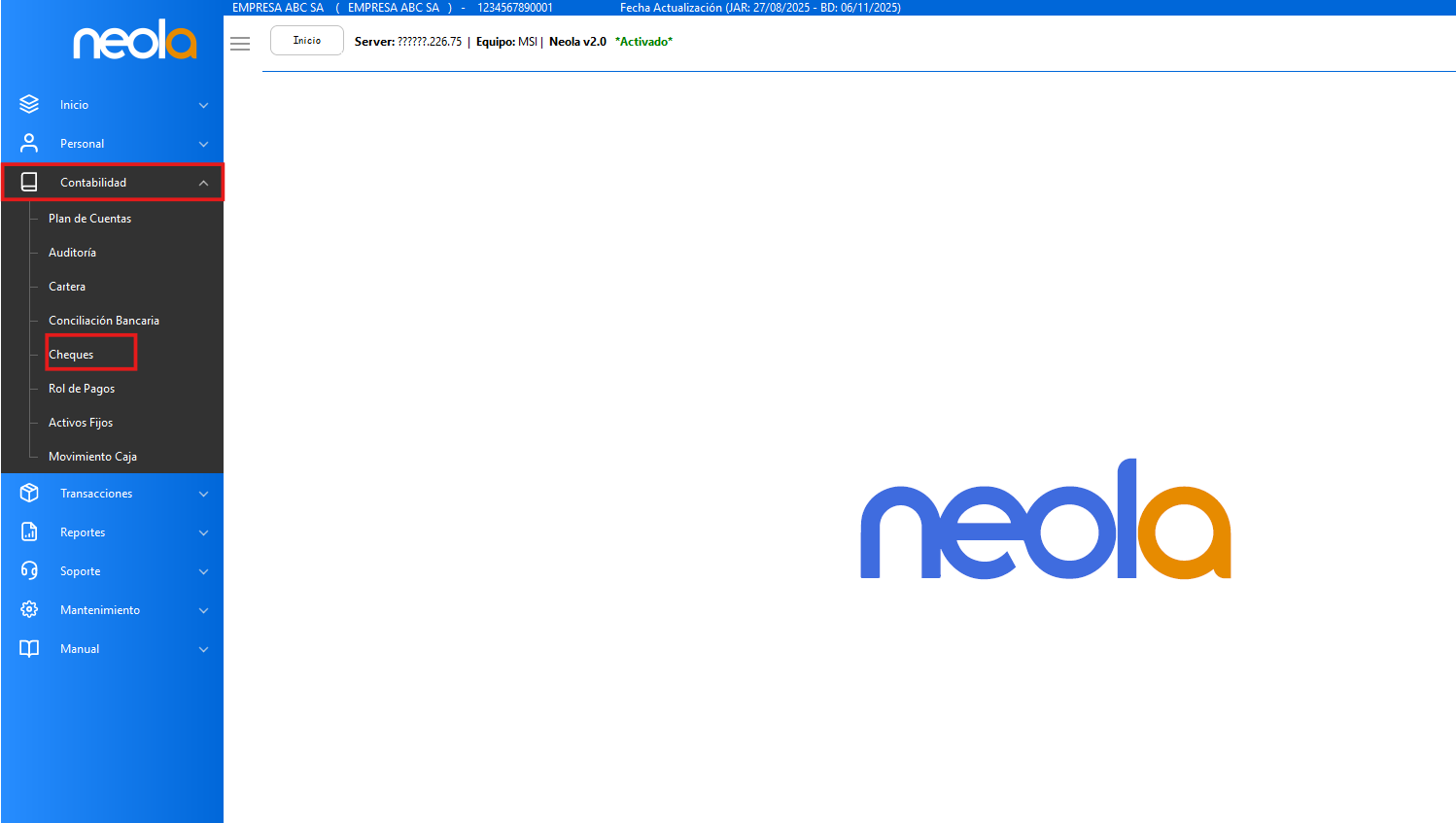
- Al ingresar a cheques se mostrará la siguiente pantalla.
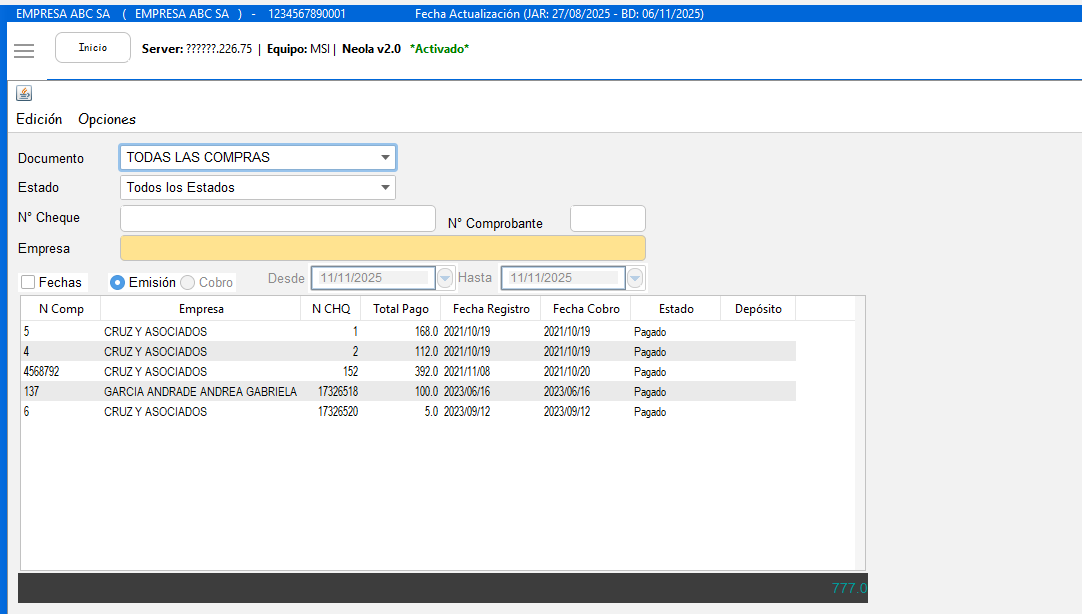
Reporte de cheques
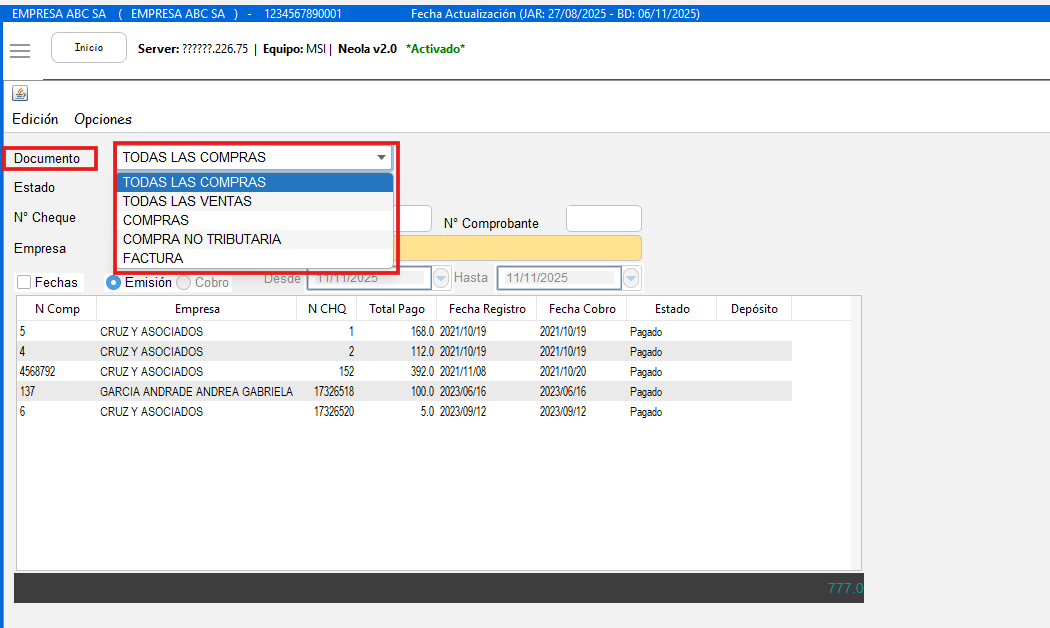
- En la opción "Documento" usted puede seleccionar si desea visualizar los cheques de compras o ventas.
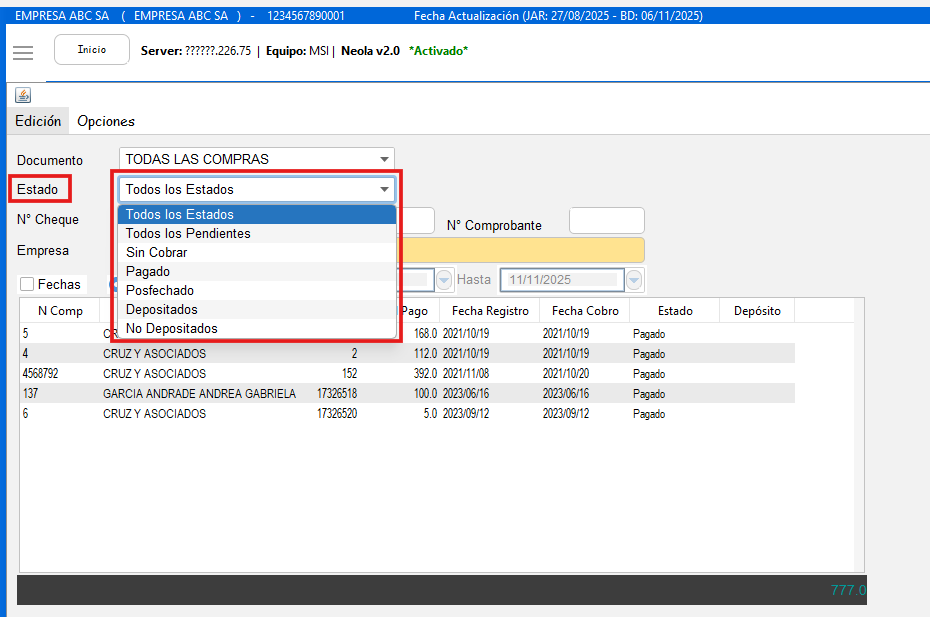
-En la opción "Estado" puede filtrar los cheques por ejemplo si están posfechados, pagados, etc.
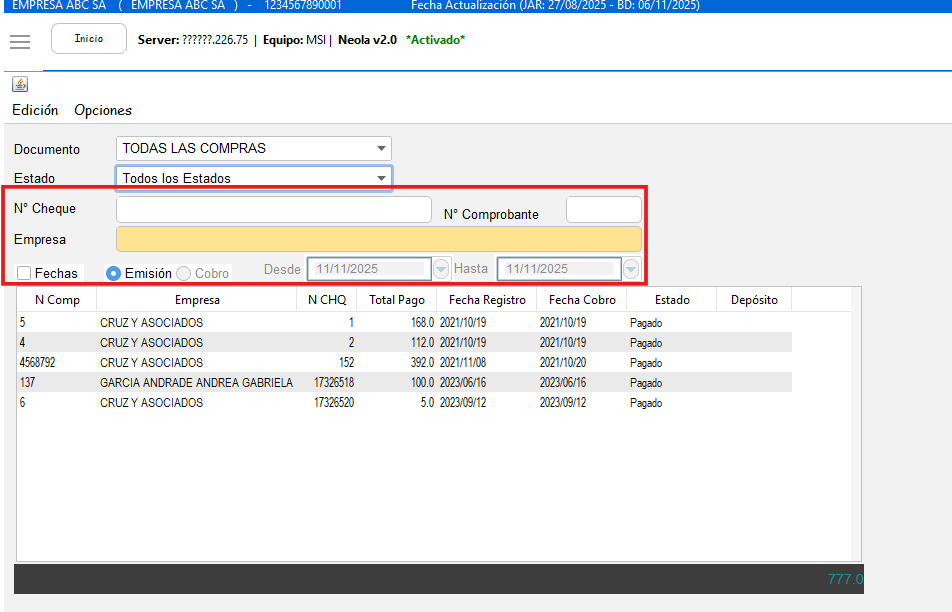
-Adicional el sistema cuenta con varios filtros para visualizar los cheques según los parámetros de búsqueda que usted ingrese.
-La información se mostrará en la parte central de la pantalla.
Visualización del Depósito de Consolidación de Cajas y Movimientos Contables
🔒 Ingreso al sistema
-Para empezar, inicia el programa Neola en tu ordenador e ingresa el usuario y contraseña proporcionado por tu técnico.
Haz clic en Ingresar
-Una vez en la pantalla principal, selecciona el ícono de Menú en la parte superior izquierda.
Ingreso al módulo General
- Seleccione la pestaña reportes y luego la opción "General"
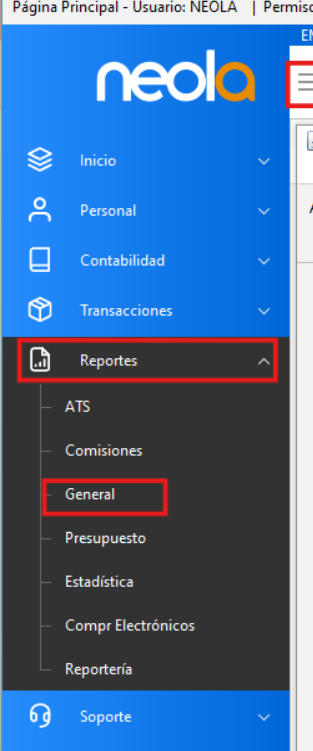
- Aparecerá la siguiente pantalla
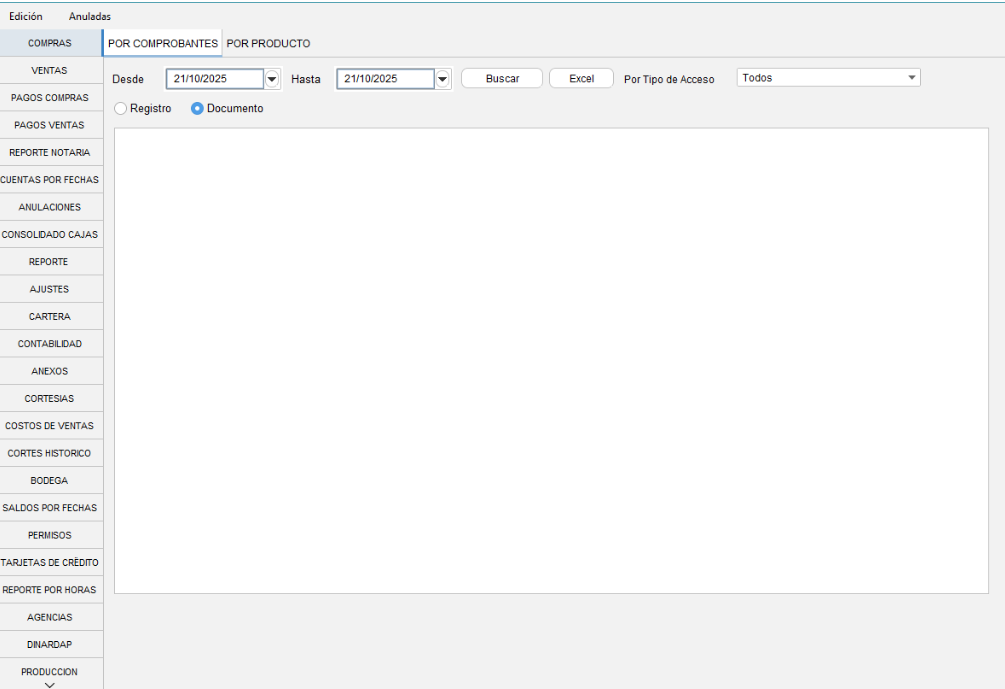
Revisar cajas
- En el módulo General, damos clic en consolidación de cajas y con ayuda de los filtros buscamos las cajas que vamos a revisar, y clic en Actualizar
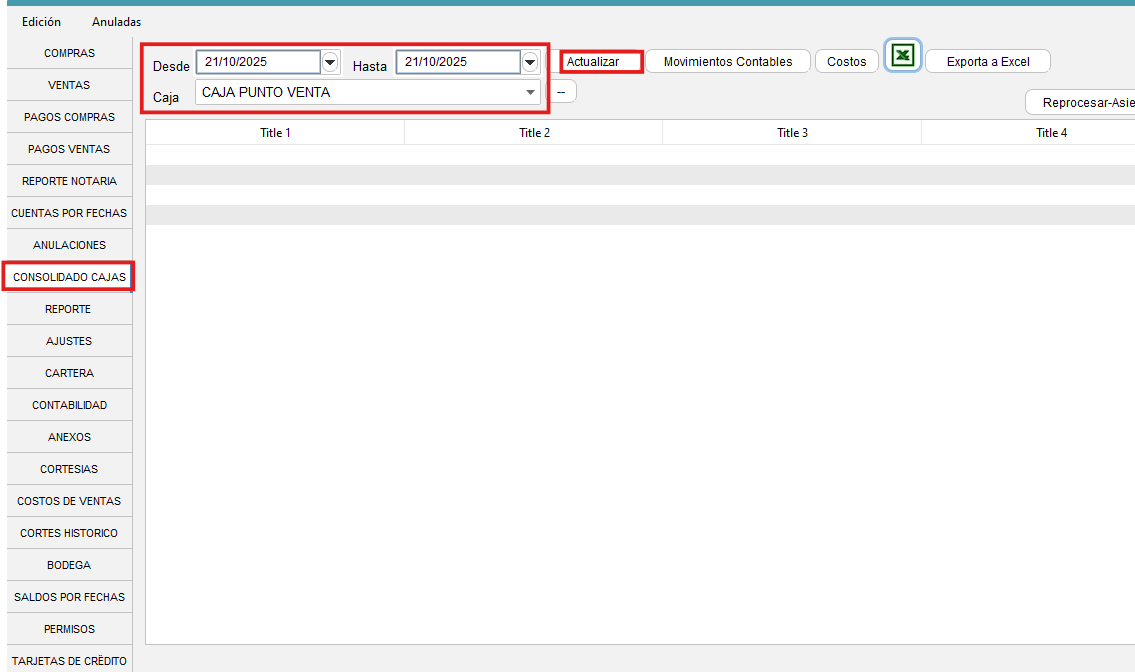
- En este caso la caja N° 12 del 04 de julio, tiene registrado efectivo de $465, y en diferencia se observa la misma cantidad ya que aun no se ha registrado el depósito

Movimientos Contables
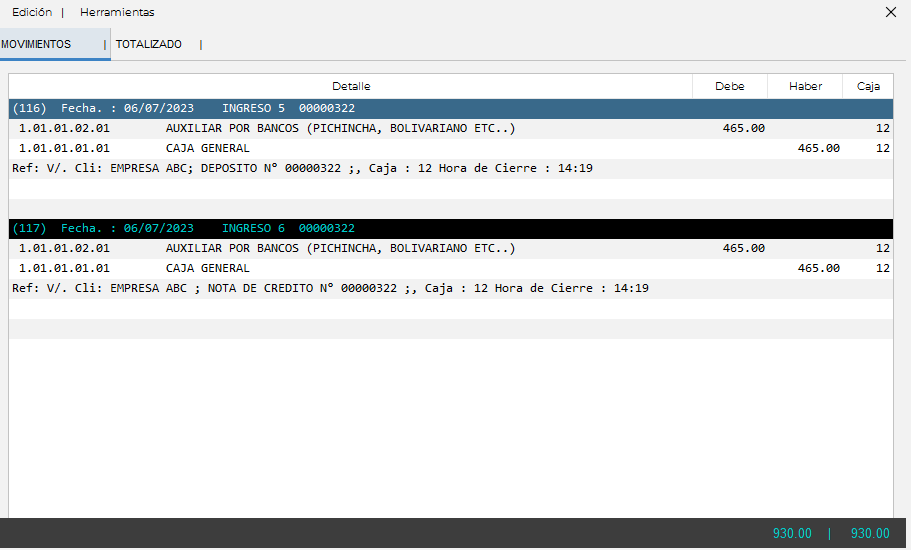
- Se deberá dar clic sobre la caja a visualizar y posteriormente en el botón de Movimientos Contables

- Finalmente se abrirá la pantalla del Movimiento Contable
Registro de pagos
🔒 Ingreso al sistema
-Para empezar, inicia el programa Neola en tu ordenador e ingresa el usuario y contraseña proporcionado por tu técnico.
Haz clic en Ingresar
-Una vez en la pantalla principal, selecciona el ícono de Menú en la parte superior izquierda.
-
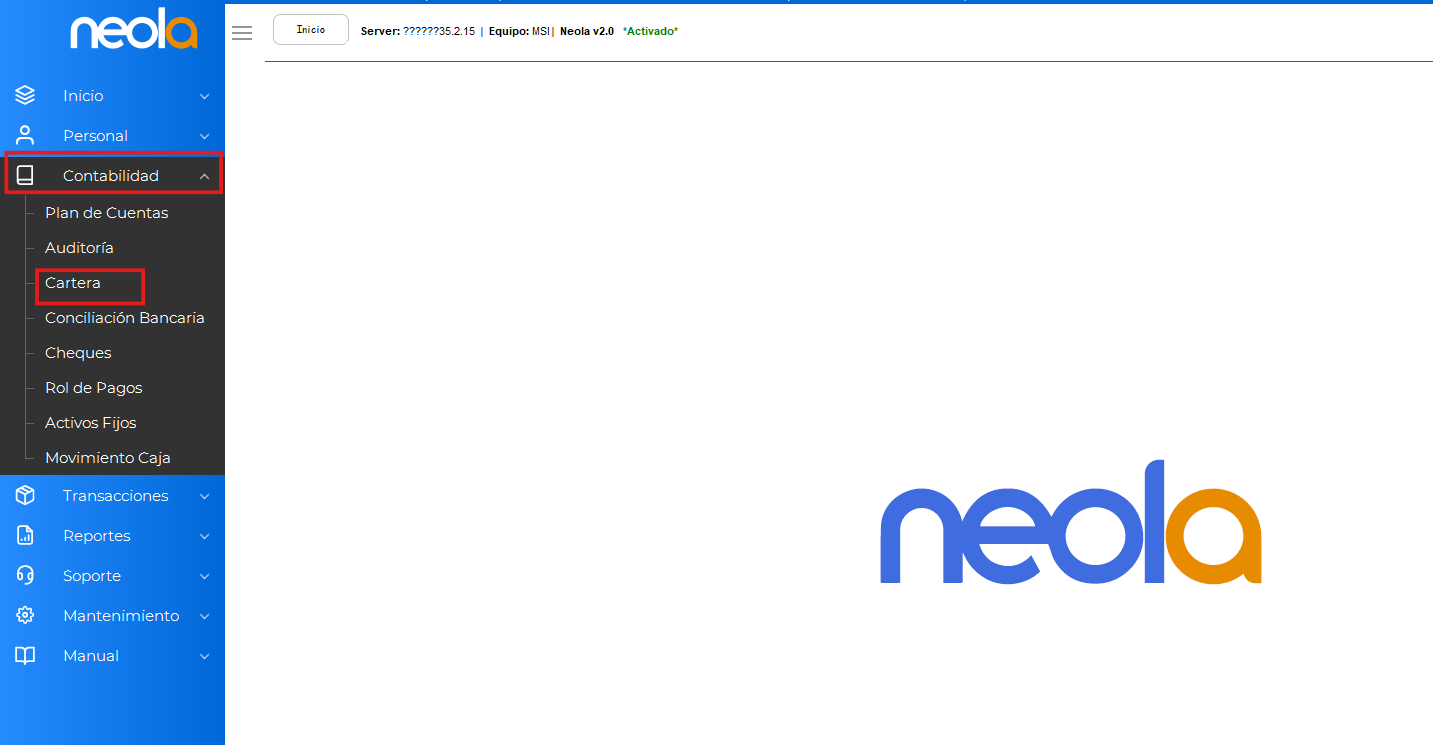
Dirígete al menú: Contabilidad → Cartera 💼
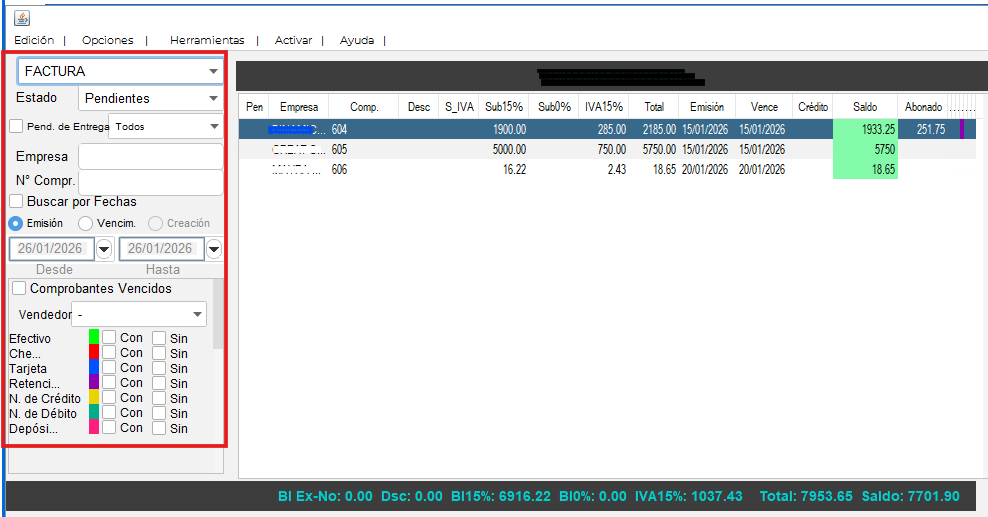
Buscar la factura
-
En la pantalla de Cartera se mostrarán todas las facturas 🧾
-
Utiliza los filtros disponibles para buscar la factura a la que deseas registrar el pago 🔎 -Puedes buscarla por estado, fecha o por el N.º de compra, etc 🧾
-
Haz clic sobre la factura seleccionada
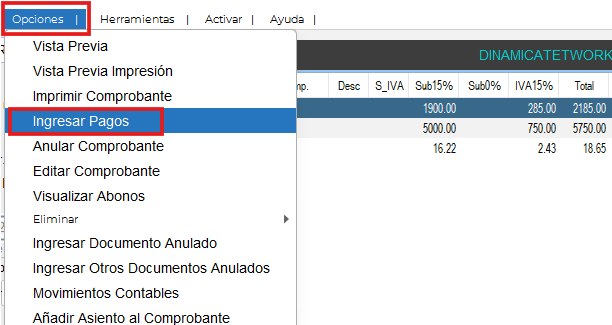
Ingresar al registro de pagos
-
En la barra superior, haz clic en Opciones 🛠️
-
Selecciona la opción Ingresar pagos
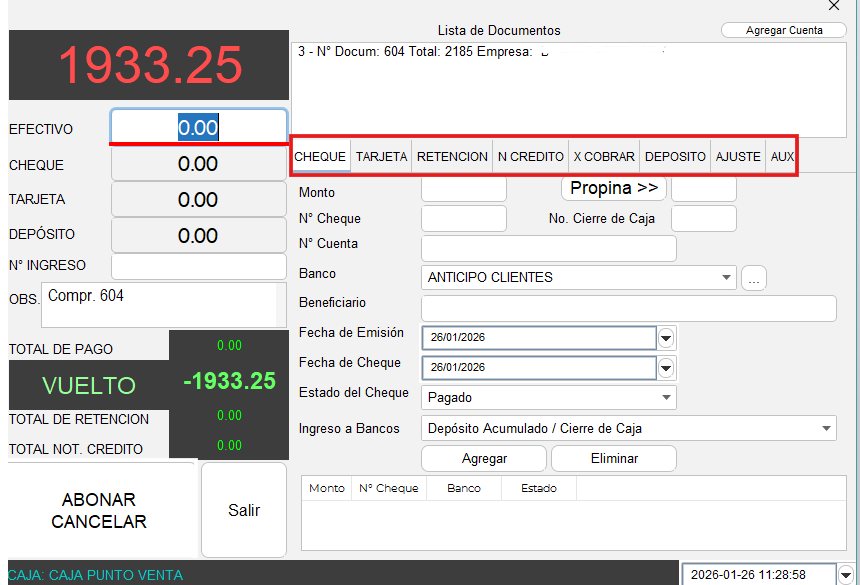
Registrar el pago
-
Selecciona el tipo de pago (cheque, tarjeta, retención, etc.)
-
Haz clic en ABONAR CANCELAR
🧹 Eliminar Pago
🔒 Ingreso al sistema
-Para empezar, inicia el programa Neola en tu ordenador e ingresa el usuario y contraseña proporcionado por tu técnico.
Haz clic en Ingresar
-Una vez en la pantalla principal, selecciona el ícono de Menú en la parte superior izquierda.
Ir al módulo cartera
- El usuario deberá dirigirse al menú principal seleccionando la opción "Contabilidad"
- Seleccione la opción "Cartera"
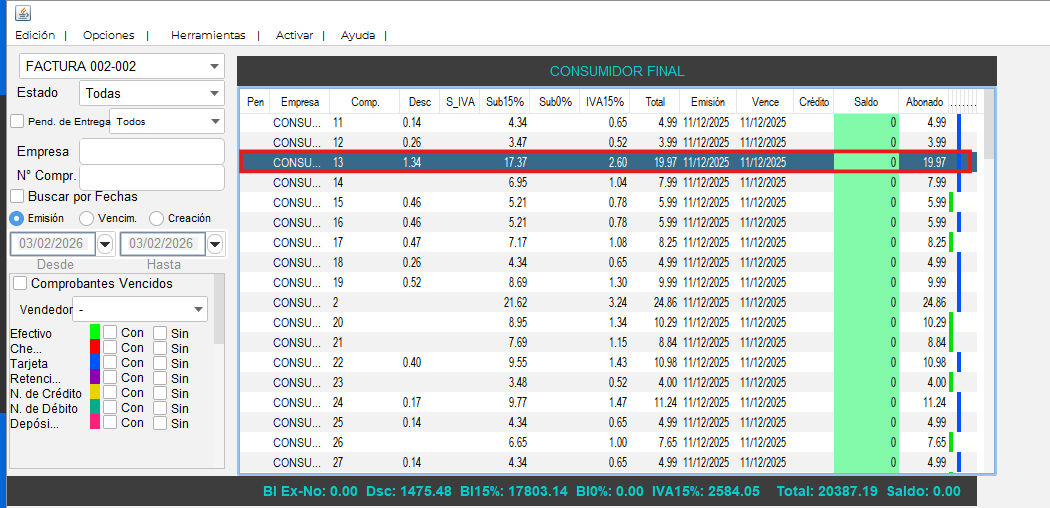
Seleccionar la compra a la cual se le registró el pago.
-
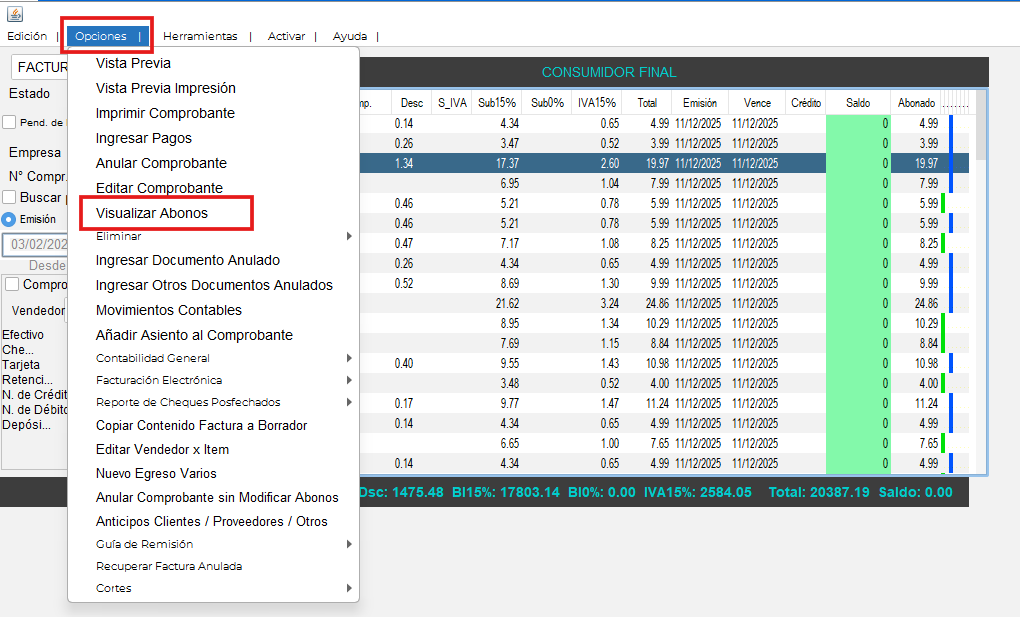
Ir a Opciones.
-
Seleccionar Visualizar abonos.
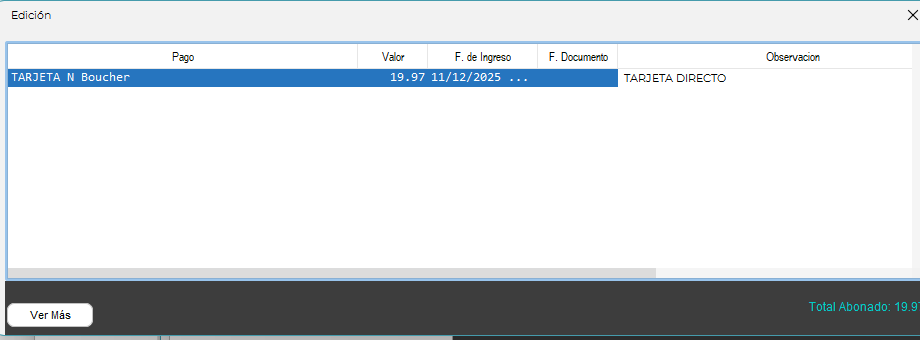
Elegir el abono que deseas eliminar.
-
Hacer clic en Edición.
-
Seleccionar Eliminar abono.
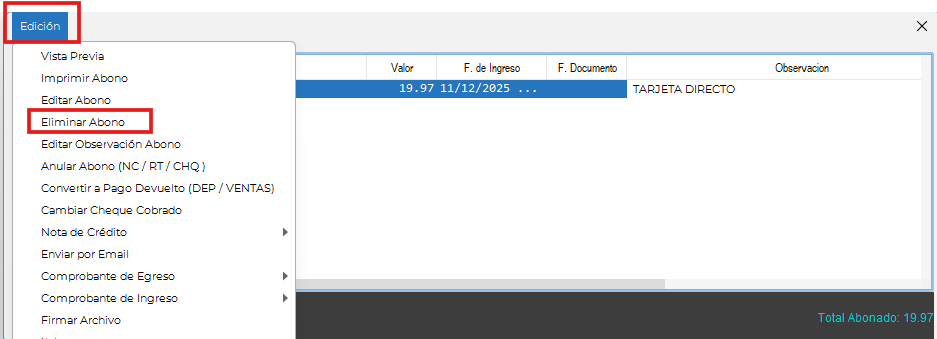
Confirmar la acción y listo ✅
Inactivar o Eliminar una Cuenta en el Plan de Cuentas
🔒 Ingreso al sistema
-Para empezar, inicia el programa Neola en tu ordenador e ingresa el usuario y contraseña proporcionado por tu técnico.
Haz clic en Ingresar
-Una vez en la pantalla principal, selecciona el ícono de Menú en la parte superior izquierda.
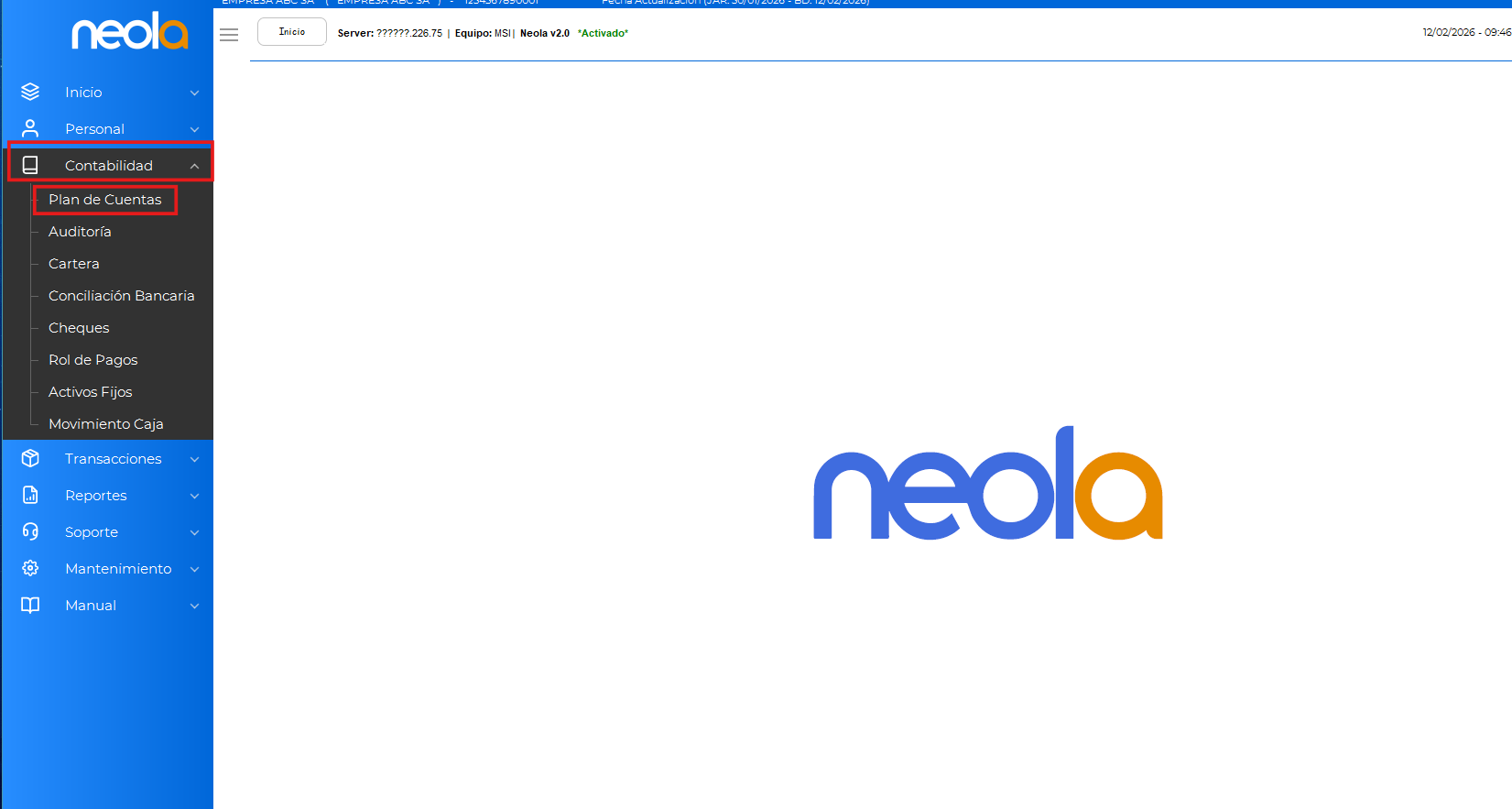
📊 2. Ir al Plan de Cuentas
➡️ Dirígete a Contabilidad
➡️ Selecciona Plan de Cuentas
🔎 3. Seleccionar la Cuenta
📋 Dentro de la lista del plan de cuentas:
✔️ Busca y selecciona la cuenta que deseas inactivar o eliminar
1️⃣ Seleccionar la cuenta
2️⃣ Dar clic en Edición
3️⃣ Seleccionar Editar Cuenta
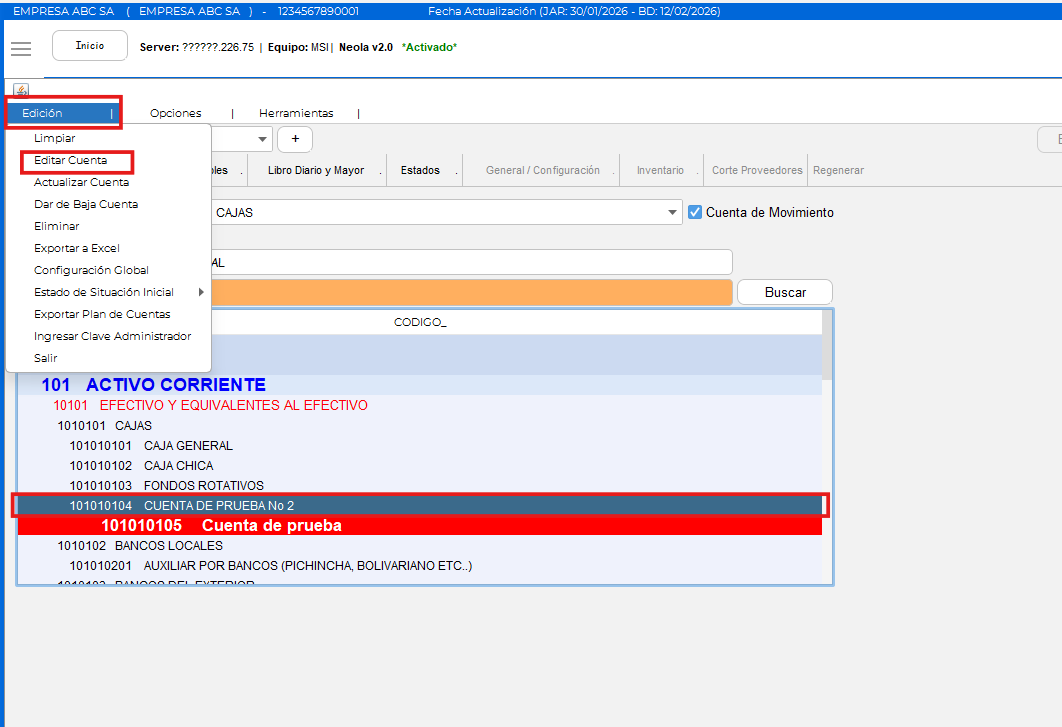
⚠️ Esta opción se utiliza cuando la cuenta ya tiene movimientos registrados
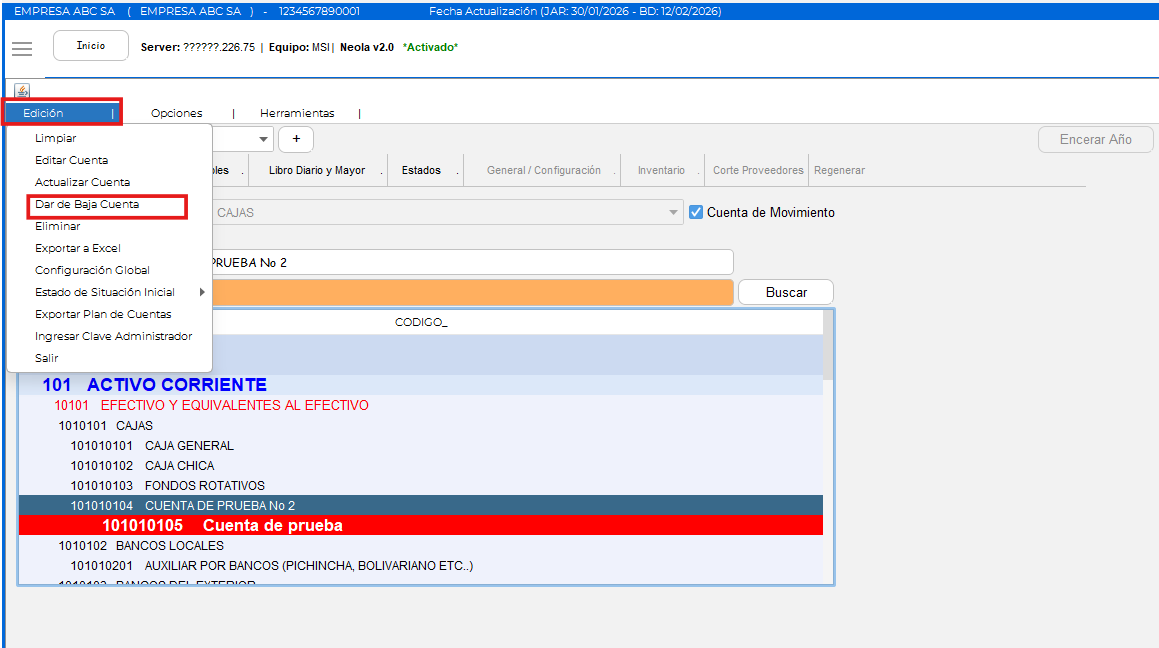
4️⃣ El sistema cargará la información de la cuenta
5️⃣ Ir nuevamente a Edición
6️⃣ Dar clic en Dar de Baja Cuenta
Eliminar una Cuenta
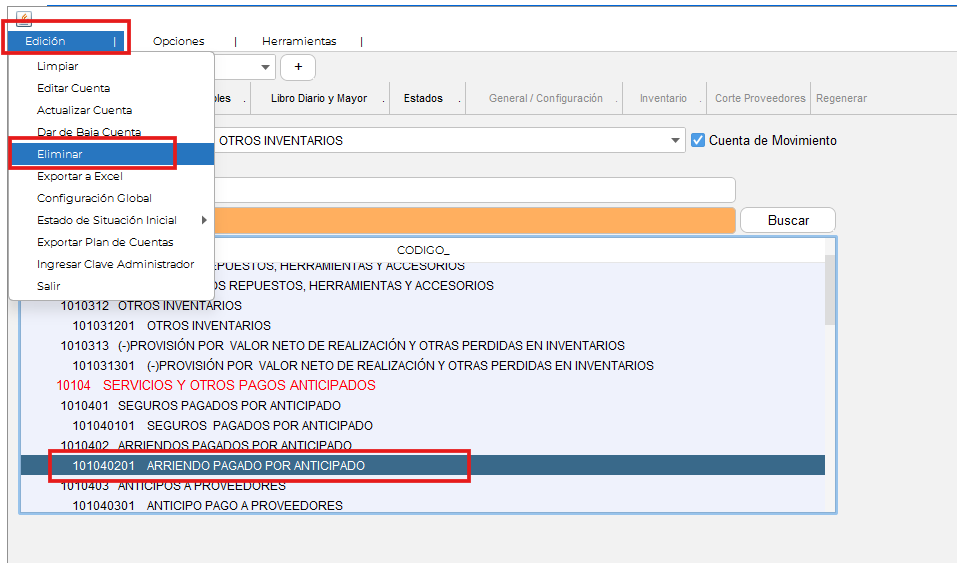
⚠️ Esta opción solo aplica cuando la cuenta NO tiene movimientos registrados.
Pasos:
1️⃣ Seleccionar la cuenta
2️⃣ Dar clic en Edición
3️⃣ Seleccionar Editar Cuenta
4️⃣ Ir a Edición nuevamente
5️⃣ Dar clic en Eliminar
✅ La cuenta será eliminada definitivamente del sistema.
Generar mayor de una cuenta contable
🔒 Ingreso al sistema
-Para empezar, inicia el programa Neola en tu ordenador e ingresa el usuario y contraseña proporcionado por tu técnico.
Haz clic en Ingresar
-Una vez en la pantalla principal, selecciona el ícono de Menú en la parte superior izquierda.
Ingreso a plan de cuentas
- El usuario deberá dirigirse al menú principal y seleccionar -> "Contabilidad"
- Posteriormente seleccione la opción "Plan de cuentas"
- Al ingresar a plan de cuentas se mostrará la siguiente pantalla.
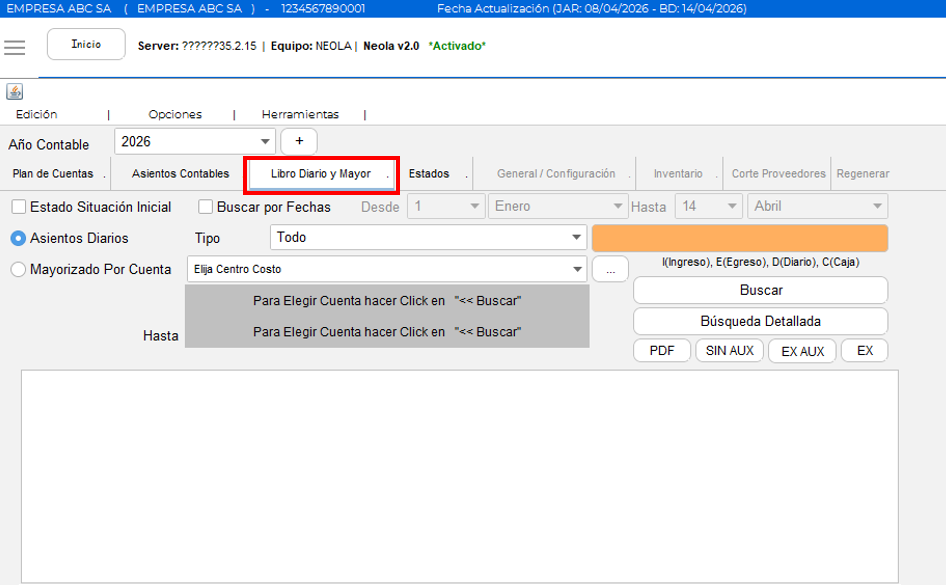
-Seleccione la pestaña "Libro Diario y Mayor"
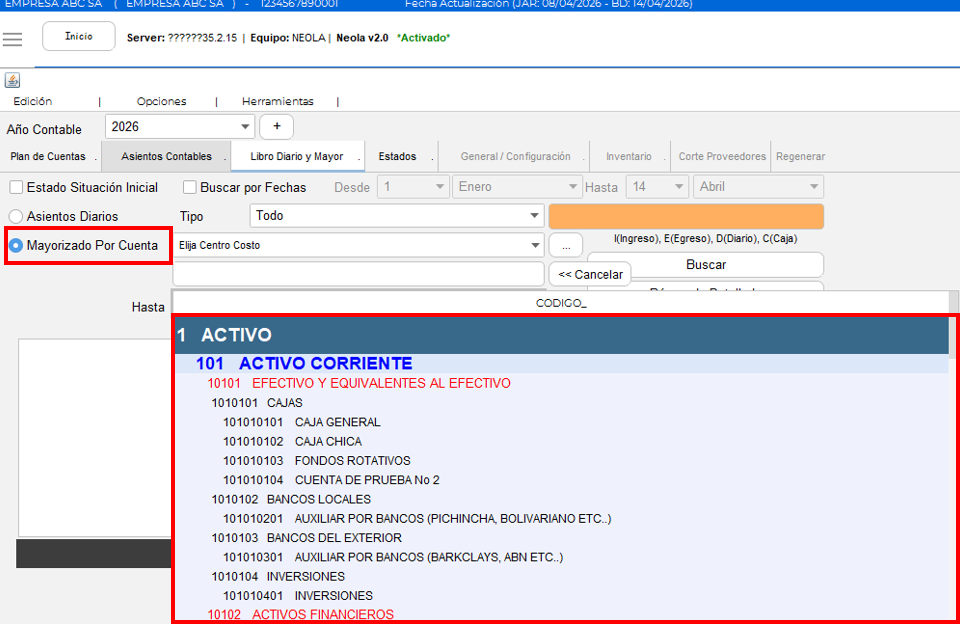
- Active la opción "Mayorizado por cuenta" y seleccione la cuenta contable de la cual requiere obtener la información.
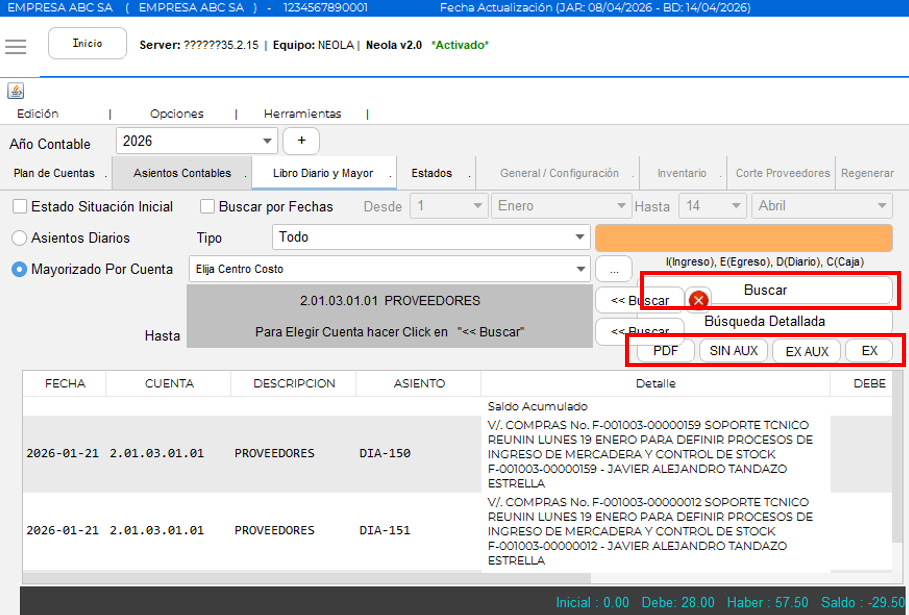
- Una vez seleccionada la cuenta, presione el botón "Buscar", la información de la cuenta se mostrará en la parte inferior de la pantalla, misma que puede exportarse a PDF y EXCEL con los botones señalados a continuación:
Registrar depósito de caja diaria
🔒 Ingreso al sistema
-Para empezar, inicia el programa Neola en tu ordenador e ingresa el usuario y contraseña proporcionado por tu técnico.
Haz clic en Ingresar
-Una vez en la pantalla principal, selecciona el ícono de Menú en la parte superior izquierda.
- Para registrar el depósito, nos dirigimos a la pestaña de Contabilidad, selecciona el módulo Conciliación Bancaria y clic en Libro Bancos
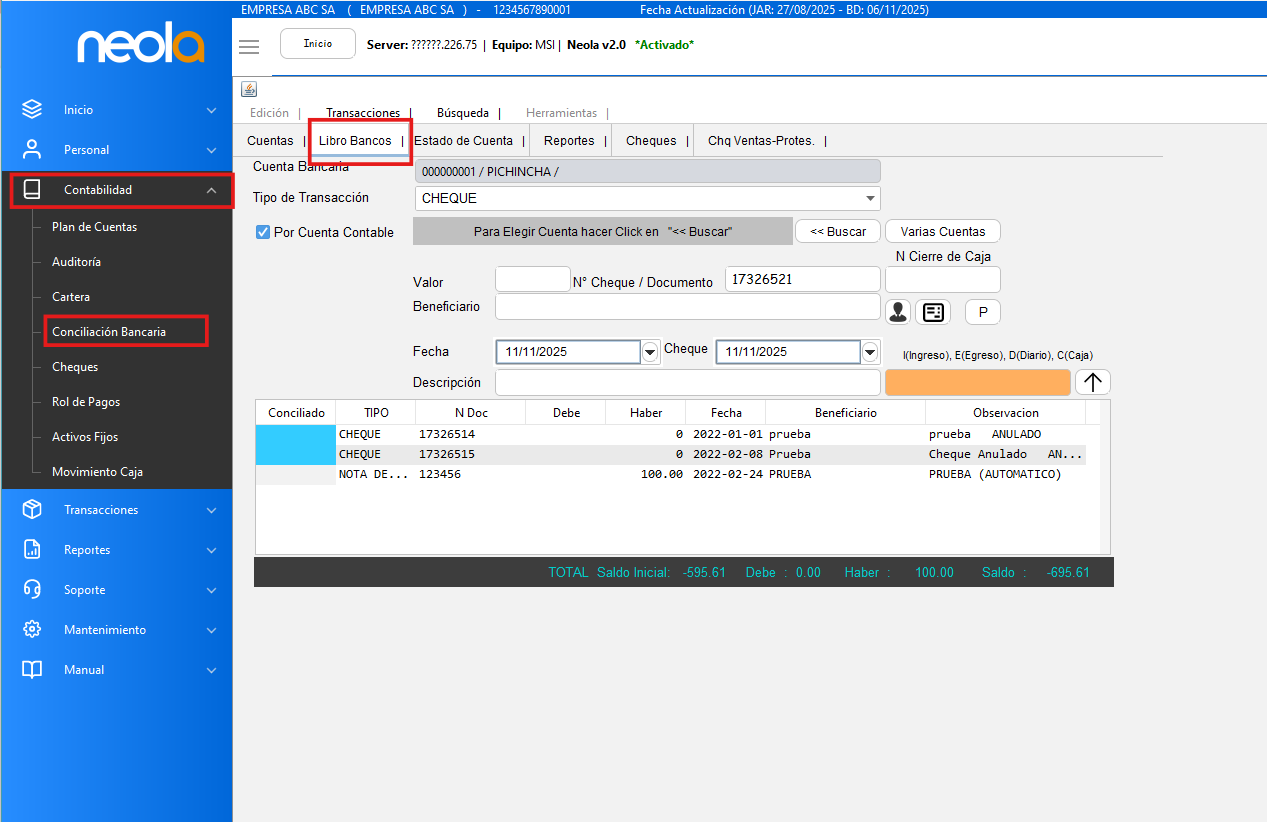
- En la pestaña Libro Bancos, registramos la información correspondiente al depósito:
Cuenta Bancaria
Tipo de Transacción
Cuenta Contable: Caja General, o dependiendo del plan de cuentas consúltelo con su contador
Valor: valor del dinero que se depositó
No. de Documento
Beneficiario: Local del que están haciendo el depósito, Ej: Empresa ABC
N de Cierre de caja: lo revisamos desde el modulo General en Consolidación de cajas
Fecha de depósito
Descripción: Deposito Cierre Empresa ABC, Caja N° 12
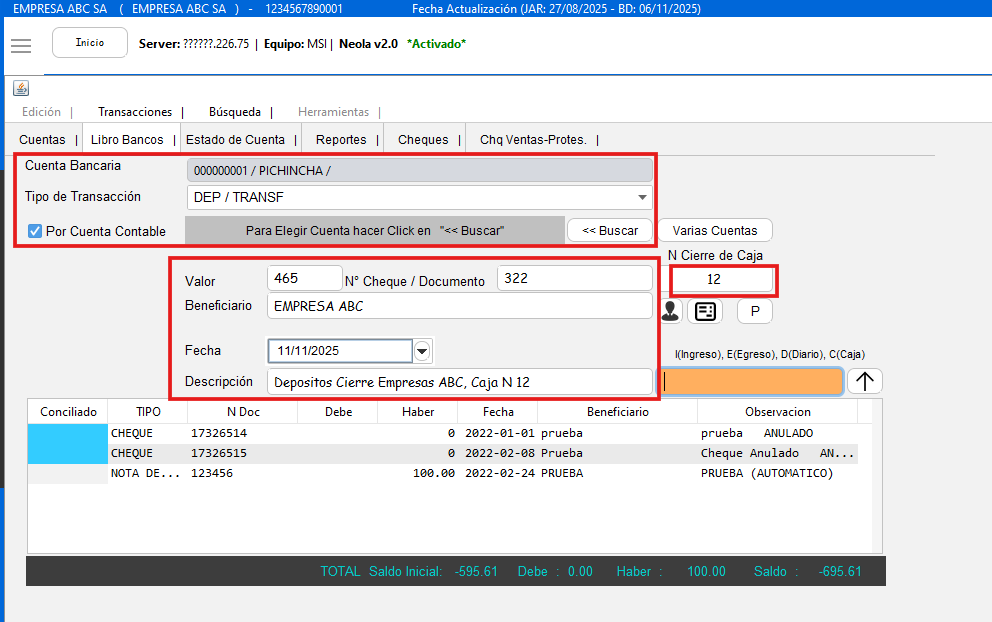
- Finalmente, nos dirigimos a la pestaña Transacciones y "Crear crédito".
📄Emisión de retención por pagos de dividendos
🧾 Ingresar al módulo de Compras
- Seleccione la opción “Inicio”.
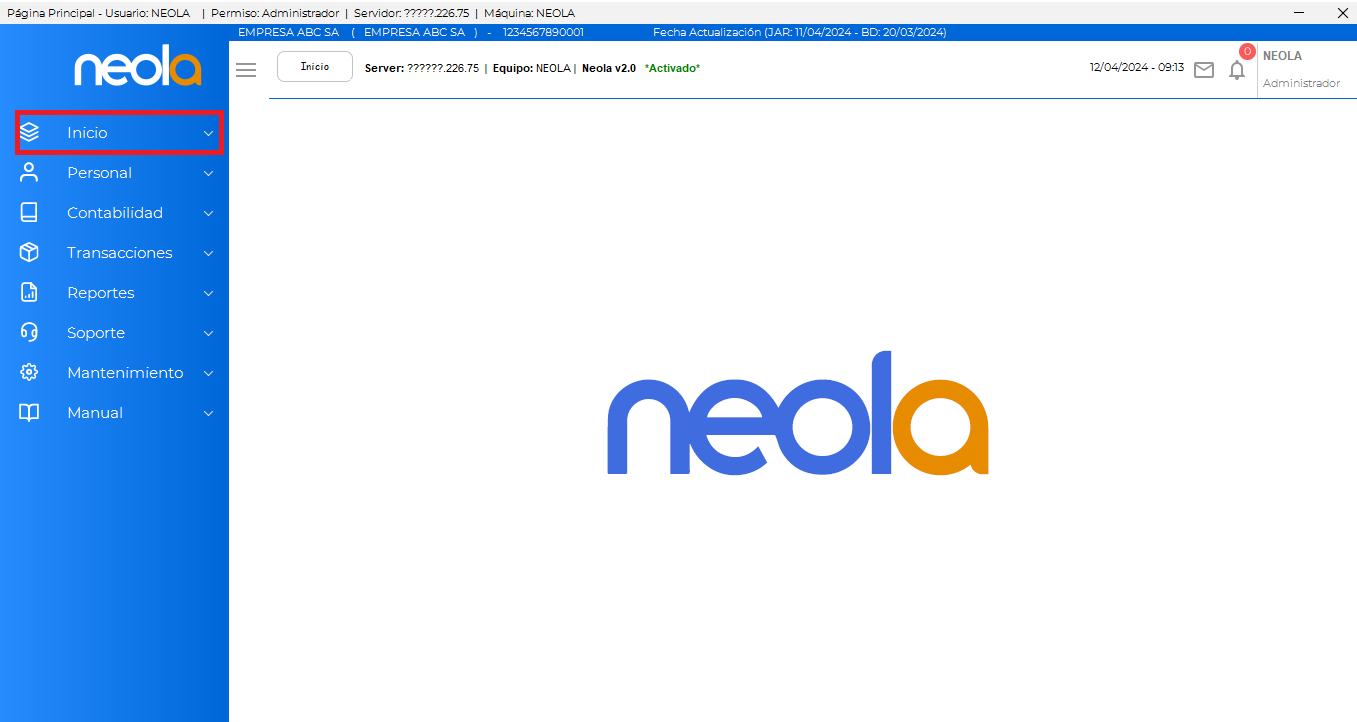
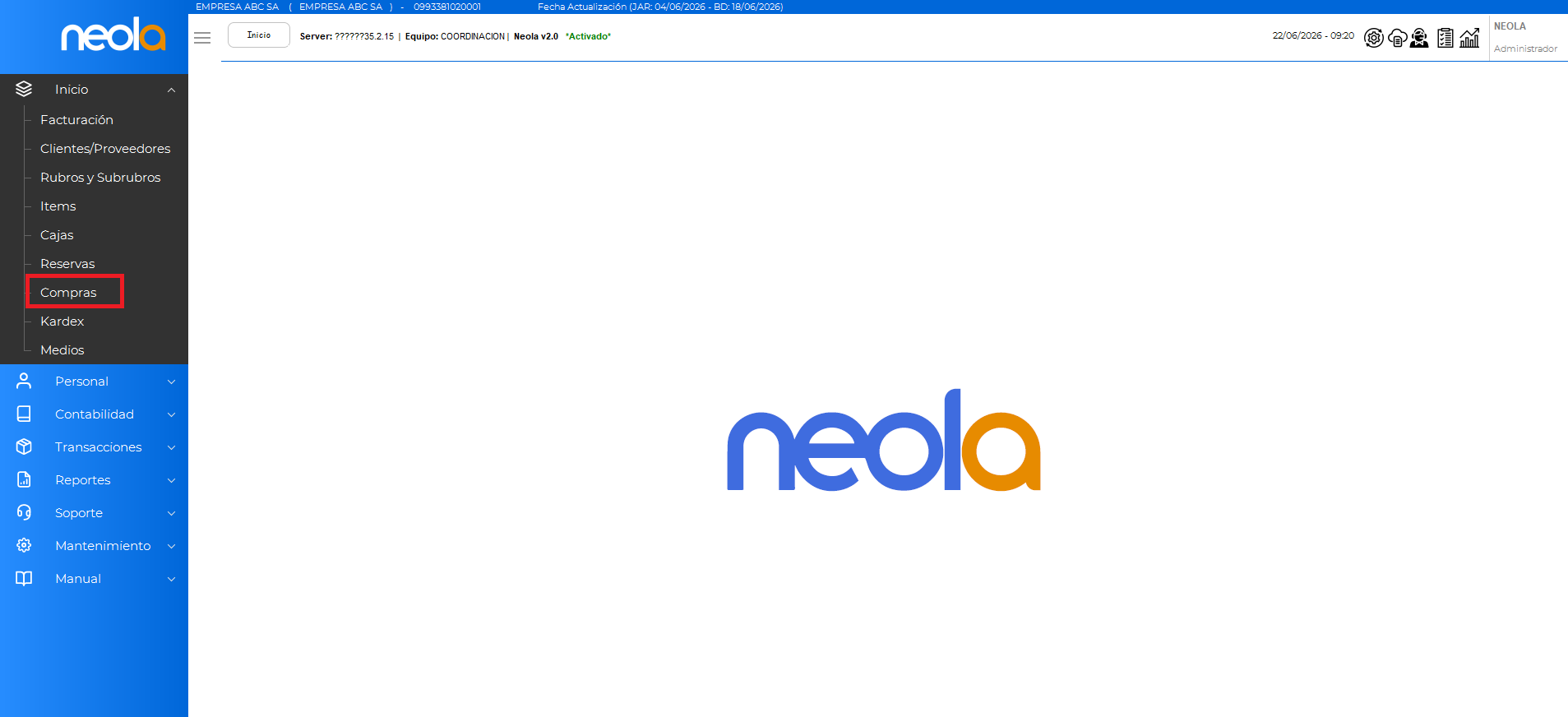
- Posteriormente, seleccione la opción “Compras” para ingresar al módulo correspondiente.
- A continuación, el sistema mostrará la siguiente pantalla.
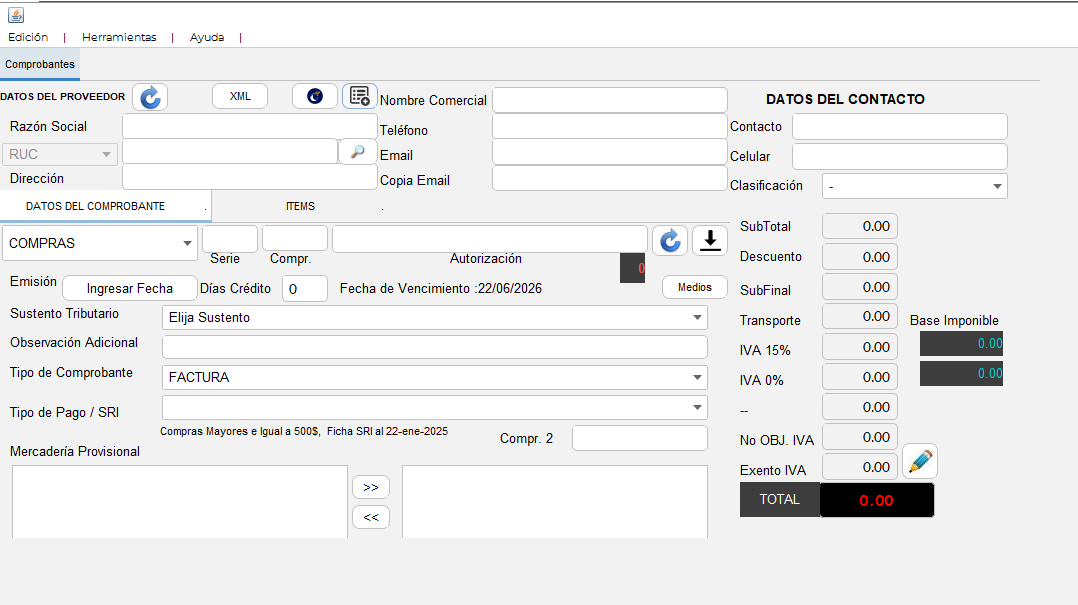
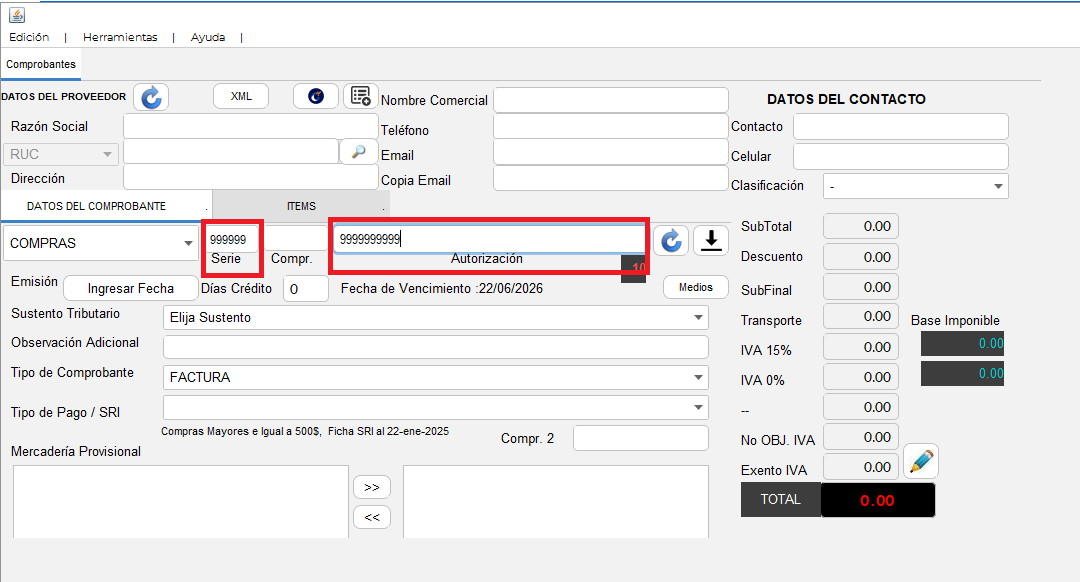
- Ingrese el número de serie y el número de comprobante.
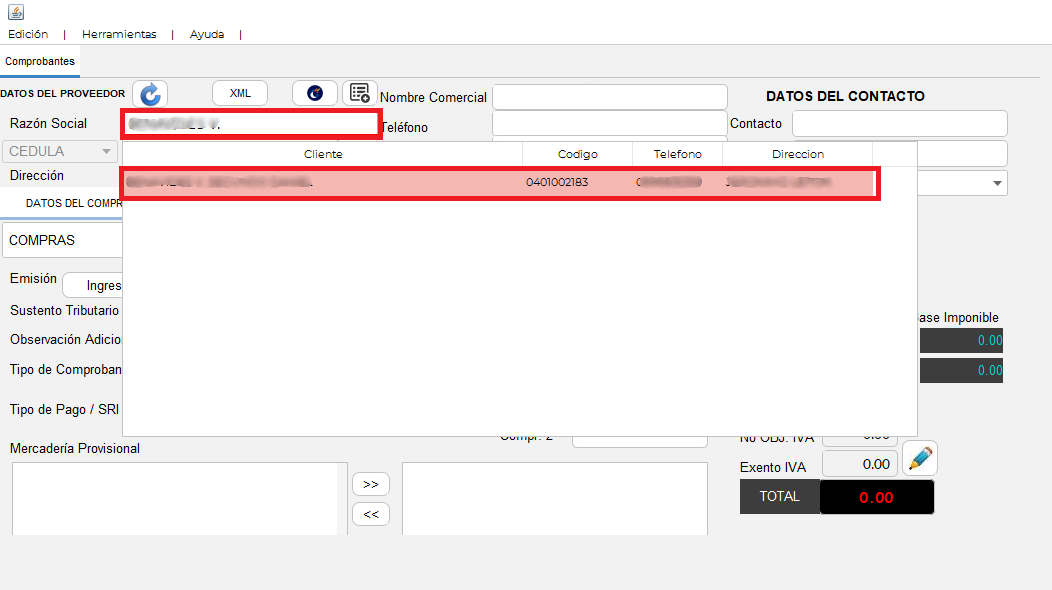
- Luego, seleccione el proveedor en el campo “Razón Social”.
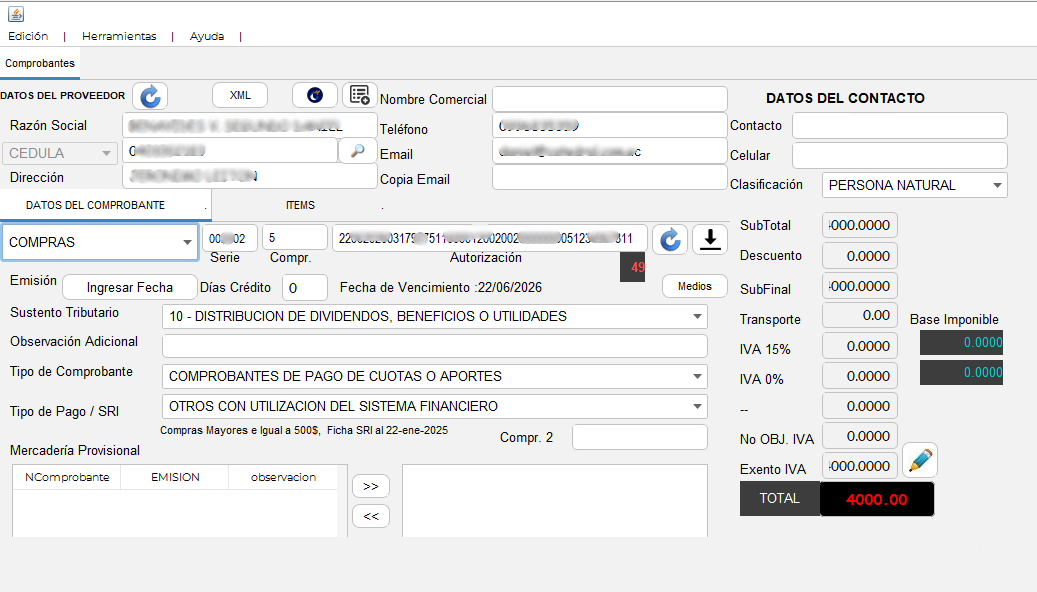
- Posteriormente, se visualizarán todas las facturas del proveedor seleccionado.
- Luego, diríjase a la pestaña “Ítems”.
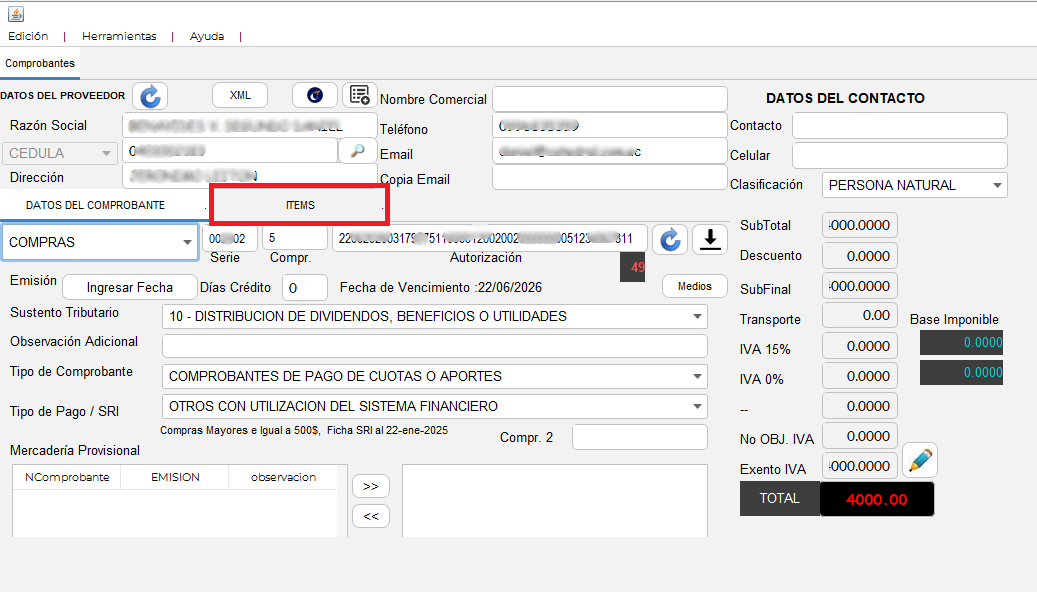
- Seguidamente saldra la siguiente ventana.
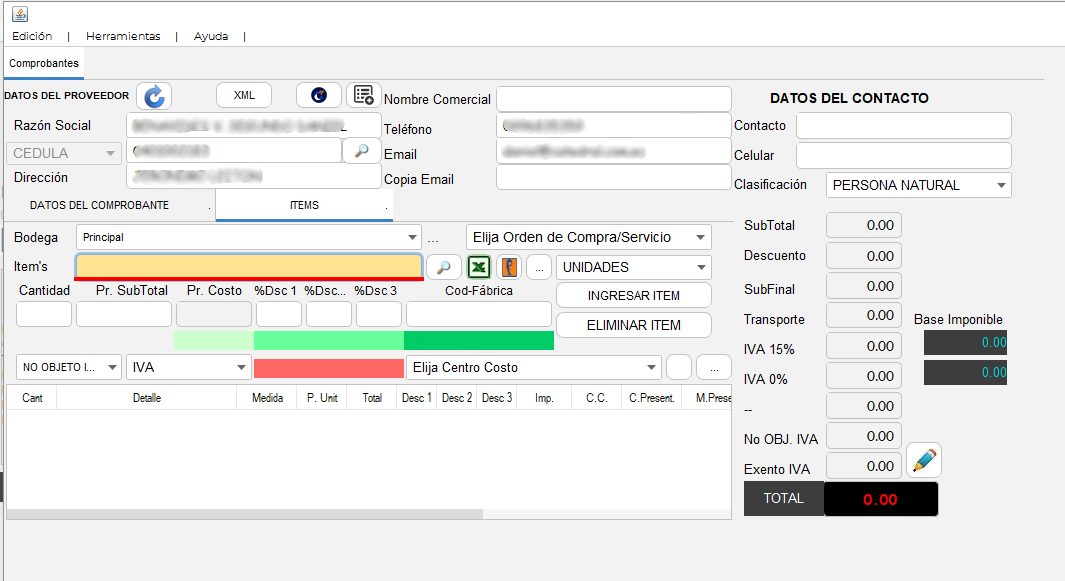
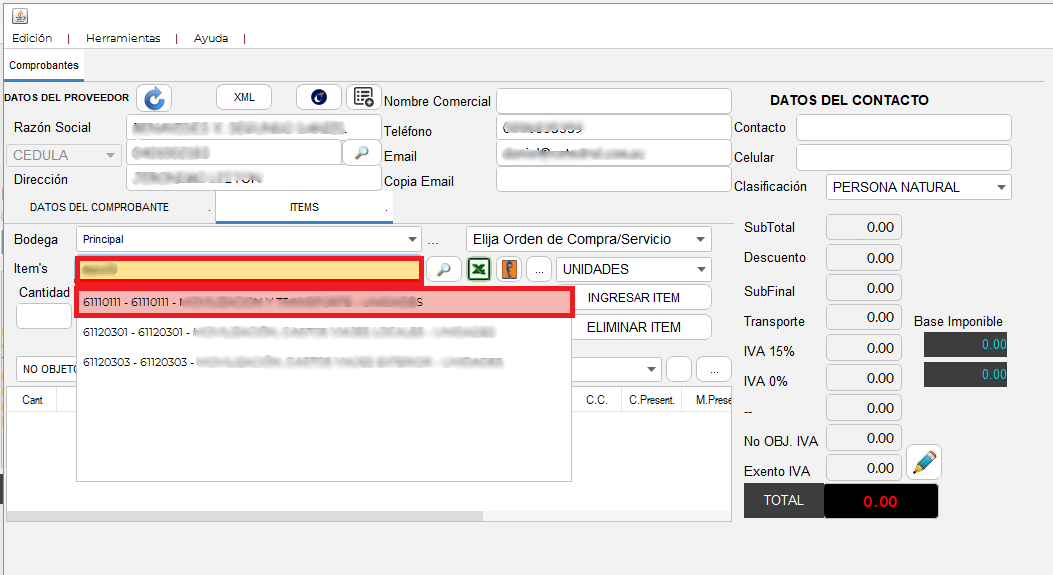
- A continuación, busque el ítem deseado.
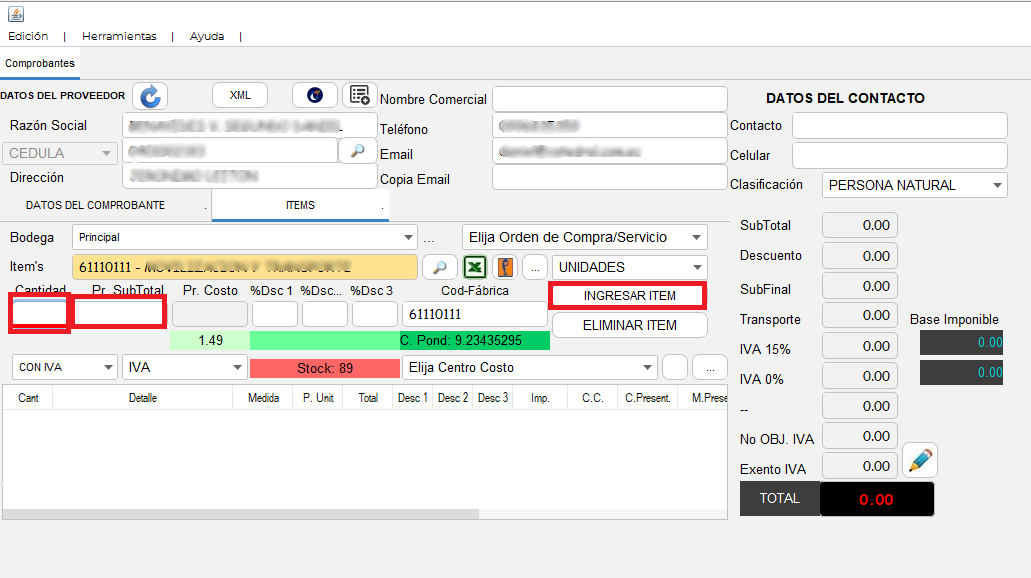
- Ingrese la cantidad y el precio subtotal (Pr. Subtotal); luego, haga clic en “Ingresar ítem”.
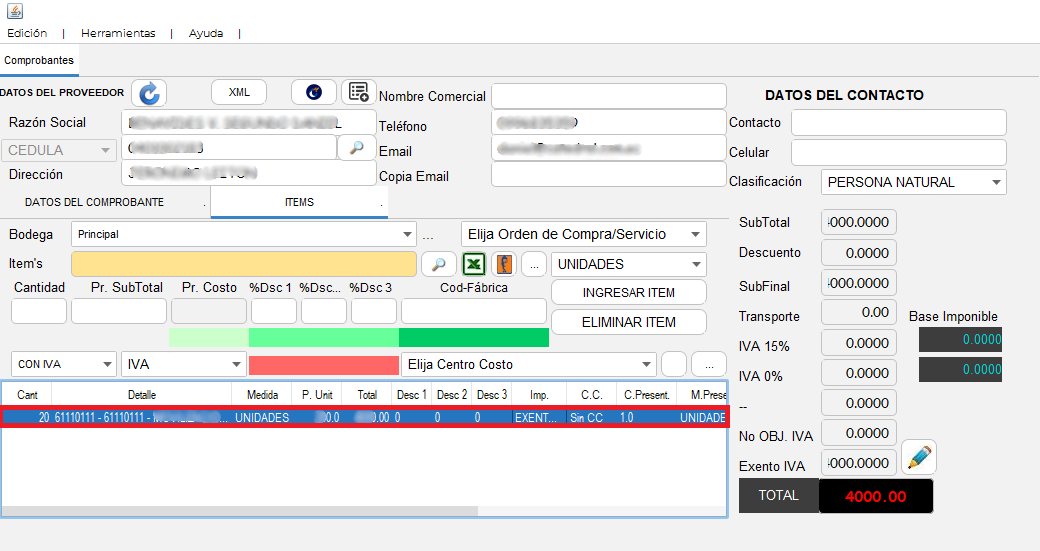
- Por último, se visualizará el ítem registrado.
- Luego, nos dirigimos a Contabilidad → Cartera.
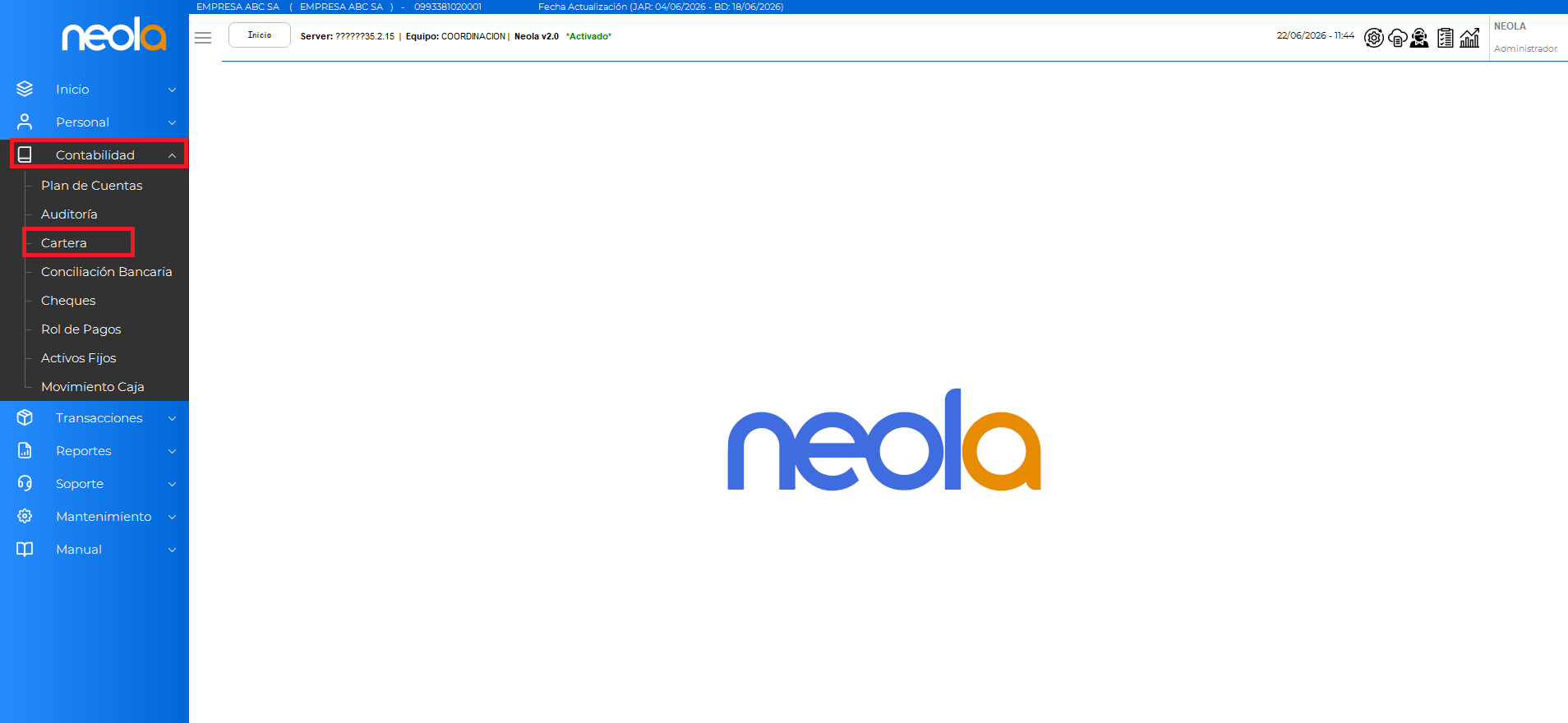
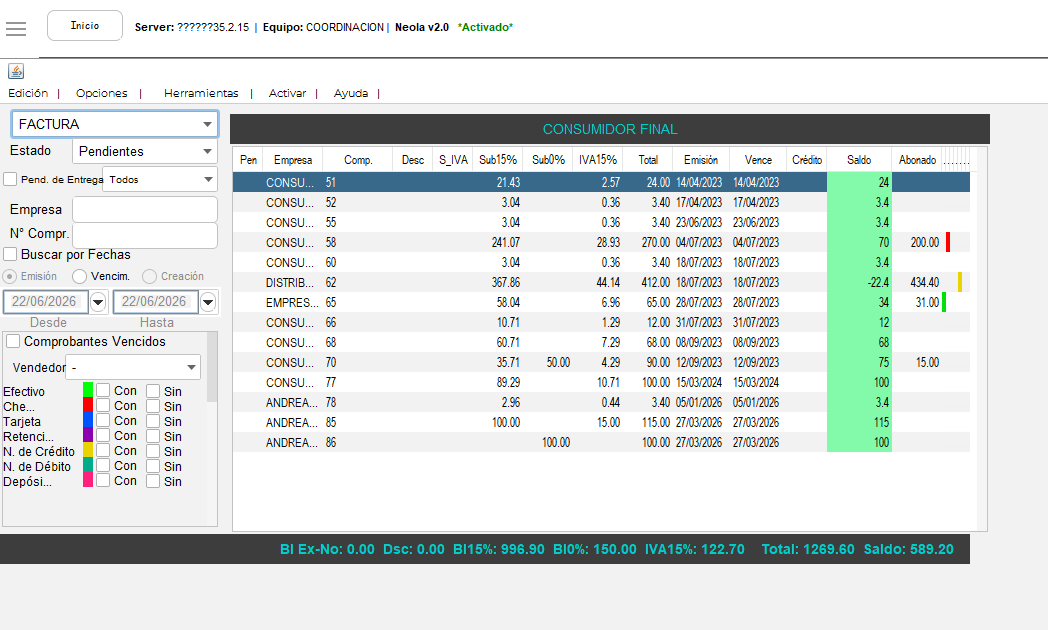
- A continuación, el sistema mostrará la siguiente pantalla.
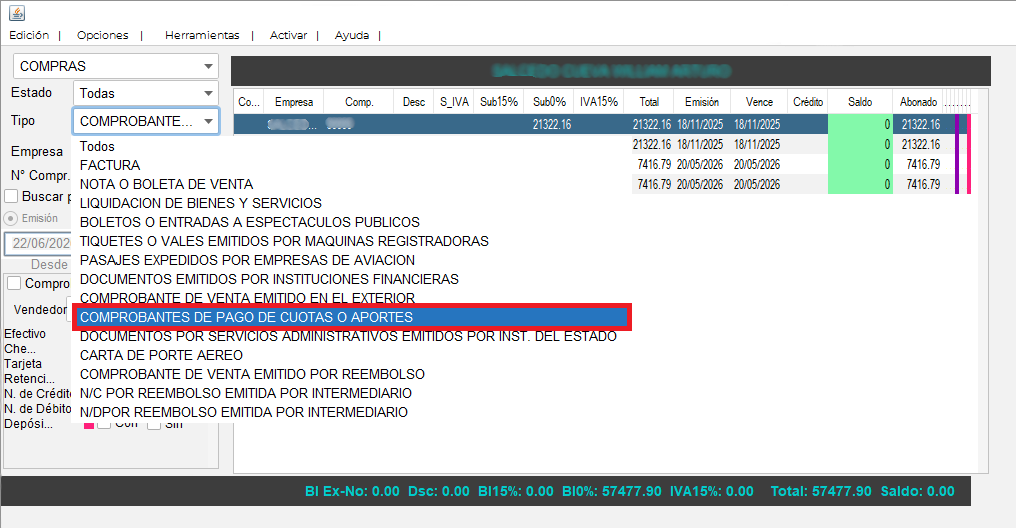
- En tipo seleccionamos Comprobantes de pago de cuotas o aportes
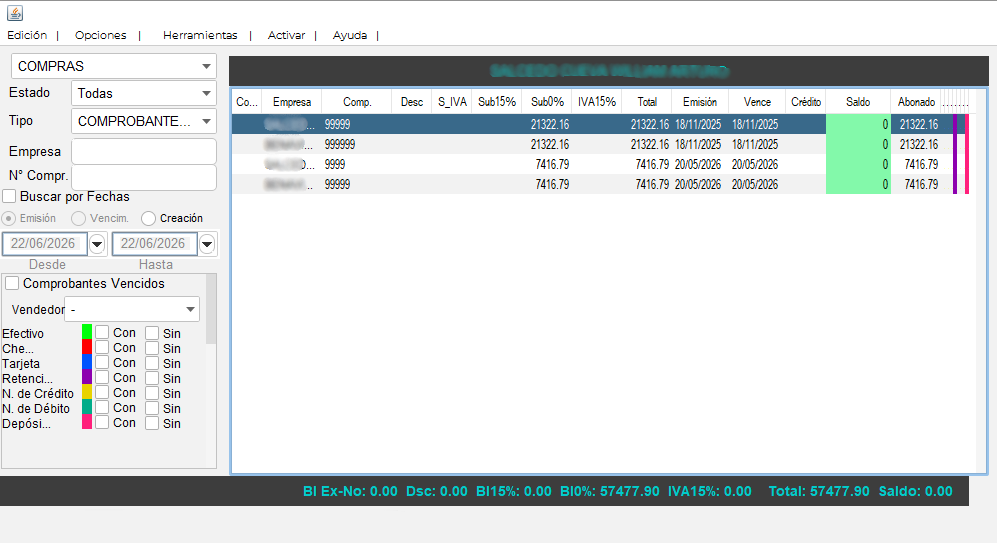
- Posteriormente, se mostrarán todos los comprobantes realizados.
- Luego, seleccionamos “Herramientas” y posteriormente “ATS – Dividendos”.
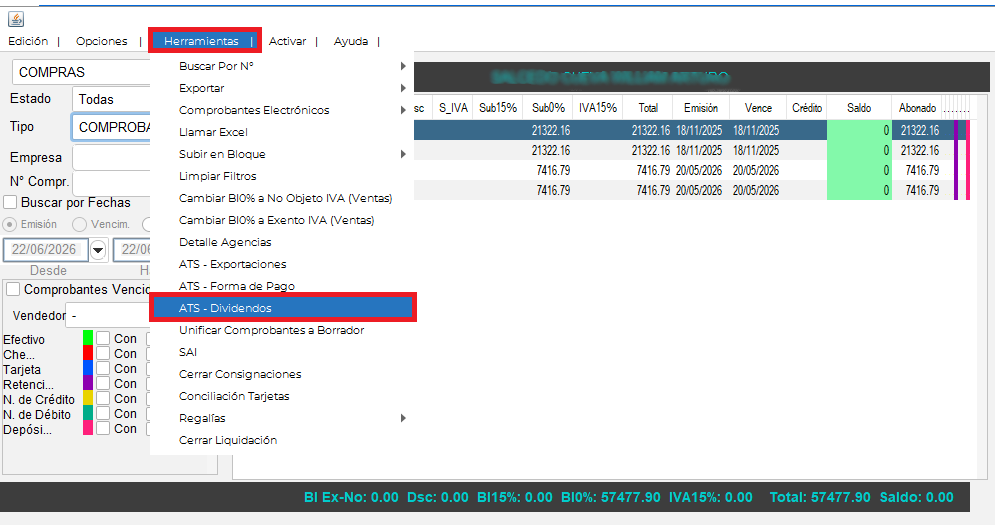
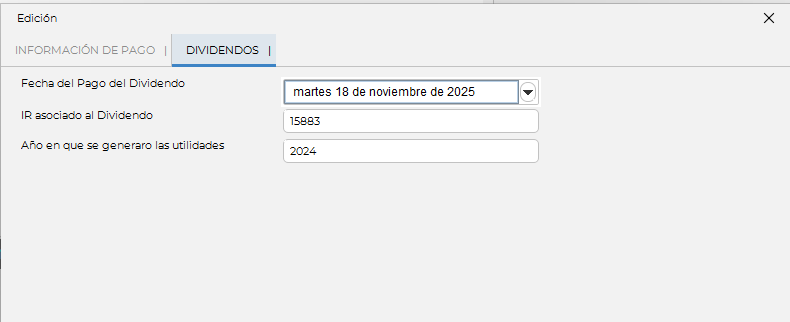
- A continuación, el sistema mostrará la siguiente pestaña.
💰 Ingresar pago a comprobante
- Seleccionamos el comprobante deseado.
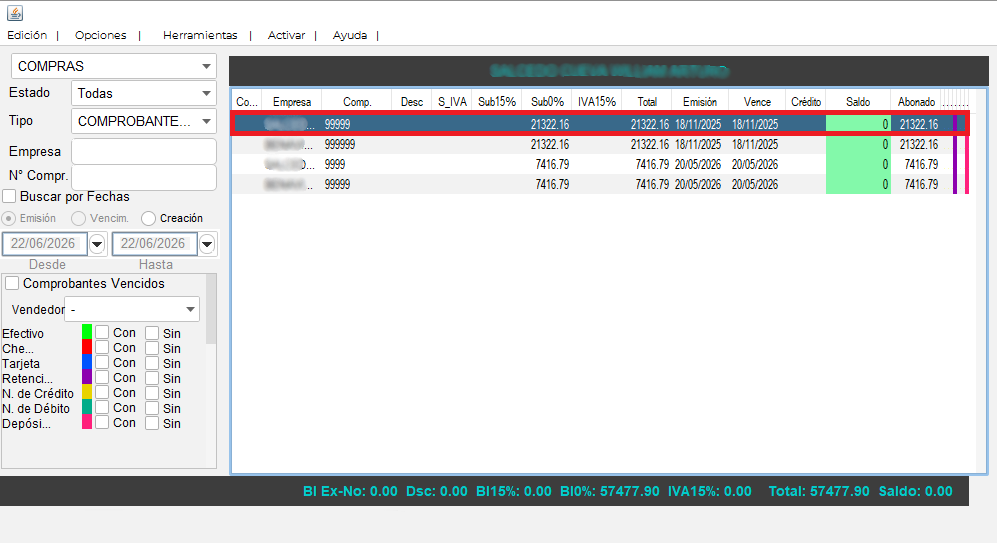
- Luego, seleccionamos “Opciones” y posteriormente “Ingresar Pagos”.
- Finalmente, llenamos todos los campos requeridos y presionamos “Abonar”