FORMATOS
Formato de Estado de Cuenta
1️⃣ Descargar los archivos necesarios
-
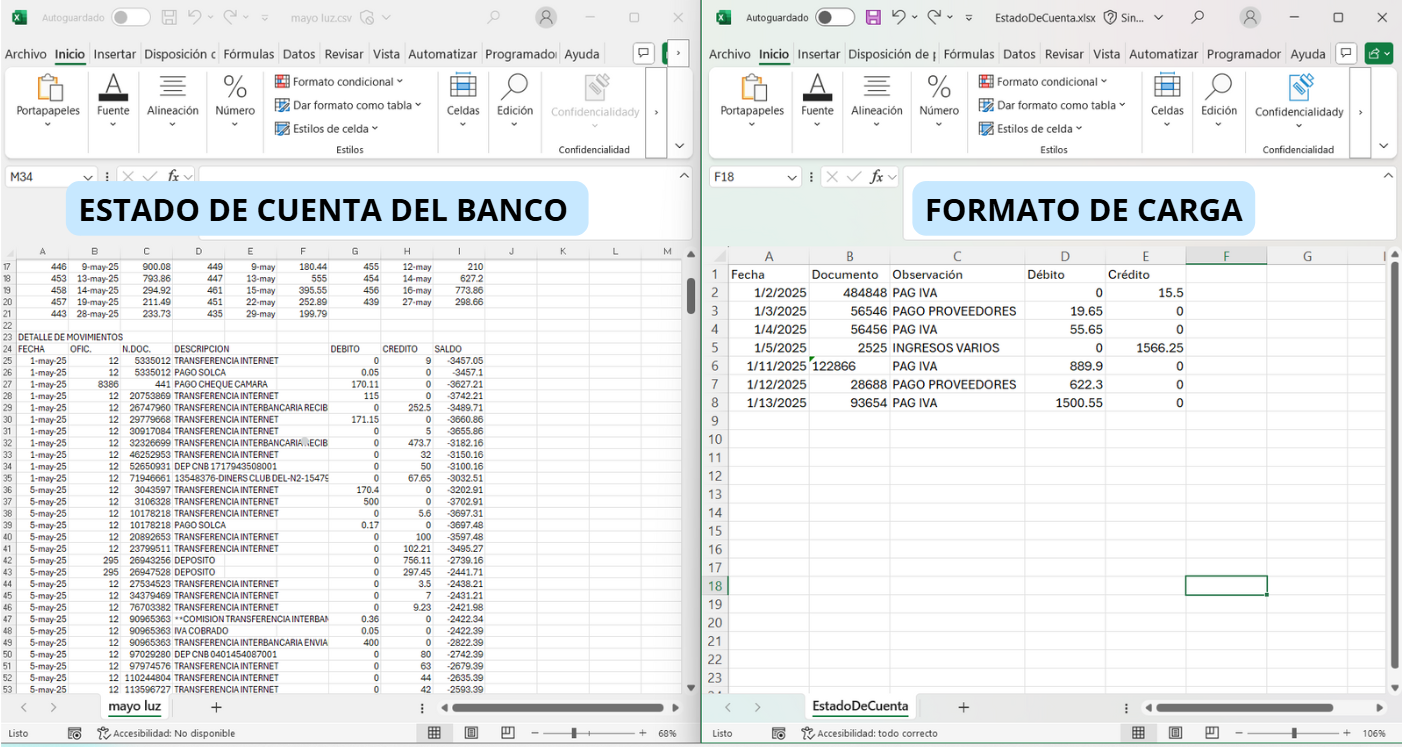
Descarga desde tu banco el estado de cuenta correspondiente.
-
Luego, descarga el formato estándar de carga Descargar
💡 Este formato ya contiene 5 líneas de ejemplo para que sepas cómo llenar cada campo.
✍️ 2️⃣ Completar la información en el formato estándar
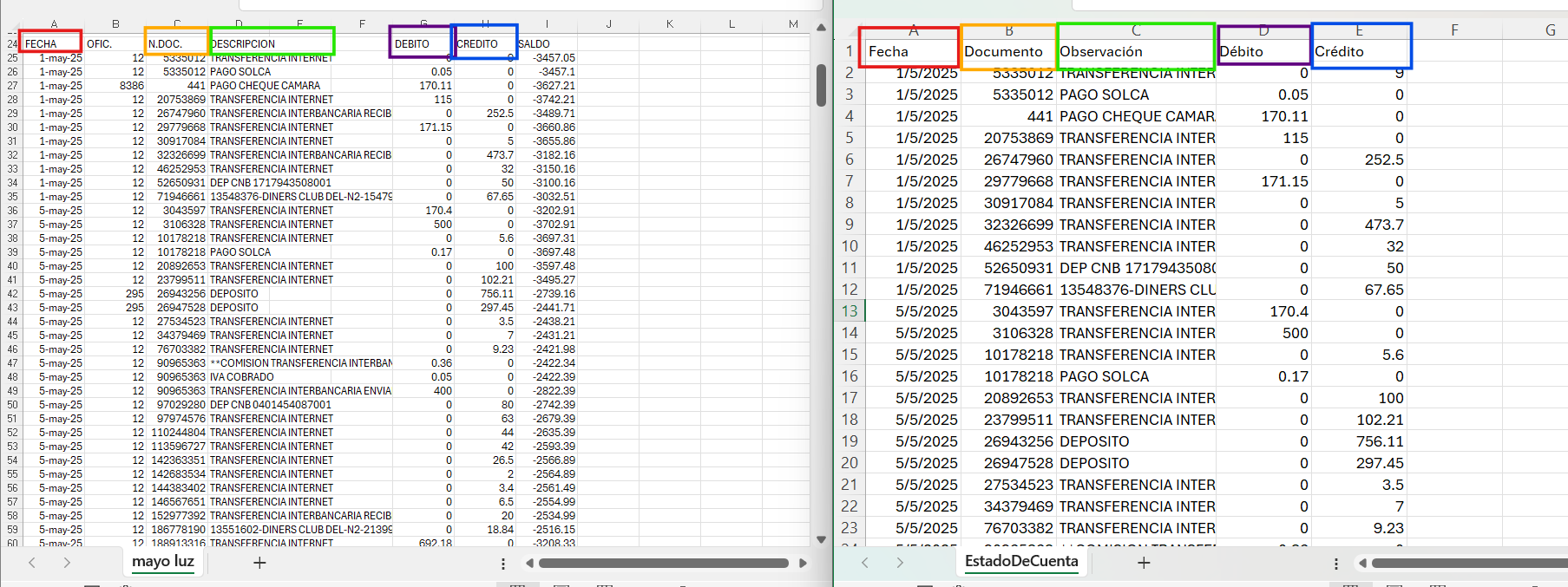
Abre el archivo del formato y completa las columnas según la información de tu estado de cuenta, llenando los datos que el formato requiere, fecha, documento, observación, débito y crédito:
3️⃣ Ajustar el formato de la fecha (si es necesario)
-
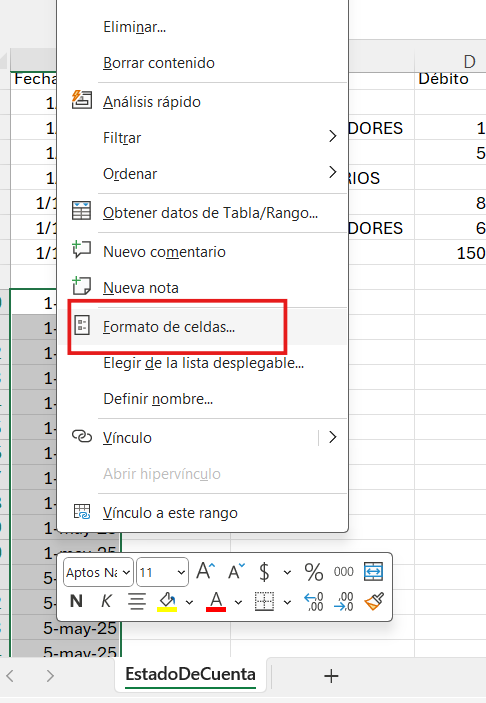
Selecciona la columna de fechas.
-
Haz clic derecho → Formato de celdas → Fecha.
-
Escoge el formato
d/m/yyyyy presiona Aceptar ✅. -
⚠️ Aseguré que el formato de la fecha se haya aplicado correctamente.
 |
|
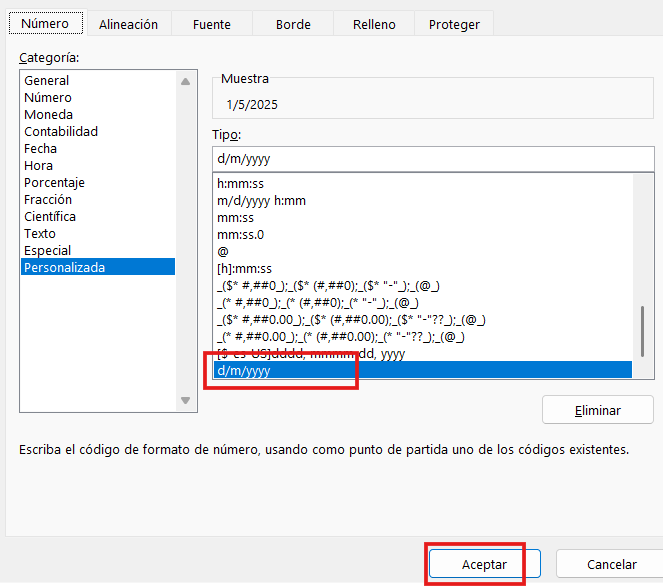
📆 Esto asegura que el sistema reconozca correctamente las fechas al cargar el archivo
🧹 4️⃣ Limpiar el archivo antes de guardar
-
Elimina las 5 filas de ejemplo incluidas en el formato.
-
Verifica que solo queden tus movimientos reales.
-
Revisa que todas las columnas estén completas y no existan celdas vacías.
🧽 Así evitarás errores al momento de subir el archivo al sistema.
5️⃣ Guardar el archivo correctamente
Guarda el documento manteniendo el formato original:
📌 Tipo de archivo: Excel Workbook (*.xlsx)
⚠️ No conviertas el archivo a CSV.
El sistema Neola solo acepta archivos en formato XLSX.
✨ ¡Listo! Ya tienes tu estado de cuenta convertido al formato estándar y preparado para ser cargado al sistema Neola sin errores ✅
Estado de cuenta (Formato Banco), conversion de Excel a CSV (Macintosh)
🔒 Ingreso al sistema
-Para empezar, inicia el programa Neola en tu ordenador e ingresa el usuario y contraseña proporcionado por tu técnico. 
Haz clic en Ingresar

-Una vez en la pantalla principal, selecciona el ícono de Menú  en la parte superior izquierda.

Ingreso a conciliación bancaria
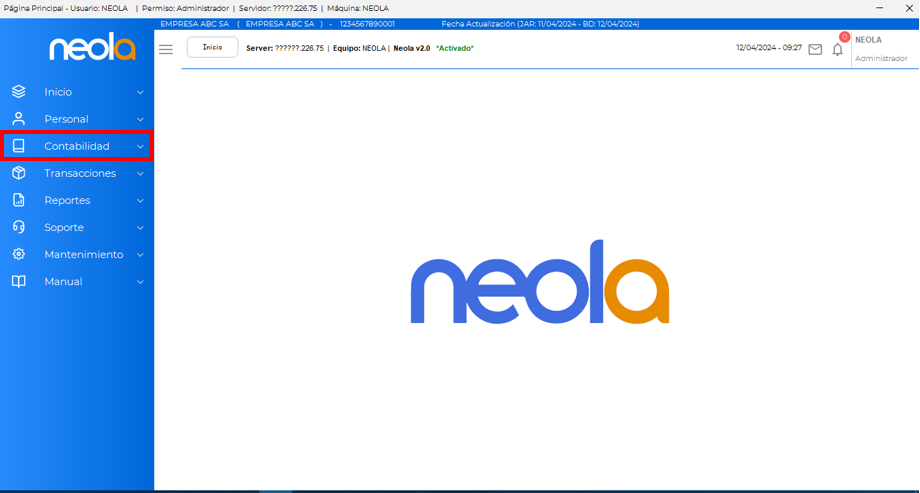
- El usuario deberá dirigirse al menú principal y seleccionar -> "Contabilidad"
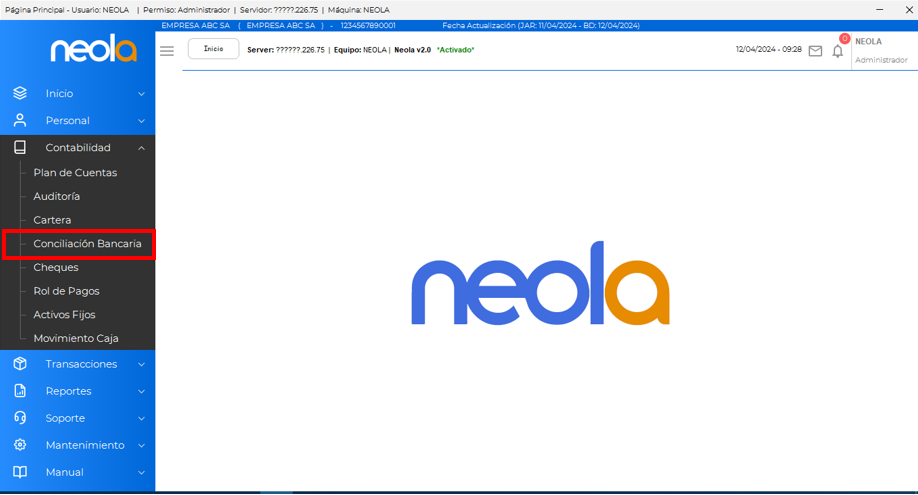
- Posteriormente seleccione la opción "Conciliación Bancaria"
Convertir estado de cuenta xls a csv (Macintosh)
- Descargar el estado de cuenta Pichincha
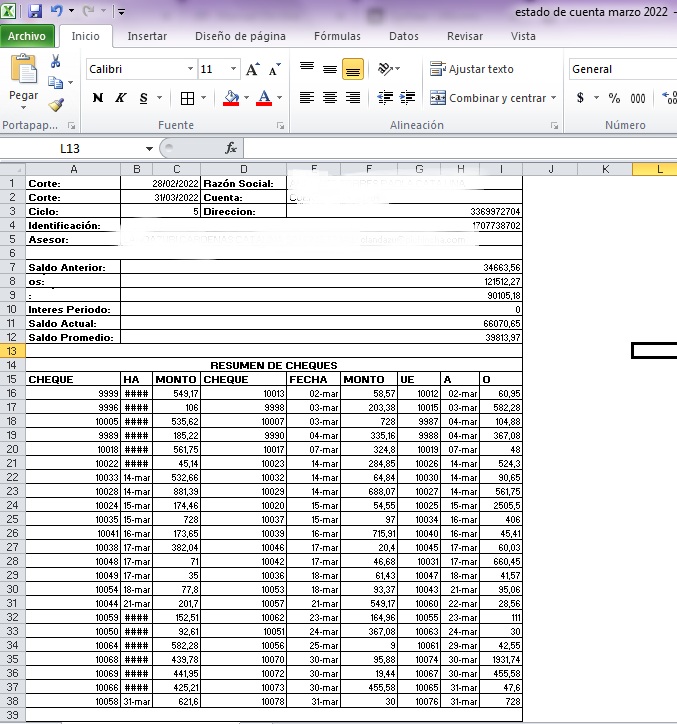
- Guardar el estado de cuenta como tipo CSV (Macintosh)
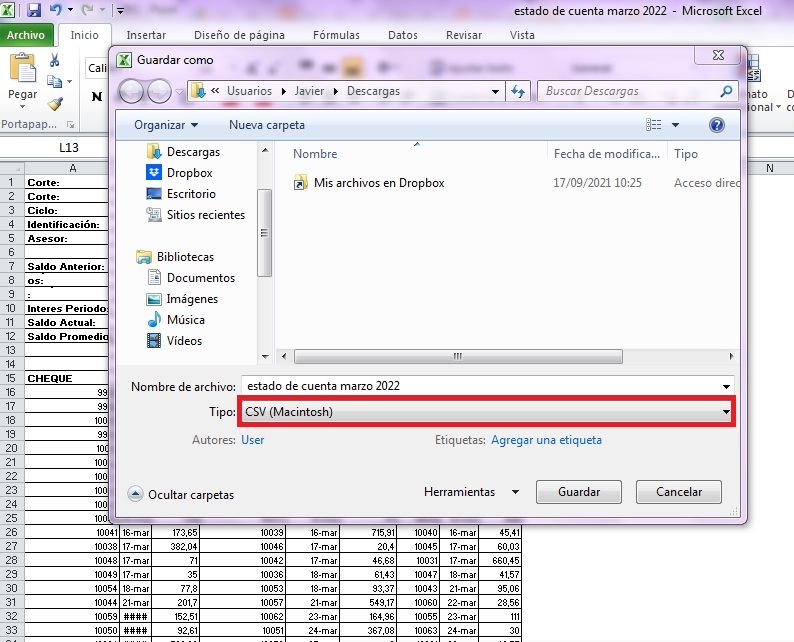
Subir estado de cuenta en csv (Macintosh)
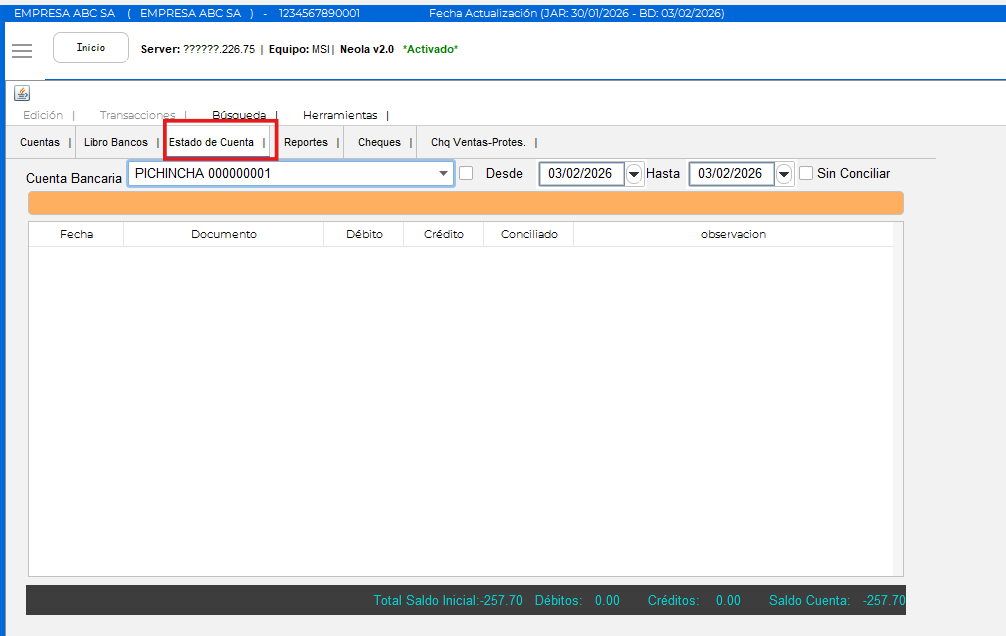
- En conciliación bancaria, diríjase a la opción de "Estado de Cuenta"
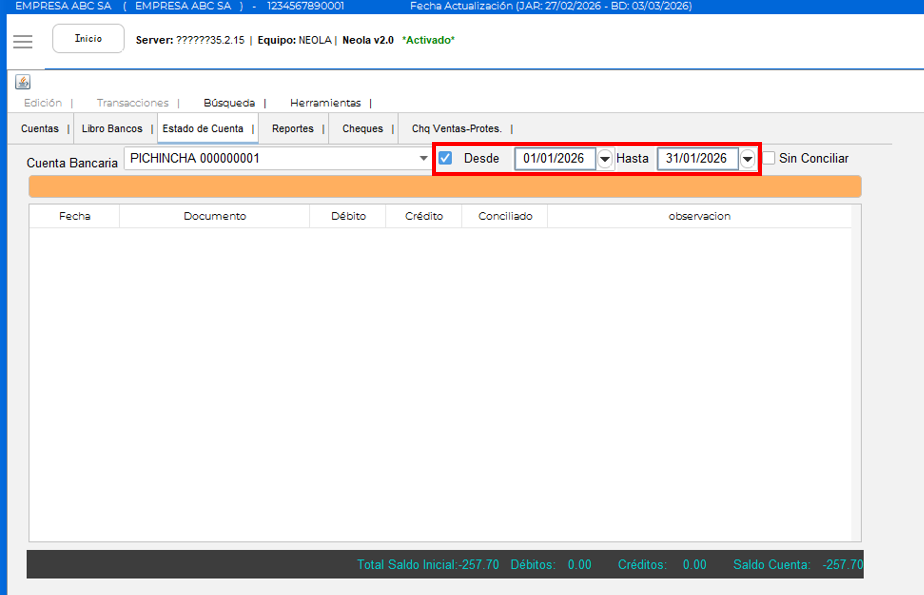
- Es importante limitar el rango de fechas de acuerdo a la información que se cargará en el sistema, activando el check "desde", para validar que no exista ya información cargada y evitar registros duplicados.
- Luego seleccione la opción "Herramientas" y de clic en "Subir archivo plano TXT, XLS, CSV"
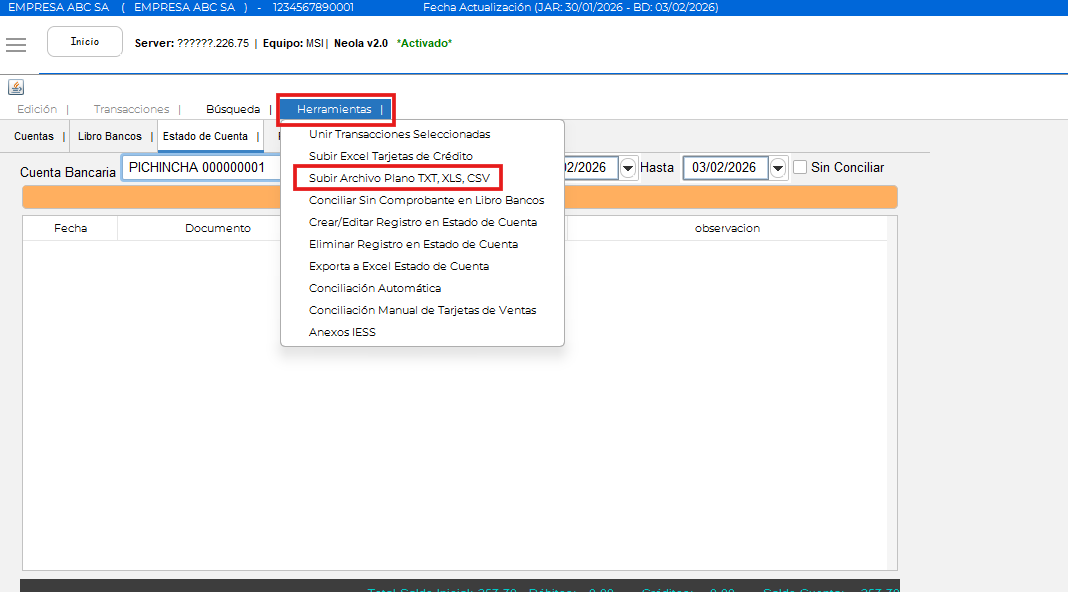
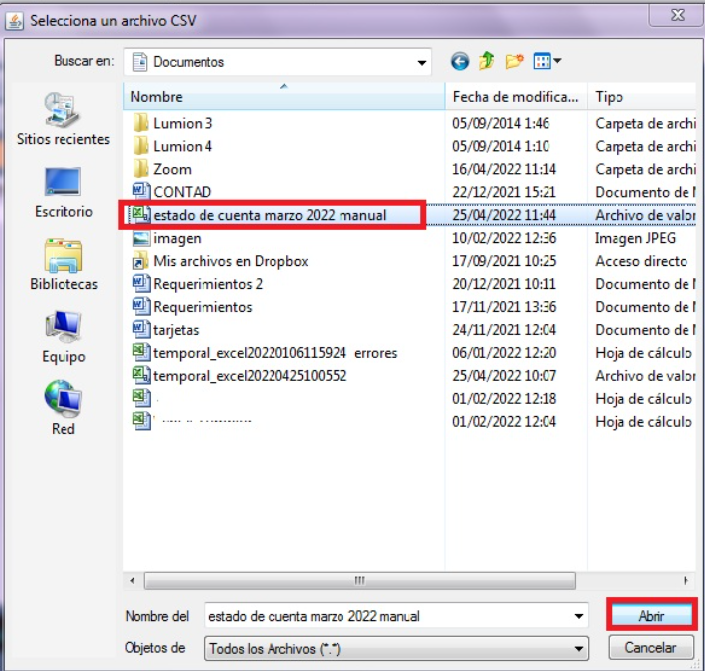
- Abra el archivo que guardo anteriormente en CSV