# FORMATOS

# Formato de Estado de Cuenta

#### **1️⃣ Descargar los archivos necesarios**

- Descarga desde tu **banco** el **estado de cuenta** correspondiente.
- Luego, descarga el **formato estándar de carga**  [Descargar](https://neola.cloud/formato/EstadoDeCuenta.xlsx)

💡 *Este formato ya contiene 5 líneas de ejemplo para que sepas cómo llenar cada campo.*

[![image.png](https://manual.neola.app/uploads/images/gallery/2025-10/scaled-1680-/y4oimage.png)](https://manual.neola.app/uploads/images/gallery/2025-10/y4oimage.png)

#### ✍️ **2️⃣ Completar la información en el formato estándar**

Abre el archivo del formato y completa las columnas según la información de tu estado de cuenta, llenando los datos que el formato requiere, **fecha, documento, observación, débito y crédito:**

*[![image.png](https://manual.neola.app/uploads/images/gallery/2025-10/scaled-1680-/y8Yimage.png)](https://manual.neola.app/uploads/images/gallery/2025-10/y8Yimage.png)*

#### **3️⃣ Ajustar el formato de la fecha (si es necesario)**

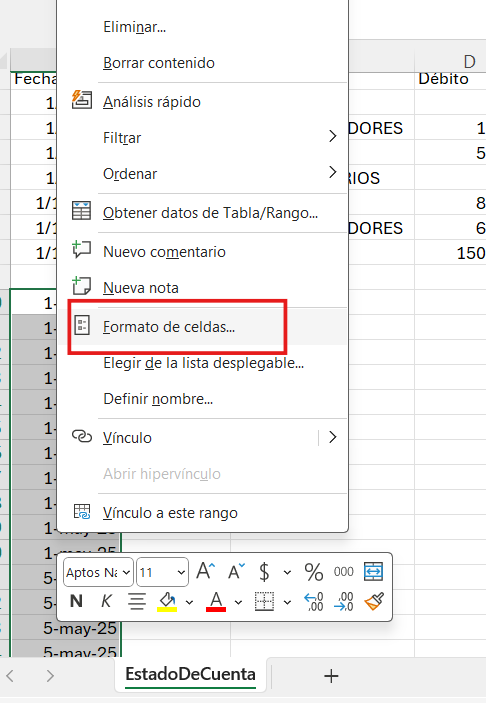
- Selecciona la columna de fechas.
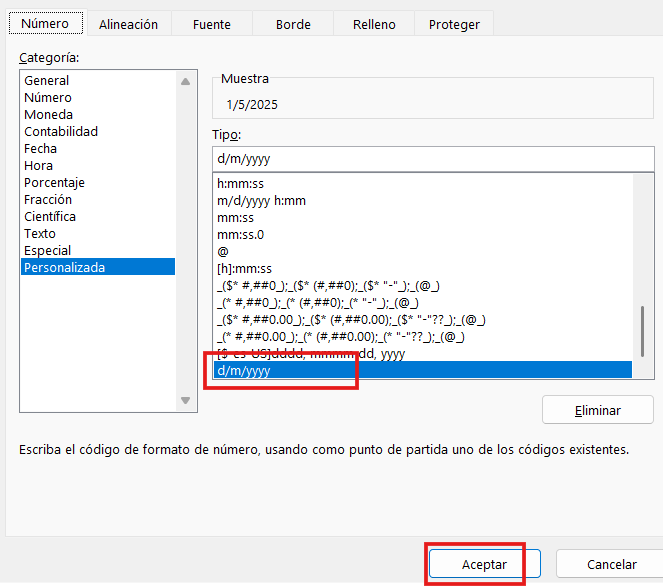
- Haz **clic derecho → Formato de celdas → Fecha**.
- Escoge el formato **`d/m/yyyy`** y presiona **Aceptar** ✅.
- <span style="background-color: rgb(251, 238, 184);">⚠️ **Aseguré que el formato de la fecha se haya aplicado correctamente.**</span>

<table border="1" id="bkmrk--2" style="border-collapse: collapse; width: 100%;"><colgroup><col style="width: 50%;"></col><col style="width: 50%;"></col></colgroup><tbody><tr><td>[![image.png](https://manual.neola.app/uploads/images/gallery/2025-10/scaled-1680-/cszimage.png)](https://manual.neola.app/uploads/images/gallery/2025-10/cszimage.png)</td><td>[![image.png](https://manual.neola.app/uploads/images/gallery/2025-10/scaled-1680-/ALOimage.png)](https://manual.neola.app/uploads/images/gallery/2025-10/ALOimage.png)

</td></tr></tbody></table>

📆 *Esto asegura que el sistema reconozca correctamente las fechas al cargar el archivo*

#### 🧹 **4️⃣ Limpiar el archivo antes de guardar**

- Elimina las **5 filas de ejemplo** incluidas en el formato.
- Verifica que **solo queden tus movimientos reales**.
- Revisa que **todas las columnas estén completas** y no existan celdas vacías.

🧽 *Así evitarás errores al momento de subir el archivo al sistema.*

*[![image.png](https://manual.neola.app/uploads/images/gallery/2025-10/scaled-1680-/y8Yimage.png)](https://manual.neola.app/uploads/images/gallery/2025-10/y8Yimage.png)*

#### **5️⃣ Guardar el archivo correctamente**

Guarda el documento **manteniendo el formato original**:  
📌 **Tipo de archivo:** `Excel Workbook (*.xlsx)`

⚠️ **No conviertas el archivo a CSV.**  
El sistema Neola solo acepta archivos en formato **XLSX**.

✨ ¡Listo! Ya tienes tu **estado de cuenta convertido al formato estándar** y preparado para ser cargado al sistema Neola sin errores ✅

# Estado de cuenta (Formato Banco), conversion de Excel a CSV (Macintosh)

### 🔒 Ingreso al sistema

-Para empezar, inicia el programa Neola en tu ordenador e ingresa el usuario y contraseña proporcionado por tu técnico. [![personal.png](https://manual.neola.app/uploads/images/gallery/2025-10/scaled-1680-/AJwpersonal.png)](https://manual.neola.app/uploads/images/gallery/2025-10/AJwpersonal.png)

Haz clic en **Ingresar**

![](https://elasesorpublico.com/images_neola/uploads/big/9fae5982d5d5cf223527d05325a25d67.PNG)

-Una vez en la pantalla principal, selecciona el ícono de **Menú [![image.png](https://manual.neola.app/uploads/images/gallery/2025-10/scaled-1680-/EQmimage.png)](https://manual.neola.app/uploads/images/gallery/2025-10/EQmimage.png)**en la parte superior izquierda.

![](https://elasesorpublico.com/images_neola/uploads/big/e2d133f4930d9104f64f29b5ef32e577.png)

# Ingreso a conciliación bancaria

\- El usuario deberá dirigirse al menú principal y seleccionar -&gt; "**Contabilidad**"

![](https://elasesorpublico.com/images_neola/uploads/big/bdb7a6c5ffadad56632bf01675e485eb.PNG)

\- Posteriormente seleccione la opción "**Conciliación Bancaria**"

![](https://elasesorpublico.com/images_neola/uploads/big/e94173c45826e19e1c3f1457dc5cc1e0.PNG)

# Convertir estado de cuenta xls a csv (Macintosh)

\- Descargar el estado de cuenta Pichincha

![](https://elasesorpublico.com/images_neola/uploads/big/4f92c3b83918ed29f4d24e48ab1ceeb5.jpg)

\- Guardar el estado de cuenta como tipo CSV (Macintosh)

![](https://elasesorpublico.com/images_neola/uploads/big/aaba8b8c631e564372b19ae8e25257ca.jpg)

# Subir estado de cuenta en csv (Macintosh)

\- En conciliación bancaria, diríjase a la opción de "Estado de Cuenta"

[![image.png](https://manual.neola.app/uploads/images/gallery/2026-02/scaled-1680-/HWRimage.png)](https://manual.neola.app/uploads/images/gallery/2026-02/HWRimage.png)

\- Es importante limitar el rango de fechas de acuerdo a la información que se cargará en el sistema, activando el check "desde", para validar que no exista ya información cargada y evitar registros duplicados.

[![image.png](https://manual.neola.app/uploads/images/gallery/2026-03/scaled-1680-/image.png)](https://manual.neola.app/uploads/images/gallery/2026-03/image.png)

\- Luego seleccione la opción "Herramientas" y de clic en "Subir archivo plano TXT, XLS, CSV"

[![image.png](https://manual.neola.app/uploads/images/gallery/2026-02/scaled-1680-/6ujimage.png)](https://manual.neola.app/uploads/images/gallery/2026-02/6ujimage.png)

\- Abra el archivo que guardo anteriormente en CSV

[![image.png](https://manual.neola.app/uploads/images/gallery/2026-02/scaled-1680-/3Flimage.png)](https://manual.neola.app/uploads/images/gallery/2026-02/3Flimage.png)

<div class="lbl_contenido_d" id="bkmrk-%C2%A92026%C2%A0todos-los-dere"><div>  
</div><div class="lbl_footer">©2026 Todos los Derechos Reservados Grupo Maitre &amp; Neola</div></div><div class="lbl_opciones_d" id="bkmrk-%C2%A0-5"><div class="fixed-sidebar-container"><div class="primary-nav"><nav>
</nav></div></div></div>