# Estado de cuenta (Formato Banco), conversion de Excel a CSV (Macintosh)
### 🔒 Ingreso al sistema
-Para empezar, inicia el programa Neola en tu ordenador e ingresa el usuario y contraseña proporcionado por tu técnico. [](https://manual.neola.app/uploads/images/gallery/2025-10/AJwpersonal.png)
Haz clic en **Ingresar**

-Una vez en la pantalla principal, selecciona el ícono de **Menú [](https://manual.neola.app/uploads/images/gallery/2025-10/EQmimage.png)**en la parte superior izquierda.

# Ingreso a conciliación bancaria
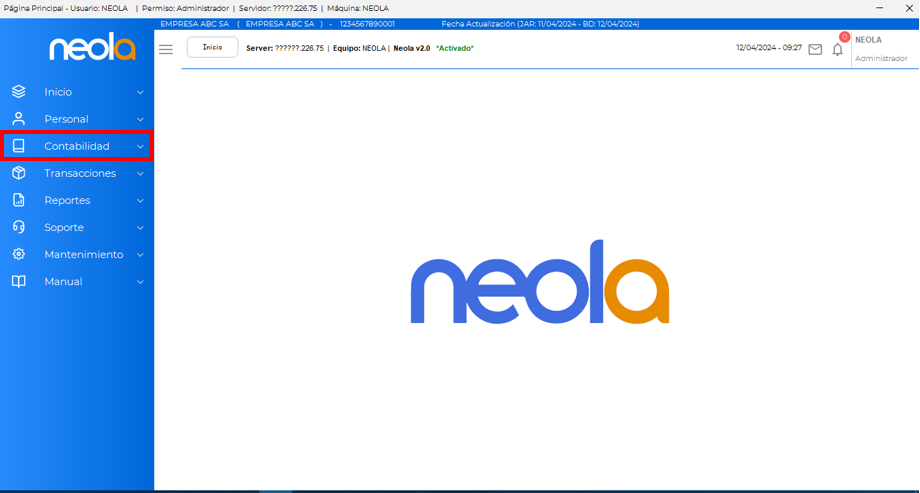
\- El usuario deberá dirigirse al menú principal y seleccionar -> "**Contabilidad**"
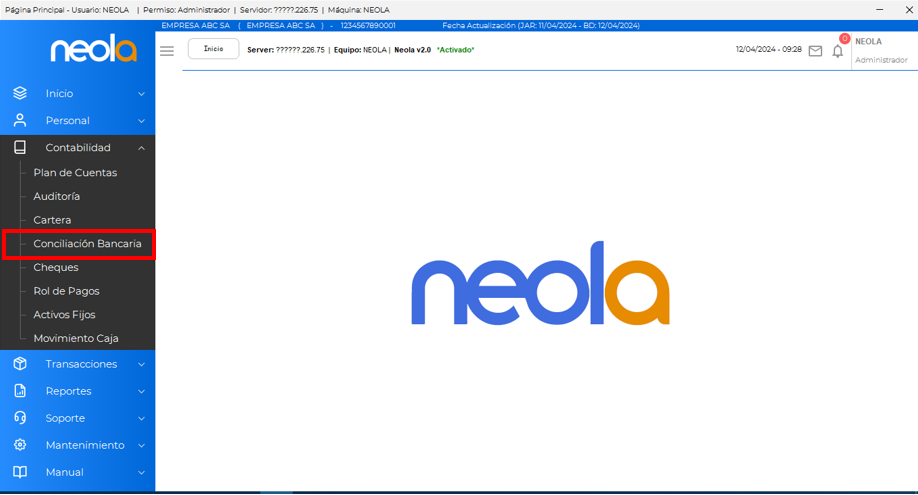
\- Posteriormente seleccione la opción "**Conciliación Bancaria**"
# Convertir estado de cuenta xls a csv (Macintosh)
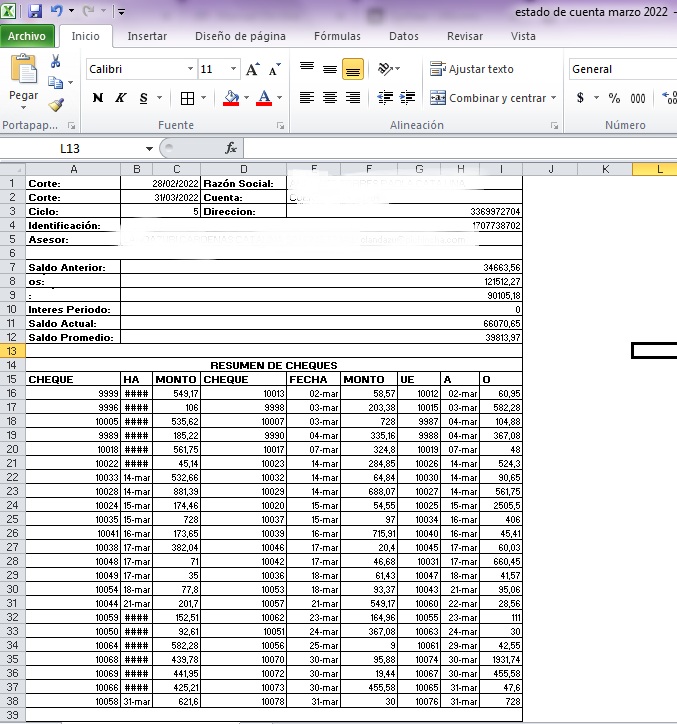
\- Descargar el estado de cuenta Pichincha
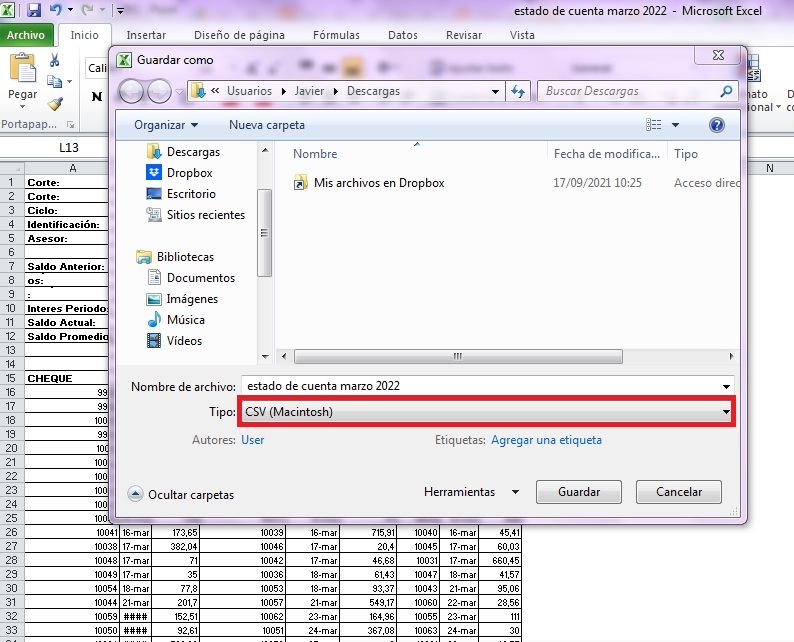
\- Guardar el estado de cuenta como tipo CSV (Macintosh)
# Subir estado de cuenta en csv (Macintosh)
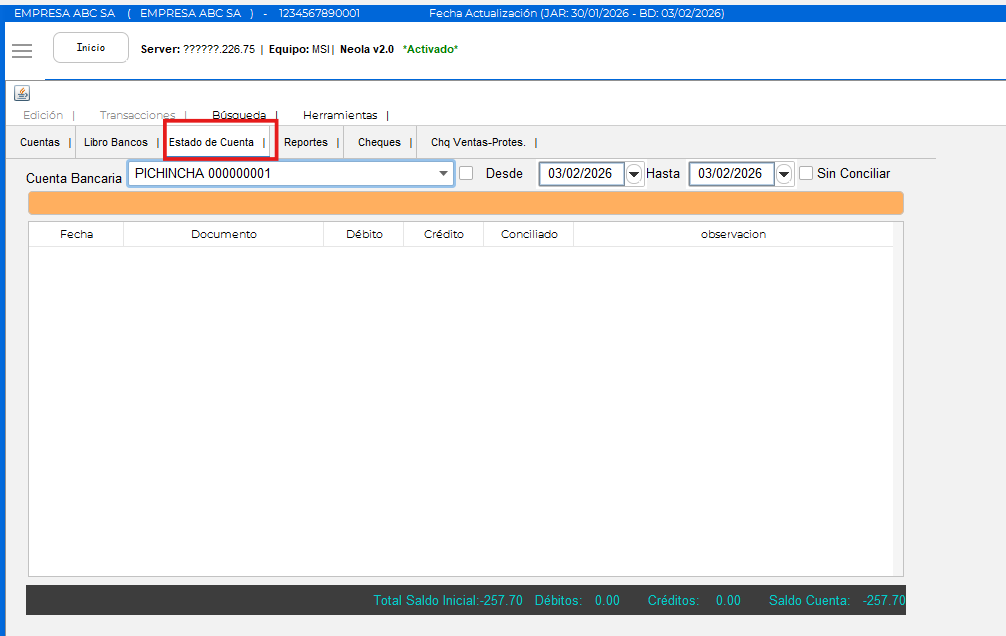
\- En conciliación bancaria, diríjase a la opción de "Estado de Cuenta"
[](https://manual.neola.app/uploads/images/gallery/2026-02/HWRimage.png)
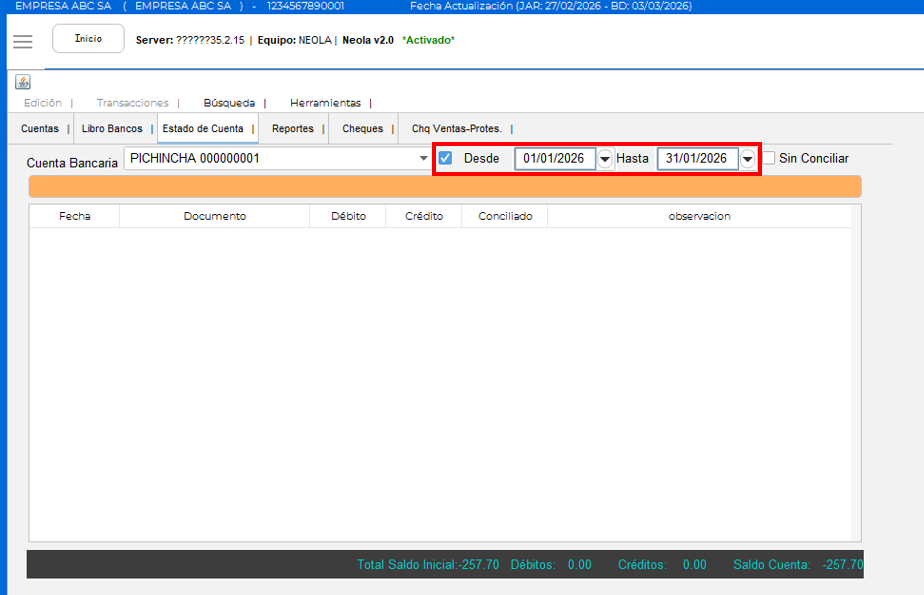
\- Es importante limitar el rango de fechas de acuerdo a la información que se cargará en el sistema, activando el check "desde", para validar que no exista ya información cargada y evitar registros duplicados.
[](https://manual.neola.app/uploads/images/gallery/2026-03/image.png)
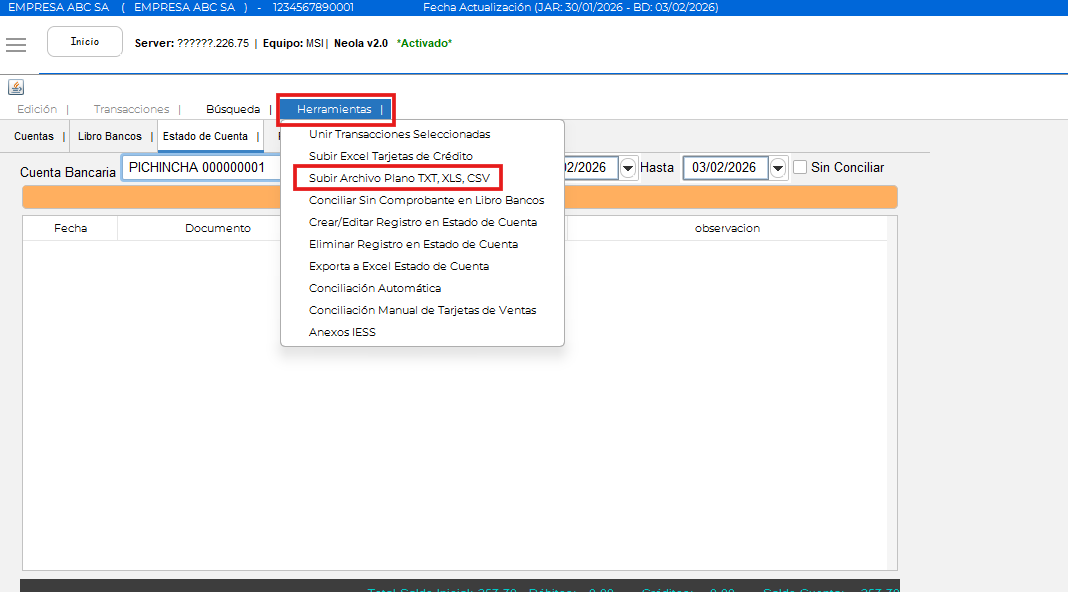
\- Luego seleccione la opción "Herramientas" y de clic en "Subir archivo plano TXT, XLS, CSV"
[](https://manual.neola.app/uploads/images/gallery/2026-02/6ujimage.png)
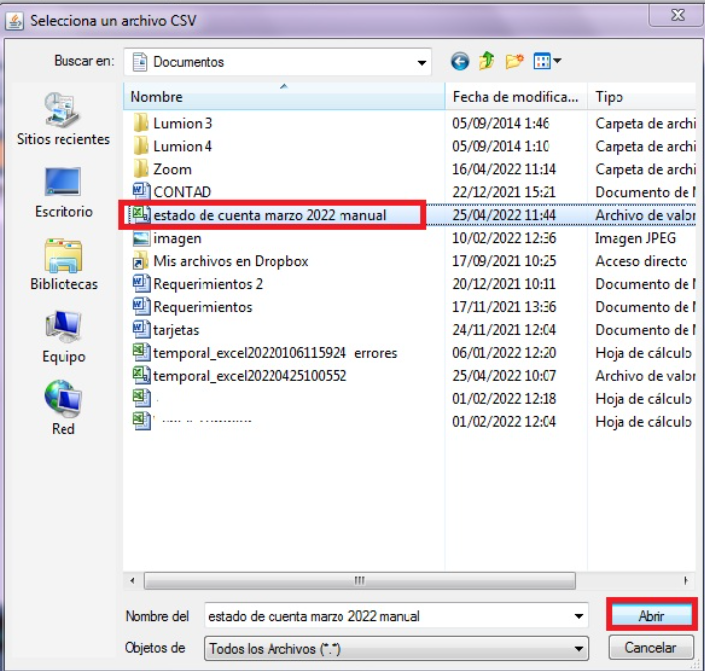
\- Abra el archivo que guardo anteriormente en CSV
[](https://manual.neola.app/uploads/images/gallery/2026-02/3Flimage.png)