# Formato de Estado de Cuenta

#### **1️⃣ Descargar los archivos necesarios**

- Descarga desde tu **banco** el **estado de cuenta** correspondiente.
- Luego, descarga el **formato estándar de carga**  [Descargar](https://neola.cloud/formato/EstadoDeCuenta.xlsx)

💡 *Este formato ya contiene 5 líneas de ejemplo para que sepas cómo llenar cada campo.*

[![image.png](https://manual.neola.app/uploads/images/gallery/2025-10/scaled-1680-/y4oimage.png)](https://manual.neola.app/uploads/images/gallery/2025-10/y4oimage.png)

#### ✍️ **2️⃣ Completar la información en el formato estándar**

Abre el archivo del formato y completa las columnas según la información de tu estado de cuenta, llenando los datos que el formato requiere, **fecha, documento, observación, débito y crédito:**

*[![image.png](https://manual.neola.app/uploads/images/gallery/2025-10/scaled-1680-/y8Yimage.png)](https://manual.neola.app/uploads/images/gallery/2025-10/y8Yimage.png)*

#### **3️⃣ Ajustar el formato de la fecha (si es necesario)**

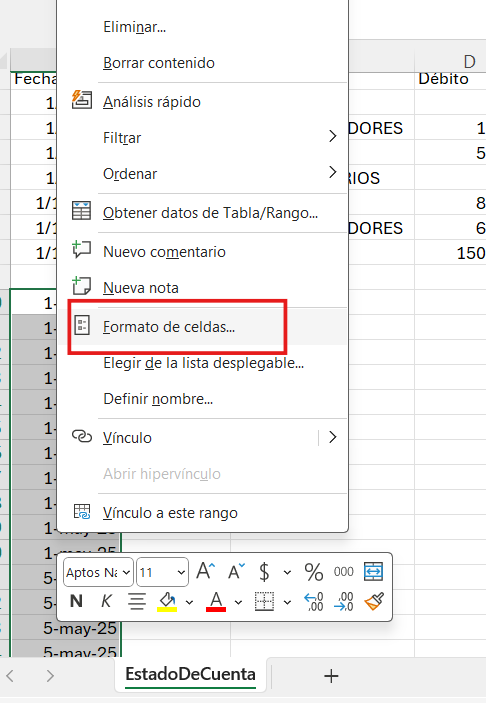
- Selecciona la columna de fechas.
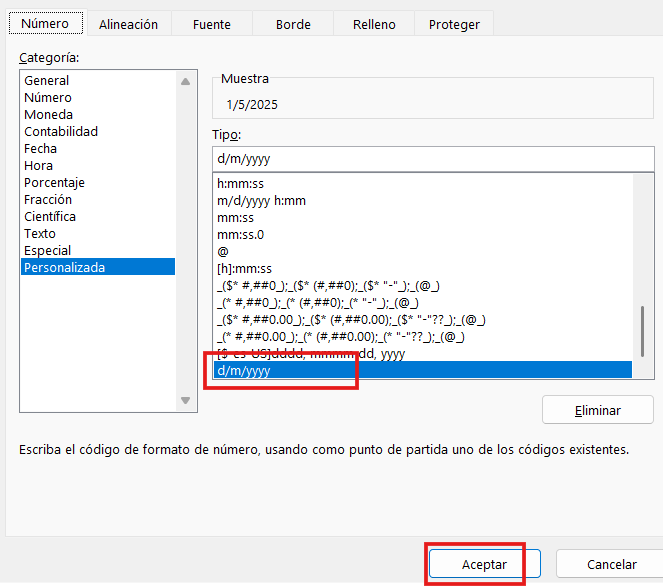
- Haz **clic derecho → Formato de celdas → Fecha**.
- Escoge el formato **`d/m/yyyy`** y presiona **Aceptar** ✅.
- <span style="background-color: rgb(251, 238, 184);">⚠️ **Aseguré que el formato de la fecha se haya aplicado correctamente.**</span>

<table border="1" id="bkmrk--2" style="border-collapse: collapse; width: 100%;"><colgroup><col style="width: 50%;"></col><col style="width: 50%;"></col></colgroup><tbody><tr><td>[![image.png](https://manual.neola.app/uploads/images/gallery/2025-10/scaled-1680-/cszimage.png)](https://manual.neola.app/uploads/images/gallery/2025-10/cszimage.png)</td><td>[![image.png](https://manual.neola.app/uploads/images/gallery/2025-10/scaled-1680-/ALOimage.png)](https://manual.neola.app/uploads/images/gallery/2025-10/ALOimage.png)

</td></tr></tbody></table>

📆 *Esto asegura que el sistema reconozca correctamente las fechas al cargar el archivo*

#### 🧹 **4️⃣ Limpiar el archivo antes de guardar**

- Elimina las **5 filas de ejemplo** incluidas en el formato.
- Verifica que **solo queden tus movimientos reales**.
- Revisa que **todas las columnas estén completas** y no existan celdas vacías.

🧽 *Así evitarás errores al momento de subir el archivo al sistema.*

*[![image.png](https://manual.neola.app/uploads/images/gallery/2025-10/scaled-1680-/y8Yimage.png)](https://manual.neola.app/uploads/images/gallery/2025-10/y8Yimage.png)*

#### **5️⃣ Guardar el archivo correctamente**

Guarda el documento **manteniendo el formato original**:  
📌 **Tipo de archivo:** `Excel Workbook (*.xlsx)`

⚠️ **No conviertas el archivo a CSV.**  
El sistema Neola solo acepta archivos en formato **XLSX**.

✨ ¡Listo! Ya tienes tu **estado de cuenta convertido al formato estándar** y preparado para ser cargado al sistema Neola sin errores ✅