INVENTARIO
Aquí descubrirás cómo crear bodegas, registrar movimientos de entrada y salida, realizar ajustes, transferencias y consultar reportes detallados de tus productos 🧾📊.
Mantener tu inventario actualizado te permitirá tener un control exacto sobre tus existencias, costos y movimientos de mercadería 🚛💰.
- 🏠 Crear Nueva Bodega
- 🍽️ Crear receta de un producto
- 📥 Ingreso de mercadería
- 📤 Egreso de mercadería
- Editar una Producción Directa
- 🚚 Egreso con Guía de Remisión
- 🔁 Transferencia entre bodegas (con/sin guía)
- ⚙️ Ajuste por Toma de Inventario
- 📘 Visualizar kardex
🏠 Crear Nueva Bodega
🔒 Ingreso al sistema
-Para empezar, inicia el programa Neola en tu ordenador e ingresa el usuario y contraseña proporcionado por tu técnico. 
Haz clic en Ingresar

-Una vez en la pantalla principal, selecciona el ícono de Menú  en la parte superior izquierda.

Ingreso a Items/Servicios
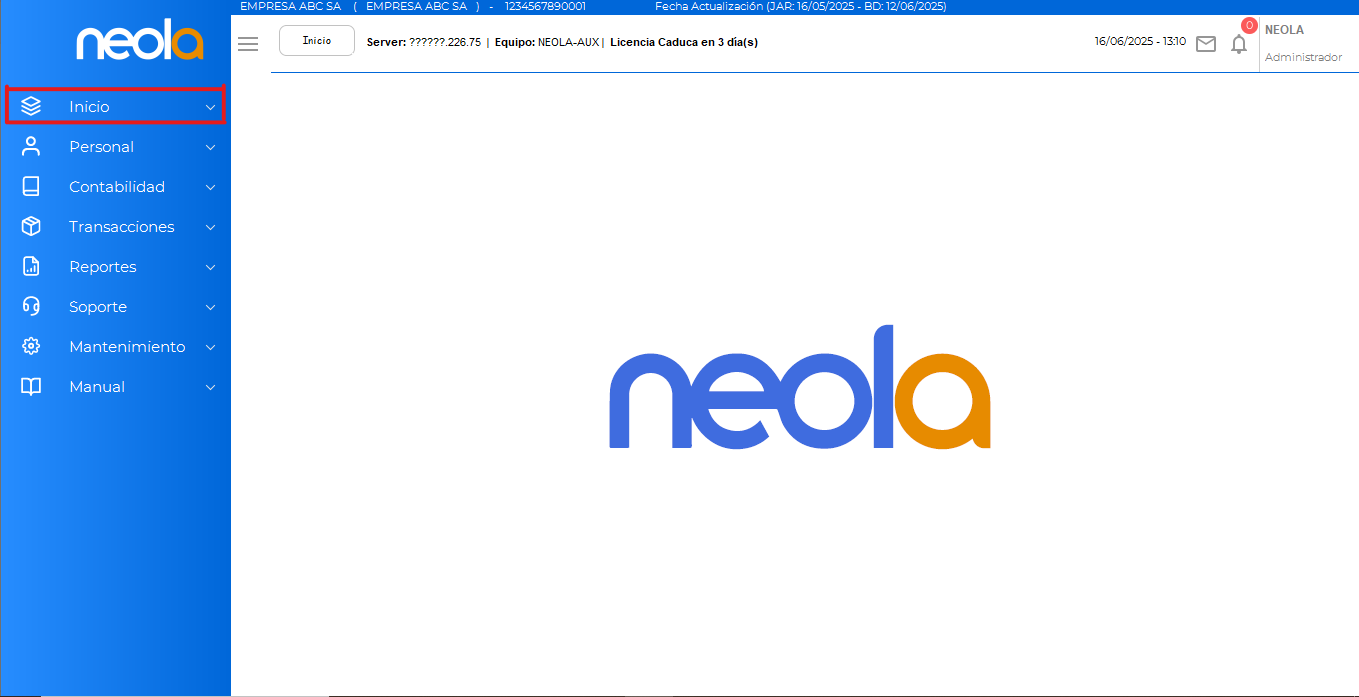
- Una vez en el menú principal, selecciona-> "Inicio"
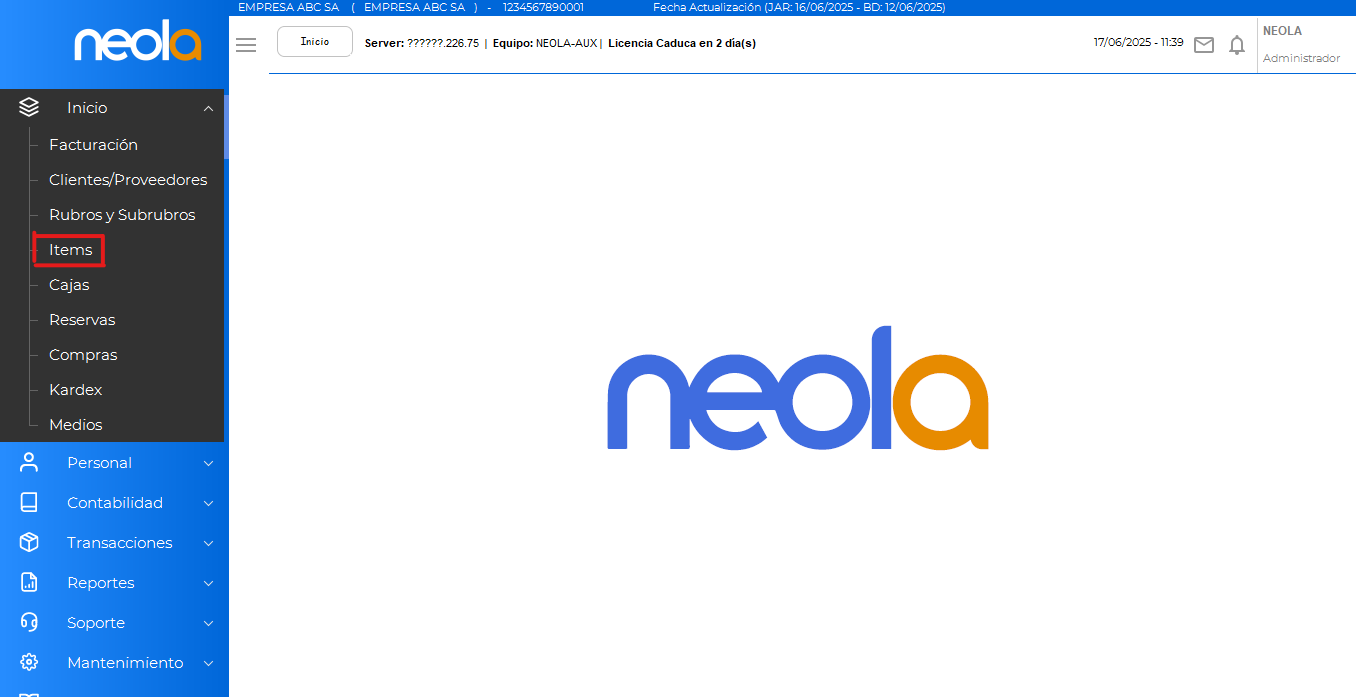
- Selecciona la opción "Items"
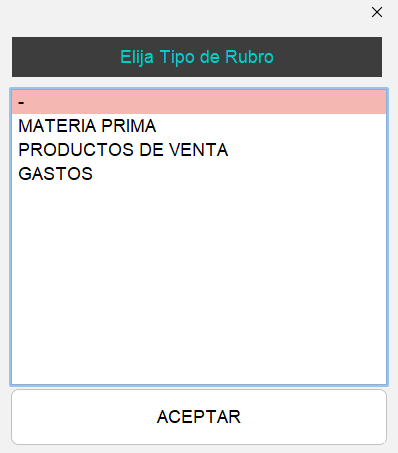
- Se mostrará la siguiente ventana, selecciona el Rubro (Grupo) de productos que deseas visualizar, en caso de que no tengas esa información, cierra la ventana para visualizar todos los items o servicios.
- A continuación, se mostrará el módulo de items.
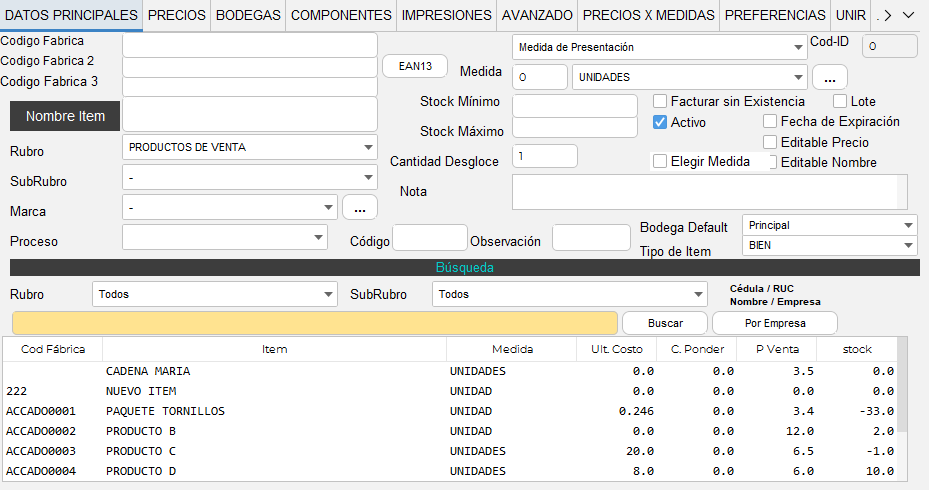
Crear Nueva Bodega
- En la pantalla selecciona la opción "Bodegas"
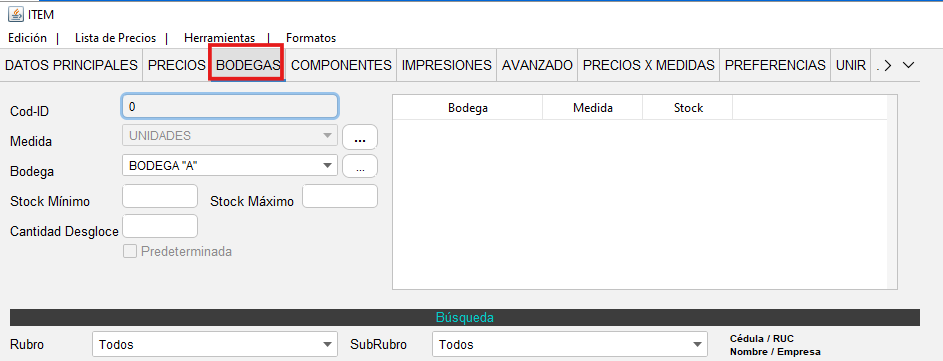
- En la opción Bodegas, haz clic en el botón "..."
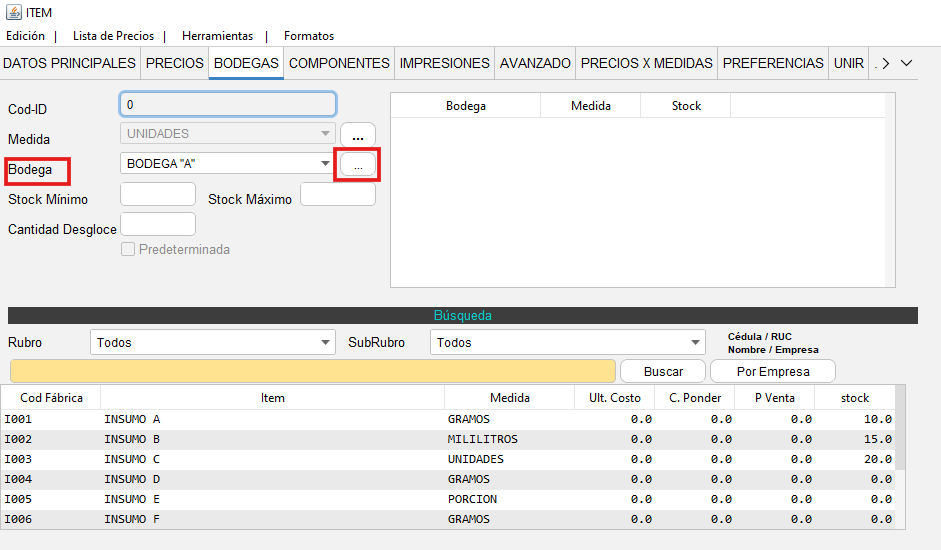
- Se abrirá la siguiente pantalla donde debes colocar el nombre de la Bodega que deseas crear
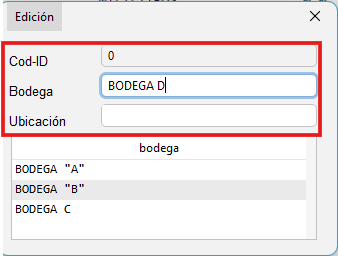
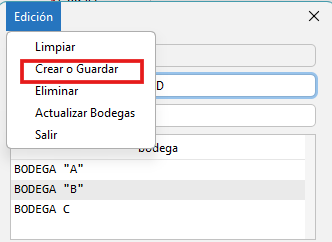
- A continuación, selecciona la pestaña Edición, y luego "Crear o guardar"
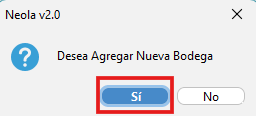
- Finalmente, aparecerá la siguiente pantalla, donde debe seleccionar "SI"
🍽️ Crear receta de un producto
🔒 Ingreso al sistema
-Para empezar, inicia el programa Neola en tu ordenador e ingresa el usuario y contraseña proporcionado por tu técnico.
Haz clic en Ingresar
-Una vez en la pantalla principal, selecciona el ícono de Menú en la parte superior izquierda.
Ingreso a Ítems/Servicios
- Una vez en el menú principal, selecciona->"Inicio"
- Selecciona la opción "Ítems"
- Se mostrará la siguiente ventana, selecciona el Rubro (Grupo) de productos que desea visualizar, en caso de que no tengas esa información, cierra la ventana para visualizar todos los items o servicios.
- A continuación, se mostrará el módulo de Ítems:
Creación de nuevo producto/servicio
- Asegúrate de que los campos estén en blanco.
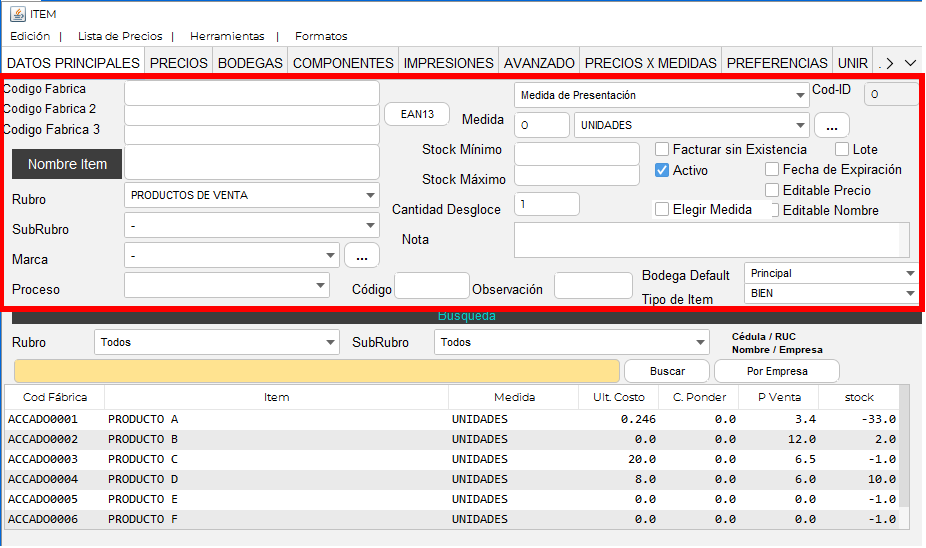
- Ingresa los datos del nuevo producto o servicio, lo importante es colocar nombre, rubro, subrubro, unidad de medida y el código.
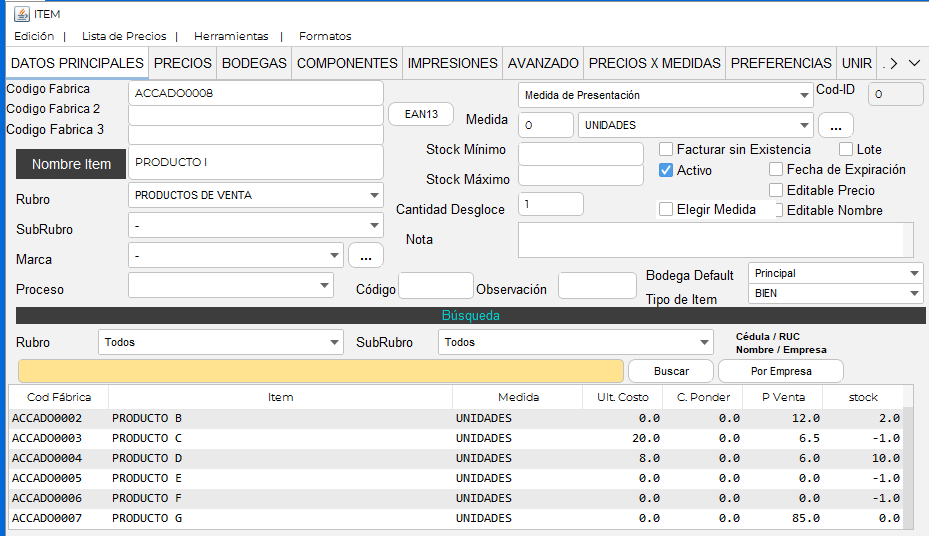
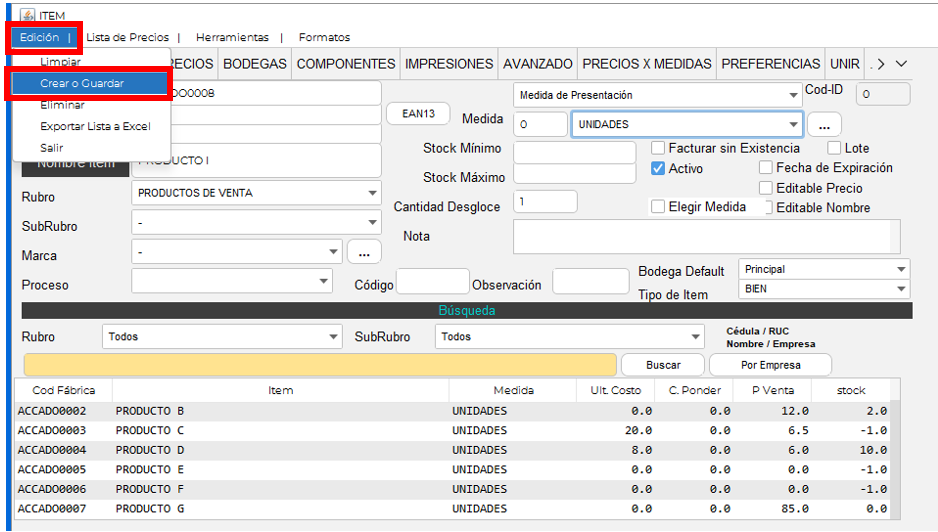
- Una vez ingresados los datos, ve al menú "Edición" > Crear o guardar"
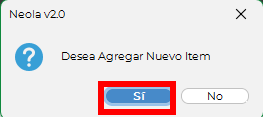
- El sistema mostrará una pantalla de confirmación con el mensaje "Desea agregar nuevo item", presione el botón "Sí"
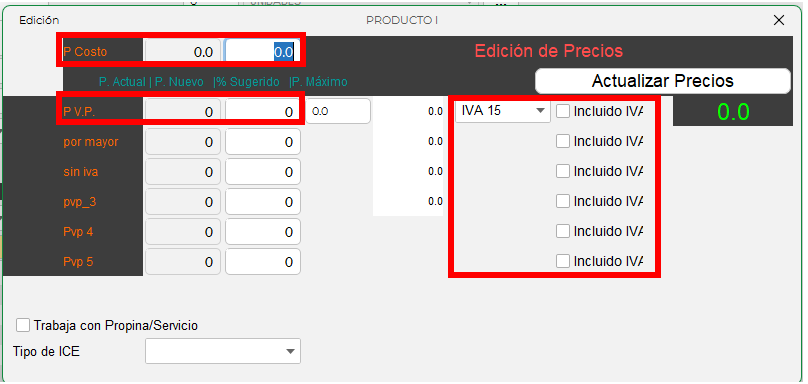
- Se mostrará una ventana donde puedes ingresar el costo de venta del item/servicio y el precio de venta, es importante señalar si el ítem/servicio tiene IVA y si ese valor está incluido en el precio que colocaste.
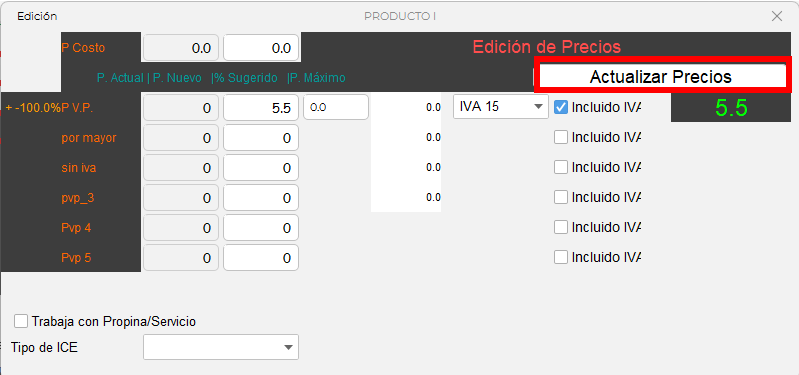
- Para finalizar presiona el botón "Actualizar precios"
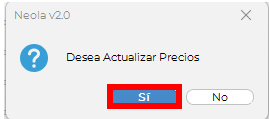
- Se mostrará una ventana con el mensaje "Desea actualizar precios" presione el botón "Sí"
Ingresar receta de un producto
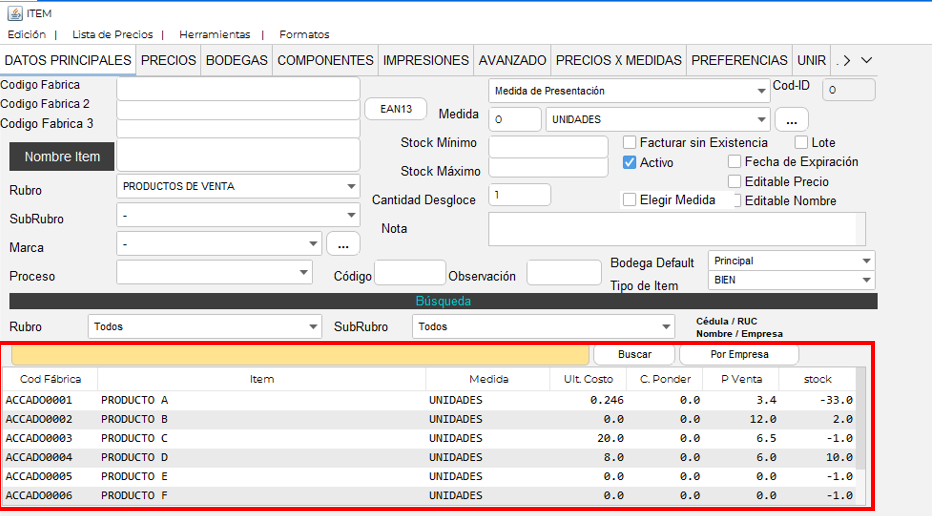
- Una vez creado el producto, se mostrará en la parte inferior del módulo:
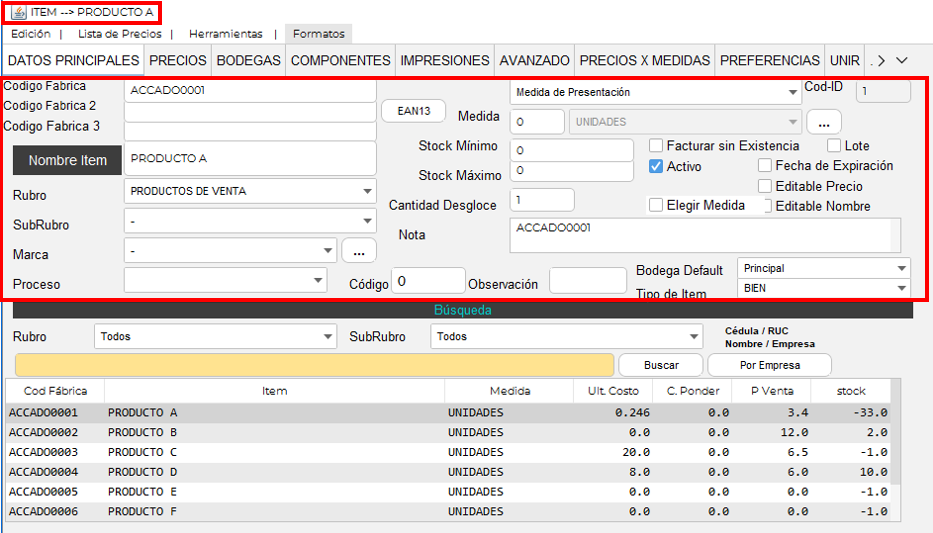
- Selecciona el producto con doble clic, hasta que los datos del mismo se muestren en el llos campos y el módulo indique que estamos trabajando con el producto:
- Una vez seleccionado el producto del cual vamos a ingresar a receta, haz clic en la pestaña de Componentes.
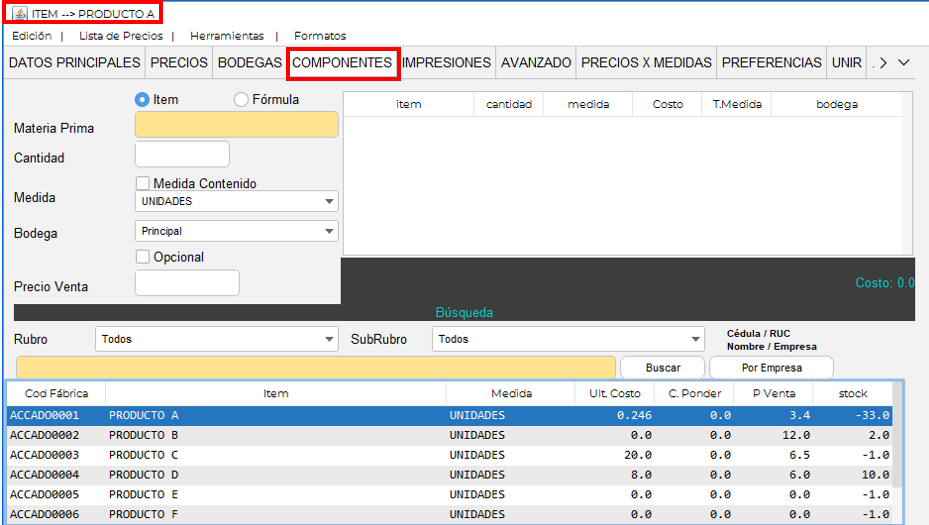
- En la parte izquierda de la pantalla, se mostrarán las opciones para seleccionar el ítem y colocar la cantidad del mismo, ten en cuenta la unidad de medida con la que fue creado el insumo.
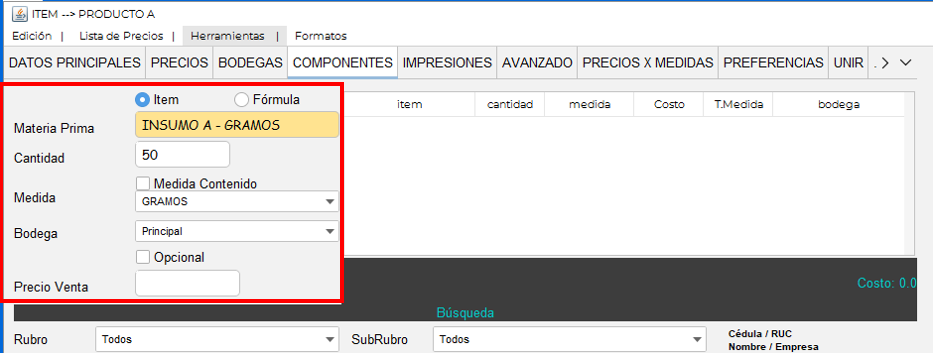
- Una vez colocado el componente o ingrediente, haz clic en Edición > Crear o guardar
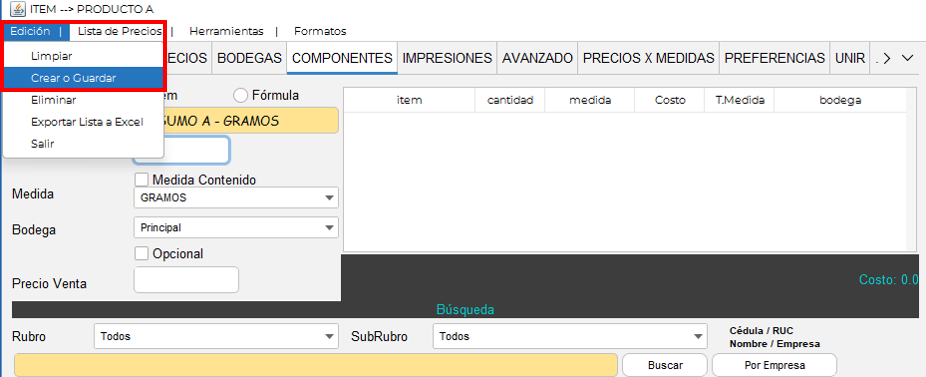
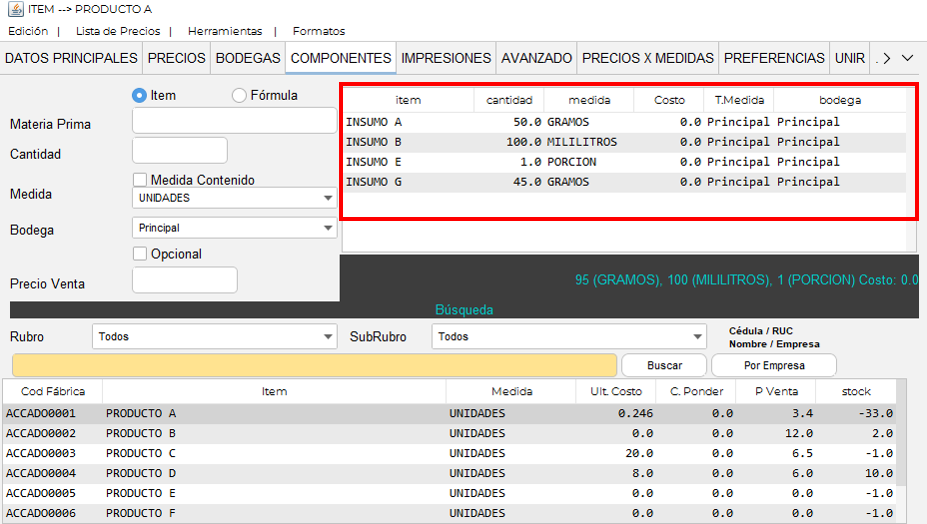
- Repite el proceso hasta que se haya colocado todos los componentes.
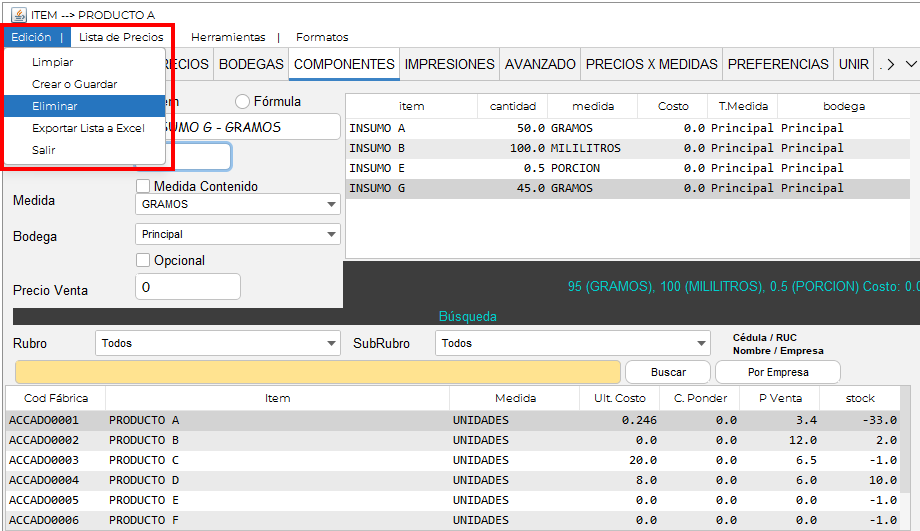
- Para editar un componente, selecciónalo con doble clic y edita en los campos correspondientes
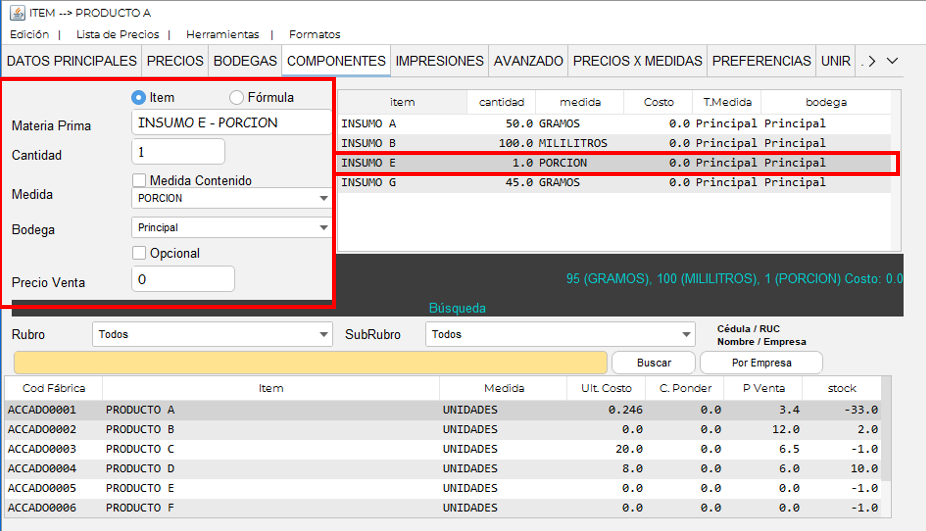
- Una vez editado, clic en Edición > Crear o guardar
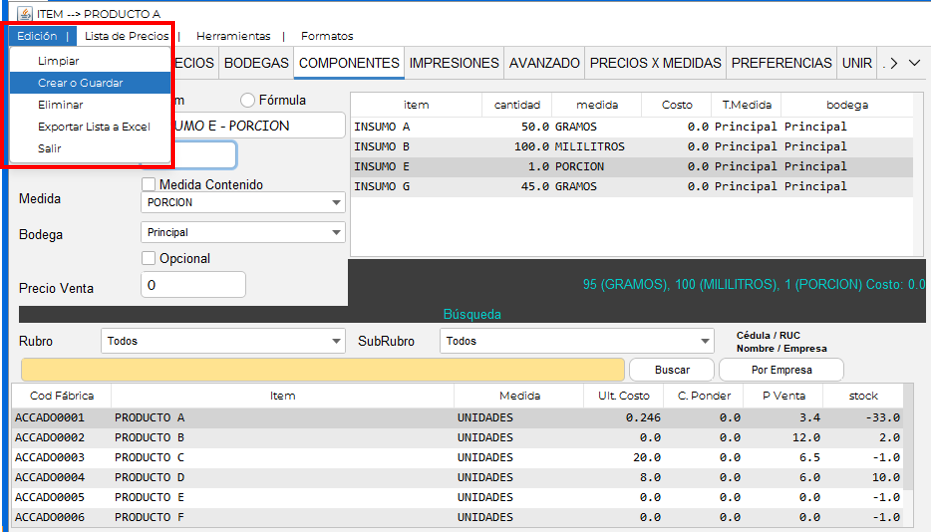
- Para eliminar un componente, selecciónalo con doble clic, luego ve a la pestaña de Edición > Eliminar
📥 Ingreso de mercadería
🔒 Ingreso al sistema
-Para empezar, inicia el programa Neola en tu ordenador e ingresa el usuario y contraseña proporcionado por tu técnico.
Haz clic en Ingresar
-Una vez en la pantalla principal, selecciona el ícono de Menú en la parte superior izquierda.
Ingreso a movimientos kardex
- Selecciona->"Transacciones" y luego selecciona la opción "Movimientos"
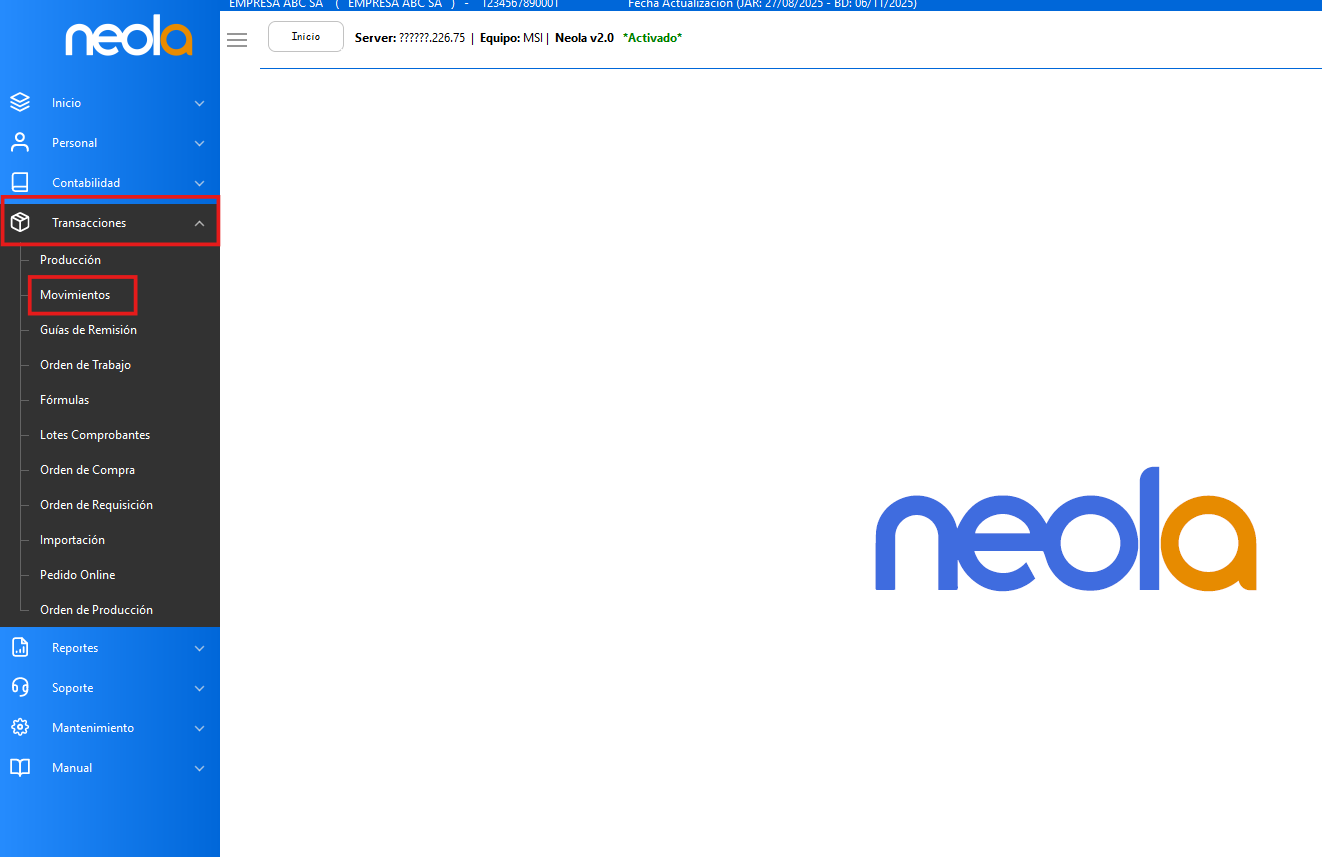
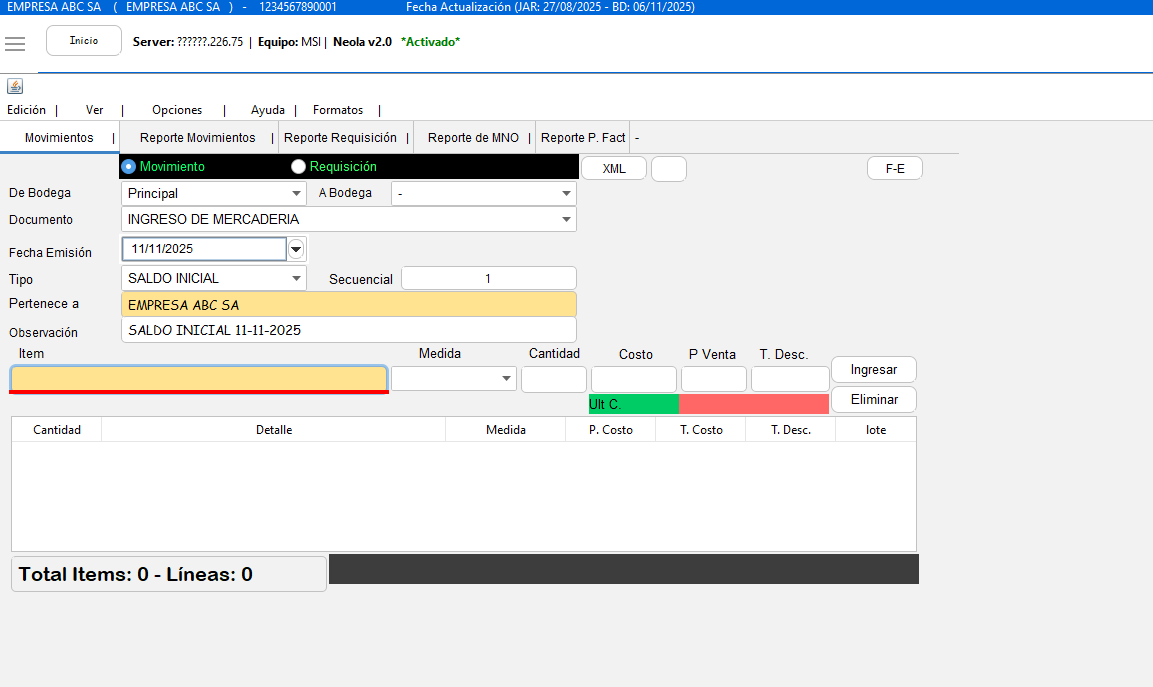
- Se mostrará la siguiente pantalla:
Ingreso de mercadería
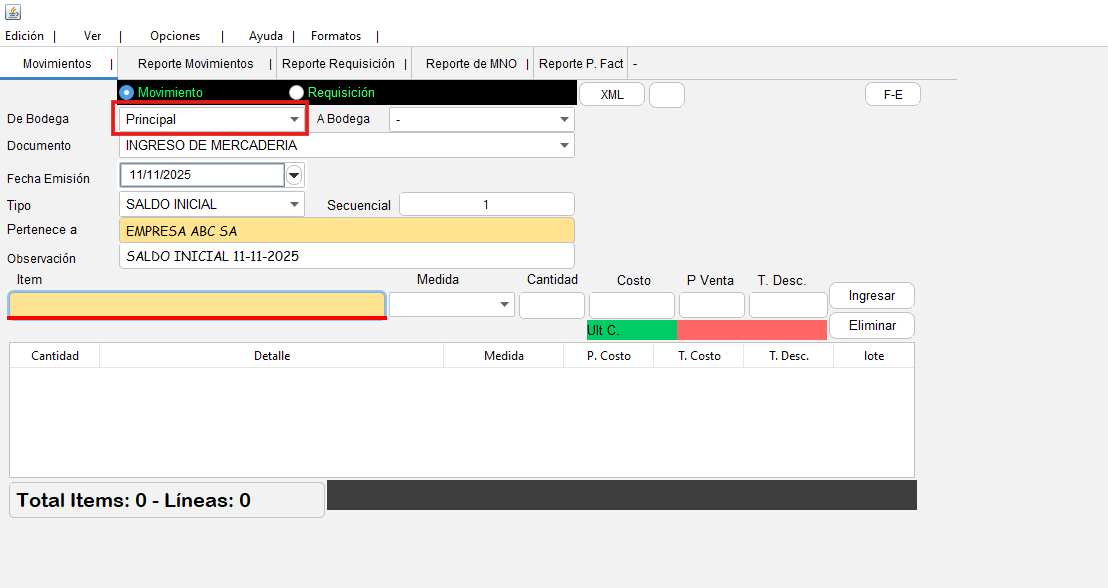
- En el caso de tener varias bodegas, selecciona a qué bodega se va a realizar el ingreso, caso contrario seleccione bodega "Principal"
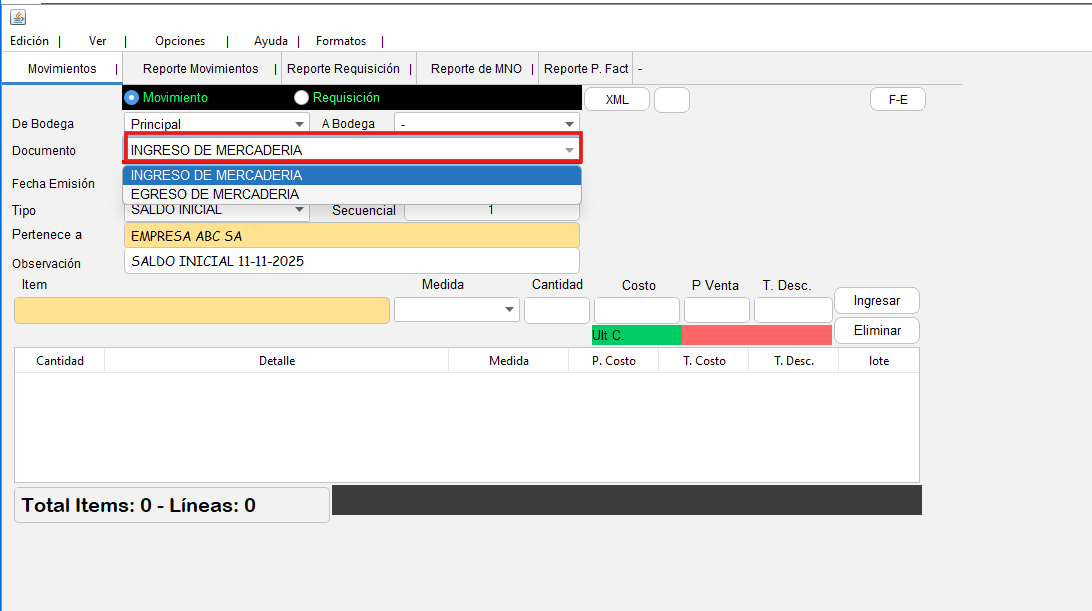
- En la opción "Documento" selecciona la opción "Ingreso de mercadería".
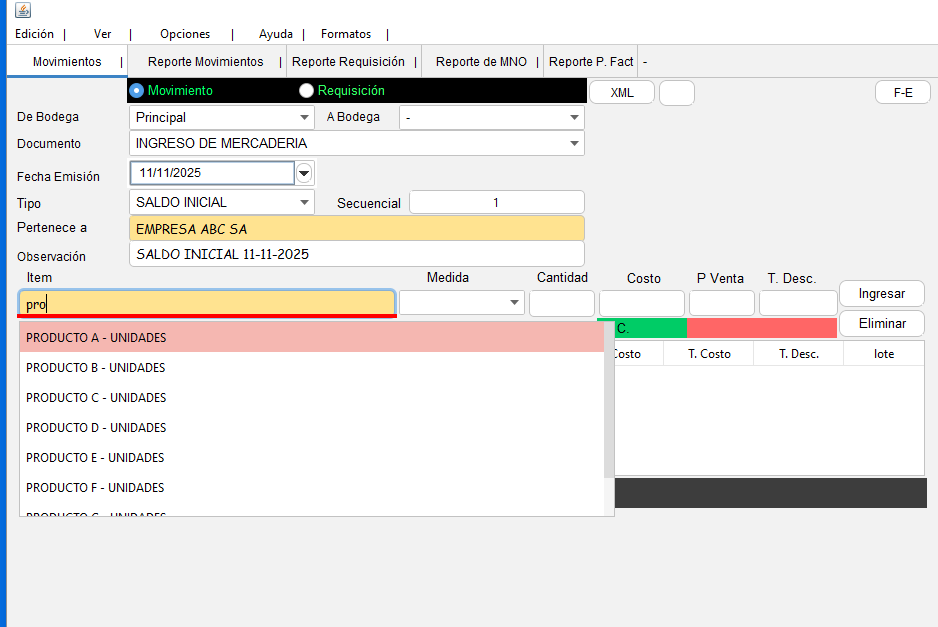
- Ingresa la información necesaria, como fecha, tipo y observación, posteriormente selecciona el/los ítems a ingresar en la barra de búsqueda:
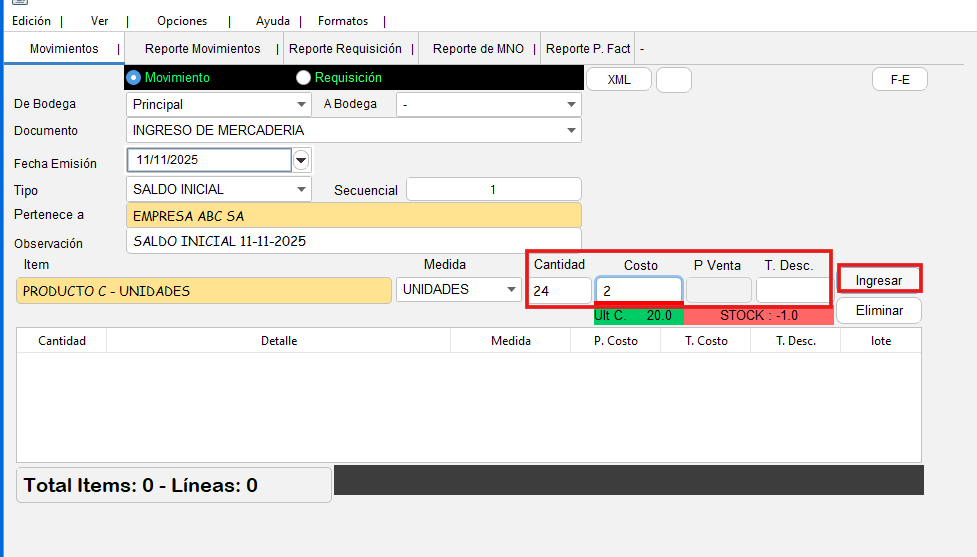
- Ingresa la cantidad y de ser necesario el costo, posteriormente haz clic en el botón "Ingresar".
- En un solo procedimiento puedes realizar el ingreso de varios productos, vuelve a ingresar todos los items requeridos. El sistema mostrará el número de líneas y el número de items que se ingresarán en la parte inferior.
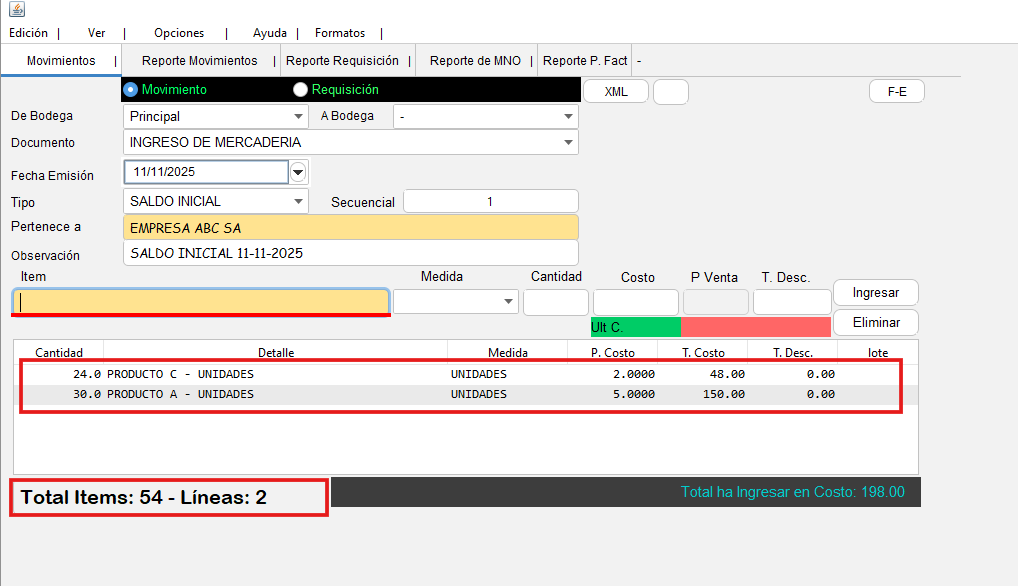
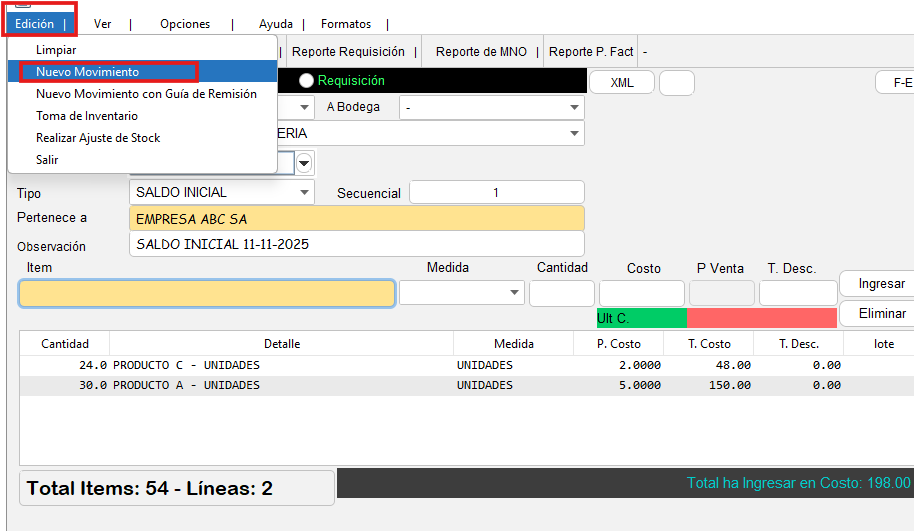
- Para guardar ve al menú "Edición" >"Nuevo movimiento"
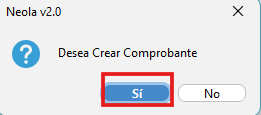
- Se mostrará una ventana con el mensaje "Desea crear comprobante", presione el botón "Si"
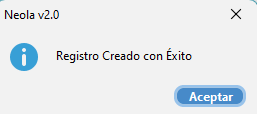
- Finalmente se mostrará un mensaje de confirmación.
📤 Egreso de mercadería
🔒 Ingreso al sistema
-Para empezar, inicia el programa Neola en tu ordenador e ingresa el usuario y contraseña proporcionado por tu técnico.
Haz clic en Ingresar
-Una vez en la pantalla principal, selecciona el ícono de Menú en la parte superior izquierda.
Ingreso al Módulo de Movimientos
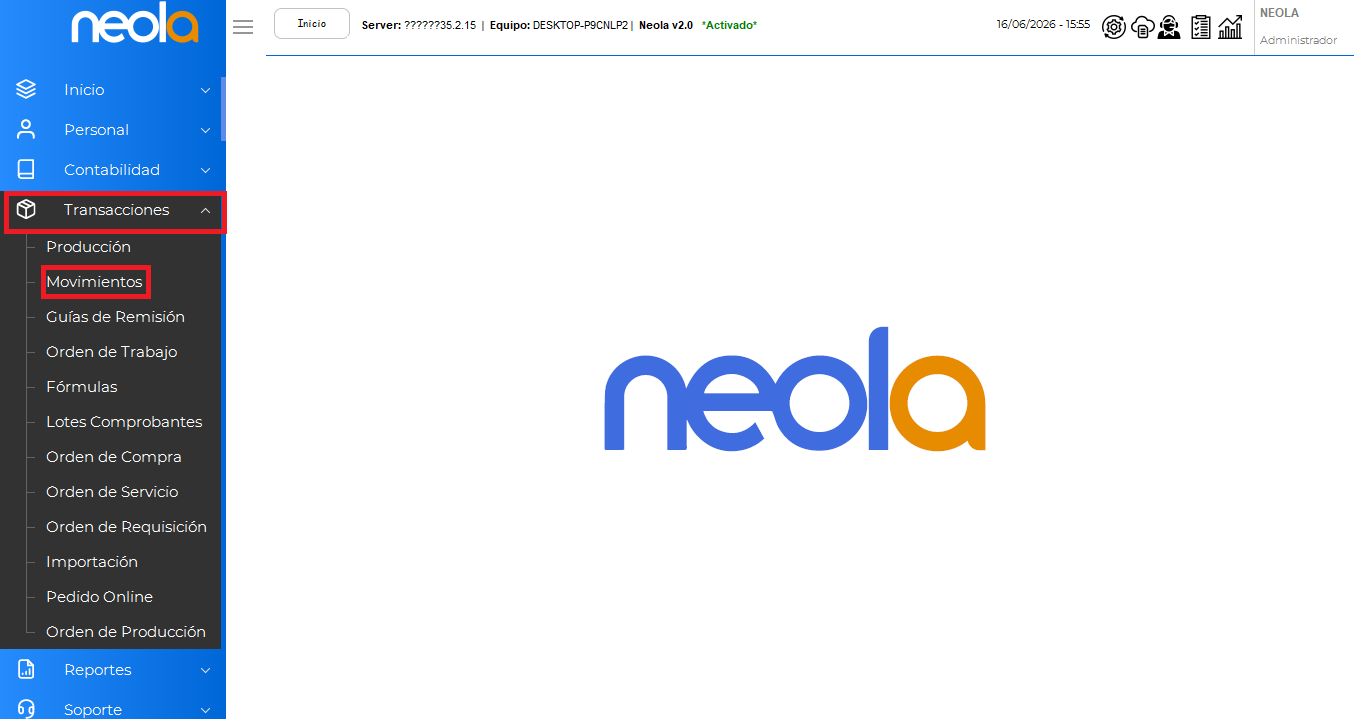
- En el menú principal, seleccionamos el modulo Transacciones seguidamente en el apartado de Movimientos
Egreso de mercadería
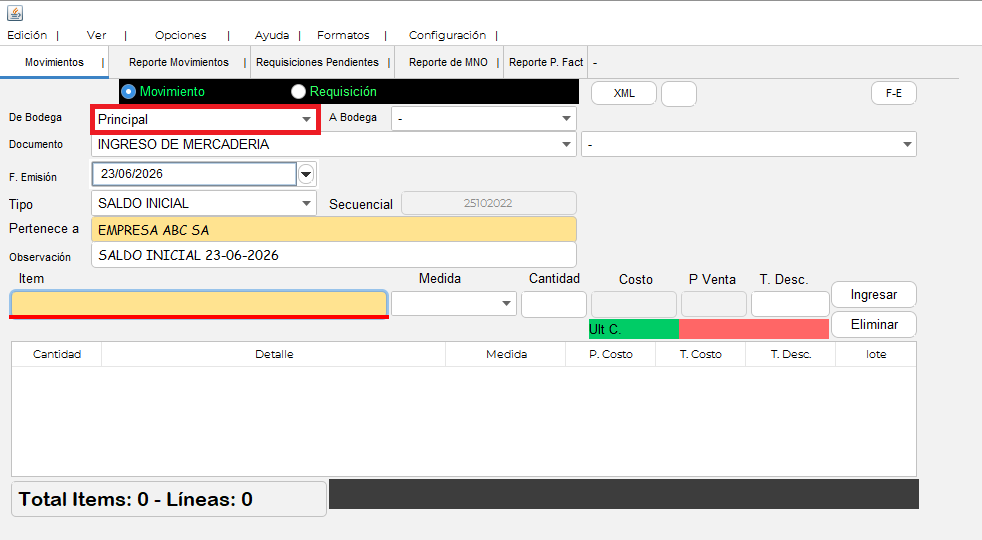
- En el caso de tener varias bodegas seleccione a que bodega se va a realizar el egreso y a que bodega va dirigido, caso contrario seleccione bodega "Principal"
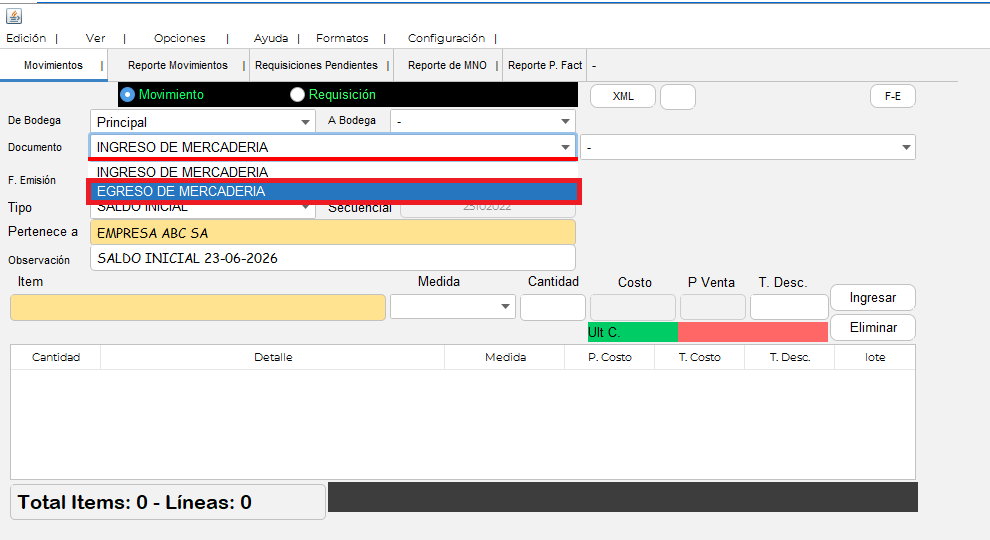
- En la opción "Documento" seleccione la opción "Egreso de mercadería".
- En la barra de búsqueda escriba el nombre del ítem que va a egresar y selecciónelo.
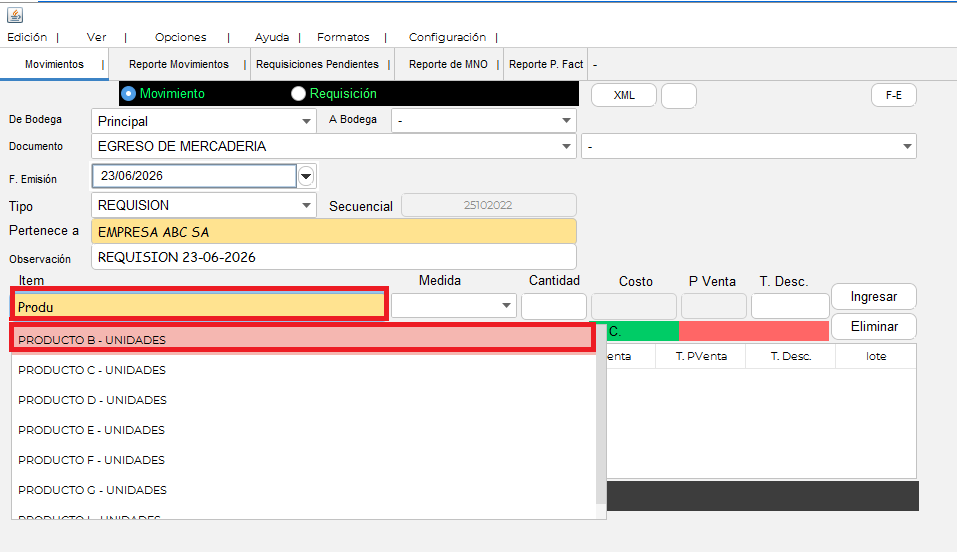
- Ingrese la información necesaria, como fecha, tipo y observación
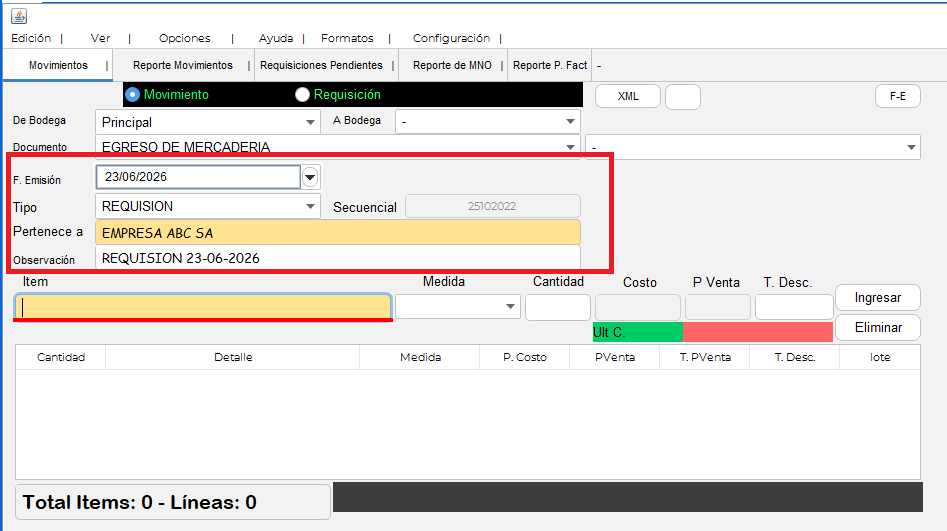
- posteriormente seleccione el/los ítems que van a egresar, ingrese la cantidad y de ser necesario el costo, posteriormente de clic en el botón "Ingresar".
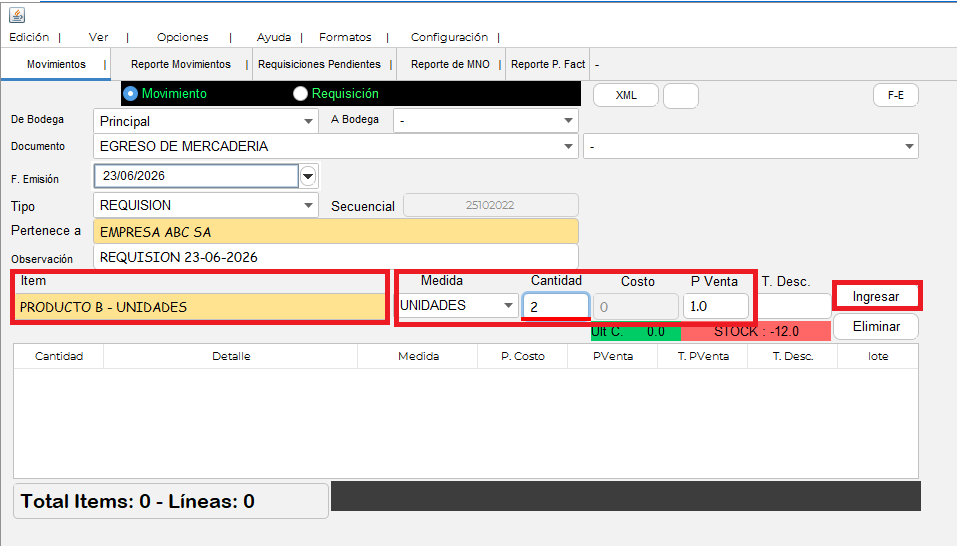
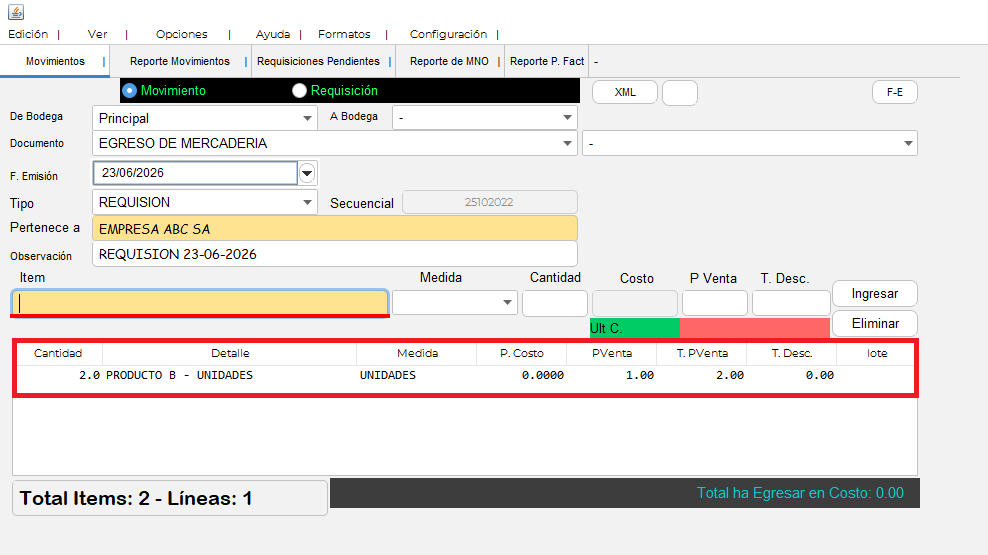
- En un sólo procedimiento puede realizar el egreso de varios productos, vuelva a ingresar todos los items requeridos, el sistema mostrará el número de líneas y el número de ítems que van a egresar en la parte inferior.
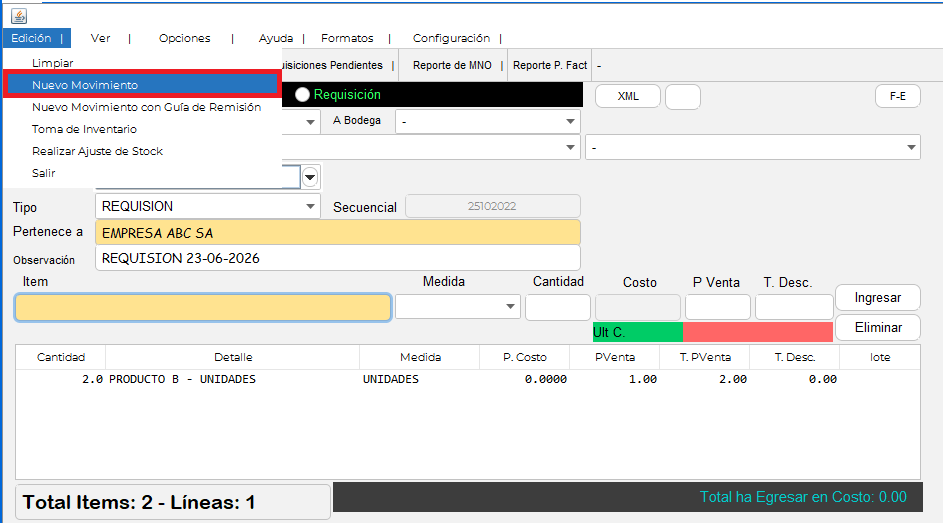
- Para guardar diríjase al menú "Edición" y seleccione la opción "Nuevo movimiento"
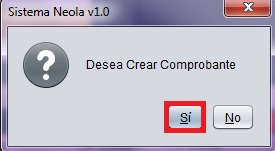
- Se mostrará una ventana con el mensaje "Desea crear comprobante", presione el botón "Si"
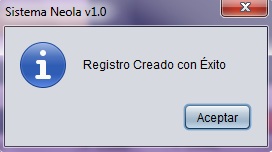
- Finalmente, se mostrará un mensaje de confirmación.
Editar una Producción Directa
🔒 Ingreso al sistema
-Para empezar, inicia el programa Neola en tu ordenador e ingresa el usuario y contraseña proporcionado por tu técnico.
Haz clic en Ingresar
-Una vez en la pantalla principal, selecciona el ícono de Menú en la parte superior izquierda.
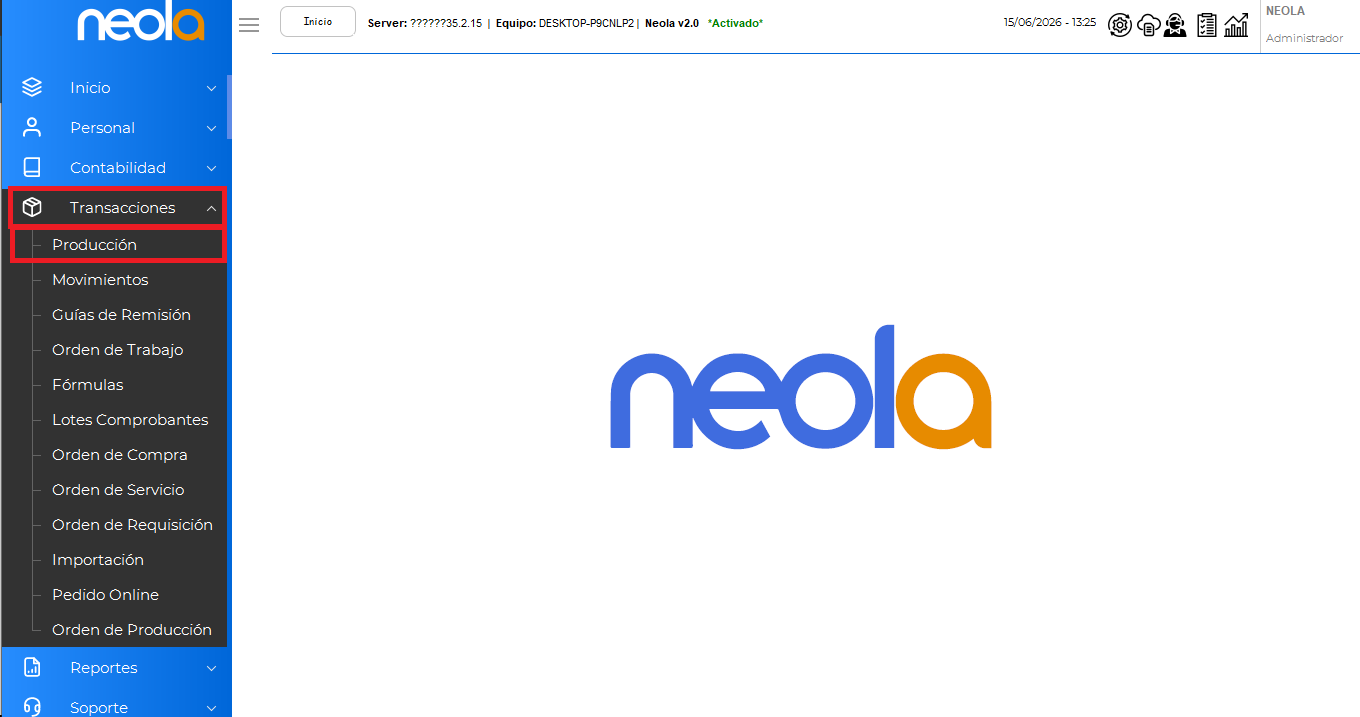
- Ingresar en el módulo Transacciones, posteriormente en el apartado de Producción
- Una vez ingresado en Producción, se deberá dar clic en las pestañas DIRECTO seguidamente en BÚSQUEDA
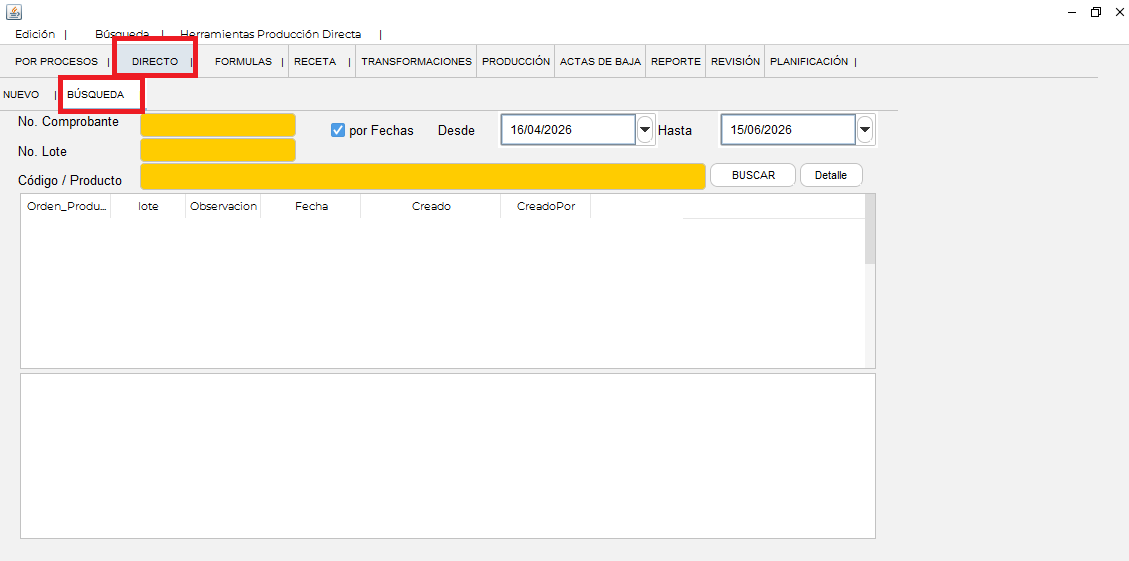
- Una vez cargada las Producciones se deberá dar clic sobre la producción a editar
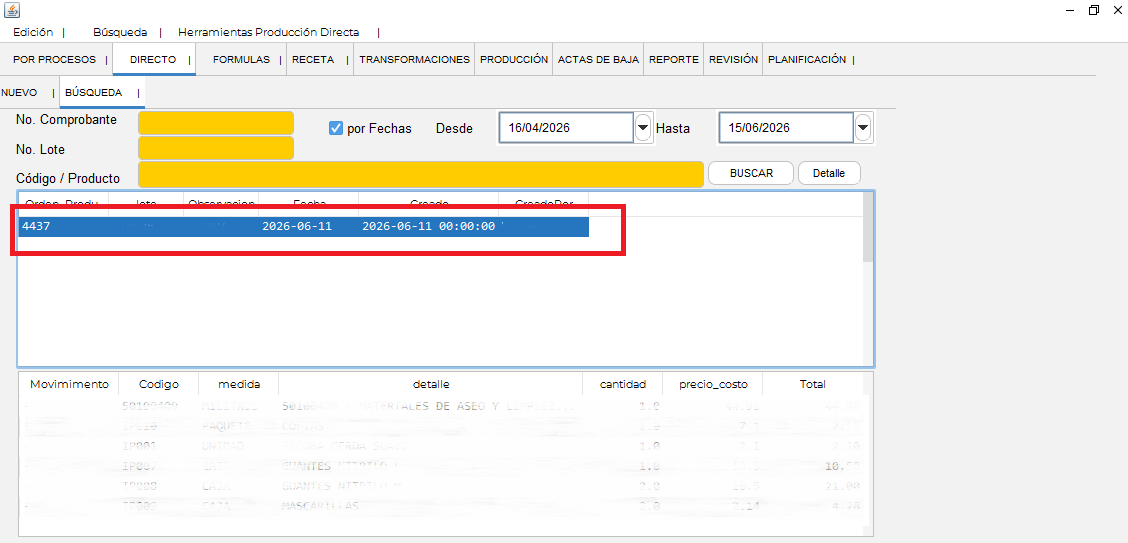
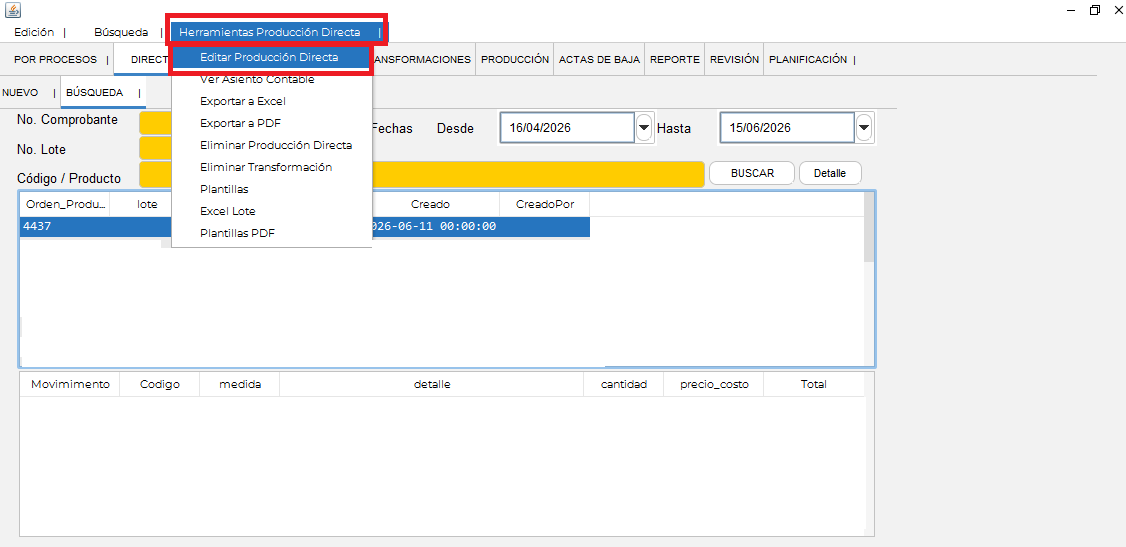
- Después de seleccionar la producción en la barra de herramientas seleccionar Herramientas Producción Directa seguidamente dar clic en Editar Producción Directa
- Una vez ingresado, usted podra editar, ingresando o eliminando productos hasta cambiar el T. Costo de los Productos dando doble clic sobre ellos
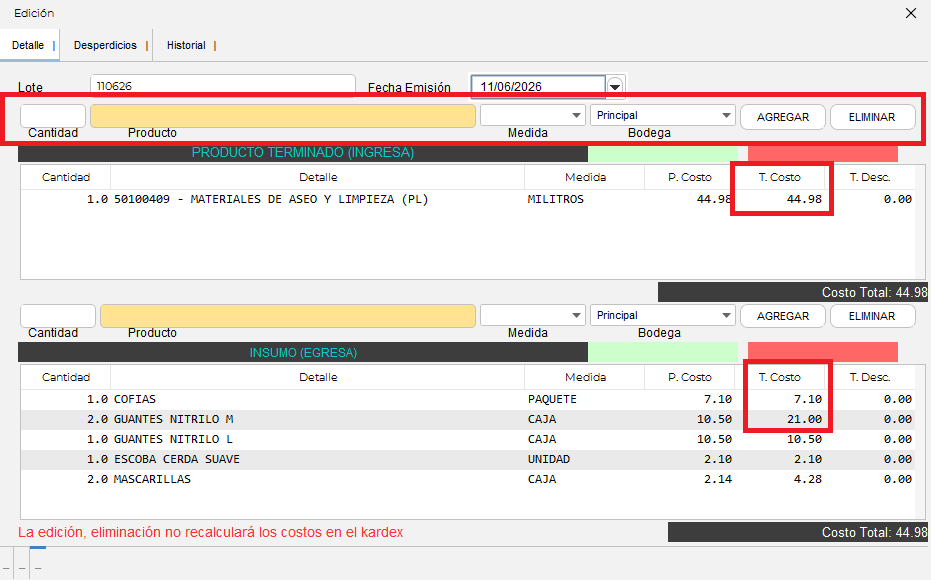
 NOTA: Tomar en cuenta que los valores en costos ingresados tanto en Producto terminado como en Insumo deben ser los mismos antes de guardar
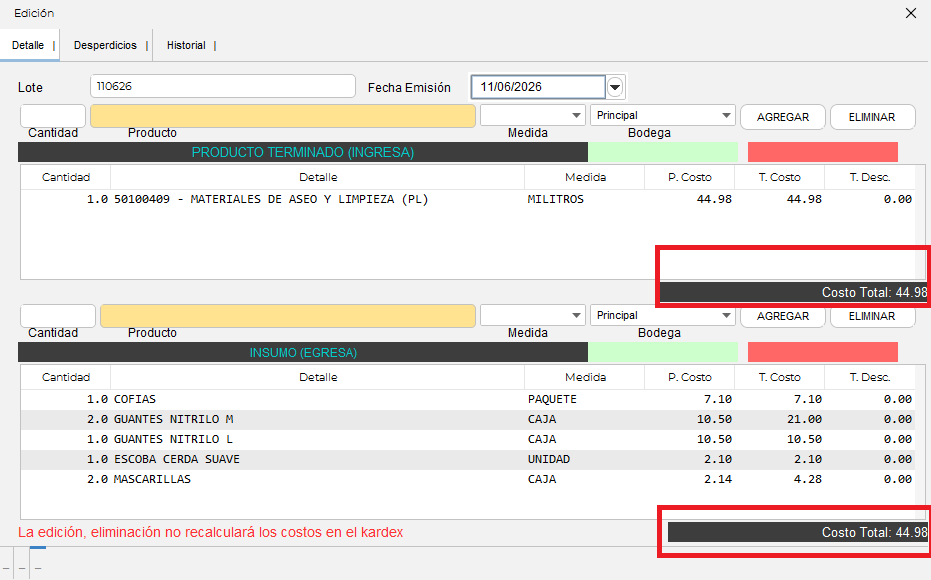
- Una vez editados los campos deseados para terminar y guardar los datos se deberá dar clic en la herramienta de Edición ubicado en la esquina superior izquierda, posteriormente en Grabar
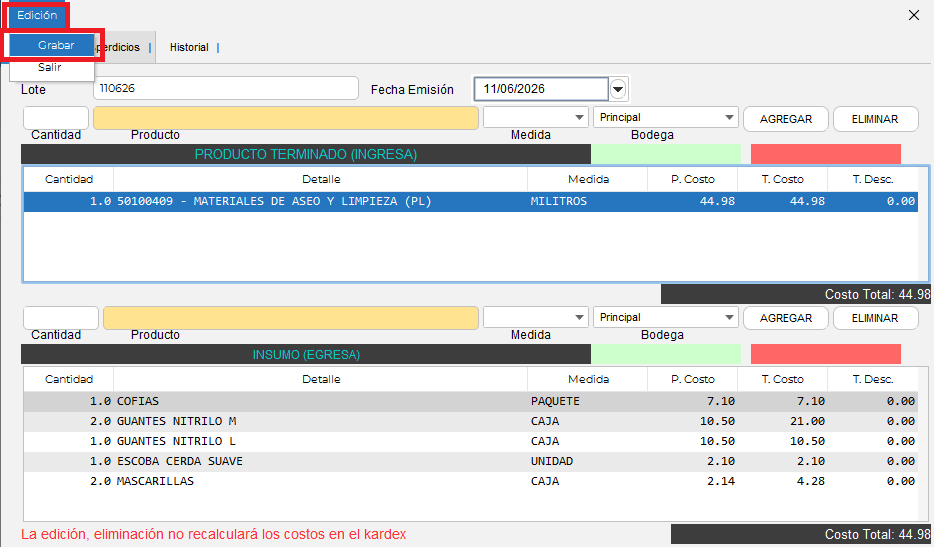
NOTA IMPORTANTE: Tomar en cuenta que la edición, eliminación realizada y guardada, no recalculara los costos establecidos en el kardex
🚚 Egreso con Guía de Remisión
🔒 Ingreso al sistema
-Para empezar, inicia el programa Neola en tu ordenador e ingresa el usuario y contraseña proporcionado por tu técnico.
Haz clic en Ingresar
-Una vez en la pantalla principal, selecciona el ícono de Menú en la parte superior izquierda.
Ingreso a movimientos kardex
- Selecciona-> "Transacciones" y luego selecciona la opción "Movimientos"
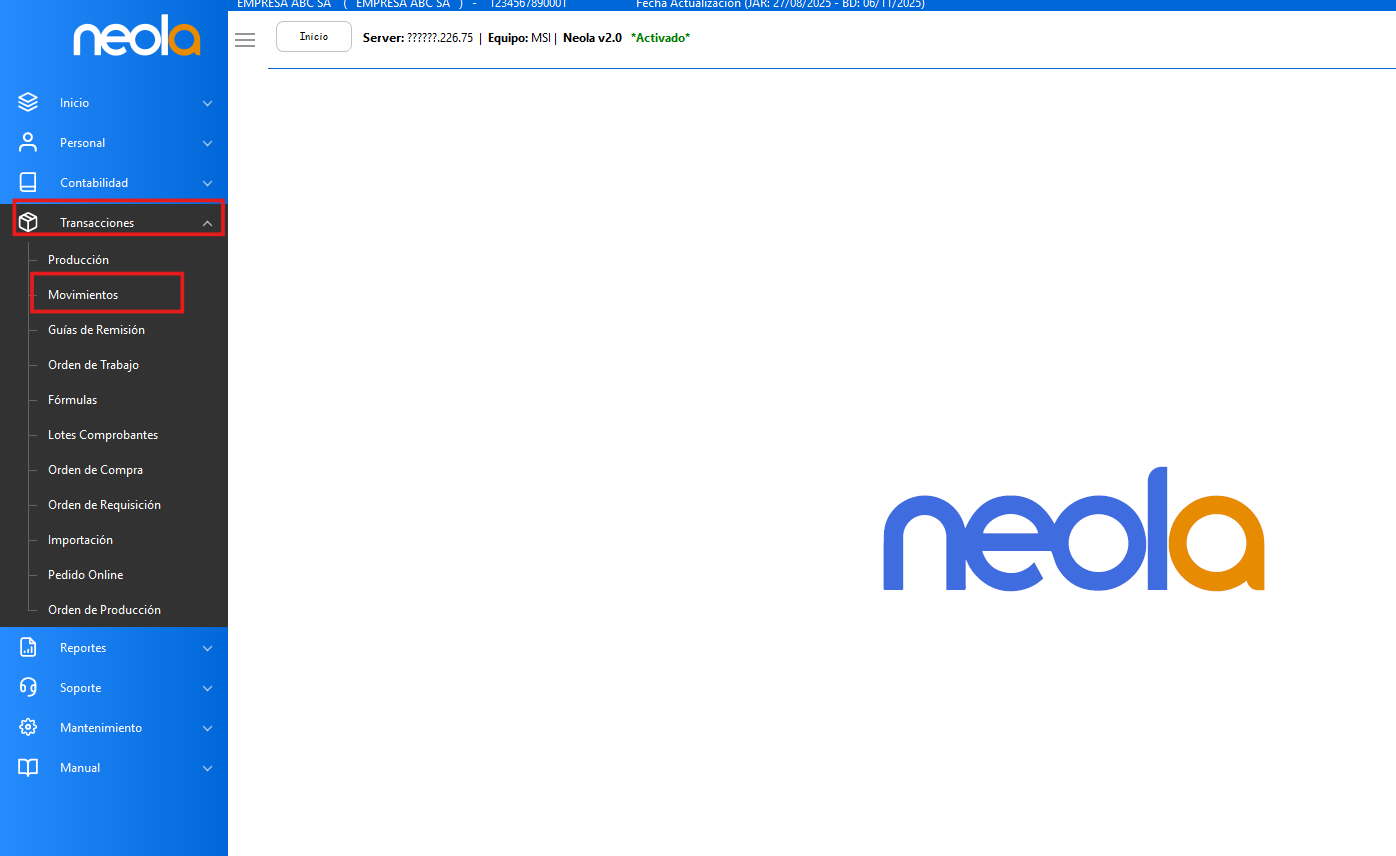
- Se mostrará la siguiente pantalla:
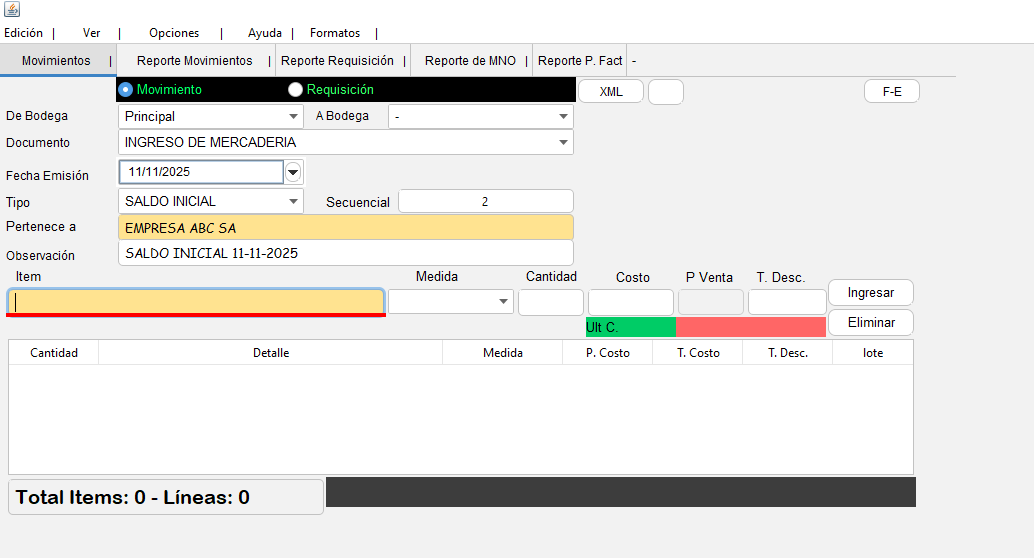
Egreso de Mercadería con Guía de Remisión
- En el caso de tener varias bodegas selecciona a qué bodega realizará el egreso, caso contrario seleccione bodega "Principal"
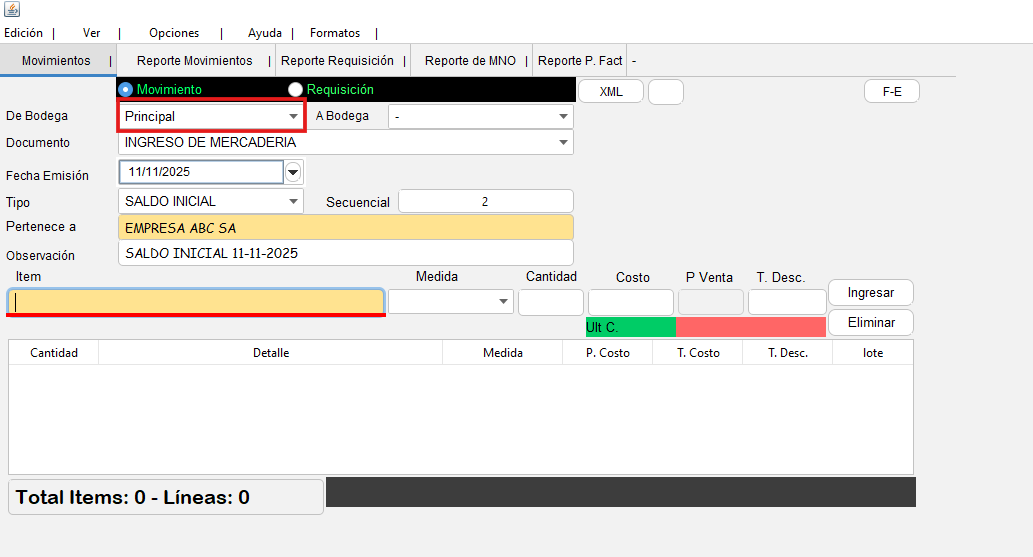
- En la opción "Documento" seleccione la opción "Egreso de mercadería".
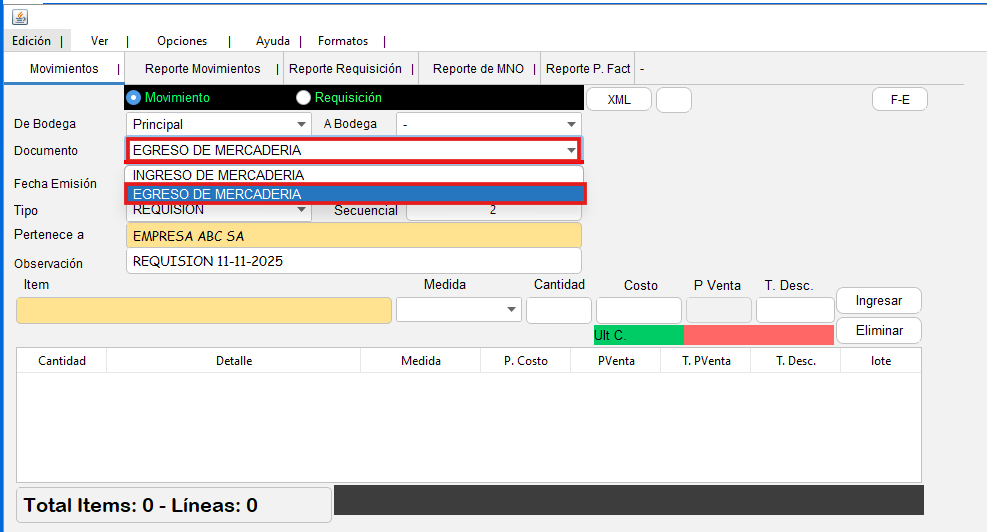
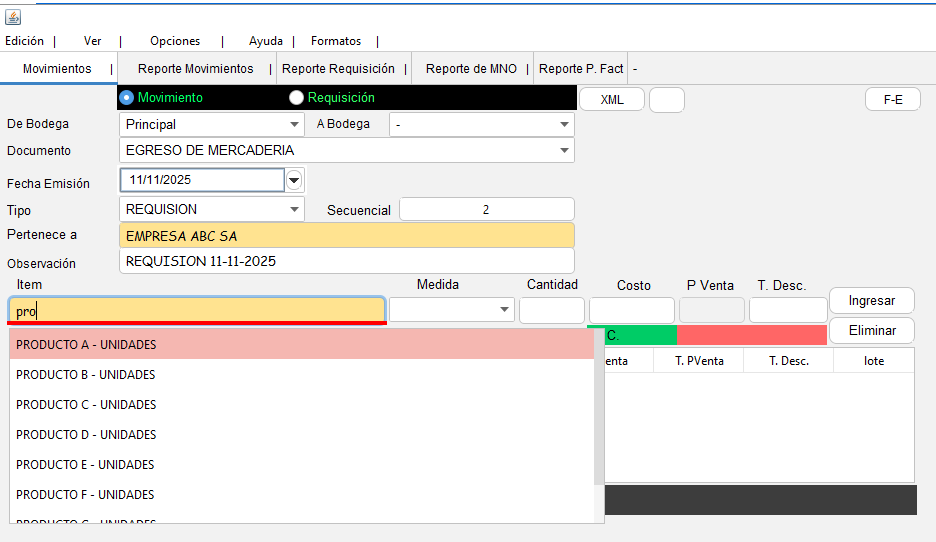
- En la barra de búsqueda, escribe el nombre del ítem que se realizará el egreso y selecciónelo.
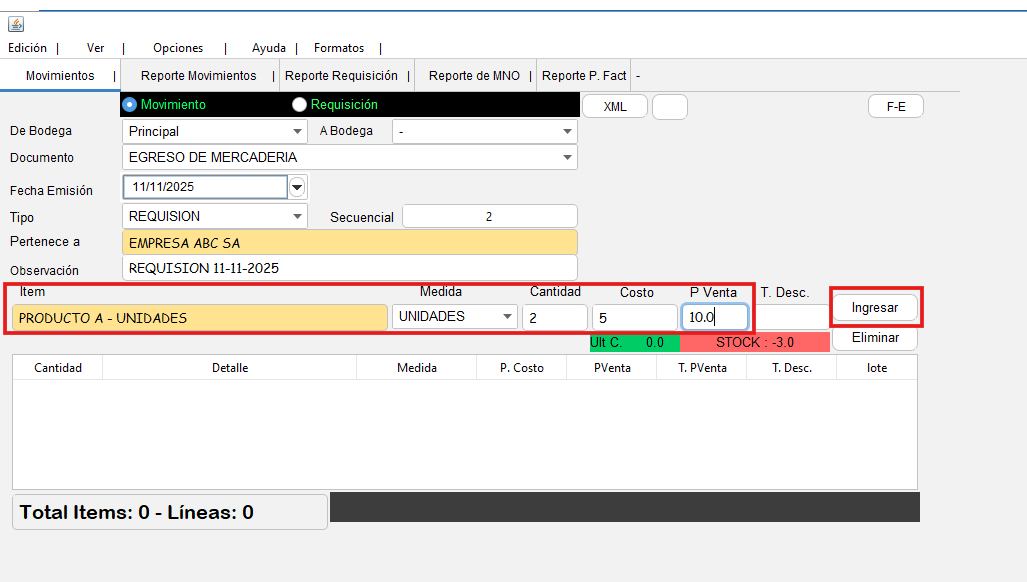
- Ingresa la información necesaria, como fecha, tipo y observación, posteriormente selecciona el/los ítems que van a egresar, ingresa la cantidad y de ser necesario el costo, posteriormente haz clic en el botón "Ingresar".
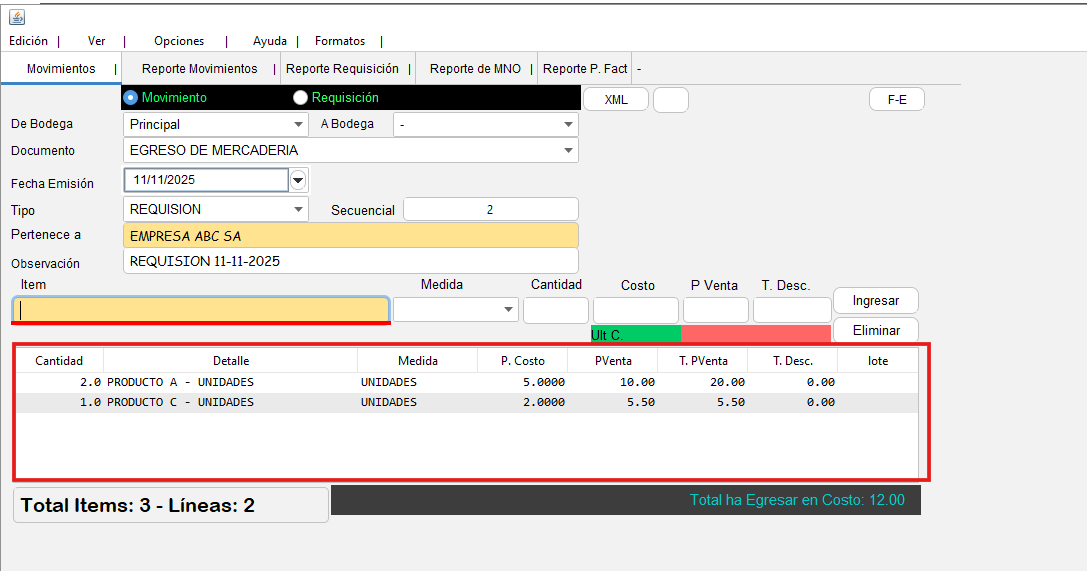
- En un solo procedimiento puedes realizar el egreso de varios productos, vuelve a ingresar todos los ítems requeridos. El sistema mostrará el número de líneas y el número de ítems que se realizará el egreso en la parte inferior.
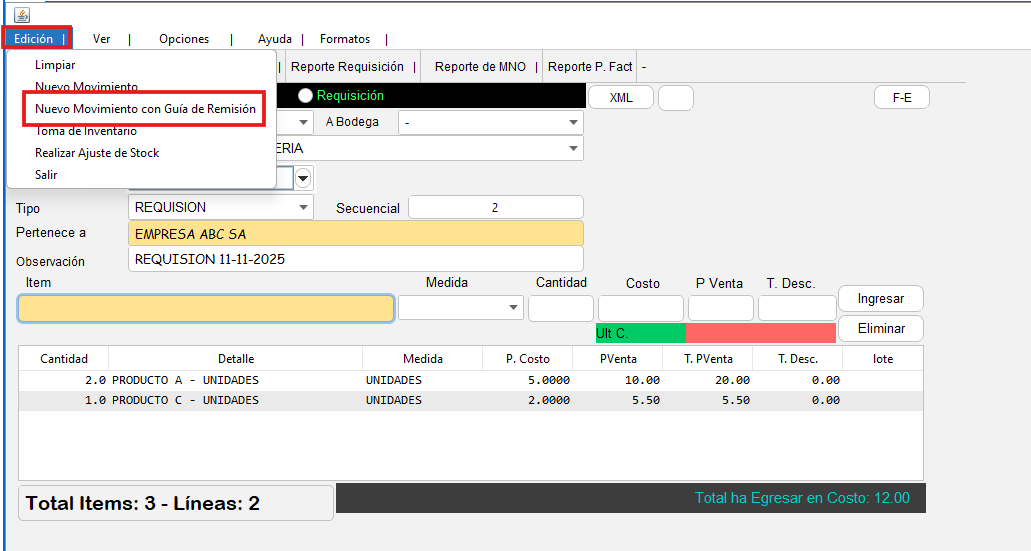
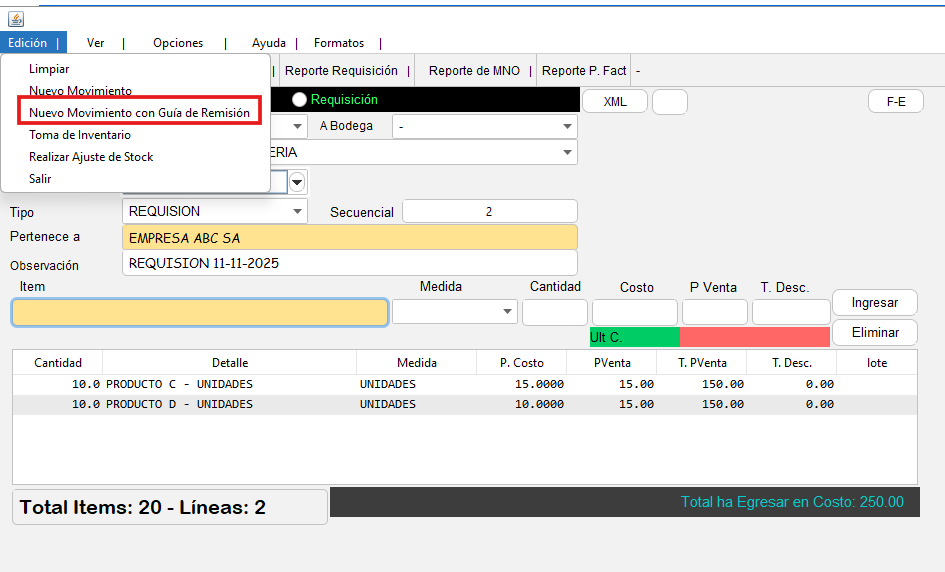
- Para guardar ve al menú "Edición" >"Nuevo movimiento con Guía de Remisión"
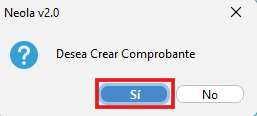
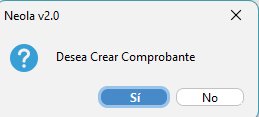
- Se mostrará una ventana con el mensaje "Desea crear comprobante", presiona el botón "Si"
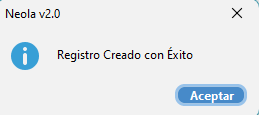
- Se mostrará un mensaje de confirmación, clic en Aceptar
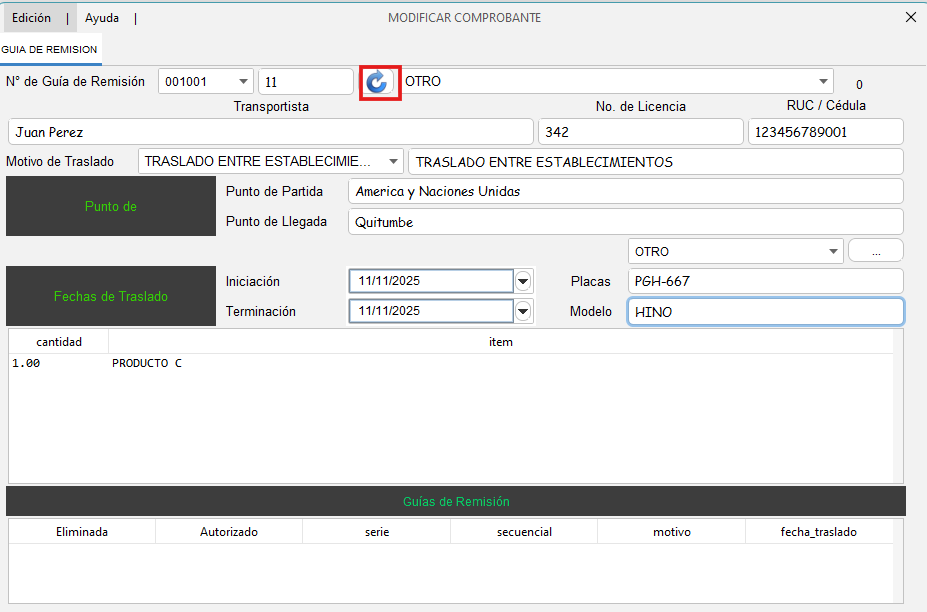
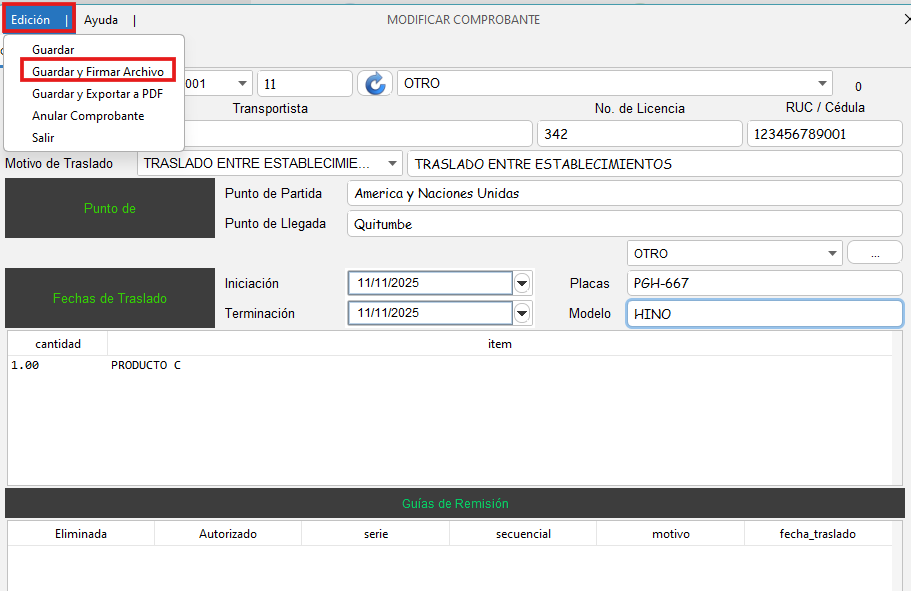
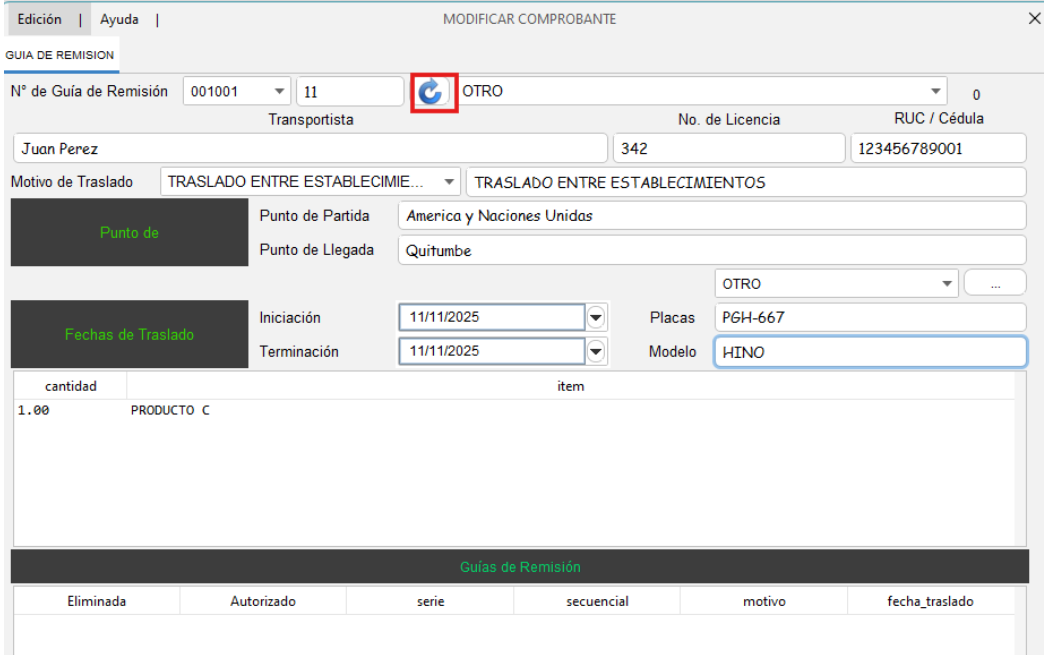
- Aparecerá la siguiente pantalla, selecciona el botón con la flecha  para cargar el secuencial de la guía de remisión y completa todos los campos requeridos
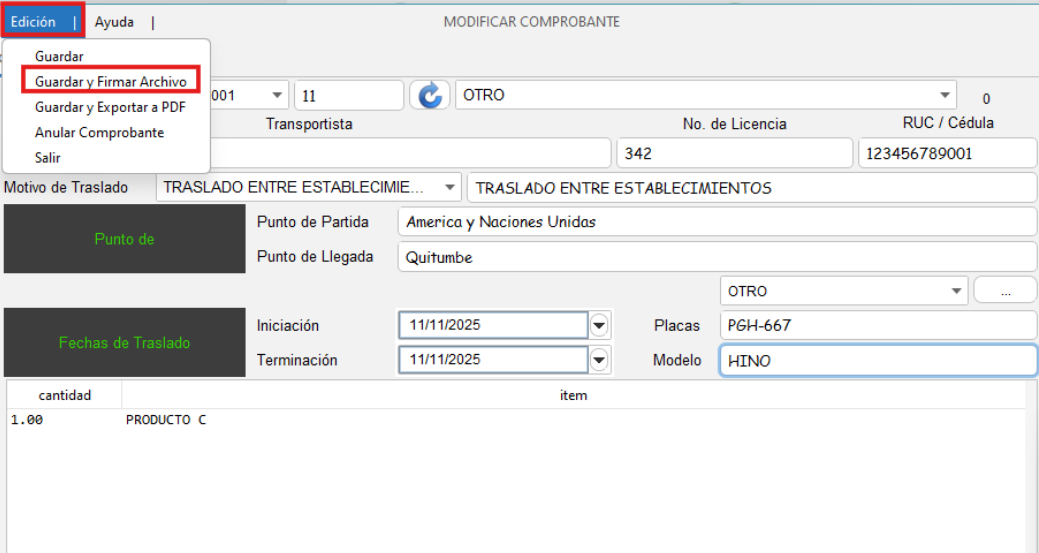
- Luego, selecciona Edición >Guardar y Firmar archivo
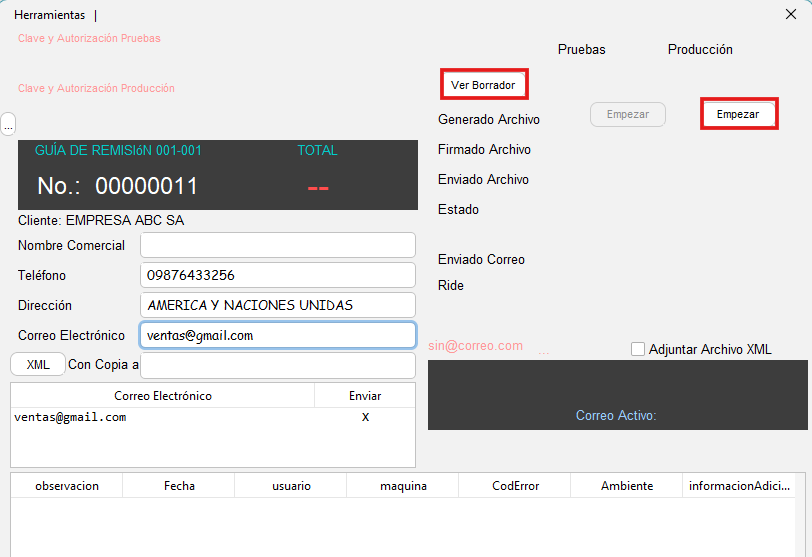
- Se abrirá el módulo de producción para autorizar la guía, clic en "Empezar"
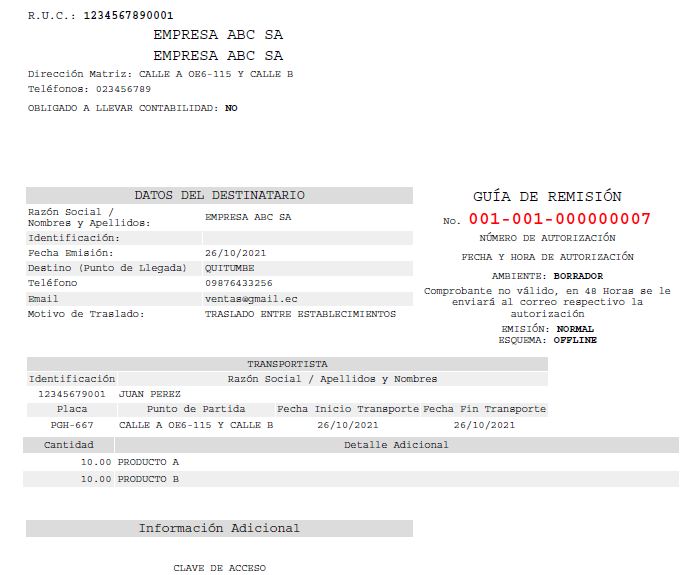
- Finalmente podemos visualizar el egreso junto con la guía de remisión.
🔁 Transferencia entre bodegas (con/sin guía)
🔒 Ingreso al sistema
-Para empezar, inicia el programa Neola en tu ordenador e ingresa el usuario y contraseña proporcionado por tu técnico.
Haz clic en Ingresar
-Una vez en la pantalla principal, selecciona el ícono de Menú en la parte superior izquierda.
Ingreso a movimientos kardex
- Selecciona-> "Transacciones" y luego seleccione la opción "Movimientos"
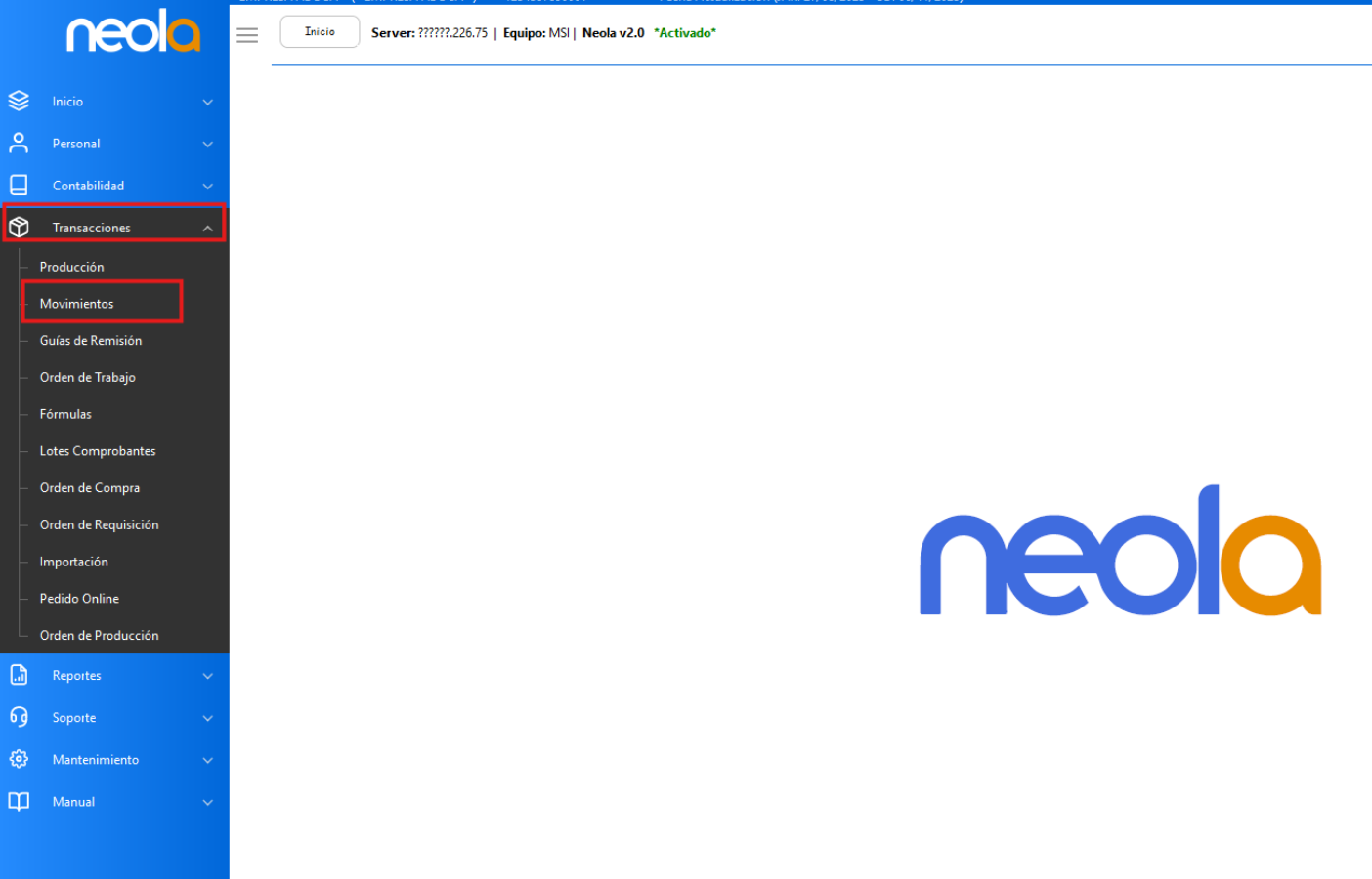
- Se mostrará la siguiente pantalla:
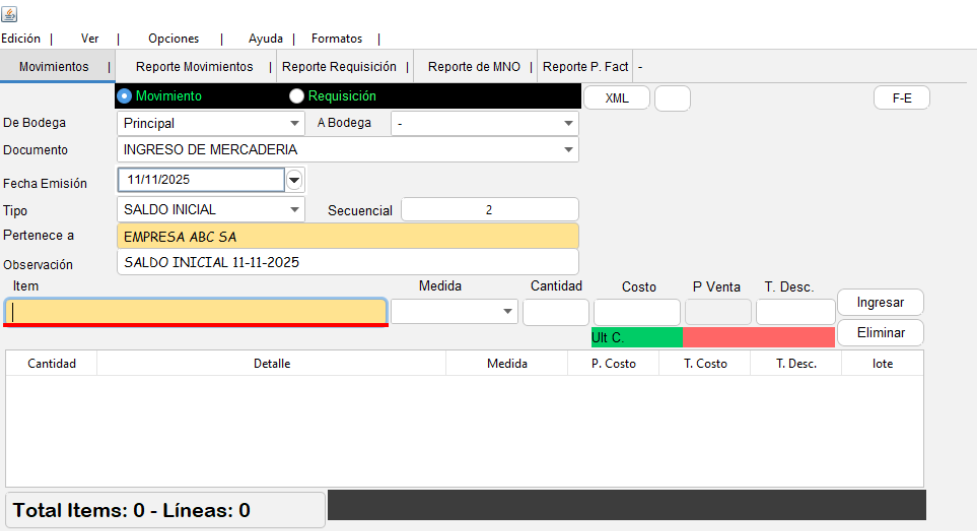
Transferencia entre bodegas
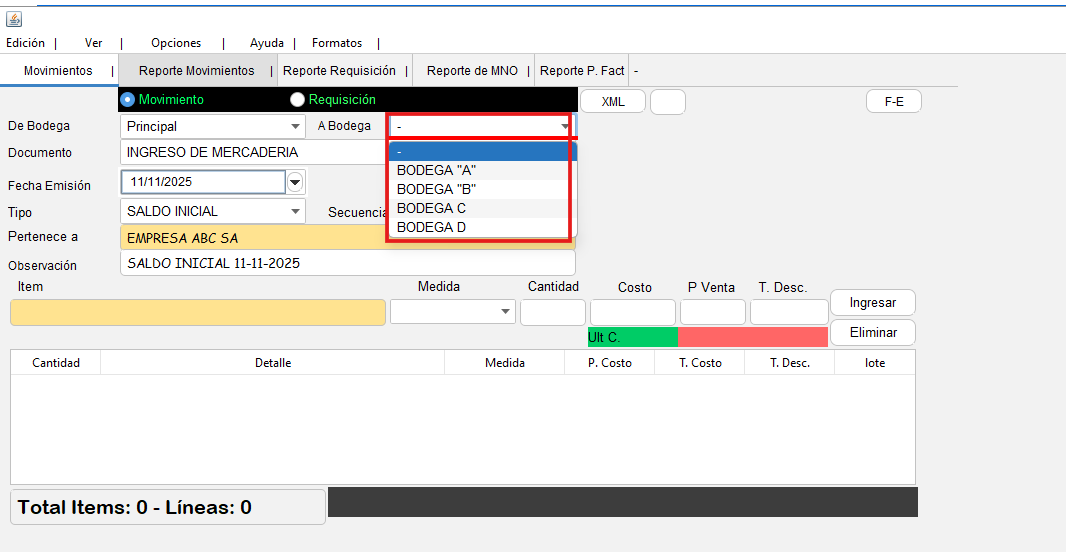
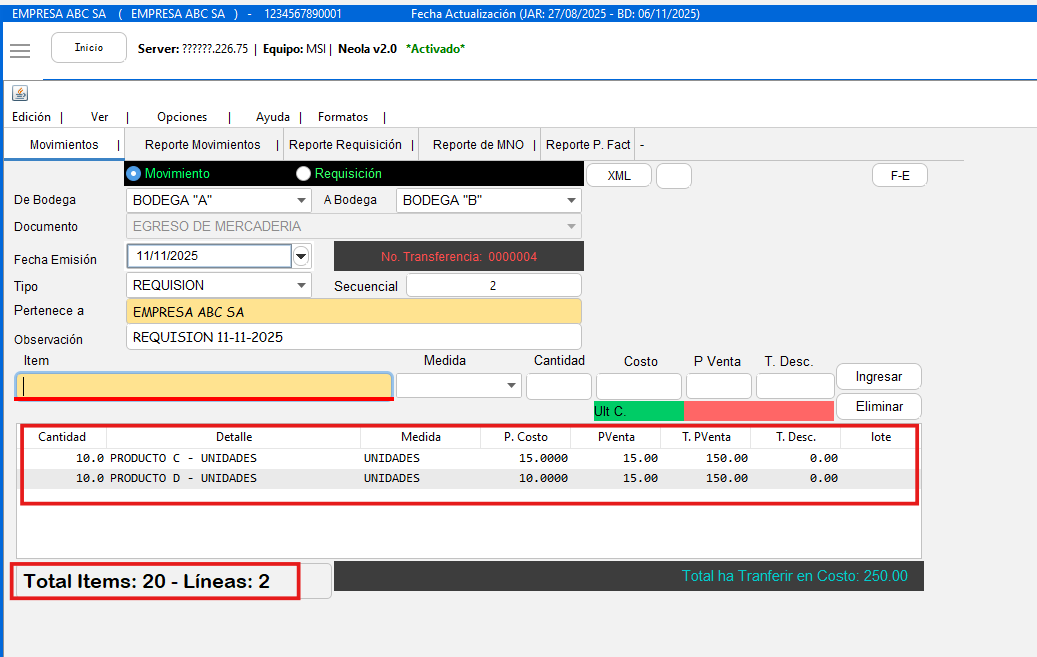
- Selecciona desde qué bodega saldrán los productos y a qué bodega ingresarán.
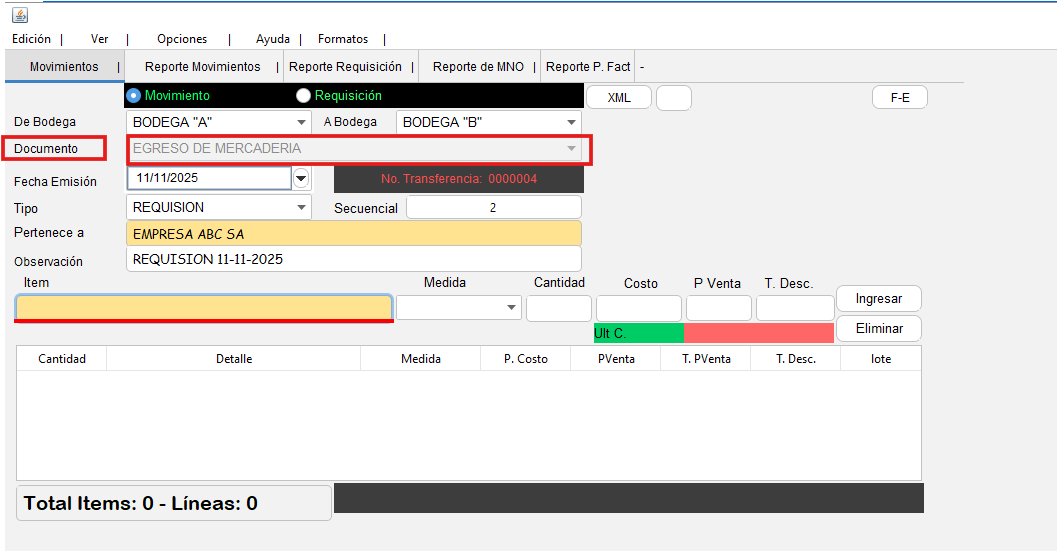
- Automáticamente se bloqueará el "Documento" y se colocará como un "Egreso de mercadería"
- Selecciona los ítems que se transferirán, ingresa la cantidad y costo, luego presiona el botón "Ingresar".
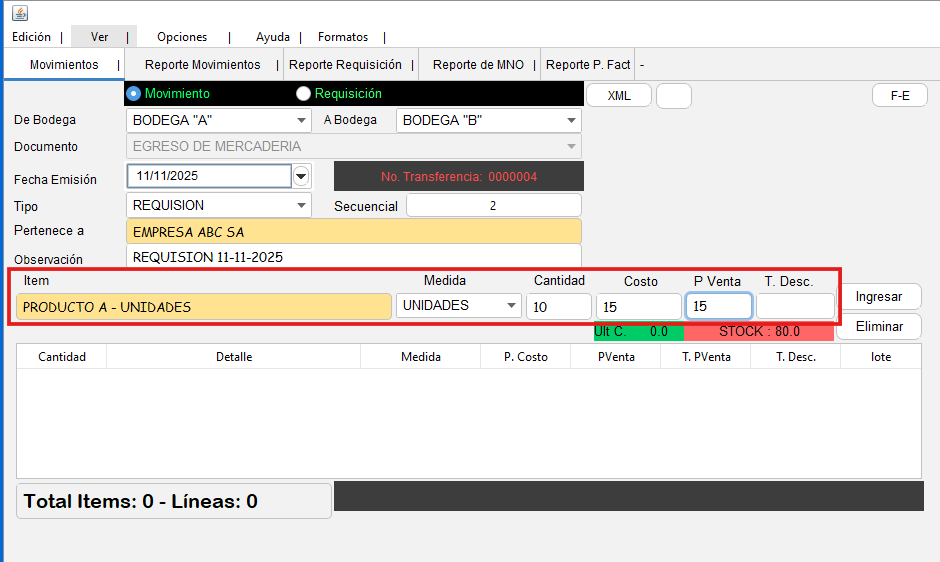
- En un solo procedimiento puedes transferir varios productos, al final de la pantalla se mostrará el número de líneas y el total de productos que se van a transferir.
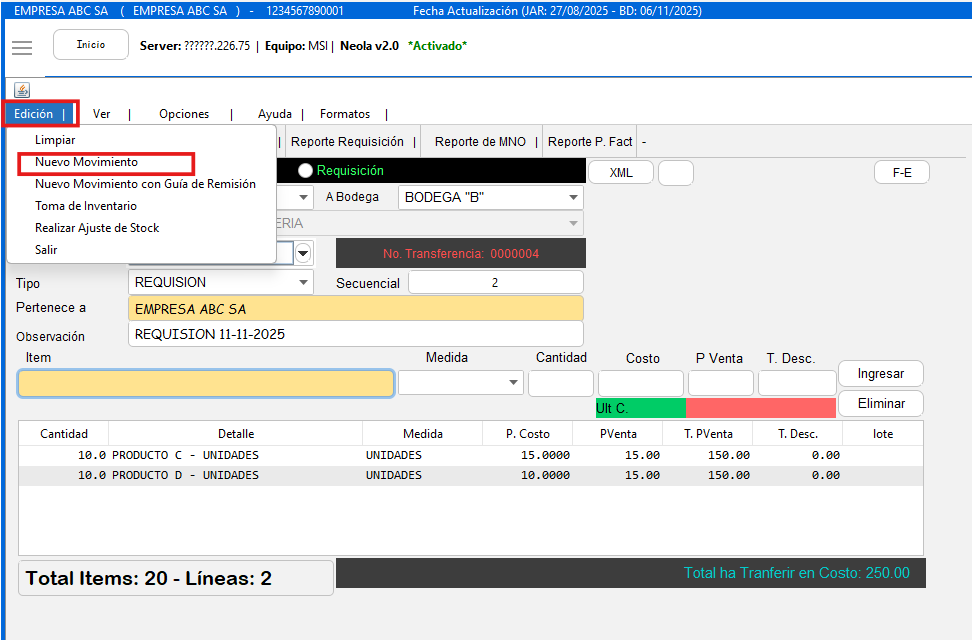
- Para guardar ve al menú "Edición" > "Nuevo movimiento"
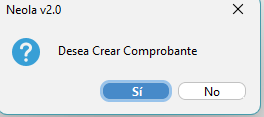
- Se mostrará una ventana con el mensaje "Desea crear comprobante", presione el botón "Si"
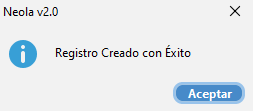
- Finalmente se mostrará un mensaje de confirmación, clic en Aceptar.
Transferencia entre bodegas con Guía de Remisión
- Selecciona desde qué bodega saldrán los productos y a qué bodega ingresarán.
- Selecciona los ítems que se van a transferir, ingresa la cantidad y costo, luego presione el botón "Ingresar".
- En un solo procedimiento puedes transferir varios productos, al final de la pantalla se mostrará el número de líneas y el total de productos que se van a transferir.
- Para guardar ve al menú "Edición" >"Nuevo movimiento con guía de Remisión"
- Se mostrará una ventana con el mensaje "Desea crear comprobante", presione el botón "Si"
- De clic en la flecha que se indica para cargar el secuencial  y completa los datos de la guía de remisión.
- Una vez llenos los datos, de clic en Edición > Guardar y firmar archivo
- Se abrirá la siguiente pantalla, puedes revisar el borrador de la guí a de remisión, y clic en Empezar para autorizarla.
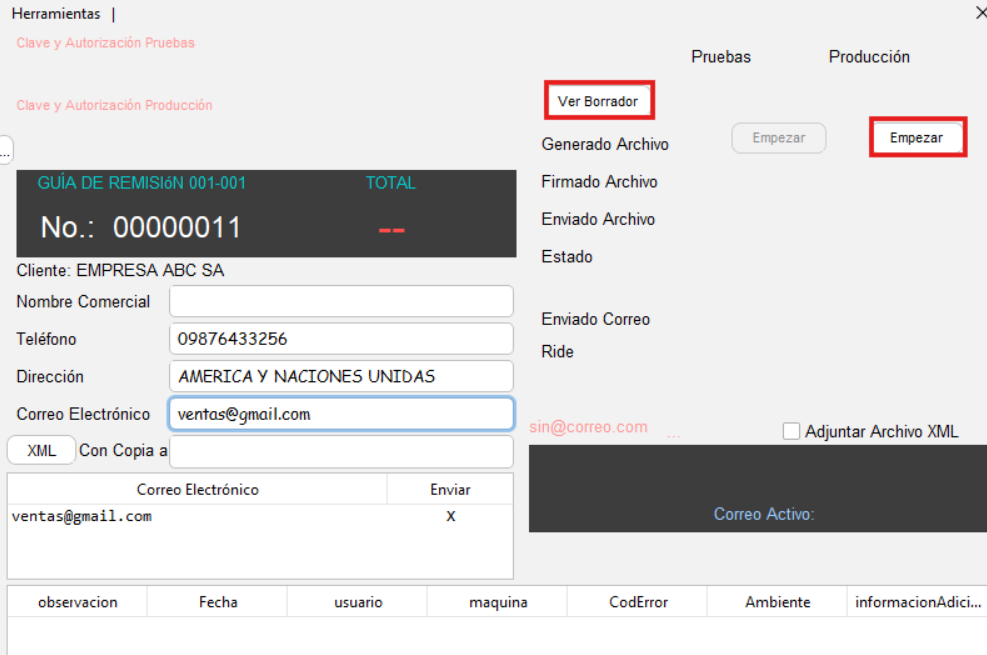
-Una vez hayas revisado el borrador y todo esté correcto, puedes autorizar la guía.
⚙️ Ajuste por Toma de Inventario
🔒 Ingreso al sistema
-Para empezar, inicia el programa Neola en tu ordenador e ingresa el usuario y contraseña proporcionado por tu técnico.
Haz clic en Ingresar
-Una vez en la pantalla principal, selecciona el ícono de Menú en la parte superior izquierda.
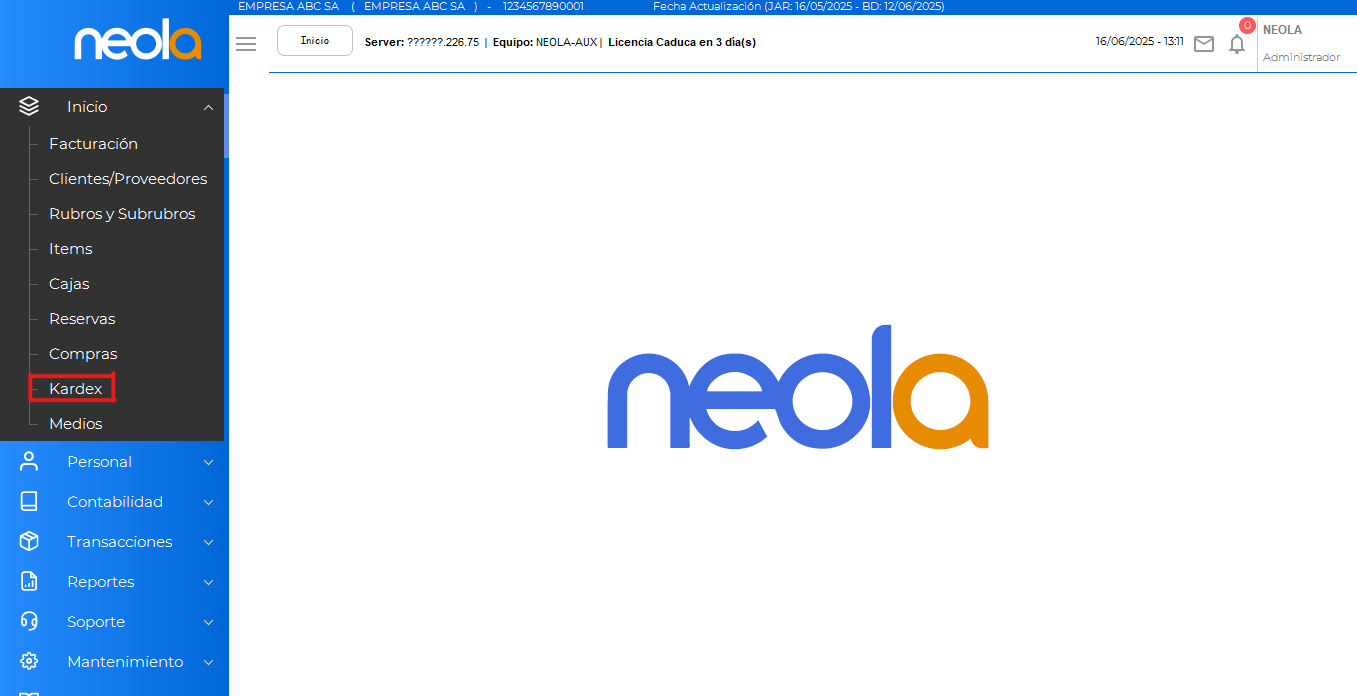
Ingreso a Kardex
- Selecciona-> "Inicio"
- Posterior, selecciona "Kardex"
Ajuste de Inventario
- Diríjase a la pestaña "Ajuste de inventario"
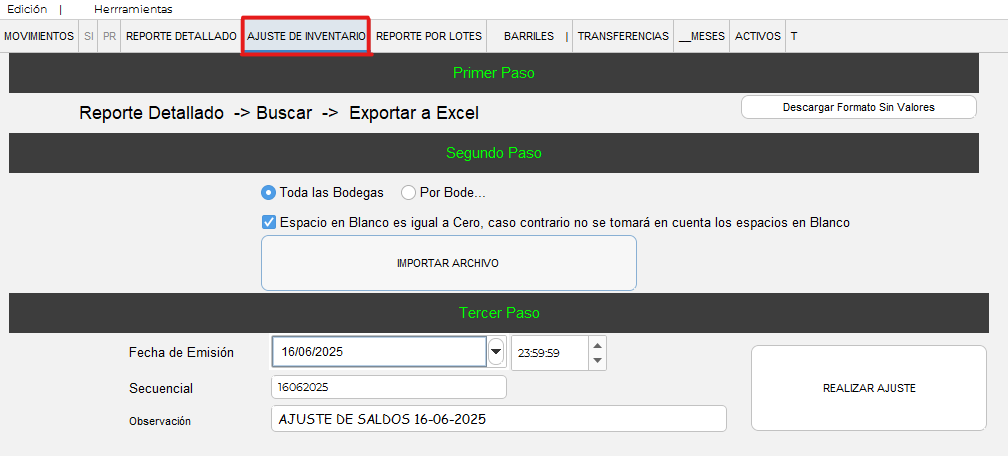
- Siga los pasos detallados en la pantalla, diríjase a la pestaña “Reporte detallado”, clic en buscar y posteriormente clic en Excel.
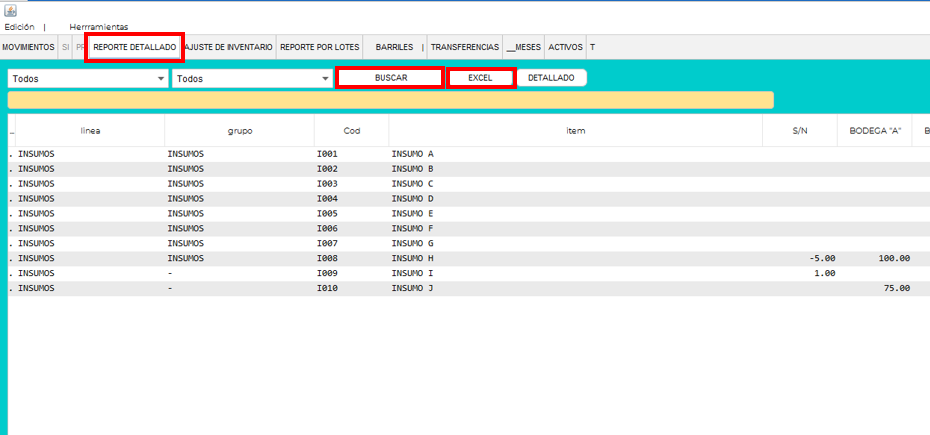
- Se abrirá un archivo en el cual usted debe ingresar las cantidades de cada producto en la columna correspondiente a la bodega, tomando en cuenta que "SN" es la bodega principal, es importante no modificar la estructura del archivo, posteriormente presione F12 y guarde el archivo en una carpeta de su elección.
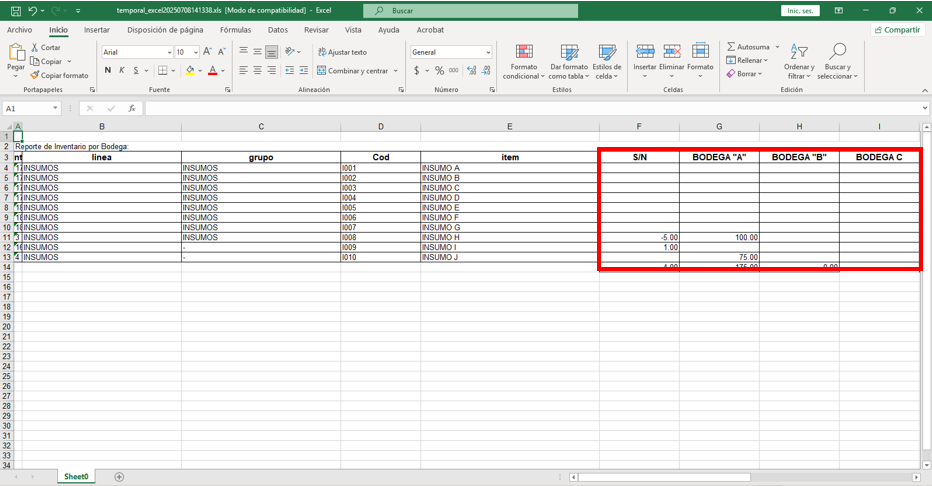
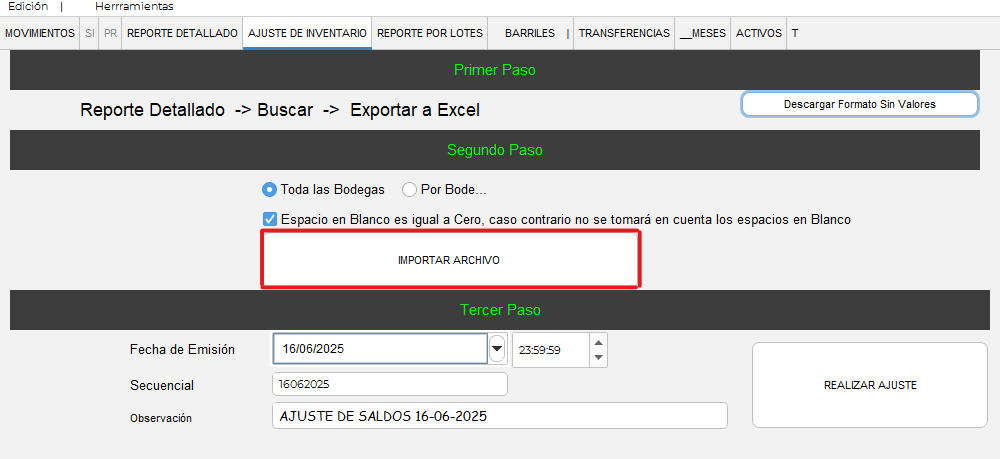
- De regreso a la pestaña “Ajuste de inventario”, continúe con el paso 2, de clic en el botón "Importar archivo" y seleccione el archivo guardado previamente.
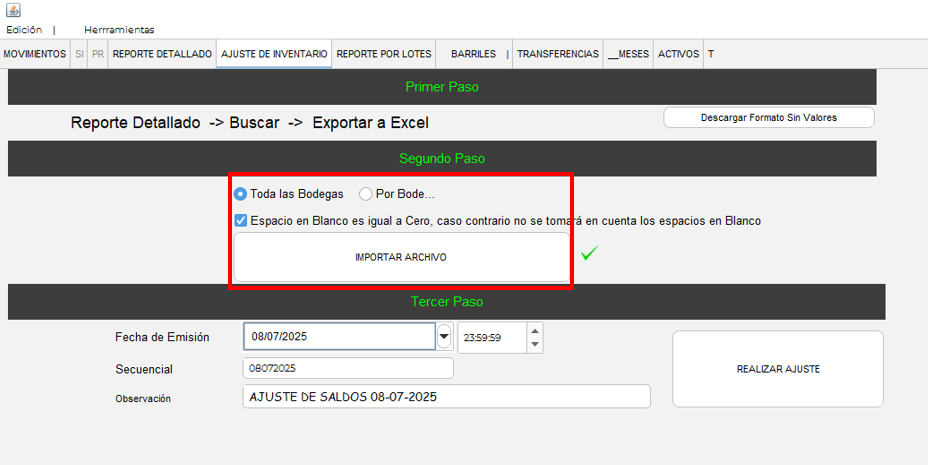
- Cuando el archivo esté listo se mostrará un visto de color verde en el lado derecho del botón.
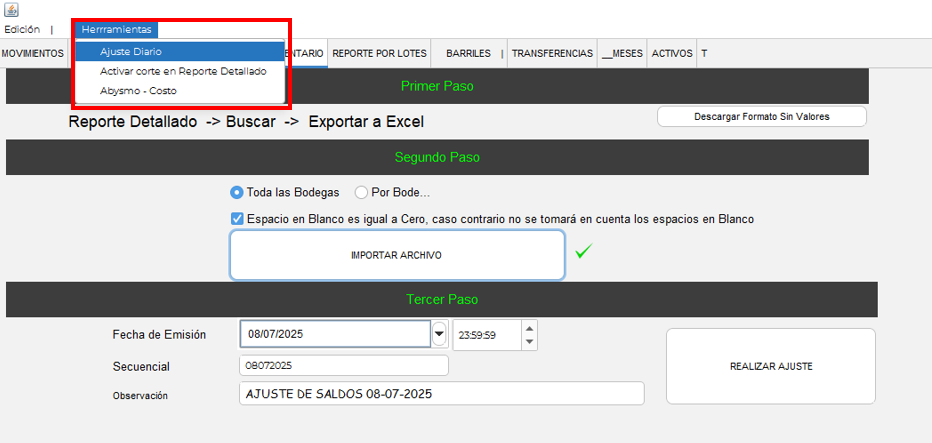
- Posteriormente dé clic en “Herramientas” y seleccione "Ajuste diario"
- El sistema mostrará una nueva ventana donde se reflejará la lista de ítems y las cantidades detalladas en el archivo de excel en la columna de STOCK REAL.
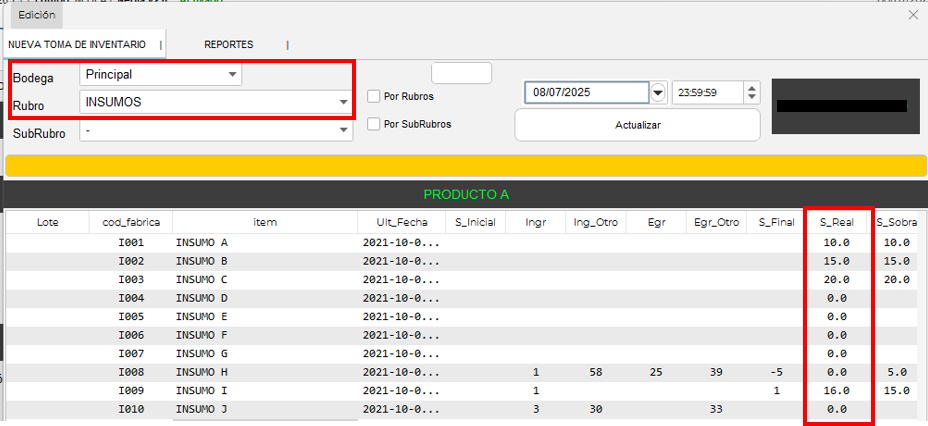
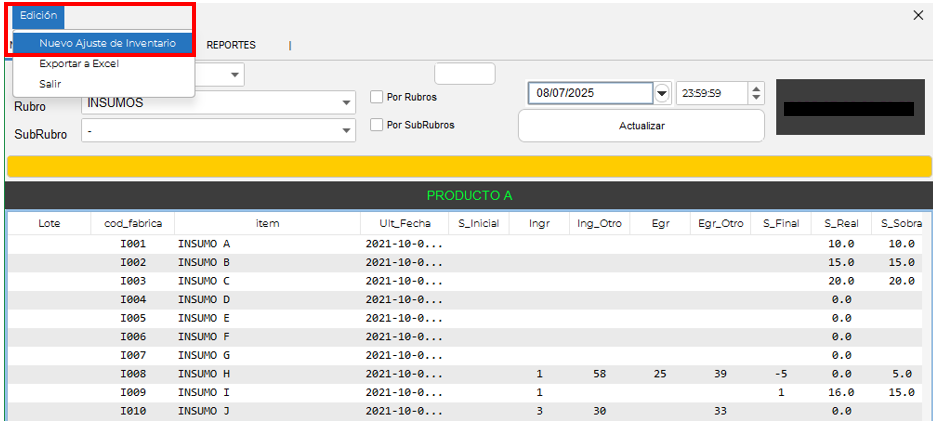
- Para realizar el ajuste, de clic en "Edición" y elija "Realizar ajuste diario".
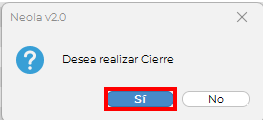
- Confirma dando clic en "Si" en la ventana siguiente.
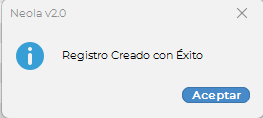
- Una vez realizado el ajuste, se mostrará el siguiente mensaje:
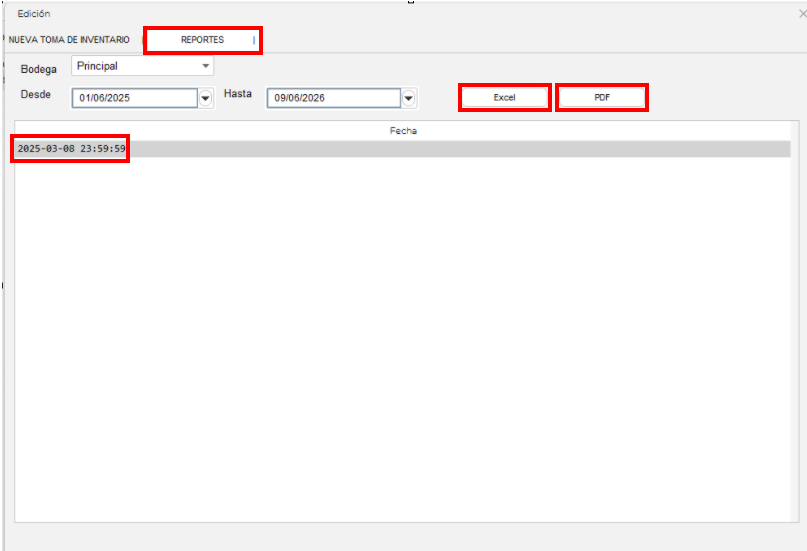
- Todos los ajustes realizados, se mostrarán en la pestaña "Reportes" y se pueden exportar a Excel o PDF. Ten en cuenta que una vez realizado el ajuste, no se podrán deshacer los cambios. En caso de un error en la información deberá realizar un nuevo ajuste.
📘 Visualizar kardex
🔒 Ingreso al sistema
-Para empezar, inicia el programa Neola en tu ordenador e ingresa el usuario y contraseña proporcionado por tu técnico.
Haz clic en Ingresar
-Una vez en la pantalla principal, selecciona el ícono de Menú en la parte superior izquierda.
Ingreso a Kardex
- Selecciona-> "Inicio"
- Posteriormente, selecciona la opción "Kardex"
Visualizar kardex por producto
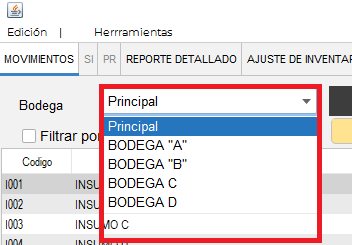
- Seleccion la bodega deseada.
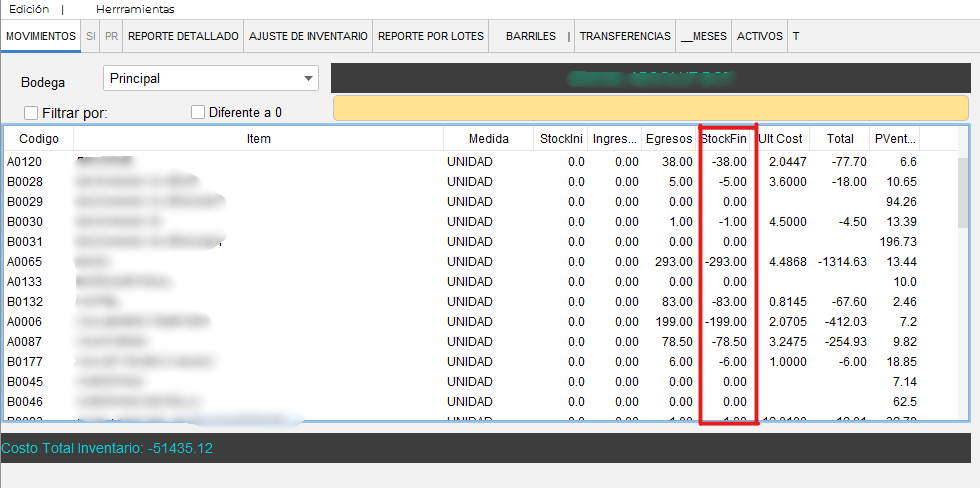
- En la pantalla principal de kardex, podrás visualizar todos los productos que fueron configurados para llevar control del stock, en la columna "StockFin" se mostrará la cantidad actual del producto.
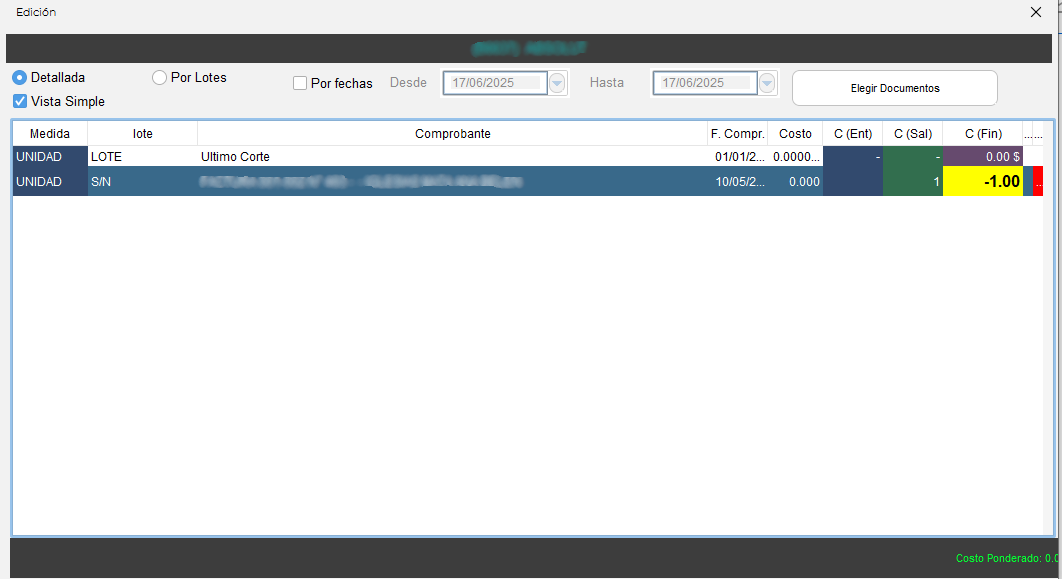
- Para visualizar el historial de cada producto, haz doble clic sobre el producto deseado y se mostrará la siguiente ventana con el detalle de ingresos y egresos.