⚙️ Ajuste por Toma de Inventario
🔒 Ingreso al sistema
-Para empezar, inicia el programa Neola en tu ordenador e ingresa el usuario y contraseña proporcionado por tu técnico. 
Haz clic en Ingresar

-Una vez en la pantalla principal, selecciona el ícono de Menú  en la parte superior izquierda.

Ingreso a Kardex
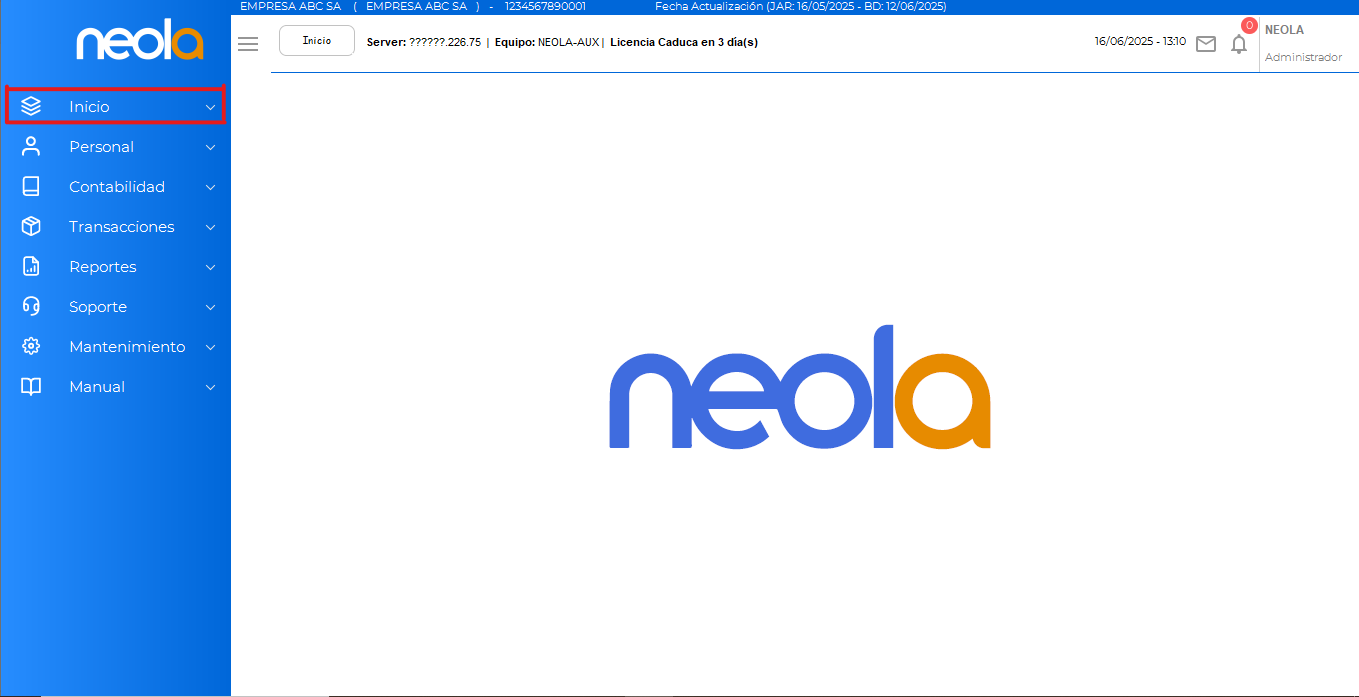
- Selecciona-> "Inicio"
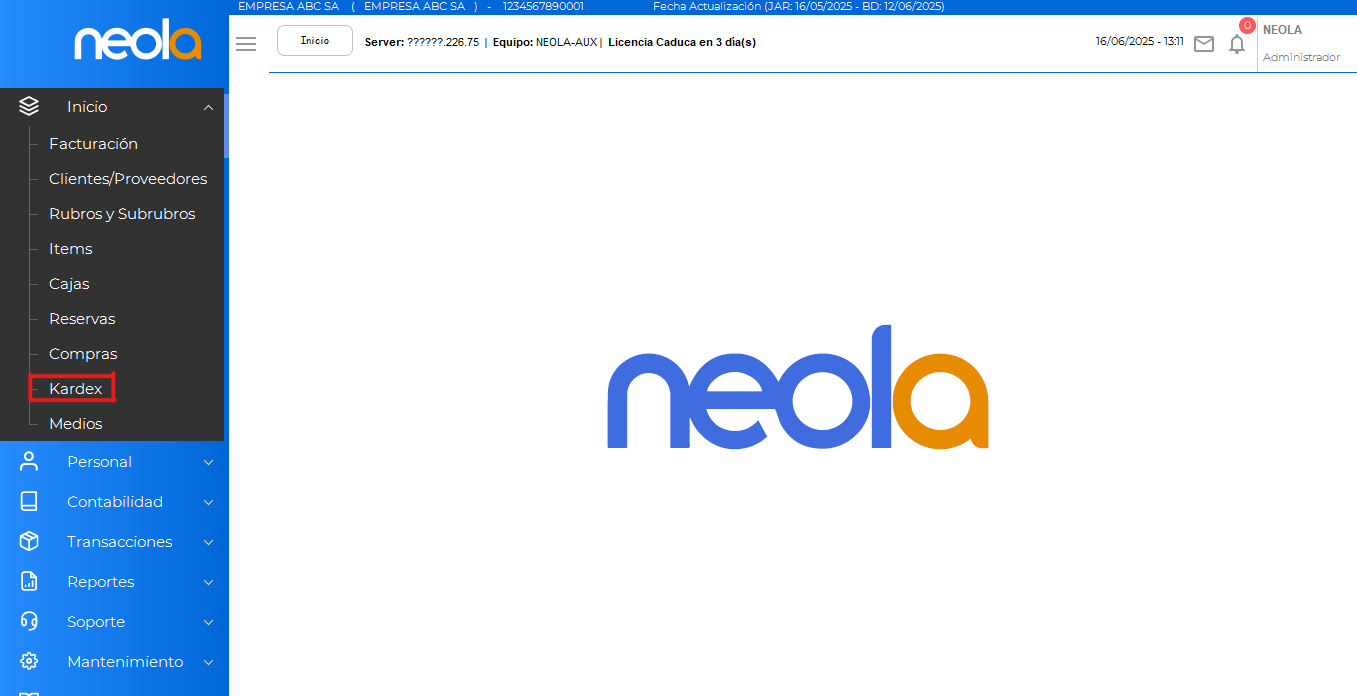
- Posterior, selecciona "Kardex"
Ajuste de Inventario
- Diríjase a la pestaña "Ajuste de inventario"
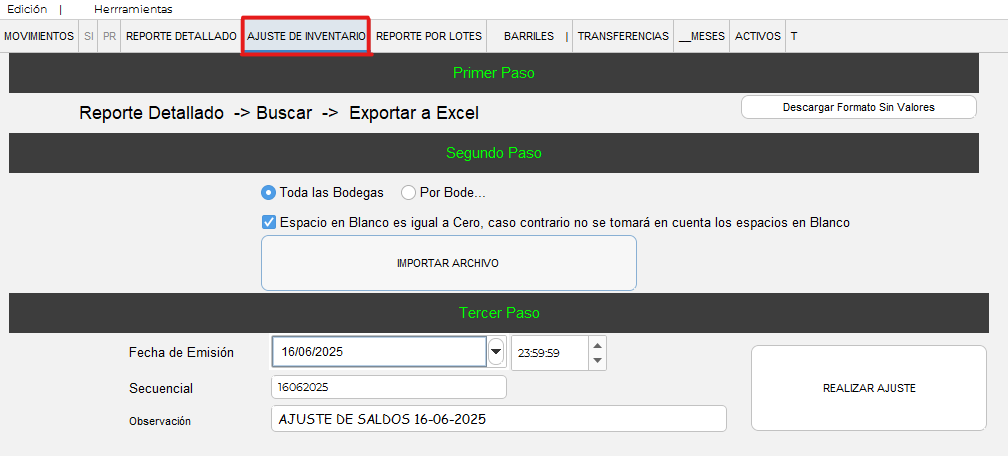
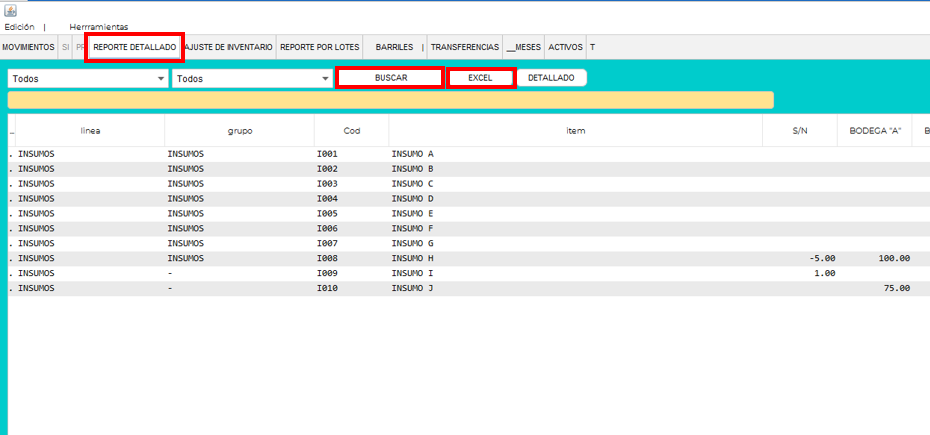
- Siga los pasos detallados en la pantalla, diríjase a la pestaña “Reporte detallado”, clic en buscar y posteriormente clic en Excel.
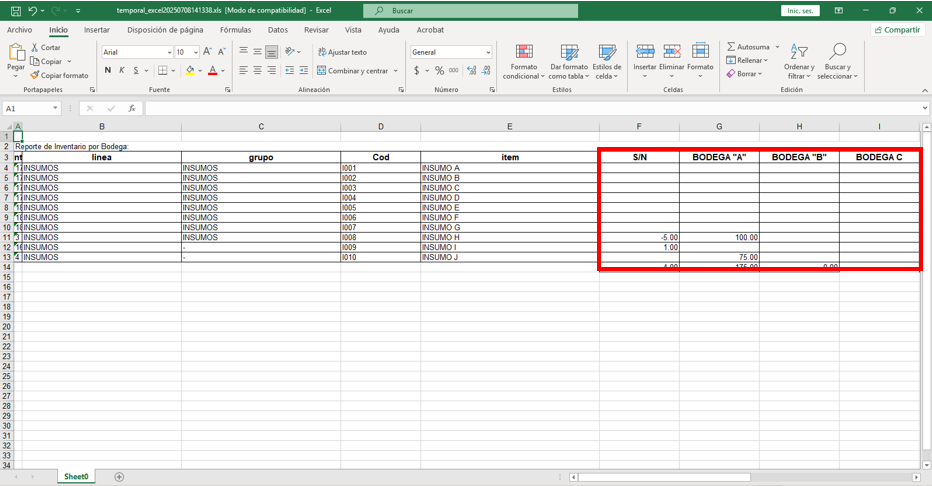
- Se abrirá un archivo en el cual usted debe ingresar las cantidades de cada producto en la columna correspondiente a la bodega, tomando en cuenta que "SN" es la bodega principal, es importante no modificar la estructura del archivo, posteriormente presione F12 y guarde el archivo en una carpeta de su elección.
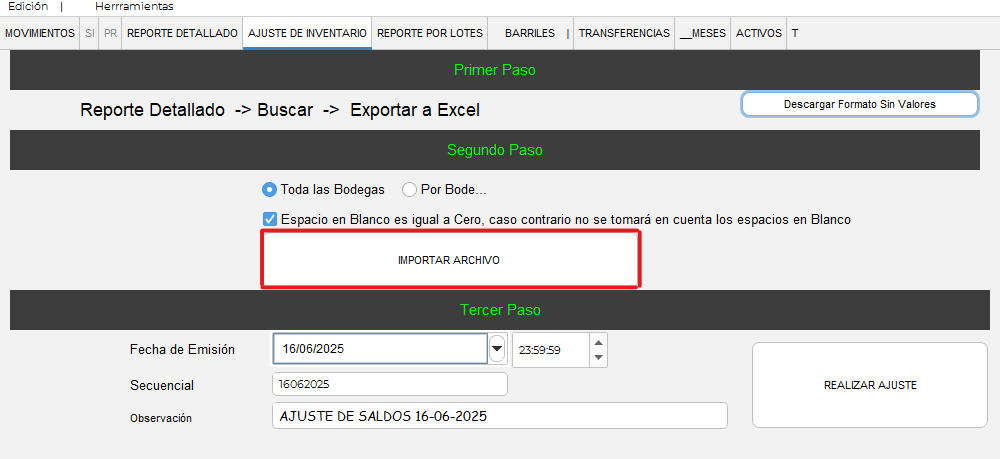
- De regreso a la pestaña “Ajuste de inventario”, continúe con el paso 2, de clic en el botón "Importar archivo" y seleccione el archivo guardado previamente.
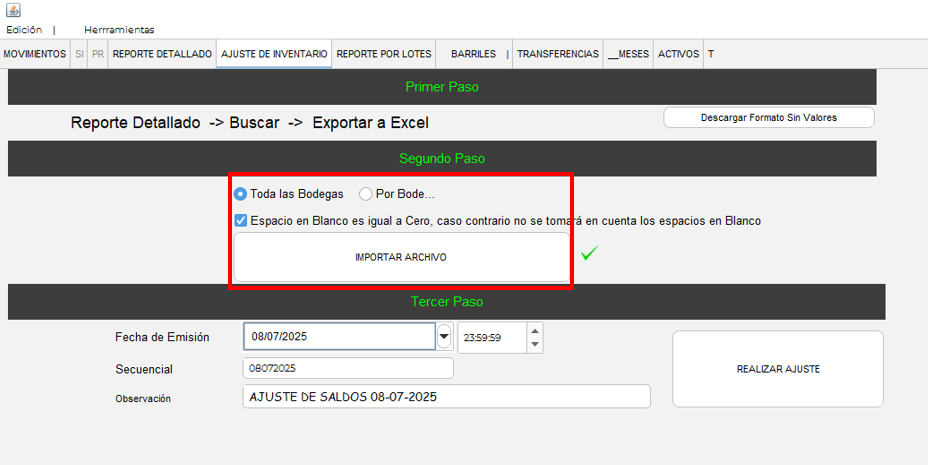
- Cuando el archivo esté listo se mostrará un visto de color verde en el lado derecho del botón.
- Posteriormente dé clic en “Herramientas” y seleccione "Ajuste diario"
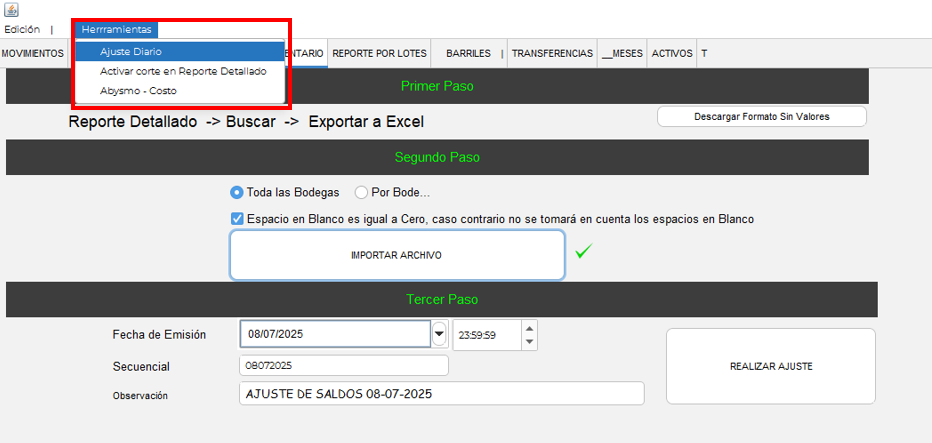
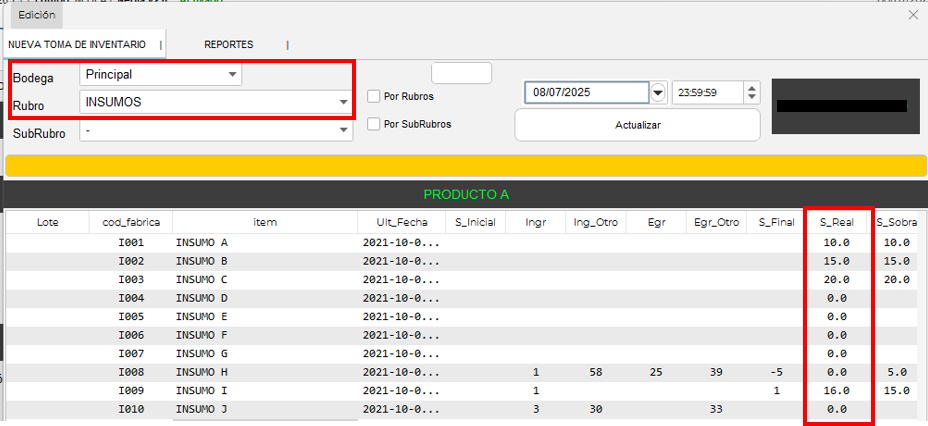
- El sistema mostrará una nueva ventana donde se reflejará la lista de ítems y las cantidades detalladas en el archivo de excel en la columna de STOCK REAL.
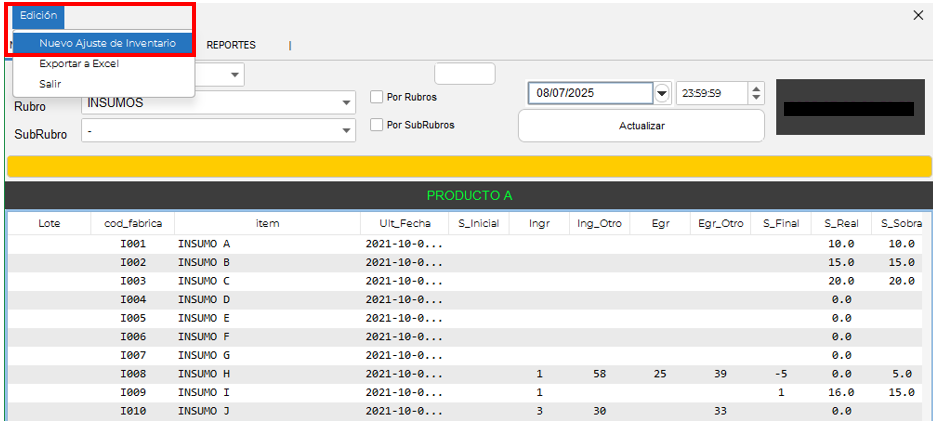
- Para realizar el ajuste, de clic en "Edición" y elija "Realizar ajuste diario".
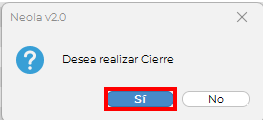
- Confirma dando clic en "Si" en la ventana siguiente.
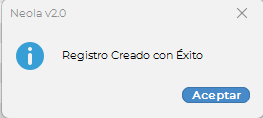
- Una vez realizado el ajuste, se mostrará el siguiente mensaje:
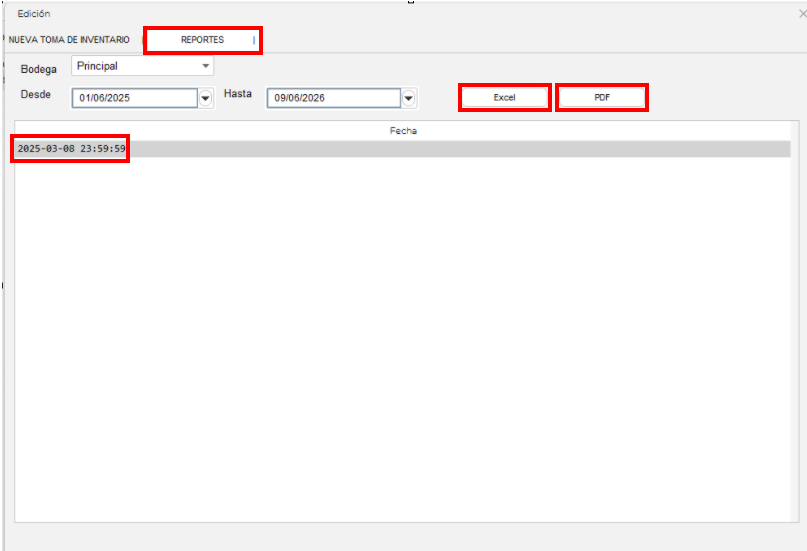
- Todos los ajustes realizados, se mostrarán en la pestaña "Reportes" y se pueden exportar a Excel o PDF. Ten en cuenta que una vez realizado el ajuste, no se podrán deshacer los cambios. En caso de un error en la información deberá realizar un nuevo ajuste.