Tomas de Inventario
🔒 Ingreso al sistema
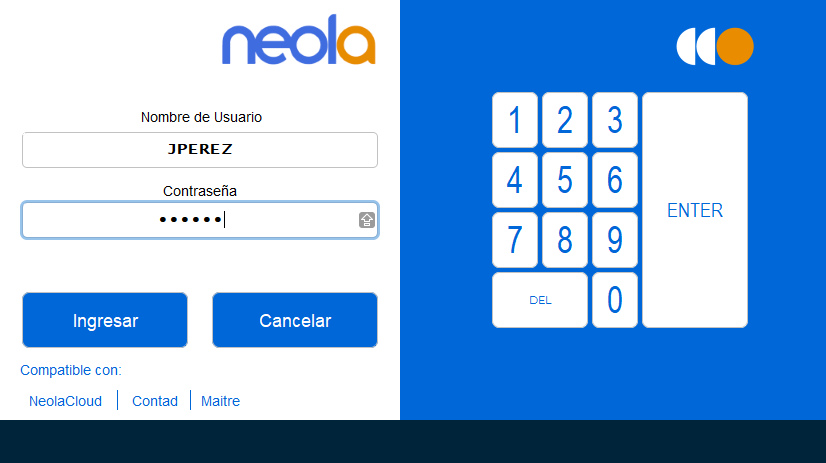
-Para empezar, inicia el programa Neola en tu ordenador e ingresa el usuario y contraseña proporcionado por tu técnico. 
Haz clic en Ingresar
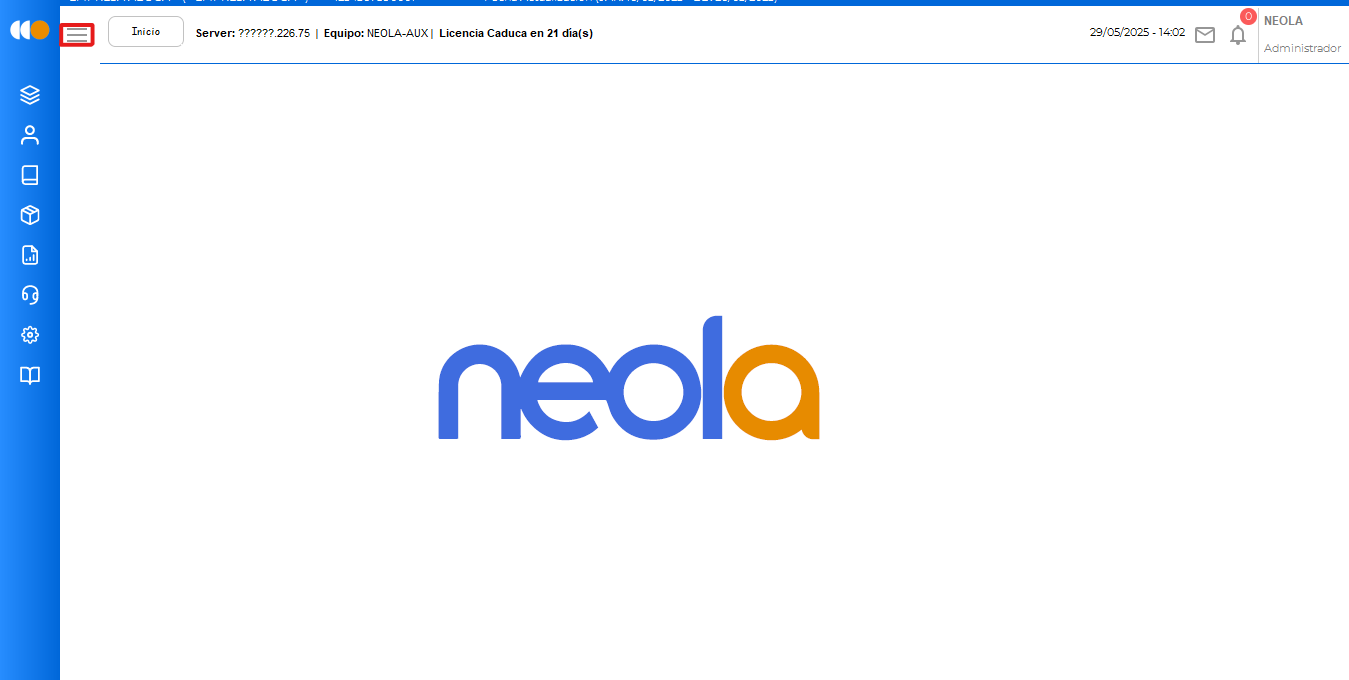
-Una vez en la pantalla principal, selecciona el ícono de Menú  en la parte superior izquierda.
- Posteriormente ingresamos al módulo de Inicio → Tomas de Inventario

- Ingresamos en la pestaña Toma de Inventario, donde podrá realizar tomas de inventario diarias o semanales, o dependiendo del caso se podrá realizar las tomas por ÁREA seleccionando el botón correspondiente y dependiendo de la parametrización que tenga el ítem.

- Una vez seleccionada la toma de inventario que desea realizar, ingrese la fecha correspondiente para consultar la información y damos clic en Aceptar.

- Seleccionar el ALCANCE que debe tener esta toma de muestra.
1) PARCIAL: Si el conteo se lo va hacer en algunos ítems
2) TOTAL: Si el conteo se lo va hacer TODOS los ítems
NOTA: En caso que se elija TOTAL y de no ingresar un valor en conteo, se enviara el ítem con stock 0

- Una vez realizado el conteo de cada ítem, registre la cantidad en la columna Conteo Físico, haciendo doble clic sobre la celda en blanco correspondiente al ítem.

- Una vez ingresada la información correspondiente al conteo físico de cada ítem, se deberá ingresar el correo de la persona encargada a quien notificar y finalmente dar clic en ENVIAR AL AUDITOR para remitir el conteo a revisión.

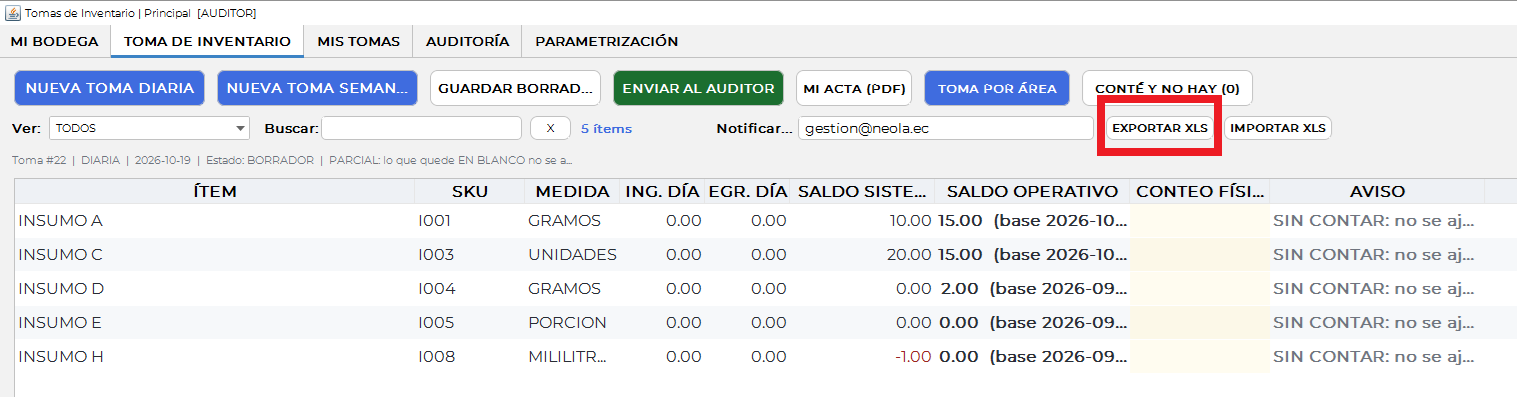
- Adicionalmente, el sistema la opción de realizar el conteo desde archivo Excel, el cual se deberá dar clic en el botón Exportar XLS
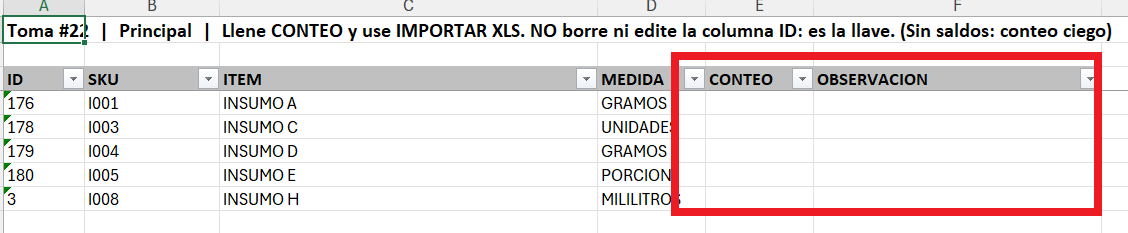
- Se abrirá una ventana de archivo Excel el cual se deberá colocar el conteo de los ítems y finalmente guardar el archivo.
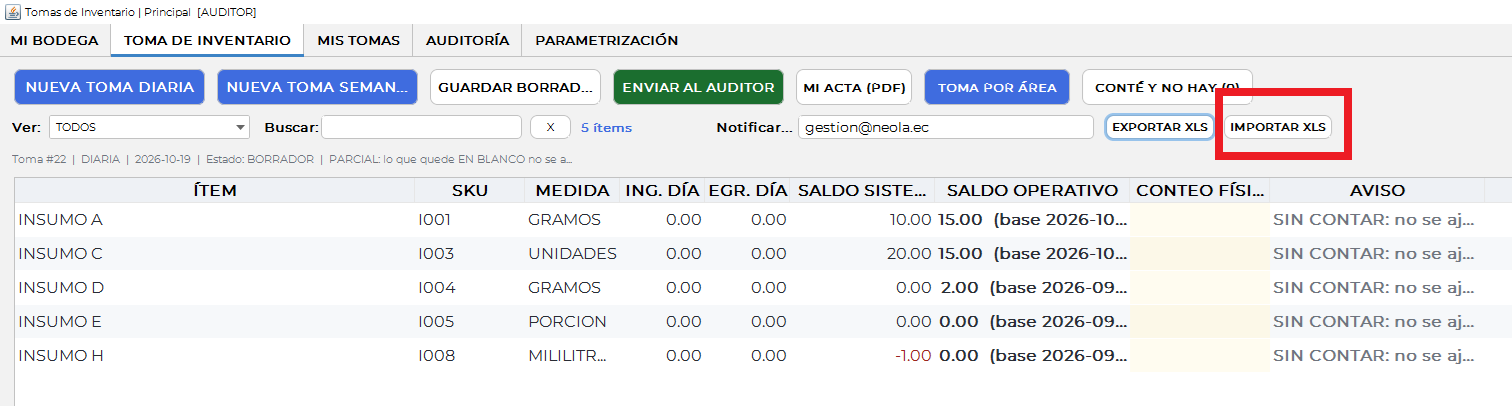
- Para cargar el archivo en el sistema se deberá dar clic en el botón Importar XLS
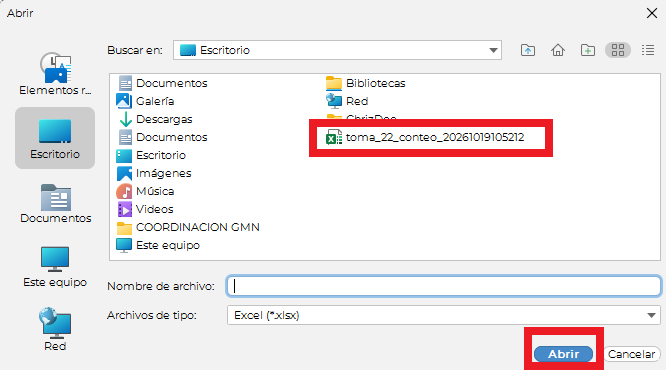
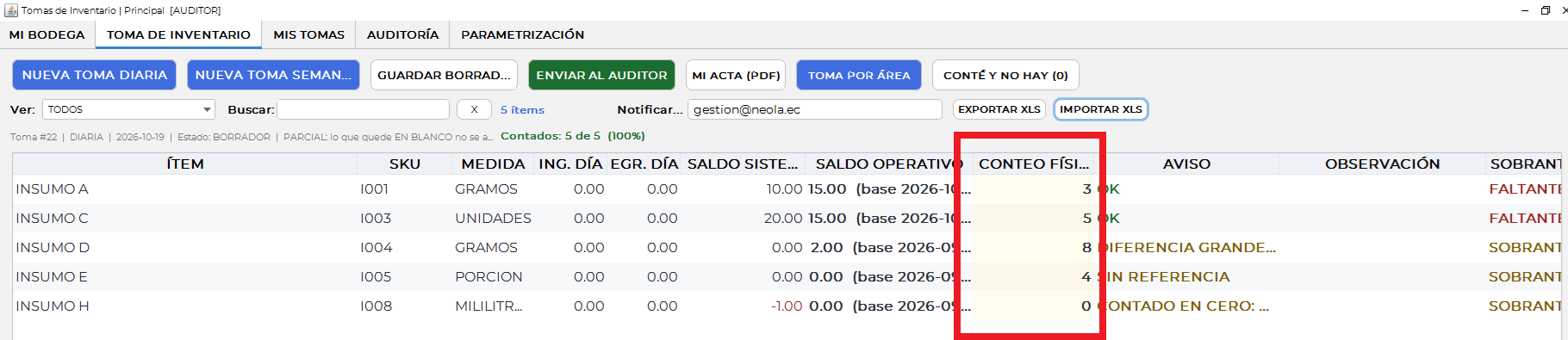
- El conteo se actualizara con el conteo realizado en el archivo excel
- Finalmente se deberá verificar que este ingresado el correo de notificación y dar clic en ENVIAR AL AUDITOR
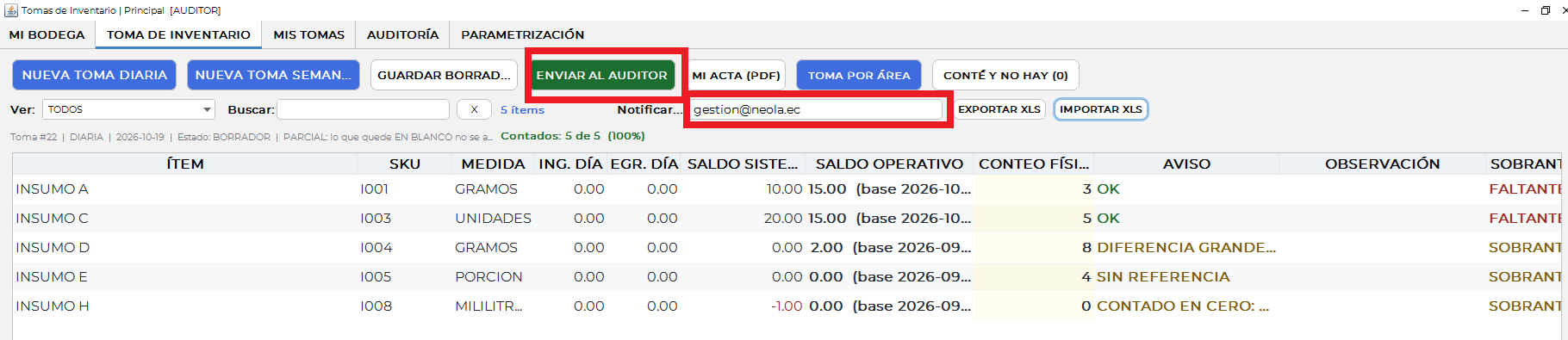
NOTA: MIENTRAS EL CONTEO NO SEA REVISADO Y APROBADO POR UN AUDITOR, EL SALDO OPERATIVO NO SE ACTUALIZARÁ.
- En la pestaña Mis Tomas, podrá visualizar todas las tomas de inventario realizadas, junto con su metodología, estado y, de ser el caso, las observaciones del auditor.
