Manuales Personalizados
- Generación de Solicitudes de Compra por Administradores
- Registro de pagos con Anexos Auxiliares
- Configuración de Botones Módulo de Facturación
- Activación de Seguridad en Gmail
Generación de Solicitudes de Compra por Administradores
🔒 Ingreso a Neola Cloud
-Para empezar, ingrese a la pagina de Neola Cloud dando clic en el enlace anterior o buscando desde su navegador preferido, posteriormente ingresar usuario y contraseña proporcionado por tu técnico y por ultimo en iniciar sesión.

- Una vez ingresado, aparecerá la siguiente pantalla.

🛒Generar Solicitud de Compra
- Se deberá dar clic en el botón "Solicitud de Compra"

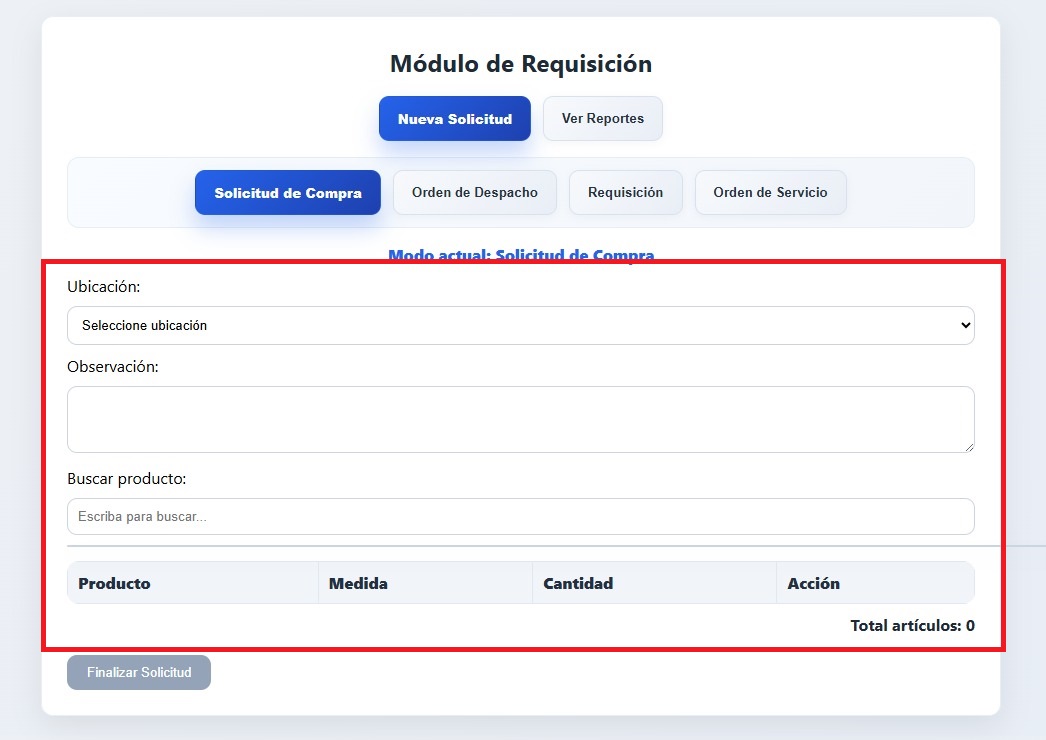
- Una vez ingresado en "Solicitud de Compra" se deberá llenar los siguientes campos: Ubicación, Observación (opcional) y buscar producto.
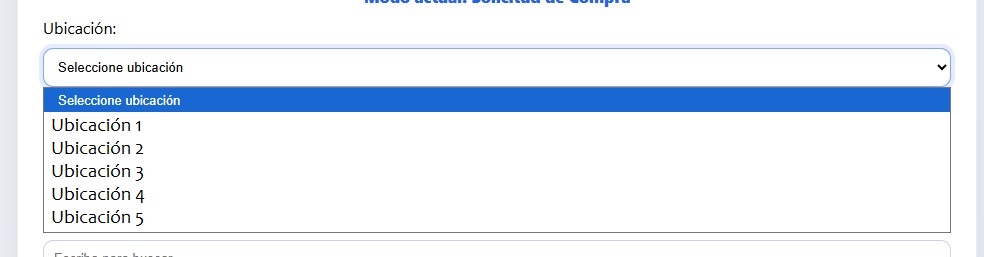
- En ubicación: Dando clic sobre el campo, deberá seleccionar la ubicación del local
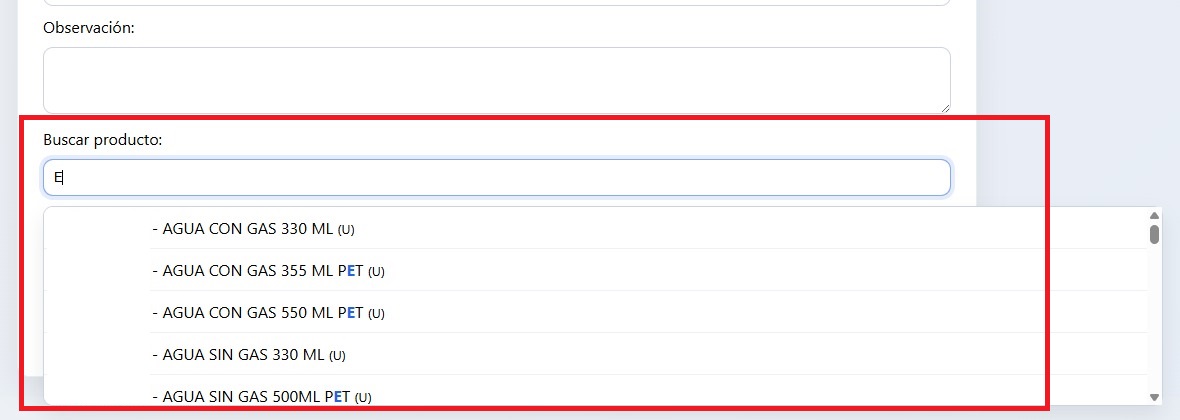
- Buscar Producto: Ingresando el nombre del producto le saldrá el listado el cual deberá escoger el producto deseado
- Una vez ingresado el producto aparecerá la pantalla de cantidad, en el deberá ingresar la cantidad deseada del producto seleccionado
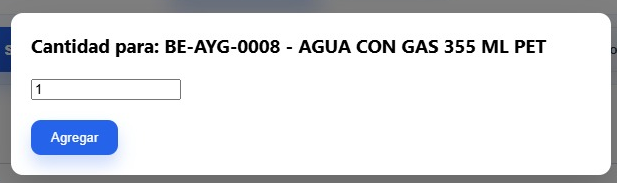
 Verificar que el ítem del producto y la cantidad sea la deseada
- Una vez verificado que los campos estén correctos se dará clic en Finalizar Solicitud
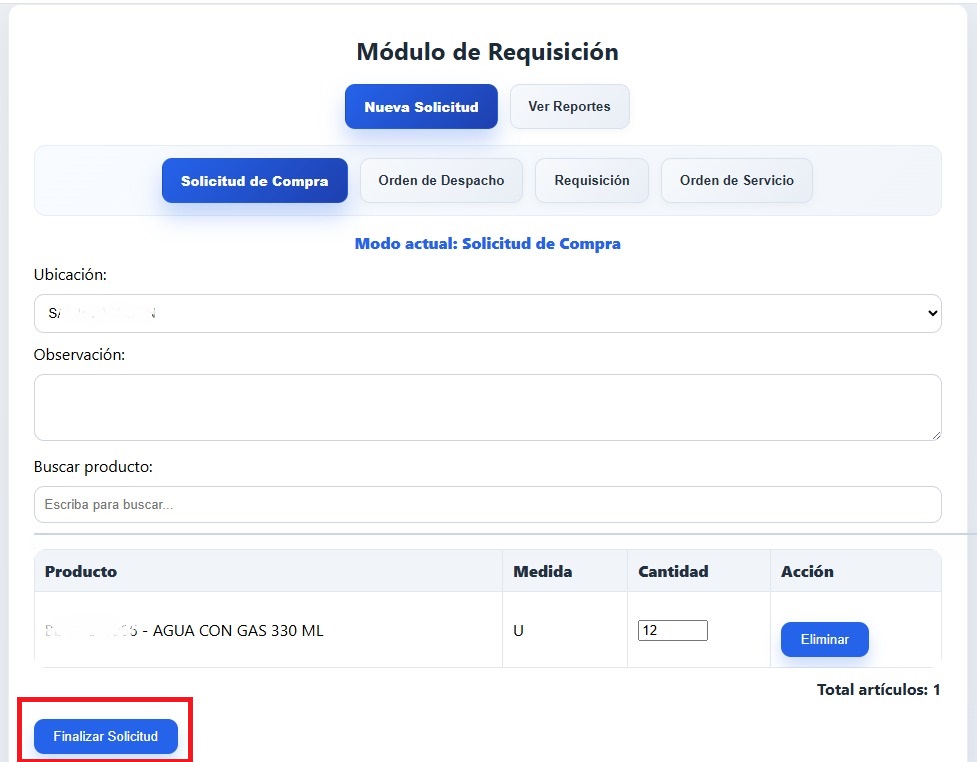
Nota: La solicitud generada sera enviada al correo del usuario con el que se hizo el ingreso al sistema Neola Cloud
🛒 Generar Orden de Despacho
- Para ingresar al modulo de Orden de Despacho se deberá dar clic en la pestaña "Orden de Despacho"
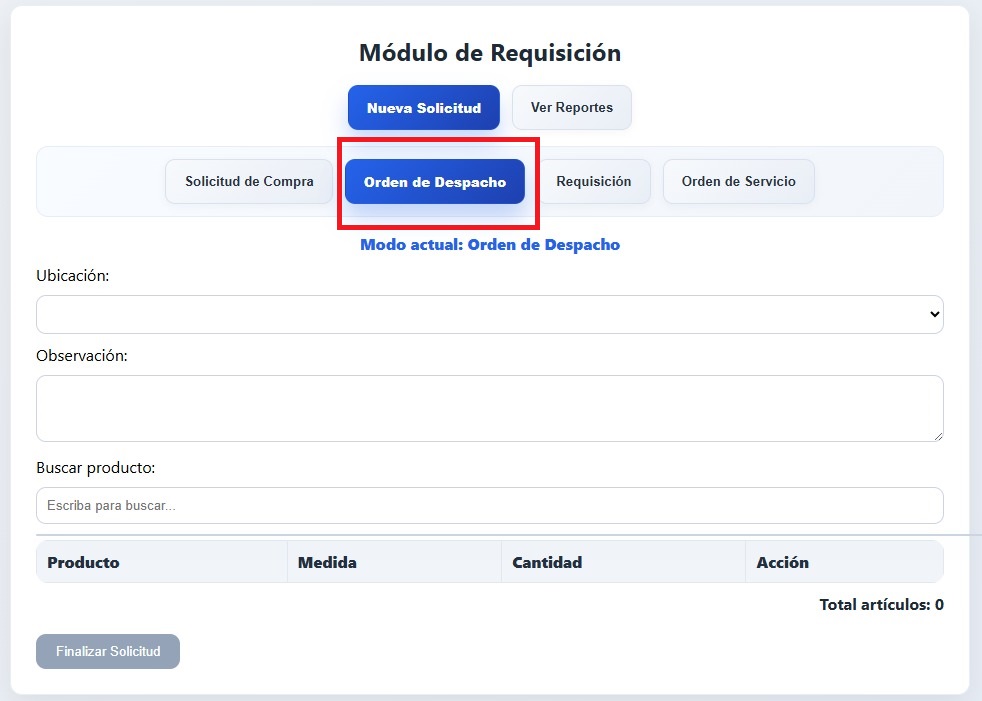
- Para generar la Orden de Despacho se debera seguir los mismo paso que se hizo para Generar la Solicitud de Compra, llenar todos los campos solicitados dentro de la pestaña
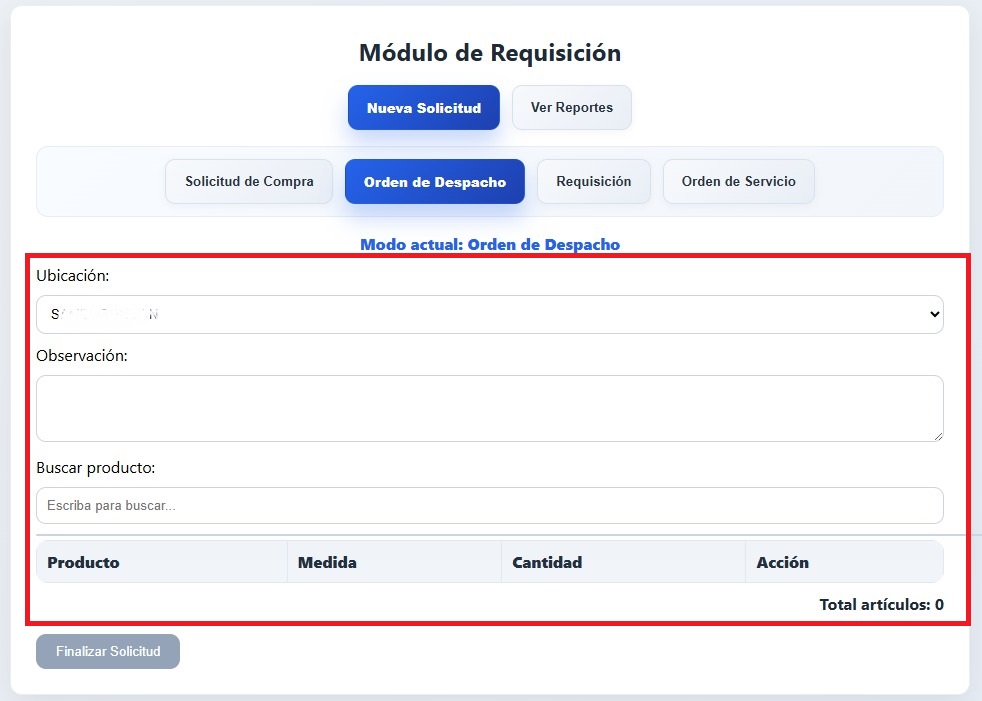
Verificar que el ítem del producto y la cantidad sea la deseada
- Una vez verificado que los campos estén correctos se dará clic en Finalizar Solicitud
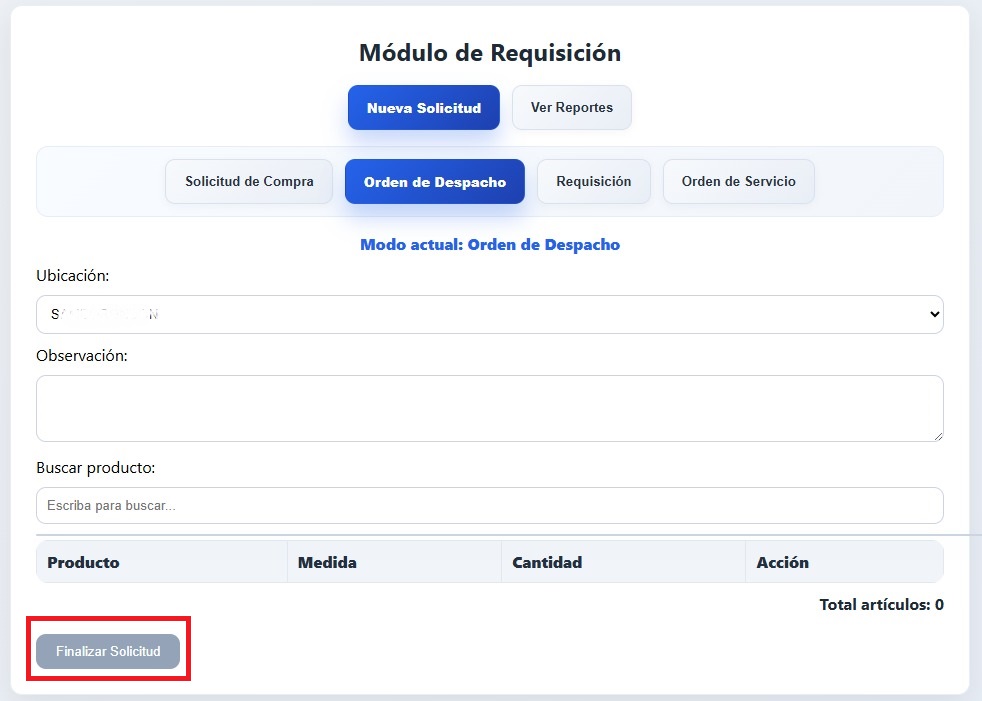
Nota: La solicitud generada sera enviada al correo del usuario con el que se hizo el ingreso al sistema Neola Cloud
🛒 Generar Orden de Servicio
- Para ingresar al modulo de Orden de Servicio se deberá dar clic en la pestaña "Orden de Servicio"
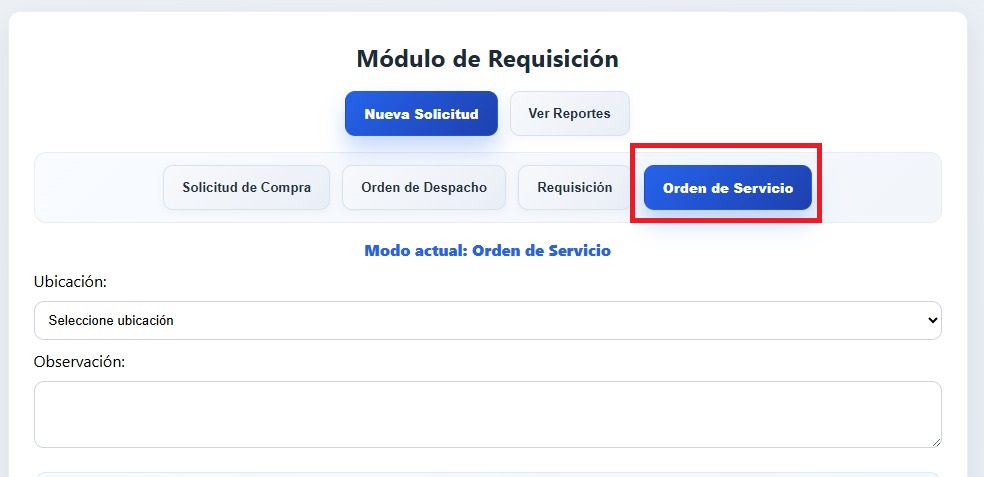 - Al igual que las generaciones anteriores se deberá llenar los campos solicitados
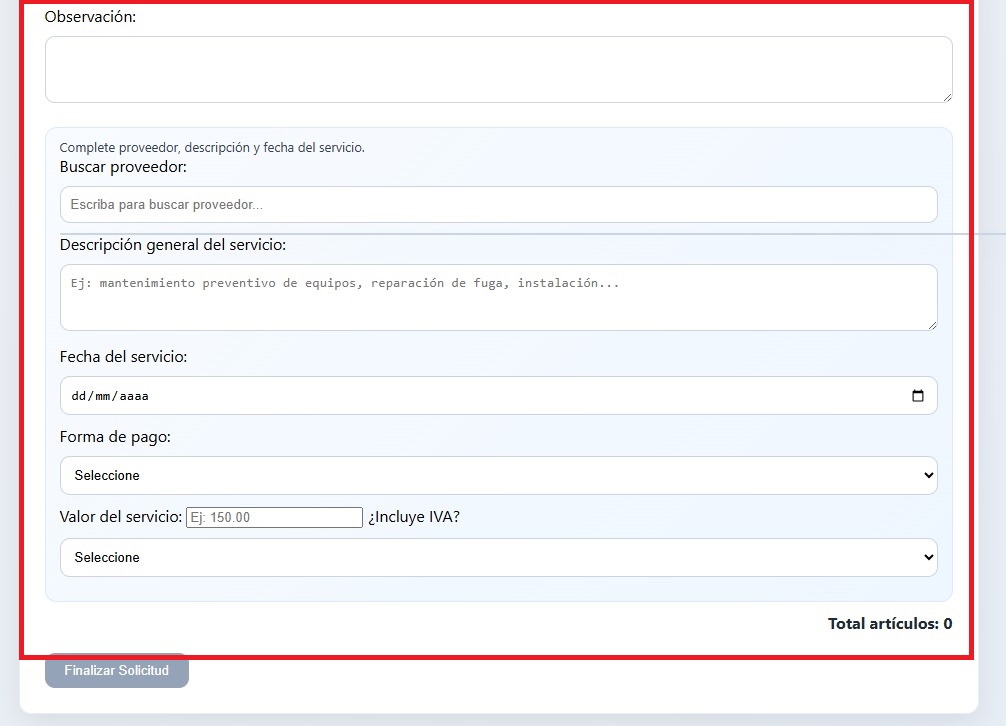
- Buscar Proveedor: Se deberá ingresar el nombre del proveedor o servicio a solicitar
- Descripción del Servicio: Se ingresará una descripción breve respecto al servicio
- Fecha de Servicio: Selección de fecha de cuando se realizo el servicio
- Formas de pago: Seleccionar el tipo de pago
- Valor del Servicio: Ingreso del valor total del servicio y de si incluye o no el IVA
Verificar que todos los campos estén correctamente
- Una vez verificado que los campos estén correctos se dará clic en Finalizar Solicitud
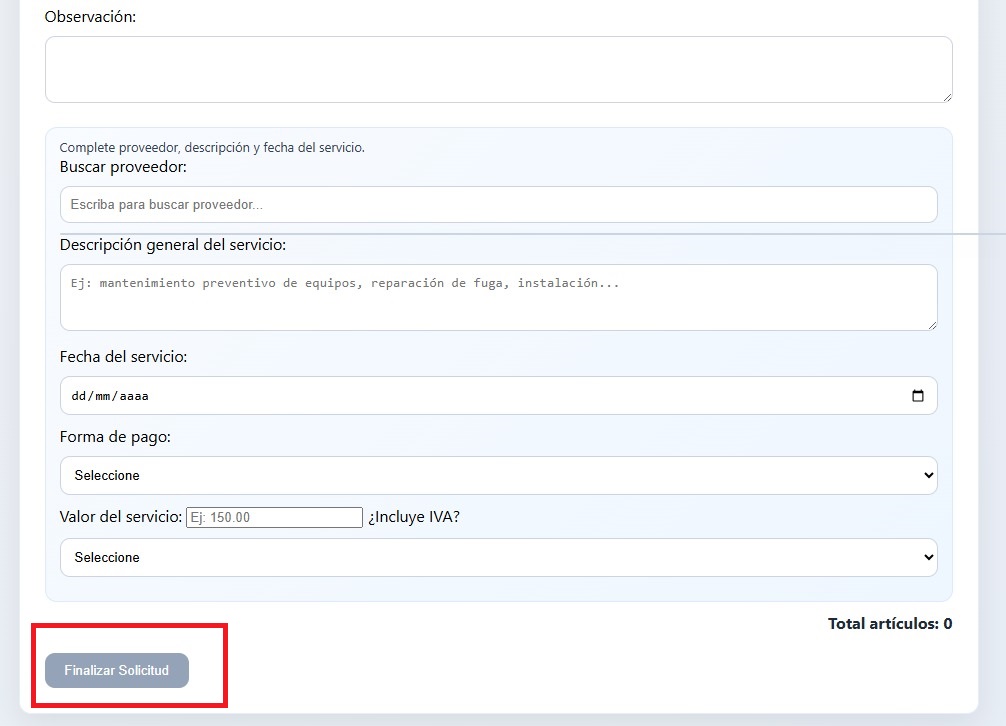
Nota: La solicitud generada sera enviada al correo del usuario con el que se hizo el ingreso al sistema Neola Cloud
🧾 Generar o Visualizar Reportes
- Para poder Visualizar un resumen de las Ordenes Generadas se dara clic en "Ver Reportes"
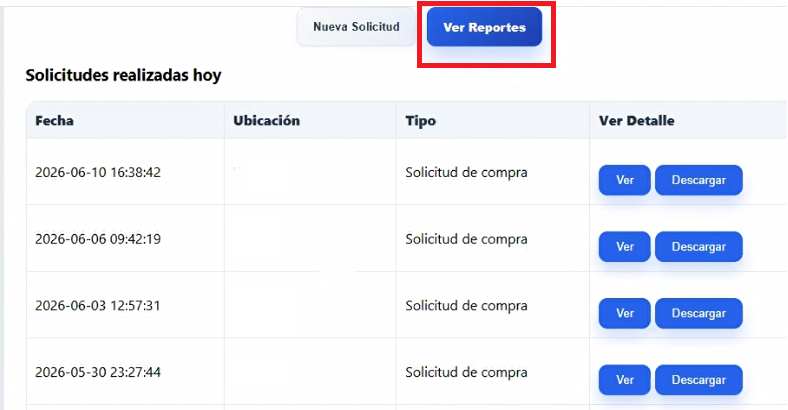
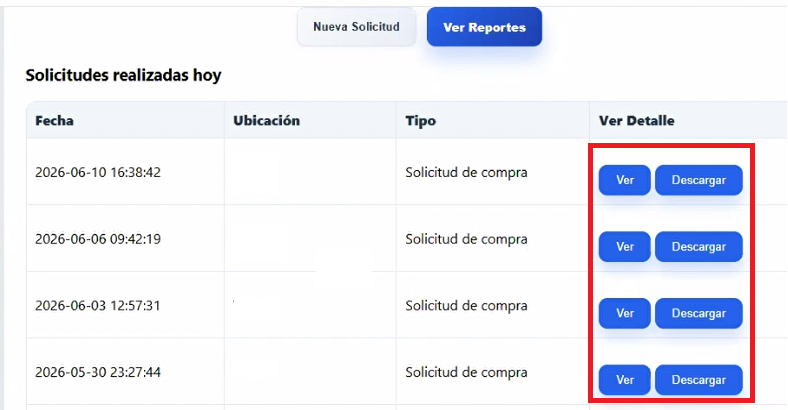
- De ser el caso el usuario podrá VER o DESCARGAR dicha solicitud dando clic en los botones del lado derecho
Registro de pagos con Anexos Auxiliares
🔒 Ingreso al sistema
-Para empezar, inicia el programa Neola en tu ordenador e ingresa el usuario y contraseña proporcionado por tu técnico. 
Haz clic en Ingresar

-Una vez en la pantalla principal, selecciona el ícono de Menú  en la parte superior izquierda.

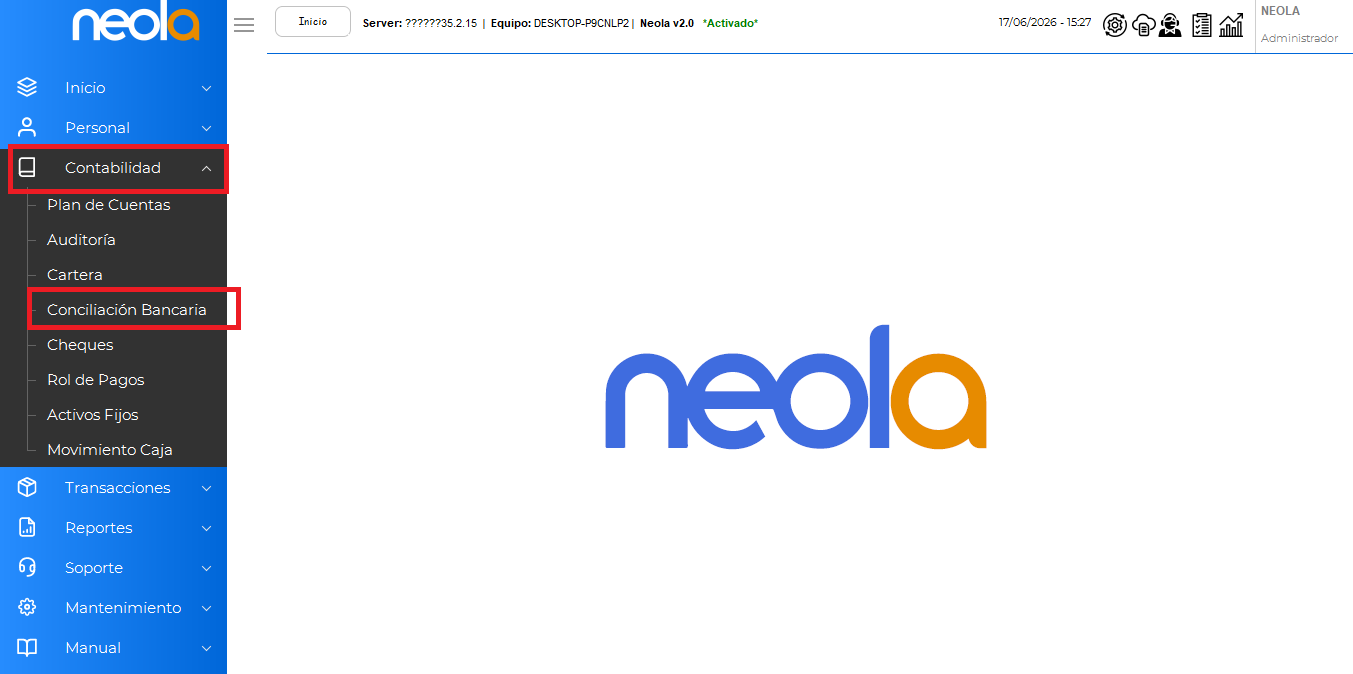
- En el menú principal ingresar al módulo de Contabilidad seguidamente en Conciliación Bancaria
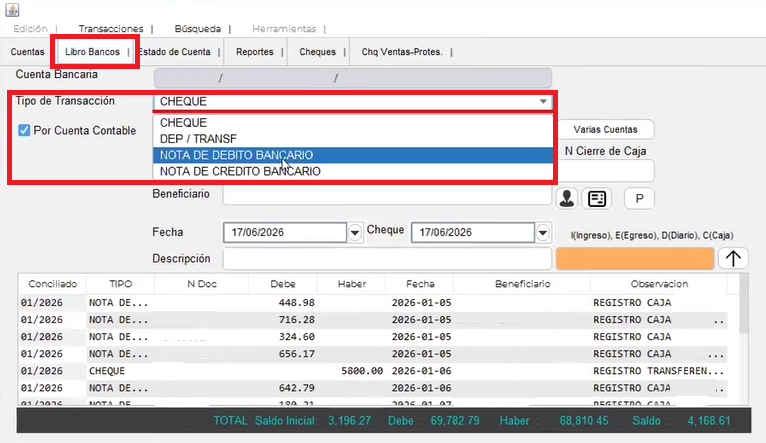
- En la pestaña de Libro Bancos, en el apartado de Tipo de Transacción se deberá seleccionar Nota de Debito Bancario
- Seleccionamos la opción Varias Cuentas
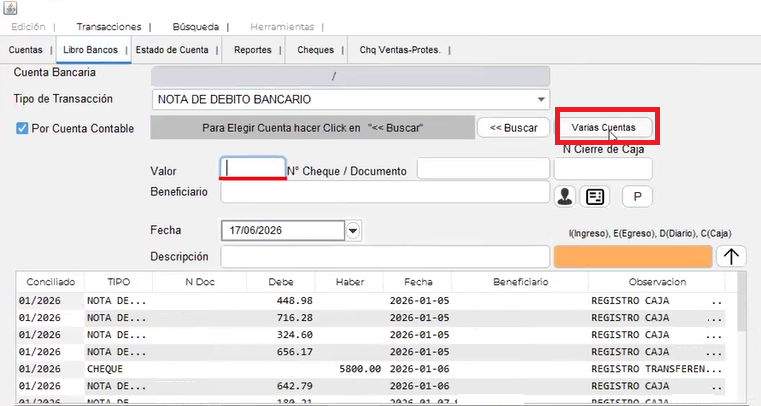
- Una vez ingresado, se deberá colocar el Valor a pagar y dar clic en Ingresar Registro
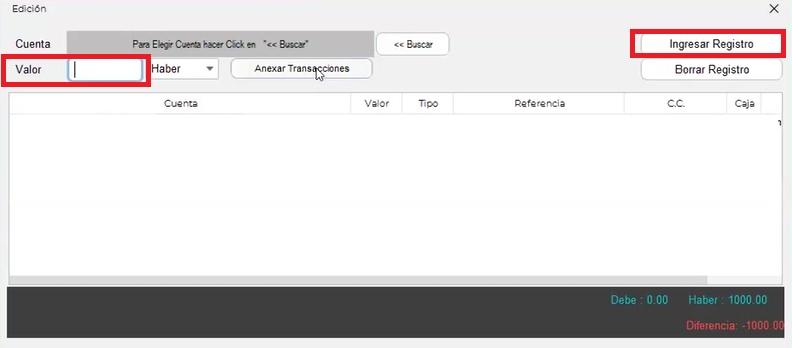
- Posteriormente, en el Botón Anexar Transacciones
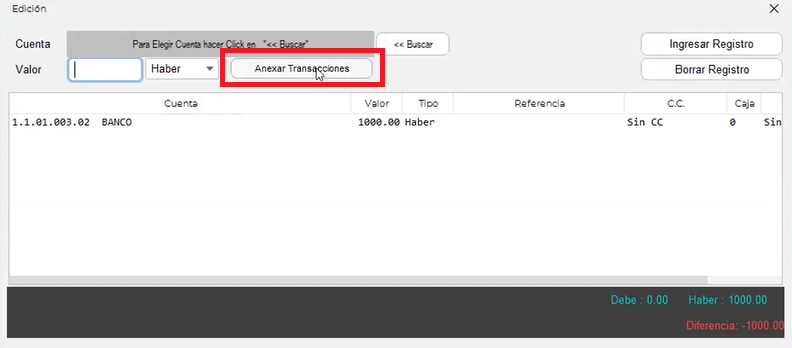
- Dar clic en Buscar para poder seleccionar la cuenta Cuenta a dirigir el pago
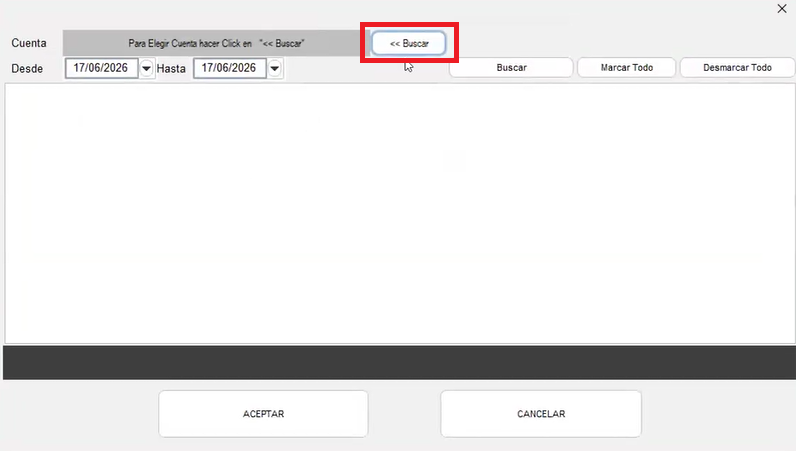
- Una vez seleccionada la cuenta, se deberá elegir el rango de fechas de lo que se desea pagar y posteriormente clic en Buscar, la cual mostrara los datos solicitados
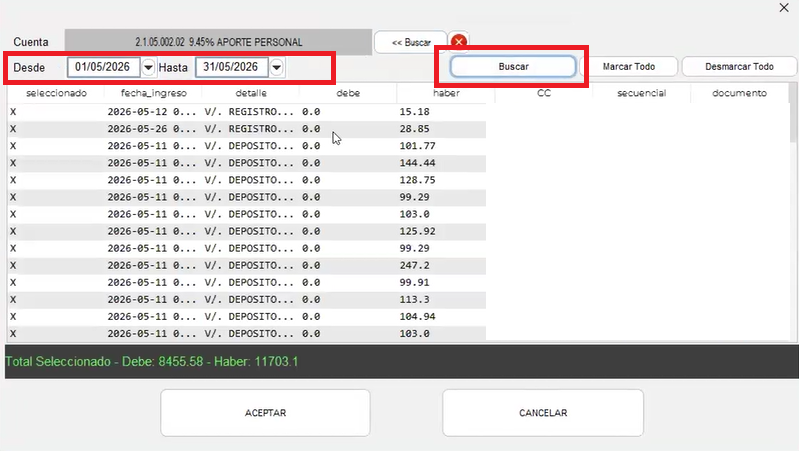
- En la columna de Seleccionado usted podrá marcar el registro de desea cancelar manualmente dando doble clic o a su vez puede dar clic en los botones Marcar Todo o Desmarcar Todo
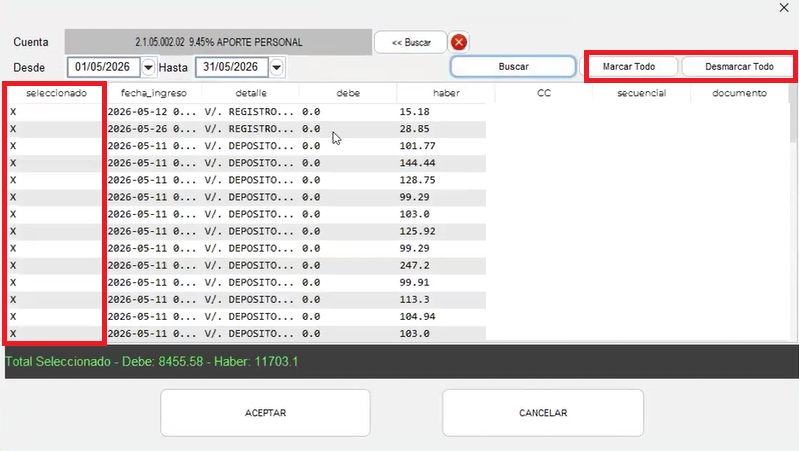
NOTA: El valor ingresado anteriormente debe coincidir con el valor de registros seleccionados o total del aporte
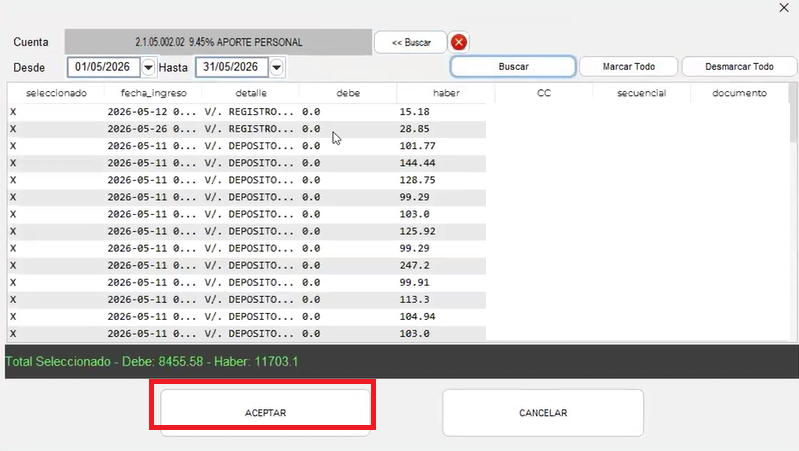
- Una vez seleccionado los registros se deberá dar clic en Aceptar
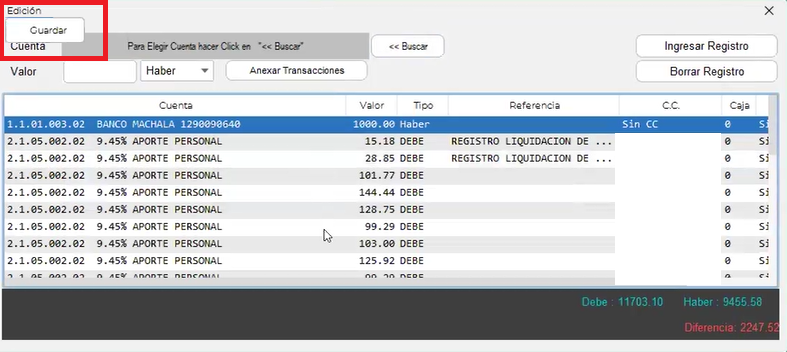
- Una vez aceptado, el sistema cargara la información en la pantalla
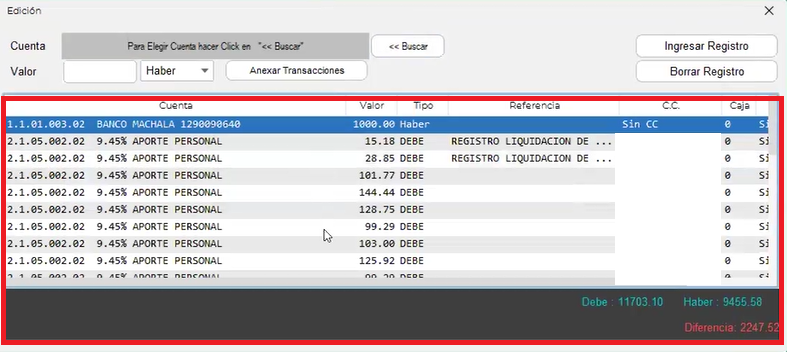
- Una vez cargada la información me permitirá guardar en Edición seguido en Guardar
Configuración de Botones Módulo de Facturación
🔒 Ingreso al sistema
-Para empezar, inicia el programa Neola en tu ordenador e ingresa el usuario y contraseña proporcionado por tu técnico.
Haz clic en Ingresar
-Una vez en la pantalla principal, selecciona el ícono de Menú en la parte superior izquierda.
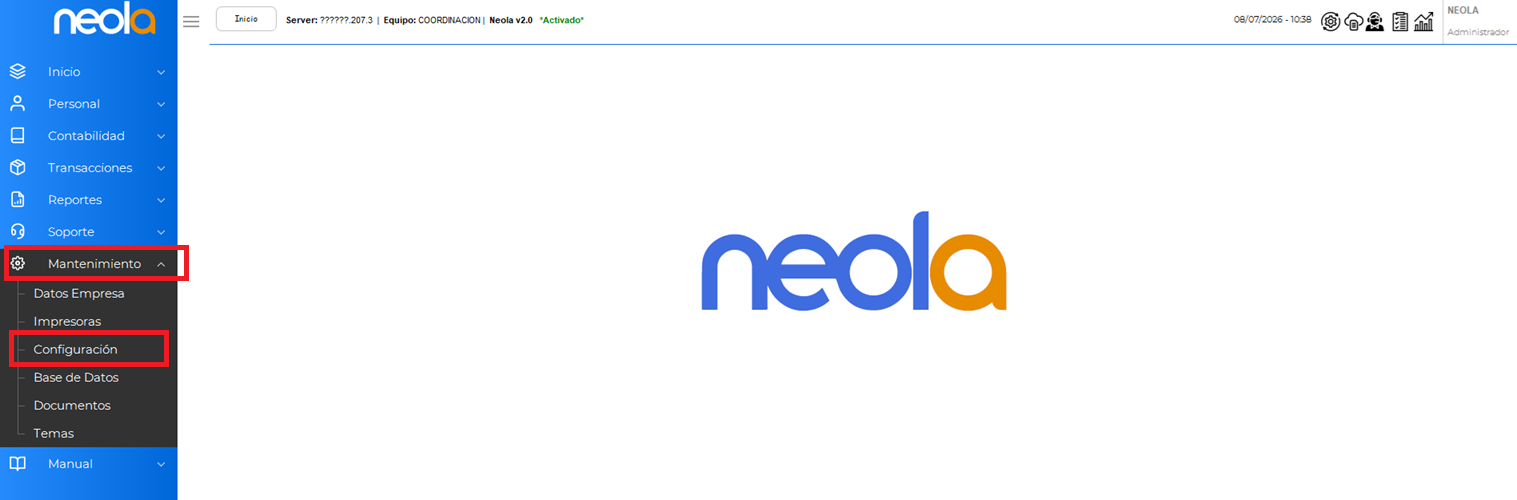
- Ingresamos al Módulo de Mantenimiento, seguidamente en la sección de Configuración
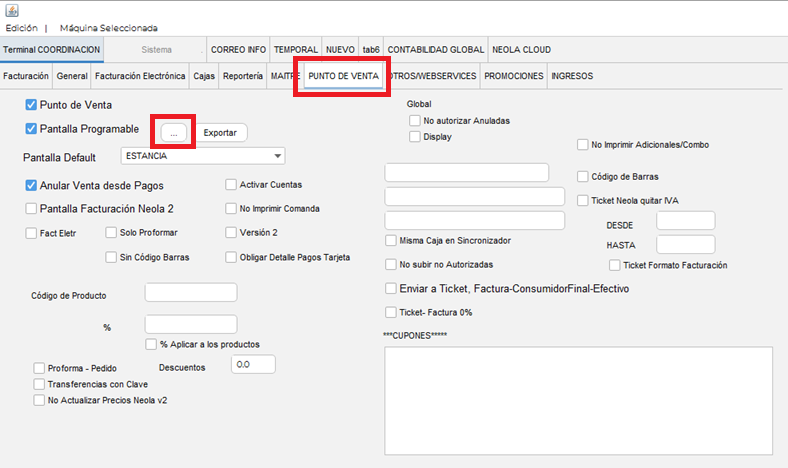
- Una vez ingresado, no dirigimos a la pestaña Punto de Venta y posteriormente damos clic en el botón con los 3 puntos, para ingresar a la edición.
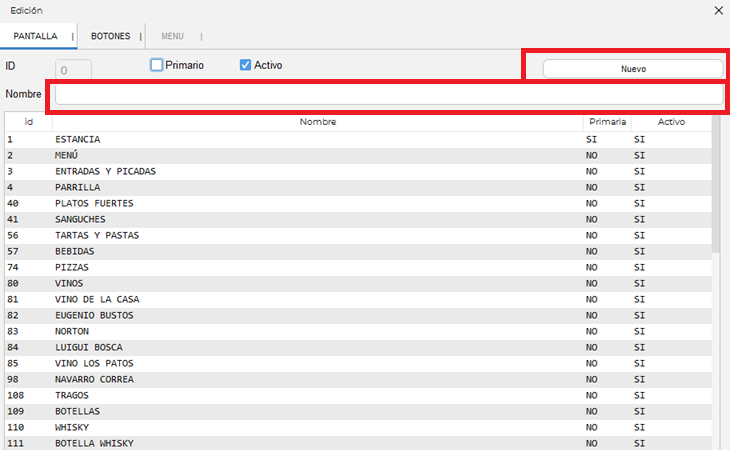
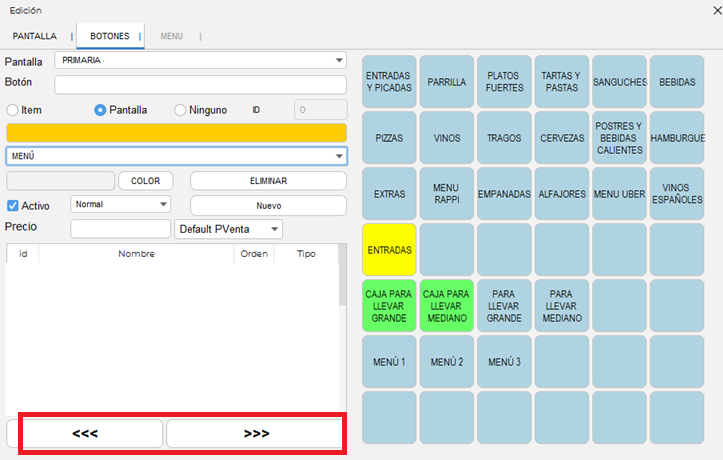
- Como primera vista, tendremos la pestaña Pantalla, esta mostrara los botones principales, para crear una nueva pantalla se deberá ingresar el nombre seguidamente en botón Nuevo.
- En la segunda pestaña, denominada Botones, se podrán editar y configurar los botones correspondientes a la pantalla seleccionada.
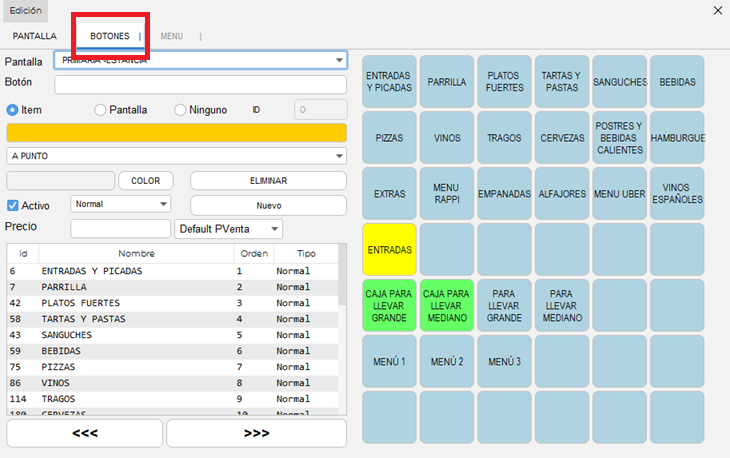
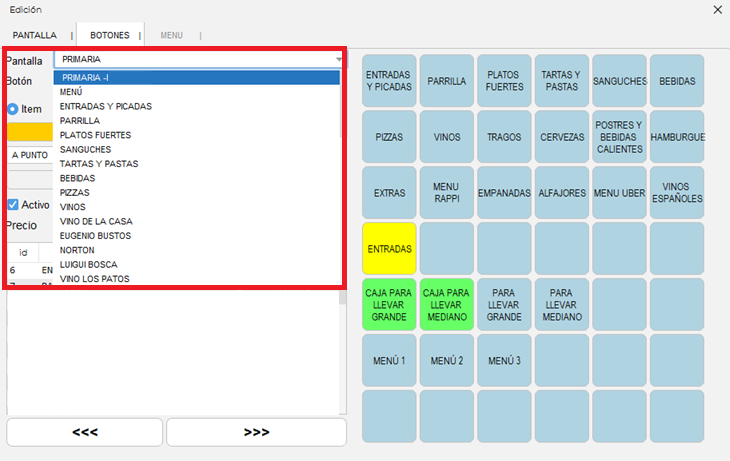
- En la opción de Pantalla se podrá elegir, cualquier pantalla configurada en el anterior paso
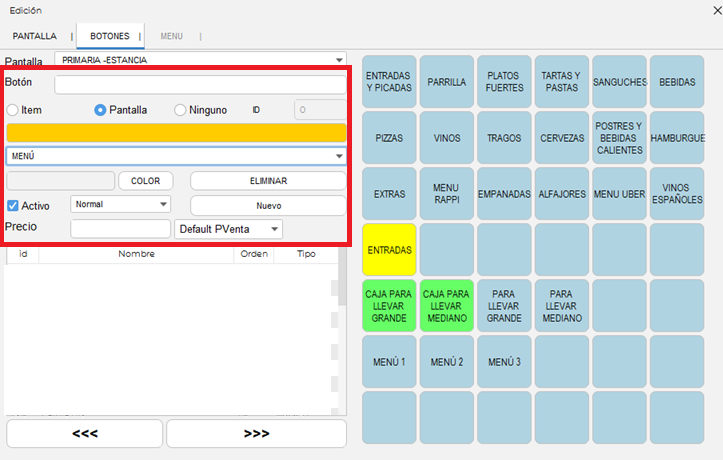
- Posteriormente, se deberá completar la información del nuevo botón, ingresando su nombre y definiendo su funcionamiento.
NOTA: El botón podrá asociarse a un Ítem o directamente a una Pantalla, según la necesidad.
- Además, es posible asignarle un color para facilitar su identificación, también, se puede establecer el precio que se mostrará y utilizará al seleccionar dicho botón.
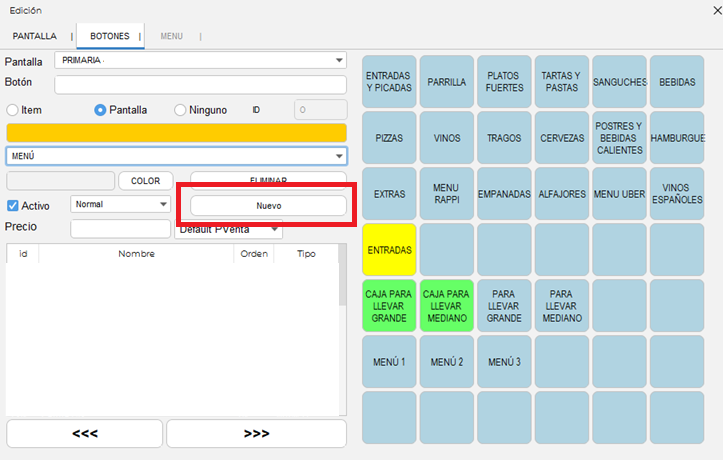
- Una vez, ingresada la información necesaria del botón para guardarlo se deberá dar clic en el botón Nuevo
- Finalmente, si se desea ubicar el botón en una posición específica, se podrán utilizar las flechas ubicadas en la parte inferior de la pantalla para desplazarlo hasta la ubicación deseada.
Activación de Seguridad en Gmail
- Si aún no dispone de una cuenta de Gmail, deberá crear una. En caso de que ya cuente con una, simplemente inicie sesión con sus credenciales para acceder a su correo electrónico.
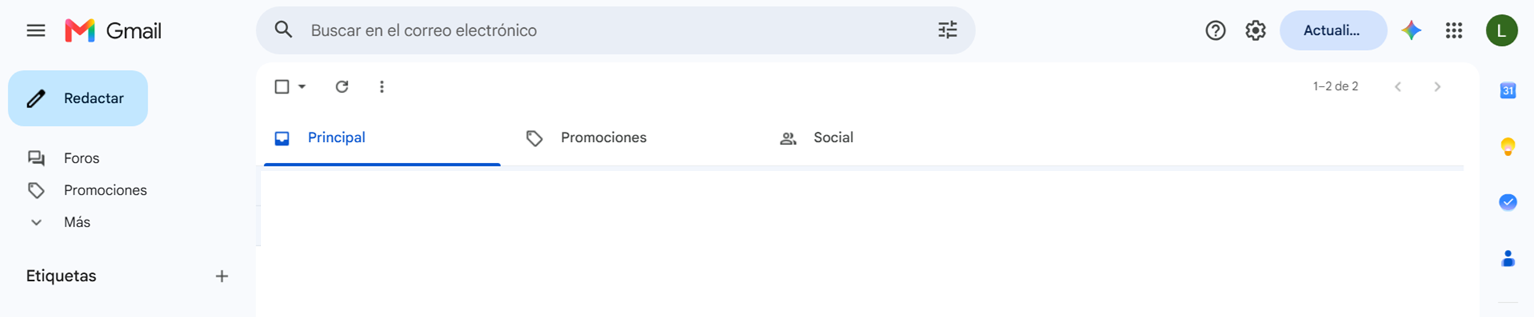
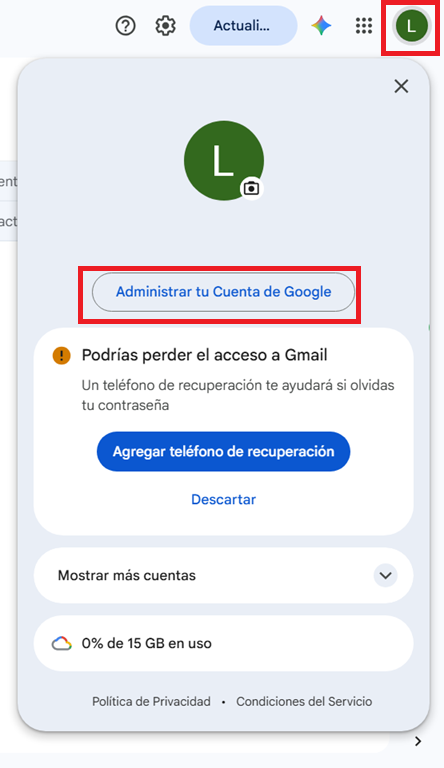
- Una vez, ingresado se deberá dar clic sobre el icono de usuario que se encuentra en la parte superior derecha de su pantalla para ingresar en Administrar tu Cuenta de Google.