Generación de Solicitudes de Compra por Administradores
🔒 Ingreso a Neola Cloud
-Para empezar, ingrese a la pagina de Neola Cloud dando clic en el enlace anterior o buscando desde su navegador preferido, posteriormente ingresar usuario y contraseña proporcionado por tu técnico y por ultimo en iniciar sesión.

- Una vez ingresado, aparecerá la siguiente pantalla.

🛒Generar Solicitud de Compra
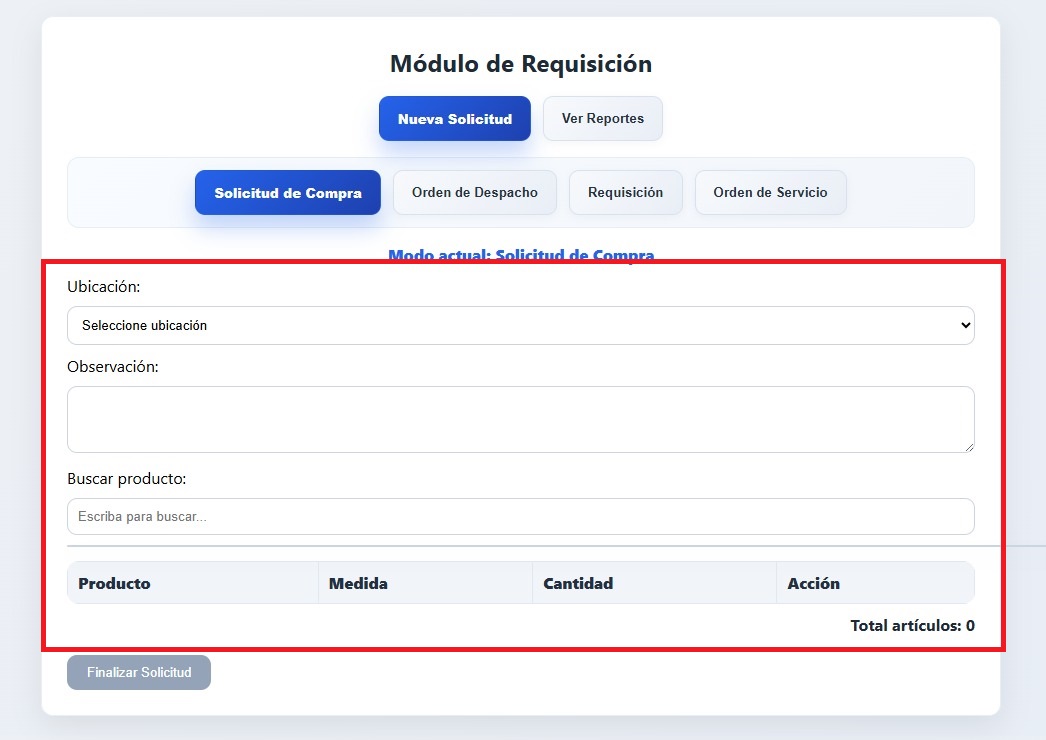
- Se deberá dar clic en el botón "Solicitud de Compra"

- Una vez ingresado en "Solicitud de Compra" se deberá llenar los siguientes campos: Ubicación, Observación (opcional) y buscar producto.
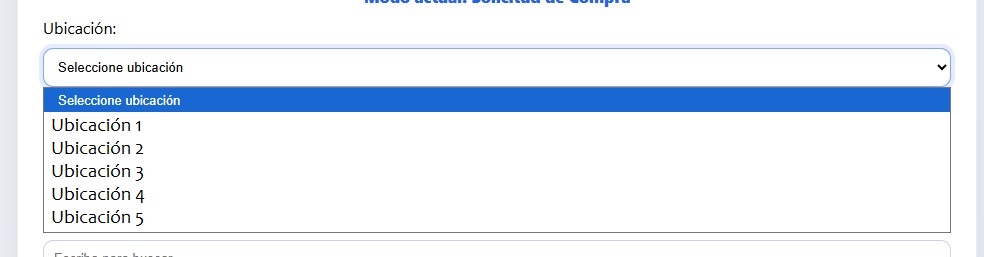
- En ubicación: Dando clic sobre el campo, deberá seleccionar la ubicación del local
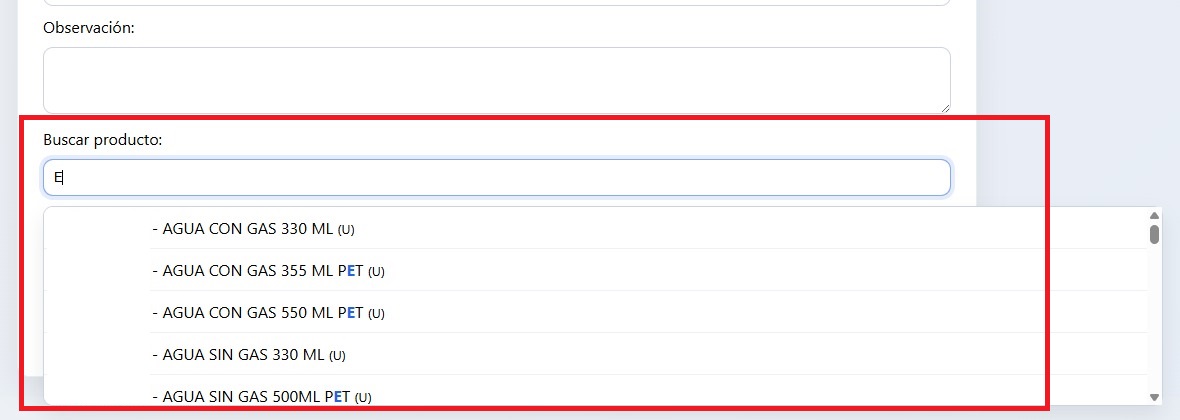
- Buscar Producto: Ingresando el nombre del producto le saldrá el listado el cual deberá escoger el producto deseado
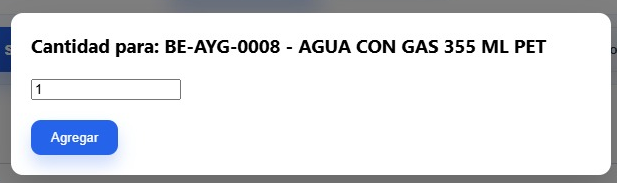
- Una vez ingresado el producto aparecerá la pantalla de cantidad, en el deberá ingresar la cantidad deseada del producto seleccionado
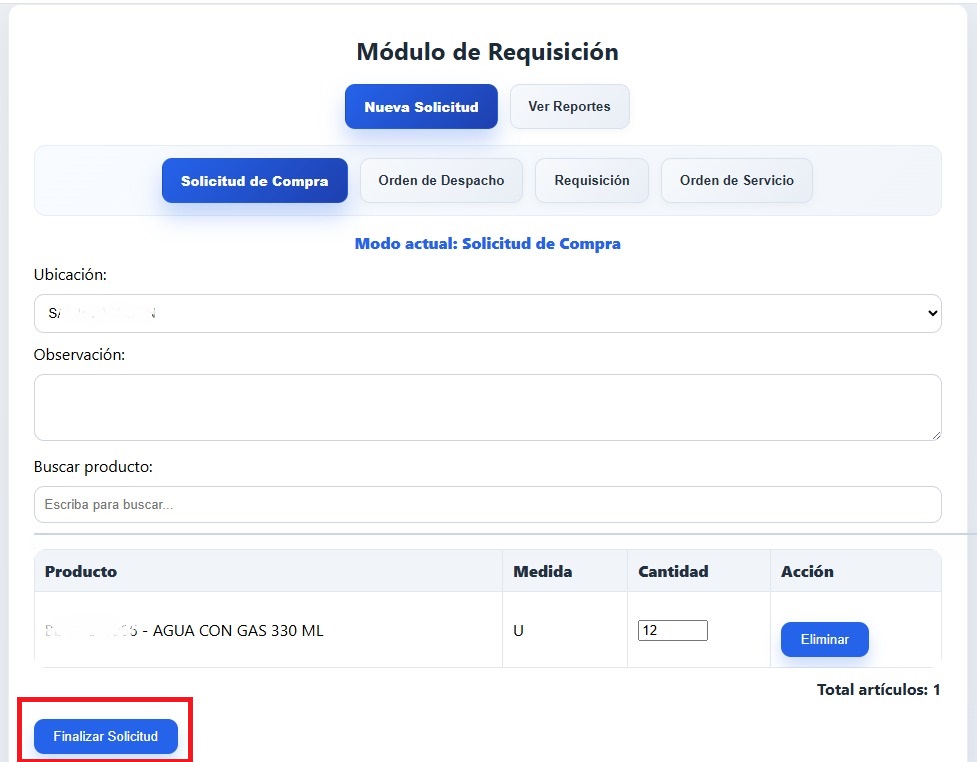
 Verificar que el ítem del producto y la cantidad sea la deseada
- Una vez verificado que los campos estén correctos se dará clic en Finalizar Solicitud
Nota: La solicitud generada sera enviada al correo del usuario con el que se hizo el ingreso al sistema Neola Cloud
🛒 Generar Orden de Despacho
- Para ingresar al modulo de Orden de Despacho se deberá dar clic en la pestaña "Orden de Despacho"
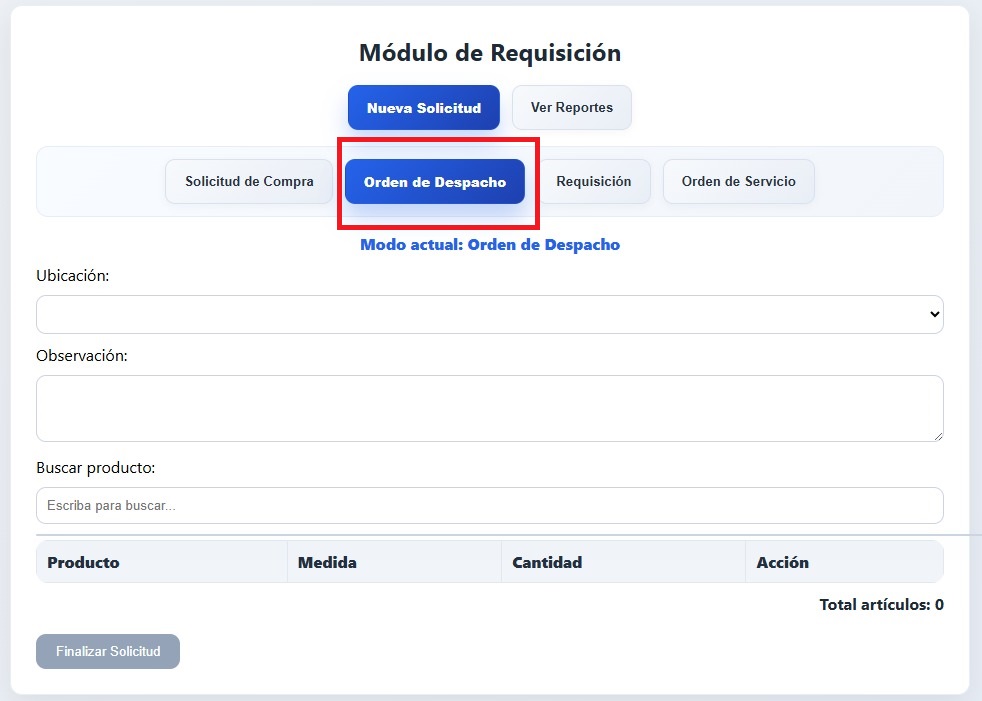
- Para generar la Orden de Despacho se debera seguir los mismo paso que se hizo para Generar la Solicitud de Compra, llenar todos los campos solicitados dentro de la pestaña
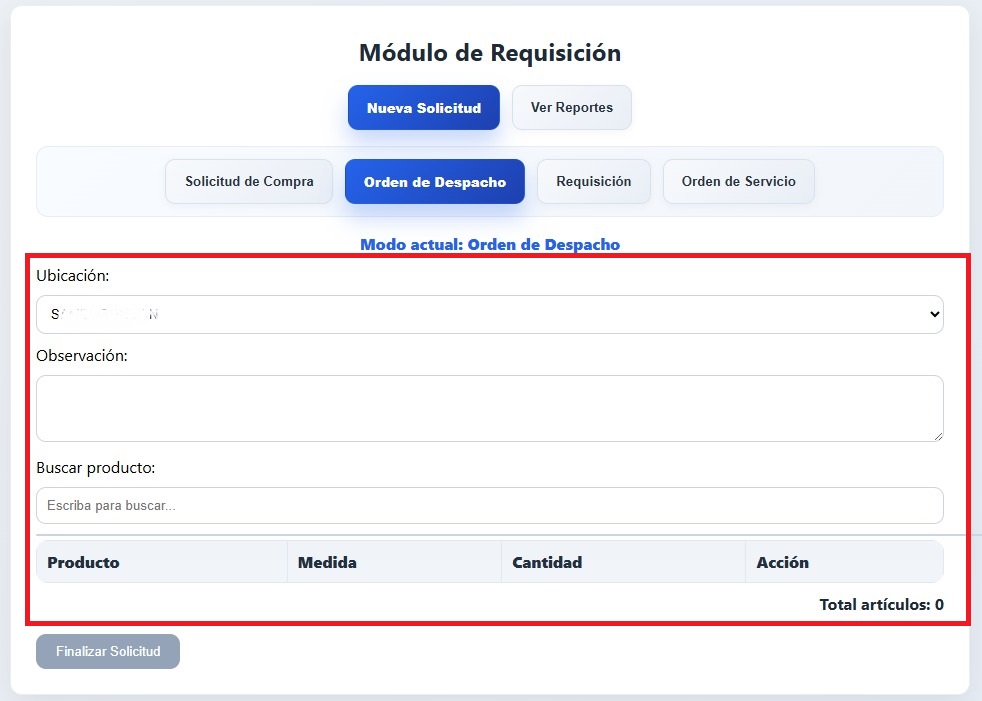
Verificar que el ítem del producto y la cantidad sea la deseada
- Una vez verificado que los campos estén correctos se dará clic en Finalizar Solicitud
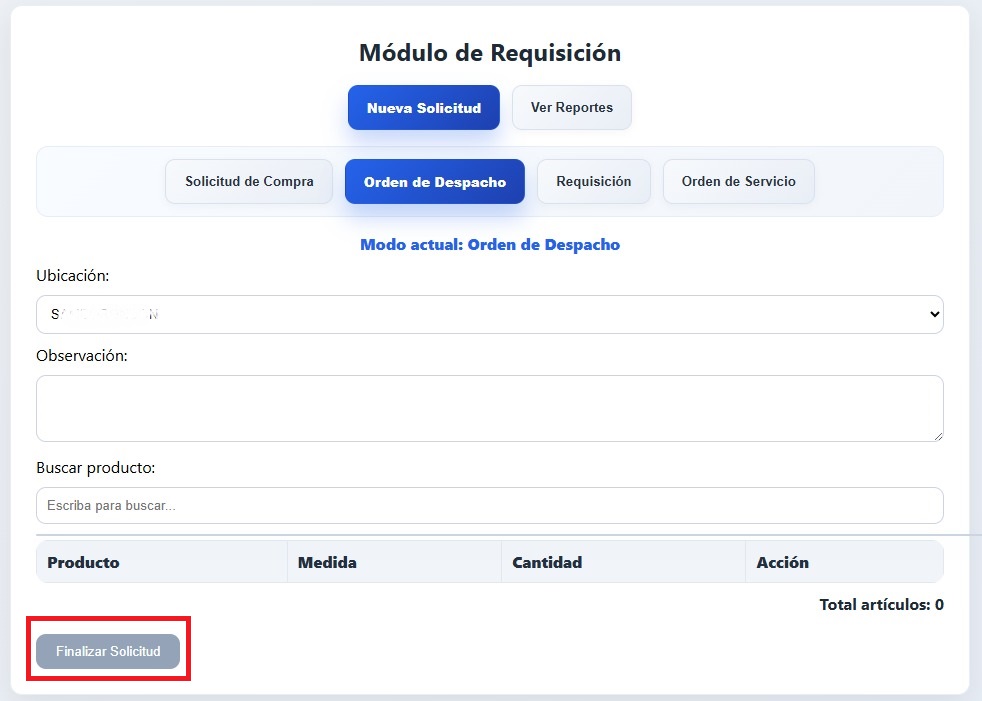
Nota: La solicitud generada sera enviada al correo del usuario con el que se hizo el ingreso al sistema Neola Cloud
🛒 Generar Orden de Servicio
- Para ingresar al modulo de Orden de Servicio se deberá dar clic en la pestaña "Orden de Servicio"
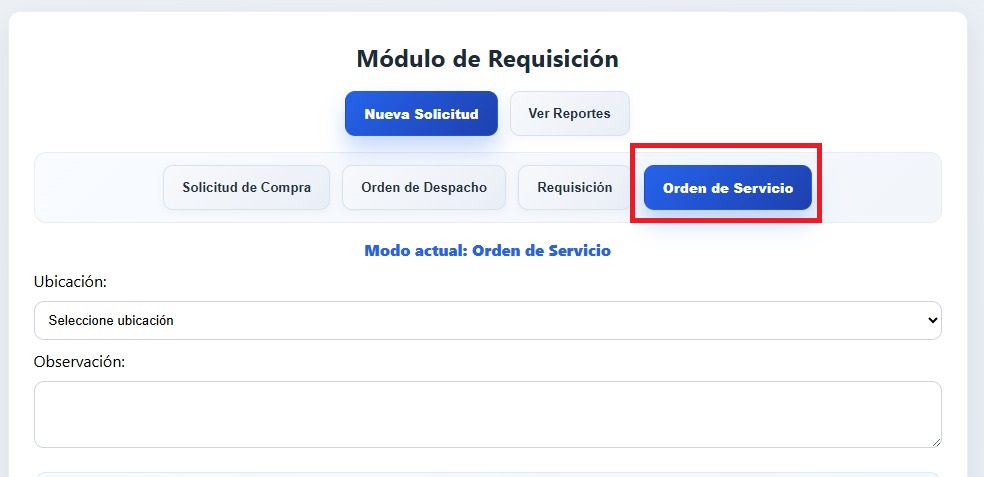 - Al igual que las generaciones anteriores se deberá llenar los campos solicitados
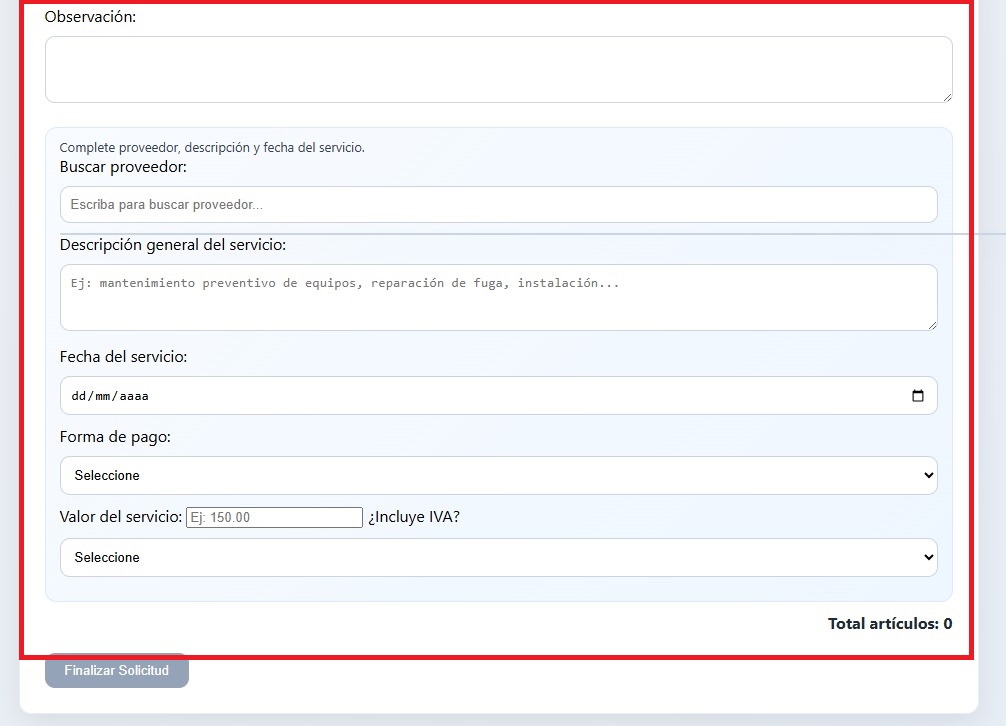
- Buscar Proveedor: Se deberá ingresar el nombre del proveedor o servicio a solicitar
- Descripción del Servicio: Se ingresará una descripción breve respecto al servicio
- Fecha de Servicio: Selección de fecha de cuando se realizo el servicio
- Formas de pago: Seleccionar el tipo de pago
- Valor del Servicio: Ingreso del valor total del servicio y de si incluye o no el IVA
Verificar que todos los campos estén correctamente
- Una vez verificado que los campos estén correctos se dará clic en Finalizar Solicitud
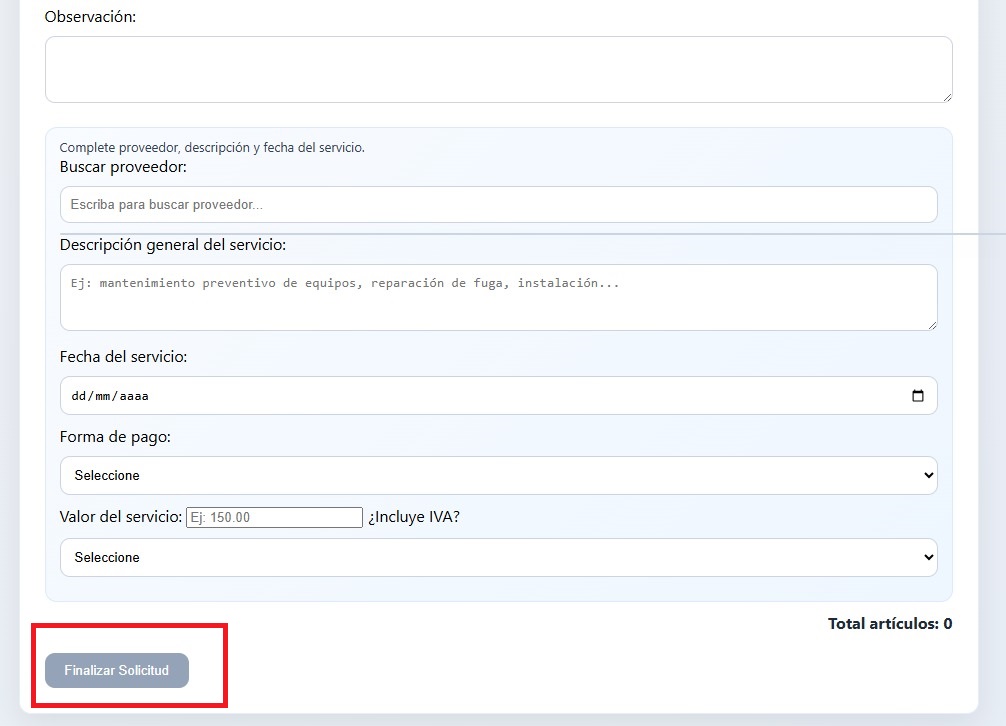
Nota: La solicitud generada sera enviada al correo del usuario con el que se hizo el ingreso al sistema Neola Cloud
🧾 Generar o Visualizar Reportes
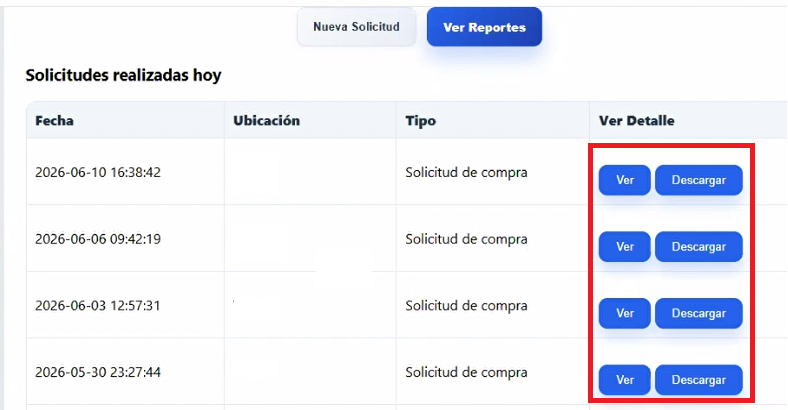
- Para poder Visualizar un resumen de las Ordenes Generadas se dara clic en "Ver Reportes"
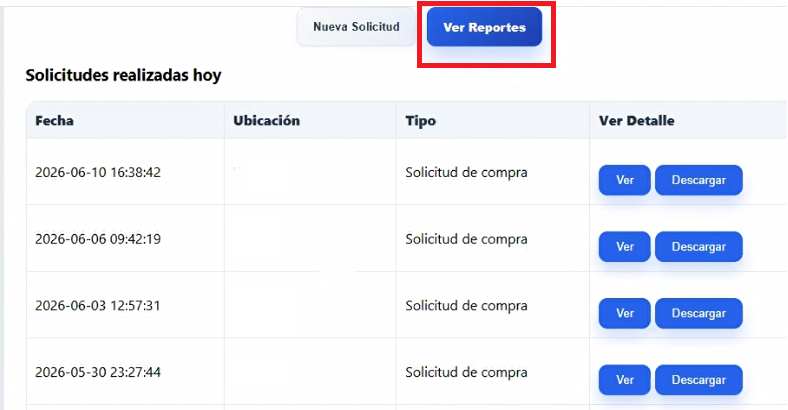
- De ser el caso el usuario podrá VER o DESCARGAR dicha solicitud dando clic en los botones del lado derecho