# Producción
En esta sección podrás administrar y dar seguimiento a cada etapa del proceso productivo.
Accede a herramientas que te permitirán crear plantillas de producción, controlar inventarios, costos de fabricación, y monitorear el estado de los productos en proceso de manera centralizada y eficiente ⚙️📊.
# 📝 Cómo crear una plantilla
### 🔒 Ingreso al sistema
-Para empezar, inicia el programa Neola en tu ordenador e ingresa el usuario y contraseña proporcionado por tu técnico. [](https://manual.neola.app/uploads/images/gallery/2025-10/AJwpersonal.png)
Haz clic en **Ingresar**

-Una vez en la pantalla principal, selecciona el ícono de **Menú [](https://manual.neola.app/uploads/images/gallery/2025-10/EQmimage.png)**en la parte superior izquierda.

### 📋Ingresar al módulo de Plantilla.
\- Seleccione la opción **“Transaccion”**.
[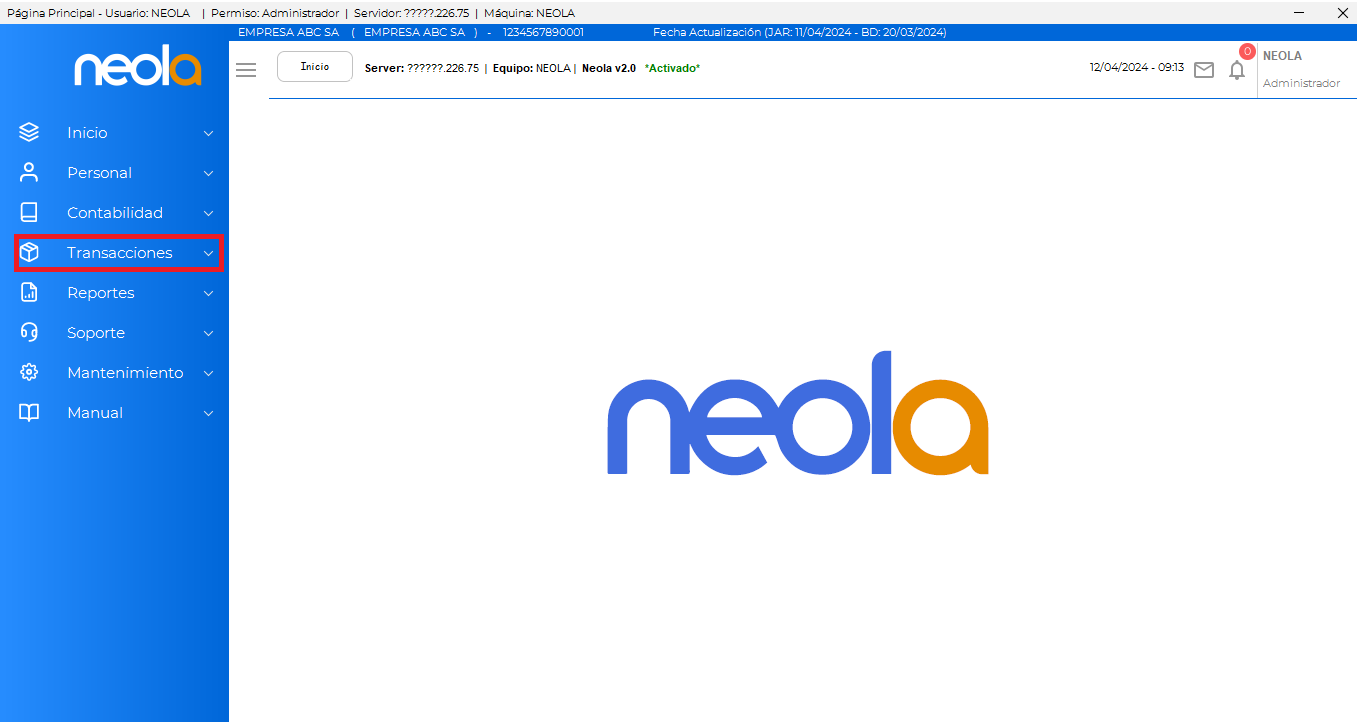](https://manual.neola.app/uploads/images/gallery/2026-06/transaccion.png)
\- Posteriormente, seleccione la opción **“Produccion”** para ingresar al módulo correspondiente.
[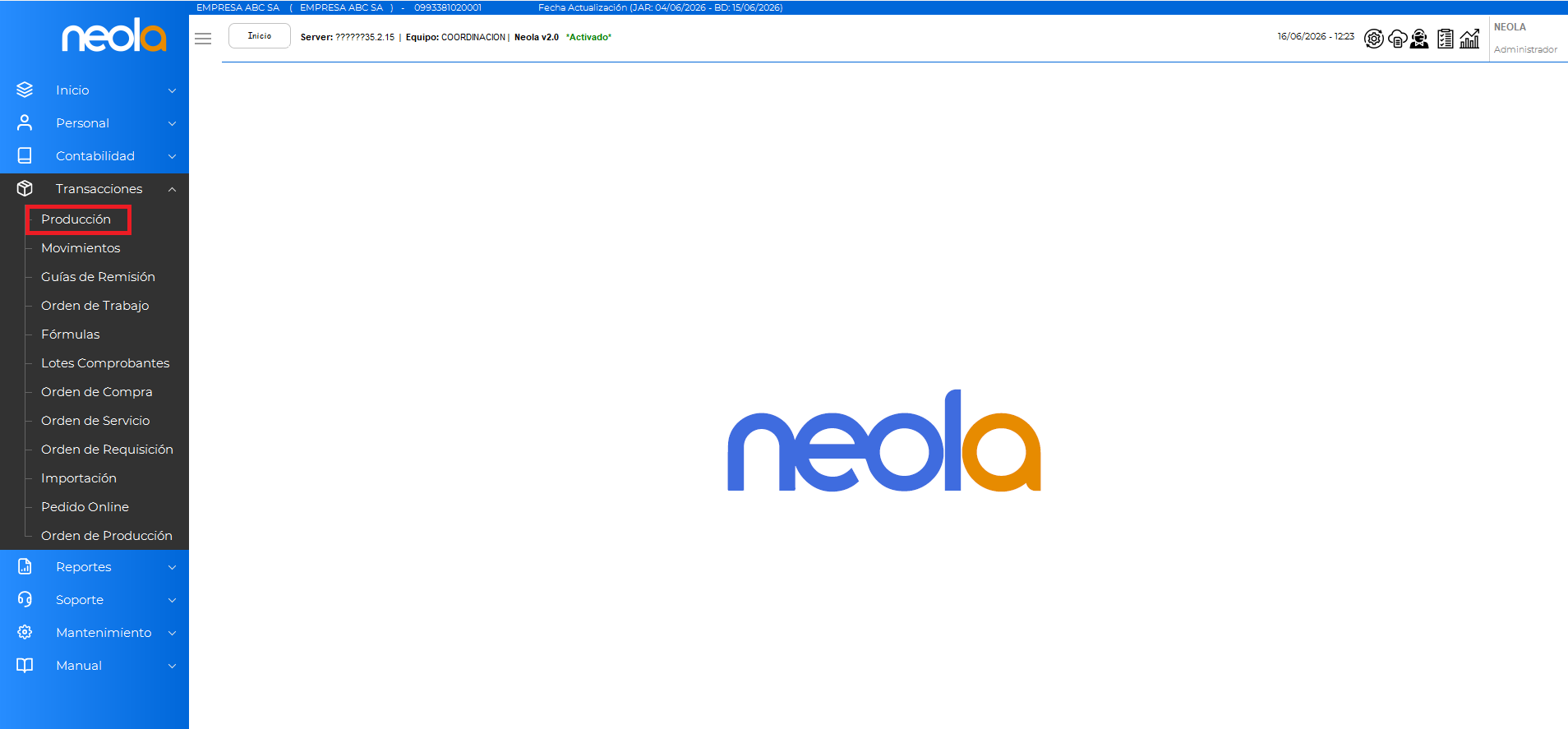](https://manual.neola.app/uploads/images/gallery/2026-06/produccion.png)
\- A continuación, el sistema mostrará la siguiente pantalla.
[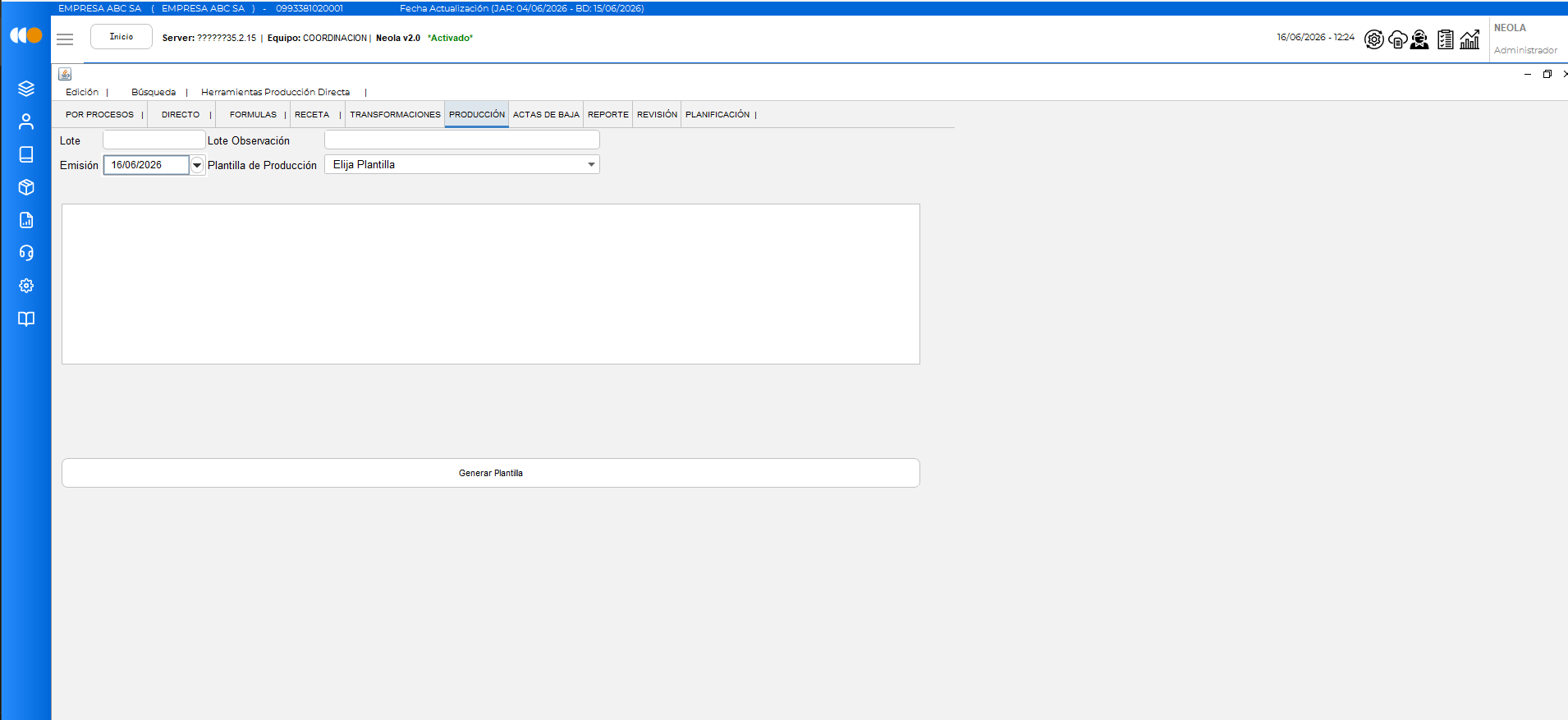](https://manual.neola.app/uploads/images/gallery/2026-06/paso1.png)
\- Diríjase a la pestaña **“Herramientas **Producción Directa”**** y seleccione esa opción.
[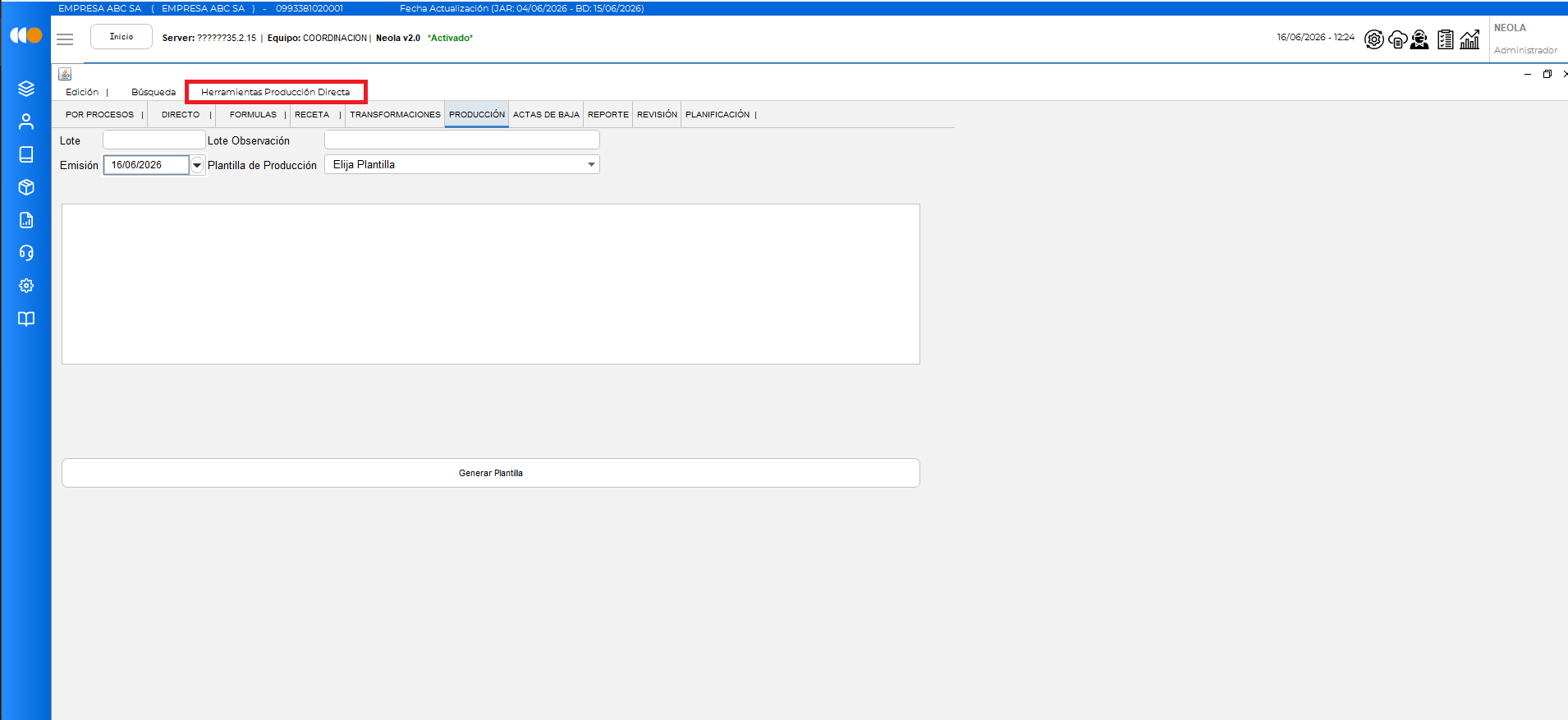](https://manual.neola.app/uploads/images/gallery/2026-06/paso2.png)
[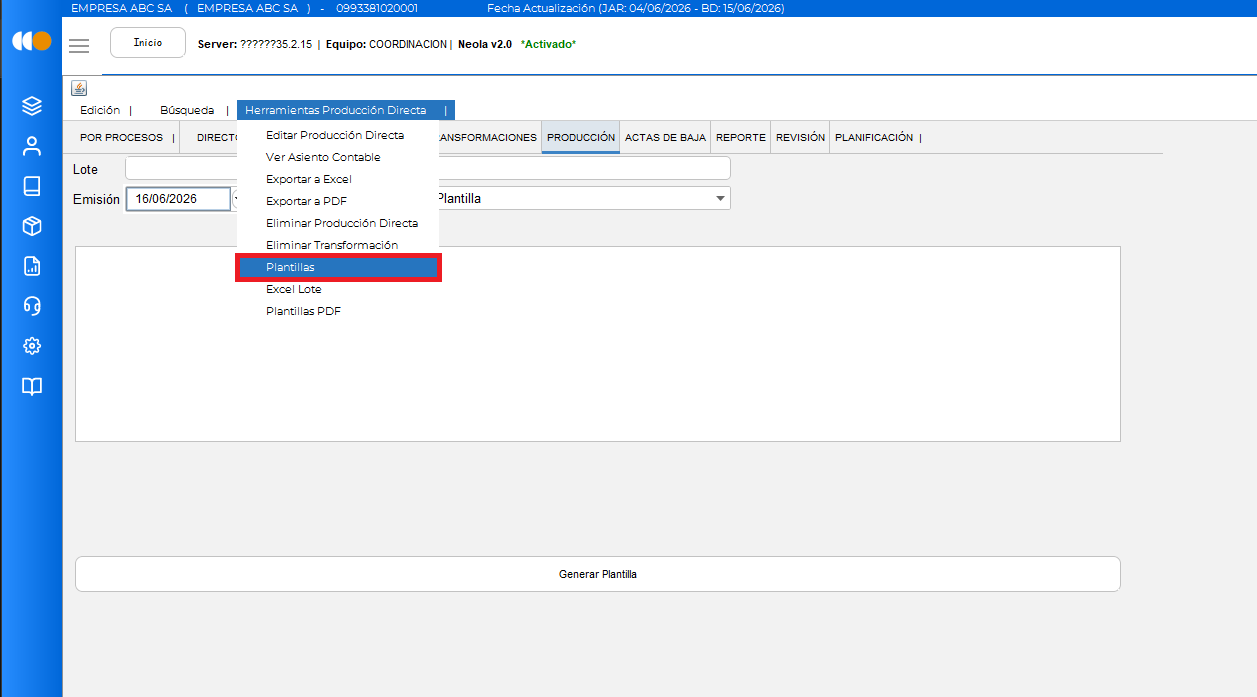](https://manual.neola.app/uploads/images/gallery/2026-06/paso3.png)
\- A continuación, se visualizará la siguiente pantalla..
[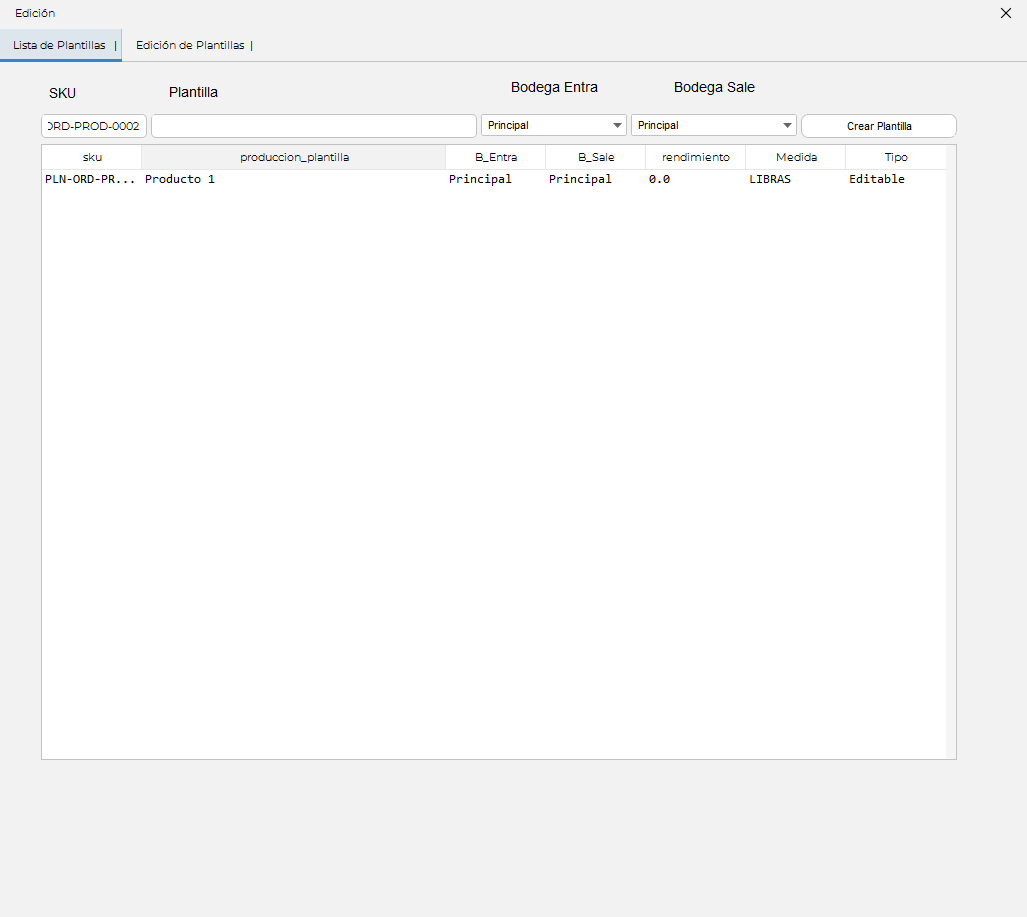](https://manual.neola.app/uploads/images/gallery/2026-06/paso4.png)
\- Posteriormente, asigne un nombre a la plantilla.
[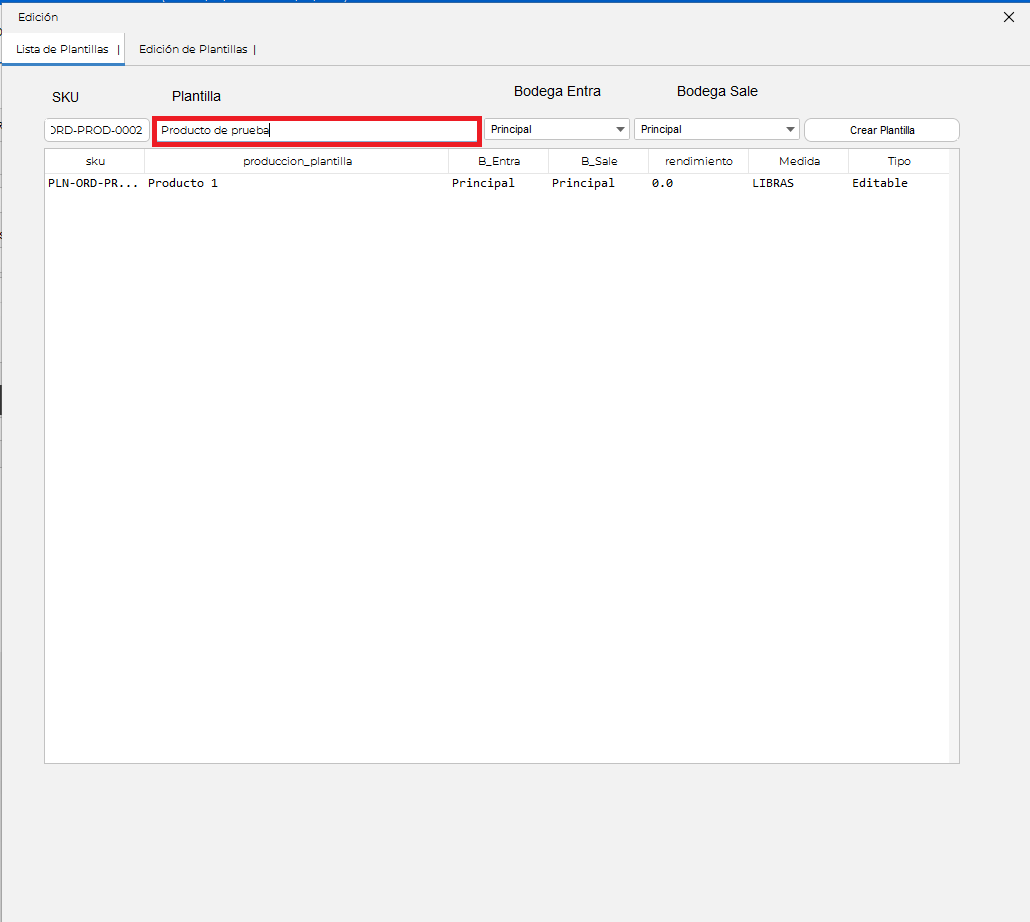](https://manual.neola.app/uploads/images/gallery/2026-06/paso5.png)
\- Luego, haga clic en el botón **“Crear Plantilla”**.
[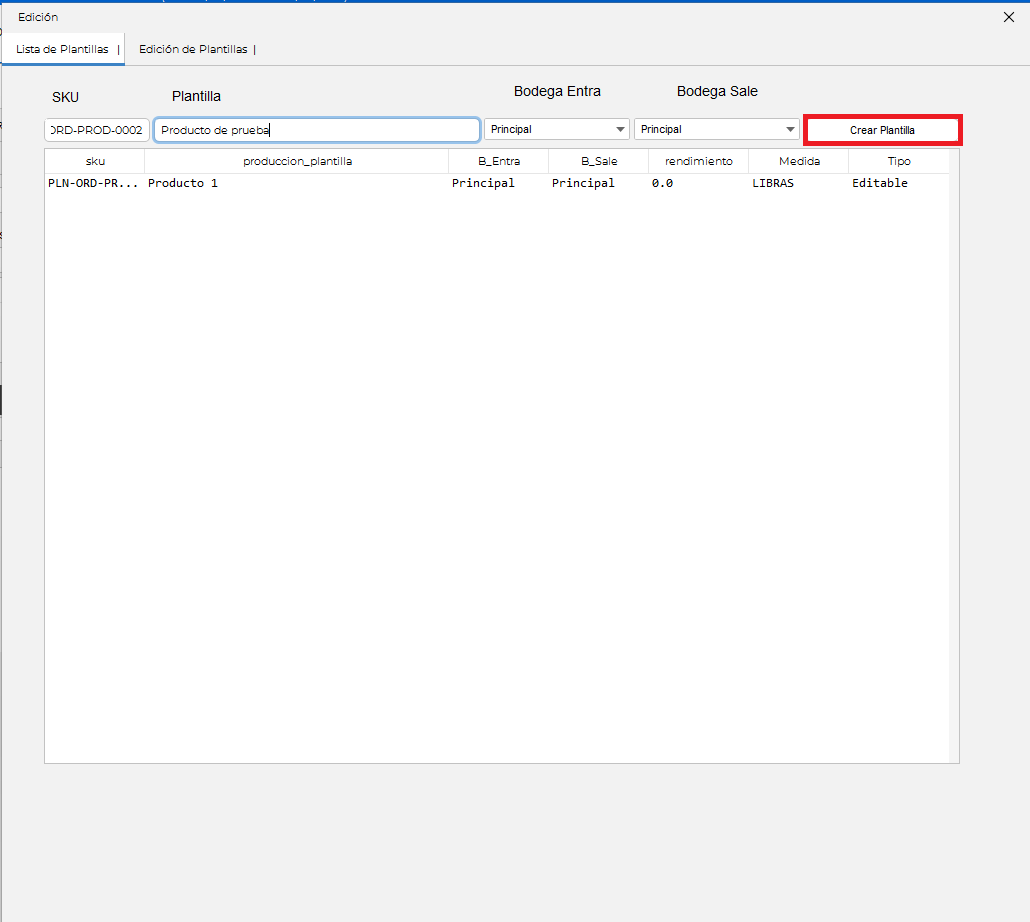](https://manual.neola.app/uploads/images/gallery/2026-06/paso6.png)
\- Finalmente, podrá visualizar la plantilla creada correctamente.
[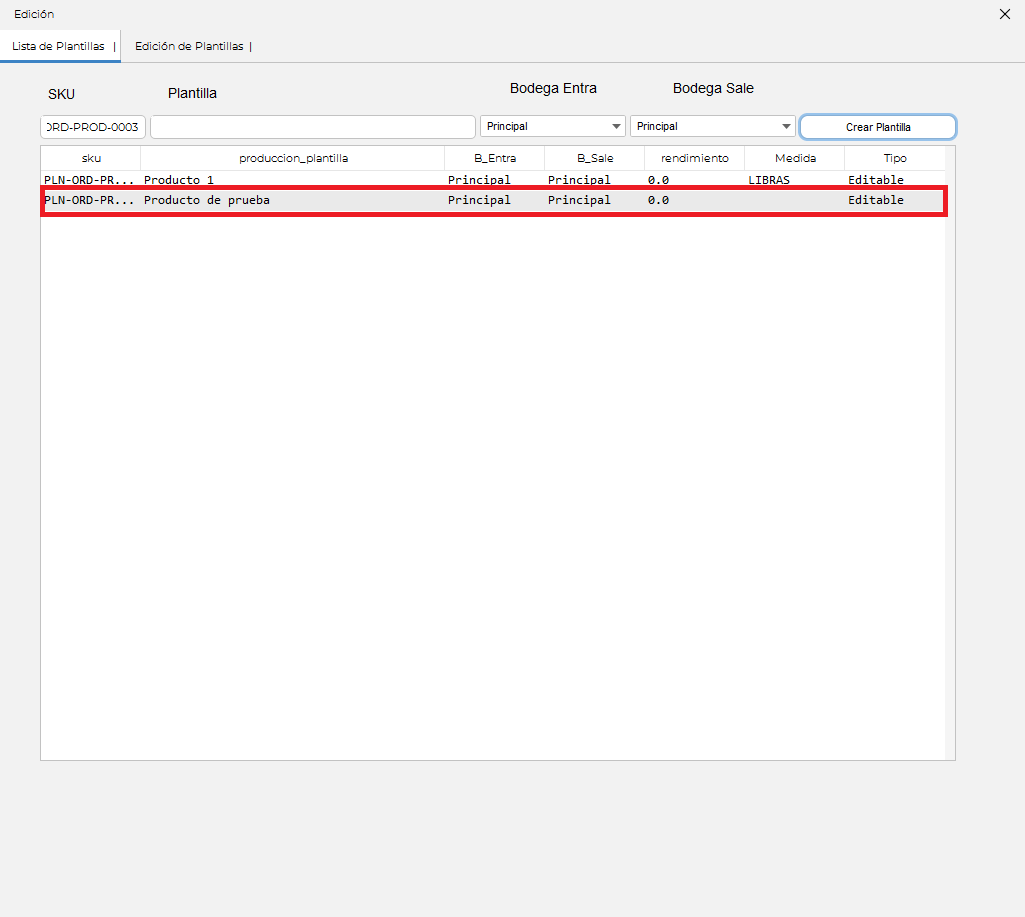](https://manual.neola.app/uploads/images/gallery/2026-06/paso8.png)
\- Si desea ingresar un rendimiento, haga clic en el espacio en blanco, tal como se muestra en la siguiente imagen.
[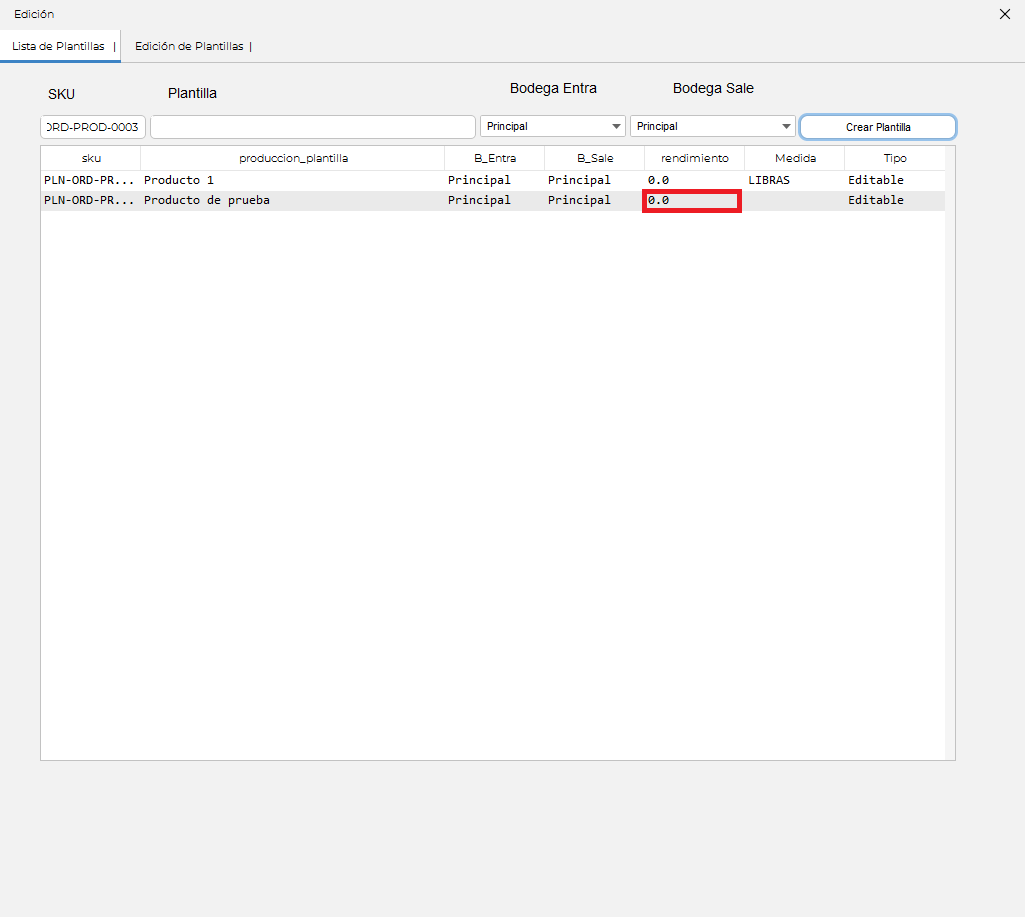](https://manual.neola.app/uploads/images/gallery/2026-06/C59paso8.png)
\- Ingrese un rendimiento y haga clic en **“Aceptar”**.
[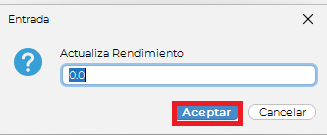](https://manual.neola.app/uploads/images/gallery/2026-06/HmDpaso9.png)
\- Si desea ingresar una medida, haga clic en el espacio en blanco, tal como se muestra en la siguiente imagen.
[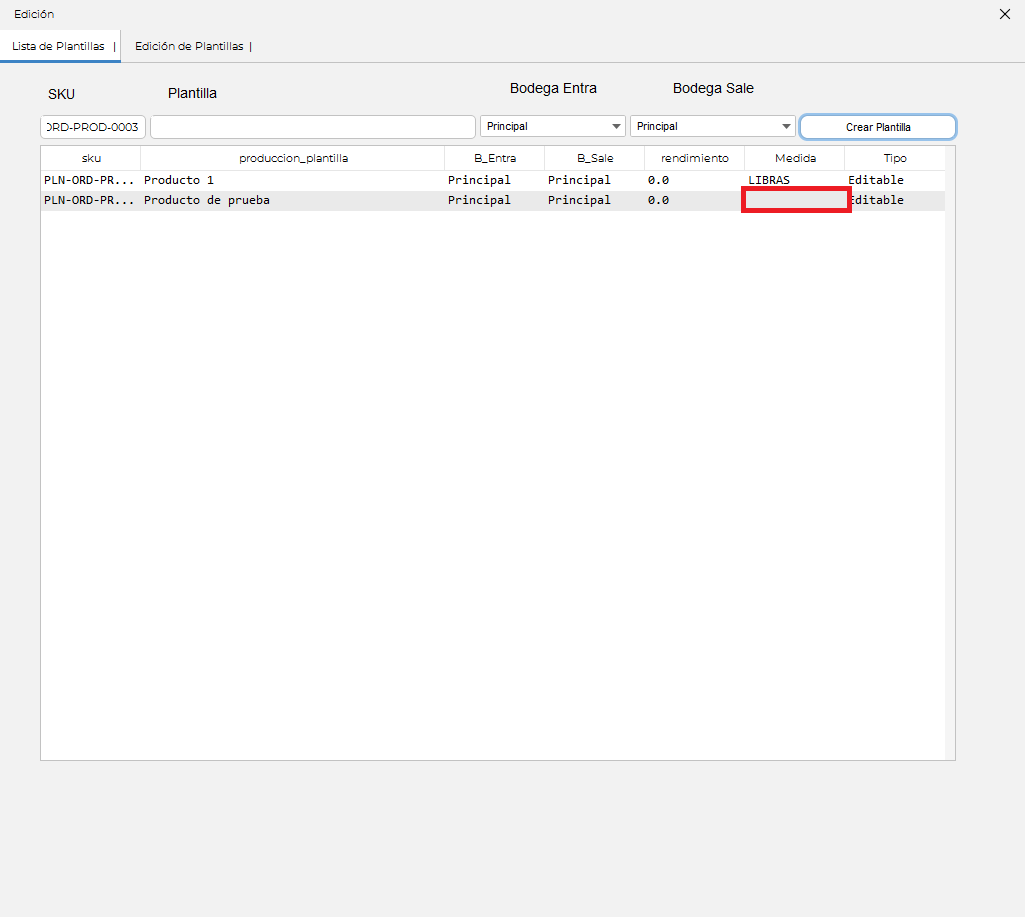](https://manual.neola.app/uploads/images/gallery/2026-06/paso10.png)
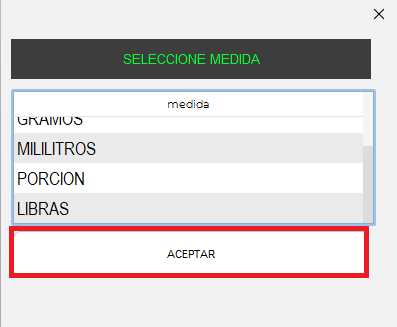
\- Seleccione la medida deseada y haga clic en **“Aceptar”**.
[](https://manual.neola.app/uploads/images/gallery/2026-06/EbWpaso11.png)
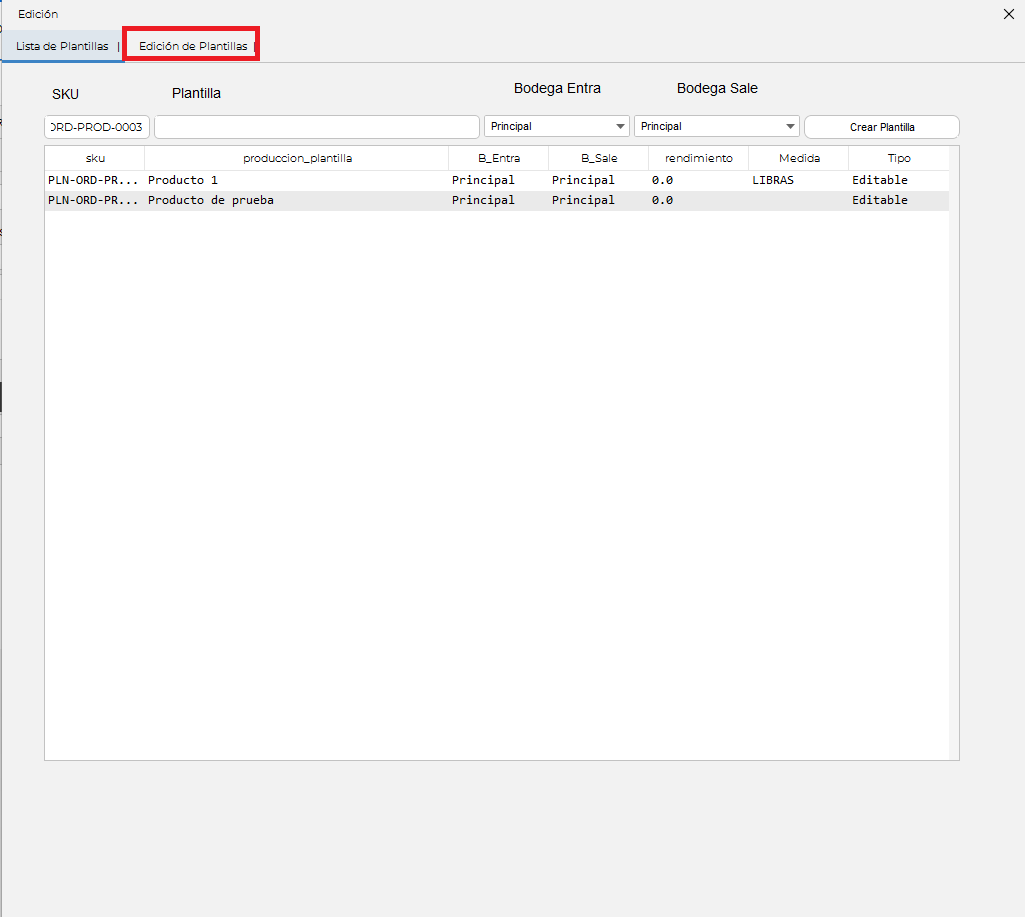
\- Para editar una plantilla, diríjase a la opción **“Edición de Plantillas”**.
[](https://manual.neola.app/uploads/images/gallery/2026-06/paso12.png)
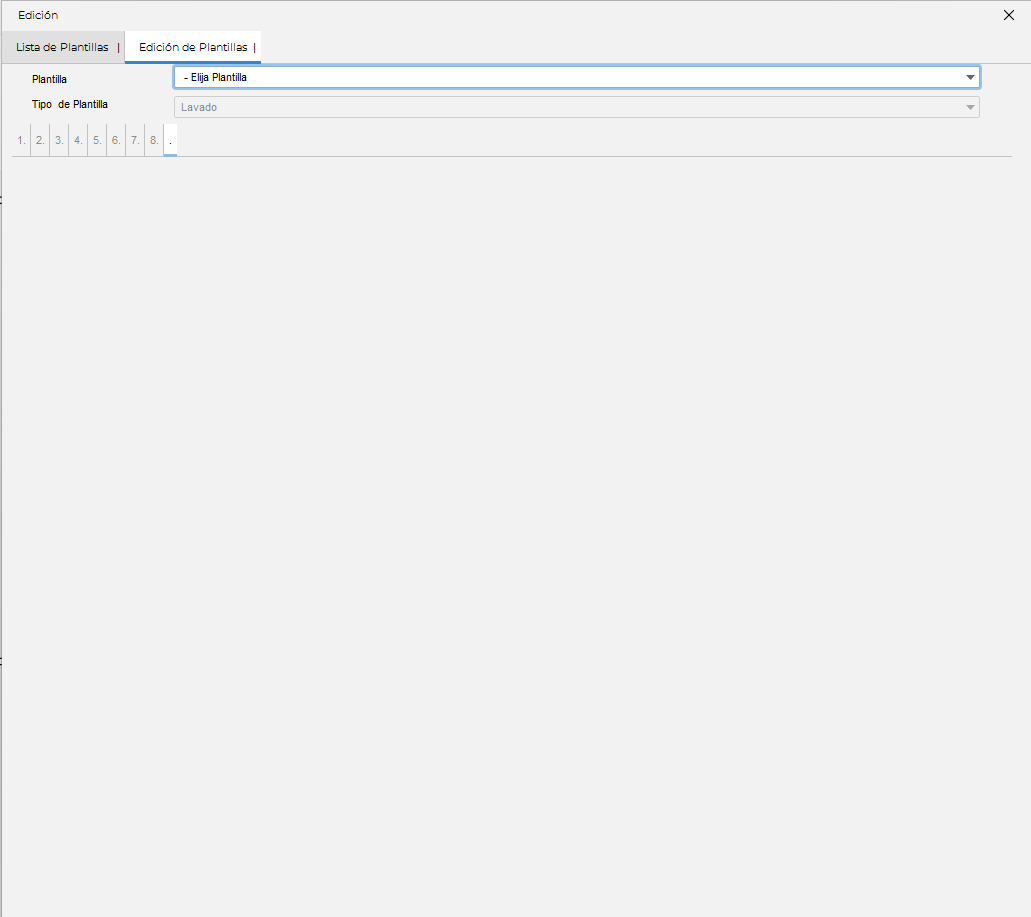
\- A continuación, se mostrará la siguiente pantalla.
[](https://manual.neola.app/uploads/images/gallery/2026-06/paso13.png)
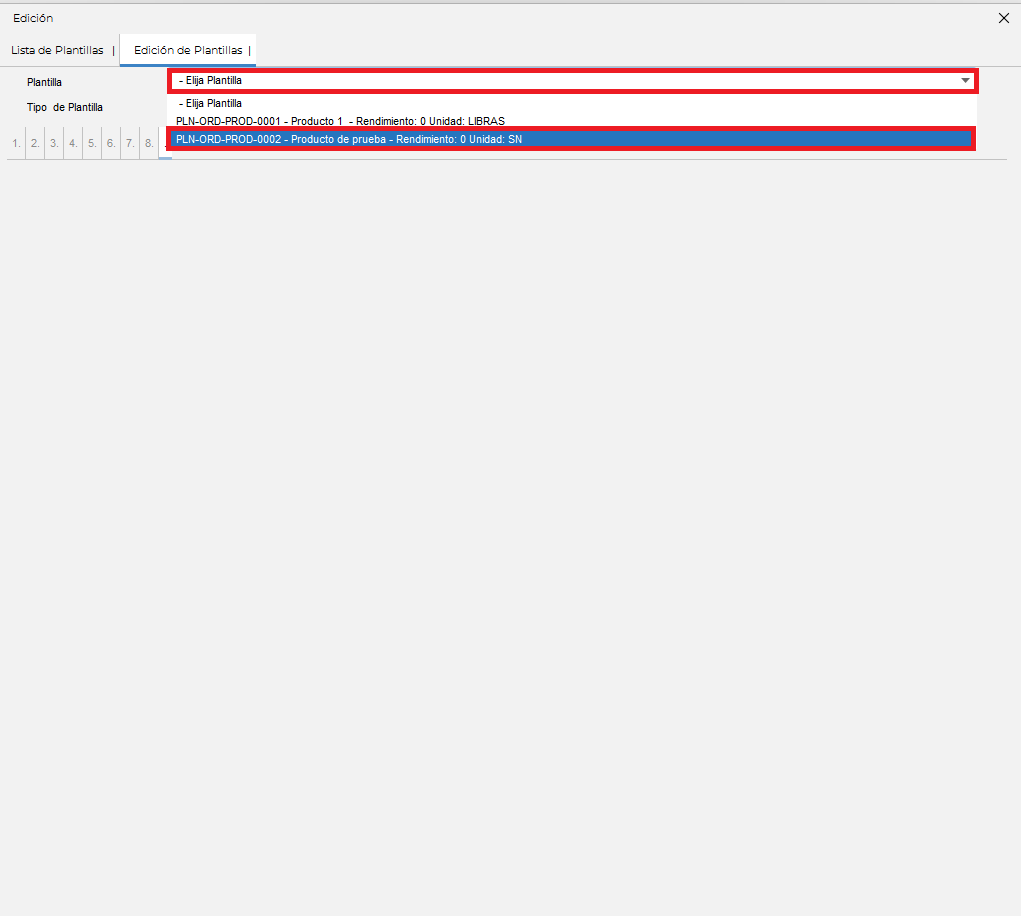
\- Haga clic en **“Elegir Plantilla”**, seleccione la plantilla deseada y confirme la selección.
[](https://manual.neola.app/uploads/images/gallery/2026-06/paso14.png)
\- A continuación, se mostrará la siguiente pantalla.
[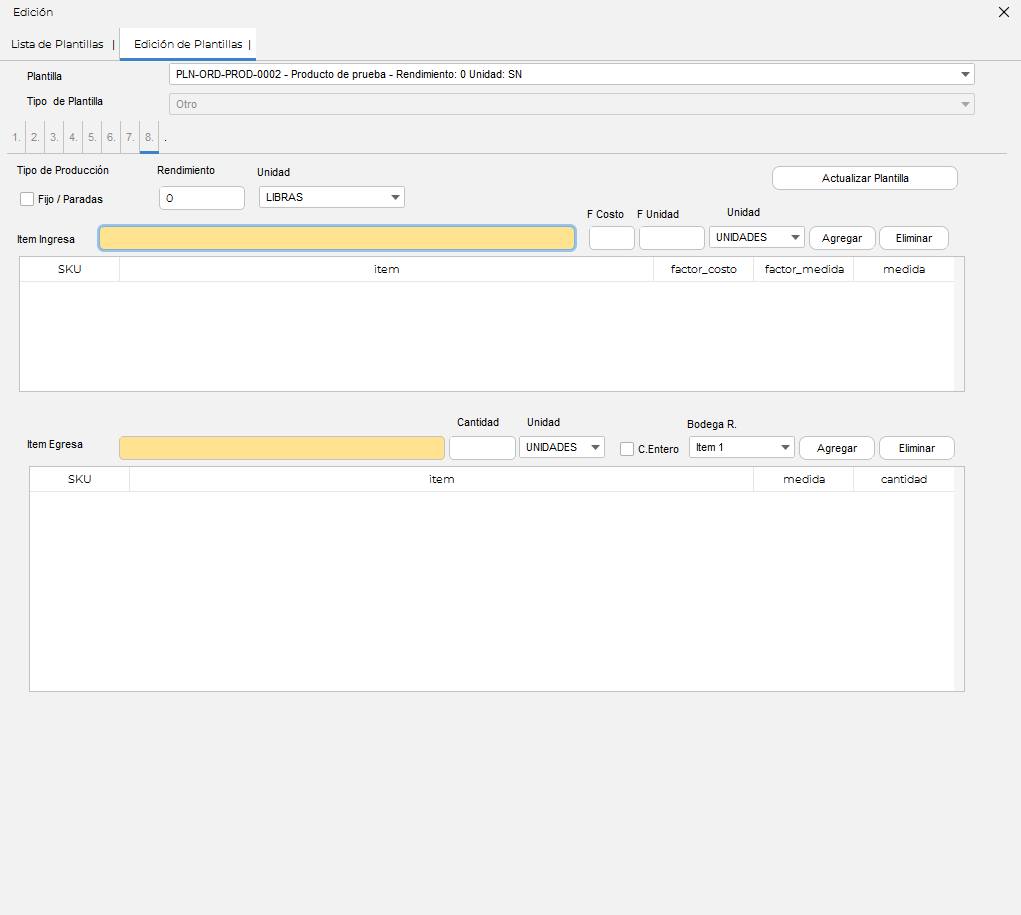](https://manual.neola.app/uploads/images/gallery/2026-06/paso15.png)
\- Para ingresar un **ítem**, diríjase al campo de en blanco, búsquelo y selecciónelo, agrege el F.Costo y el F.Unidad. Finalmente, haga clic en **“Agregar”**.
[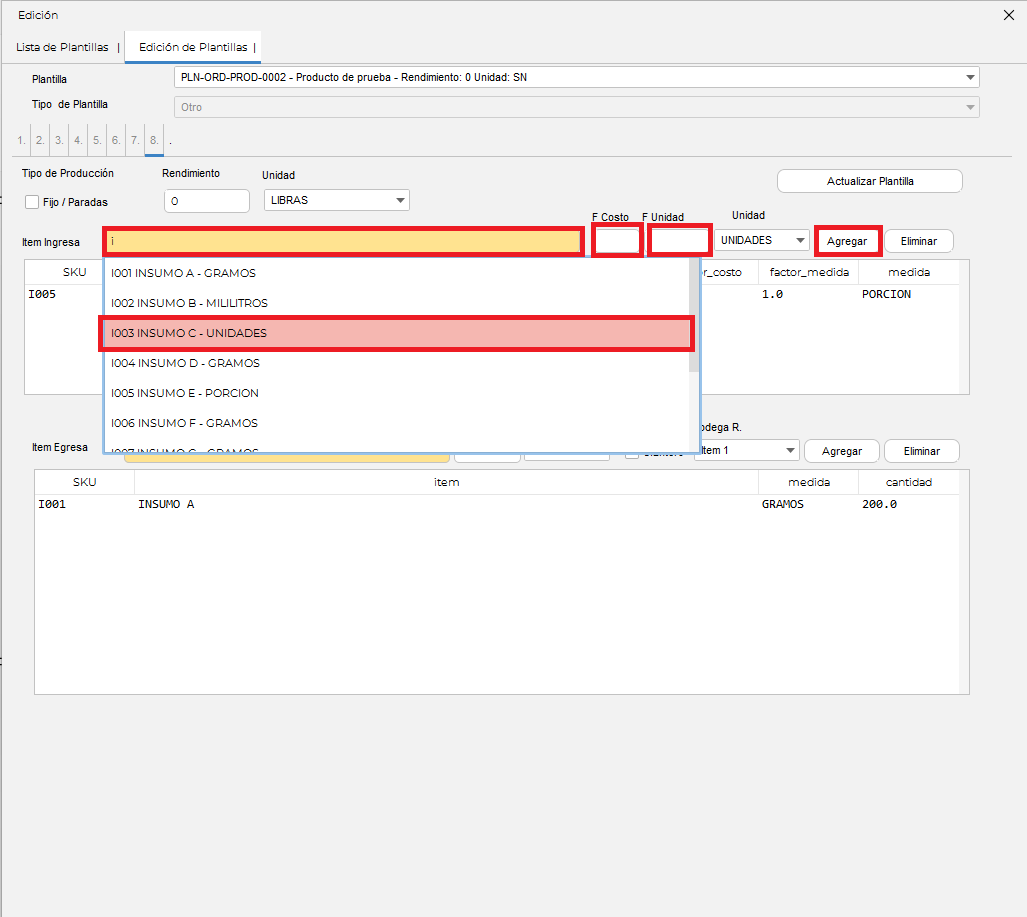](https://manual.neola.app/uploads/images/gallery/2026-06/xqypaso16.png)
[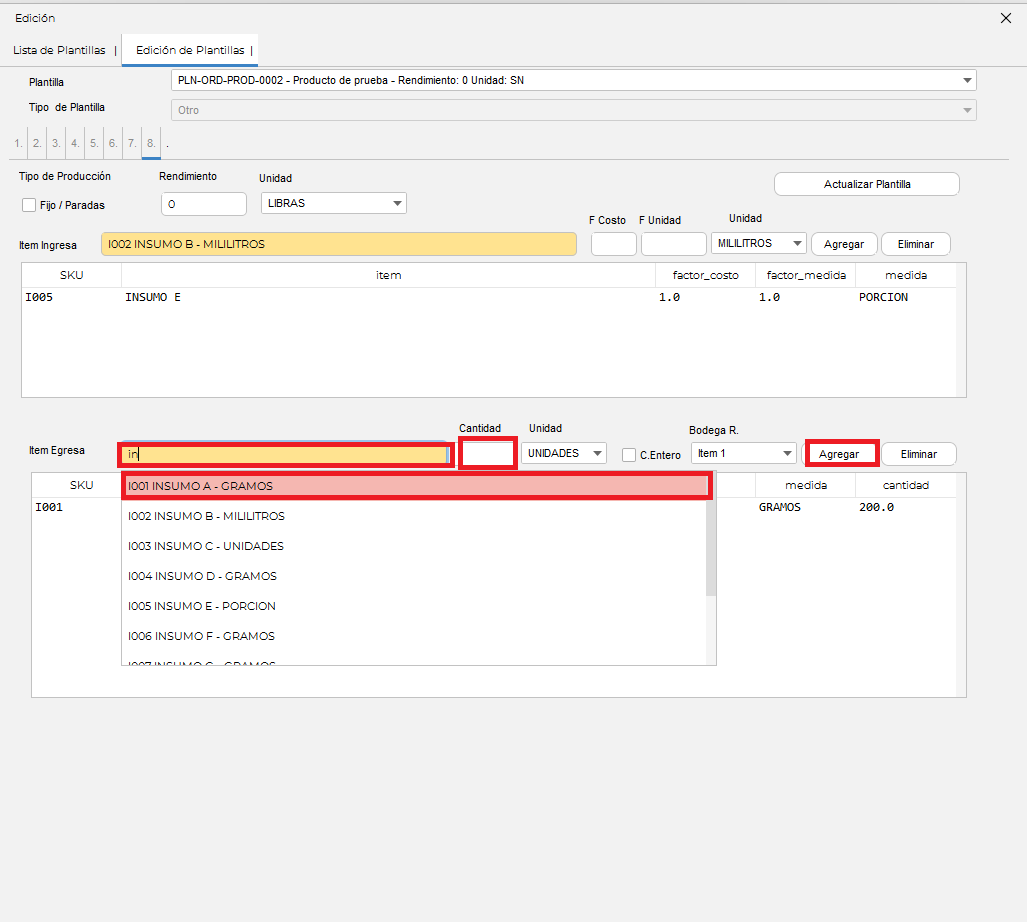](https://manual.neola.app/uploads/images/gallery/2026-06/MJDpaso17.png)
\- Finalmente, se visualizarán los ítems agregados a la plantilla.
[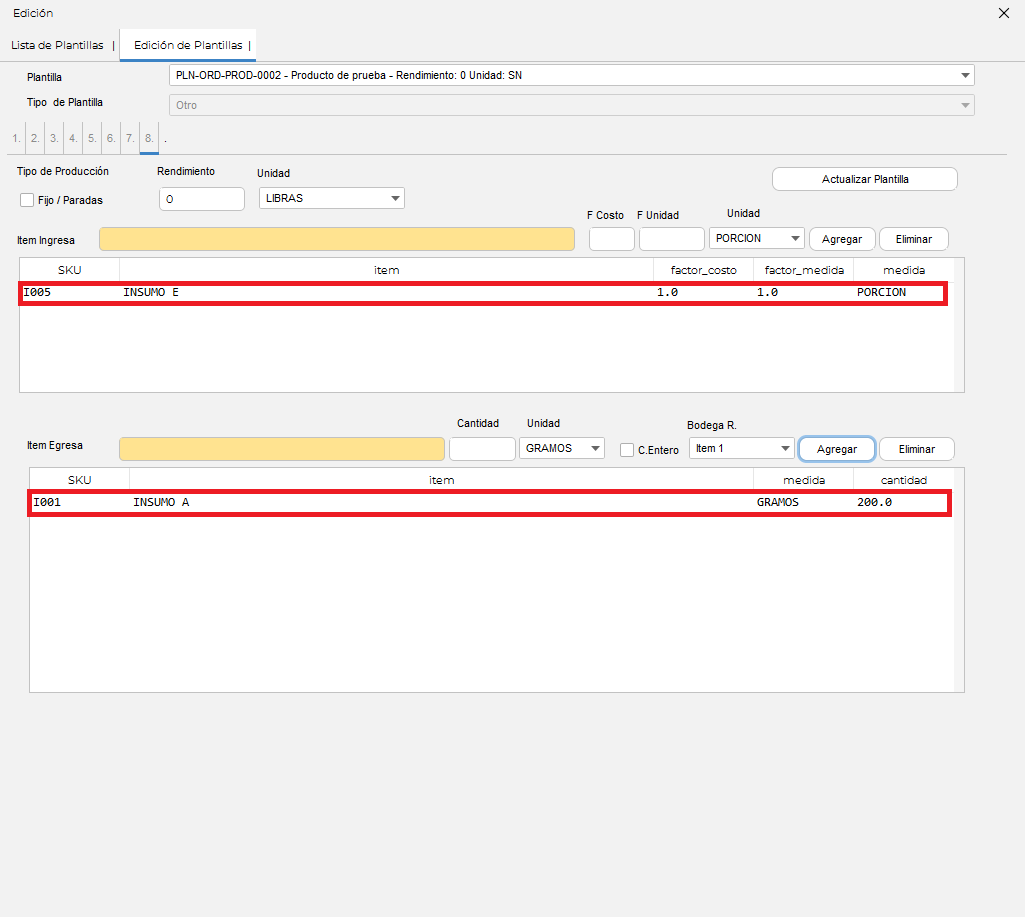](https://manual.neola.app/uploads/images/gallery/2026-06/paso18.png)
# Producción de Productos mediante Plantillas
### 🔒 Ingreso al sistema
-Para empezar, inicia el programa Neola en tu ordenador e ingresa el usuario y contraseña proporcionado por tu técnico. [](https://manual.neola.app/uploads/images/gallery/2025-10/AJwpersonal.png)
Haz clic en **Ingresar**

-Una vez en la pantalla principal, selecciona el ícono de **Menú [](https://manual.neola.app/uploads/images/gallery/2025-10/EQmimage.png)**en la parte superior izquierda.

#### **🛒Ingreso a Producción**
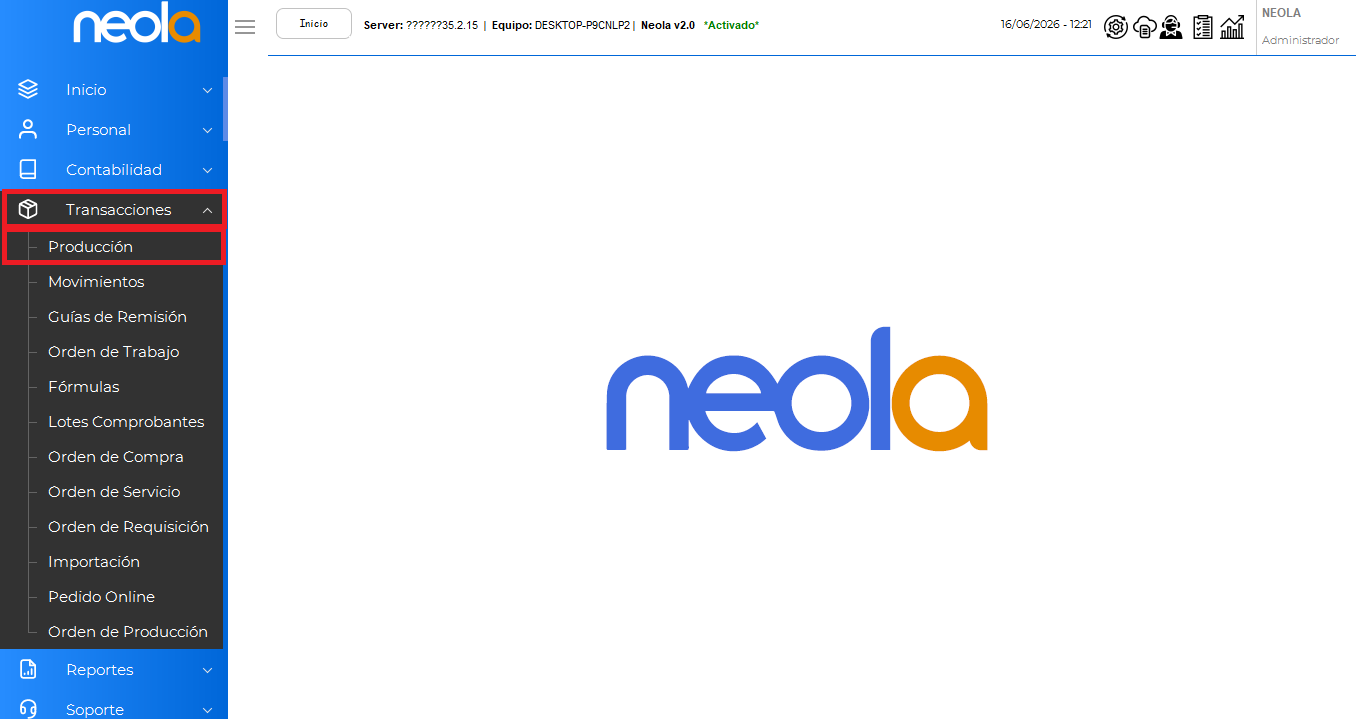
\- Ir al modulo de **Transacciones** posteriormente se deberá dar clic en el apartado de **Producción**
[](https://manual.neola.app/uploads/images/gallery/2026-06/M0E1.png)
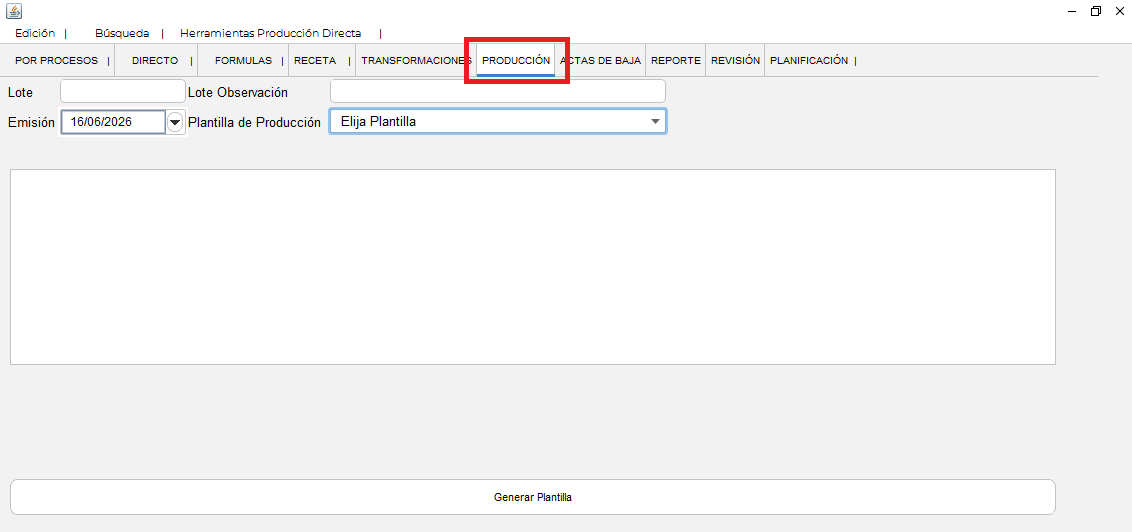
\- Una vez ingresado en producción se deberá corroborar que se encuentre en la pestaña de **Producción**
[](https://manual.neola.app/uploads/images/gallery/2026-06/IGE2.png)
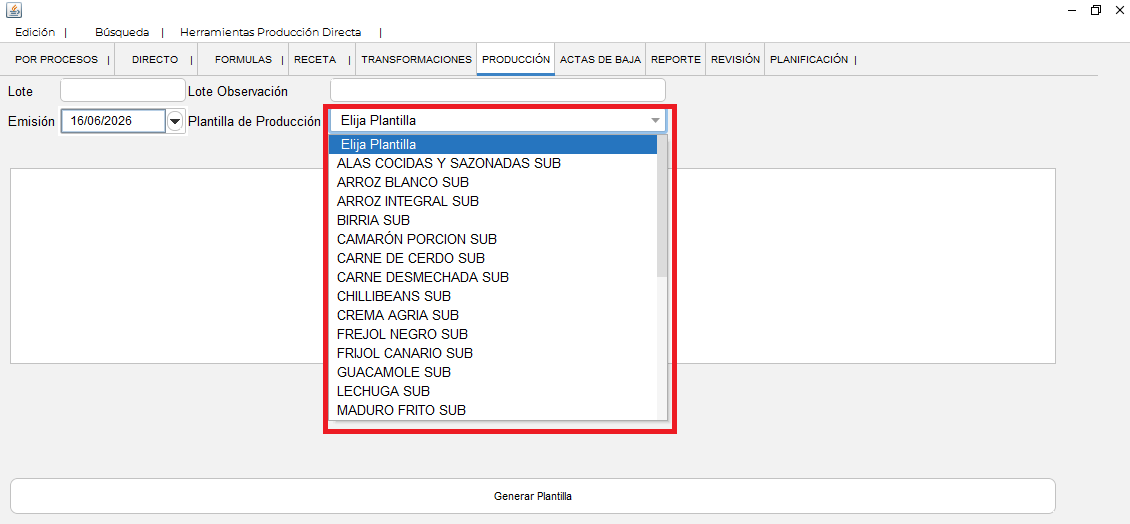
\- A continuación, se deberá eligir la **Plantilla de Producción** el cual desea generar
[](https://manual.neola.app/uploads/images/gallery/2026-06/H7c3.png)
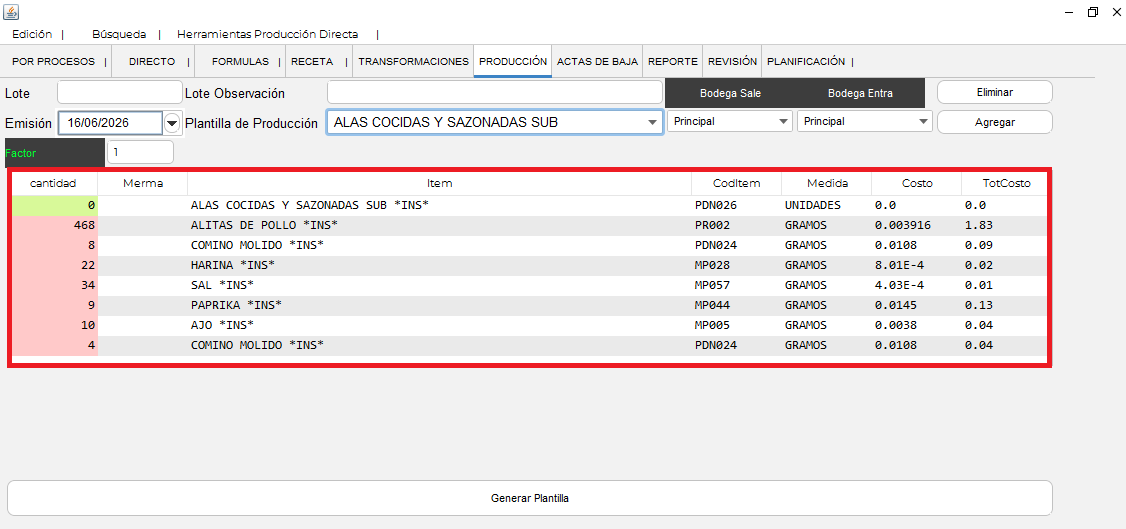
\- Una vez seleccionada la plantilla, en la parte inferior aparecerá los ingredientes de dicha plantilla
[](https://manual.neola.app/uploads/images/gallery/2026-06/9sm4.png)
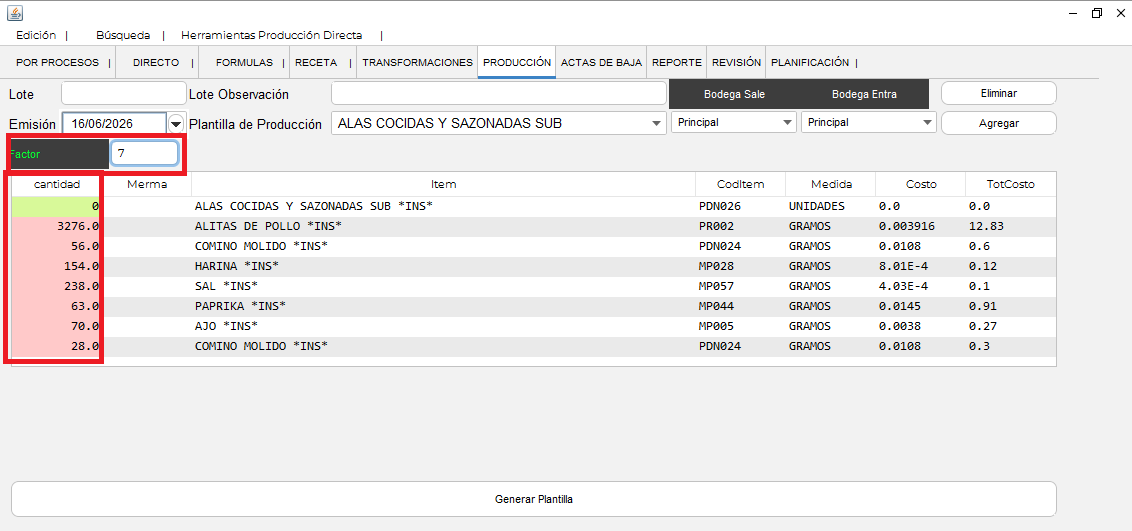
\- El usuario podrá ingresar un valor en el campo **Factor**. Al hacerlo, la cantidad definida para cada ingrediente se multiplicará automáticamente por el valor ingresado, ajustando las cantidades de acuerdo con el factor especificado.
[](https://manual.neola.app/uploads/images/gallery/2026-06/V7S5.png)
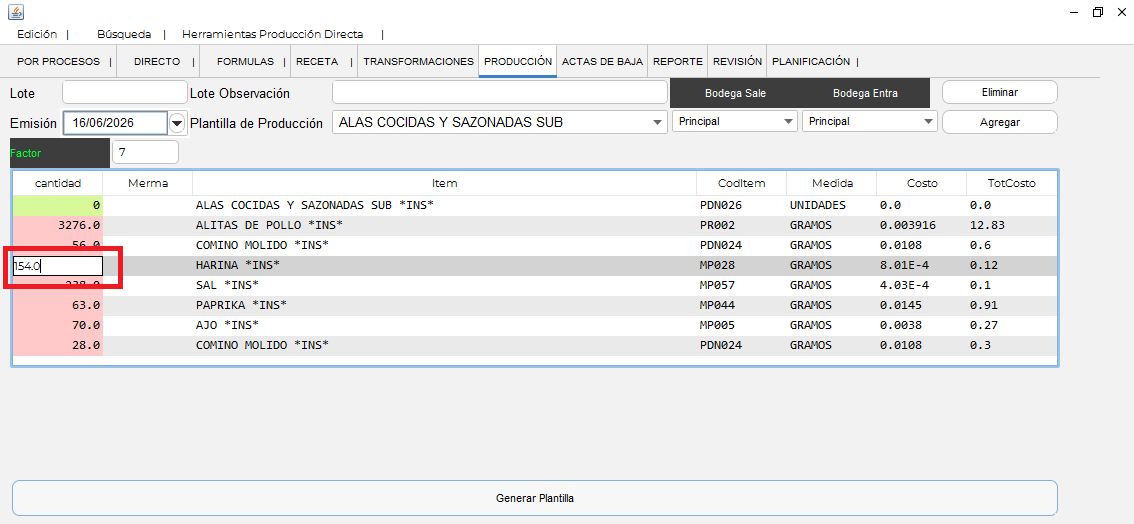
\- Si desea modificar la cantidad de un ingrediente, haga doble clic en la celda de la columna **Cantidad** correspondiente al ingrediente que desea editar. Luego, ingrese la nueva cantidad.
[](https://manual.neola.app/uploads/images/gallery/2026-06/Ce26.png)
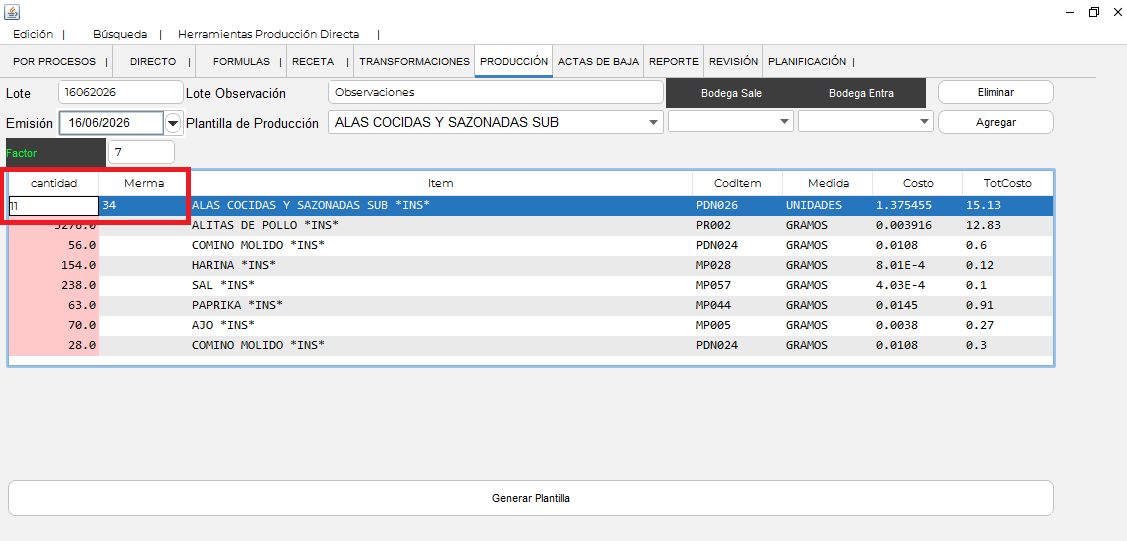
\- En caso de existir una merma, esta podrá registrarse haciendo doble clic en la celda de la columna **Merma** correspondiente al producto de la plantilla, ademas también se deberá registrar la cantidad total del producto obtenido con dicha receta
[](https://manual.neola.app/uploads/images/gallery/2026-06/7k37.png)
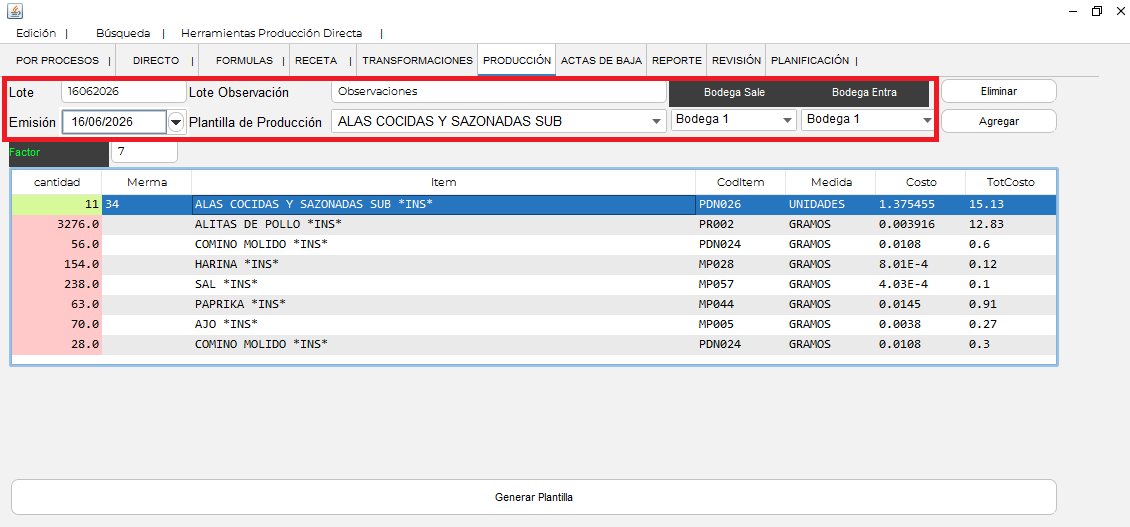
\- Una vez terminado el proceso de producción se deberá completar los campos solicitados en la parte superior
[](https://manual.neola.app/uploads/images/gallery/2026-06/Jsv8.png)
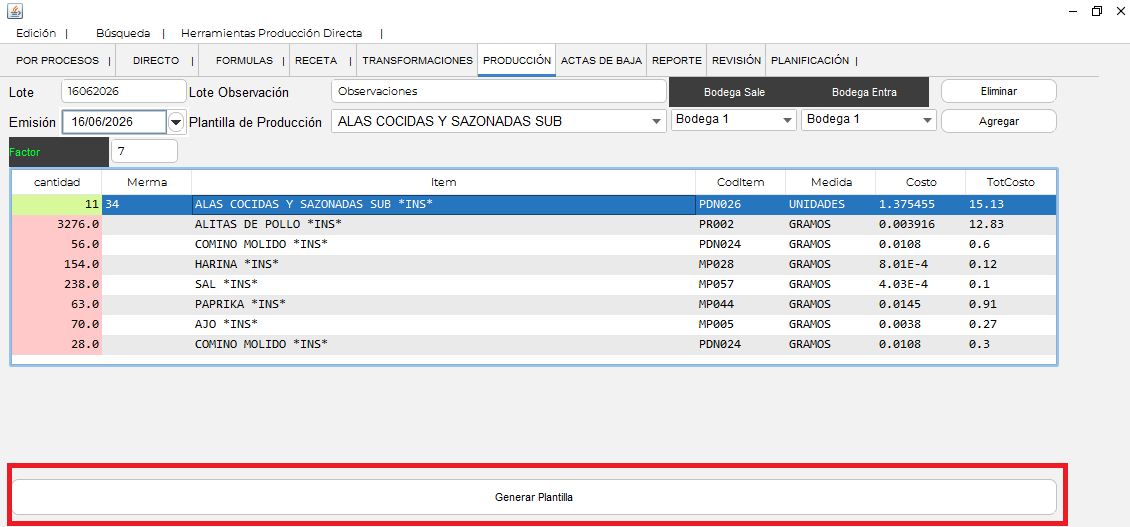
\- Finalmente, para guardar la producción se deberá dar clic en **Generar Plantilla**
[](https://manual.neola.app/uploads/images/gallery/2026-06/pSc9.png)
 **NOTA: Una vez generada la platilla no se podrá editar ni modificar de ninguna manera, en caso de necesitar corregir se deberá solicitar la baja de la plantilla a oficina.**