REPORTES Y BASE DE DATOS
En esta sección aprenderás a generar, consultar y analizar toda la información clave de tu empresa dentro del sistema.
Aquí encontrarás las herramientas necesarias para acceder a tus datos contables, comerciales y operativos de forma rápida, confiable y organizada 🧾💼.
- 👥 Generar Listado de Clientes
- 👥 Generar Listado de Proveedores
- Generar PDF talón de resumen
- Reporte Costos de Venta
- Reporte de Productos más vendidos
- Reporte por Items Vendidos
- Reportería Clientes
- 📋 Reportería LCR
- Visualizar cuentas por cobrar
- Visualizar cuentas por pagar
- Visualizar cheques
- Visualizar reporte de ventas totalizado
- 📊 Reportes de Pagos con Tarjetas de Crédito 💳
- 📊Reporte detallado de ventas con # de autorización
- 📊 Asignar Reporte a Usuario
👥 Generar Listado de Clientes
🔒 Ingreso al sistema
-Para empezar, inicia el programa Neola en tu ordenador e ingresa el usuario y contraseña proporcionado por tu técnico. 
Haz clic en Ingresar

-Una vez en la pantalla principal, selecciona el ícono de Menú  en la parte superior izquierda.

Ir al módulo de clientes/proveedores
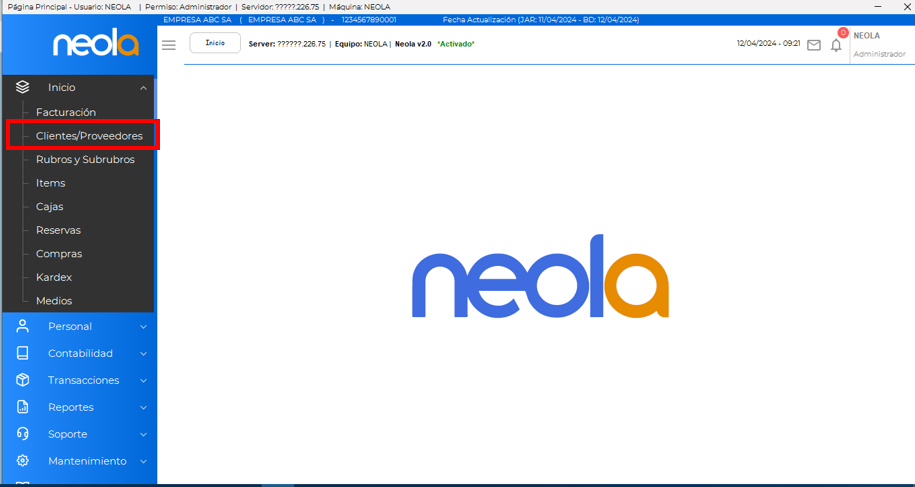
- Una vez seleccionado esto, aparecerá múltiples opciones ->seleccionamos "Clientes/Proveedores"
Generar listado de clientes
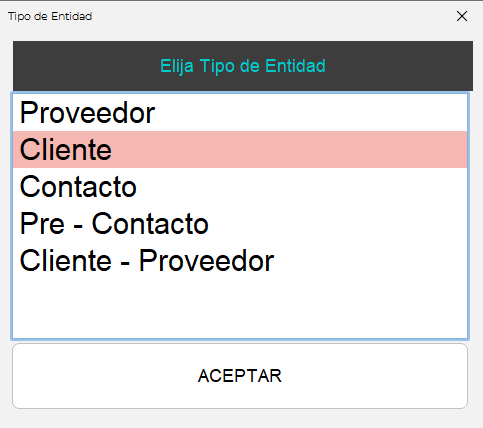
- Selecciona la opción "Clientes" y luego "Aceptar"
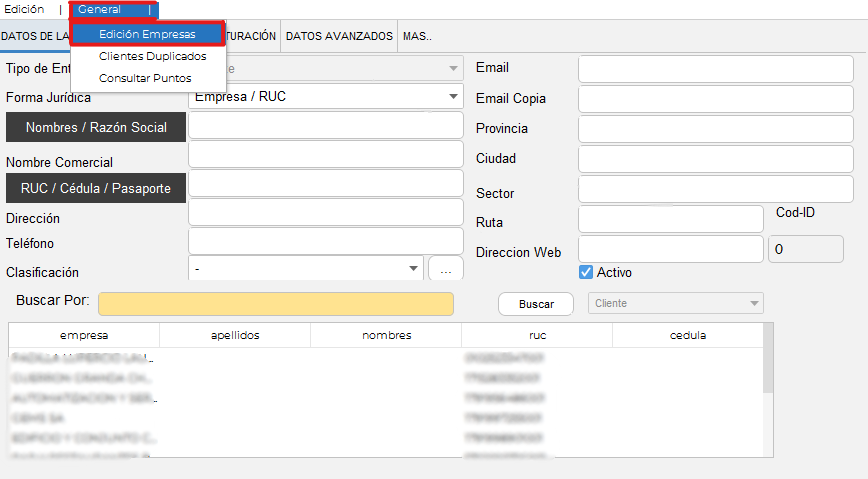
- Diríjase a la pestaña "General" y seleccione "Edición de empresas"

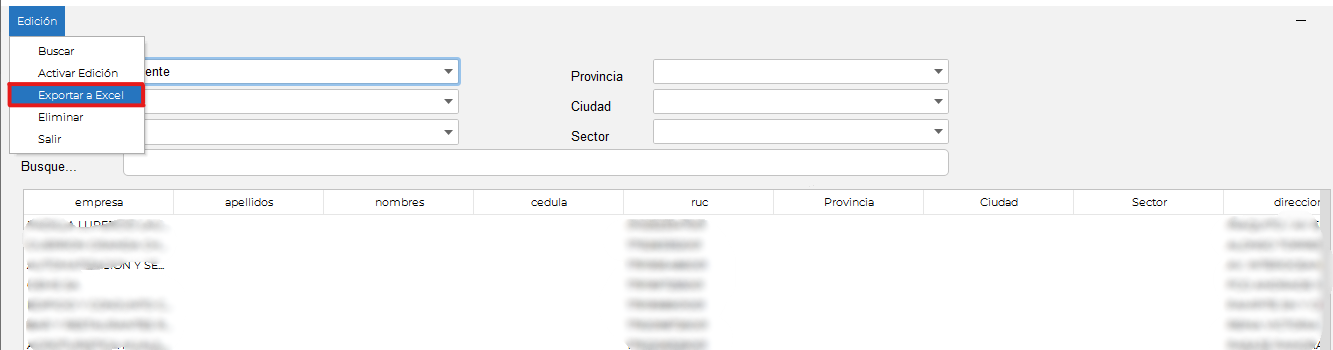
- FInalmente, se abrirá el listado de clientes, si desea exportalo, diríjase a la pestaña "Edición" y seleccione "Exportar a Excel"
👥 Generar Listado de Proveedores
🔒 Ingreso al sistema
-Para empezar, inicia el programa Neola en tu ordenador e ingresa el usuario y contraseña proporcionado por tu técnico.
Haz clic en Ingresar
-Una vez en la pantalla principal, selecciona el ícono de Menú en la parte superior izquierda.
Ir al módulo de clientes/proveedores
- Una vez seleccionado esto, aparecerá múltiples opciones ->seleccionamos "Clientes/Proveedores"
Generar listado de proveedores
- En la pantalla selecciones la opción "Proveedor"
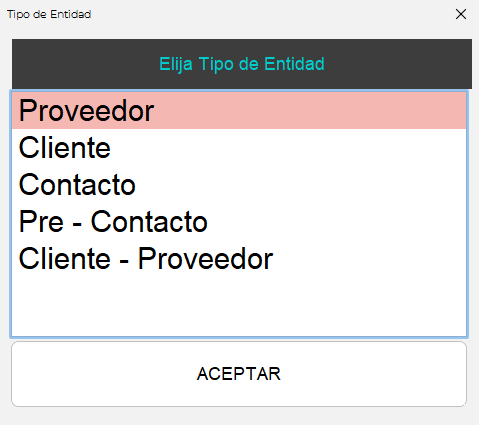
- Luego diríjase a la pestalla General, y seleccione la opción "Edición Empresas"
- Finalmente en Edición, cli en "Exportar a Excel" para generar el listado de Proveedores.
Generar PDF talón de resumen
Ingreso de mercadería
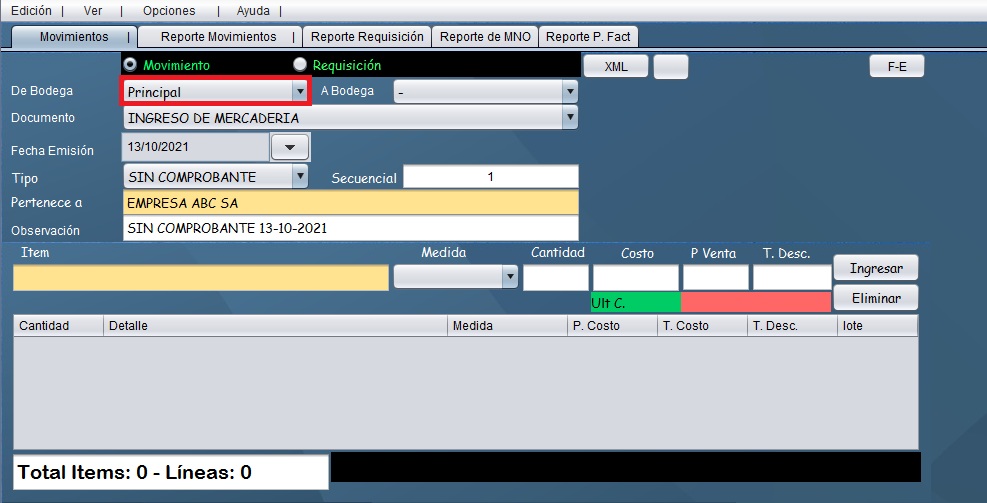
- En el caso de tener varias bodegas seleccione a que bodega se va a realizar el ingreso, caso contrario seleccione bodega "Principal"
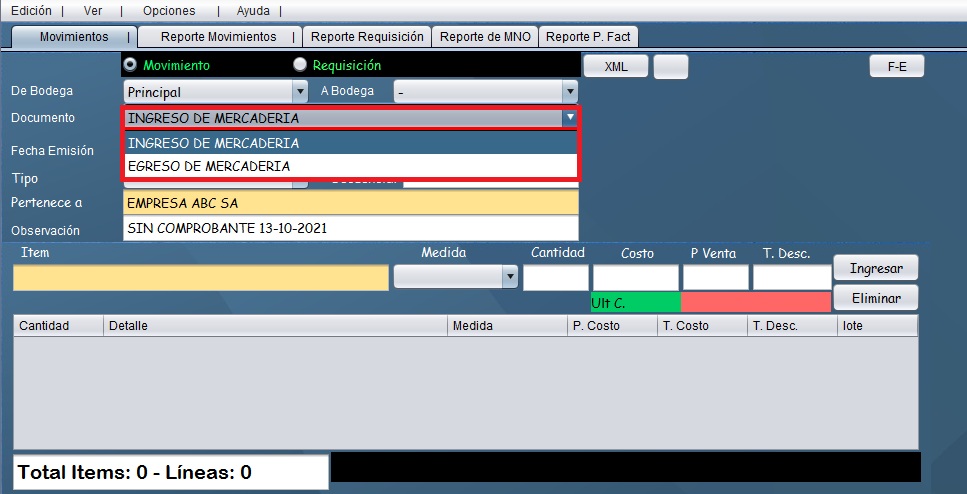
- En la opción "Documento" seleccione la opción "Ingreso de mercadería".
- Ingrese la información necesaria, como fecha, tipo y observación, poteriormente seleccione el/los items a ingresar en la barra de búsqueda
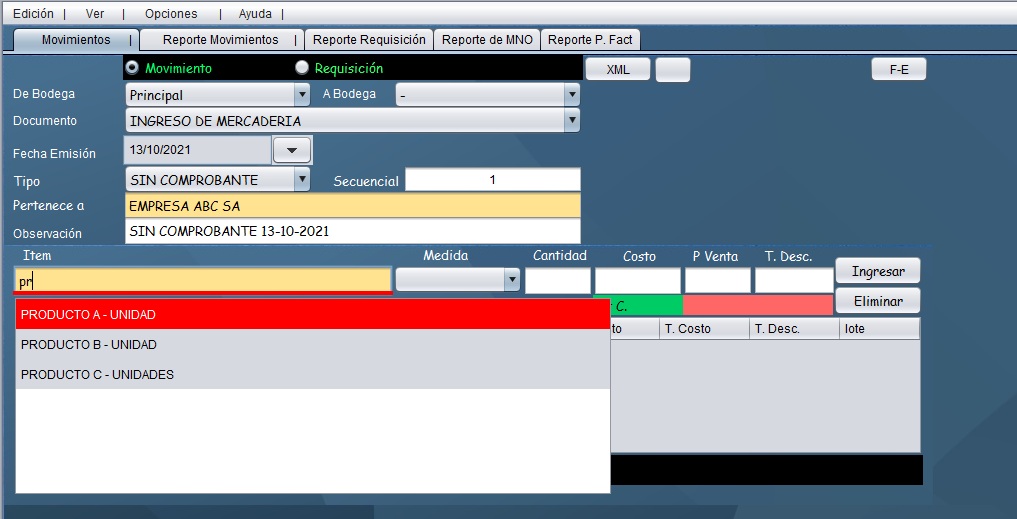
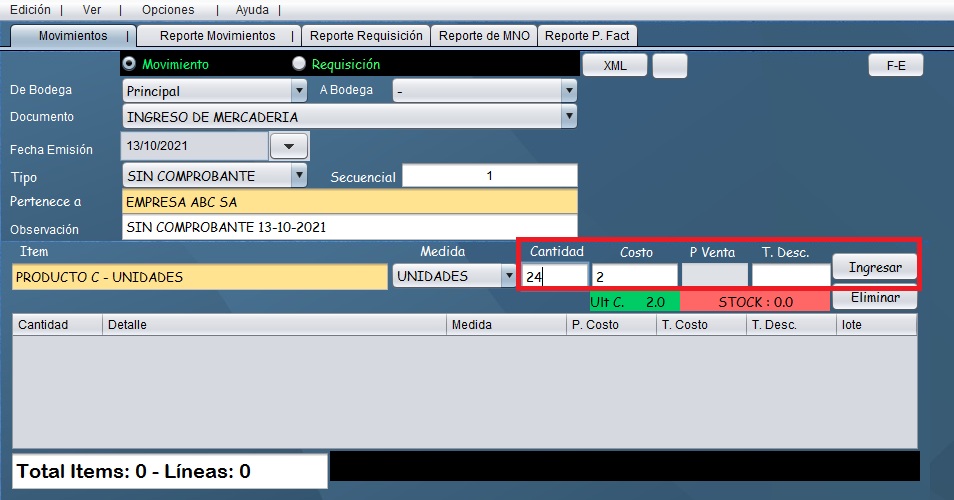
- Ingrese la cantidad y de ser necesario el costo, posteriormente de clic en el botón "Ingresar".
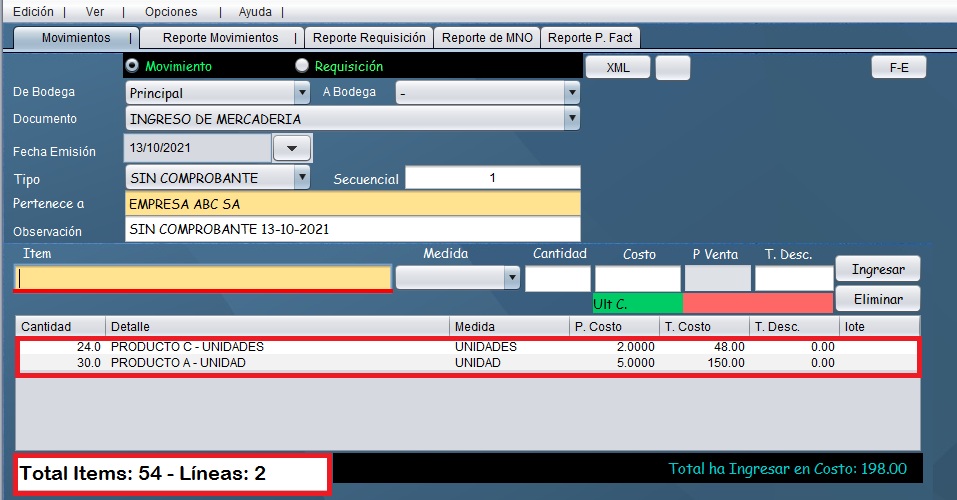
- En un sólo procedimiento puede realizar el ingreso de varios productos, vuelva a ingresar todos los items requeridos, el sistema mostrará el número de líneas y el número de items que van a ingresar en la parte inferior.
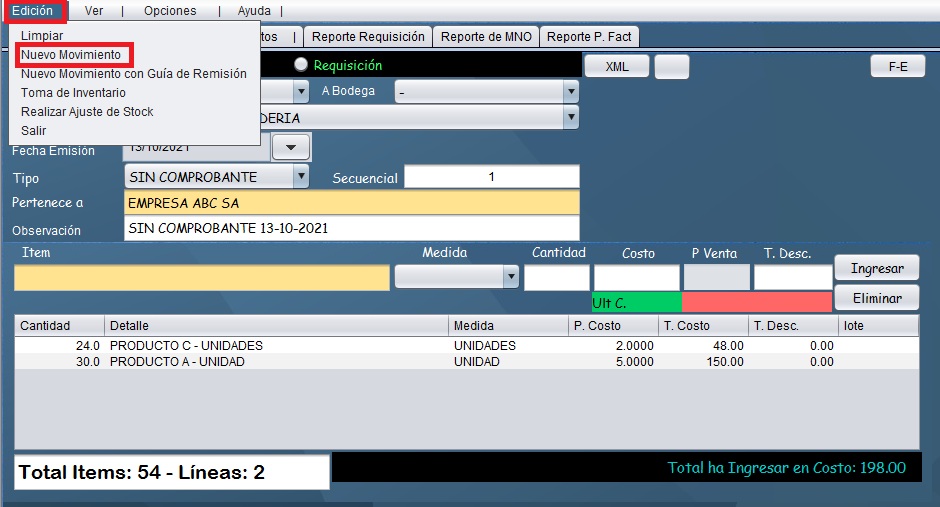
- Para guardar diríjase al menú "Edición" y seleccione la opción "Nuevo movimiento"
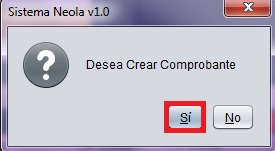
- Se mostrará una ventana con el mensaje "Desea crear comprobante", presione el botón "Si"
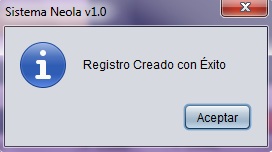
- Finalmente se mostrará un mensaje de confirmación.
Ingresar a ATS
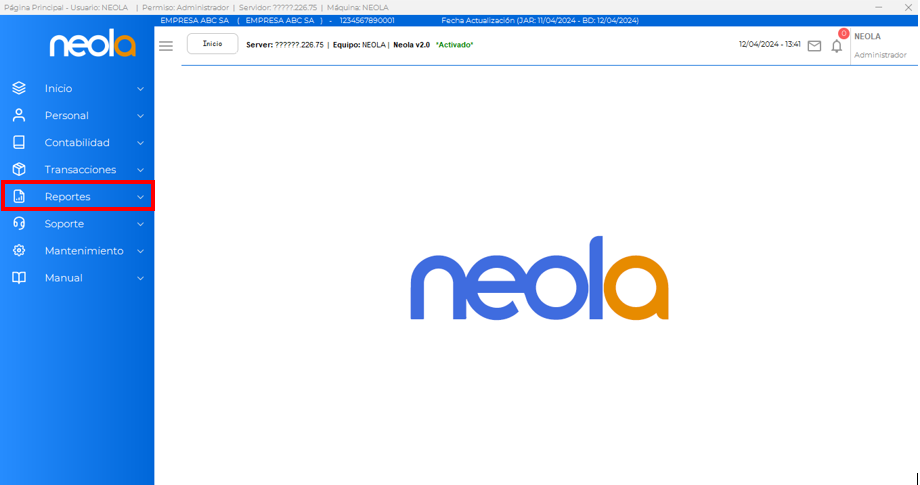
- El usuario debe dirigirse al menú principal y seleccionar -> "Reportes"
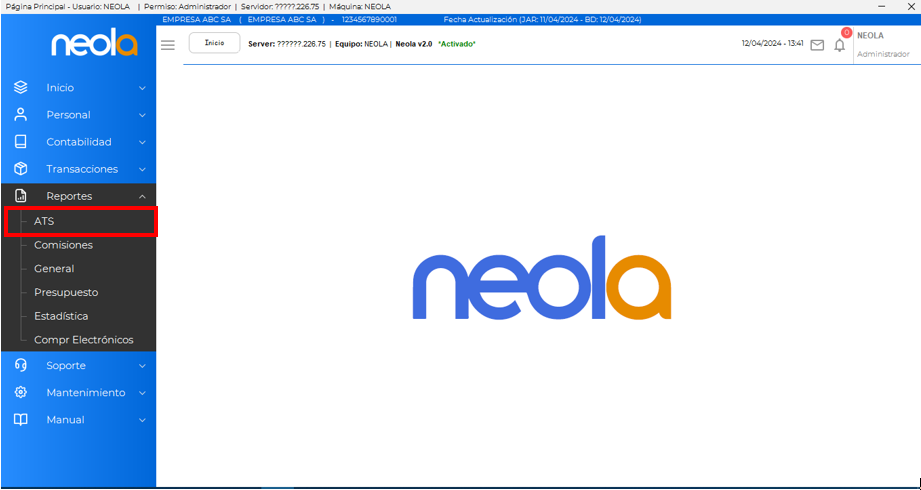
- Posteriormente seleccione la opción "ATS"
- Al ingresar a ATS se mostrará la siguiente pantalla.
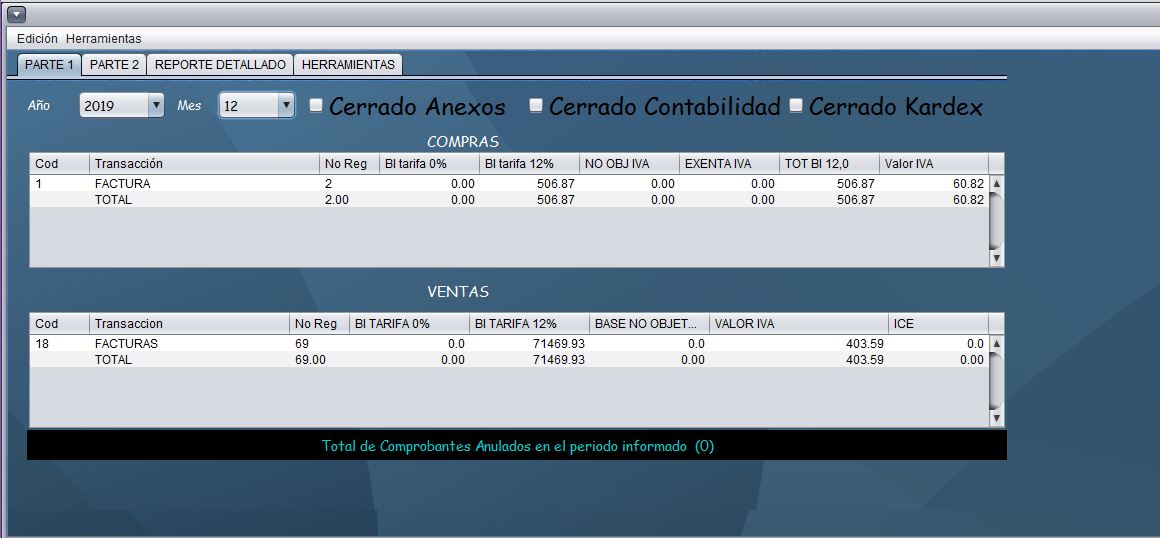
Generar PDF talón de resumen
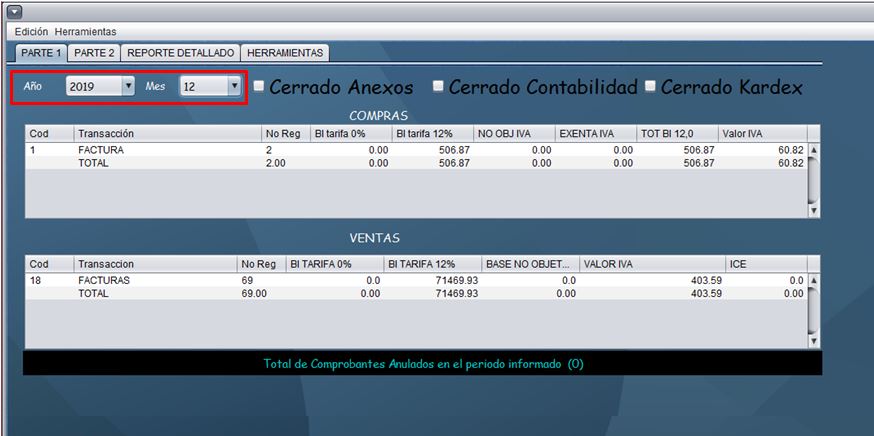
- En la pantalla que muestra el sistema seleccione el año y mes del cual desea obtener la información.
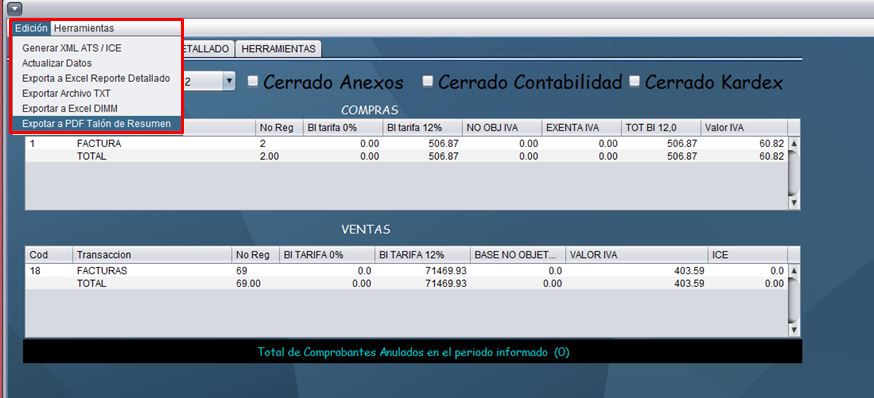
- De clic en “Edición” y seleccione la opción “Exportar a PDF talón de Resumen”
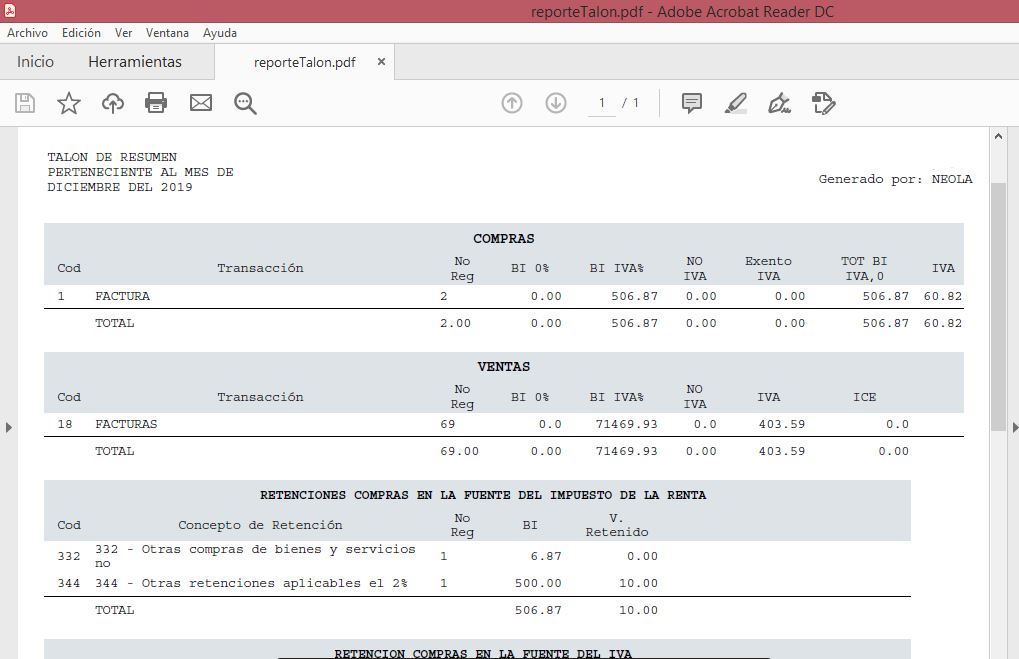
- El archivo PDF generado se abre automáticamente.
Reporte Costos de Venta
🔒 Ingreso al sistema
-Para empezar, inicia el programa Neola en tu ordenador e ingresa el usuario y contraseña proporcionado por tu técnico.
Haz clic en Ingresar
-Una vez en la pantalla principal, selecciona el ícono de Menú en la parte superior izquierda.
Ingreso al módulo General
- Seleccione la pestaña reportes y luego la opción "General"
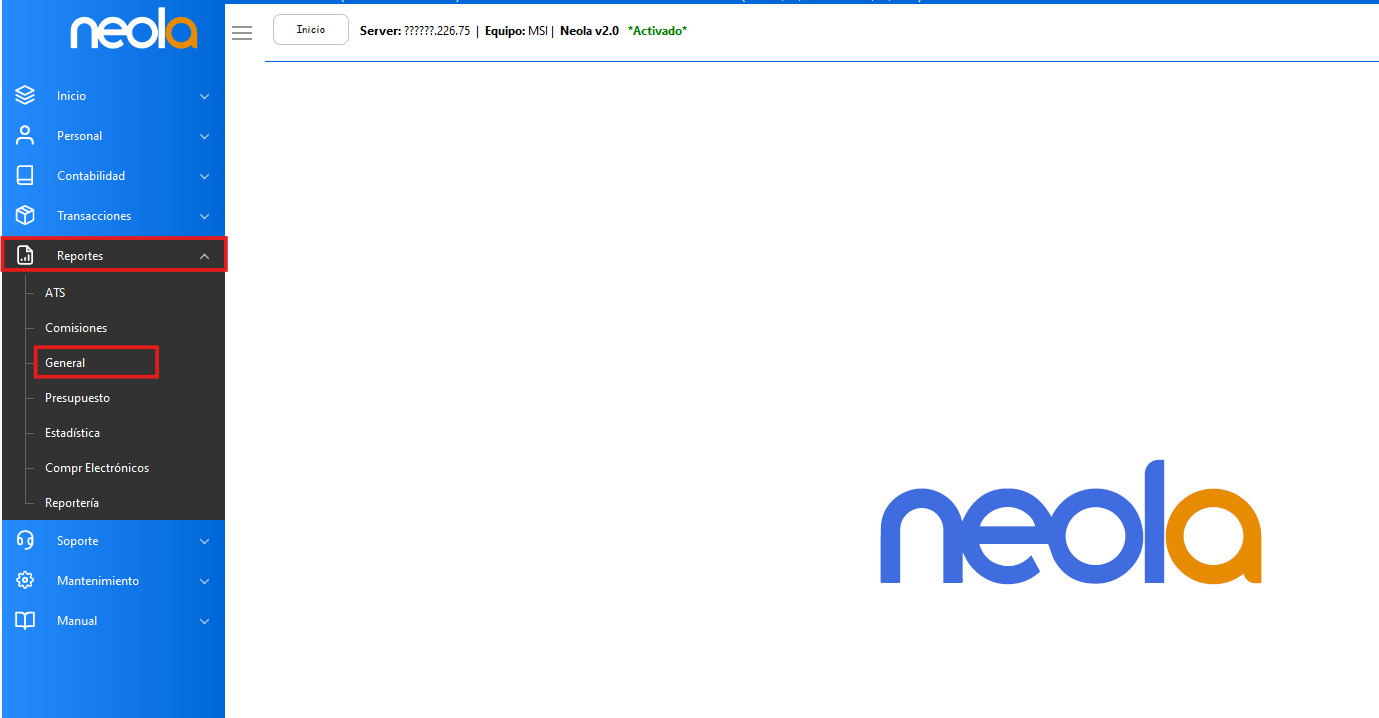
- Aparecerá la siguiente pantalla
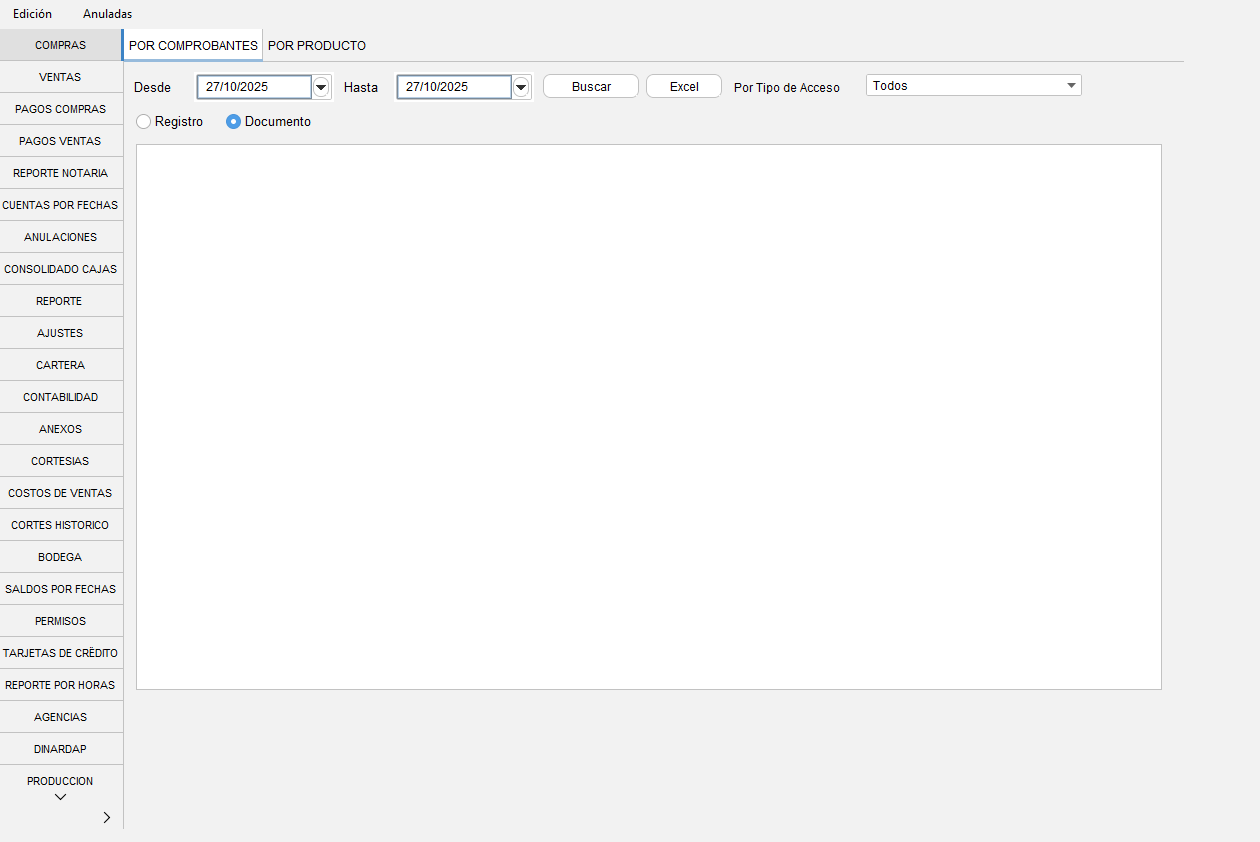
Reporte de Costo de Venta
- En la parte derecha escoja la opción Costos de Ventas
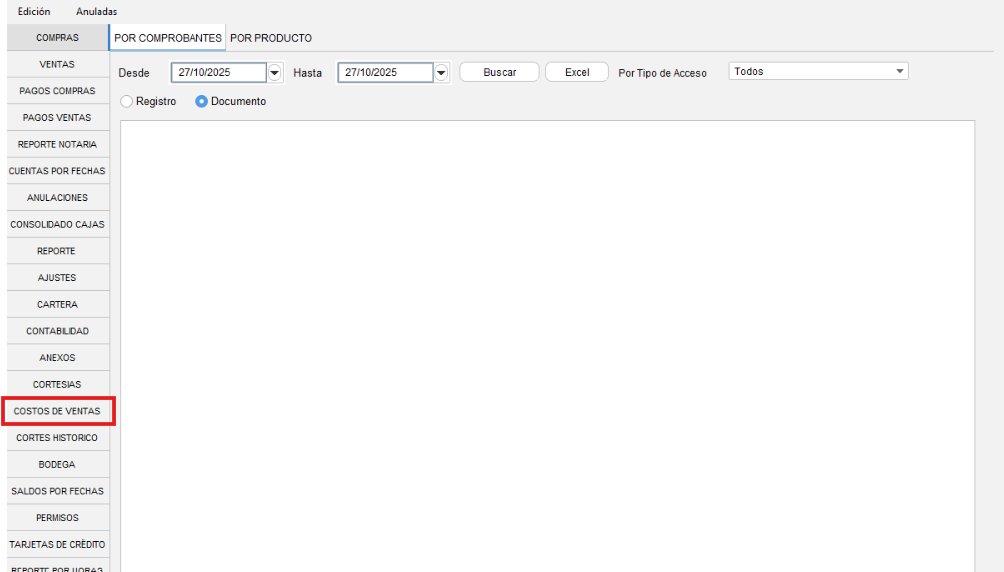
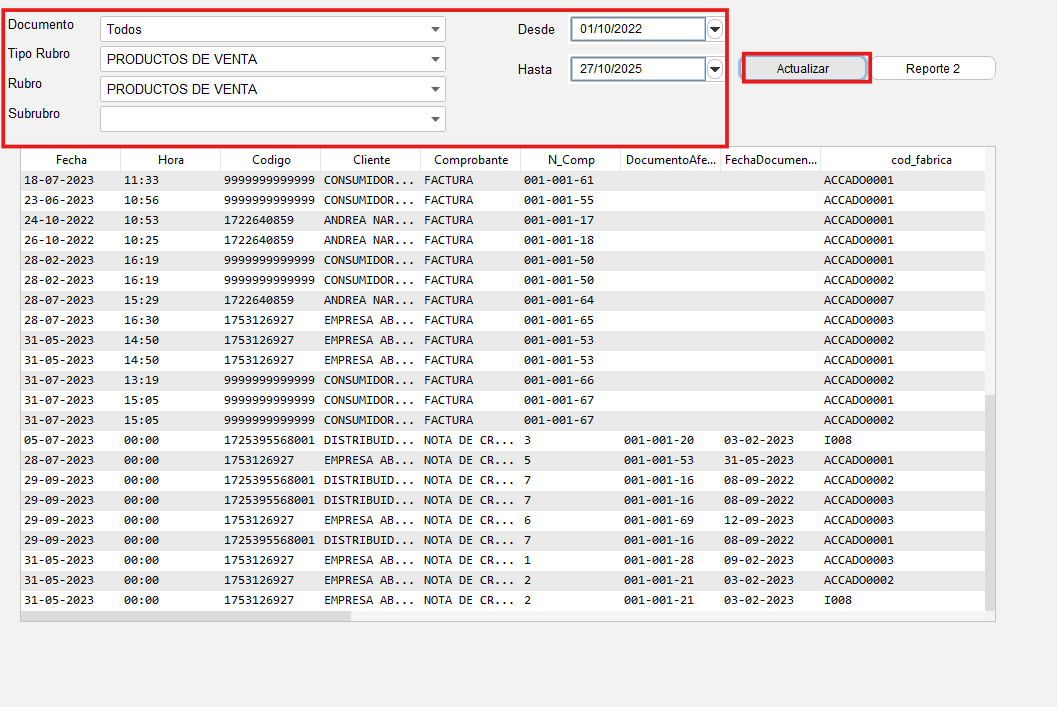
- Complete los campos que necesita para la búsqueda, y clic en Actualizar
Reporte de Productos más vendidos
🔒 Ingreso al sistema
-Para empezar, inicia el programa Neola en tu ordenador e ingresa el usuario y contraseña proporcionado por tu técnico.
Haz clic en Ingresar
-Una vez en la pantalla principal, selecciona el ícono de Menú en la parte superior izquierda.
Ingreso al módulo General
- Seleccione la pestaña reportes y luego la opción "General"
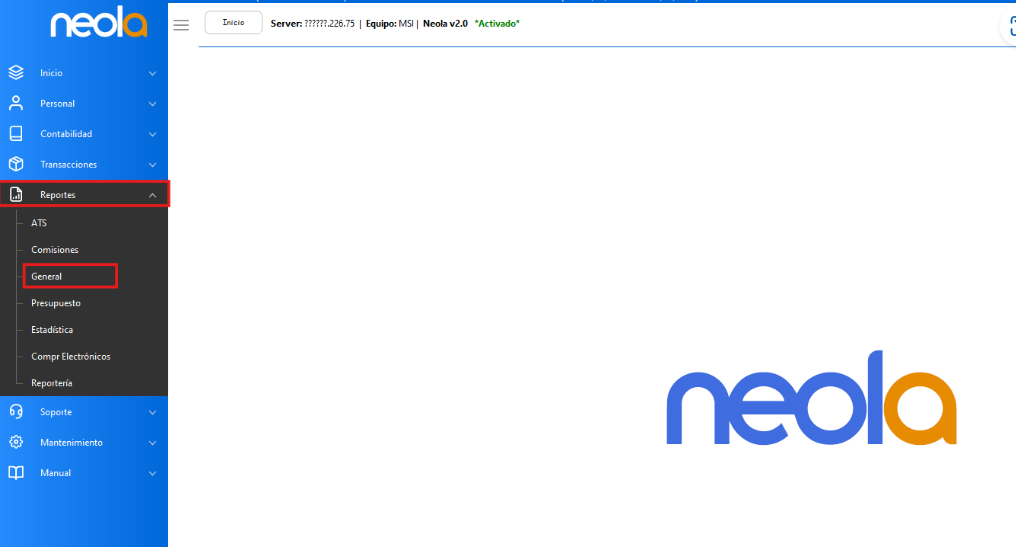
- Aparecerá la siguiente pantalla
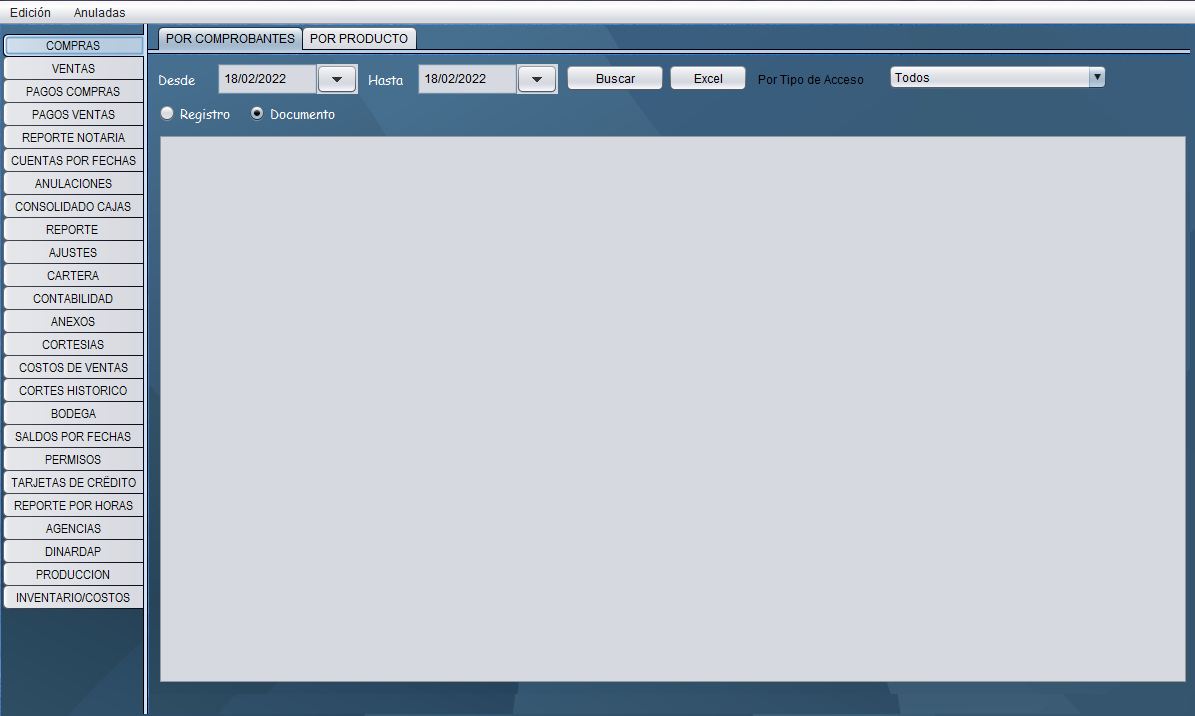
Reporte de productos más vendidos
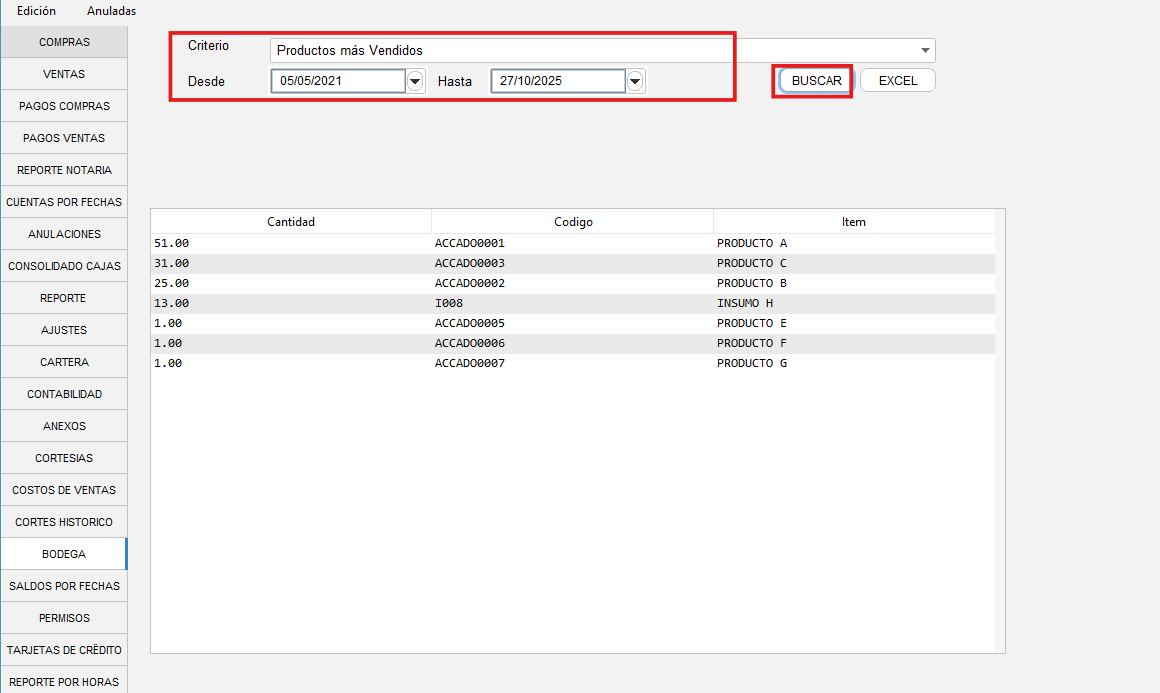
- En la pantalla seleccione la pestaña de "Bodega"
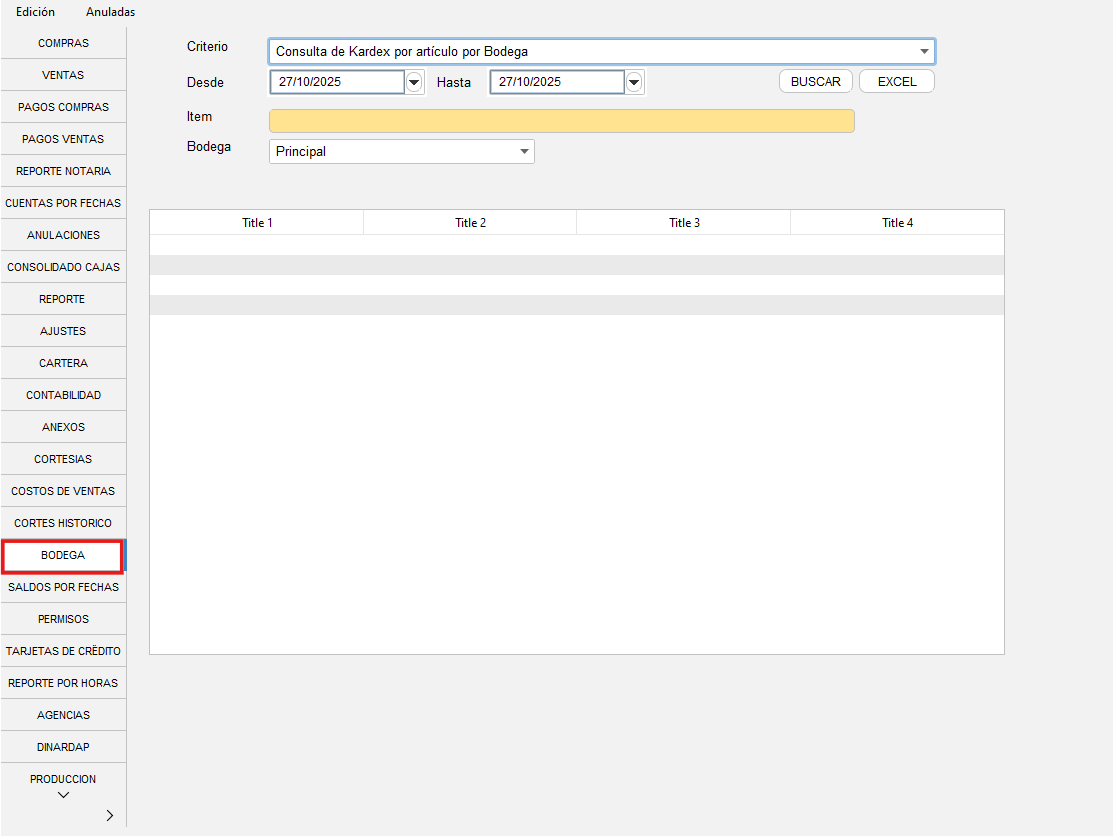
- En Criterio, seleccione la opción "Productos más vendidos"
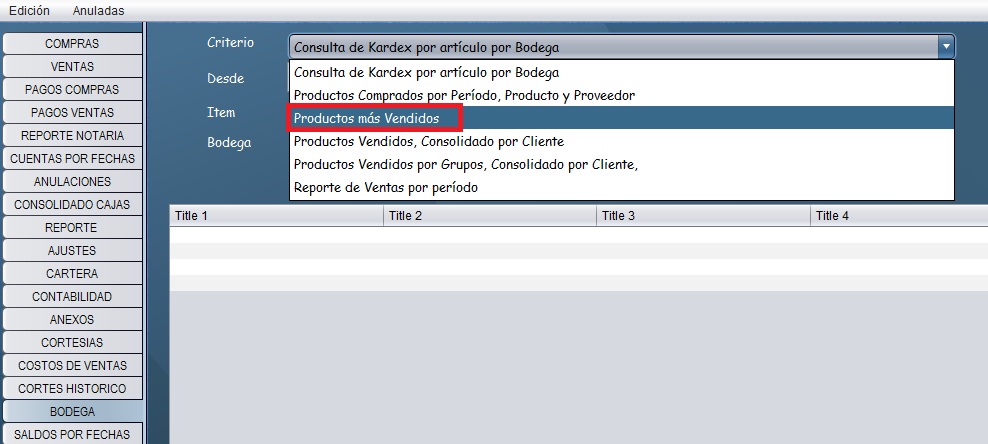
- Luego coloque las fechas de las que desea saber los productos más vendidos y clic en "Buscar"
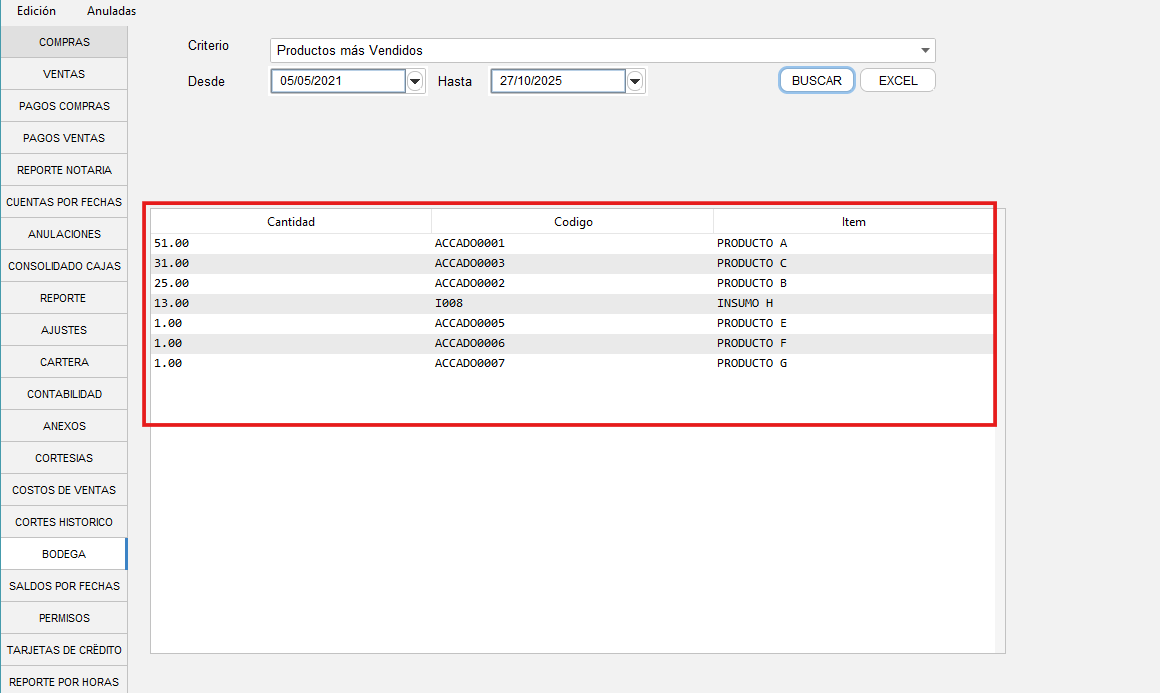
- Finalmente se desplegará la lista de los productos más vendidos de las fechas indicadas.
Reporte por Items Vendidos
🔒 Ingreso al sistema
-Para empezar, inicia el programa Neola en tu ordenador e ingresa el usuario y contraseña proporcionado por tu técnico.
Haz clic en Ingresar
-Una vez en la pantalla principal, selecciona el ícono de Menú en la parte superior izquierda.
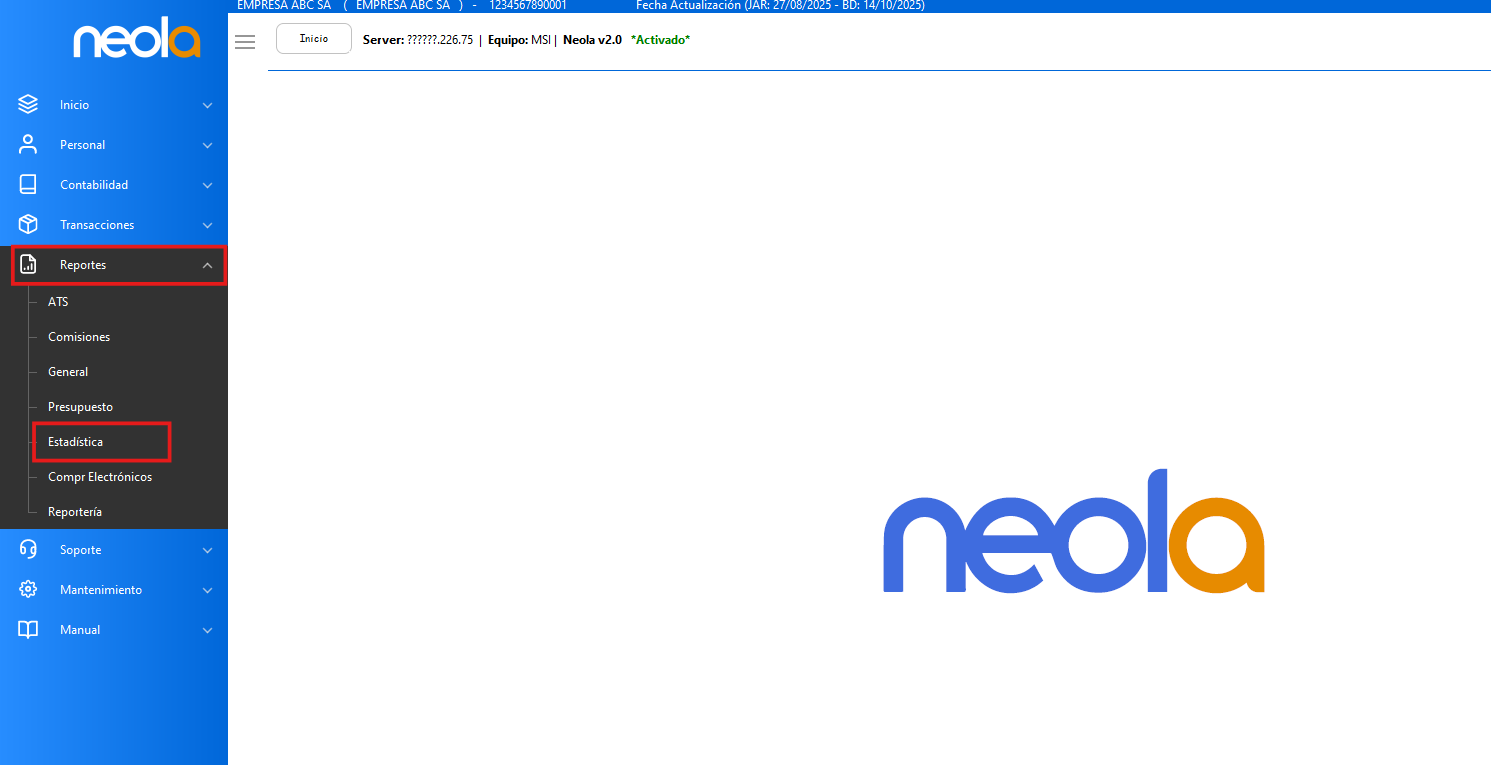
Ir al módulo de estadísticas
Seleccionar -> "Reportes"
- Dar clic en el módulo "Estadística"
Sacar reporte por items vendidos
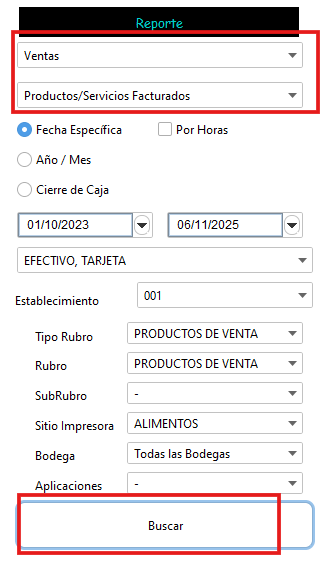
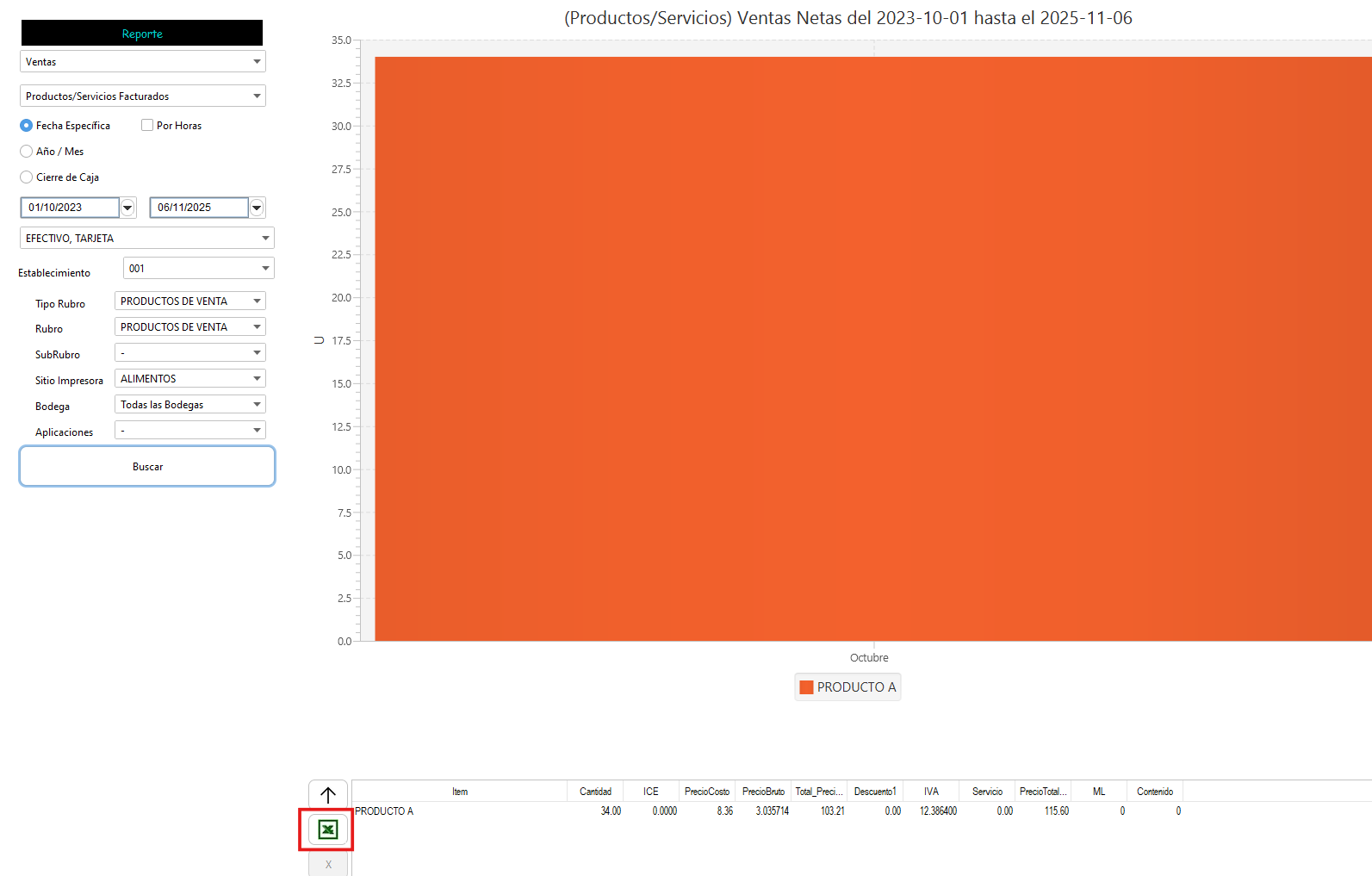
- En la siguiente pantalla seleccione "Ventas" y "Productos/servicios facturados" para poder obtener el reporte
- Llene los demás campos de acuerdo a la necesidad del reporte, y clic en Buscar
- Aparecerá de la siguiente manera, para poder generar el reporte en Excel, clic en el ícono de excel que está señalado
Reportería Clientes
🔒 Ingreso al sistema
-Para empezar, inicia el programa Neola en tu ordenador e ingresa el usuario y contraseña proporcionado por tu técnico.
Haz clic en Ingresar
-Una vez en la pantalla principal, selecciona el ícono de Menú en la parte superior izquierda.
Ir al módulo cartera
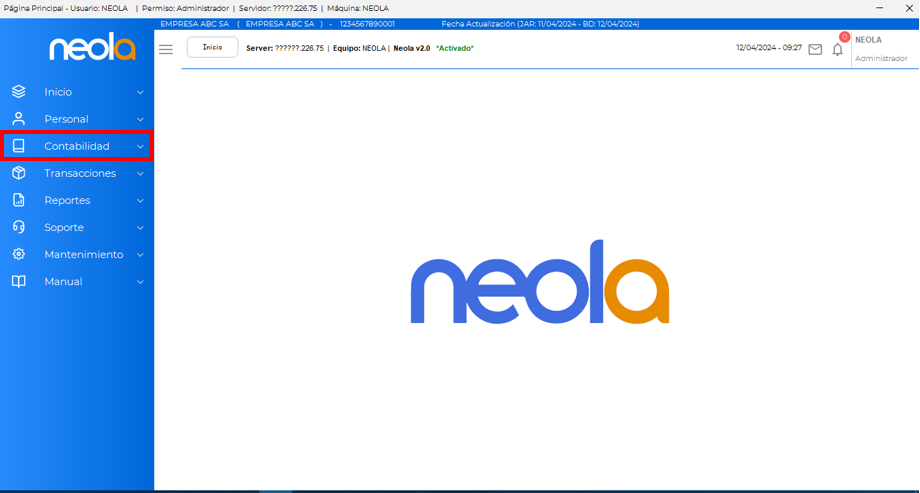
- El usuario deberá seleccionar la opción "Contabilidad"
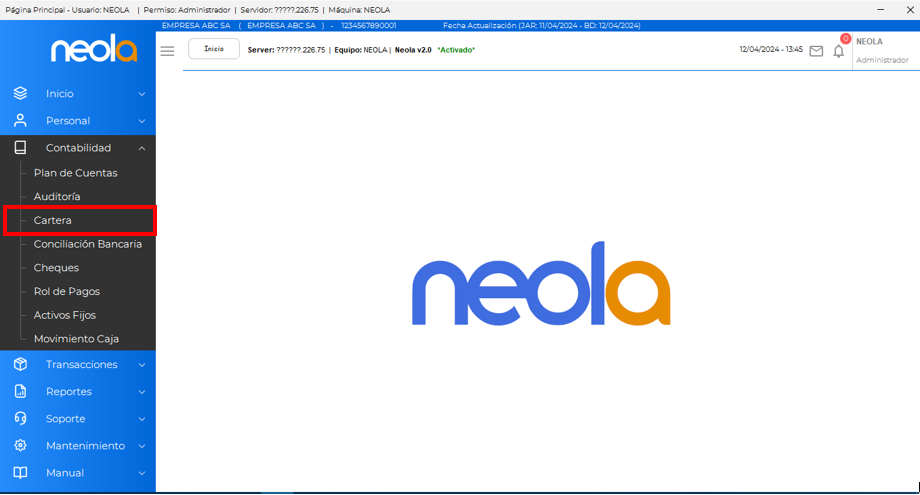
- Seleccione la opción "Cartera"
Reporte de clientes
- En el módulo de cartera, filtre los campos necesarios para obtener el reporte de los clientes
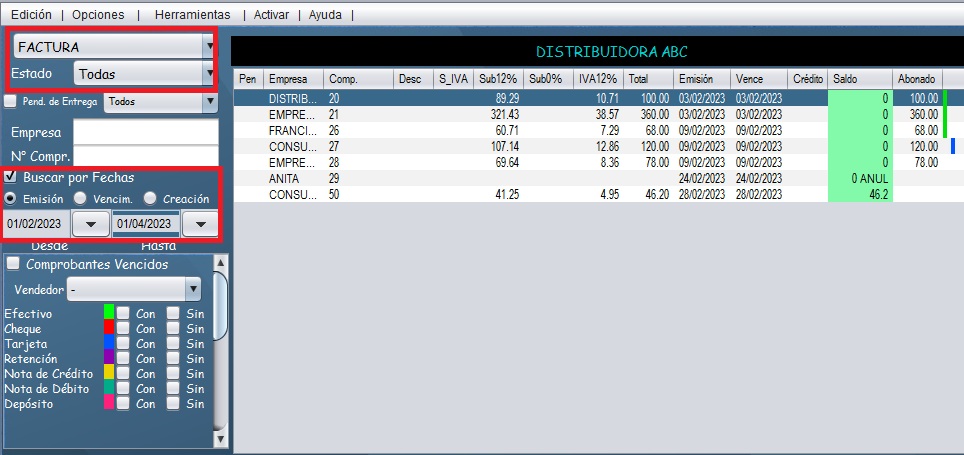
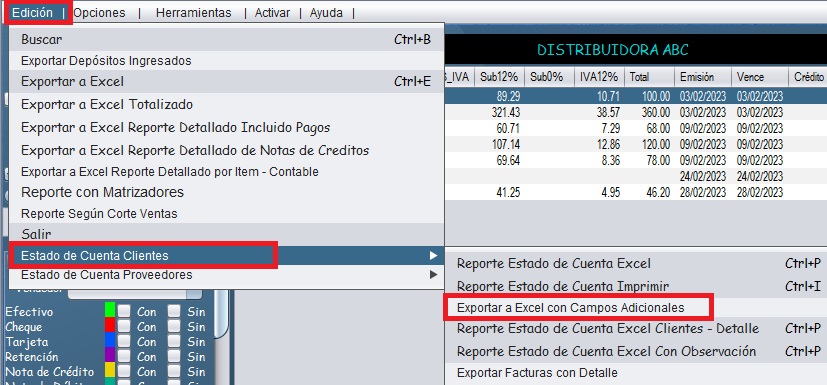
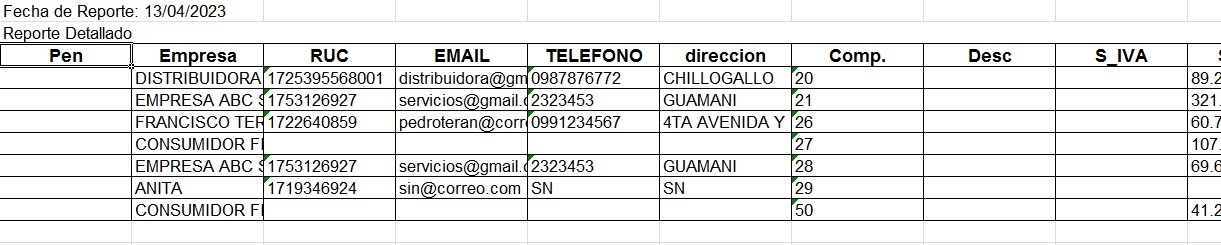
- Una vez colocados los filtros que necesita, dirijase a la pestaña Edicion, Estado de cuenta clientes y finalmente de clic en Exportar a Excel con campos adicionales
- El reporte se abrirá en un documento Excel
📋 Reportería LCR
Reporteria Lcr
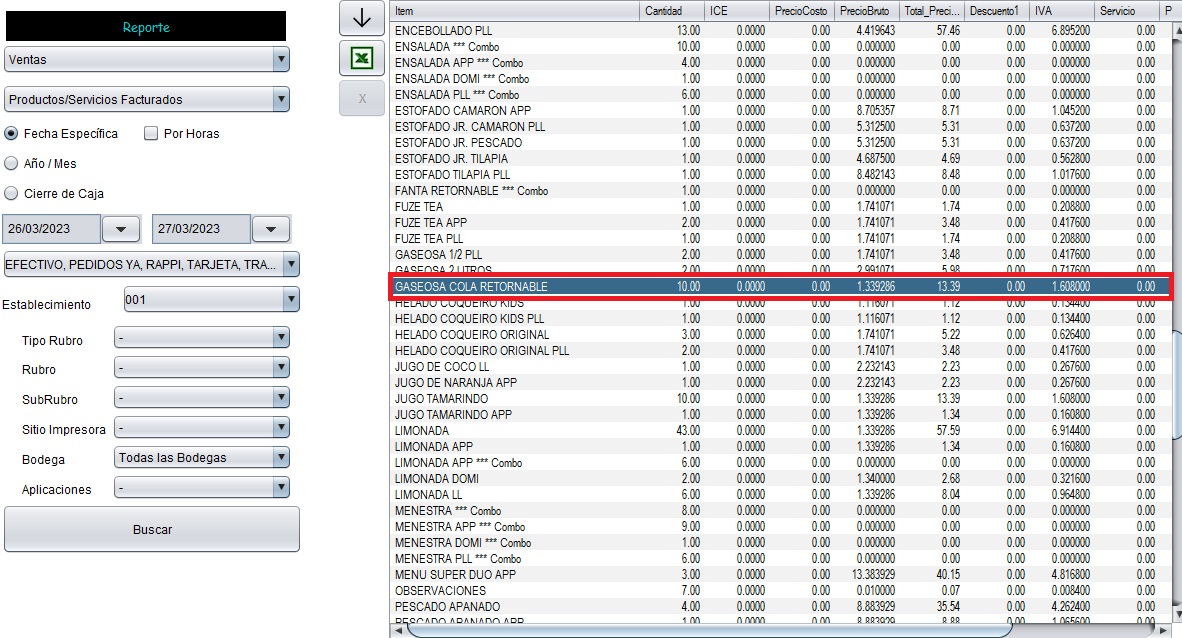
- El reporte le indicará el item genérico totalizado, en este caso "GASESOSA COLA RETORNABLE" indica que se vendieron 10 gaseosas retornables
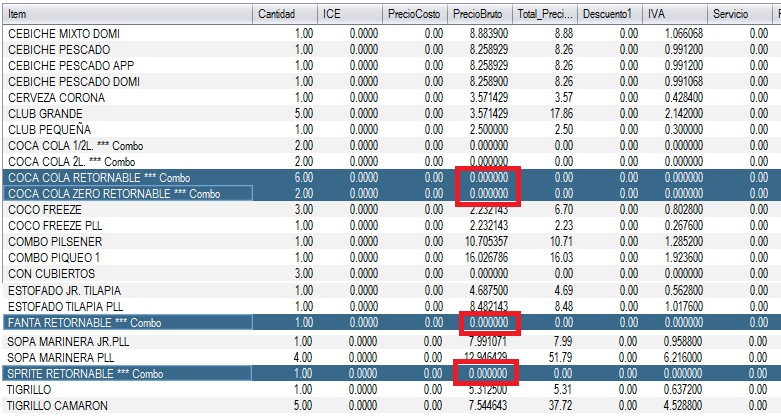
- Para conocer el detalle, debe observar los sabores de la gaseosas que le aparecerán con la terminación "*** Combo" y el precio en cero, en este caso el detalle de las 10 gaseosas retornables vendidas serían: 6 coca cola, 2 coca zero, 1 fanta, 1 sprite, y esto le da un total de las 10 gaseosas retornables.
Visualizar cuentas por cobrar
🔒 Ingreso al sistema
-Para empezar, inicia el programa Neola en tu ordenador e ingresa el usuario y contraseña proporcionado por tu técnico.
Haz clic en Ingresar
-Una vez en la pantalla principal, selecciona el ícono de Menú en la parte superior izquierda.
Ir al módulo cartera
- El usuario deberá seleccionar la opción "Contabilidad"
- Seleccione la opción "Cartera"
Visualizar cuentas por cobrar
- En el módulo de cartera, el usuario debe seleccionar el documento configurado para facturar, por ejemplo, en este caso: "FACTURA"
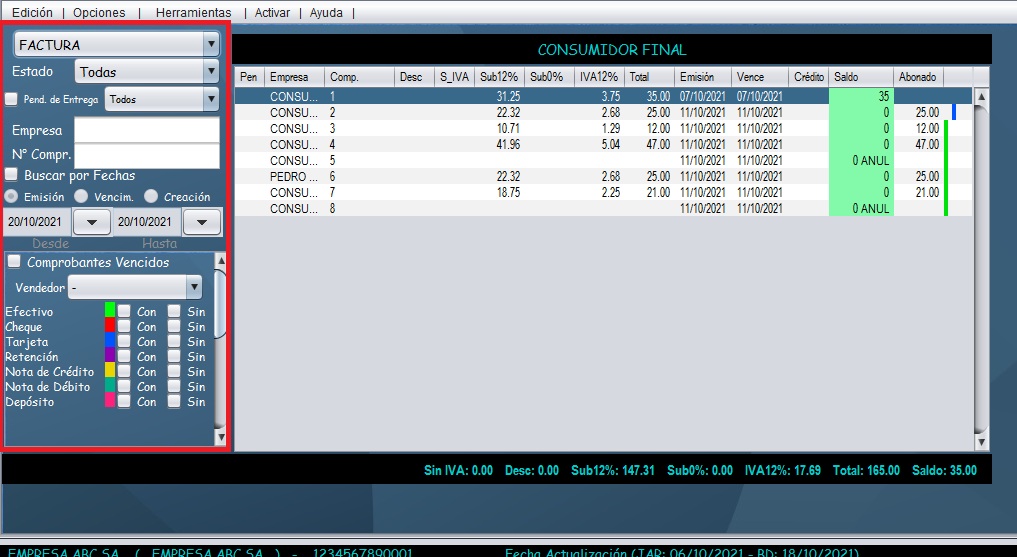
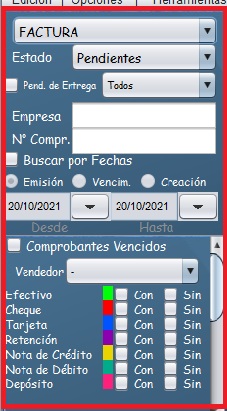
- Con ayuda de los filtros ubicados en la parte lateral izquierda, usted puede buscar comprobantes por: Cliente/Empresa, # de factura, fecha y tipo de pago.
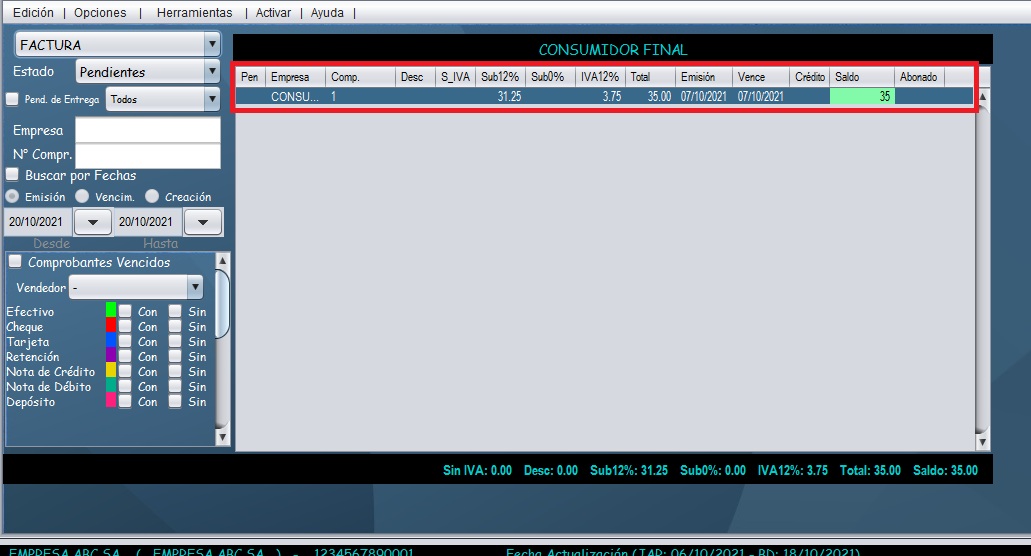
- Finalmente, una vez que se haya colocado los parámetros de búsqueda, la información se mostrará en la parte central de la pantalla.
La opción "ESTADO" permite filtrar los documentos, puede visualizar todos, pendientes, cancelados, anulados, etc.
Visualizar cuentas por pagar
🔒 Ingreso al sistema
-Para empezar, inicia el programa Neola en tu ordenador e ingresa el usuario y contraseña proporcionado por tu técnico.
Haz clic en Ingresar
-Una vez en la pantalla principal, selecciona el ícono de Menú en la parte superior izquierda.
Ir al módulo cartera
- El usuario deberá seleccionar la opción "Contabilidad"
- Seleccione la opción "Cartera"
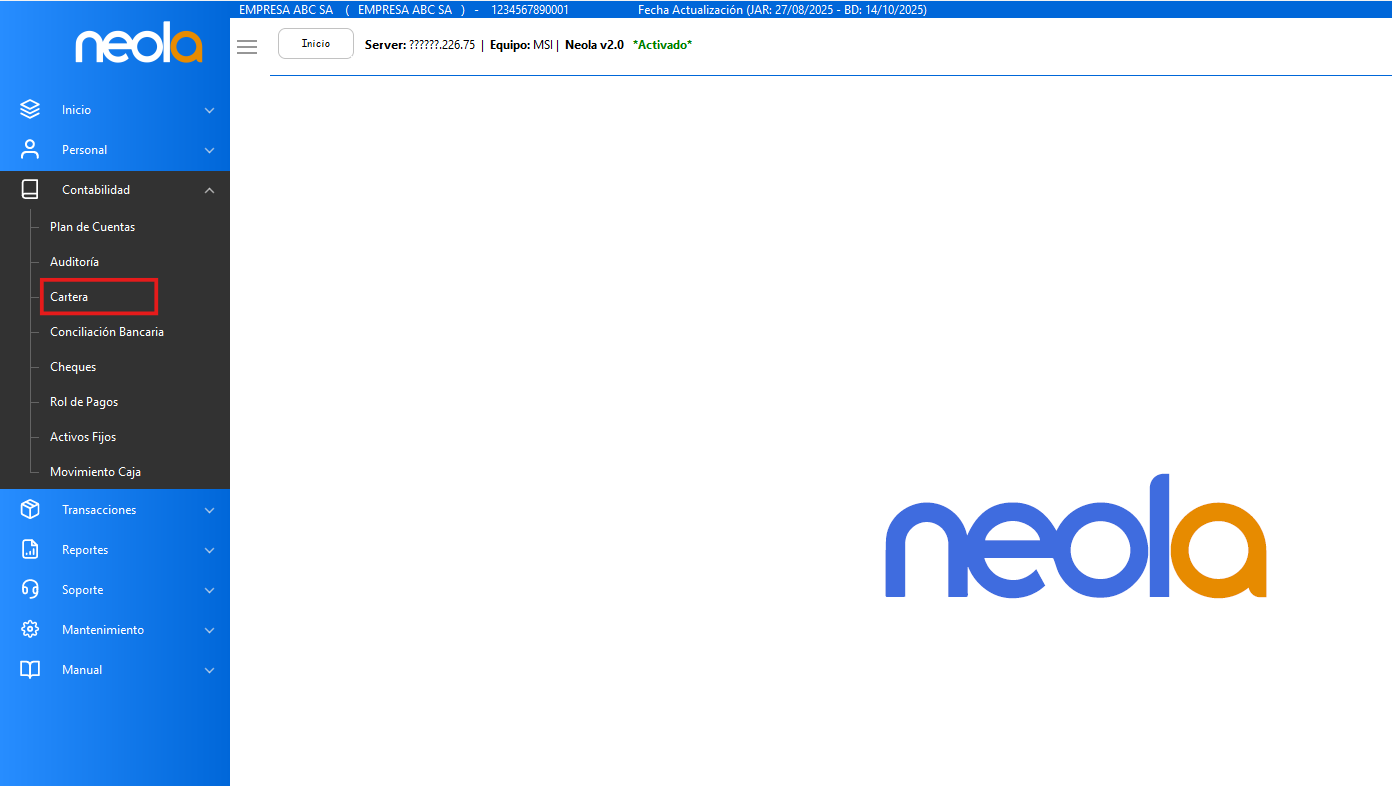
Visualizar cuentas por pagar
- En el módulo de cartera, el usuario debe seleccionar el documento "COMPRAS" o "TODAS LAS COMPRAS".
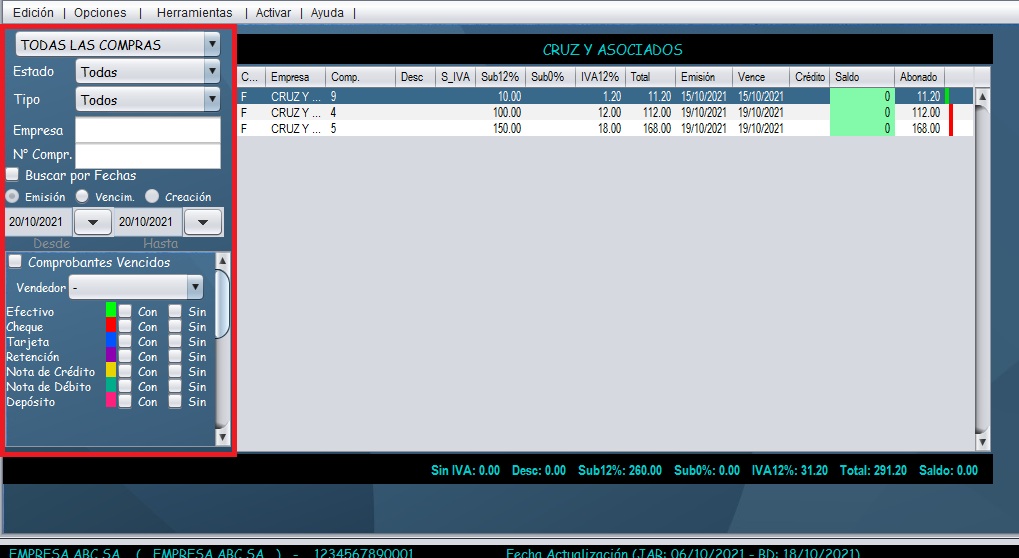
- Con ayuda de los filtros ubicados en la parte lateral izquierda, usted puede buscar comprobantes por: Proveedor/Empresa, # de factura, fecha y tipo de pago.
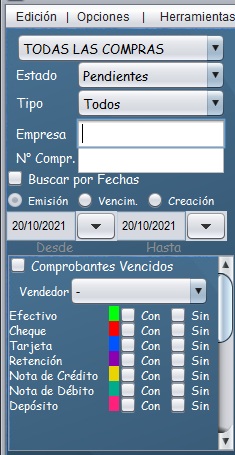
- Finalmente, una vez haya colocado los parámetros de búsqueda, la información se mostrará en la parte central de la pantalla.
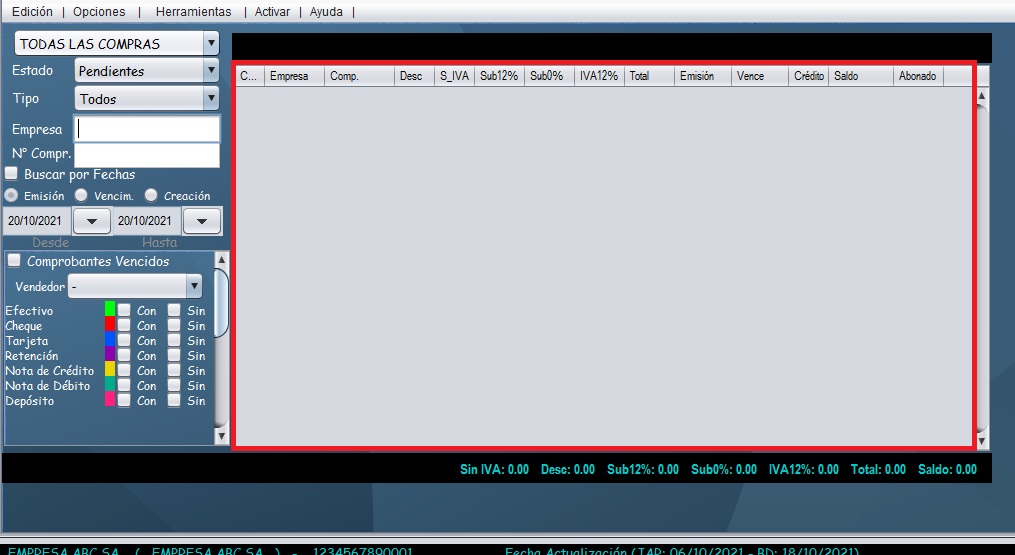
La opción "ESTADO" permite filtrar los documentos, puede visualizar todos, pendientes, cancelados, anulados, etc.
Visualizar cheques
🔒 Ingreso al sistema
-Para empezar, inicia el programa Neola en tu ordenador e ingresa el usuario y contraseña proporcionado por tu técnico.
Haz clic en Ingresar
-Una vez en la pantalla principal, selecciona el ícono de Menú en la parte superior izquierda.
Ingreso a cheques
- El usuario debe seleccionar -> "Contabilidad"
- Posteriormente seleccione la opción "Cheques"
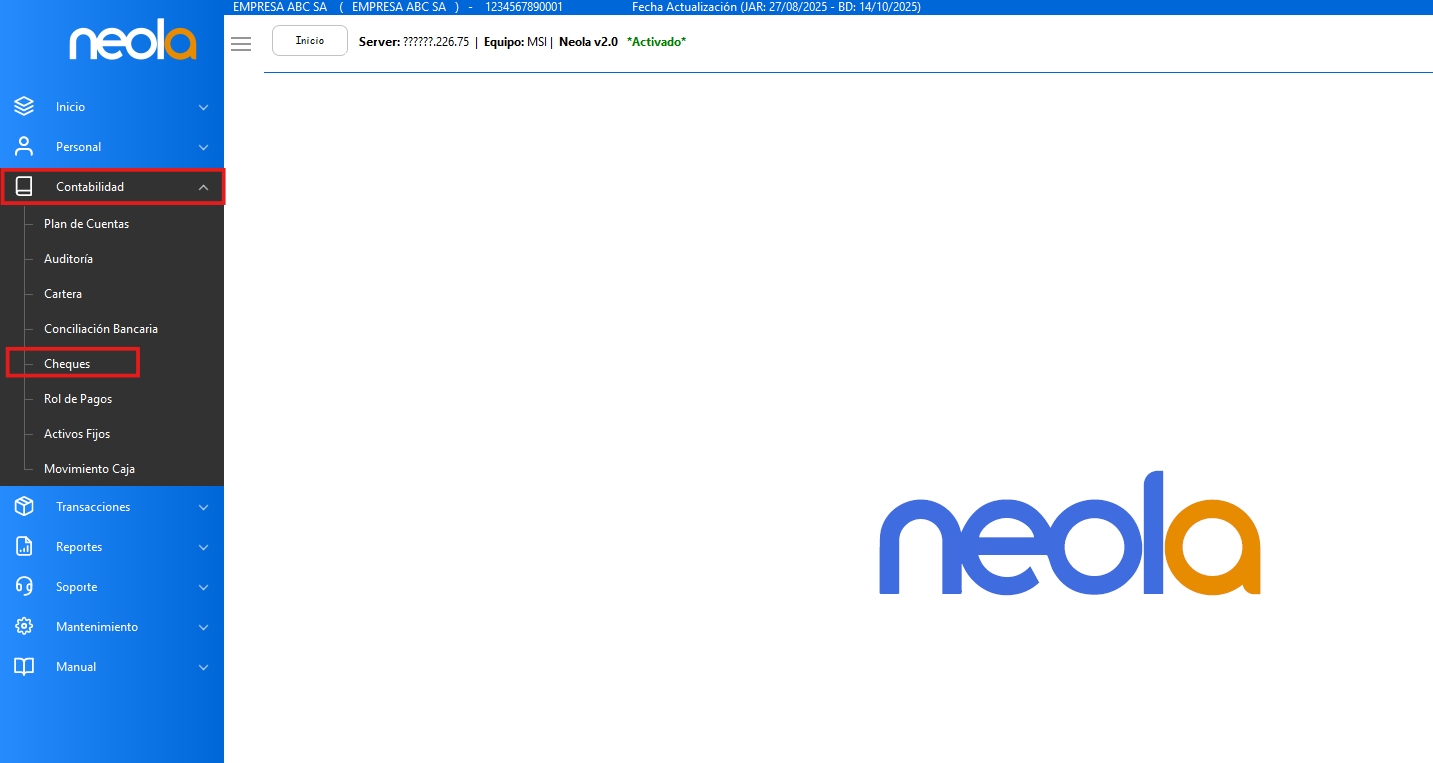
- Al ingresar a cheques se mostrará la siguiente pantalla.
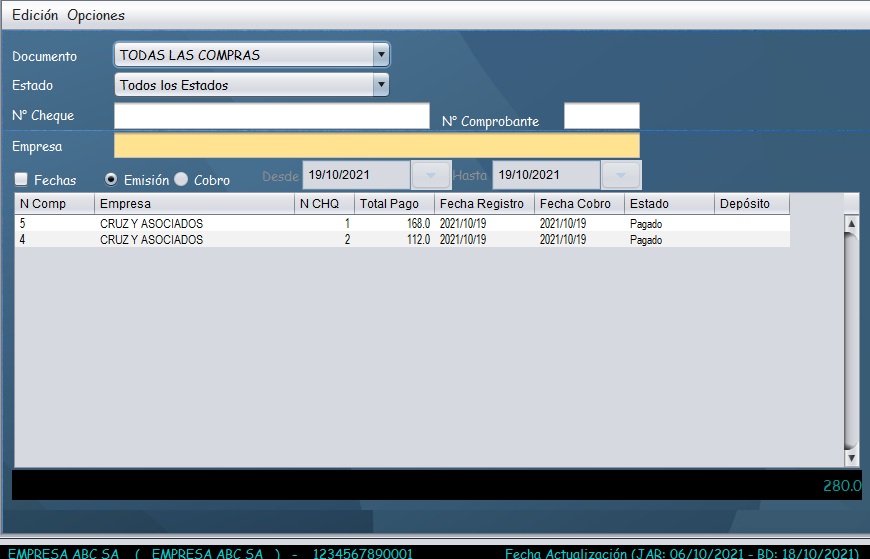
Reporte de cheques
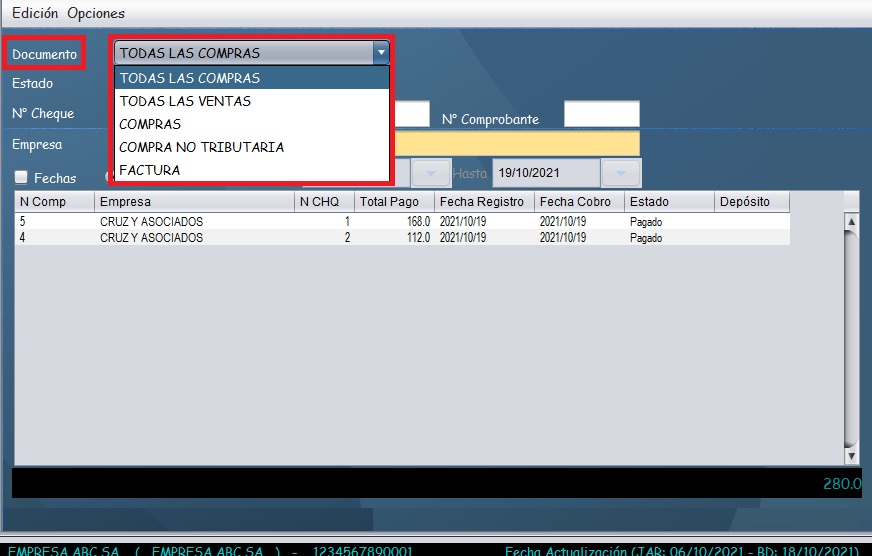
- En la opción "Documento" usted puede seleccionar si desea visualizar los cheques de compras o ventas.
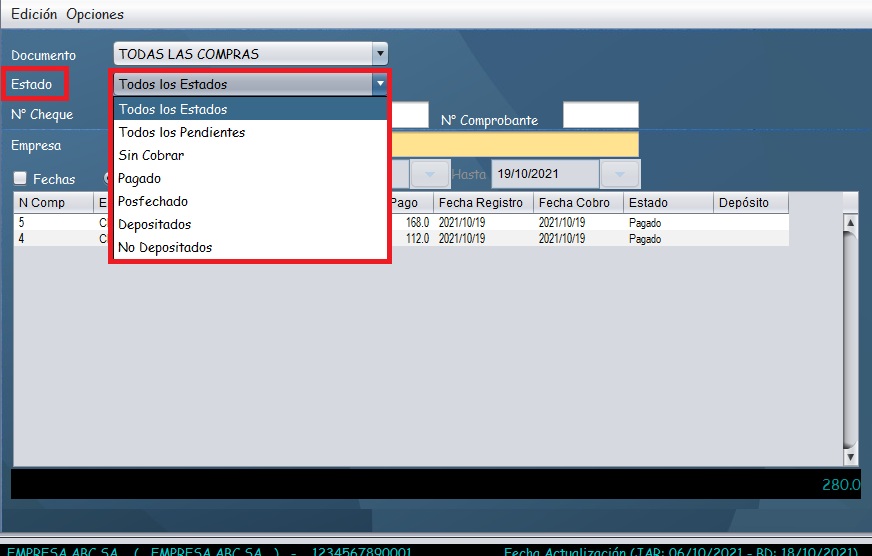
-En la opción "Estado" puede filtrar los cheques por ejemplo si están posfechados, pagados, etc.
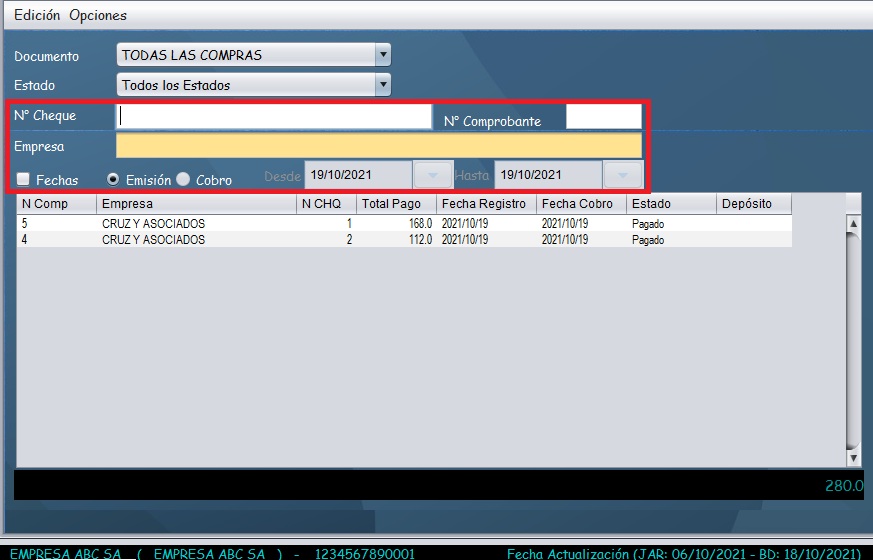
-Adicional el sistema cuenta con varios filtros para visualizar los cheques según los parámetros de búsqueda que usted ingrese.
-La información se mostrará en la parte central de la pantalla.
Visualizar reporte de ventas totalizado
🔒 Ingreso al sistema
-Para empezar, inicia el programa Neola en tu ordenador e ingresa el usuario y contraseña proporcionado por tu técnico.
Haz clic en Ingresar
-Una vez en la pantalla principal, selecciona el ícono de Menú en la parte superior izquierda.
Ir al módulo de estadísticas
- El usuario debe seleccionar -> "Reportes"
- Dar clic en el módulo "Estadísticas"
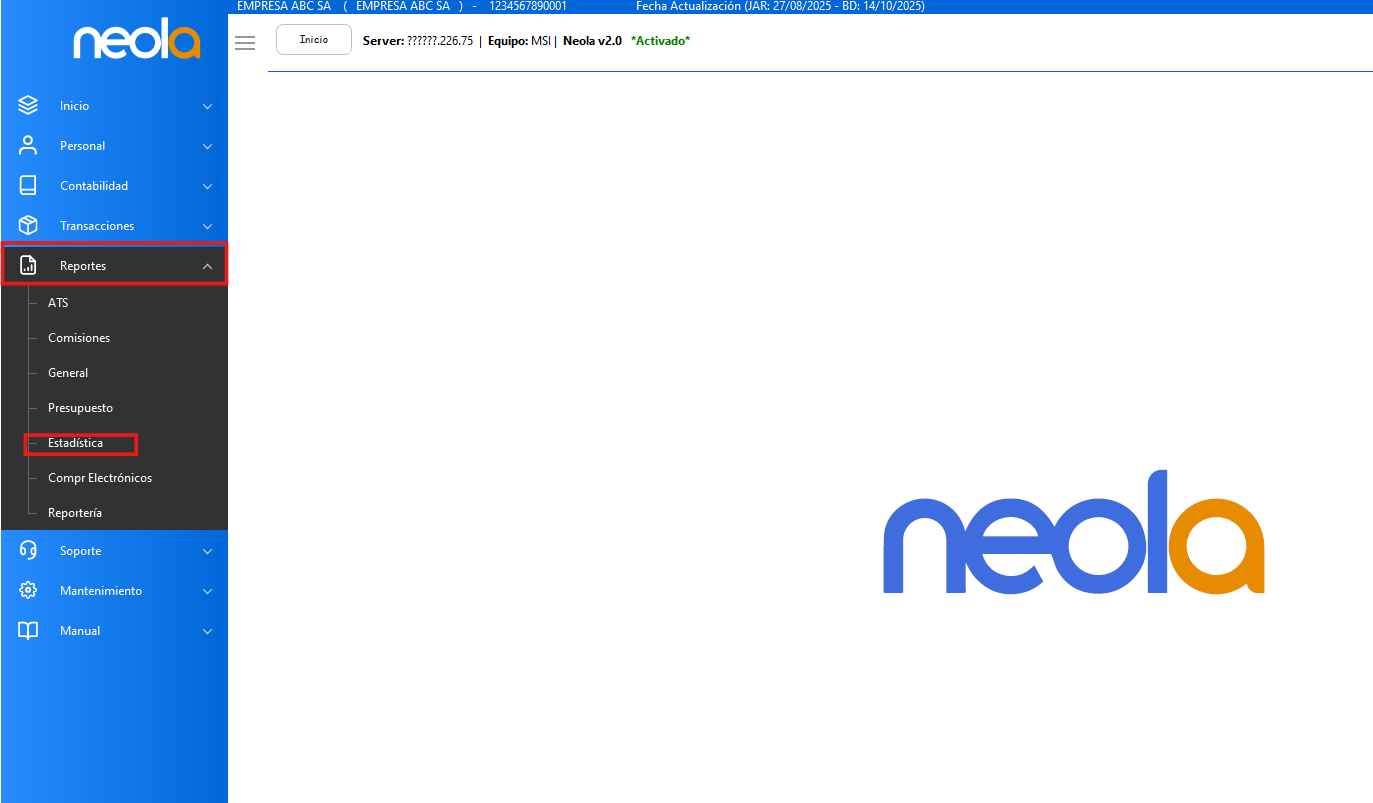
Sacar reporte de ventas totalizado
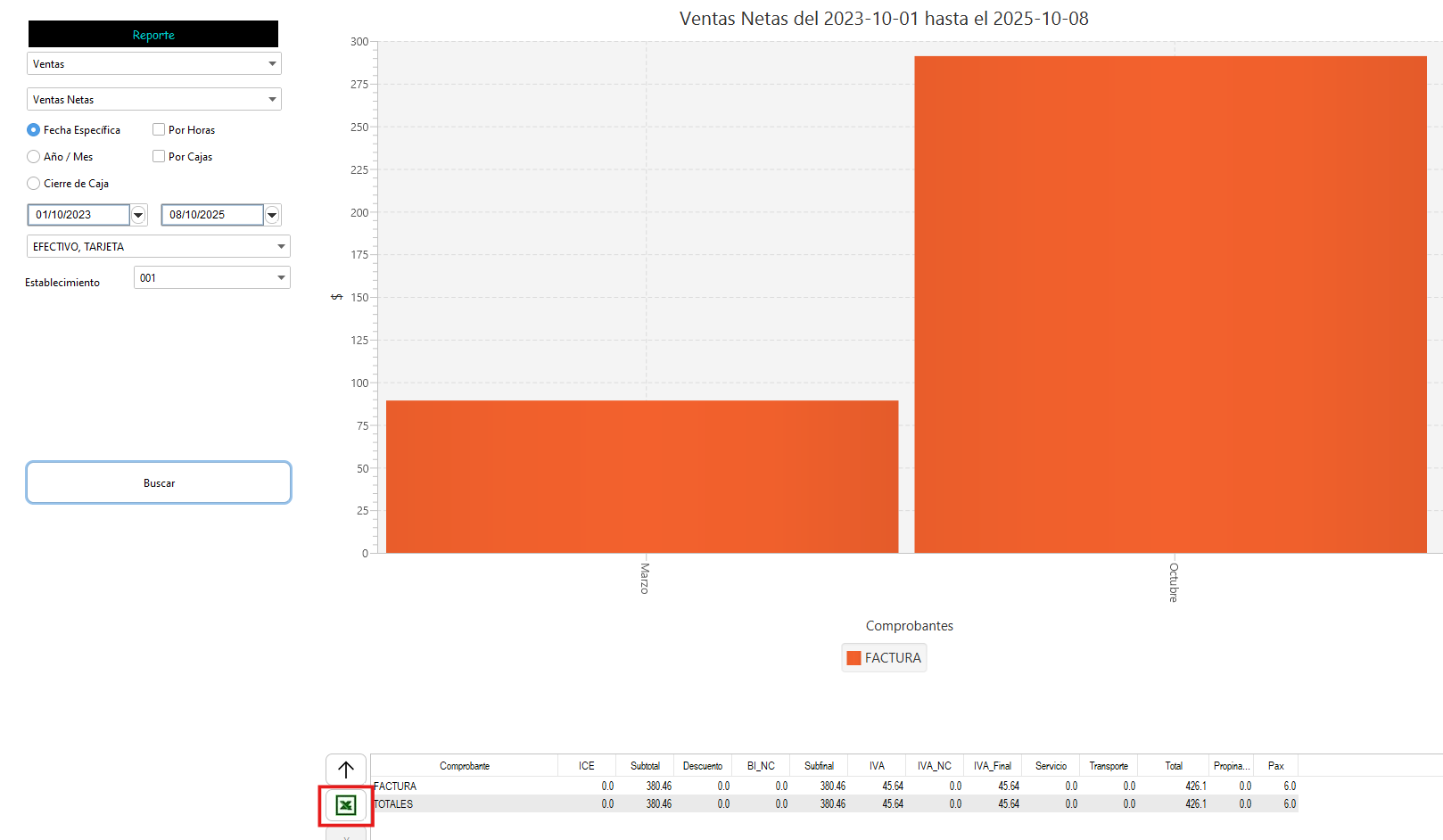
- Se mostrará la siguiente ventana:
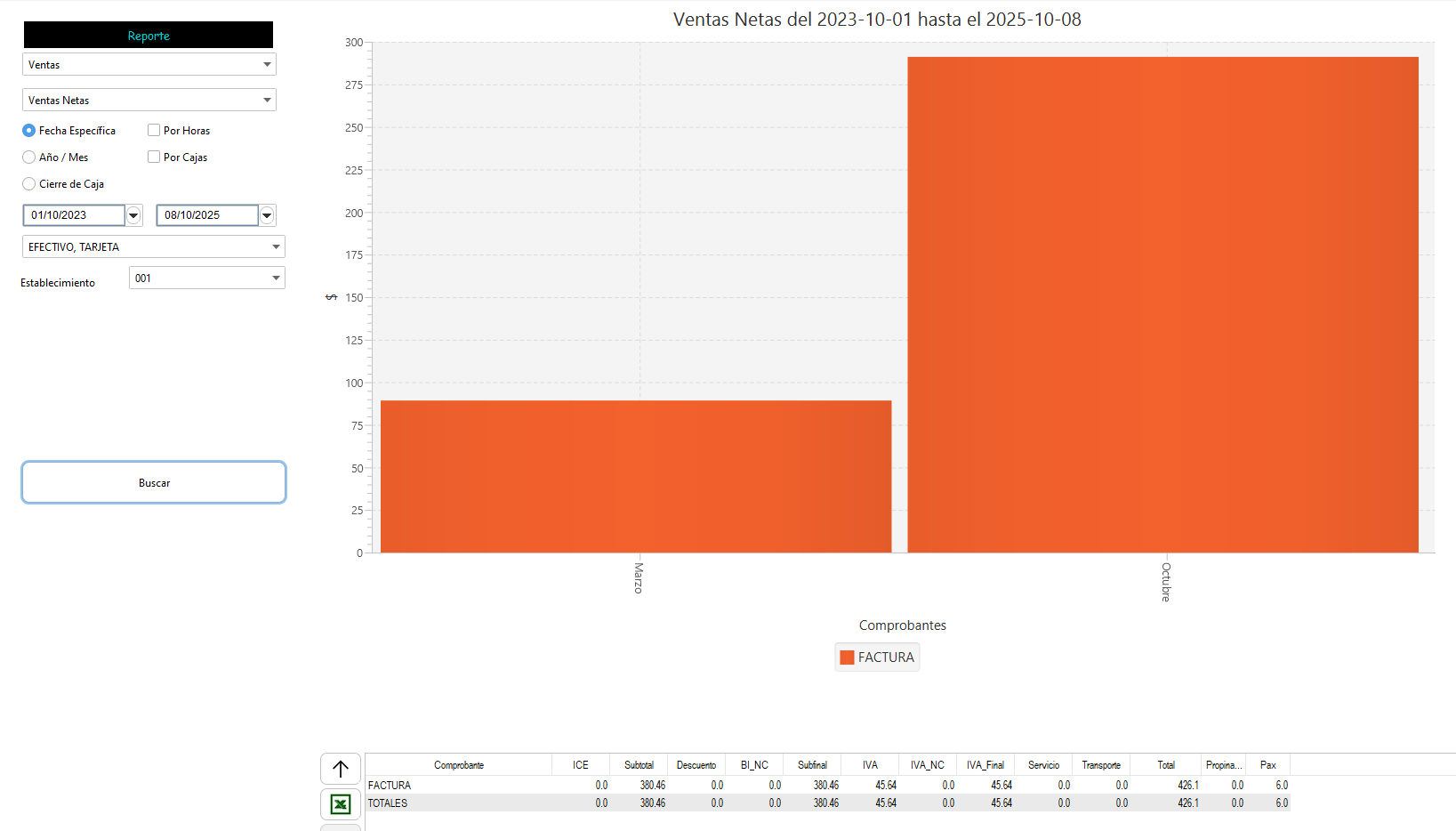
- Para visualizar el total de ventas de una fecha determinada, elija desde y hasta que fecha desea visualizar la información, es importante que las 2 primeras opciones sean ventas y ventas netas como se ve en la imagen:
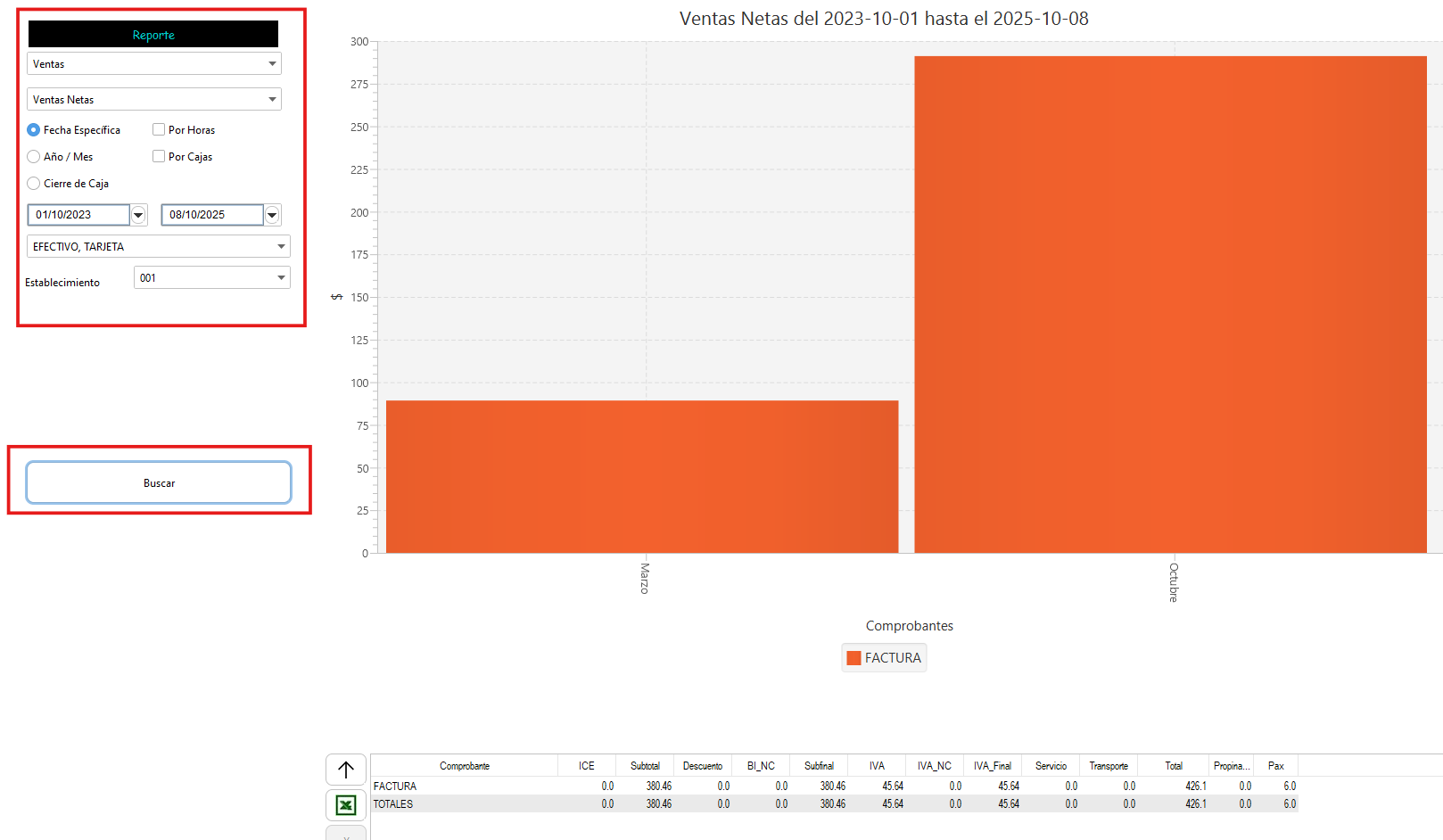
- La información del total de ventas se visualizará en la parte inferior derecha de la pantalla.
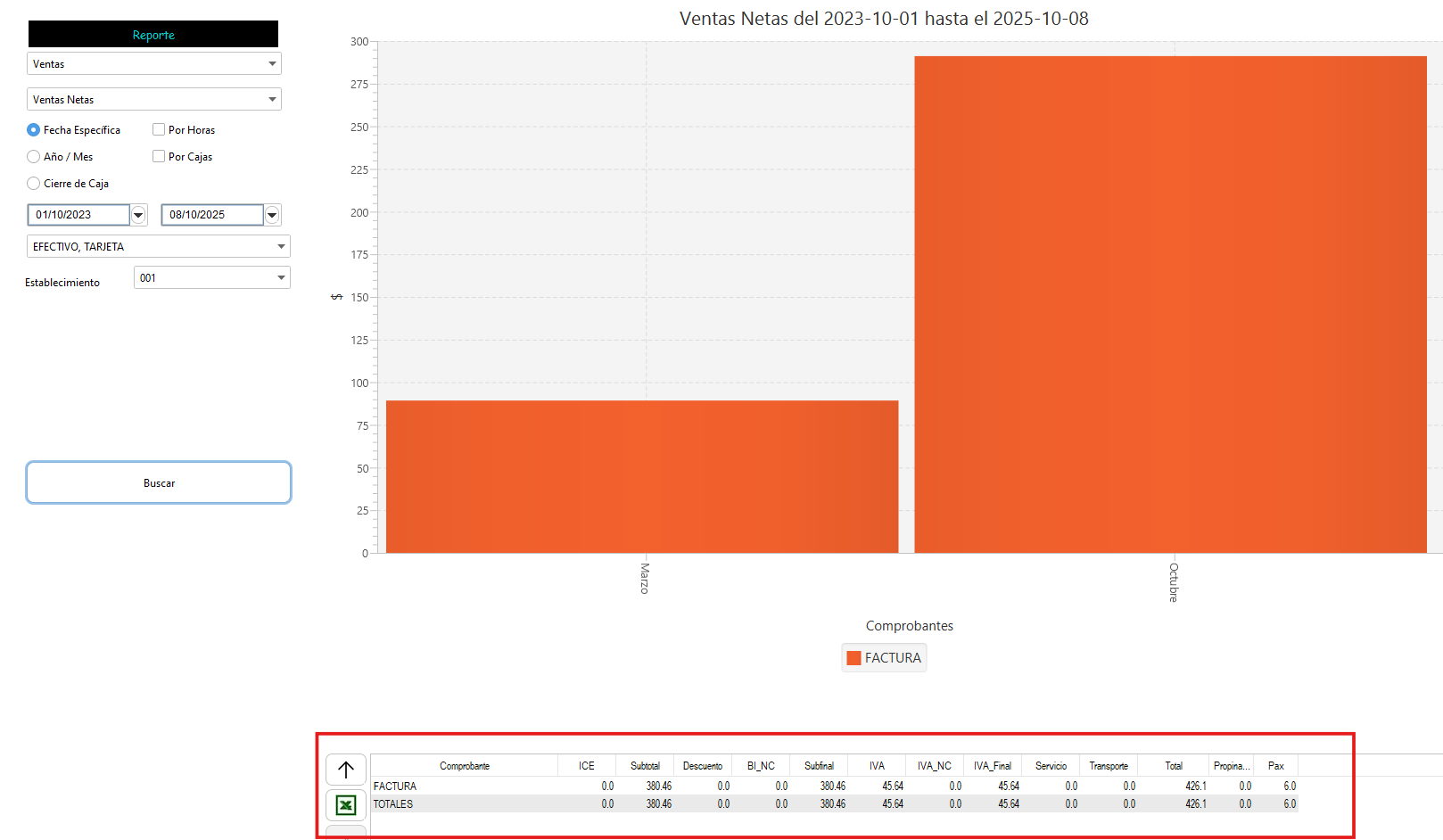
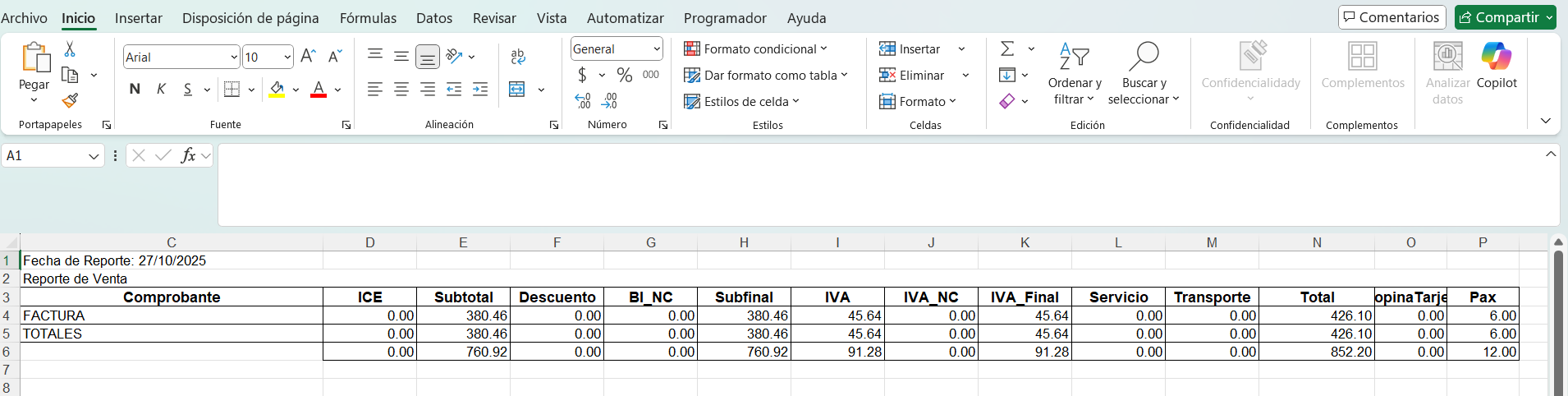
- Esto puede exportarlo a Excel haciendo clic en el logo de Excel.
- El reporte de ventas se visualiza en Excel
Sacar reporte de ventas detallado
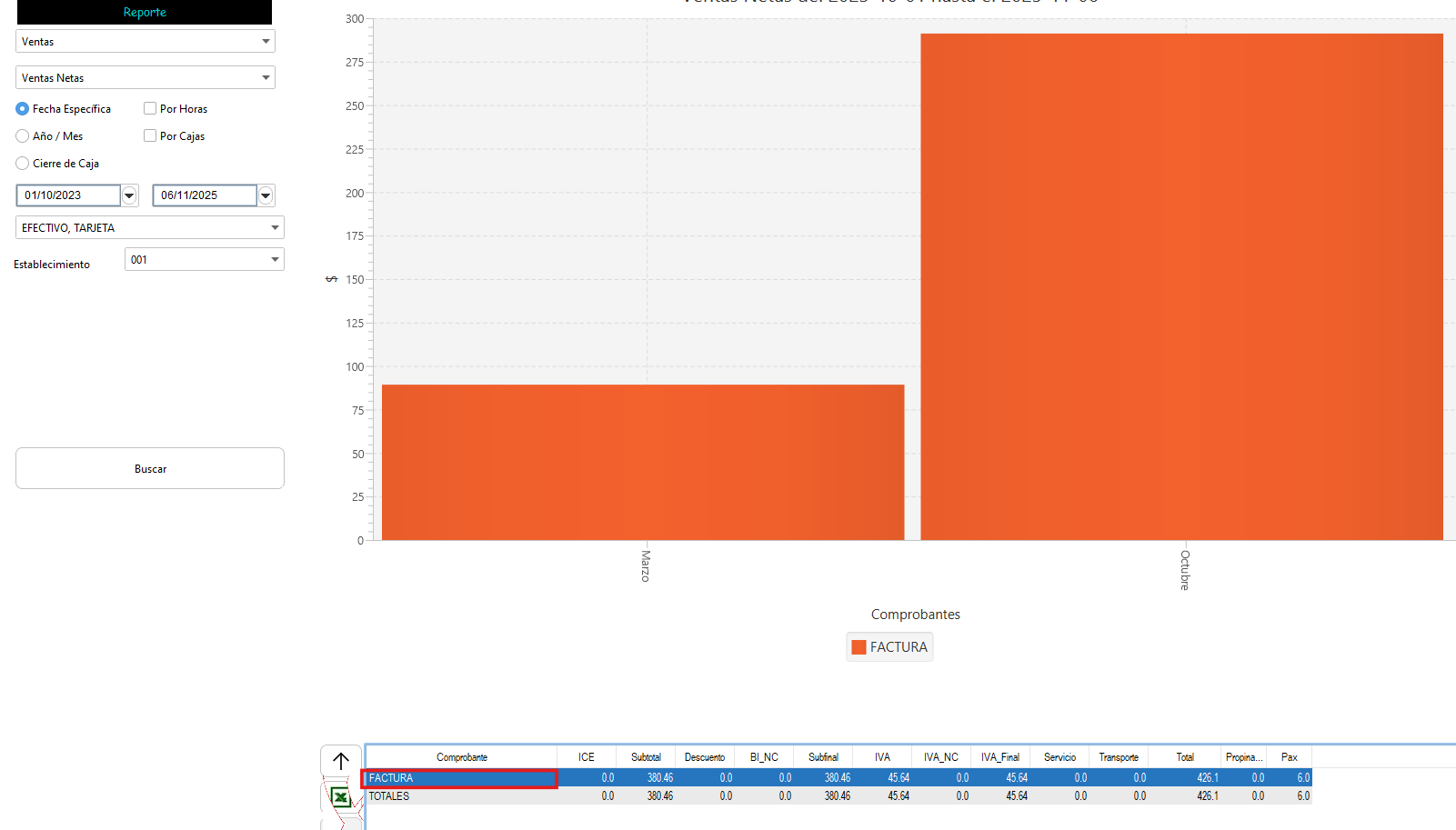
- Para visualizar el detalle del reporte de ventas, debe dar doble clic sobre "Factura"
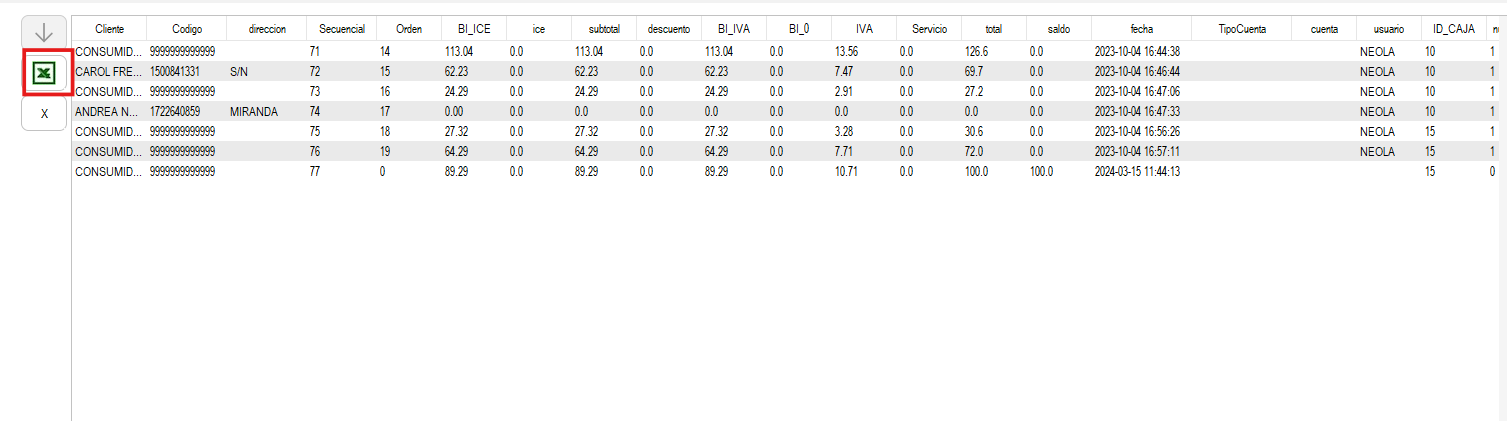
- Aparecerá el detalle del reporte, el cual puede exportar dando clic en el ícono de excel
📊 Reportes de Pagos con Tarjetas de Crédito 💳
🔒 Ingreso al sistema
-Para empezar, inicia el programa Neola en tu ordenador e ingresa el usuario y contraseña proporcionado por tu técnico.
Haz clic en Ingresar
-Una vez en la pantalla principal, selecciona el ícono de Menú en la parte superior izquierda.
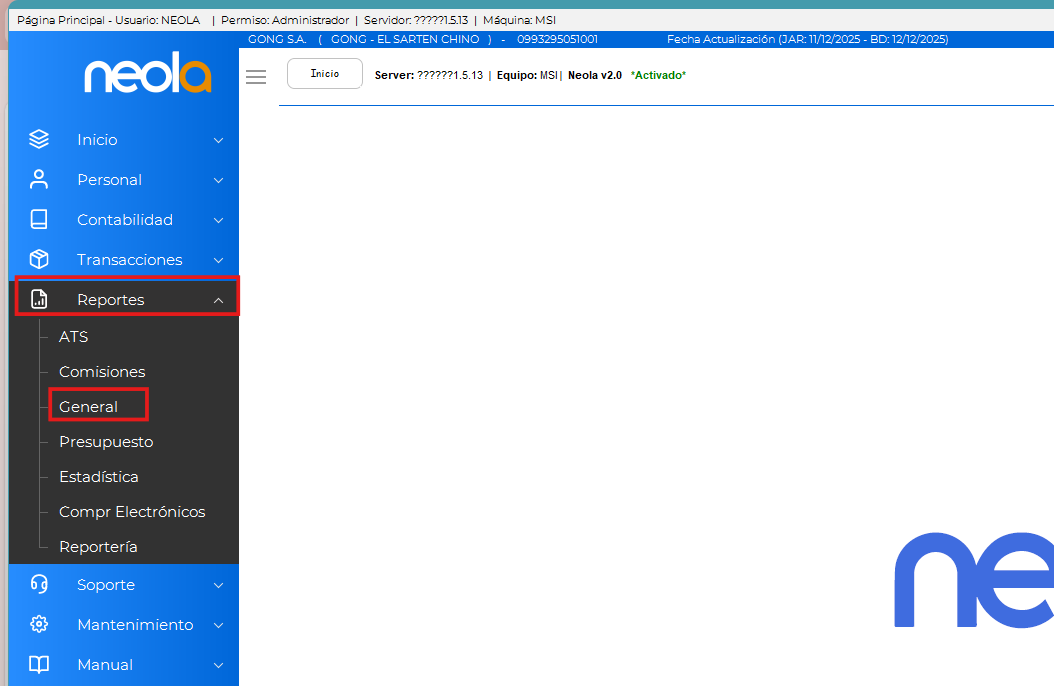
- 📂 Ir a Reportes
Dentro del sistema, dirígete a la sección Reportes y luego selecciona General.
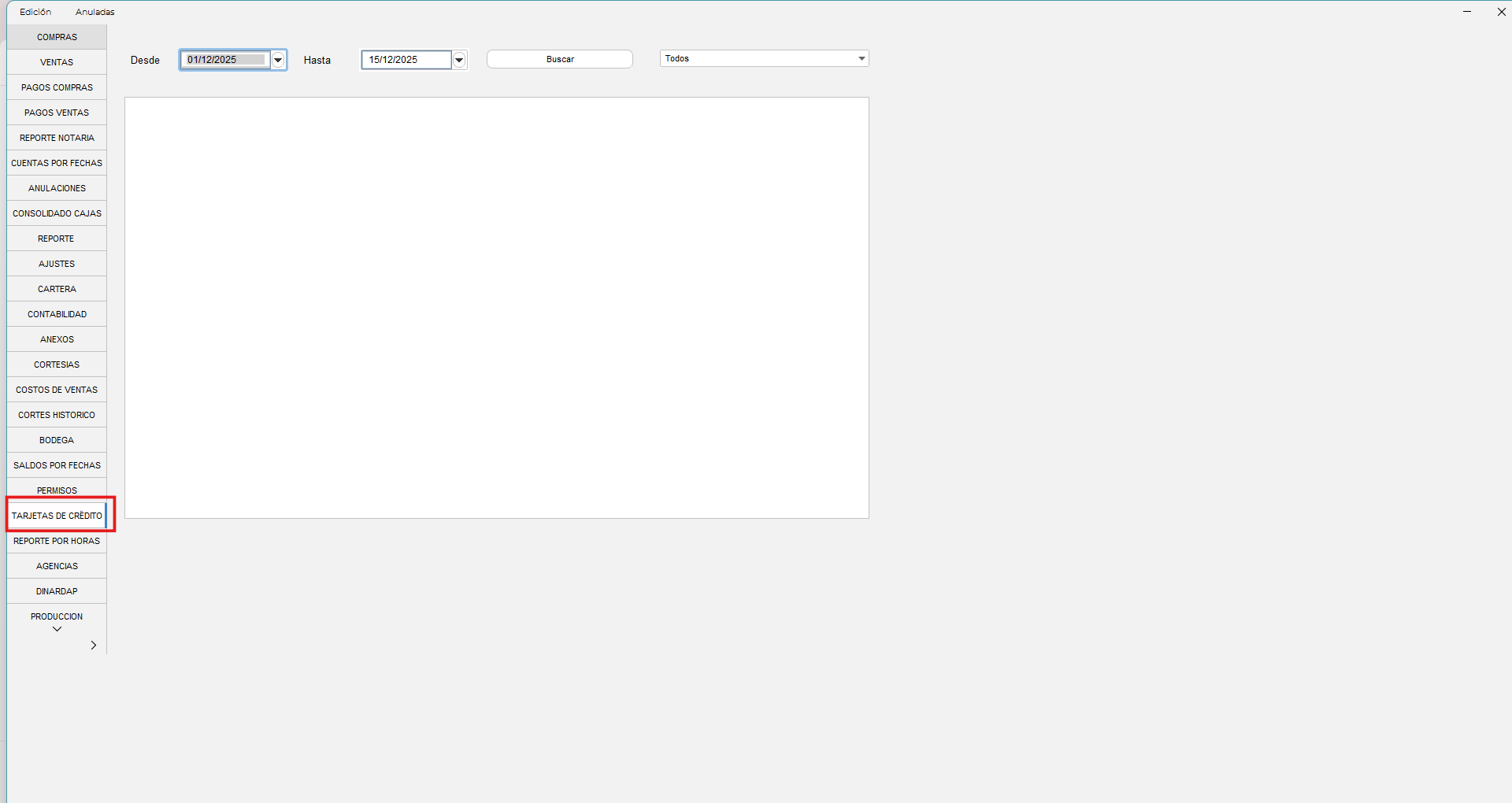
- 💳 Seleccionar Tarjetas de Crédito
En el menú del lado izquierdo, busca la opción Tarjetas de Crédito y haz clic sobre ella.
-
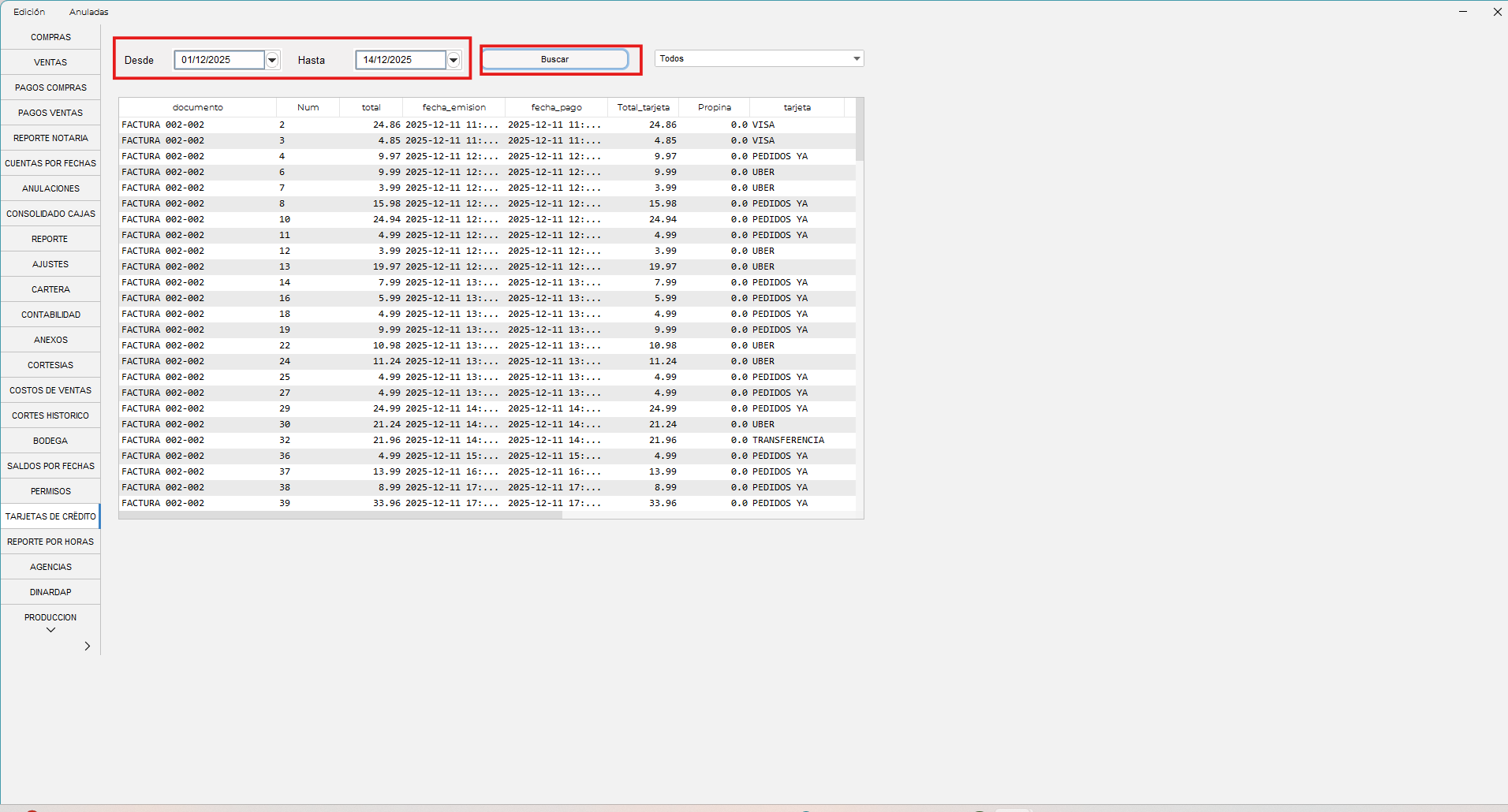
📅 Elegir el rango de fechas
Selecciona el rango de fechas que deseas consultar. -
🔍 Generar el reporte
Haz clic en el botón Buscar.
El sistema mostrará el reporte de pagos con tarjeta de crédito correspondiente a las fechas seleccionadas.
-
📤 Exportar a Excel
-
Haz clic en Edición.
-
Selecciona Exportar a Excel.
-
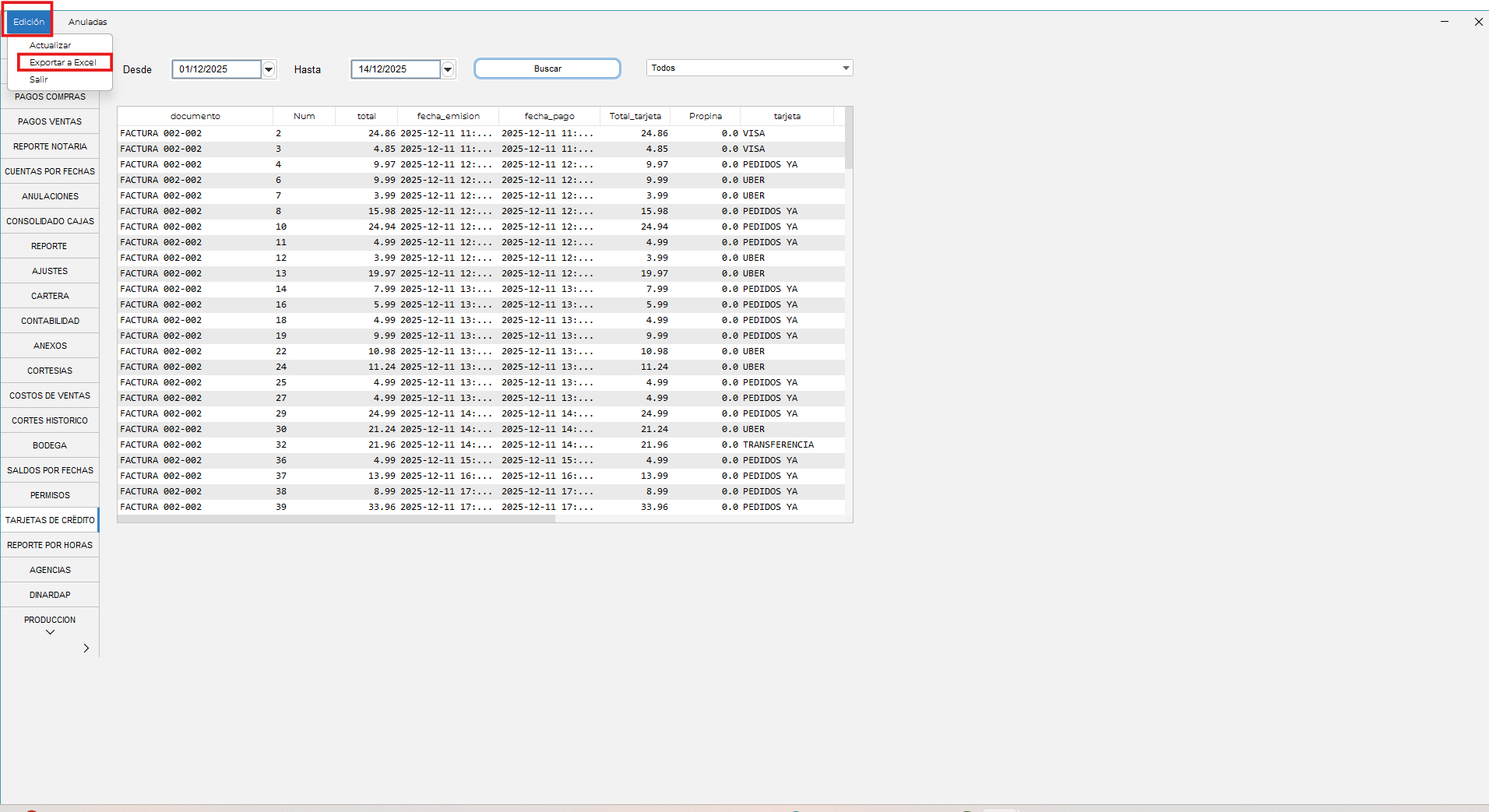
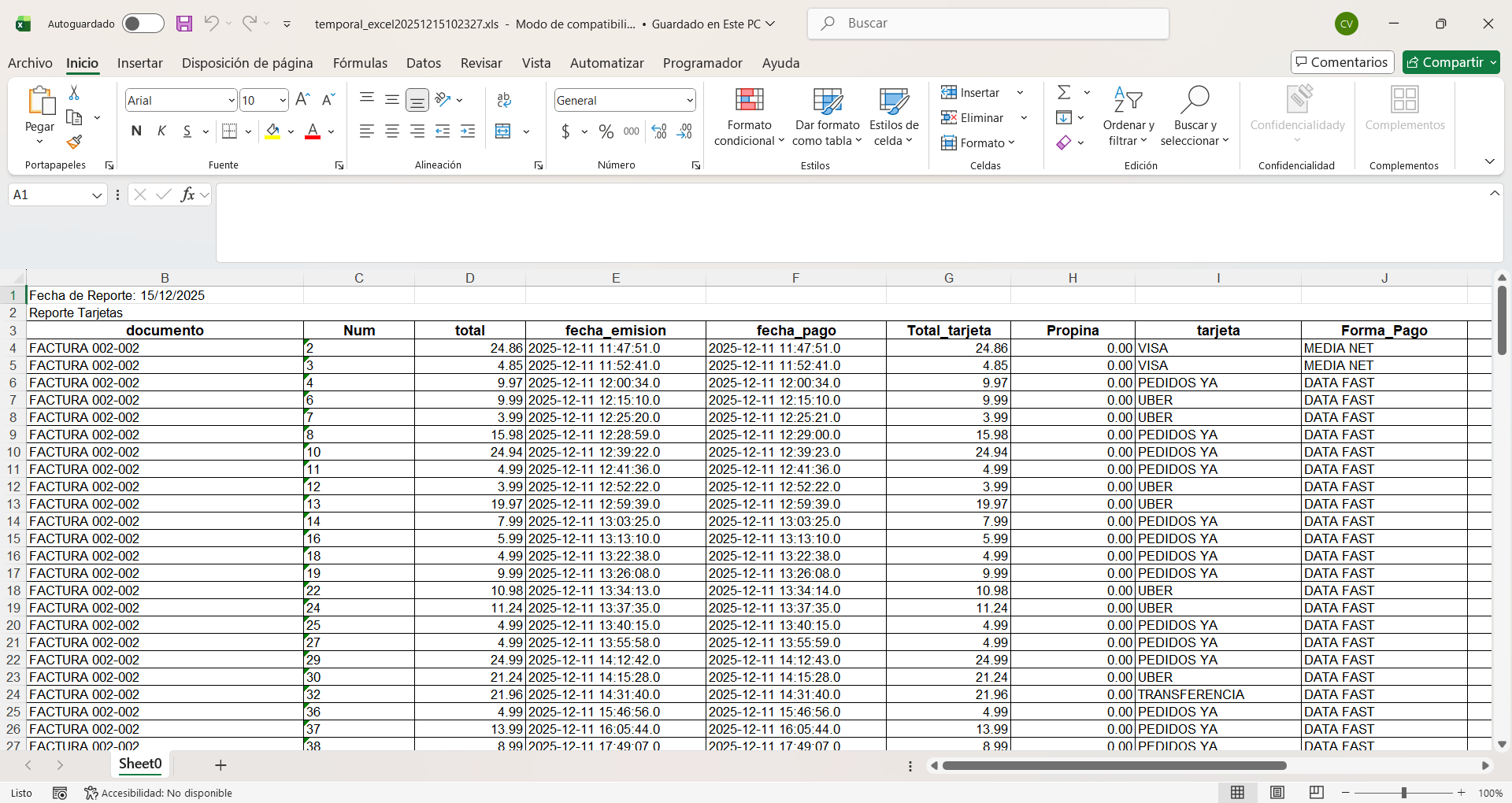
- ¡Listo! 🎉 El reporte se descargará en formato Excel para que puedas revisarlo o trabajarlo fácilmente.
📊Reporte detallado de ventas con # de autorización
🔒 Ingreso al sistema
-Para empezar, inicia el programa Neola en tu ordenador e ingresa el usuario y contraseña proporcionado por tu técnico.
Haz clic en Ingresar
-Una vez en la pantalla principal, selecciona el ícono de Menú en la parte superior izquierda.
-
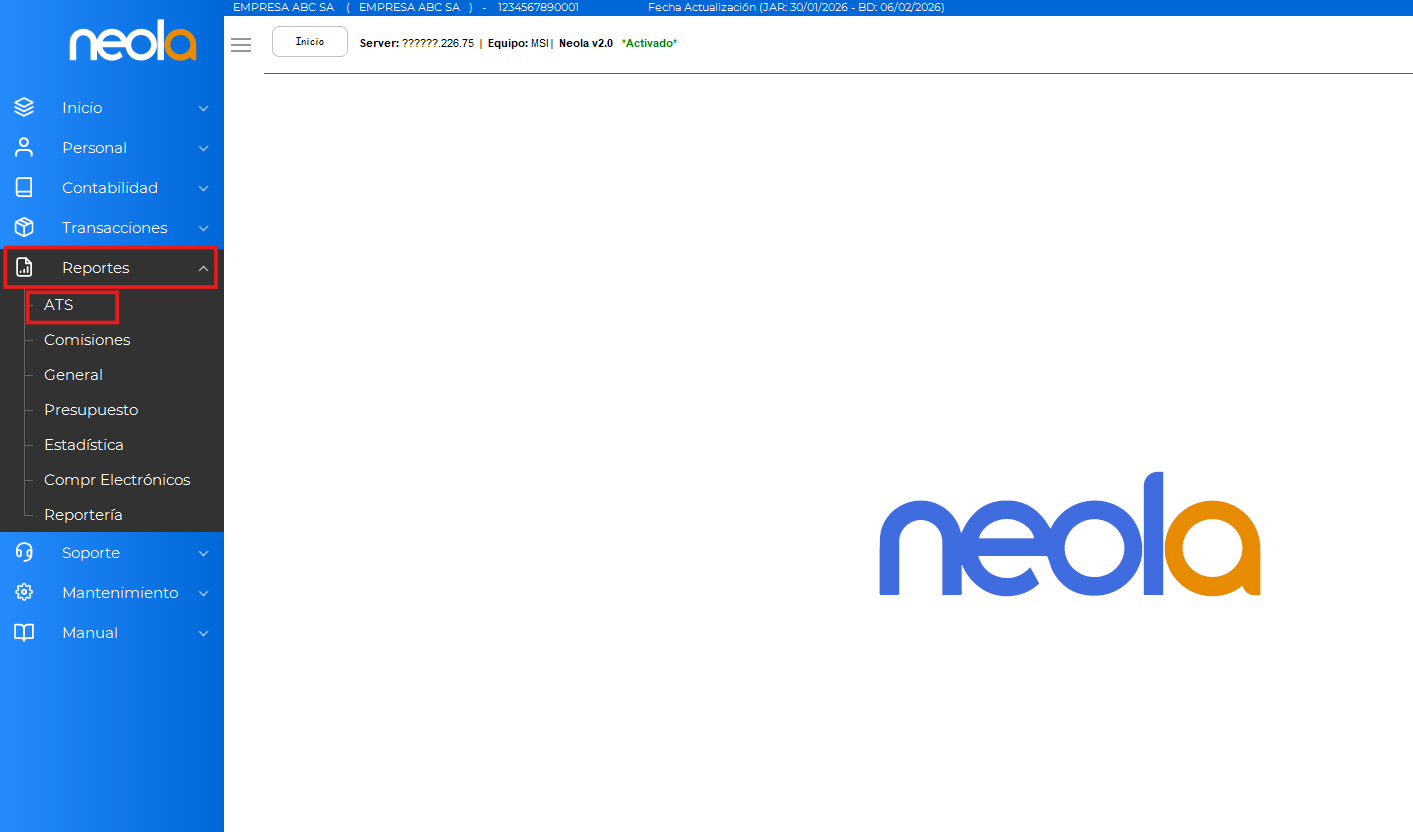
📂 Dirígete al menú Reportes y selecciona la opción ATS

-
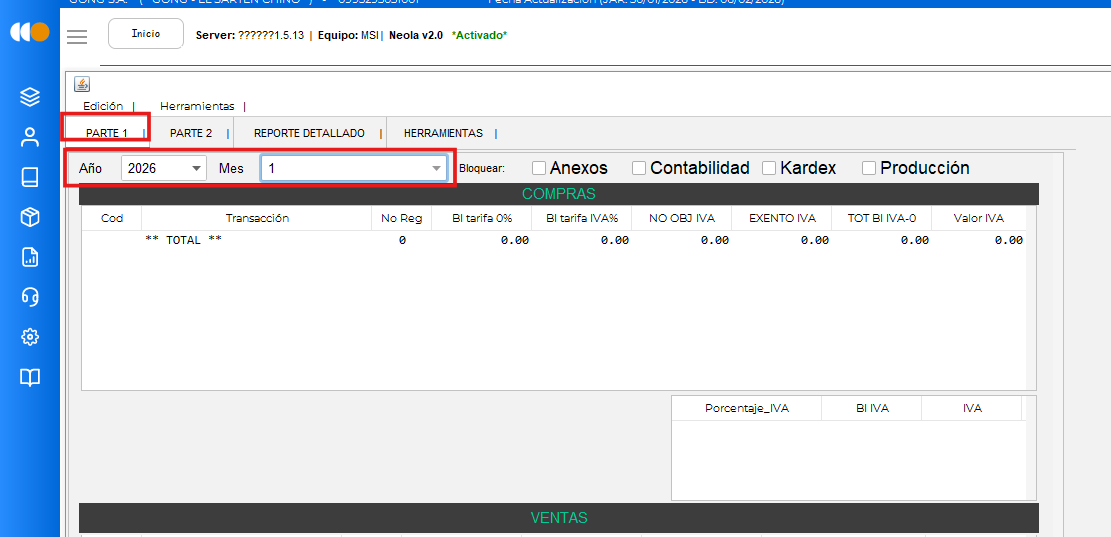
🗓️ En la Parte 1, coloca el año y mes que deseas visualizar

-
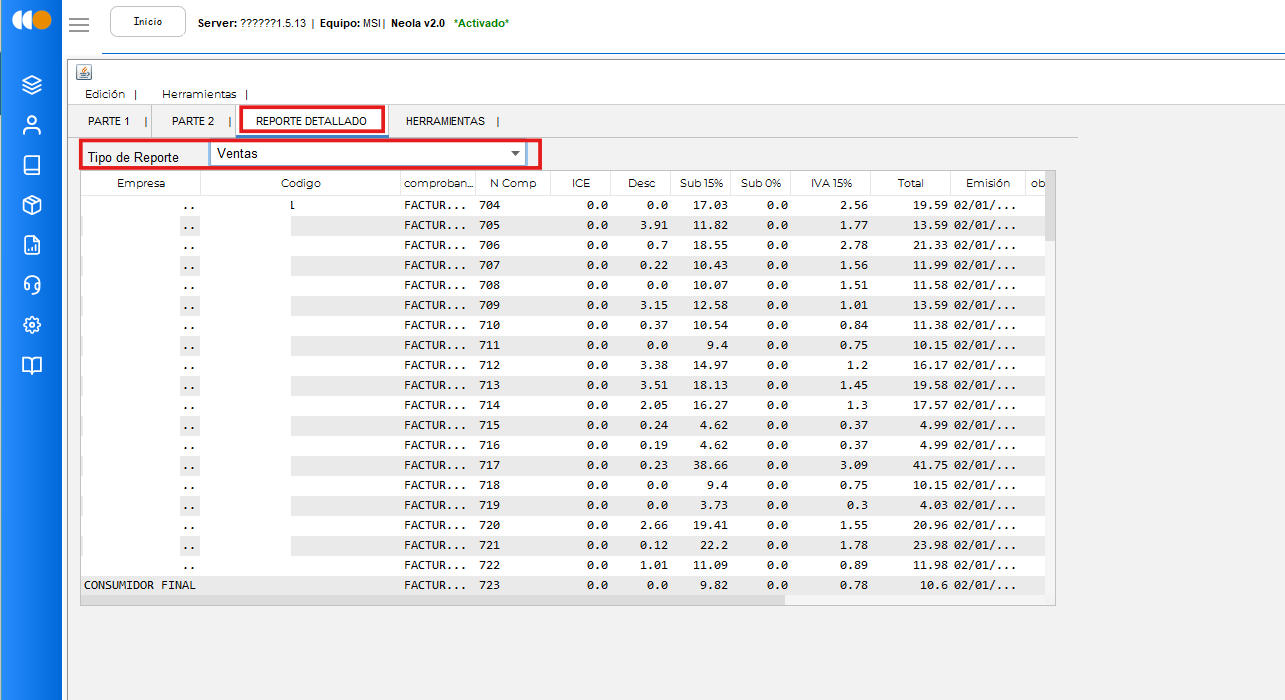
En Reporte detallado, elige la opción VENTAS 💰

-
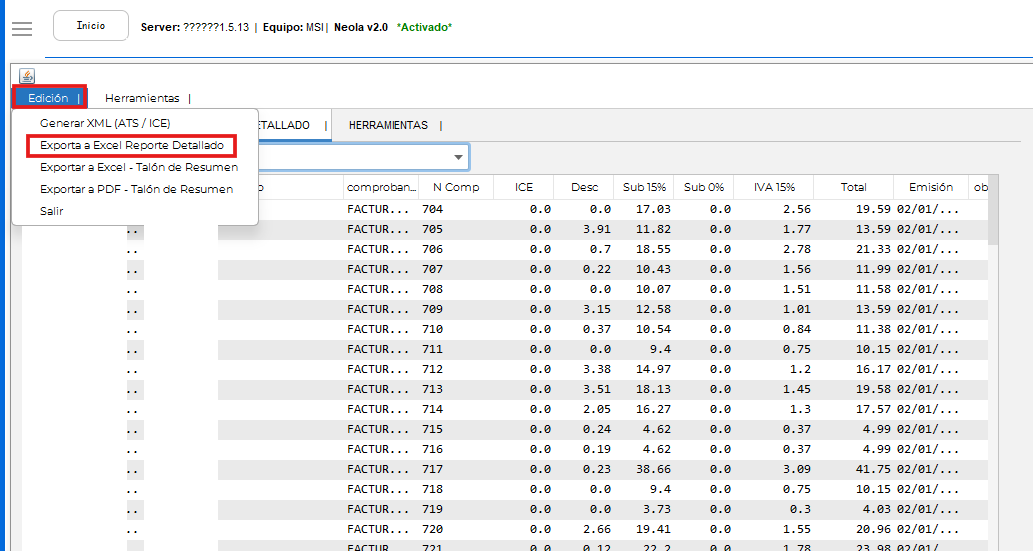
✏️ Haz clic en Edición
-
📥 Selecciona Exportar a Excel

-
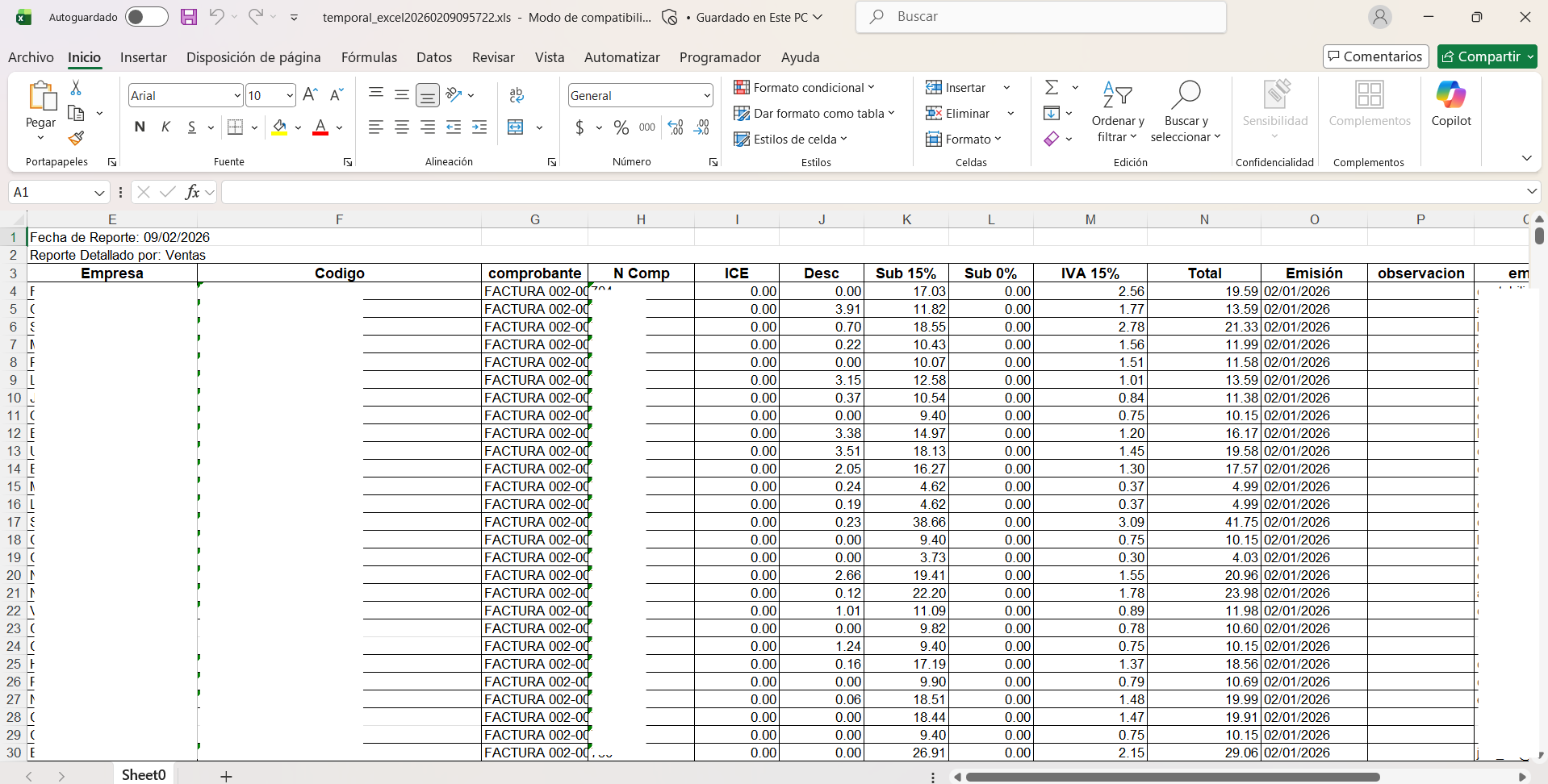
📊 Se descargará el Reporte detallado de ventas con número de autorización en formato Excel

📊 Asignar Reporte a Usuario
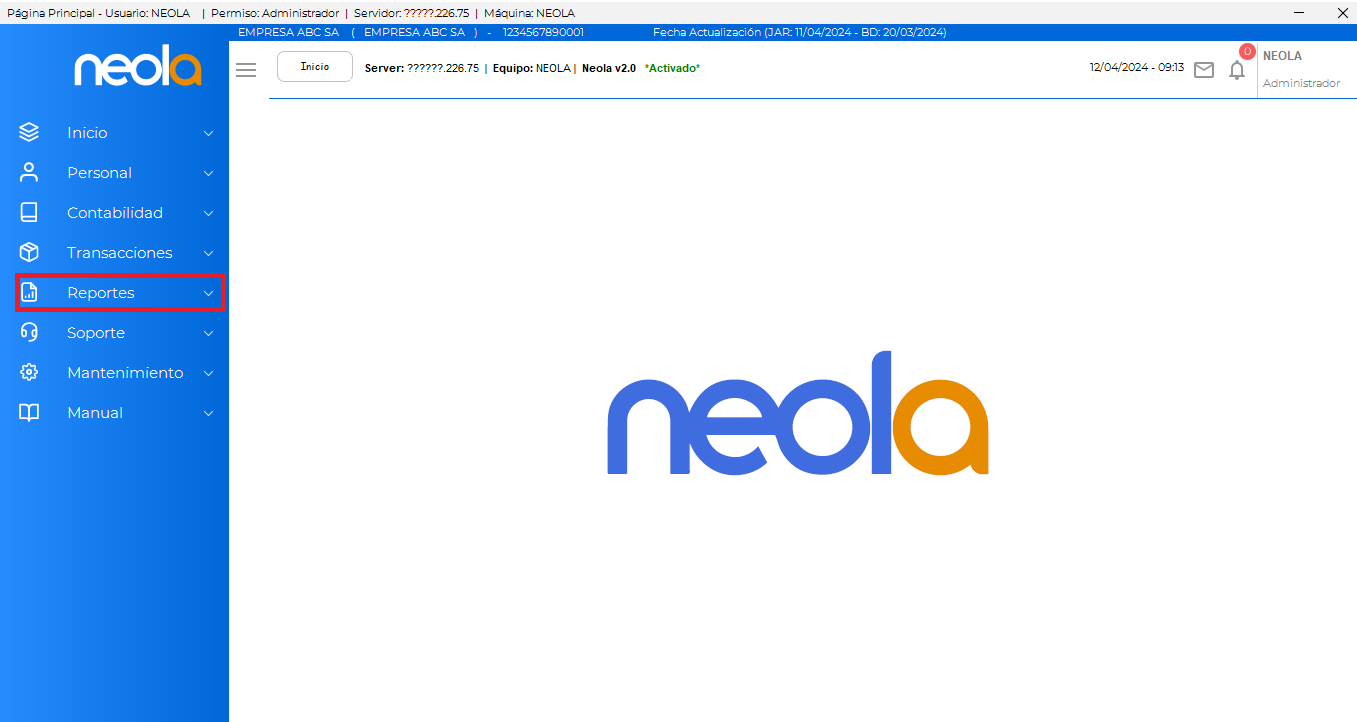
- Una vez dentro del menú principal del sistema, seleccione la opción “Reportes”.
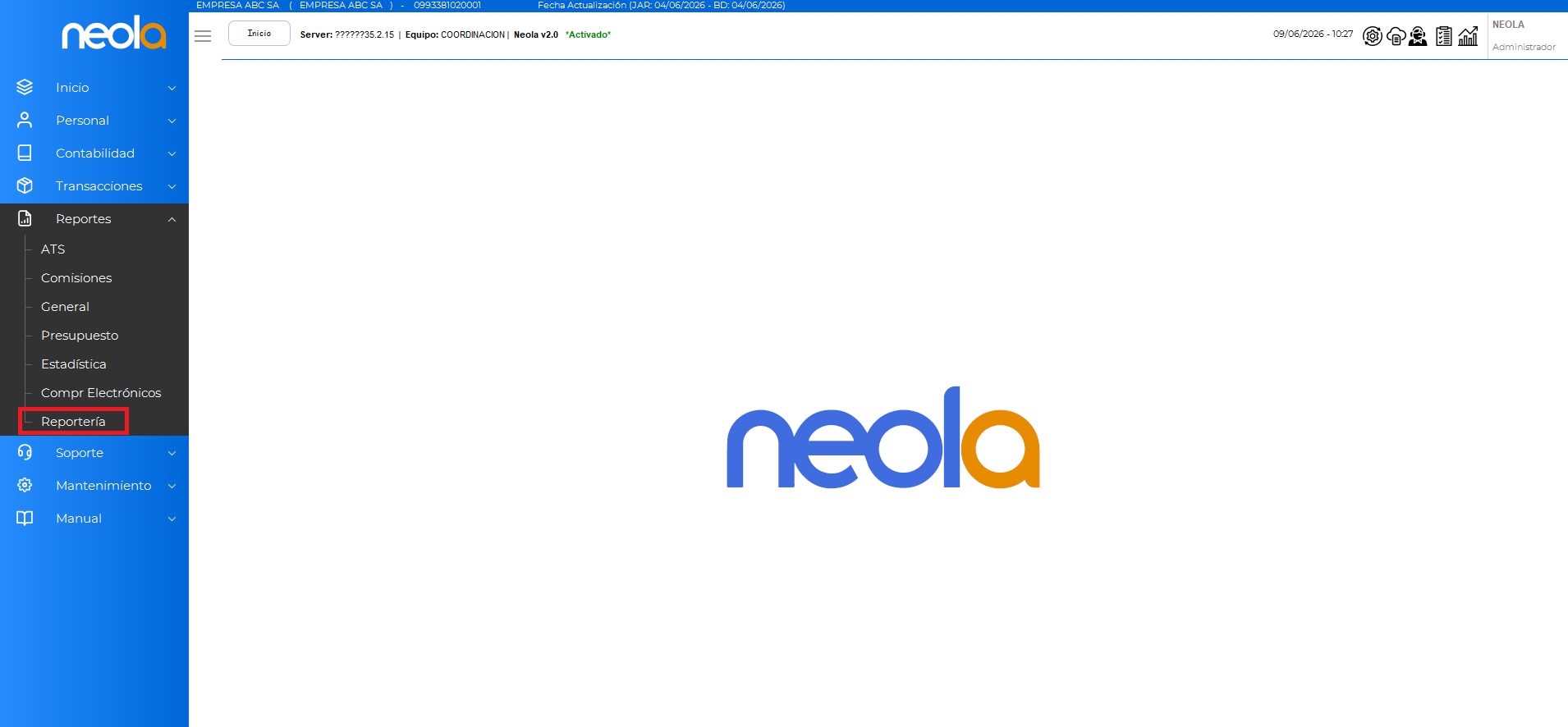
- Posteriormente, seleccione la opción “Reporteria” para ingresar al módulo correspondiente.
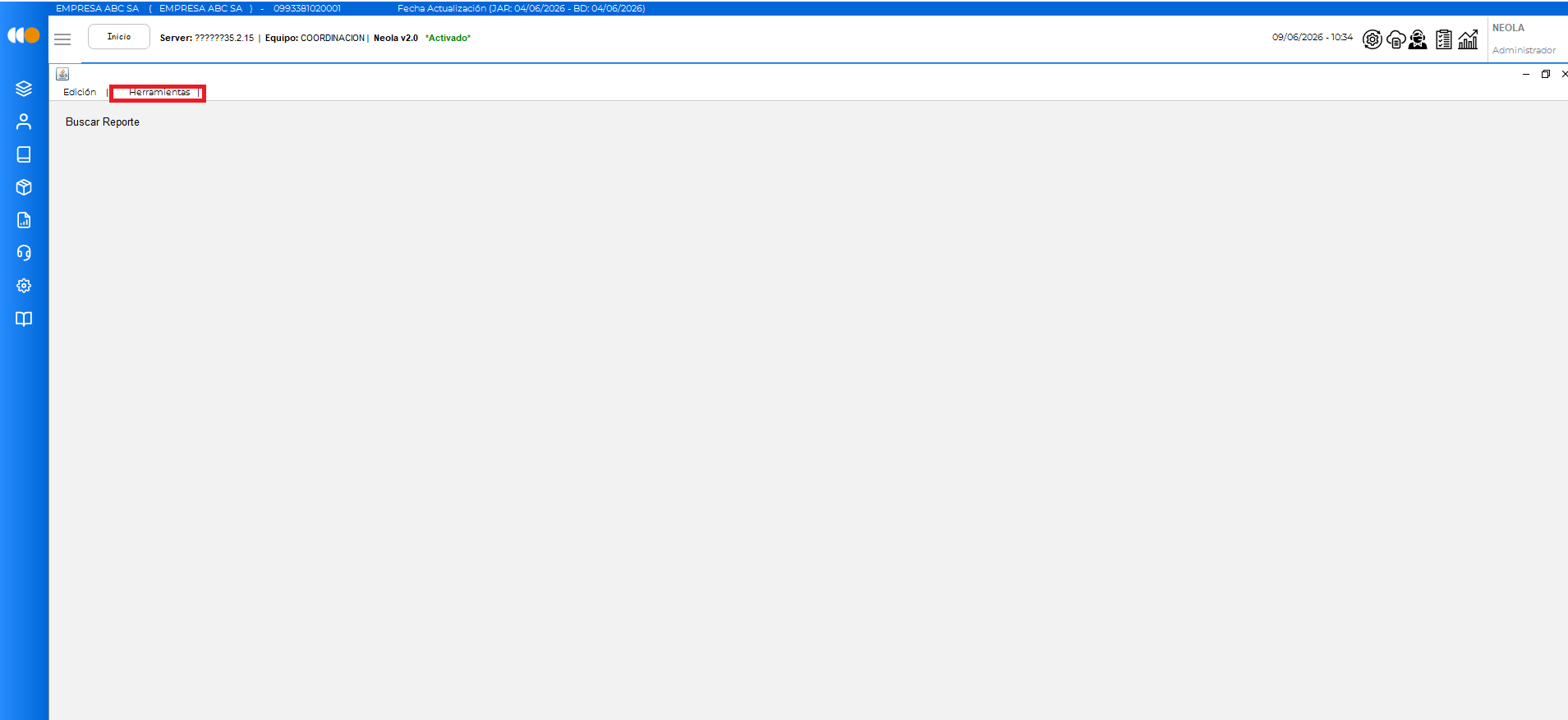
- A continuación, el sistema mostrará la siguiente pantalla. Luego, seleccione dirijase a "Herramientas" para continuar con el proceso.
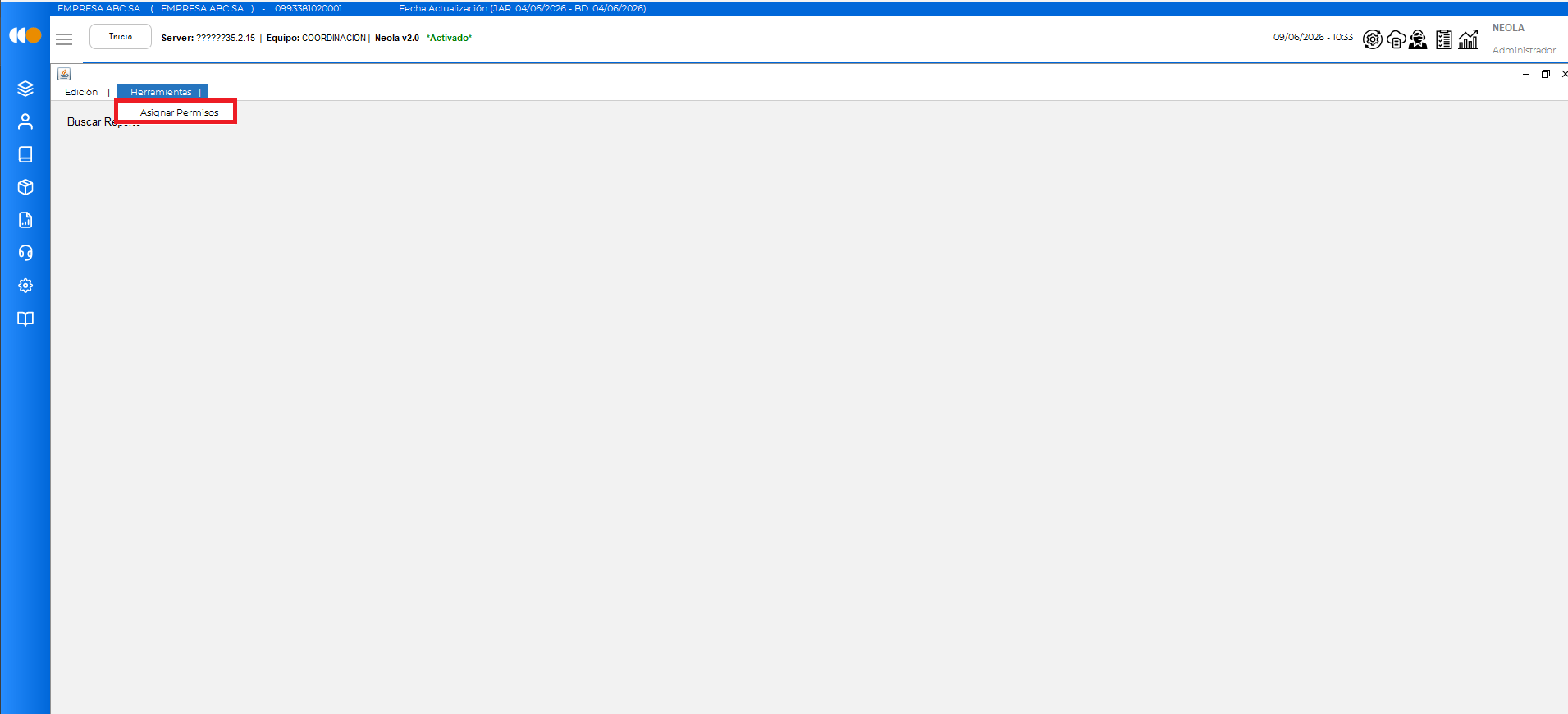
- A continuación, haga clic en el botón "Asignar permisos".
- Posteriormente saldra la siguiente ventana.
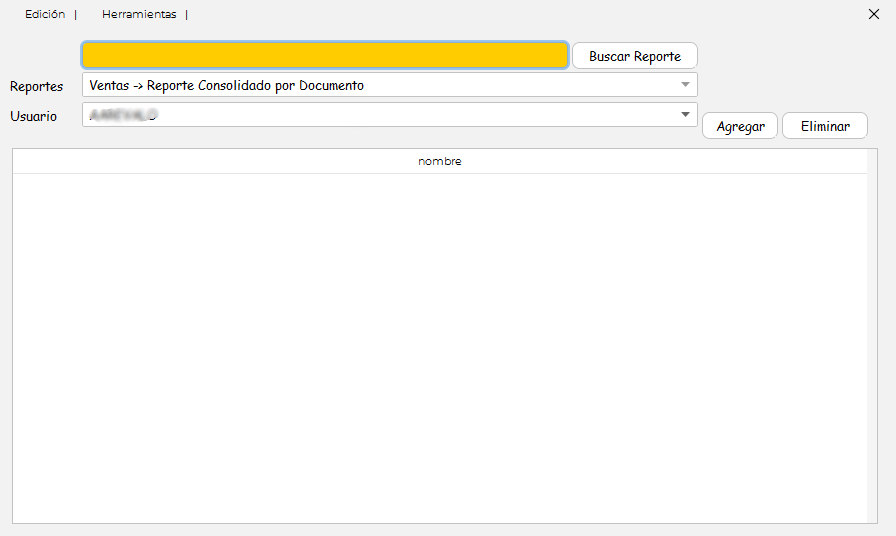
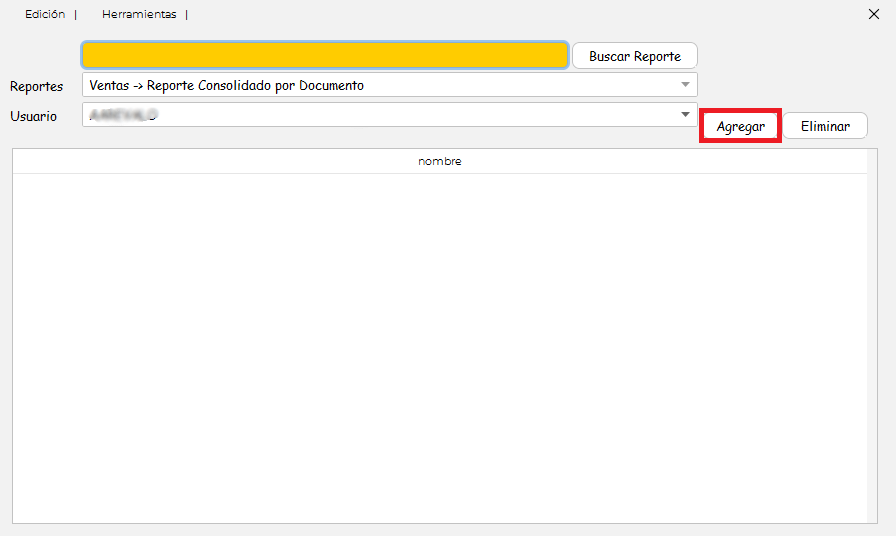
- En esta pantalla podrá asignar el reporte al usuario que desea que tenga acceso para visualizarlo.
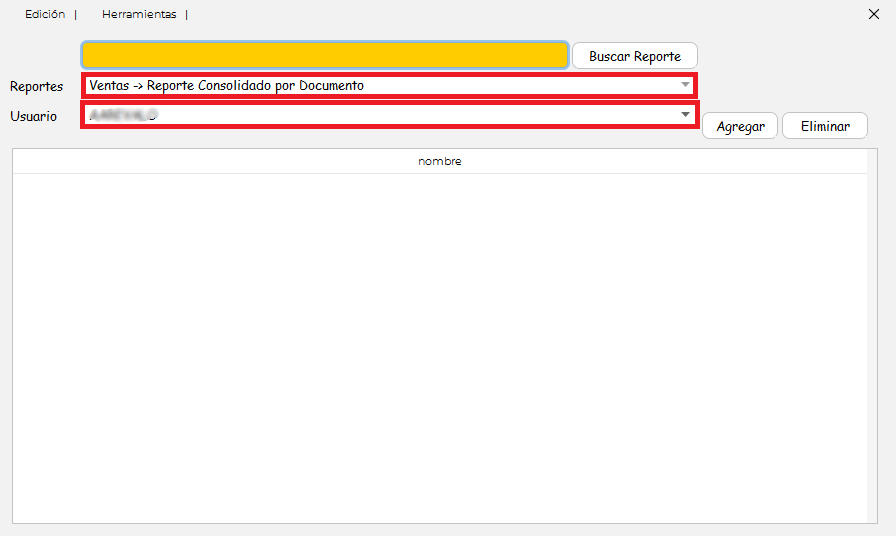
- Luego presione en el boton de agregar.
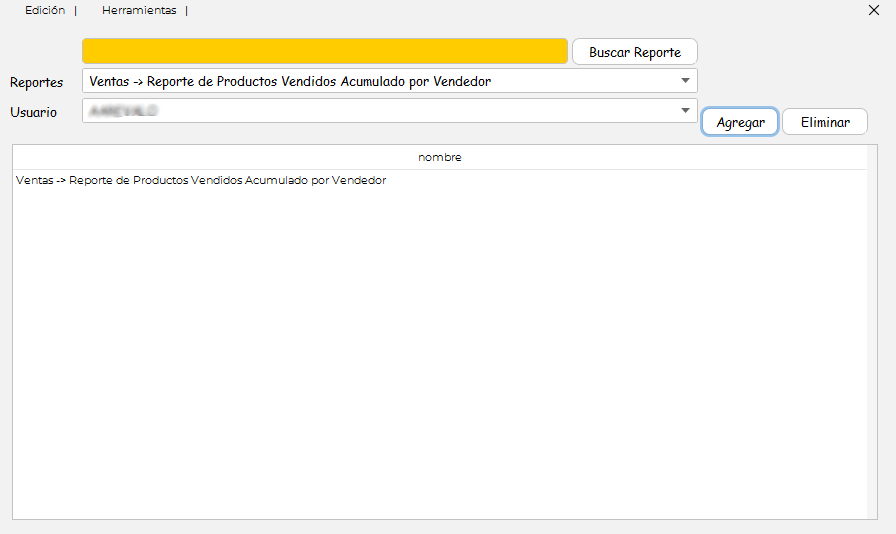
- Finalmente se visualizara el reporte asignado.
🗑️Eliminar un reporte
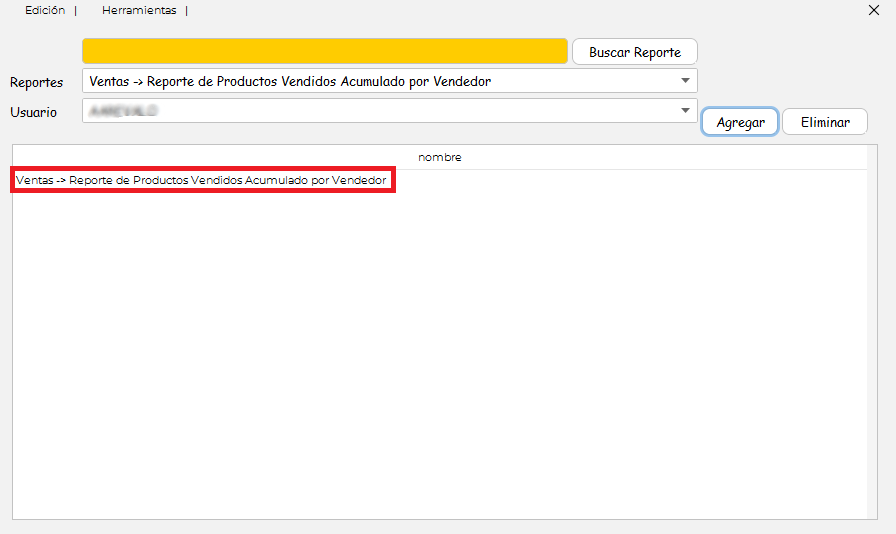
- Seleccione el reporte que desee eliminar.
- A continuación, presione el botón “Eliminar”.
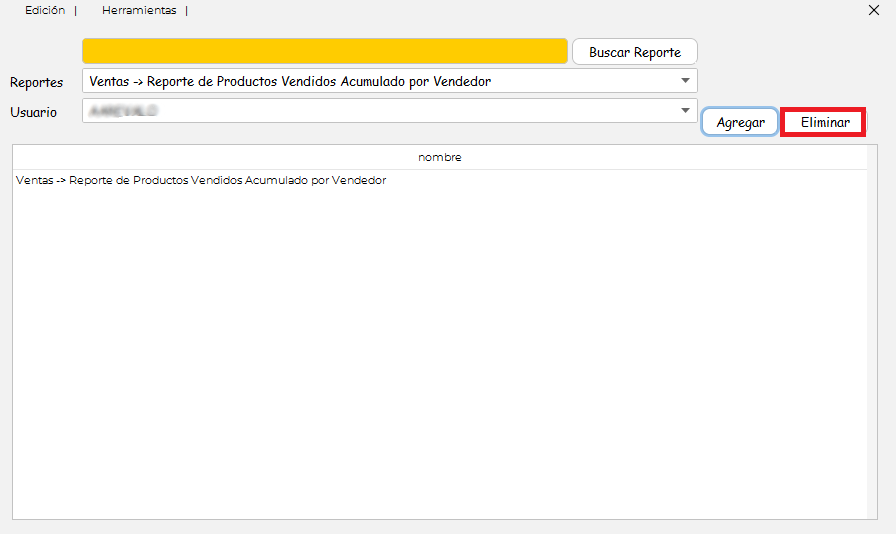
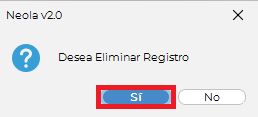
- Finalmente, el sistema mostrará un mensaje de confirmación de eliminación. Presione el botón “Sí” para continuar.