# REPORTES Y BASE DE DATOS
En esta sección aprenderás a generar, consultar y analizar toda la información clave de tu empresa dentro del sistema.
Aquí encontrarás las herramientas necesarias para acceder a tus datos contables, comerciales y operativos de forma rápida, confiable y organizada 🧾💼.
# 👥 Generar Listado de Clientes
### 🔒 Ingreso al sistema
-Para empezar, inicia el programa Neola en tu ordenador e ingresa el usuario y contraseña proporcionado por tu técnico. [](https://manual.neola.app/uploads/images/gallery/2025-10/AJwpersonal.png)
Haz clic en **Ingresar**

-Una vez en la pantalla principal, selecciona el ícono de **Menú [](https://manual.neola.app/uploads/images/gallery/2025-10/EQmimage.png)**en la parte superior izquierda.

### Ir al módulo de clientes/proveedores
\- Una vez seleccionado esto, aparecerá múltiples opciones ->seleccionamos "**Clientes/Proveedores**"
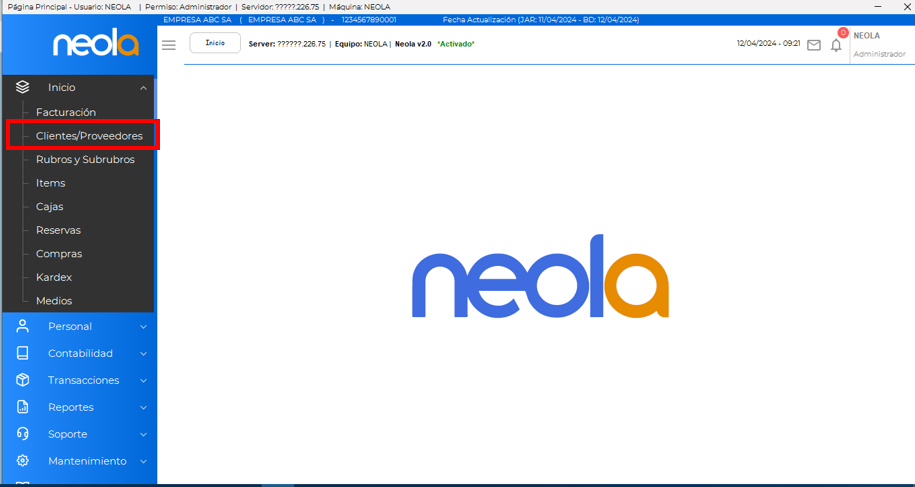
### Generar listado de clientes
\- Selecciona la opción "Clientes" y luego "Aceptar"
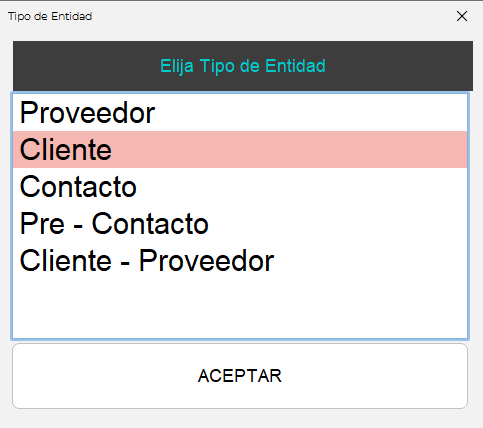
\- Diríjase a la pestaña "General" y seleccione "Edición de empresas"
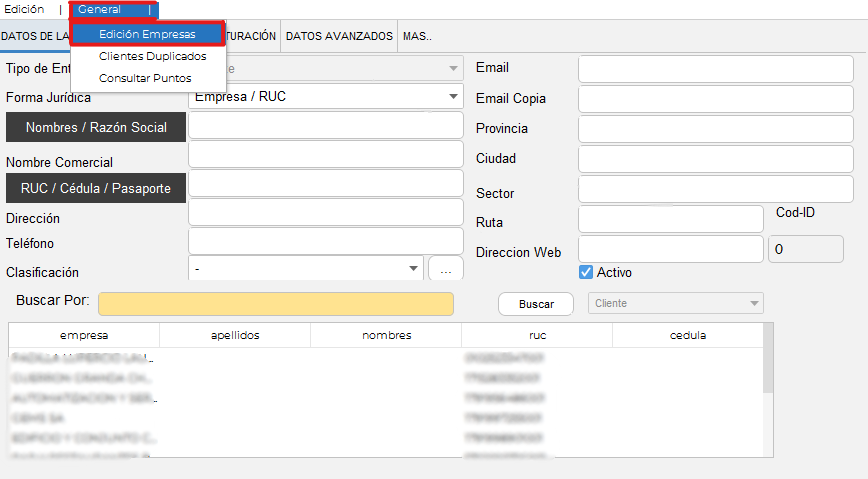
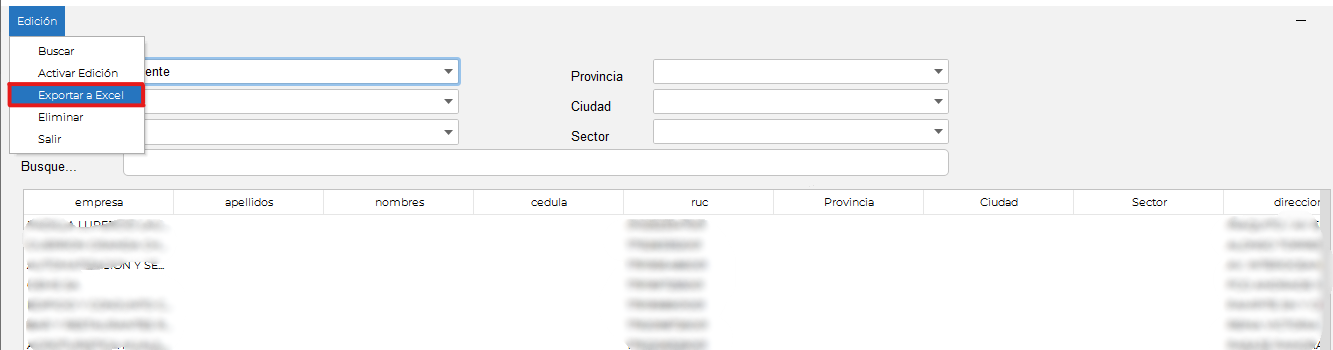
\- FInalmente, se abrirá el listado de clientes, si desea exportalo, diríjase a la pestaña "Edición" y seleccione "Exportar a Excel"
# 👥 Generar Listado de Proveedores
### 🔒 Ingreso al sistema
-Para empezar, inicia el programa Neola en tu ordenador e ingresa el usuario y contraseña proporcionado por tu técnico. [](https://manual.neola.app/uploads/images/gallery/2025-10/AJwpersonal.png)
Haz clic en **Ingresar**

-Una vez en la pantalla principal, selecciona el ícono de **Menú [](https://manual.neola.app/uploads/images/gallery/2025-10/EQmimage.png)**en la parte superior izquierda.

### Ir al módulo de clientes/proveedores
\- Una vez seleccionado esto, aparecerá múltiples opciones ->seleccionamos "**Clientes/Proveedores**"

### Generar listado de proveedores
\- En la pantalla selecciones la opción "Proveedor"
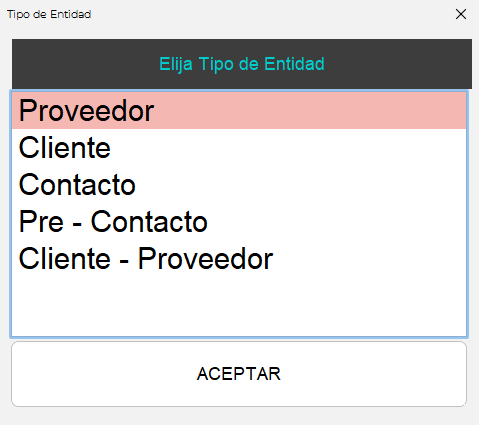
\- Luego diríjase a la pestalla General, y seleccione la opción "Edición Empresas"

\- Finalmente en Edición, cli en "Exportar a Excel" para generar el listado de Proveedores.

# Generar PDF talón de resumen
## Ingreso de mercadería
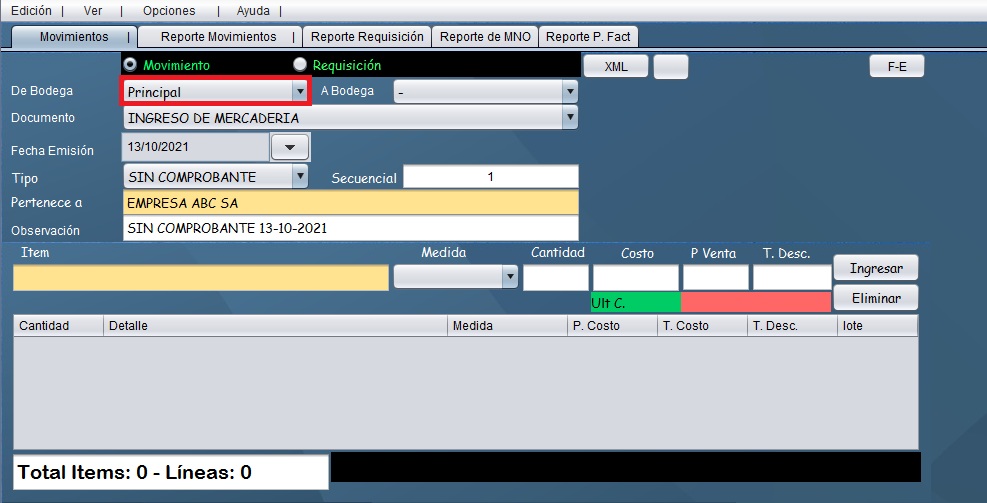
\- En el caso de tener varias bodegas seleccione a que bodega se va a realizar el ingreso, caso contrario seleccione bodega **"Principal"**
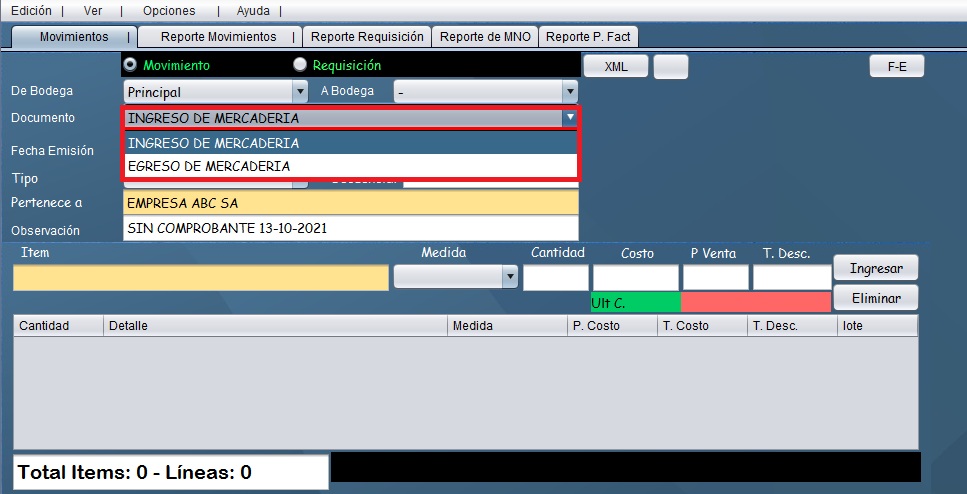
\- En la opción "**Documento**" seleccione la opción **"Ingreso de mercadería**".
\- Ingrese la información necesaria, como fecha, tipo y observación, poteriormente seleccione el/los items a ingresar en la barra de búsqueda
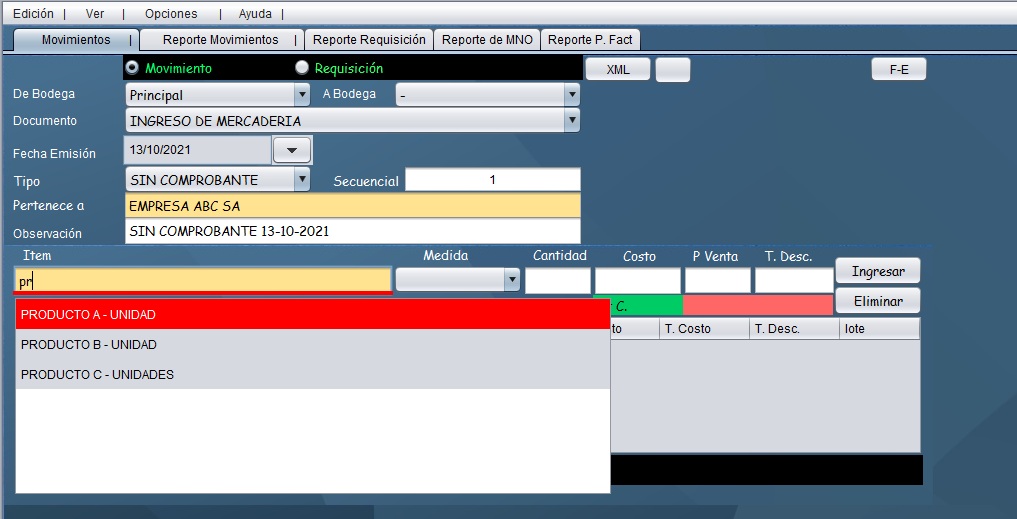
\- Ingrese la cantidad y de ser necesario el costo, posteriormente de clic en el botón **"Ingresar**".
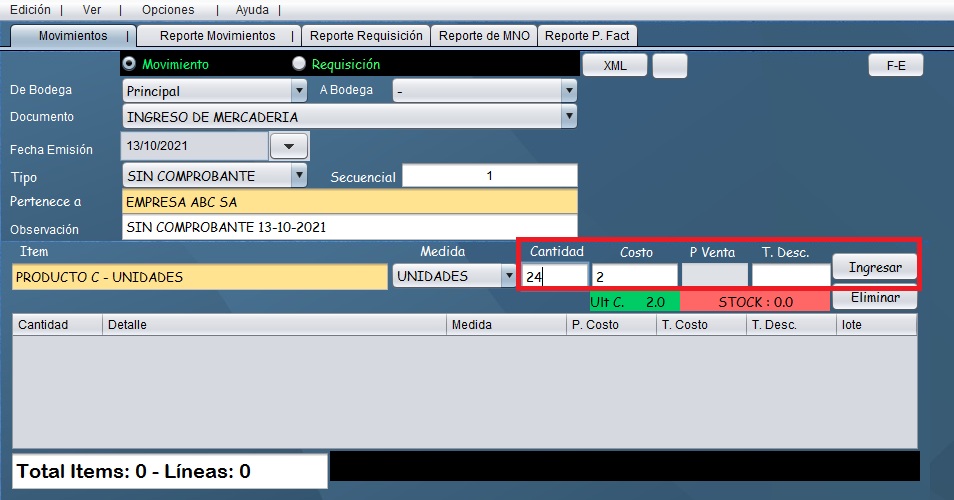
\- En un sólo procedimiento puede realizar el ingreso de varios productos, vuelva a ingresar todos los items requeridos, el sistema mostrará el número de líneas y el número de items que van a ingresar en la parte inferior.
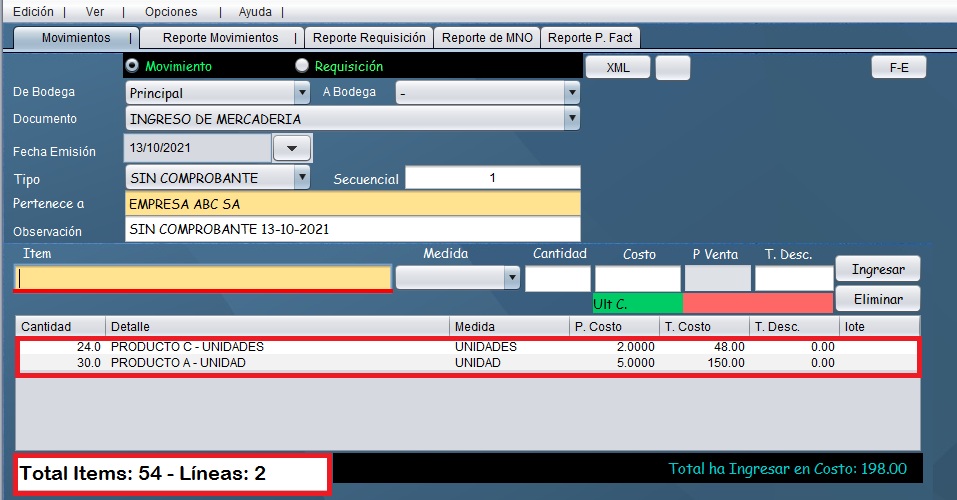
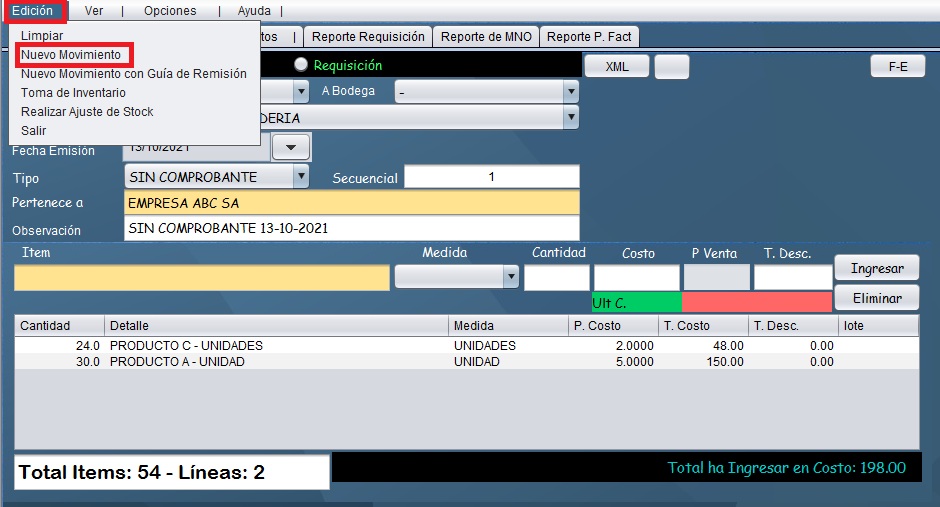
\- Para guardar diríjase al menú **"Edición**" y seleccione la opción "**Nuevo movimiento**"
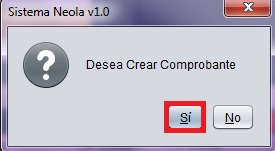
\- Se mostrará una ventana con el mensaje "**Desea crear comprobante**", presione el botón "**Si**"
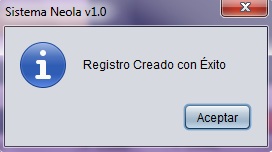
\- Finalmente se mostrará un mensaje de confirmación.
## Ingresar a ATS
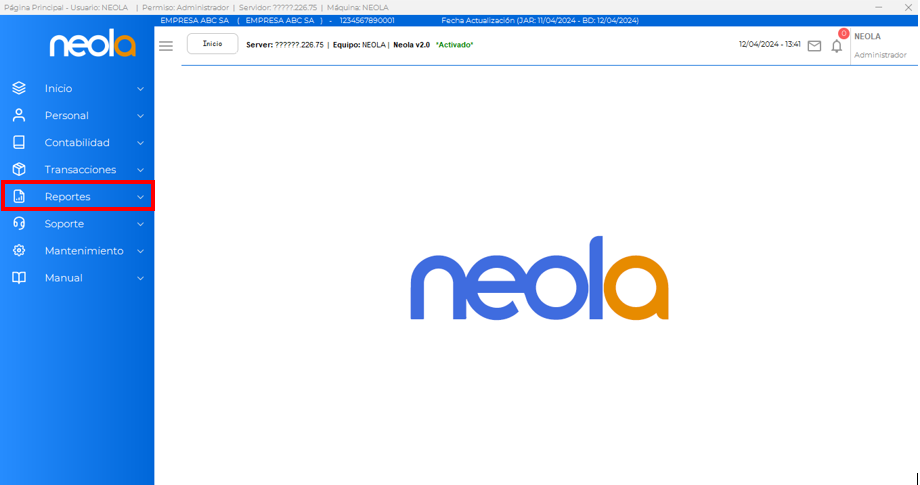
\- El usuario debe dirigirse al menú principal y seleccionar -> "**Reportes**"
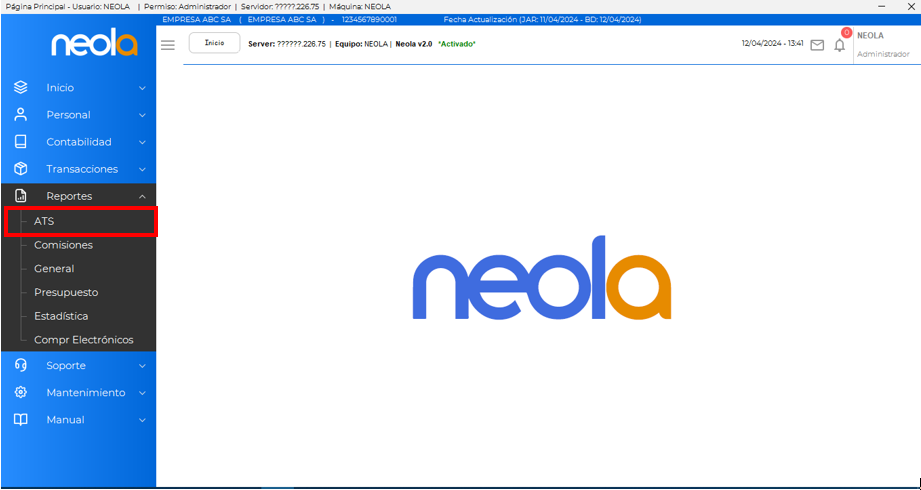
\- Posteriormente seleccione la opción "**ATS**"
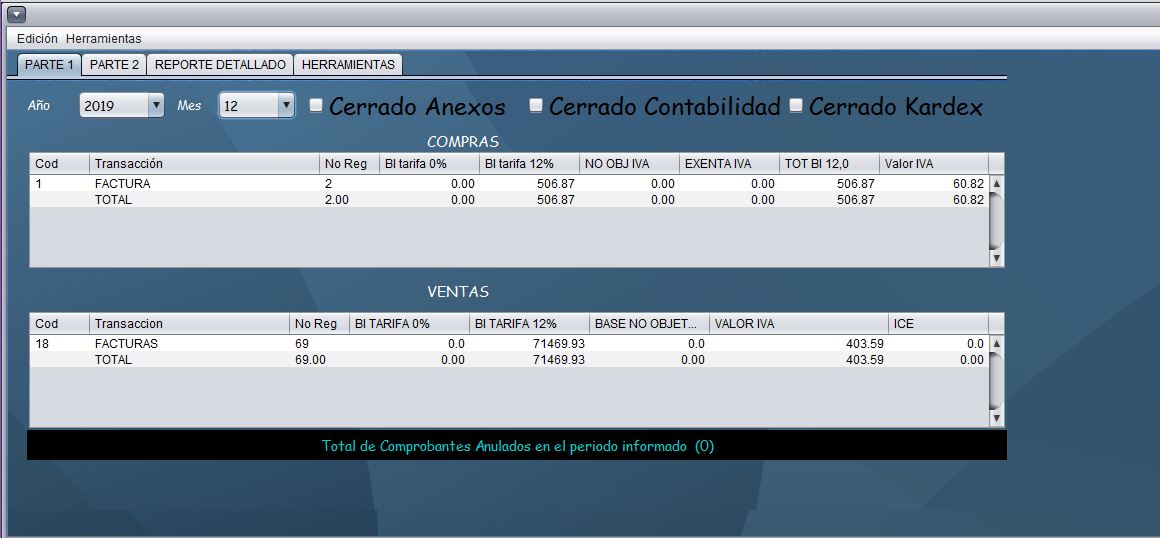
\- Al ingresar a ATS se mostrará la siguiente pantalla.
## Generar PDF talón de resumen
\- En la pantalla que muestra el sistema seleccione el año y mes del cual desea obtener la información.
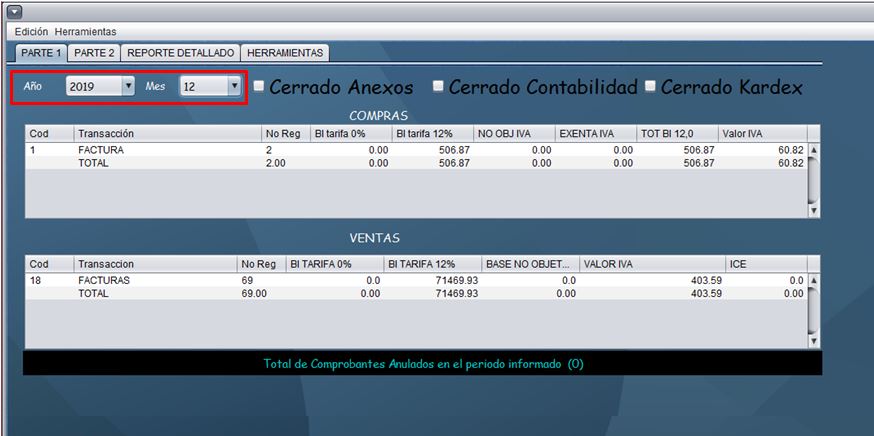
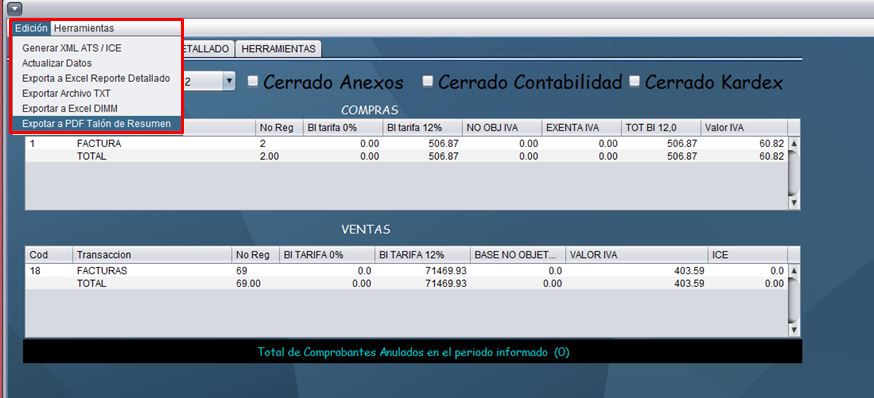
\- De clic en “**Edición**” y seleccione la opción “**Exportar a PDF talón de Resumen**”
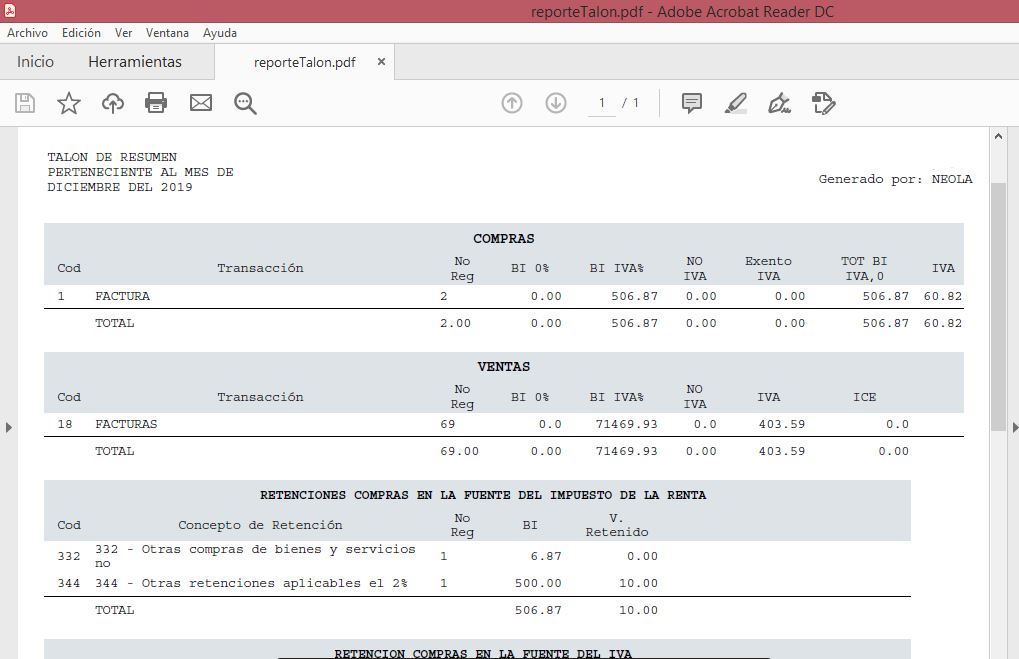
\- El archivo PDF generado se abre automáticamente.
# Reporte Costos de Venta
### 🔒 Ingreso al sistema
-Para empezar, inicia el programa Neola en tu ordenador e ingresa el usuario y contraseña proporcionado por tu técnico. [](https://manual.neola.app/uploads/images/gallery/2025-10/AJwpersonal.png)
Haz clic en **Ingresar**

-Una vez en la pantalla principal, selecciona el ícono de **Menú [](https://manual.neola.app/uploads/images/gallery/2025-10/EQmimage.png)**en la parte superior izquierda.

### Ingreso al módulo General
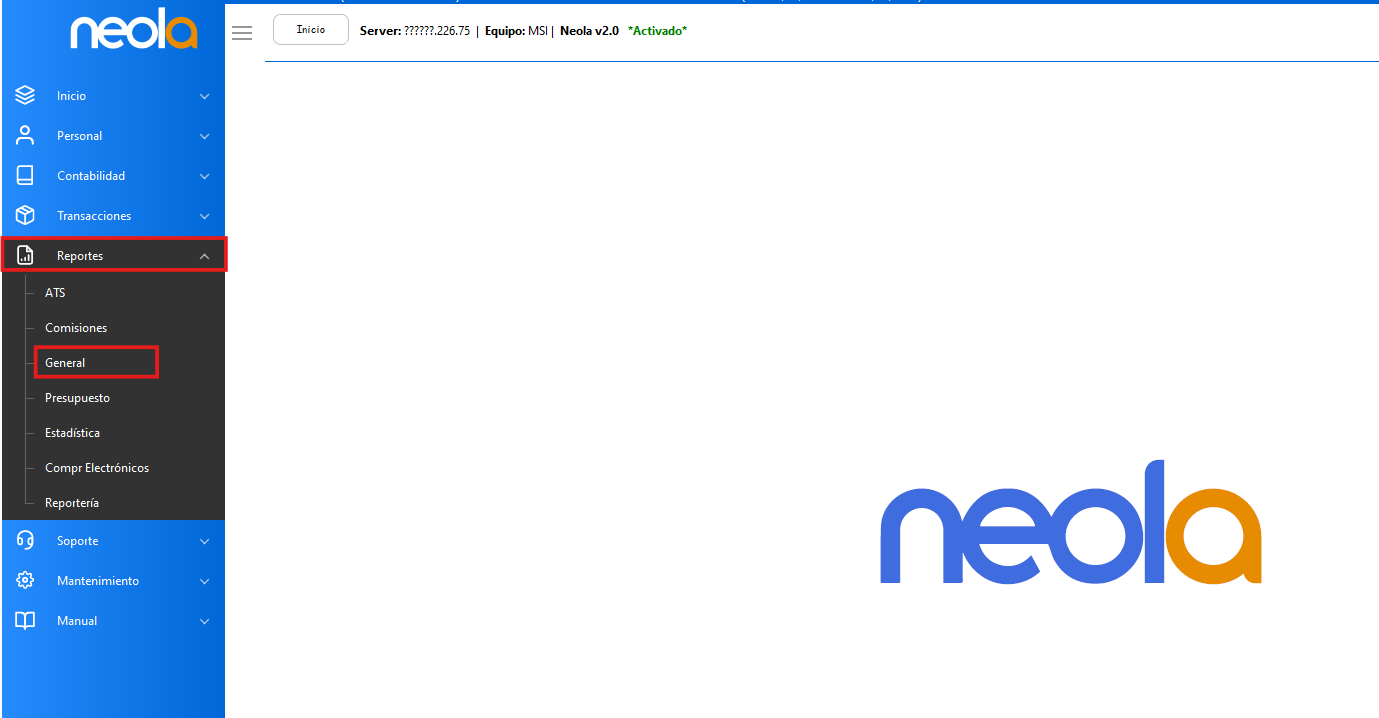
\- Seleccione la pestaña reportes y luego la opción "General"
[](https://manual.neola.app/uploads/images/gallery/2025-10/hutimage.png)
\- Aparecerá la siguiente pantalla
[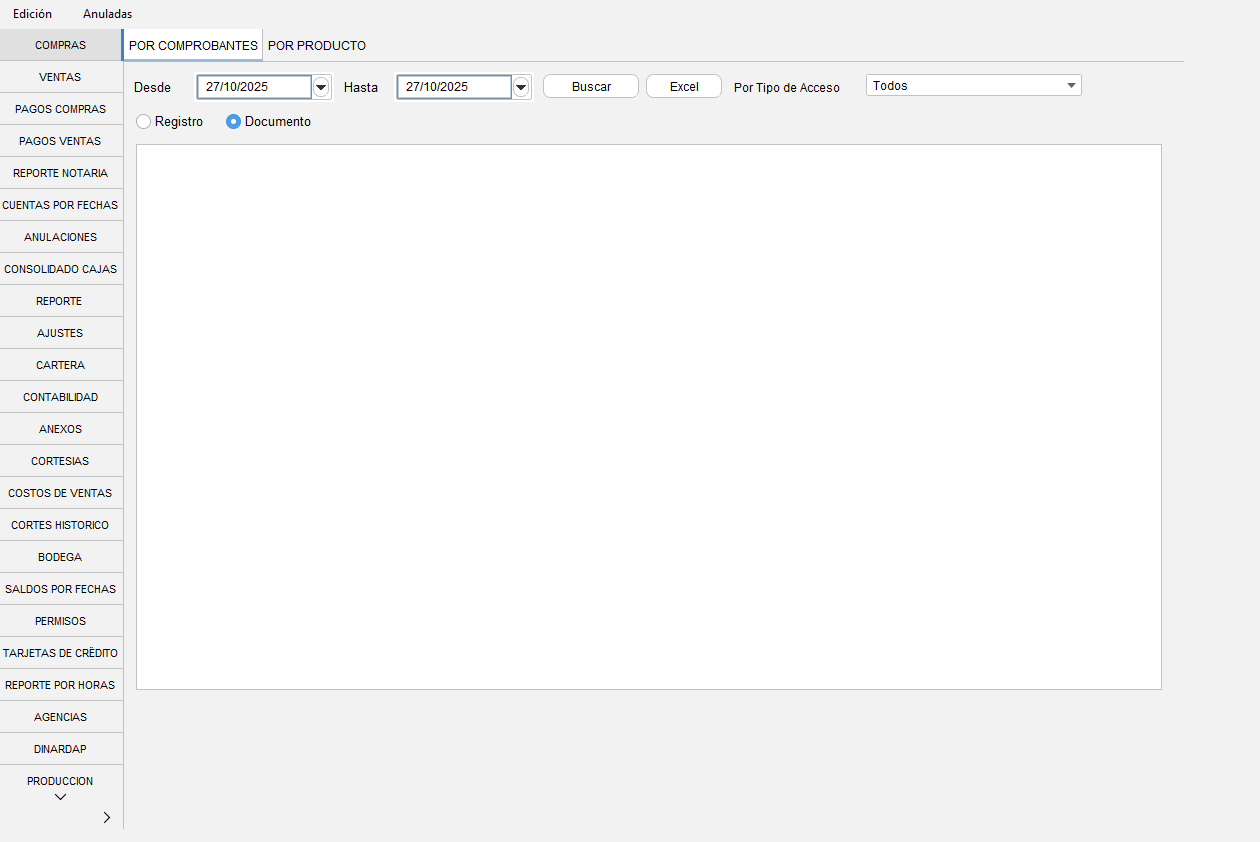](https://manual.neola.app/uploads/images/gallery/2025-10/Fuuimage.png)
### Reporte de Costo de Venta
\- En la parte derecha escoja la opción Costos de Ventas
[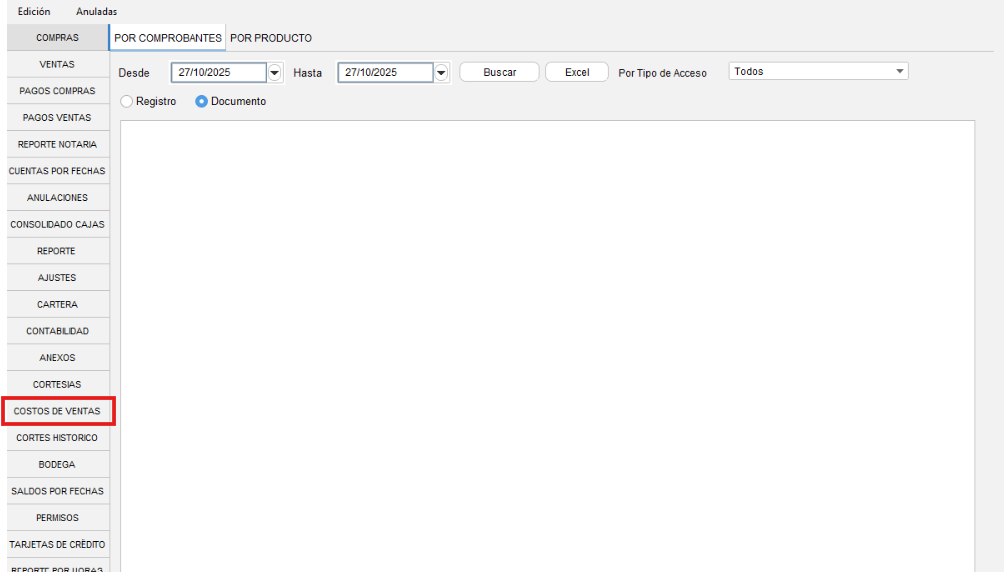](https://manual.neola.app/uploads/images/gallery/2025-10/QX3image.png)
\- Complete los campos que necesita para la búsqueda, y clic en Actualizar
[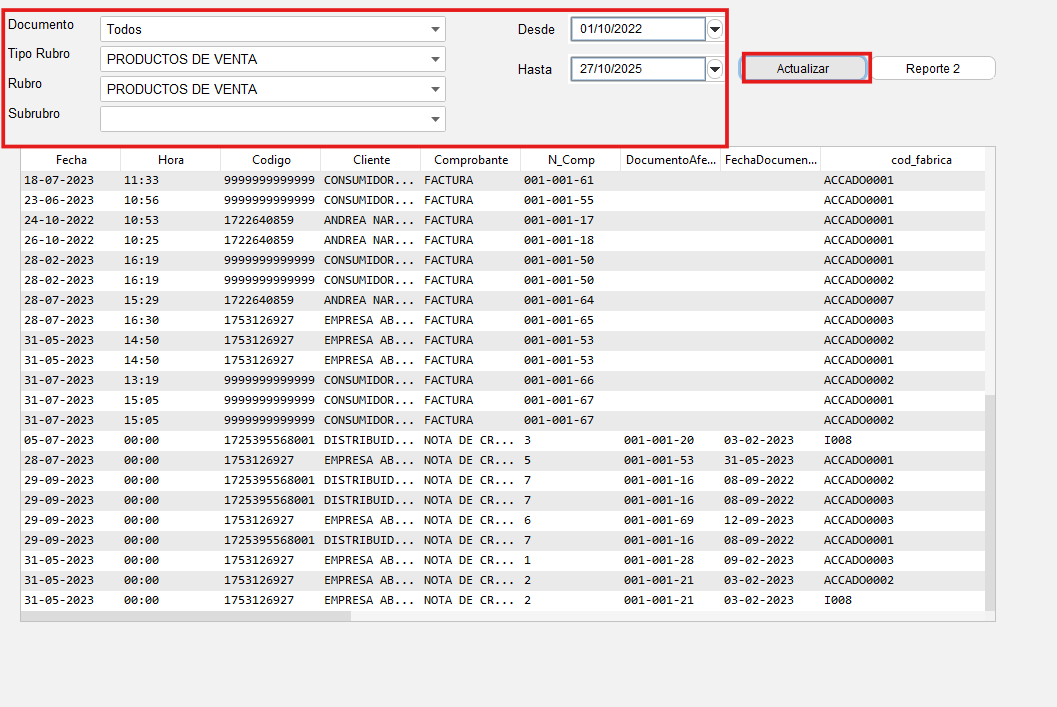](https://manual.neola.app/uploads/images/gallery/2025-10/UiHimage.png)
# Reporte de Productos más vendidos
### 🔒 Ingreso al sistema
-Para empezar, inicia el programa Neola en tu ordenador e ingresa el usuario y contraseña proporcionado por tu técnico. [](https://manual.neola.app/uploads/images/gallery/2025-10/AJwpersonal.png)
Haz clic en **Ingresar**

-Una vez en la pantalla principal, selecciona el ícono de **Menú [](https://manual.neola.app/uploads/images/gallery/2025-10/EQmimage.png)**en la parte superior izquierda.

### Ingreso al módulo General
\- Seleccione la pestaña reportes y luego la opción "General"
[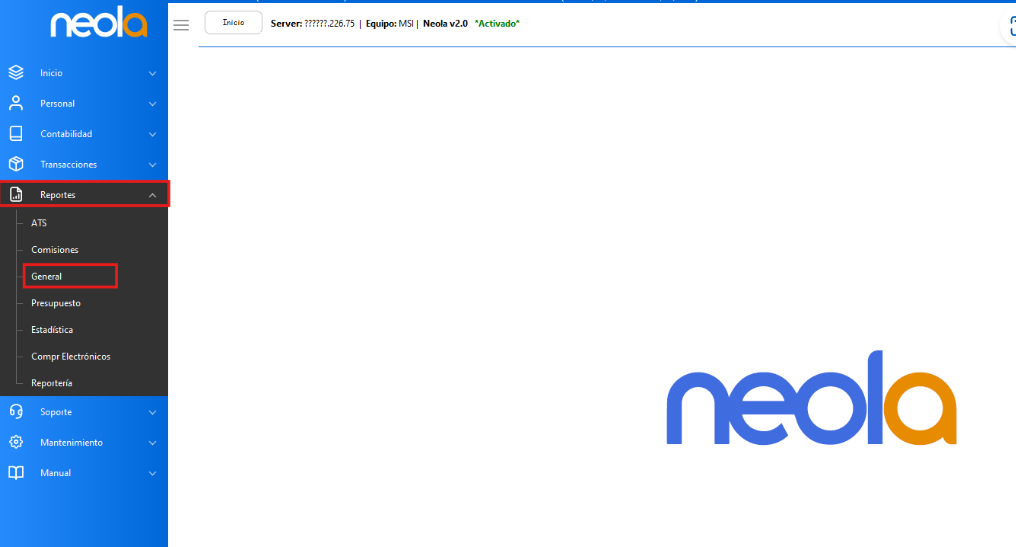](https://manual.neola.app/uploads/images/gallery/2025-10/sm0image.png)
\- Aparecerá la siguiente pantalla
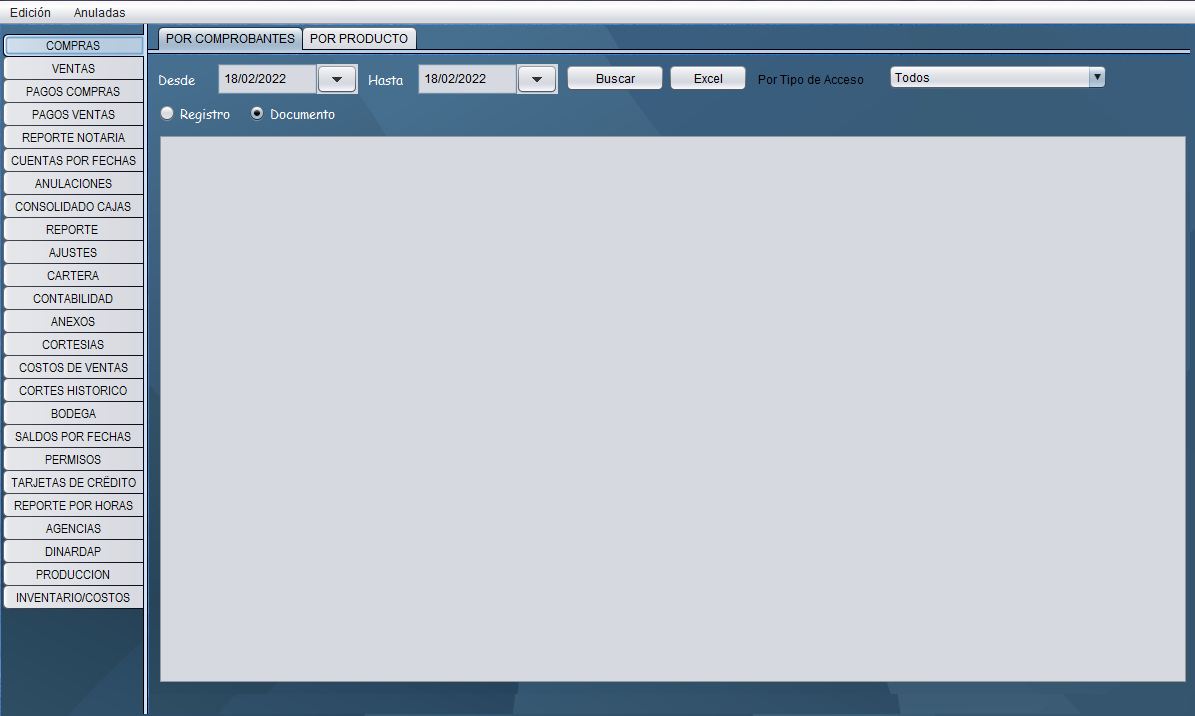
### Reporte de productos más vendidos
\- En la pantalla seleccione la pestaña de "Bodega"
[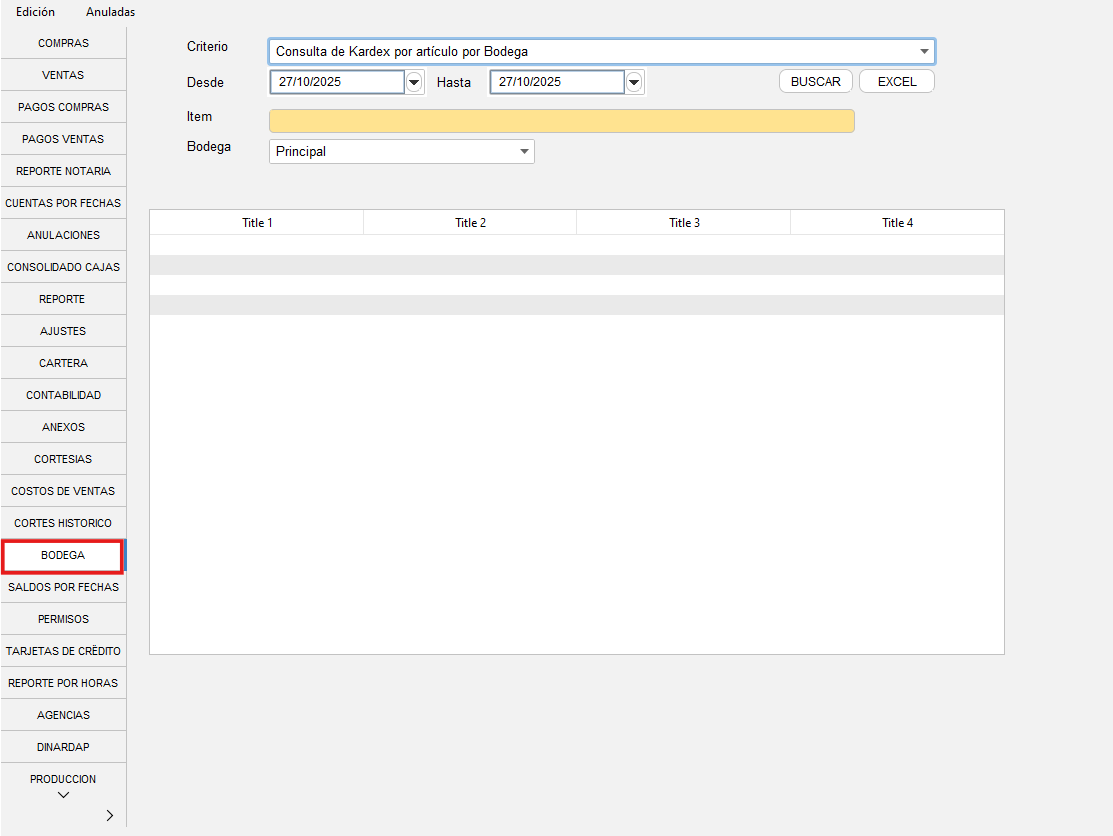](https://manual.neola.app/uploads/images/gallery/2025-10/4KYimage.png)
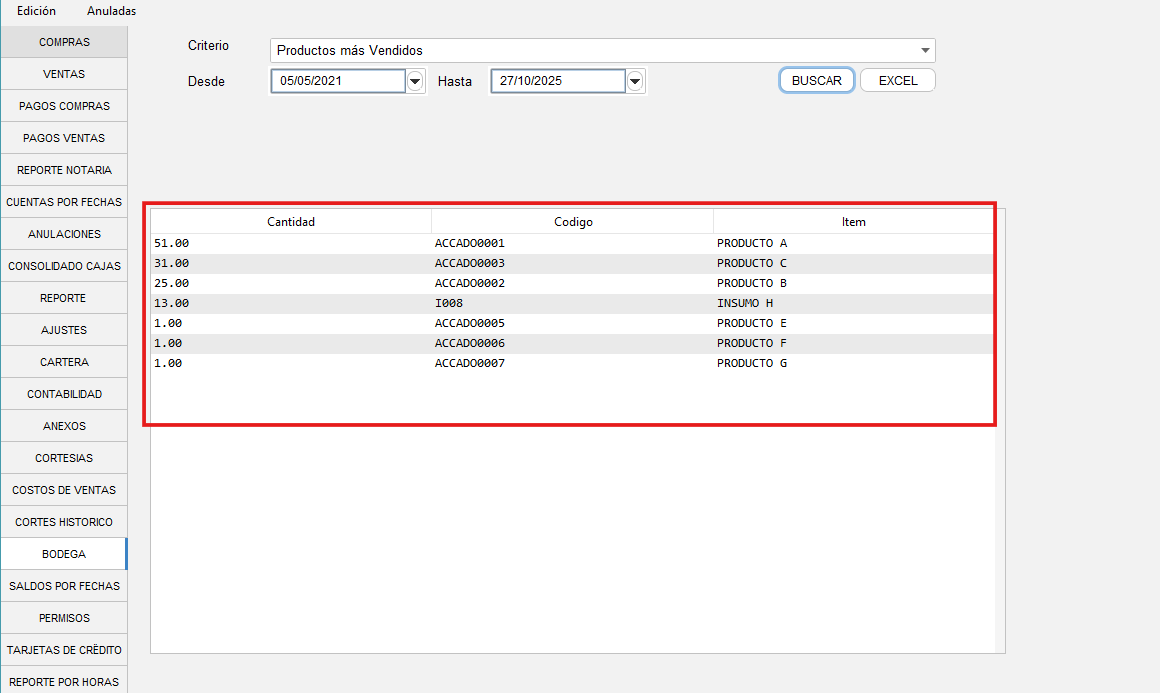
\- En Criterio, seleccione la opción "Productos más vendidos"
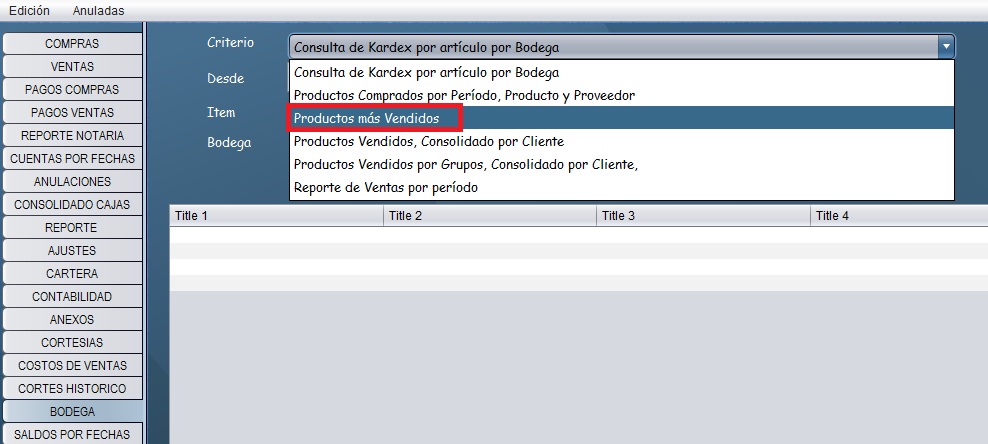
\- Luego coloque las fechas de las que desea saber los productos más vendidos y clic en "Buscar"
[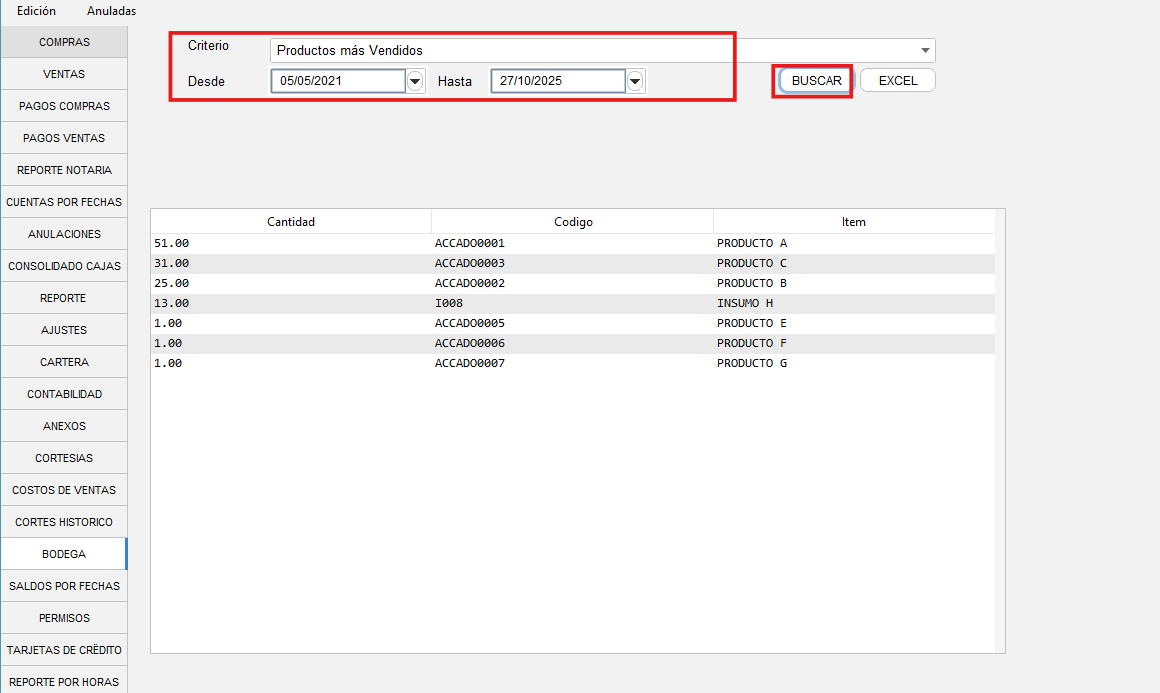](https://manual.neola.app/uploads/images/gallery/2025-10/ngCimage.png)
\- Finalmente se desplegará la lista de los productos más vendidos de las fechas indicadas.
[](https://manual.neola.app/uploads/images/gallery/2025-10/tyJimage.png)
# Reporte por Items Vendidos
### 🔒 Ingreso al sistema
-Para empezar, inicia el programa Neola en tu ordenador e ingresa el usuario y contraseña proporcionado por tu técnico. [](https://manual.neola.app/uploads/images/gallery/2025-10/AJwpersonal.png)
Haz clic en **Ingresar**

-Una vez en la pantalla principal, selecciona el ícono de **Menú [](https://manual.neola.app/uploads/images/gallery/2025-10/EQmimage.png)**en la parte superior izquierda.

### Ir al módulo de estadísticas
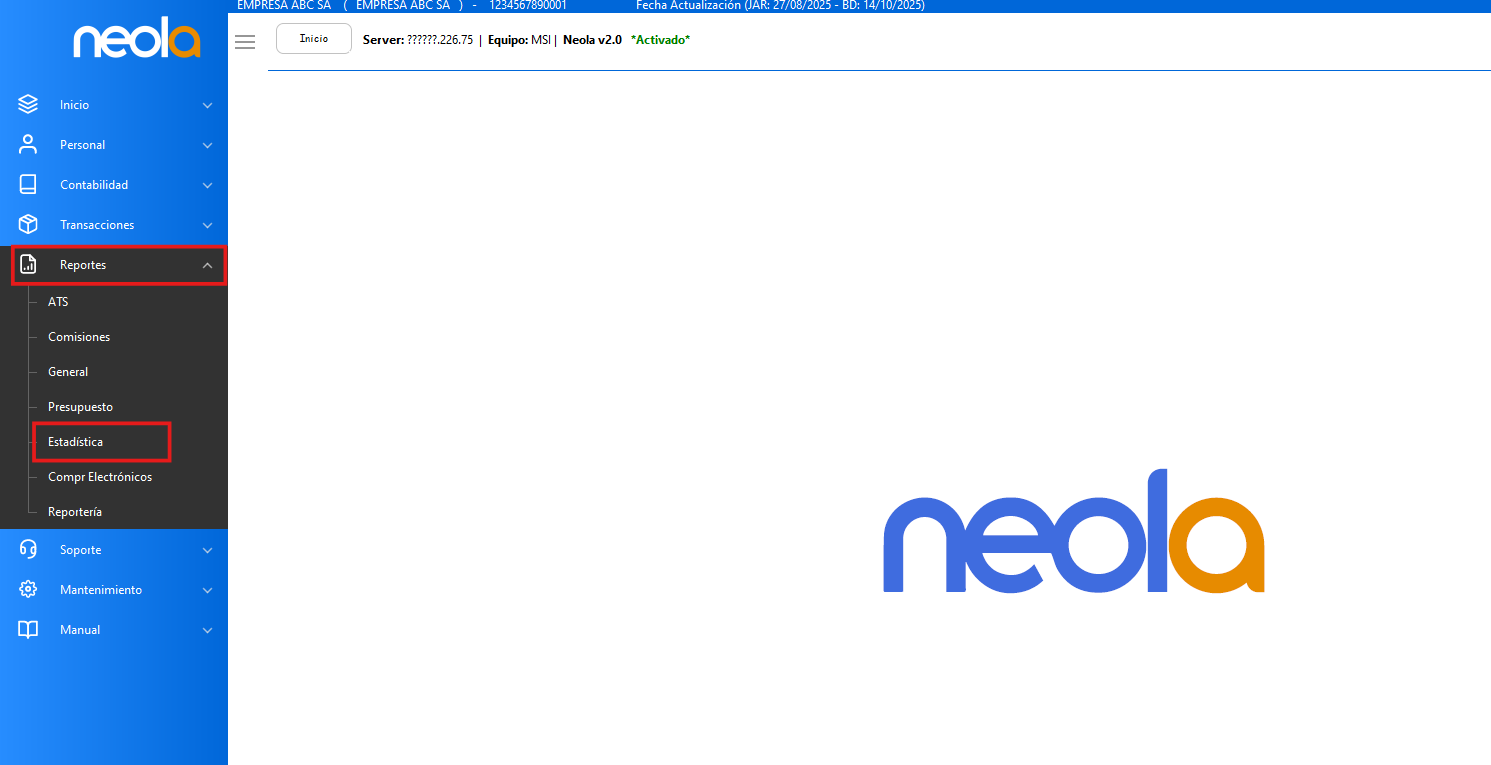
Seleccionar -> "**Reportes**"
\- Dar clic en el módulo "Estadística"
[](https://manual.neola.app/uploads/images/gallery/2025-11/Sz6image.png)
### Sacar reporte por items vendidos
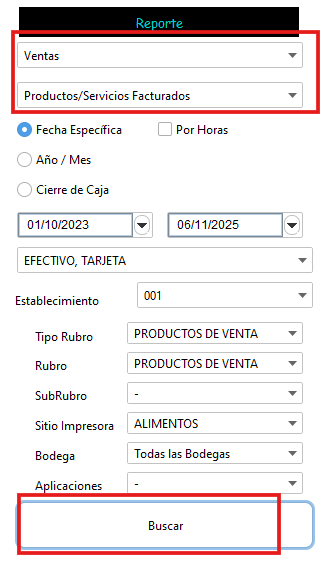
\- En la siguiente pantalla seleccione "Ventas" y "Productos/servicios facturados" para poder obtener el reporte
\- Llene los demás campos de acuerdo a la necesidad del reporte, y clic en Buscar
[](https://manual.neola.app/uploads/images/gallery/2025-11/JNYimage.png)
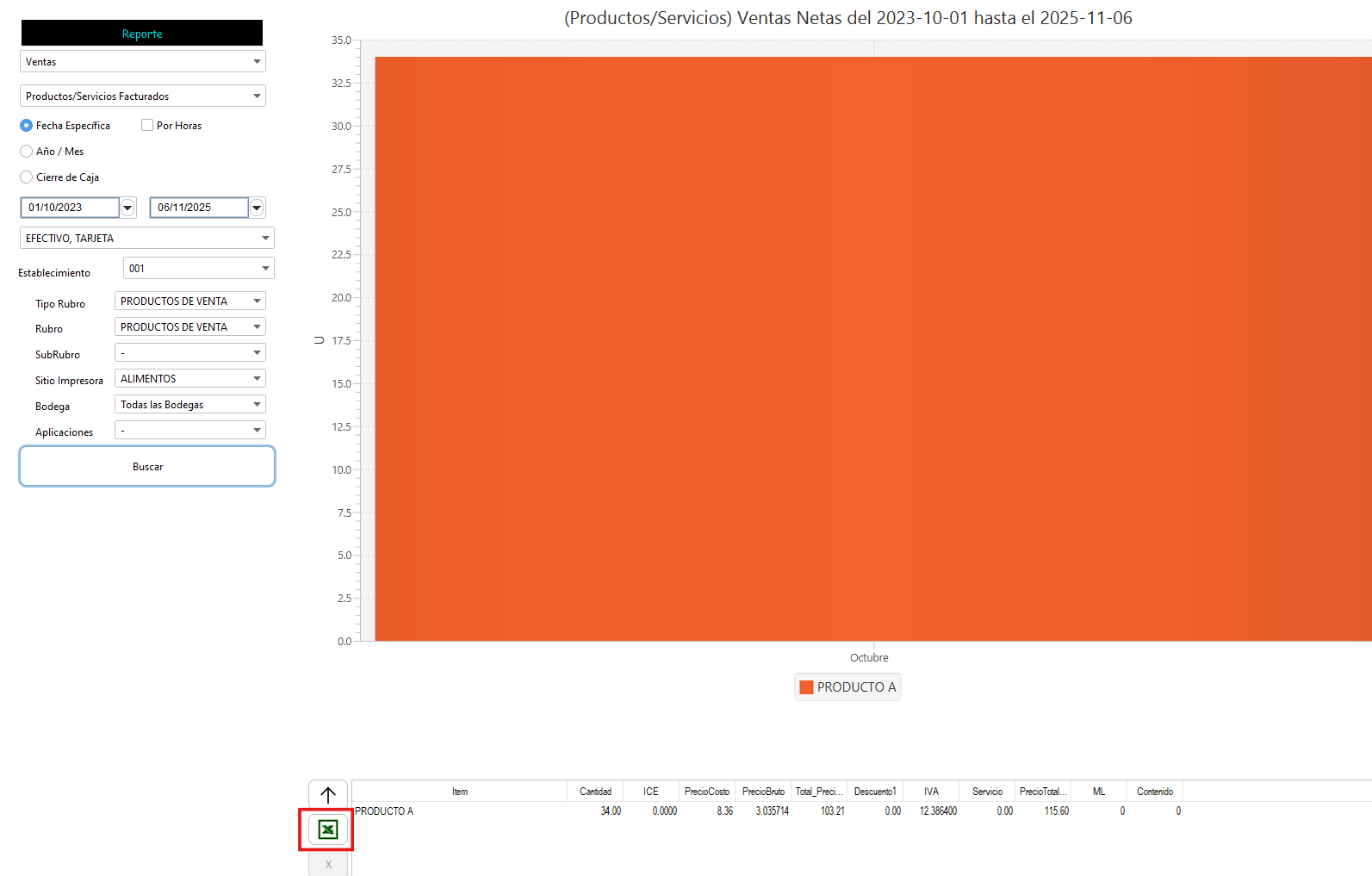
\- Aparecerá de la siguiente manera, para poder generar el reporte en Excel, clic en el ícono de excel que está señalado
[](https://manual.neola.app/uploads/images/gallery/2025-11/pszimage.png)
# Reportería Clientes
### 🔒 Ingreso al sistema
-Para empezar, inicia el programa Neola en tu ordenador e ingresa el usuario y contraseña proporcionado por tu técnico. [](https://manual.neola.app/uploads/images/gallery/2025-10/AJwpersonal.png)
Haz clic en **Ingresar**

-Una vez en la pantalla principal, selecciona el ícono de **Menú [](https://manual.neola.app/uploads/images/gallery/2025-10/EQmimage.png)**en la parte superior izquierda.

### Ir al módulo cartera
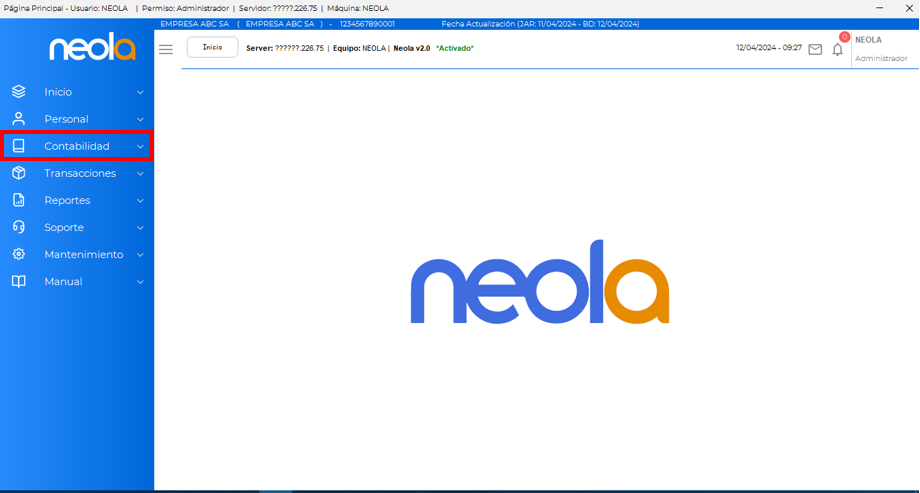
\- El usuario deberá seleccionar la opción **"Contabilidad"**
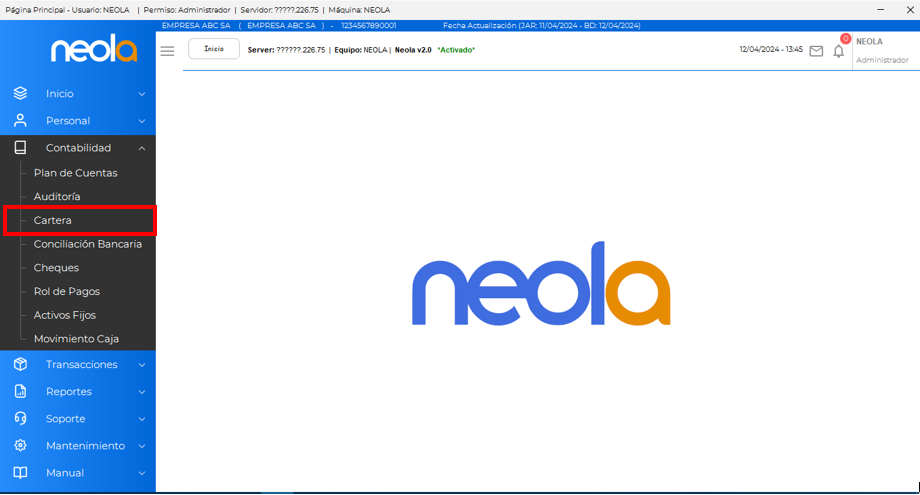
\- Seleccione la opción **"Cartera"**
### Reporte de clientes
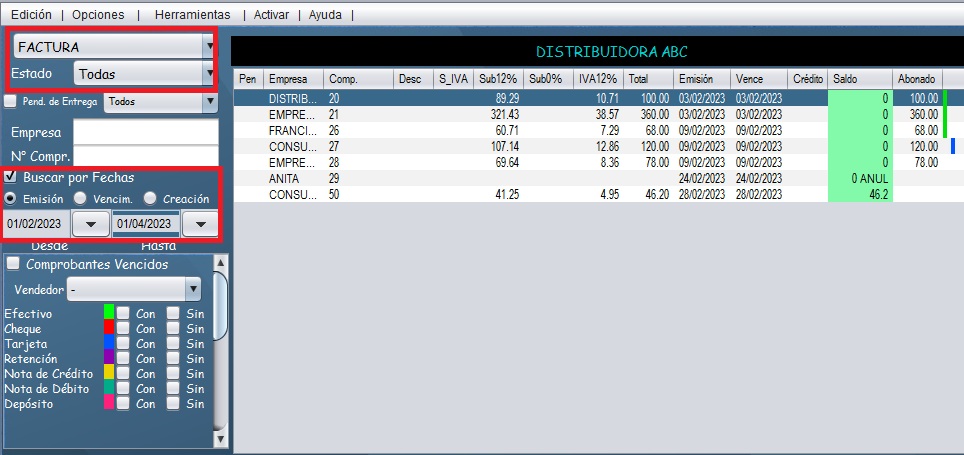
\- En el módulo de cartera, filtre los campos necesarios para obtener el reporte de los clientes
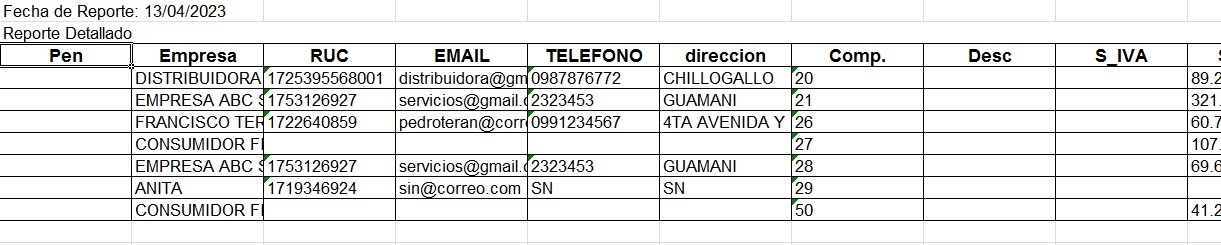
\- Una vez colocados los filtros que necesita, dirijase a la pestaña Edicion, Estado de cuenta clientes y finalmente de clic en Exportar a Excel con campos adicionales
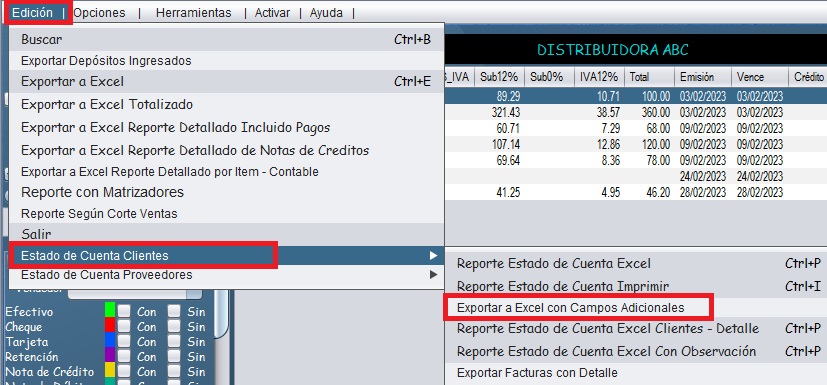
\- El reporte se abrirá en un documento Excel
# 📋 Reportería LCR
### Reporteria Lcr
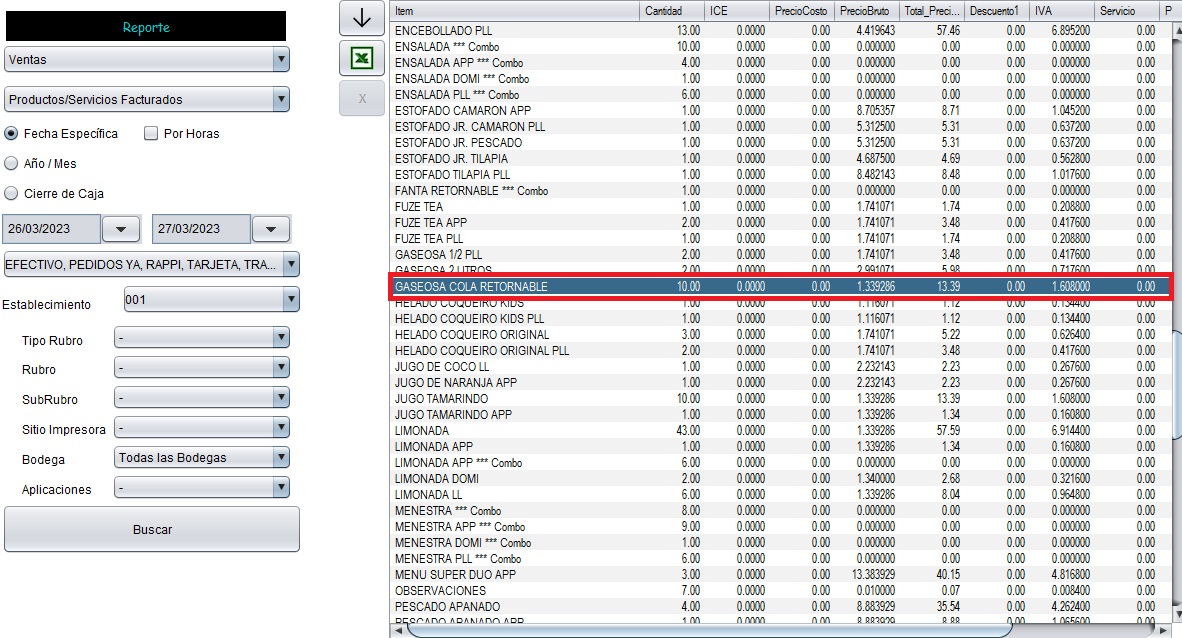
\- El reporte le indicará el item genérico totalizado, en este caso "GASESOSA COLA RETORNABLE" indica que se vendieron 10 gaseosas retornables
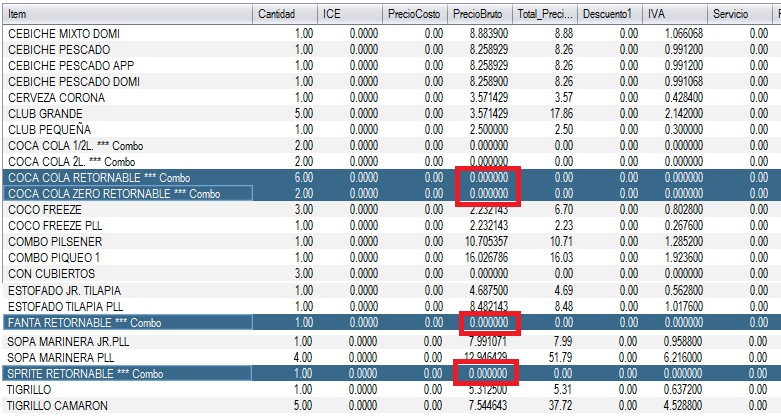
\- Para conocer el detalle, debe observar los sabores de la gaseosas que le aparecerán con la terminación "\*\*\* Combo" y el precio en cero, en este caso el detalle de las 10 gaseosas retornables vendidas serían: 6 coca cola, 2 coca zero, 1 fanta, 1 sprite, y esto le da un total de las 10 gaseosas retornables.
# Visualizar cuentas por cobrar
### 🔒 Ingreso al sistema
-Para empezar, inicia el programa Neola en tu ordenador e ingresa el usuario y contraseña proporcionado por tu técnico. [](https://manual.neola.app/uploads/images/gallery/2025-10/AJwpersonal.png)
Haz clic en **Ingresar**

-Una vez en la pantalla principal, selecciona el ícono de **Menú [](https://manual.neola.app/uploads/images/gallery/2025-10/EQmimage.png)**en la parte superior izquierda.

## Ir al módulo cartera
\- El usuario deberá seleccionar la opción **"Contabilidad"**

\- Seleccione la opción **"Cartera"**

## Visualizar cuentas por cobrar
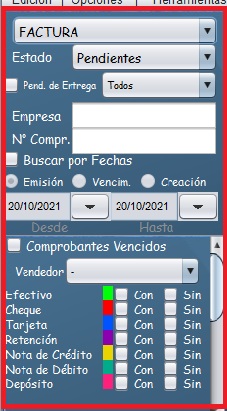
\- En el módulo de cartera, el usuario debe seleccionar el documento configurado para facturar, por ejemplo, en este caso: "FACTURA"
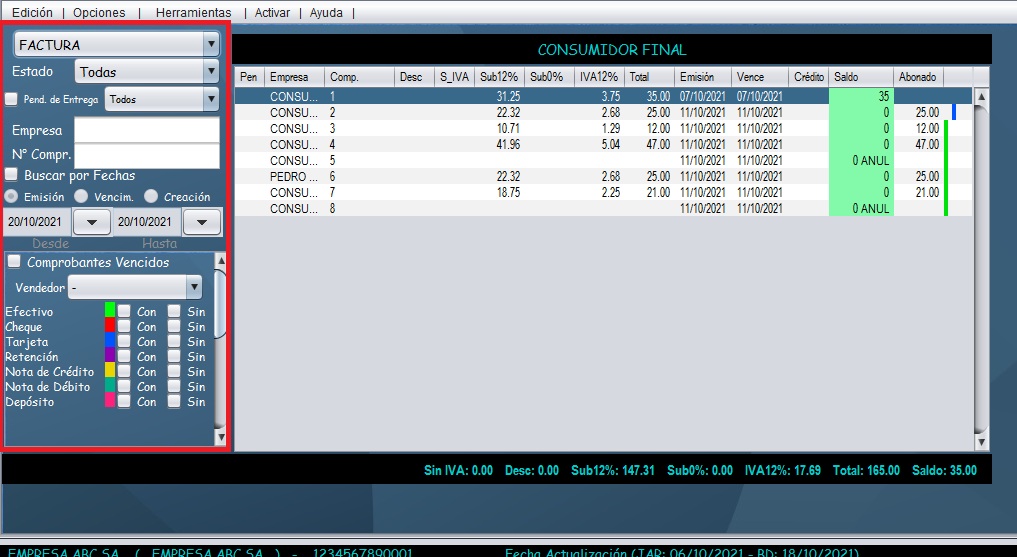
\- Con ayuda de los filtros ubicados en la parte lateral izquierda, usted puede buscar comprobantes por: Cliente/Empresa, # de factura, fecha y tipo de pago.
\- Finalmente, una vez que se haya colocado los parámetros de búsqueda, la información se mostrará en la parte central de la pantalla.
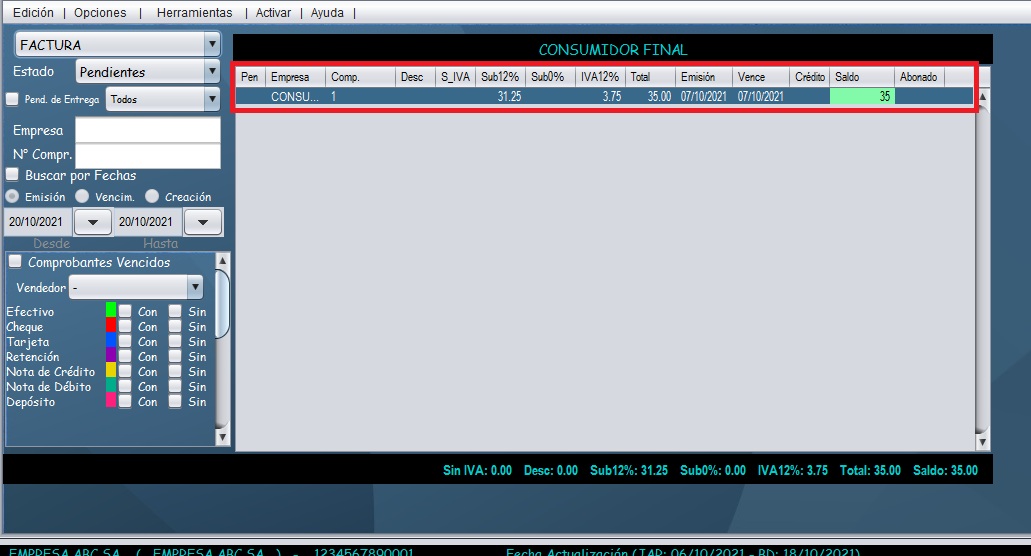
***La opción "ESTADO" permite filtrar los documentos, puede visualizar todos, pendientes, cancelados, anulados, etc.***
# Visualizar cuentas por pagar
### 🔒 Ingreso al sistema
-Para empezar, inicia el programa Neola en tu ordenador e ingresa el usuario y contraseña proporcionado por tu técnico. [](https://manual.neola.app/uploads/images/gallery/2025-10/AJwpersonal.png)
Haz clic en **Ingresar**

-Una vez en la pantalla principal, selecciona el ícono de **Menú [](https://manual.neola.app/uploads/images/gallery/2025-10/EQmimage.png)**en la parte superior izquierda.

## Ir al módulo cartera
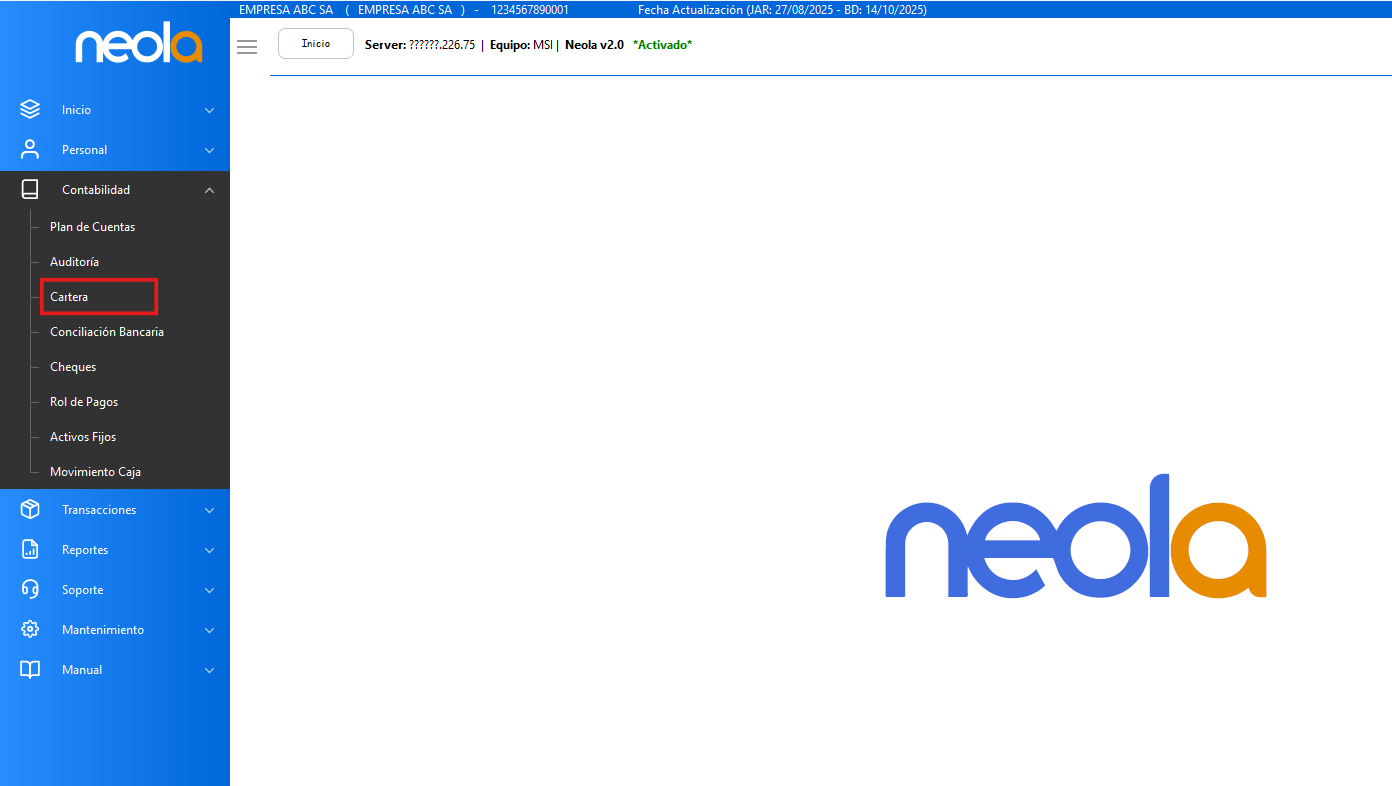
\- El usuario deberá seleccionar la opción **"Contabilidad"**

\- Seleccione la opción **"Cartera"**
[](https://manual.neola.app/uploads/images/gallery/2025-10/k9timage.png)
## Visualizar cuentas por pagar
\- En el módulo de cartera, el usuario debe seleccionar el documento **"COMPRAS"** o **"TODAS LAS COMPRAS"**.
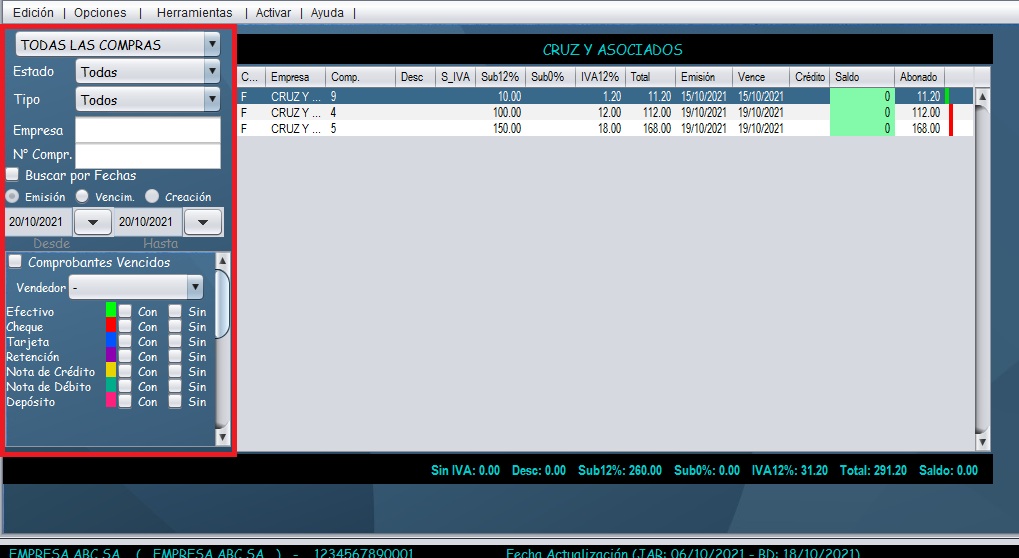
\- Con ayuda de los filtros ubicados en la parte lateral izquierda, usted puede buscar comprobantes por: Proveedor/Empresa, # de factura, fecha y tipo de pago.
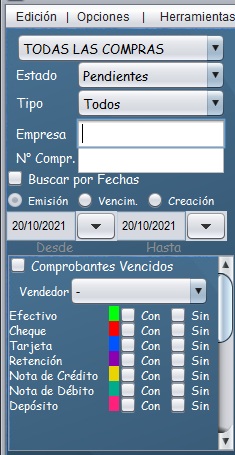
\- Finalmente, una vez haya colocado los parámetros de búsqueda, la información se mostrará en la parte central de la pantalla.
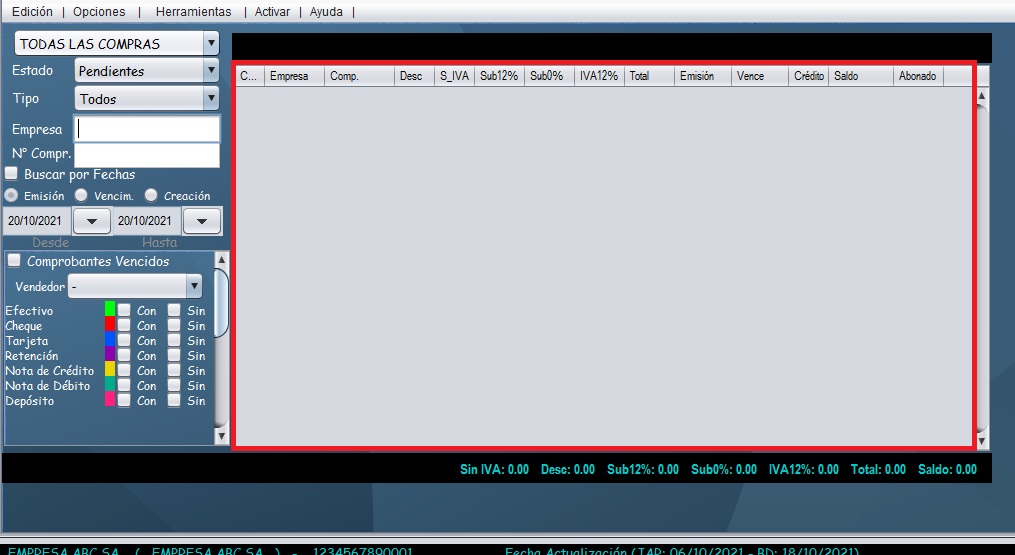
***La opción "ESTADO" permite filtrar los documentos, puede visualizar todos, pendientes, cancelados, anulados, etc.***
# Visualizar cheques
### 🔒 Ingreso al sistema
-Para empezar, inicia el programa Neola en tu ordenador e ingresa el usuario y contraseña proporcionado por tu técnico. [](https://manual.neola.app/uploads/images/gallery/2025-10/AJwpersonal.png)
Haz clic en **Ingresar**

-Una vez en la pantalla principal, selecciona el ícono de **Menú [](https://manual.neola.app/uploads/images/gallery/2025-10/EQmimage.png)**en la parte superior izquierda.

### Ingreso a cheques
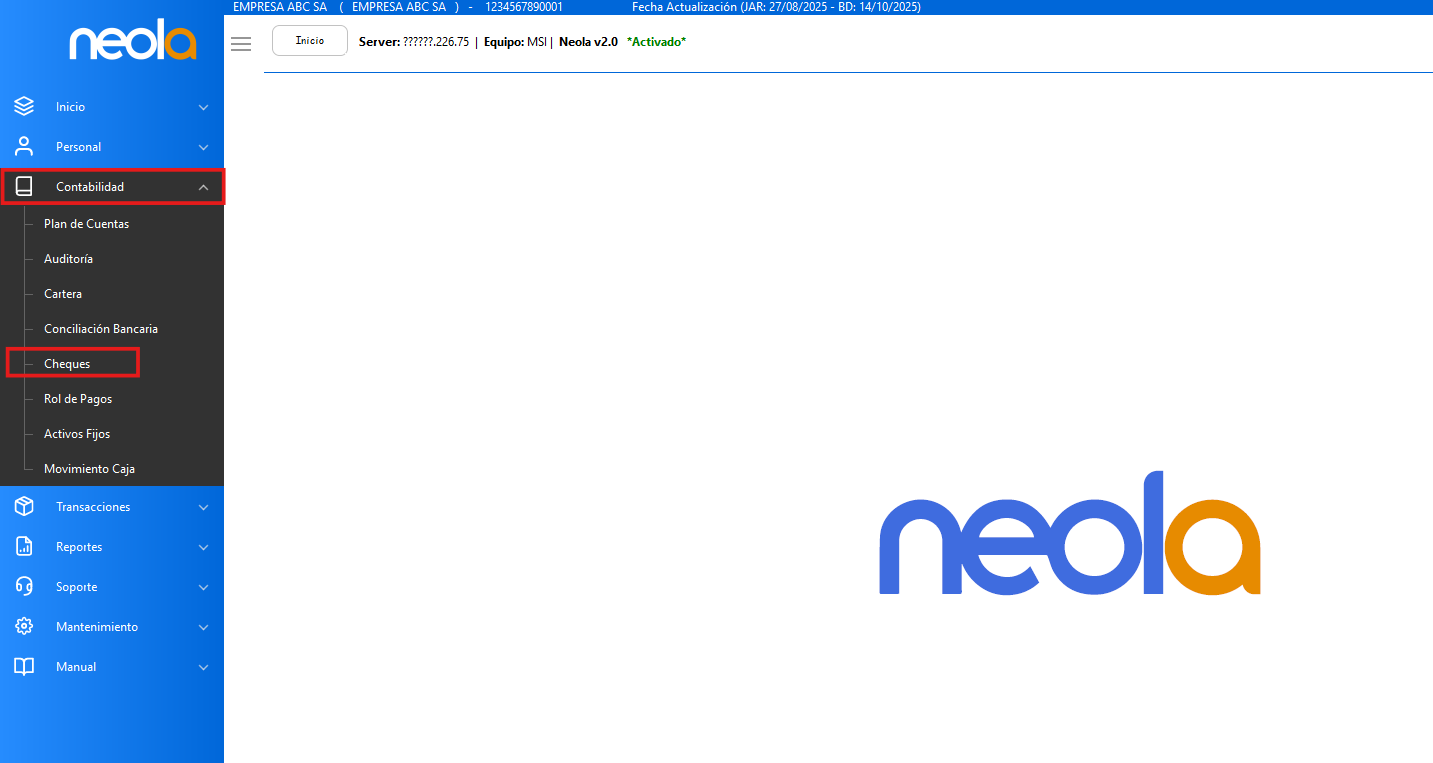
\- El usuario debe seleccionar -> "**Contabilidad**"
\- Posteriormente seleccione la opción "**Cheques**"
[](https://manual.neola.app/uploads/images/gallery/2025-10/lWSimage.png)
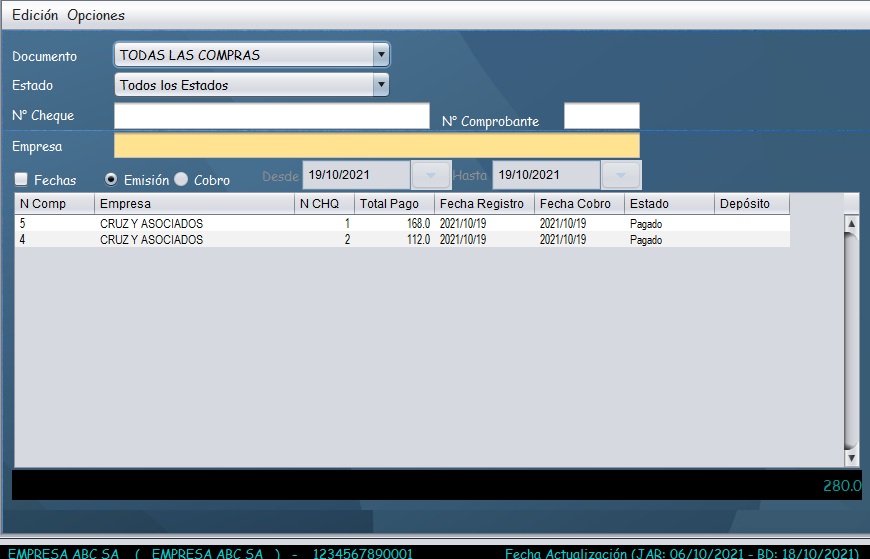
\- Al ingresar a cheques se mostrará la siguiente pantalla.
### Reporte de cheques
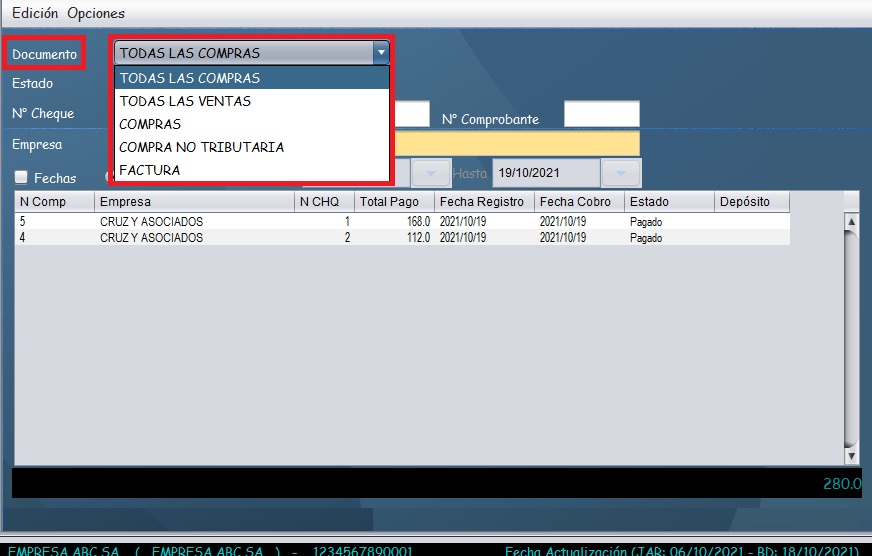
\- En la opción "**Documento**" usted puede seleccionar si desea visualizar los cheques de compras o ventas.
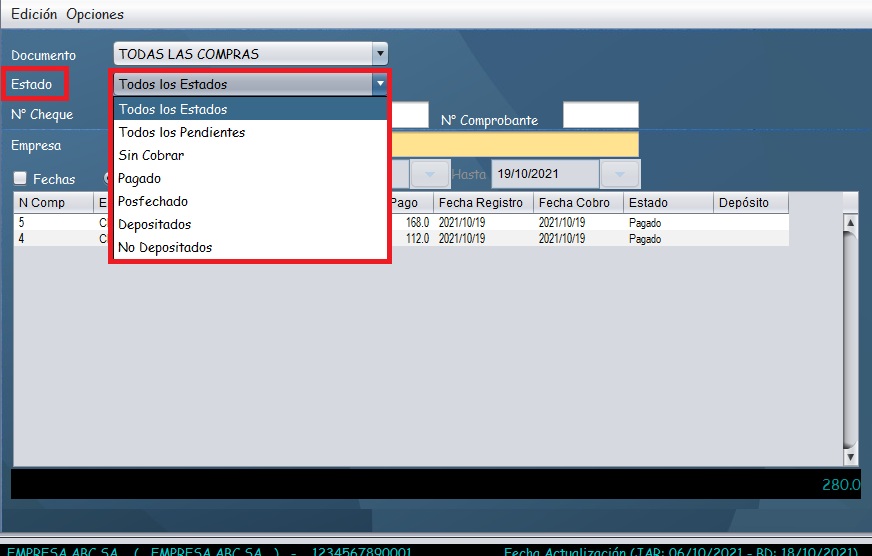
-En la opción "**Estado**" puede filtrar los cheques por ejemplo si están posfechados, pagados, etc.
-Adicional el sistema cuenta con varios filtros para visualizar los cheques según los parámetros de búsqueda que usted ingrese.
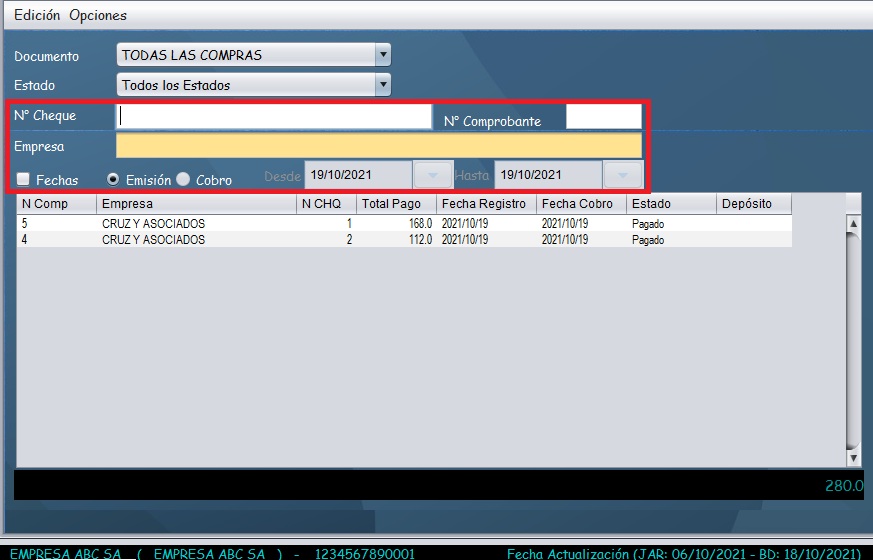
-La información se mostrará en la parte central de la pantalla.
# Visualizar reporte de ventas totalizado
### 🔒 Ingreso al sistema
-Para empezar, inicia el programa Neola en tu ordenador e ingresa el usuario y contraseña proporcionado por tu técnico. [](https://manual.neola.app/uploads/images/gallery/2025-10/AJwpersonal.png)
Haz clic en **Ingresar**

-Una vez en la pantalla principal, selecciona el ícono de **Menú [](https://manual.neola.app/uploads/images/gallery/2025-10/EQmimage.png)**en la parte superior izquierda.

### Ir al módulo de estadísticas
\- El usuario debe seleccionar -> "**Reportes**"
\- Dar clic en el módulo "Estadísticas"
[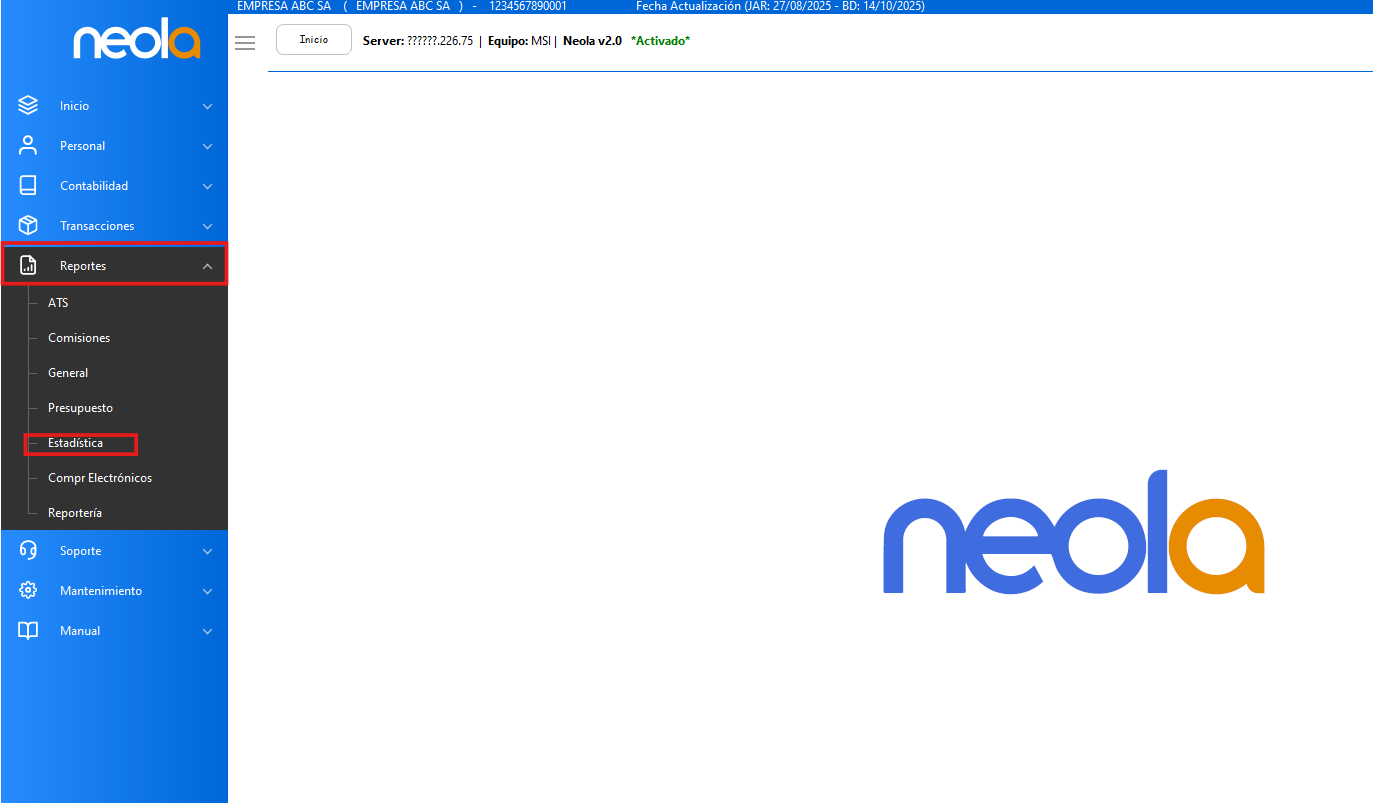](https://manual.neola.app/uploads/images/gallery/2025-10/dvqimage.png)
### Sacar reporte de ventas totalizado
\- Se mostrará la siguiente ventana:
[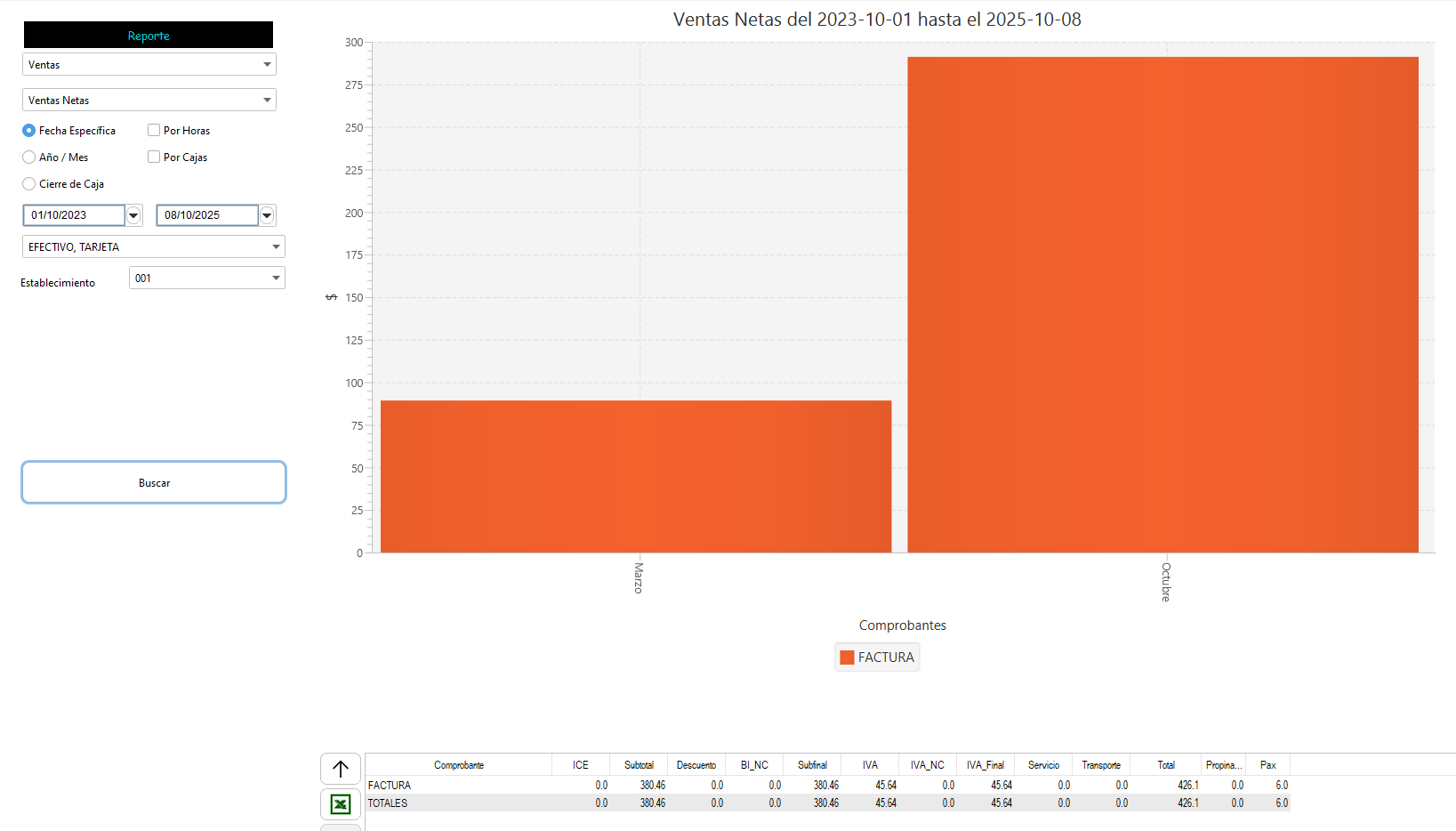](https://manual.neola.app/uploads/images/gallery/2025-10/0Rcimage.png)
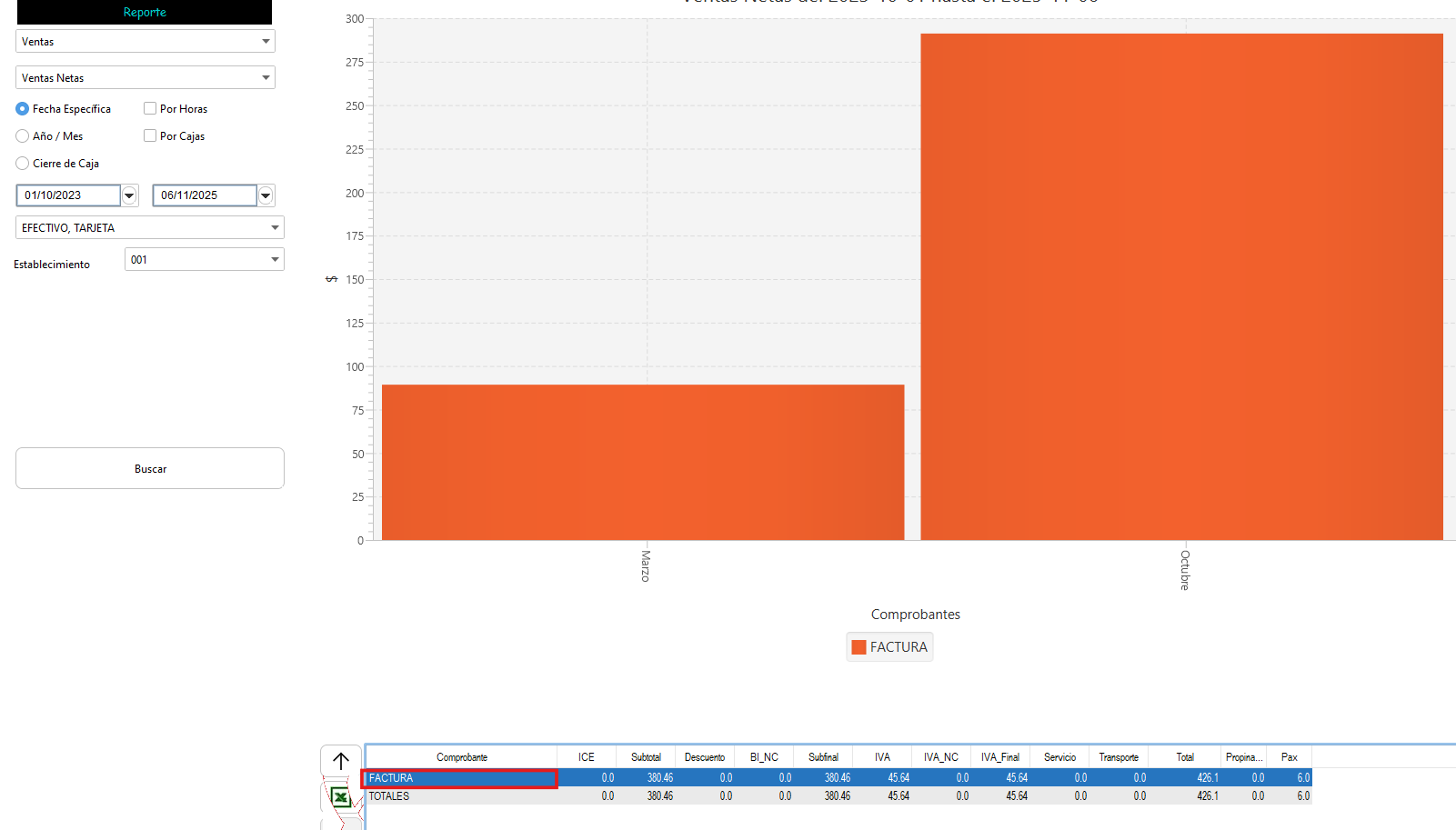
\- Para visualizar el total de ventas de una fecha determinada, elija desde y hasta que fecha desea visualizar la información, es importante que las 2 primeras opciones sean ventas y ventas netas como se ve en la imagen:
[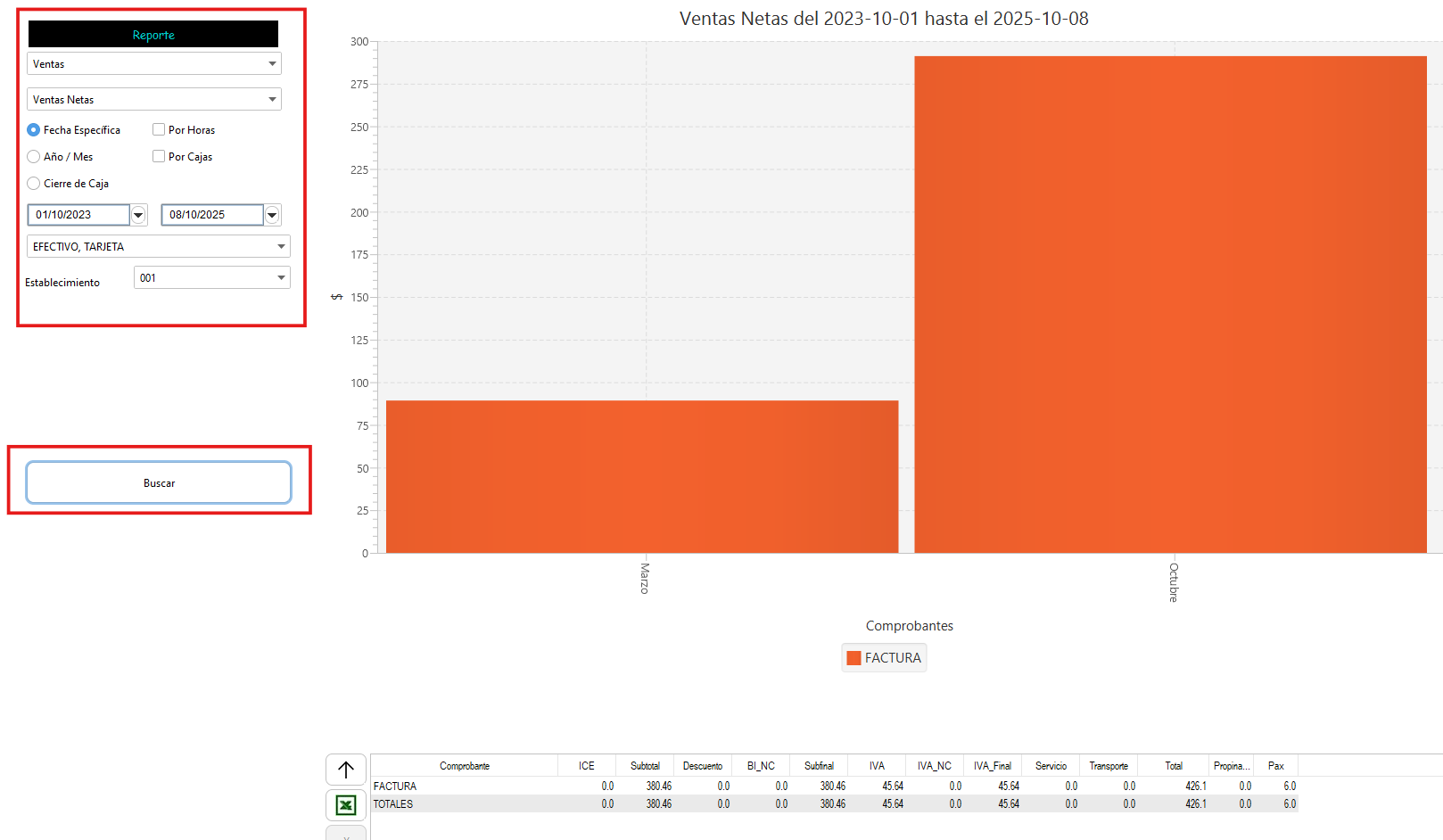](https://manual.neola.app/uploads/images/gallery/2025-10/rEwimage.png)
\- La información del total de ventas se visualizará en la parte inferior derecha de la pantalla.
[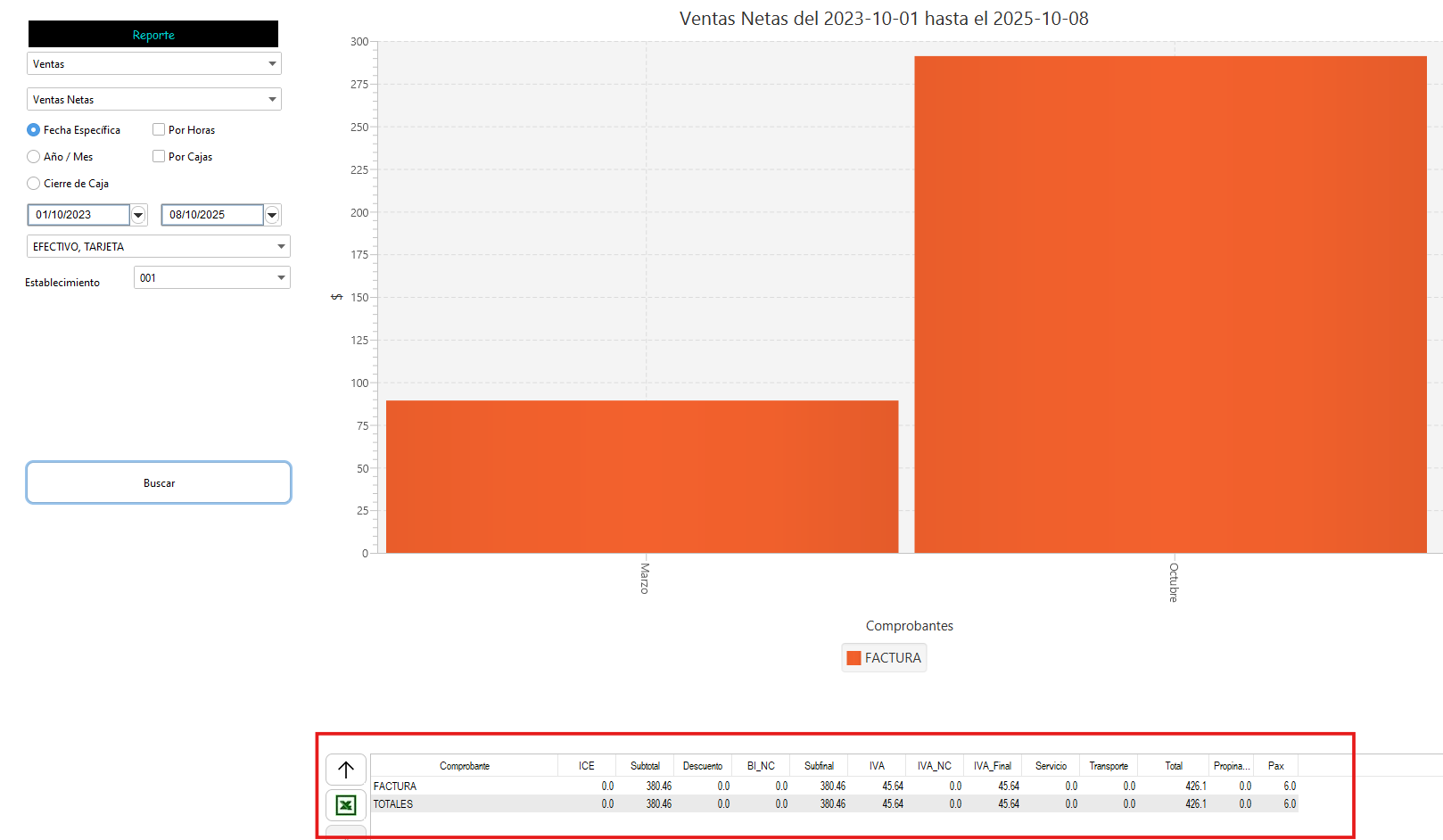](https://manual.neola.app/uploads/images/gallery/2025-10/Hgoimage.png)
\- Esto puede exportarlo a Excel haciendo clic en el logo de Excel.
[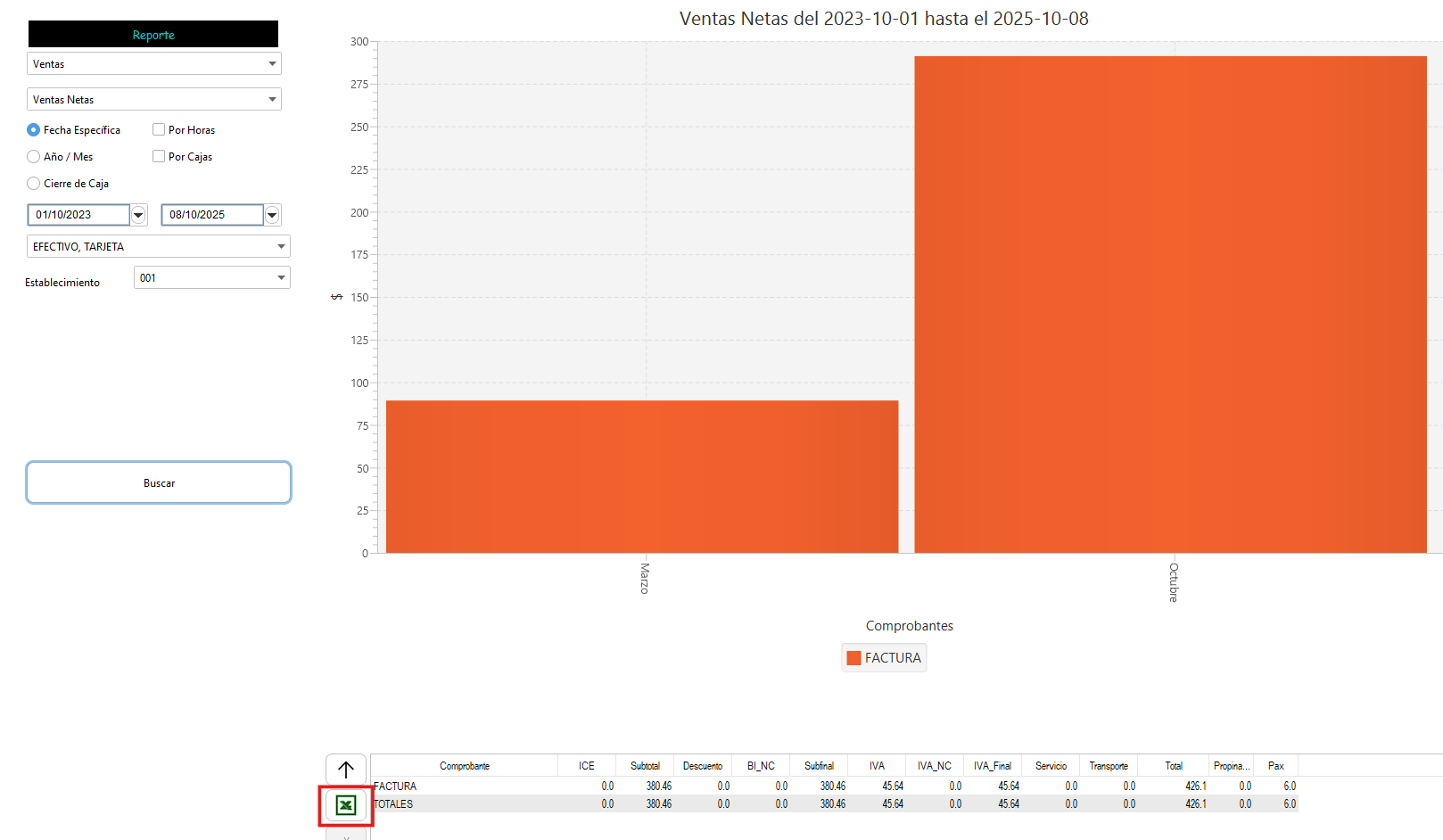](https://manual.neola.app/uploads/images/gallery/2025-10/hKPimage.png)
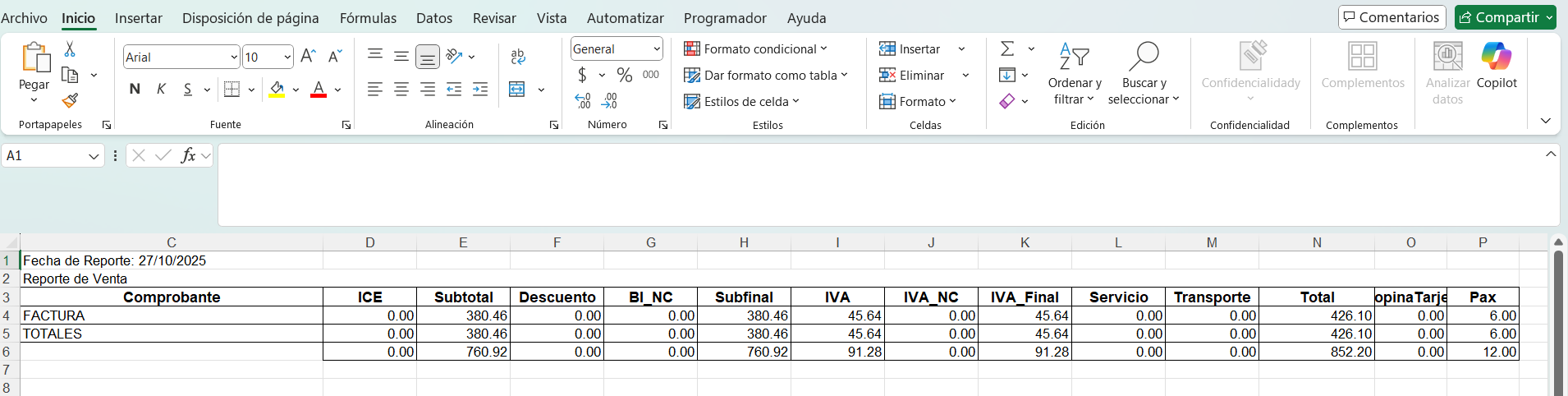
\- El reporte de ventas se visualiza en Excel
[](https://manual.neola.app/uploads/images/gallery/2025-10/jU5image.png)
### Sacar reporte de ventas detallado
\- Para visualizar el detalle del reporte de ventas, debe dar doble clic sobre "Factura"
[](https://manual.neola.app/uploads/images/gallery/2025-11/mLbimage.png)
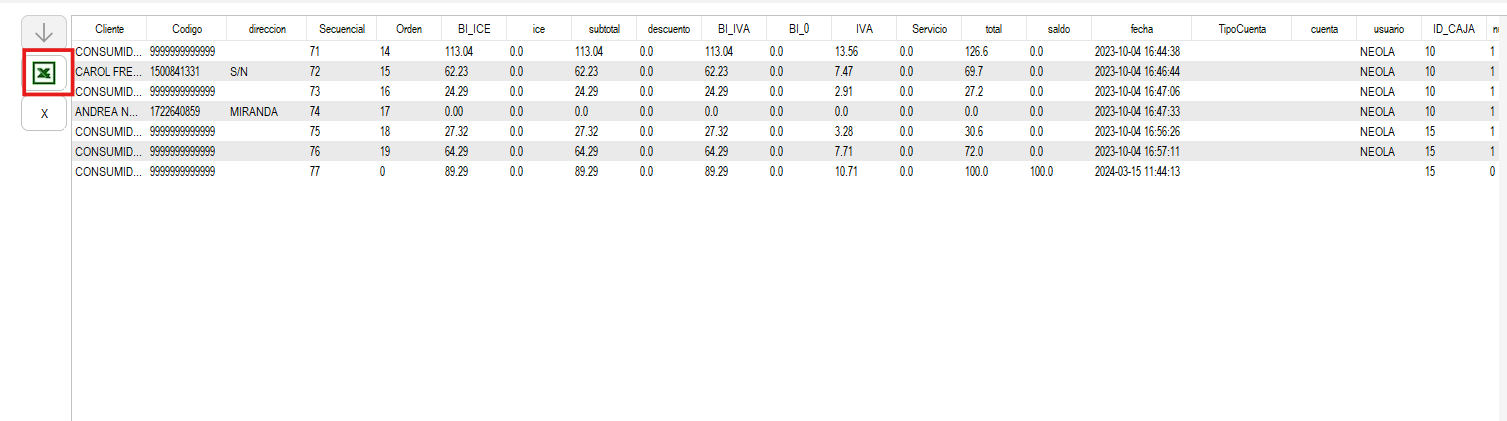
\- Aparecerá el detalle del reporte, el cual puede exportar dando clic en el ícono de excel
[](https://manual.neola.app/uploads/images/gallery/2025-11/79nimage.png)
# 📊 Reportes de Pagos con Tarjetas de Crédito 💳
### 🔒 Ingreso al sistema
-Para empezar, inicia el programa Neola en tu ordenador e ingresa el usuario y contraseña proporcionado por tu técnico. [](https://manual.neola.app/uploads/images/gallery/2025-10/AJwpersonal.png)
Haz clic en **Ingresar**

-Una vez en la pantalla principal, selecciona el ícono de **Menú [](https://manual.neola.app/uploads/images/gallery/2025-10/EQmimage.png)**en la parte superior izquierda.

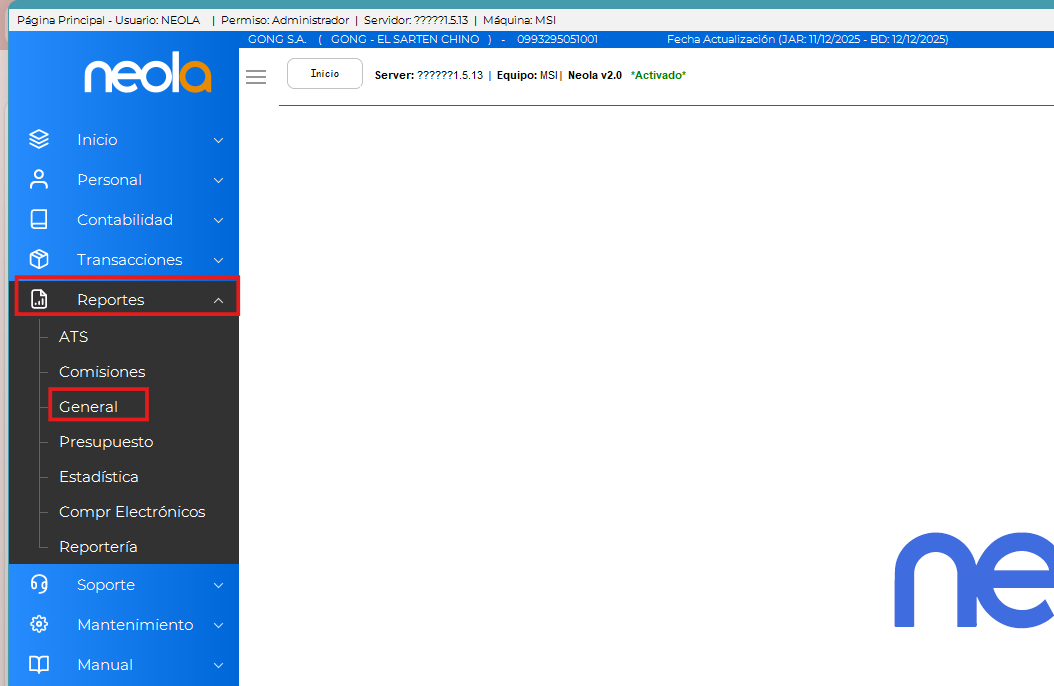
- **📂 Ir a Reportes**
Dentro del sistema, dirígete a la sección **Reportes** y luego selecciona **General**.
[](https://manual.neola.app/uploads/images/gallery/2025-12/Npcimage.png)
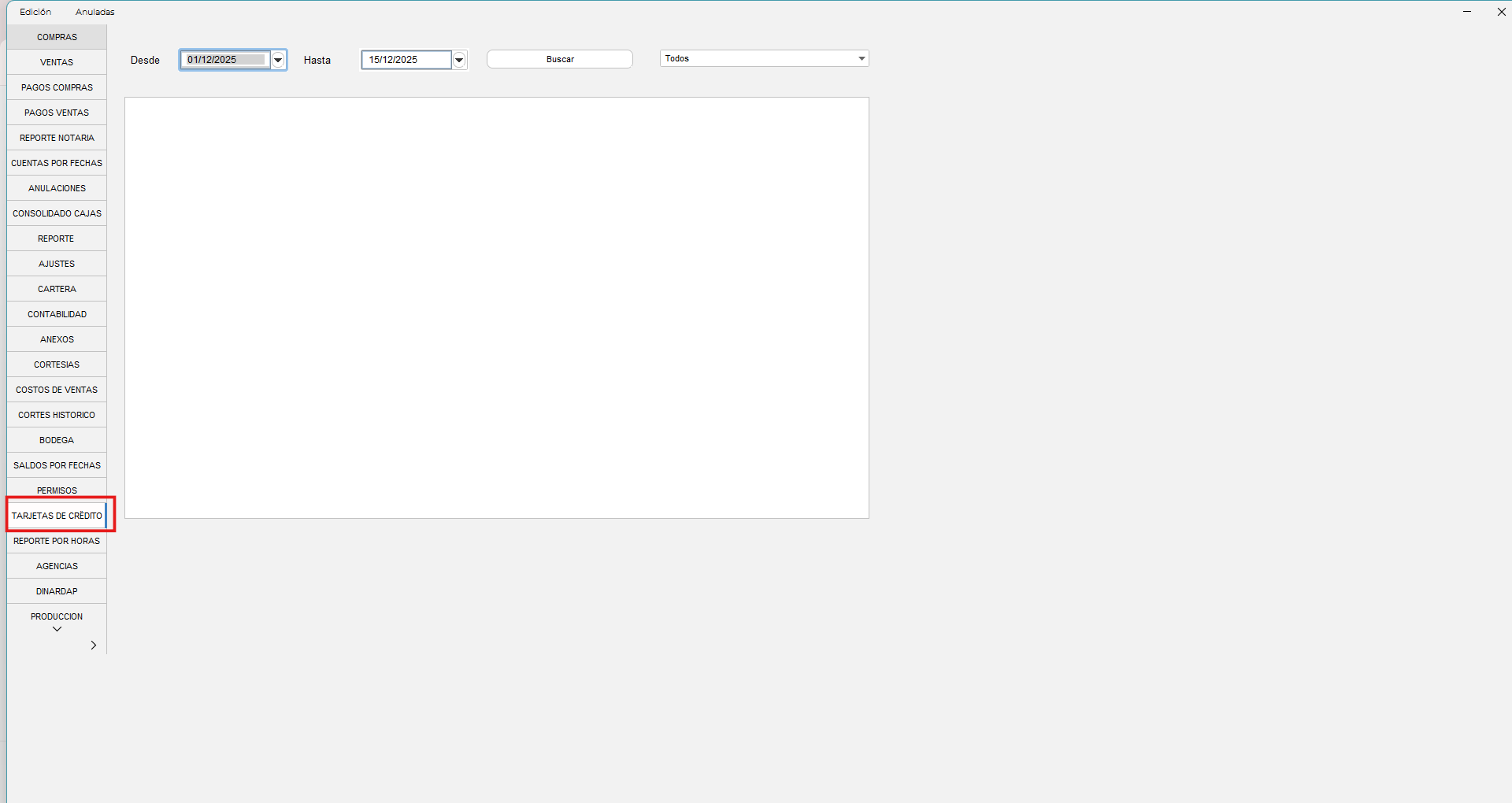
- **💳 Seleccionar Tarjetas de Crédito**
En el menú del lado izquierdo, busca la opción **Tarjetas de Crédito** y haz clic sobre ella.
[](https://manual.neola.app/uploads/images/gallery/2025-12/xA2image.png)
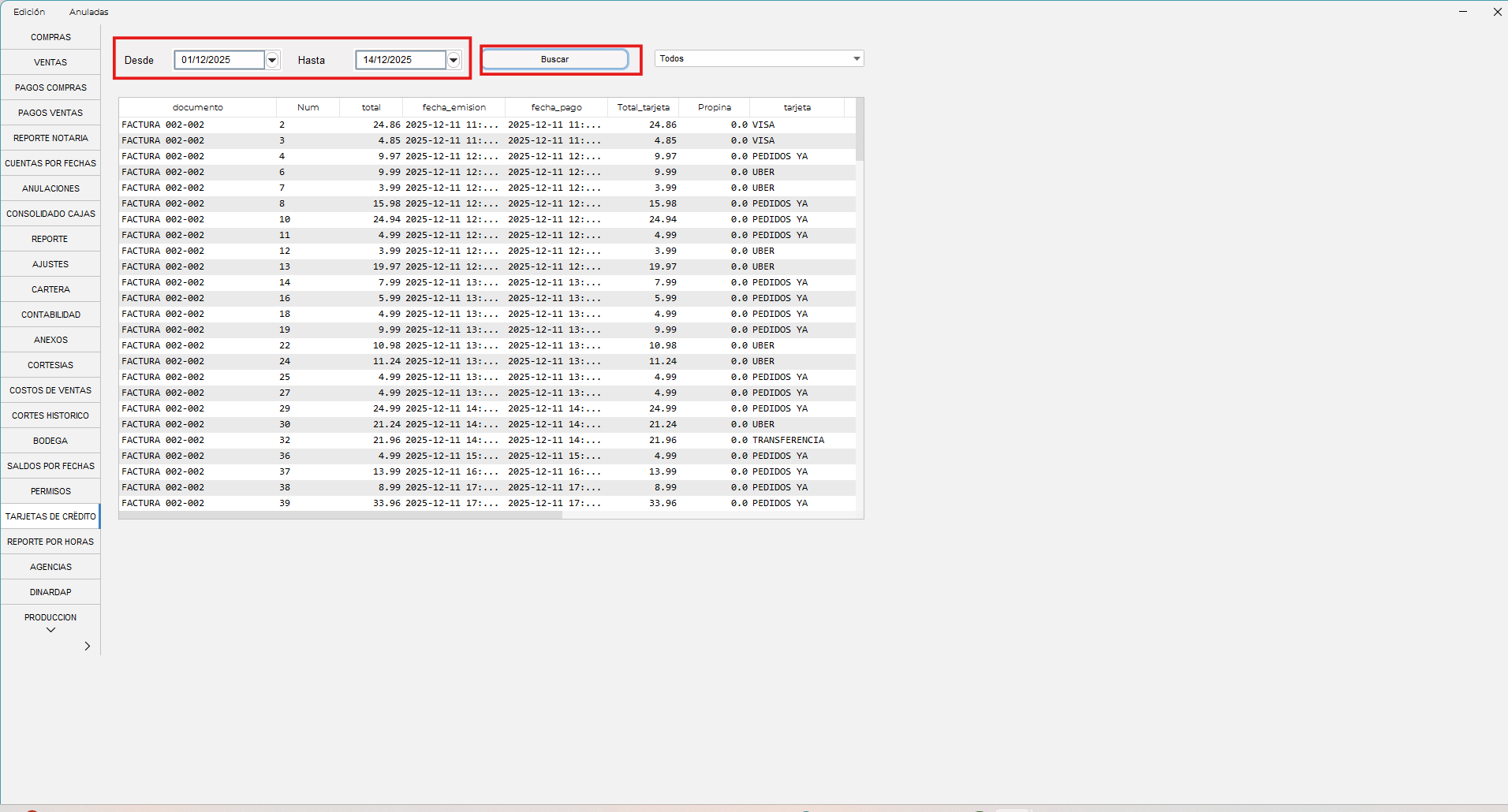
- **📅 Elegir el rango de fechas**
Selecciona el rango de fechas que deseas consultar.
- **🔍 Generar el reporte**
Haz clic en el botón **Buscar**.
El sistema mostrará el reporte de pagos con tarjeta de crédito correspondiente a las fechas seleccionadas.
[](https://manual.neola.app/uploads/images/gallery/2025-12/AGZimage.png)
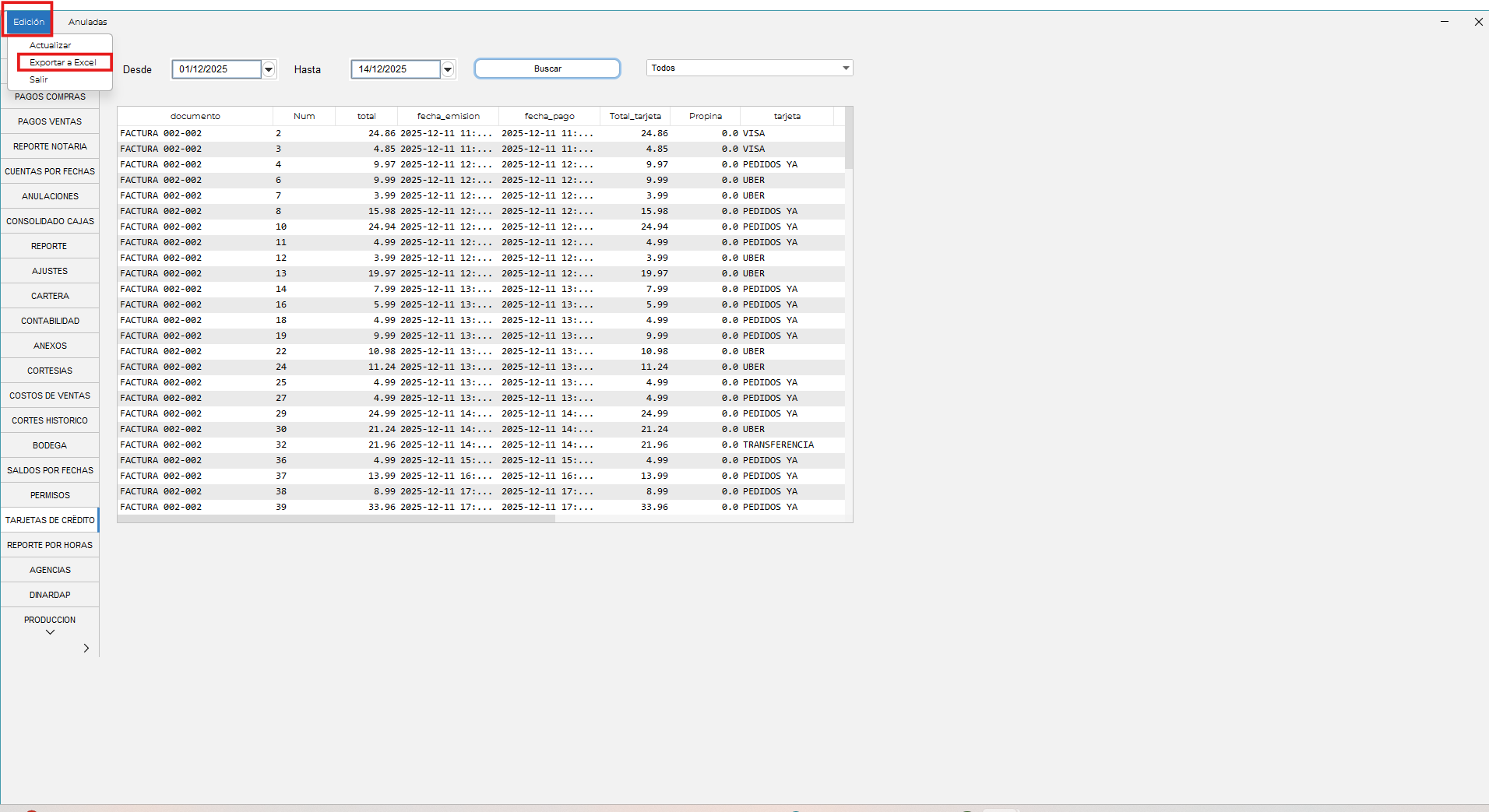
- **📤 Exportar a Excel**
- Haz clic en **Edición**.
- Selecciona **Exportar a Excel**.
[](https://manual.neola.app/uploads/images/gallery/2025-12/hhzimage.png)
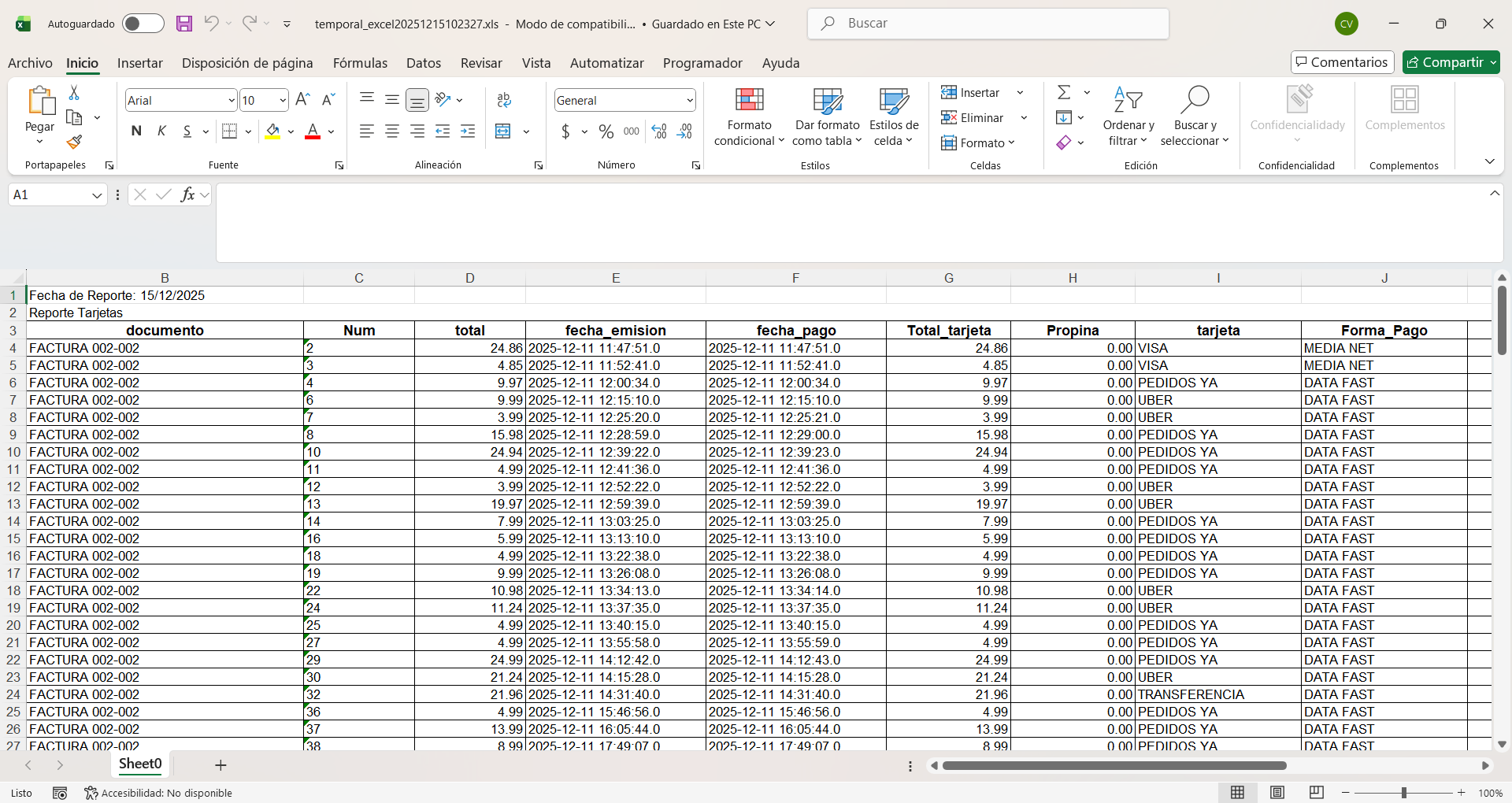
- ¡Listo! 🎉 El reporte se descargará en formato Excel para que puedas revisarlo o trabajarlo fácilmente.
[](https://manual.neola.app/uploads/images/gallery/2025-12/0Y4image.png)
# 📊Reporte detallado de ventas con # de autorización
### 🔒 Ingreso al sistema
-Para empezar, inicia el programa Neola en tu ordenador e ingresa el usuario y contraseña proporcionado por tu técnico. [](https://manual.neola.app/uploads/images/gallery/2025-10/AJwpersonal.png)
Haz clic en **Ingresar**

-Una vez en la pantalla principal, selecciona el ícono de **Menú [](https://manual.neola.app/uploads/images/gallery/2025-10/EQmimage.png)**en la parte superior izquierda.

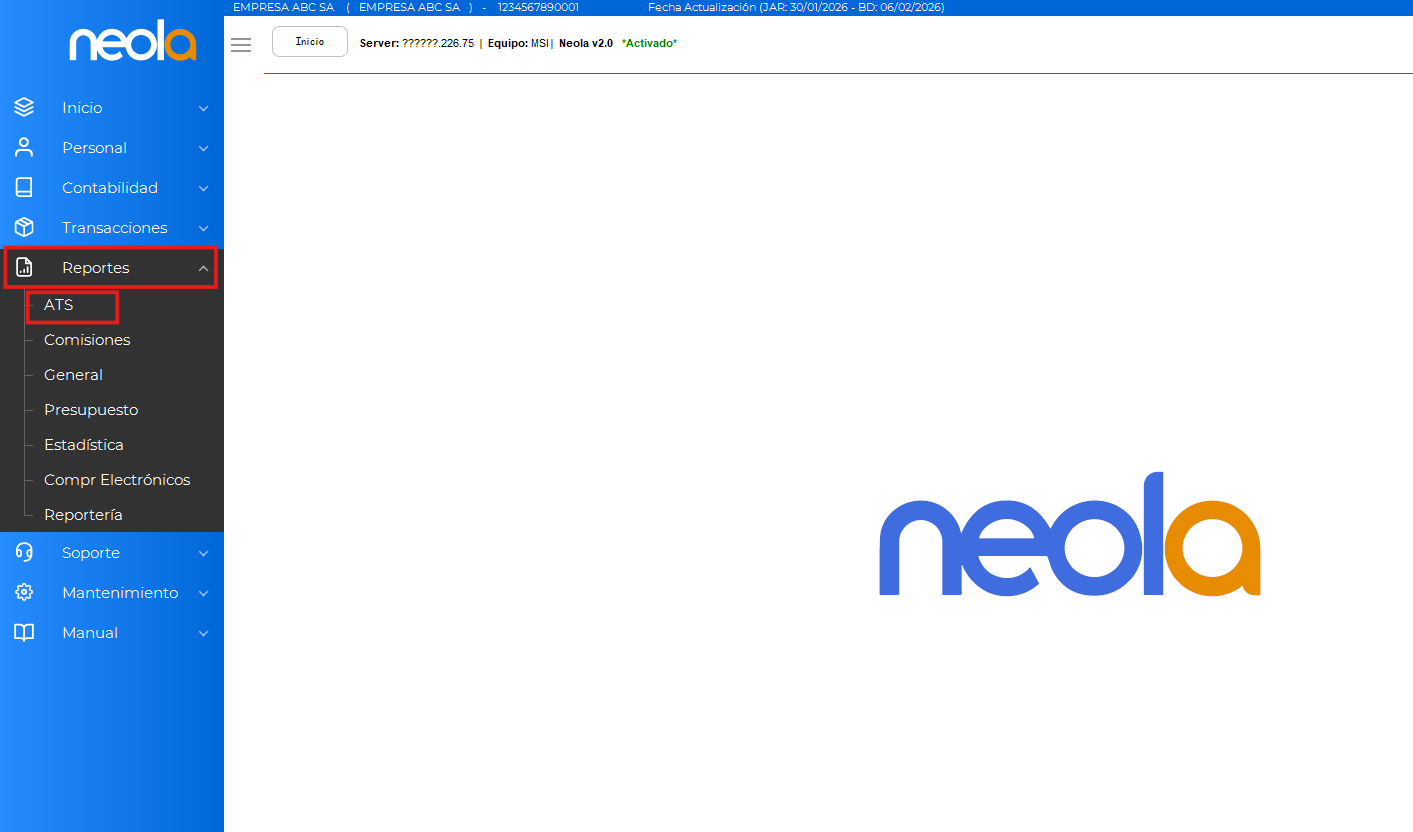
1. 📂 Dirígete al menú **Reportes** y selecciona la opción **ATS**
[](https://manual.neola.app/uploads/images/gallery/2026-02/jlfimage.png)
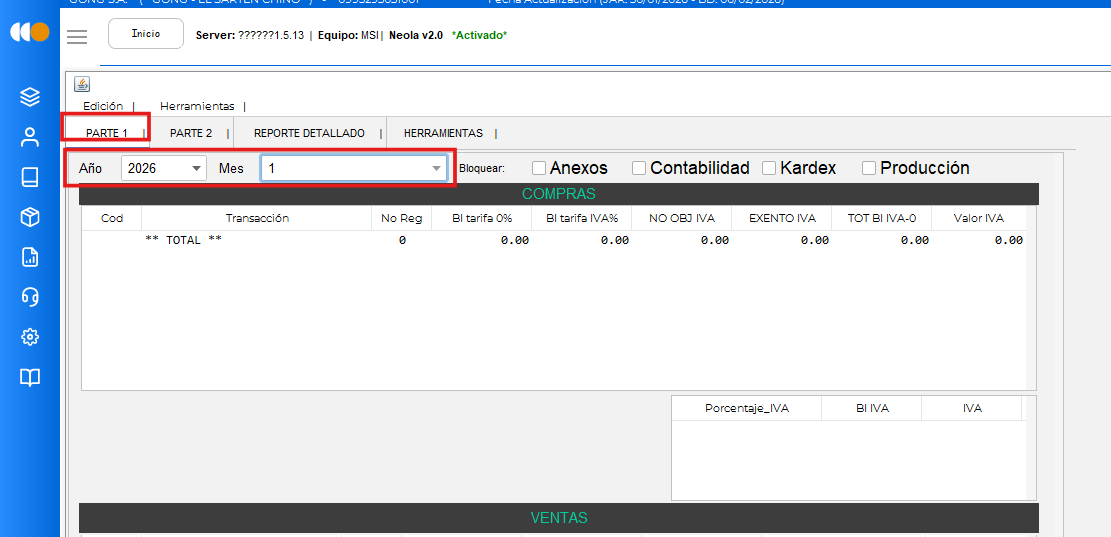
2. 🗓️ En la **Parte 1**, coloca el **año** y **mes** que deseas visualizar
[](https://manual.neola.app/uploads/images/gallery/2026-02/bcPimage.png)
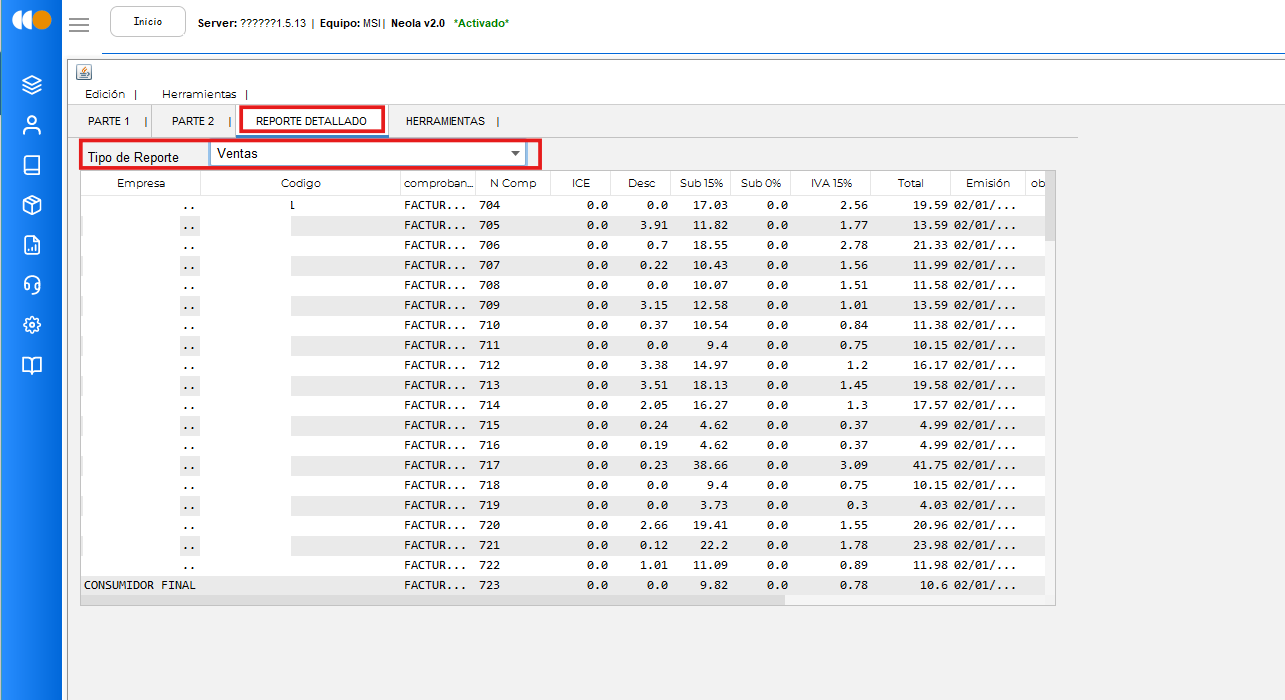
3. En **Reporte detallado**, elige la opción **VENTAS** 💰
[](https://manual.neola.app/uploads/images/gallery/2026-02/4jSimage.png)
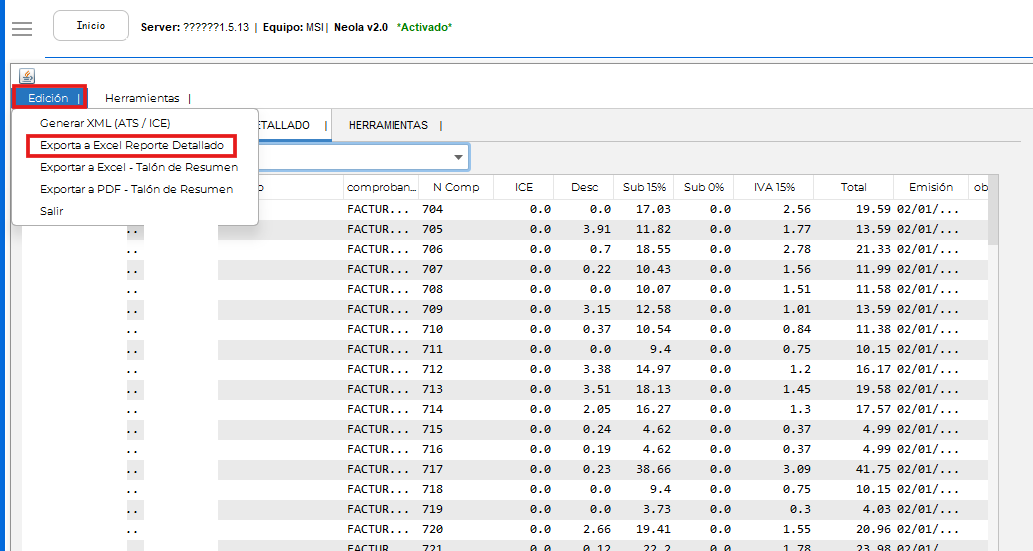
4. ✏️ Haz clic en **Edición**
5. 📥 Selecciona **Exportar a Excel**
[](https://manual.neola.app/uploads/images/gallery/2026-02/sPuimage.png)
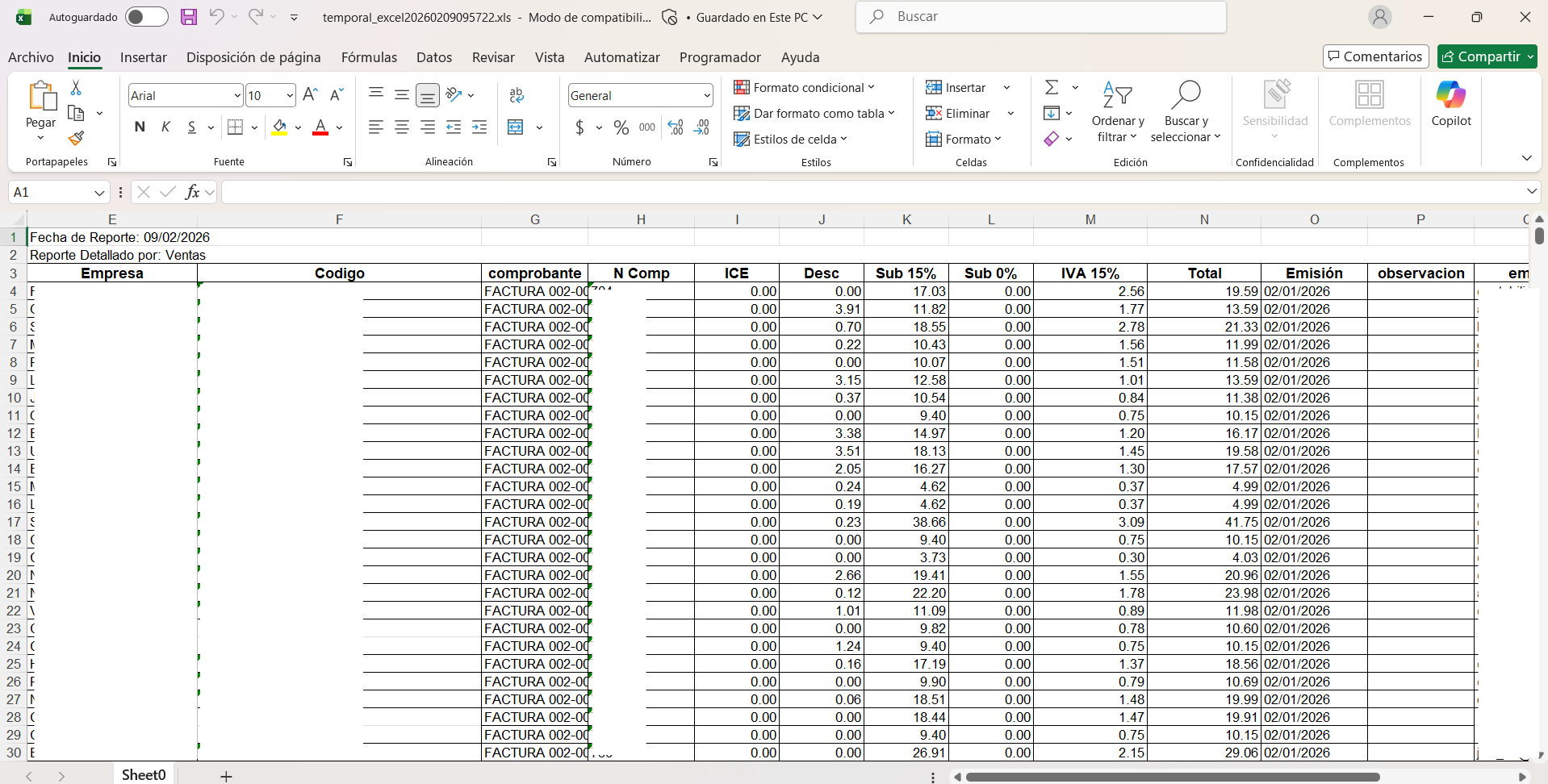
6. 📊 Se descargará el **Reporte detallado de ventas con número de autorización** en formato Excel
[](https://manual.neola.app/uploads/images/gallery/2026-02/GCbimage.png)
# 📊 Asignar Reporte a Usuario
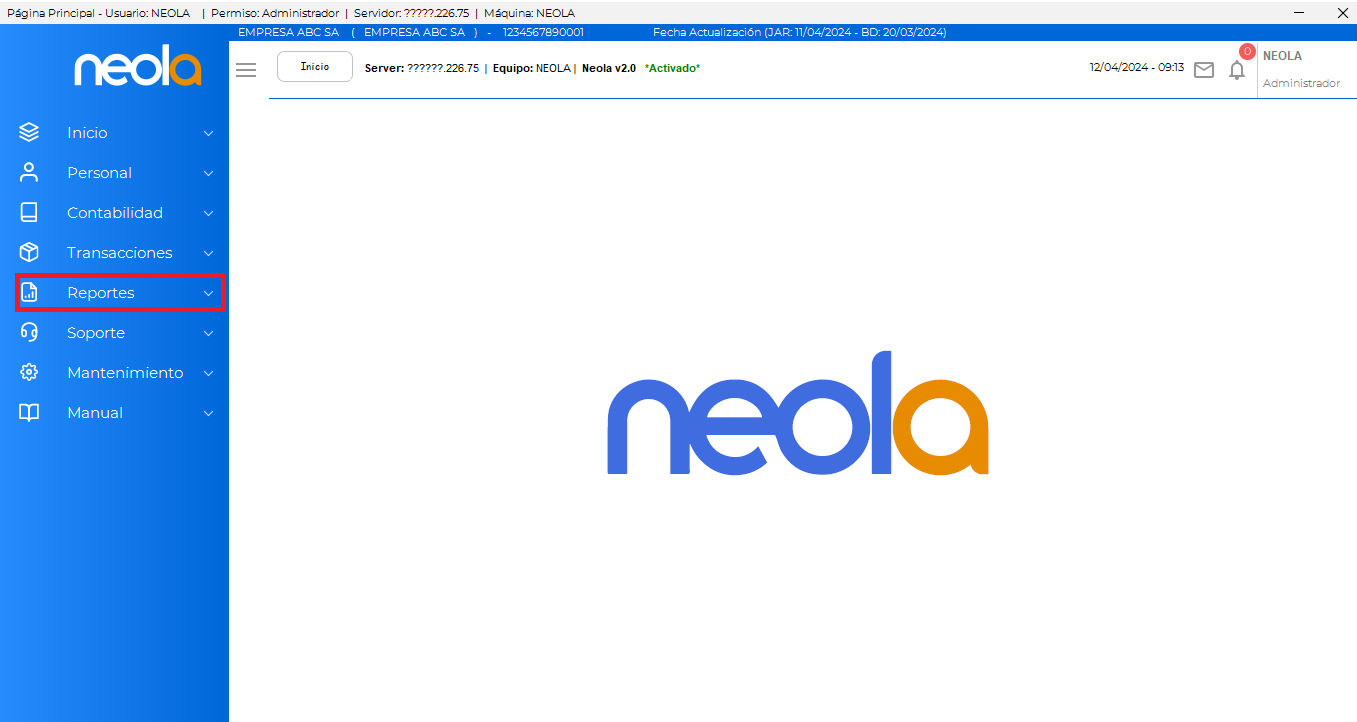
\- Una vez dentro del menú principal del sistema, seleccione la opción **“Reportes”**.
[](https://manual.neola.app/uploads/images/gallery/2026-06/reporte.png)
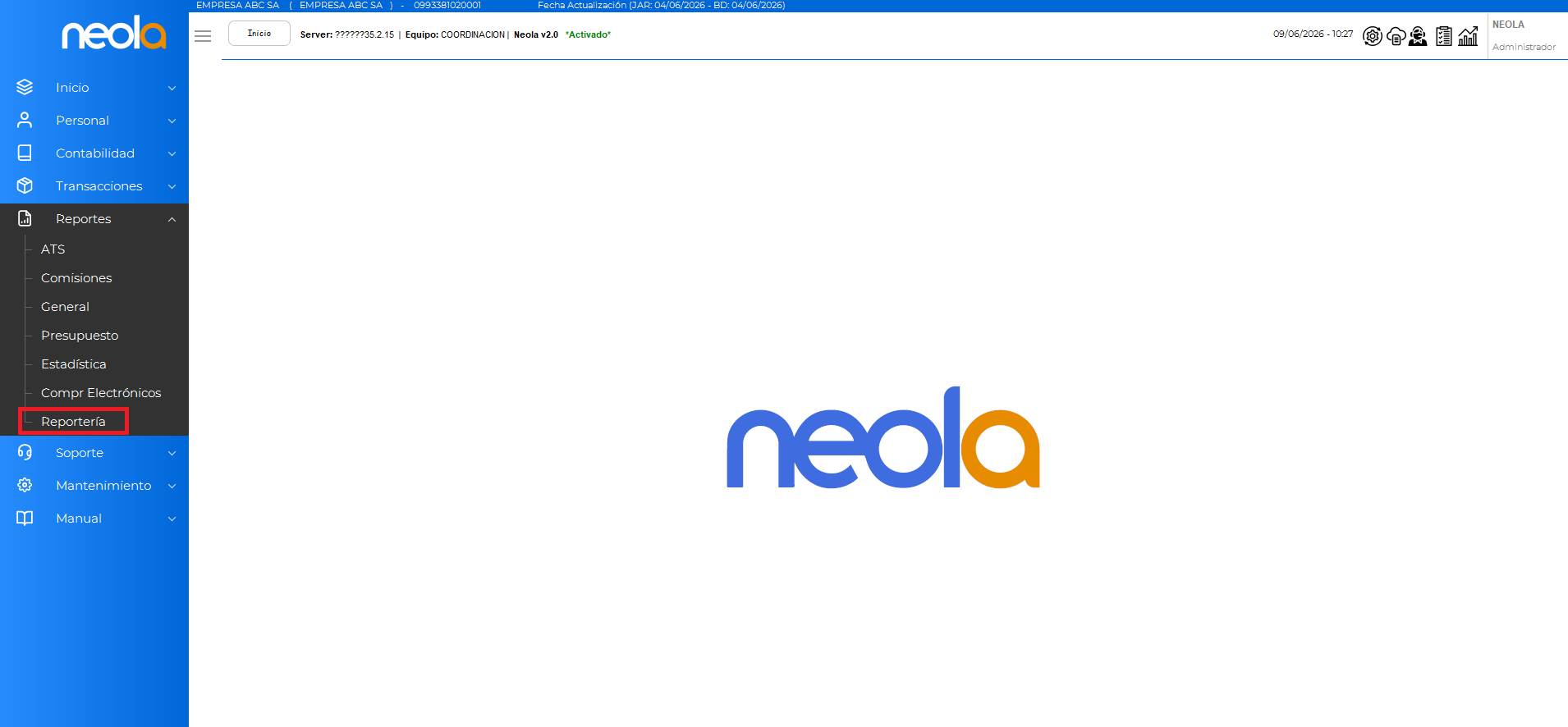
\- Posteriormente, seleccione la opción **“Reporteria”** para ingresar al módulo correspondiente.
[](https://manual.neola.app/uploads/images/gallery/2026-06/reporteria.png)
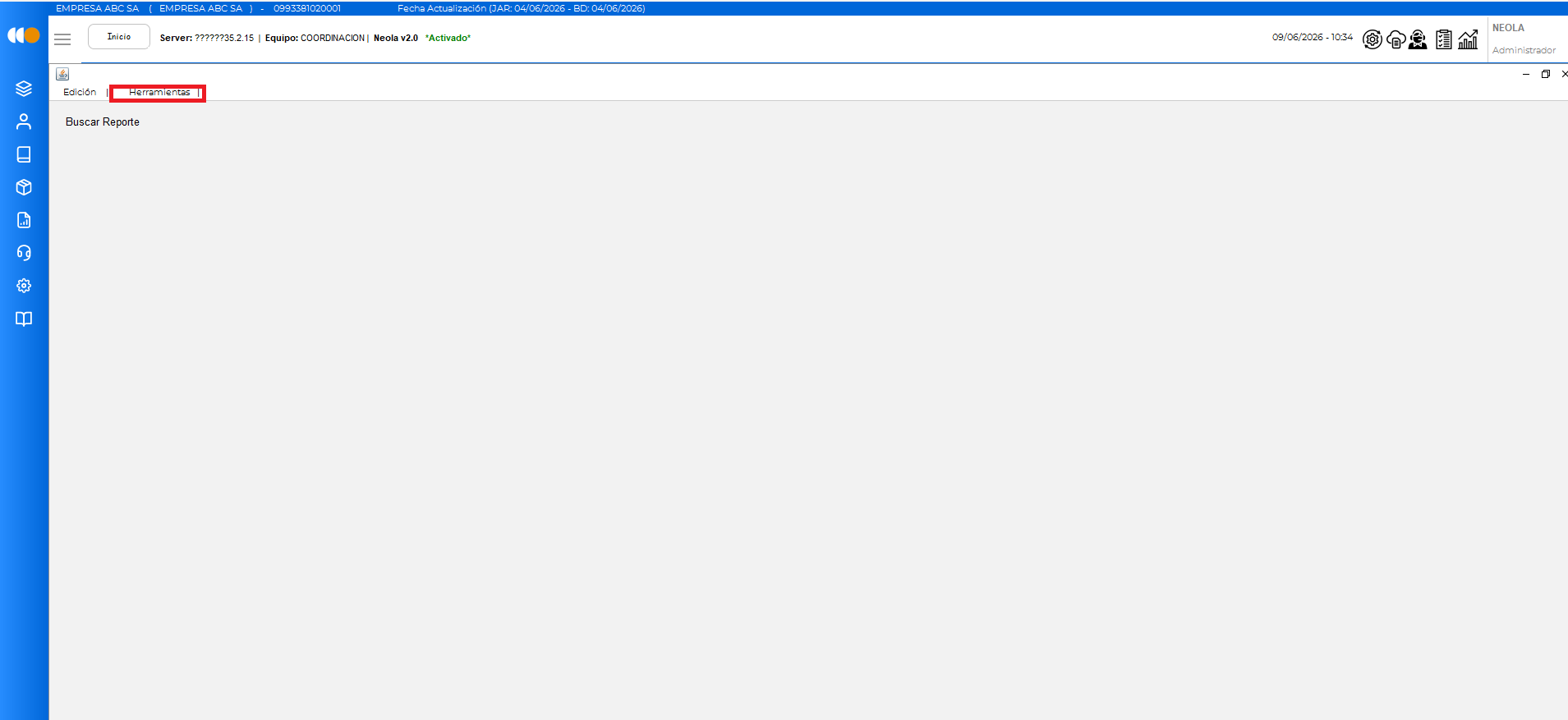
\- A continuación, el sistema mostrará la siguiente pantalla. Luego, seleccione dirijase a **"Herramientas"** para continuar con el proceso.
[](https://manual.neola.app/uploads/images/gallery/2026-06/herramientas.png)
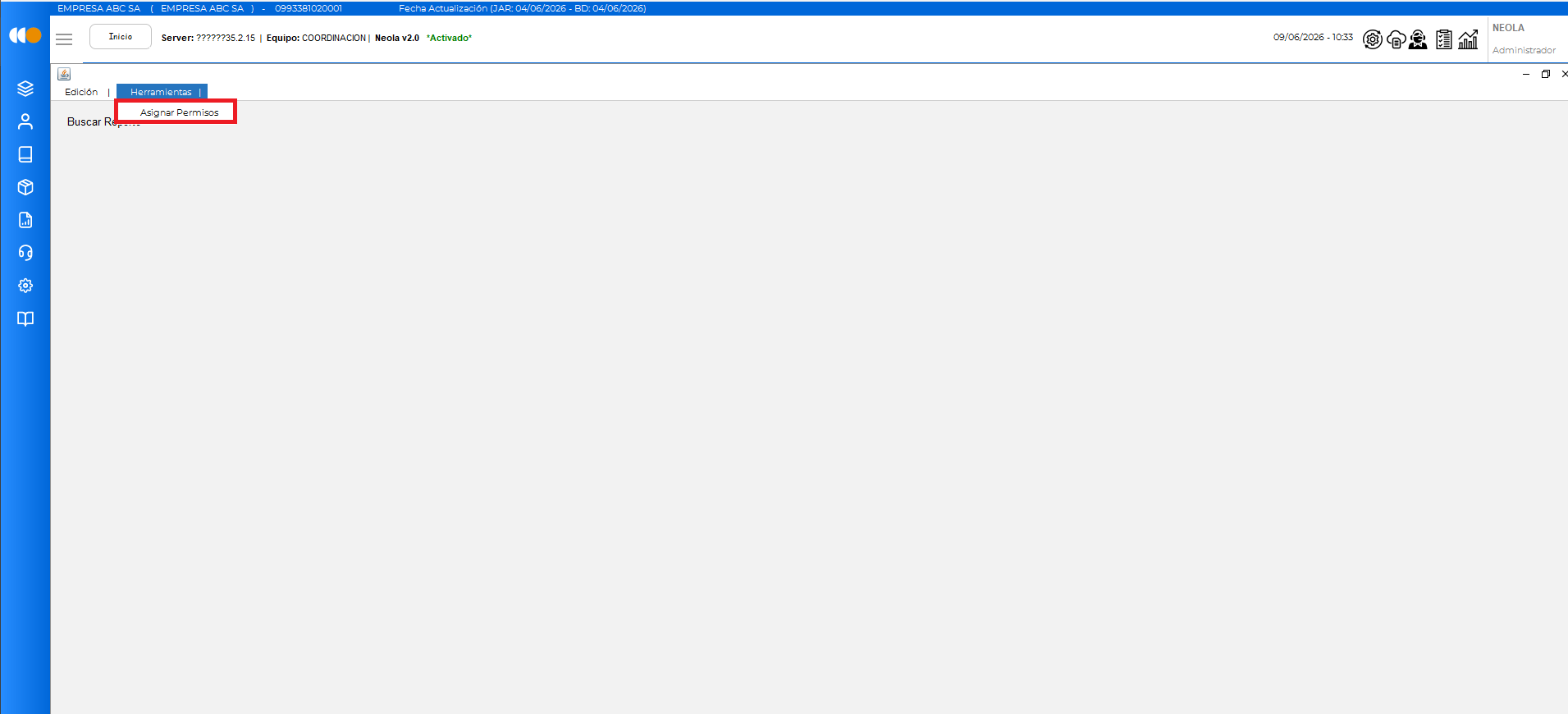
\- A continuación, haga clic en el botón **"Asignar permisos".**
[](https://manual.neola.app/uploads/images/gallery/2026-06/asignar-permisos.png)
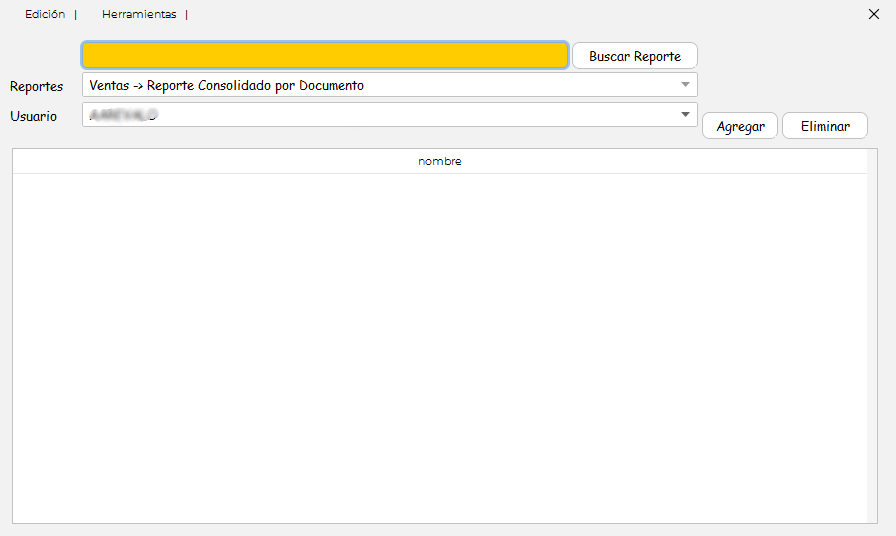
\- Posteriormente saldra la siguiente ventana.
[](https://manual.neola.app/uploads/images/gallery/2026-06/reporte-y-usuario.png)
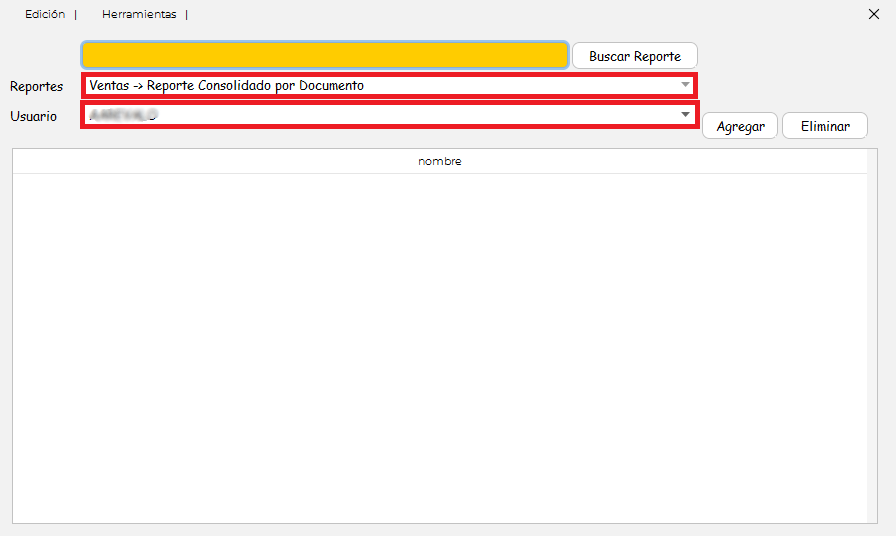
\- En esta pantalla podrá asignar el reporte al usuario que desea que tenga acceso para visualizarlo.
[](https://manual.neola.app/uploads/images/gallery/2026-06/asignar-reporte.png)
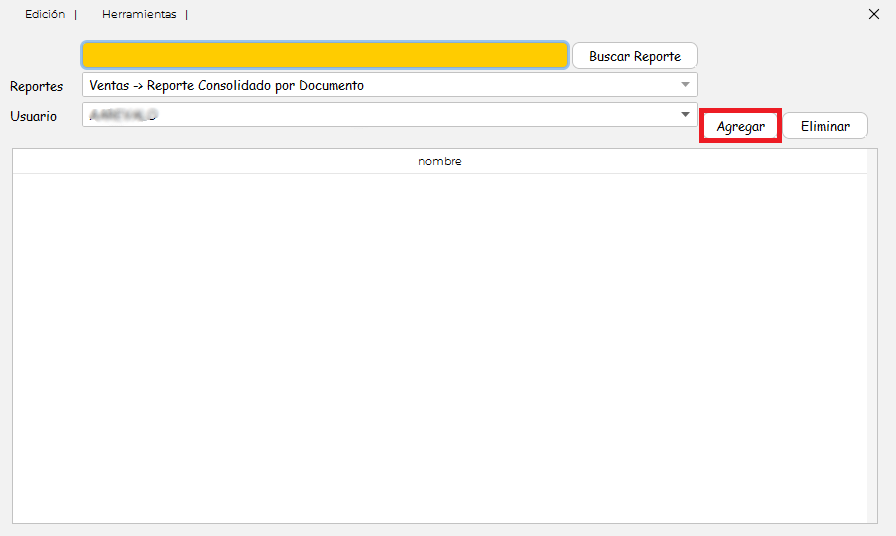
\- Luego presione en el boton de agregar.
[](https://manual.neola.app/uploads/images/gallery/2026-06/agregar.png)
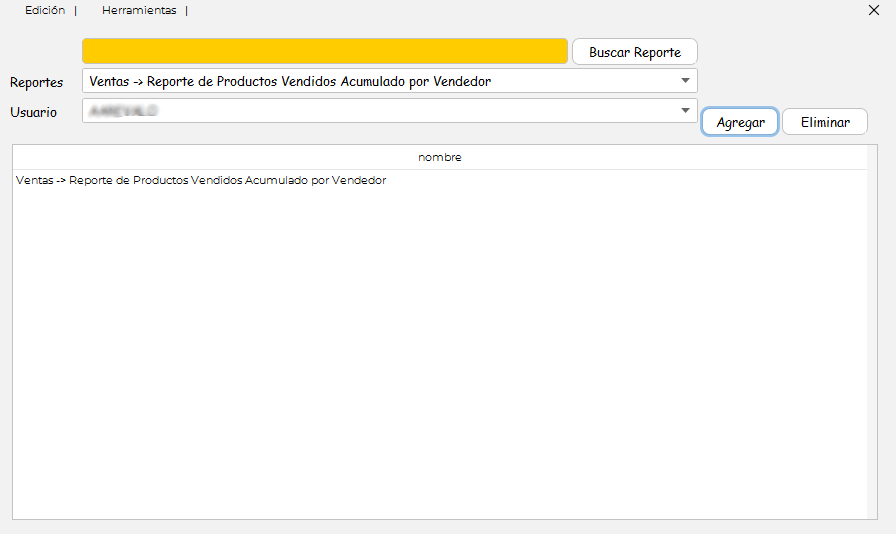
\- Finalmente se visualizara el reporte asignado.
[](https://manual.neola.app/uploads/images/gallery/2026-06/perorte-asignadoooo.png)
### 🗑️Eliminar un reporte
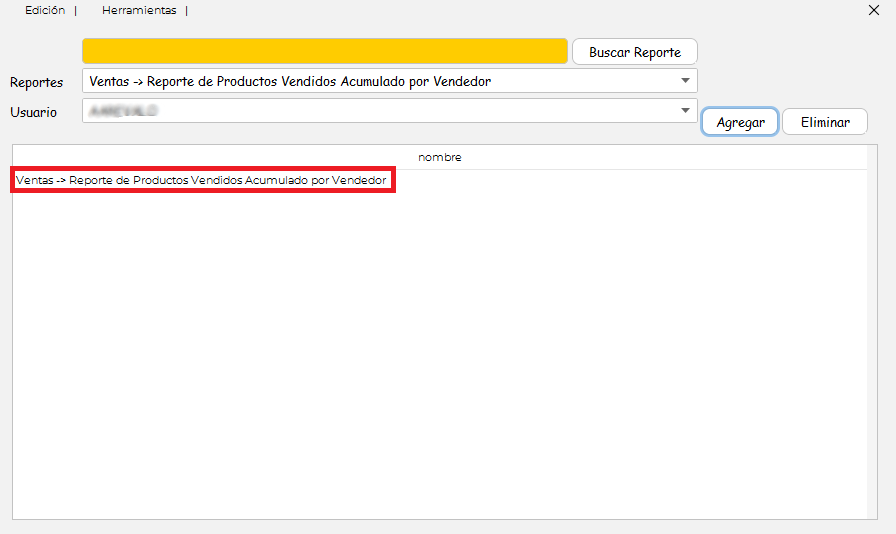
\- Seleccione el reporte que desee eliminar.
[](https://manual.neola.app/uploads/images/gallery/2026-06/click.png)
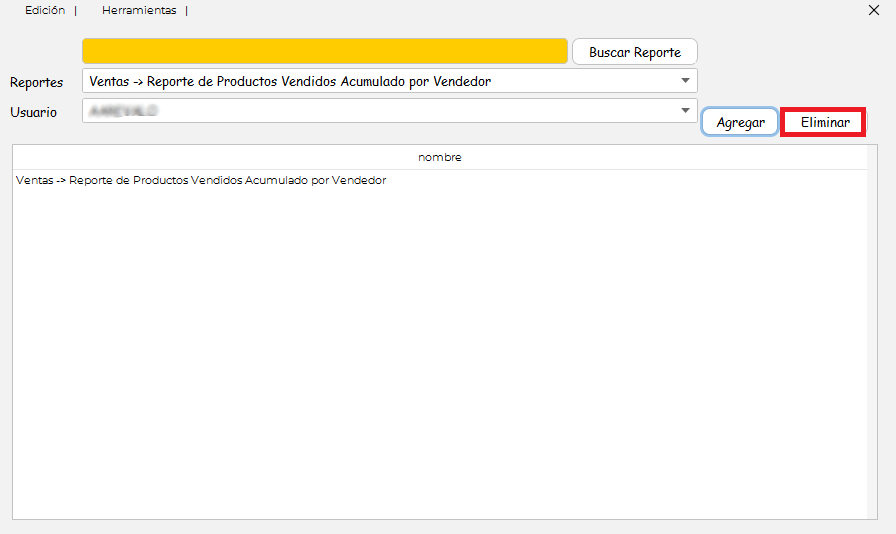
\- A continuación, presione el botón **“Eliminar”**.
[](https://manual.neola.app/uploads/images/gallery/2026-06/eliminar.png)
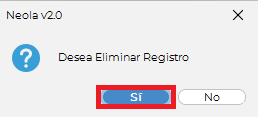
\- Finalmente, el sistema mostrará un mensaje de confirmación de eliminación. Presione el botón **“Sí”** para continuar.
[](https://manual.neola.app/uploads/images/gallery/2026-06/si.png)