ROLES DE PAGO
Aquí aprenderás a gestionar todo lo relacionado con los roles de pago dentro del sistema, desde la creación de usuarios hasta el envío de planillas y comprobantes a tu equipo.
Con estas herramientas podrás mantener un control organizado, preciso y totalmente automatizado del proceso de nómina 💼💰.
- Ingresar de información del contrato al usuario
- Rol de Pagos
- Cancelar planillas del IESS desde el Banco
- Enviar Rol de Pago al Correo
Ingresar de información del contrato al usuario
🔒 Ingreso al sistema
-Para empezar, inicia el programa Neola en tu ordenador e ingresa el usuario y contraseña proporcionado por tu técnico. 
Haz clic en Ingresar

-Una vez en la pantalla principal, selecciona el ícono de Menú  en la parte superior izquierda.

🧍♂️Ingresar al Módulo de Personal
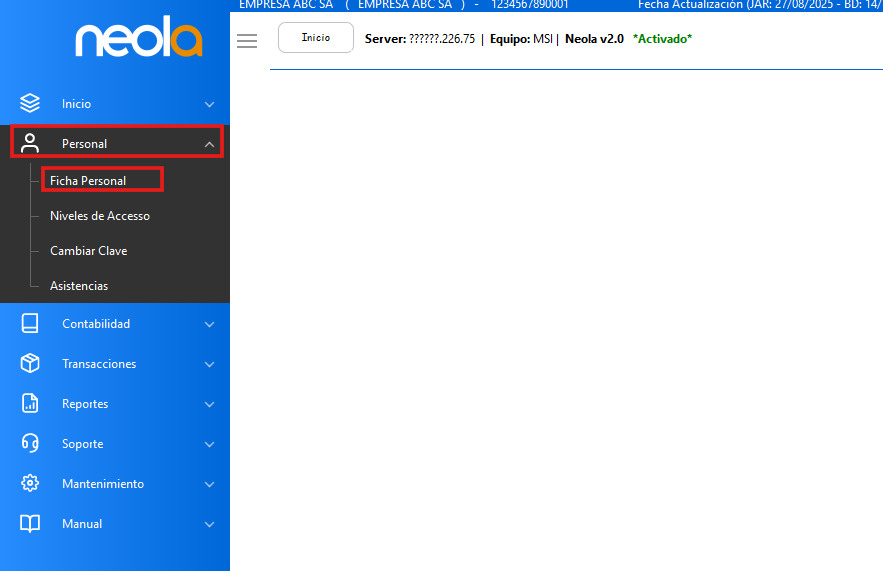
- Una vez en el menú principal, selecciona-> "Personal" -> "Ficha Personal"
- Posteriormente, diríjase a la pestaña “Contrato” para continuar con el proceso.
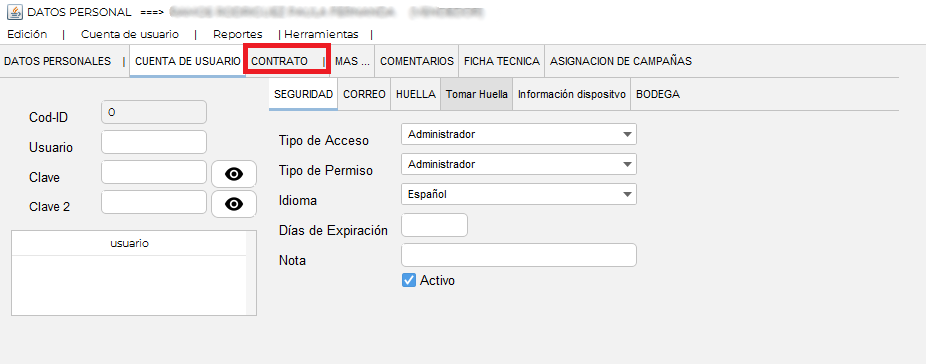
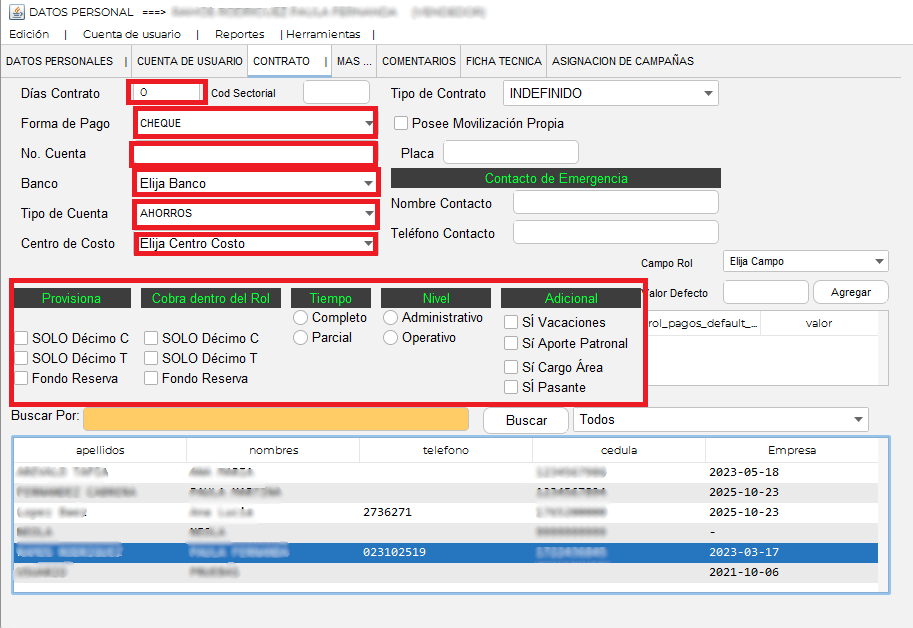
- A continuación, el sistema mostrará la siguiente ventana.
- Seleccione el usuario correspondiente haciendo doble clic sobre su nombre en la lista de usuarios ubicada en el panel inferior. Una vez seleccionado, podrá ingresar la información del contrato asociada a dicho usuario.
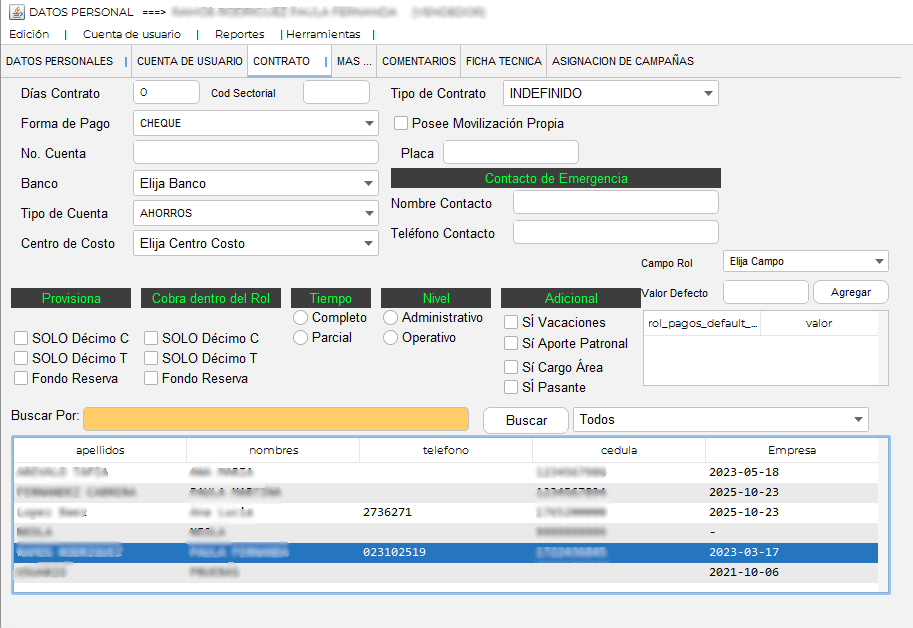
- En los campos disponibles podrá ingresar la información del empleado, como día de contrato al mes, forma de pago, número de cuenta, banco, tipo de cuenta y centro de costo.
- Adicionalmente, podrá configurar opciones como Provisiona, Cobra dentro de rol, Tiempo, Nivel y Adicional, según corresponda a las condiciones laborales del empleado.
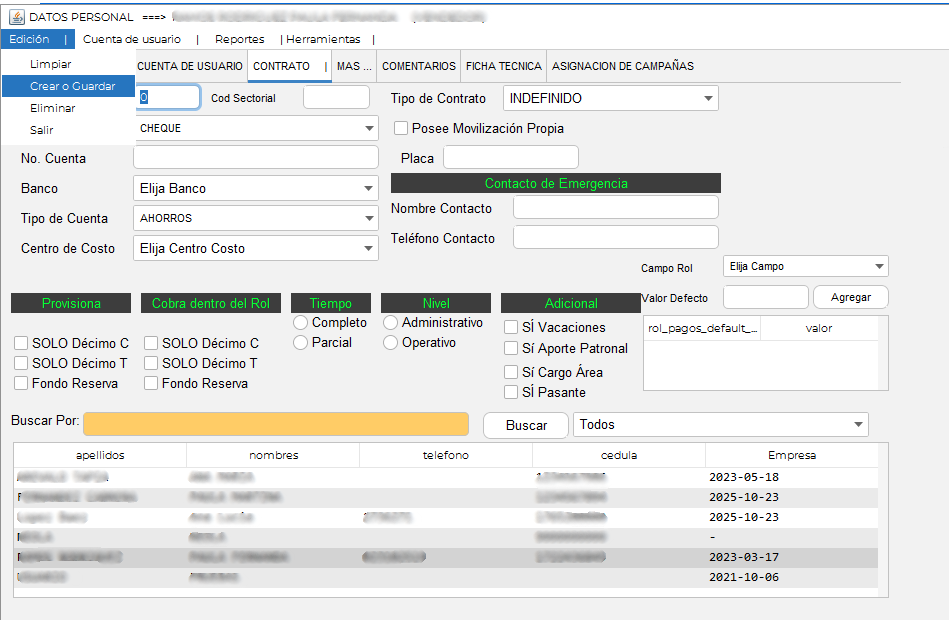
- Finalmente ingresados los datos, diríjase a Edición y clic en Crear o Guardar
Rol de Pagos
🔒 Ingreso al sistema
-Para empezar, inicia el programa Neola en tu ordenador e ingresa el usuario y contraseña proporcionado por tu técnico.
Haz clic en Ingresar
-Una vez en la pantalla principal, selecciona el ícono de Menú en la parte superior izquierda.
Ingreso al Módulo de Personal
- En pantalla seleccione la opción Personal, Ficha Personal
Ficha del empleado
- Se abrirá la siguiente pantalla
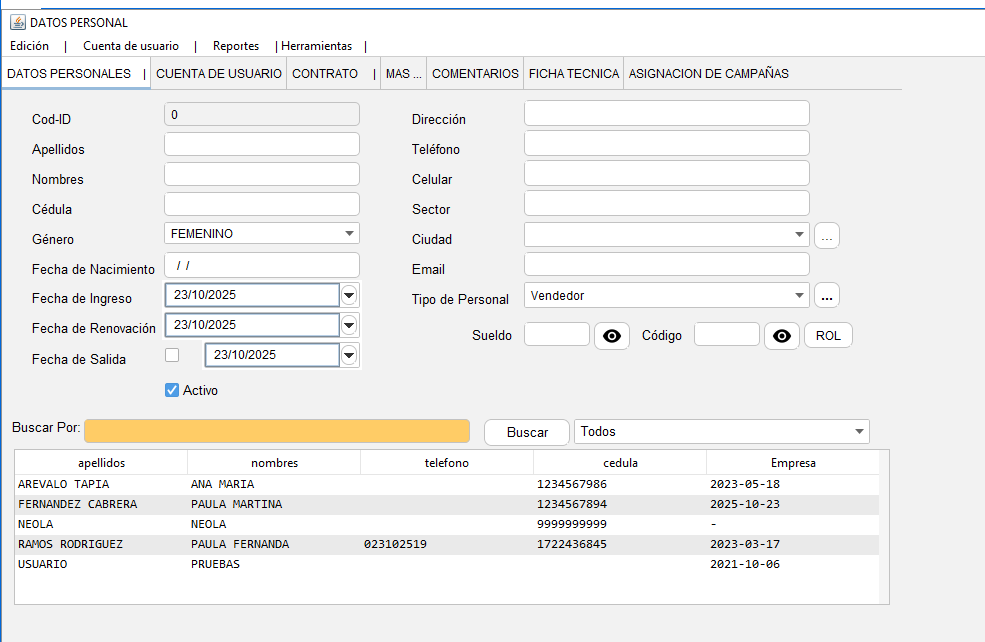
- Luego seleccione la opción de datos personas y llene la información
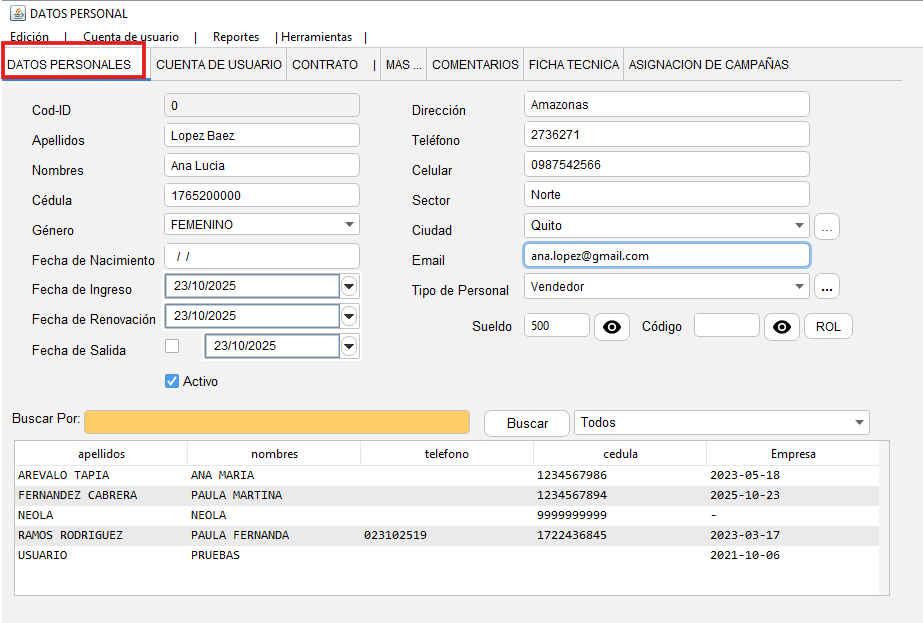
- Si desea agregar el contrato al usuario, diríjase al siguiente enlace:
https://manual.neola.app/books/roles-de-pago/page/ingresar-de-informacion-del-contrato-al-usuario
Creación de Rol de Pagos
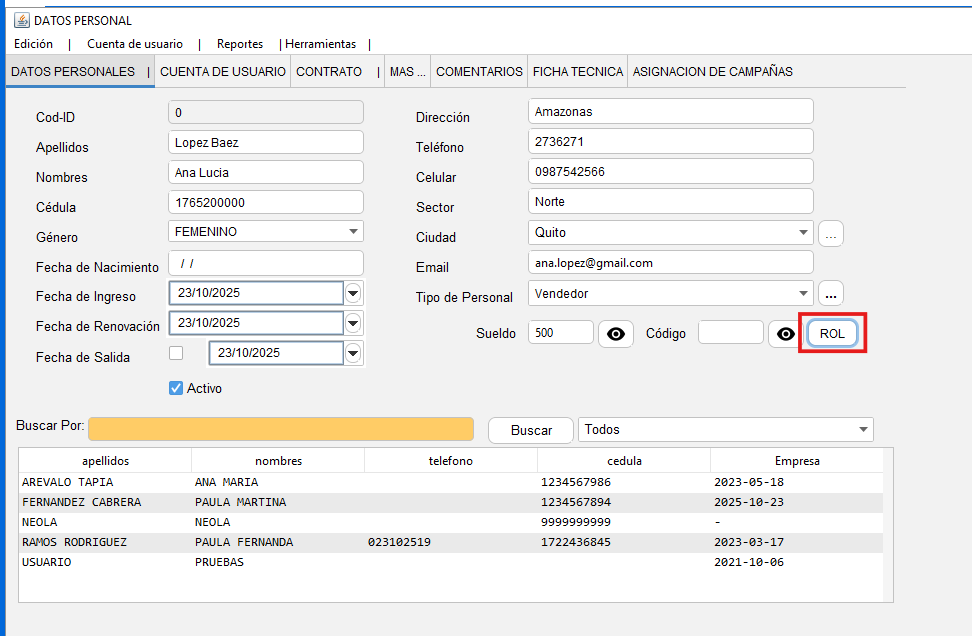
- Luego de completar la ficha de empleado, seleccione la opción "Rol" y "Rol de pagos"
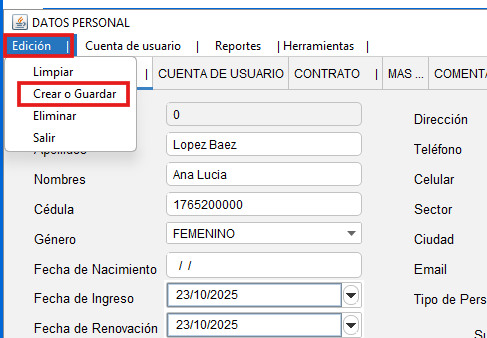
- Diríjase a la pestaña de "Edición" y haga clic en "Crear o guardar"
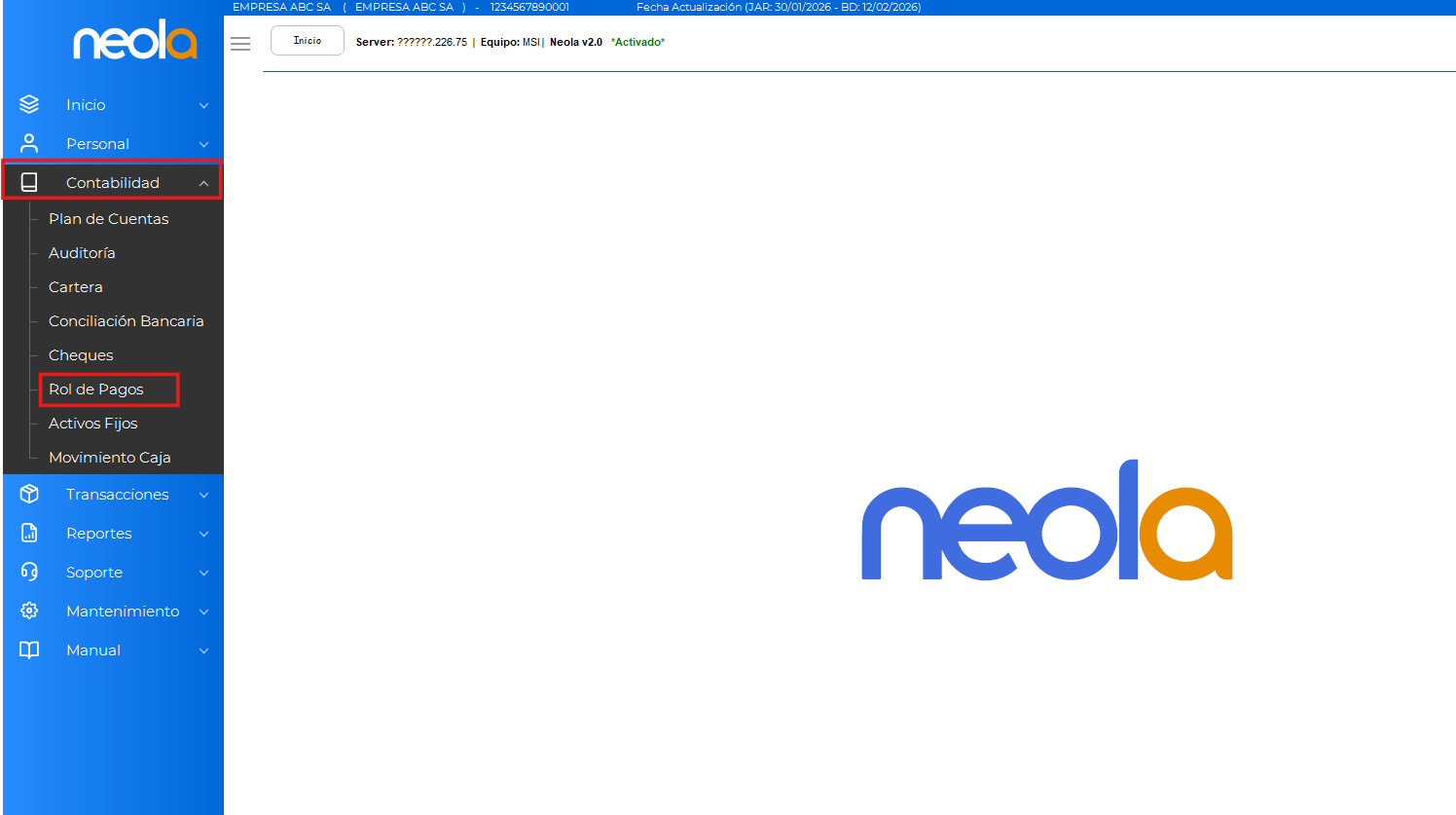
- Una vez creado el perfil, seleccione la pestaña de "Contabilidad" y de clic en la opción de "Rol de pagos"
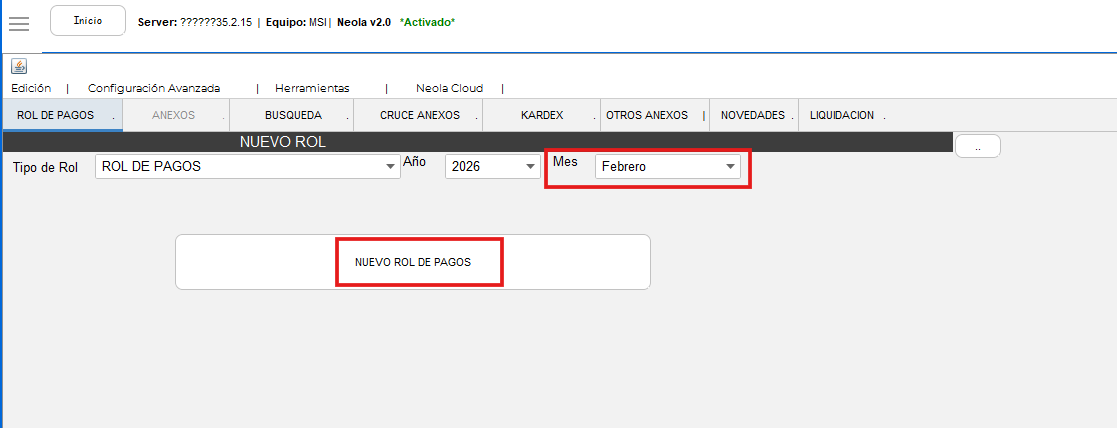
- Seleccione el mes del que va a crear el rol de pagos y seleccione "Nuevo Rol de Pagos"
- Se abrirá la siguiente pantalla, donde estarán los campos necesarios para el rol de pagos (horas suplementarias, horas extras, bonos, comisiones,etc)
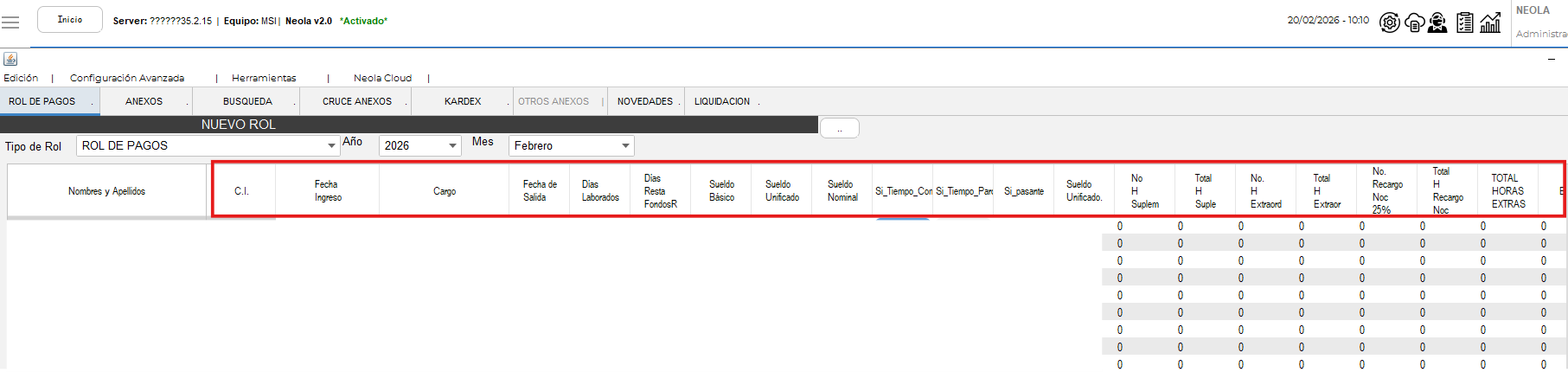
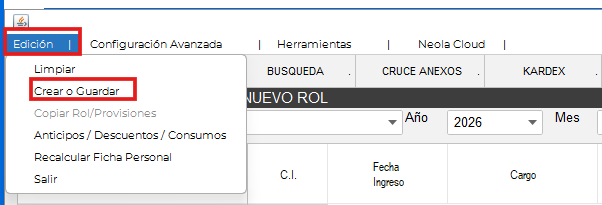
- Una vez que este de acuerdo con los valores que se colocaron en el Rol, seleccione la pestaña "Edición" y clic en "Crear o Guardar"
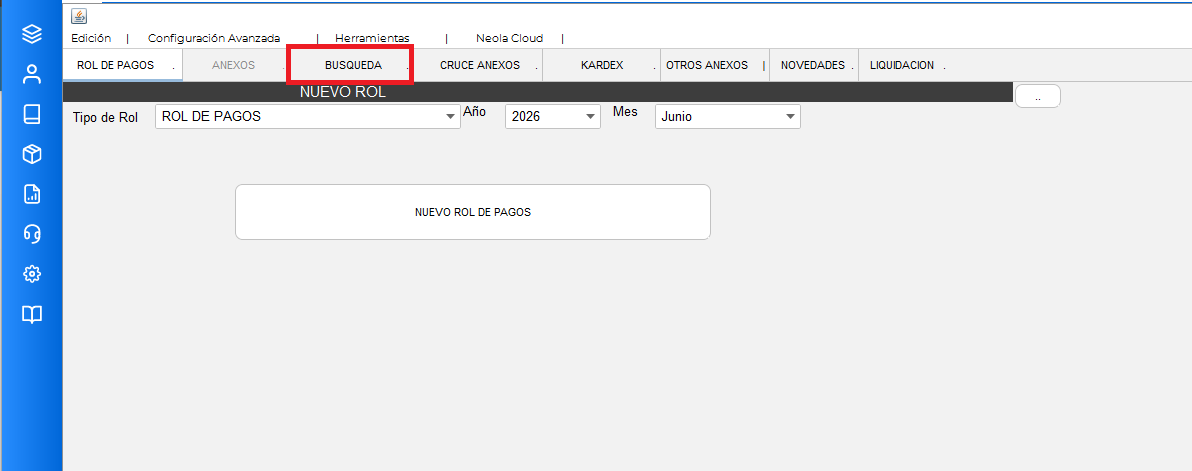
- Luego dirijase a la pestaña de Busqueda.
- Luego, se mostrará la siguiente pantalla.
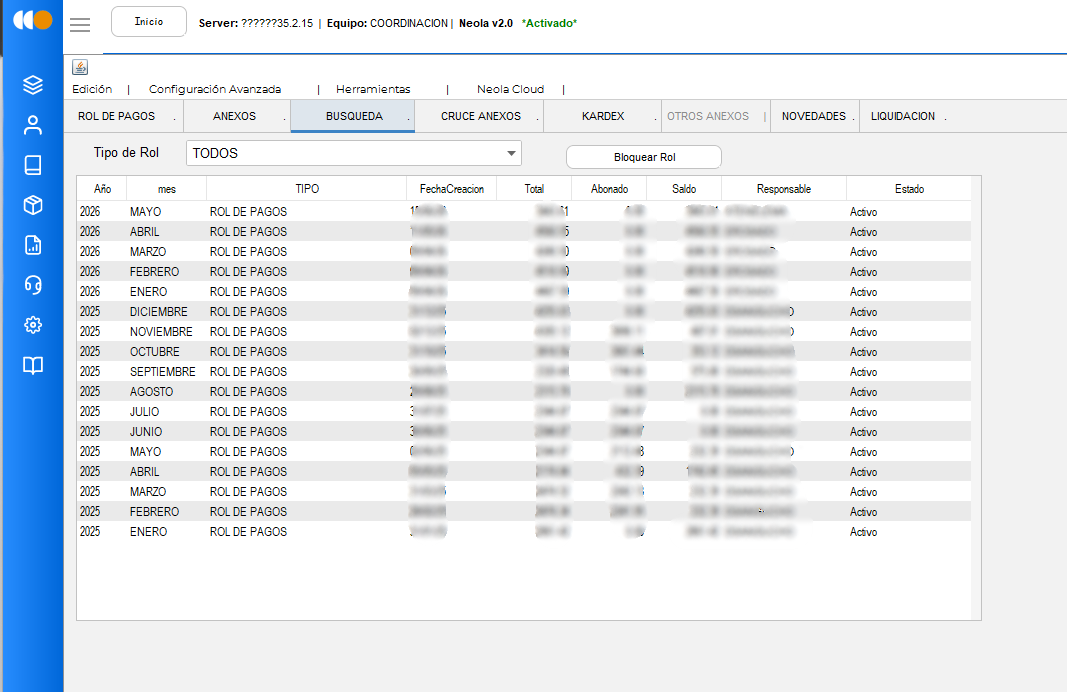
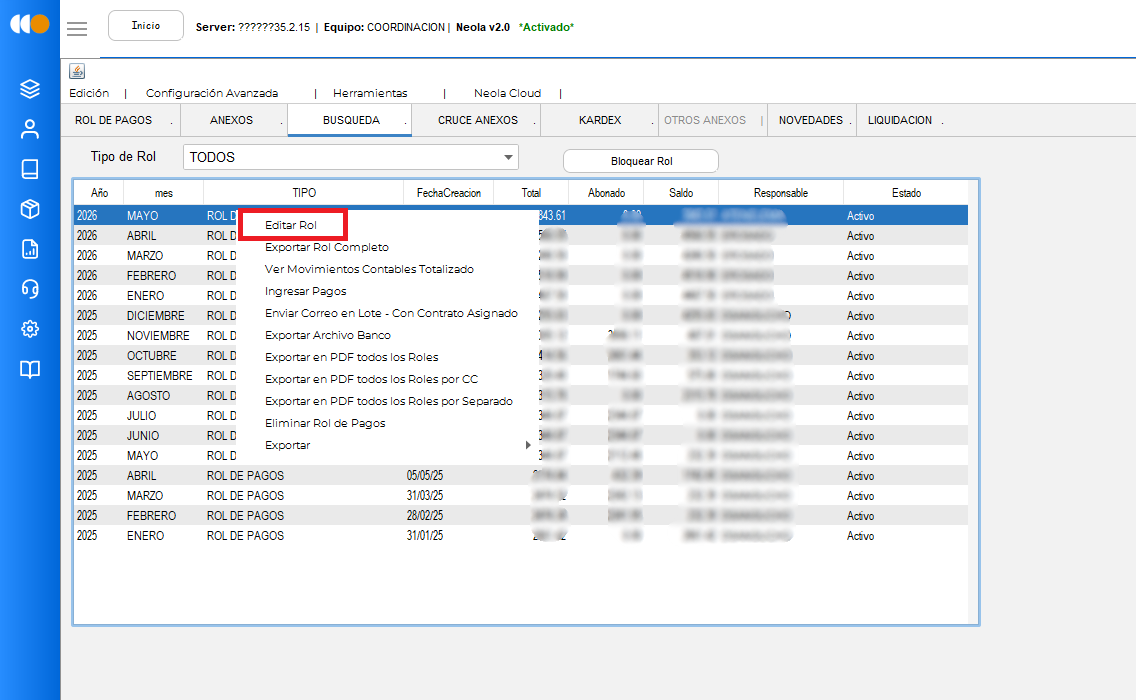
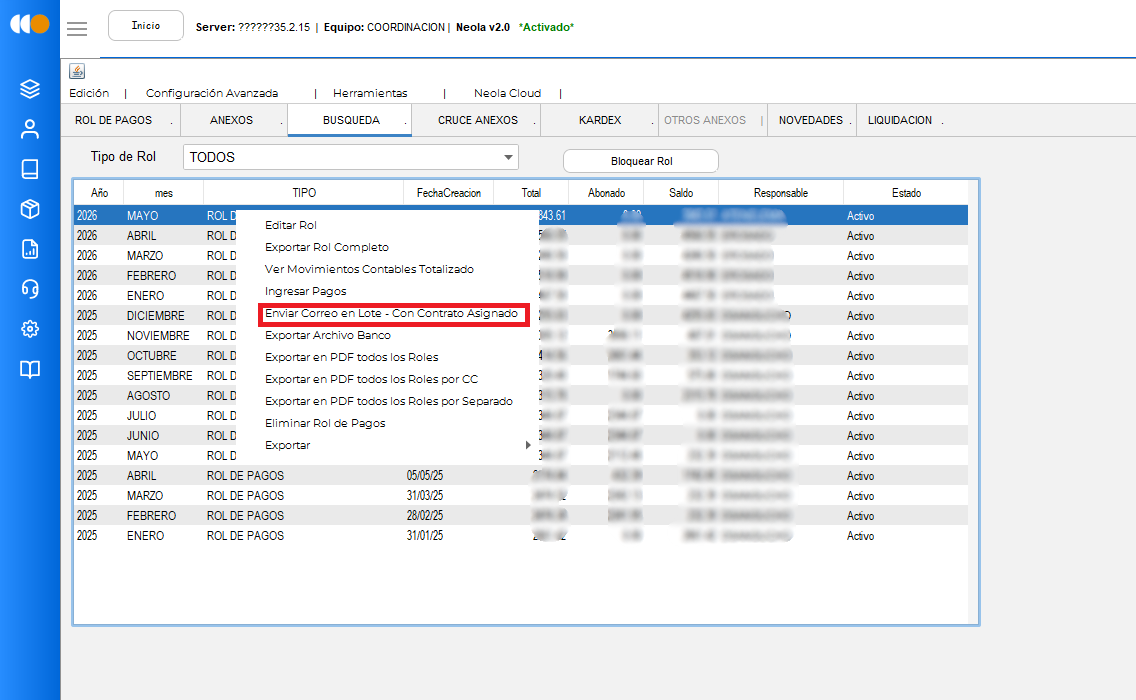
- Seleccione el rol de pagos deseado y haga clic derecho sobre él para visualizar las opciones disponibles.
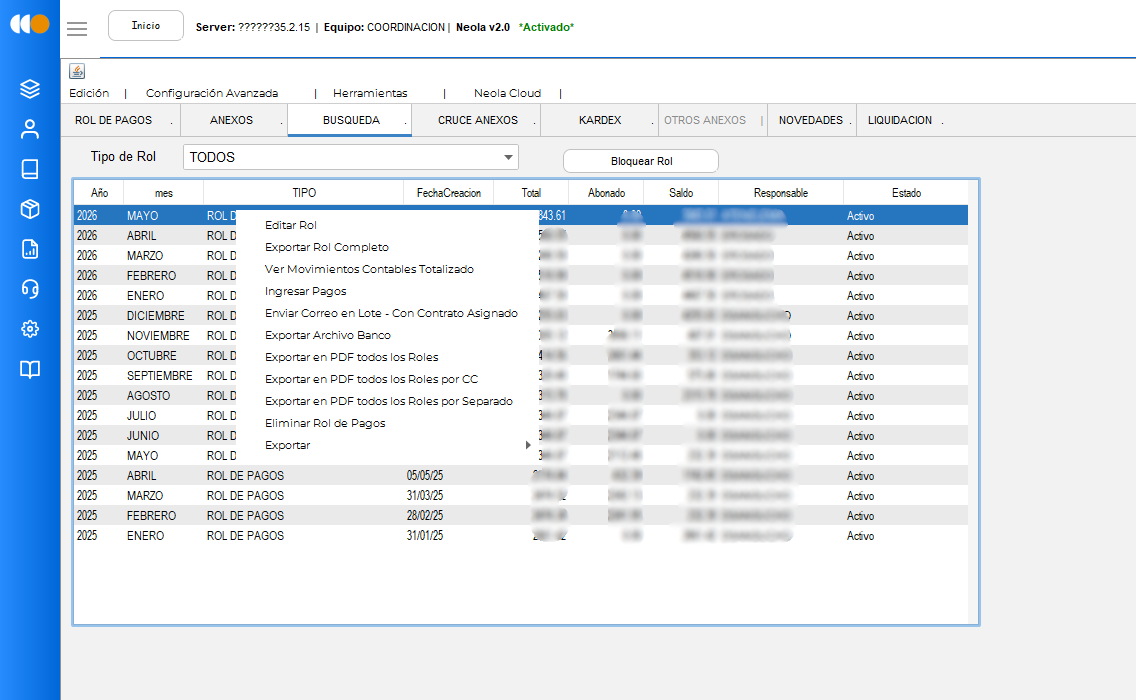
- Seleccione la opción “Editar Rol”.
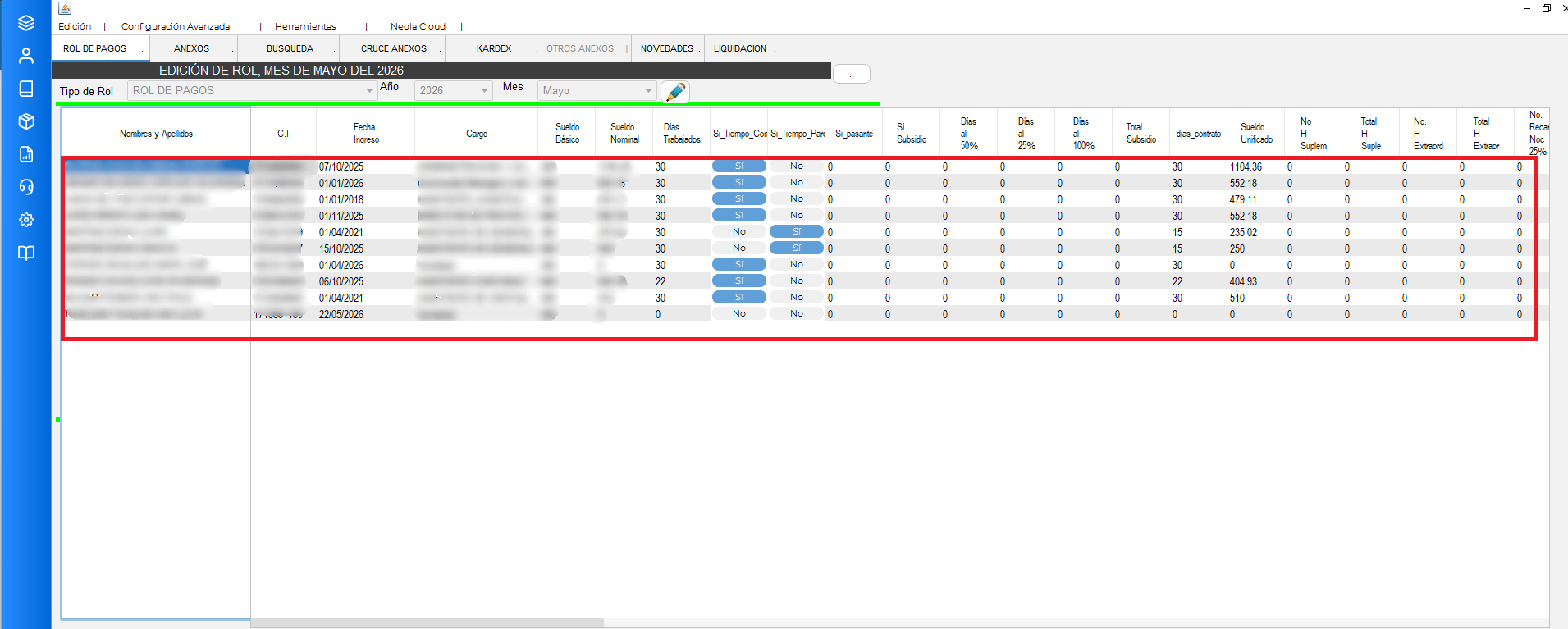
- Se mostrará la siguiente ventana, donde podrá realizar los cambios que requiera.
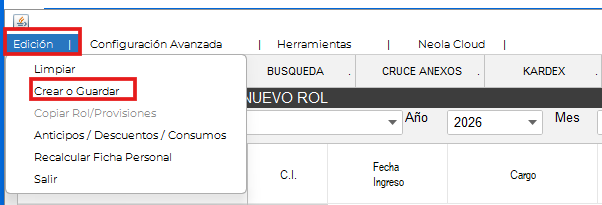
- Después de realizar los cambios deseados, seleccione la pestaña “Edición” y haga clic en “Crear o Guardar” para almacenar la información.
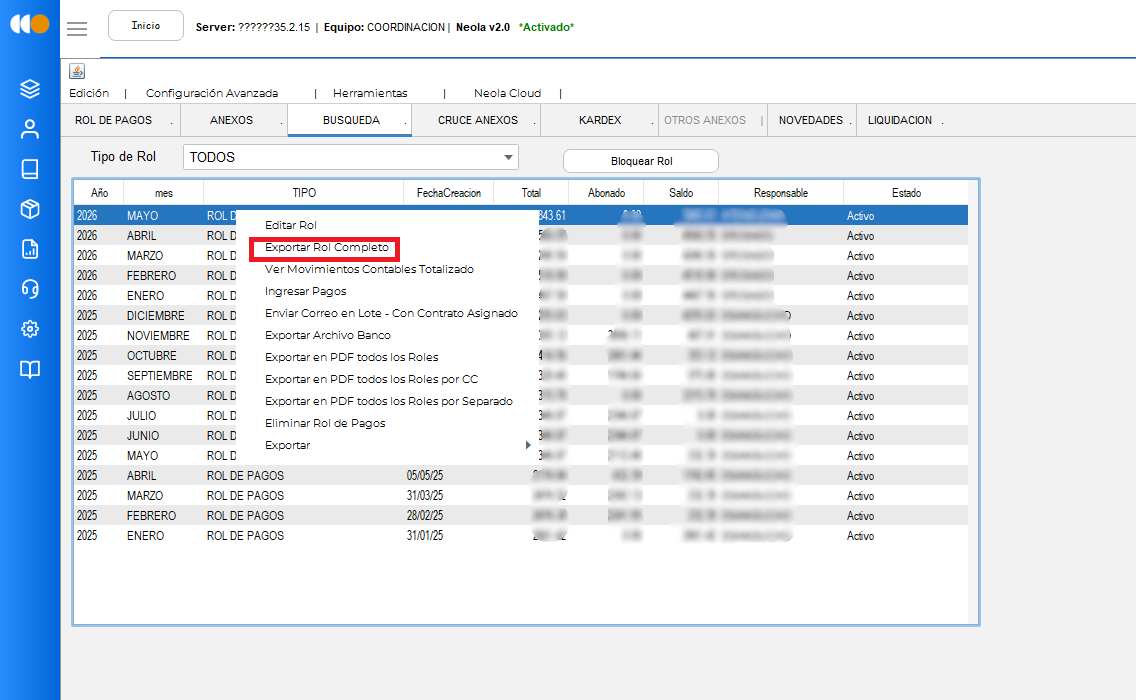
- Seleccione la opción “Exportar Rol Completo”.
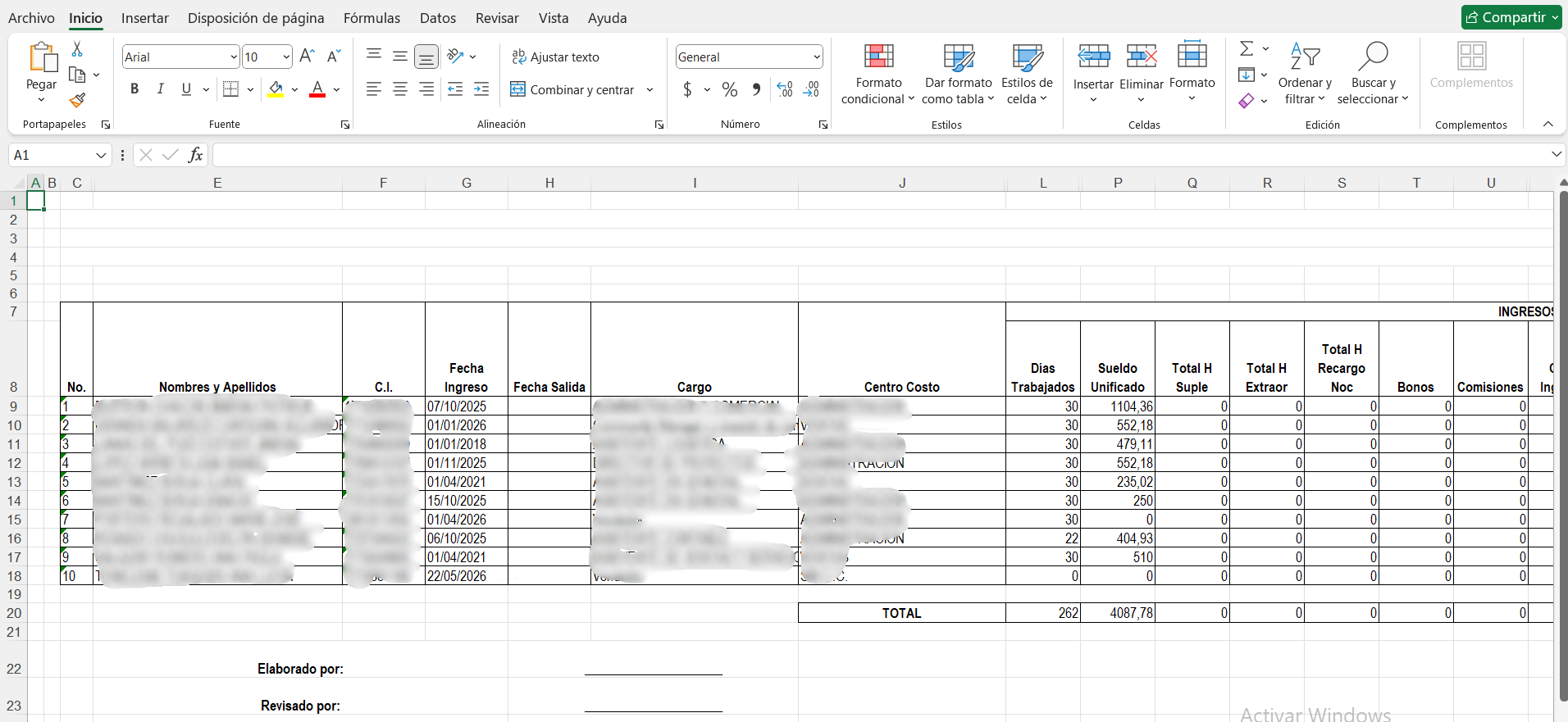
- Se abrirá un archivo de Excel con el rol seleccionado.
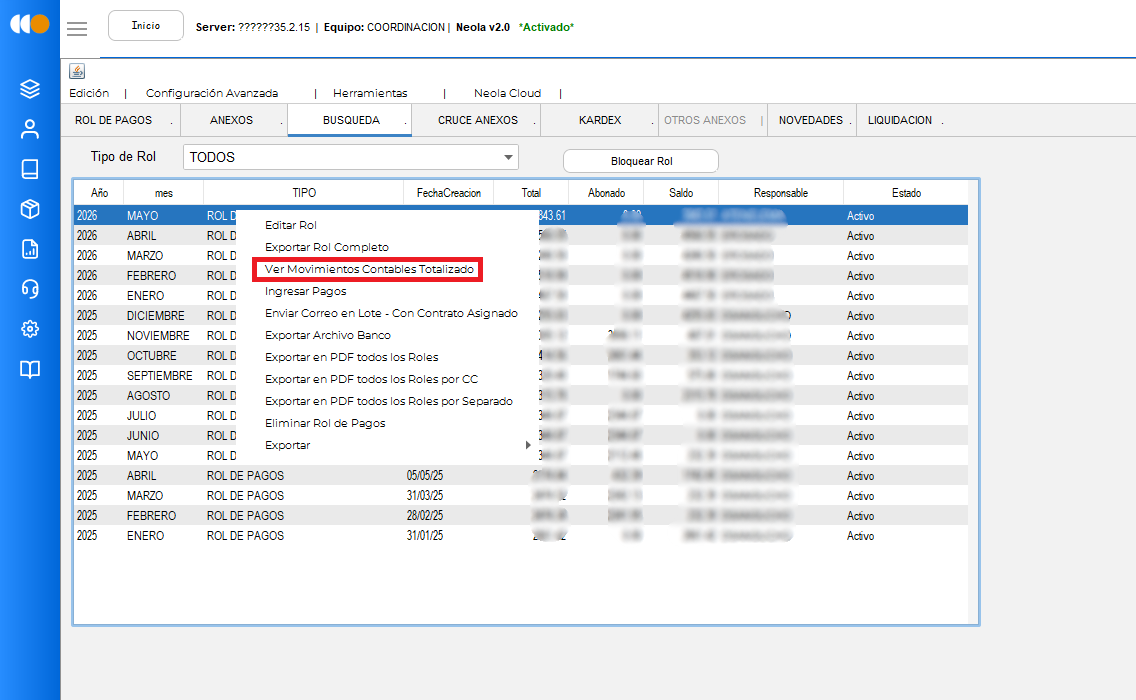
- Seleccione la opción “Ver Movimientos Contables Totalizado”.
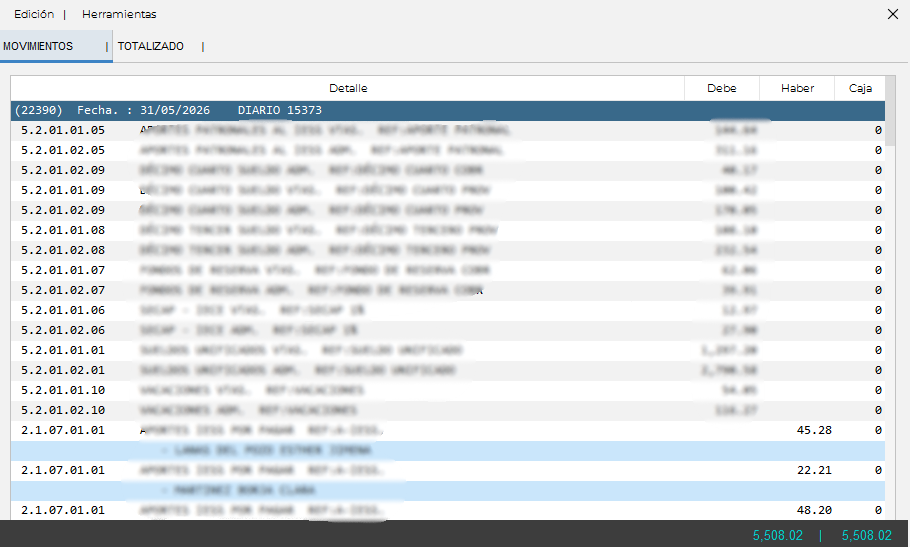
- Luego se mostrará la siguiente ventana y seleccione la opción deseada.
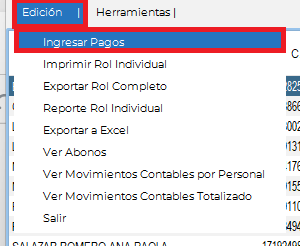
- Luego, diríjase a la opción “Edición” y seleccione “Ingresar Pagos”.
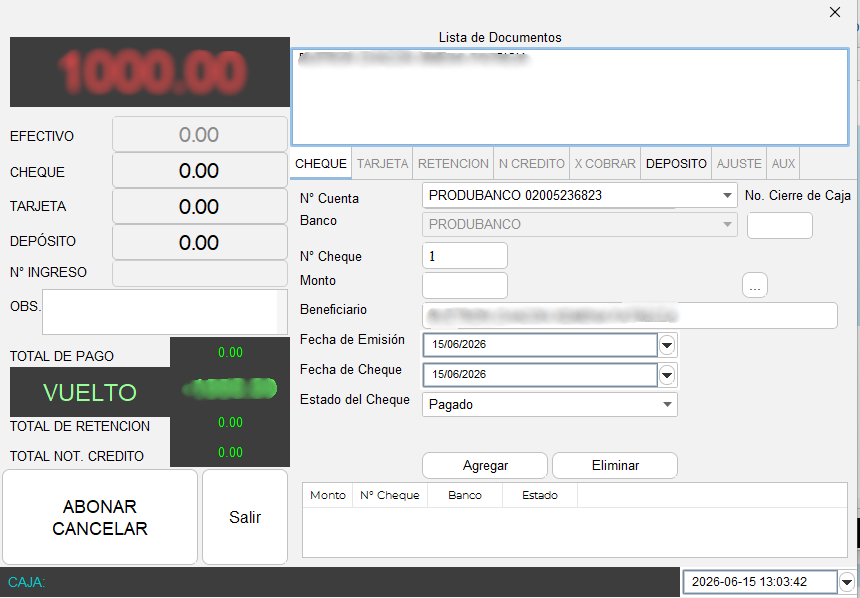
- Se mostrará la siguiente pantalla, donde deberá completar los datos solicitados.
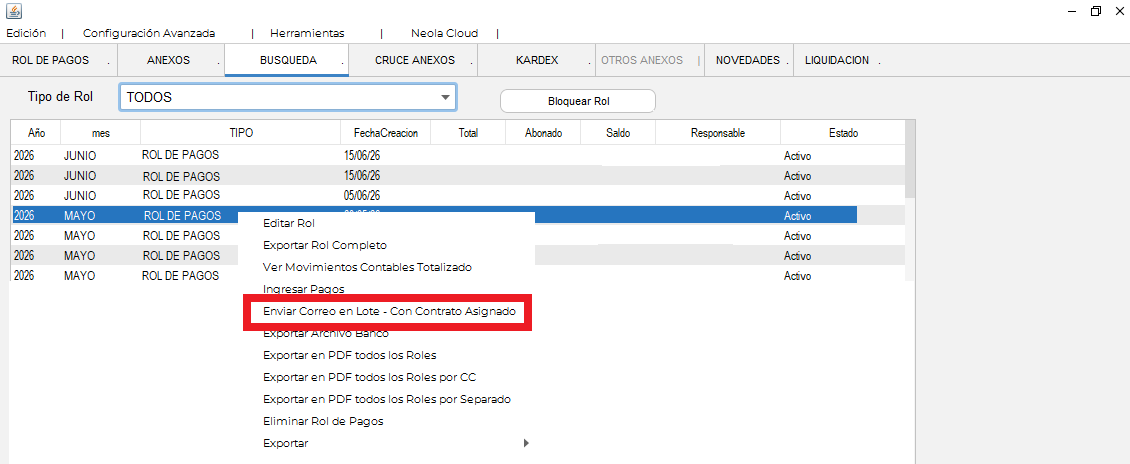
- Si desea usar la opción “Enviar Correo en Lote - Con Contrato Asignado” dirijase al siguiente link:
https://manual.neola.app/books/roles-de-pago/page/enviar-rol-de-pago-al-correo
Cancelar planillas del IESS desde el Banco
Realizar Pagos de Planillas del IESS
1. Ingrese a la cuenta de su Banco
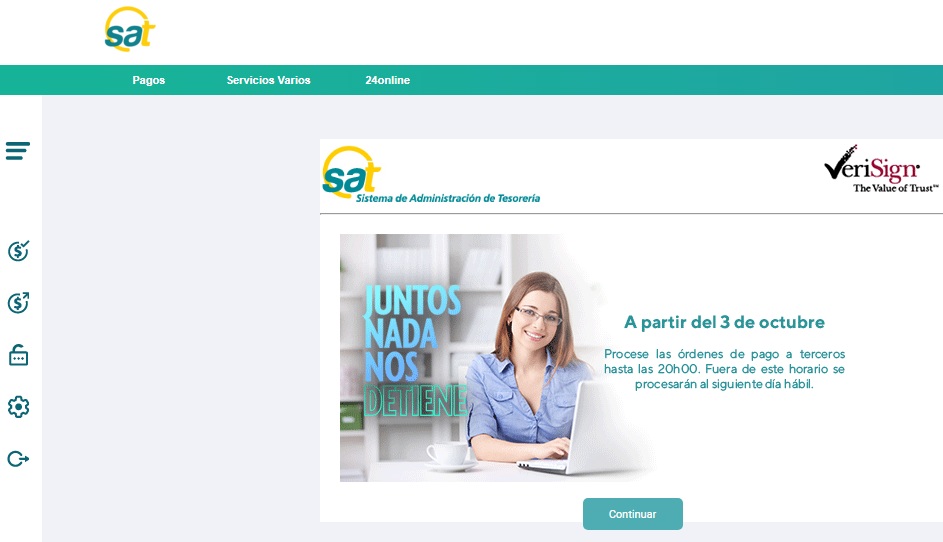
- Diríjase a la pestaña de de Pagos, seleccione Carga/Transmisión y luego "Pago IESS"
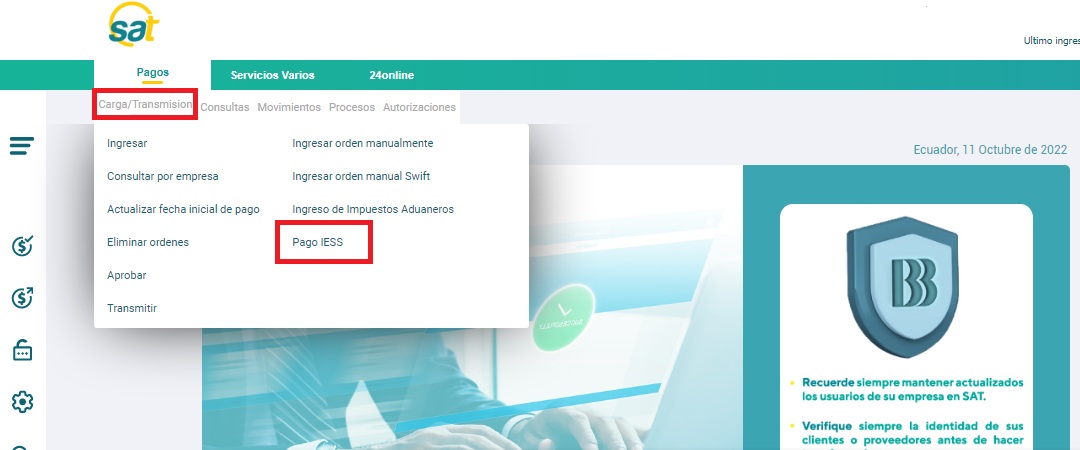
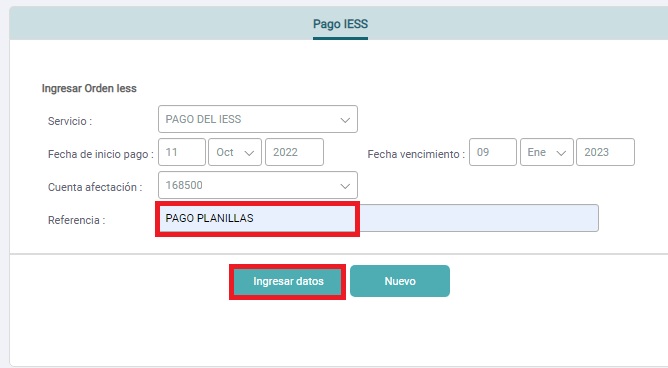
- Llene el campo de referencia con "Pago Planillas" y clic en "Ingresar Datos"
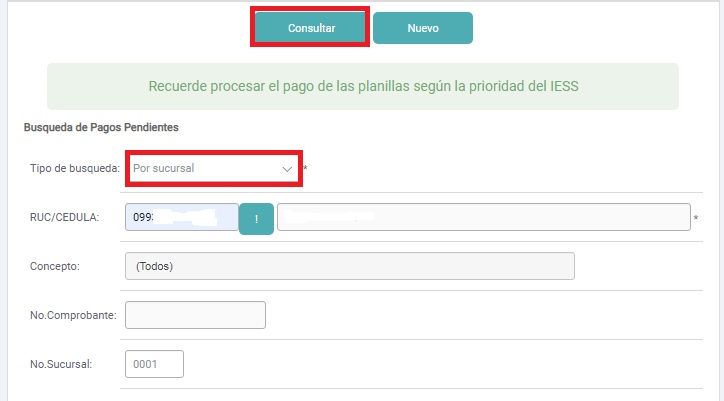
- Coloque los datos requeridos. En Tipo de búsqueda, coloque "Por sucursal" y luego seleccione "Consultar"
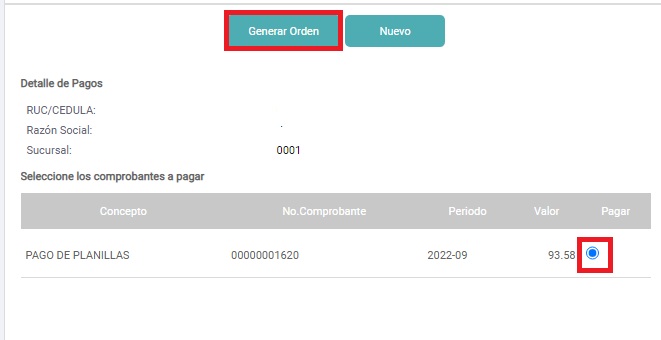
- Seleccione el botón que se indica para el pago de la planilla, y clic en "Generar Orden"
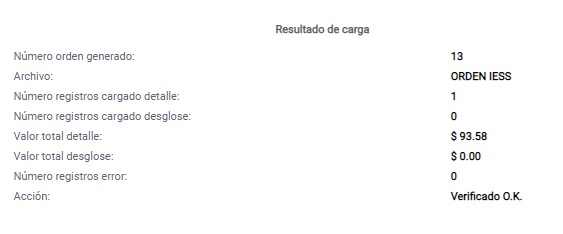
- Aparecerá la siguiente imagen como "Resultado de Carga"
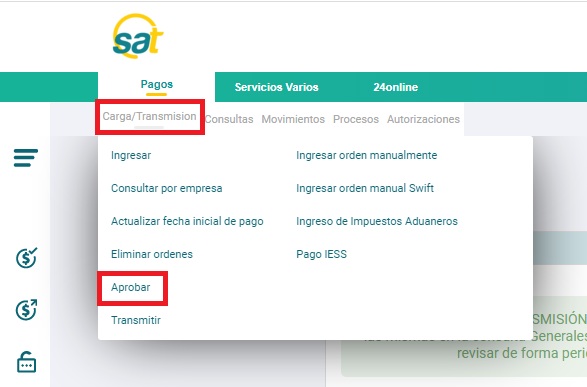
- Para aprobar el pago, diríjase nuevamente a Pagos, Carga/Transmisión y Aprobar
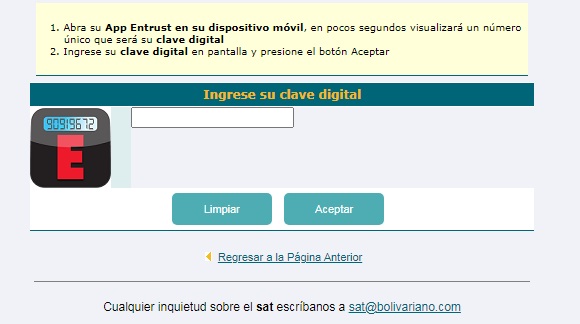
- Digite la clave para aprobar el pago
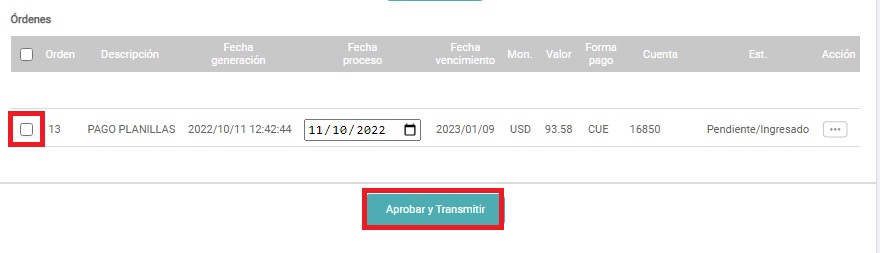
- Finalmente aparecerá el detalle con el pago de la planilla que debe realizar; seleccione el botón que se indica en la imagen y luego "Aprobar y Transmitir"
Enviar Rol de Pago al Correo
🔒 Ingreso al sistema
-Para empezar, inicia el programa Neola en tu ordenador e ingresa el usuario y contraseña proporcionado por tu técnico.
Haz clic en Ingresar
-Una vez en la pantalla principal, selecciona el ícono de Menú en la parte superior izquierda.
Ingresar al módulo de Rol de Pagos
- Ingrese a la pestaña de Contabilidad, y luego seleccione "Rol de Pagos"
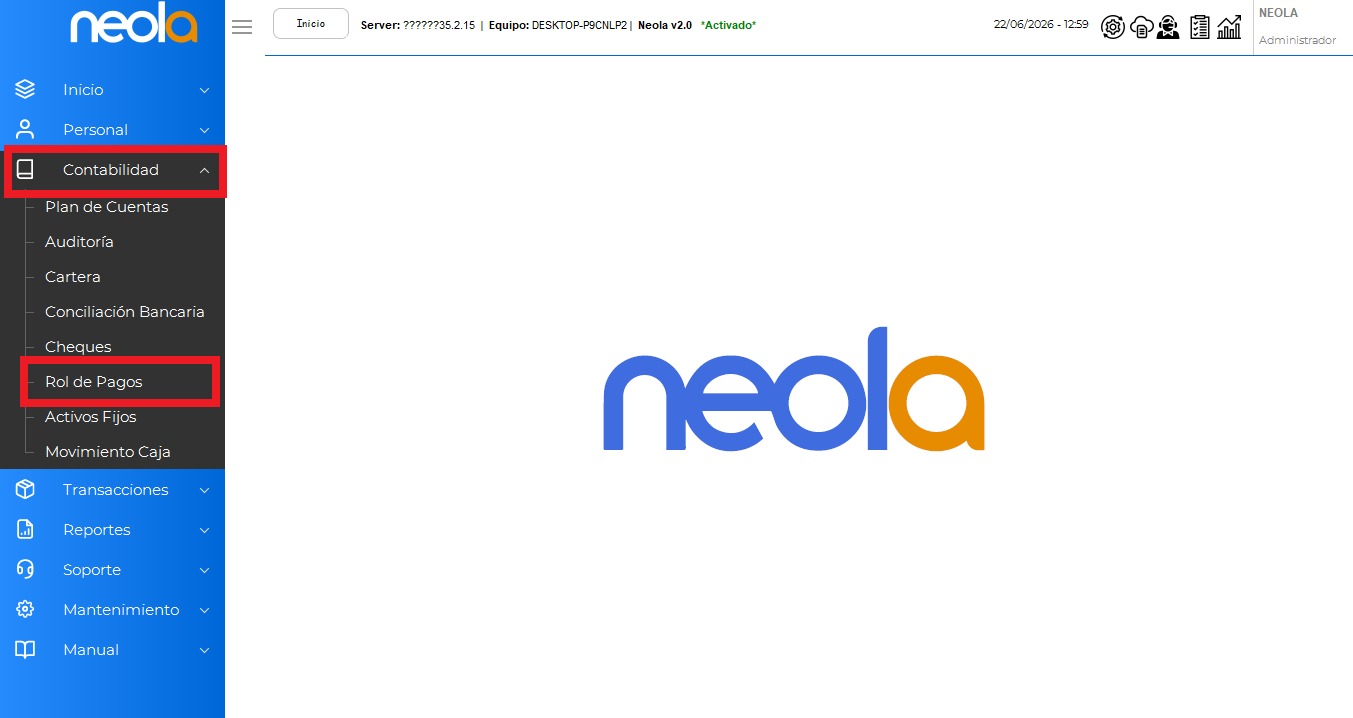
Enviar Rol de Pagos al Correo
- Seleccione la pestaña "Búsqueda"
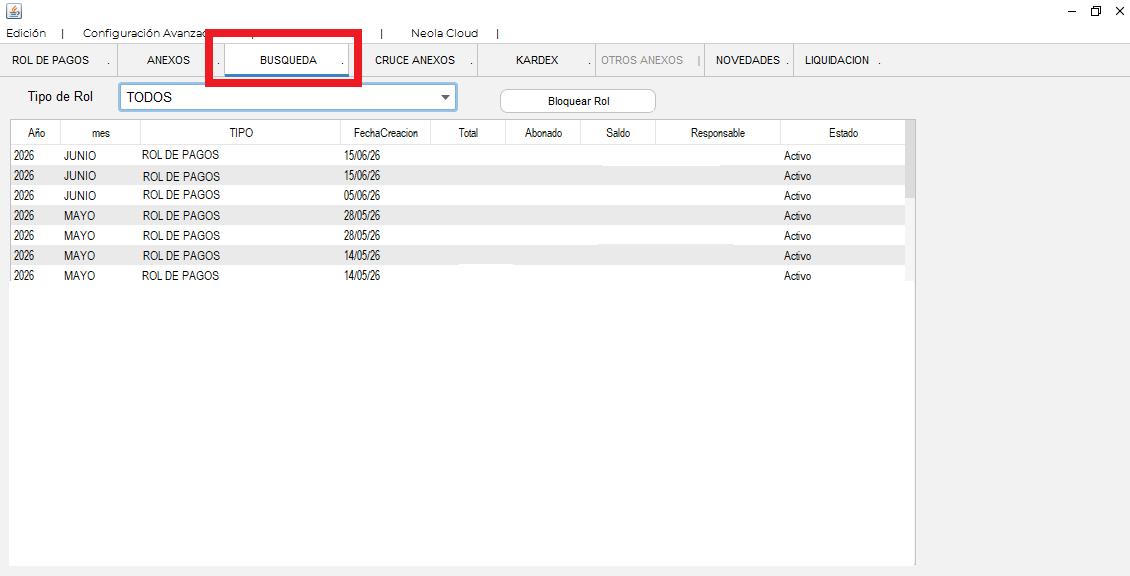
- Clic derecho en el Rol de Pagos que desea enviar, y seleccione "Enviar correo en Lote"