# Generar XML ATS
### Ingreso al sistema
-El usuario debe abrir el programa Neola en su ordenador.
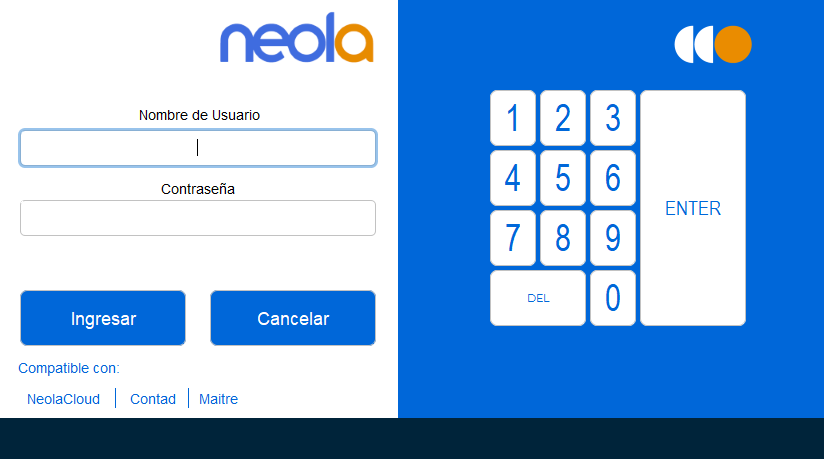
-Ingrese el usuario y contraseña proporcionado por su técnico.

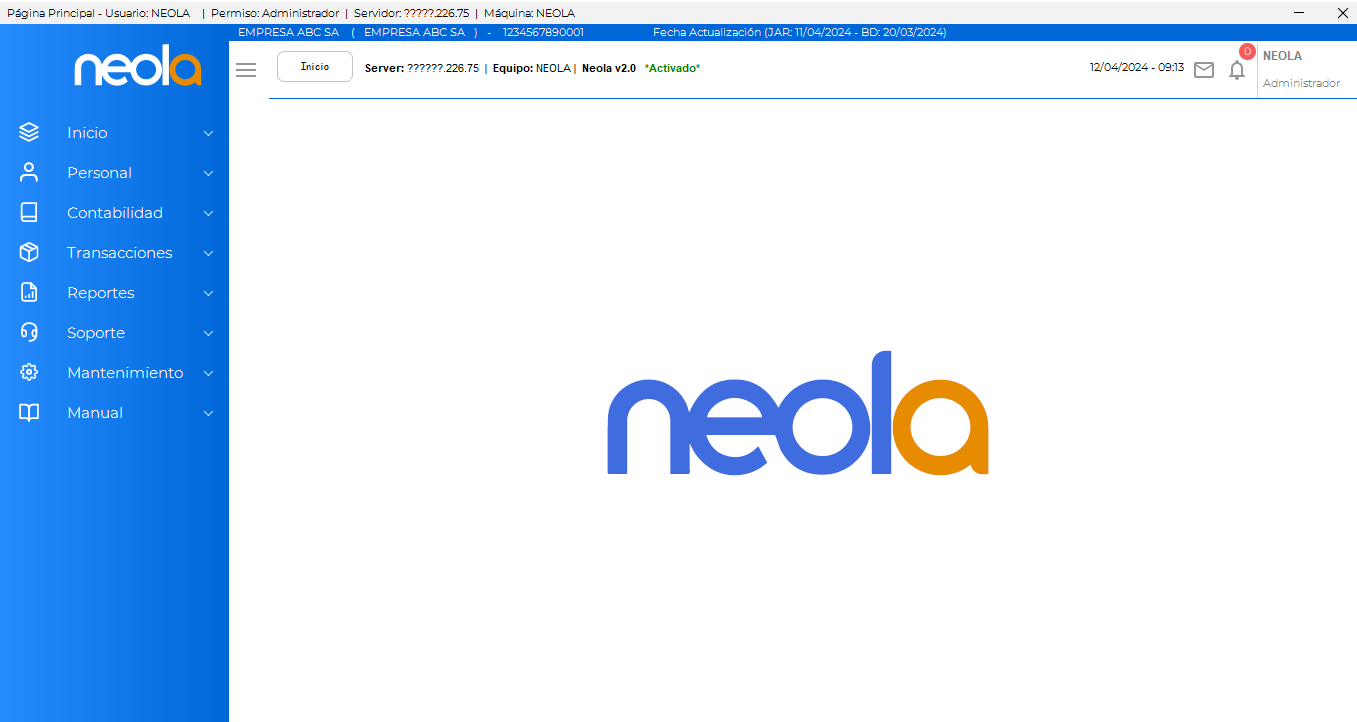
\- Presione la tecla "Enter" o el botón "Ingresar" para acceder a la pantalla principal del sistema.

-Presione el icono para visualiza la barra de menu.
### Ingresar a ATS
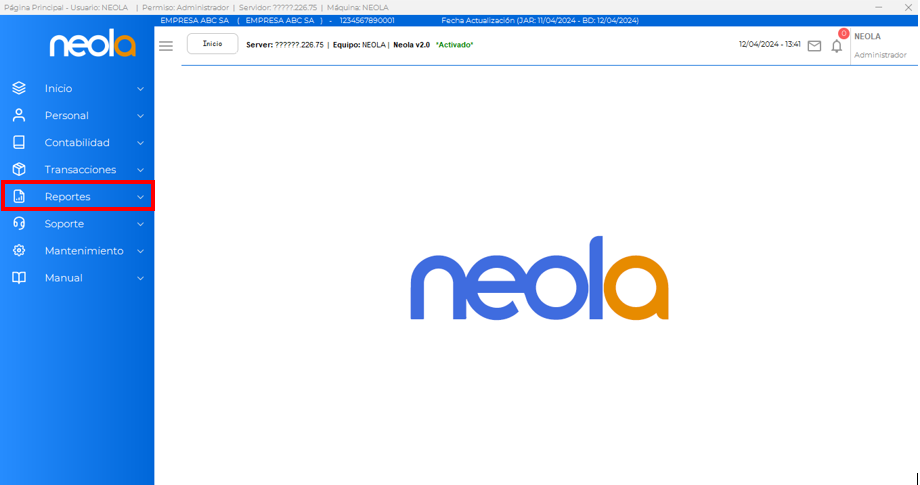
\- El usuario debe dirigirse al menú principal y seleccionar -> "**Reportes**"
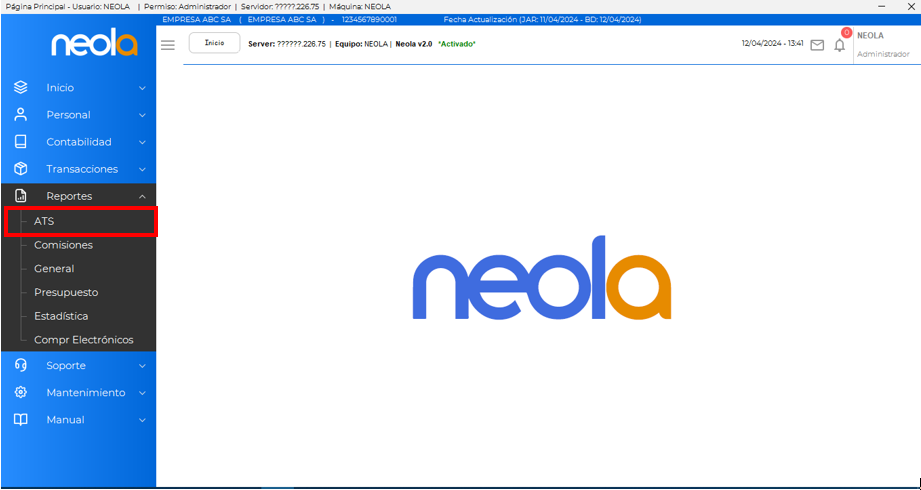
\- Posteriormente seleccione la opción "**ATS**"
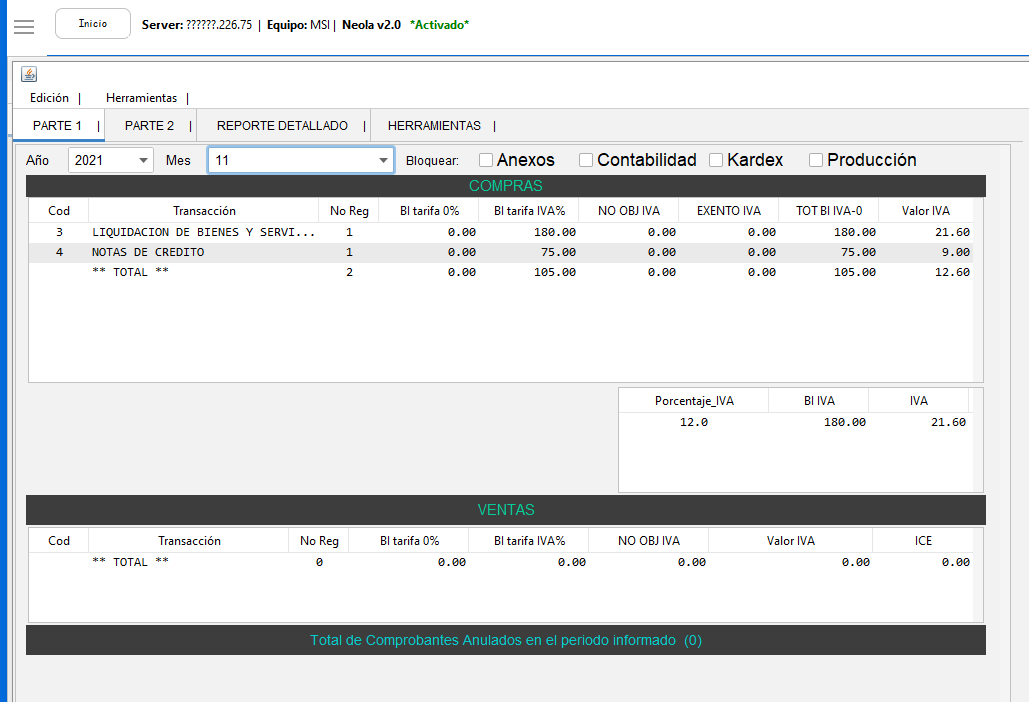
\- Al ingresar a ATS se mostrará la siguiente pantalla.
[](https://manual.neola.app/uploads/images/gallery/2025-11/G7Rimage.png)
### Generar xml ATS
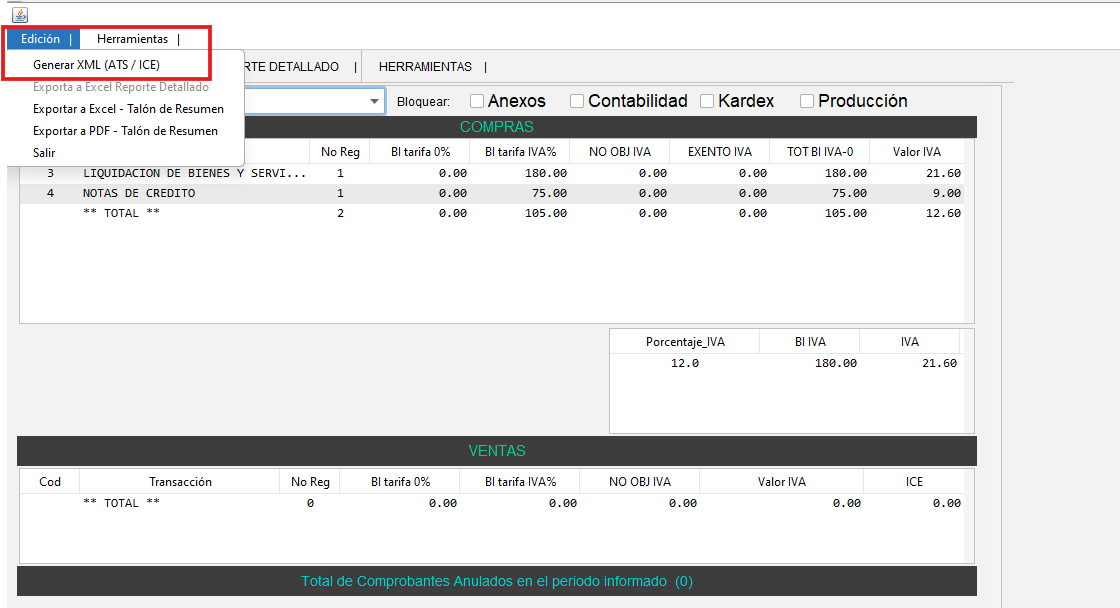
\- De clic en el menú “**Edición**” y seleccione la opción “**Generar XML ATS/ICE**”.
[](https://manual.neola.app/uploads/images/gallery/2025-11/jpAimage.png)
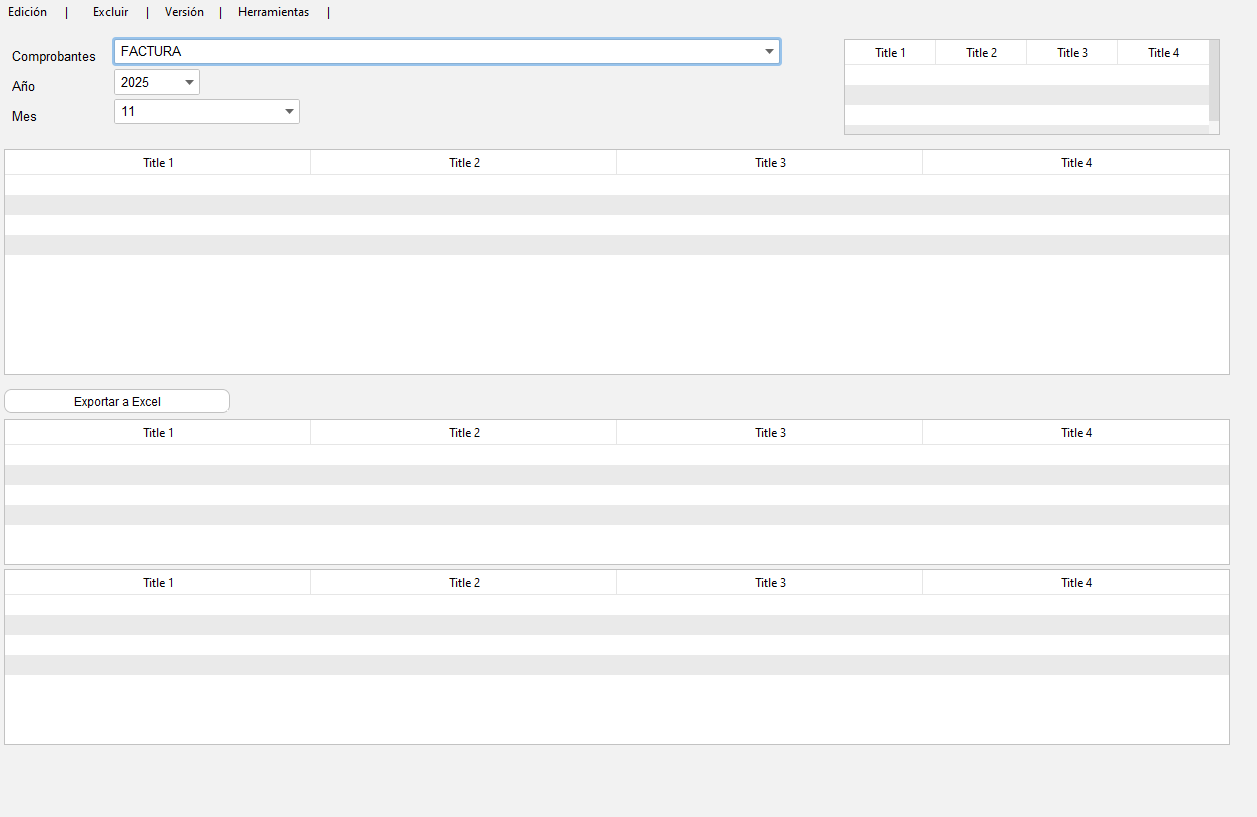
\- A continuación, se mostrará la siguente ventana, por favor seleccione el mes y año.
[](https://manual.neola.app/uploads/images/gallery/2025-11/F7ximage.png)
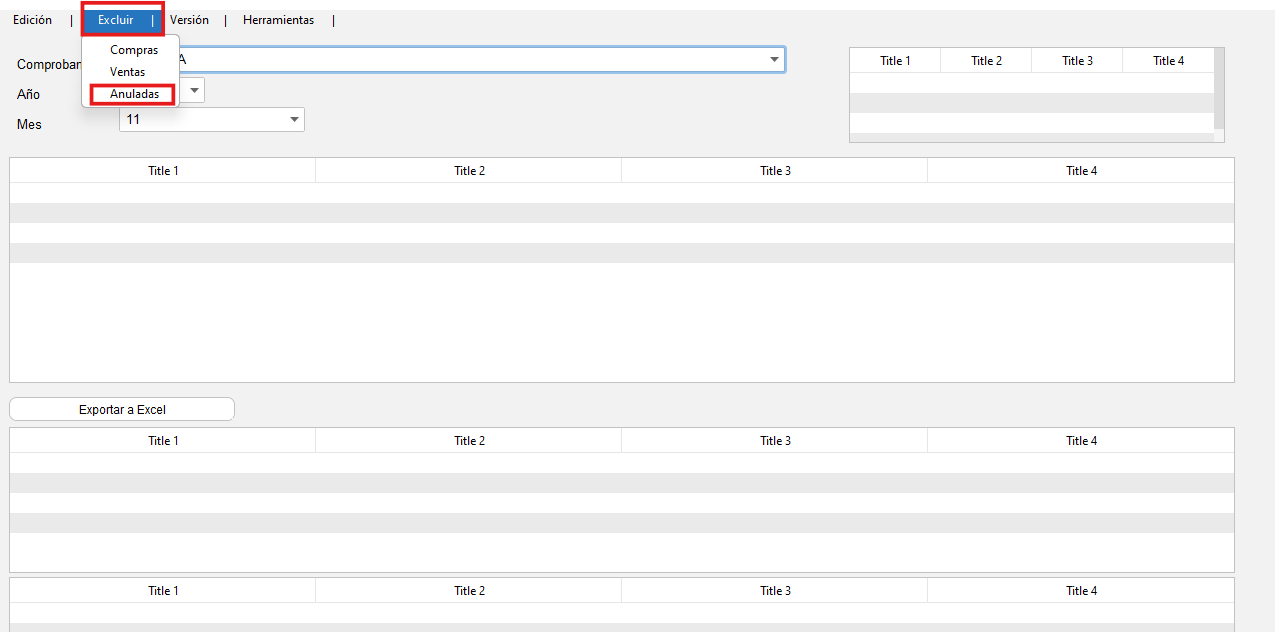
\- En “**Comprobantes**” seleccione las ventas o compras según el serial que esté utilizando, una vez realizado este proceso damos clic en la opción “**Excluir**” y seleccione “**Anuladas**”. (En el caso de que no existan ventas en el período, también se deben excluir la opción "**Ventas"**).
[](https://manual.neola.app/uploads/images/gallery/2025-11/Nmiimage.png)
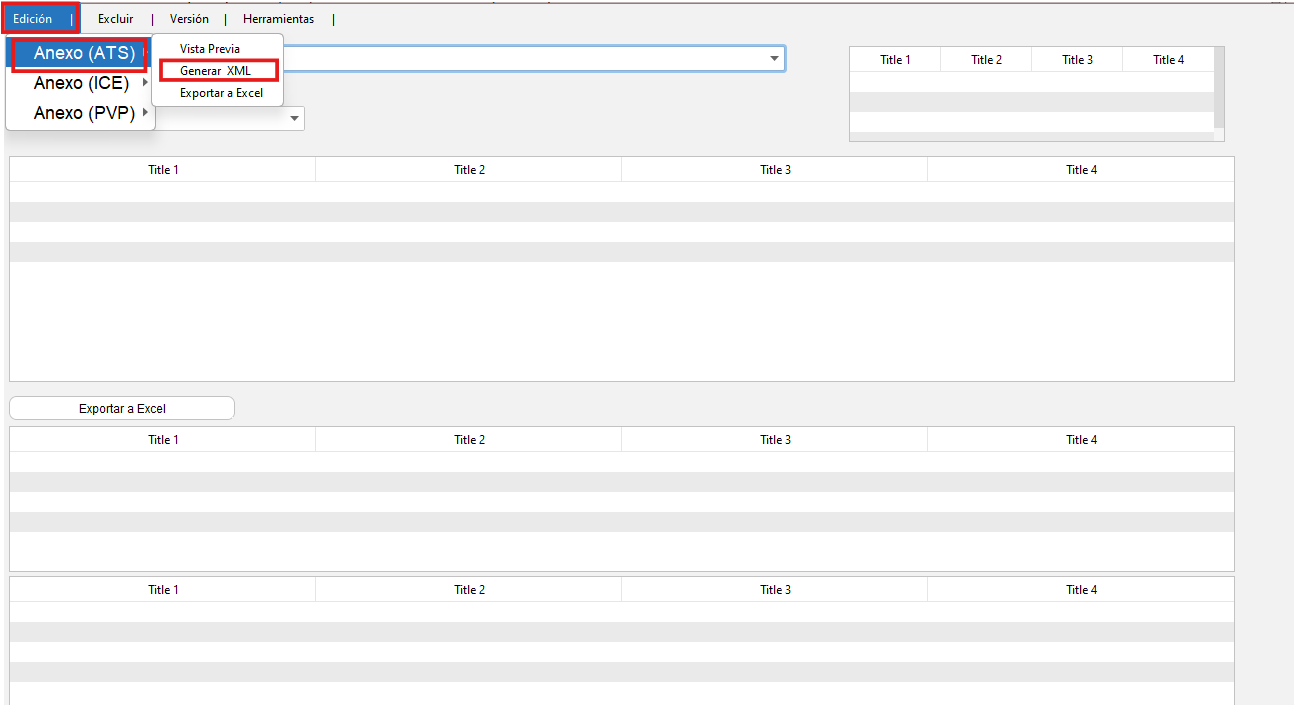
\- Para generar el archivo XML, de clic en “**Edición**” y seleccione la opción “**Anexo Transaccional Simplificado (ATS)**”, y a continuación seleccione “**Generar XML**”.
[](https://manual.neola.app/uploads/images/gallery/2025-11/46Limage.png)
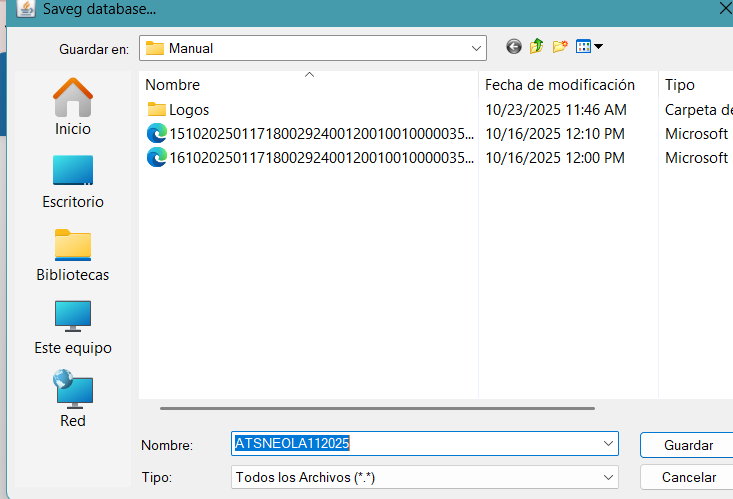
\- Se mostrará una ventana del explorador de Windows en la cual podrá seleccionar la ubicación donde desea guardar el archivo generado.
[](https://manual.neola.app/uploads/images/gallery/2025-11/bztimage.png)
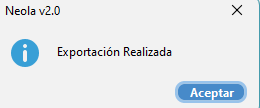
\- Al guardar el archivo se mostrará un mesnsaje de confirmación.
[](https://manual.neola.app/uploads/images/gallery/2025-11/ZWdimage.png)
***Se recomienda validar el archivo xml en el dimm del SRI al terminar la exportación.***