# 📋 Facturación Neola v2
En este módulo aprenderás a gestionar todas las funciones avanzadas de facturación dentro de **Neola v2**, incluyendo la creación de **borradores de facturas**, manejo de **reservas** y generación de **reportes detallados por ítems vendidos**.
Estas herramientas te permitirán mantener un control más flexible, organizado y analítico de tus ventas 💼📊.
# 🧾 Borradores de Facturas
# Ingreso a facturación
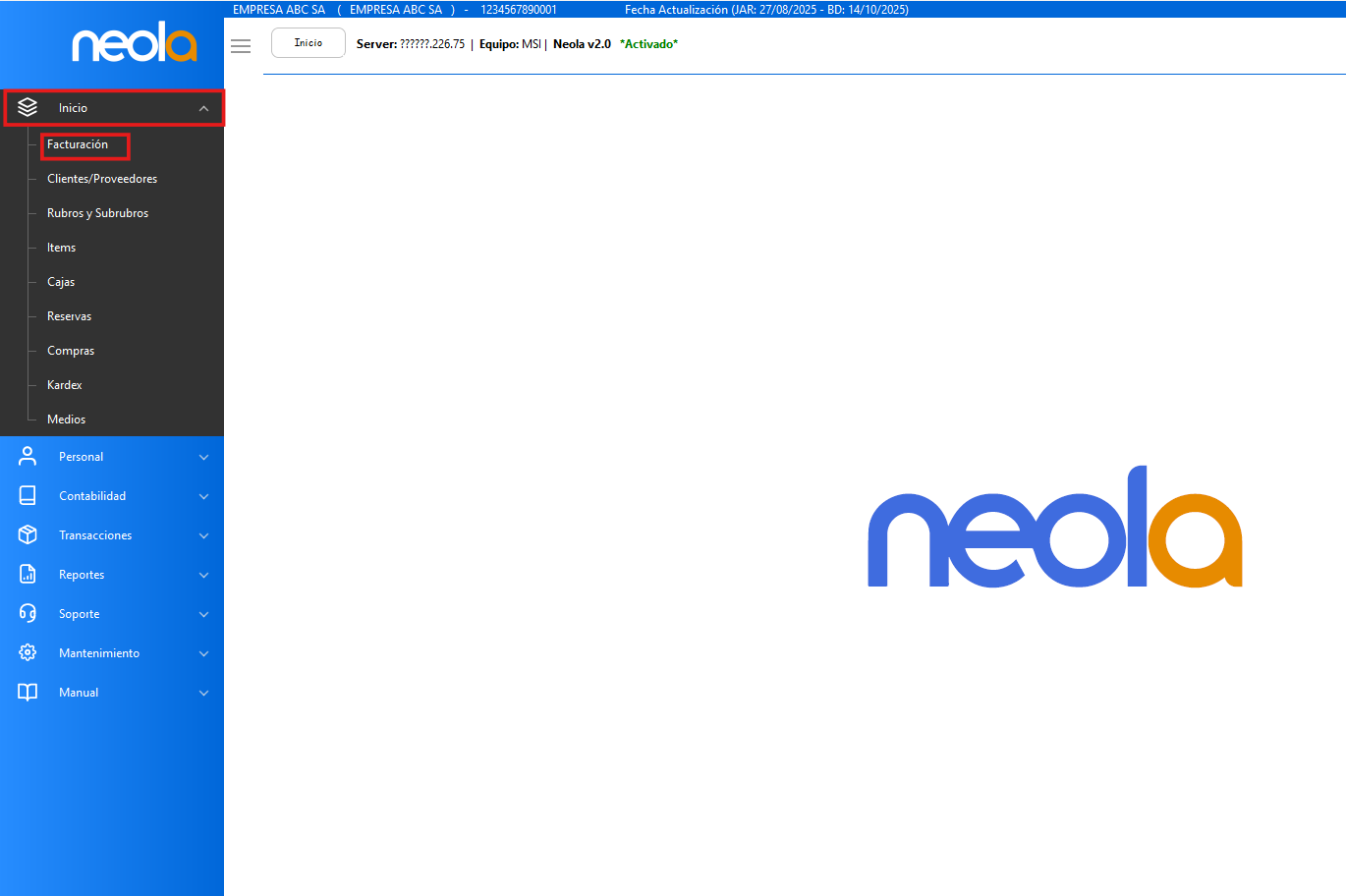
\- Una vez en el menú principal, selecciona-> **"Inicio"** y luego "**Facturación**"
[](https://manual.neola.app/uploads/images/gallery/2025-11/QL9image.png)
# Guardar una factura en borradores y recuperarla
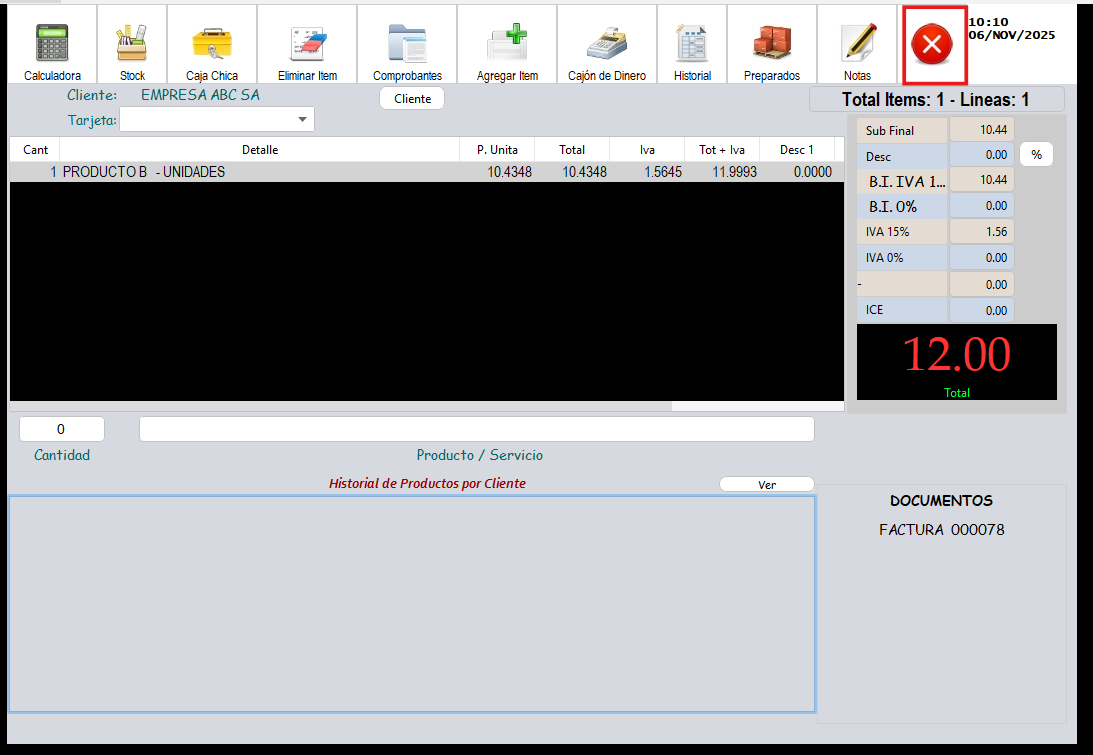
\- Para enviar la factura como borrador, damos clic en la **"X"**
[](https://manual.neola.app/uploads/images/gallery/2025-11/gUKimage.png)
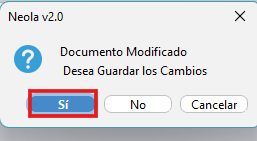
\- Aparecerá el siguiente cuadro de confirmación, haz clic en **SI**
[](https://manual.neola.app/uploads/images/gallery/2025-11/Aukimage.png)
\- Posterior, se mostrará el siguiente cuadro para colocar un **nombre referencial** del borrador
[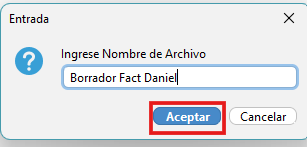](https://manual.neola.app/uploads/images/gallery/2025-11/78himage.png)
\- Para recuperar el borrador, ve a la opción "**Comprobantes"**
[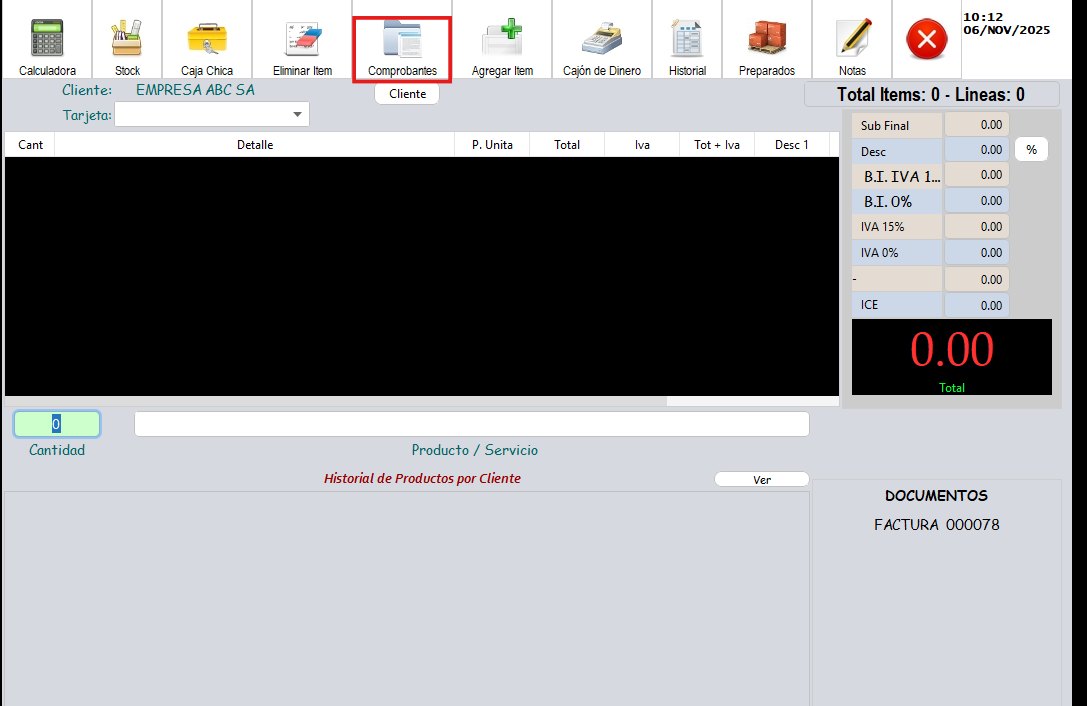](https://manual.neola.app/uploads/images/gallery/2025-11/iWLimage.png)
\- En la pestaña **Borradores,** se mostrarán todas las facturas que se han enviado como borrador
[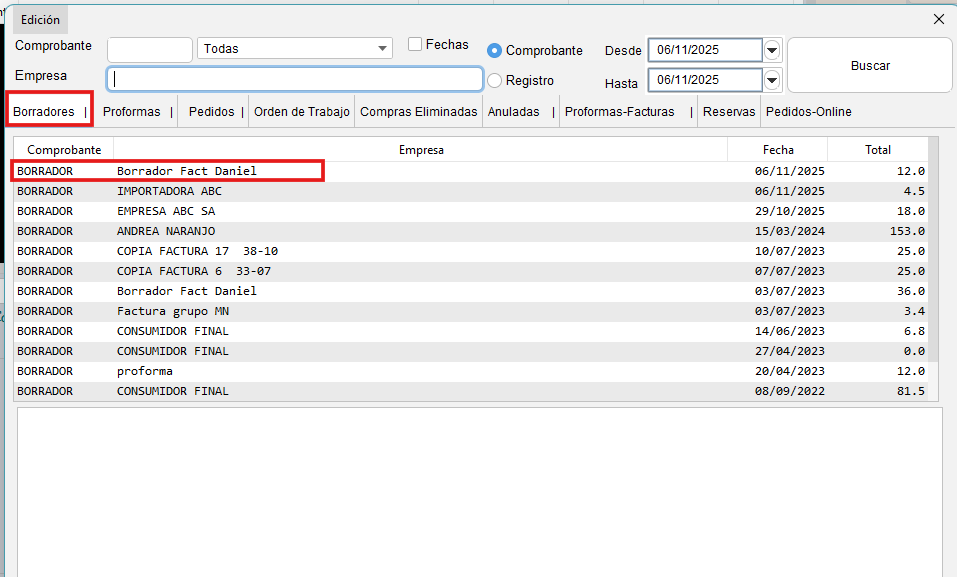](https://manual.neola.app/uploads/images/gallery/2025-11/e0Wimage.png)
\- Si deseas seguir editando o cerrar la venta, selecciona el borrador que necesitas y clic en **Edición >Abrir documento**
[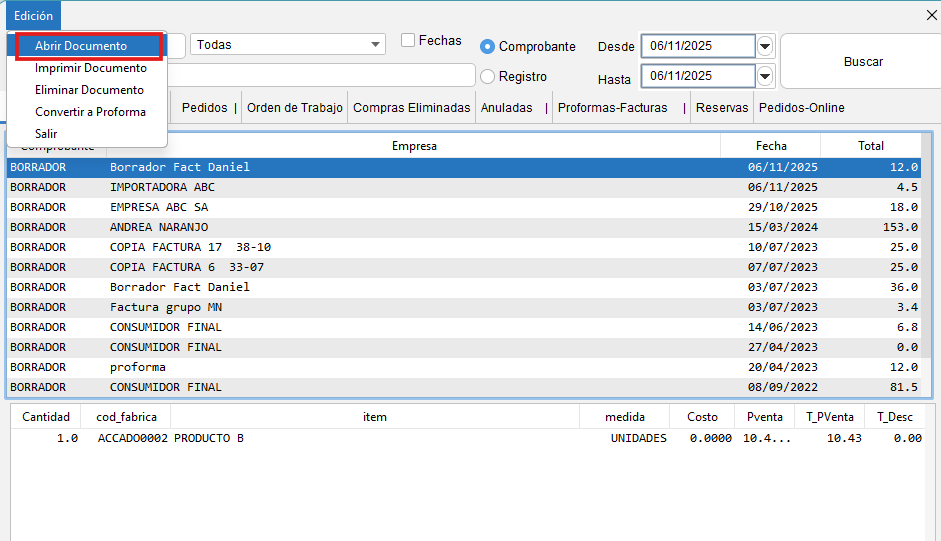](https://manual.neola.app/uploads/images/gallery/2025-11/Ii6image.png)
# 📦Reservas
### Ingreso a facturación
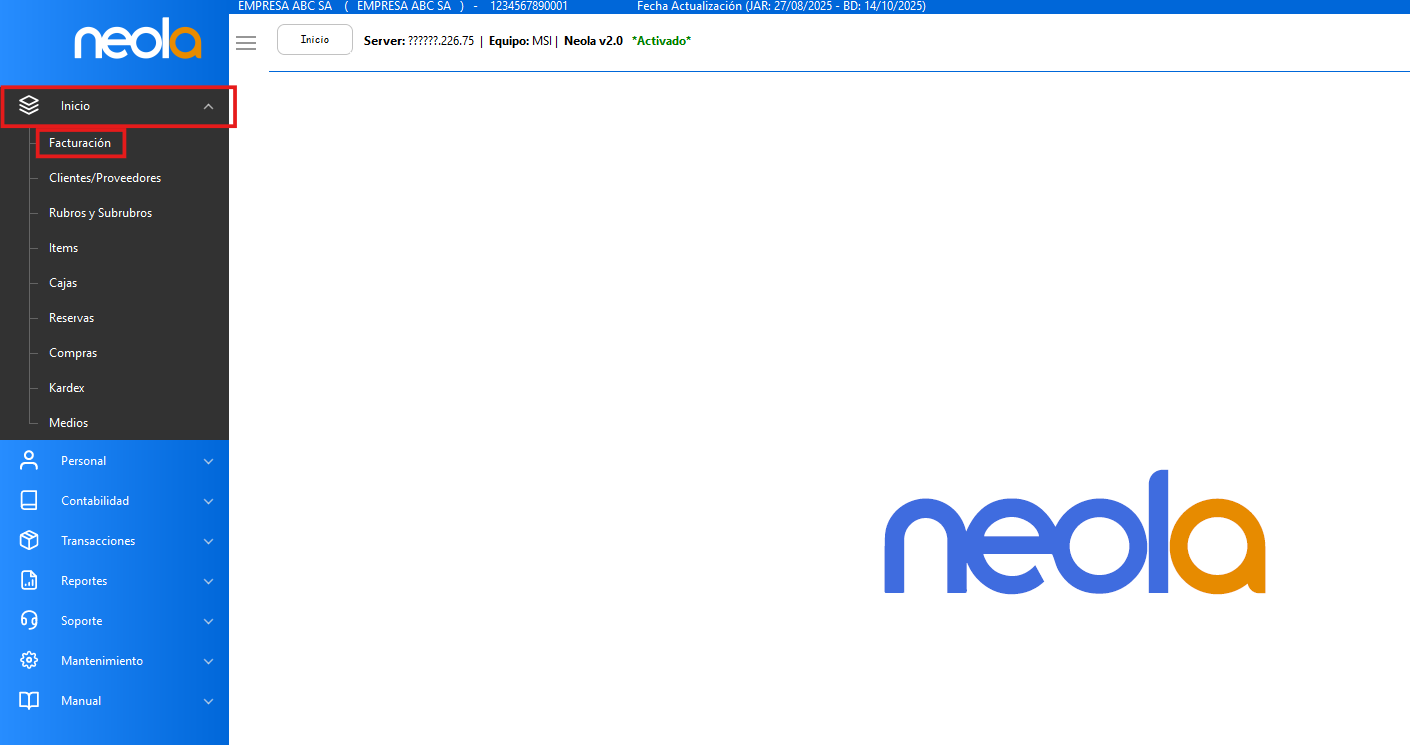
\- Una vez en el menú principal, selecciona-> "**Inicio**" y luego la opción "**Facturación**"
[](https://manual.neola.app/uploads/images/gallery/2025-11/163image.png)
### Colocar la reserva en factura o proforma
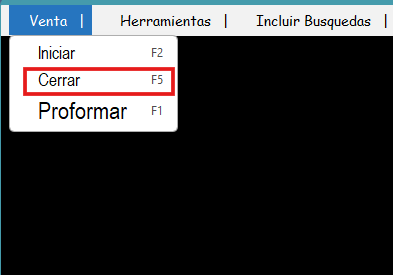
\- Una vez realizado el proceso de facturación o proforma, cierre la mism en la pestaña **Venta > Cerrar**
[](https://manual.neola.app/uploads/images/gallery/2025-11/y5Eimage.png)
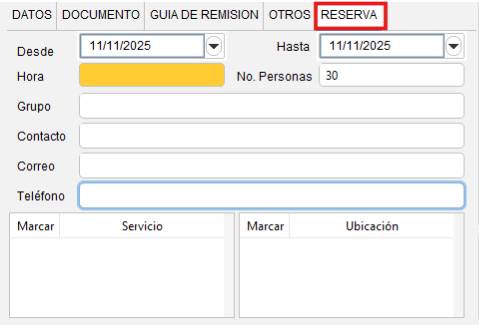
\- En la pantalla, ve a la pestaña de **"Reserva" y** completa todos los datos: **fechas, grupo, contacto, correo, teléfono**
[](https://manual.neola.app/uploads/images/gallery/2025-11/jlIimage.png)
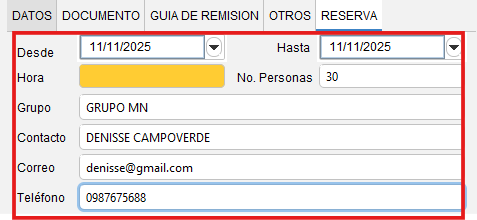
\- Completa todos los datos: **fechas, grupo, contacto, correo, teléfono.** En la parte inferior, marca con doble clic el **servicio** y el **lugar** de donde necesita la reserva
[](https://manual.neola.app/uploads/images/gallery/2025-11/oFbimage.png)
### Visualizar reporte de reservas
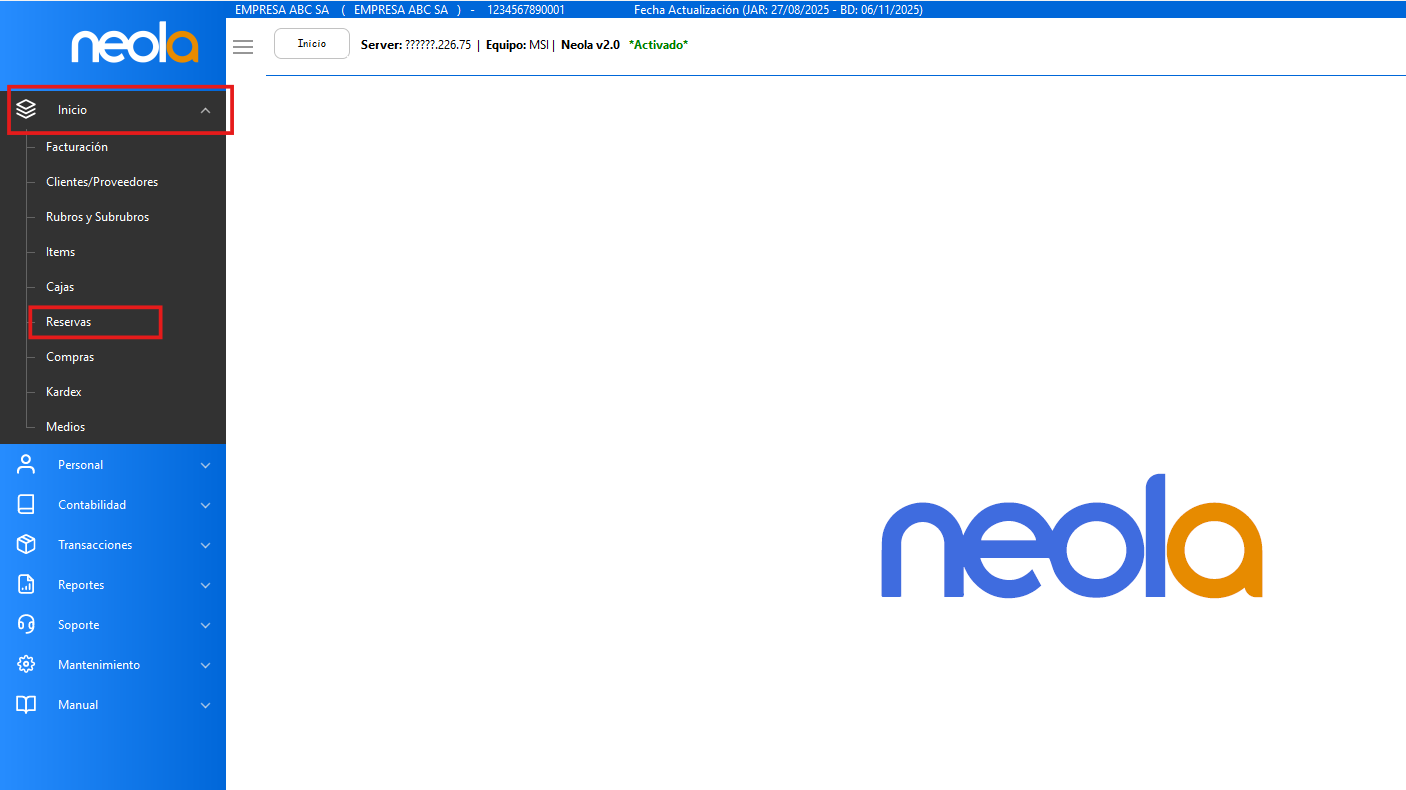
\- Si quieres visualizar las reservas existentes, dirígete a la pestaña **Inicio** y clic en la opción **Reservas**
[](https://manual.neola.app/uploads/images/gallery/2025-11/M6aimage.png)
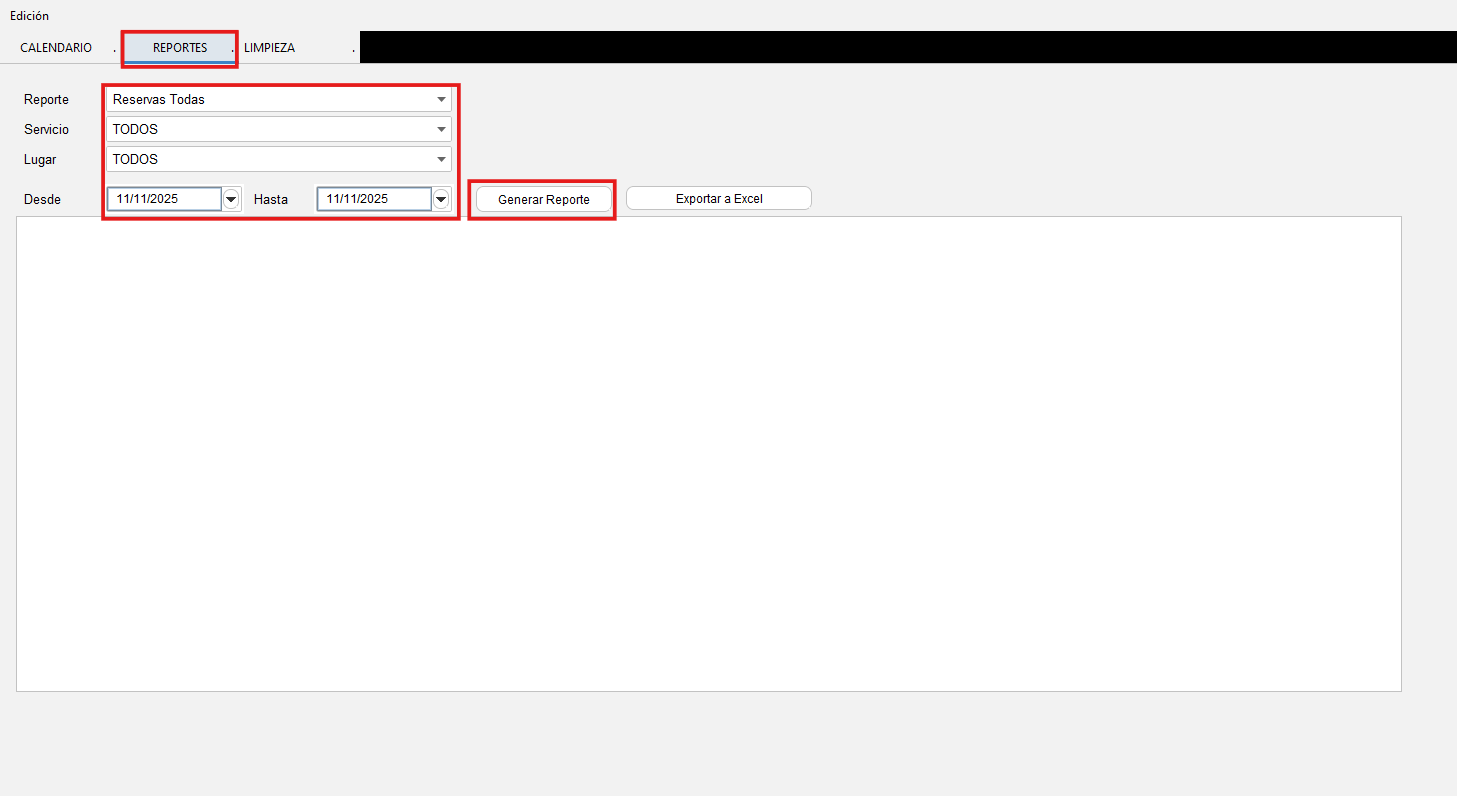
\- Se mostrará la siguiente pantalla, coloca los filtros para la búsqueda y clic en **Generar Reporte**
[](https://manual.neola.app/uploads/images/gallery/2025-11/x2Fimage.png)
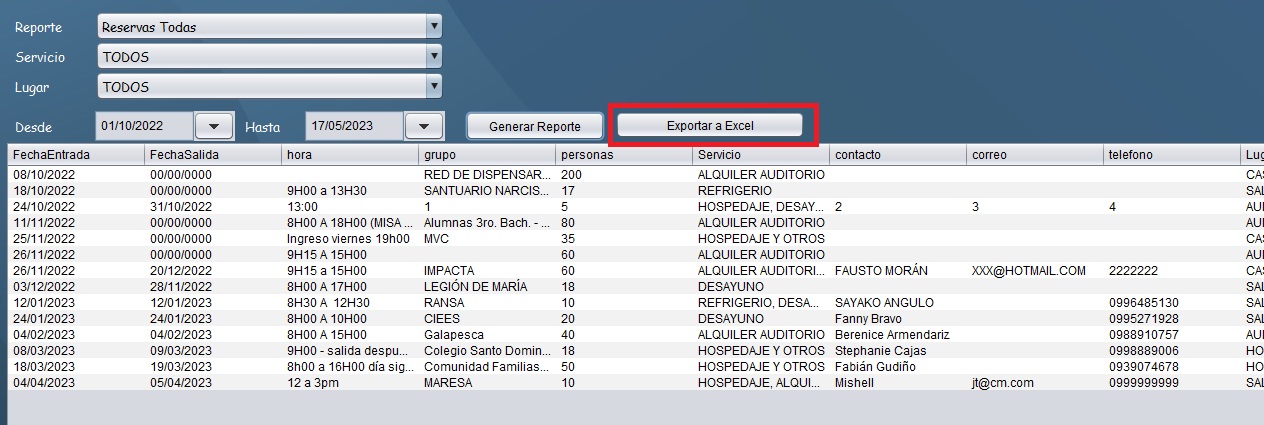
\- Se desplegará la lista de las reservas, y puedes exportarlo a **formato Excel** en la opción:
# 📊 Reporte por Ítems Vendidos
# Ir al módulo de estadísticas
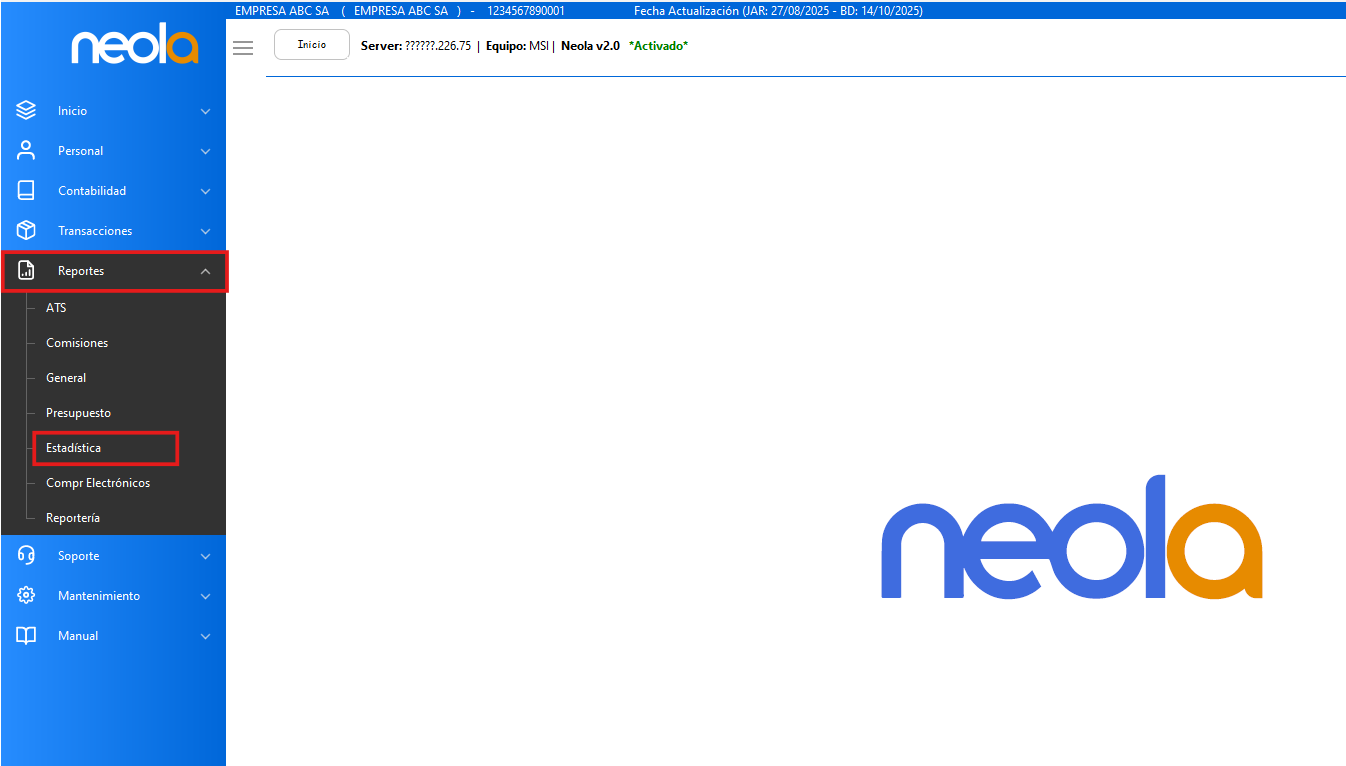
\- Una vez en el menú principal, selecciona-> "**Reportes"** y luego la opción "**Estadísticas**"
[](https://manual.neola.app/uploads/images/gallery/2025-11/7QYimage.png)
# Sacar reporte por ítems vendidos
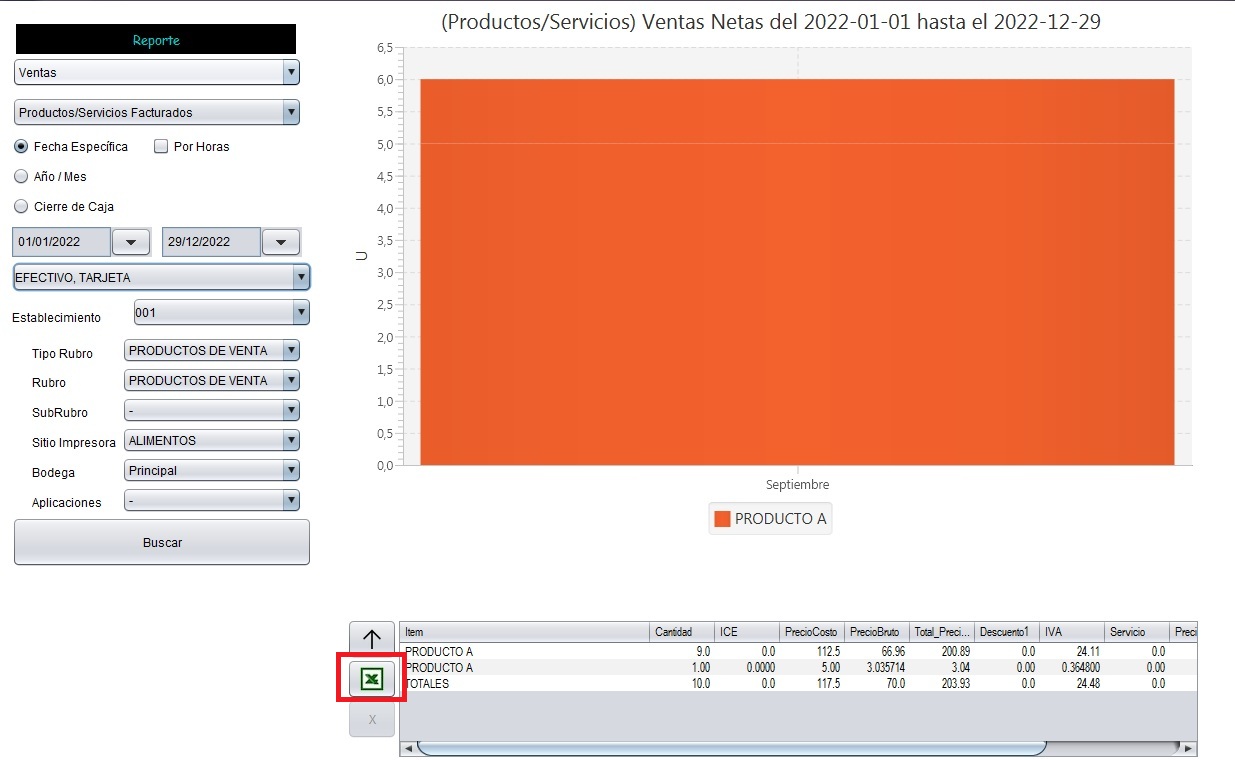
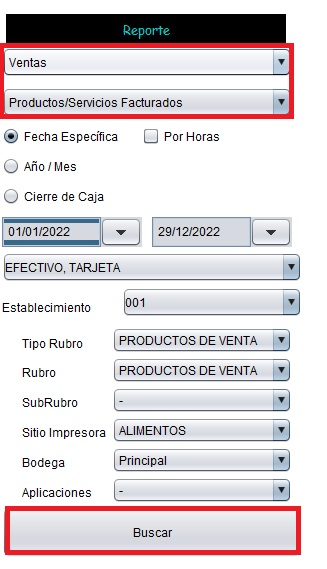
\- En la siguiente pantalla seleccione **"Ventas**" > "**Productos/servicios facturados**" para poder obtener el reporte. Completa los demás campos de acuerdo a la necesidad del reporte, y clic en **Buscar**
\- Aparecerá de la siguiente manera, para poder generar el reporte en Excel, haz clic en el **ícono de excel** que está en la parte izquierda