💻 Facturación POS
En este módulo aprenderás a dominar todas las funciones esenciales de la Facturación POS, desde la gestión de clientes y proveedores hasta la anulación, reimpresión y control contable de tus comprobantes.
Con estas herramientas podrás mantener una administración precisa y eficiente de tus ventas y documentos 💼🧾.
- 👤 Crear Cliente o Proveedor
- ✏️ Modificar Datos de Cliente o Proveedor
- 🖨️ Reimprimir Comprobante
- 🧮 Centralización LCR
- 📊 Reportes de Ventas
- 🚫 Anular facturas desde pantalla de facturación
👤 Crear Cliente o Proveedor
👤Ir al módulo de clientes/proveedores
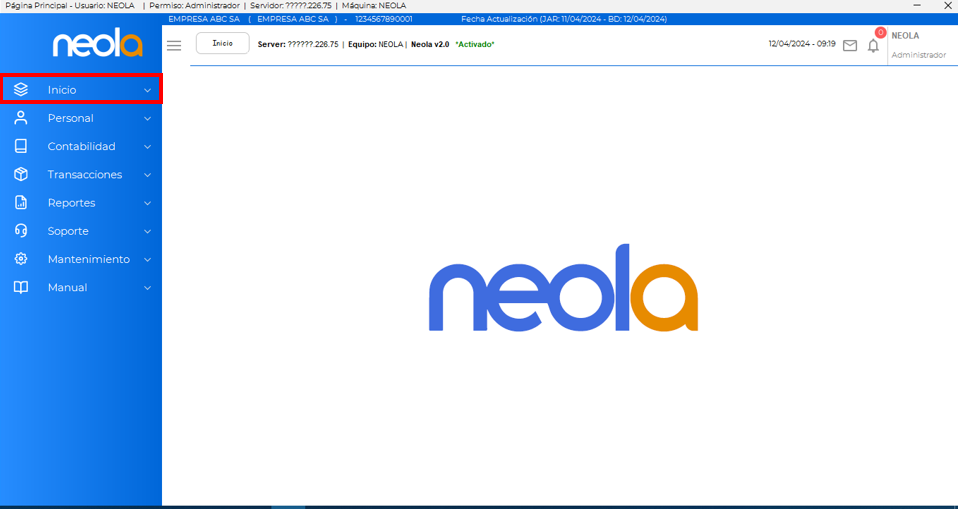
- Una vez en el menú principal, selecciona-> "Inicio"
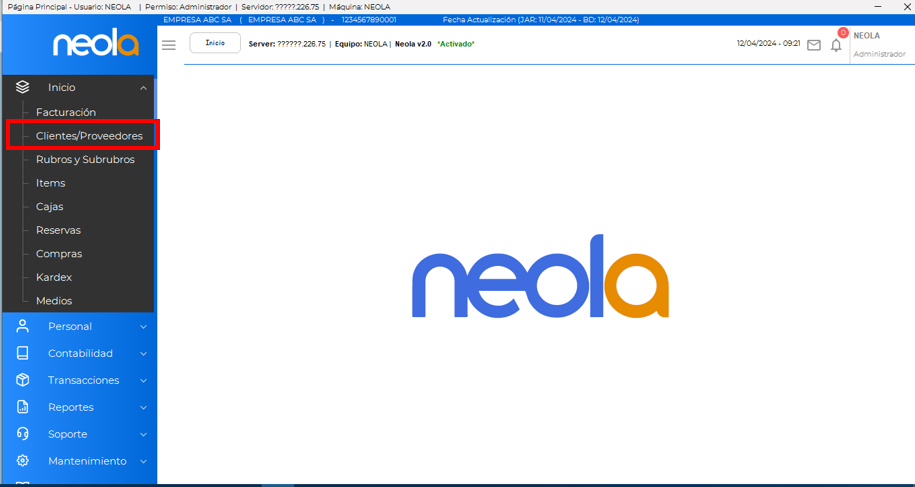
- Selecciona la opción "Clientes/Proveedores"
Creación del cliente
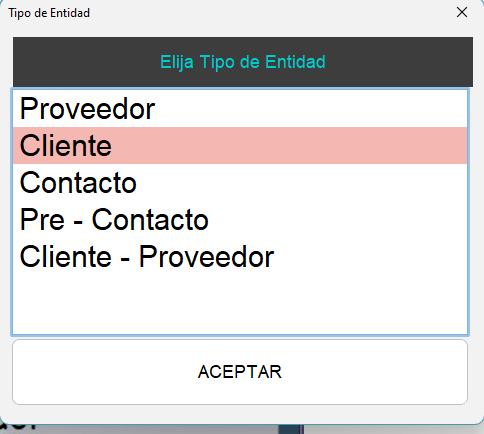
- Luego de ingresar al módulo de clientes/proveedores, haz clic en la opción cliente.
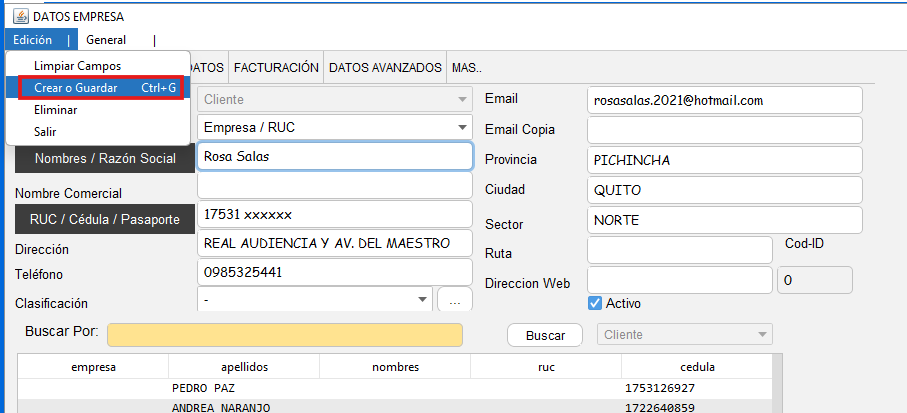
- Para iniciar asegúrate que el formulario esté vacío, haz clic en "Edición" y selecciona la opción "Limpiar campos".
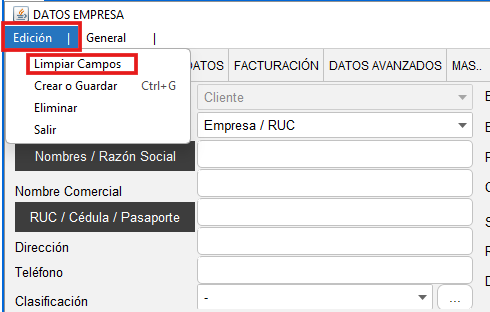
- Se mostrará una pantalla donde deberás completar los datos de empresa, una vez ingresados los datos, ve nuevamente al menú "Edición" y selecciona la opción "Crear o guardar"
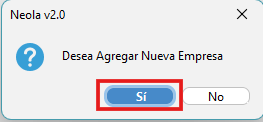
- Se mostrará un mensaje de confirmación, presiona el botón "SI".
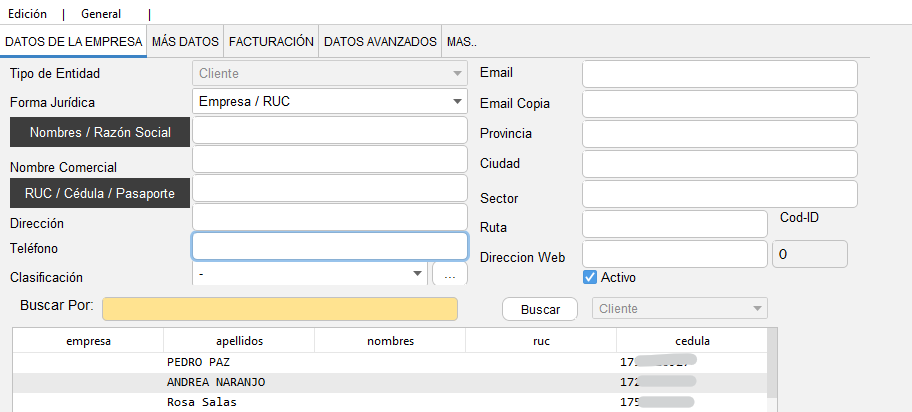
- En la parte de abajo, aparecerá el nuevo cliente creado
👤 Crear Proveedor
Ir al módulo de clientes/proveedores
- Una vez en el menú principal, selecciona-> "Inicio"
- Luego selecciona "Clientes/Proveedores"
Creación de proveedor
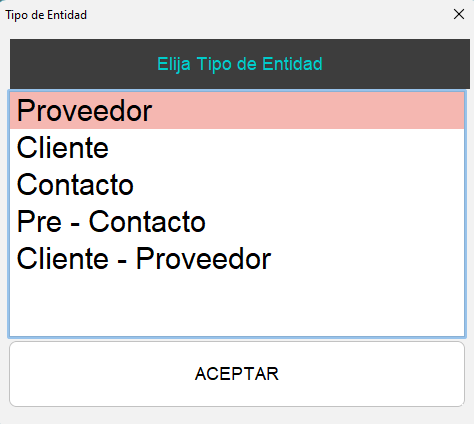
-Luego de ingresar al módulo de clientes/proveedores, haz clic en la opción proveedor
- Para iniciar asegúrate que el formulario esté vacío, haz clic en "Edición" y selecciona la opción "Limpiar campos".
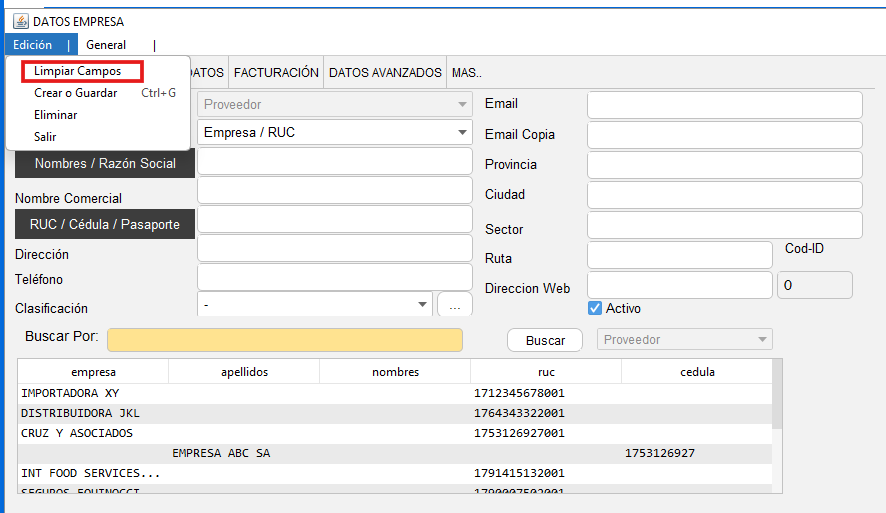
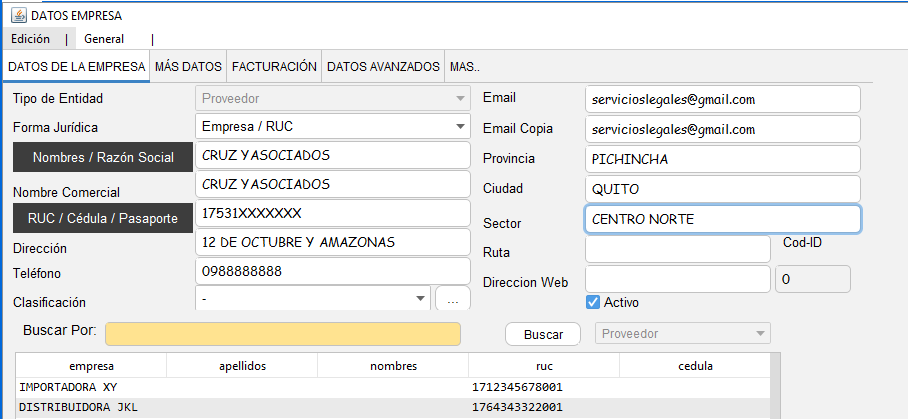
-Se mostrará una pantalla donde deberás completar los datos del proveedor
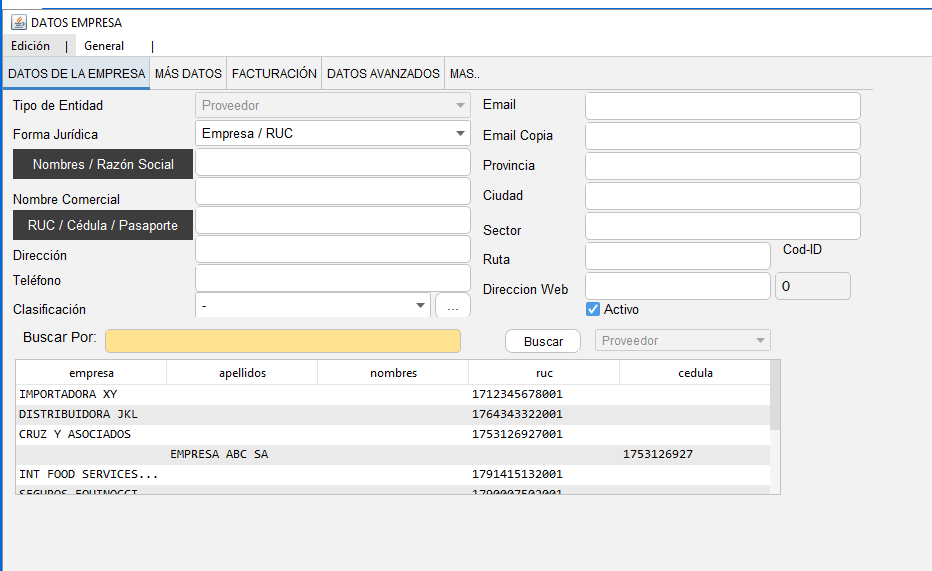
- Una vez ingresados los datos, diríjase nuevamente al menú "Edición" y seleccione la opción "Crear o guardar"
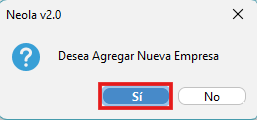
- Se mostrará un mensaje de confirmación presione el botón "Si".
En la parte de abajo, saldrá la empresa/proveedor creado:
✏️ Modificar Datos de Cliente o Proveedor
Ir al módulo de clientes/proveedores
- Una vez en el menú principal, selecciona-> "Inicio"
- Luego selecciona "Clientes/Proveedores"
Modificar datos de cliente/proveedor
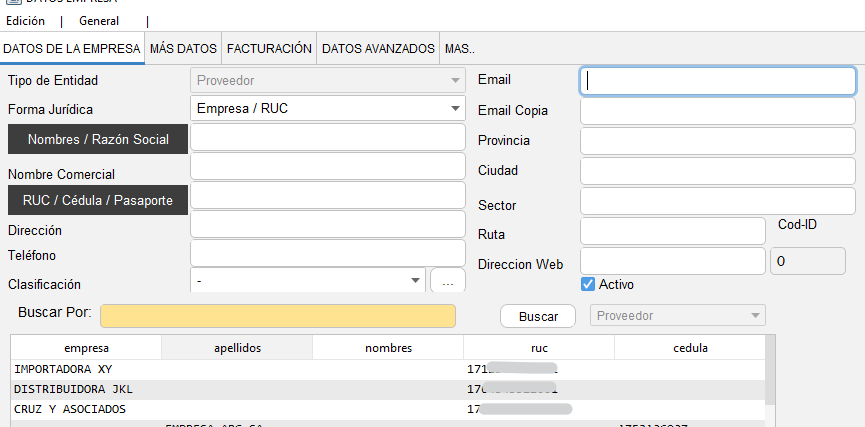
- Luego de ingresar al módulo de clientes/proveedores, selecciona el tipo de entidad que desea modificar.
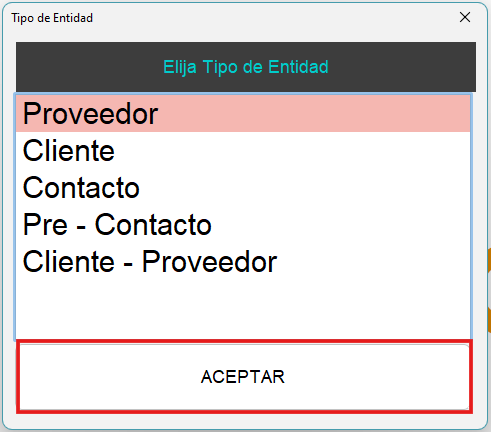
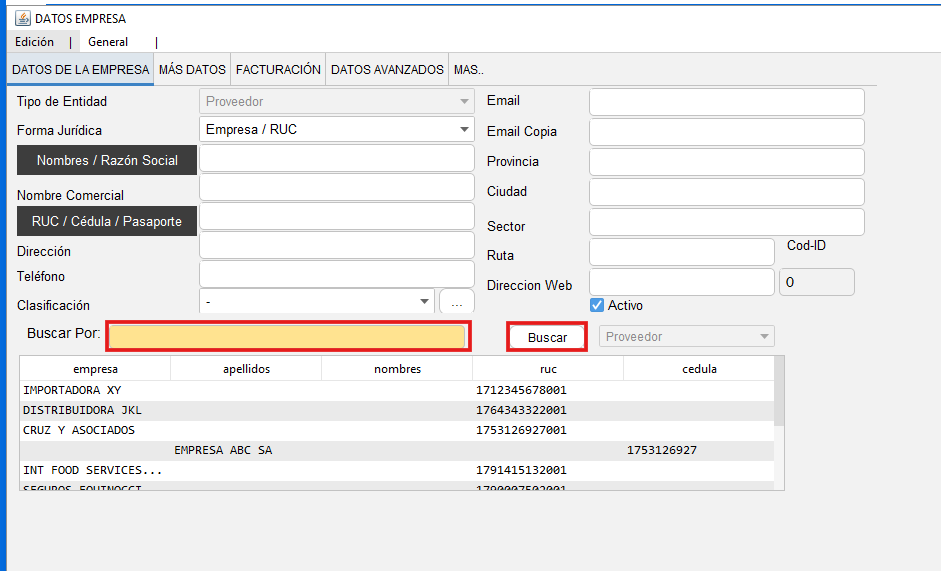
- Con ayuda de la barra de búsqueda, opción "Buscar Por", ubica al cliente/proveedor que deseas modificar.
- Una vez ubicado el proveedor, presiona doble clic en el mismo hasta que los datos del proveedor aparezcan en el formulario de la parte superior.
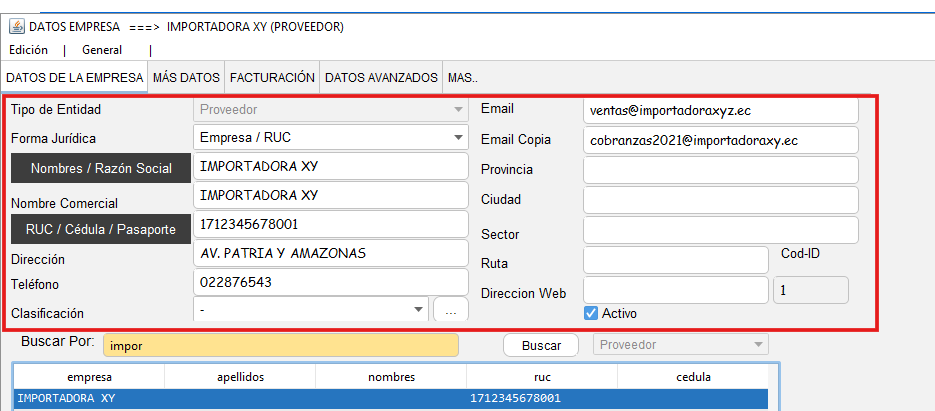
- En el formulario modifica la información del cliente, en este caso por ejemplo, se corrigió la razón social, el nombre comercial, el correo y la dirección.
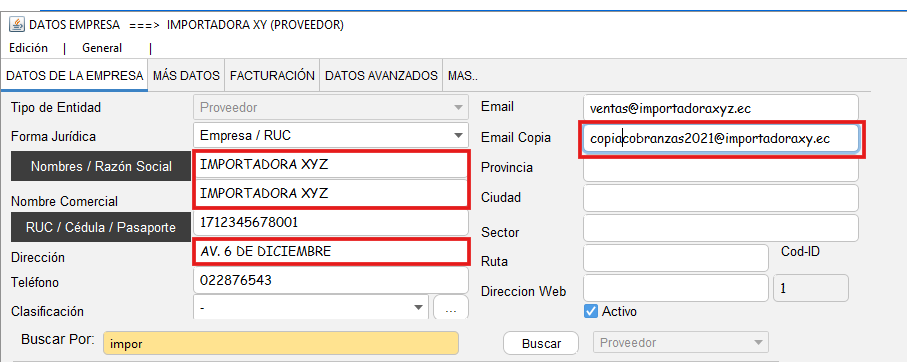
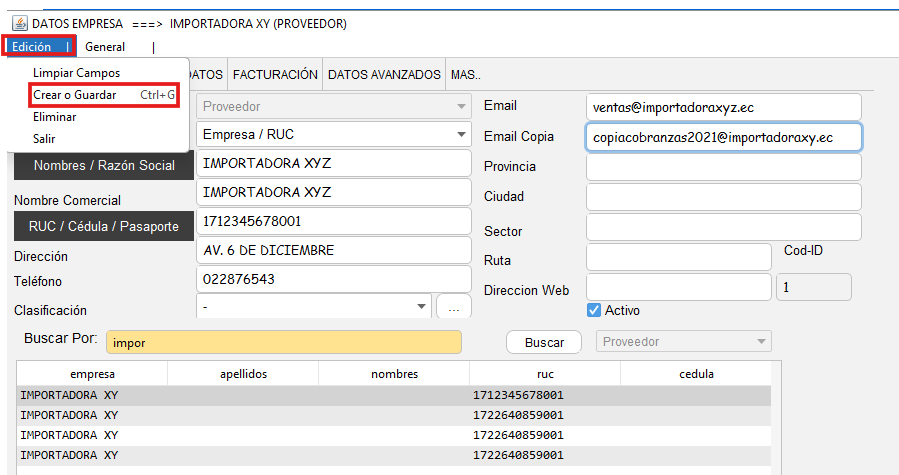
- Para finalizar, haz clic en "Edición" y selecciona la opción "Crear o guardar" y los datos del cliente o proveedor serán actualizados.
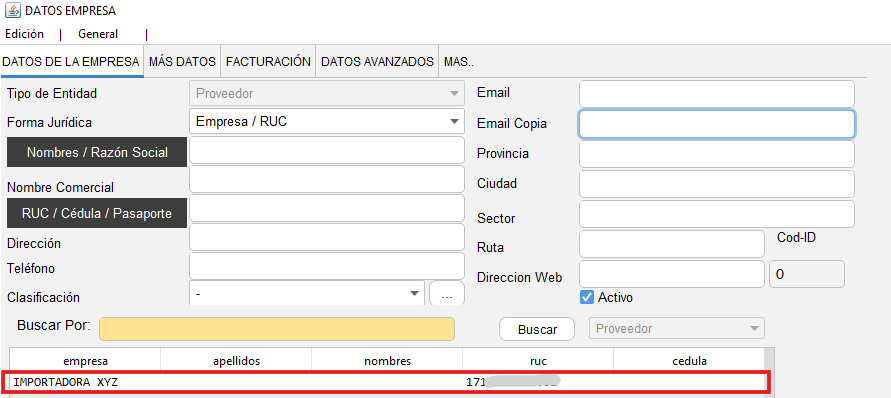
- En la parte de abajo saldrá el proveedor/cliente con su respectiva modificación.
🖨️ Reimprimir Comprobante
Ir al módulo cartera
- El usuario deberá dirigirse al menú principal seleccionando la opción "Contabilidad"
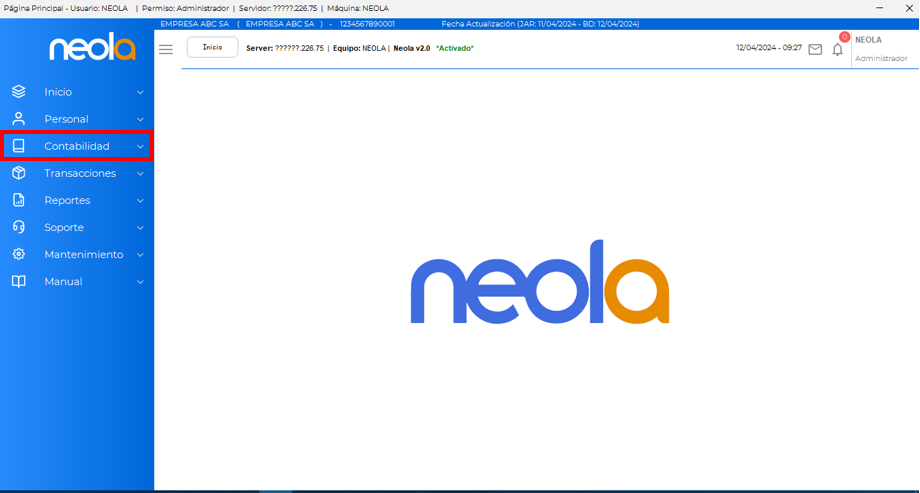
- Seleccione la opción "Cartera"
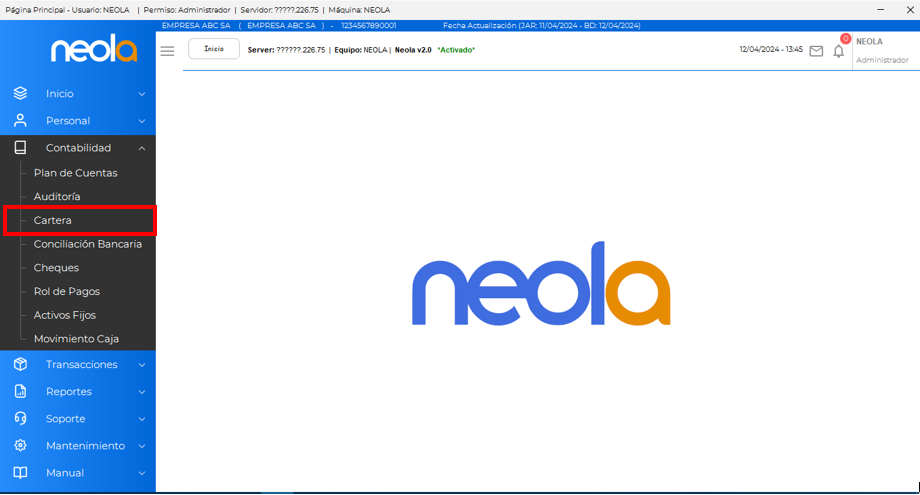
Reimprimir comprobante
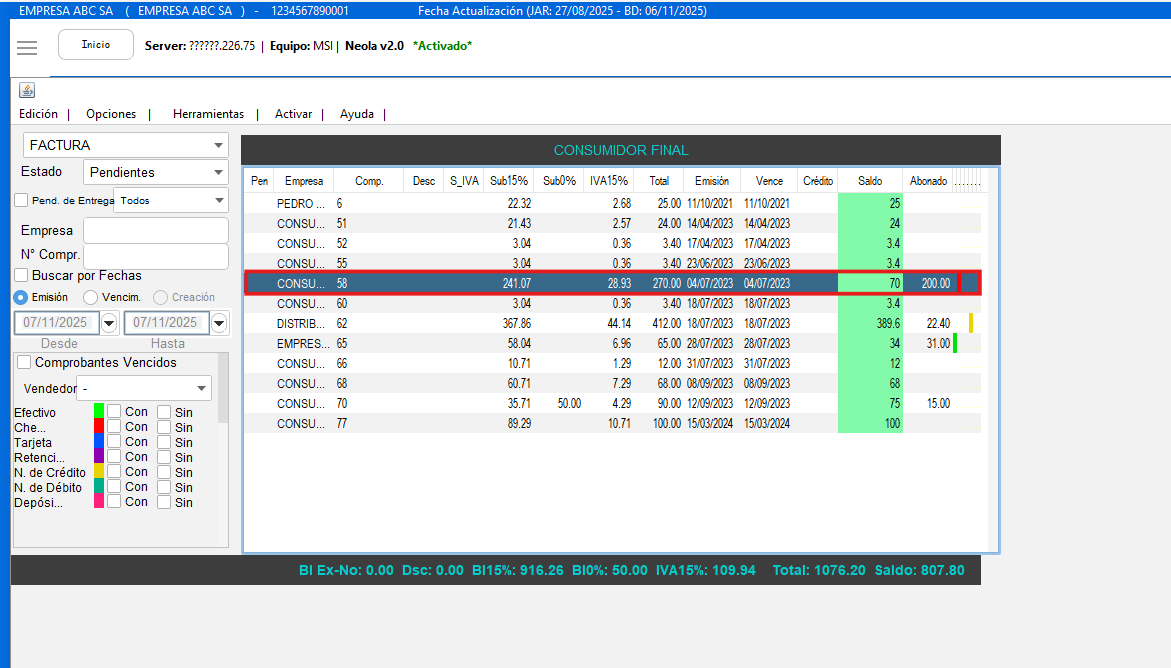
- Seleccione el comprobante que desea que se reimprima
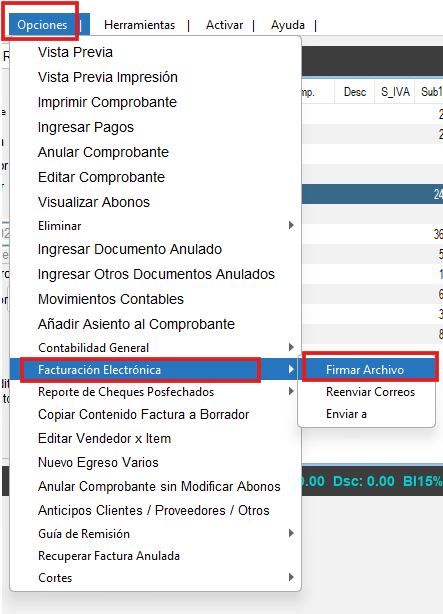
- Diríjase a la pestaña "Opciones" seleccione la opción de "Facturación Electrónica" y luego "Firmar Archivo"
- Seleccione la opción "Ver"
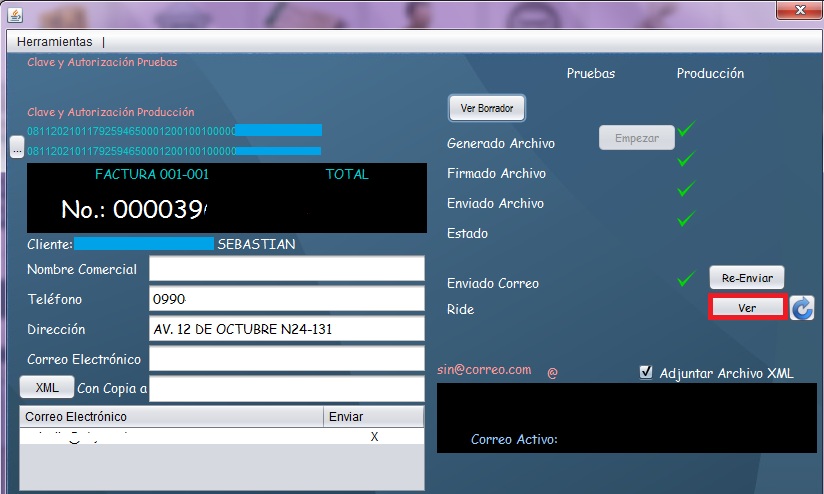
- Se abrira el documento del comprobante para que lo pueda imprimir
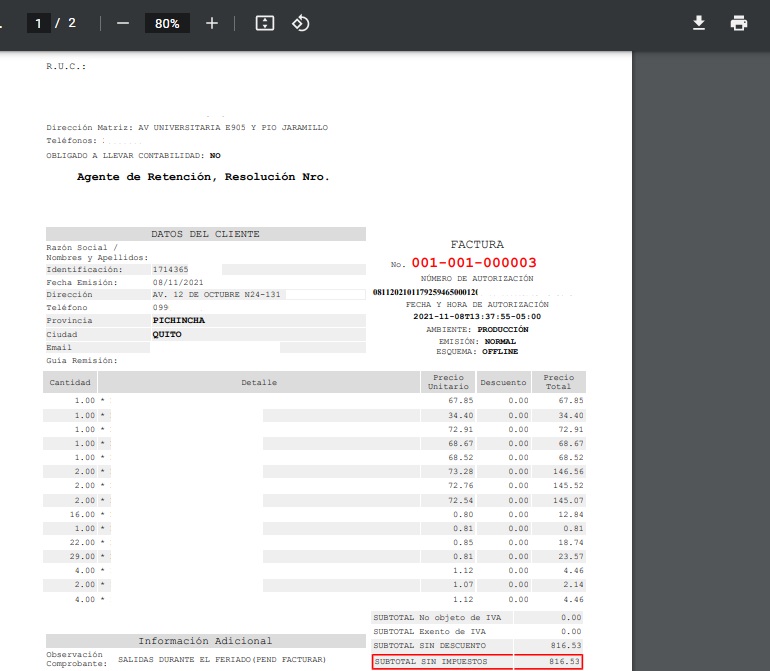
-
🧮 Centralización LCR
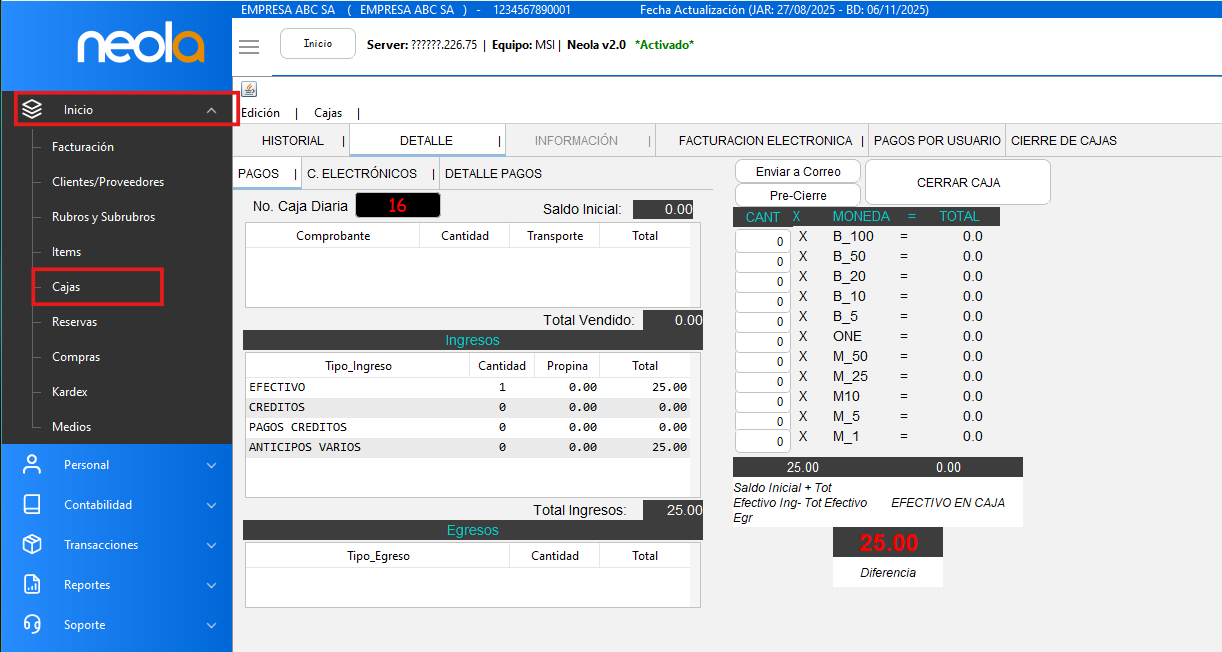
Apertura de Caja
- En la pantalla selecciona el módulo de Cajas
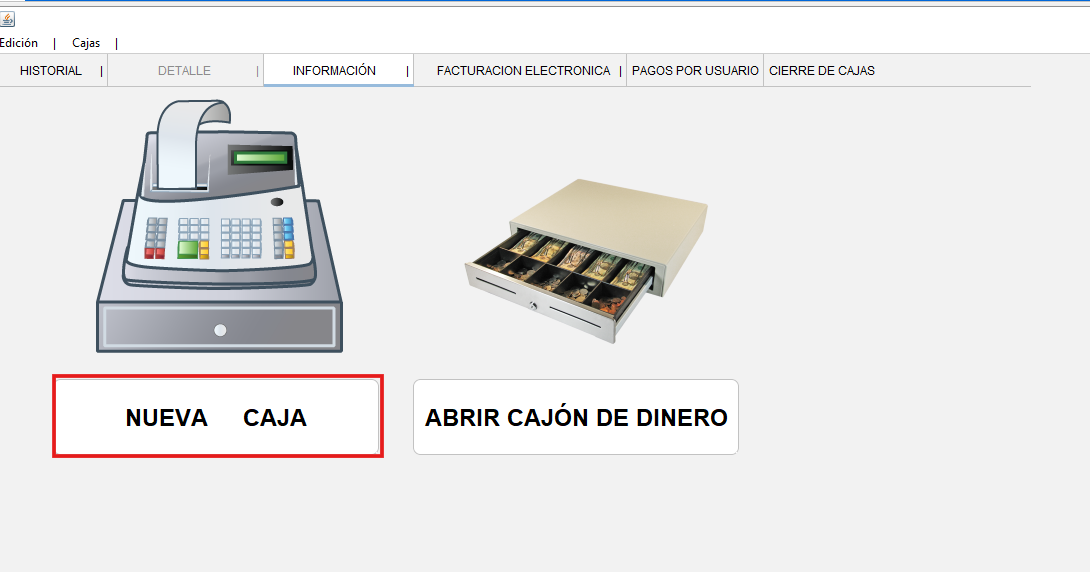
- Selecciona la opción Nueva Caja
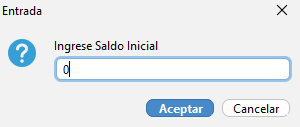
- Ingresa el saldo con el que desea abrir caja y clic en Aceptar
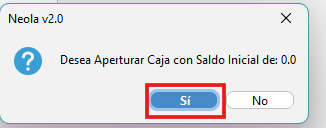
- Se reflejará un mensaje de confirmación, selecciona SI
Facturación LCR
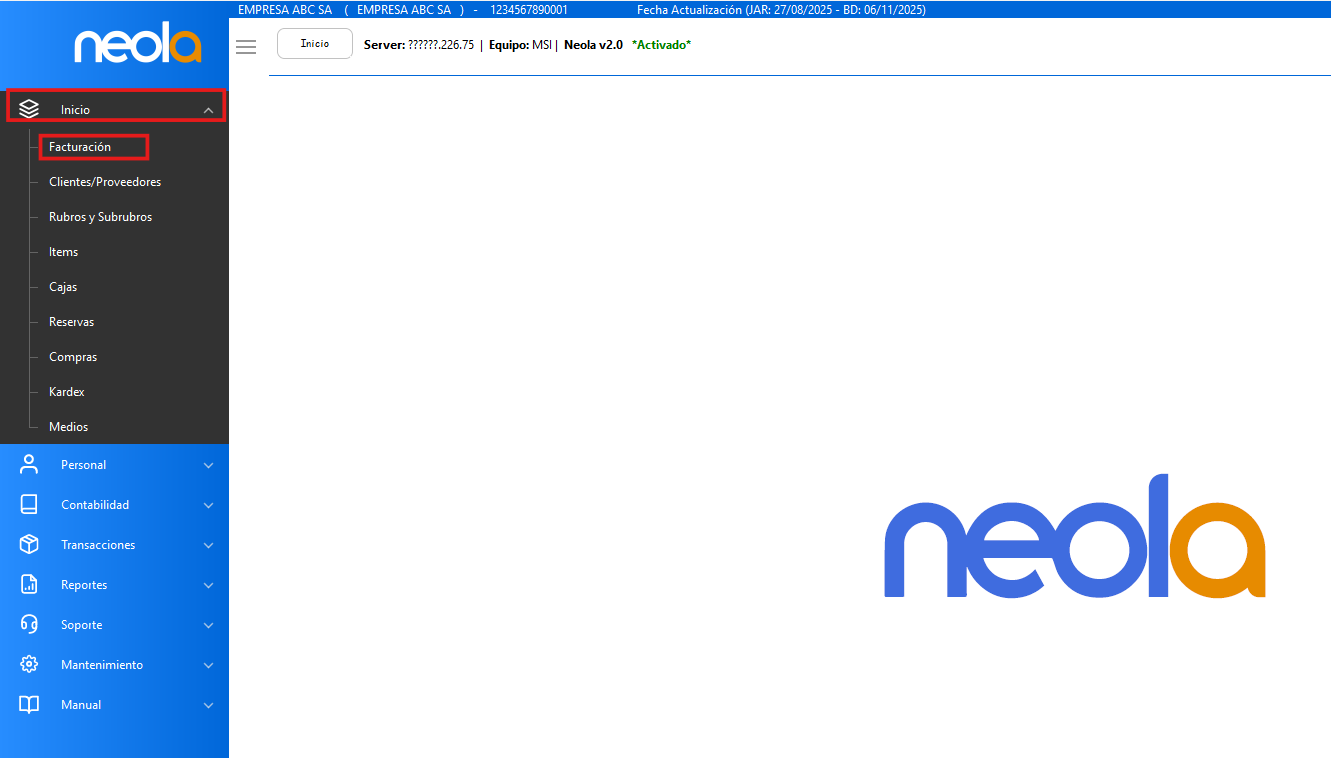
- Una vez que ya abrió caja, selecciona la opción Facturación en el menú de Inicio
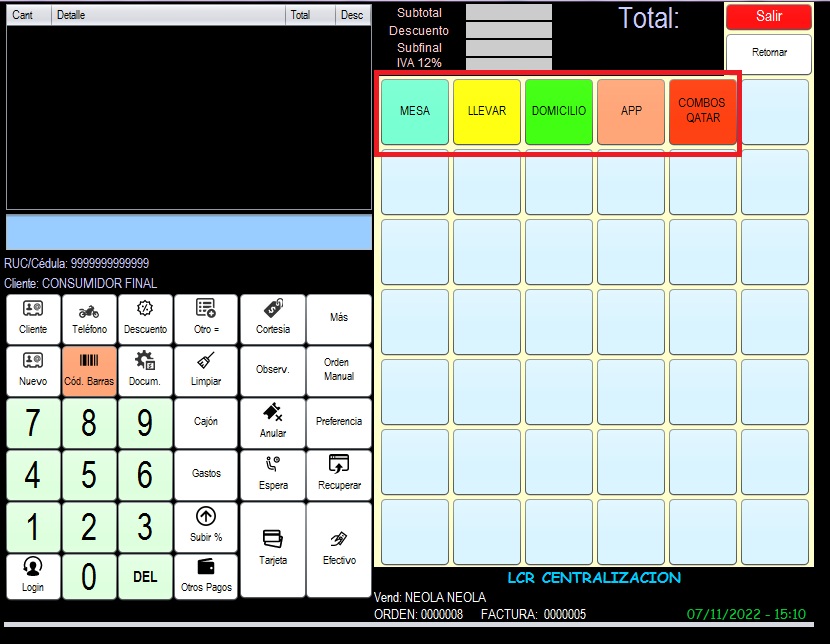
- Aparecerá la siguiente pantalla donde deberás elegir la opción que se va a facturar: Mesa, Llevar, Domicilio, App
- Elige el grupo del plato del cual se va a facturar:
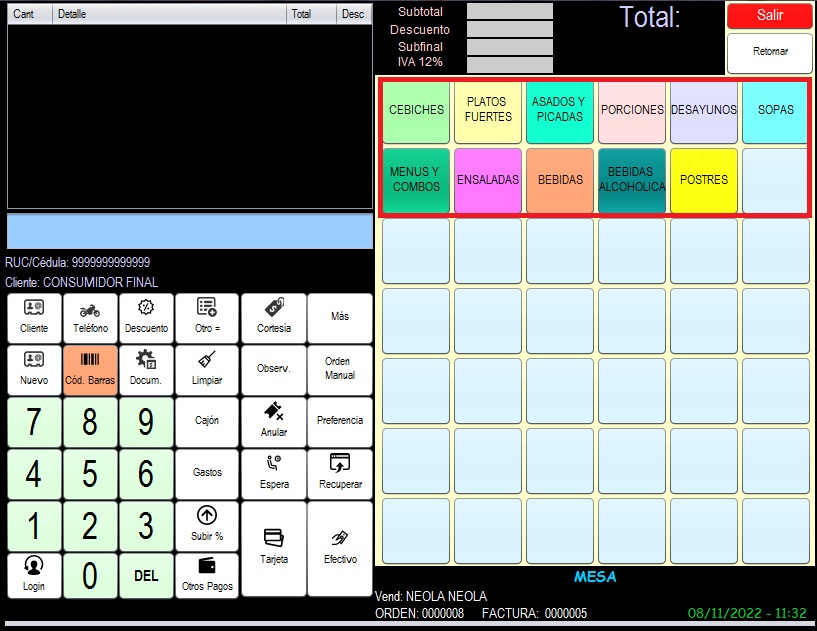
- Elige los platos que deseas facturar:
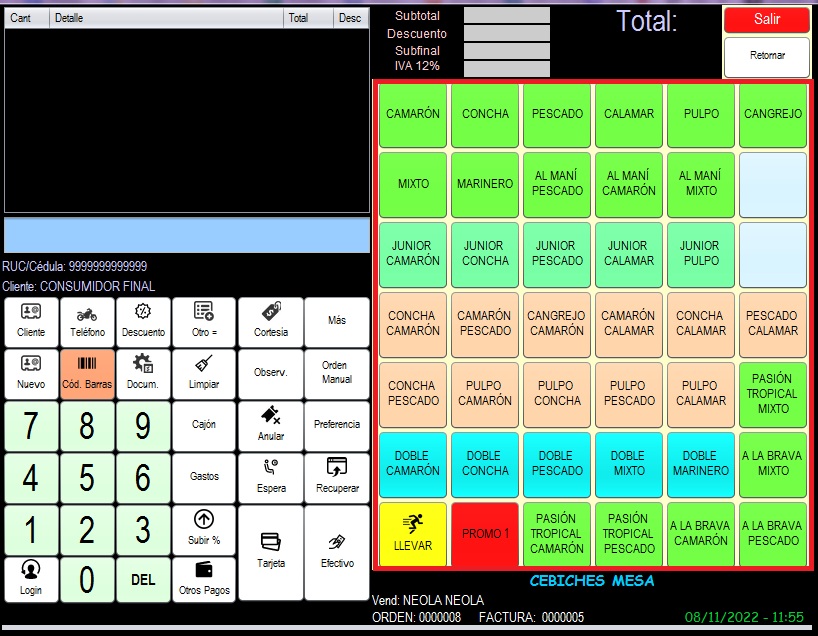
- En el caso de Asados, cuando seleccione el plato se abrirá la pantalla para que seleccione con qué porción irá (arroz, maduros, patacones, yuca) luego haz clic en Aceptar
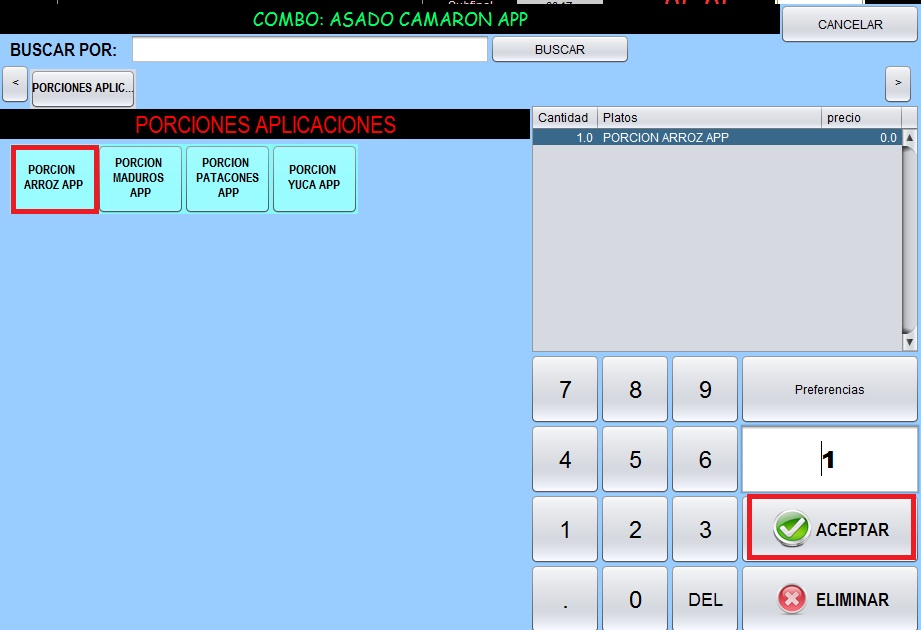
- En el caso de Combos, se abrirá la pantalla y en la parte superior se mostrarán todos los campos para poder elegir, cuando esté completo, clic en Aceptar
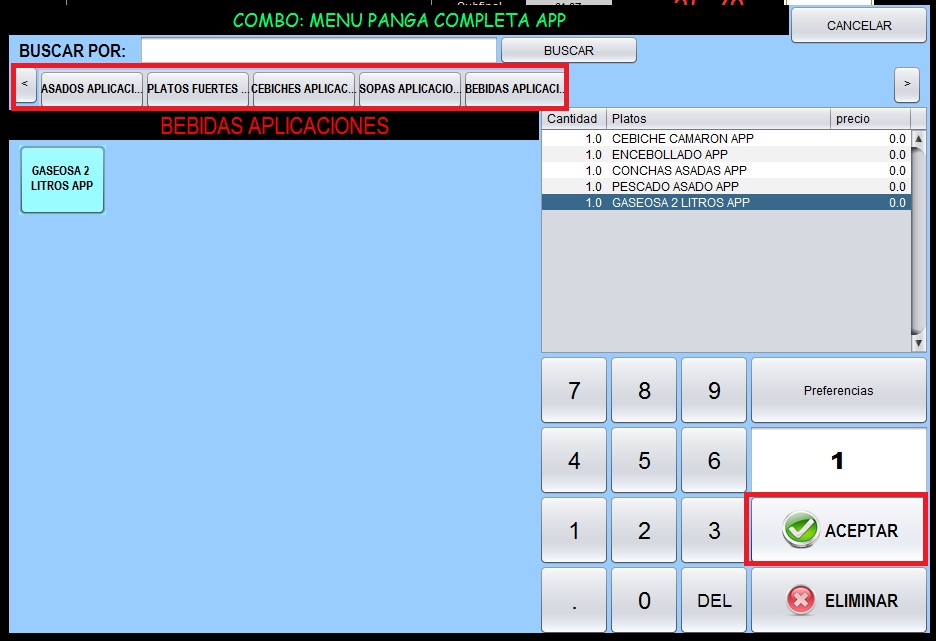
- Si deseas regresar a otra pantalla para seguir eligiendo los productos, selecciona Retomar
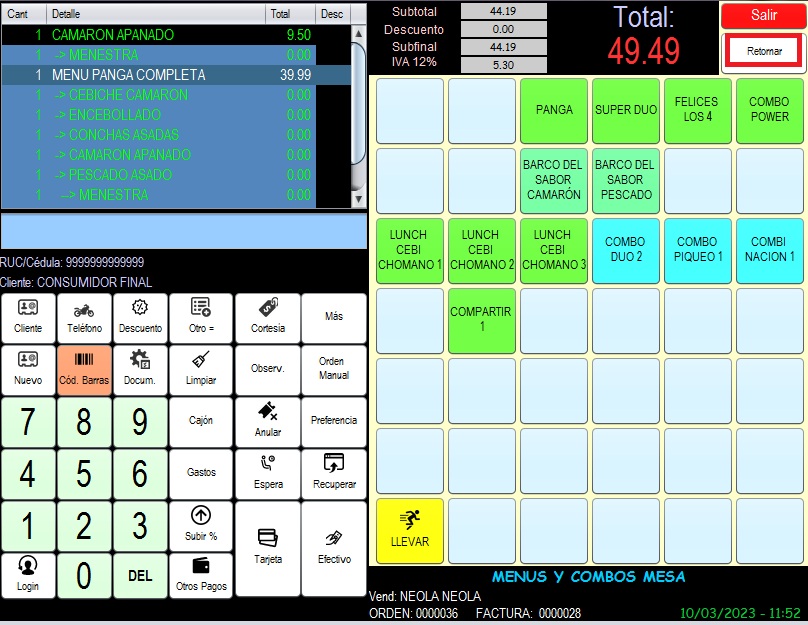
- En la pantalla del lado izquierdo se reflejarán los productos que ha seleccionado:
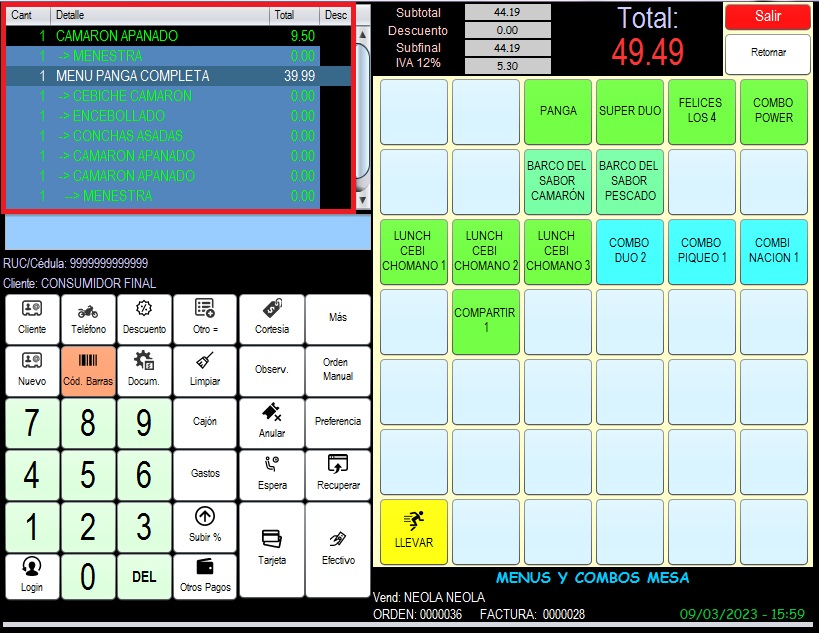
Botones
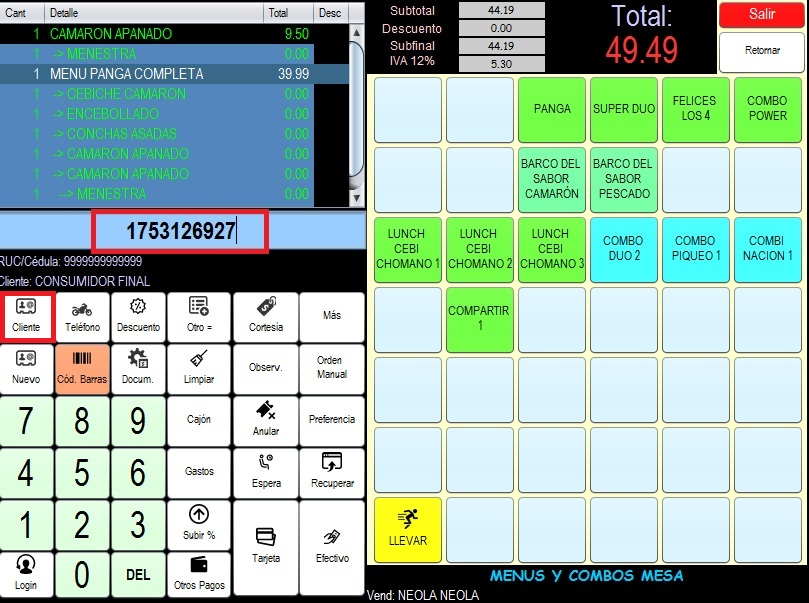
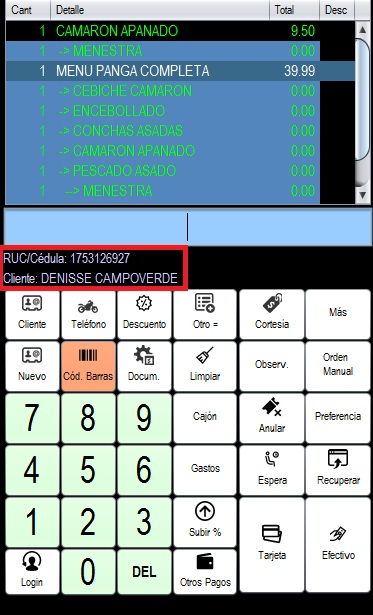
- Para colocar el cliente, escribe el número de cédula o Ruc, y selecciona el botón "Cliente. Si el cliente está en tu base de datos, se cargará automaticamente.
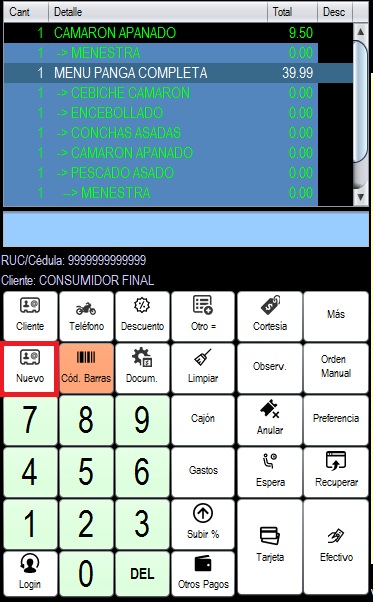
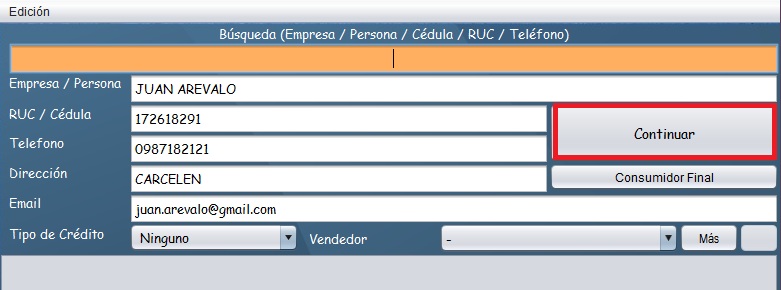
- Si el cliente no está creado, selecciona el botón "Nuevo" e ingresa los datos del nuevo cliente, luego clic en Continuar
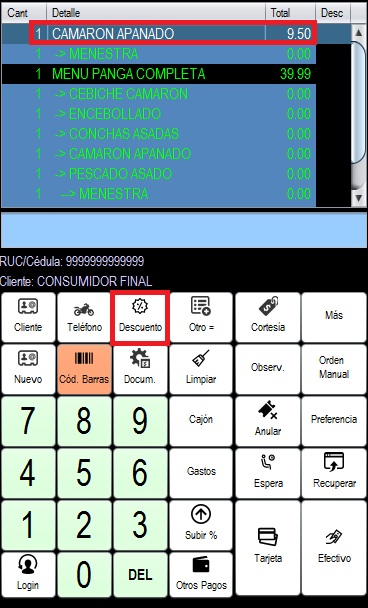
Botón "descuento":
-Si deseas aplicar el descuento a un producto, selecciona el producto y clic en el botón "descuento"
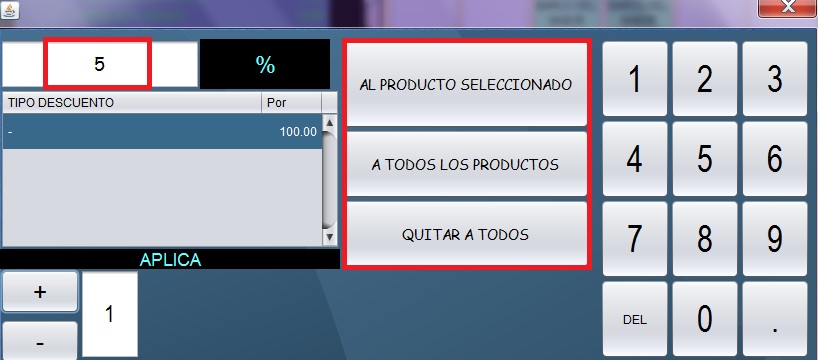
- Coloca el porcentaje de descuento a aplicar, y en la parte derecha escoge si es el descuento es al producto seleccionado o a todos los productos
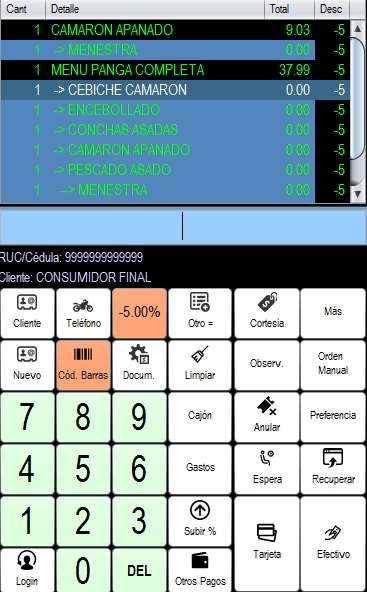
- El descuento se reflejará en la pantalla de facturación
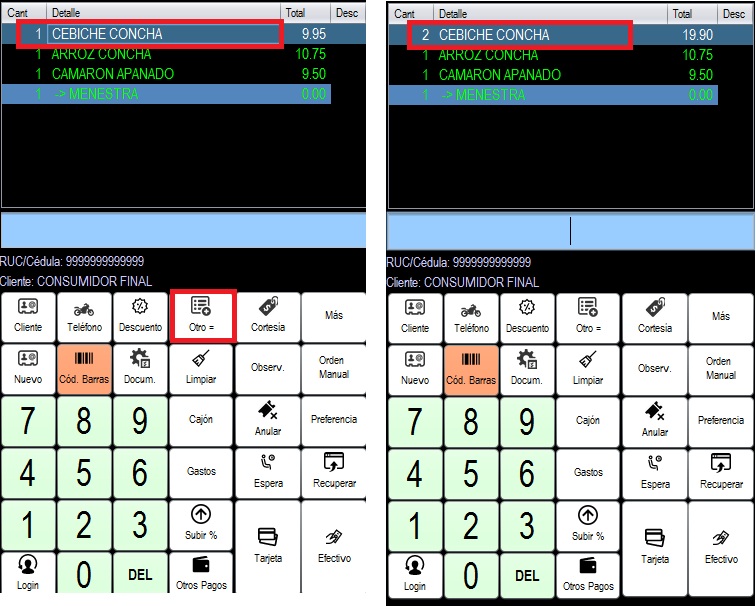
Botón "Otro":
-Si desea cargar otro plato igual , seleccione el plato y clic en "Otro"
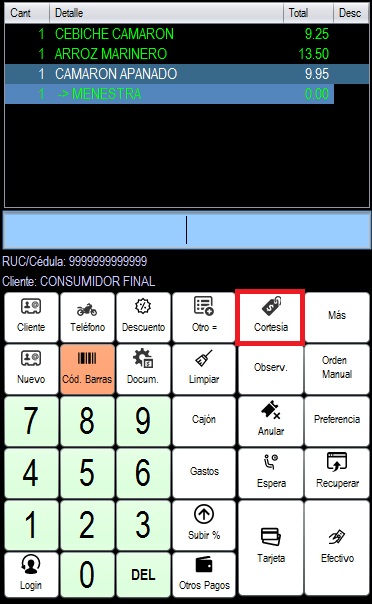
Botón Cortesía:
-Si deseas aplicar una cortesía a un producto, debes seleccionarlo y clic en el botón "Cortesía"
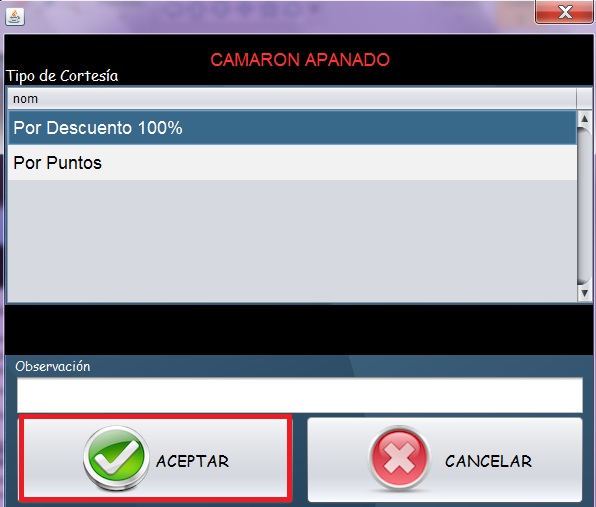
- Seleccionar por descuento 100% y clic en Aceptar
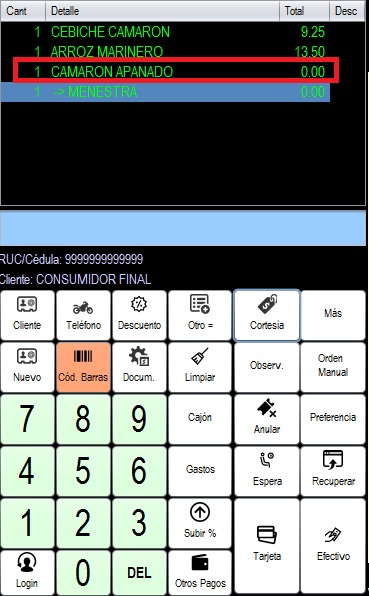
- En la pantalla de facturación se reflejará el plato seleccionado con valor cero (0) aplicado a la cortesía.
Botón Limpiar
-Si deseas borrar todos los productos de la pantalla de facturación, debido a una mala digitación u otro error, haz clic en Limpiar 🧹
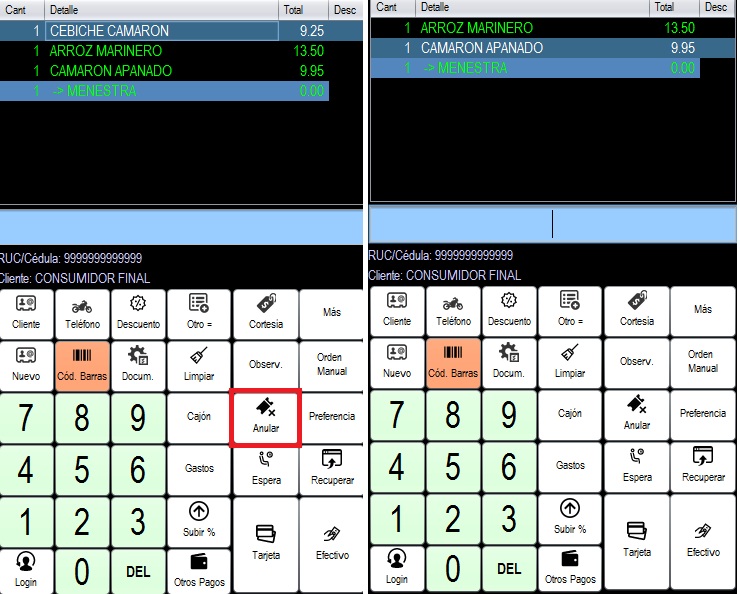
Botón Anular
-Si deseas eliminar solamente un item de la pantalla de facturación, selecciona el item que deseas eliminar y clic en "Anular"
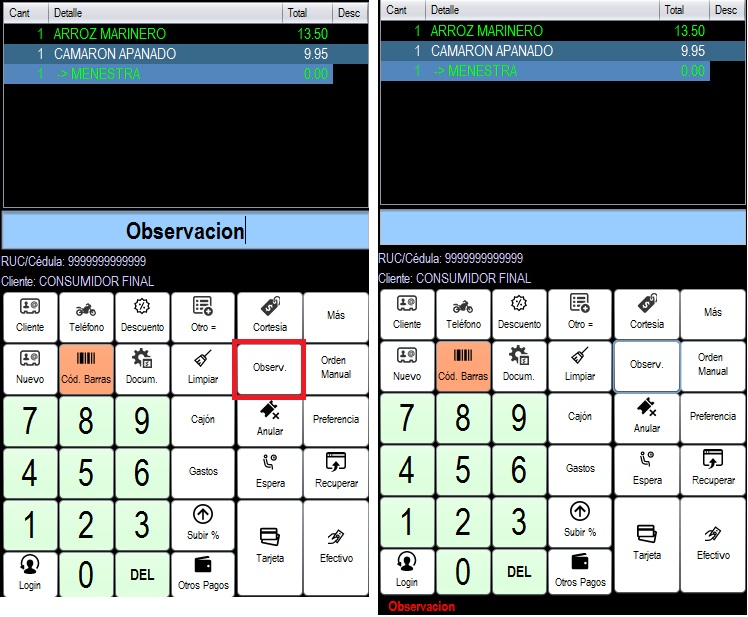
Botón "Observ"
-Para agregar una observación general en la factura, escribe el detalle en el espacio que se indica y clic en el botón "Observ.", la observación se mostrará en la parte inferior.
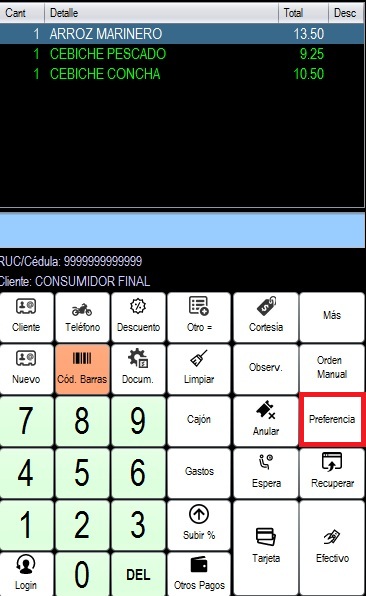
Botón Preferencia
-Si deseas colocar una preferencia en un plato que se imprima en la comanda de cocina, selecciona el ítem al cual deseas agregar la preferencia y clic en el botón "Preferencia"
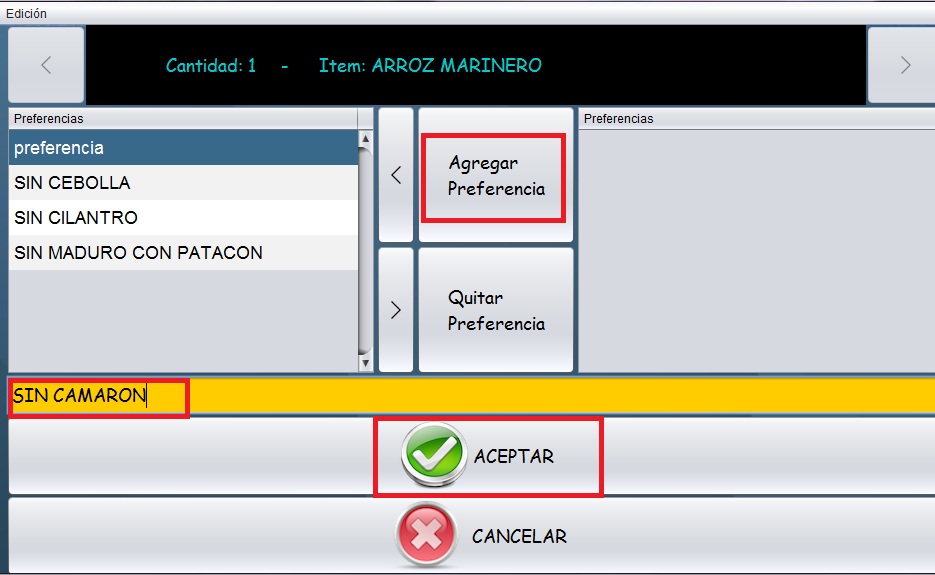
- Escribe la preferencia en el espacio de color amarillo, en este ejemplo hemos colocado " Sin camarón", luego clic en Agregar preferencia y finalmente "Aceptar"
- El plato al que se le agregó la preferencia aparecerá en la pantalla con otro color:
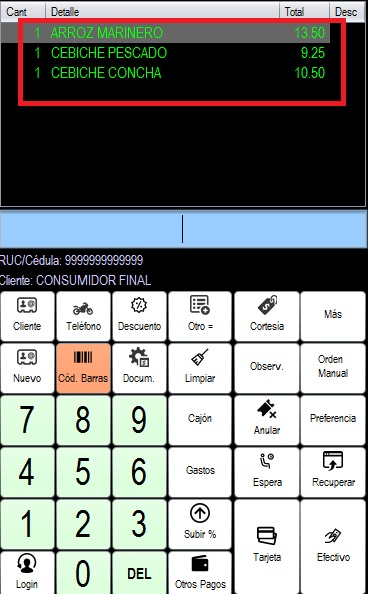
Botón espera
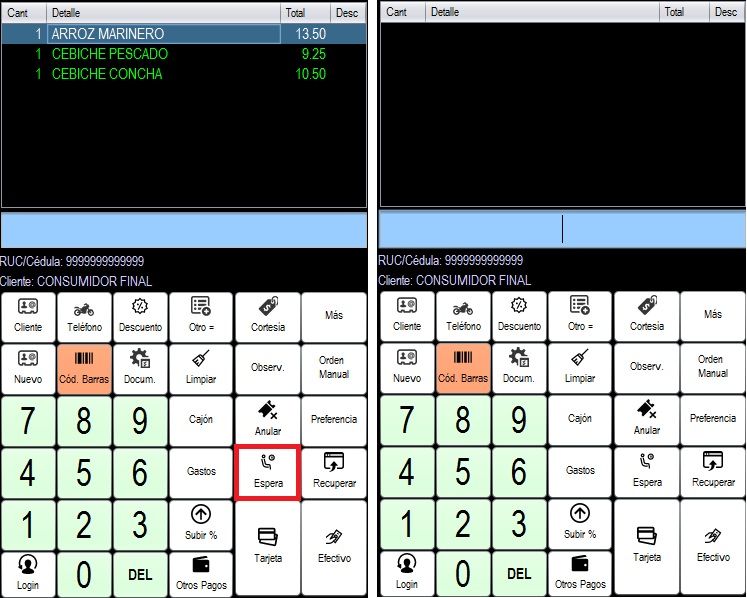
-Si deseas enviar el pedido a espera para no perderlo, de clic en el botón "Espera" y puedes continuar tomando otros pedidos.
Botón Recuperar
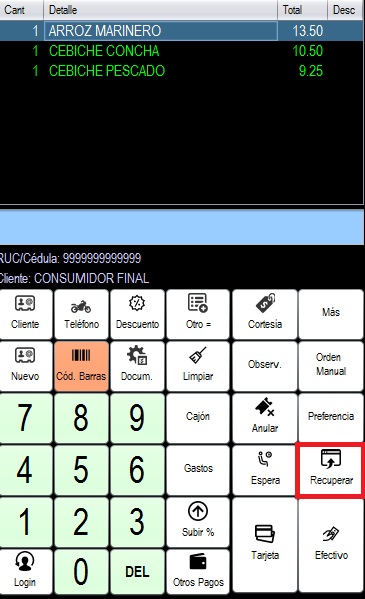
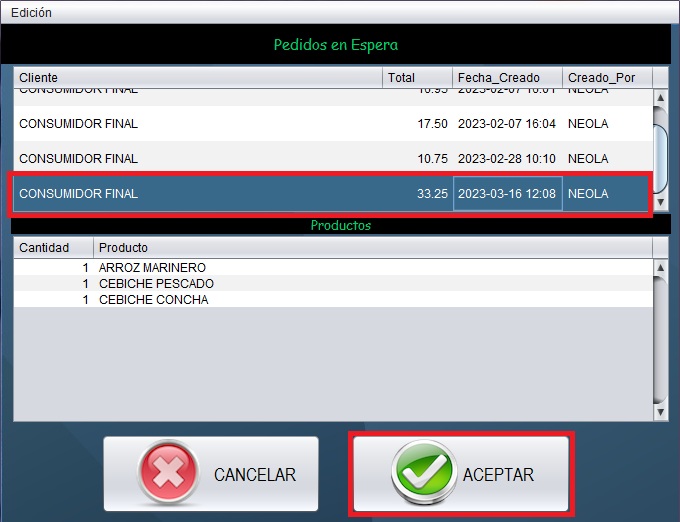
-Para regresar al pedido que envió a espera, haz clic en el botón "Recuperar", seleccione el pedido que desea recuperar y "Aceptar"
Formas de Pago LCR
Botón Efectivo
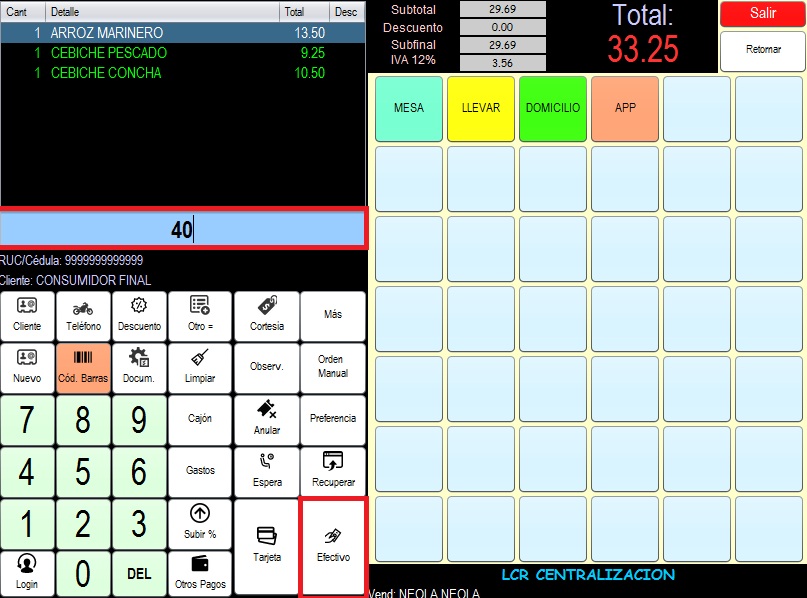
-Si la forma de pago es efectivo, coloca la cantidad de efectivo que va a recibir y posterior, presione el botón "Efectivo"
Botón Tarjeta
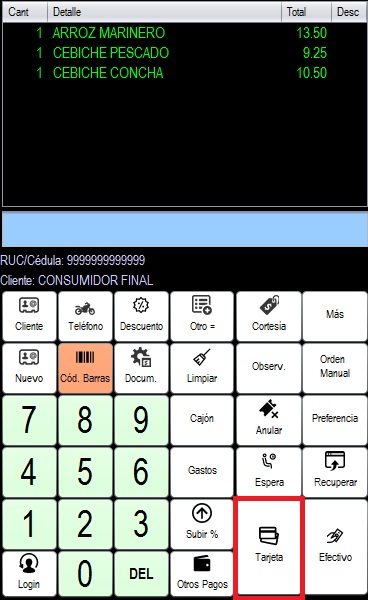
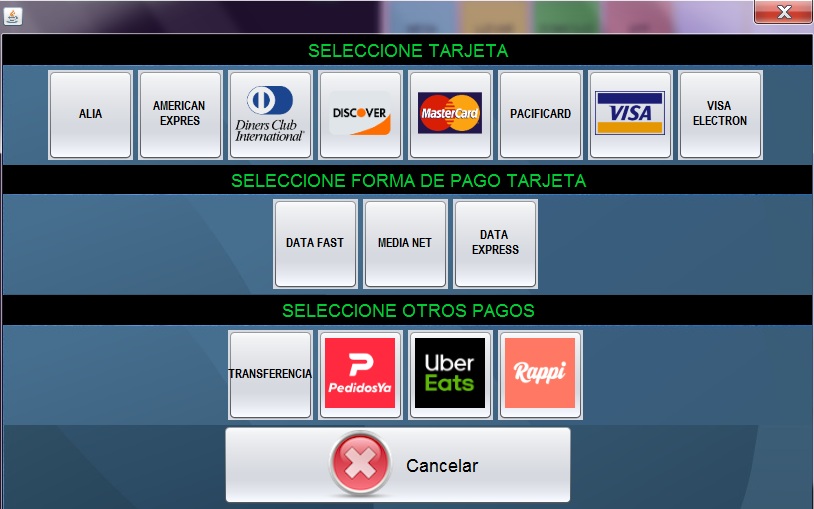
-Cuando desee seleccionar el pago con tarjeta, pagos de domicilios o transferencias, haz clic en el botón "Tarjeta"
-Y se mostrarán las opciones de tipo de tarjeta para poder seleccionarlas.
Botón Otros pagos
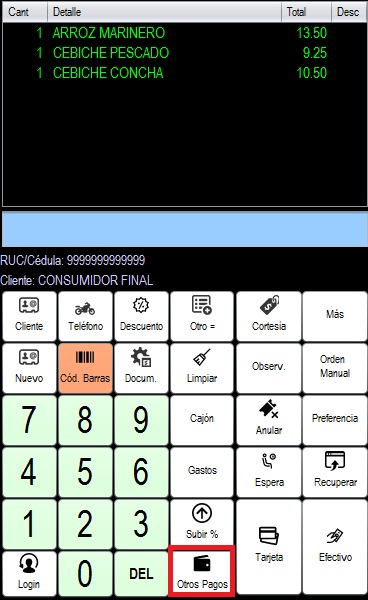
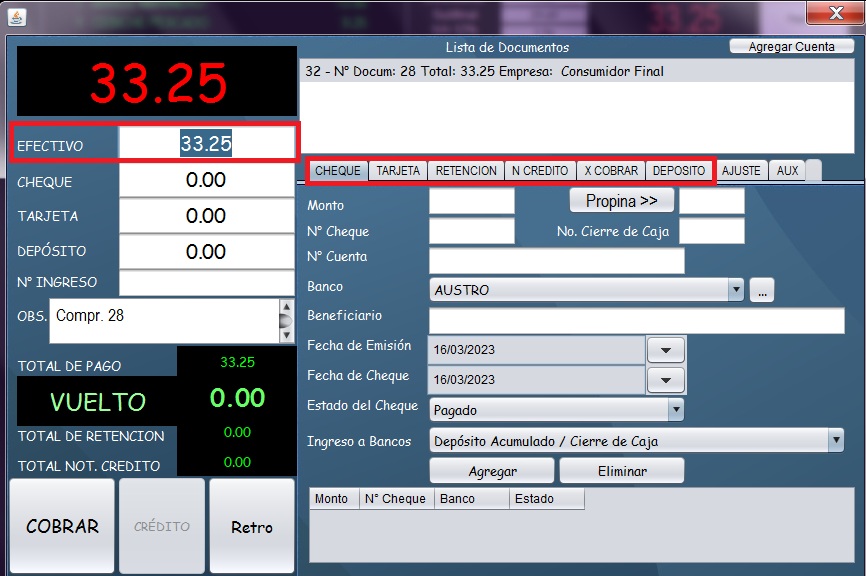
-Si se va a cancelar la factura con varias formas de pago, seleccione el botón de "Otros pagos"
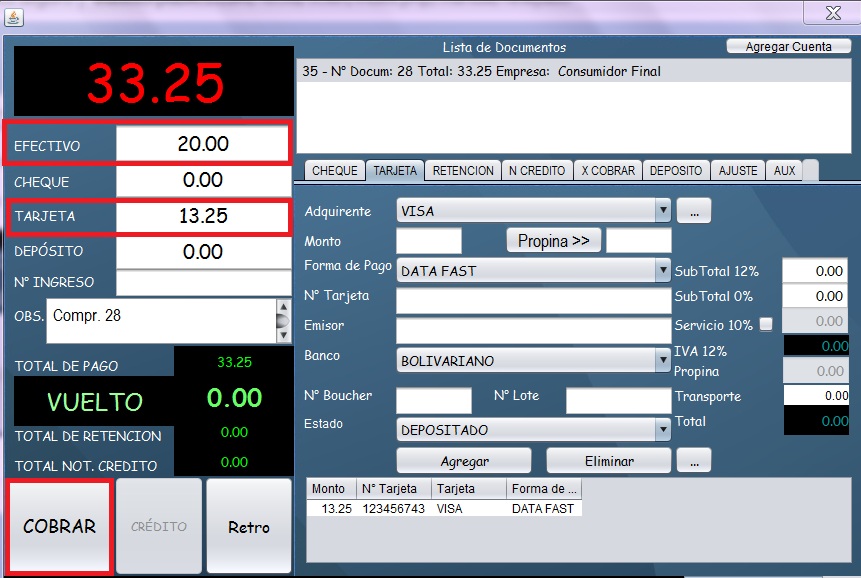
- Se mostrará la siguiente pantalla donde deberá colocar los diferentes pagos que se están realizando. En la parte izquierda solamente se podrá editar el pago en efectivo, en la parte derecha puede elegir la pestaña correspondiente a la otra forma de pago que se vaya a realizar, complete datos que correspondan y seleccione "Agregar".
- Una vez colocadas las formas de pago, clic en Cobrar
📊 Reportes de Ventas
Ir al módulo de estadísticas
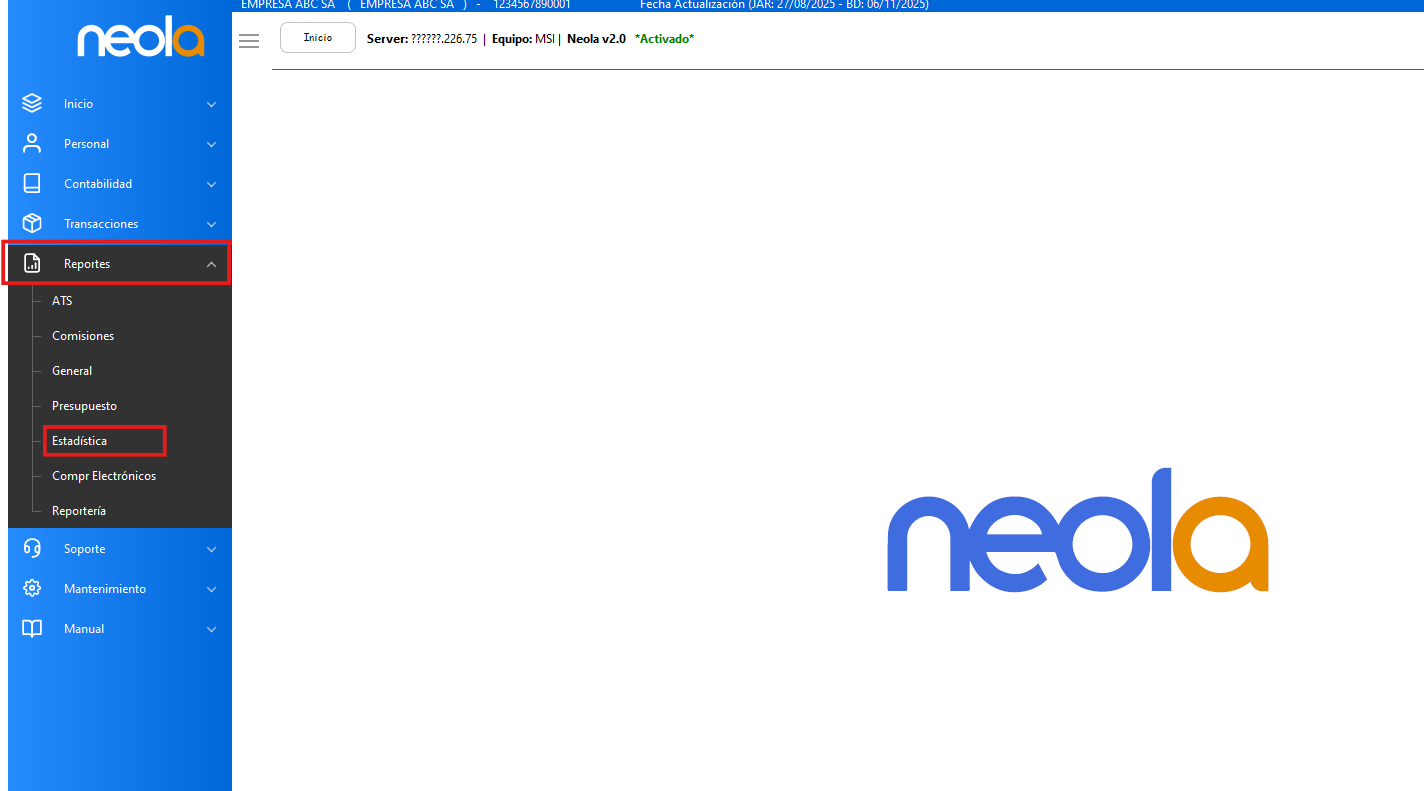
- Una vez en el menú principal, selecciona-> "Reportes" y luego en el módulo "Estadísticas"
Sacar reporte de ventas totalizado
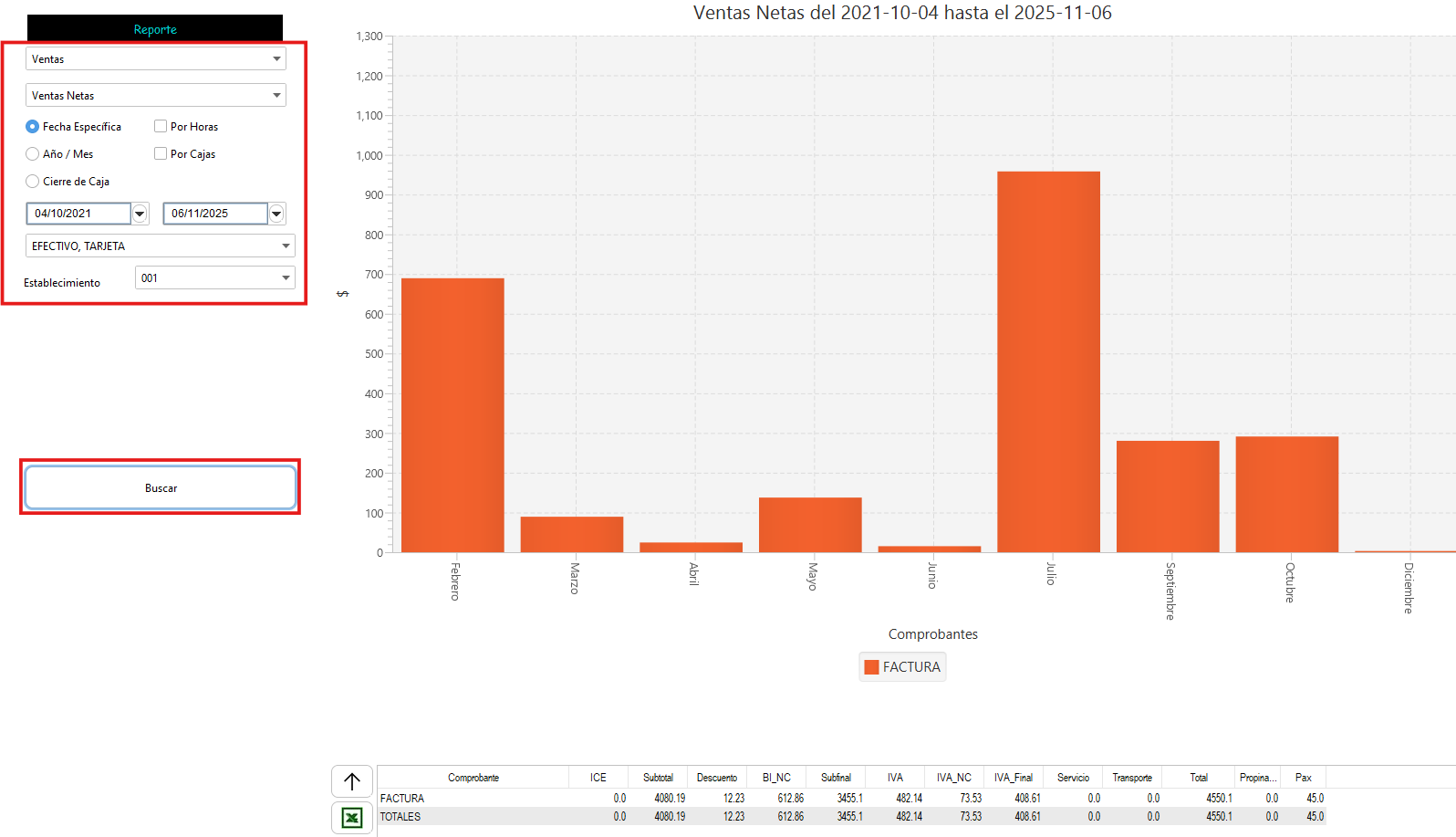
- Se mostrará la siguiente ventana:
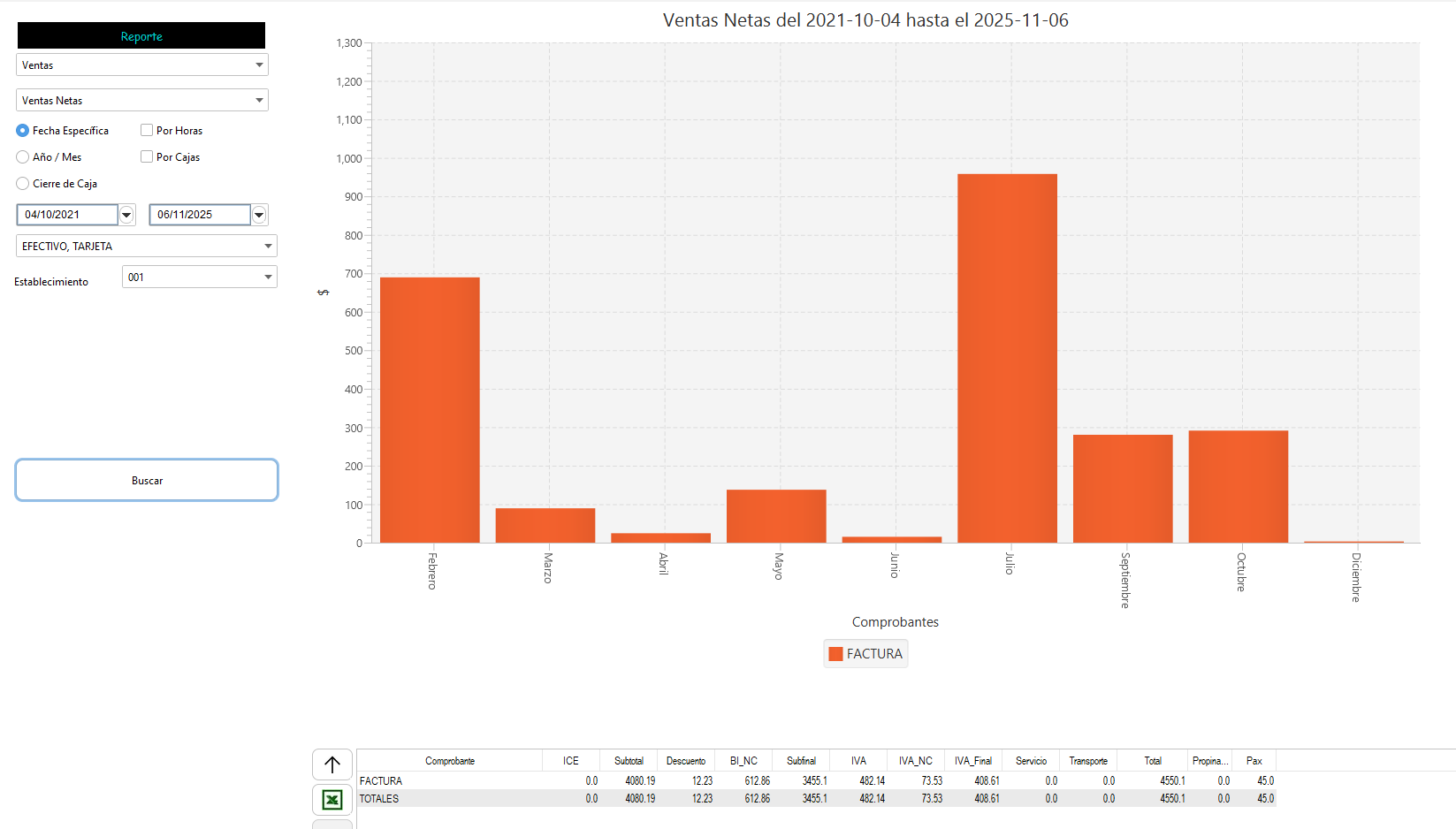
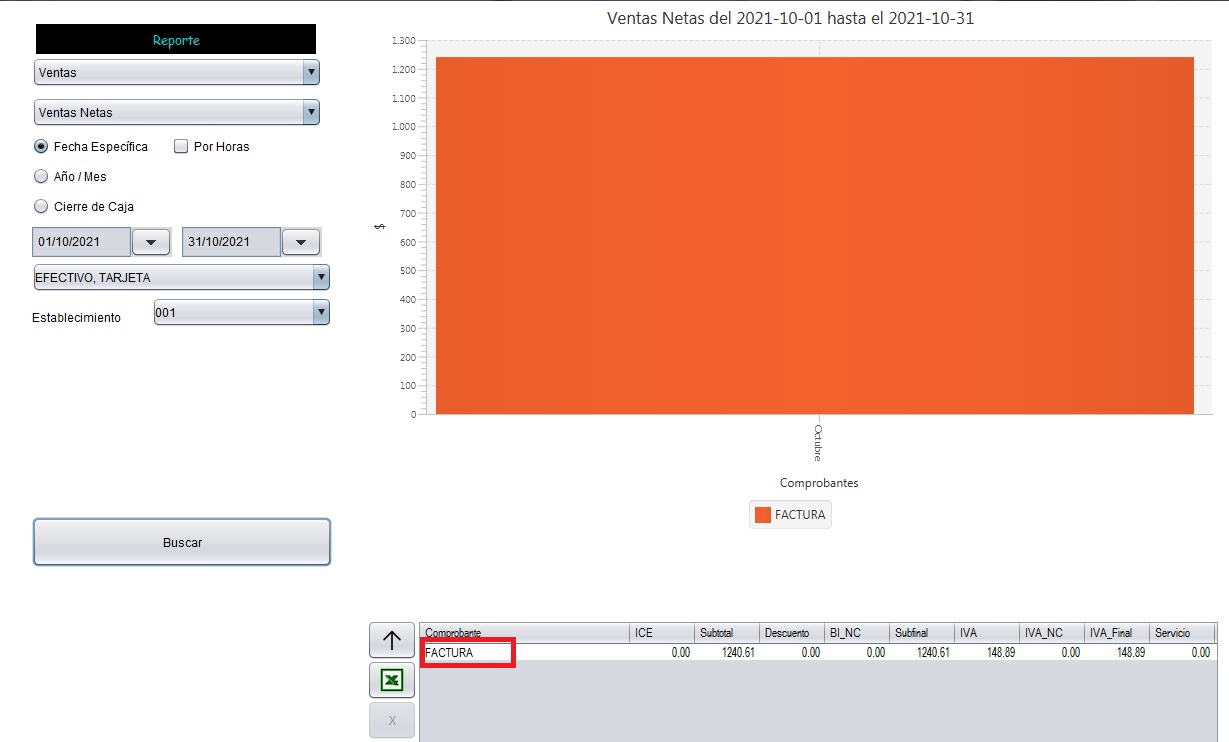
- Para visualizar el total de ventas de una fecha determinada, elige desde y hasta qué fecha deseas visualizar la información, es importante que las 2 primeras opciones sean ventas y ventas netas como se ve en la imagen:
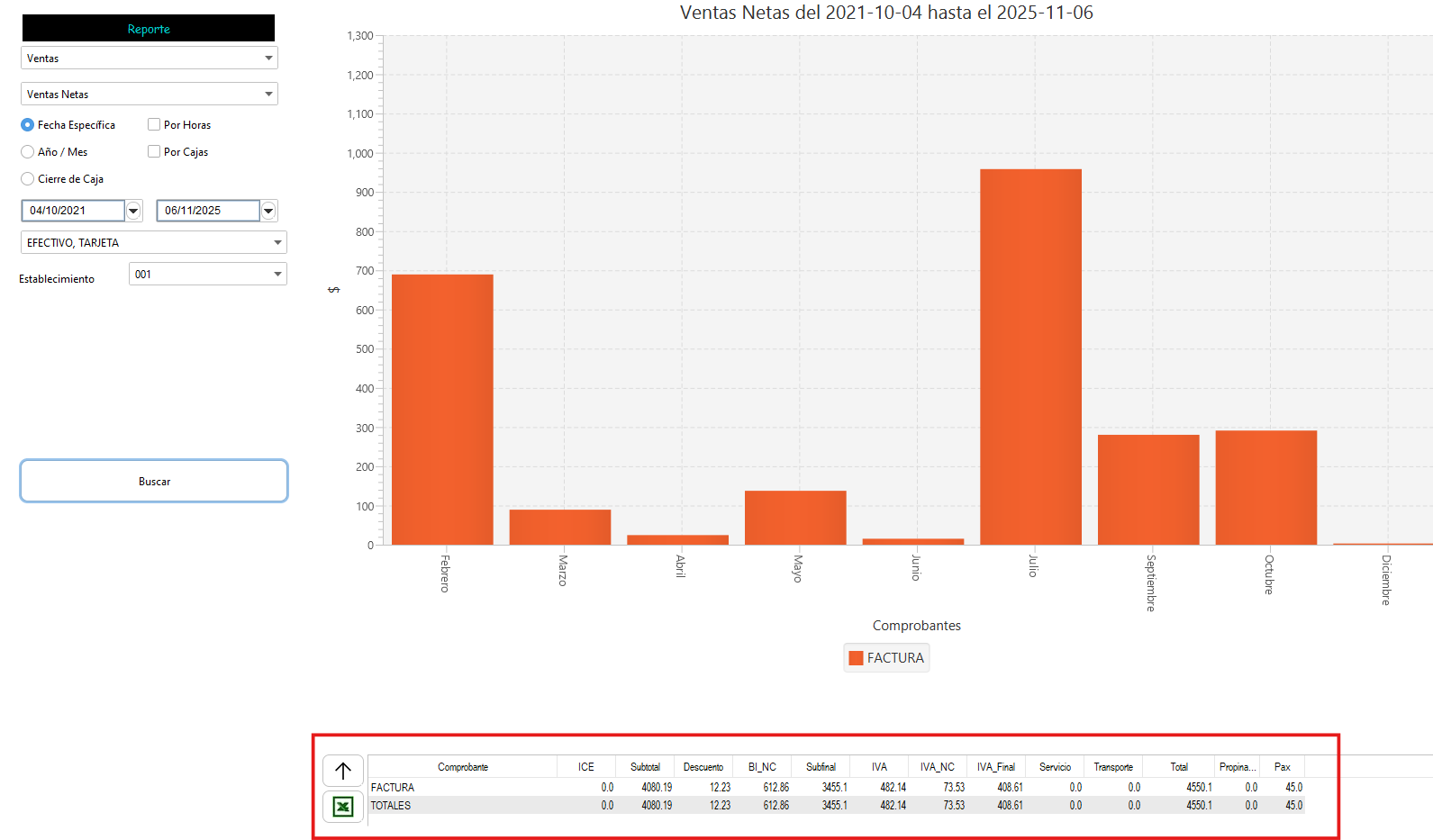
- La información del total de ventas se visualizará en la parte inferior derecha de la pantalla:
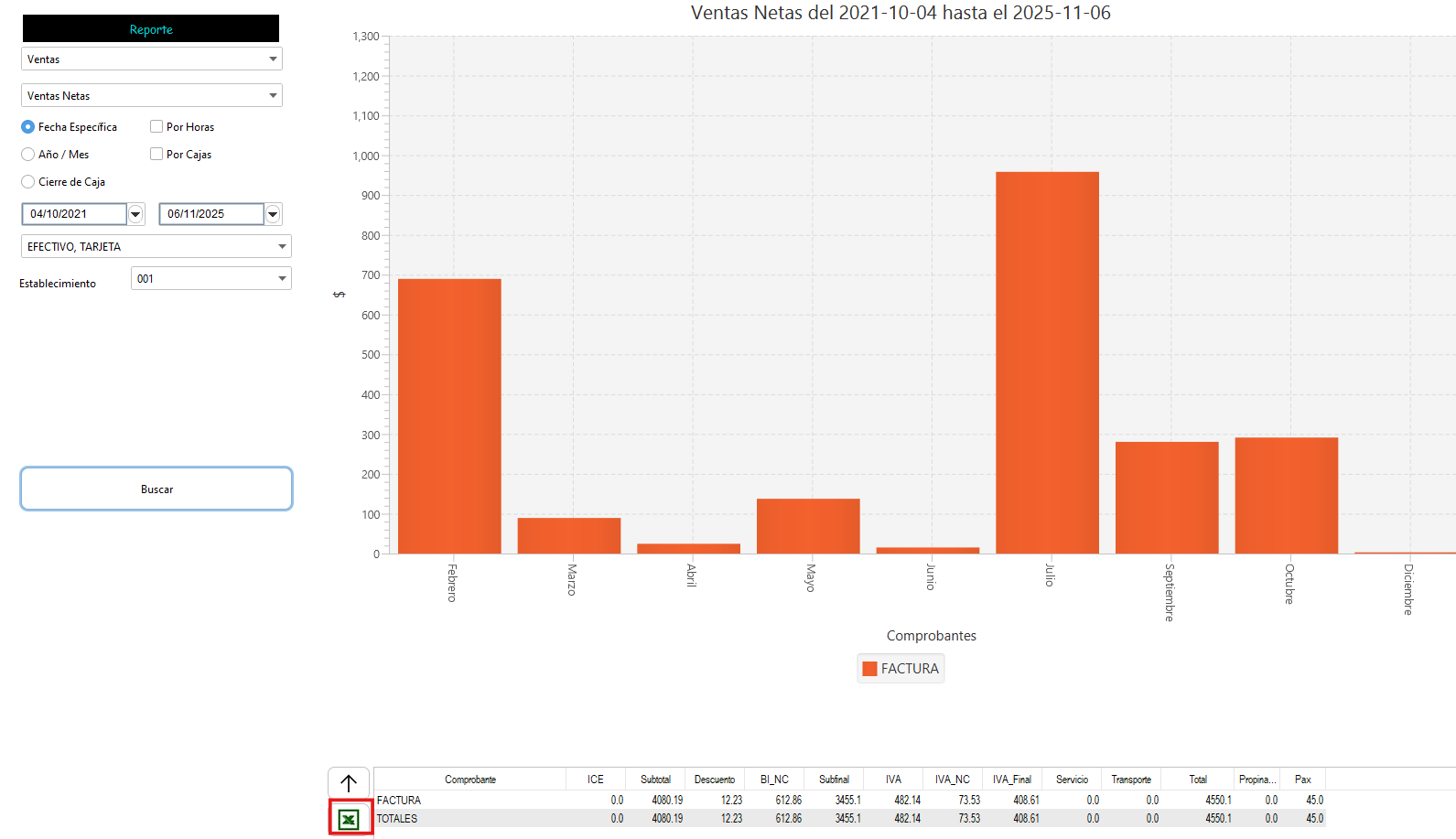
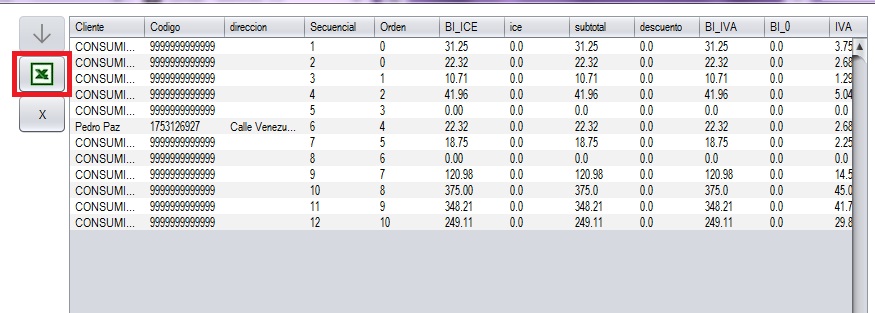
- Puedes exportar este reporte a Excel, dando clic en el logo de Excel.
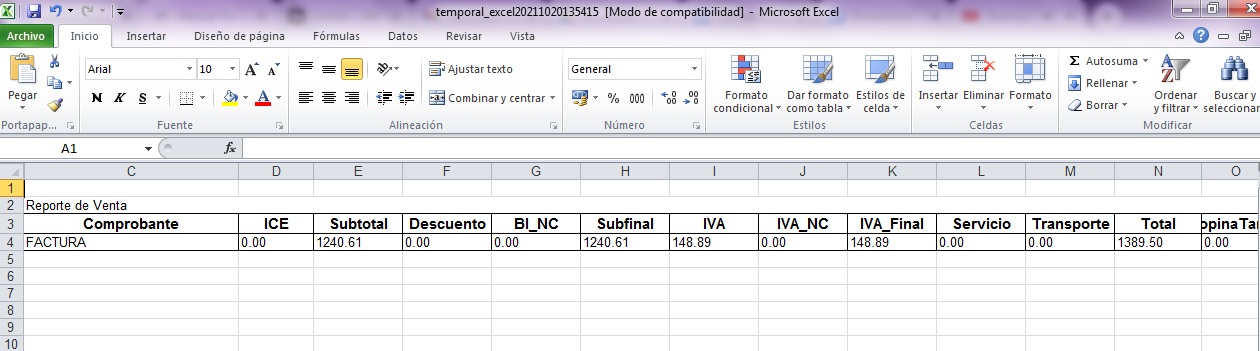
- El reporte de ventas se visualiza en Excel:
Sacar reporte de ventas detallado
- Para visualizar el detalle del reporte de ventas, debe dar doble clic sobre "Factura"
- Aparecerá el detalle del reporte, el cual puedes exportarlo dando clic en el ícono de Excel
🚫 Anular facturas desde pantalla de facturación
Ingreso a facturación
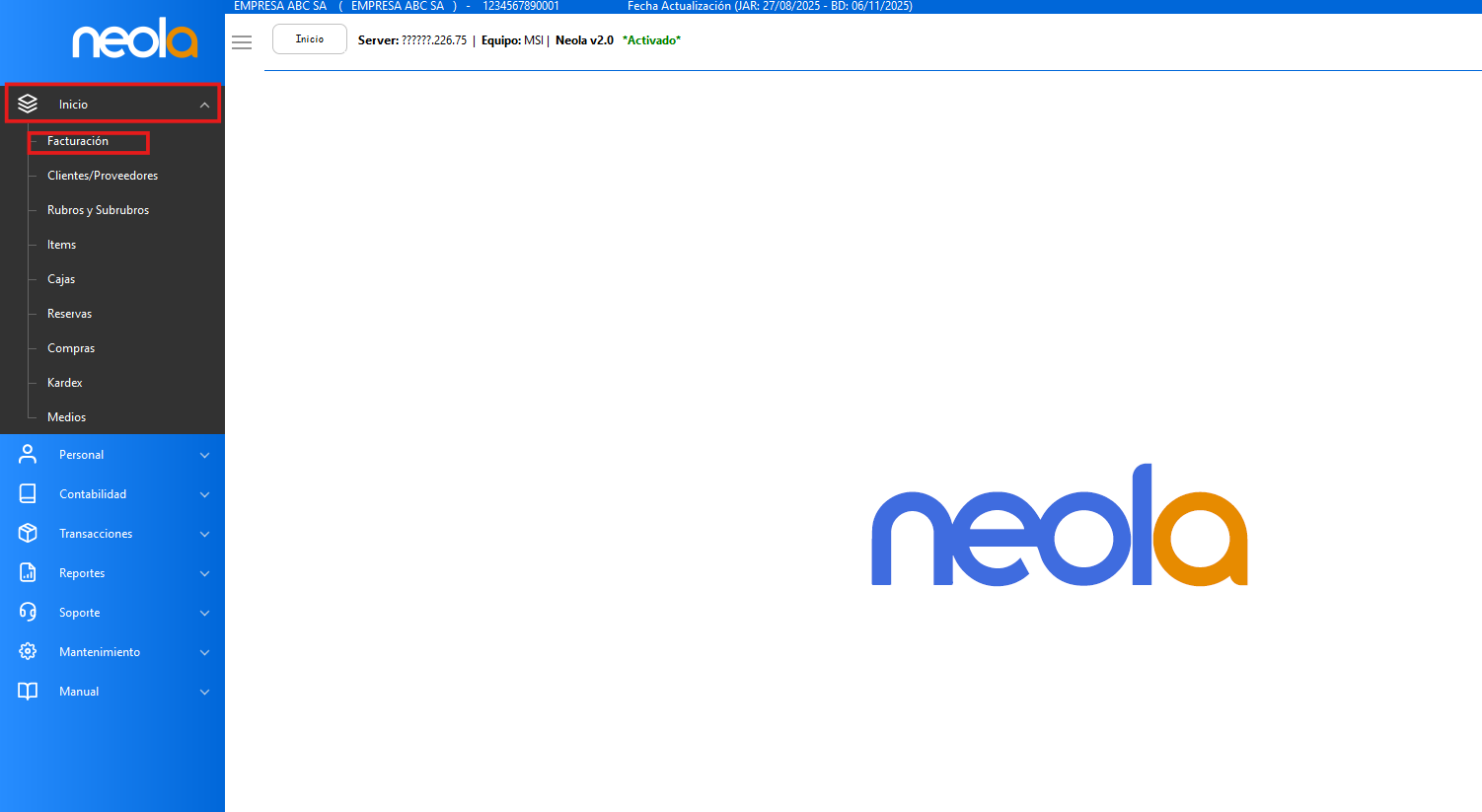
- Ingrese al sistema con el usuario de administrador. En el menú principal, selecciona-> "Inicio" y luego la opción "Facturación"
Anular factura desde pantalla de facturación
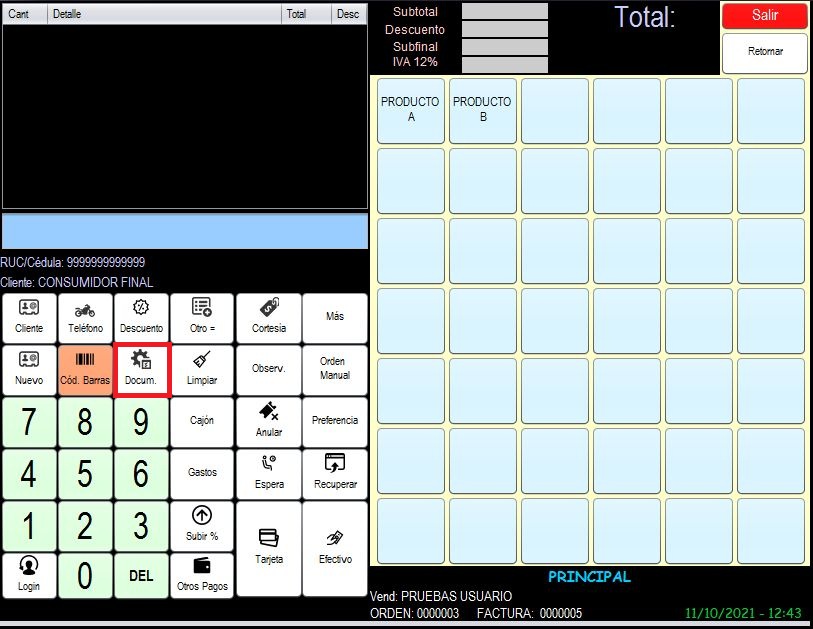
- Se mostrará la siguiente pantalla, selecciona la opción “Docum", señalada a continuación:
- Ingresa el número de orden, o a su vez puedes realizar la búsqueda por cédula o RUC.
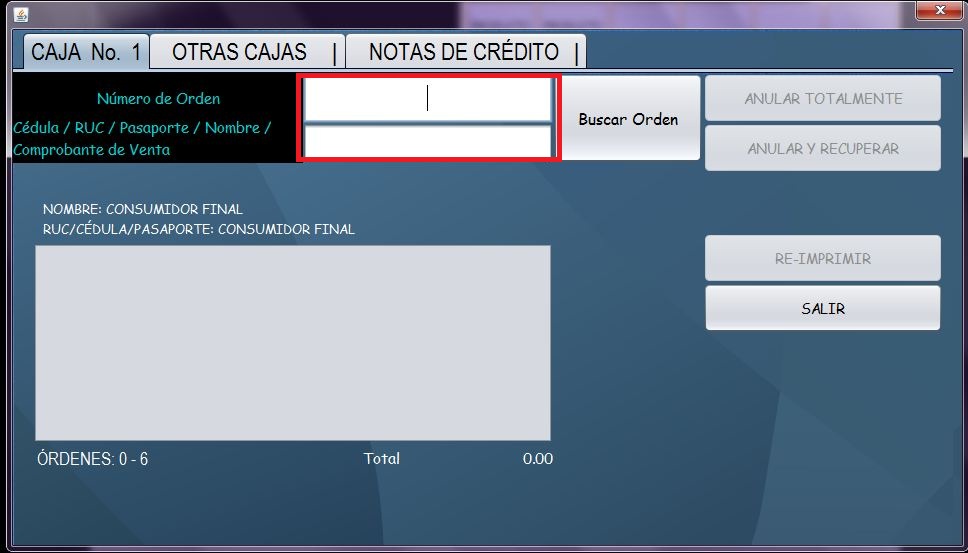
- Una vez ingresados los datos, haz clic en el botón “Buscar orden” y los datos de la factura aparecerán en la pantalla.
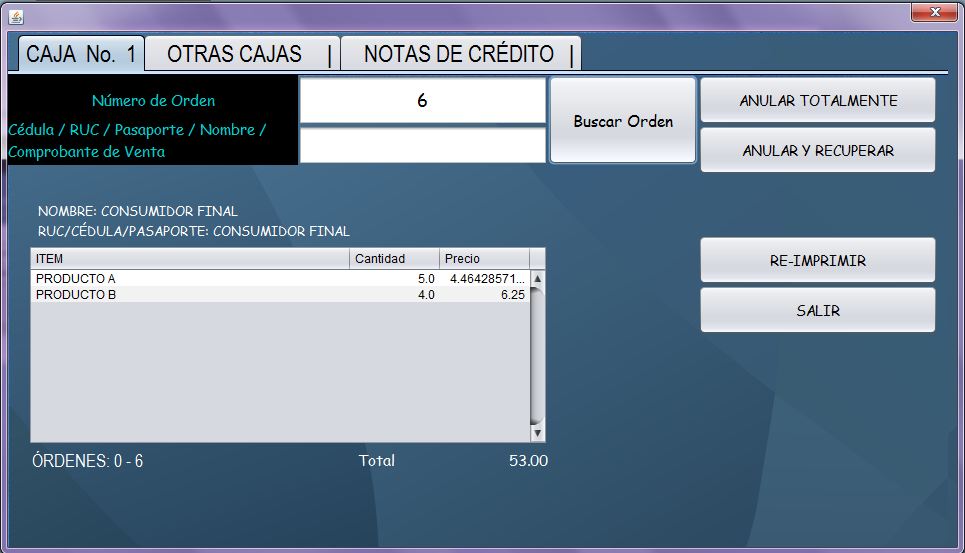
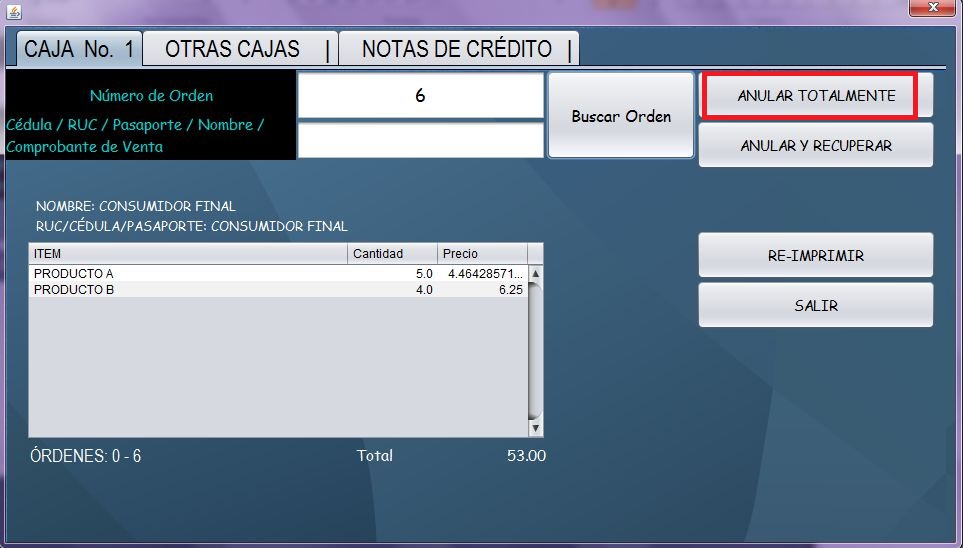
- Debes verificar que los datos como: cliente, items facturados y valor total coincidan exactamente con la factura que desea anular, Cuando realices la verificación, presioa el botón "Anular totalmente"
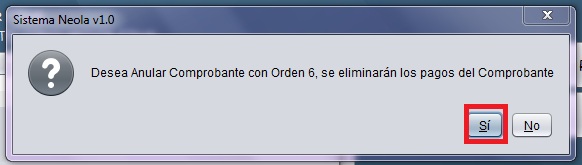
-Se mostrará el siguiente mensaje, presione el botón "SI".
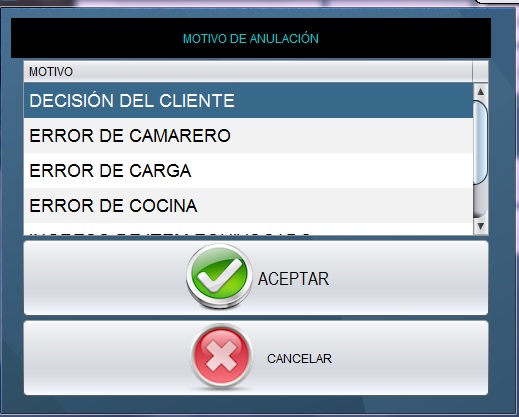
- En algunas ocasiones, el sistema pedirá una observación por la cual se realiza la anulación de la factura, seleccione una opción y presione el botón "Aceptar".
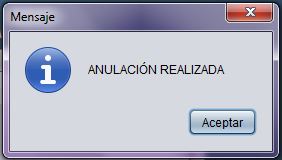
- Finalmente se mostrará el siguiente mensaje de confirmación:
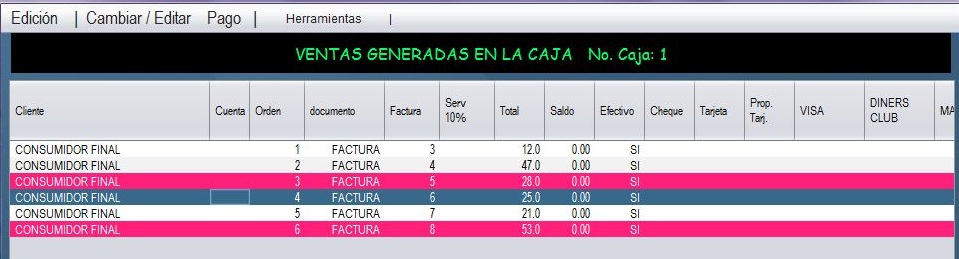
- Para comprobar la anulación, la factura anulada se marcará de color rosado
NOTA: Las anulaciones desde la pantalla de facturación se deben realizar antes de cerrar la caja.