# 💻 Facturación POS
En este módulo aprenderás a dominar todas las funciones esenciales de la **Facturación POS**, desde la **gestión de clientes y proveedores** hasta la **anulación, reimpresión y control contable de tus comprobantes**.
Con estas herramientas podrás mantener una administración precisa y eficiente de tus ventas y documentos 💼🧾.
# 🚫Anular facturas desde cartera (posterior al cierre de caja)
### Ir al módulo cartera
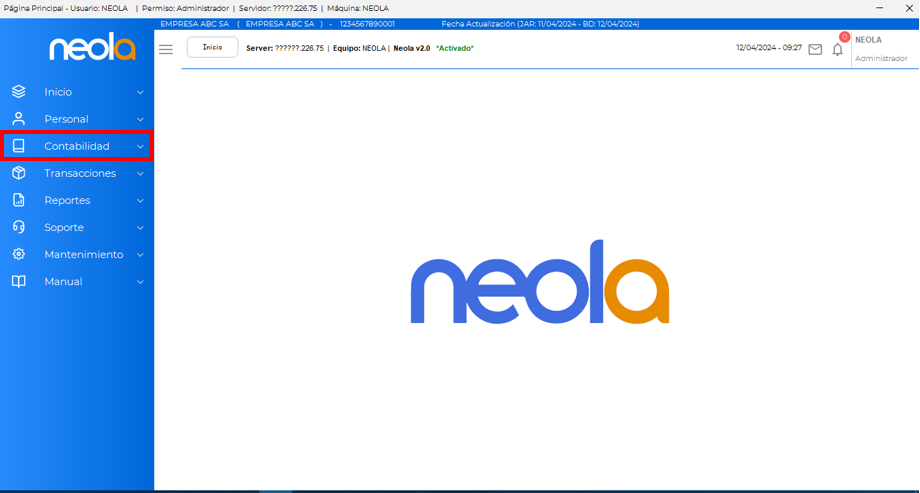
\- Una vez en el menú principal, selecciona-> **"Contabilidad"**
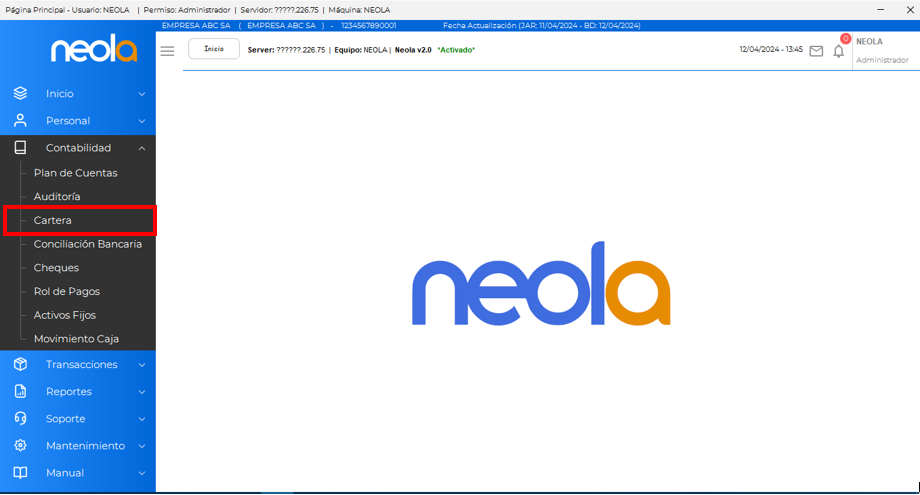
\- Selecciona la opción **"Cartera"**
### Eliminar abonos
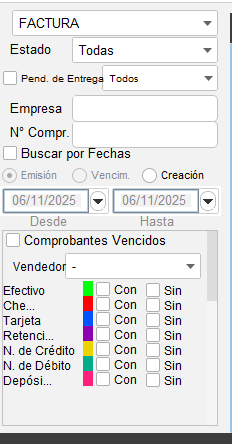
\- Con la ayuda de los filtros ubicados en la parte lateral izquierda de la pantalla, **busca** el comprobante que deseas eliminar el pago.
[](https://manual.neola.app/uploads/images/gallery/2025-11/N0Yimage.png)
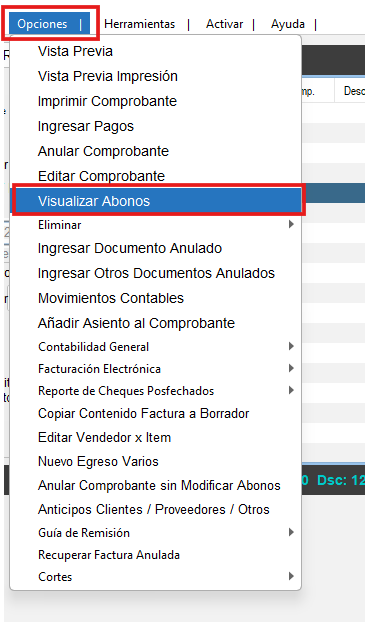
\- Selecciona la factura que se anulará y haz clic en “**Opciones**” >“**Visualizar abonos**”.
[](https://manual.neola.app/uploads/images/gallery/2025-11/YN1image.png)
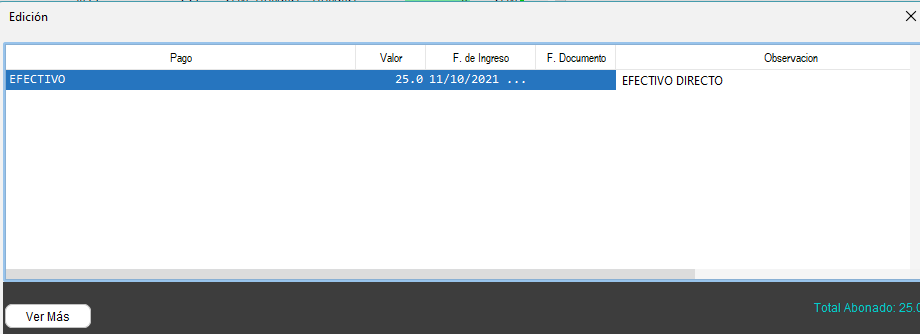
\- Se mostrará la siguiente pantalla donde se muestran **todos los pagos** registrados en ese comprobante.
[](https://manual.neola.app/uploads/images/gallery/2025-11/oSSimage.png)
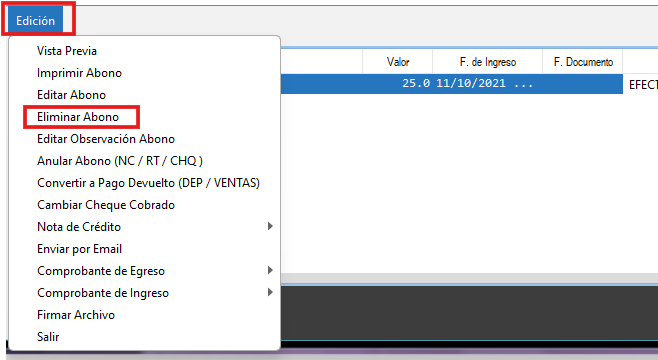
\- Selecciona el abono que se eliminará y clic en “**Edición**” > "**Eliminar abono**”.
[](https://manual.neola.app/uploads/images/gallery/2025-11/yemimage.png)
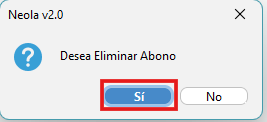
\- Se mostrará la ventana de confirmación, haz clic en “**Si**”.
[](https://manual.neola.app/uploads/images/gallery/2025-11/SkEimage.png)
\- Listo, el abono del comprobante ya está eliminado.
### Anular comprobante
**NOTA:** ***El comprobante que se va a anular no debe registrar pagos***
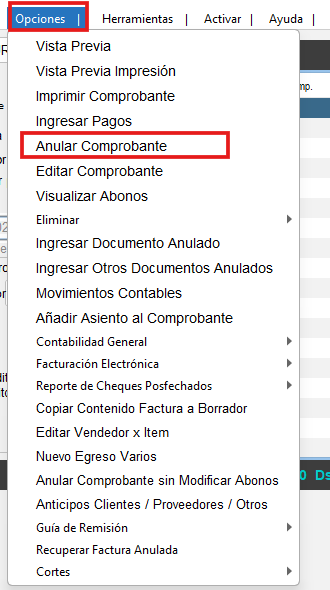
\- SeleccionA el comprobante que se anulará y ve a “**Opciones**” > “**Anular comprobante**”.
[](https://manual.neola.app/uploads/images/gallery/2025-11/7Ngimage.png)
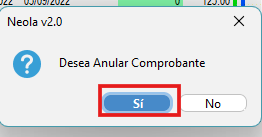
\- Debes confirmar que deseas anular el comprobante, de clic en “**SI**”.
[](https://manual.neola.app/uploads/images/gallery/2025-11/7QOimage.png)
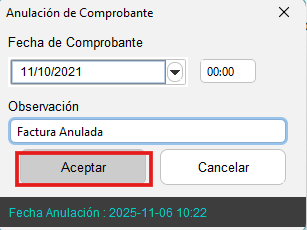
\- Ingresa una observación de mínimo **10 dígitos** para continuar, y presiona **“Aceptar”**.
[](https://manual.neola.app/uploads/images/gallery/2025-11/b1Iimage.png)
\- Finalmente, la factura ya consta como anulada en el sistema.
# 👤 Crear Cliente o Proveedor
### 👤Ir al módulo de clientes/proveedores
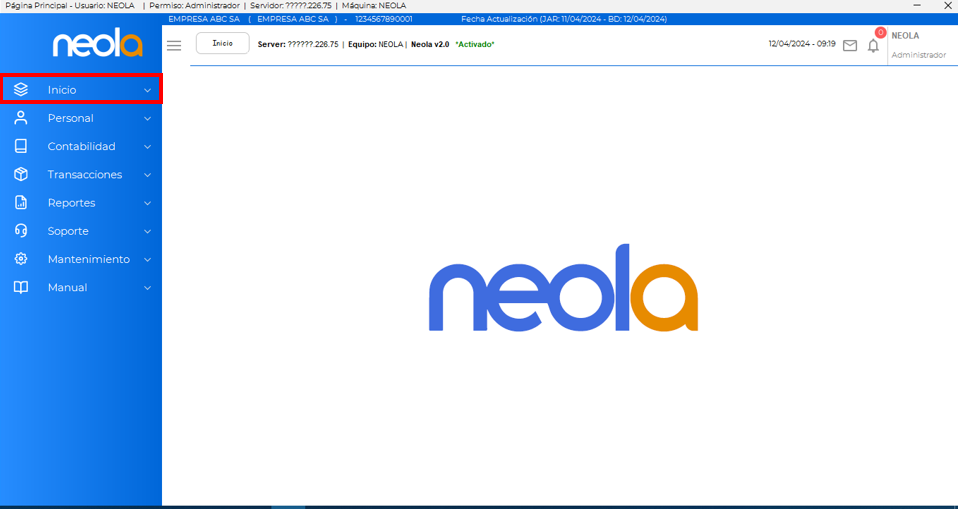
\- Una vez en el menú principal, selecciona-> "**Inicio**"
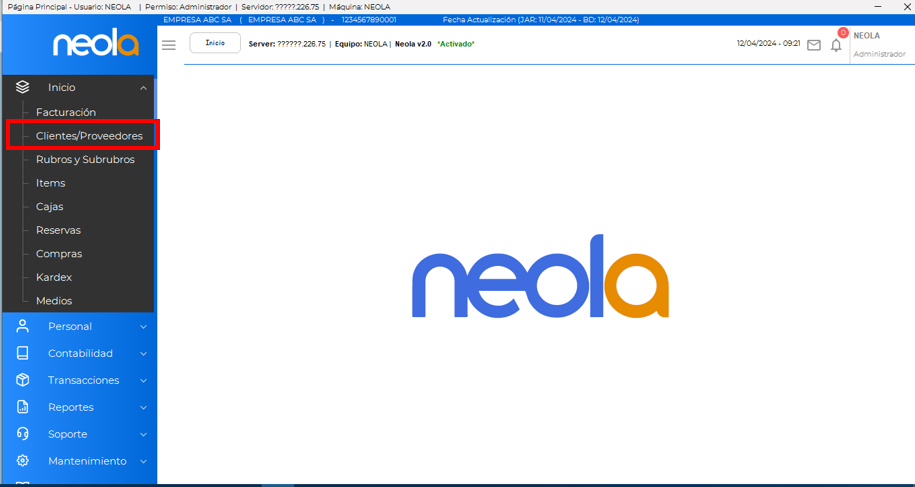
\- Selecciona la opción "**Clientes/Proveedores**"
### Creación del cliente
\- Luego de ingresar al módulo de clientes/proveedores, haz clic en la opción **cliente.**
[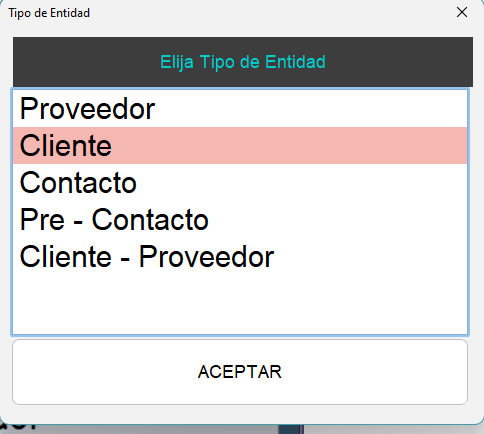](https://manual.neola.app/uploads/images/gallery/2025-11/34Ximage.png)
\- Para iniciar asegúrate que el formulario esté vacío, haz clic en **"Edición"** y selecciona la opción **"Limpiar campos".**
[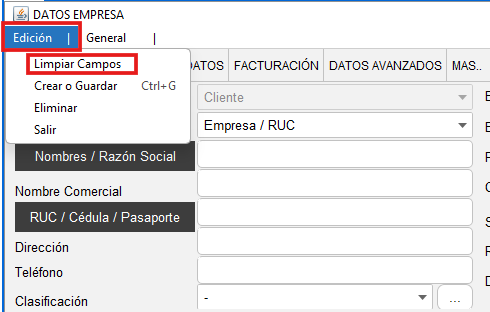](https://manual.neola.app/uploads/images/gallery/2025-11/JMCimage.png)
\- Se mostrará una pantalla donde deberás completar los datos de empresa, una vez ingresados los datos, ve nuevamente al menú **"Edición**" y selecciona la opción **"Crear o guardar"**
[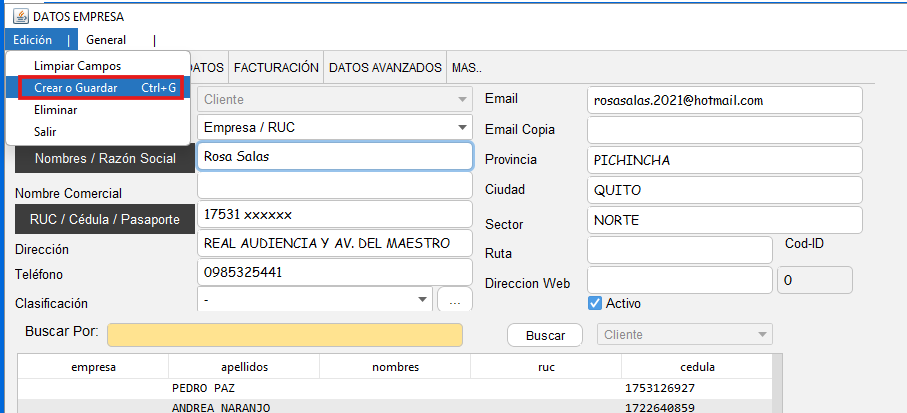](https://manual.neola.app/uploads/images/gallery/2025-11/ai7image.png)
\- Se mostrará un mensaje de confirmación, presiona el botón "**SI**".
[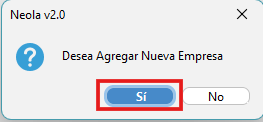](https://manual.neola.app/uploads/images/gallery/2025-11/G9himage.png)
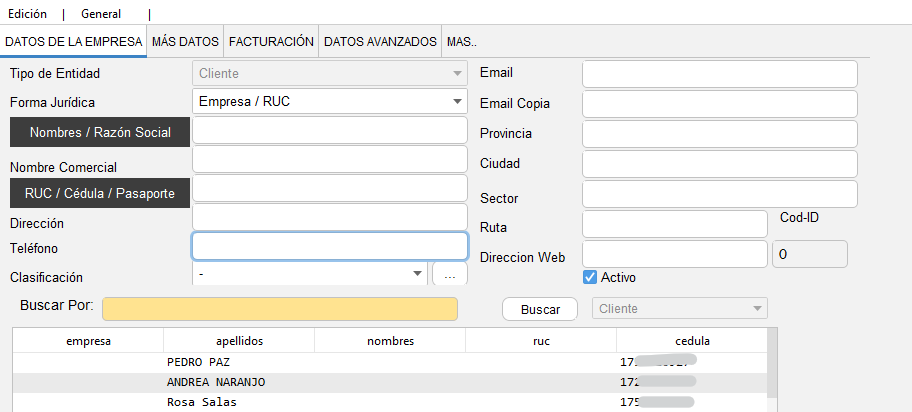
\- En la parte de abajo, aparecerá el nuevo cliente creado
[](https://manual.neola.app/uploads/images/gallery/2025-11/TUKimage.png)
# 👤 Crear Proveedor
### Ir al módulo de clientes/proveedores
\- Una vez en el menú principal, selecciona-> "**Inicio**"

\- Luego selecciona "**Clientes/Proveedores**"

### Creación de proveedor
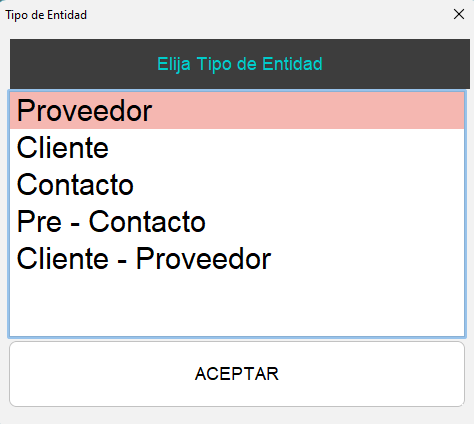
-Luego de ingresar al módulo de clientes/proveedores, haz clic en la opción **proveedor**
[](https://manual.neola.app/uploads/images/gallery/2025-11/7TIimage.png)
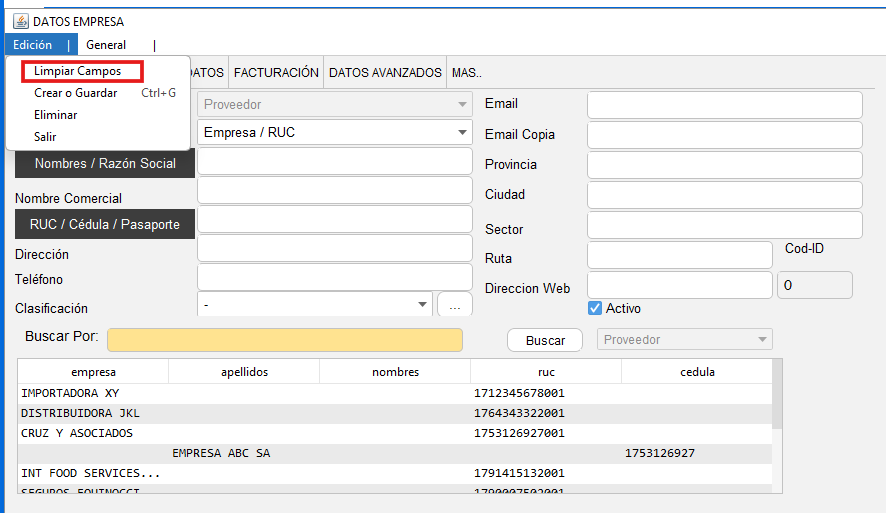
\- Para iniciar asegúrate que el formulario esté vacío, haz clic en **"Edición"** y selecciona la opción **"Limpiar campos".**
[](https://manual.neola.app/uploads/images/gallery/2025-11/hdlimage.png)
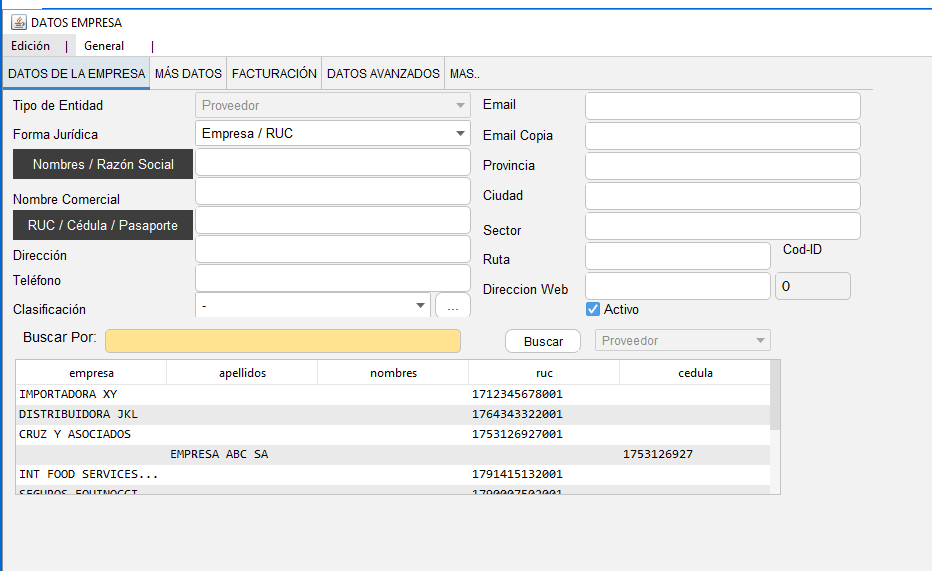
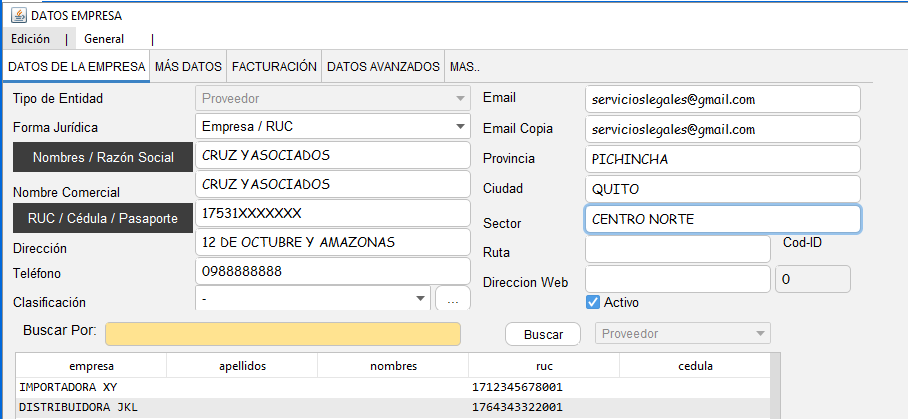
-Se mostrará una pantalla donde deberás completar los **datos del proveedor**
[](https://manual.neola.app/uploads/images/gallery/2025-11/zYvimage.png)
\- Una vez ingresados los datos, diríjase nuevamente al menú "**Edición**" y seleccione la opción **"Crear o guardar"**
[](https://manual.neola.app/uploads/images/gallery/2025-11/g10image.png)
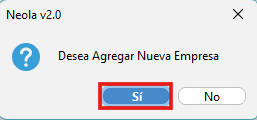
\- Se mostrará un mensaje de confirmación presione el botón "**Si**".
[](https://manual.neola.app/uploads/images/gallery/2025-11/2tIimage.png)
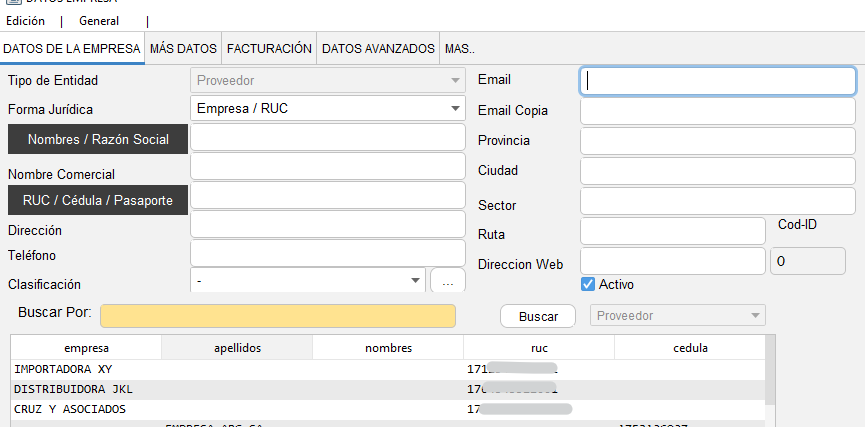
En la parte de abajo, saldrá la empresa/proveedor creado:
[](https://manual.neola.app/uploads/images/gallery/2025-11/59Jimage.png)
# ✏️ Modificar Datos de Cliente o Proveedor
### Ir al módulo de clientes/proveedores
\- Una vez en el menú principal, selecciona-> "**Inicio**"

\- Luego selecciona "**Clientes/Proveedores**"

### Modificar datos de cliente/proveedor
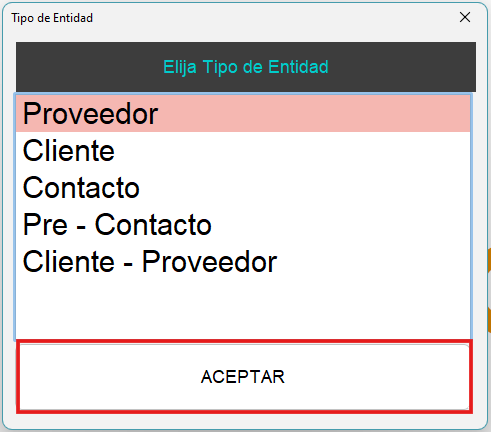
\- Luego de ingresar al módulo de clientes/proveedores, selecciona el tipo de entidad que desea modificar.
[](https://manual.neola.app/uploads/images/gallery/2025-11/hWTimage.png)
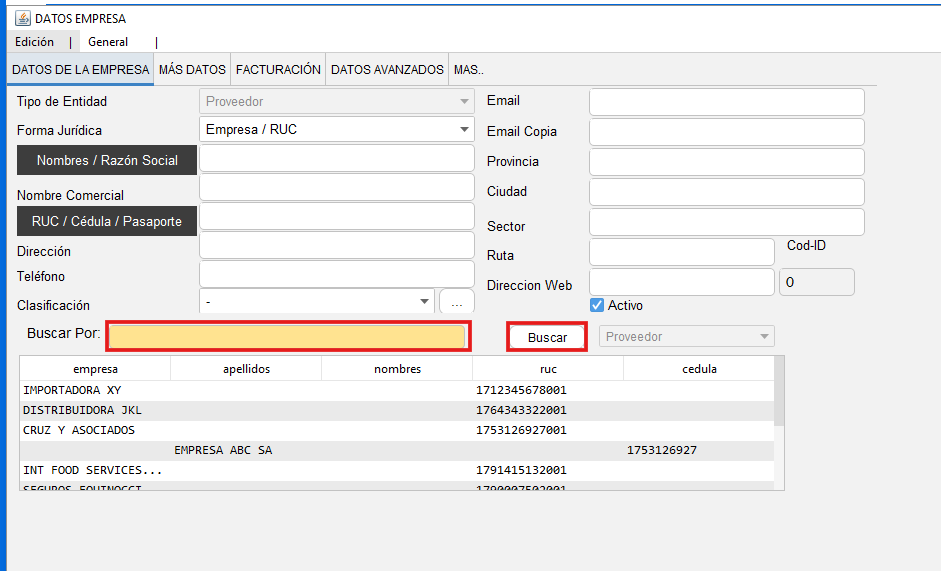
\- Con ayuda de la barra de búsqueda, opción "**Buscar Por"**, ubica al cliente/proveedor que deseas modificar.
[](https://manual.neola.app/uploads/images/gallery/2025-11/1cDimage.png)
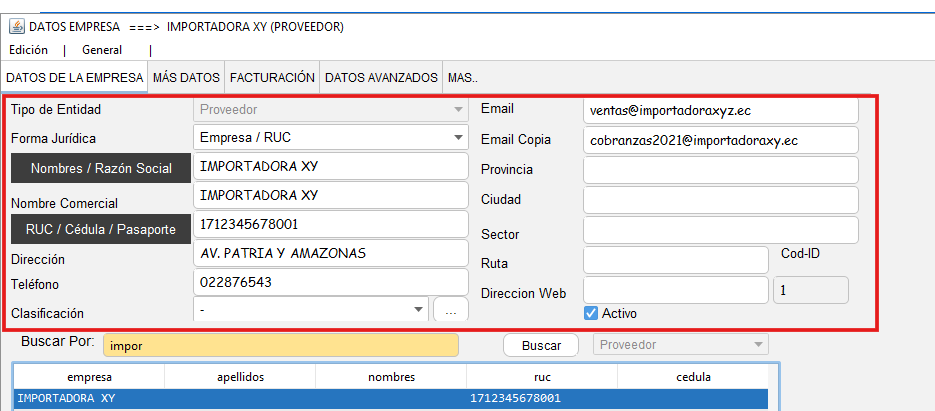
\- Una vez ubicado el proveedor, presiona doble clic en el mismo hasta que los datos del proveedor aparezcan en el formulario de la parte superior.
[](https://manual.neola.app/uploads/images/gallery/2025-11/8mgimage.png)
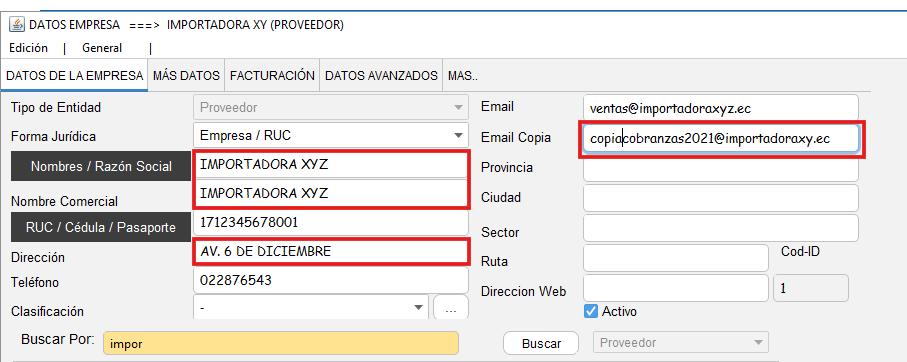
\- En el formulario **modifica** la información del cliente, en este caso por ejemplo, se corrigió la razón social, el nombre comercial, el correo y la dirección.
[](https://manual.neola.app/uploads/images/gallery/2025-11/GFpimage.png)
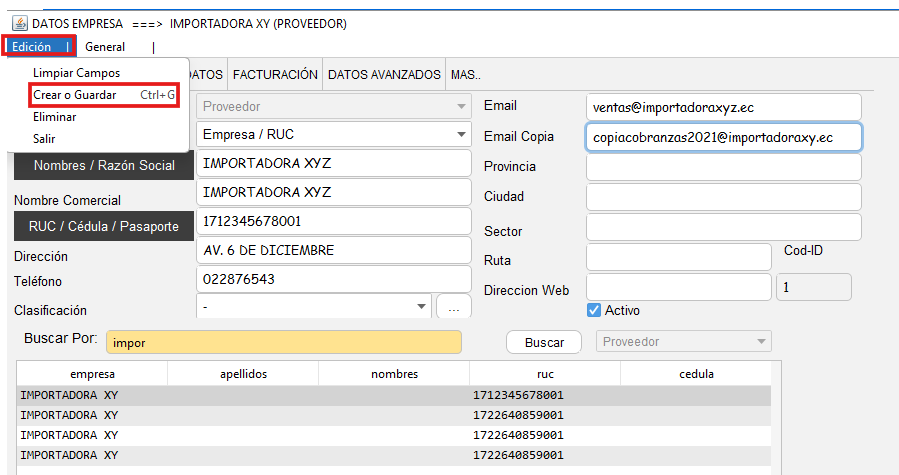
\- Para finalizar, haz clic en "**Edición**" y selecciona la opción "**Crear o guardar**" y los datos del cliente o proveedor serán actualizados.
[](https://manual.neola.app/uploads/images/gallery/2025-11/nzXimage.png)
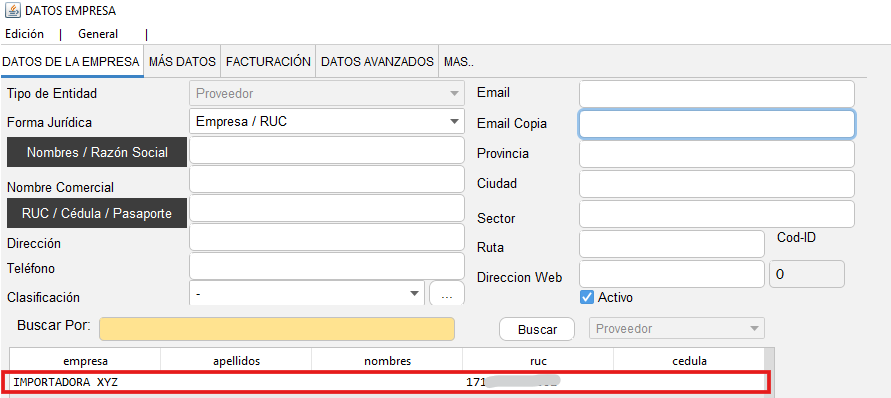
\- En la parte de abajo saldrá el proveedor/cliente con su respectiva modificación.
[](https://manual.neola.app/uploads/images/gallery/2025-11/wofimage.png)
# 🖨️ Reimprimir Comprobante
### Ir al módulo cartera
\- El usuario deberá dirigirse al menú principal seleccionando la opción **"Contabilidad"**

\- Seleccione la opción **"Cartera"**

### Reimprimir comprobante
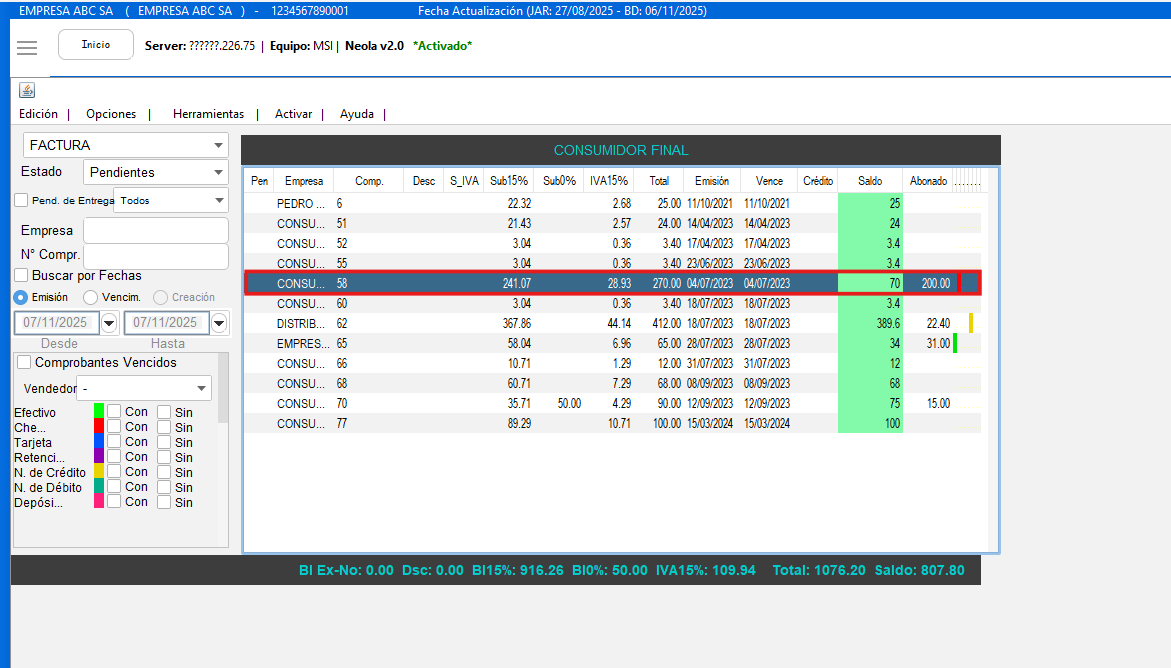
\- Seleccione el comprobante que desea que se reimprima
[](https://manual.neola.app/uploads/images/gallery/2025-11/uZQimage.png)
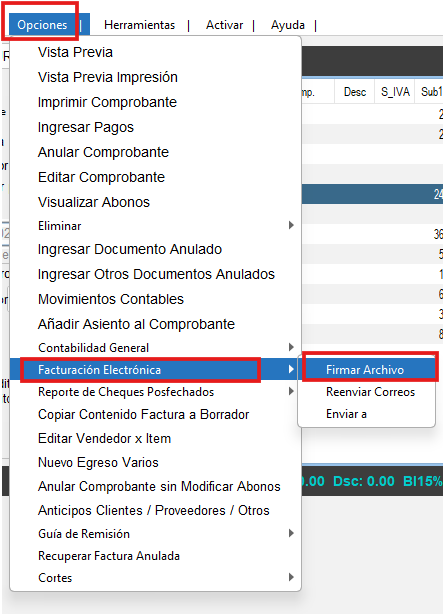
\- Diríjase a la pestaña "Opciones" seleccione la opción de "Facturación Electrónica" y luego "Firmar Archivo"
[](https://manual.neola.app/uploads/images/gallery/2025-11/80Zimage.png)
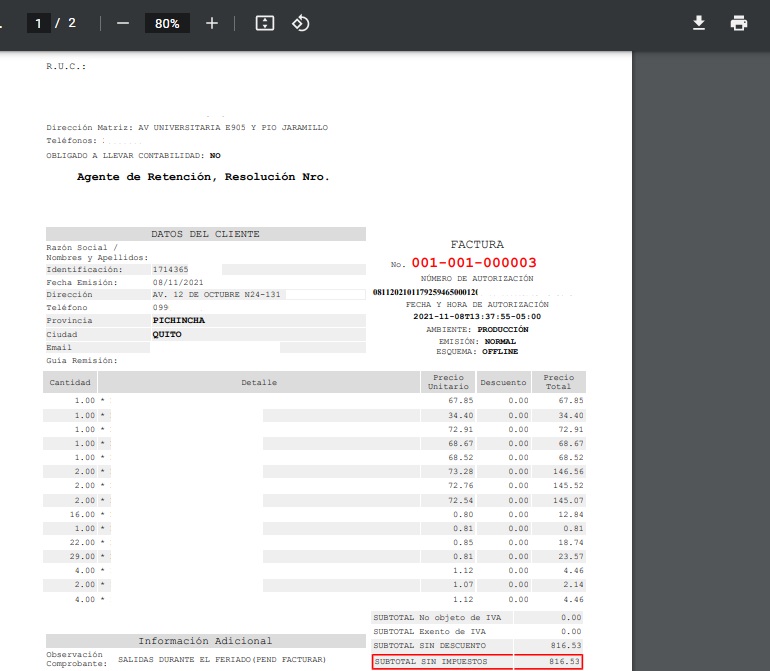
\- Seleccione la opción "Ver"
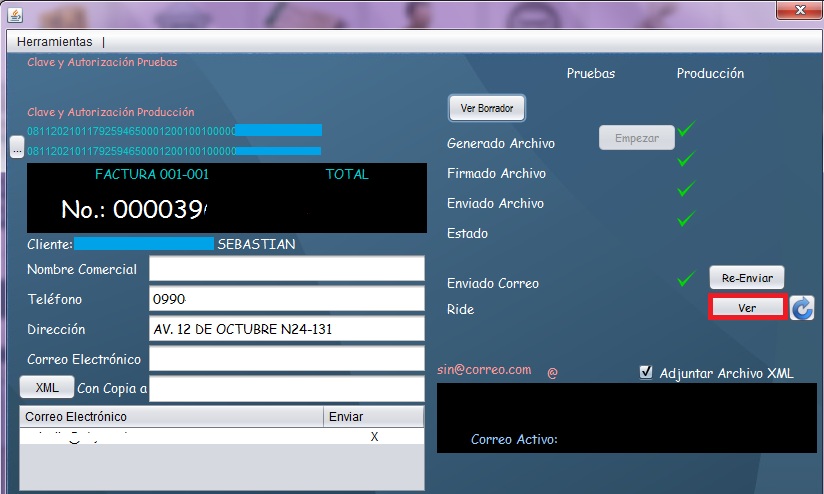
\- Se abrira el documento del comprobante para que lo pueda imprimir
\-
# 🧮 Centralización LCR
### Apertura de Caja
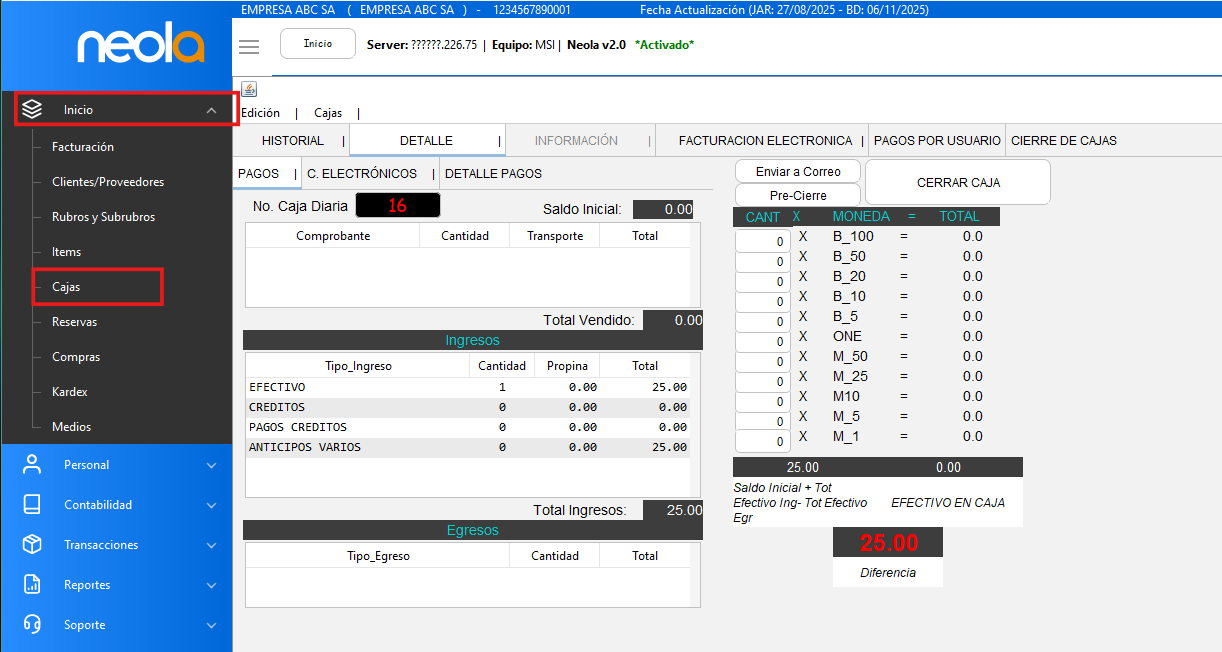
\- En la pantalla selecciona el módulo de **Cajas**
[](https://manual.neola.app/uploads/images/gallery/2025-11/NAIimage.png)
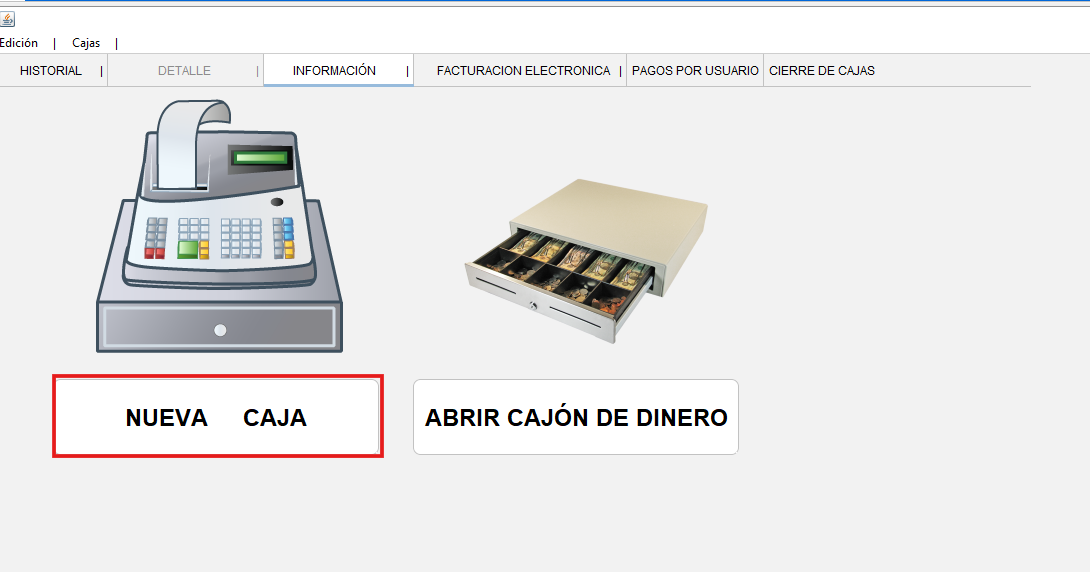
\- Selecciona la opción **Nueva Caja**
[](https://manual.neola.app/uploads/images/gallery/2025-11/VCHimage.png)
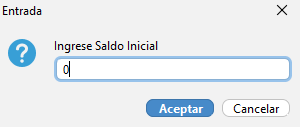
\- Ingresa el saldo con el que desea abrir caja y clic en **Aceptar**
[](https://manual.neola.app/uploads/images/gallery/2025-11/wiBimage.png)
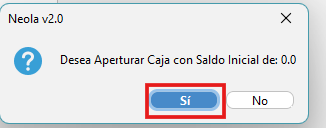
\- Se reflejará un mensaje de confirmación, selecciona **SI**
[](https://manual.neola.app/uploads/images/gallery/2025-11/3Cjimage.png)
### Facturación LCR
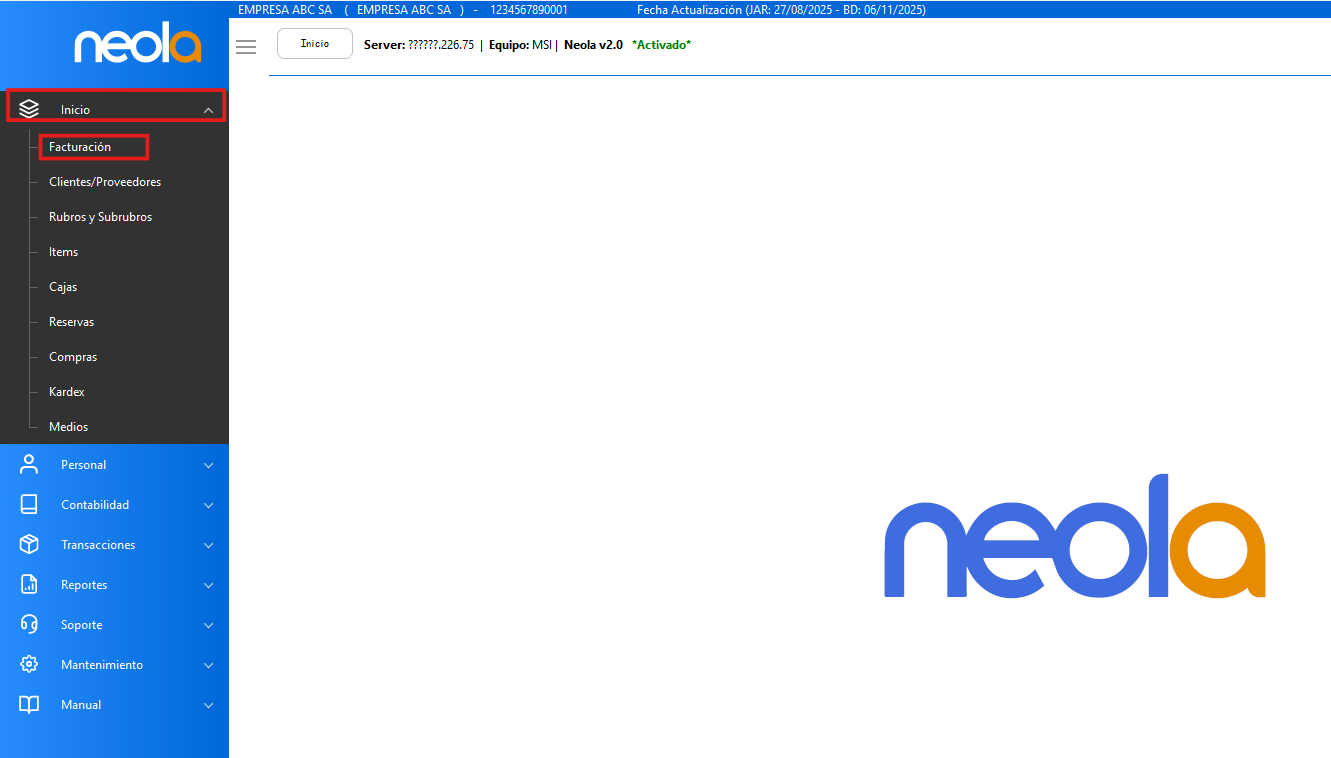
\- Una vez que ya abrió caja, selecciona la opción **Facturación** en el menú de Inicio
[](https://manual.neola.app/uploads/images/gallery/2025-11/Kq9image.png)
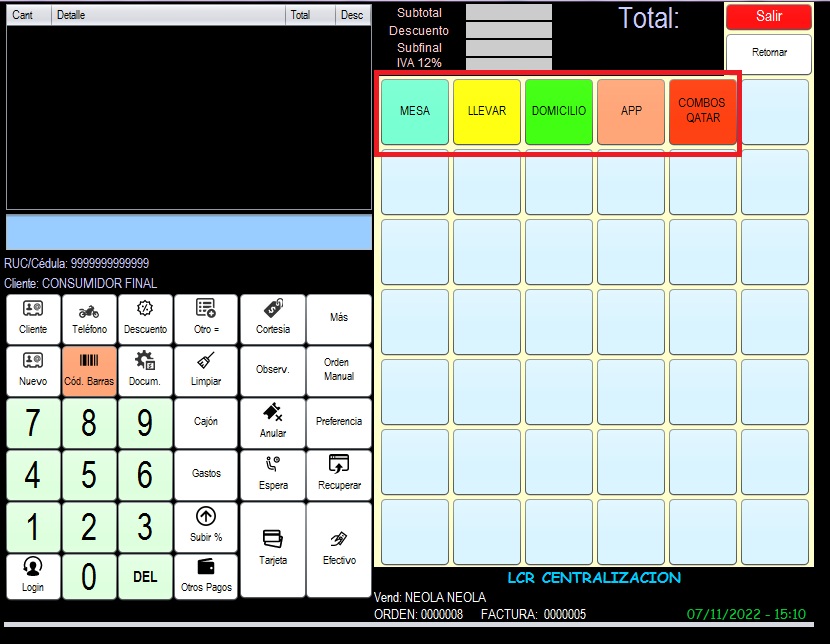
\- Aparecerá la siguiente pantalla donde deberás elegir la opción que se va a facturar: **Mesa, Llevar, Domicilio, App**
\- Elige el grupo del plato del cual se va a facturar:
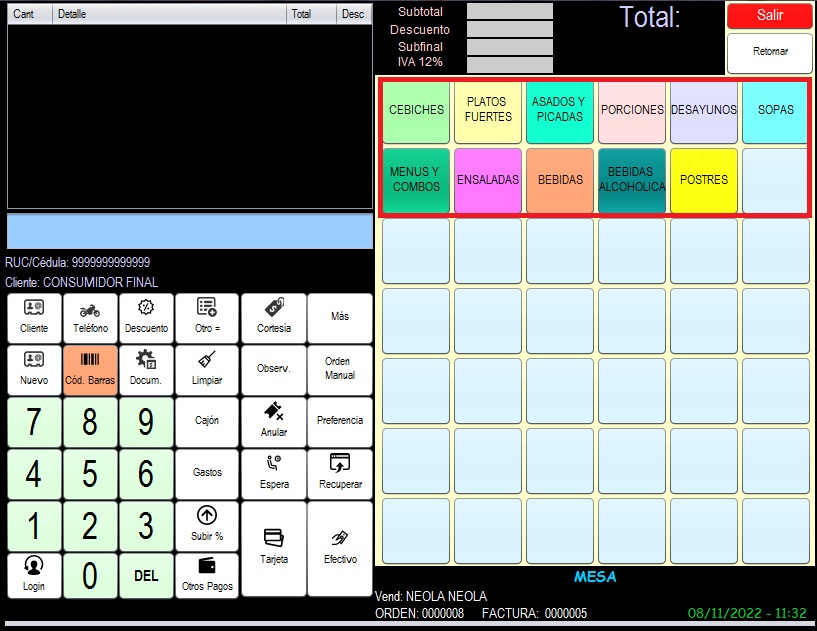
\- Elige los platos que deseas facturar:
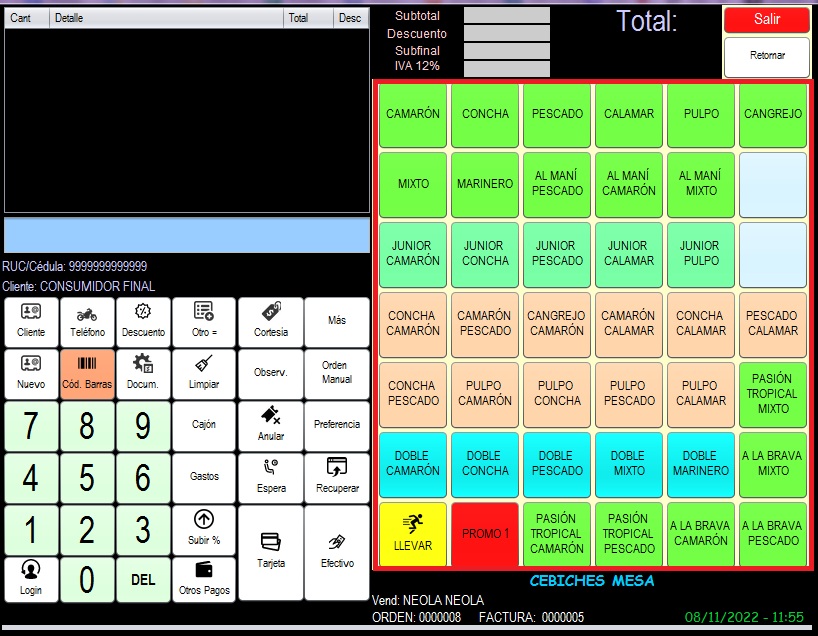
\- En el caso de *Asados,* cuando seleccione el plato se abrirá la pantalla para que seleccione con qué porción irá (arroz, maduros, patacones, yuca) luego haz clic en **Aceptar**
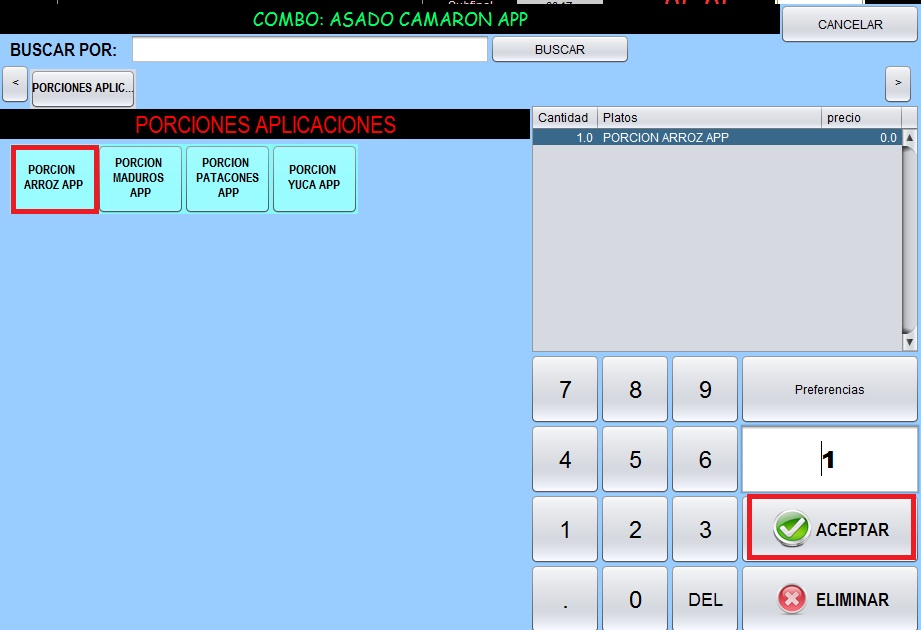
\- En el caso de C*ombos*, se abrirá la pantalla y en la parte superior se mostrarán todos los campos para poder elegir, cuando esté completo, clic en **Aceptar**
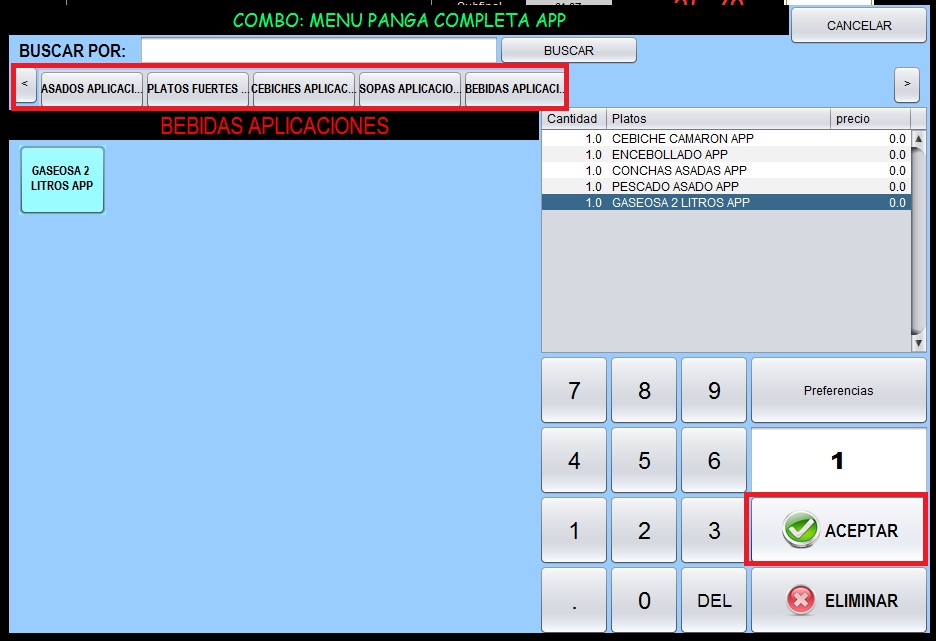
\- Si deseas regresar a otra pantalla para seguir eligiendo los productos, selecciona **Retomar**
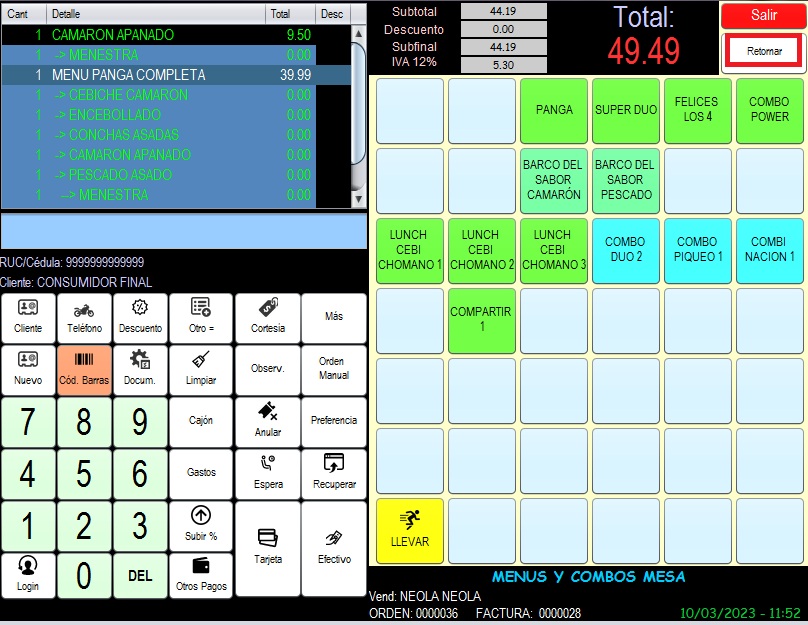
\- En la pantalla del lado izquierdo se reflejarán los productos que ha seleccionado:
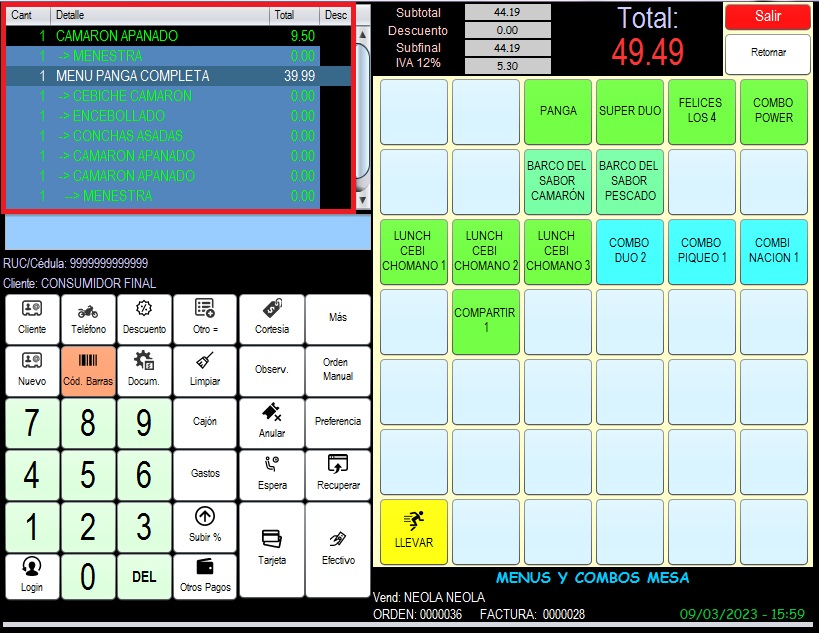
### Botones
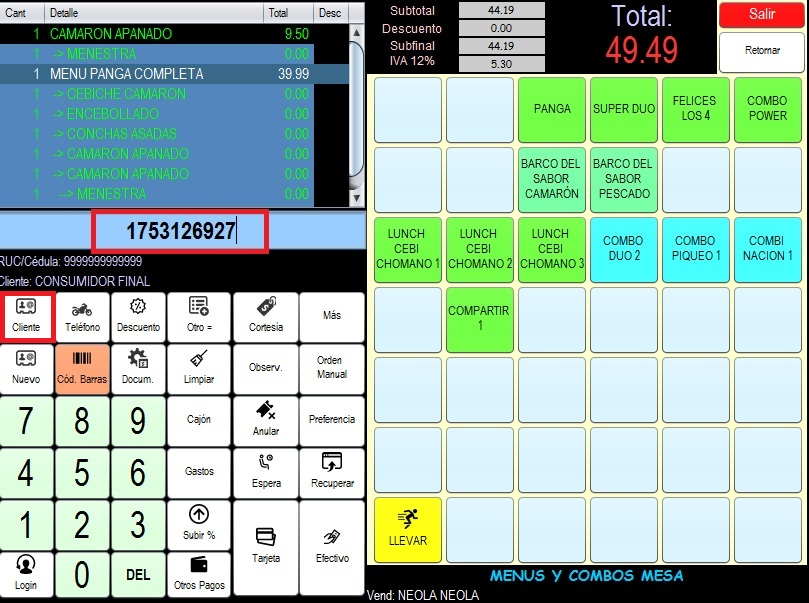
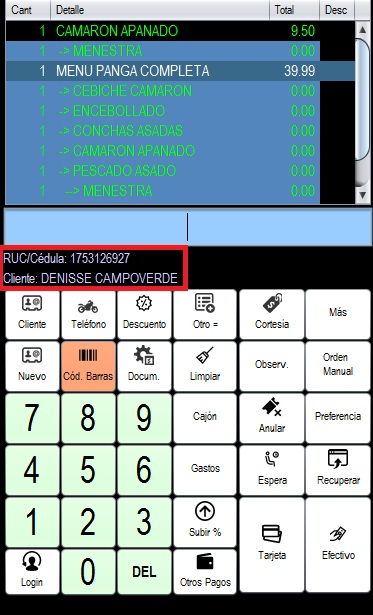
\- Para colocar el cliente, escribe el número de **cédula o Ruc,** y selecciona el botón "**Cliente.** Si el cliente está en tu base de datos, se cargará automaticamente.
****
****
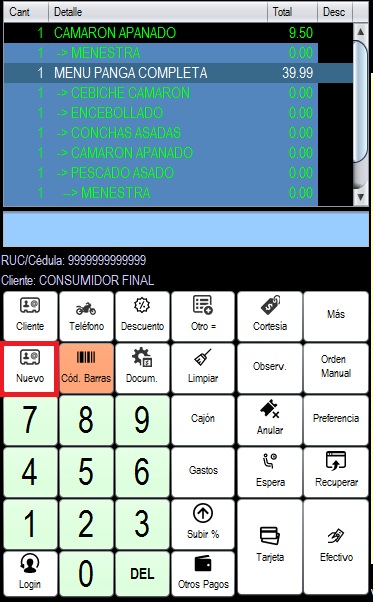
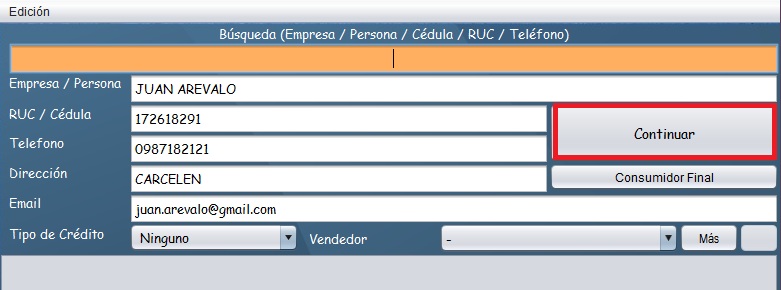
\- Si el cliente no está creado, selecciona el botón **"Nuevo"** e ingresa los datos del nuevo cliente, luego clic en **Continuar**
#### **Botón "descuento":**
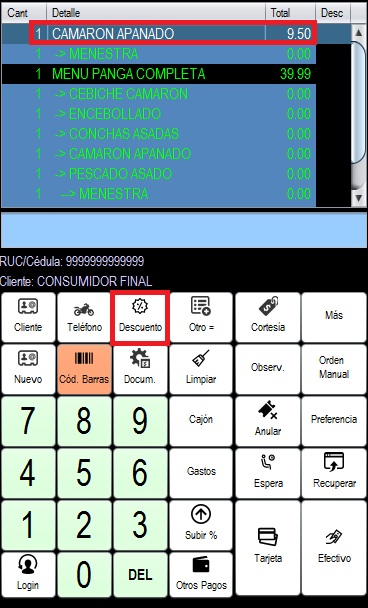
-Si deseas aplicar el descuento a un producto, selecciona el producto y clic en el botón **"descuento"**
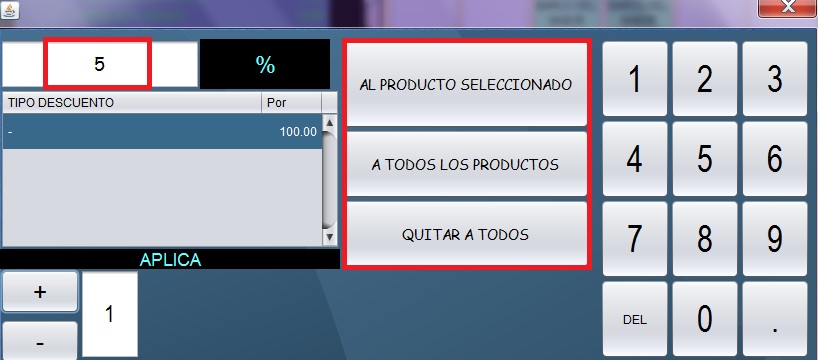
\- Coloca el **porcentaje de descuento** a aplicar, y en la parte derecha escoge si es el descuento es al producto seleccionado o a todos los productos
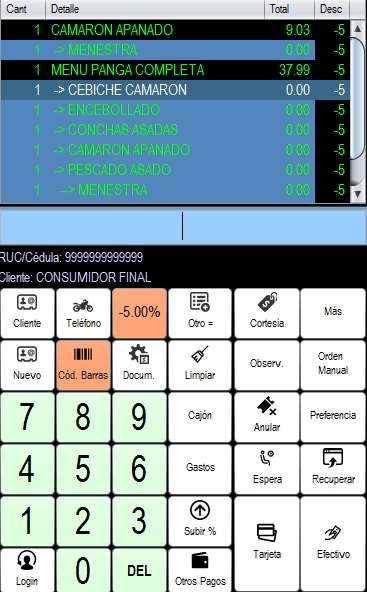
\- El **descuento** se reflejará en la pantalla de facturación
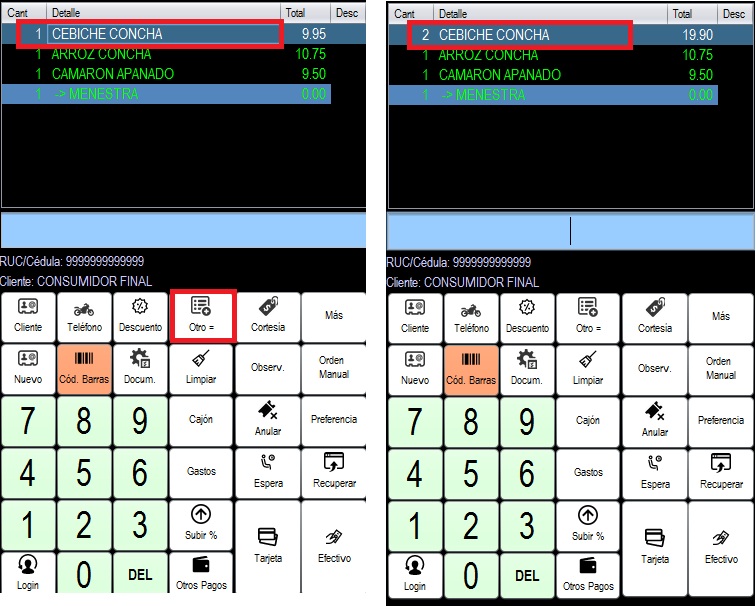
#### **Botón "Otro":**
-Si desea cargar otro plato igual , seleccione el plato y clic en "**Otro"**
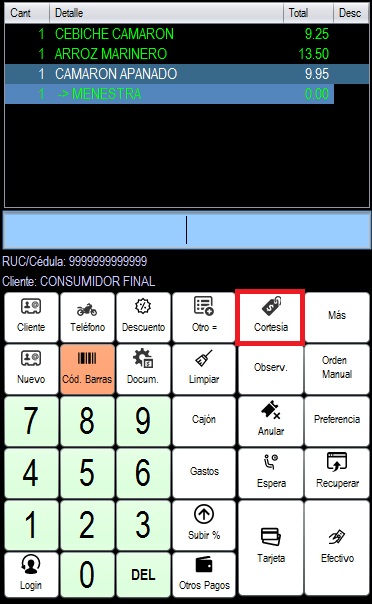
#### **Botón Cortesía:**
-Si deseas aplicar una cortesía a un producto, debes seleccionarlo y clic en el botón **"Cortesía"**
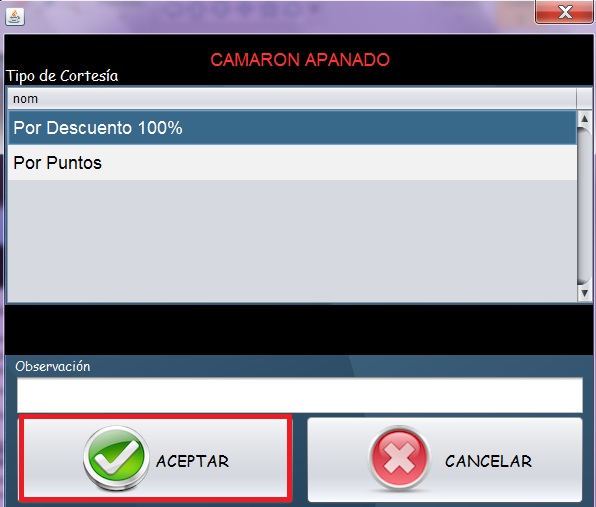
\- Seleccionar por descuento 100% y clic en **Aceptar**
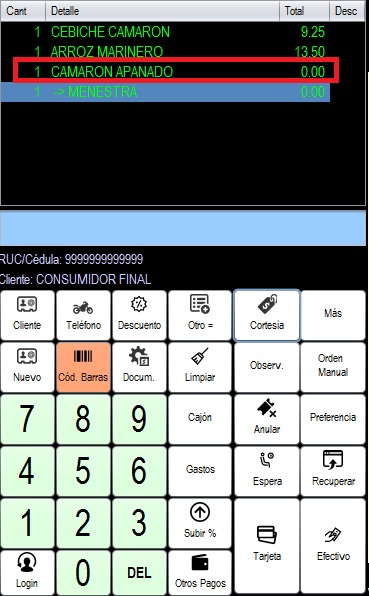
\- En la pantalla de facturación se reflejará el plato seleccionado con valor **cero (0)** aplicado a la cortesía.
#### **Botón Limpiar**
-Si deseas borrar todos los productos de la pantalla de facturación, debido a una mala digitación u otro error, haz clic en **Limpiar** 🧹
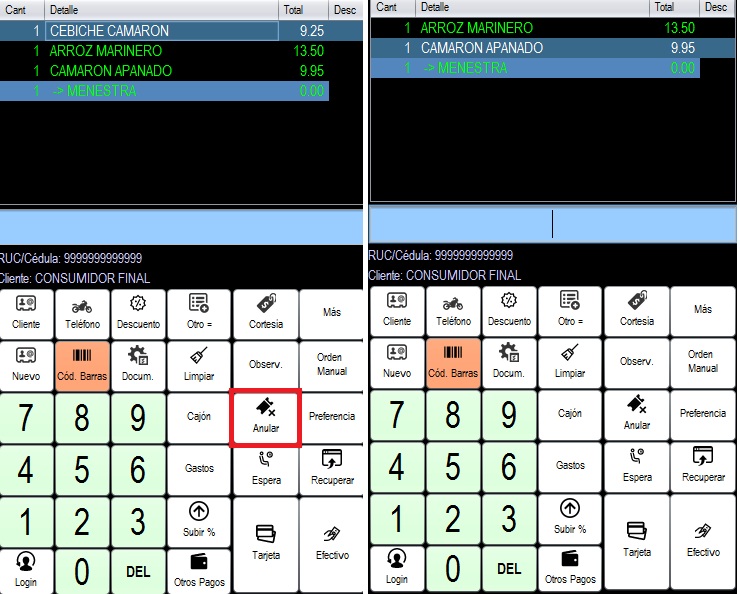
#### **Botón Anular**
-Si deseas eliminar solamente **un item** de la pantalla de facturación, selecciona el item que deseas eliminar y clic en "**Anular"**
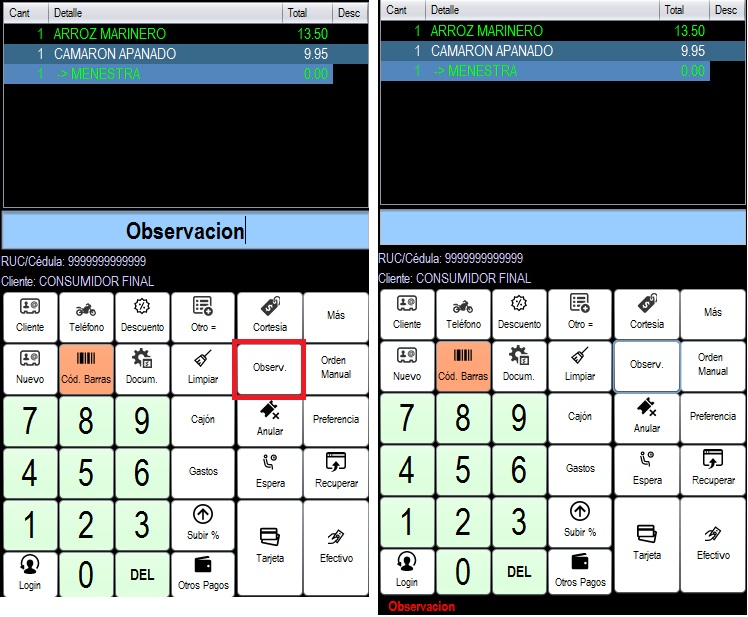
#### **Botón "Observ"**
-Para agregar una observación general en la factura, escribe el detalle en el espacio que se indica y clic en el botón **"Observ.**", la observación se mostrará en la parte inferior.
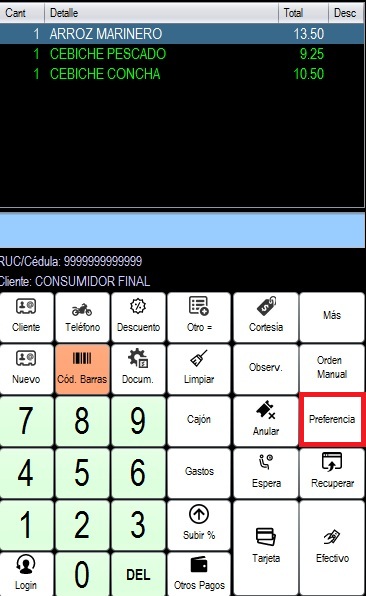
#### **Botón Preferencia**
-Si deseas colocar una **preferencia** en un plato que se imprima en la comanda de cocina, selecciona el ítem al cual deseas agregar la preferencia y clic en el botón **"Preferencia"**
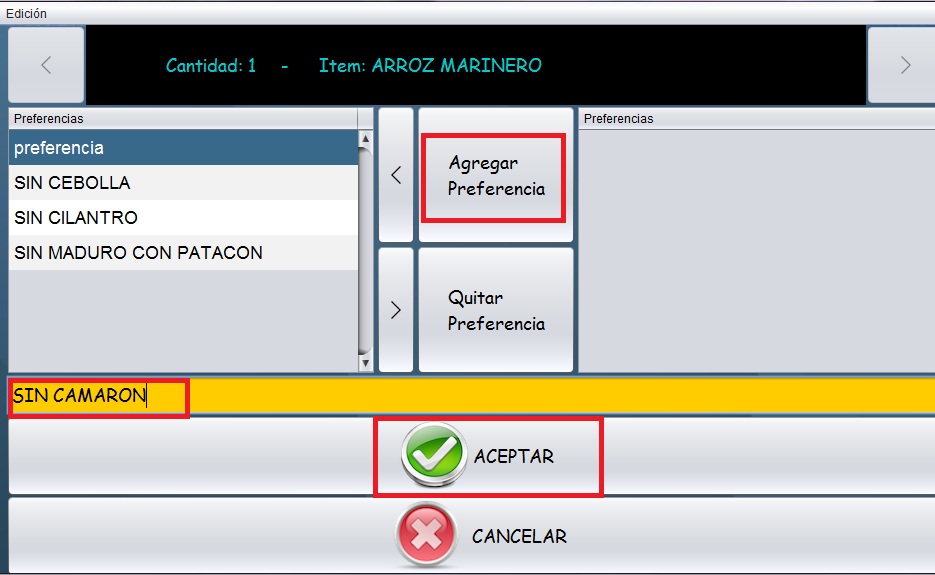
\- Escribe la preferencia en el espacio de color amarillo, en este ejemplo hemos colocado *" Sin camarón",* luego clic en **Agregar preferencia** y finalmente **"Aceptar"**
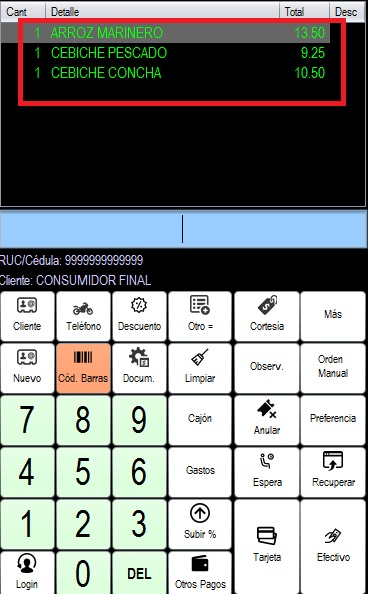
\- El plato al que se le agregó la preferencia aparecerá en la pantalla con otro color:
#### **Botón espera**
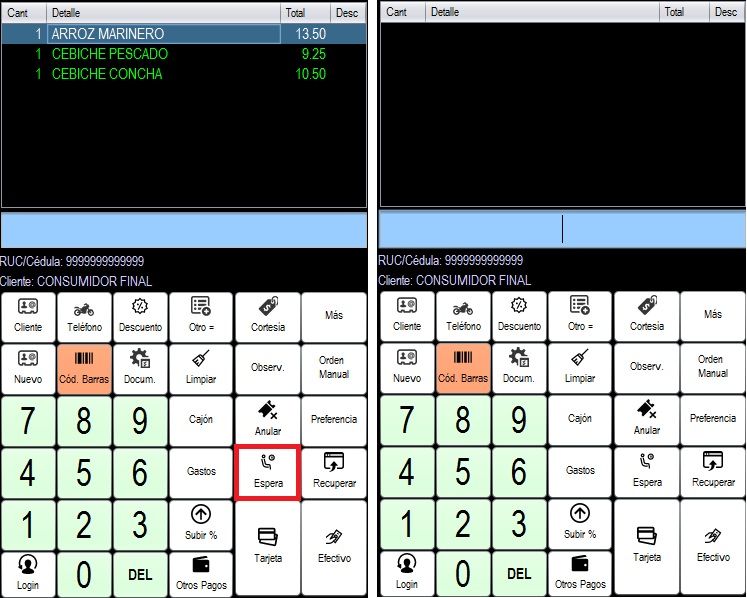
-Si deseas enviar el pedido a espera para no perderlo, de clic en el botón **"Espera"** y puedes continuar tomando otros pedidos.
#### **Botón Recuperar**
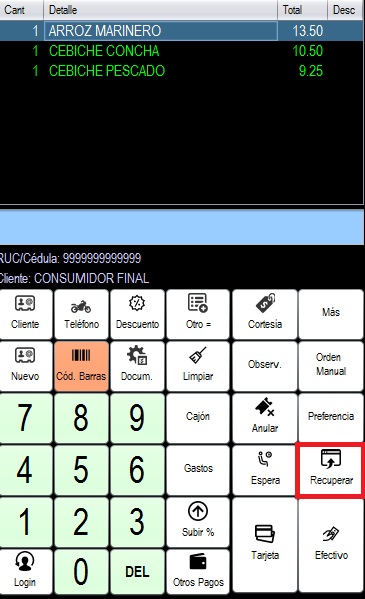
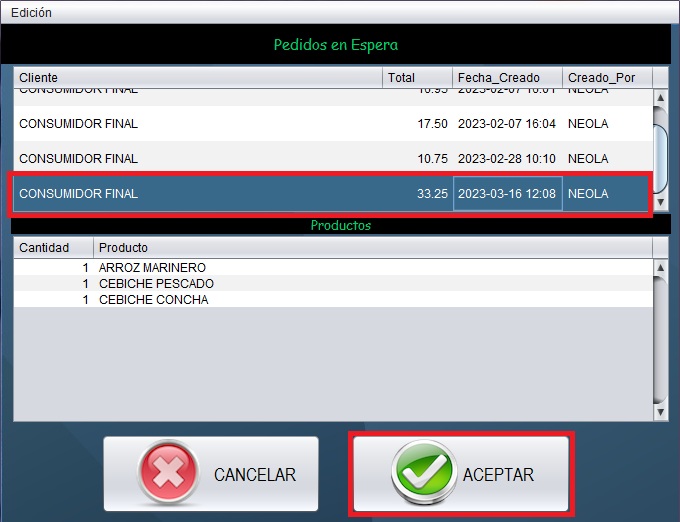
-Para regresar al pedido que envió a espera, haz clic en el botón **"Recuperar"**, seleccione el pedido que desea recuperar y **"Aceptar"**
### Formas de Pago LCR
#### **Botón Efectivo**
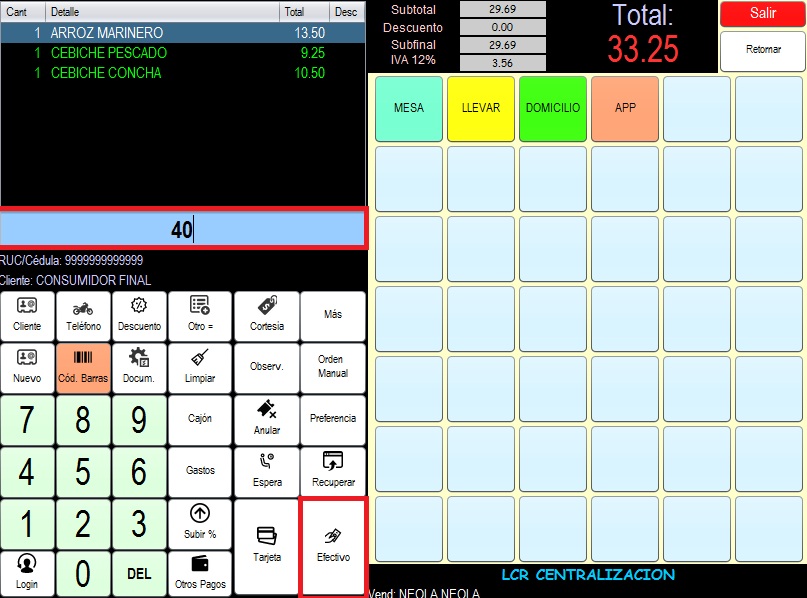
-Si la forma de pago es efectivo, coloca la cantidad de efectivo que va a recibir y posterior, presione el botón **"Efectivo"**
#### **Botón Tarjeta**
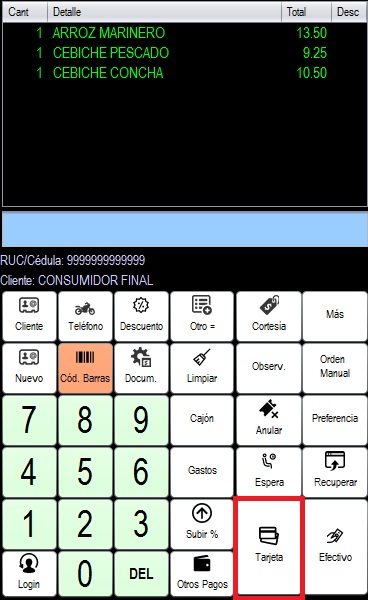
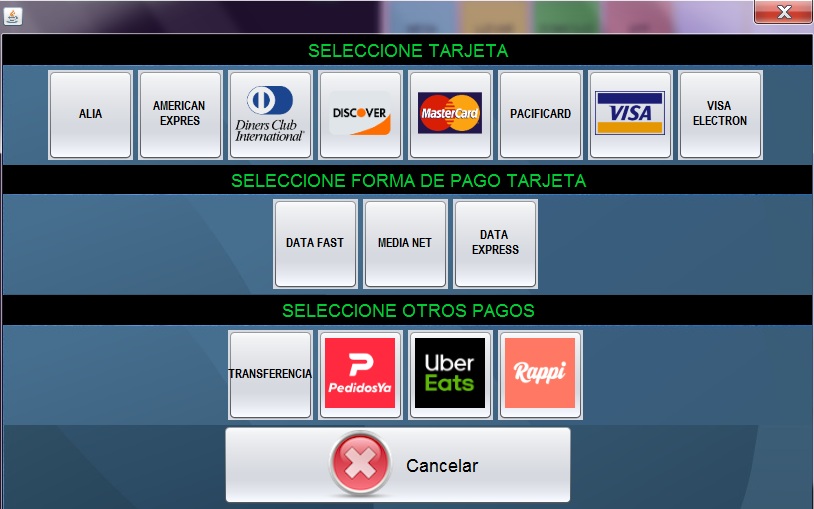
-Cuando desee seleccionar el pago con tarjeta, pagos de domicilios o transferencias, haz clic en el botón **"Tarjeta"**
-Y se mostrarán las opciones de tipo de tarjeta para poder seleccionarlas.
#### **Botón Otros pagos**
-Si se va a cancelar la factura con varias formas de pago, seleccione el botón de "**Otros pagos"**
**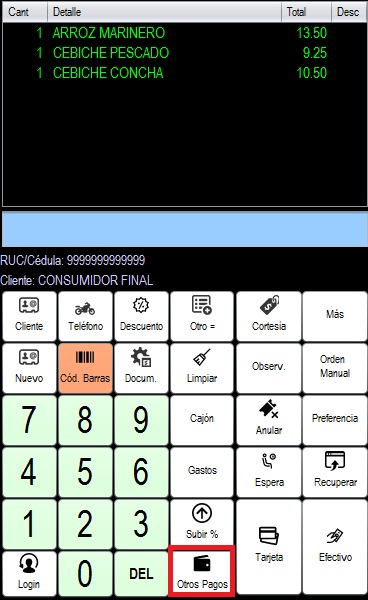**
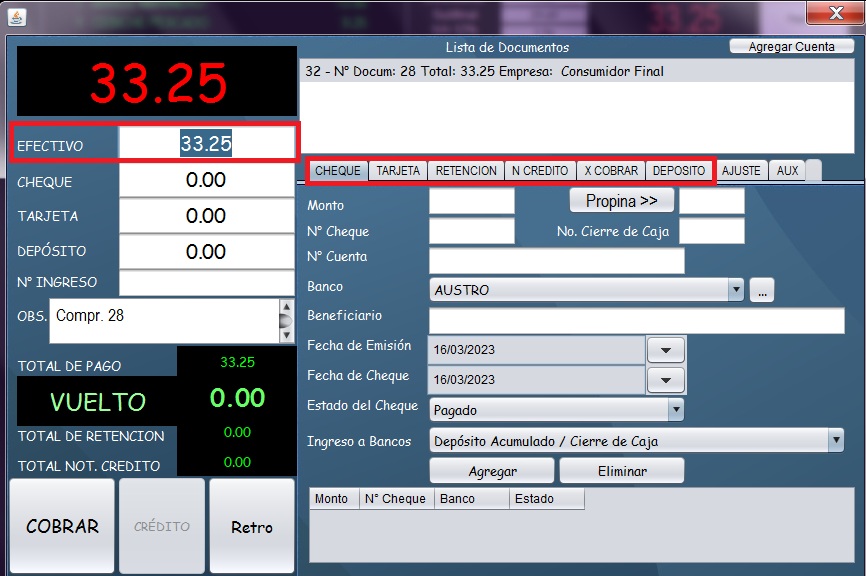
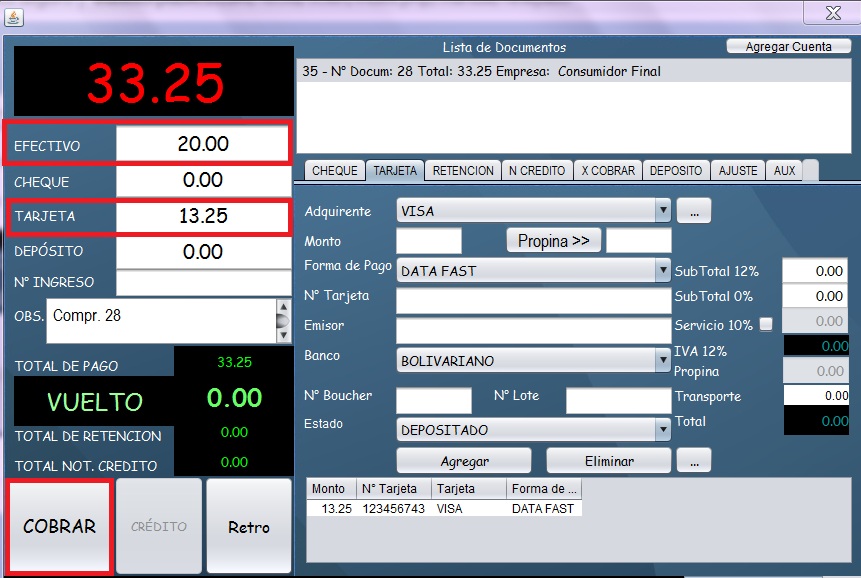
\- Se mostrará la siguiente pantalla donde deberá colocar los diferentes pagos que se están realizando. En la parte izquierda solamente se podrá **editar** el pago en **efectivo,** en la parte derecha puede elegir la pestaña correspondiente a la otra forma de pago que se vaya a realizar, complete datos que correspondan y seleccione "**Agregar".**
\- Una vez colocadas las formas de pago, clic en **Cobrar**
# 📊 Reportes de Ventas
Ir al módulo de estadísticas
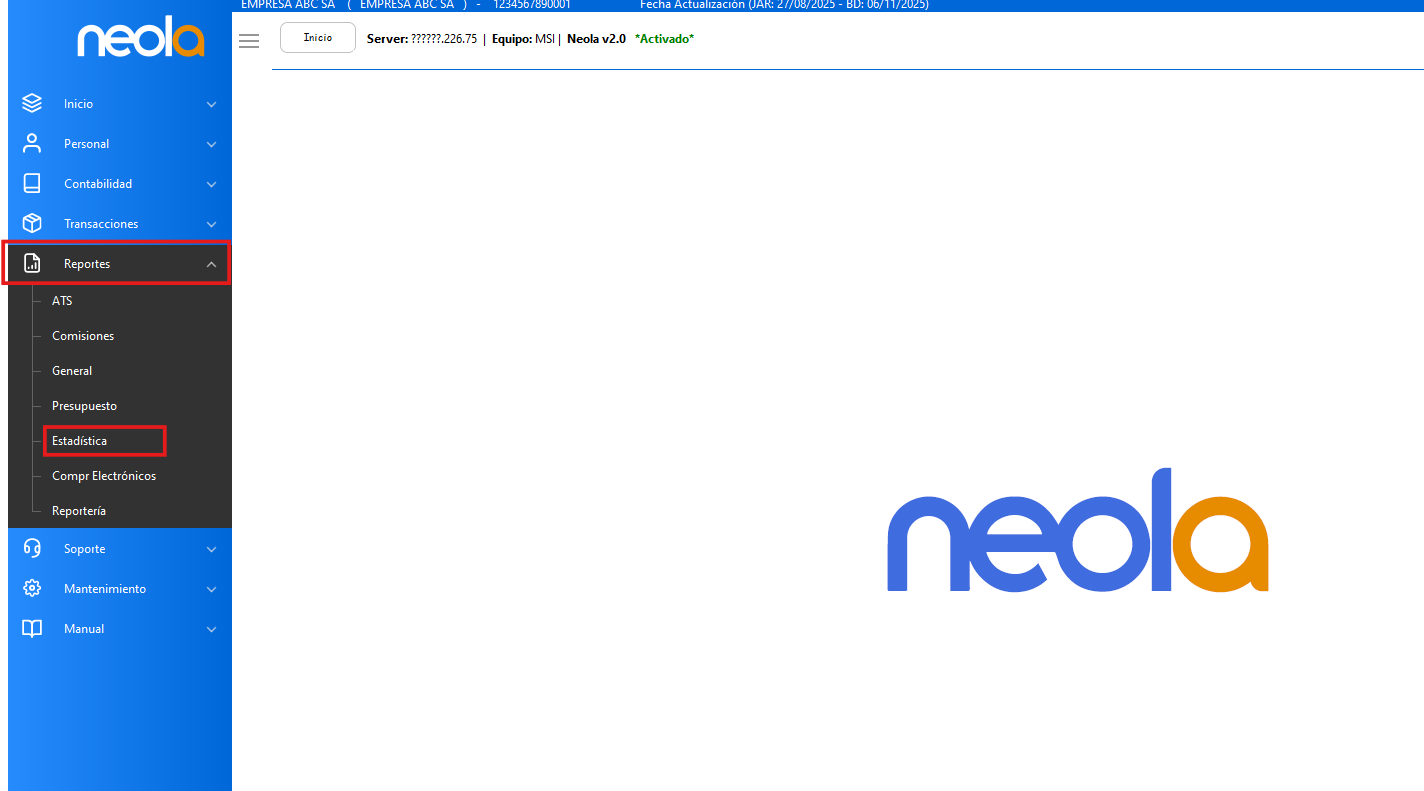
\- Una vez en el menú principal, selecciona-> "**Reportes**" y luego en el módulo **"Estadísticas"**
[](https://manual.neola.app/uploads/images/gallery/2025-11/GPgimage.png)
### Sacar reporte de ventas totalizado
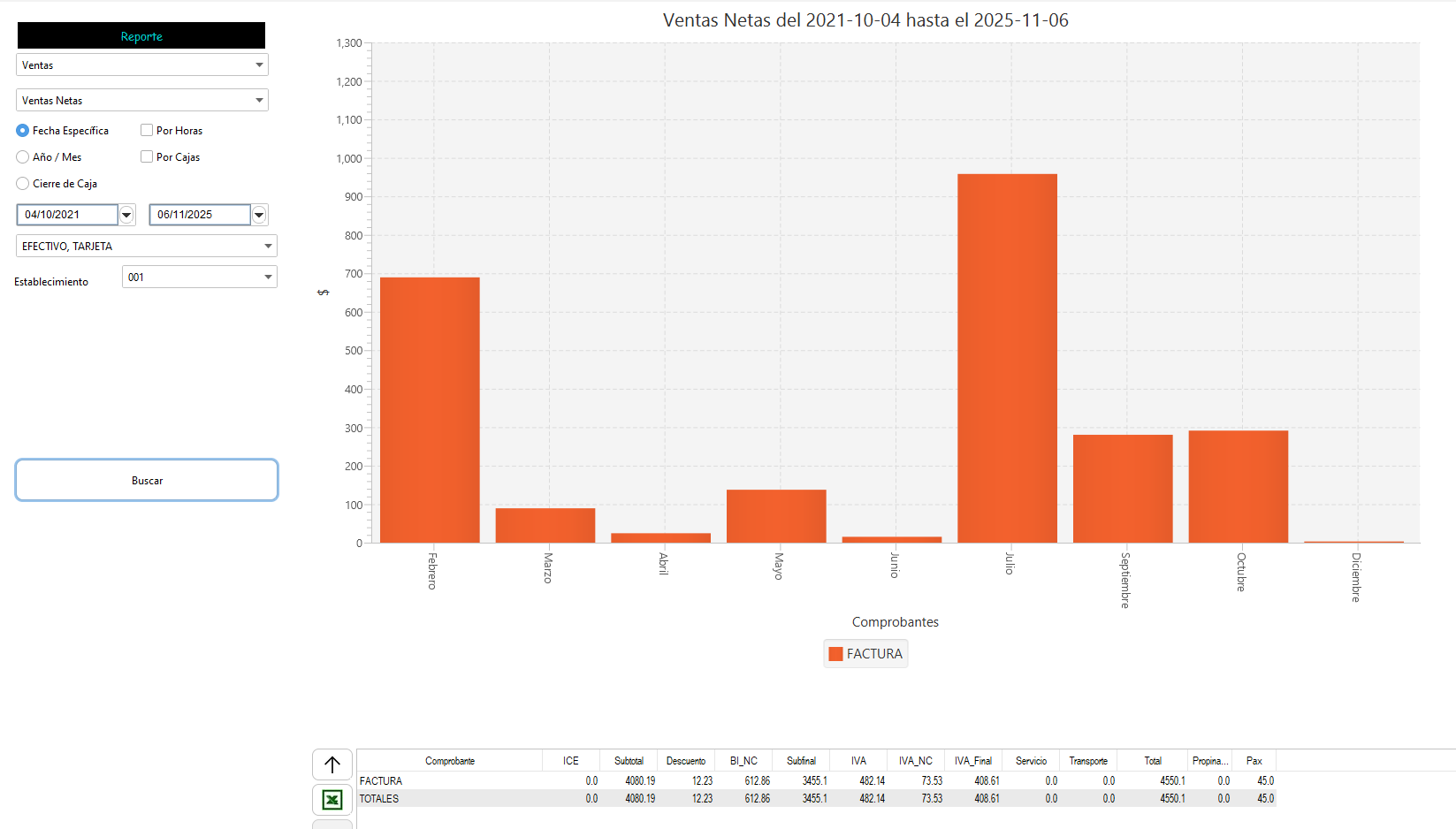
\- Se mostrará la siguiente ventana:
[](https://manual.neola.app/uploads/images/gallery/2025-11/zPEimage.png)
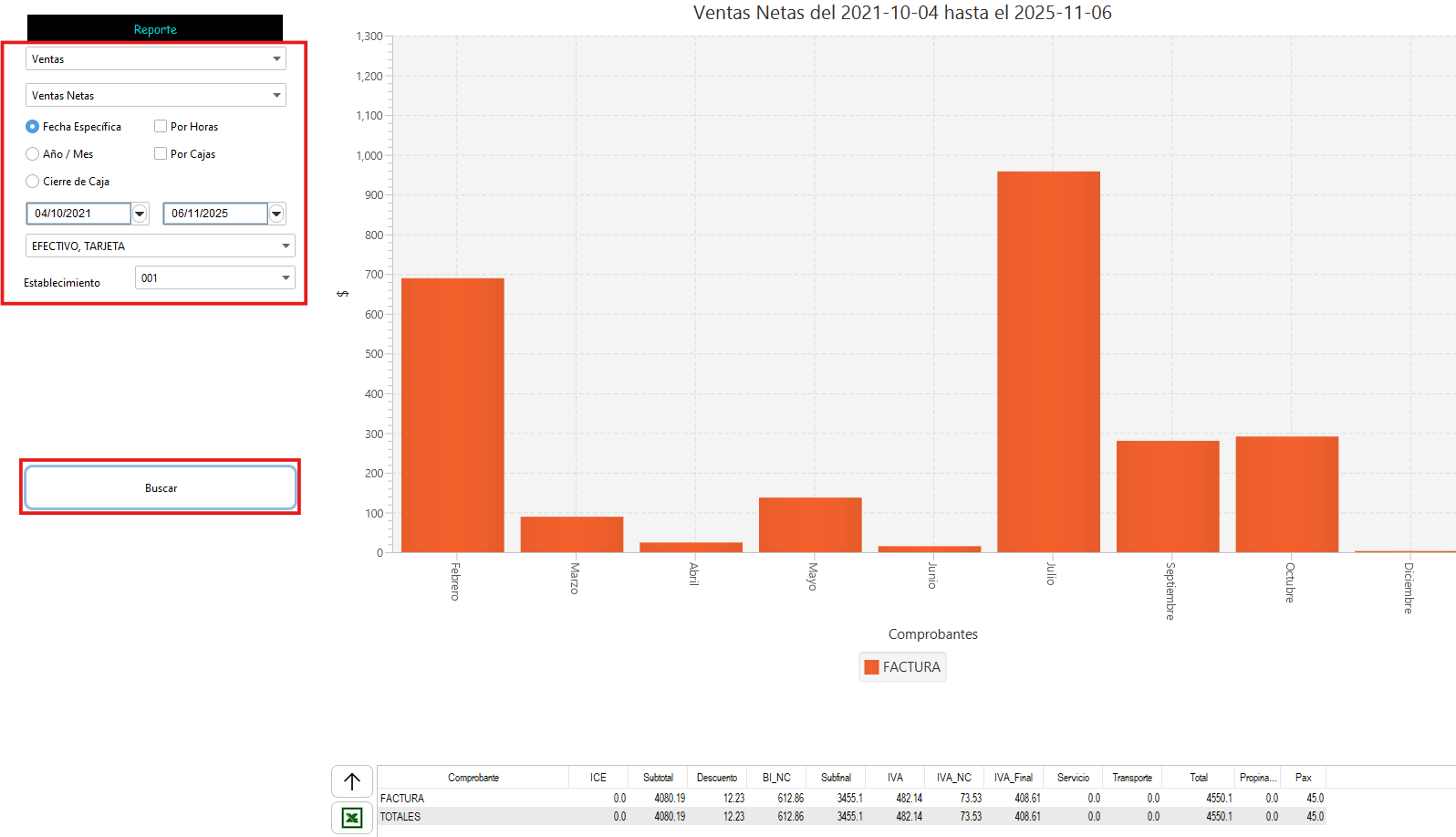
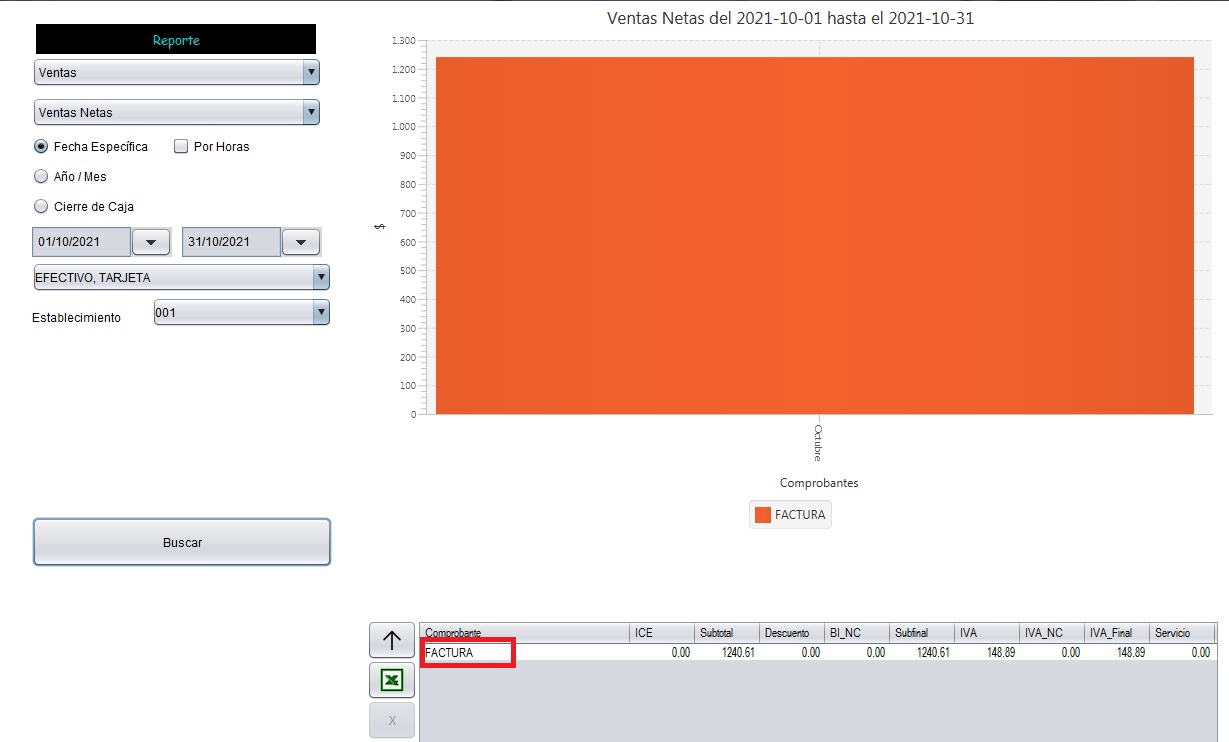
\- Para visualizar el total de ventas de una fecha determinada, elige desde y hasta qué fecha deseas visualizar la información, es importante que las 2 primeras opciones sean **ventas** y ventas netas como se ve en la imagen:
[](https://manual.neola.app/uploads/images/gallery/2025-11/Bfmimage.png)
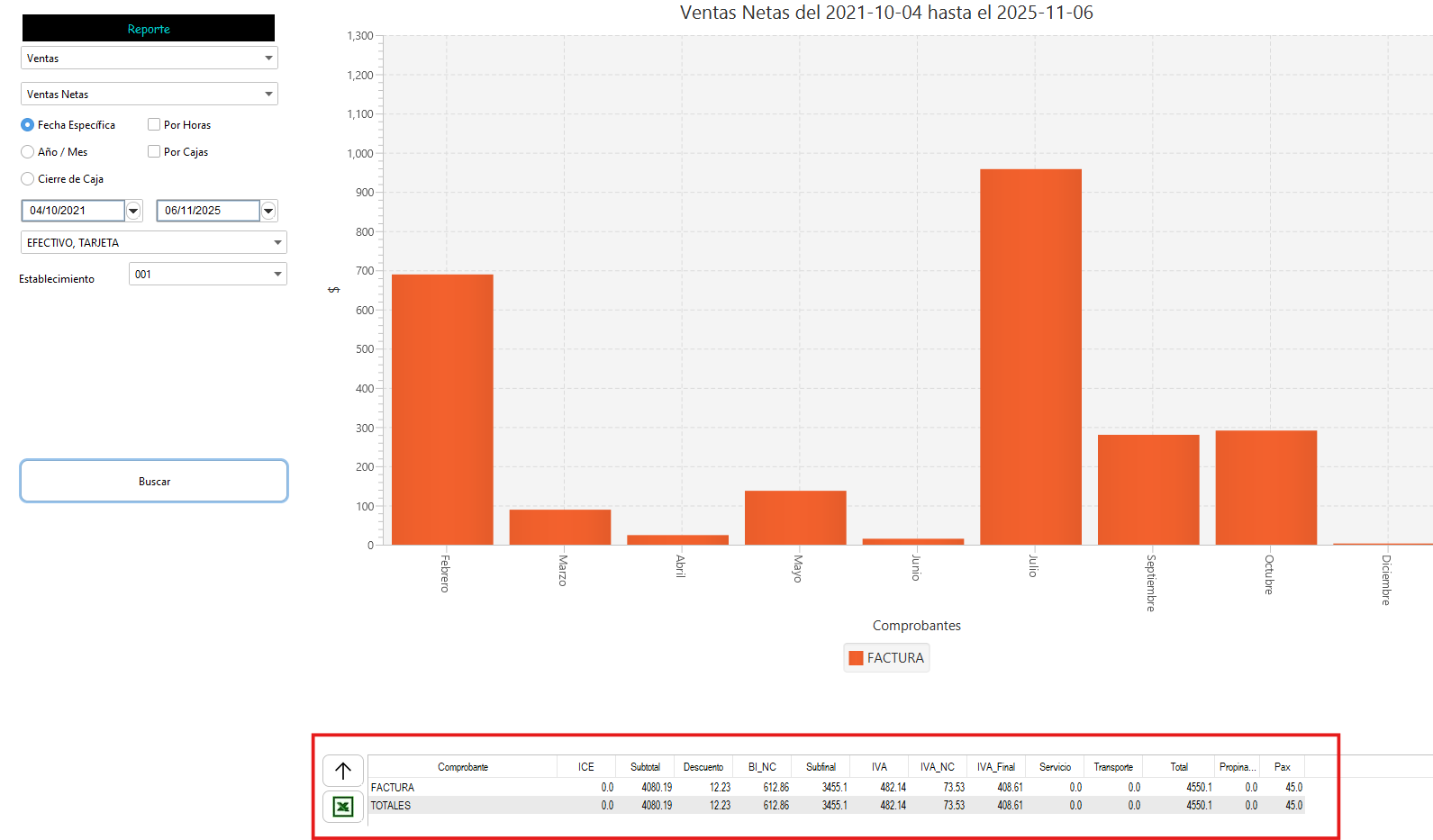
\- La información del total de ventas se visualizará en la parte inferior derecha de la pantalla:
[](https://manual.neola.app/uploads/images/gallery/2025-11/xF6image.png)
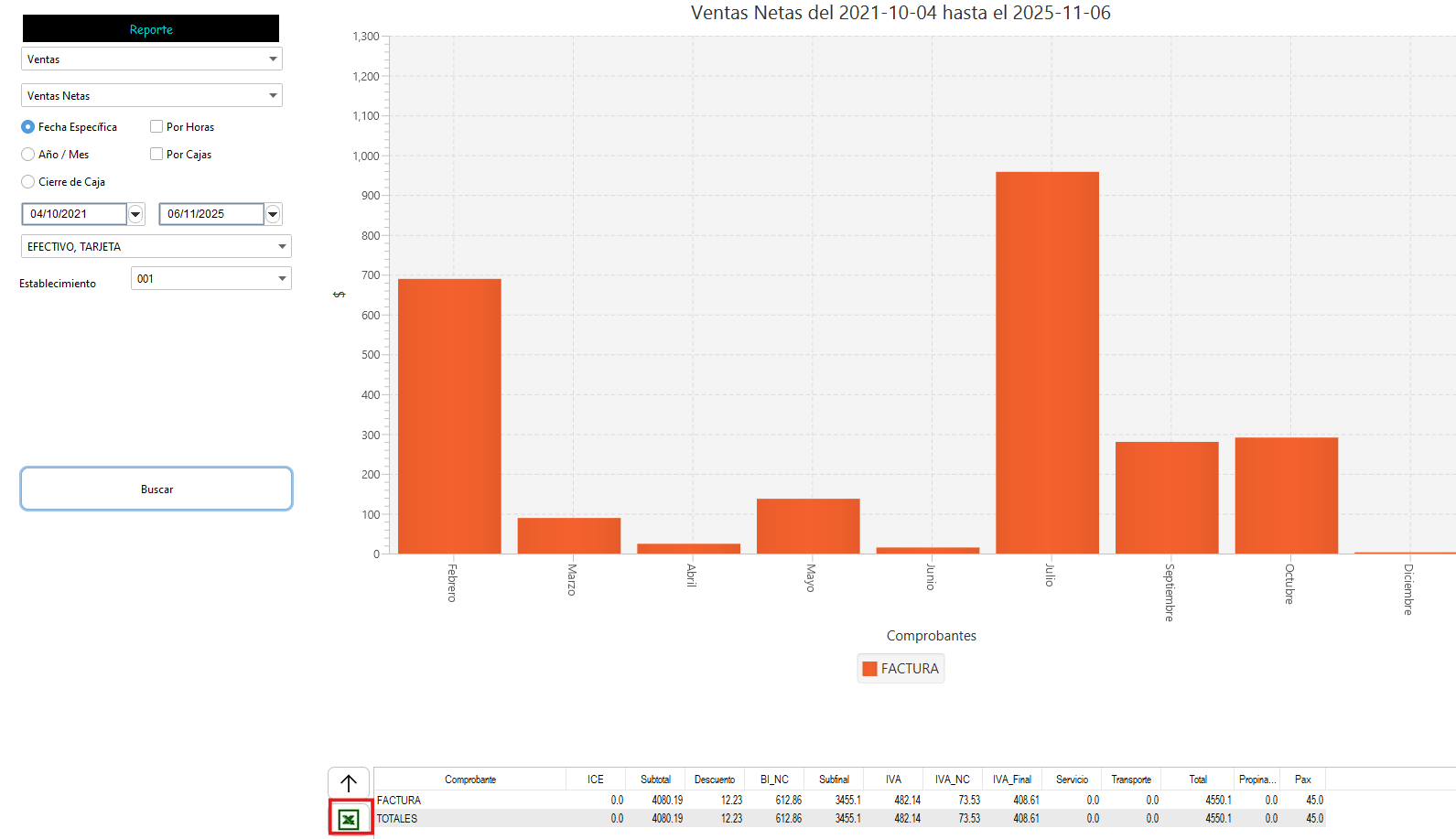
\- Puedes exportar este reporte a Excel, dando clic en el logo de Excel.
[](https://manual.neola.app/uploads/images/gallery/2025-11/Ymnimage.png)
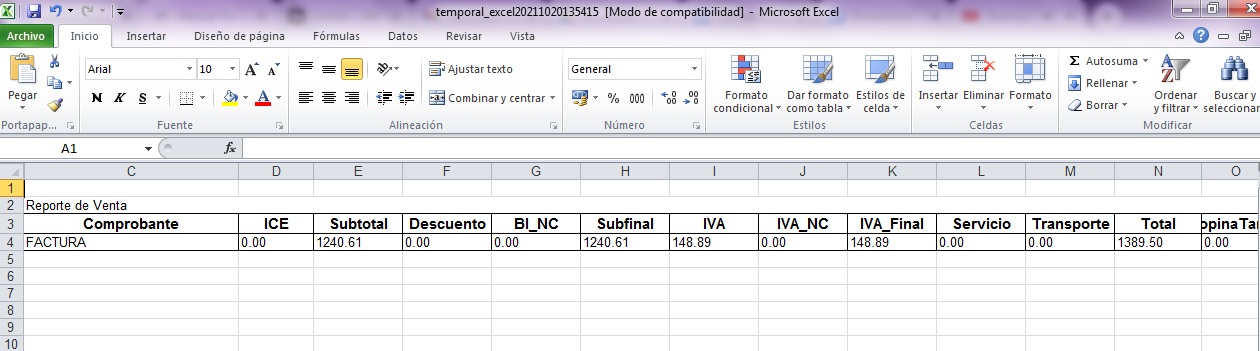
\- El reporte de ventas se visualiza en Excel:
### Sacar reporte de ventas detallado
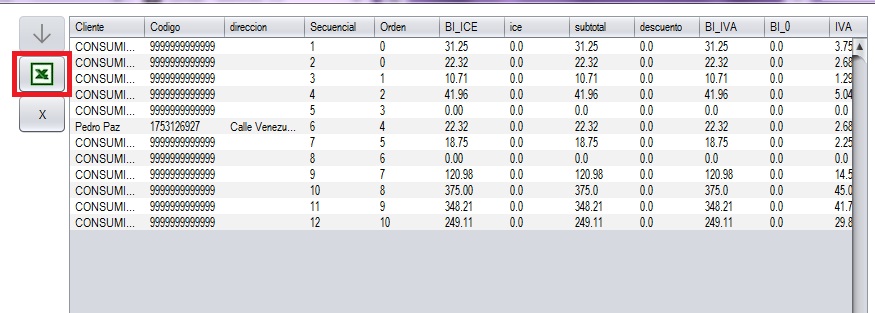
\- Para visualizar el detalle del reporte de ventas, debe dar doble clic sobre "**Factura"**
\- Aparecerá el detalle del reporte, el cual puedes **exportarlo** dando clic en el ícono de Excel
# 🚫 Anular facturas desde pantalla de facturación
### Ingreso a facturación
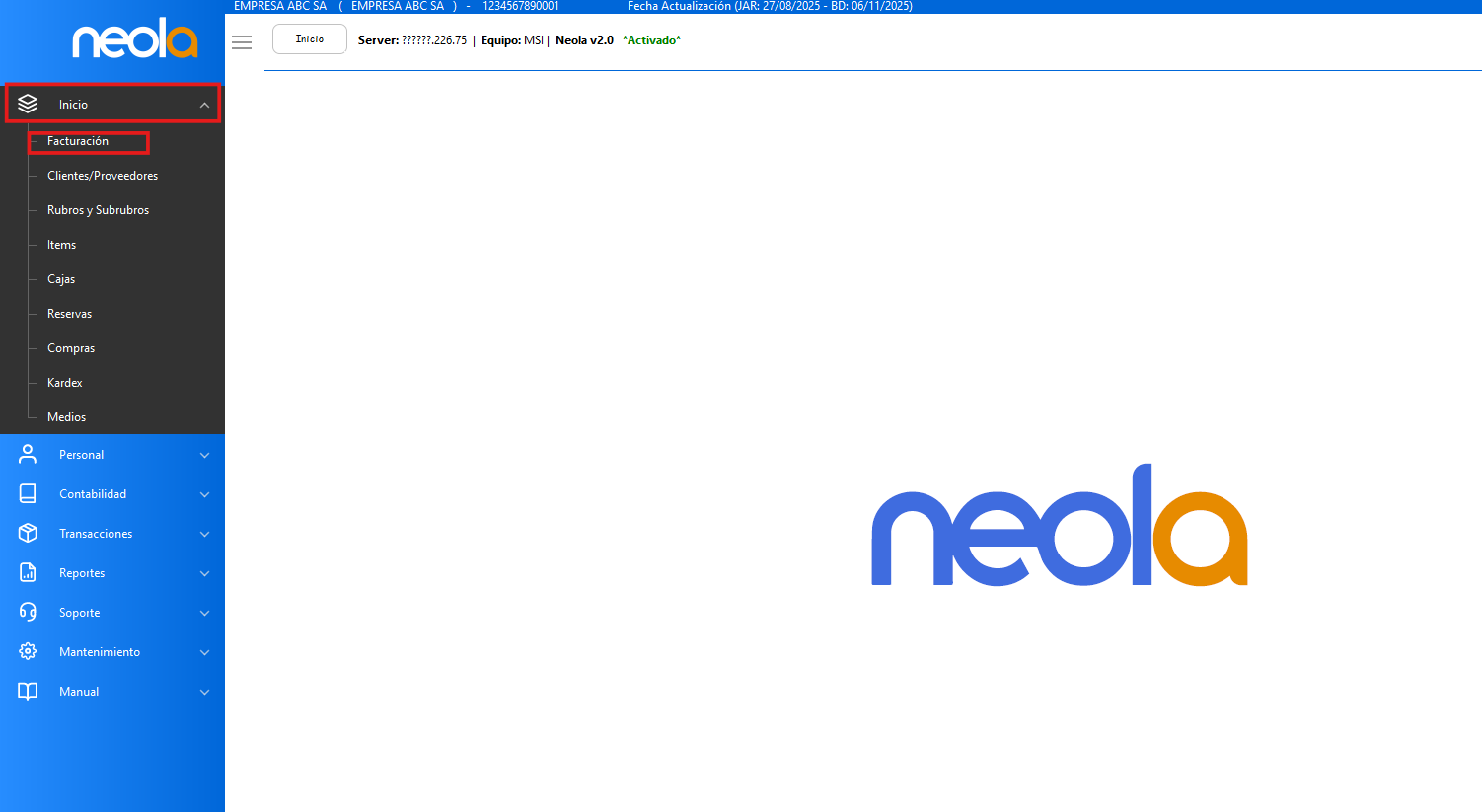
\- Ingrese al sistema con el usuario de administrador. En el menú principal, selecciona-> "**Inicio**" y luego la opción "**Facturación**"
[](https://manual.neola.app/uploads/images/gallery/2025-11/VG4image.png)
### Anular factura desde pantalla de facturación
\- Se mostrará la siguiente pantalla, selecciona la opción “**Docum",** señalada a continuación:
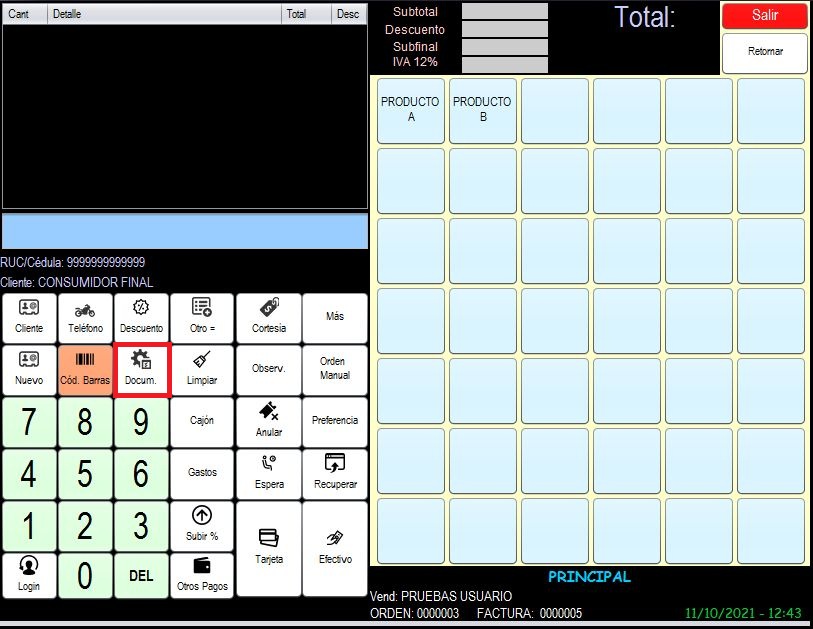
\- Ingresa el **número de orden,** o a su vez puedes realizar la búsqueda por cédula o RUC.
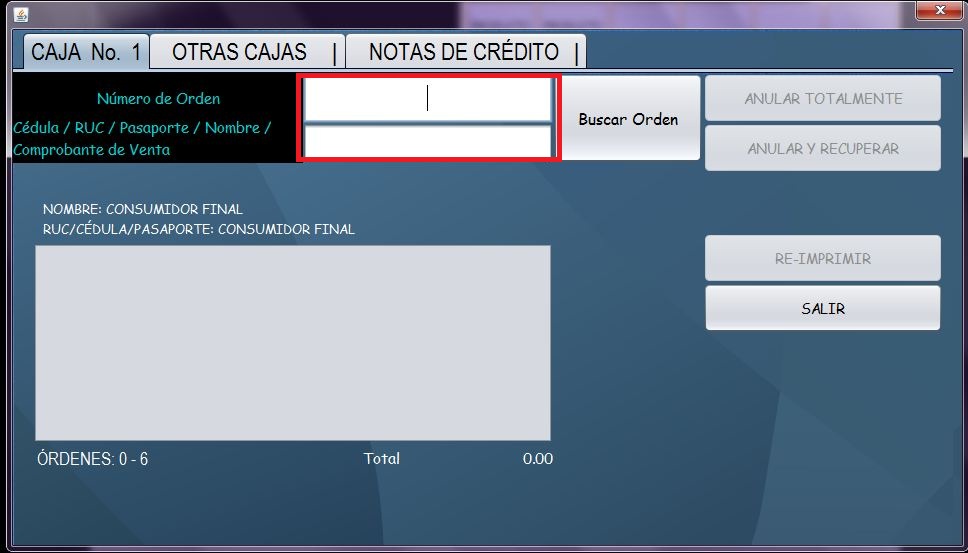
\- Una vez ingresados los datos, haz clic en el botón “**Buscar orden**” y los datos de la factura aparecerán en la pantalla.
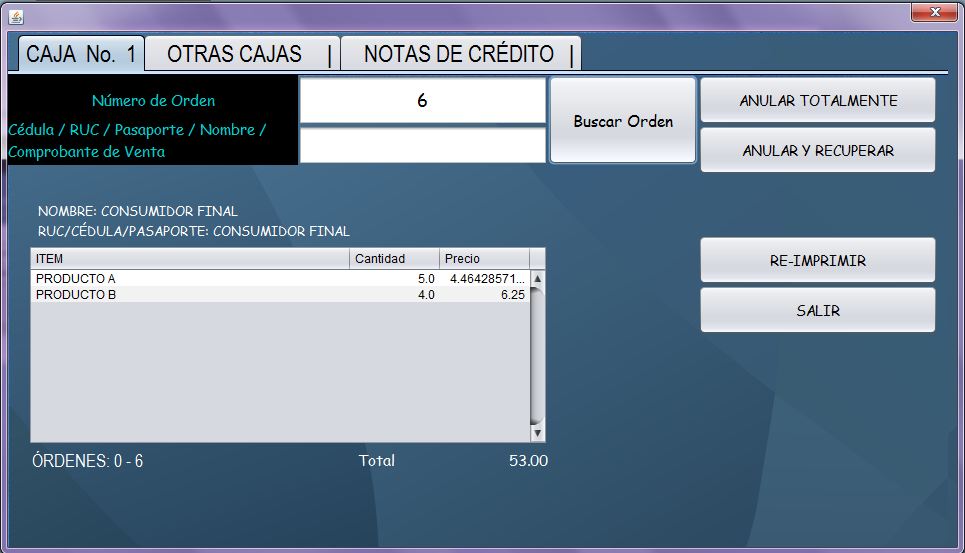
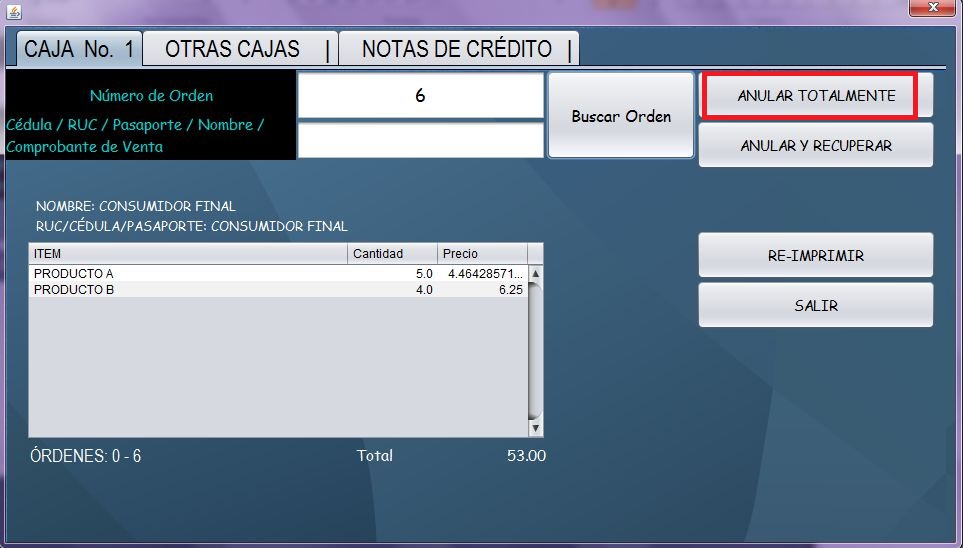
\- Debes verificar que los datos como: **cliente, items facturados y valor total** coincidan exactamente con la factura que desea anular, Cuando realices la verificación, presioa el botón **"Anular totalmente**"
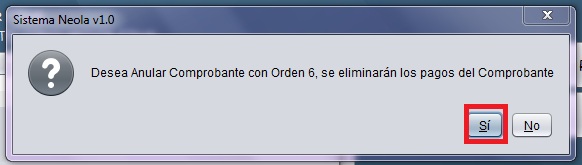
-Se mostrará el siguiente mensaje, presione el botón "**SI**".
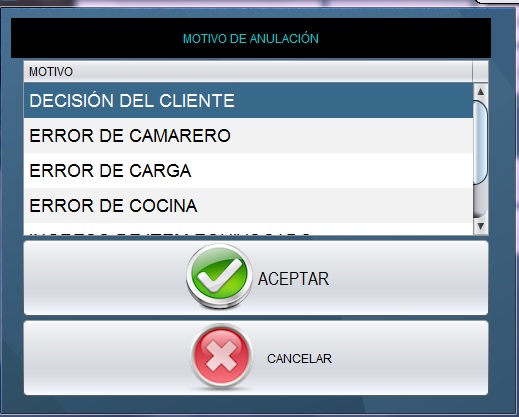
\- En algunas ocasiones, el sistema pedirá una observación por la cual se realiza la anulación de la factura, seleccione una opción y presione el botón "**Aceptar**".
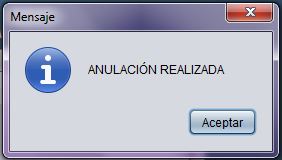
\- Finalmente se mostrará el siguiente mensaje de confirmación:
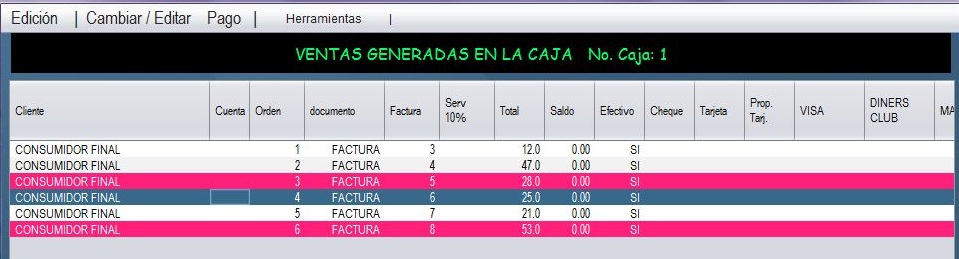
\- Para comprobar la anulación, la factura anulada se marcará de color rosado
***NOTA: Las anulaciones desde la pantalla de facturación se deben realizar antes de cerrar la caja.***