VENTAS Y FACTURACIÓN
En esta sección descubrirás cómo:
🧾 Realizar proformas
🚚 Emitir guías de remisión directamente desde cartera para el control de entregas.
💰 Registrar anticipos de clientes y aplicar descuentos en las facturas.
🧠 Facturar en las distintas versiones
📨 Reenviar facturas electrónicas
📋 Gestionar borradores, reservas y reportes
❌ Anular facturas, modificar datos
🏨 Manejar la facturación hotelera, incluyendo la creación de reservas y cargos asociados.
👥 Crear o editar clientes y proveedores directamente desde el módulo de facturación.
- 🔒 Ingreso al sistema
- 🧾 Realizar una Proforma
- 🛍️ Emitir Guía de Remisión desde Cartera
- Facturación
- Cambio de fecha de emisión para facturas de registro y refacturas físicas
- 📋 Facturación Neola - Reenviar Facturas al correo del cliente
- Modificación de formas de pago asociadas a cajas
- 📋 Facturación Neola v2
- Facturación con mesas
- 📋 Facturación Maitre
- 💻 Facturación POS
- 👤 Crear Cliente o Proveedor
- ✏️ Modificar Datos de Cliente o Proveedor
- 🖨️ Reimprimir Comprobante
- 🧮 Centralización LCR
- 📊 Reportes de Ventas
- 🚫 Anular facturas desde pantalla de facturación
- 🏨 Facturación Hotelería
- 🖱️ Facturación rapida botones
- 🚫Anular facturas desde cartera (posterior al cierre de caja)
- 💰 Registrar anticipo de cliente desde cartera
- Cambio de Precios en Facturación para APP
- 💡 Dar descuentos
- Anulación de cuenta
- Revisión de cajas
- 👤 Creación de Nuevo Cliente
- 👤 Crear cliente desde facturación
- 🧍 Modificar datos de cliente o proveedor
- Autorización de facturas desde el módulo de caja
- VISUALIZAR PDF DE FACTURA
- Revisión de facturas no autorizadas previo al Cierre de Caja
- 📋 Cambiar precios de items
- 📋 Producción directa
- Actualizar precios de varios items
- Crear una Nueva Plantilla
🔒 Ingreso al sistema
-Para empezar, inicia el programa Neola en tu ordenador e ingresa el usuario y contraseña proporcionado por tu técnico. 
Haz clic en Ingresar

-Una vez en la pantalla principal, selecciona el ícono de Menú  en la parte superior izquierda.

🧾 Realizar una Proforma
🔒 Ingreso al sistema
-Para empezar, inicia el programa Neola en tu ordenador e ingresa el usuario y contraseña proporcionado por tu técnico.
Haz clic en Ingresar
-Una vez en la pantalla principal, selecciona el ícono de Menú en la parte superior izquierda.
Ingreso a facturación
- Selecciona-> "Inicio"
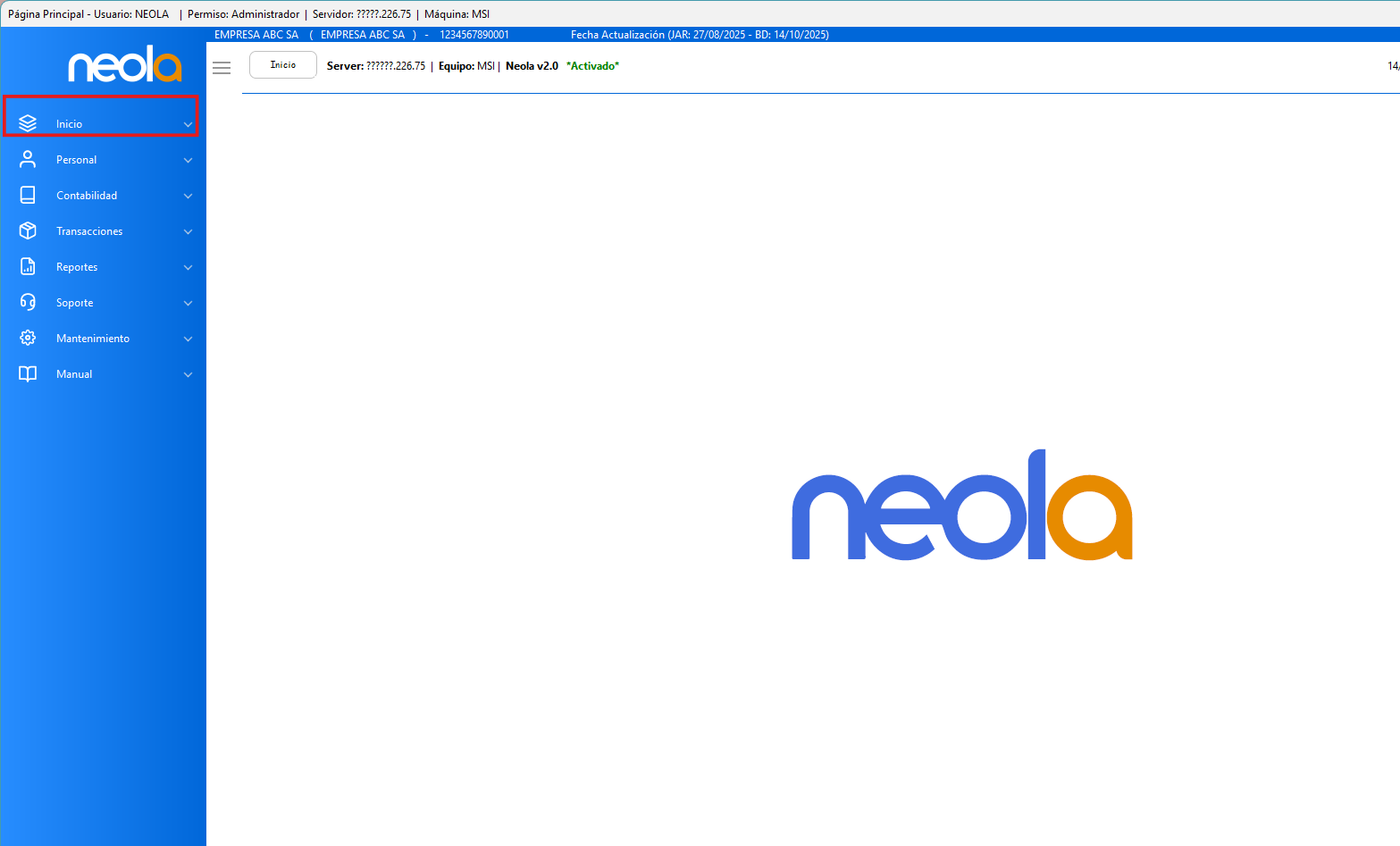
- Selecciona la opción "Facturación"
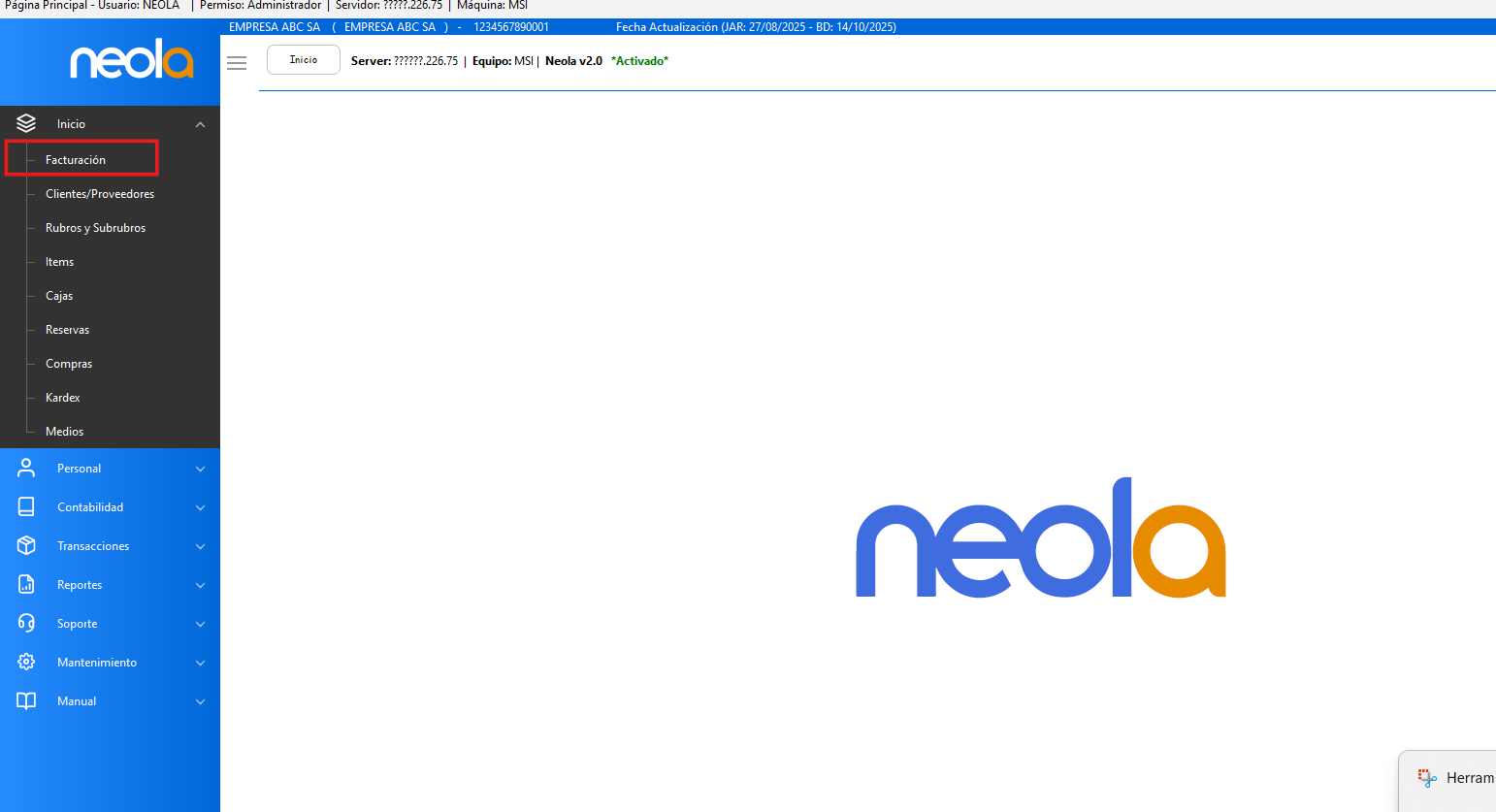
Realizar una Proforma
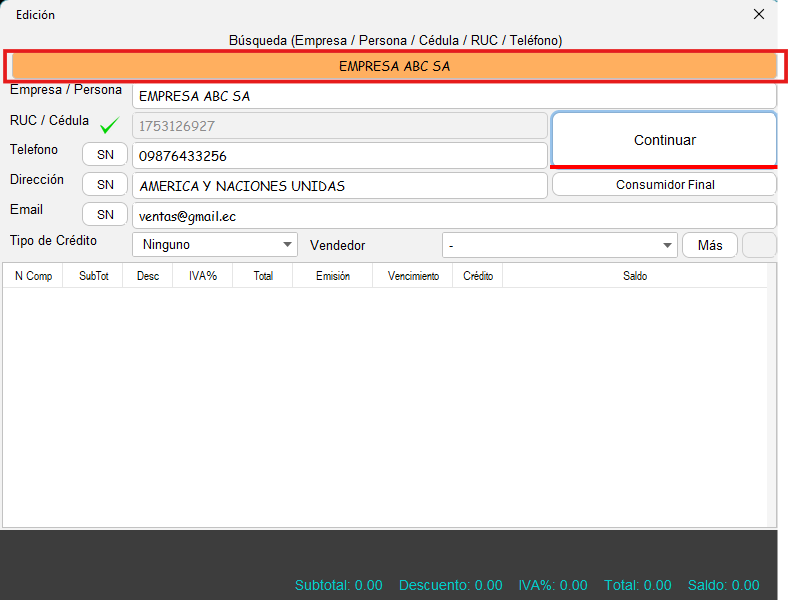
- Cuando estés en la pantalla, presiona la tecla F1, ingresa los datos del cliente al que se le realizará la proforma y presiona Continuar
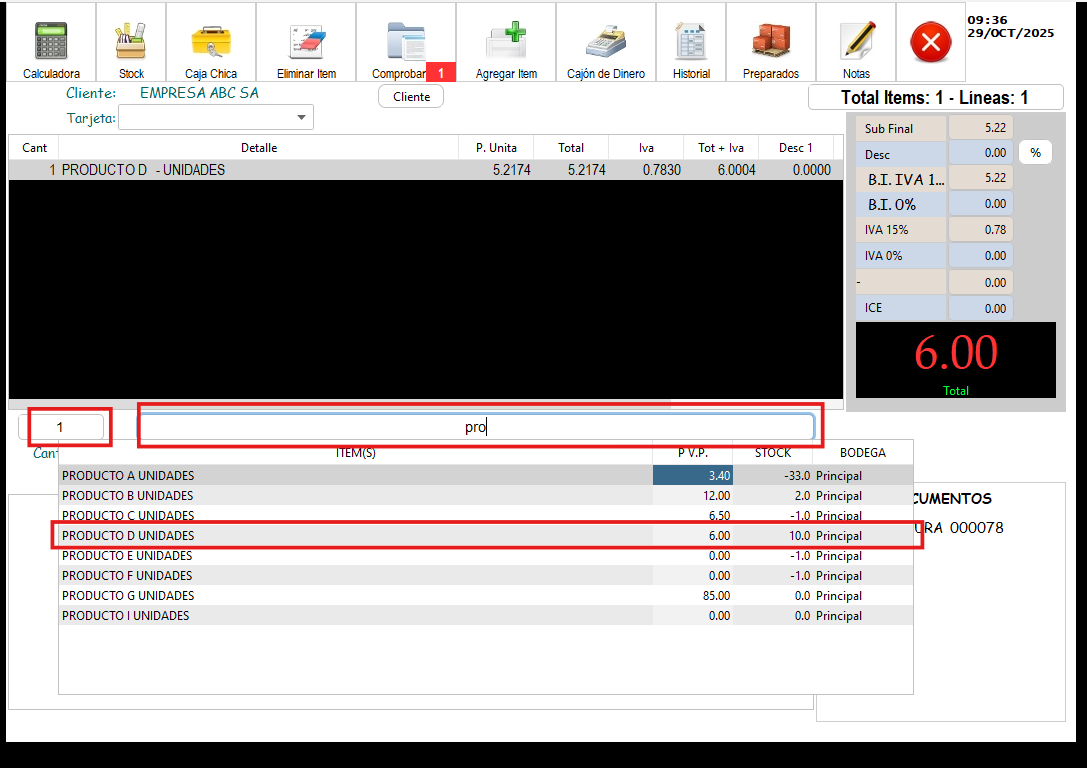
- En la parte inferior carga los items que necesita proformar
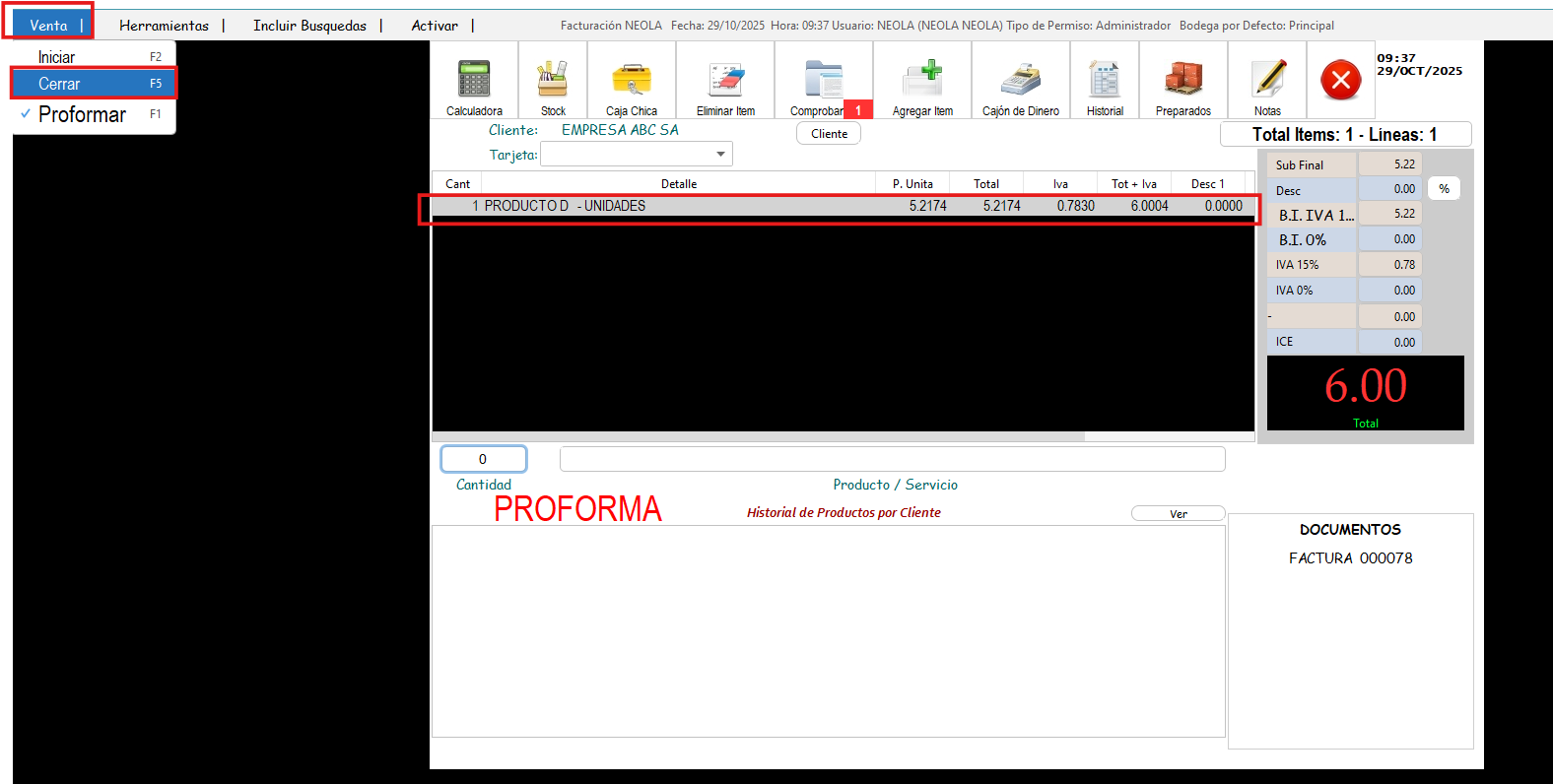
- Una vez ingresados los ítems, presiona le tecla F5 o dirígete a la pestaña Venta y clic en Cerrar.
- En la parte inferior aparecerá el siguiente recuadro, haz doble clic en el botón rojo que indica "Proforma"
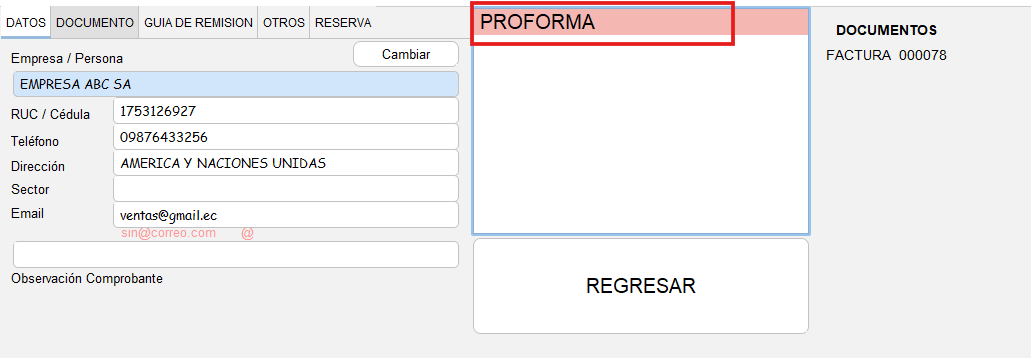
- Y listo, se abrirá el PDF con la proforma para que pueda enviarla a su cliente.
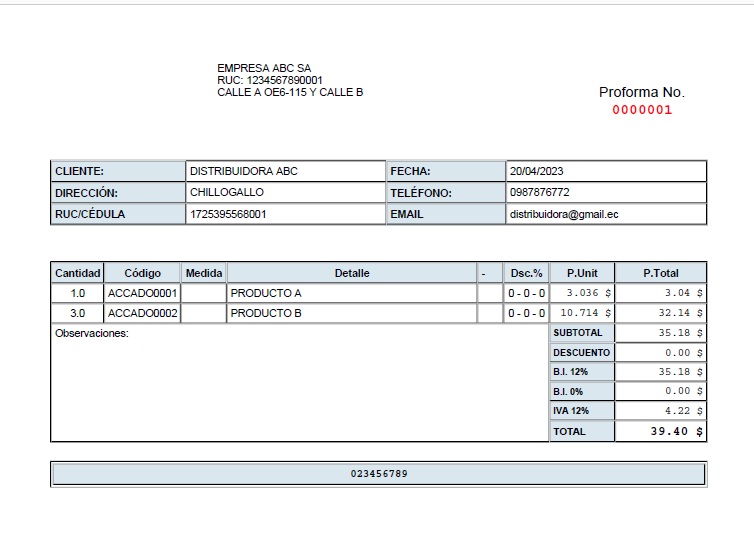
Editar una Proforma o Convertirla a Factura
En la misma pestaña de facturación:
-
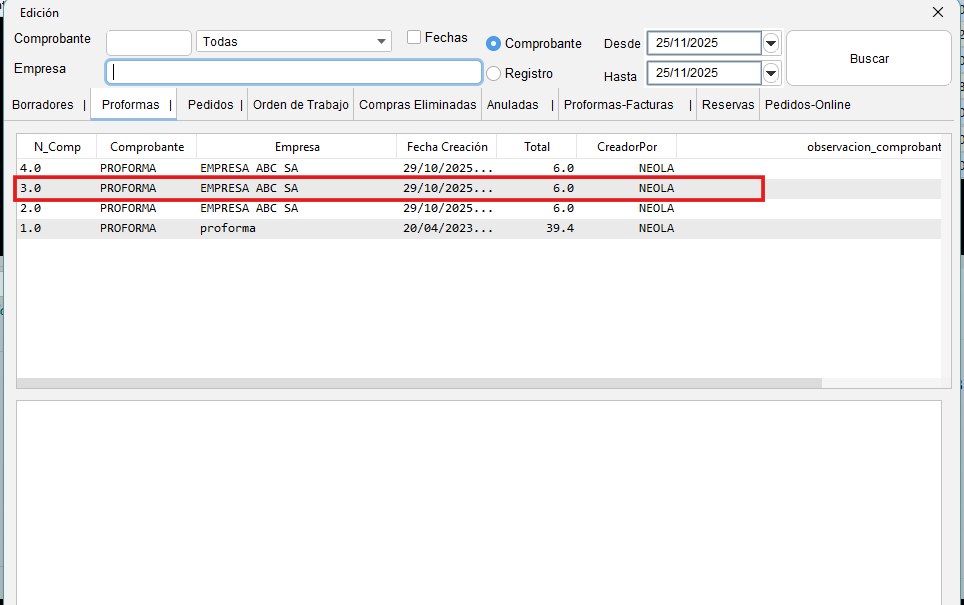
Dirígete a la parte superior y selecciona la opción “Comprobantes”.

-
Busca y selecciona con doble clic la proforma que deseas modificar o convertir

-
Se mostrarán las siguientes opciones:


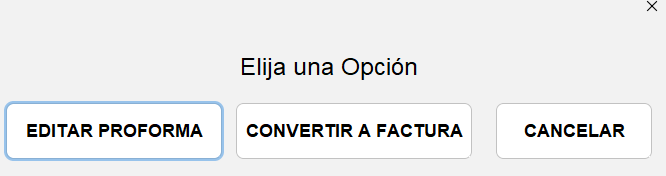
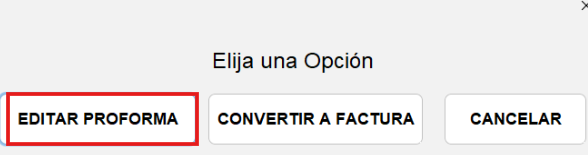
1. Editar Proforma
-
Al seleccionar esta opción, se abrirá nuevamente la pantalla de edición.
-
Podrás agregar nuevos productos, modificar cantidades o realizar los ajustes necesarios.
-
Una vez finalizada la edición, guarda los cambios.
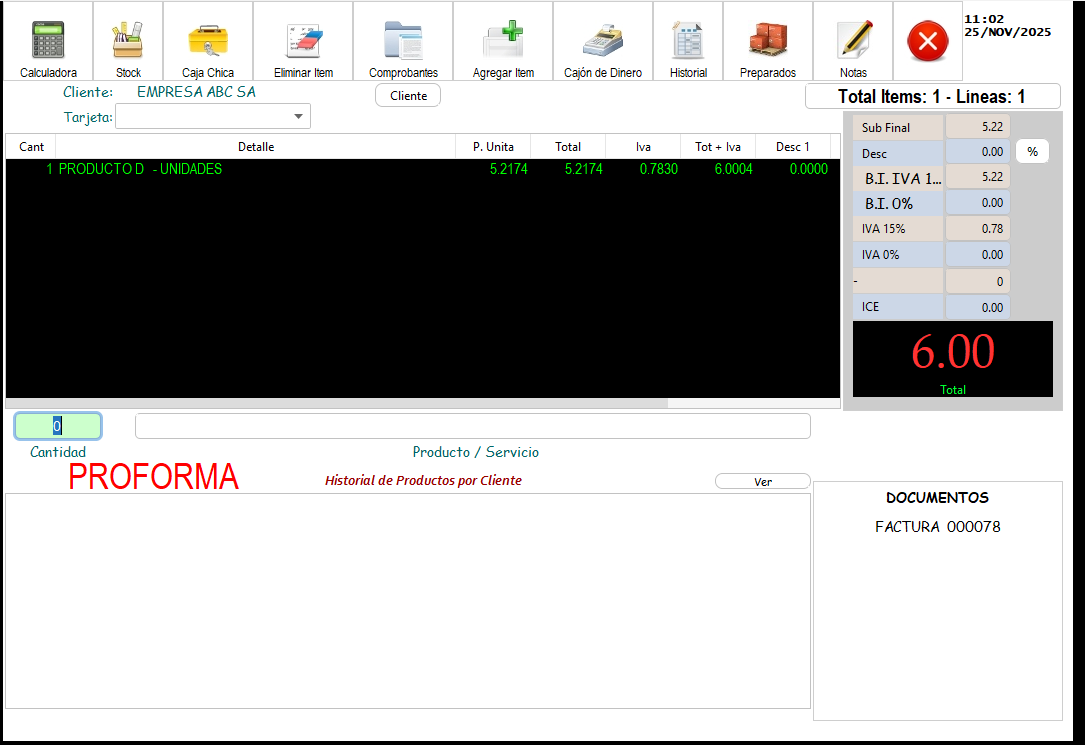
2. Convertir a Factura
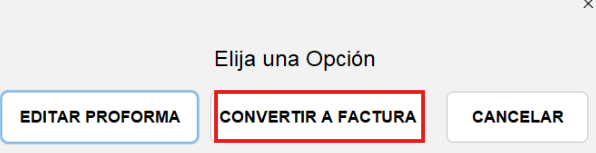
-
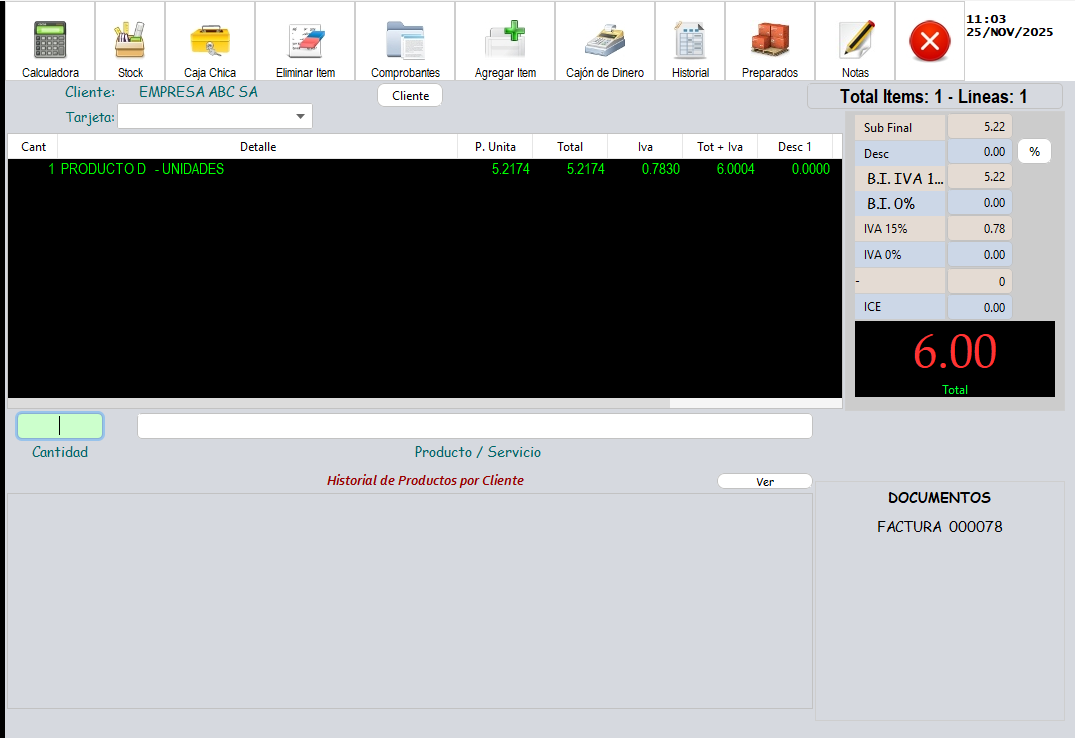
Esta opción abrirá la pantalla de facturación con todos los datos de la proforma cargados automáticamente.
-
Solo revisa la información y procede a generar la factura.

🛍️ Emitir Guía de Remisión desde Cartera
🔒 Ingreso al sistema
-Para empezar, inicia el programa Neola en tu ordenador e ingresa el usuario y contraseña proporcionado por tu técnico.
Haz clic en Ingresar
-Una vez en la pantalla principal, selecciona el ícono de Menú en la parte superior izquierda.
Ir al módulo cartera
- Selecciona-> "Contabilidad"
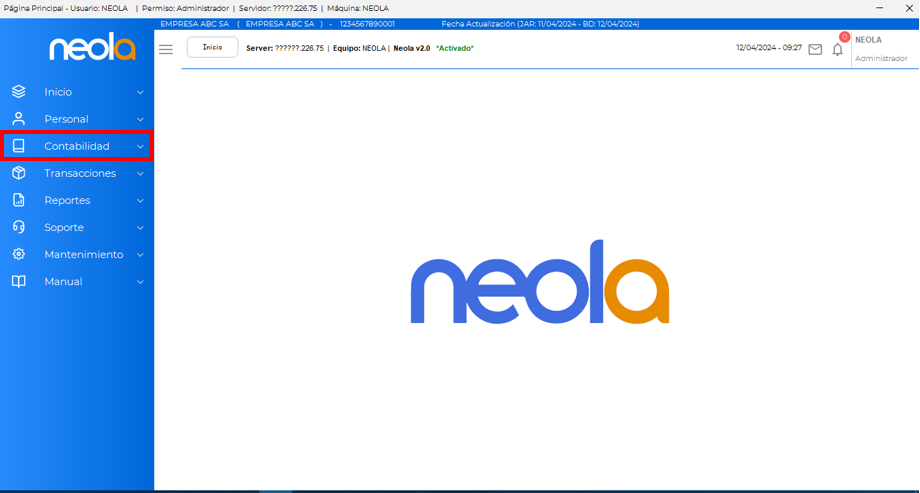
- Selecciona la opción "Cartera"
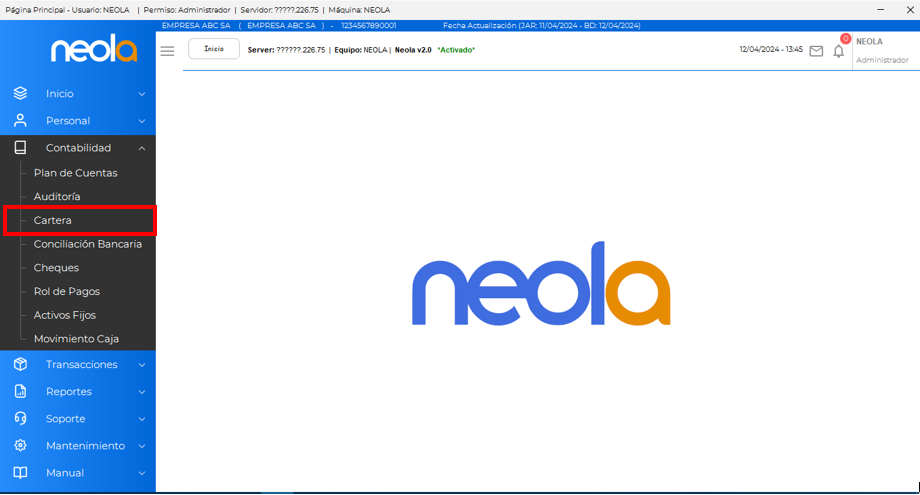
Emitir Guía de Remisión
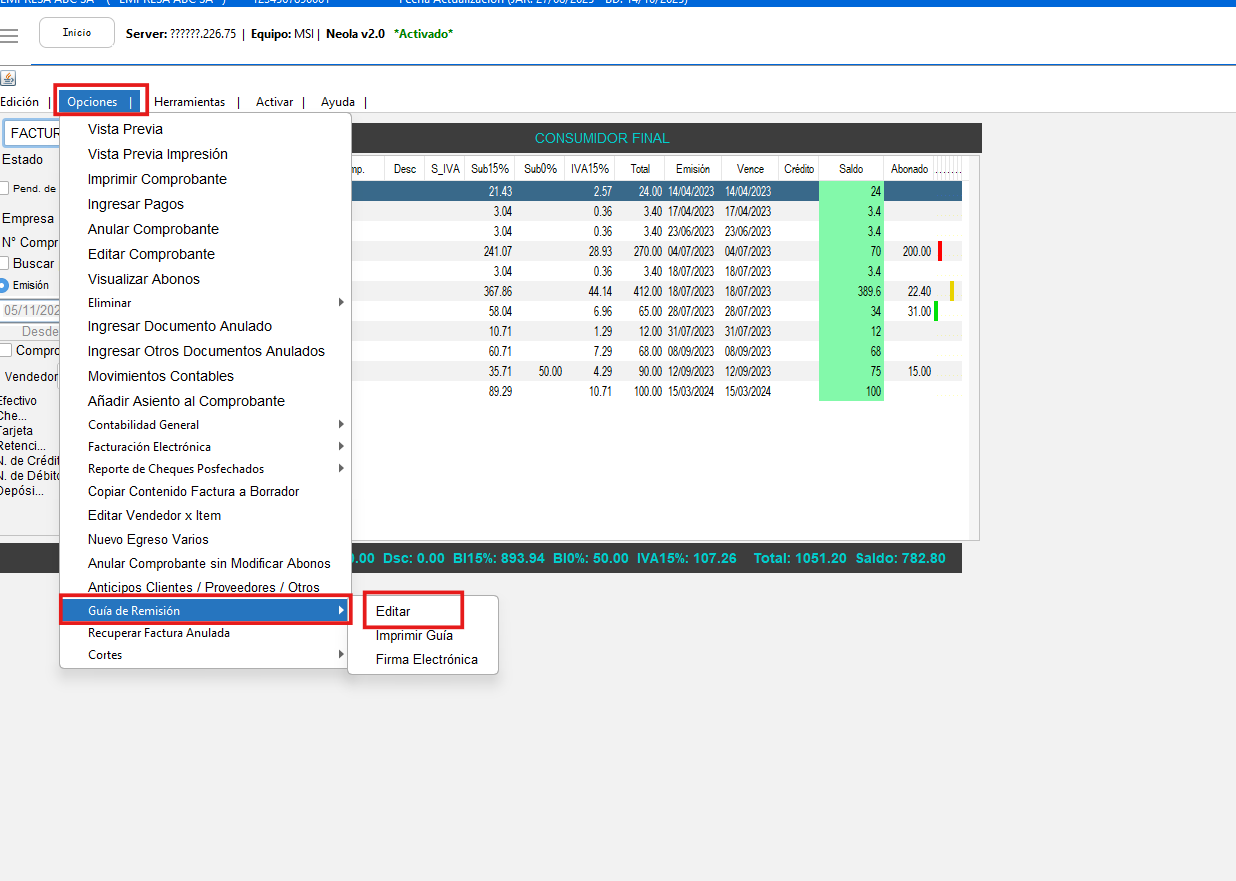
- Escoge la factura con la que se emitirá la guía de remisión, ve a Opciones >Guia de Remisión >Editar
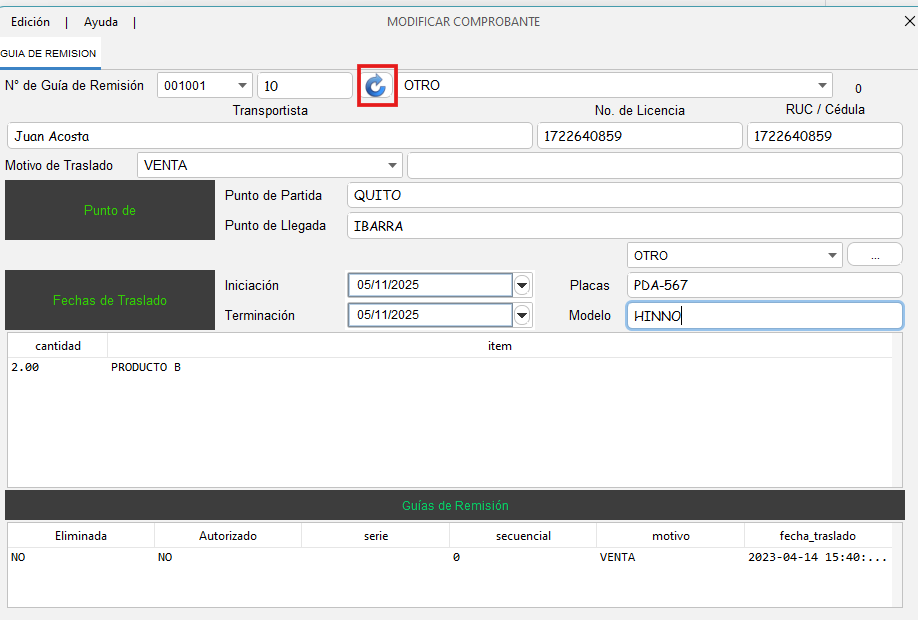
- Haz clic en el icono  para que cargar el secuencial de la guía y que el sistema proceda a llenar todos los datos
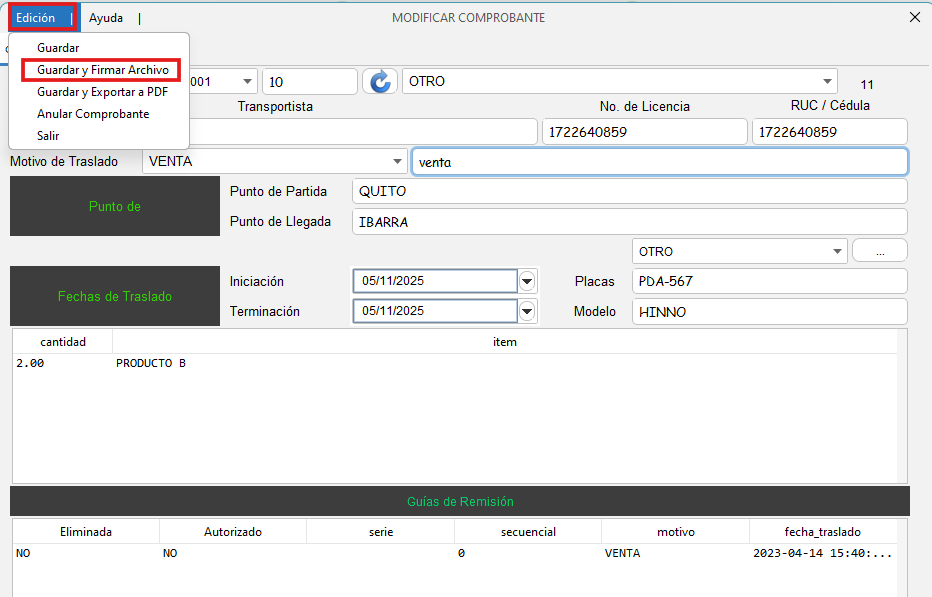
- Una vez completado todos los datos, clic en Edición >Guardar >Firmar Archivo
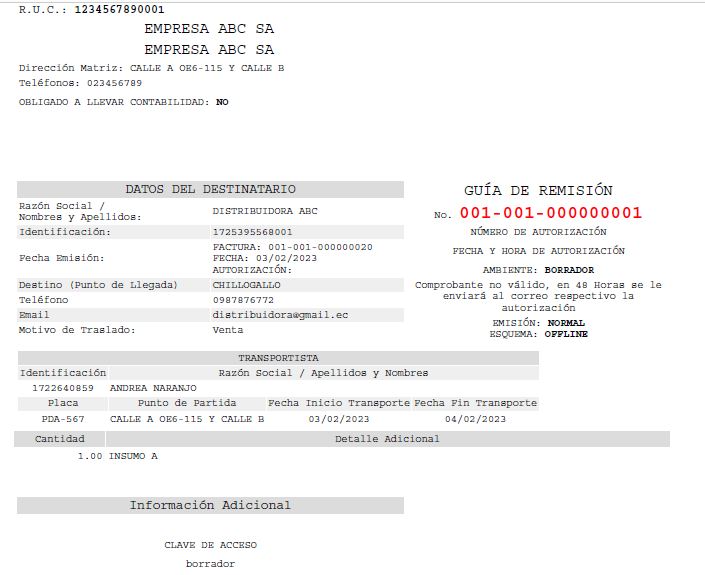
- Aparecerá la sigueinte pantalla para que puedas visualizar el borrador creado
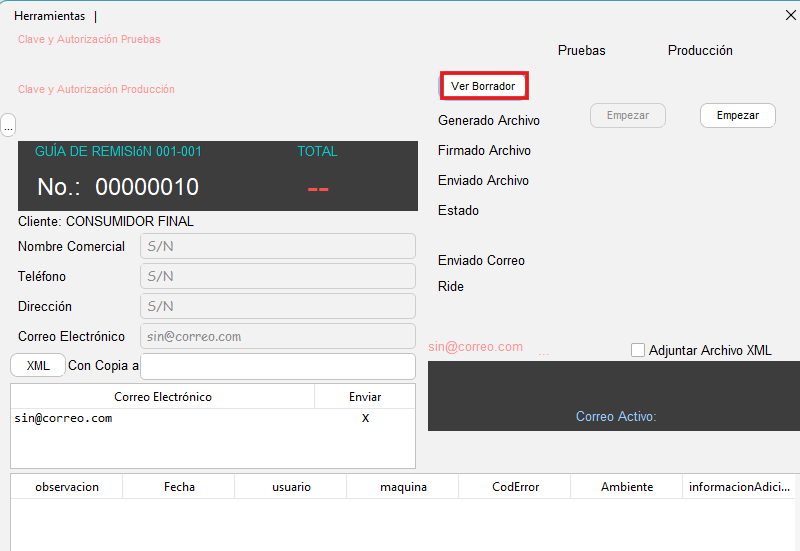
- Una vez que se haya revisado el borrador, puedes autorizar la guía
Facturación
🔒 Ingreso al sistema
-Para empezar, inicia el programa Neola en tu ordenador e ingresa el usuario y contraseña proporcionado por tu técnico.
Haz clic en Ingresar
-Una vez en la pantalla principal, selecciona el ícono de Menú en la parte superior izquierda.
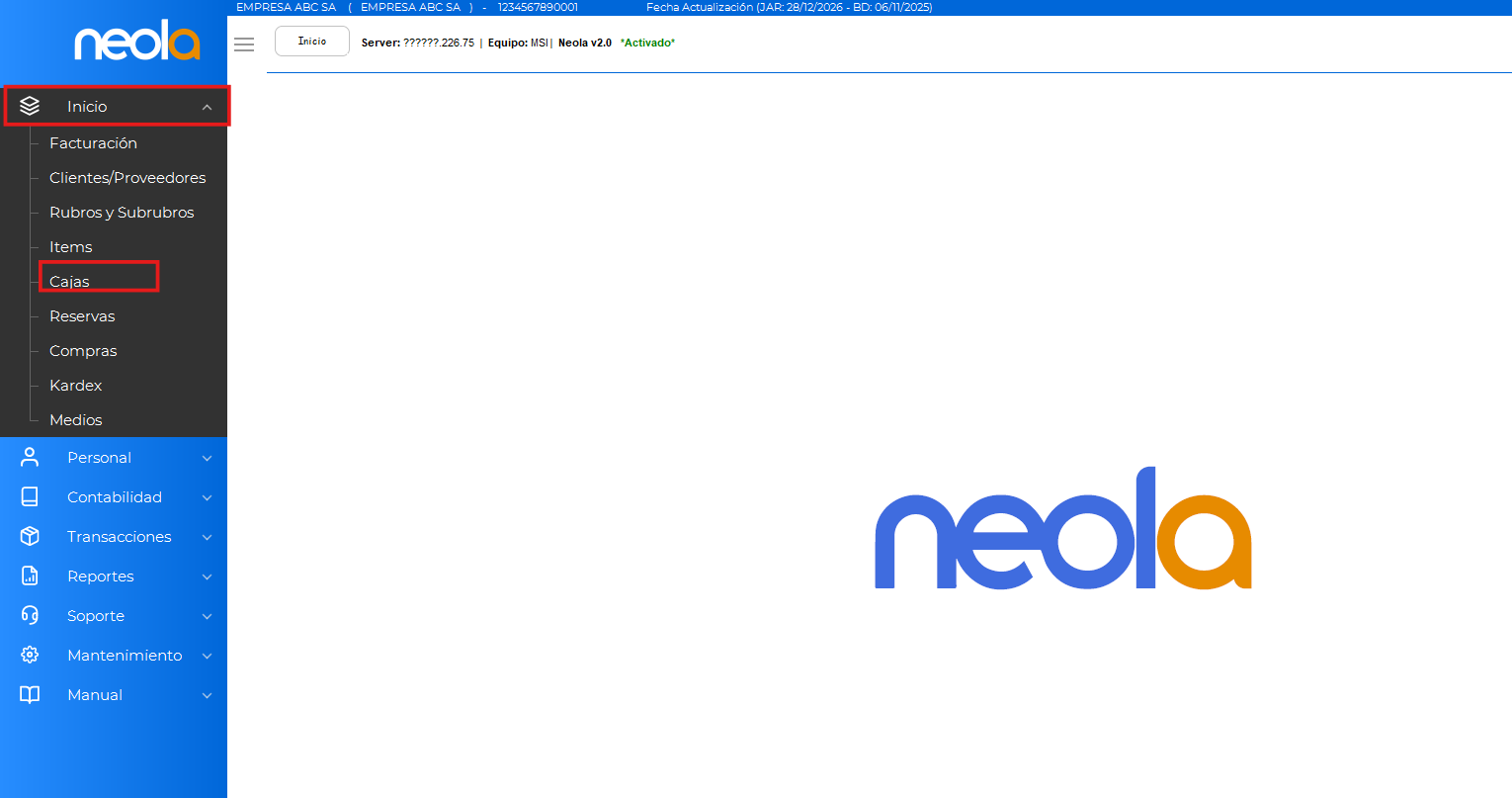
💰 1. Apertura de Caja
📍Inicio → Cajas
-
🗓️ Todos los días se debe:
-
Aperturar la caja al inicio del día
-
Cerrar la caja al final del día
-
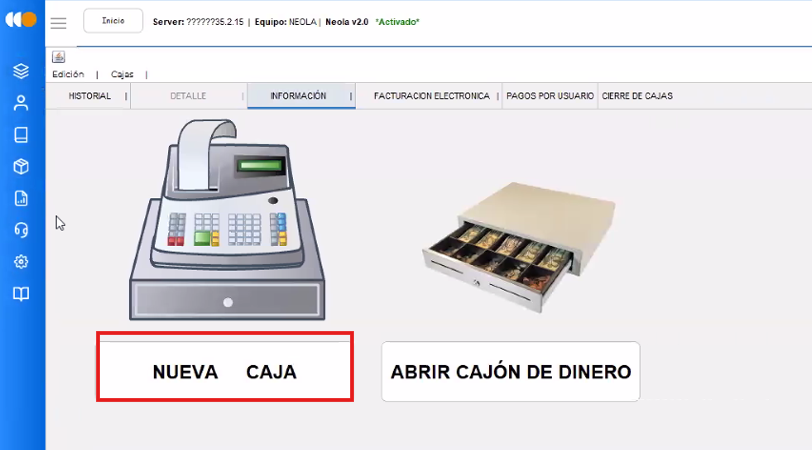
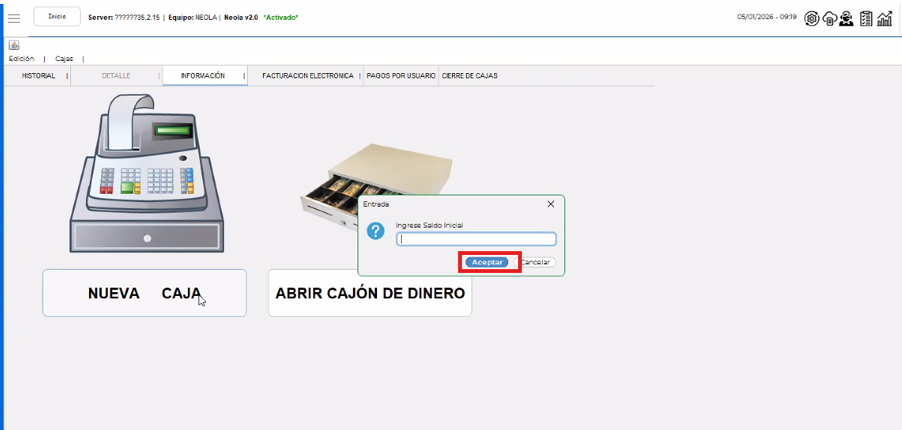
➕ Nueva Caja
-
Seleccionamos Nueva Caja
-
Ingresamos:
-
💵 Caja chica, o
-
Si se inicia sin efectivo, dejar el valor en 0
-
-
✅ Confirmamos y la caja queda aperturada
🧾 3. Facturación
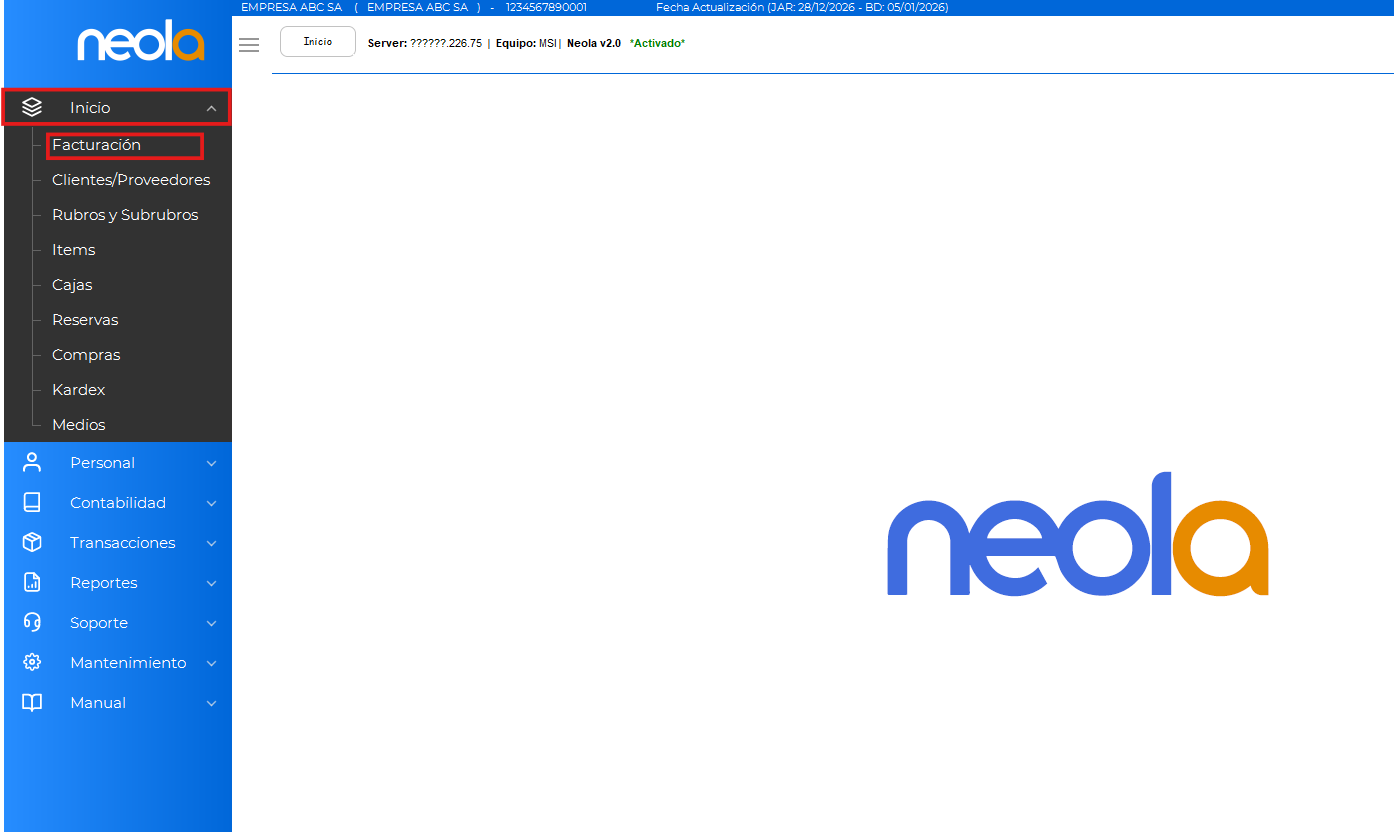
📍 Ruta: Menú → Inicio → Facturación
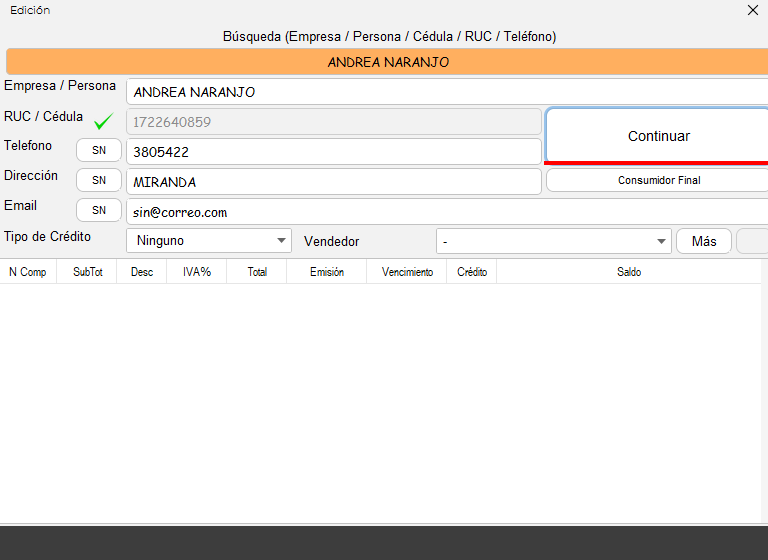
👤 Ingreso de datos del cliente
-
Ingresar la información del cliente normalmente.
-
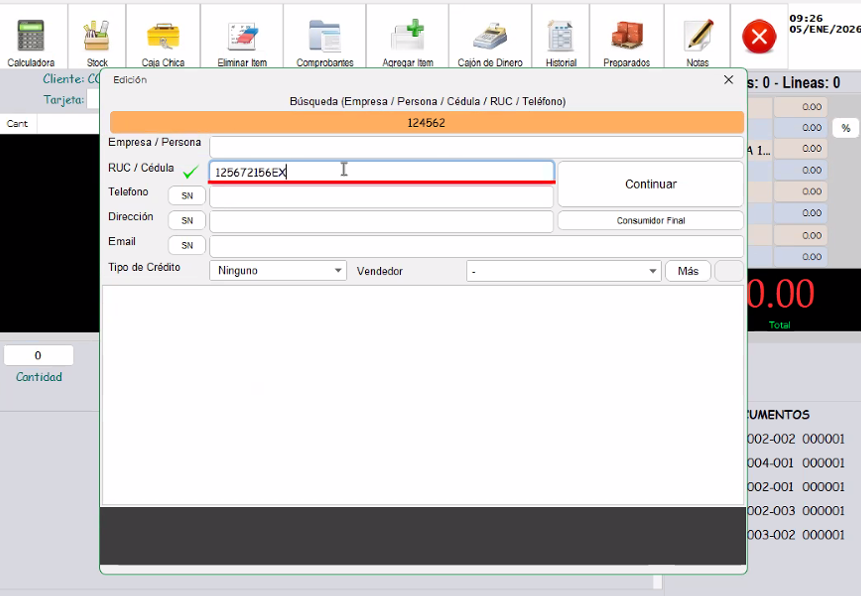
🛂 Clientes con pasaporte:
-
El sistema no reconoce pasaporte
-
👉 En el campo Cédula/RUC, colocar el número y agregar “EX” al final
-
Ejemplo:
123456789EX
-
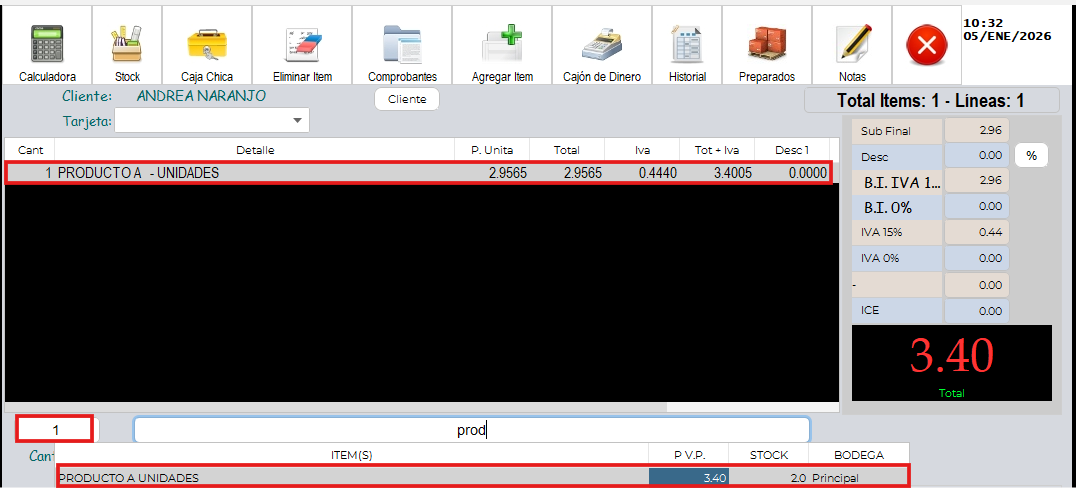
🏷️ 4. Ingreso de ítems y edición de precios
➕ Agregar ítem
-
Ingresar:
-
Cantidad
-
Ítem correspondiente
-
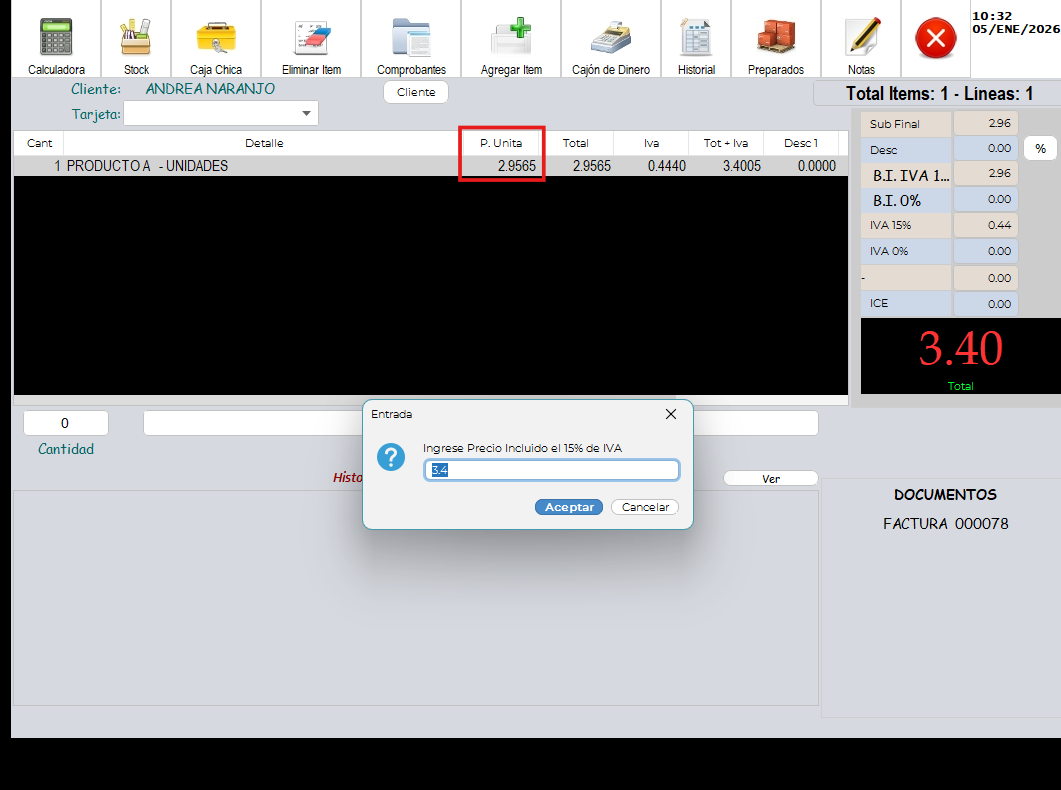
✏️ Editar precio
-
Doble clic en Precio Unitario
-
Modificar el valor según necesidad
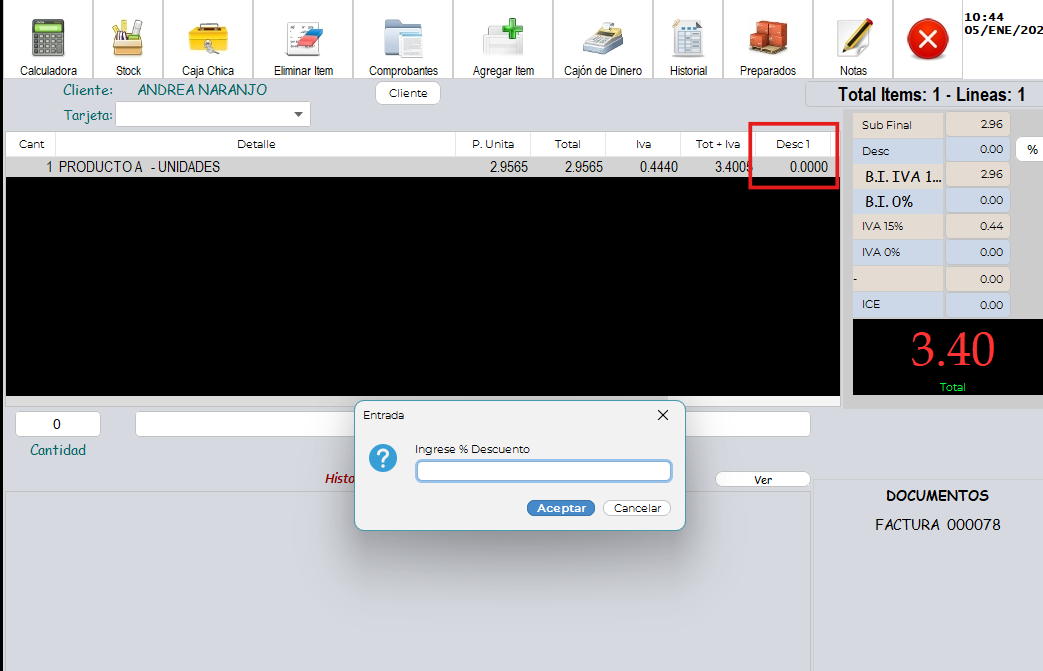
🔖 Aplicar descuentos
-
Se pueden aplicar:
-
🎯 Descuentos diferentes por ítem
- Doble clic en Desc1 para editar descuento por ítem
-
-

-
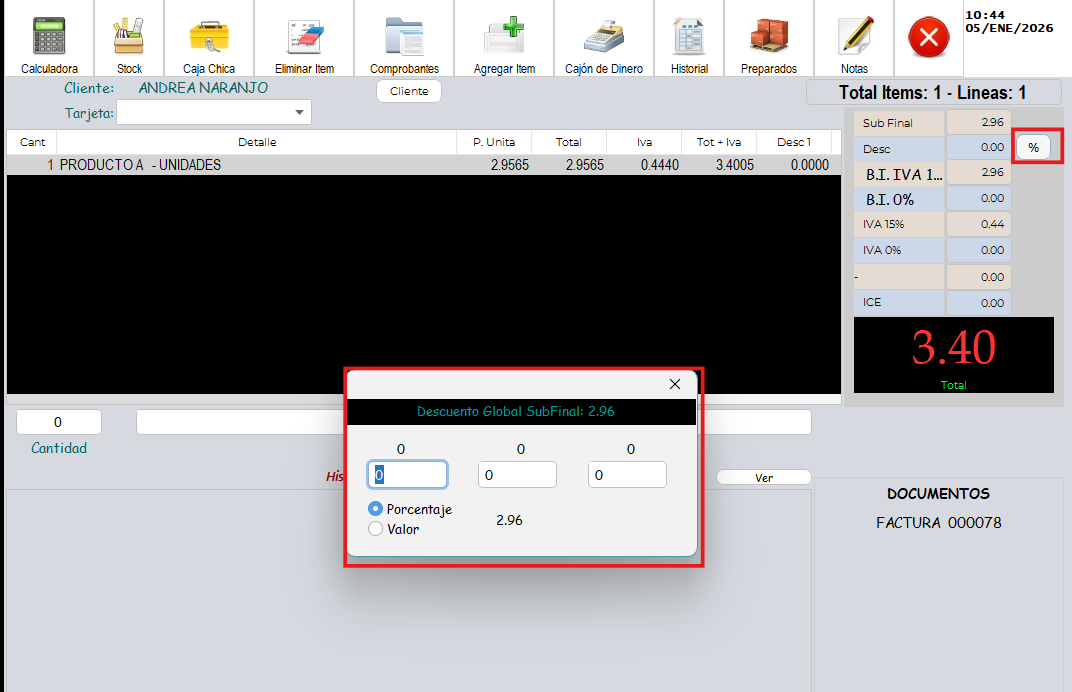
📊 Un descuento general:
-
Doble clic en la fila Descuento %
-
Puede ser:
-
Por porcentaje (%)
-
Por valor ($)

-
-
-
❌ Eliminar un ítem
-
Seleccionar el ítem
-
Presionar el botón Eliminar ítem (parte superior)
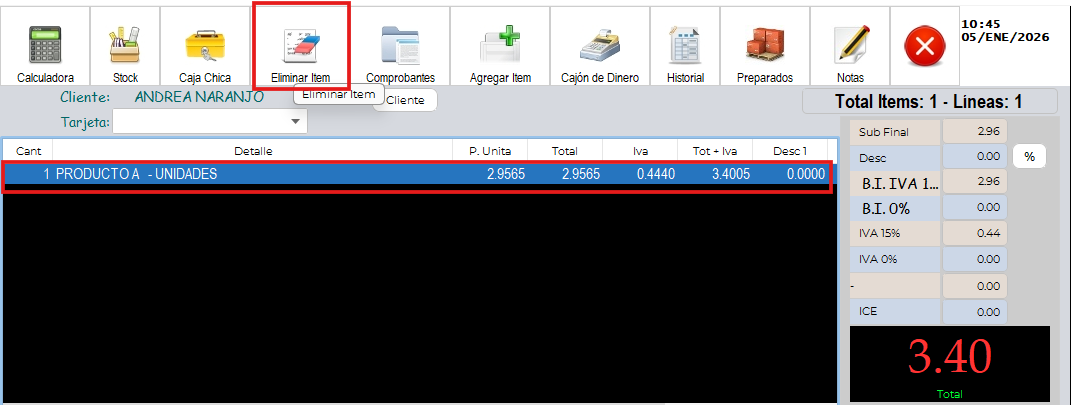
🔄 5. Cambiar cliente
-
Junto al nombre del cliente, dar clic en el botón Cliente
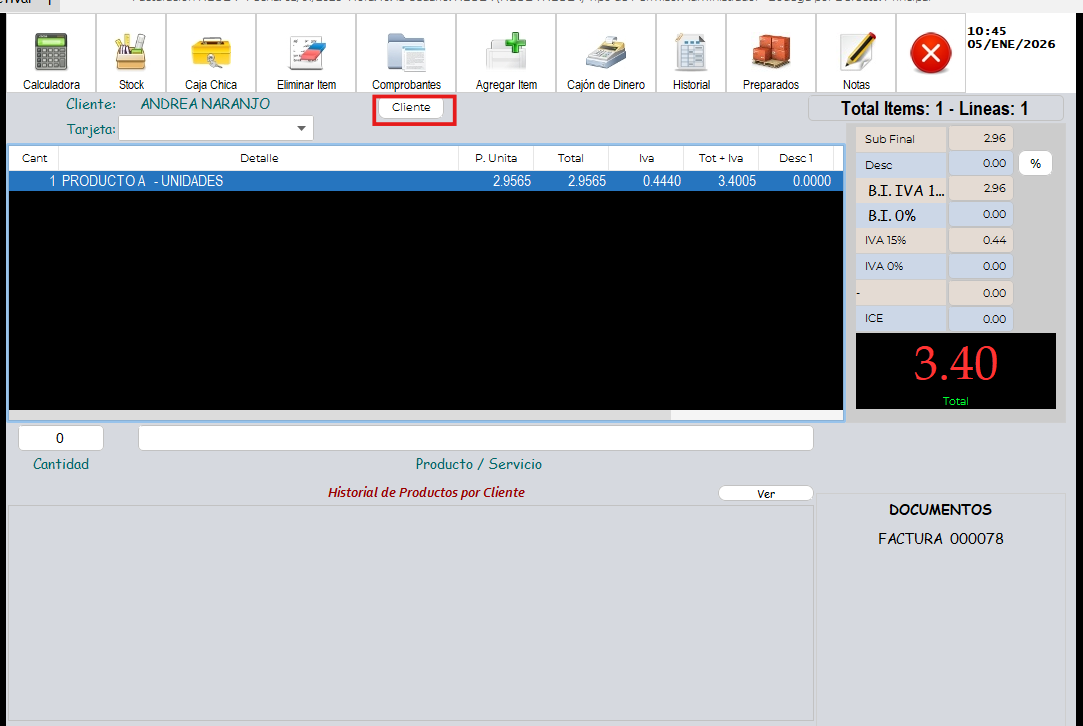
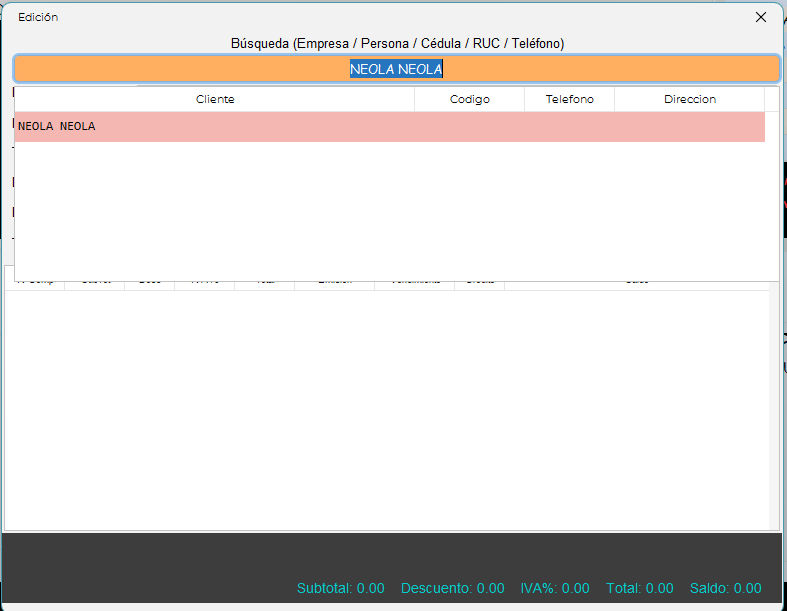
-
Seleccionar o ingresar un nuevo cliente
✅ 6. Crear y cerrar la factura
-
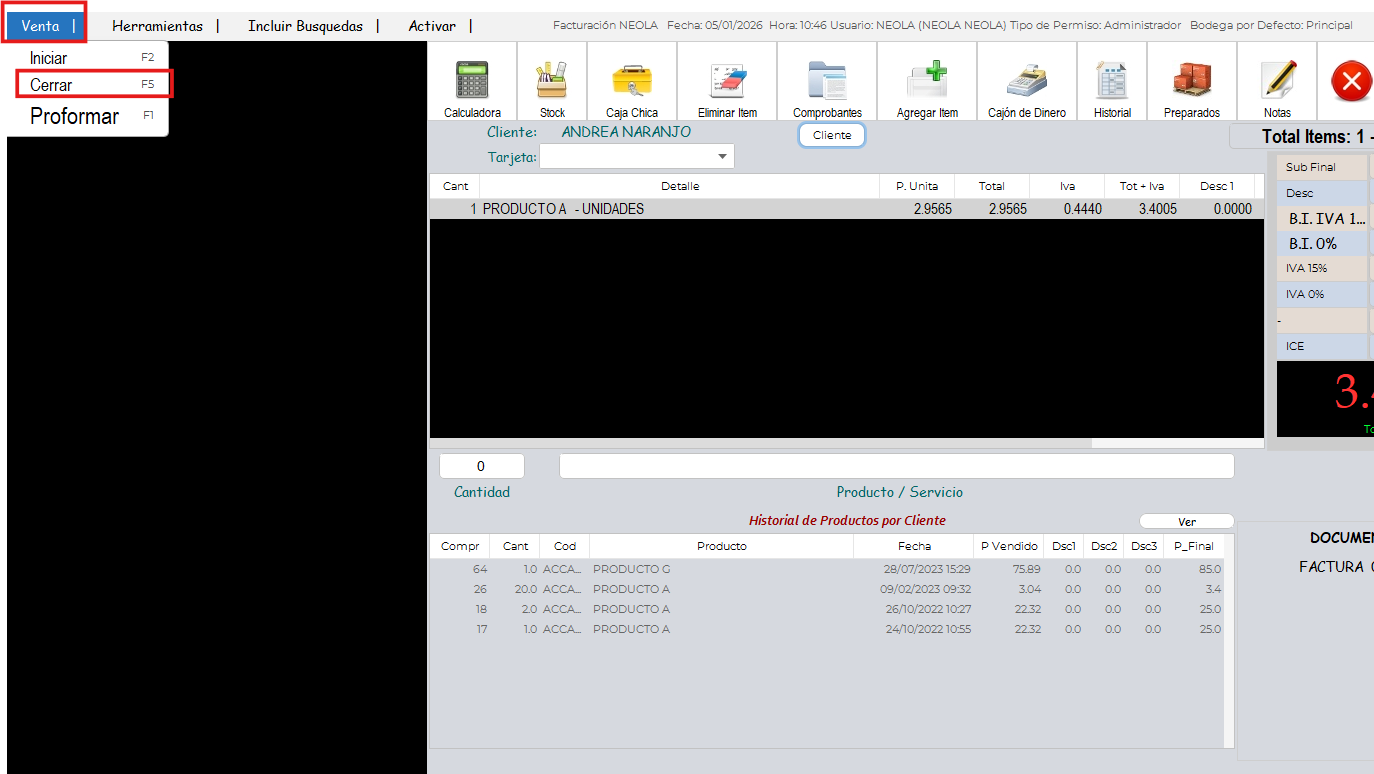
Para generar la factura:
-
Presionar F5, o
-
Clic en Venta → Cerrar
-
-
Seleccionar el Punto de Emisión
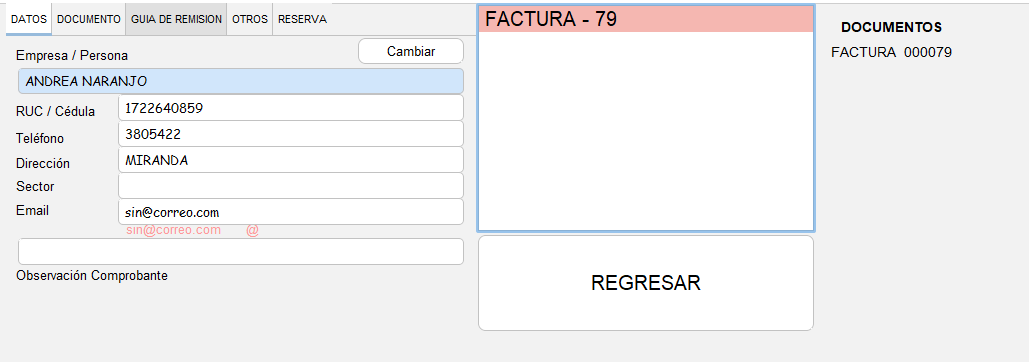
-
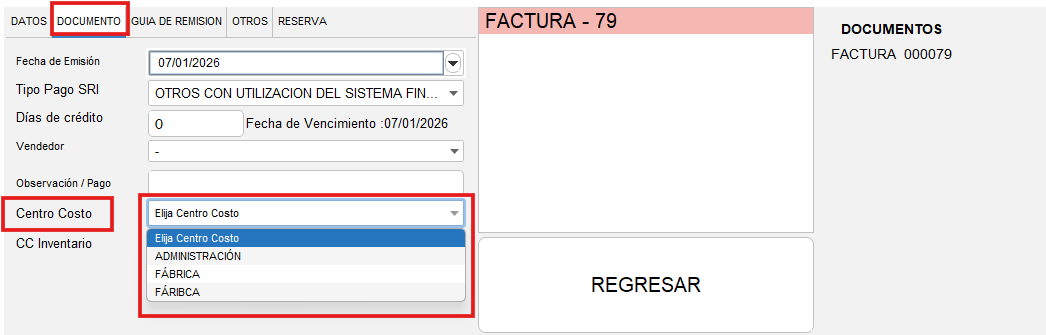
🏷️ Selección del Centro de Costo
-
En esta pantalla, dirigirse a la pestaña Documento.
-
Ubicar el campo Centro de Costo.
-
Seleccionar el centro de costo correspondiente según la operación.
-
-
Damos doble clic en Factura🧾 para pasar a seleccionar la forma de pago

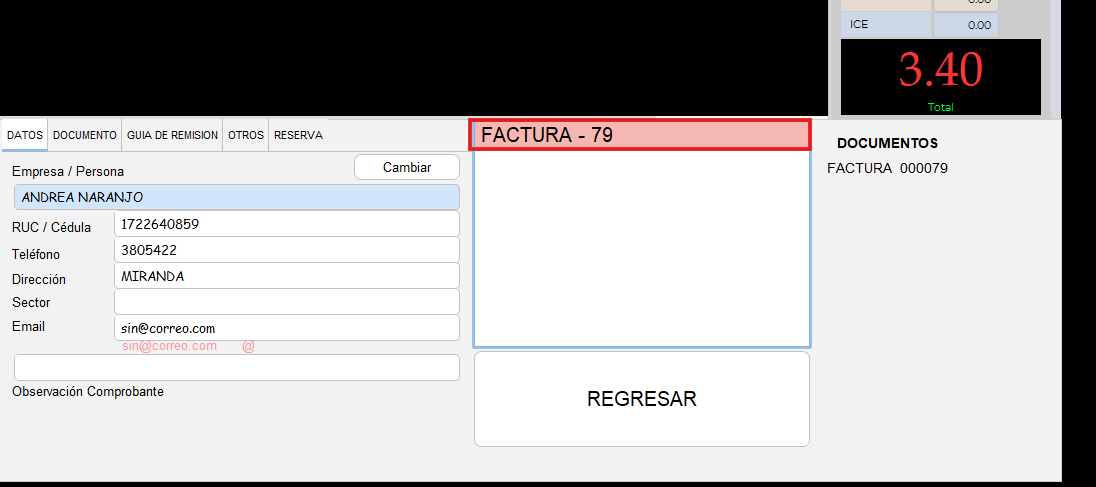
Nota: En caso de necesitar cambiar la fecha de emisión para una factura a registrar revisar el apartado Cambio de fecha de emisión para facturas de registro y refacturas físicas dando clic aqui
💳 7. Forma de Pago
-
El sistema solicita seleccionar la forma de pago:
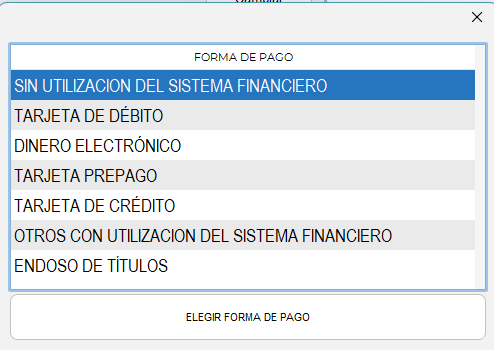
💵 Efectivo
-
Se puede ingresar información directamente
💳 Tarjeta
-
Ir a la pestaña Tarjeta
-
Ingresar:
-
Monto pagado
-
Tipo de tarjeta
-
✔️ Finalizar
-
Dar clic en Abonar / Cancelar
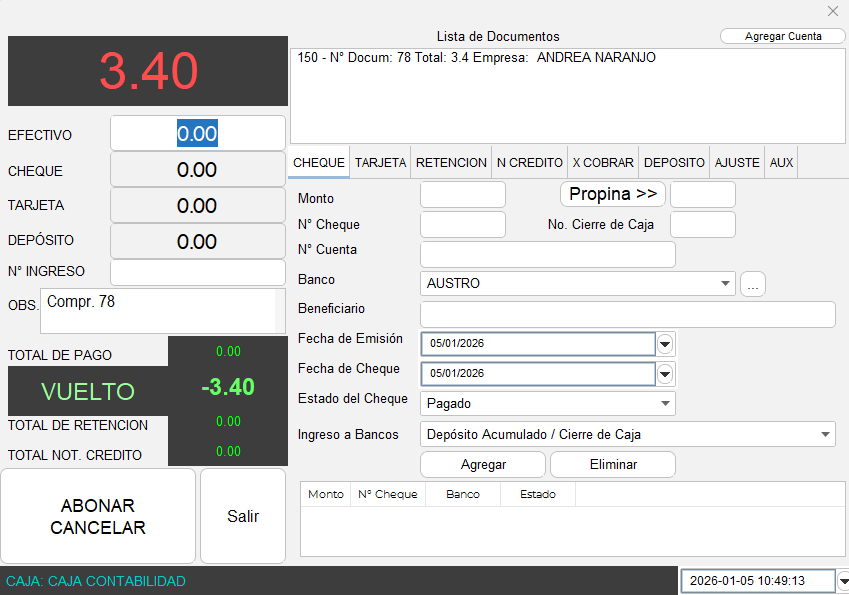
-
🎉 ¡Factura finalizada con éxito!
Cambio de fecha de emisión para facturas de registro y refacturas físicas
Crear y cerrar la Factura de Registro
Una vez ingresado los datos del cliente e ítems de la factura a registrar.
-
Para generar la factura de Registro:
-
Presionar F5, o
-
Clic en Venta → Cerrar
-
-
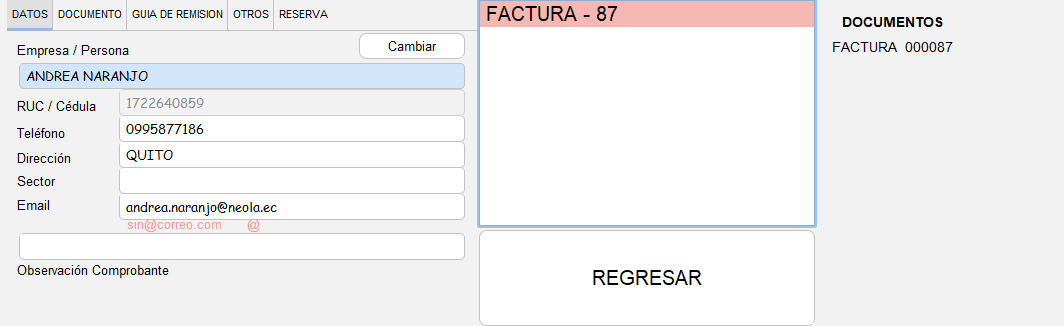
Se abrirá en la parte inferior el panel de Datos
-
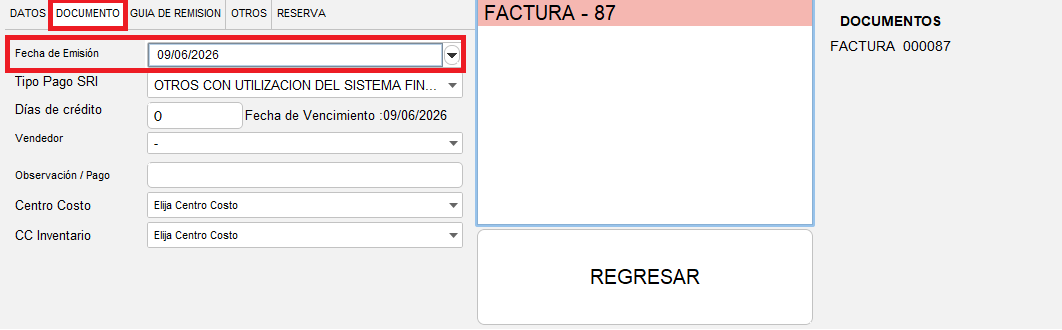
🏷️ Modificación de fecha de emisión.
-
En esta pantalla, dirigirse a la pestaña Documento.
-
Ubicar el campo Fecha de Emisión.
-
Seleccionar la Fecha de la factura de registro según corresponda.
-
📋 Facturación Neola - Reenviar Facturas al correo del cliente
🔒 Ingreso al sistema
-Para empezar, inicia el programa Neola en tu ordenador e ingresa el usuario y contraseña proporcionado por tu técnico.
Haz clic en Ingresar
-Una vez en la pantalla principal, selecciona el ícono de Menú en la parte superior izquierda.
Ir al módulo cartera
- Selecciona-> "Contabilidad"
- Selecciona la opción "Cartera"
Reenviar facturas al correo del cliente
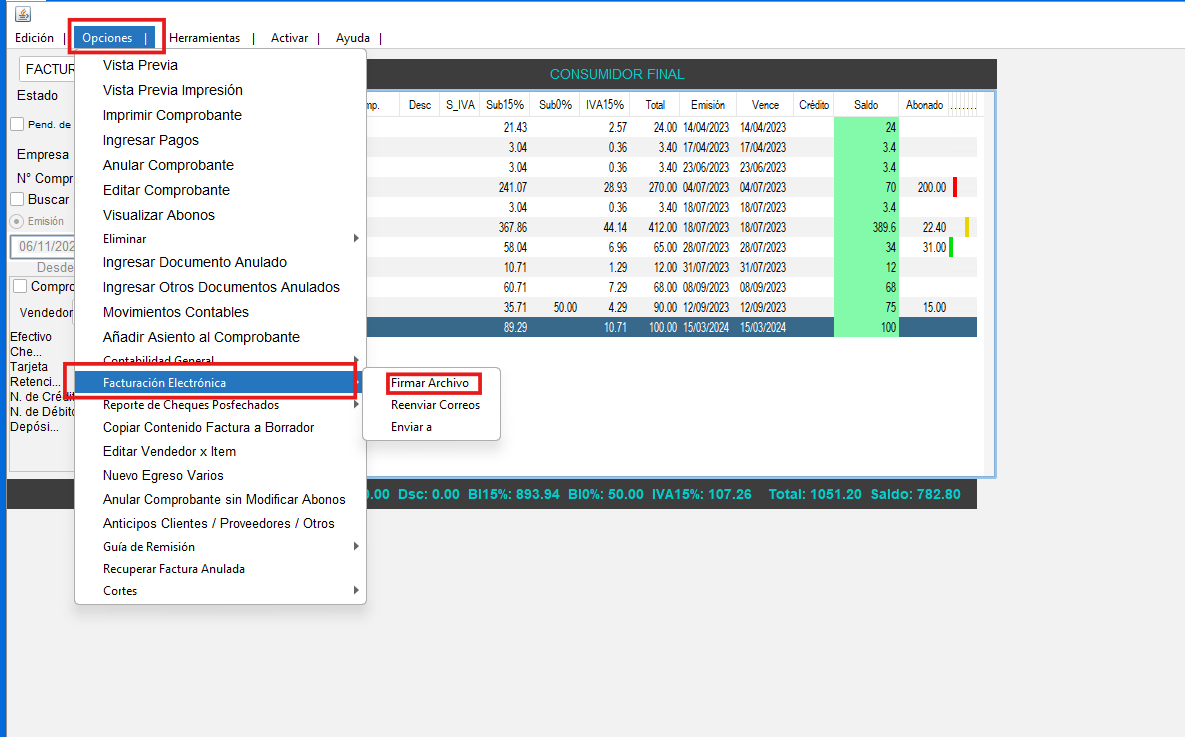
- Selecciona la factura que deseas reenviar al correo del cliente.
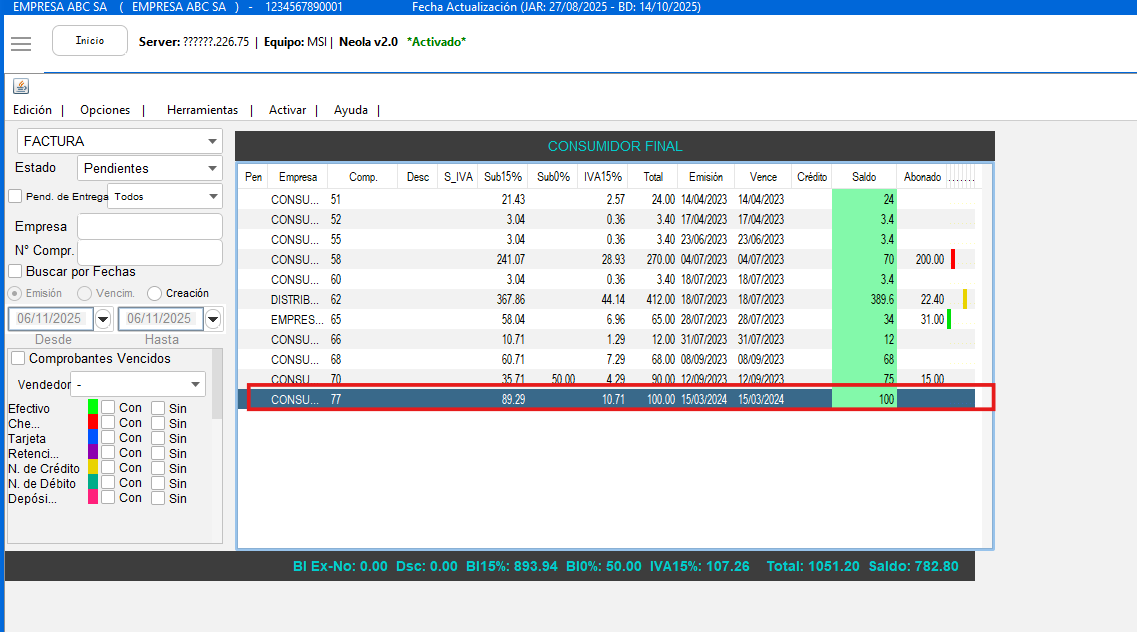
- Ve a la pestaña Opciones >Facturación Electrónica >Firmar archivo.
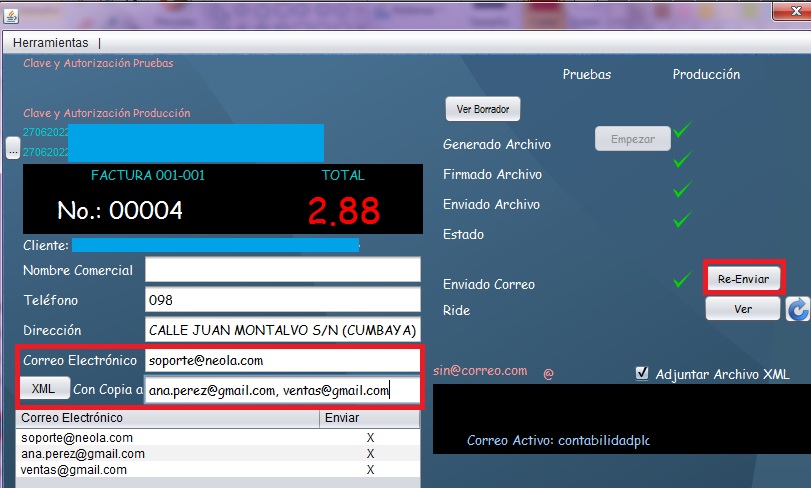
- Finalmente, completa los campos solicitados:
- Correo electrónico: se debe colocar un solo correo.
- Con copia: en este campo puede colocar más de un correo separado por una coma ","
Selecciona la opción reenviar, y revisa que la factura haya llegado a tu correo.
Modificación de formas de pago asociadas a cajas
🔒 Ingreso al sistema
-Para empezar, inicia el programa Neola en tu ordenador e ingresa el usuario y contraseña proporcionado por tu técnico.
Haz clic en Ingresar
-Una vez en la pantalla principal, selecciona el ícono de Menú en la parte superior izquierda.
🔗 Identificación de Caja a Editar
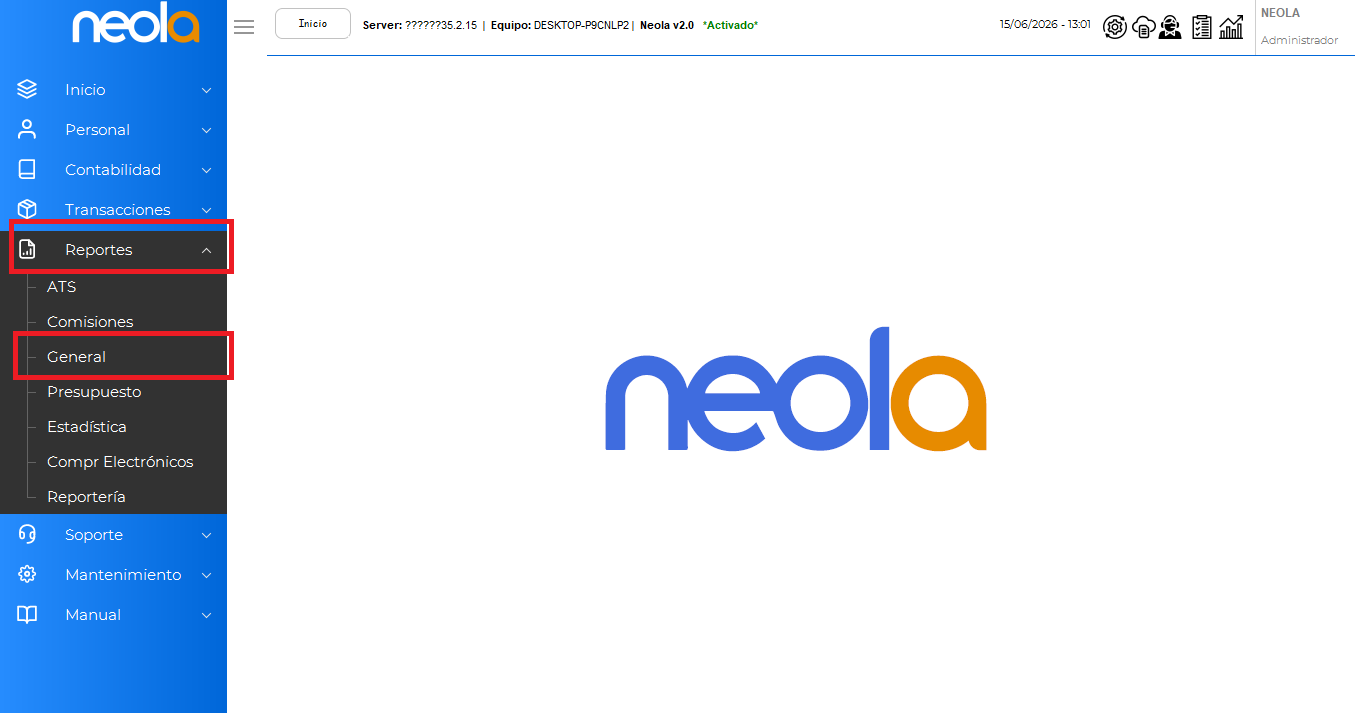
- Ingresamos al modulo "Reportes" posteriormente en "General"
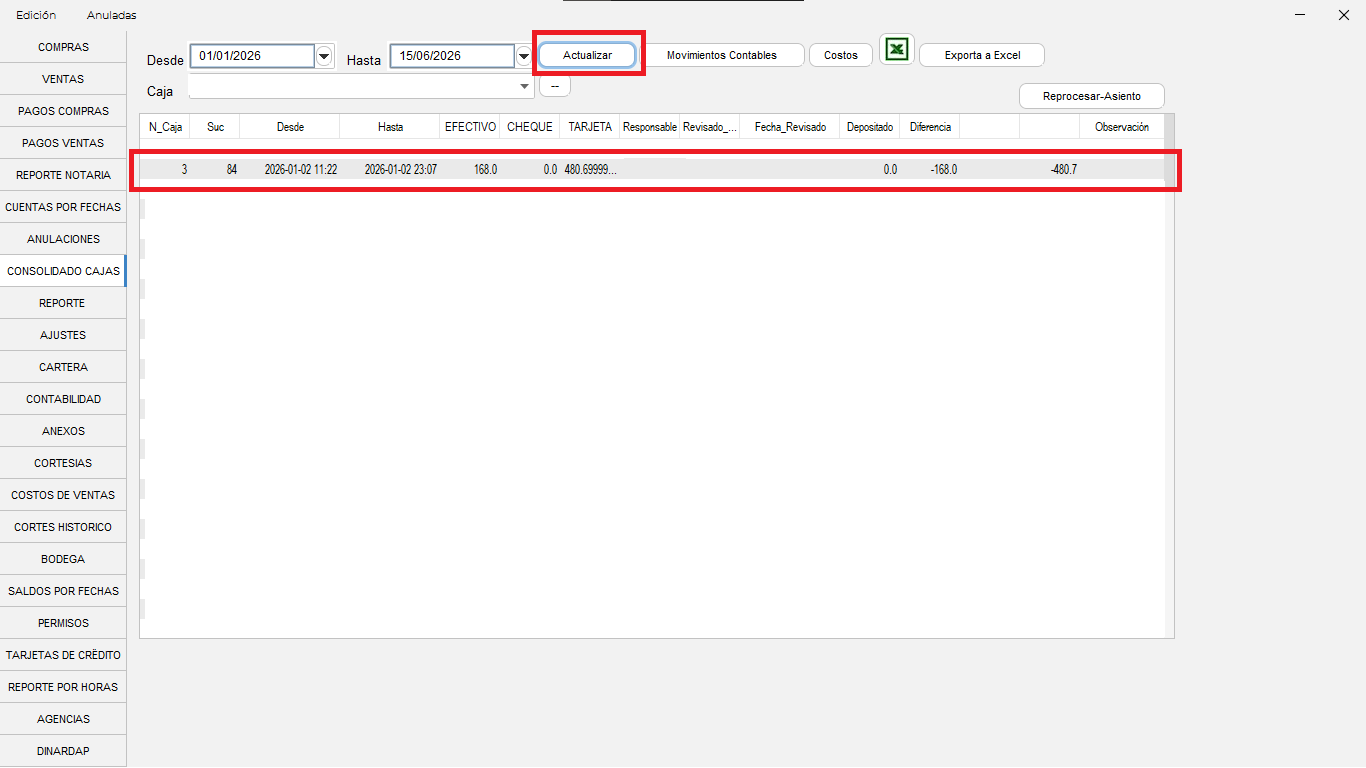
- Una vez ingresado en "General", se deberá dar clic en el apartado de "Consolidado de Cajas" seguidamente se deberá establecer el rango de fecha de la caja a editar.
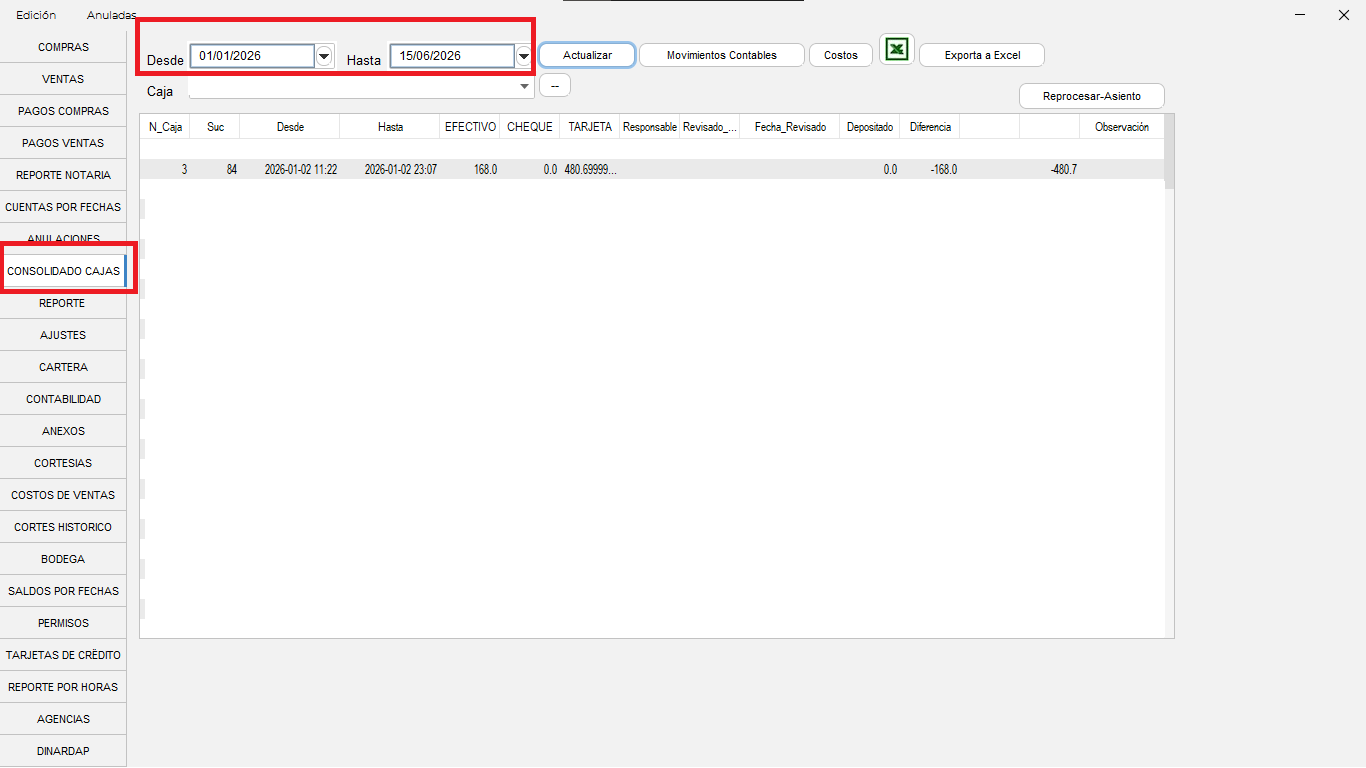 - Una vez ingresado el rango de fechas deseado, haga clic en el botón Actualizar. El sistema mostrará las cajas correspondientes dentro del período de fechas seleccionado y posteriormente se deberá identificar la caja que se desea editar.
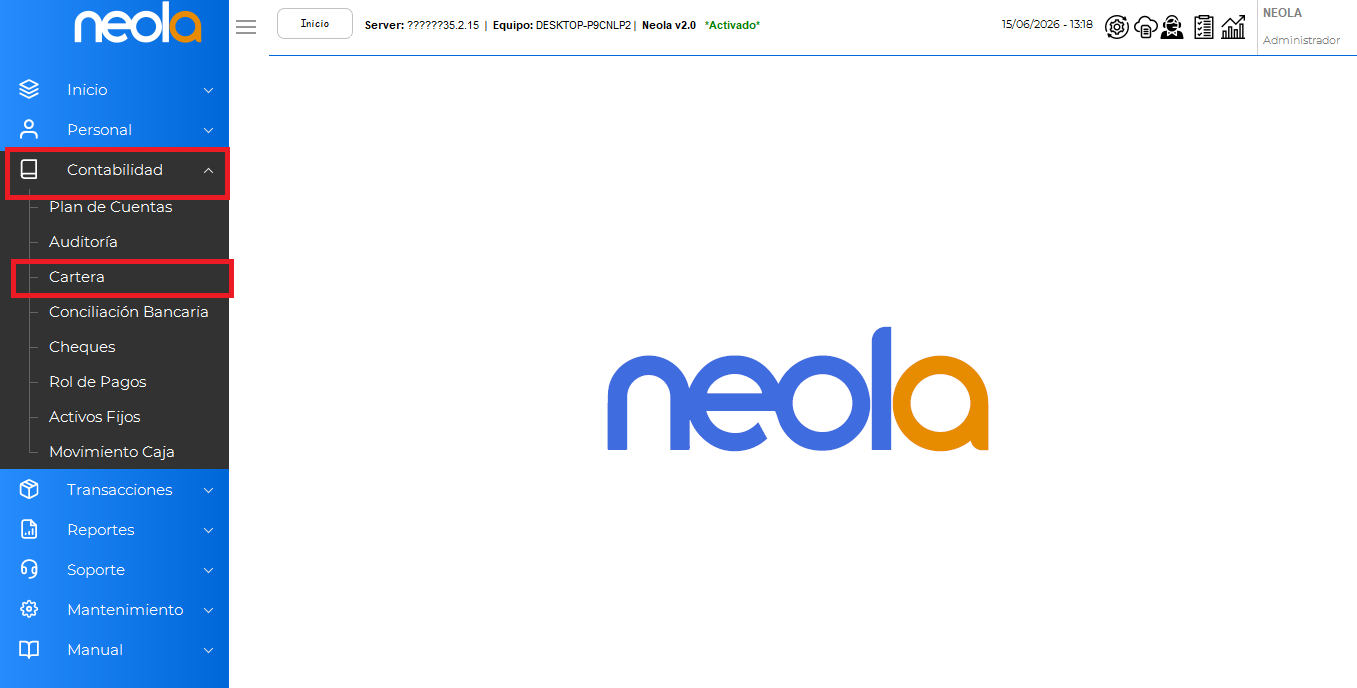
- Una ves identificado la caja a editar ingresaremos en el modulo Contabilidad seguidamente en el apartado de Cartera
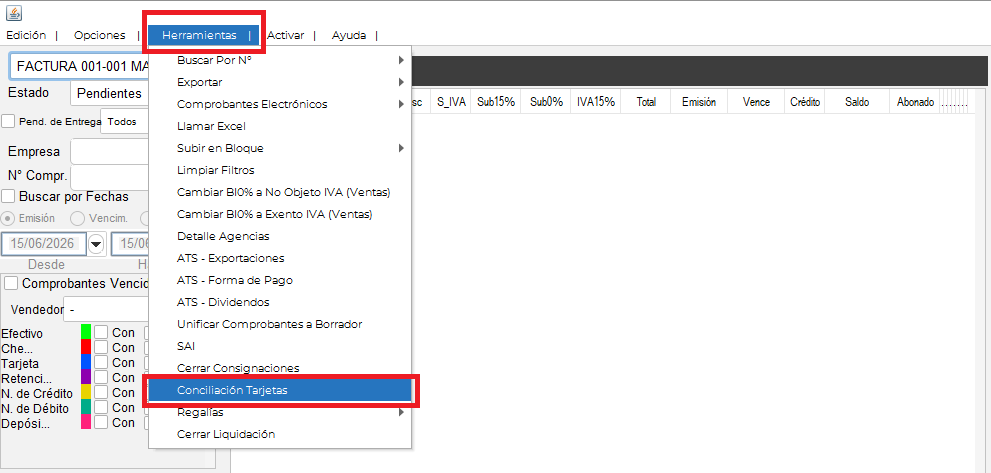
- Una vez ingresado en la barra de herramientas se deberá dar clic en Herramientas seguidamente de Conciliación de Tarjetas
- En la nueva pantalla que se inicializa se debera dar clic en la pestaña Pagos por Caja y seleccionar el rango de la caja que deseamos buscar
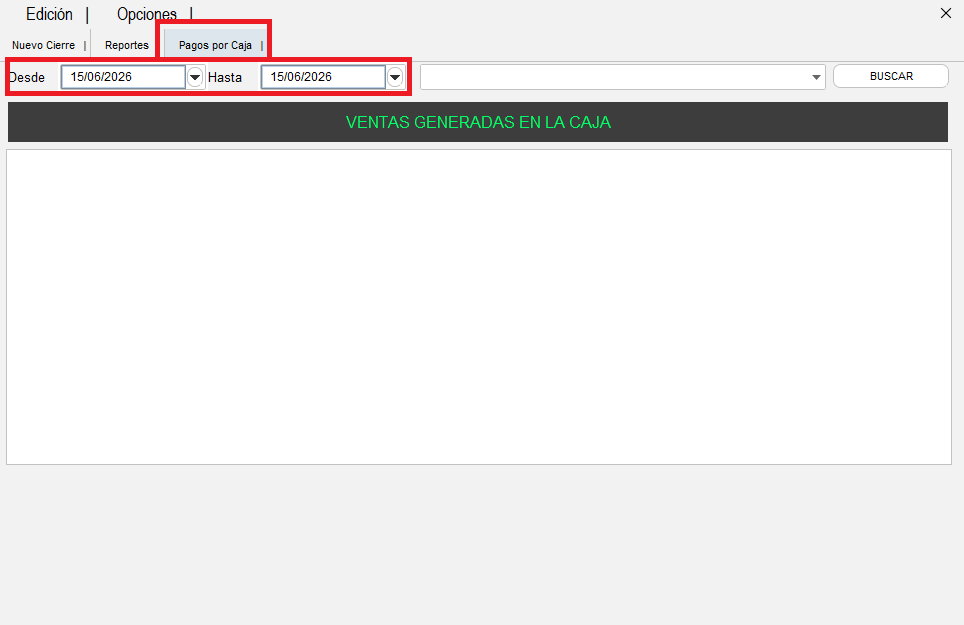
- Después de ingresar el rango de fechas se deberá seleccionar la caja que se desea editar y posteriormente en el botón BUSCAR
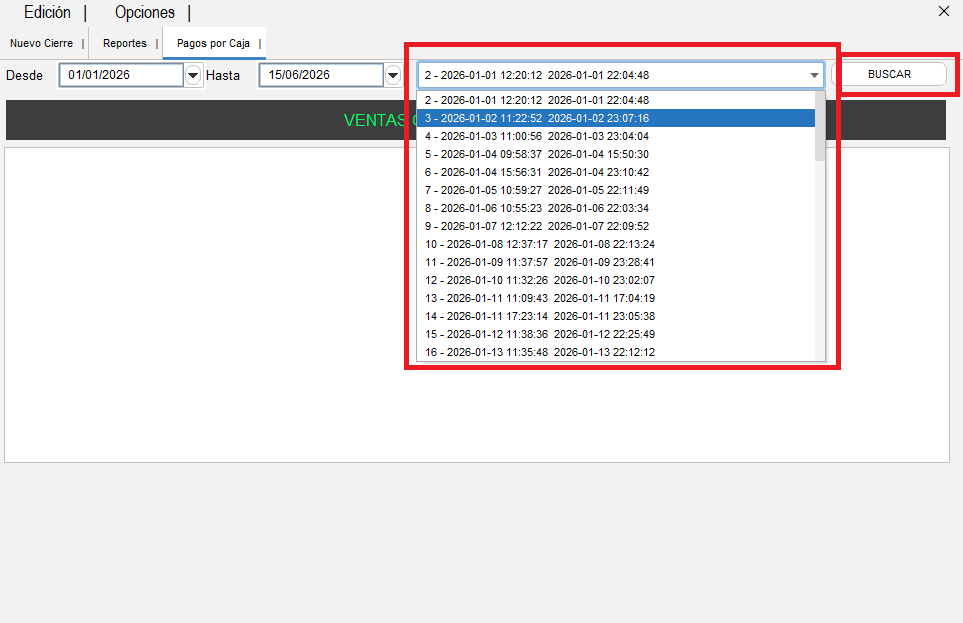
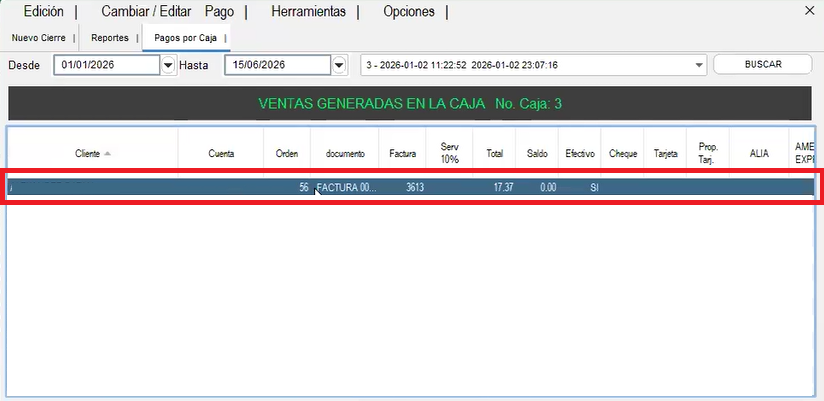
- Una vez seleccionada la caja, seleccionamos la factura que deseamos editar
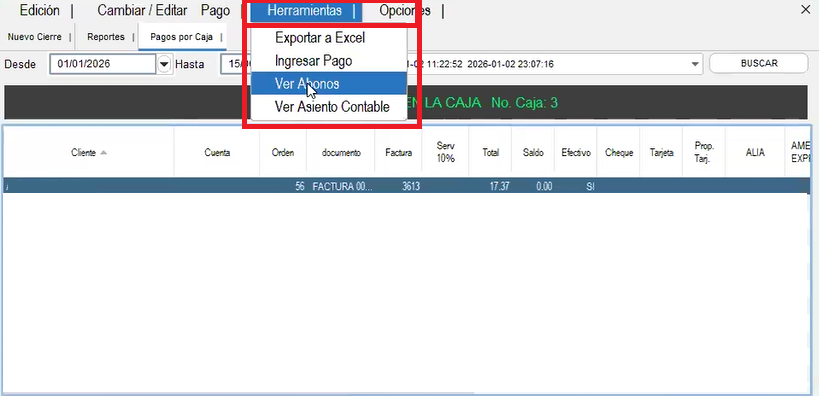
- En la barra de Herramientas seleccionamos Herramientas y posteriormente en Ver abonos
- Después, de la misma forma en la barra de herramientas en Edición se deberá dar clic en Eliminar Abono
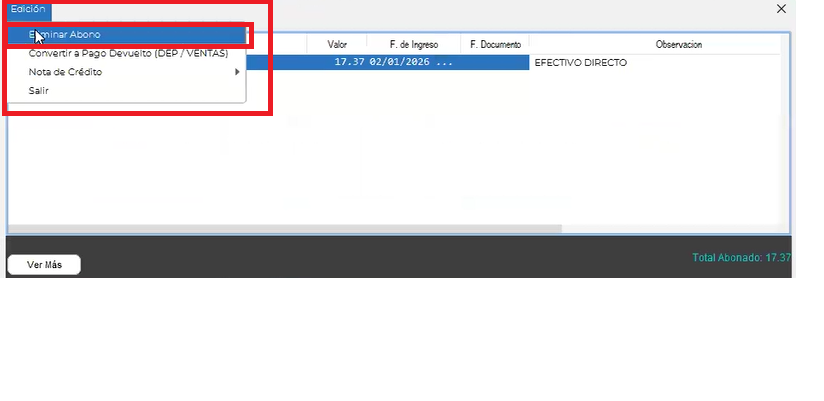
- Una vez eliminado el abono, aparecerá una ventana de confirmación la cual aceptaremos la eliminación
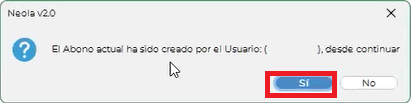
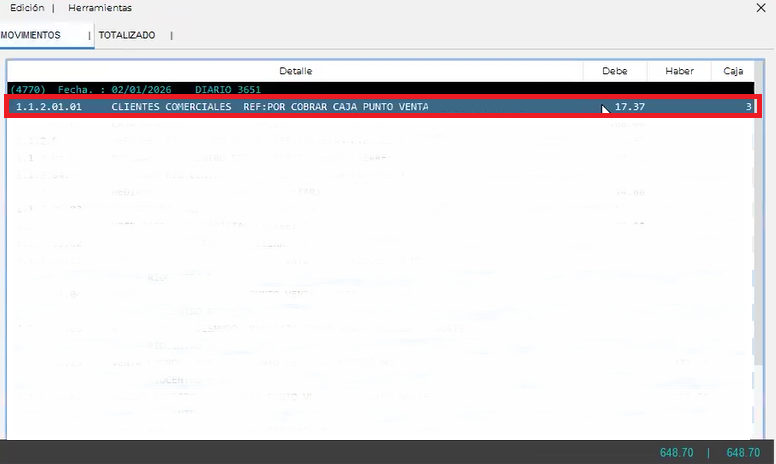
- El sistema reprocesara el diario de la caja y aparecerá la nueva ventana con el reporte diario, en el cual aparecerá como "Clientes comerciales por cobrar" esto ya que se elimino el pago.
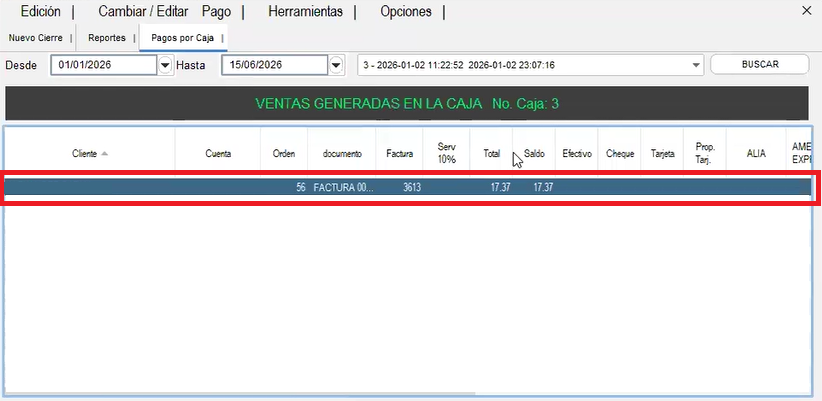
- Vuelvo a ingresar en la ventana anterior, seleccionamos la factura.
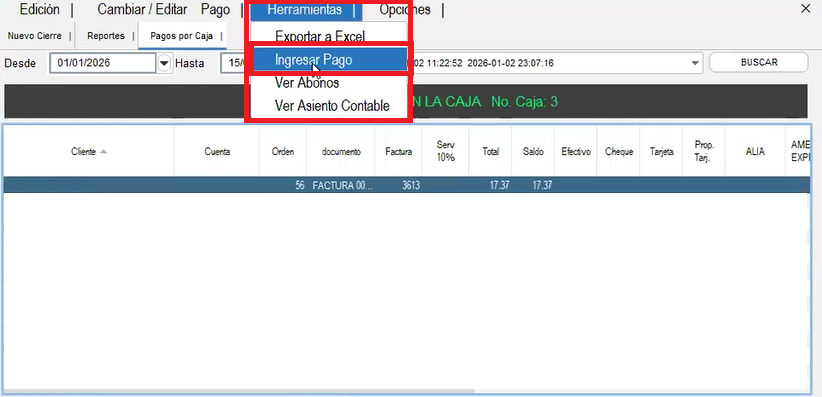
- En la barra de herramientas seleccionamos Herramientas seguidamente en Ingresar Pagos
- En la siguiente ventana ingresaremos en Tarjeta y llenamos los campos solicitados como son Adquirente, Monto, N Documento y Fecha
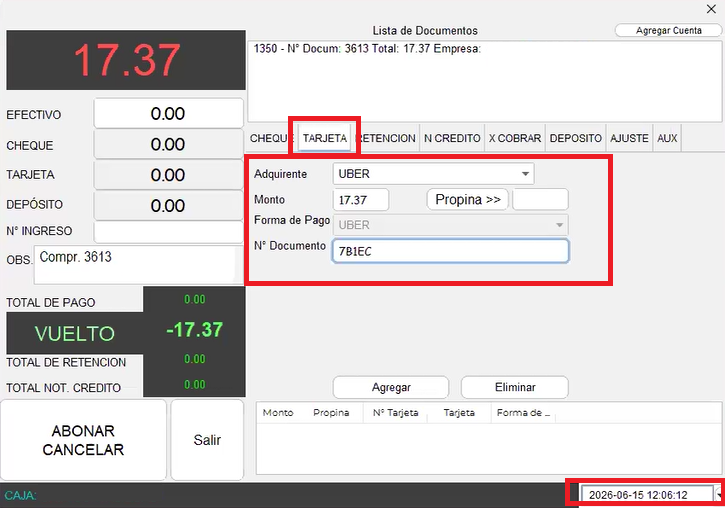
- Una vez, completados los datos solicitados daremos clic primero en Agregar posteriormente en ABONAR CANCELAR
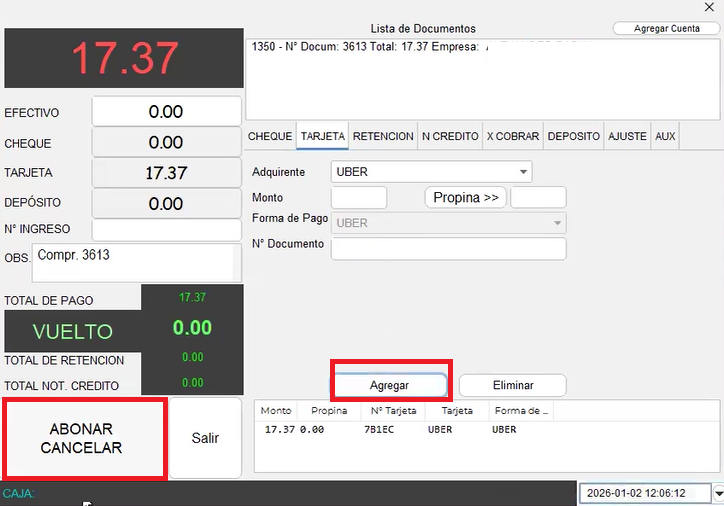
- El sistema reprocesará de nuevo los valores ingresados y en el reporte diario ya no aparecerá como "Clientes comerciales por cobrar" mas bien sera añadido dentro de la forma de pago realizado.
📋 Facturación Neola v2
En este módulo aprenderás a gestionar todas las funciones avanzadas de facturación dentro de Neola v2, incluyendo la creación de borradores de facturas, manejo de reservas y generación de reportes detallados por ítems vendidos.
Estas herramientas te permitirán mantener un control más flexible, organizado y analítico de tus ventas 💼📊.
🧾 Borradores de Facturas
Ingreso a facturación
- Una vez en el menú principal, selecciona-> "Inicio" y luego "Facturación"
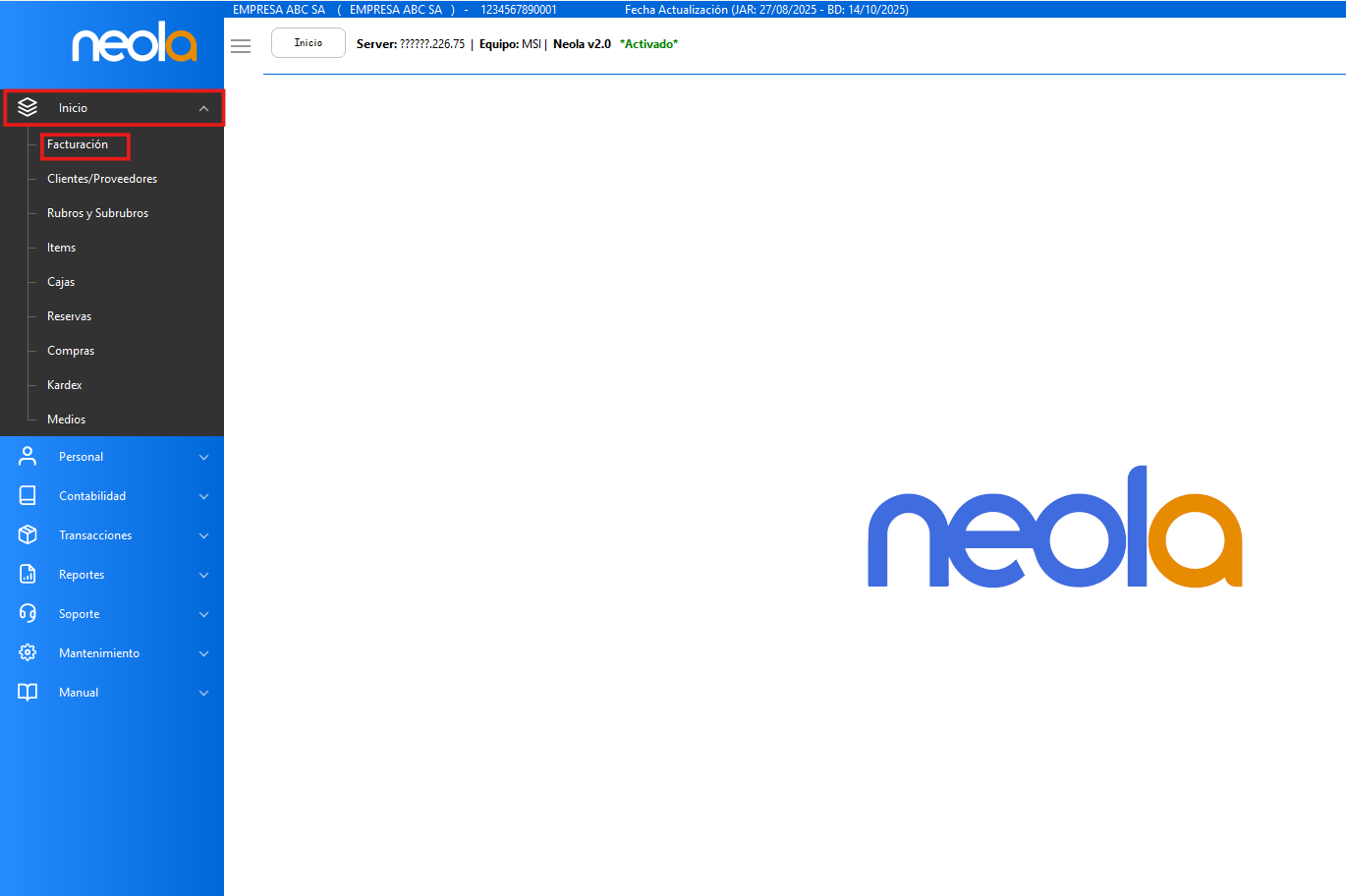
Guardar una factura en borradores y recuperarla
- Para enviar la factura como borrador, damos clic en la "X"
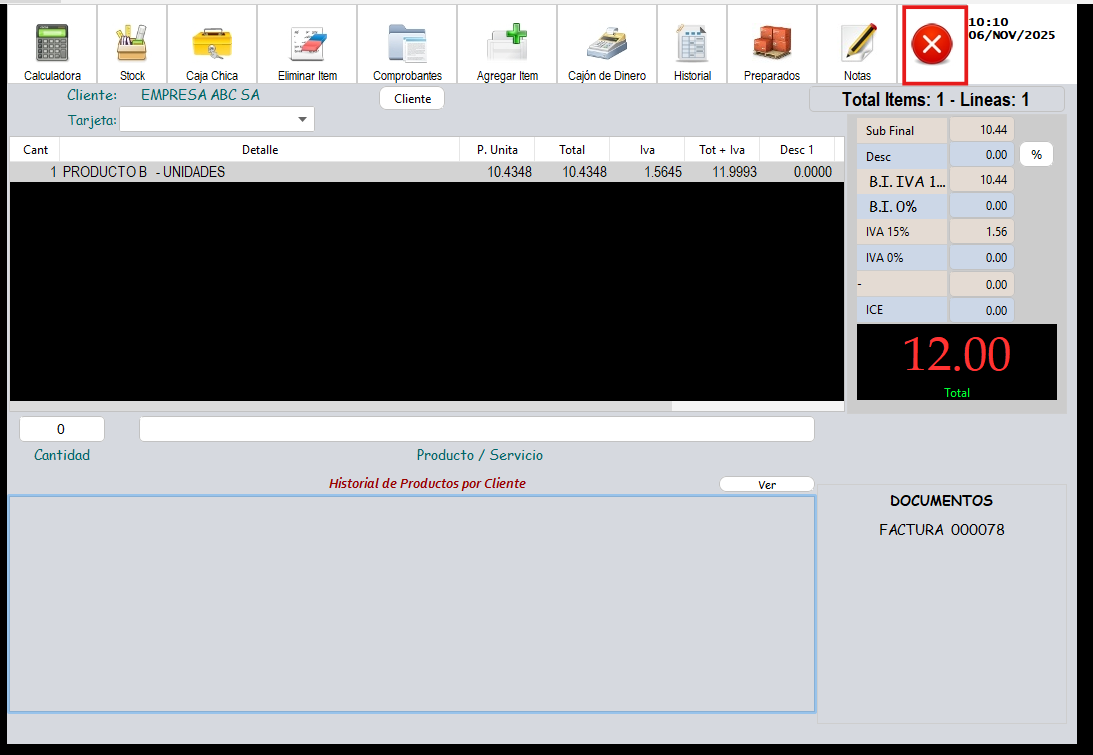
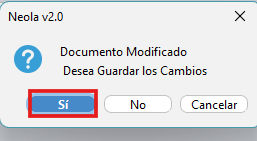
- Aparecerá el siguiente cuadro de confirmación, haz clic en SI
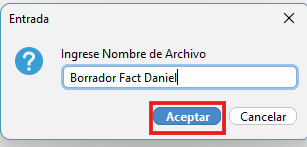
- Posterior, se mostrará el siguiente cuadro para colocar un nombre referencial del borrador
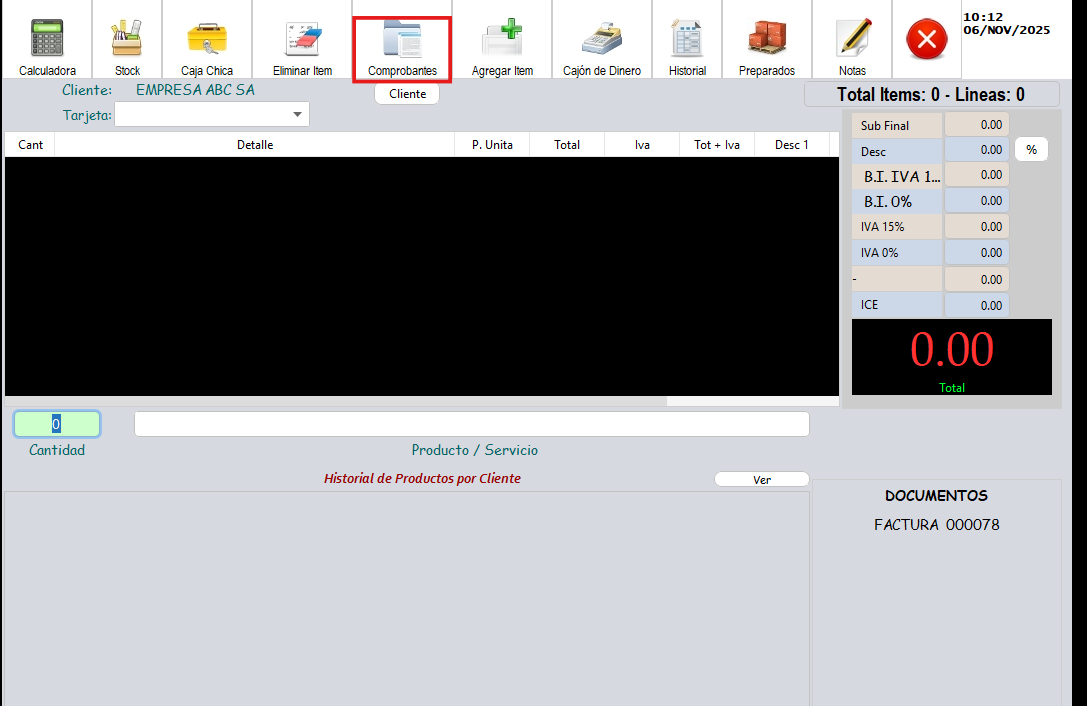
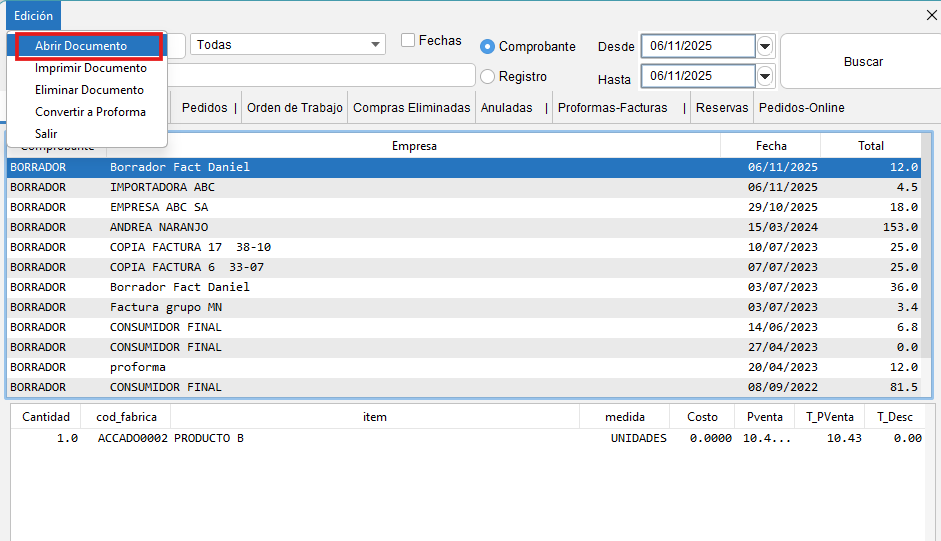
- Para recuperar el borrador, ve a la opción "Comprobantes"
- En la pestaña Borradores, se mostrarán todas las facturas que se han enviado como borrador
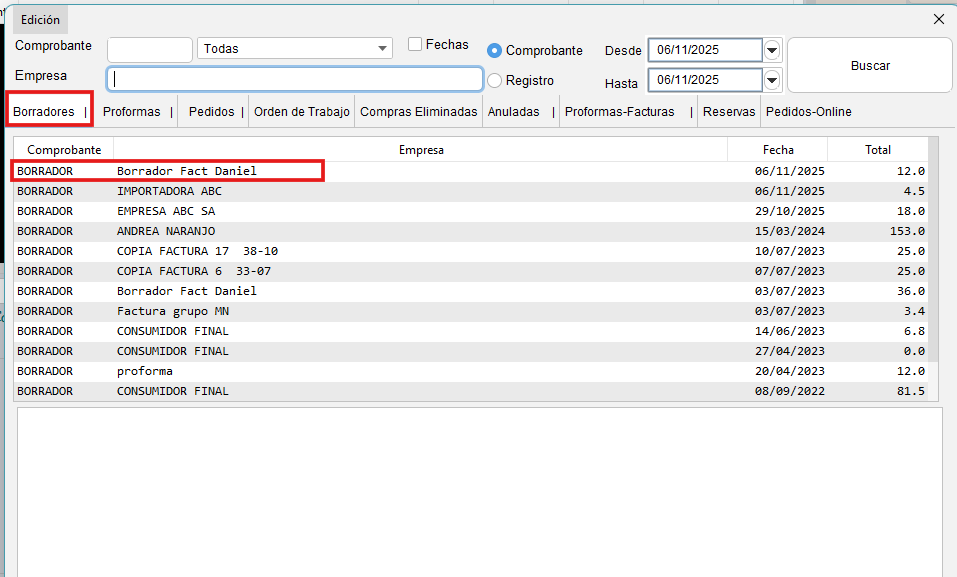
- Si deseas seguir editando o cerrar la venta, selecciona el borrador que necesitas y clic en Edición >Abrir documento
📦Reservas
Ingreso a facturación
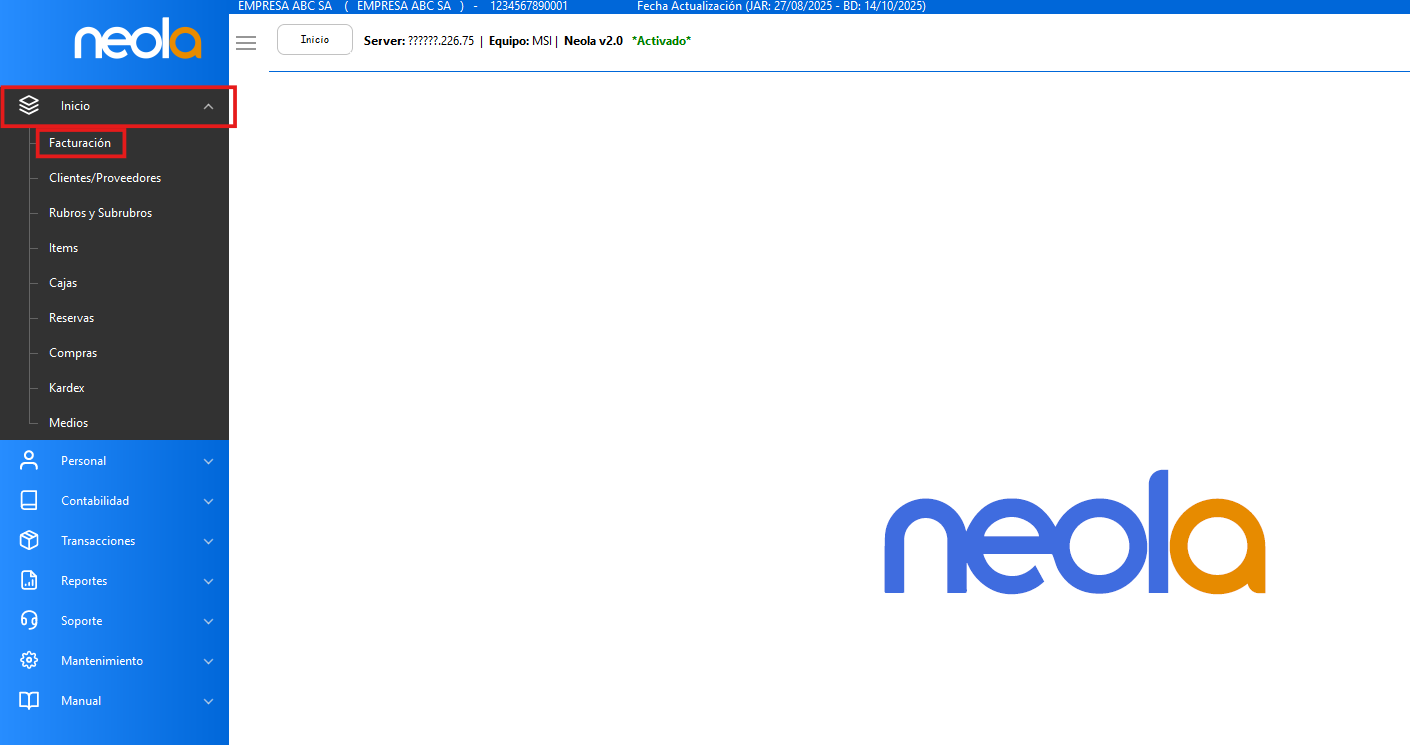
- Una vez en el menú principal, selecciona-> "Inicio" y luego la opción "Facturación"
Colocar la reserva en factura o proforma
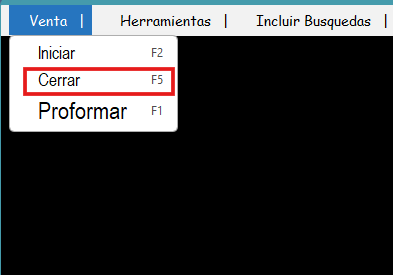
- Una vez realizado el proceso de facturación o proforma, cierre la mism en la pestaña Venta > Cerrar
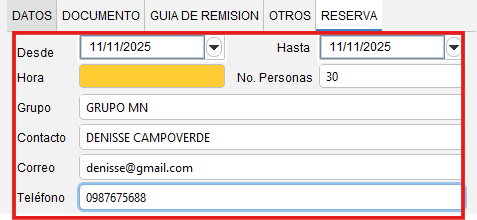
- En la pantalla, ve a la pestaña de "Reserva" y completa todos los datos: fechas, grupo, contacto, correo, teléfono
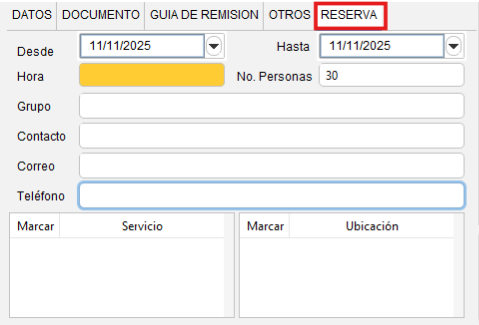
- Completa todos los datos: fechas, grupo, contacto, correo, teléfono. En la parte inferior, marca con doble clic el servicio y el lugar de donde necesita la reserva
Visualizar reporte de reservas
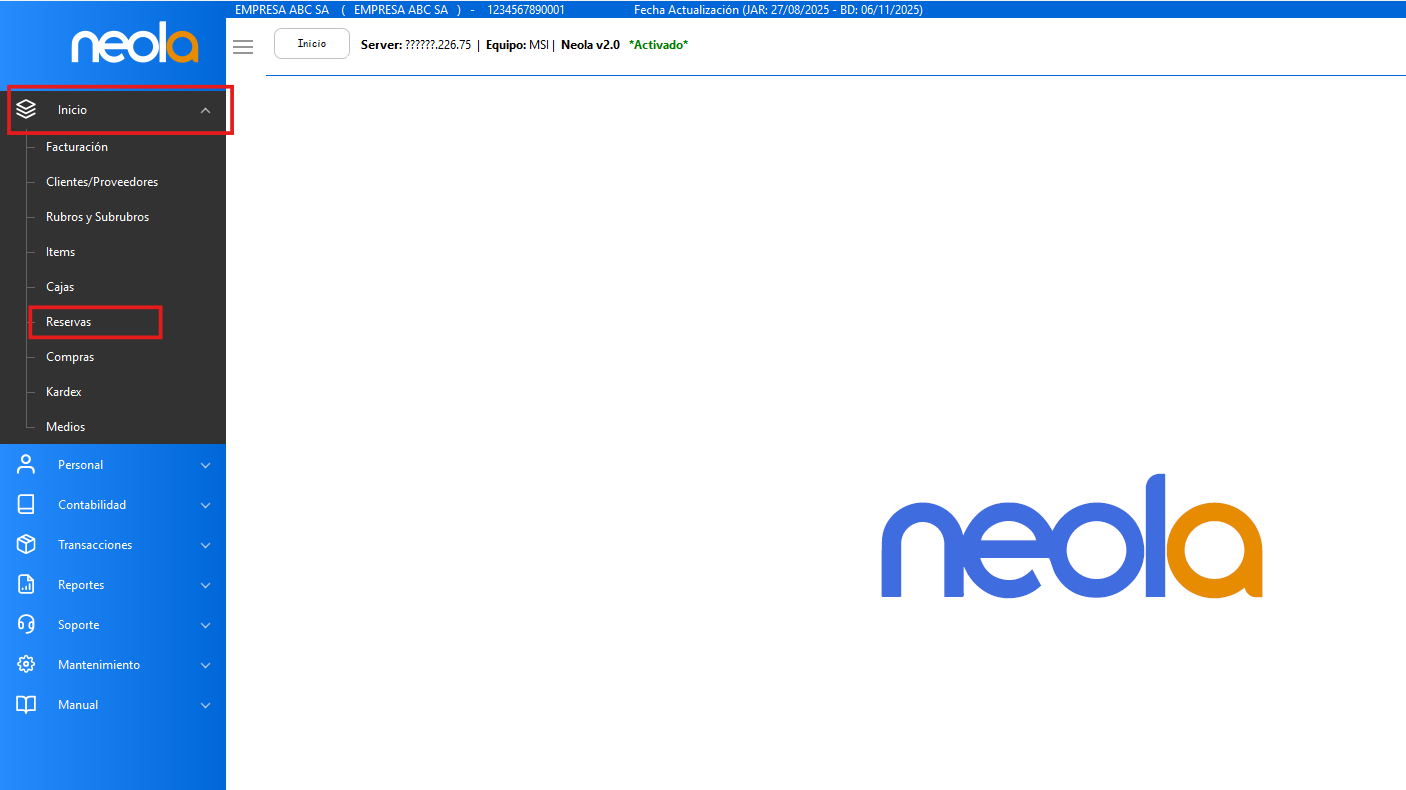
- Si quieres visualizar las reservas existentes, dirígete a la pestaña Inicio y clic en la opción Reservas
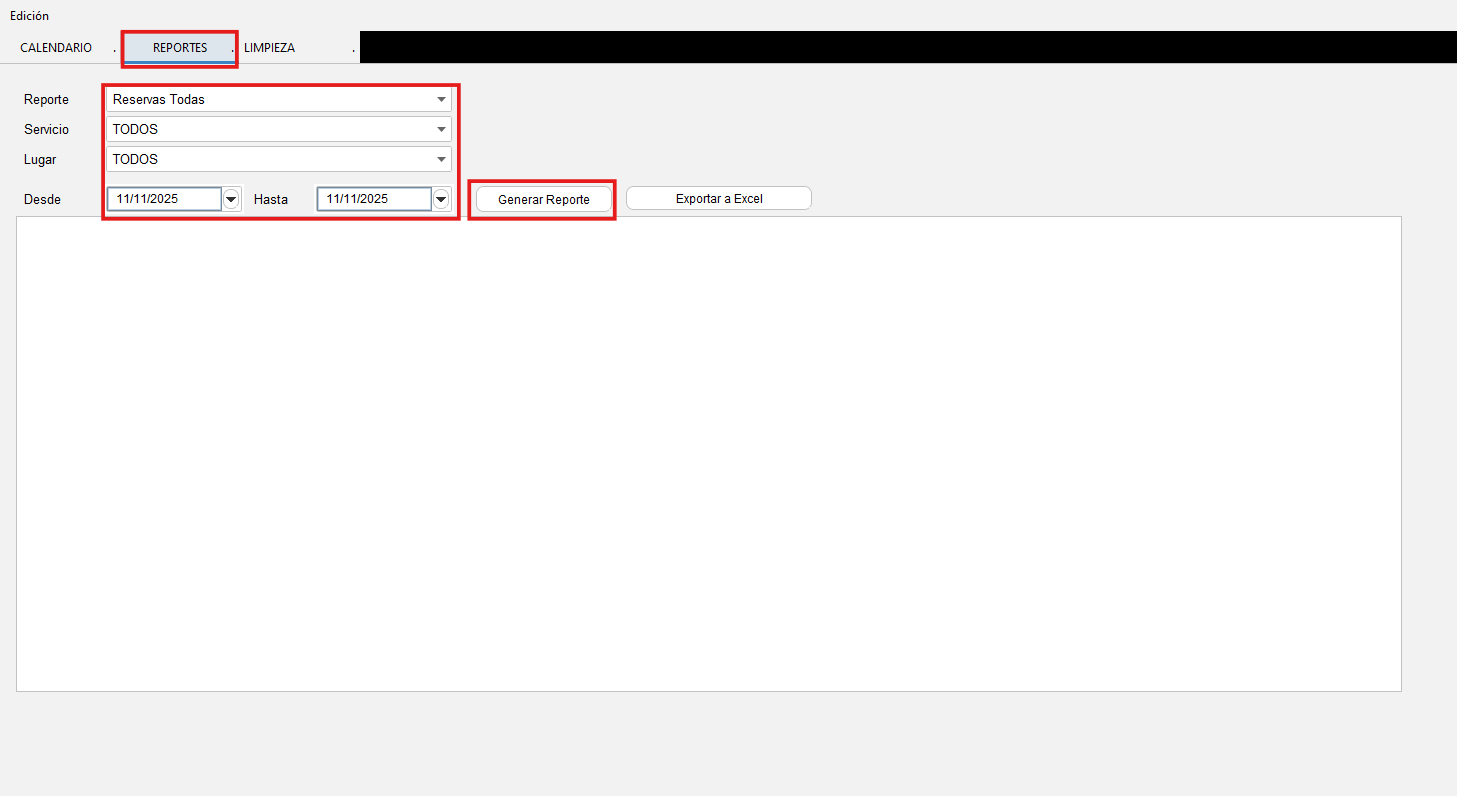
- Se mostrará la siguiente pantalla, coloca los filtros para la búsqueda y clic en Generar Reporte
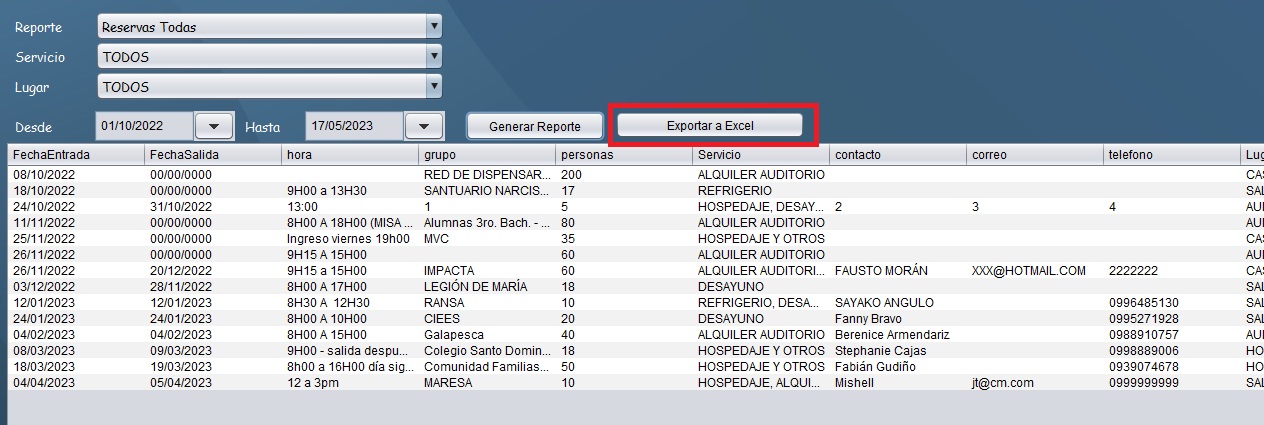
- Se desplegará la lista de las reservas, y puedes exportarlo a formato Excel en la opción:
📊 Reporte por Ítems Vendidos
Ir al módulo de estadísticas
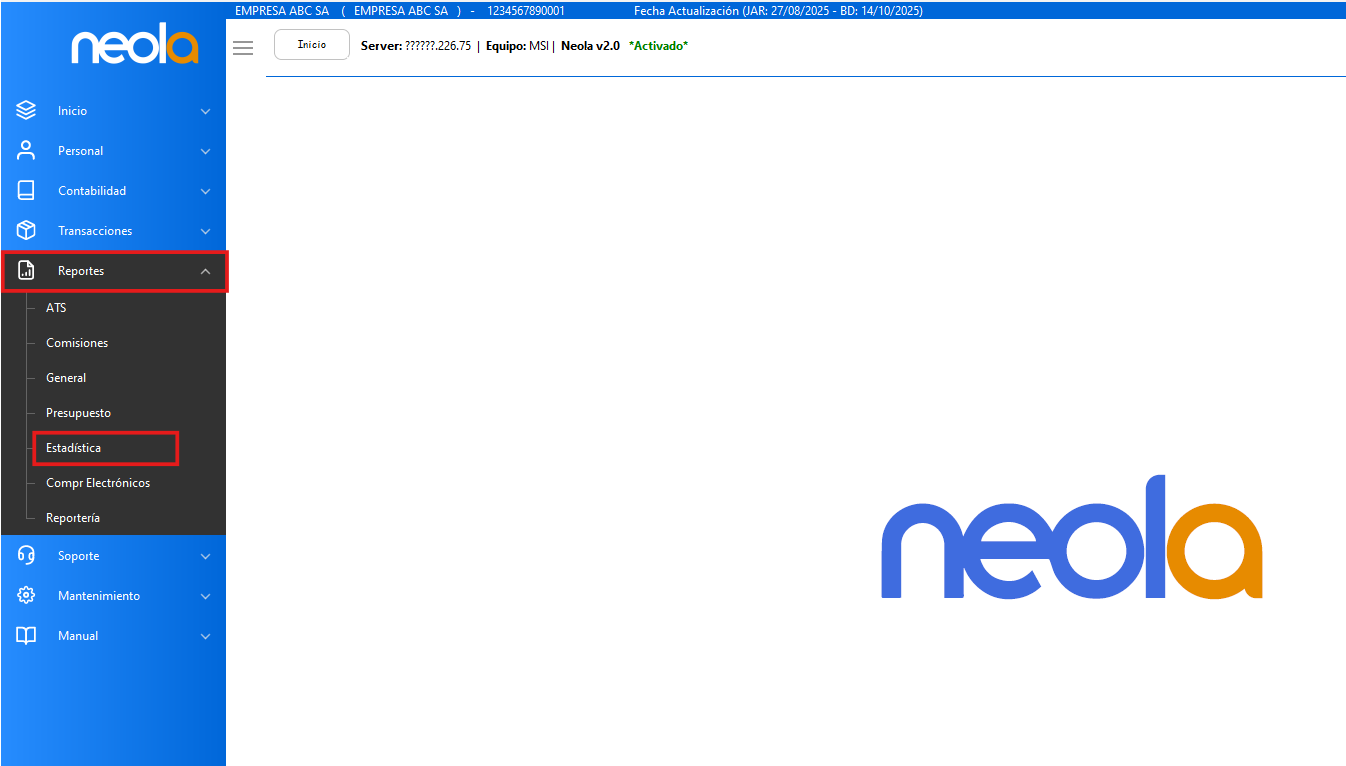
- Una vez en el menú principal, selecciona-> "Reportes" y luego la opción "Estadísticas"
Sacar reporte por ítems vendidos
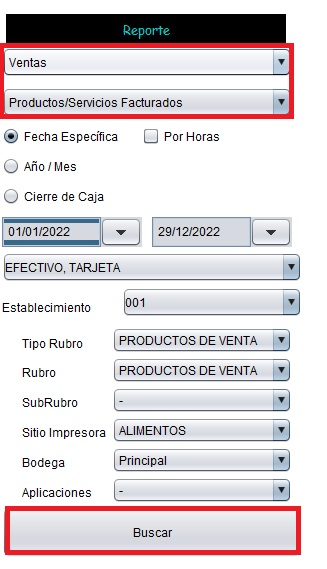
- En la siguiente pantalla seleccione "Ventas" > "Productos/servicios facturados" para poder obtener el reporte. Completa los demás campos de acuerdo a la necesidad del reporte, y clic en Buscar
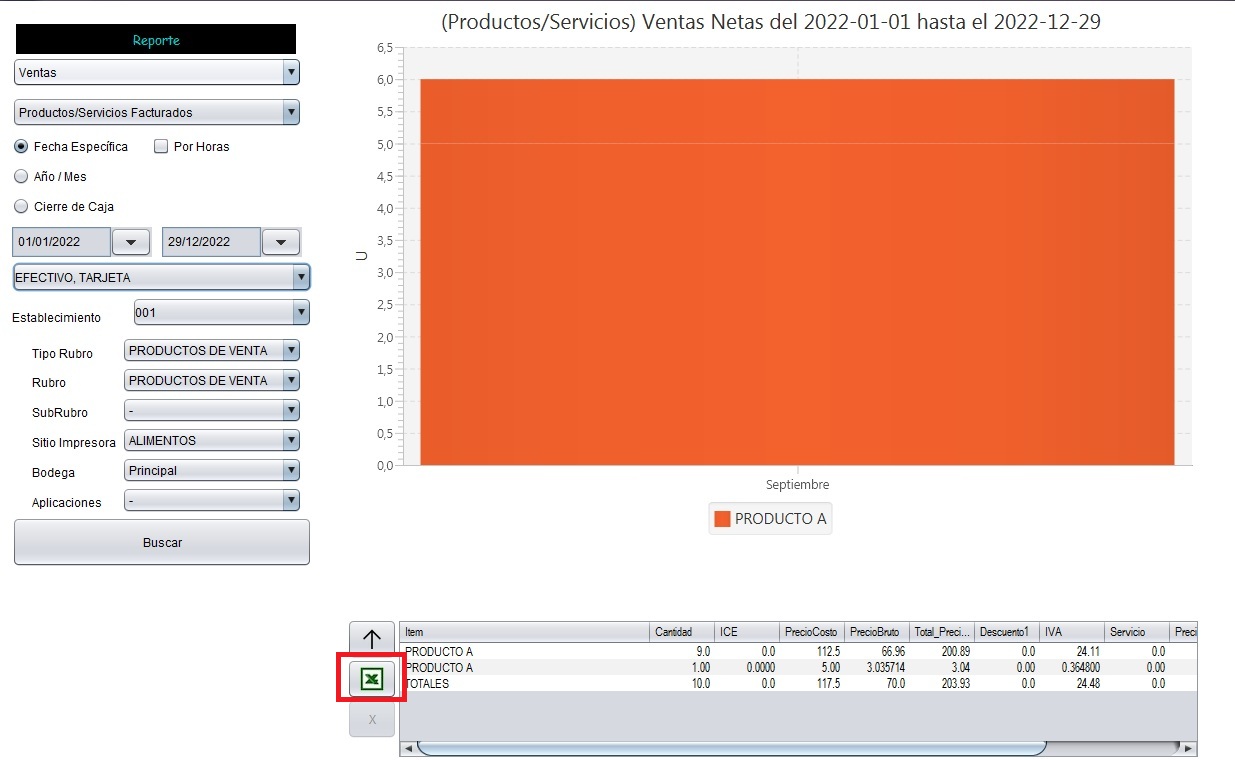
- Aparecerá de la siguiente manera, para poder generar el reporte en Excel, haz clic en el ícono de excel que está en la parte izquierda
Facturación con mesas
📘 MANUAL – PROCESOS DESDE FACTURACIÓN
1. Apertura de Caja
-
Ir a Inicio → Cajas.
-
Seleccionar la opción Nueva Caja.
-
Confirmar la apertura.
Una vez abierta la caja, ya podemos pasar al módulo de facturación.
2. Ingreso al Módulo de Facturación
-
Ir a Inicio → Facturación.
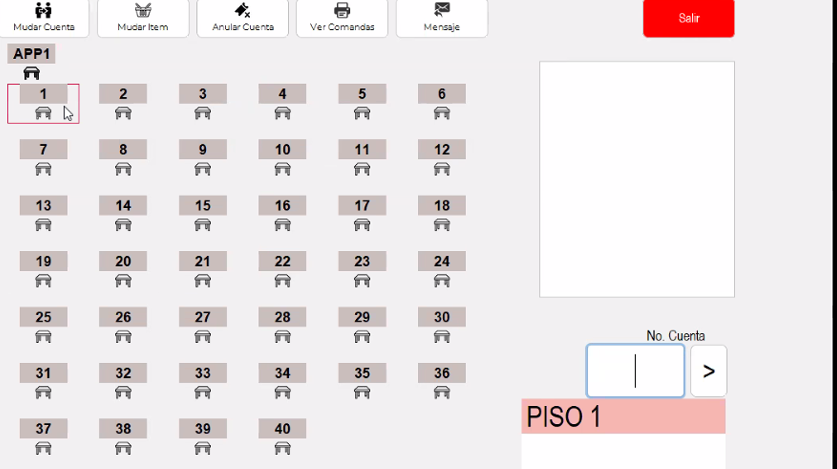
-
Se mostrará la pantalla con todas las mesas disponibles.

-
En esta pantalla también veremos tres opciones de precios:
-
Precio 1: Para consumo en mesas.
-
Precio 2: Para aplicaciones.
-
Precio específico por aplicación: Según la app (Uber, Rappi, Tipti, etc.).
-
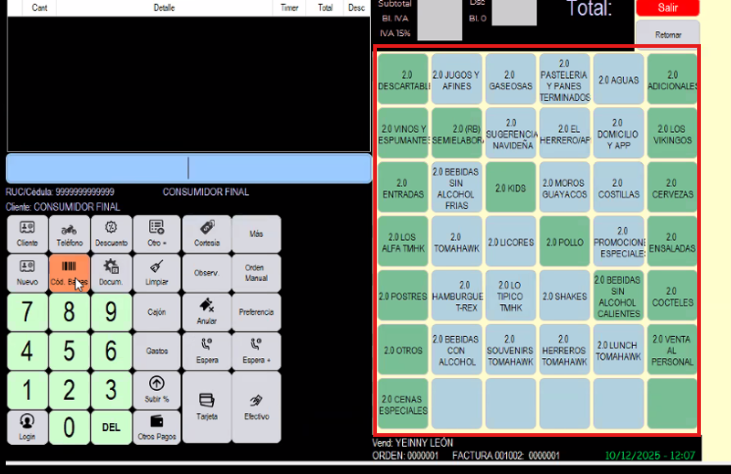
3. Tomar una Orden / Crear Pedido
-
Hacer doble clic en la mesa que vamos a usar.
-
Seleccionar los ítems que el cliente ordena.

-
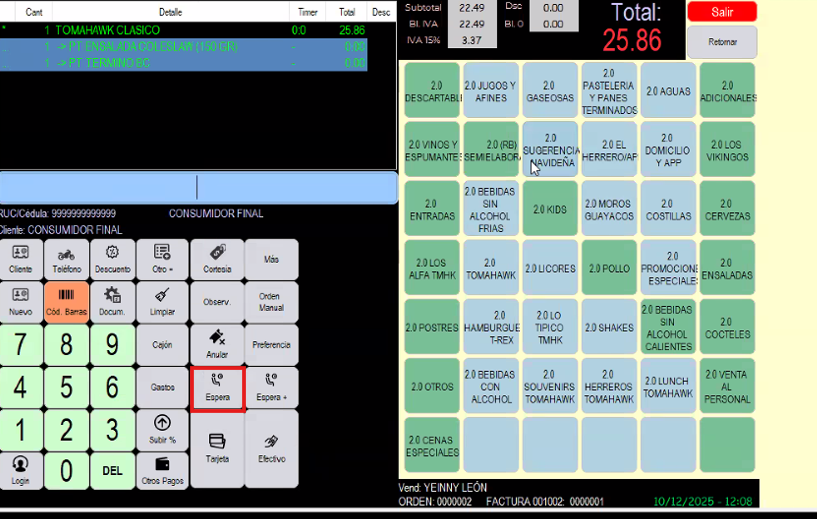
Si la orden no está completa o queremos guardarla mientras continúan pidiendo:
-
Clic en Espera para guardar.

-
La mesa se actualizará mostrando que tiene una orden en proceso (comanda habilitada).
-
4. Cuentas Separadas
El sistema permite dividir pedidos por personas en la misma mesa.
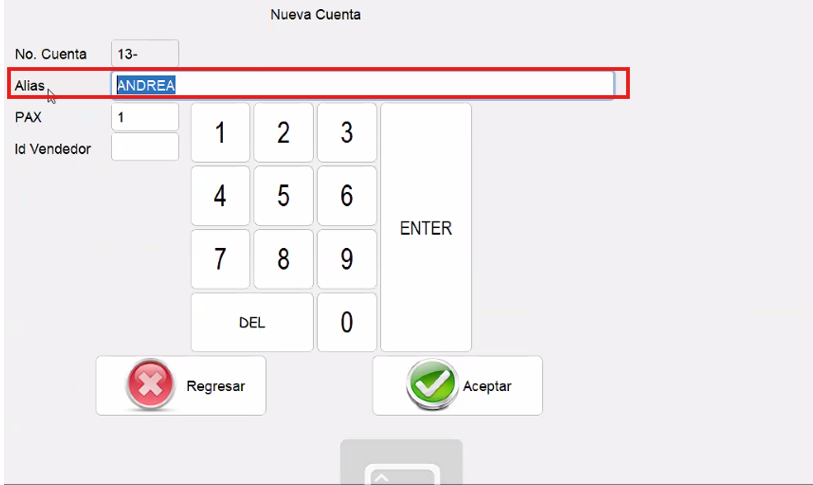
Crear cuentas separadas
-
Doble clic en la mesa.
-
Clic en Nueva cuenta.
-
Ingresar:
-
Alias (nombre o referencia del cliente)
-
Número de personas
-
Vendedor/Mesero
-
-
Presionar Aceptar.
-
Seleccionar los ítems de esa persona.
-
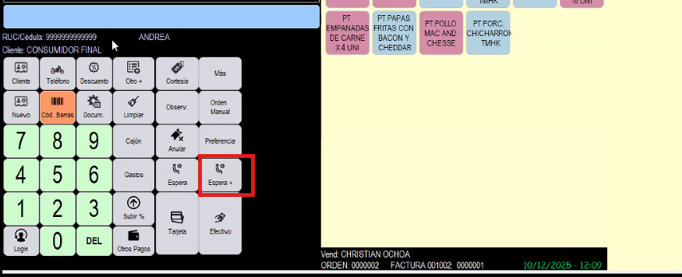
Clic en Espera + para añadir la siguiente persona
-
Ingresar alias y datos
-
Seleccionar su pedido
-
Guardar con Espera
Diferencia entre “Espera” y “Espera +”
-
Espera: Guarda la cuenta actual y finaliza su edición.
-
Espera +: Guarda la cuenta pero permite seguir creando otra cuenta.
5. Unir Cuentas
Si al final se quiere hacer una sola cuenta:
-
Doble clic en la mesa.
-
Seleccionar las cuentas creadas.
-
Clic en Unir a una sola cuenta.
El sistema sumará todos los valores y dejará una única cuenta para facturar.
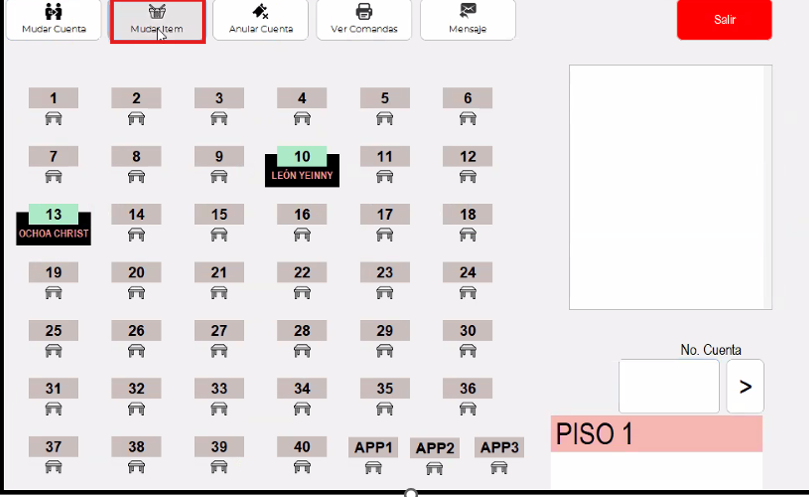
6. Dividir Cuentas
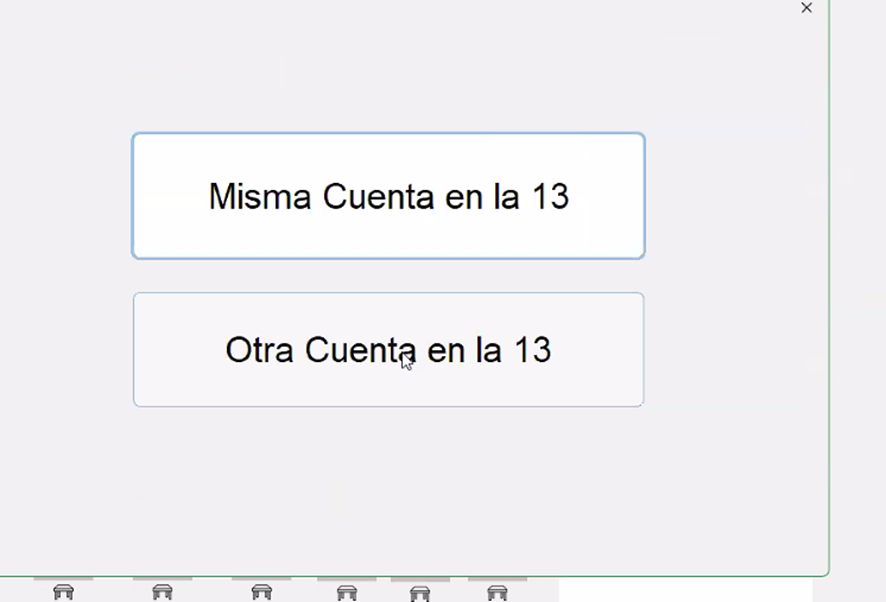
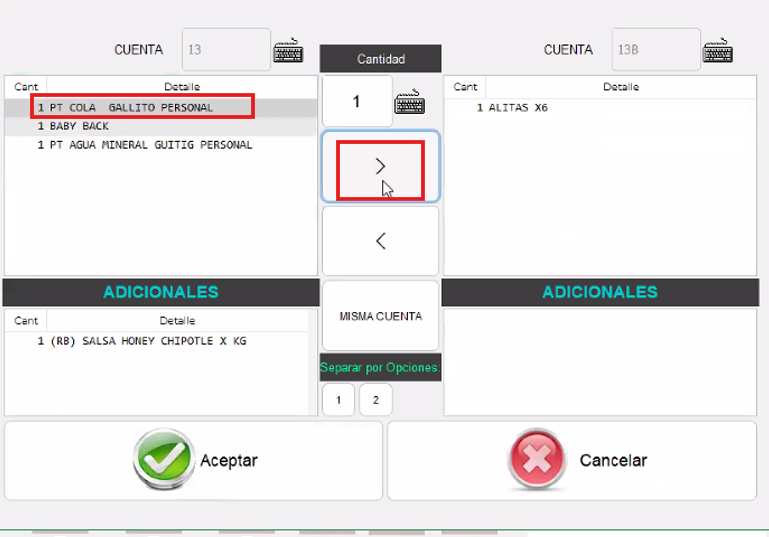
Si se quiere pasar ítems de una cuenta a otra:
-
Doble clic en la/s mesa/s donde que queremos dividir las cuentas.
- Seleccionar mudar item
-
-
Seleccionamos si es en la misma cuanta u otra:
-
-
Seleccionar los ítems a mover.
-
Clic en la flecha para enviarlos a la otra cuenta.
7. Datos del Cliente para Facturar
-
Doble clic en la mesa.
-
Ingresar:
-
Número de cédula
-
Nombre del cliente
-
Correo electrónico
-
-
Si el cliente no quiere dar datos:
-
Ingresar los datos genéricos autorizados por la empresa.
-
Clic en Continuar.
8. Precuenta
Antes del cobro:
-
Doble clic en la mesa.
-
Seleccionar Precuenta.
-
Imprimir si el cliente la solicita.
9. Pagos
Después de la precuenta procedemos al cobro.
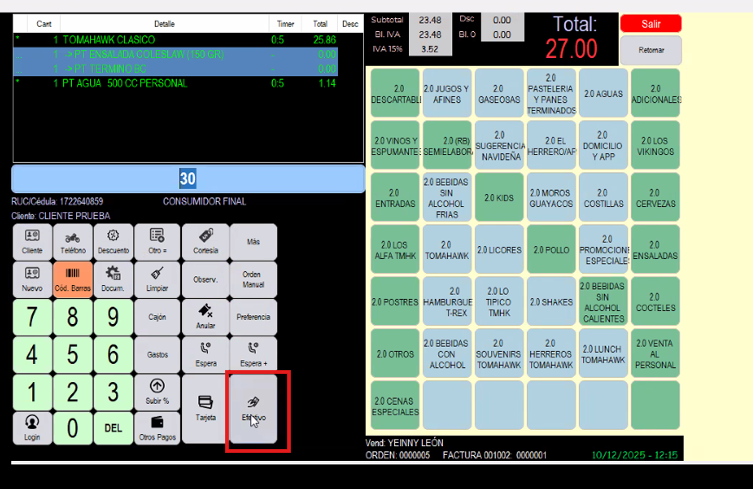
Pagos en efectivo
-
Ingresar cuánto entregó el cliente.
-
Seleccionar Efectivo.
-
El sistema mostrará automáticamente el vuelto.
-
Clic en Finalizar.
Pagos con tarjeta
-
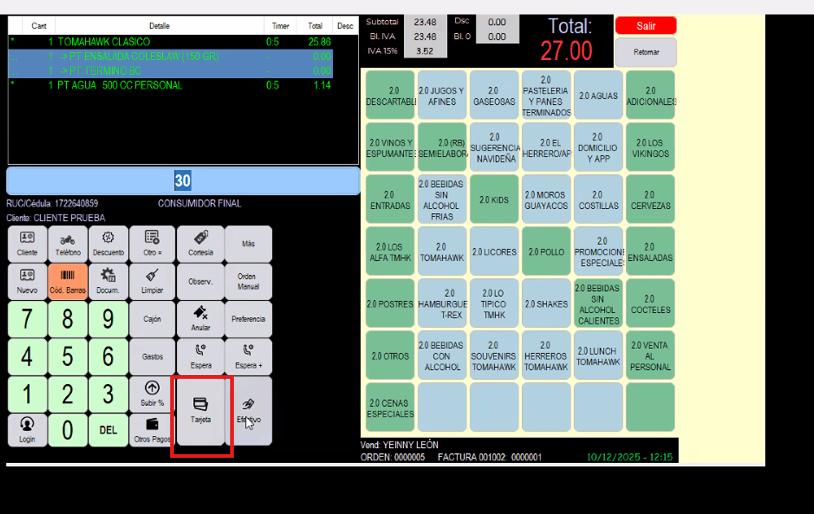
Seleccionar Tarjeta.
-
Elegir el tipo (Visa, Mastercard, etc.).
-
Elegir (ej. Medianet).
-
Clic en Finalizar.
Pagos de aplicaciones
-
Seleccionar Tarjeta.
-
Elegir directamente la aplicación correspondiente.
-
Finalizar el cobro.
⚠️ Importante: Las aplicaciones no van a espera, se registran directamente.
📋 Facturación Maitre
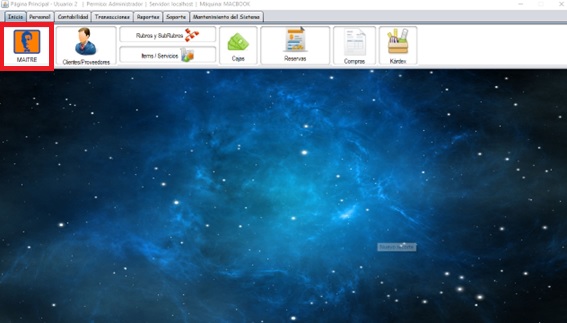
- Para ingresar a facturación, haz clic en el botón que indica "Maitre"
- Se abrirá la siguiente pantalla, para realizar el proceso de facturación
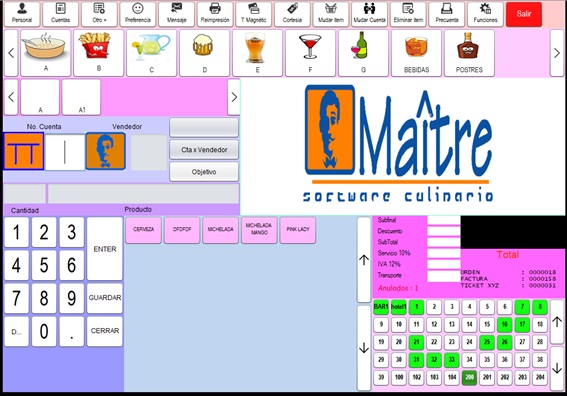
- Inicie el proceso de facturación indicando el número de mesa (No. Cuenta) y el código de vendedor que se le haya dado previamente
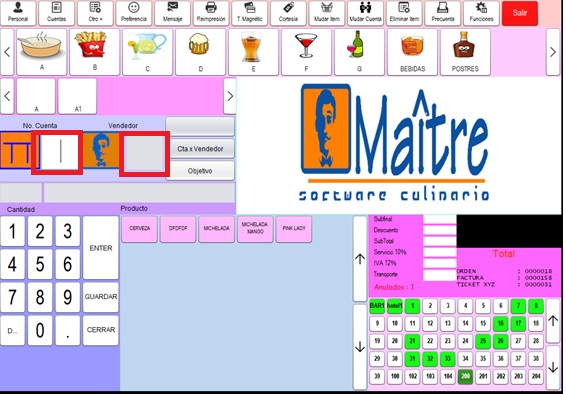
- Una vez cargado el No. de mesa y codigo de vendedor, ve al botón "Pax" y se abrirá la pantalla donde deberás colocar la cantidad de clientes que se ubicarán en la mesa.
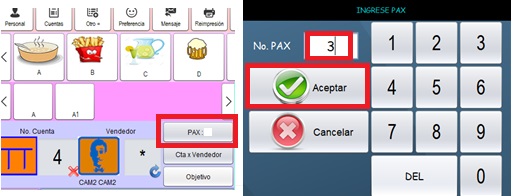
- Posterior, colocamos los productos que se van a facturar, en cantidad colocamos el n° de productos a facturar y en producto cargamos el ítem. El sistema busca el ítem de las siguientes formas:
-
Por grupo o subgrupo: ubicados en la parte superior de la pantalla, tales como postres o bebidas y los cuales se cargan en la parte central inferior.
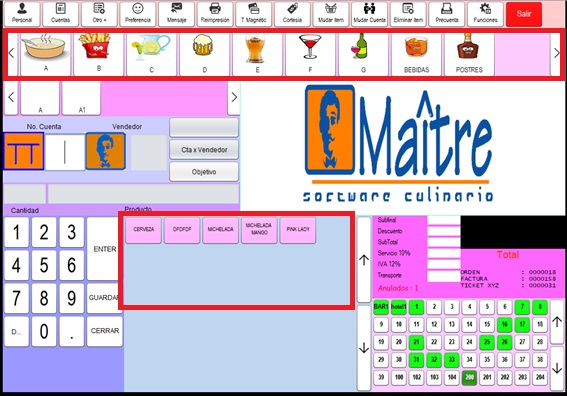
-
Digitando el nombre del producto: el sistema desplegará las opciones, una vez que haya ubicado el ítem, selecciónalo con enter y este se cargará en la pantalla negra de la parte derecha.
-
Por el código del producto: si conocesel código del item que deseas facturar, lo puedes cargar de forma directa digitándolo en el espacio que se indica, y se cargará el producto en la pantalla negra.
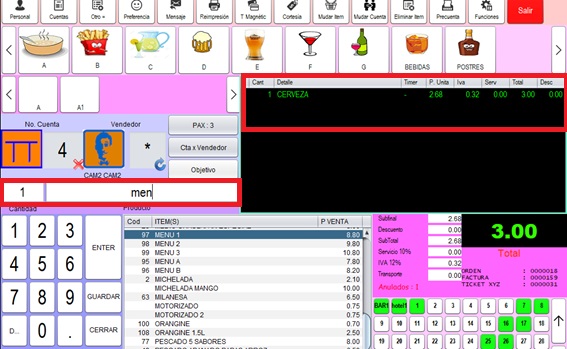
-
💻 Facturación POS
En este módulo aprenderás a dominar todas las funciones esenciales de la Facturación POS, desde la gestión de clientes y proveedores hasta la anulación, reimpresión y control contable de tus comprobantes.
Con estas herramientas podrás mantener una administración precisa y eficiente de tus ventas y documentos 💼🧾.
👤 Crear Cliente o Proveedor
👤Ir al módulo de clientes/proveedores
- Una vez en el menú principal, selecciona-> "Inicio"
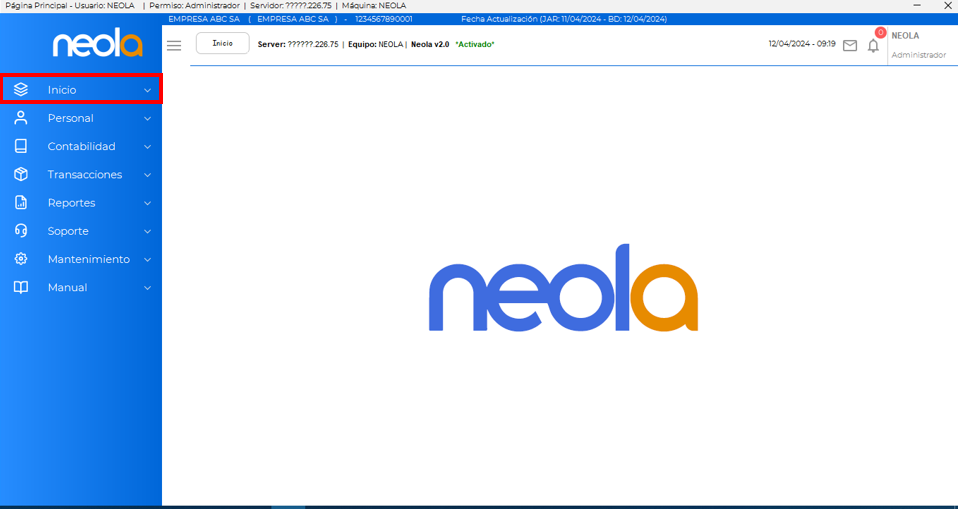
- Selecciona la opción "Clientes/Proveedores"
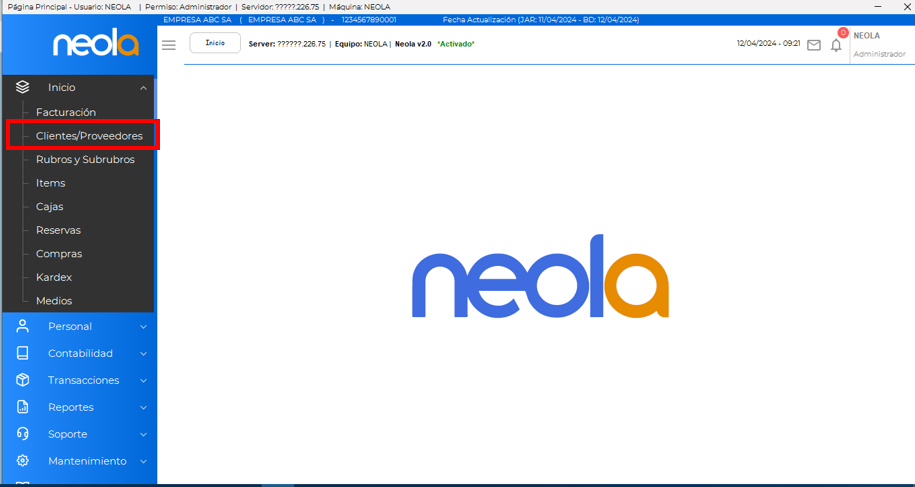
Creación del cliente
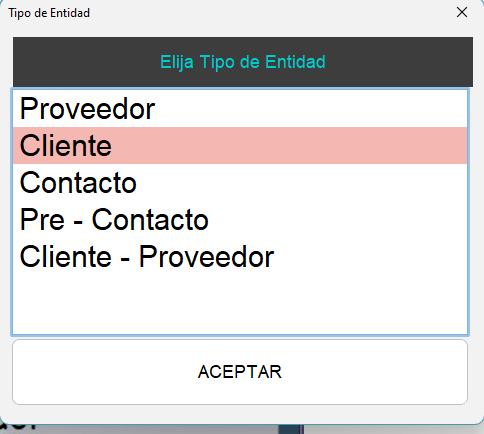
- Luego de ingresar al módulo de clientes/proveedores, haz clic en la opción cliente.
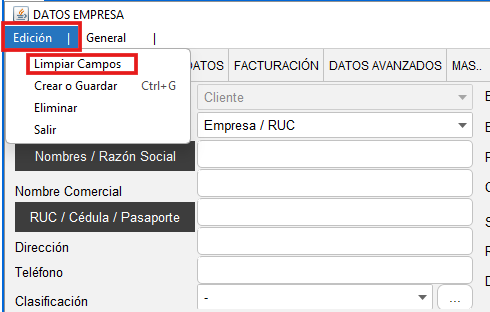
- Para iniciar asegúrate que el formulario esté vacío, haz clic en "Edición" y selecciona la opción "Limpiar campos".
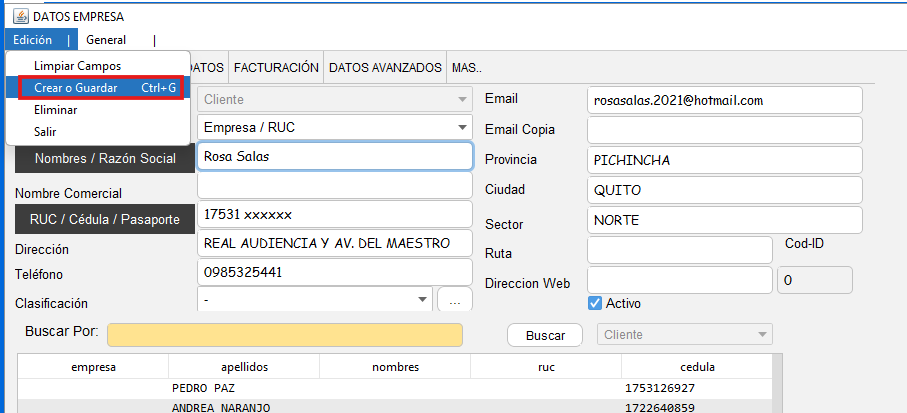
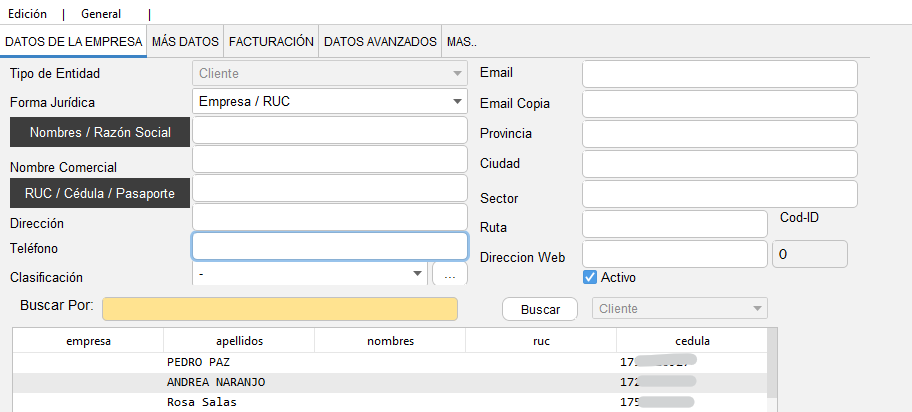
- Se mostrará una pantalla donde deberás completar los datos de empresa, una vez ingresados los datos, ve nuevamente al menú "Edición" y selecciona la opción "Crear o guardar"
- Se mostrará un mensaje de confirmación, presiona el botón "SI".
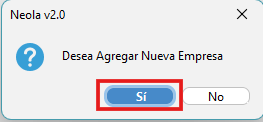
- En la parte de abajo, aparecerá el nuevo cliente creado
👤 Crear Proveedor
Ir al módulo de clientes/proveedores
- Una vez en el menú principal, selecciona-> "Inicio"
- Luego selecciona "Clientes/Proveedores"
Creación de proveedor
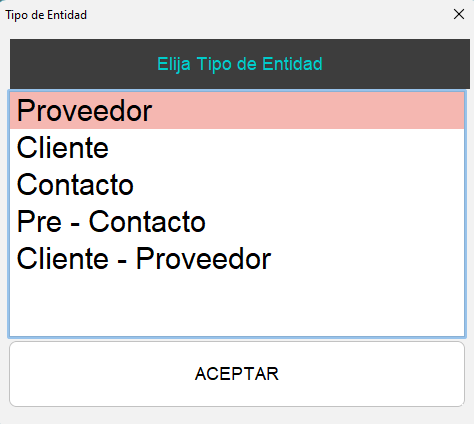
-Luego de ingresar al módulo de clientes/proveedores, haz clic en la opción proveedor
- Para iniciar asegúrate que el formulario esté vacío, haz clic en "Edición" y selecciona la opción "Limpiar campos".
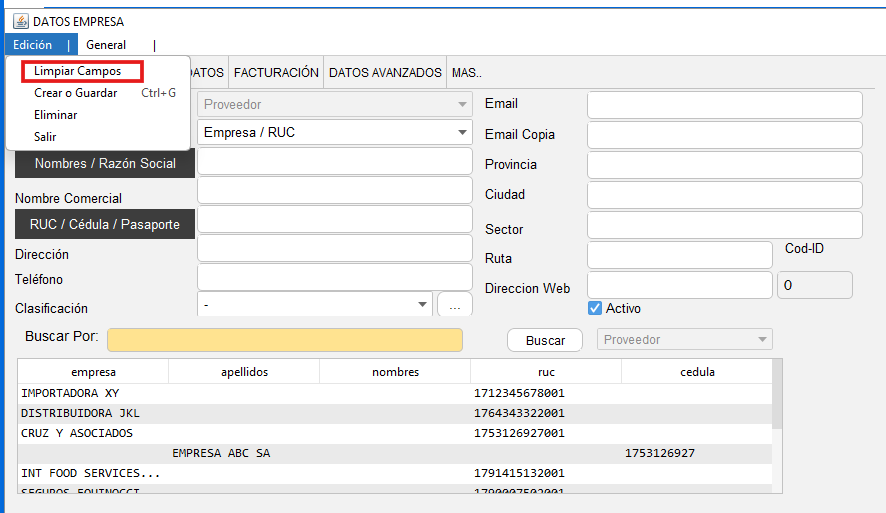
-Se mostrará una pantalla donde deberás completar los datos del proveedor
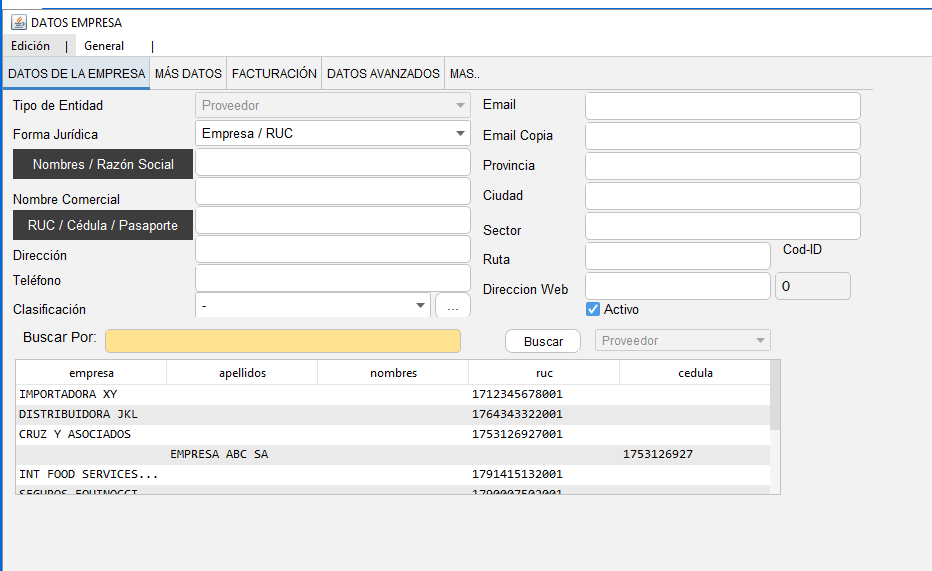
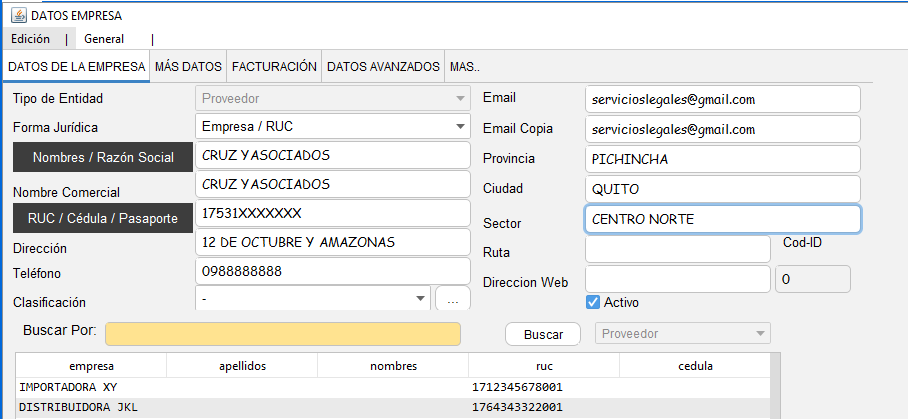
- Una vez ingresados los datos, diríjase nuevamente al menú "Edición" y seleccione la opción "Crear o guardar"
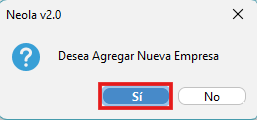
- Se mostrará un mensaje de confirmación presione el botón "Si".
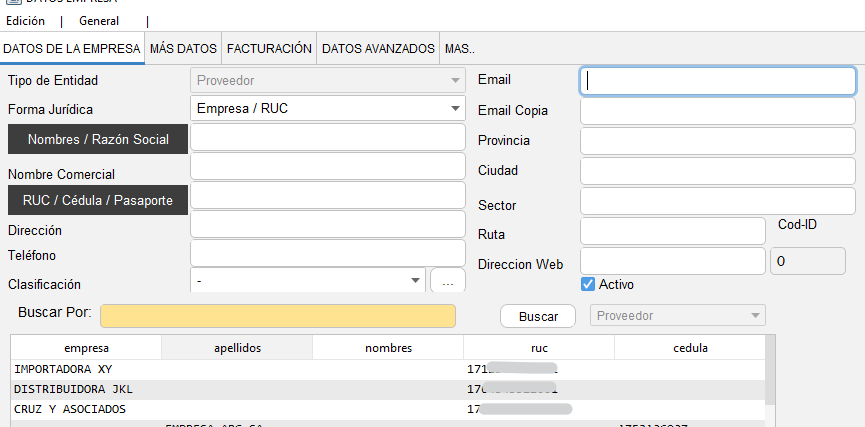
En la parte de abajo, saldrá la empresa/proveedor creado:
✏️ Modificar Datos de Cliente o Proveedor
Ir al módulo de clientes/proveedores
- Una vez en el menú principal, selecciona-> "Inicio"
- Luego selecciona "Clientes/Proveedores"
Modificar datos de cliente/proveedor
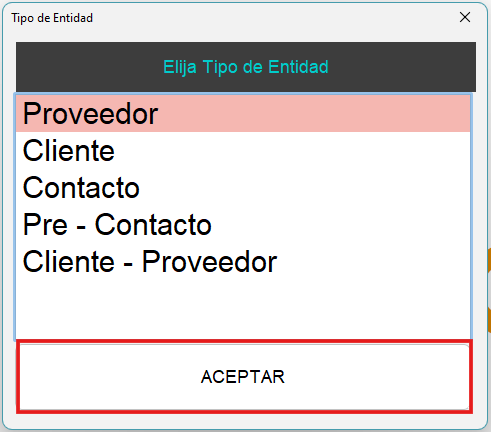
- Luego de ingresar al módulo de clientes/proveedores, selecciona el tipo de entidad que desea modificar.
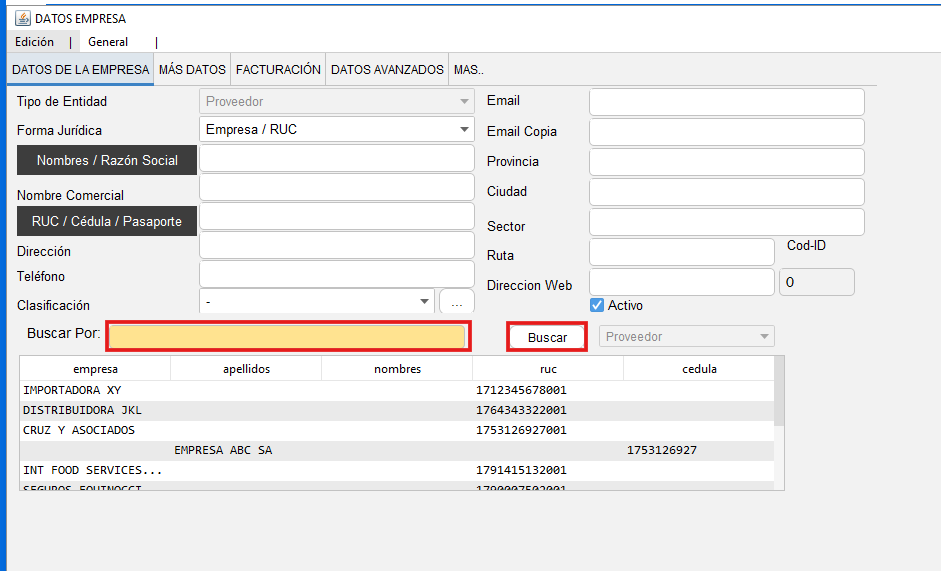
- Con ayuda de la barra de búsqueda, opción "Buscar Por", ubica al cliente/proveedor que deseas modificar.
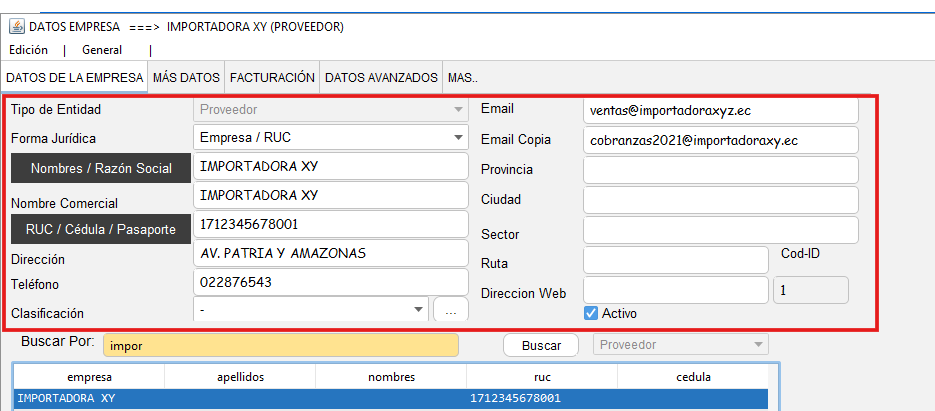
- Una vez ubicado el proveedor, presiona doble clic en el mismo hasta que los datos del proveedor aparezcan en el formulario de la parte superior.
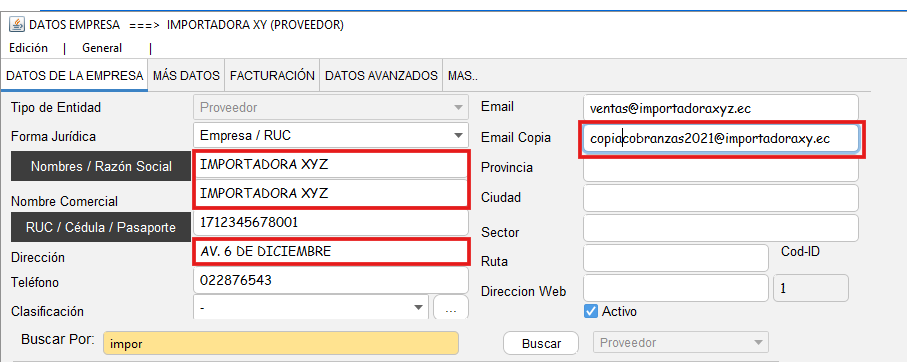
- En el formulario modifica la información del cliente, en este caso por ejemplo, se corrigió la razón social, el nombre comercial, el correo y la dirección.
- Para finalizar, haz clic en "Edición" y selecciona la opción "Crear o guardar" y los datos del cliente o proveedor serán actualizados.
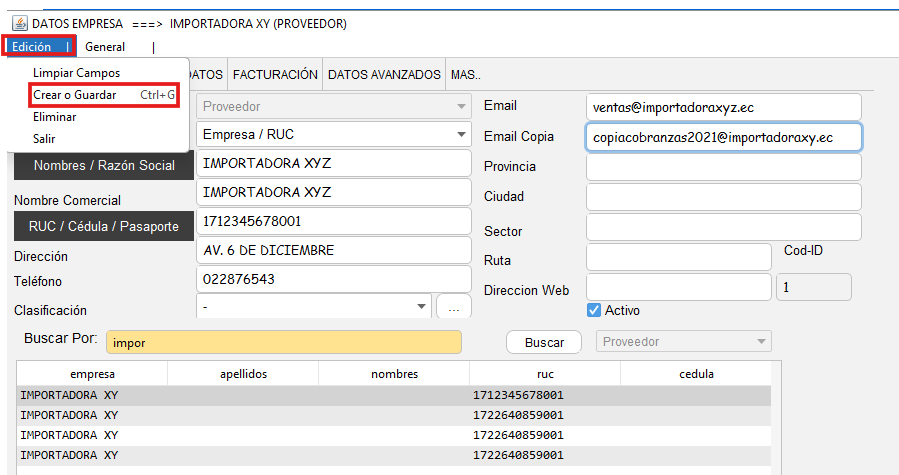
- En la parte de abajo saldrá el proveedor/cliente con su respectiva modificación.
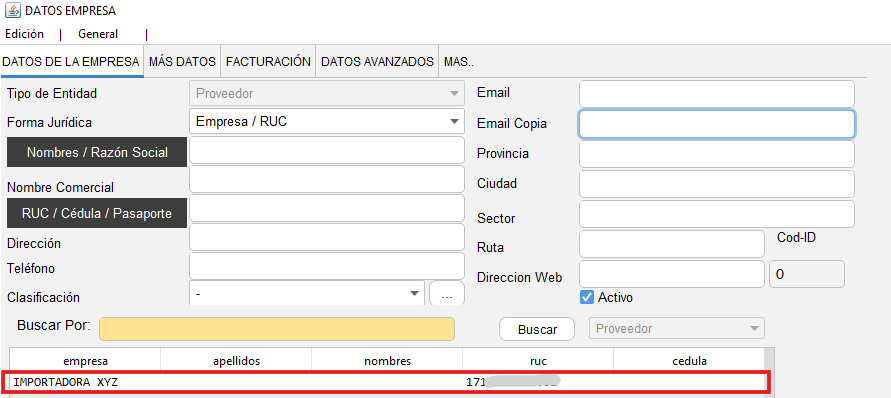
🖨️ Reimprimir Comprobante
Ir al módulo cartera
- El usuario deberá dirigirse al menú principal seleccionando la opción "Contabilidad"
- Seleccione la opción "Cartera"
Reimprimir comprobante
- Seleccione el comprobante que desea que se reimprima
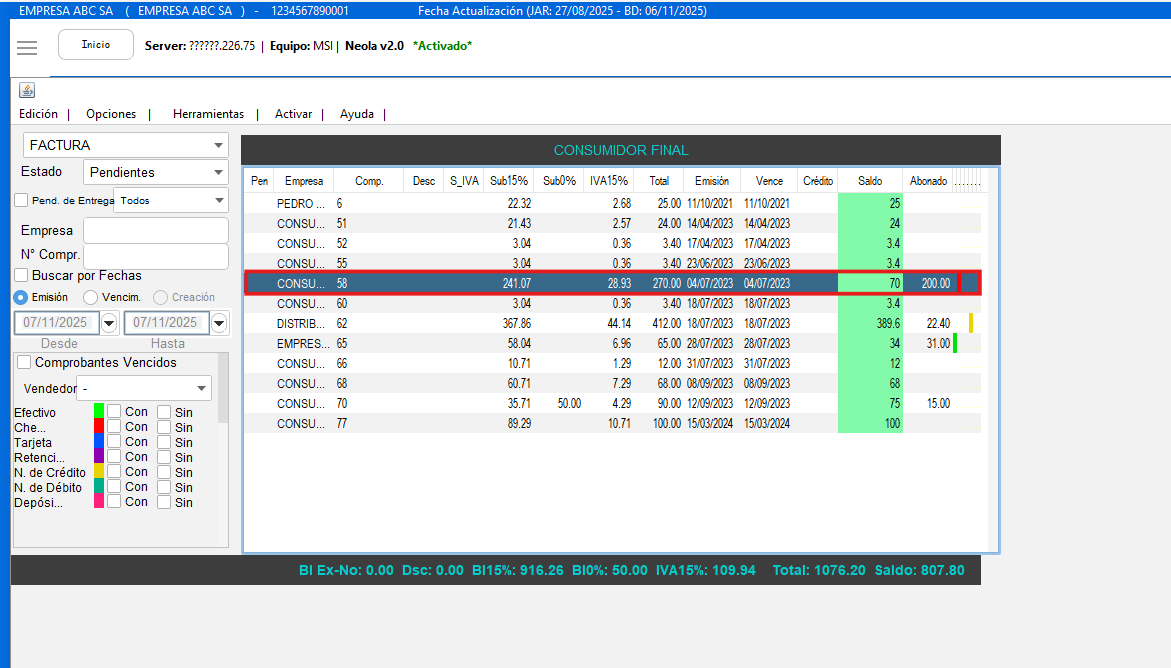
- Diríjase a la pestaña "Opciones" seleccione la opción de "Facturación Electrónica" y luego "Firmar Archivo"
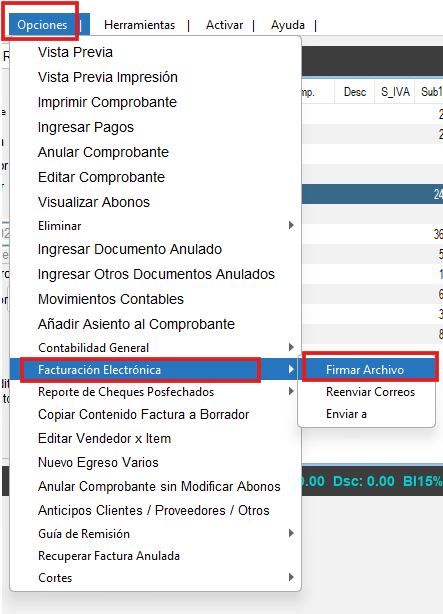
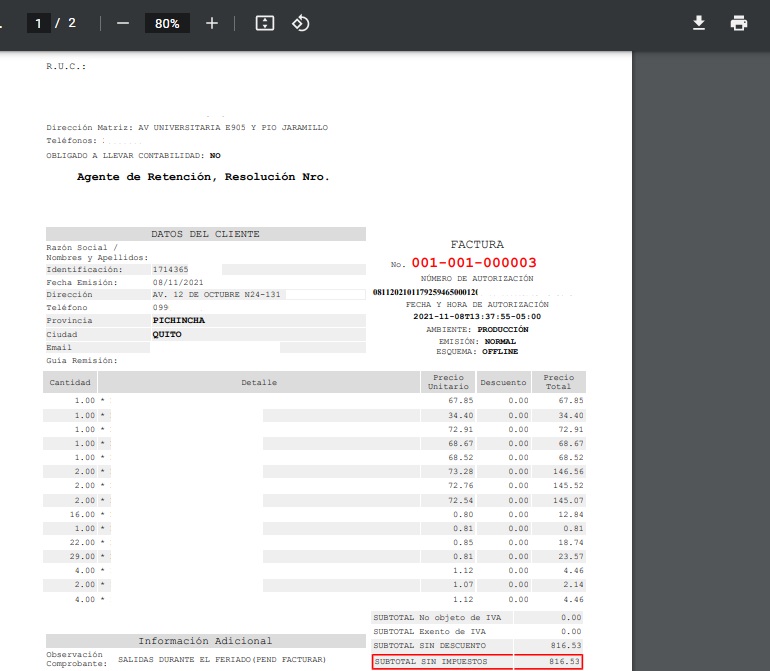
- Seleccione la opción "Ver"
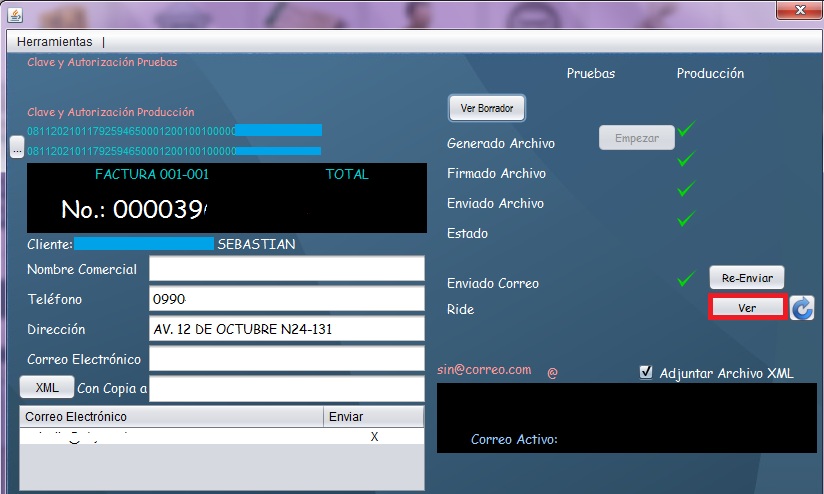
- Se abrira el documento del comprobante para que lo pueda imprimir
-
🧮 Centralización LCR
Apertura de Caja
- En la pantalla selecciona el módulo de Cajas
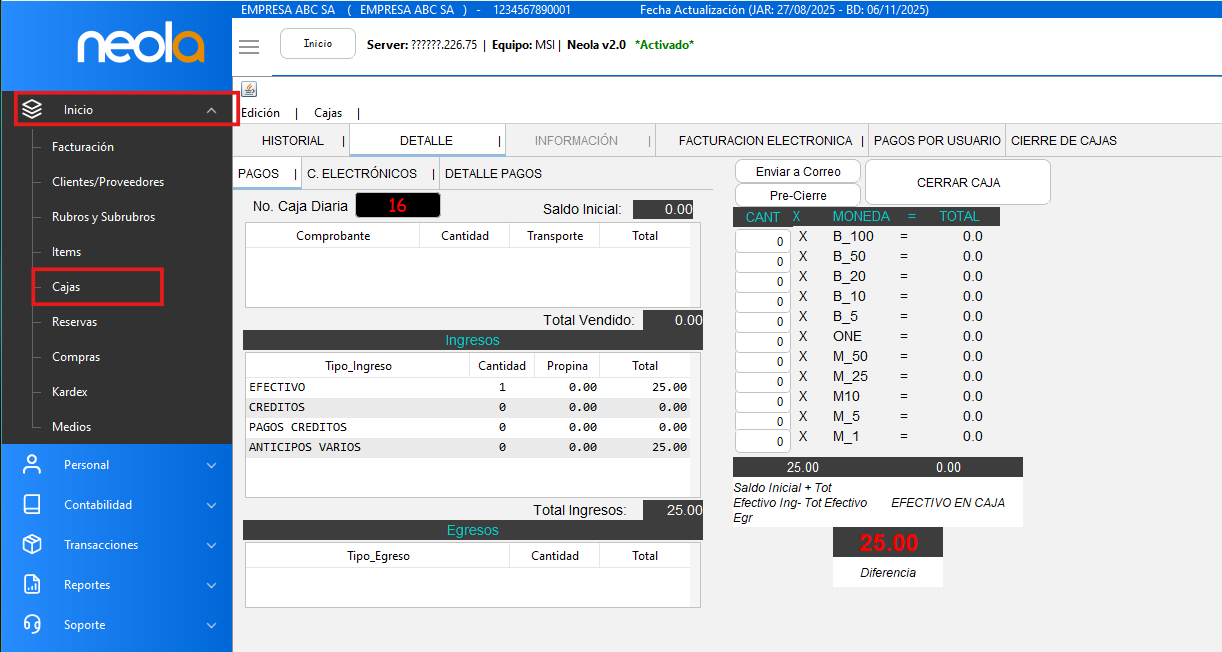
- Selecciona la opción Nueva Caja
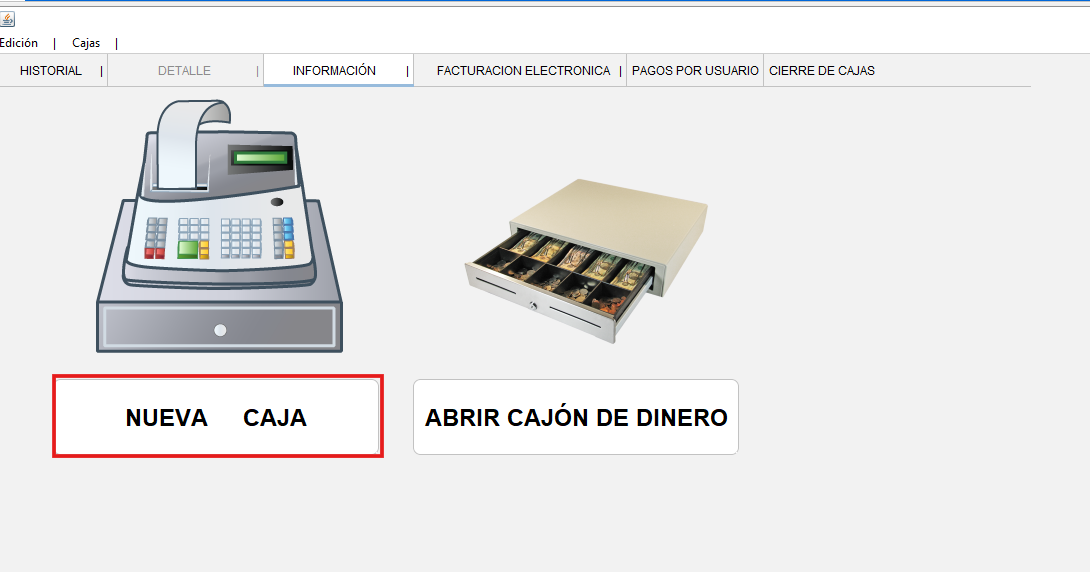
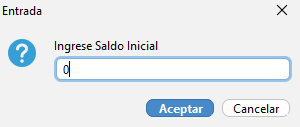
- Ingresa el saldo con el que desea abrir caja y clic en Aceptar
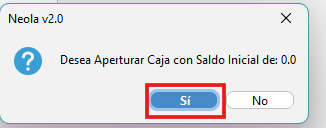
- Se reflejará un mensaje de confirmación, selecciona SI
Facturación LCR
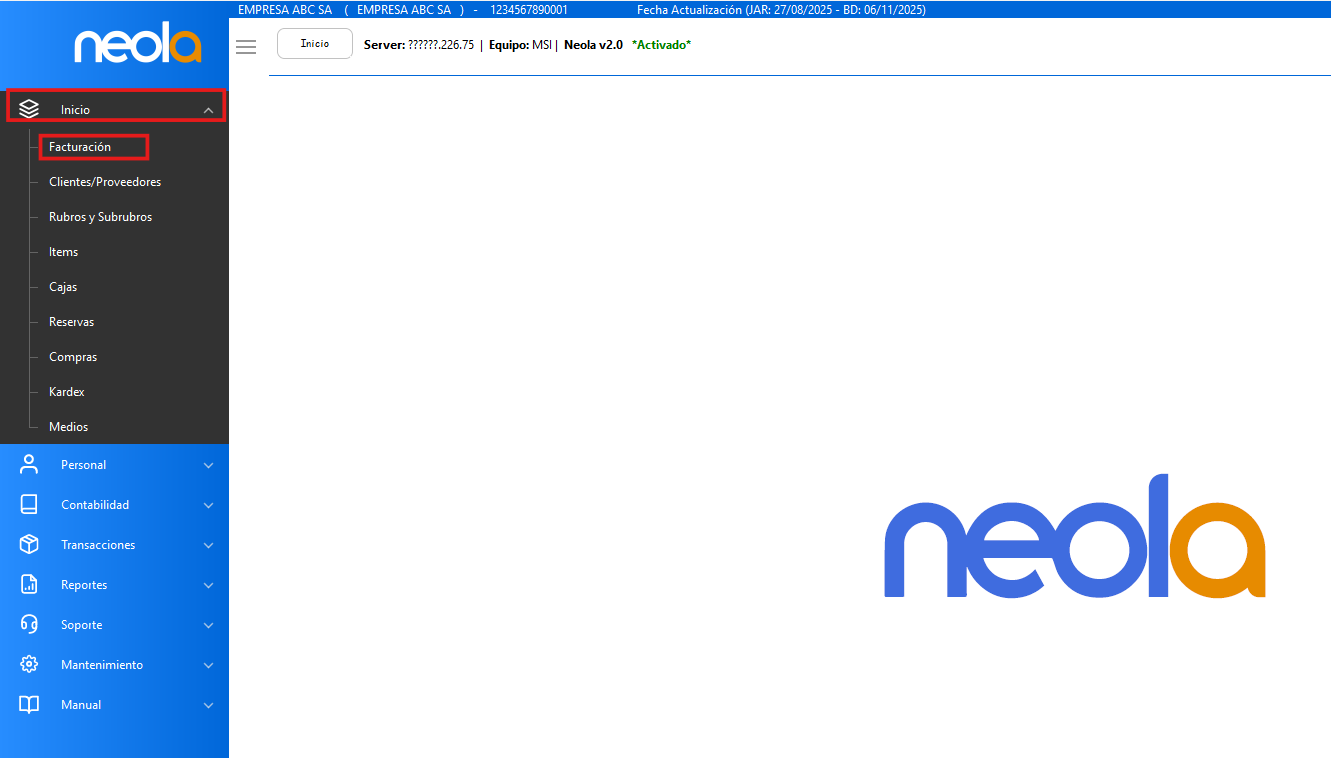
- Una vez que ya abrió caja, selecciona la opción Facturación en el menú de Inicio
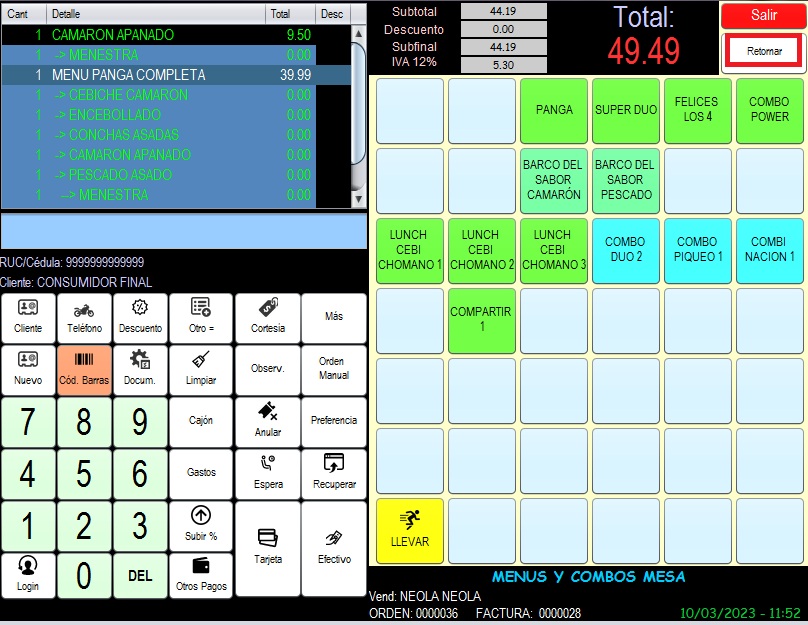
- Aparecerá la siguiente pantalla donde deberás elegir la opción que se va a facturar: Mesa, Llevar, Domicilio, App
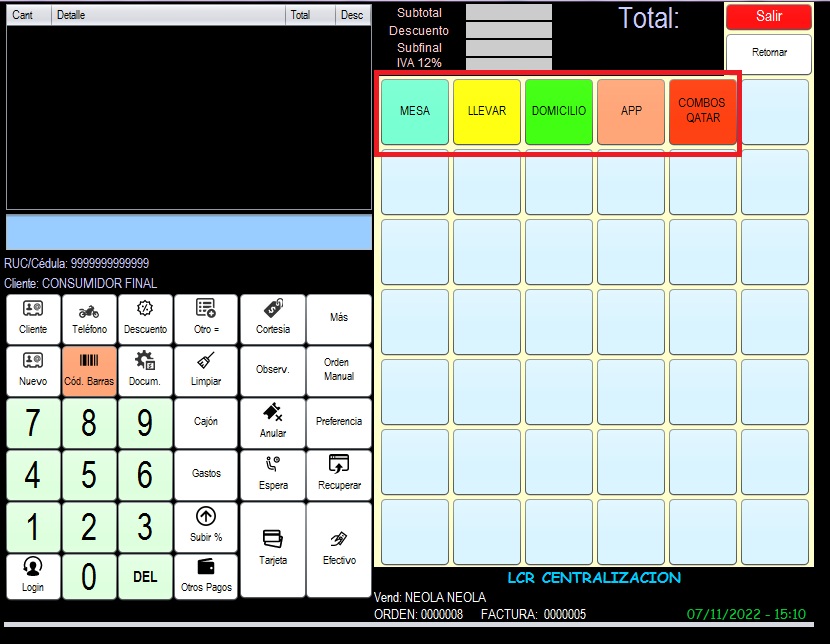
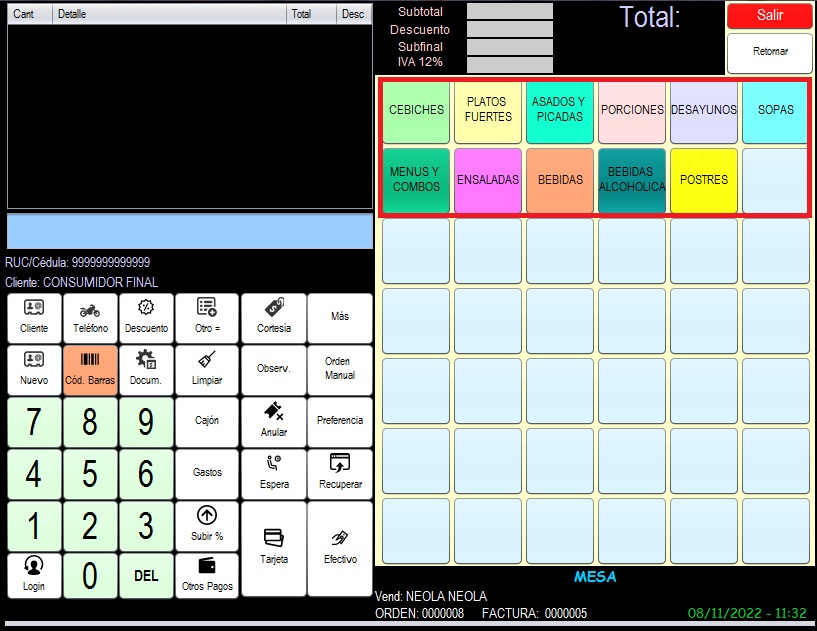
- Elige el grupo del plato del cual se va a facturar:
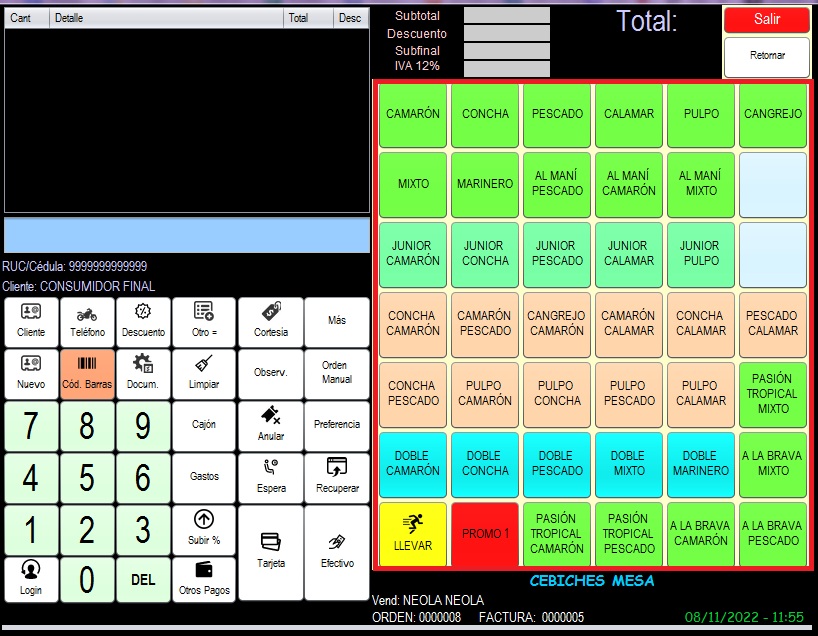
- Elige los platos que deseas facturar:
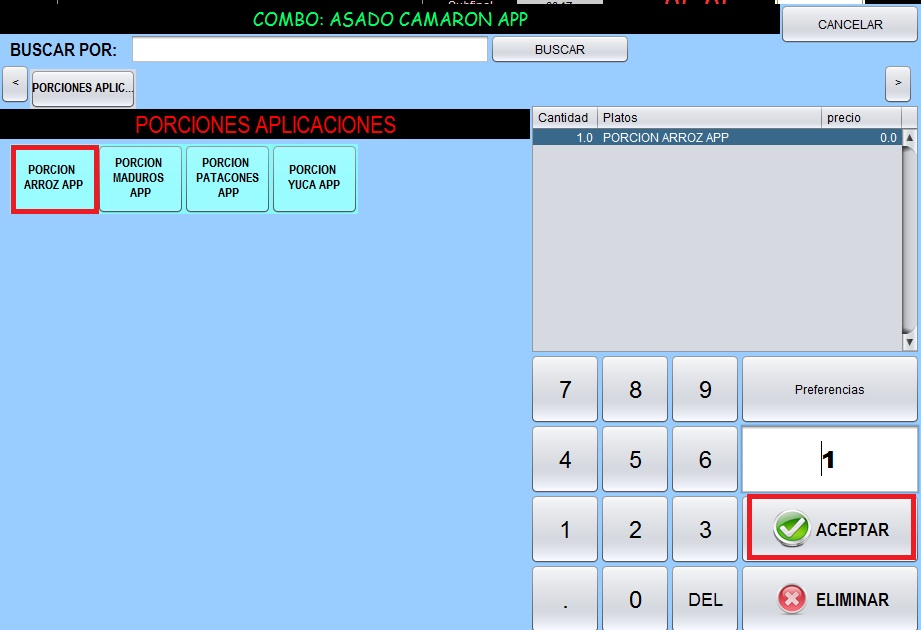
- En el caso de Asados, cuando seleccione el plato se abrirá la pantalla para que seleccione con qué porción irá (arroz, maduros, patacones, yuca) luego haz clic en Aceptar
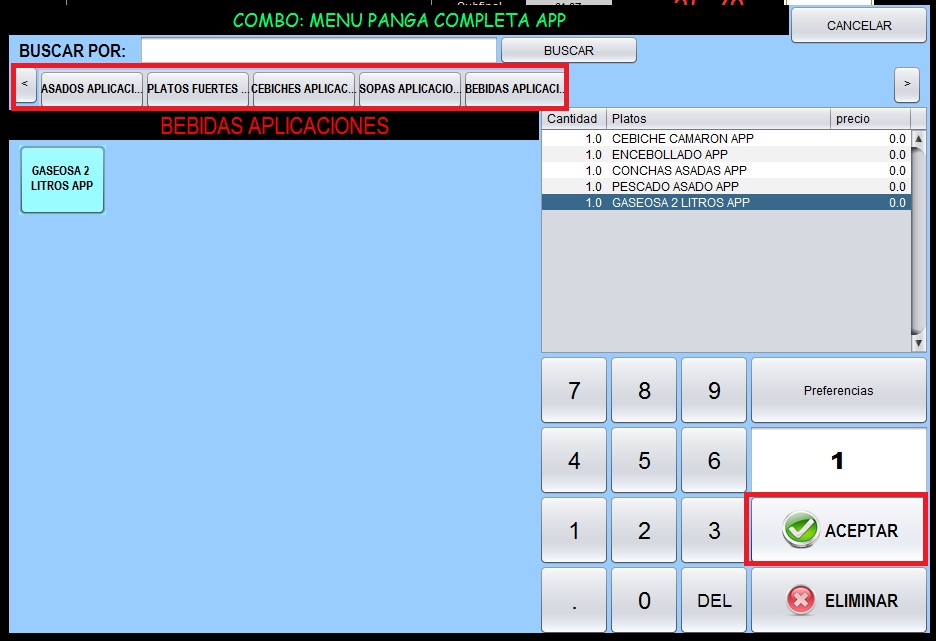
- En el caso de Combos, se abrirá la pantalla y en la parte superior se mostrarán todos los campos para poder elegir, cuando esté completo, clic en Aceptar
- Si deseas regresar a otra pantalla para seguir eligiendo los productos, selecciona Retomar
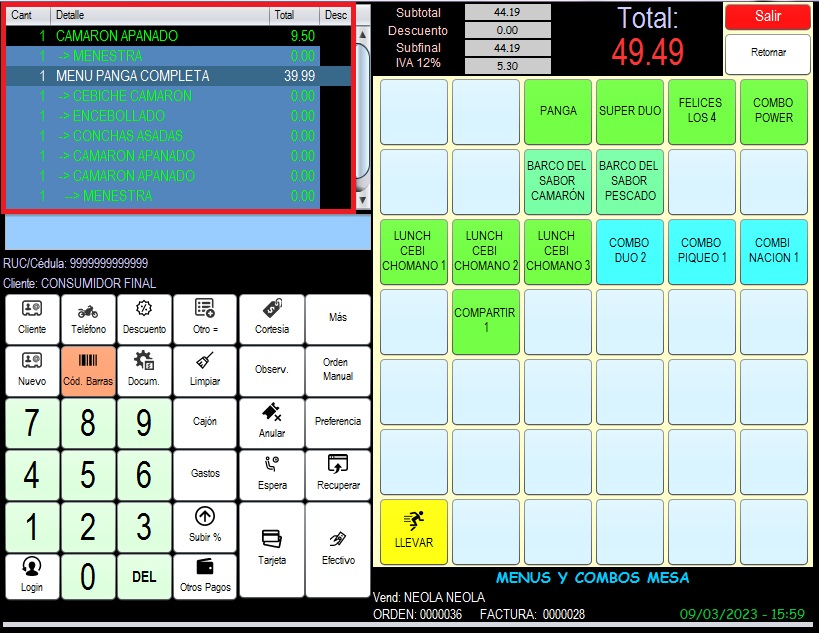
- En la pantalla del lado izquierdo se reflejarán los productos que ha seleccionado:
Botones
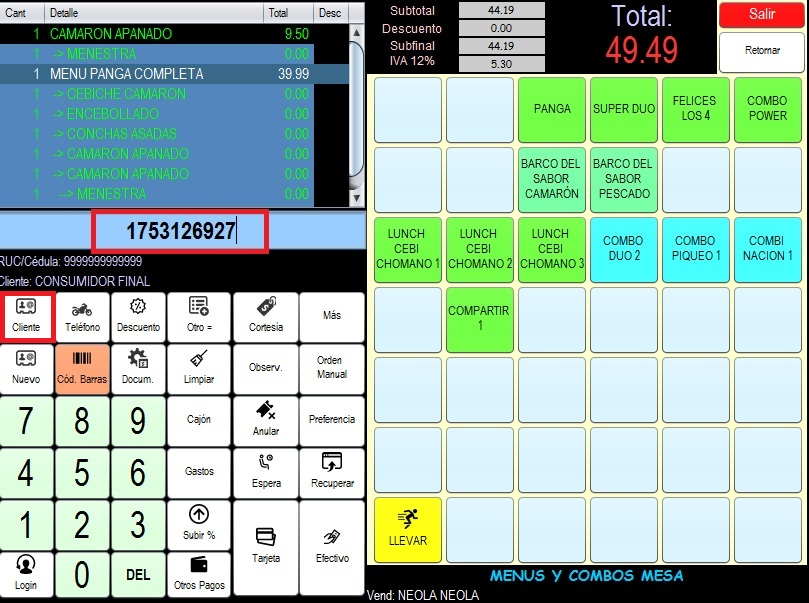
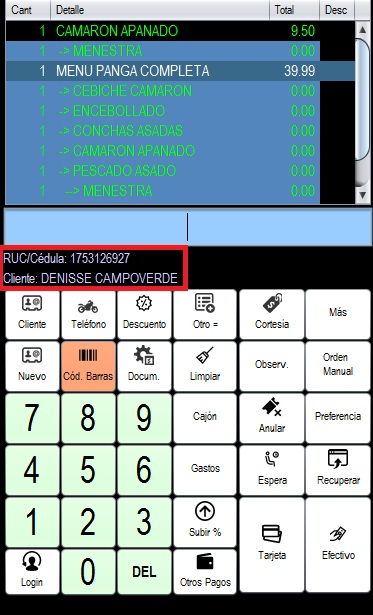
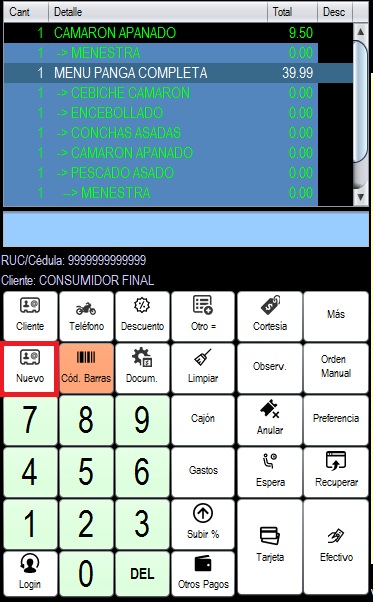
- Para colocar el cliente, escribe el número de cédula o Ruc, y selecciona el botón "Cliente. Si el cliente está en tu base de datos, se cargará automaticamente.
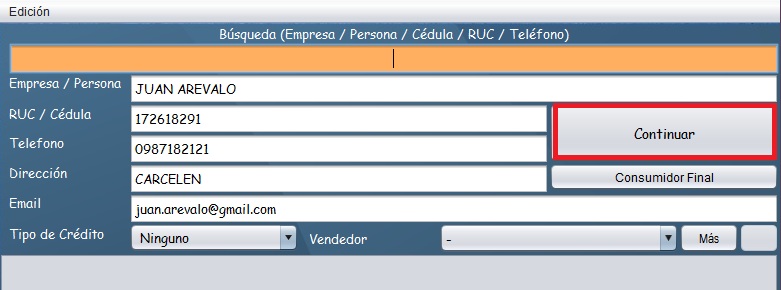
- Si el cliente no está creado, selecciona el botón "Nuevo" e ingresa los datos del nuevo cliente, luego clic en Continuar
Botón "descuento":
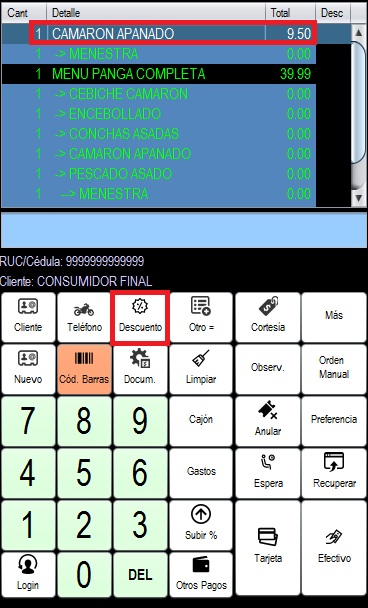
-Si deseas aplicar el descuento a un producto, selecciona el producto y clic en el botón "descuento"
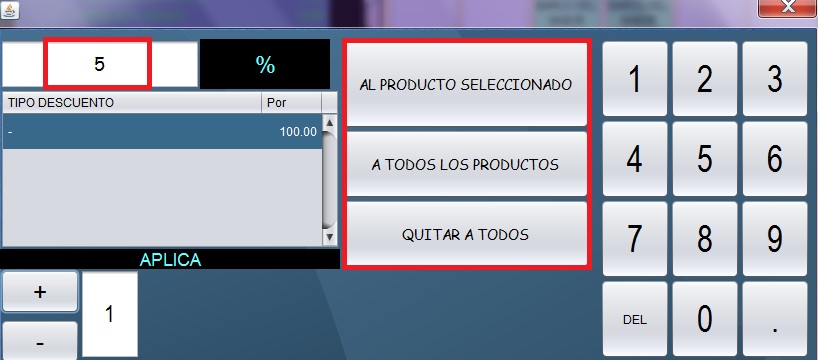
- Coloca el porcentaje de descuento a aplicar, y en la parte derecha escoge si es el descuento es al producto seleccionado o a todos los productos
- El descuento se reflejará en la pantalla de facturación
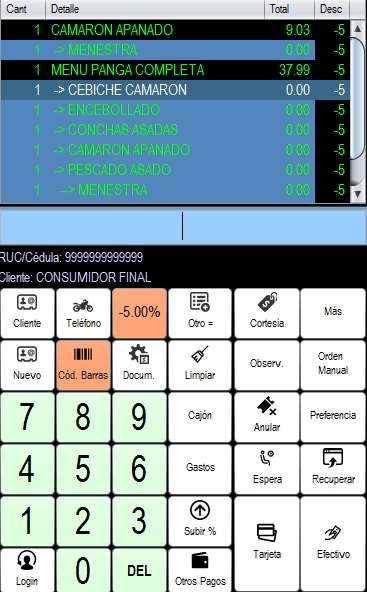
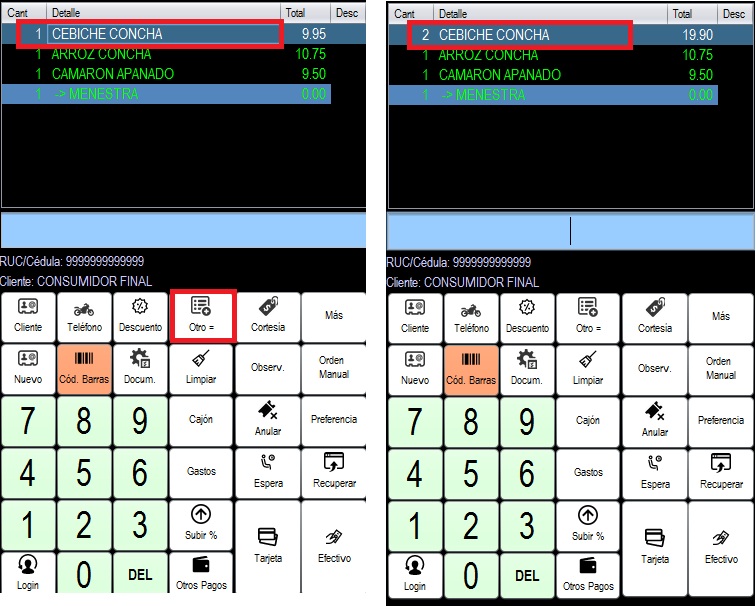
Botón "Otro":
-Si desea cargar otro plato igual , seleccione el plato y clic en "Otro"
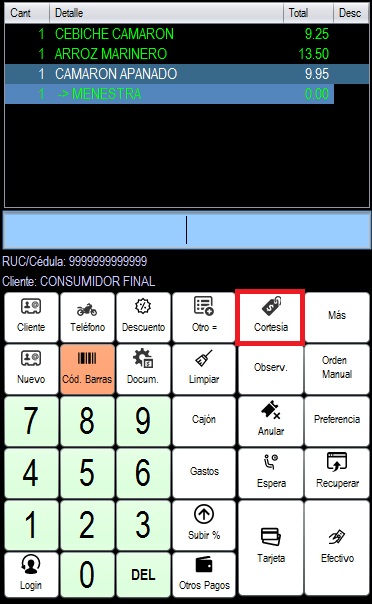
Botón Cortesía:
-Si deseas aplicar una cortesía a un producto, debes seleccionarlo y clic en el botón "Cortesía"
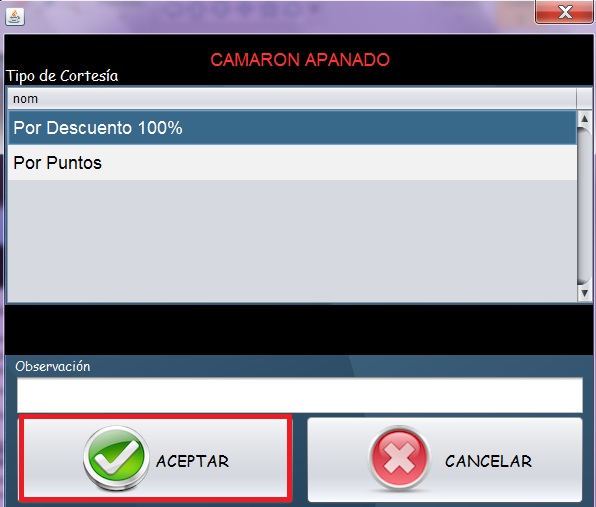
- Seleccionar por descuento 100% y clic en Aceptar
- En la pantalla de facturación se reflejará el plato seleccionado con valor cero (0) aplicado a la cortesía.
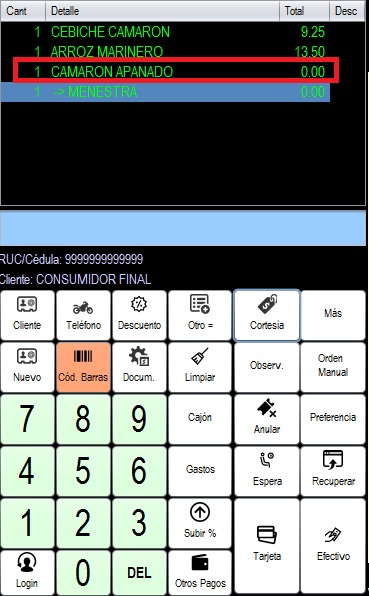
Botón Limpiar
-Si deseas borrar todos los productos de la pantalla de facturación, debido a una mala digitación u otro error, haz clic en Limpiar 🧹
Botón Anular
-Si deseas eliminar solamente un item de la pantalla de facturación, selecciona el item que deseas eliminar y clic en "Anular"
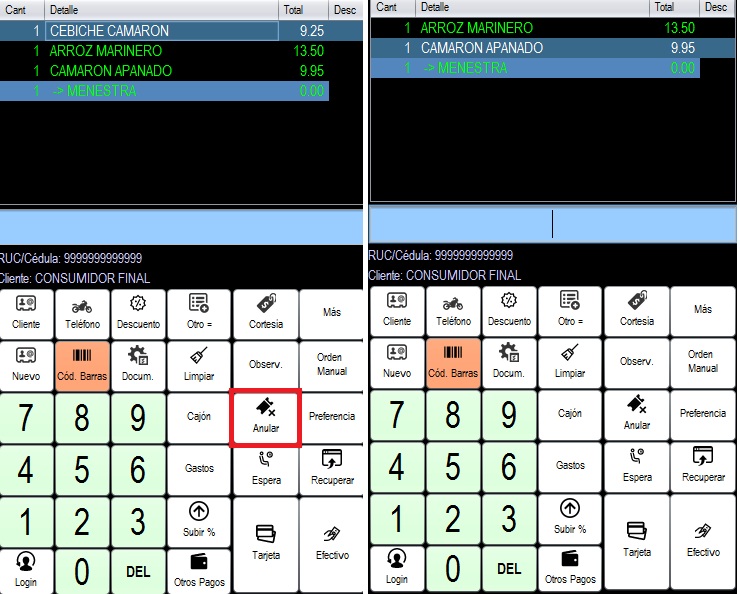
Botón "Observ"
-Para agregar una observación general en la factura, escribe el detalle en el espacio que se indica y clic en el botón "Observ.", la observación se mostrará en la parte inferior.
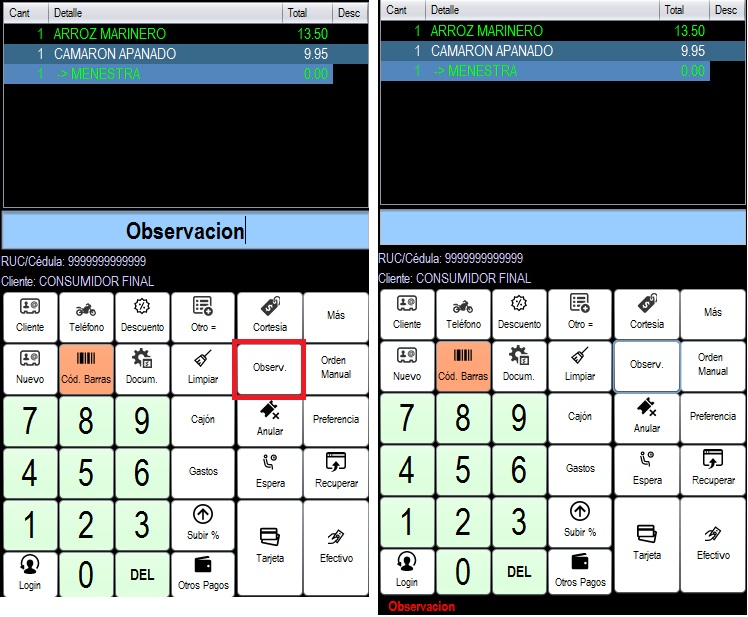
Botón Preferencia
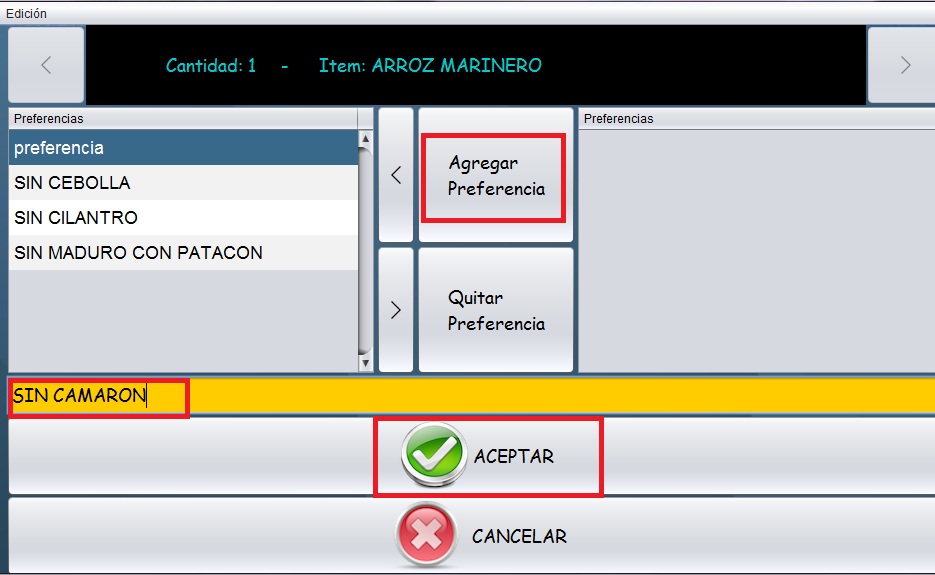
-Si deseas colocar una preferencia en un plato que se imprima en la comanda de cocina, selecciona el ítem al cual deseas agregar la preferencia y clic en el botón "Preferencia"
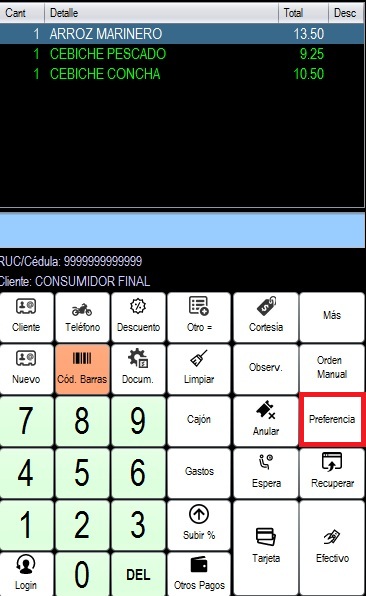
- Escribe la preferencia en el espacio de color amarillo, en este ejemplo hemos colocado " Sin camarón", luego clic en Agregar preferencia y finalmente "Aceptar"
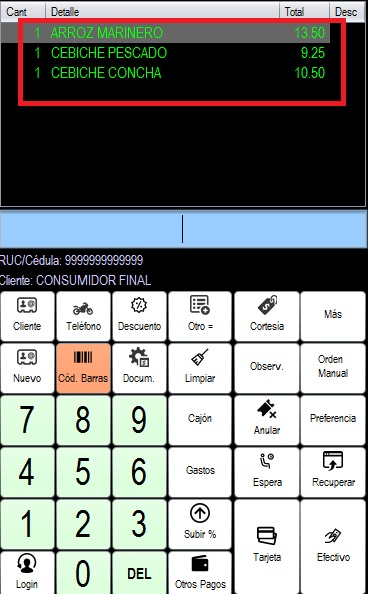
- El plato al que se le agregó la preferencia aparecerá en la pantalla con otro color:
Botón espera
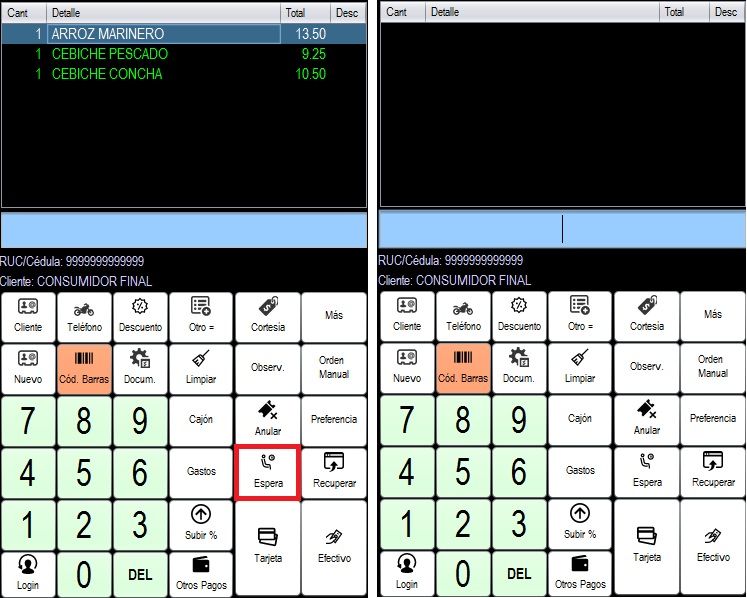
-Si deseas enviar el pedido a espera para no perderlo, de clic en el botón "Espera" y puedes continuar tomando otros pedidos.
Botón Recuperar
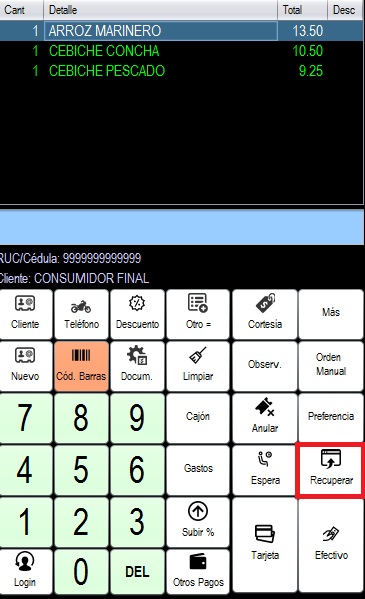
-Para regresar al pedido que envió a espera, haz clic en el botón "Recuperar", seleccione el pedido que desea recuperar y "Aceptar"
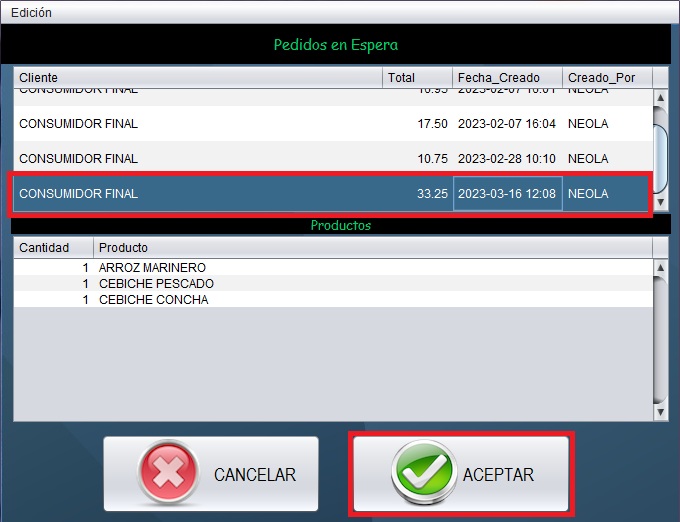
Formas de Pago LCR
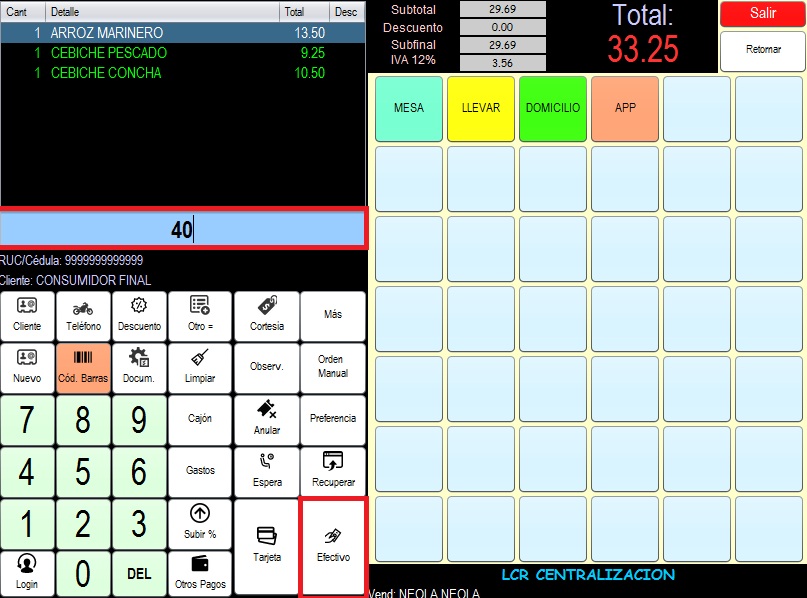
Botón Efectivo
-Si la forma de pago es efectivo, coloca la cantidad de efectivo que va a recibir y posterior, presione el botón "Efectivo"
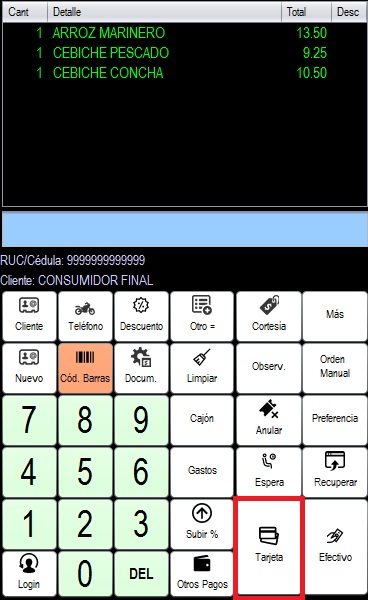
Botón Tarjeta
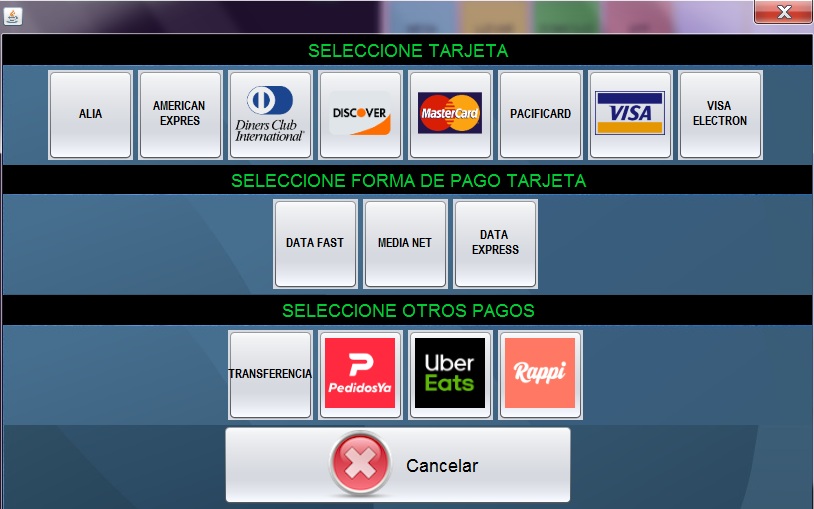
-Cuando desee seleccionar el pago con tarjeta, pagos de domicilios o transferencias, haz clic en el botón "Tarjeta"
-Y se mostrarán las opciones de tipo de tarjeta para poder seleccionarlas.
Botón Otros pagos
-Si se va a cancelar la factura con varias formas de pago, seleccione el botón de "Otros pagos"
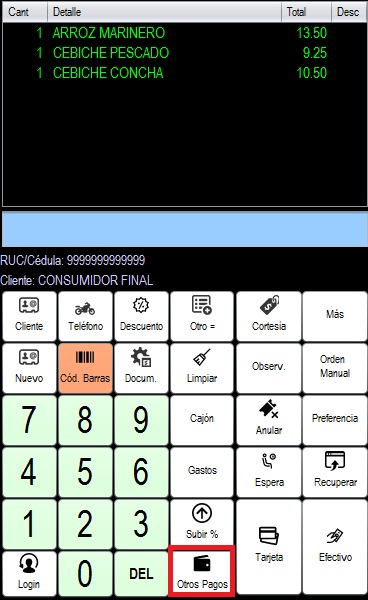
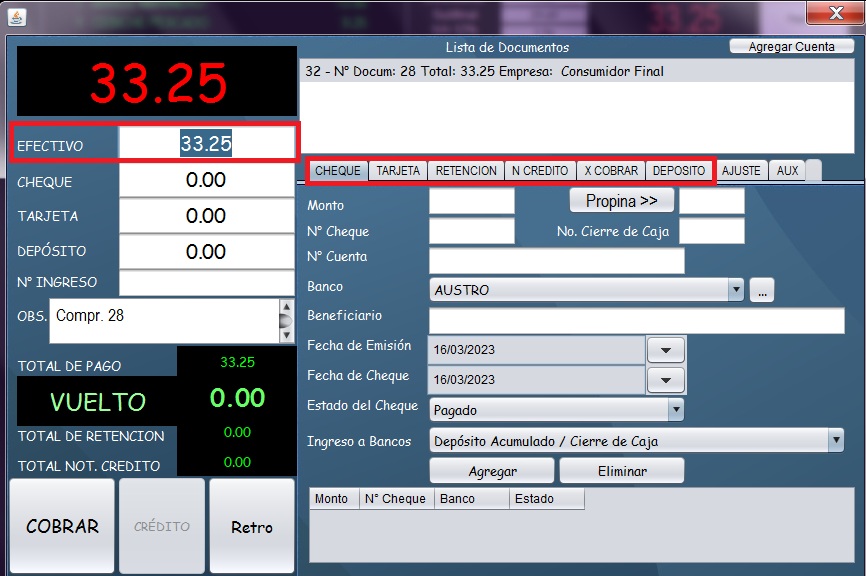
- Se mostrará la siguiente pantalla donde deberá colocar los diferentes pagos que se están realizando. En la parte izquierda solamente se podrá editar el pago en efectivo, en la parte derecha puede elegir la pestaña correspondiente a la otra forma de pago que se vaya a realizar, complete datos que correspondan y seleccione "Agregar".
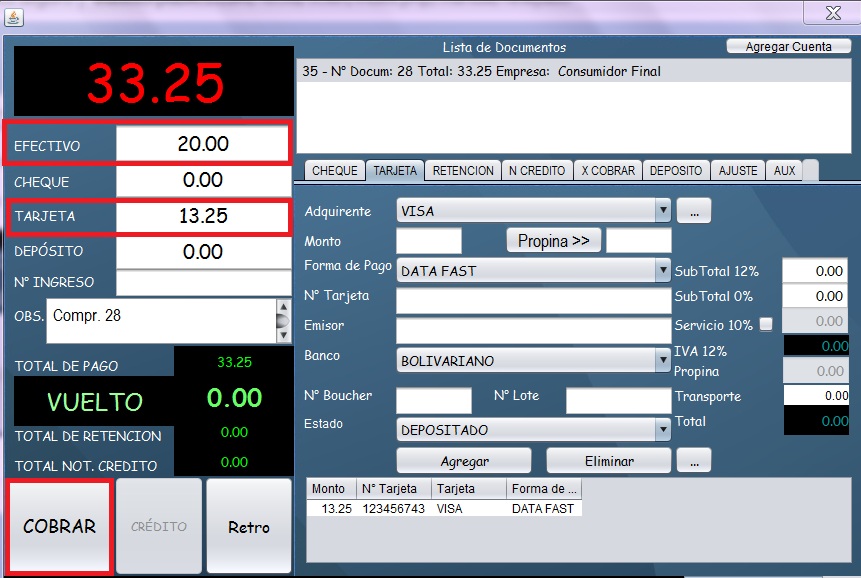
- Una vez colocadas las formas de pago, clic en Cobrar
📊 Reportes de Ventas
Ir al módulo de estadísticas
- Una vez en el menú principal, selecciona-> "Reportes" y luego en el módulo "Estadísticas"
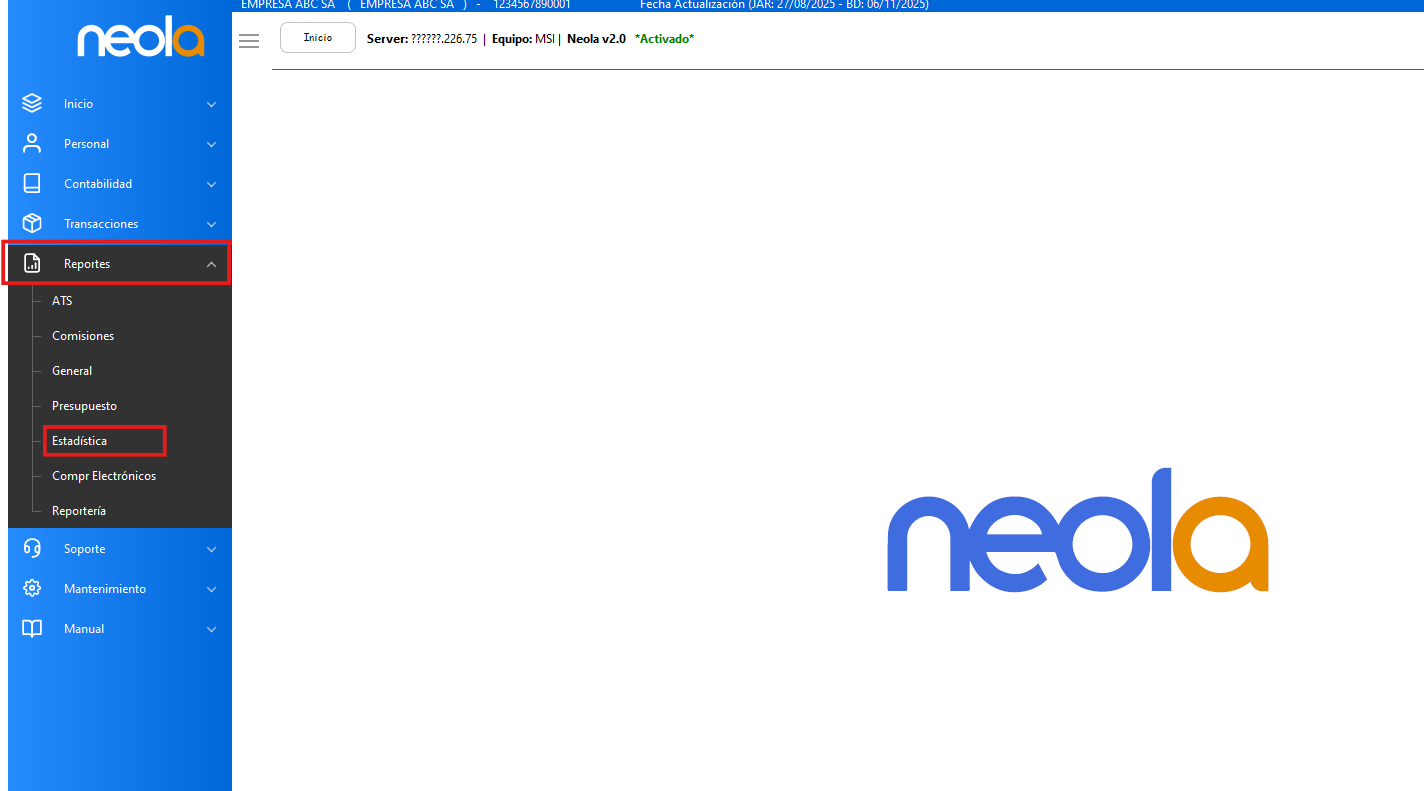
Sacar reporte de ventas totalizado
- Se mostrará la siguiente ventana:
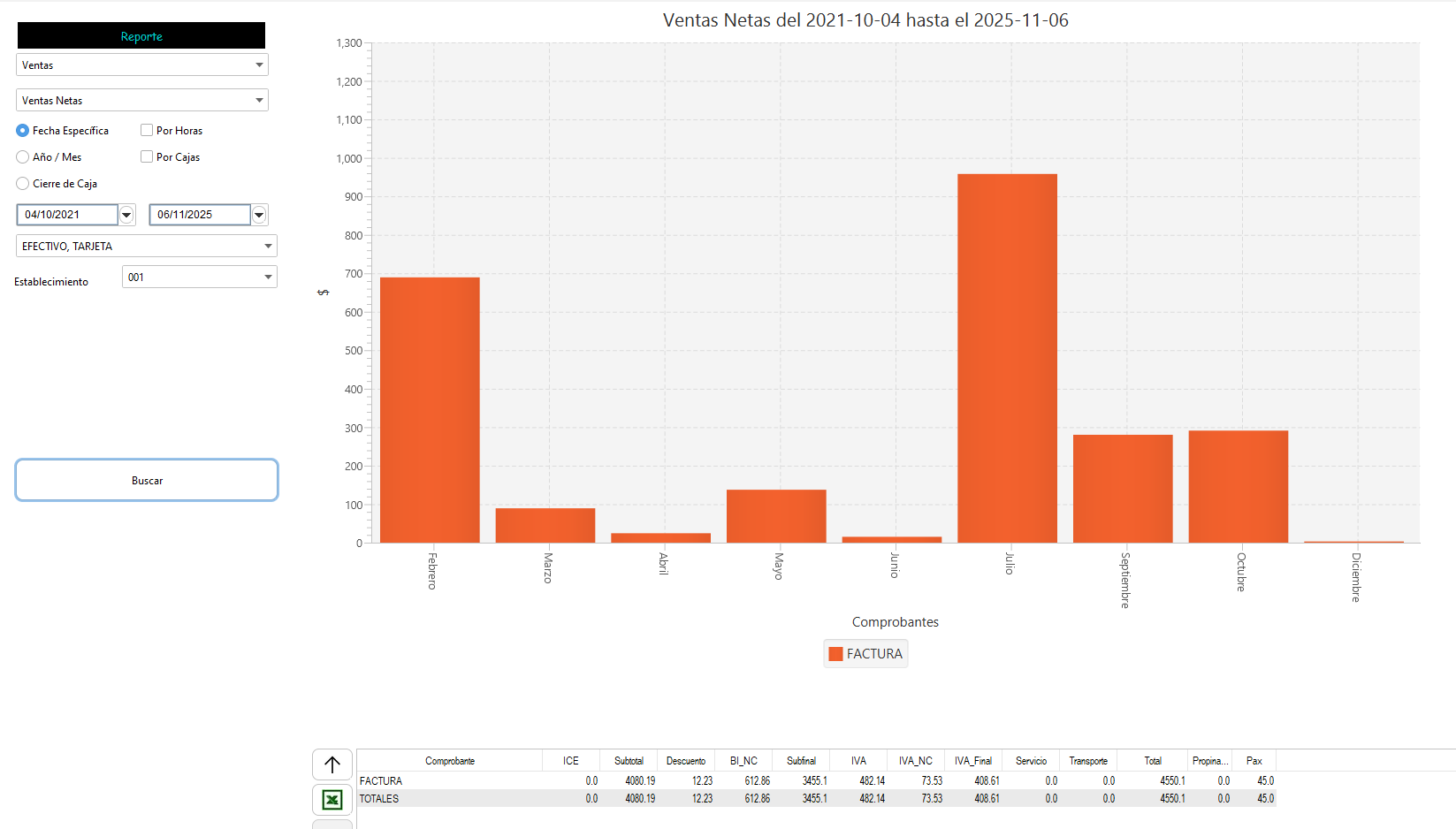
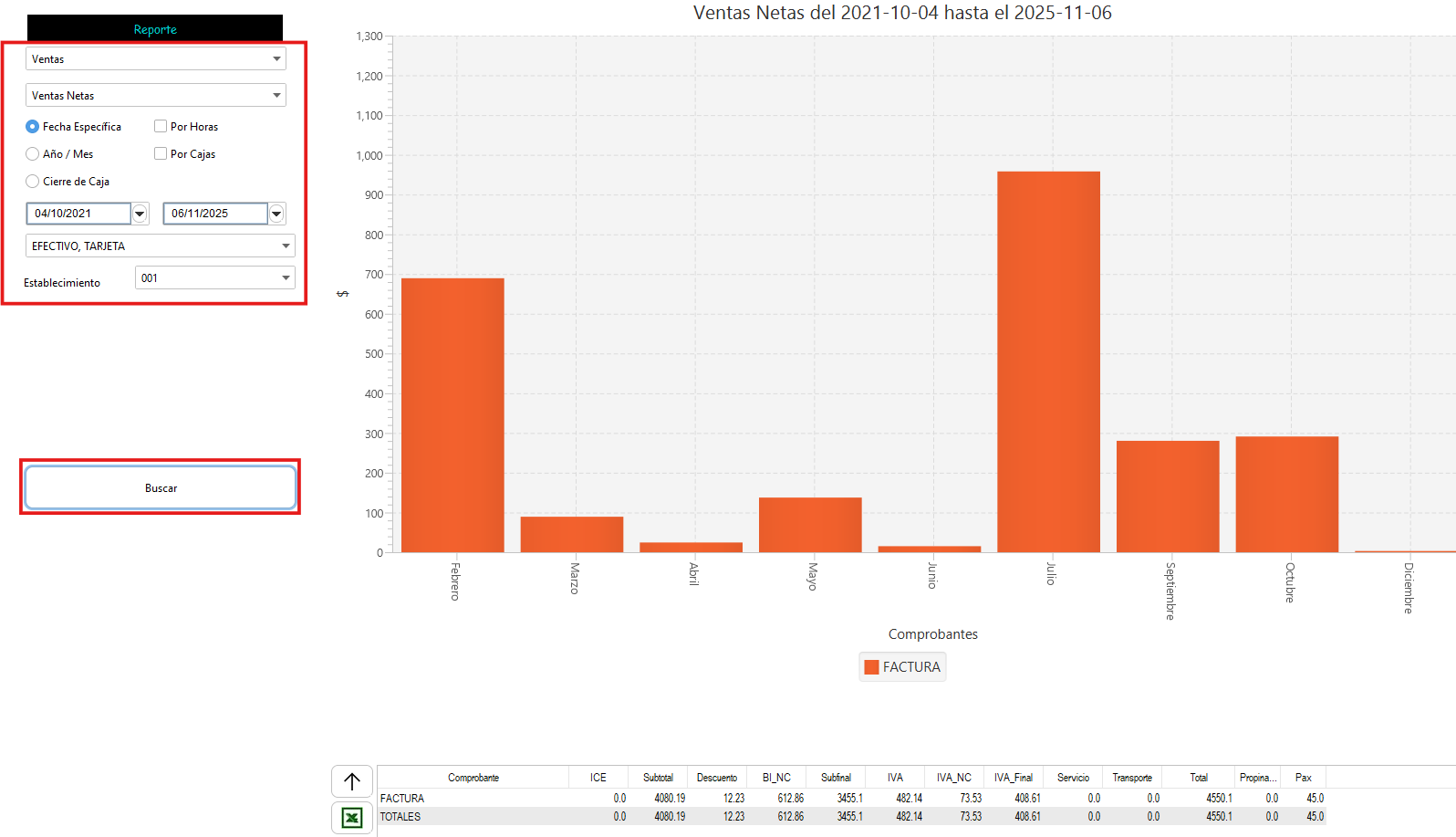
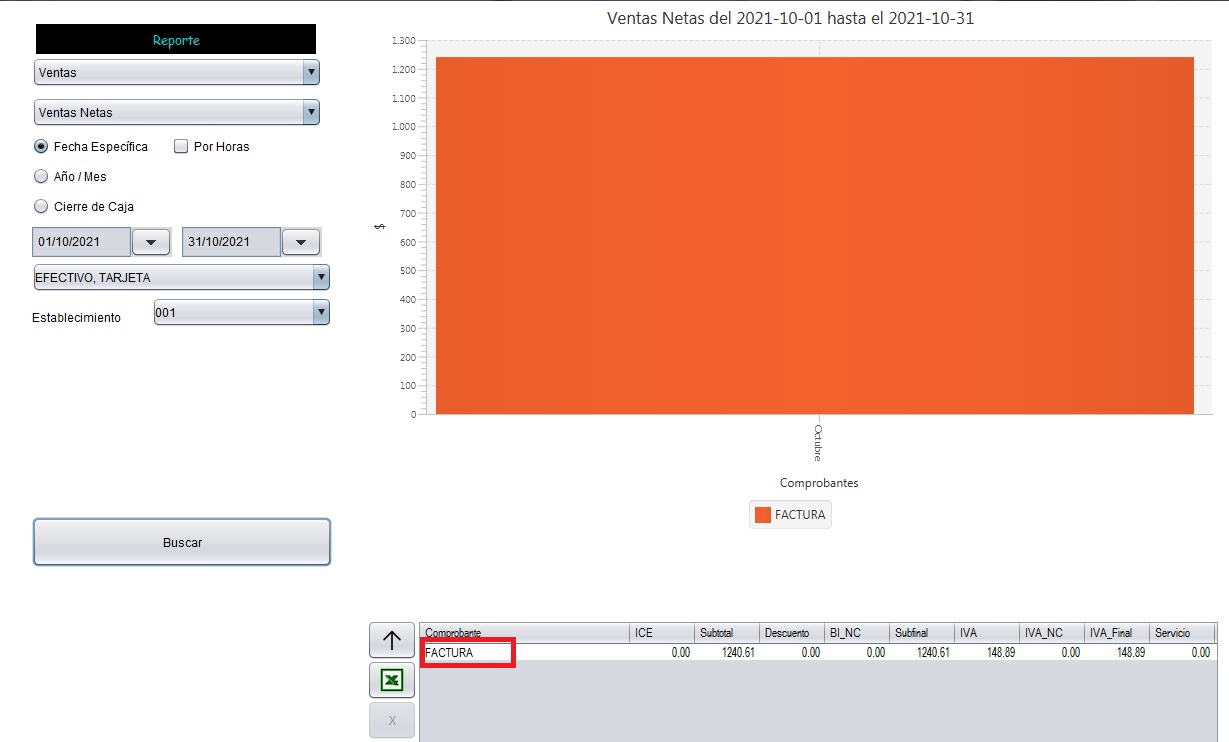
- Para visualizar el total de ventas de una fecha determinada, elige desde y hasta qué fecha deseas visualizar la información, es importante que las 2 primeras opciones sean ventas y ventas netas como se ve en la imagen:
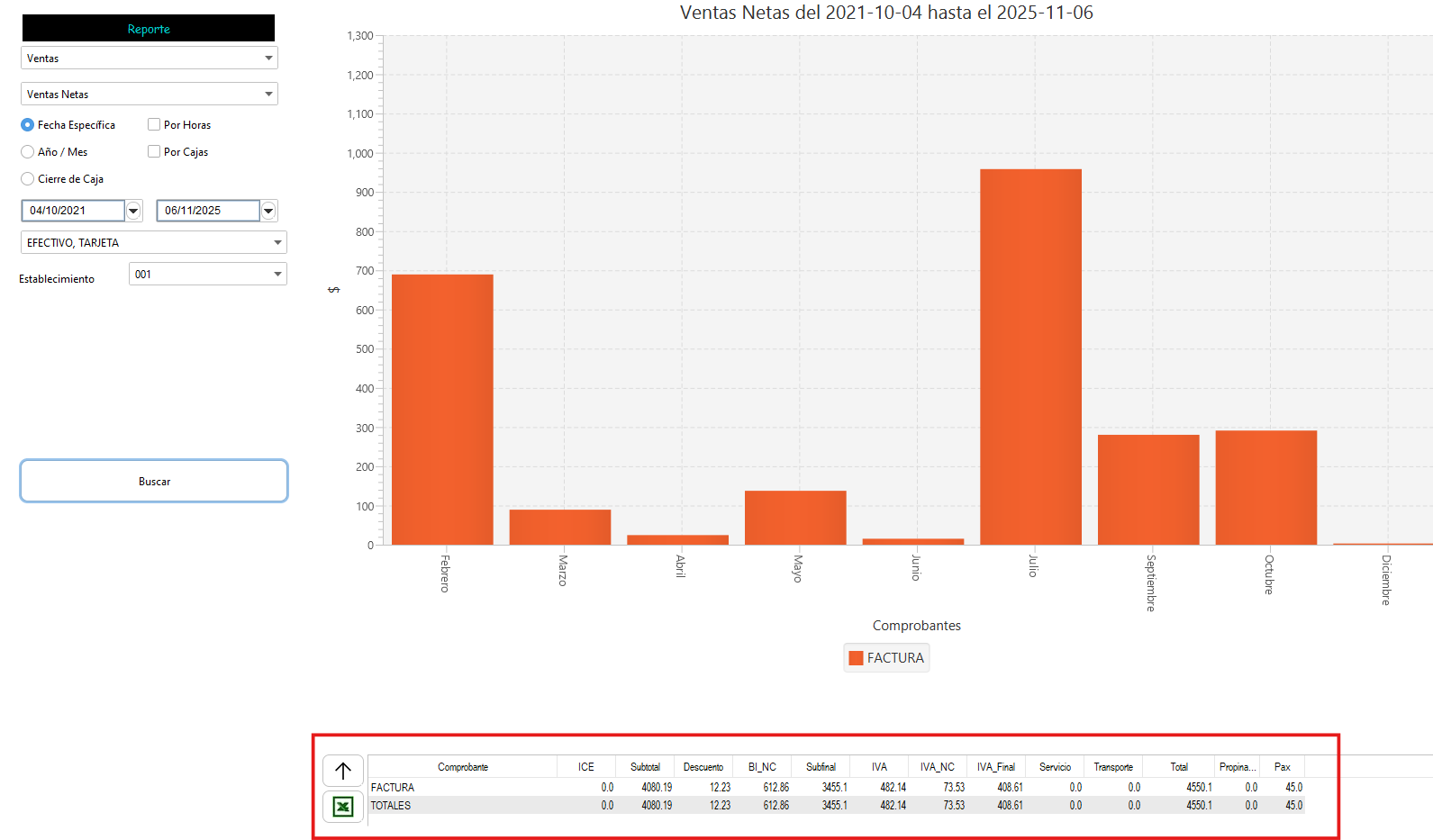
- La información del total de ventas se visualizará en la parte inferior derecha de la pantalla:
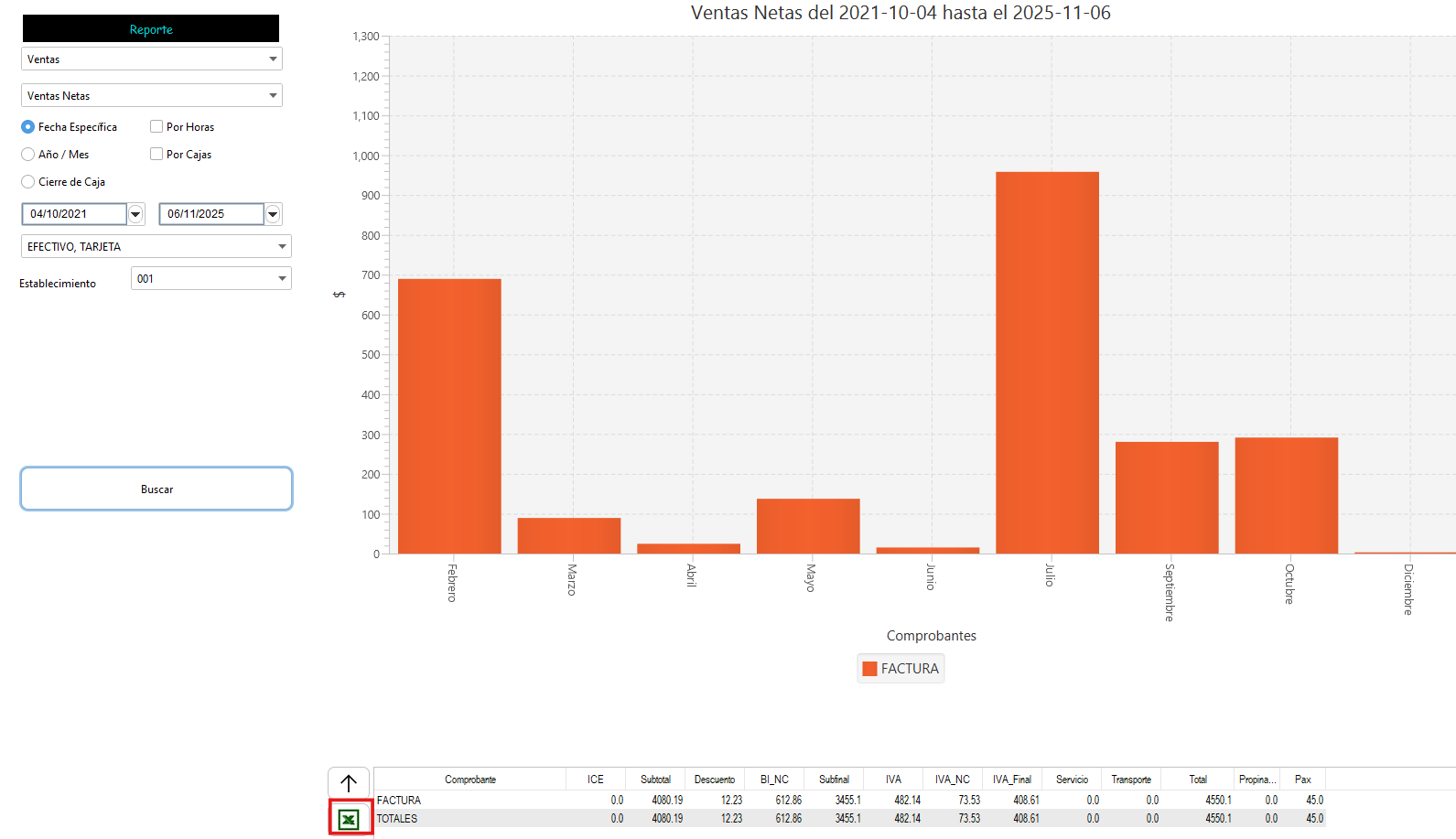
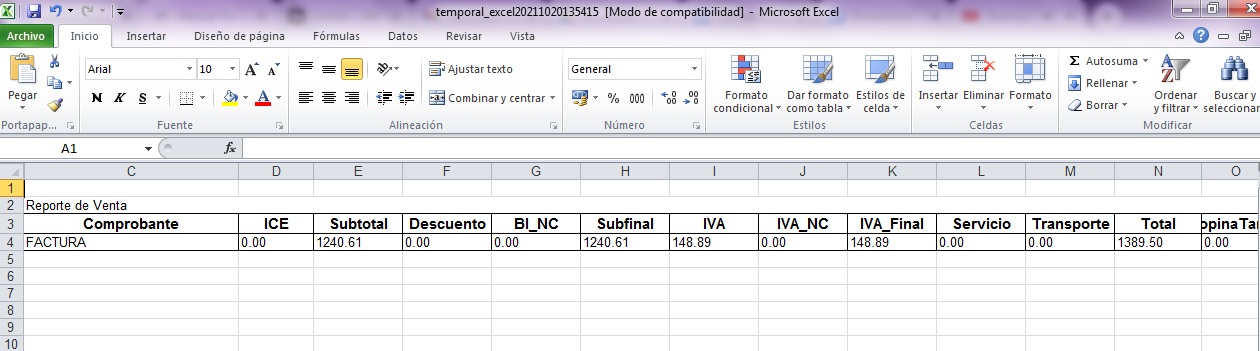
- Puedes exportar este reporte a Excel, dando clic en el logo de Excel.
- El reporte de ventas se visualiza en Excel:
Sacar reporte de ventas detallado
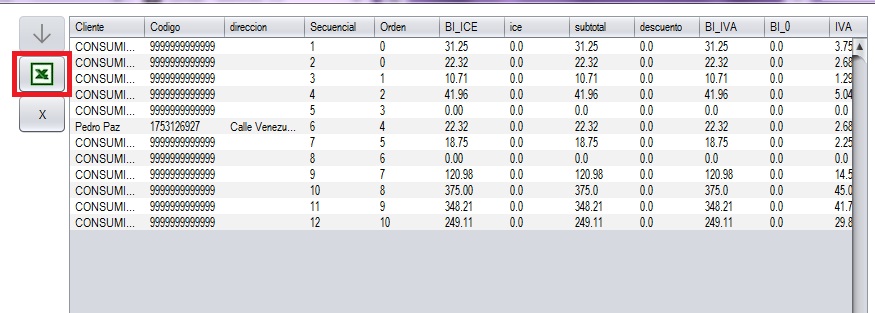
- Para visualizar el detalle del reporte de ventas, debe dar doble clic sobre "Factura"
- Aparecerá el detalle del reporte, el cual puedes exportarlo dando clic en el ícono de Excel
🚫 Anular facturas desde pantalla de facturación
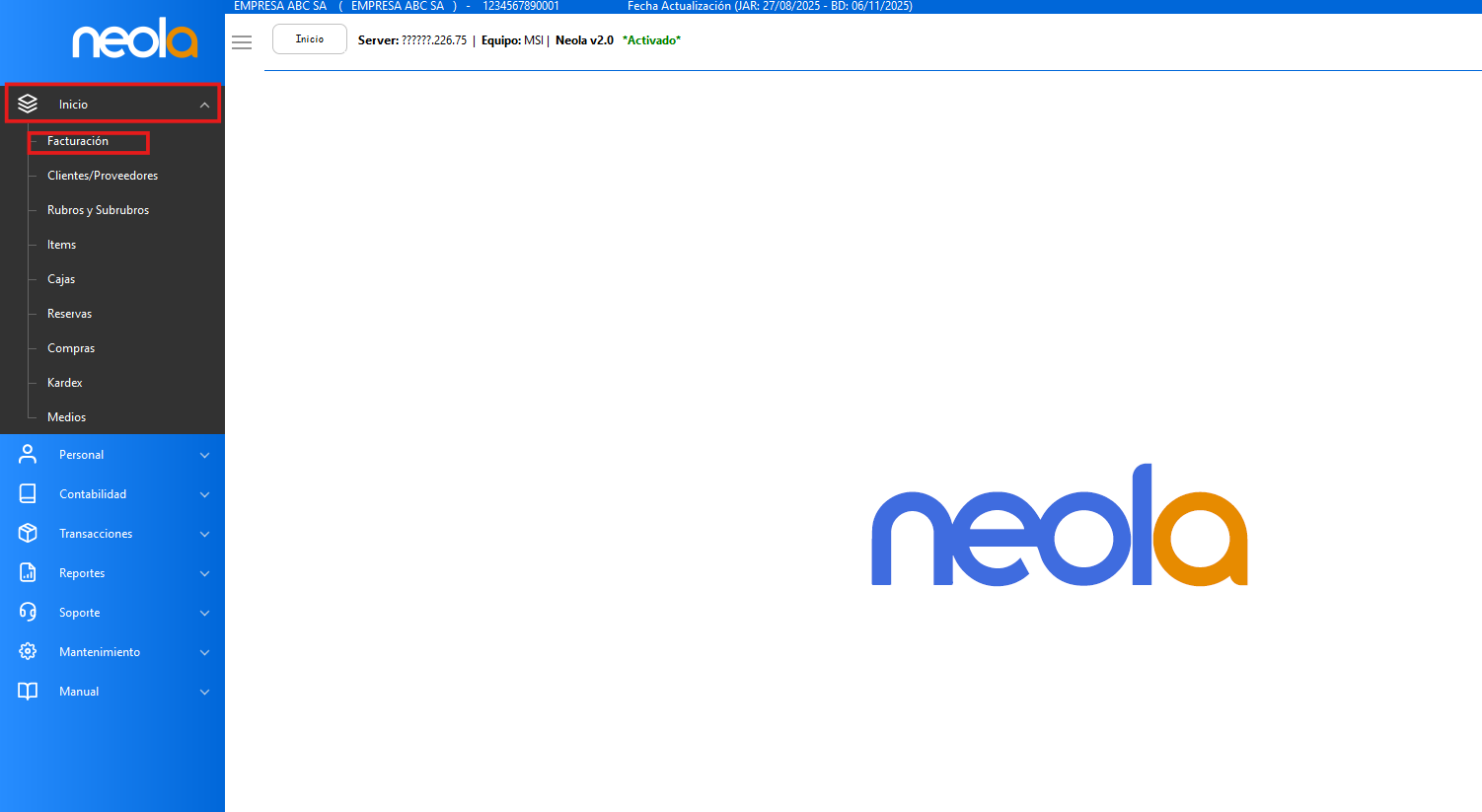
Ingreso a facturación
- Ingrese al sistema con el usuario de administrador. En el menú principal, selecciona-> "Inicio" y luego la opción "Facturación"
Anular factura desde pantalla de facturación
- Se mostrará la siguiente pantalla, selecciona la opción “Docum", señalada a continuación:
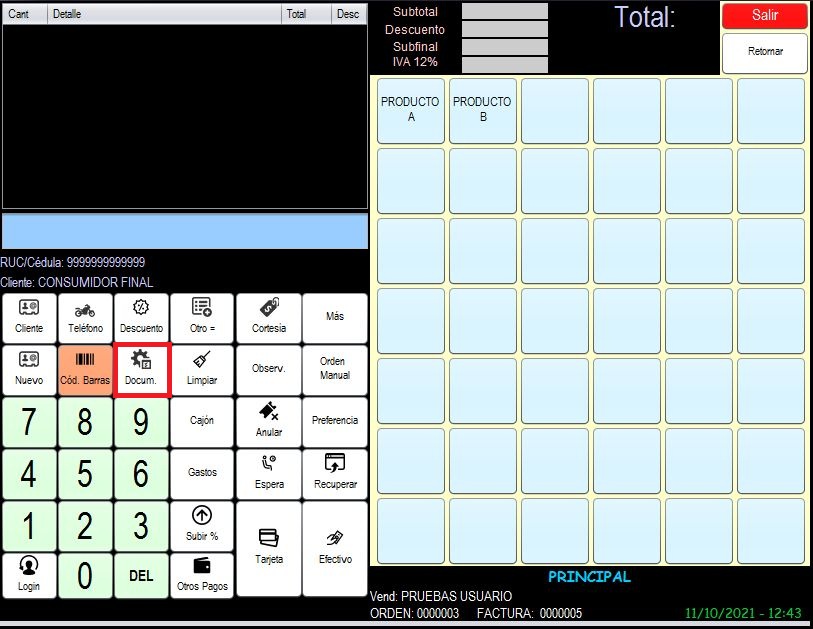
- Ingresa el número de orden, o a su vez puedes realizar la búsqueda por cédula o RUC.
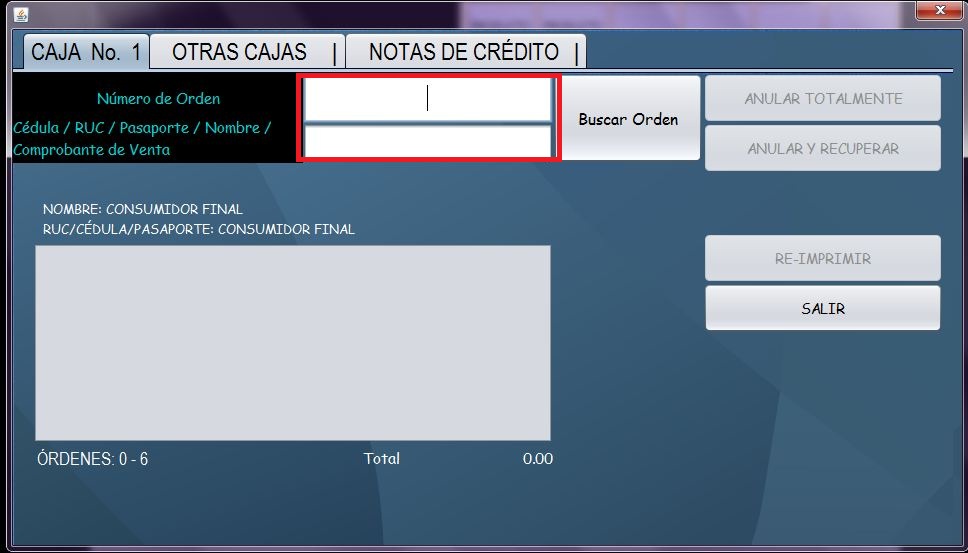
- Una vez ingresados los datos, haz clic en el botón “Buscar orden” y los datos de la factura aparecerán en la pantalla.
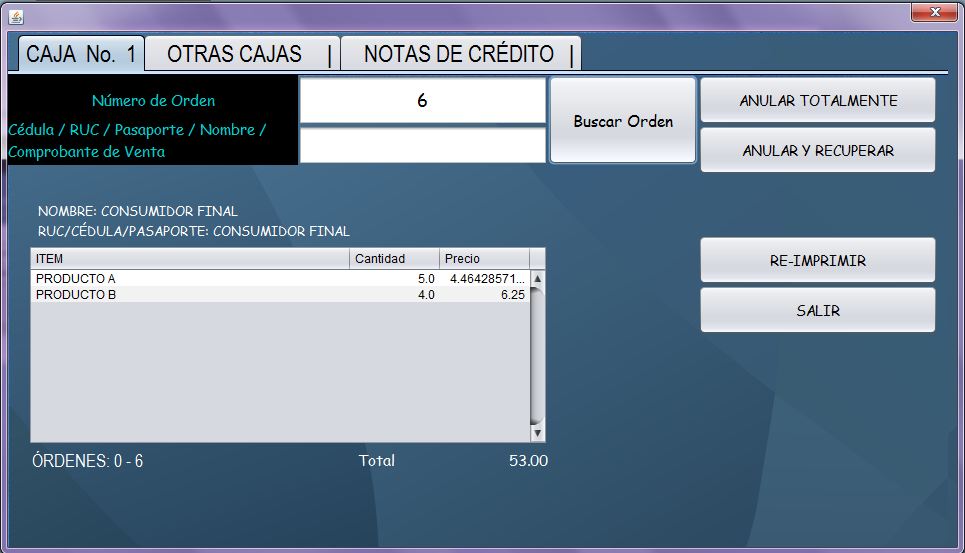
- Debes verificar que los datos como: cliente, items facturados y valor total coincidan exactamente con la factura que desea anular, Cuando realices la verificación, presioa el botón "Anular totalmente"
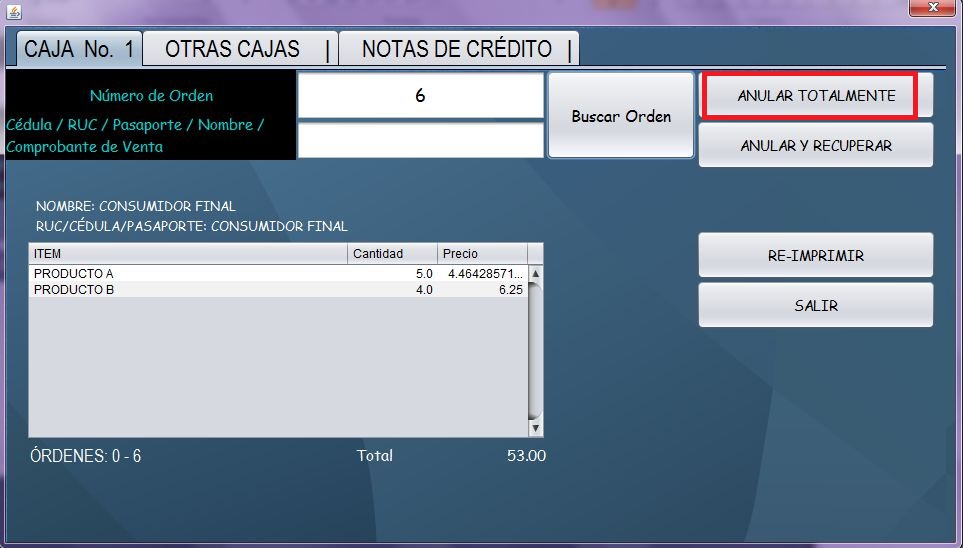
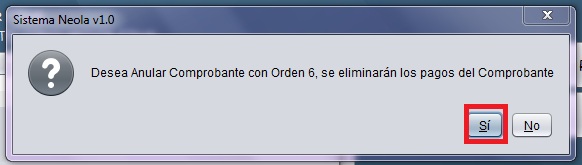
-Se mostrará el siguiente mensaje, presione el botón "SI".
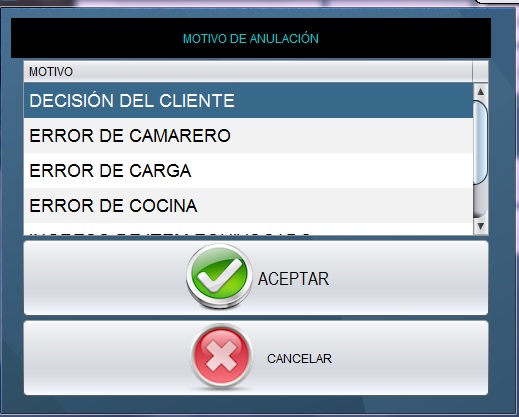
- En algunas ocasiones, el sistema pedirá una observación por la cual se realiza la anulación de la factura, seleccione una opción y presione el botón "Aceptar".
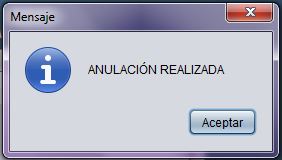
- Finalmente se mostrará el siguiente mensaje de confirmación:
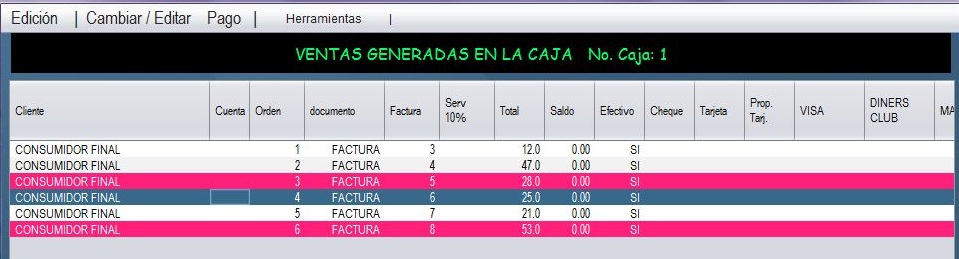
- Para comprobar la anulación, la factura anulada se marcará de color rosado
NOTA: Las anulaciones desde la pantalla de facturación se deben realizar antes de cerrar la caja.
🏨 Facturación Hotelería
En esta sección aprenderás a crear y gestionar reservas dentro del módulo de Hotelería.
Creación de una Reserva
🖱️ Facturación rapida botones
🔒 Ingreso al sistema
-Para empezar, inicia el programa Neola en tu ordenador e ingresa el usuario y contraseña proporcionado por tu técnico.
Haz clic en Ingresar
-Una vez en la pantalla principal, selecciona el ícono de Menú en la parte superior izquierda.
🧾 Ingresar al módulo de Cajas
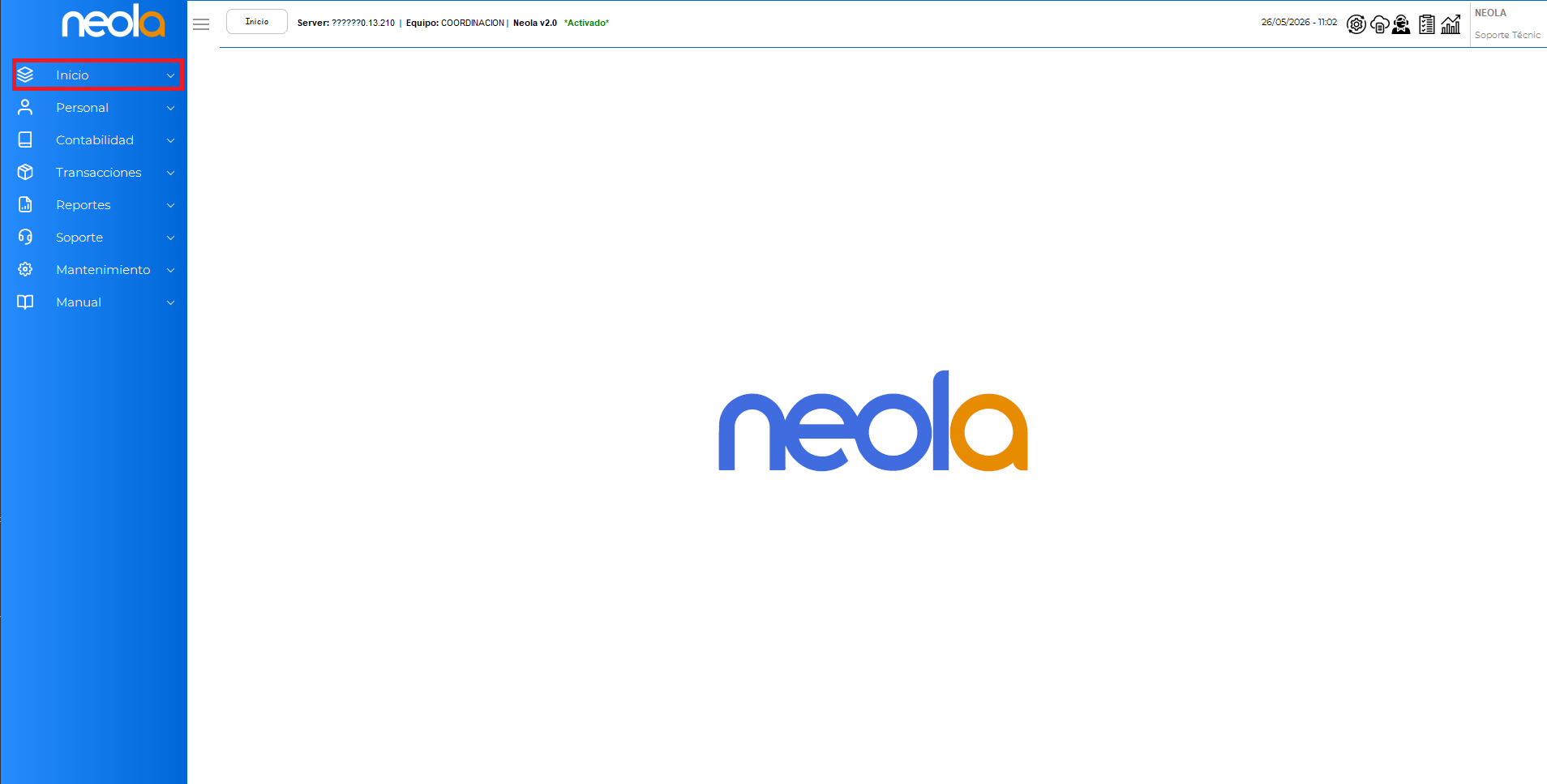
- Seleccione la opción “Inicio”.
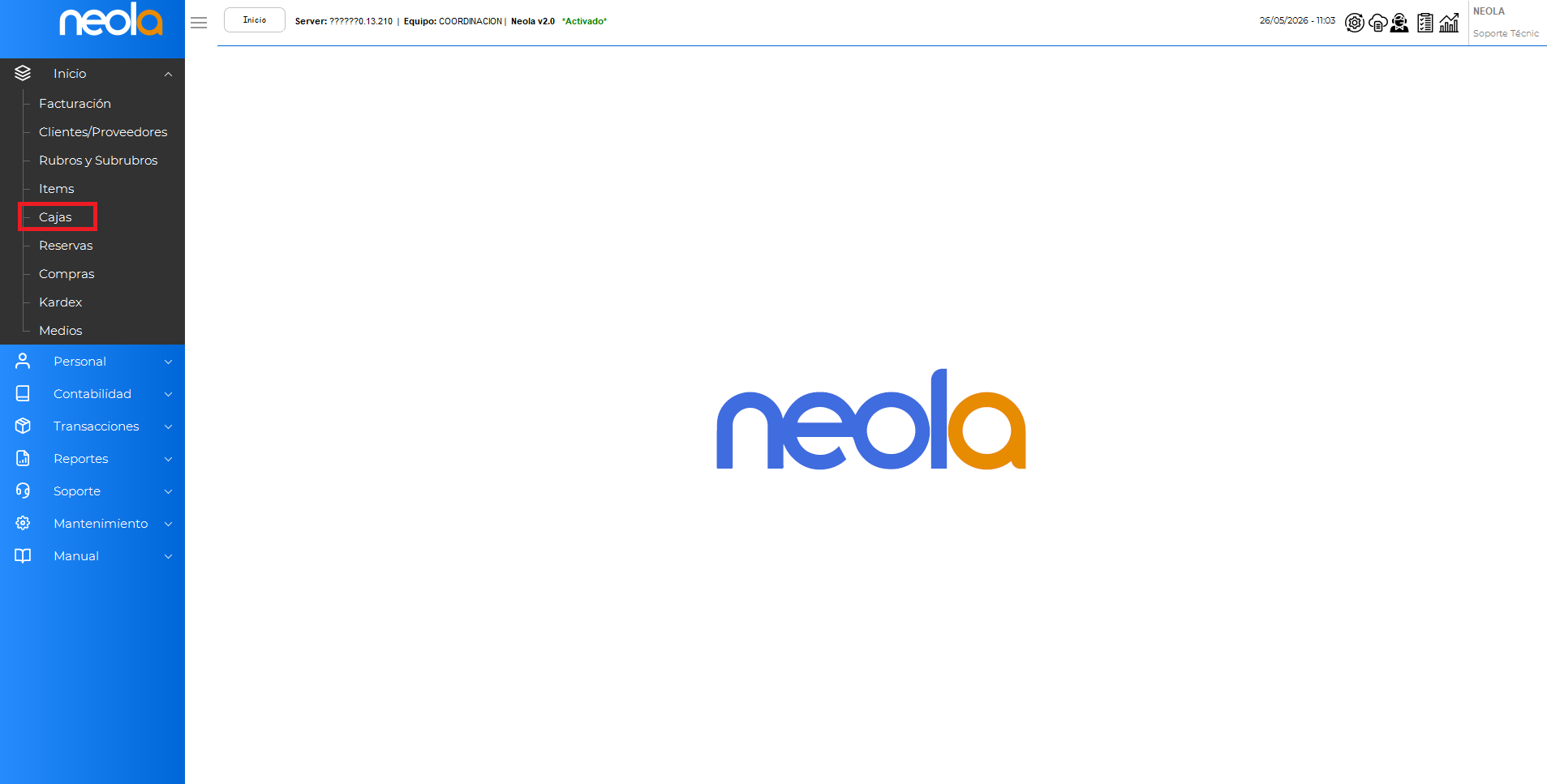
- Posteriormente, seleccione la opción “Cajas” para ingresar al módulo correspondiente.
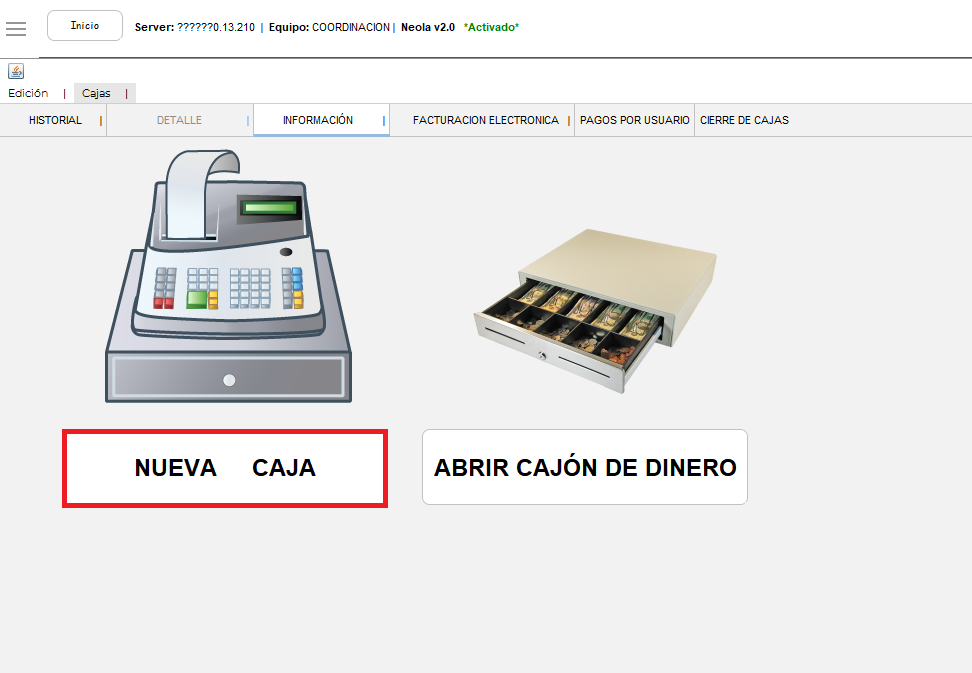
- A continuación, el sistema mostrará la siguiente pantalla. Luego, seleccione la opción “Nueva Caja” para continuar con el proceso.
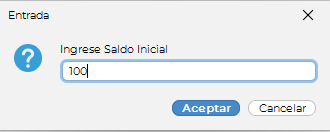
- Ingrese el saldo inicial con el que desea realizar la apertura de caja y, posteriormente, presione el botón “Aceptar”.
- El sistema mostrará un mensaje de confirmación. Verifique la información y presione el botón “Sí” para continuar.
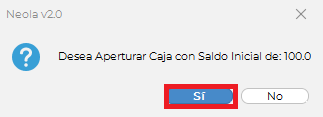
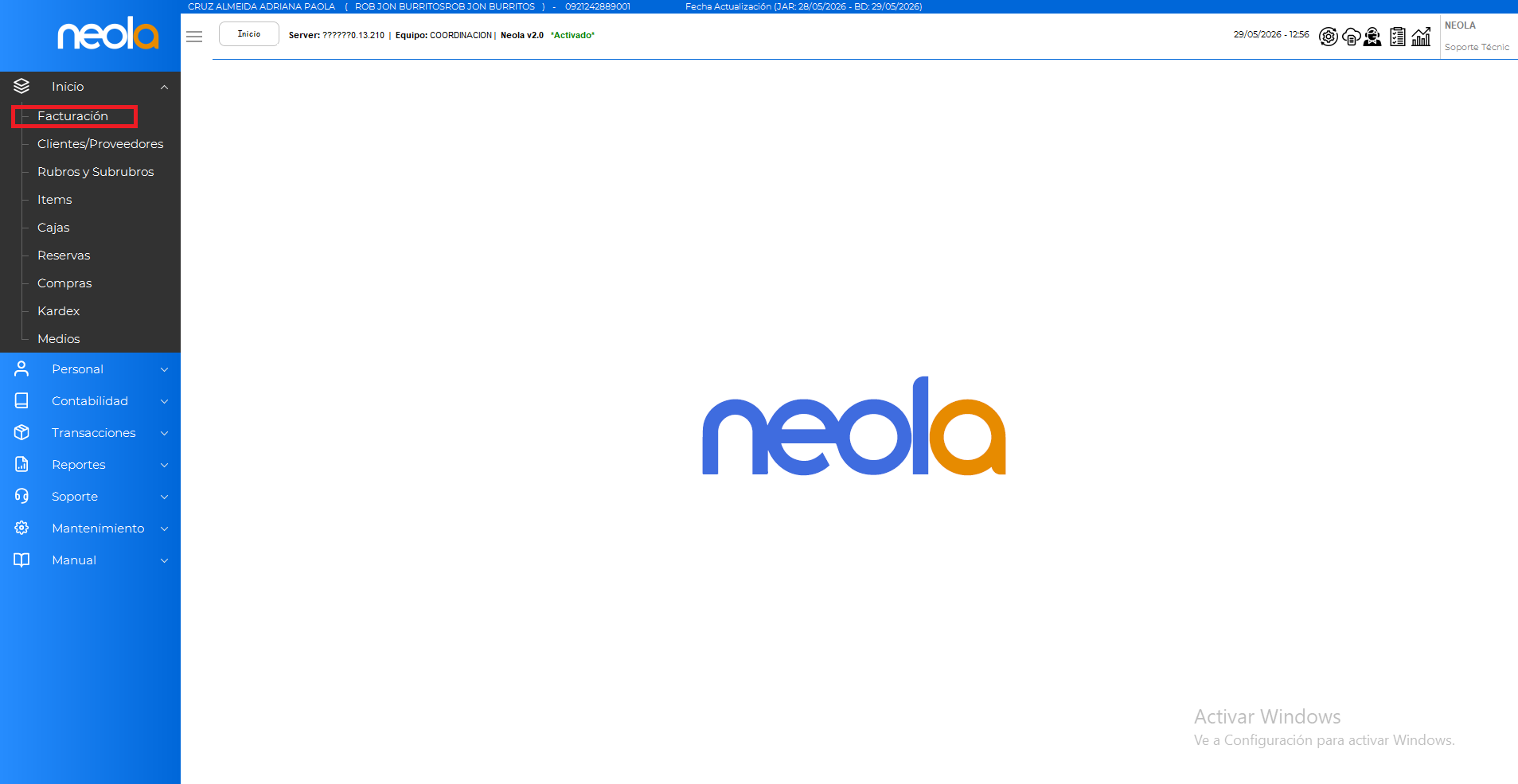
- Una vez que ya abrio caja, puede dirijirse al módulo de facturación
- A continuación, el sistema mostrará la siguiente pantalla.
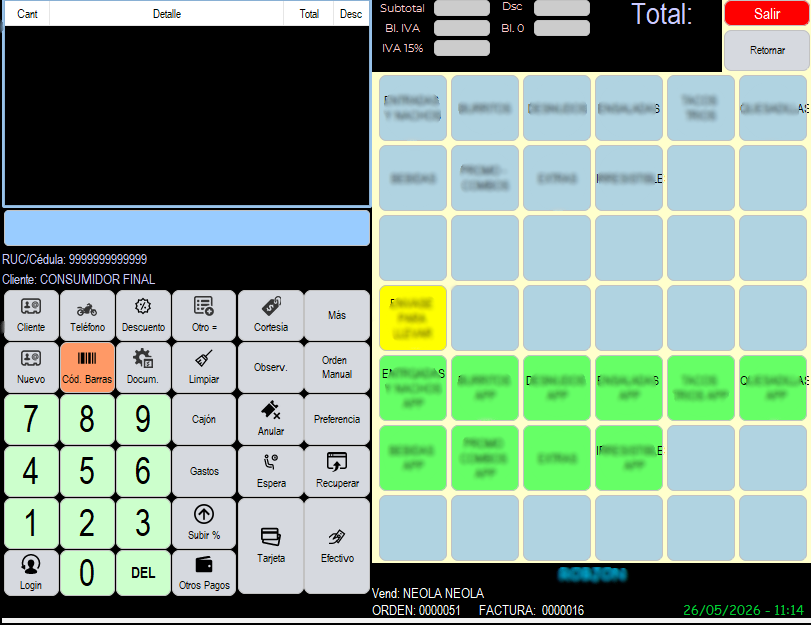
- Seleccione el grupo de platos correspondiente al producto que desea facturar.
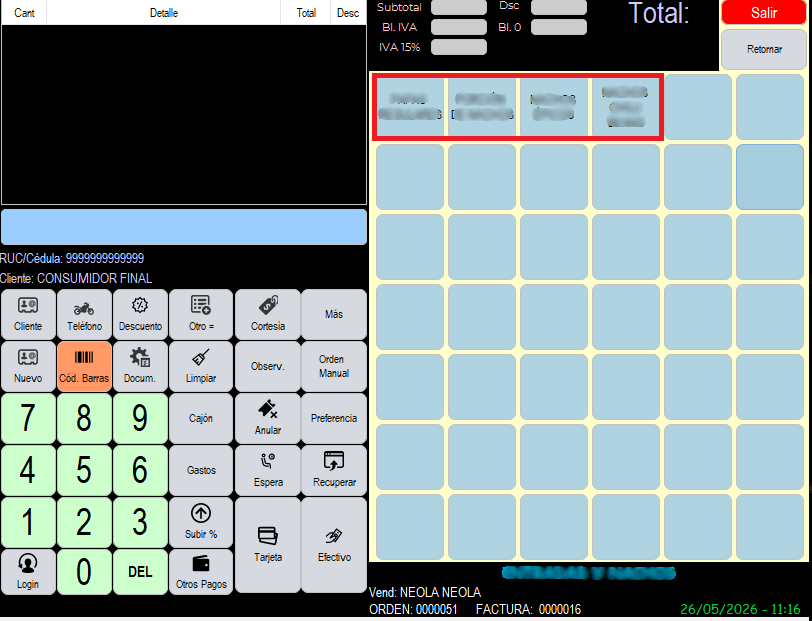
- Seleccione los platos que desea incluir en la factura.
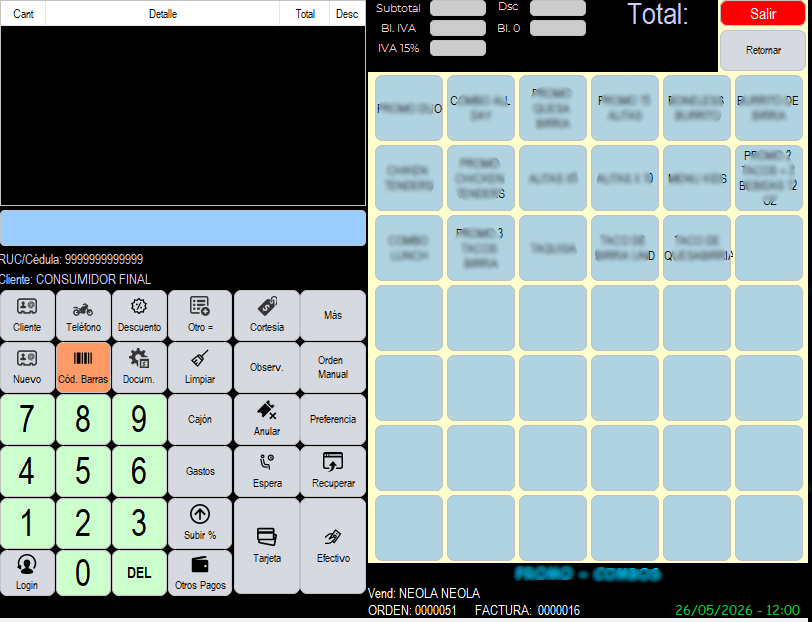
- Al seleccionar el plato, el sistema abrirá una ventana donde deberá elegir la porción correspondiente. Una vez seleccionada, presione el botón “Aceptar” para continuar.
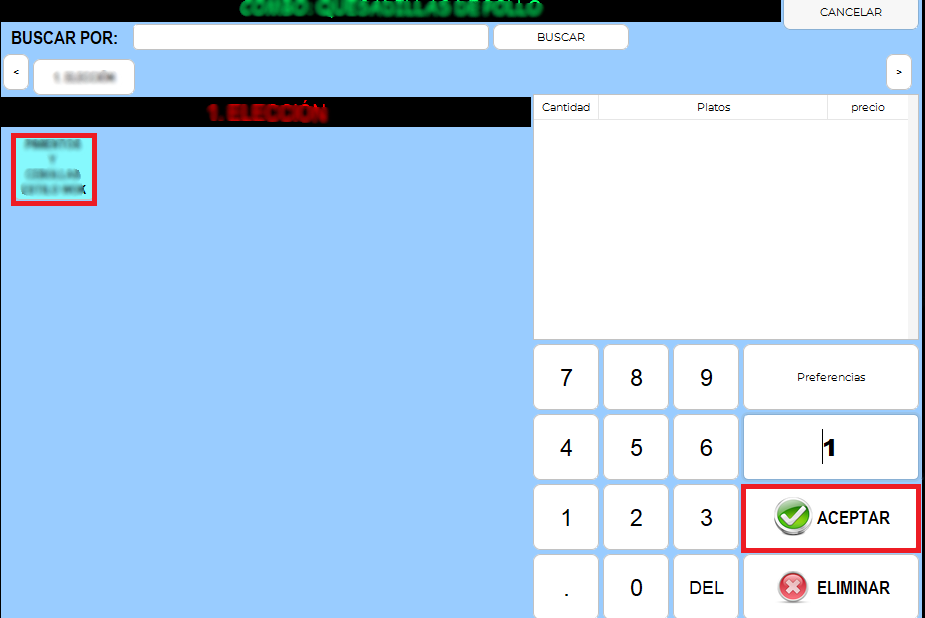
- En el caso de los combos, el sistema mostrará una pantalla donde deberá seleccionar los platos que lo conforman.
- En la parte superior encontrará las opciones disponibles para realizar la selección correspondiente. Una vez completada la información, presione el botón “Aceptar” para continuar.
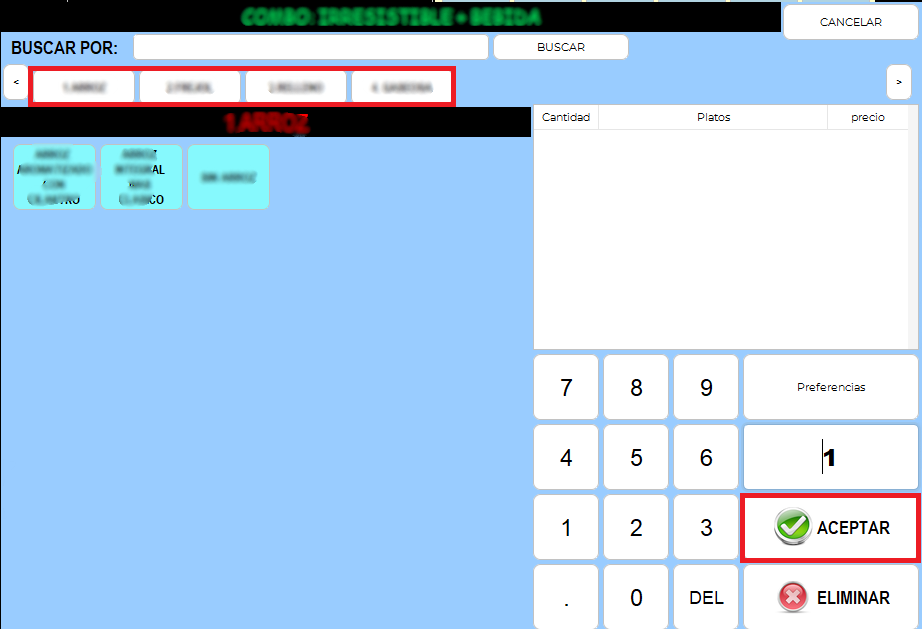
- Si desea regresar a la pantalla anterior para continuar seleccionando productos, presione la opción “Retomar”.
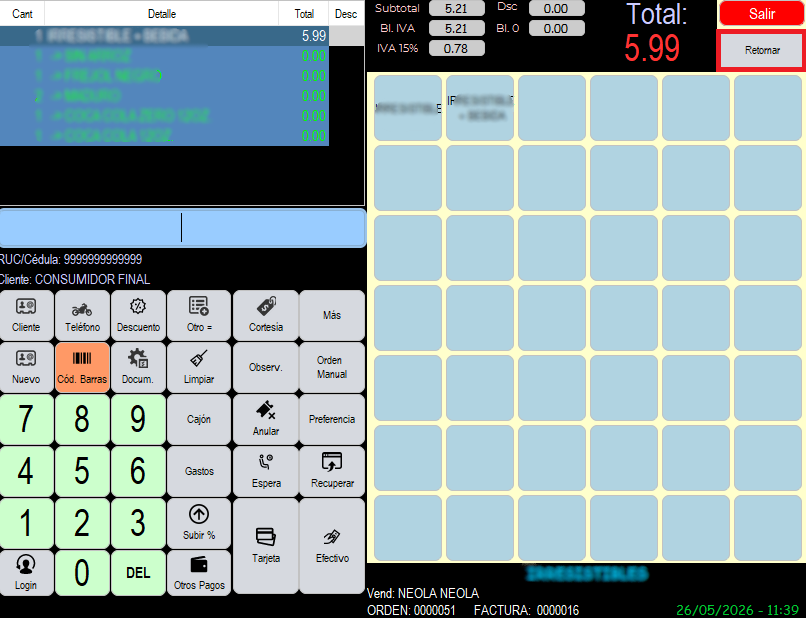
- En la pantalla ubicada al lado izquierdo se irán mostrando los productos que haya seleccionado durante el proceso de facturación.
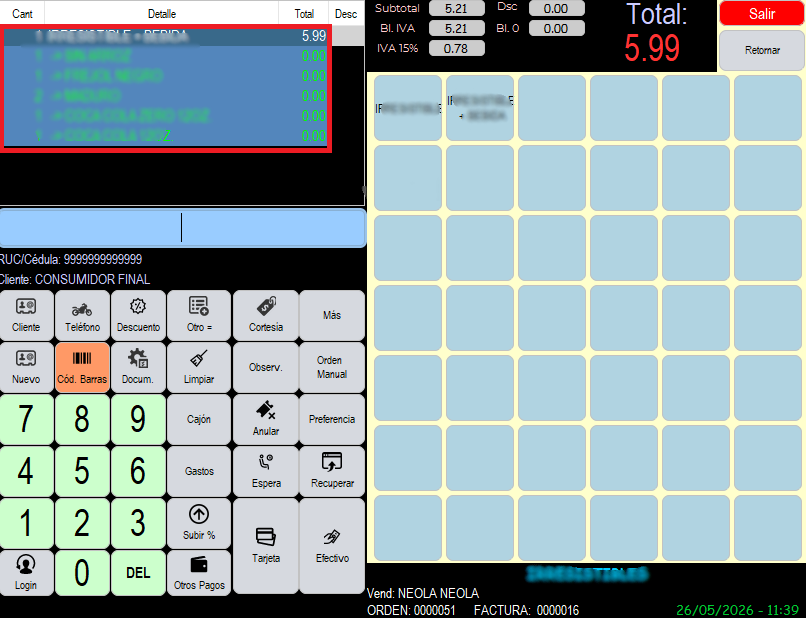
🔘 BOTONES
🔹Botón Cliente:
- El campo señalado corresponde al espacio destinado para el ingreso de datos.
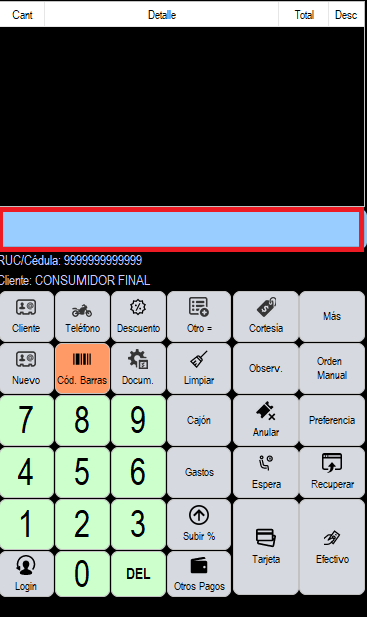
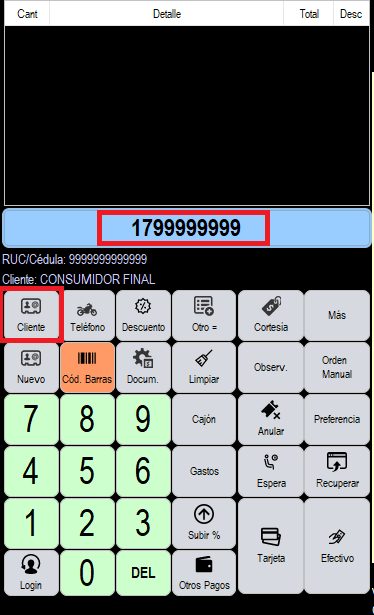
- Para registrar un cliente, ingrese el número de cédula o RUC y, posteriormente, seleccione el botón “Cliente”.
- Si el cliente ya se encuentra registrado en la base de datos, la información se cargará automáticamente en el sistema.
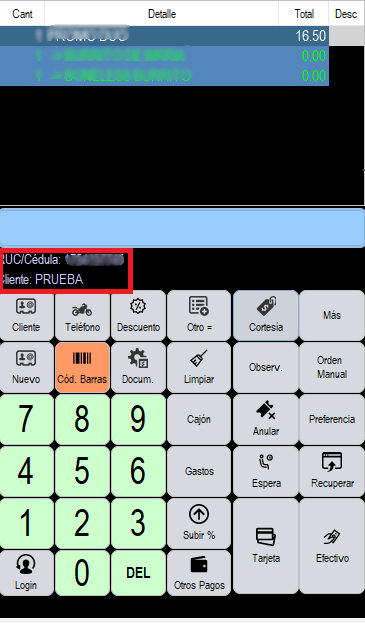
- A continuación, el sistema mostrará los datos del cliente registrado automáticamente.
🔹Botón Nuevo:
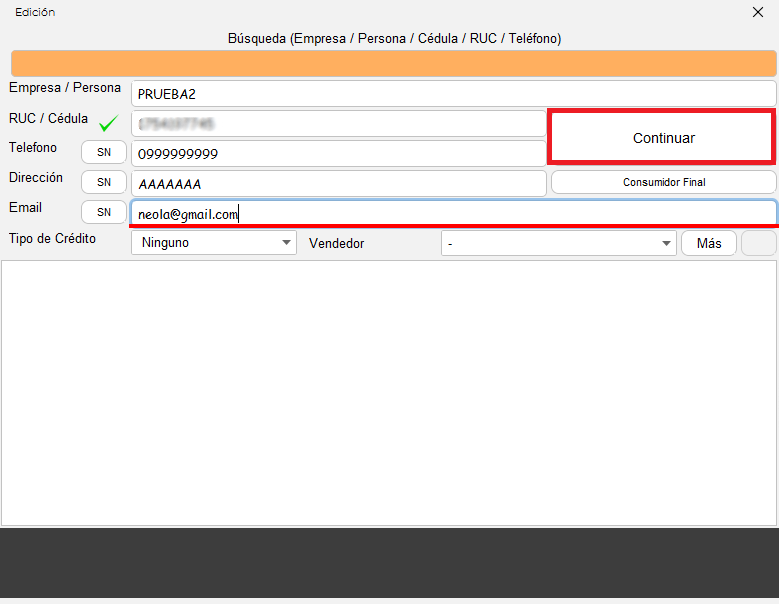
- Si el cliente no se encuentra registrado, seleccione el botón “Nuevo”, ingrese la información correspondiente del nuevo cliente y, posteriormente, haga clic en “Continuar”.
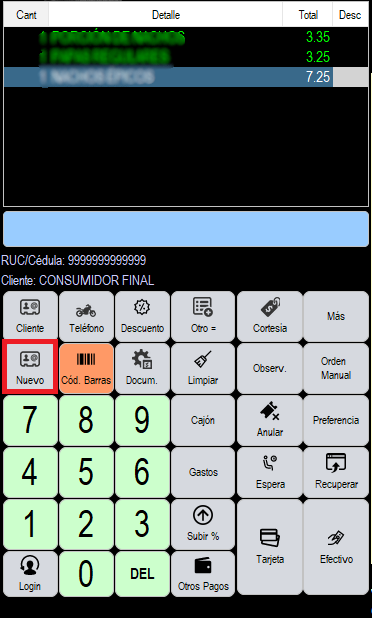
- Al presionar el botón “Nuevo”, el sistema mostrará la siguiente pantalla, donde deberá completar los datos correspondientes del cliente.
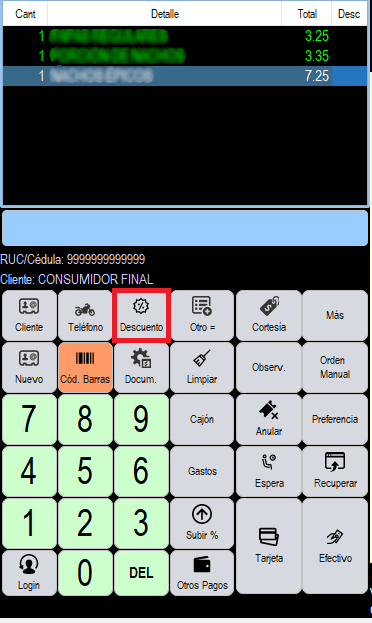
🔹Botón Descuento:
- En caso de que desee aplicar un descuento a un producto, primero seleccione el producto correspondiente y luego haga clic en el botón
- Ingrese el porcentaje de descuento que desea aplicar y, en la parte derecha de la pantalla, seleccione si el descuento se aplicará únicamente al producto seleccionado o a todos los productos registrados en la factura.
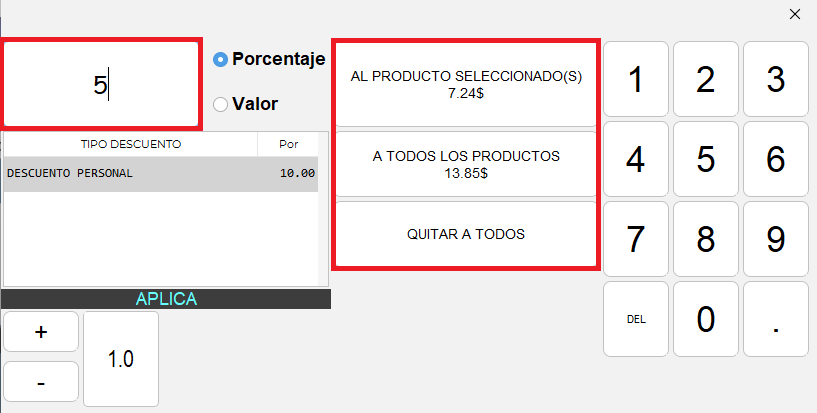
- El descuento aplicado se reflejará automáticamente en la pantalla de facturación.
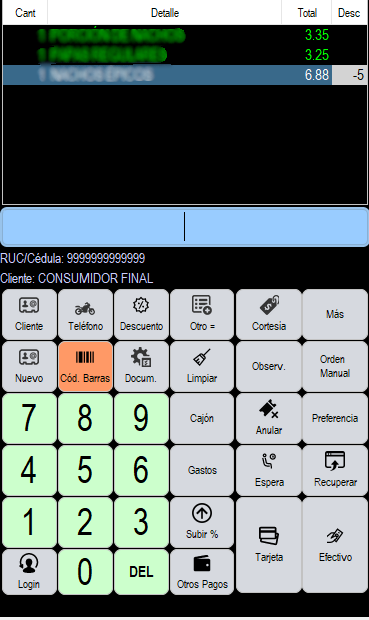
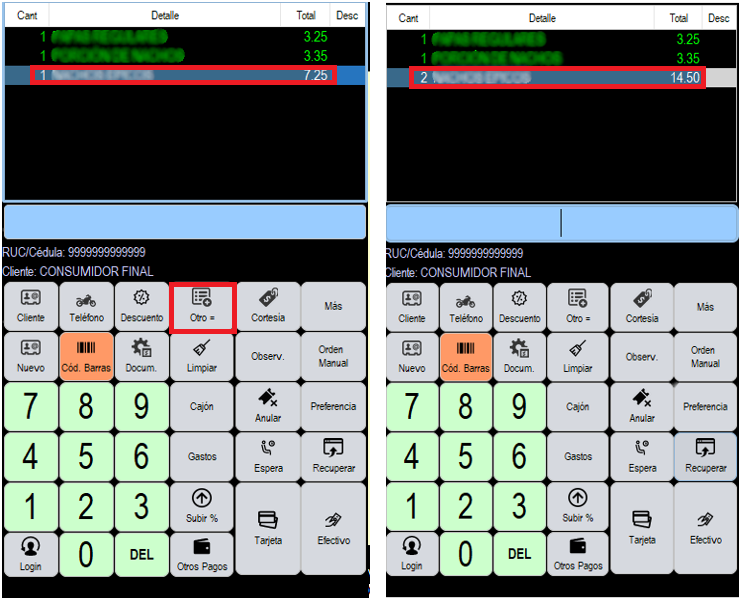
🔹Botón Otro
- Si desea agregar nuevamente el mismo plato, seleccione el producto correspondiente y haga clic en el botón “Otro”.
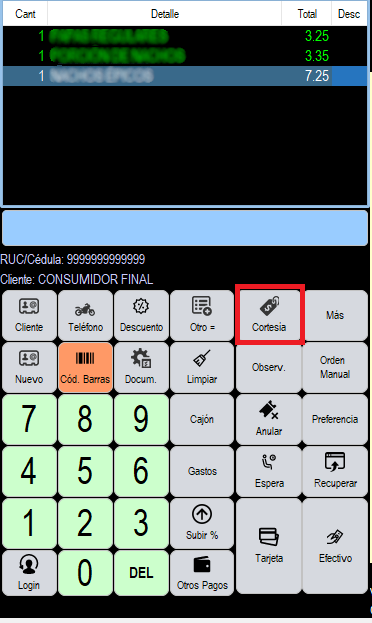
🔹Botón Cortesía
- Si desea aplicar una cortesía a un producto, seleccione el producto correspondiente y haga clic en el botón “Cortesía”.
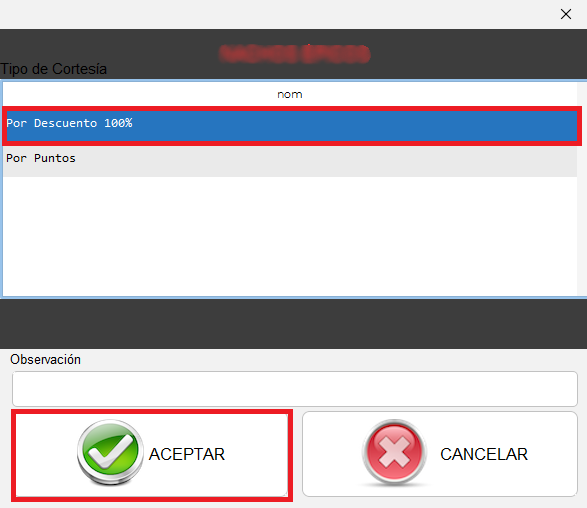
- Seleccione el descuento del 100% y, posteriormente, haga clic en el botón “Aceptar” para aplicar la cortesía.
- En la pantalla de facturación se reflejará el plato seleccionado con valor cero aplicado la cortesía.
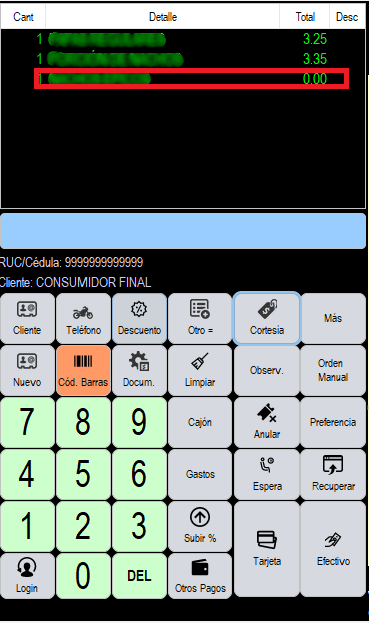
🔹Botón Cod. Barras
- Para buscar productos mediante su código de barras, active esta función haciendo clic en el botón “Cod. Barras”.
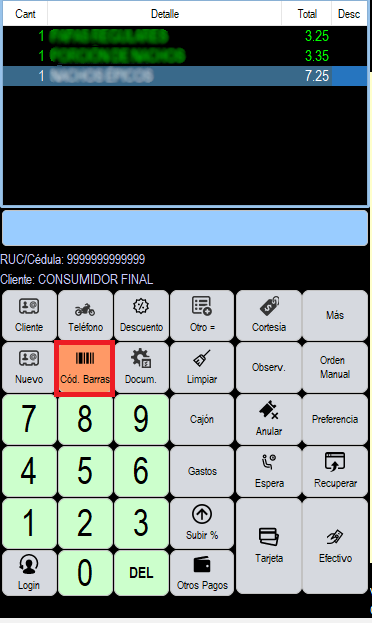
- Una vez habilitada la función, el botón “Cod. Barras” se mostrará en color azul, indicando que la búsqueda por código de barras se encuentra activa.
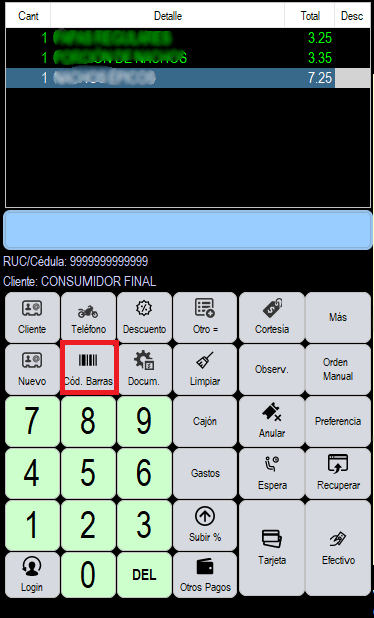
🔹Botón Limpiar
- Si desea eliminar todos los productos registrados en la pantalla de facturación, ya sea por una mala digitación o cualquier otro error, haga clic en el botón “Limpiar”.
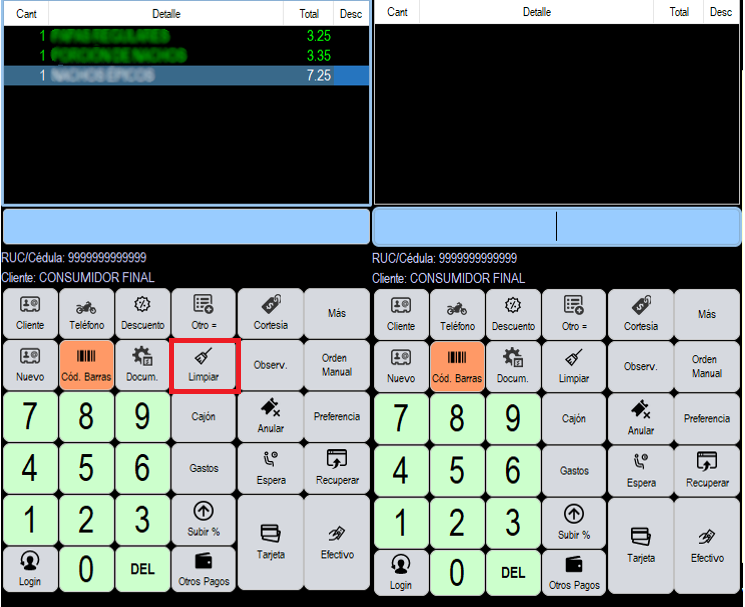
🔹Botón Anular
- Si desea eliminar únicamente un ítem de la pantalla de facturación, seleccione el producto correspondiente y haga clic en el botón “Anular”.
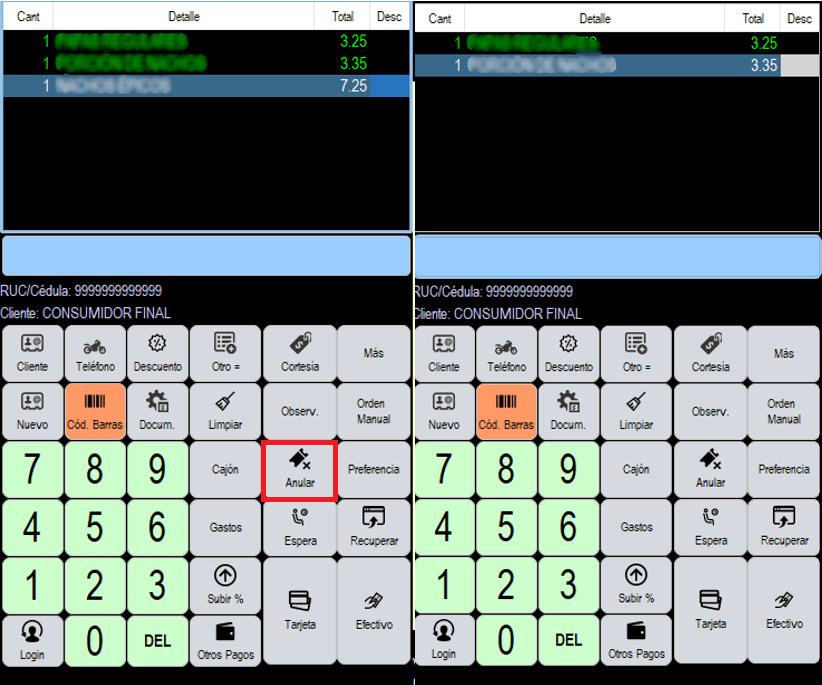
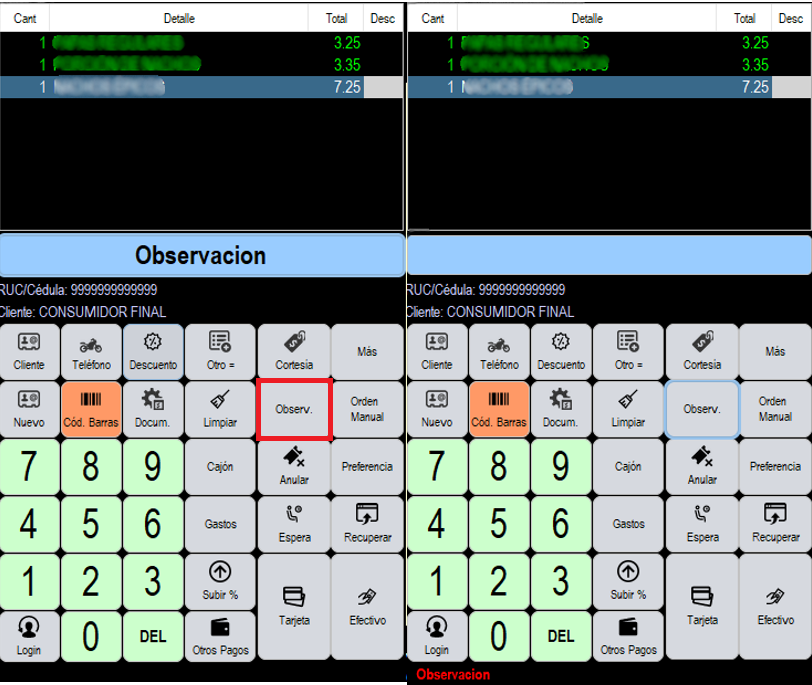
🔹Botón Observ.
- El campo señalado corresponde al espacio destinado para el ingreso de datos.
- Para agregar una observación general en la factura, escriba el detalle correspondiente en el espacio indicado y, posteriormente, haga clic en el botón “Observ.”.
- La observación ingresada se mostrará en la parte inferior de la factura.
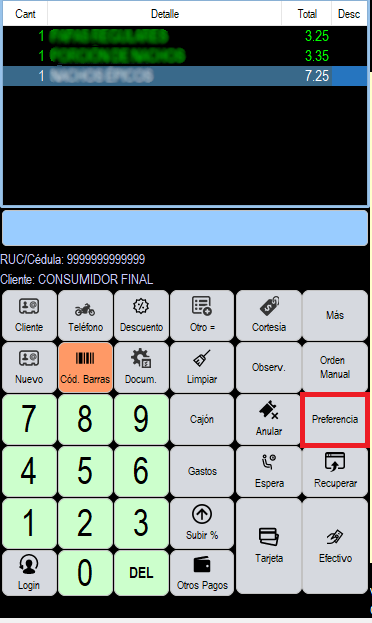
🔹Botón Preferencia
- Si desea agregar una preferencia o indicación especial para un plato y que esta se imprima en la comanda de cocina, seleccione el ítem correspondiente y haga clic en el botón “Preferencia”.
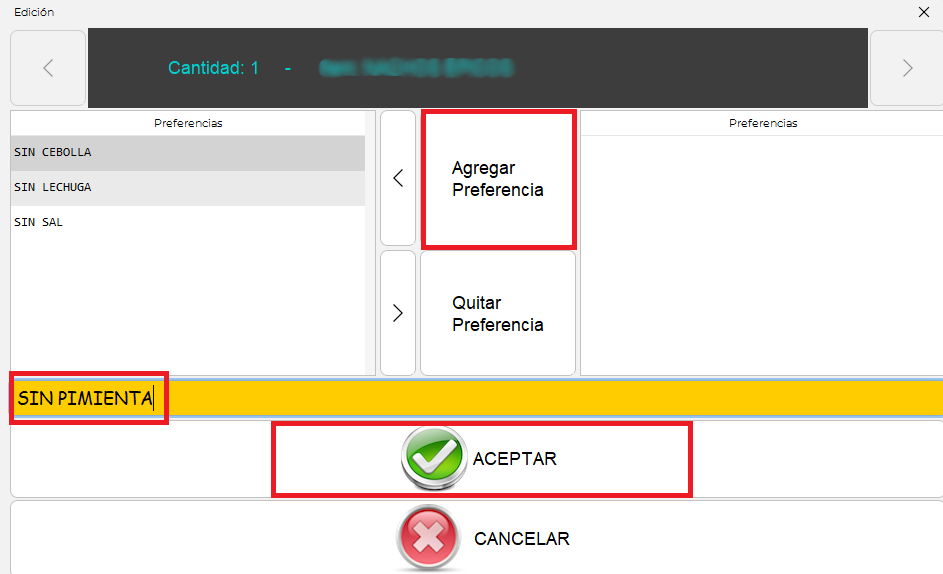
- Ingrese la preferencia o indicación especial en el espacio de color amarillo, luego haga clic en “Agregar Preferencia” y, finalmente, presione el botón “Aceptar” para guardar la información.
- El plato al que se le haya agregado una preferencia se mostrará en la pantalla con un color diferente para facilitar su identificación.
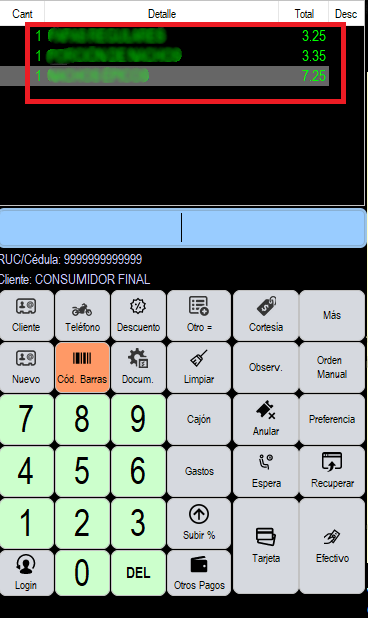
🔹Botón Espera
- Si desea dejar un pedido en espera para retomarlo posteriormente sin perder la información registrada, haga clic en el botón “Espera”.
- Una vez enviado a espera, podrá continuar registrando nuevos pedidos en el sistema.
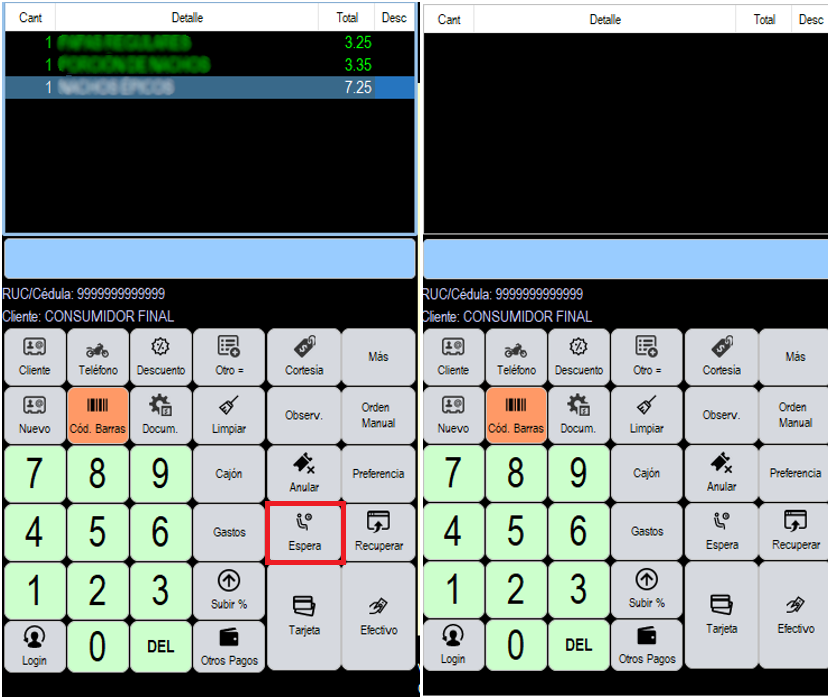
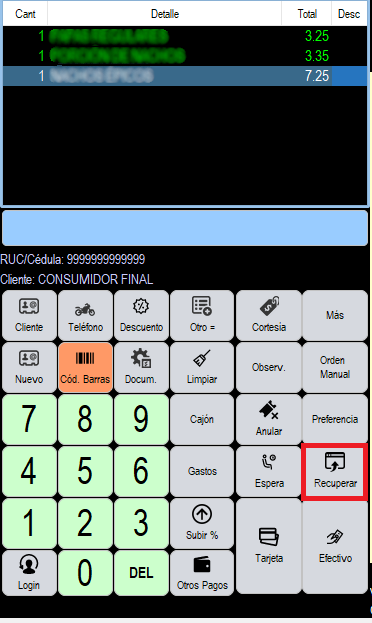
🔹Botón Recuperar
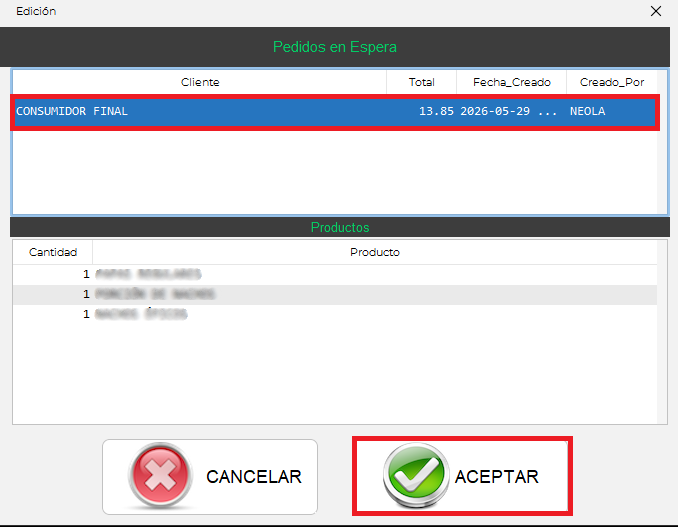
- Para retomar un pedido enviado previamente a espera, haga clic en el botón “Recuperar”.
- A continuación, seleccione el pedido que desea recuperar y presione el botón “Aceptar” para cargar nuevamente la información en la pantalla de facturación.
💳 Formas de Pago
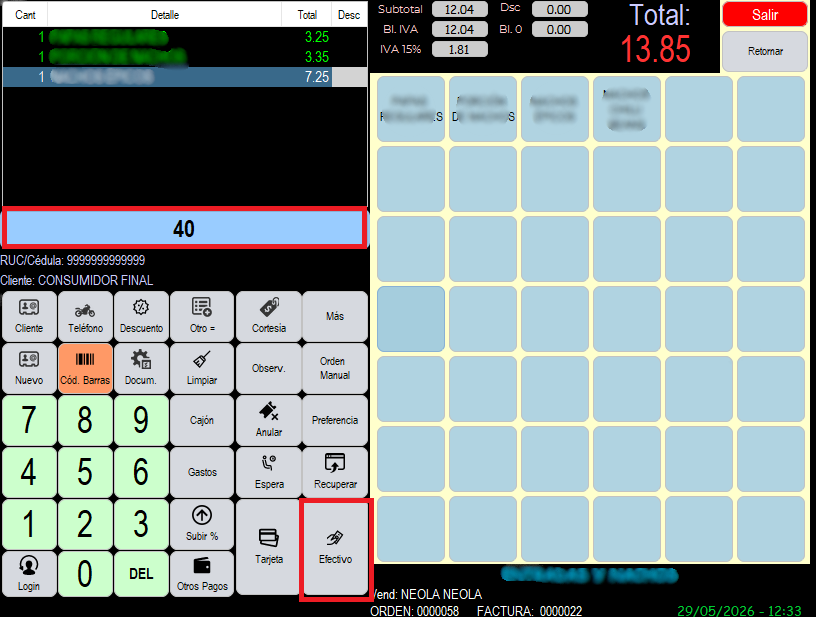
🔹Botón Efectivo
- El campo señalado corresponde al espacio destinado para el ingreso de datos.
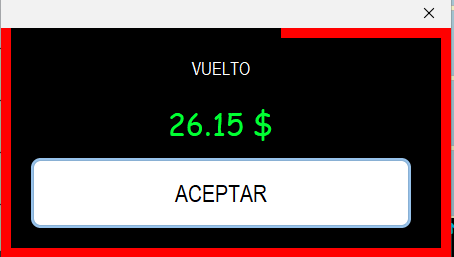
- Si la forma de pago es en efectivo, ingrese el valor recibido del cliente y, posteriormente, presione el botón “Efectivo” para registrar el pago.
🔹Botón Tarjeta
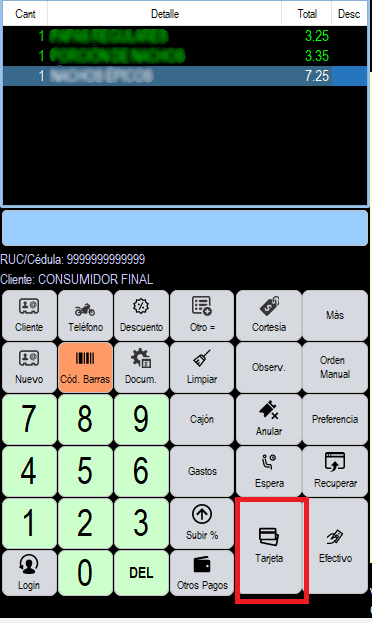
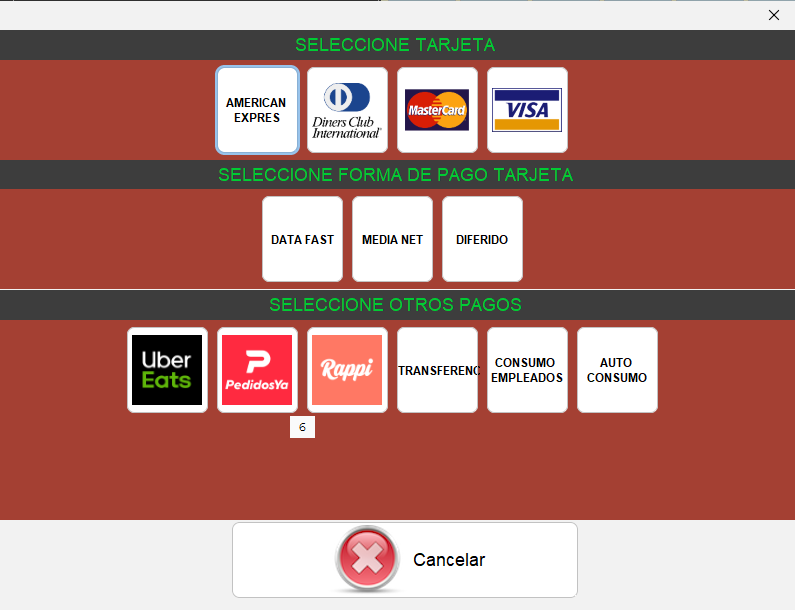
- Si la forma de pago es con tarjeta, presione el botón “Tarjeta” para registrar el pago correspondiente.
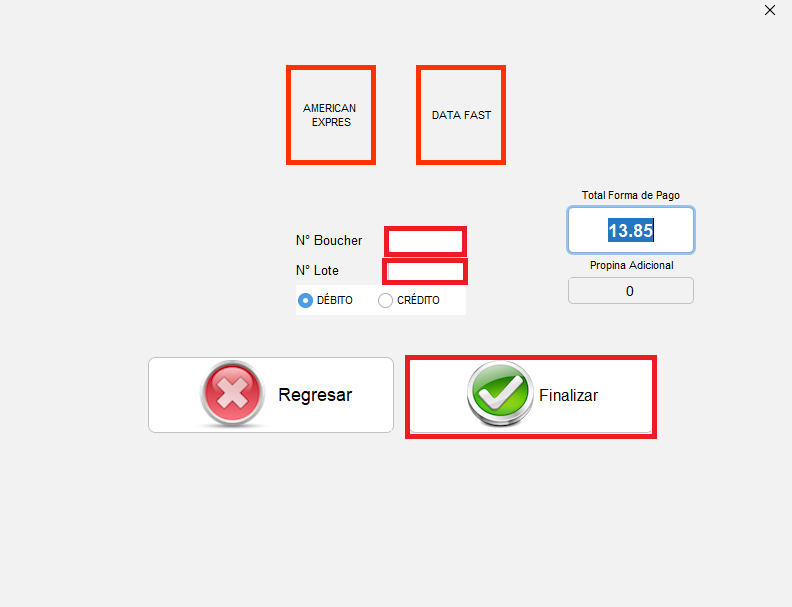
🔹Botón Otros pagos
- Si la factura será cancelada utilizando varias formas de pago, seleccione el botón “Otros pagos” para registrar los diferentes métodos de pago correspondientes.
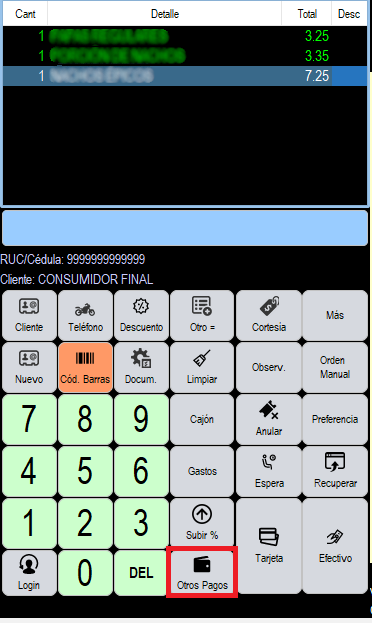
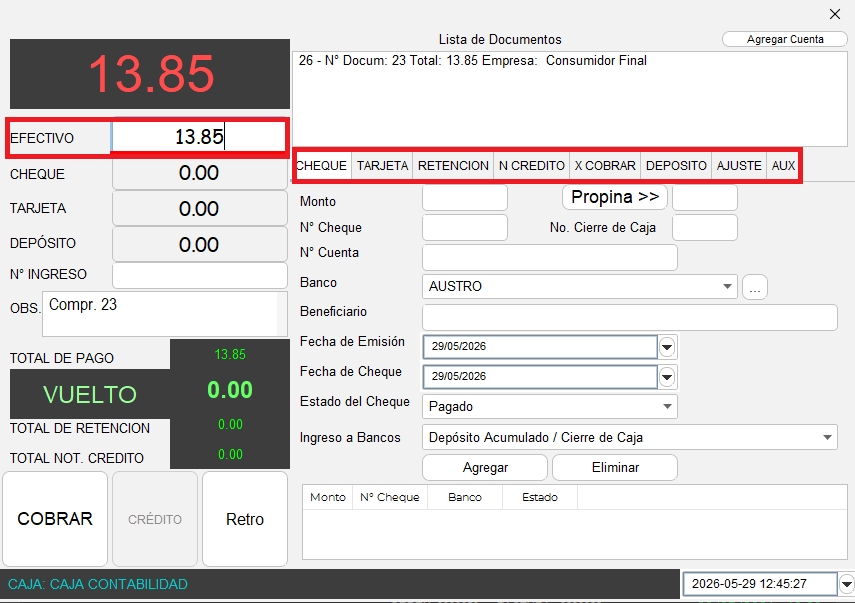
- En la siguiente pantalla deberá ingresar los valores correspondientes a cada forma de pago utilizada.
- En la parte izquierda únicamente podrá editar el valor correspondiente al pago en efectivo.
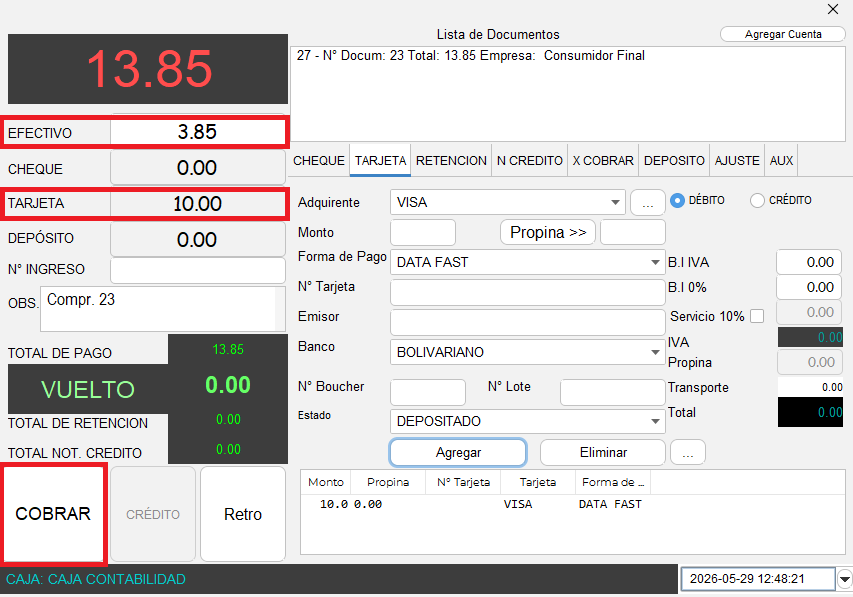
- En la parte derecha, seleccione la pestaña correspondiente a la otra forma de pago que se va a utilizar, complete la información requerida y, posteriormente, haga clic en el botón “Agregar” para registrar el pago.
- Una vez registradas todas las formas de pago, haga clic en el botón “Cobrar” para finalizar la transacción.
🚫Anular facturas desde cartera (posterior al cierre de caja)
🔒 Ingreso al sistema
-Para empezar, inicia el programa Neola en tu ordenador e ingresa el usuario y contraseña proporcionado por tu técnico.
Haz clic en Ingresar
-Una vez en la pantalla principal, selecciona el ícono de Menú en la parte superior izquierda.
Ir al módulo cartera
- Selecciona-> "Contabilidad"
- Selecciona la opción "Cartera"
Eliminar abonos
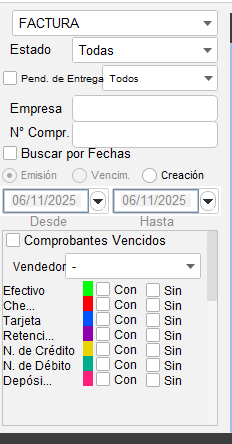
- Con la ayuda de los filtros ubicados en la parte lateral izquierda de la pantalla, busca el comprobante que deseas eliminar el pago.
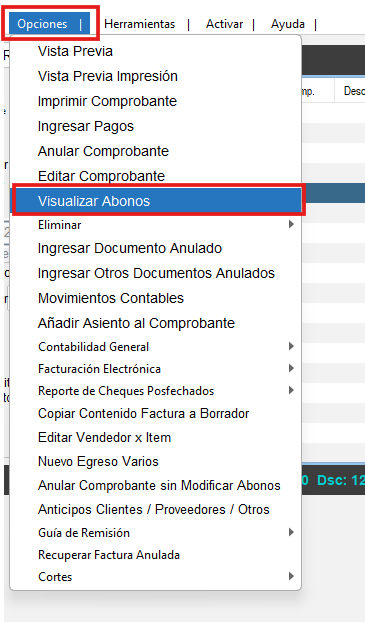
- Selecciona la factura que se anulará y haz clic en “Opciones” >“Visualizar abonos”.
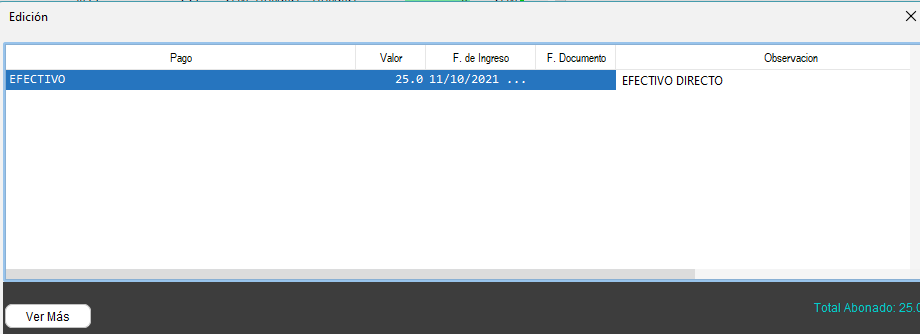
- Se mostrará la siguiente pantalla donde se muestran todos los pagos registrados en ese comprobante.
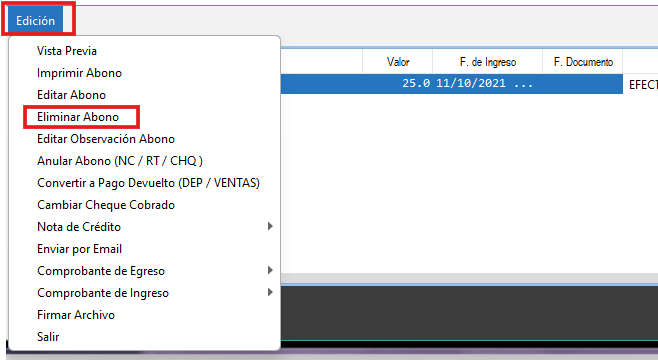
- Selecciona el abono que se eliminará y clic en “Edición” > "Eliminar abono”.
- Se mostrará la ventana de confirmación, haz clic en “Si”.
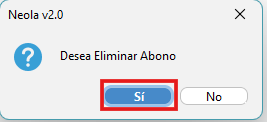
- Listo, el abono del comprobante ya está eliminado.
Anular comprobante
NOTA: El comprobante que se va a anular no debe registrar pagos
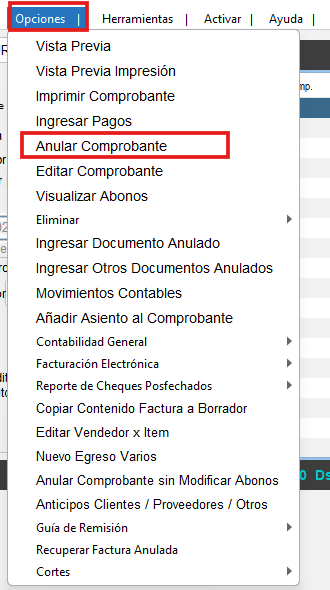
- SeleccionA el comprobante que se anulará y ve a “Opciones” > “Anular comprobante”.
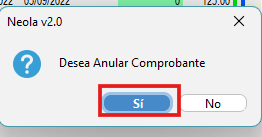
- Debes confirmar que deseas anular el comprobante, de clic en “SI”.
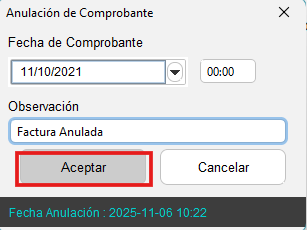
- Ingresa una observación de mínimo 10 dígitos para continuar, y presiona “Aceptar”.
- Finalmente, la factura ya consta como anulada en el sistema.
💰 Registrar anticipo de cliente desde cartera
🔒 Ingreso al sistema
-Para empezar, inicia el programa Neola en tu ordenador e ingresa el usuario y contraseña proporcionado por tu técnico.
Haz clic en Ingresar
-Una vez en la pantalla principal, selecciona el ícono de Menú en la parte superior izquierda.
Ir al módulo cartera
- Selecciona-> "Contabilidad"
- Selecciona la opción "Cartera"
Registrar anticipo desde Cartera
- En el módulo de cartera, selecciona la pestaña"Opciones" y elige la opción "Anticipos Clientes / Proveedores / Otros"
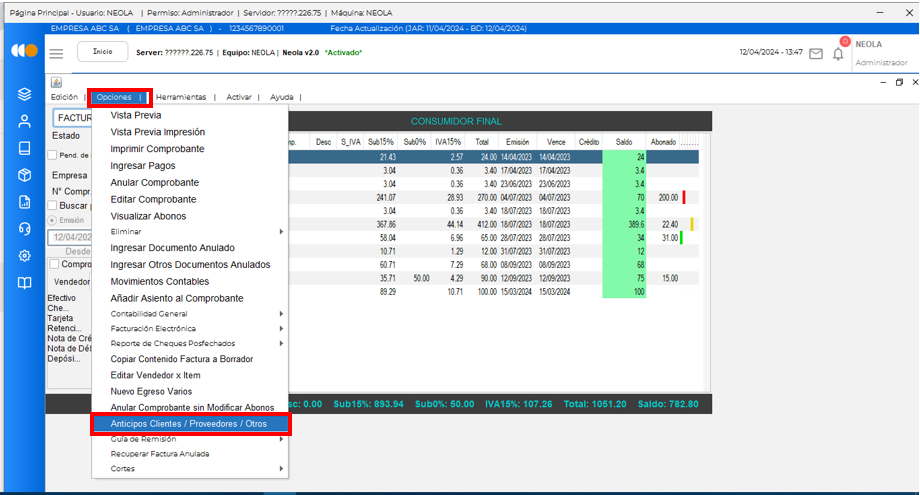
- A continuación se mostrará la siguiente pantalla, verifica que el Tipo de transacción sea: "ANTICIPO CLIENTE SIN COMPROBANTE"
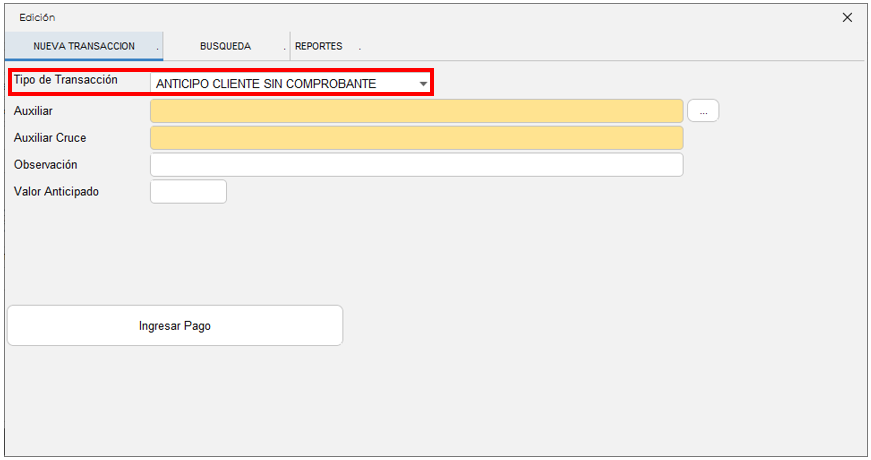
- Para registrar los datos del cliente, haz clic en el botón "..."
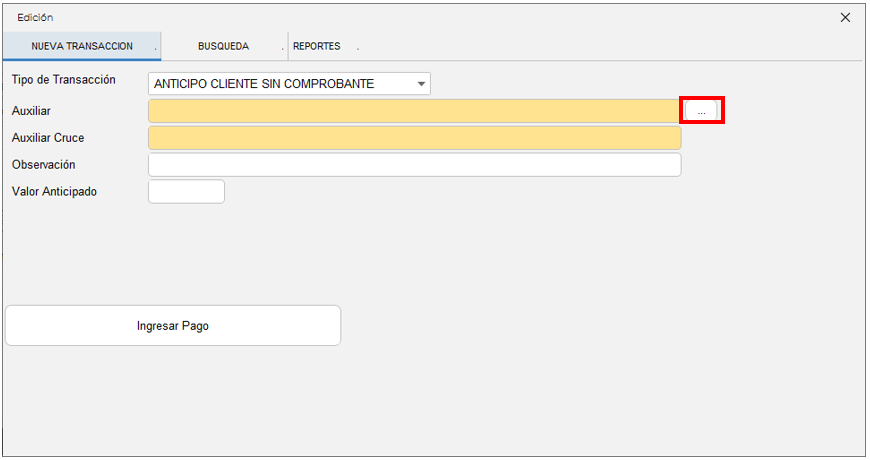
- Se mostratrá la siguiente pantalla para ingresar los datos del cliente.
NOTA: Es importante que el anticipo se registre con los mismos datos que se generará la factura posteriormente.
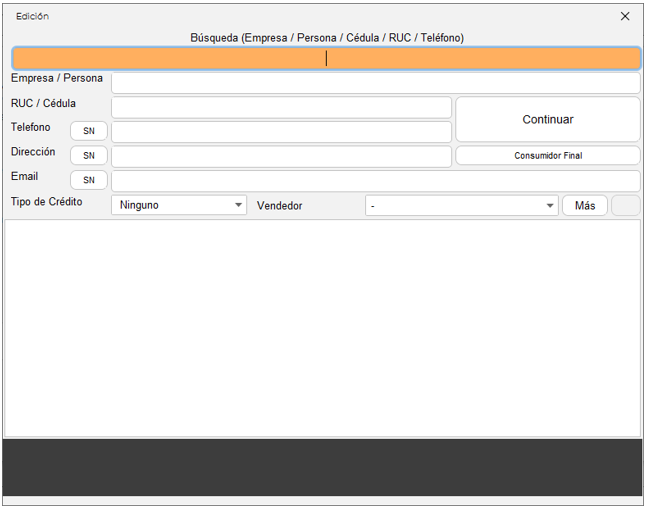
- Ingresa los datos y selecciona el botón "Continuar"
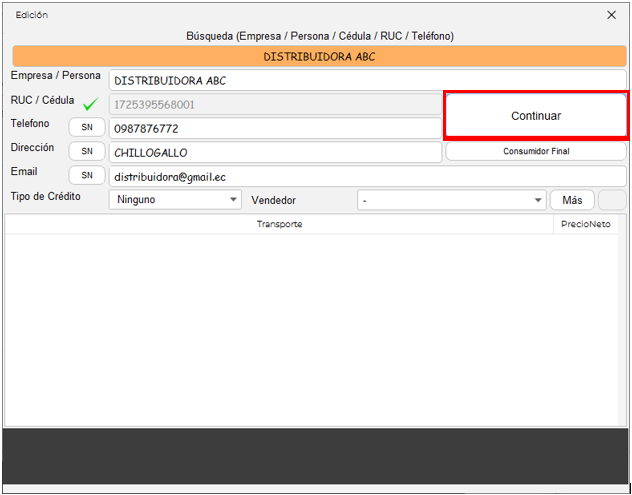
- Registra una observación o motivo del anticipo e ingrese el valor. Luego, clic en "Ingresar pago".
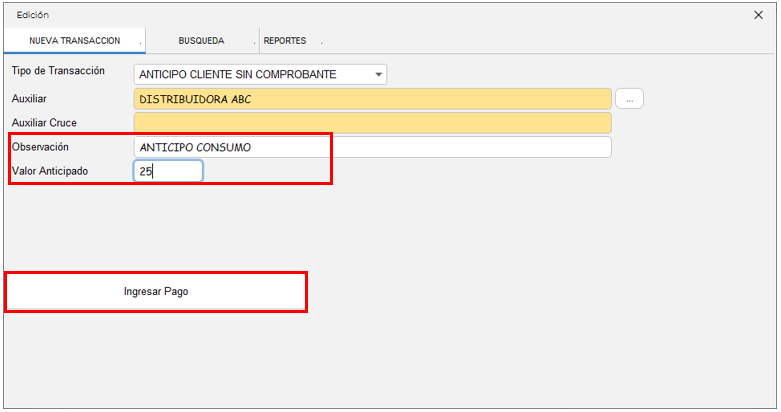
- Para finalizar registra la forma de pago del anticipo y clic en el botón "Abonar / Cancelar".
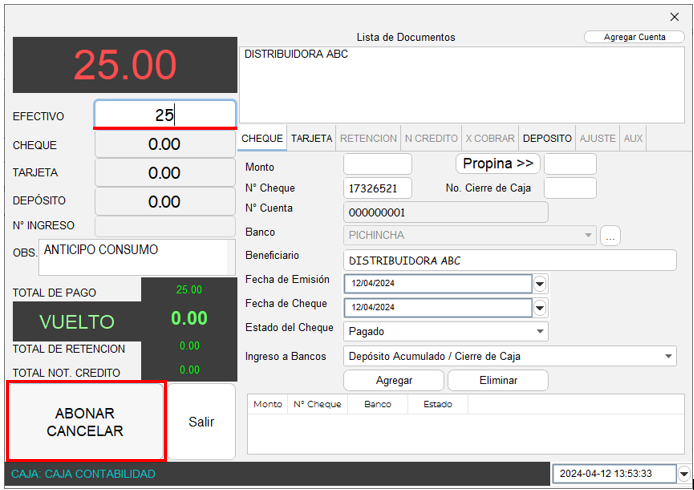
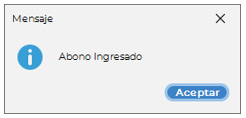
- Se mostrará un mensaje confimando el registro del anticipo.
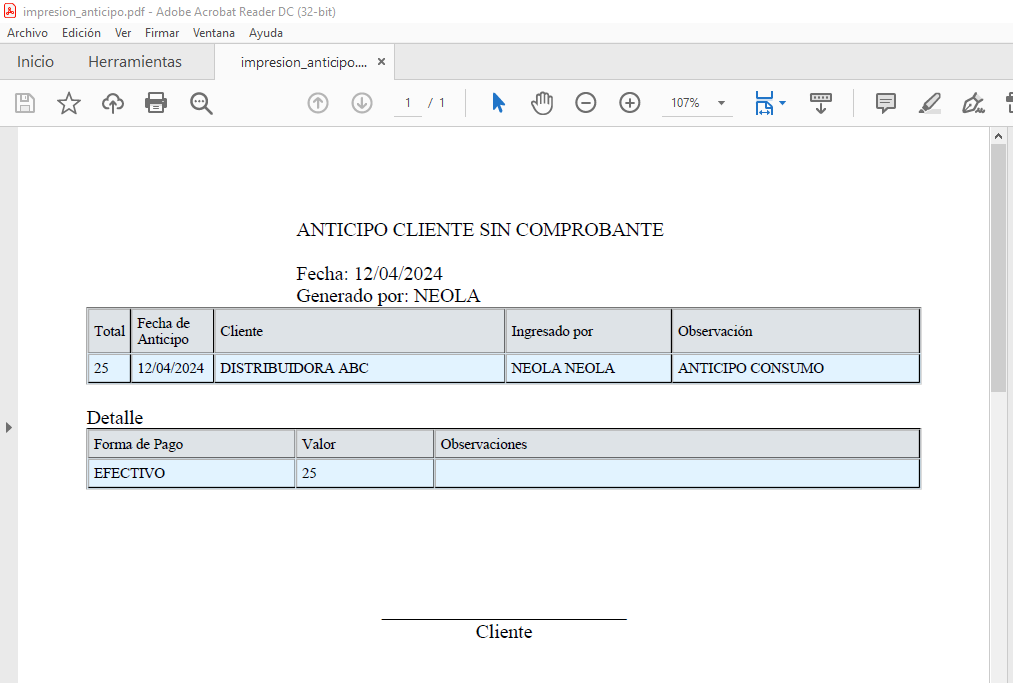
- Finalmente, se generará un archivo en PDF como comprobante del anticipo registrado.
Cambio de Precios en Facturación para APP
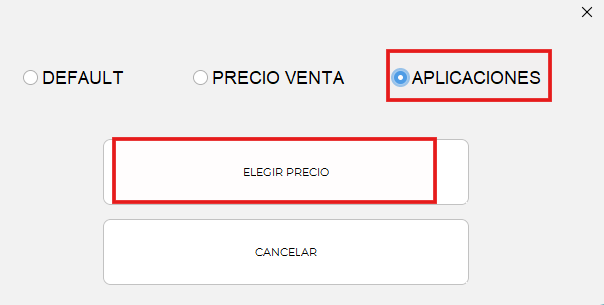
El sistema permite cambiar el precio de los productos según el tipo de venta ( default, precio de venta o precios de aplicaciones).
Cómo cambiar el precio desde facturación
-
Ir a Inicio → Facturación.
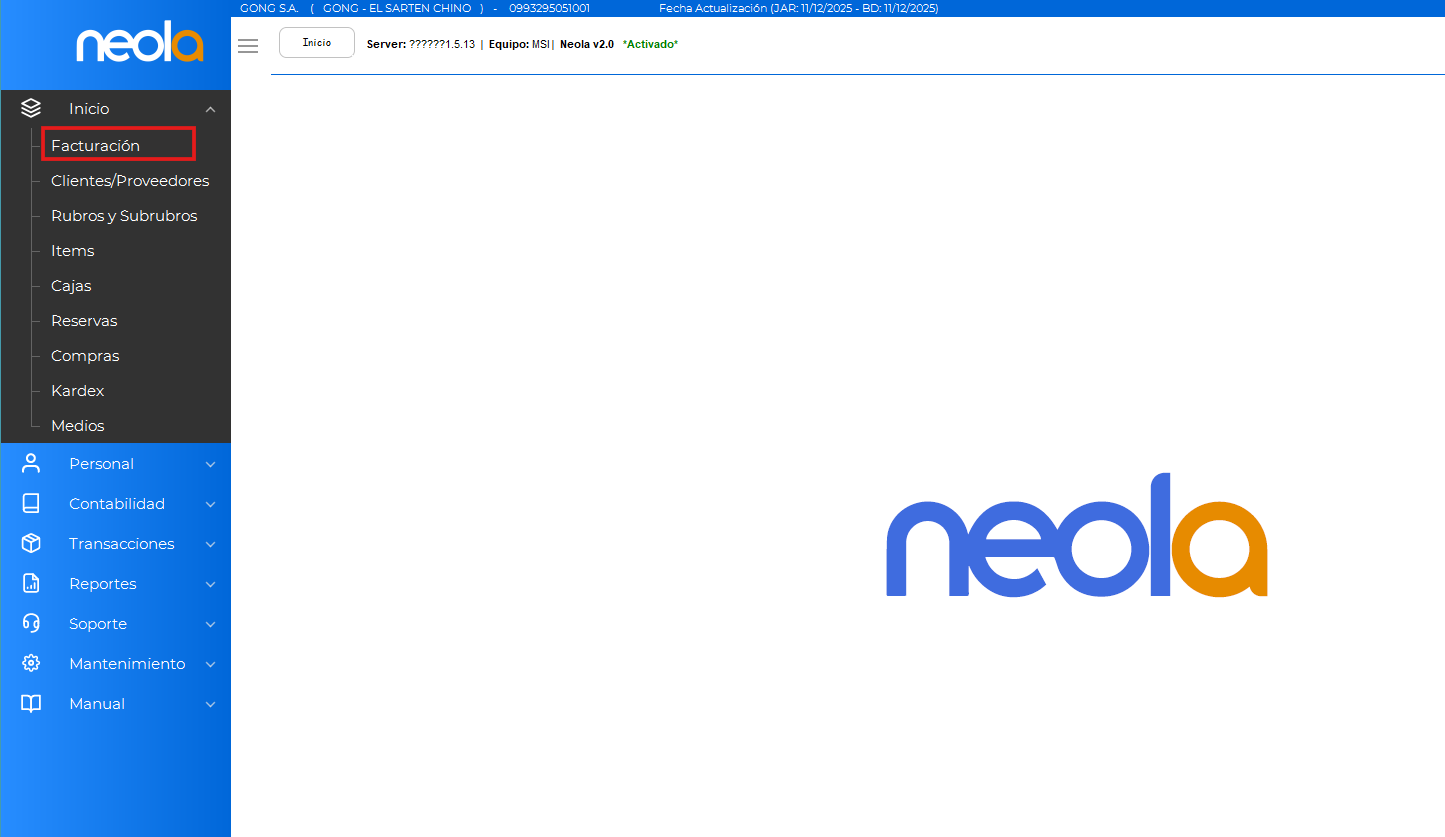
-
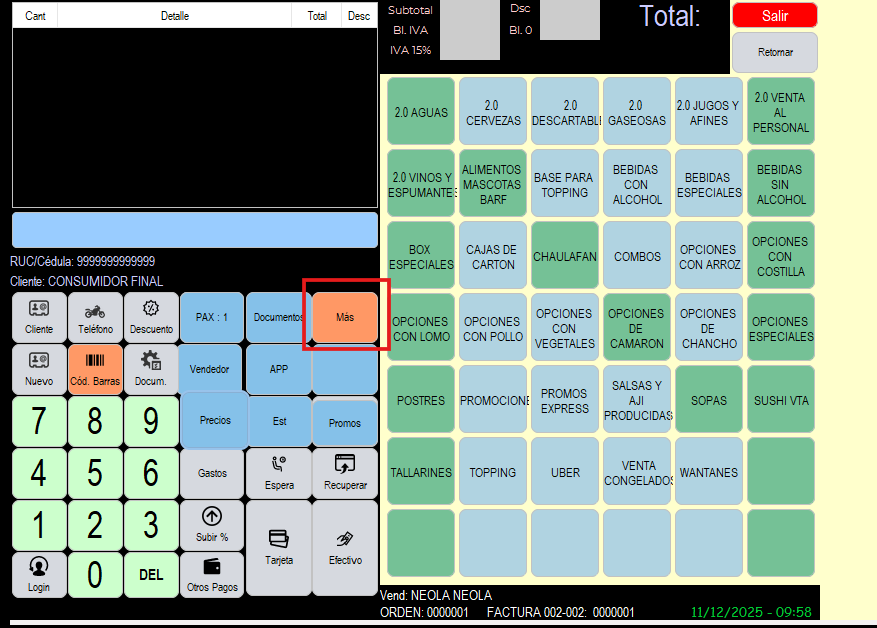
En esta pantalla hacer clic en el botón de “Más”.
1. Seleccionar la opción Precio.
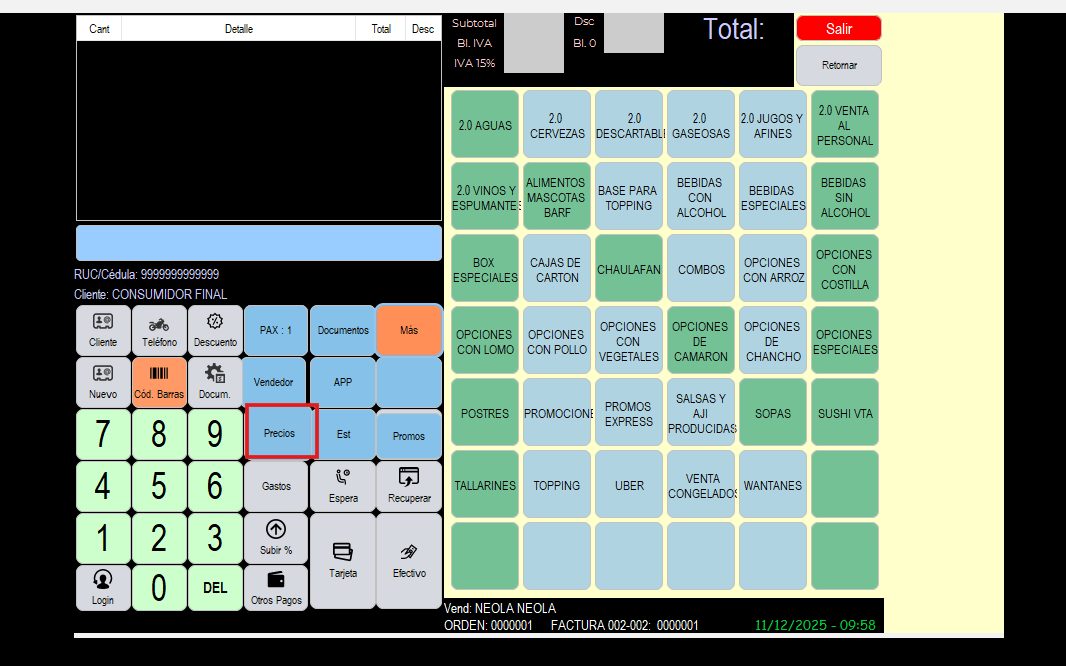
2. Elegir el tipo de precio que deseas aplicar:
- Para aplicaciones: Seleccione Aplicaciones y dé clic en Elegir precio de venta.

💡 Dar descuentos
🔒 Ingreso al sistema
-Para empezar, inicia el programa Neola en tu ordenador e ingresa el usuario y contraseña proporcionado por tu técnico.
Haz clic en Ingresar
-Una vez en la pantalla principal, selecciona el ícono de Menú en la parte superior izquierda.
Ingreso a facturación
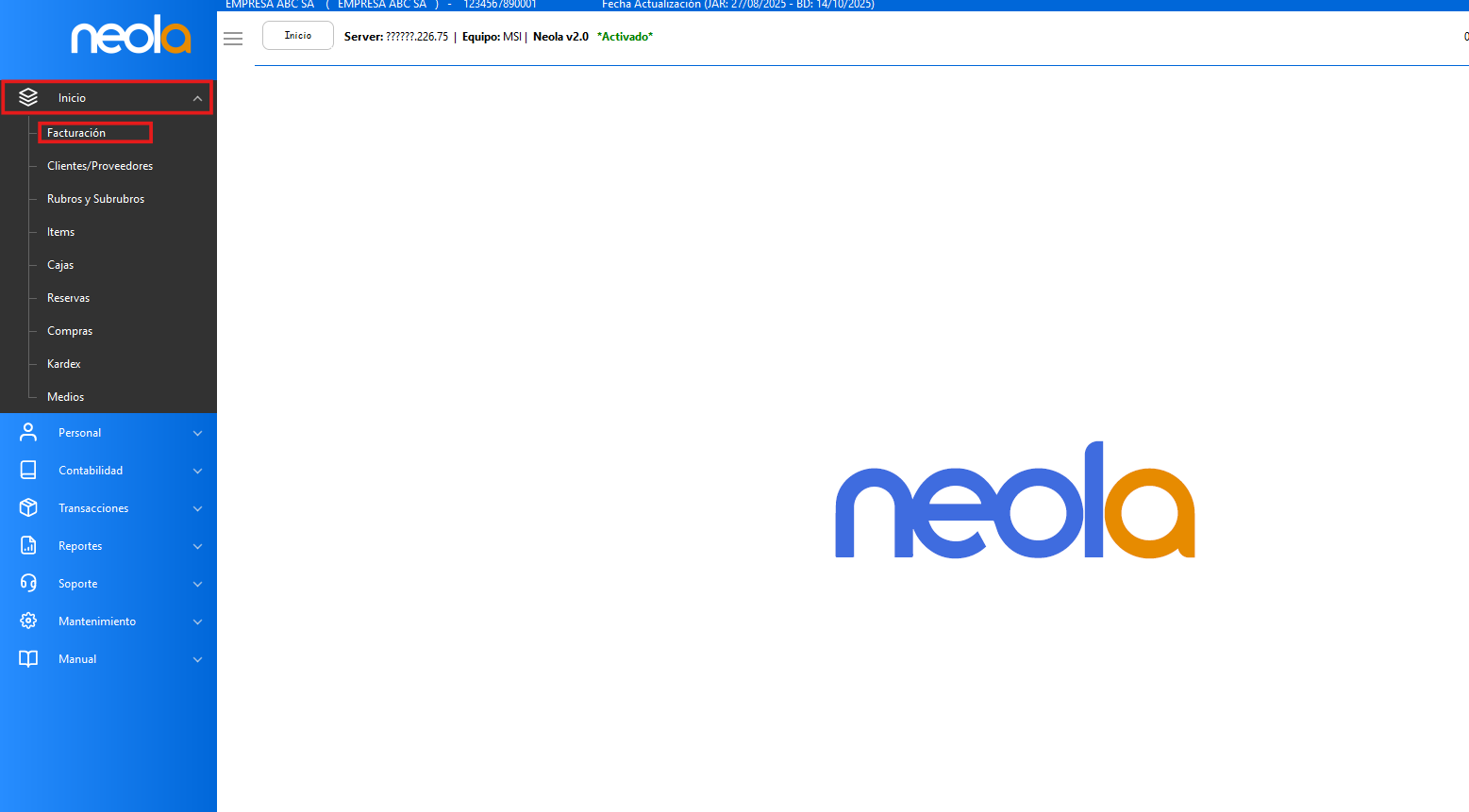
- Una vez en el menú principal, selecciona-> "Inicio"
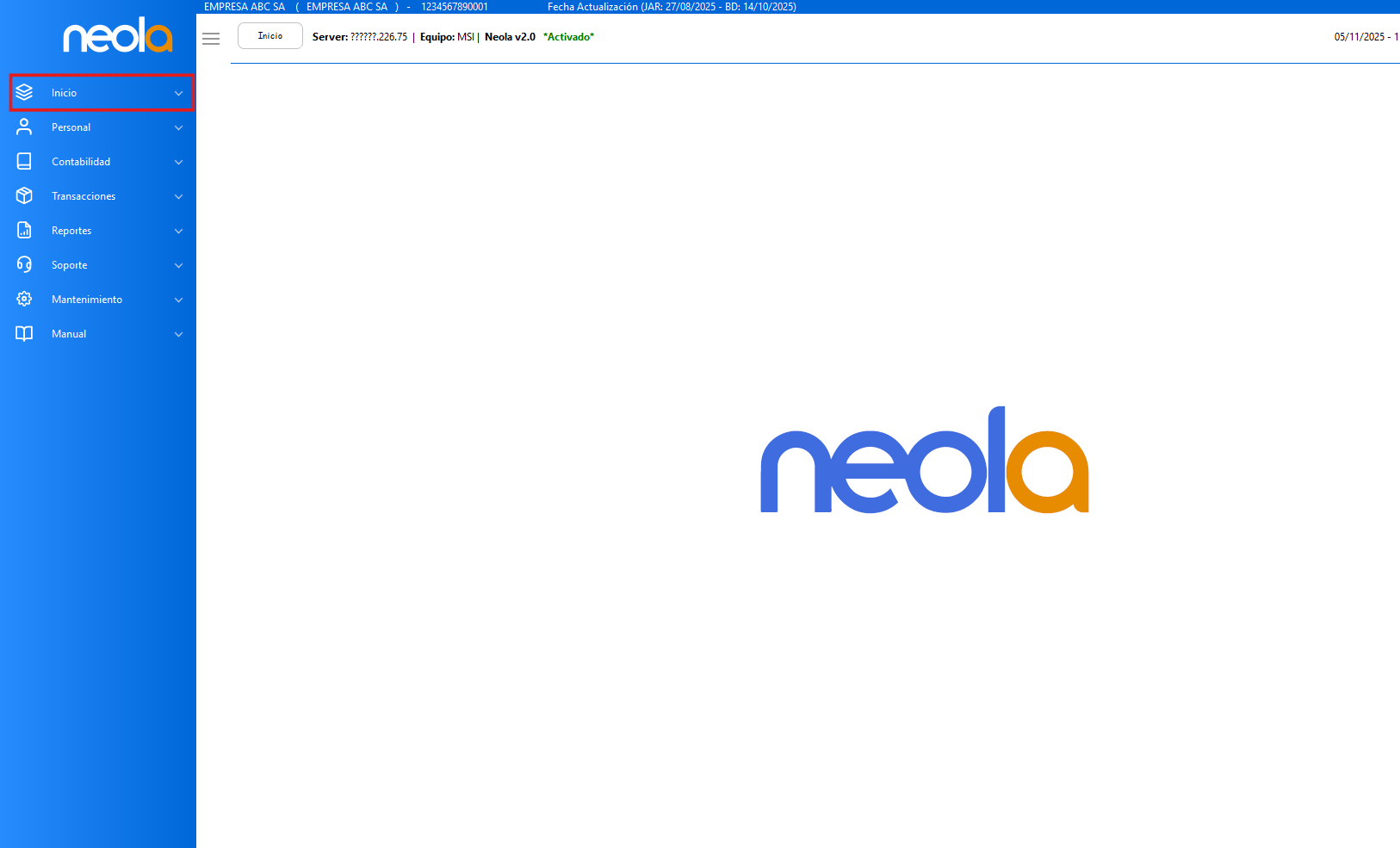
- Selecciona la opción "Facturación"
Elegir cliente
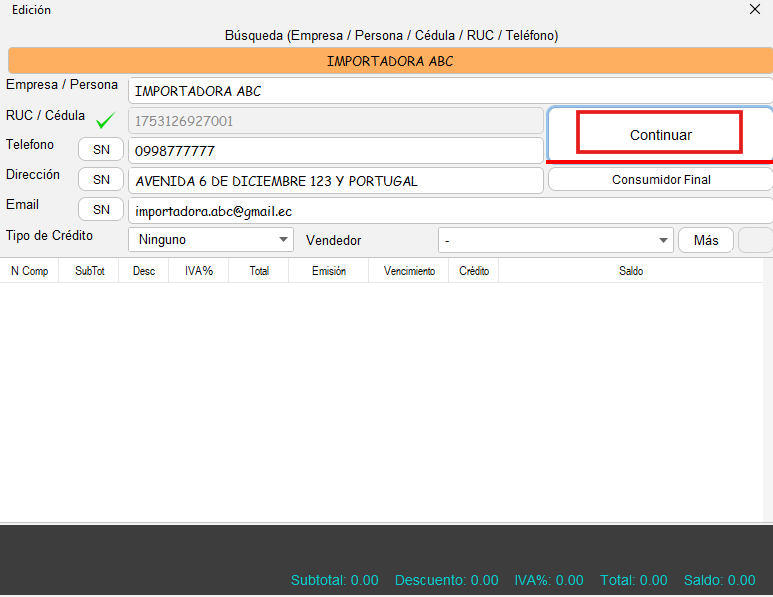
- Ingresa el RUC/cédula o el nombre del cliente, si ya existe, en el sistema se desplegará una lista de coincidencias para poder seleccionar el cliente deseado. En caso de que no se encuentre coincidencia, consulta en nuestro manual el capítulo Creación del cliente.
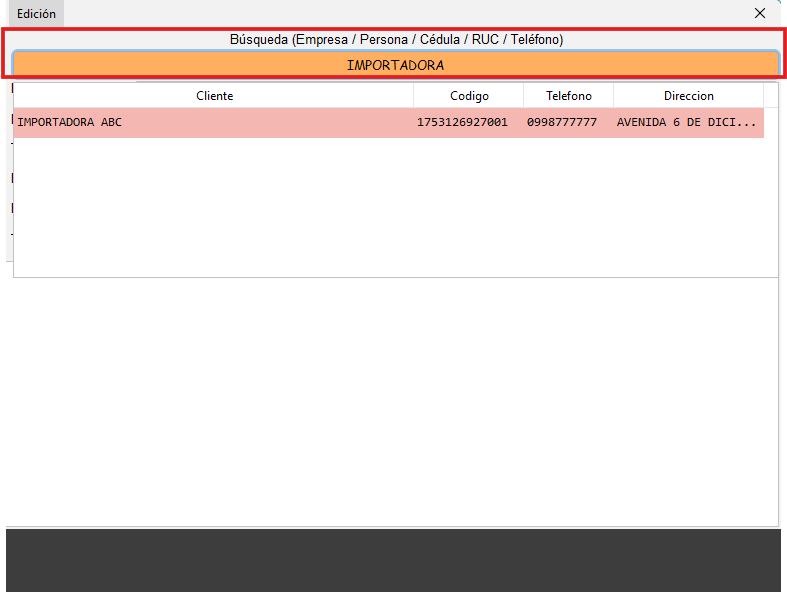
- Una vez seleccionado el cliente, presiona el botón "Continuar"
Seleccionar ítem en facturación
- Se mostrará la siguiente ventana donde debes ingresar los ítems a facturar con su respectiva cantidad.
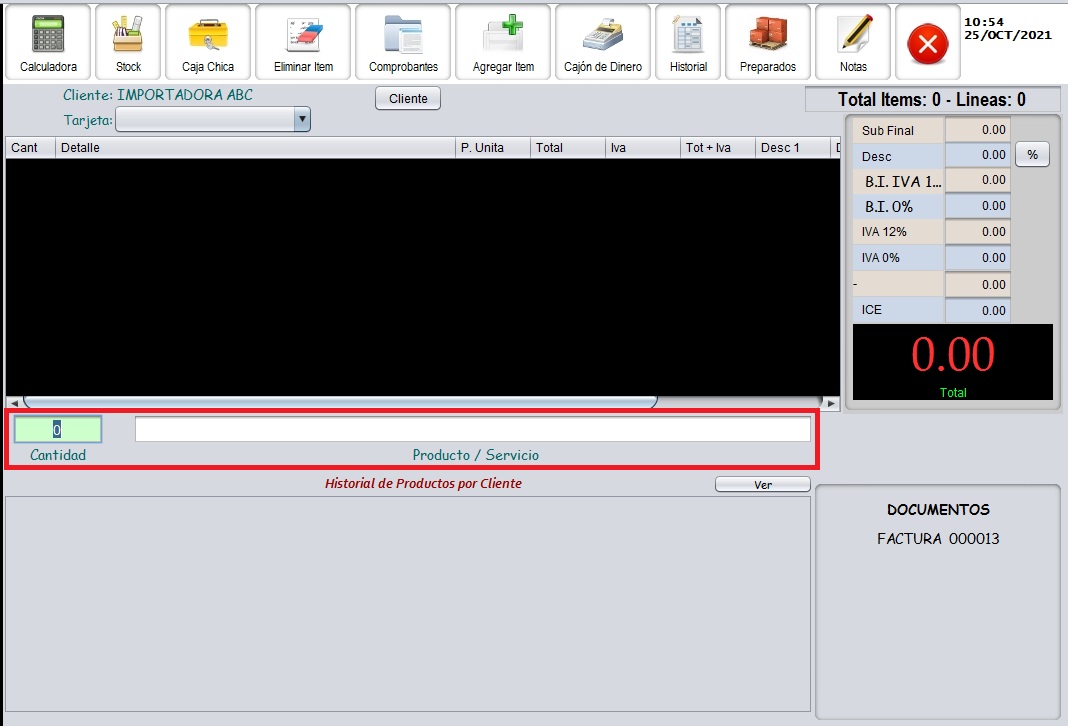
- Ingresa la cantidad y selecciona el ítem a facturar, tal como se ve en la imagen:
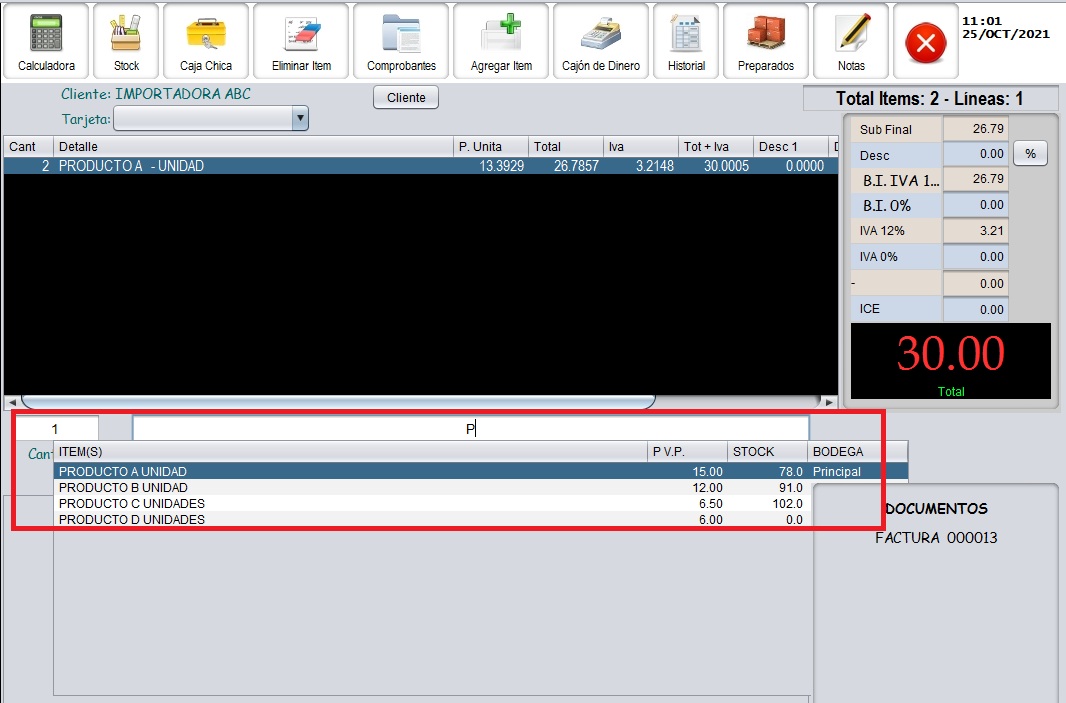
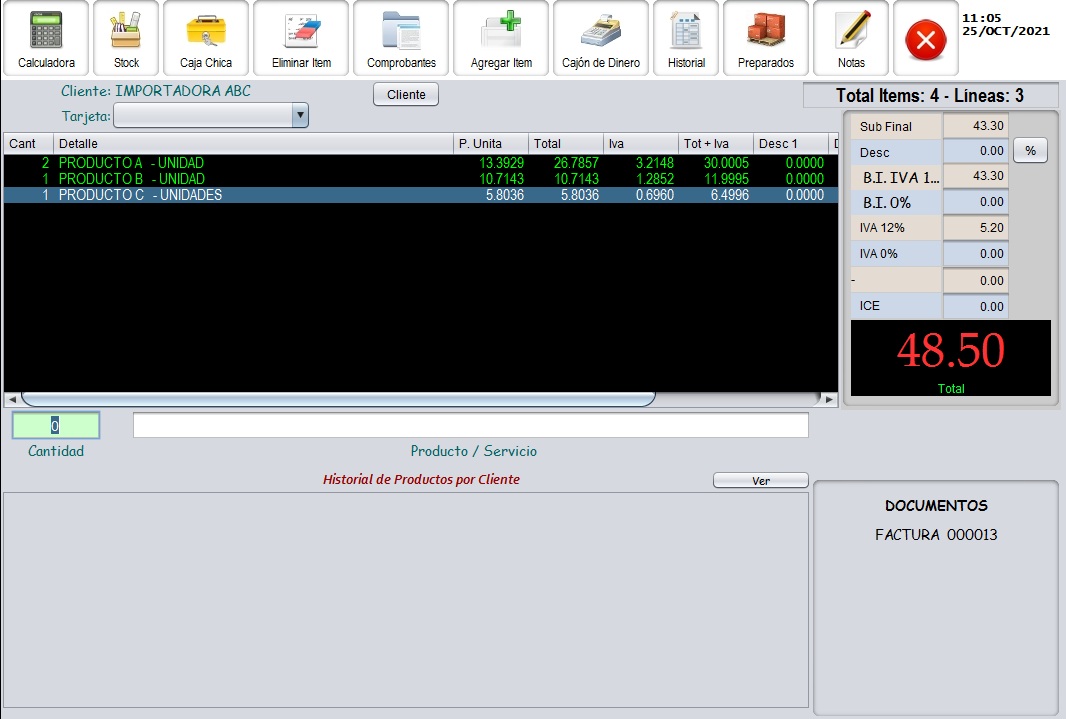
- Para elegir haz doble clic sobre el producto o presiona la tecla enter, repite el procedimiento hasta seleccionar todos los ítems que deseas facturar.
Descuento a toda la factura
- Presiona el botón con el símbolo "%", ubicado en la parte lateral derecha de la pantalla
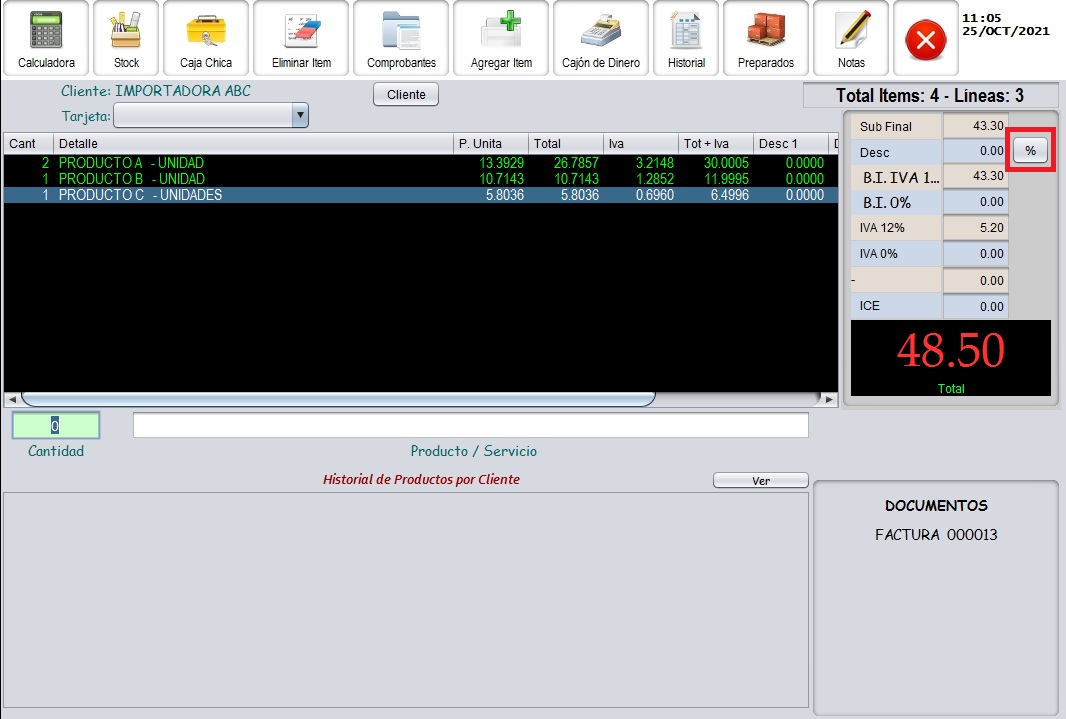
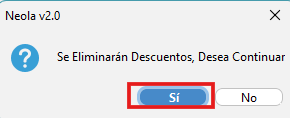
- Se mostrará una ventana con el mensaje "Se eliminarán descuentos, desea continuar", presiona el botón "SI".
- A continuación, se mostrará la siguiente pantalla con 3 descuentos, ingresa el porcentaje del descuento que se aplicará a toda la factura. Como se muestra en la imagen:
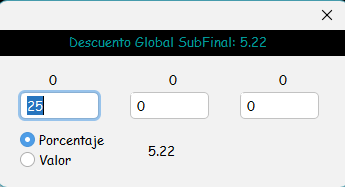
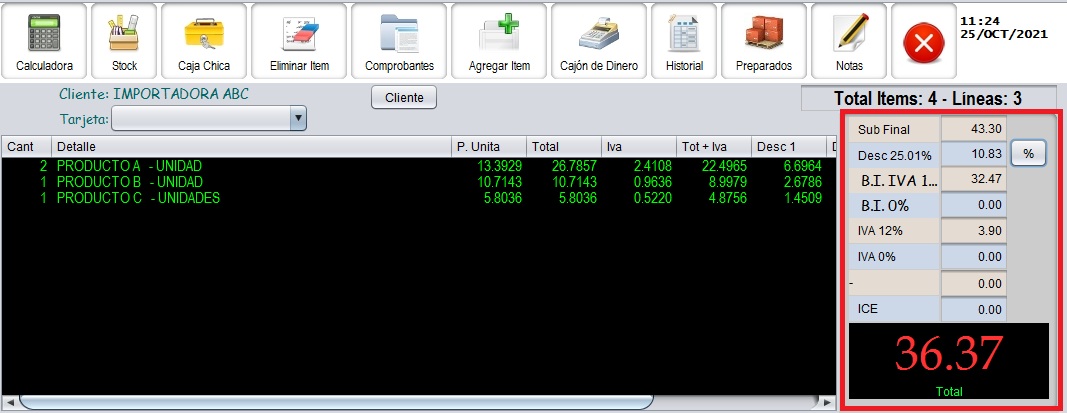
- Presiona el botón enter 3 veces y la ventana se cerrará, aplicando el porcentaje de descuento que colocaste a toda la factura.
Descuento a un ítem
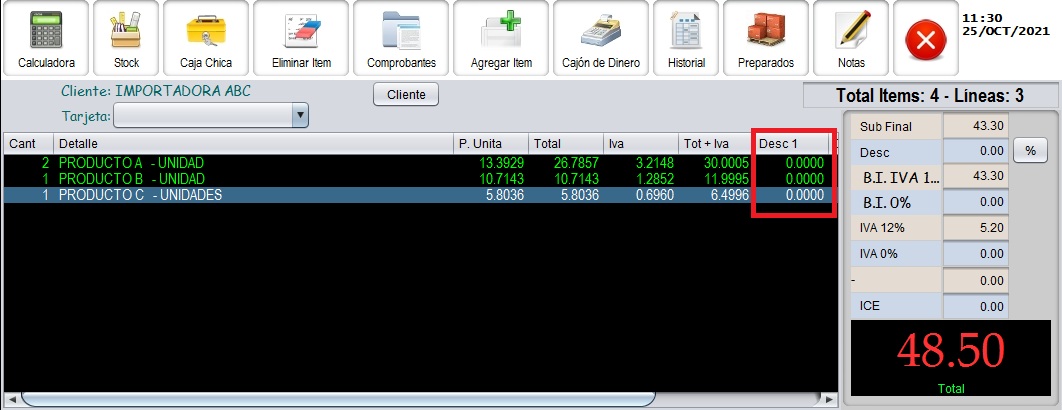
- Selecciona el ítem al que se aplicará el descuento y haz doble clic en cantidad en la columna "Desc 1"
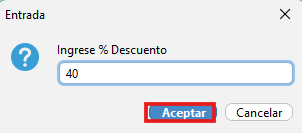
- Se mostrará la siguiente ventana, donde deberás ingresar el porcentaje de descuento que se aplicará al item.
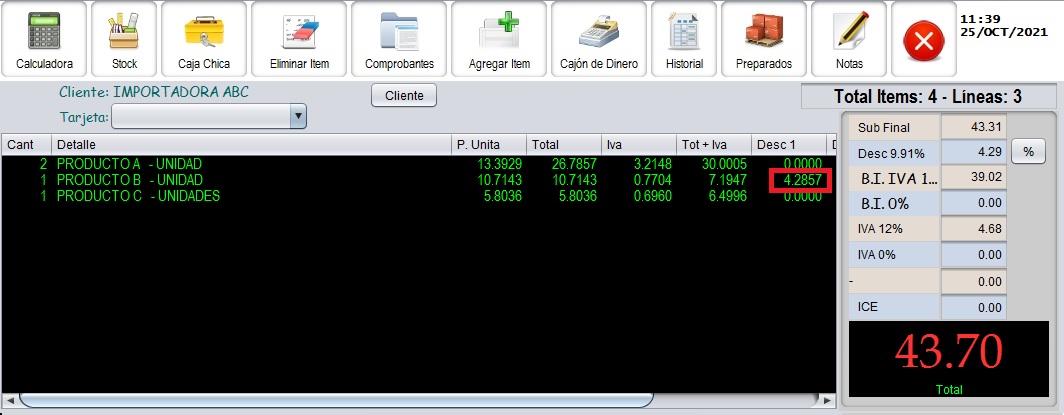
- Al dar clic en el botón "Aceptar" se aplicará el descuento indicado en el item seleccionado.
Anulación de cuenta
🔒 Ingreso al sistema
-Para empezar, inicia el programa Neola en tu ordenador e ingresa el usuario y contraseña proporcionado por tu técnico.
Haz clic en Ingresar
-Una vez en la pantalla principal, selecciona el ícono de Menú en la parte superior izquierda.
Anulación de Cuenta ❌
-
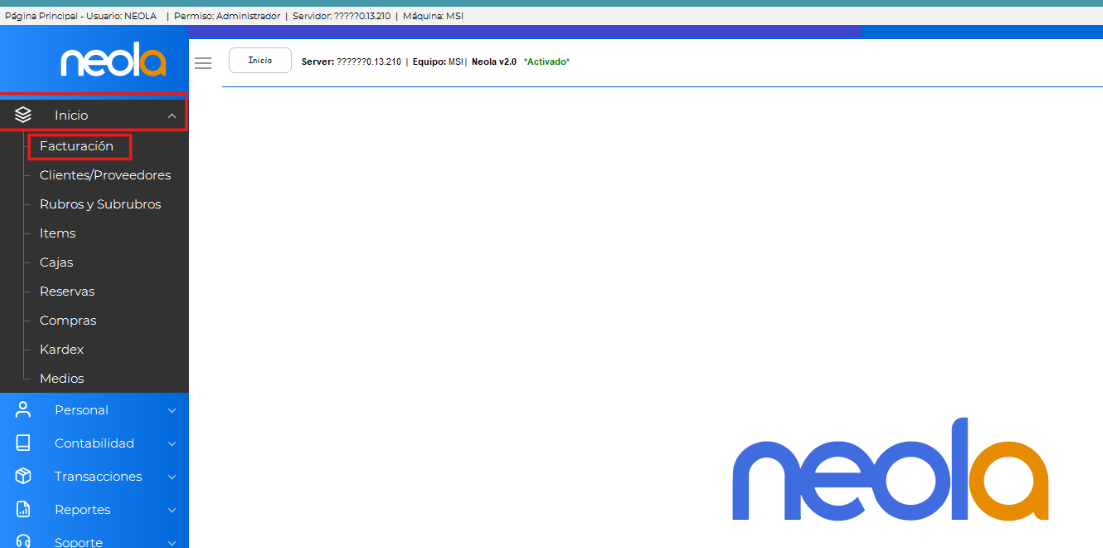
🏠 Ir a Inicio – Facturación
Dirígete a Inicio y luego ingresa a la sección de Facturación.
🍽️ Seleccionar la mesa o cuenta
-
En pantalla se mostrarán todas las mesas disponibles.
-
Elige la mesa o cuenta que deseas anular y haz clic sobre ella.
-
En la parte superior aparecerán los datos de la cuenta seleccionada.
-
-
❌ Anular cuenta
-
Haz clic en el botón Anular cuenta.

-
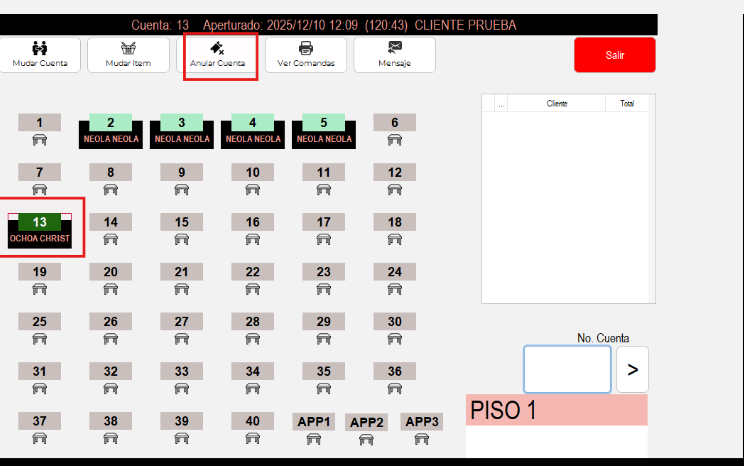
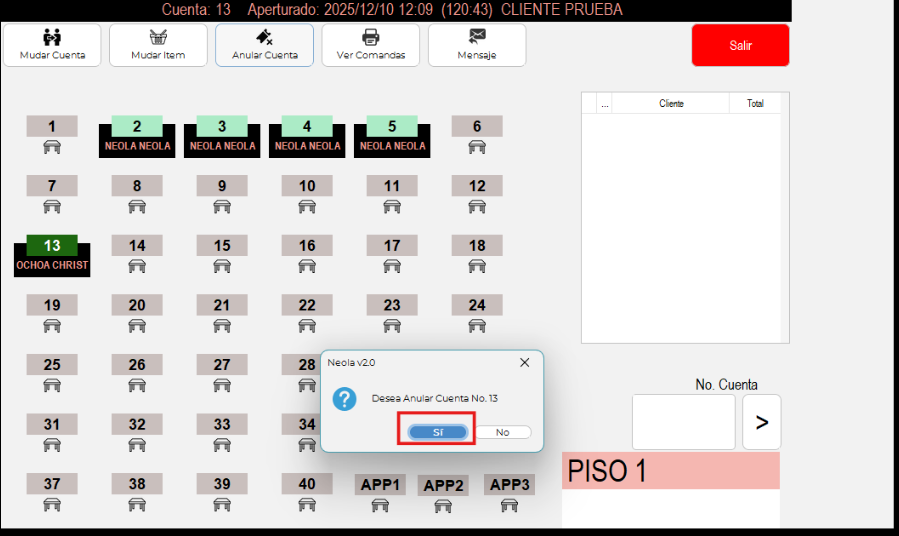
- Se mostrará un mensaje de confirmación que indica:
“¿Desea anular la cuenta?” -
✅ Confirmar anulación
-
Haz clic en Sí para confirmar.
-
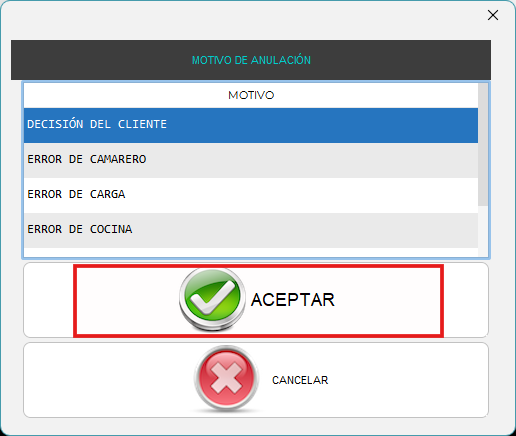
- 📝 Elegir motivo de anulación
-
Selecciona el motivo de la anulación de la cuenta.
-
Luego haz clic en Aceptar.
-
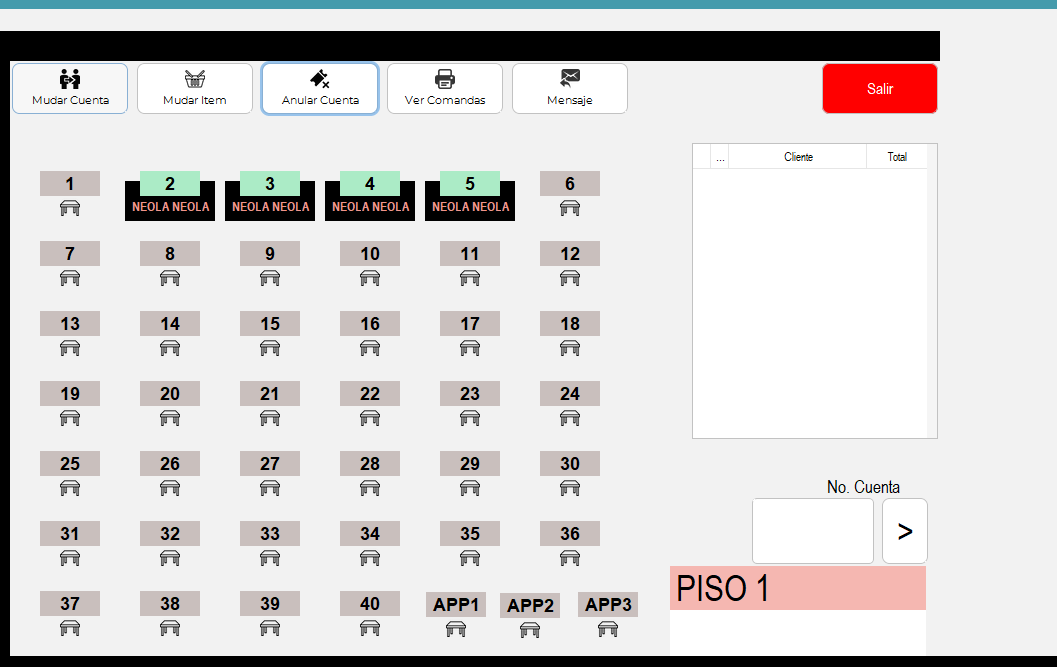
✨ Cuenta anulada
-
La mesa quedará sin cuenta y lista para ser seleccionada nuevamente si se desea.
Revisión de cajas
🔒 Ingreso al sistema
-Para empezar, inicia el programa Neola en tu ordenador e ingresa el usuario y contraseña proporcionado por tu técnico.
Haz clic en Ingresar
-Una vez en la pantalla principal, selecciona el ícono de Menú en la parte superior izquierda.
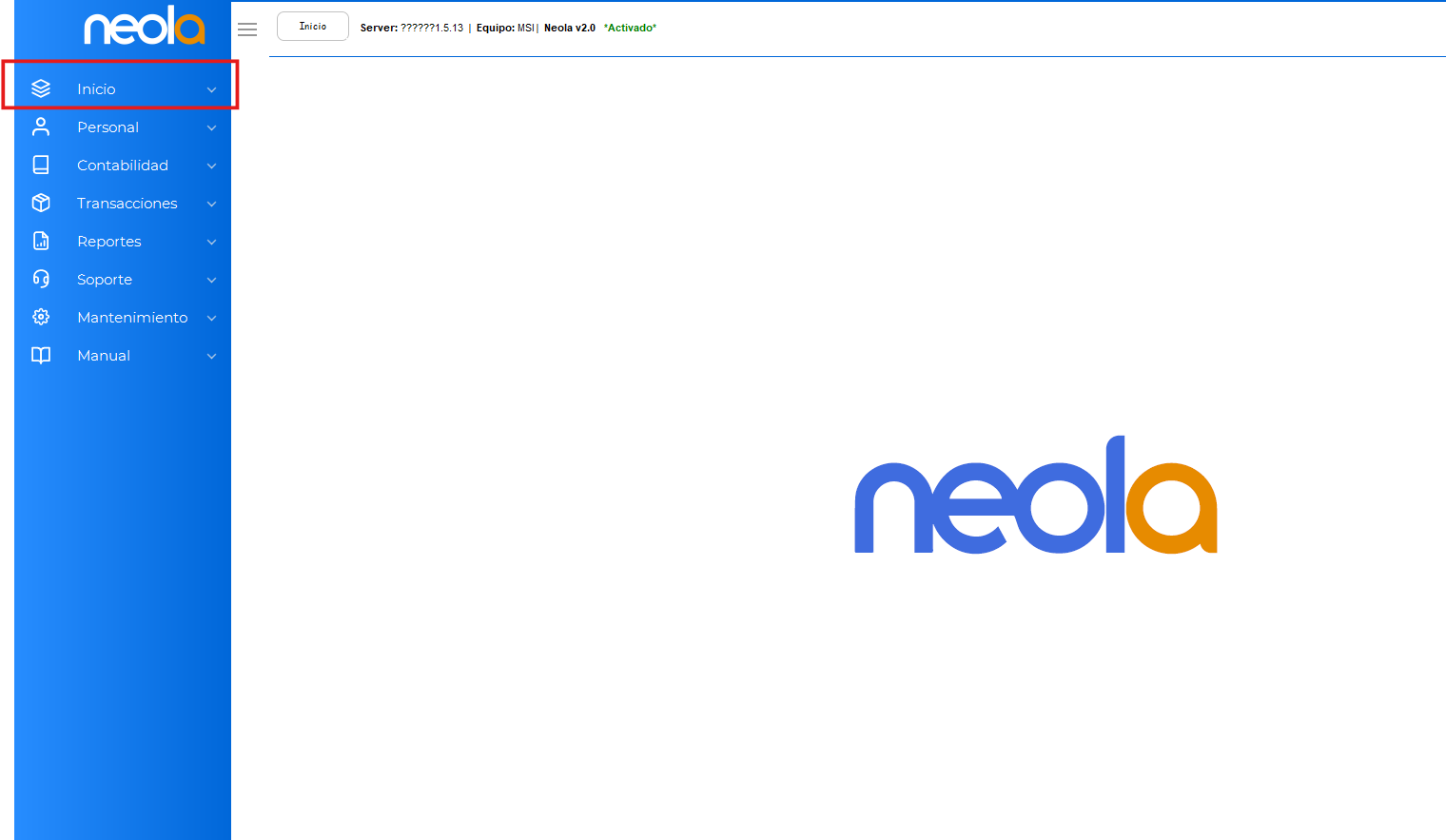
Paso 1: Ingresar al sistema
-
Dirígete al menú Inicio 🏠.
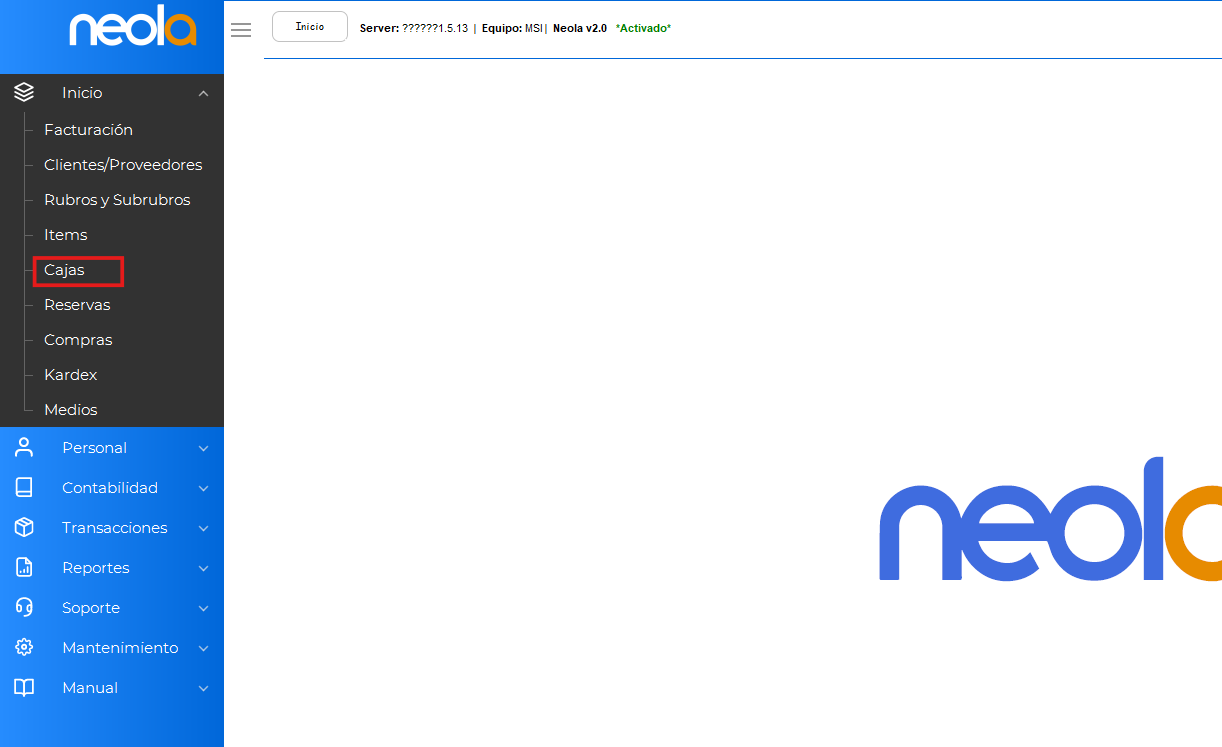
Paso 2: Acceder al módulo de Cajas
-
Desde Inicio, selecciona la opción Cajas 💼.
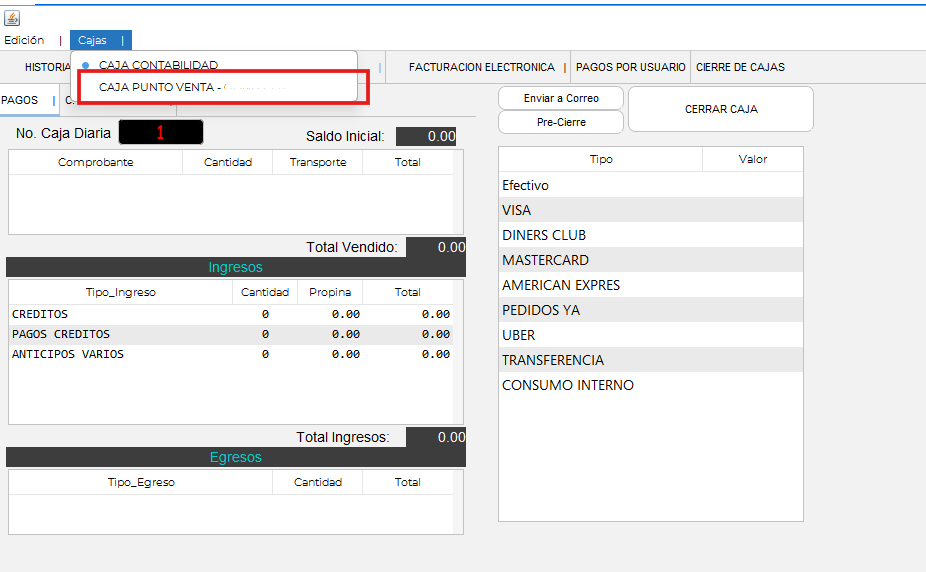
-
Dentro de Cajas, elige Caja Punto de Venta 🖥️.
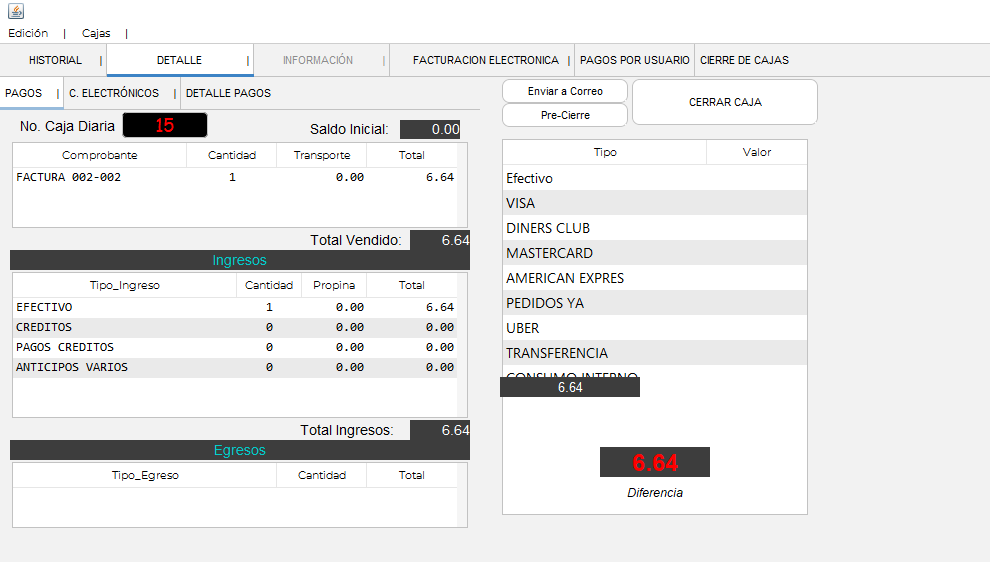
ℹ️ Nota: La información que se muestra inicialmente corresponde a los movimientos del día actual 📅.
Paso 3: Consultar el historial
-
Haz clic en la opción Historial 🗂️.
-
El sistema te llevará a la ventana de historial, donde podrás visualizar los movimientos de cajas en detalle 🔍.
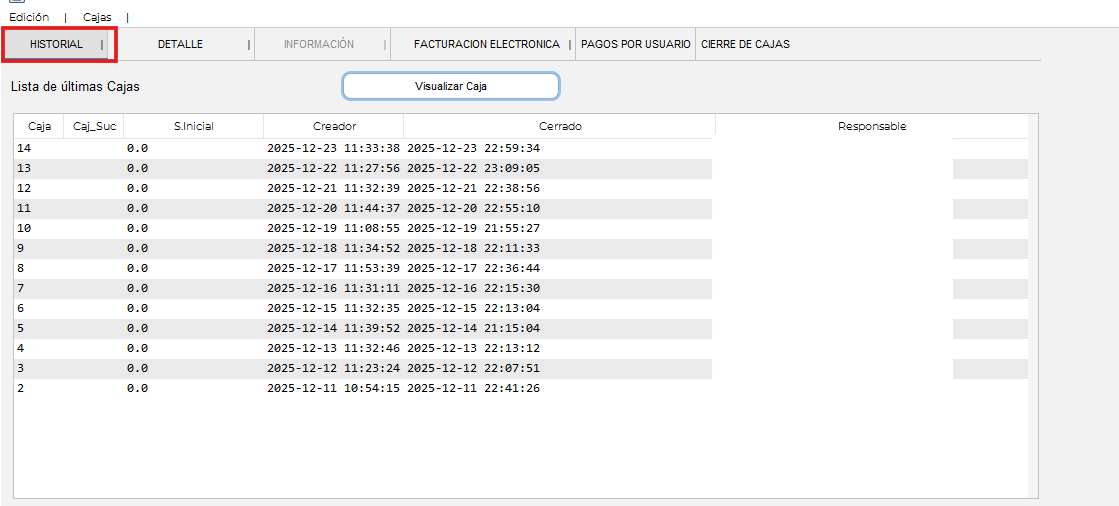
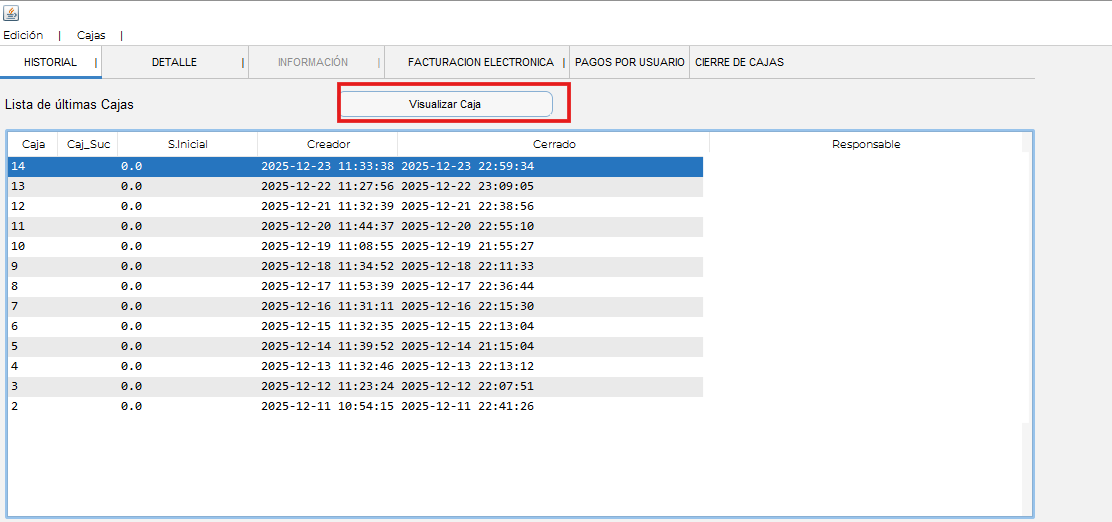
Paso 4: Ver el detalle y generar el PDF
-
Dentro del historial, selecciona el registro que deseas revisar ✔️.
-
Ingresa a la opción Visualizar Caja📄.
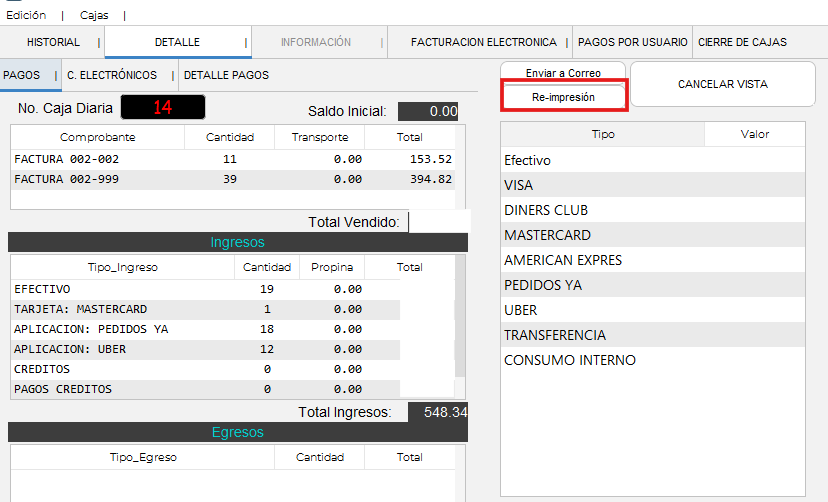
-
Presiona el botón Re-impresión 🔁.
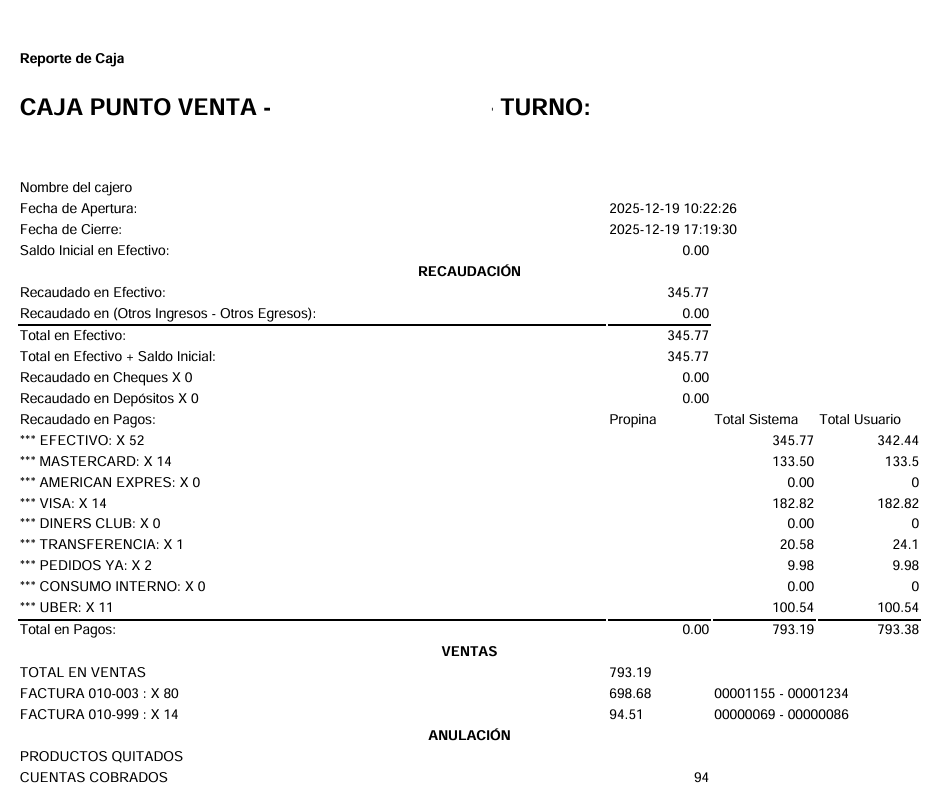
-
Se generará el PDF, el cual podrás visualizar y revisar 📑✨.
👤 Creación de Nuevo Cliente
- Una vez en el menú principal, selecciona-> "Inicio"
- Luego selecciona la opción "Clientes/Proveedores"
Creación del cliente
- Luego de ingresar al módulo de clientes/proveedores, haz clic en la opción cliente.
- Para iniciar asegúrese de que el formulario se encuentra vacío, dé clic en "Edición" y seleccione la opción "Limpiar campos".
- Se mostrará una pantalla donde especifica datos de empresa que se deberá llenar con los campos necesarios del cliente.
- Una vez ingresados los datos, diríjase nuevamente al menú "Edición" y seleccione la opción "Crear o guardar"
- Se mostrará un mensaje de confirmación presione el botón "SI".
- En la parte de abajo aparecerá el nuevo cliente que creó
👤 Crear cliente desde facturación
Ingreso a facturación
- Una vez en el menú principal, selecciona-> "Inicio" y luego la opción "Facturación"
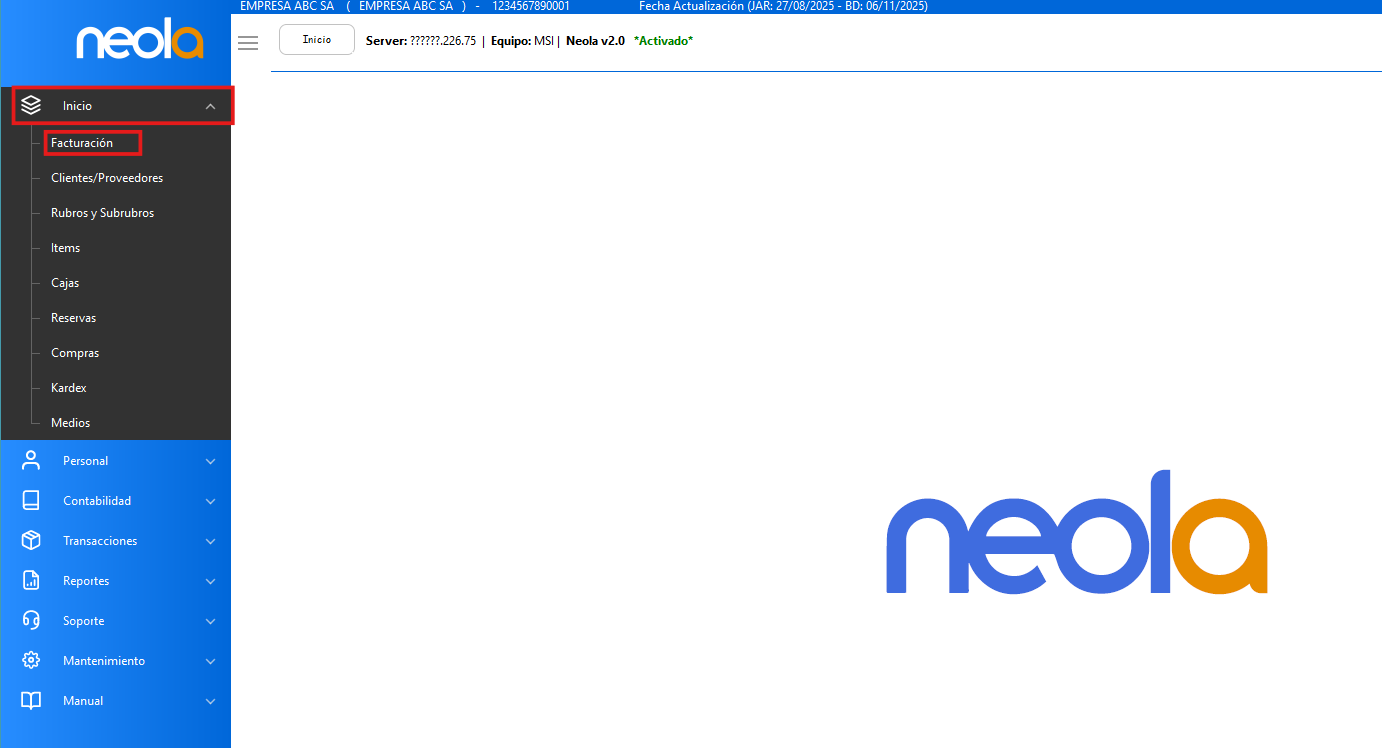
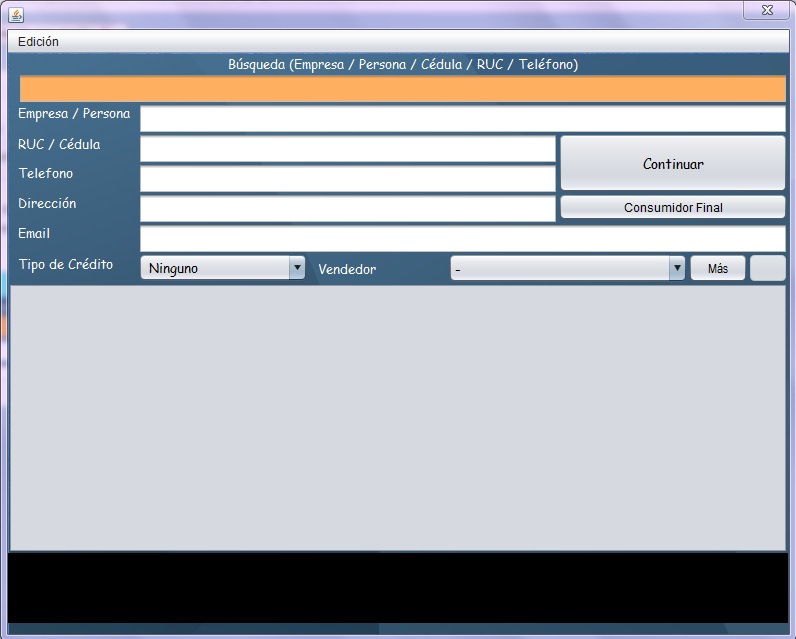
Crear cliente por medio de ventas
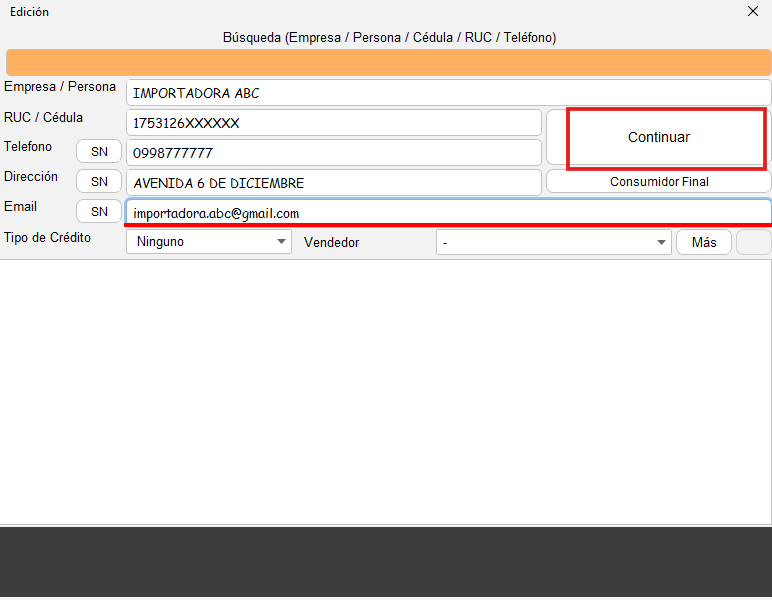
- Se mostrará la siguiente pantalla para crear un nuevo cliente. Ingresa los datos del cliente: nombre o empresa, cédula o ruc, etc.
- Luego de ingresar todo los datos requeridos, haz clic en continuar.
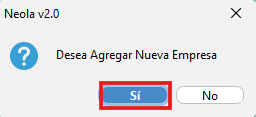
-Se mostrará una ventana de confirmación con el mensaje "Desea agregar nueva empresa",haz clic en el botón "Sí".
🧍 Modificar datos de cliente o proveedor
Ir al módulo de clientes/proveedores
- Una vez en el menú principal, selecciona-> "Inicio"
- Posteriormente selecciona "Clientes/Proveedores"
Modificar datos de cliente/proveedor
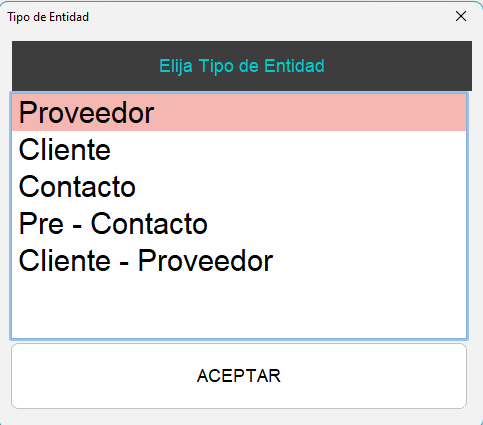
- Selecciona el tipo de entidad que desea modificar:
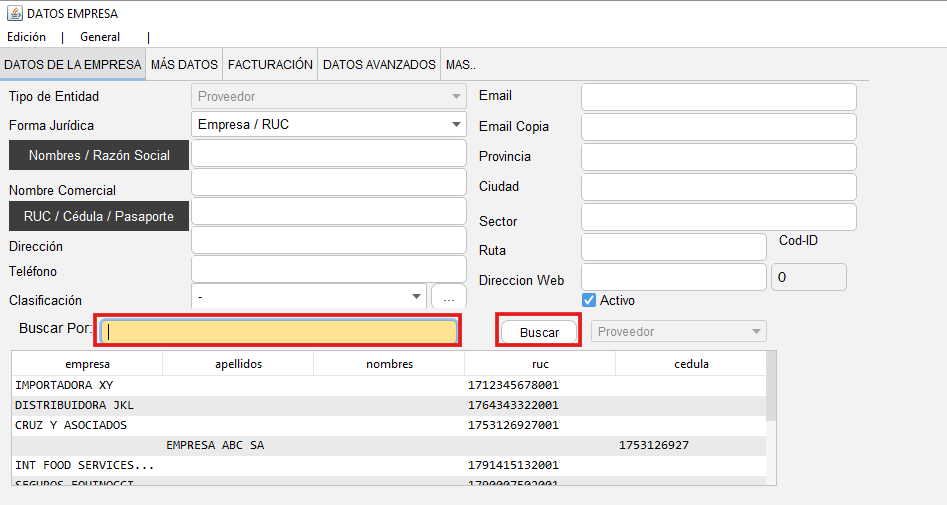
- Con ayuda de la barra de búsqueda, en la opción "Buscar Por", ubica al cliente/proveedor que deseas modificar.
- Una vez ubicado el proveedor, presiona doble clic en el mismo hasta que los datos del proveedor aparezcan en el formulario de la parte superior.
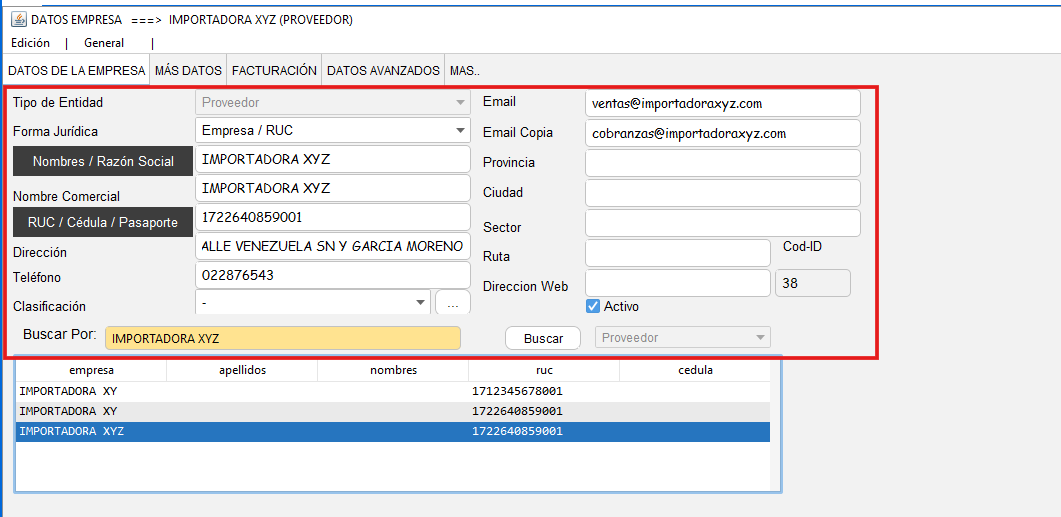
- En los campos que se muestran, puedes modifcar la información del cliente. En este caso, por ejemplo, se corrigió la razón social, el nombre comercial, el correo y la dirección.
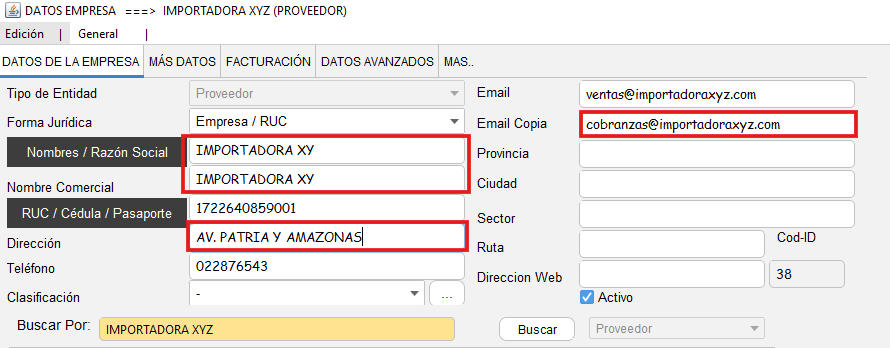
- Para finalizar, haz clic en "Edición" y selecciona la opción "Crear o guardar". Los datos del cliente o proveedor serán actualizados.
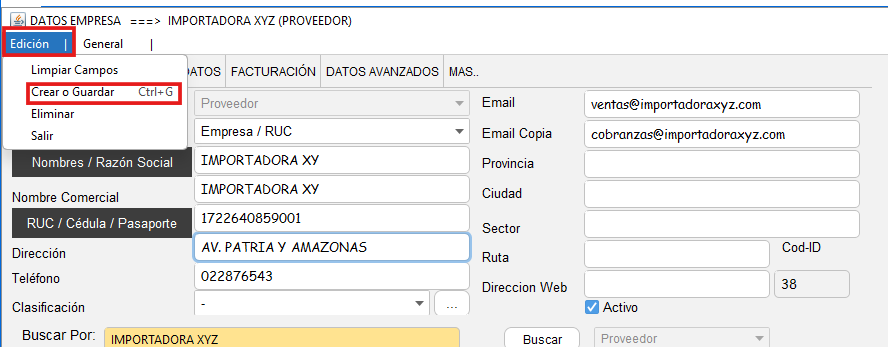
- En la parte de abajo saldrá el proveedor/cliente con su respectiva modificación.
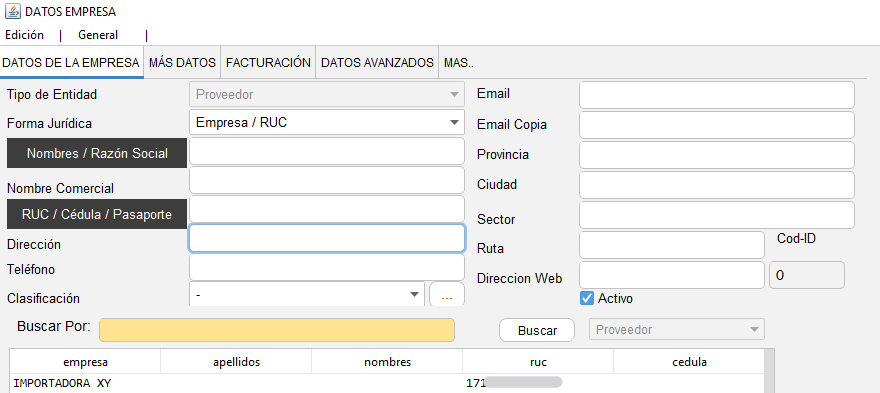
Autorización de facturas desde el módulo de caja
Ingreso a módulo de caja
- Una vez en el menú principal, selecciona-> "Inicio" y luego selecciona el módulo de "Cajas"
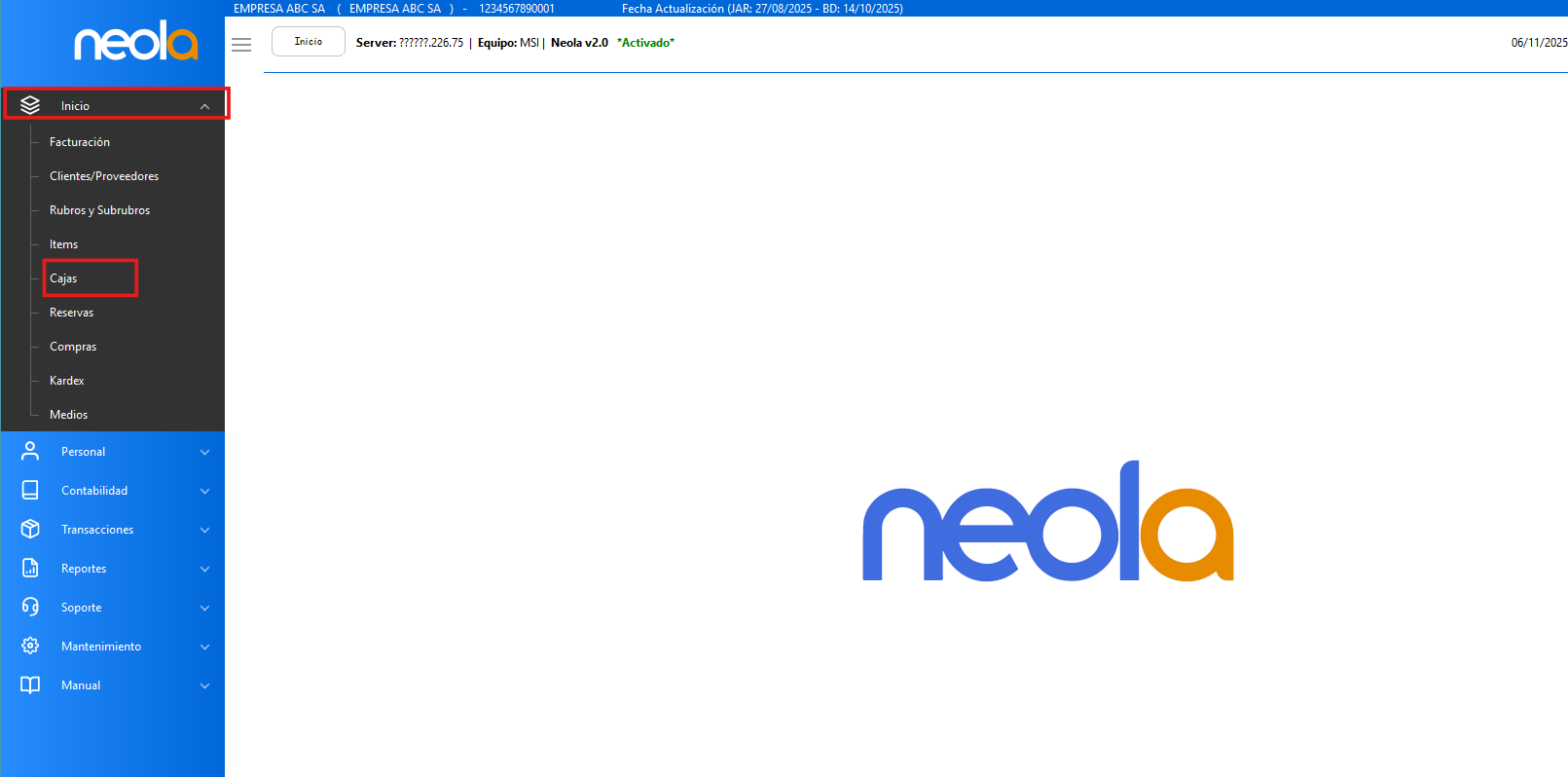
- Aparacerá la pantalla del módulo de caja
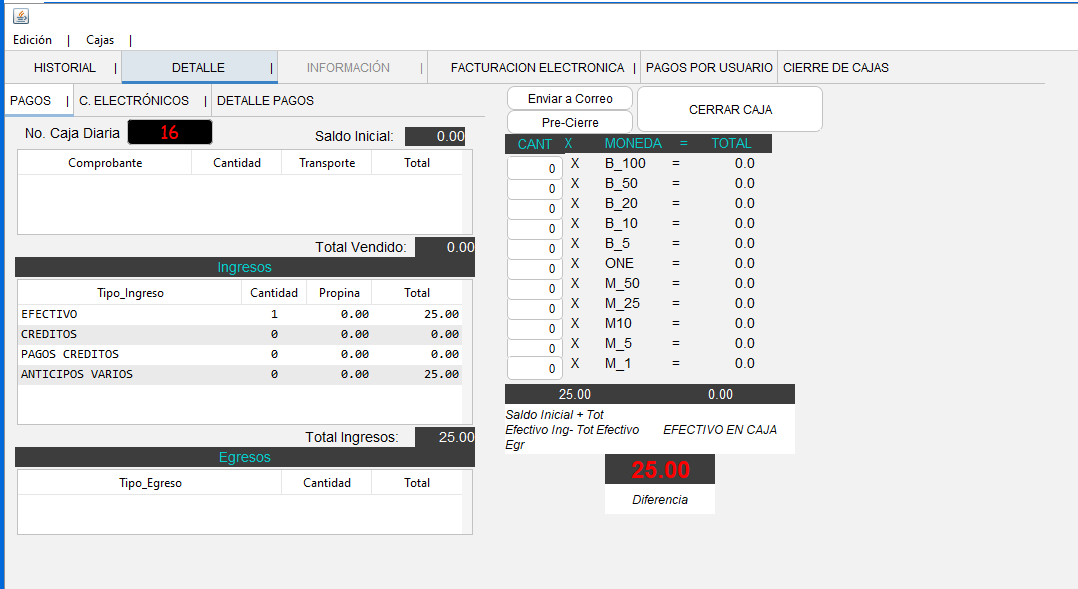
Autorización de facturas
- En la siguiente pantalla, selecciona la pestaña de "Facturación electrónica" y luego clic en "Generar reporte"

- Haz clic en "Seleccionadas, individuales" para empezar el proceso.
- Una vez realizado el proceso, la pantalla debe quedar en blanco.
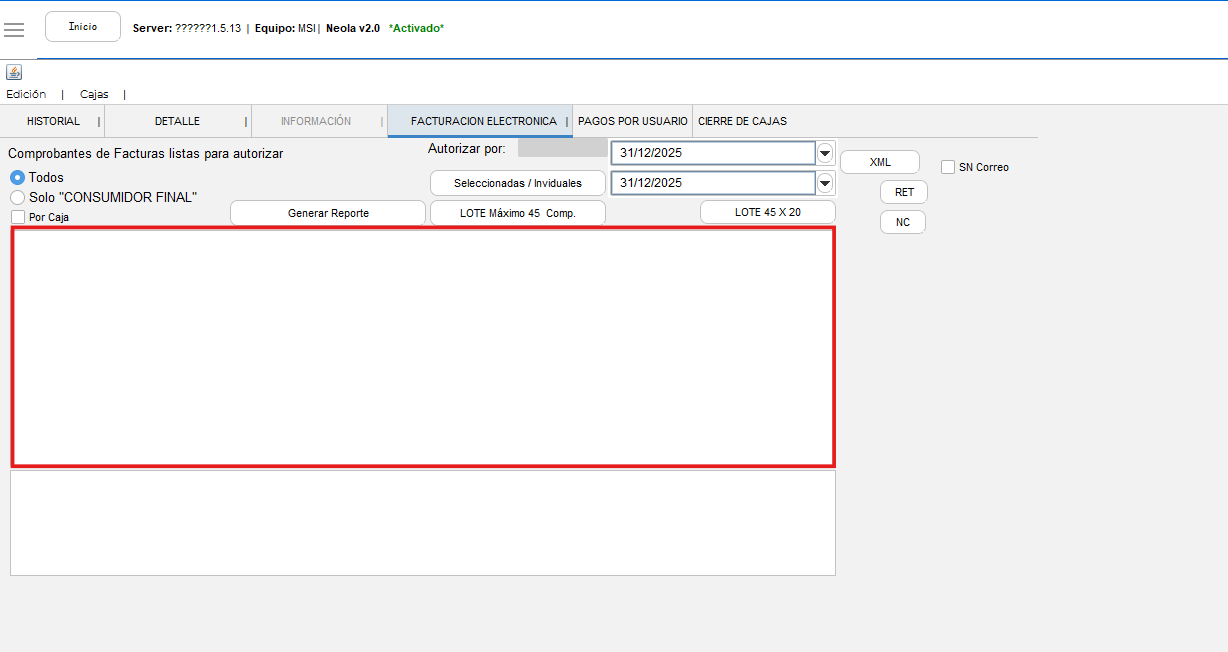
NOTA: En caso de que alguna factura no se autorice, se debe notificar para poder verificar cuál es el error.
VISUALIZAR PDF DE FACTURA
Ir al módulo cartera
- Una vez en el menú principal, selecciona-> "Contabilidad"
- Selecciona la opción "Cartera"
- Selecciona la factura que deseas visualizar
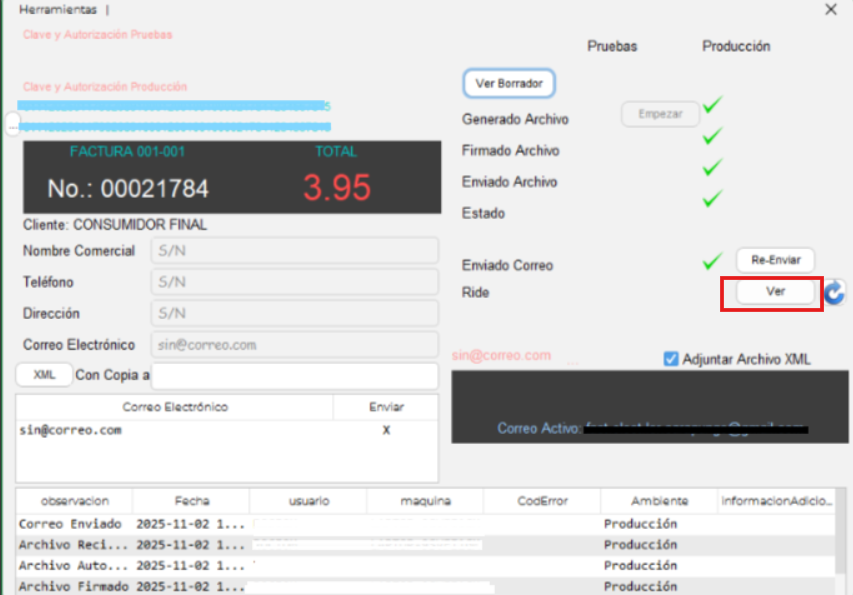
- Ve a la pestaña Opciones >Facturación Electrónica >Firmar archivo.
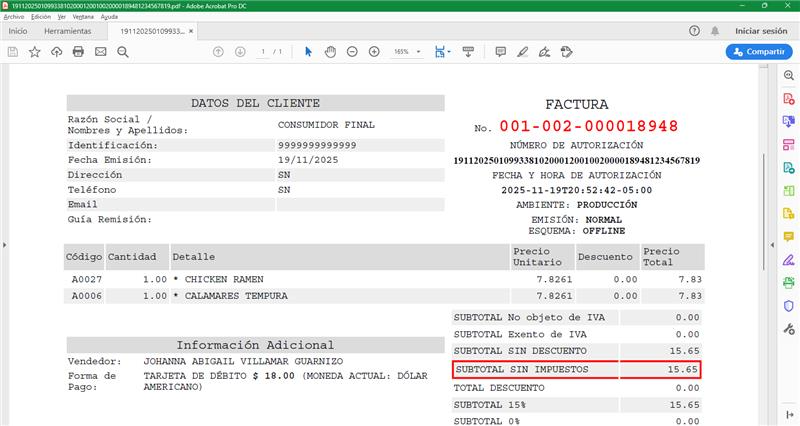
Para visualizar la factura selecciona la opción "Ver":
Revisión de facturas no autorizadas previo al Cierre de Caja
🔔 REVISION NECESARIA PREVIO AL CIERRE DE CAJA
Verificación de Facturas Electrónicas antes del Cierre de Caja
Es responsabilidad del usuario verificar que todas las facturas electrónicas se encuentren correctamente autorizadas previo al cierre de caja diario.
Esta revisión debe realizarse obligatoriamente antes de efectuar el cierre, con el fin de evitar inconsistencias tributarias o inconvenientes posteriores.
Acceso al módulo de Cajas
-
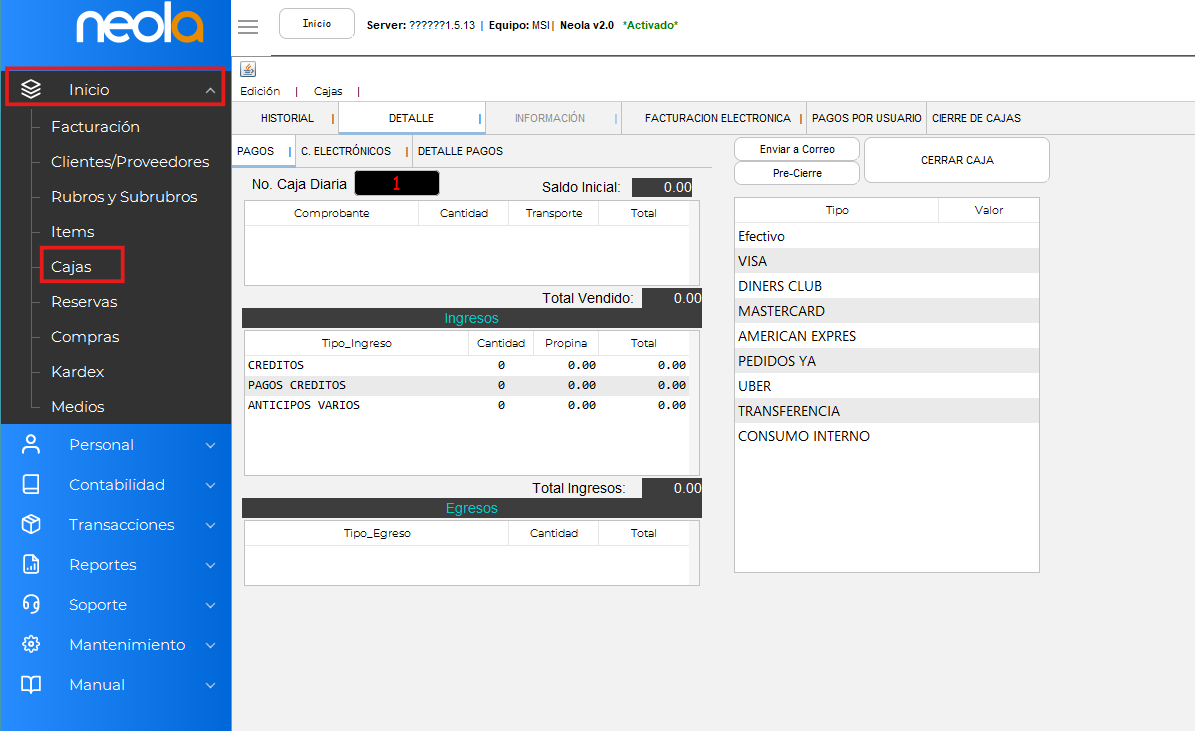
En el menú lateral izquierdo, diríjase a:
Inicio → Cajas
-
Dentro del módulo Cajas, asegúrese de estar en la pestaña:
DETALLE
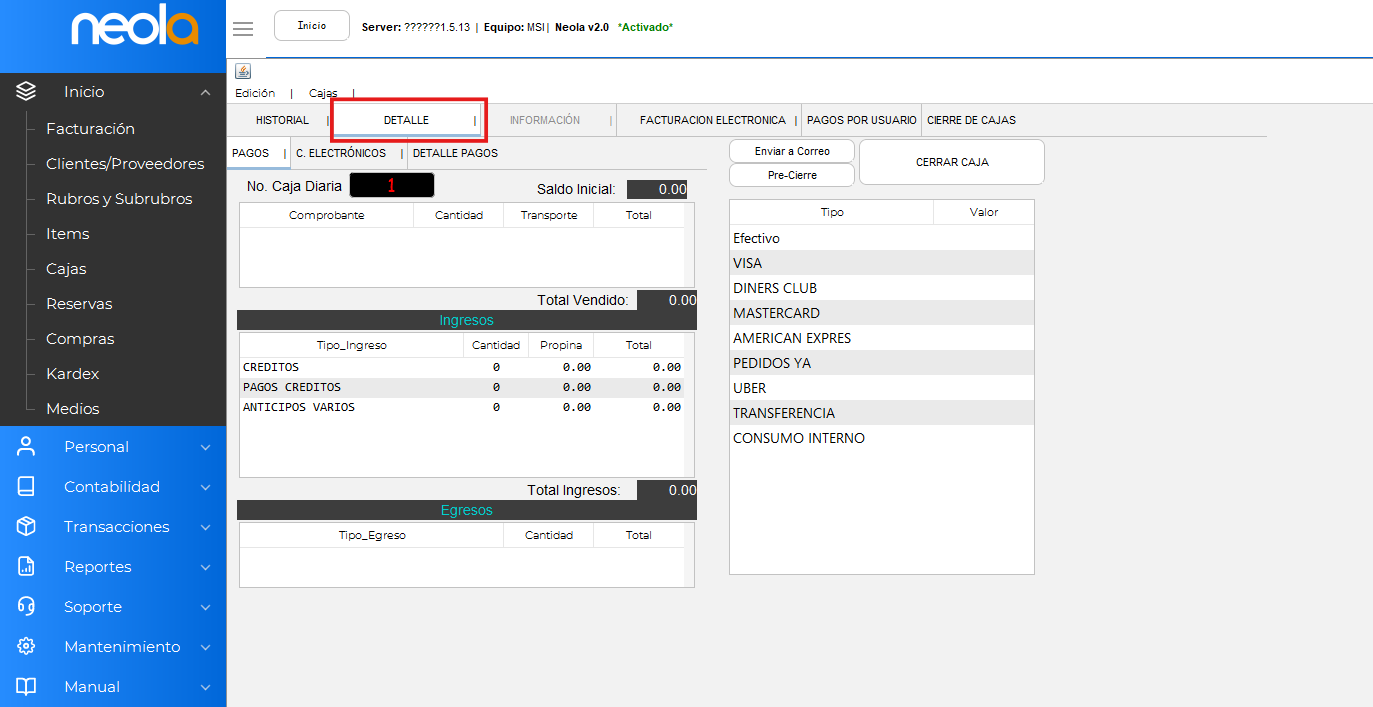
-
En la sección DETALLE, seleccione la opción:
C. ELECTRÓNICOS
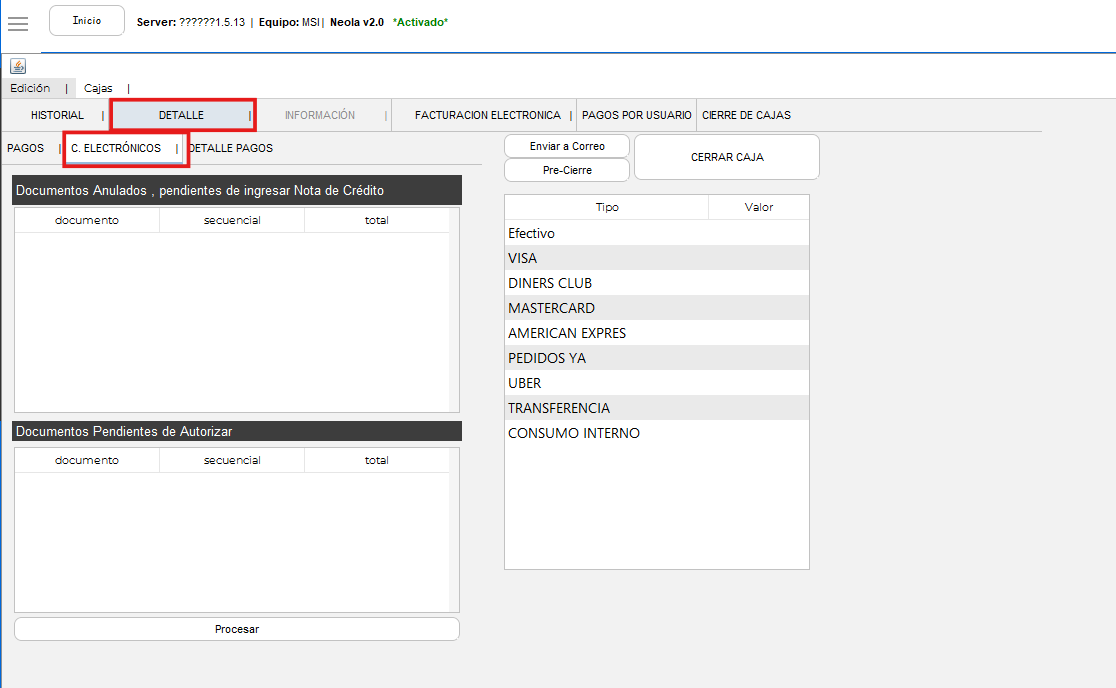
📌 En esta pantalla se mostrarán los documentos pendientes de autorizar (facturas electrónicas).
Procesar documentos pendientes
-
Si existen documentos listados como pendientes:
-
Haga clic en el botón PROCESAR.
-
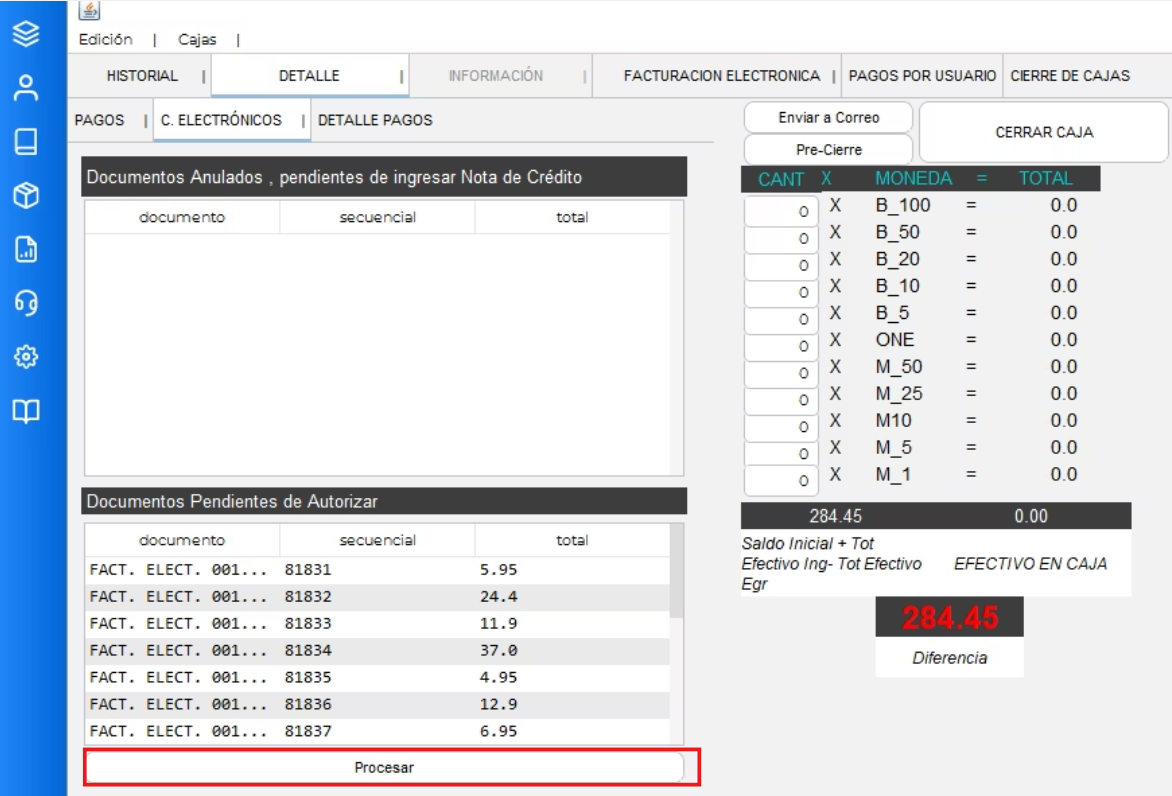
✔️ Una vez procesados correctamente, la lista debe quedar en blanco, lo que indica que todas las facturas han sido autorizadas.
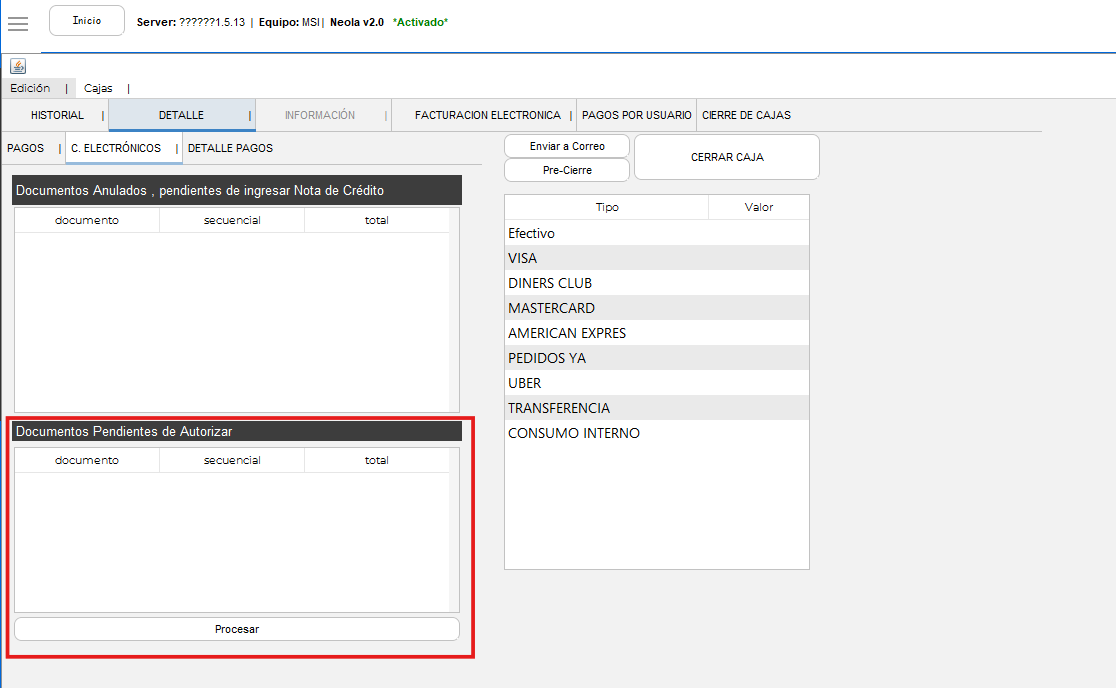
🚨 En caso de errores o inconvenientes
Si durante este proceso ocurre algún error, inconsistencia o los documentos no se autorizan correctamente:
Comunica lo sucedido en: soporte@ neola.ec
📞 COMUNÍCATE DIRECTAMENTE con:
-
Andrea Naranjo
📱 0995877186 -
Javier Tandazo
📱 0984050612
🕒 Importante:
-
Reportar la novedad de manera oportuna.
- Los equipos deben permanecer encendidos.
Nota: El cierre de caja se realizará una vez solventada la inconsistencia o error.
📋 Cambiar precios de items
-Presione el icono para visualiza la barra de menu ☰.
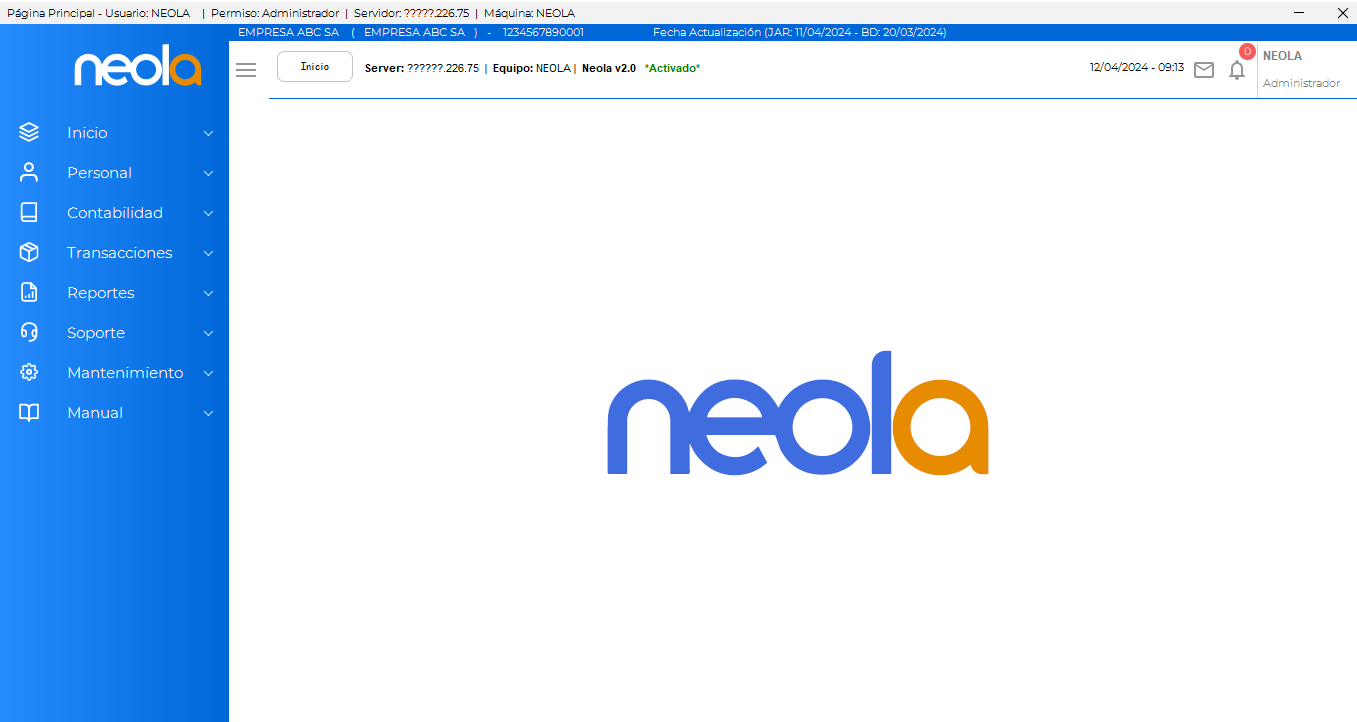
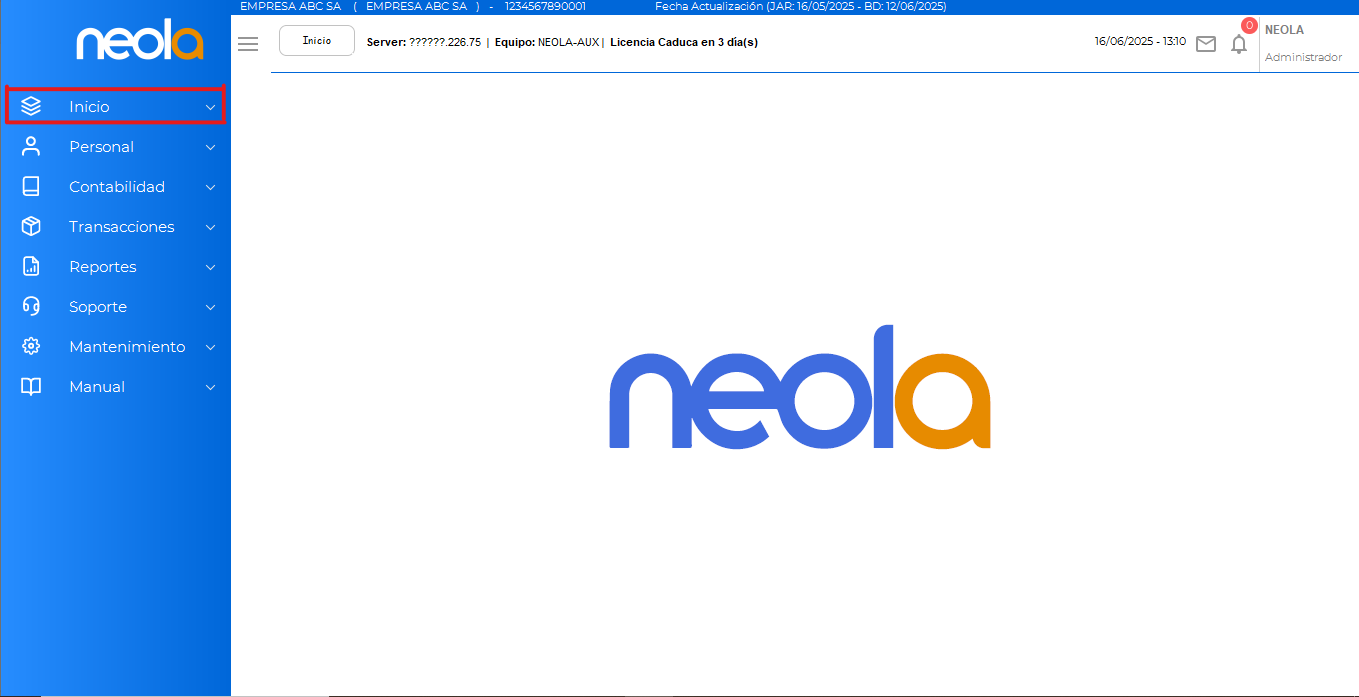
📦 Ingreso a Items/Servicios
- El usuario deberá dirigirse al menú principal y seleccionar -> "Inicio"
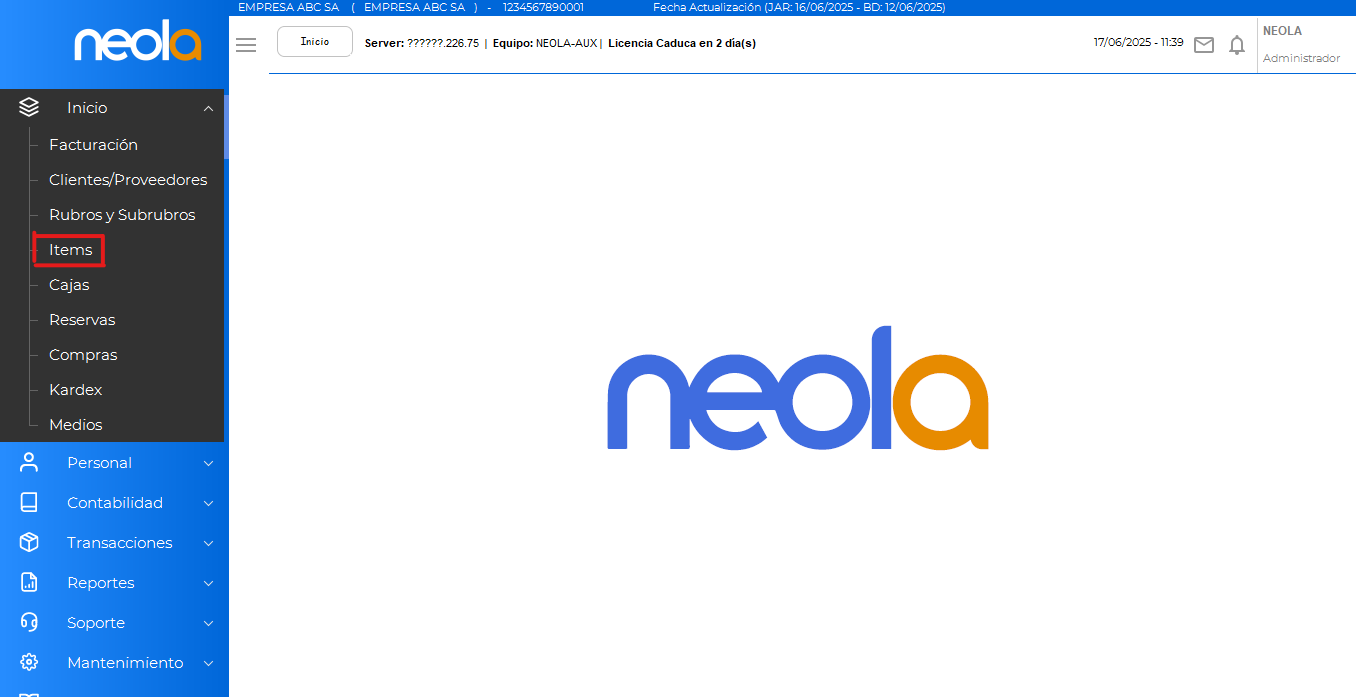
- Seleccione la opción "Items"
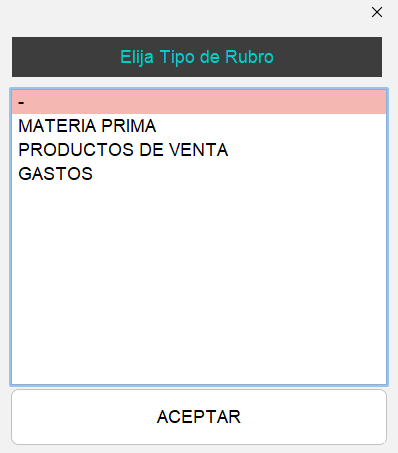
- Se mostrará la siguiente ventana, seleccione el Rubro (Grupo) de productos que desea visualizar, en caso de que no tenga esa información, cierre la ventana para visualizar todos los items o servicios.
- A continuación, se mostrará el módulo de items.
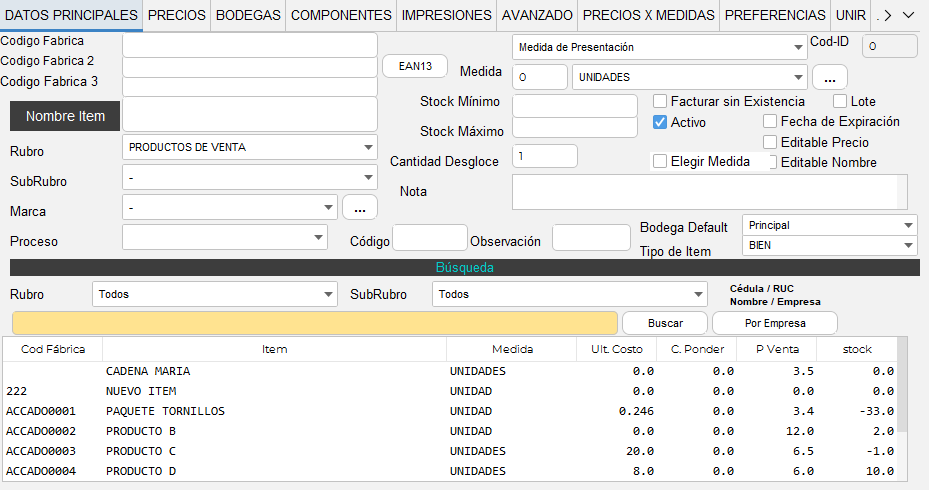
💲 Cambio de precio
- Con ayuda de la barra de búsqueda, seleccione el producto del cual desea modificar el precio.
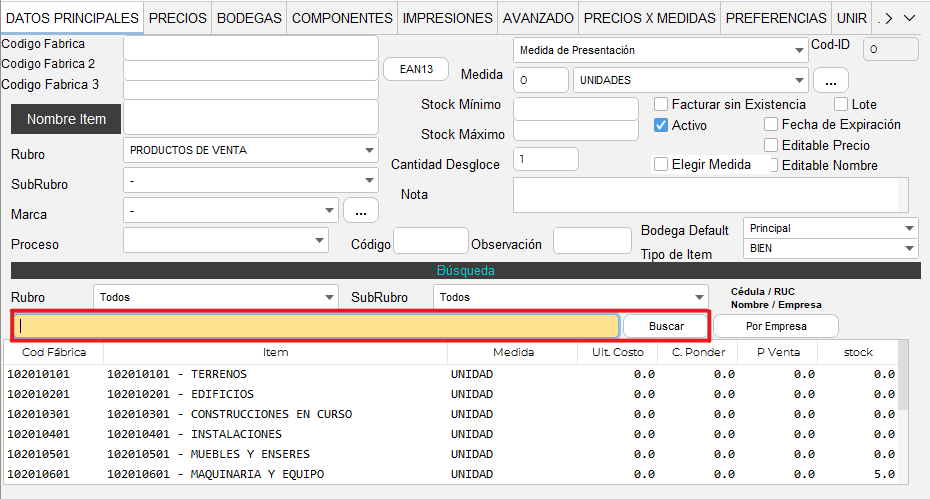
- Una vez seleccionado el producto, presione doble clic sobre el mismo hasta que los datos aparezcan en el formulario, posteriormente de clic en la pestaña "Precios".
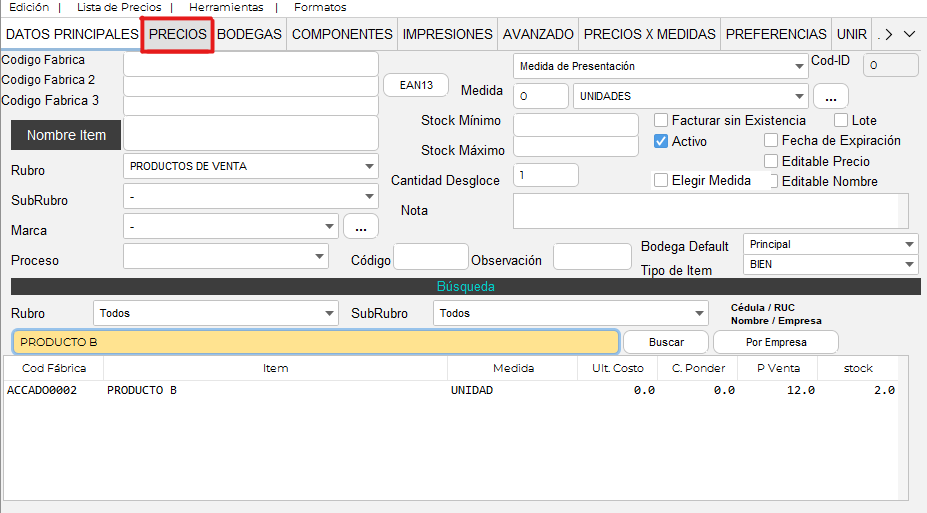
- En la pestaña "Precios", dé clic en el botón "Edición de precios" ✏️.
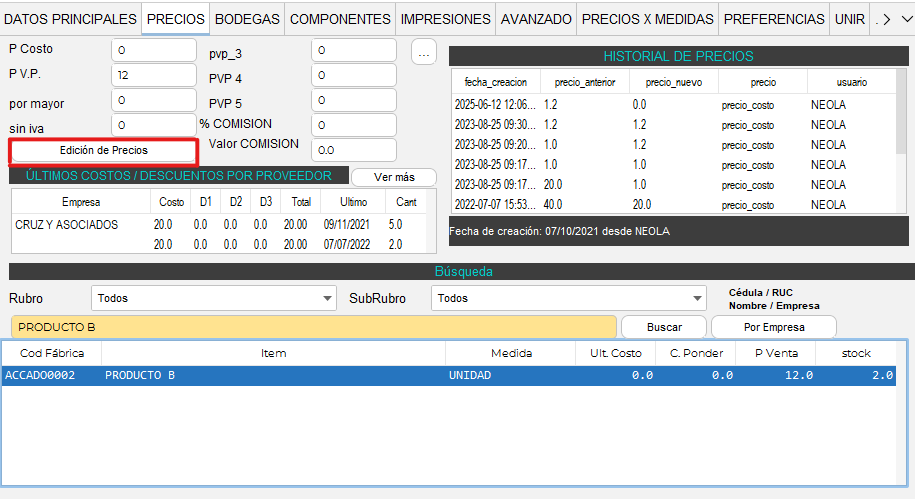
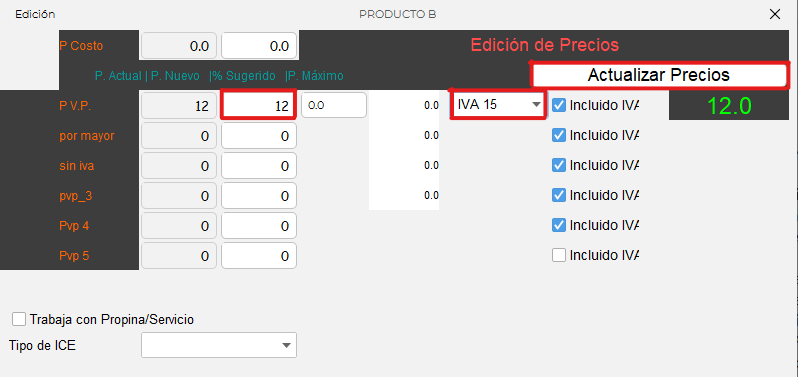
- En la pantalla que aparece a continuación coloque el nuevo precio del item en “P.Nuevo”, como se muestra en la imagen, y para finalizar presione clic en el botón "Actualizar precios".
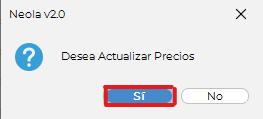
- Se mostrará a continuación un mensaje de confirmación, presione el botón "SI".
Por favor antes de modificar el precio verificar si el precio incluye iva, si este es el caso el visto que dice "Incluido IVA" debe estar activado.
📋 Producción directa
Ingreso al sistema
-El usuario debe abrir el programa Neola en su ordenador.
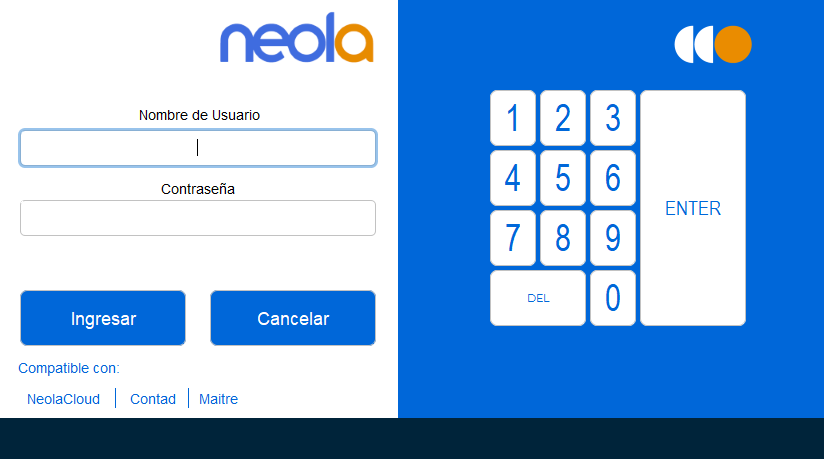
-Ingrese el usuario y contraseña proporcionado por su técnico.
- Presione la tecla "Enter" o el botón "Ingresar" para acceder a la pantalla principal del sistema.
-Presione el icono para visualiza la barra de menu.
Ingresar a Producción
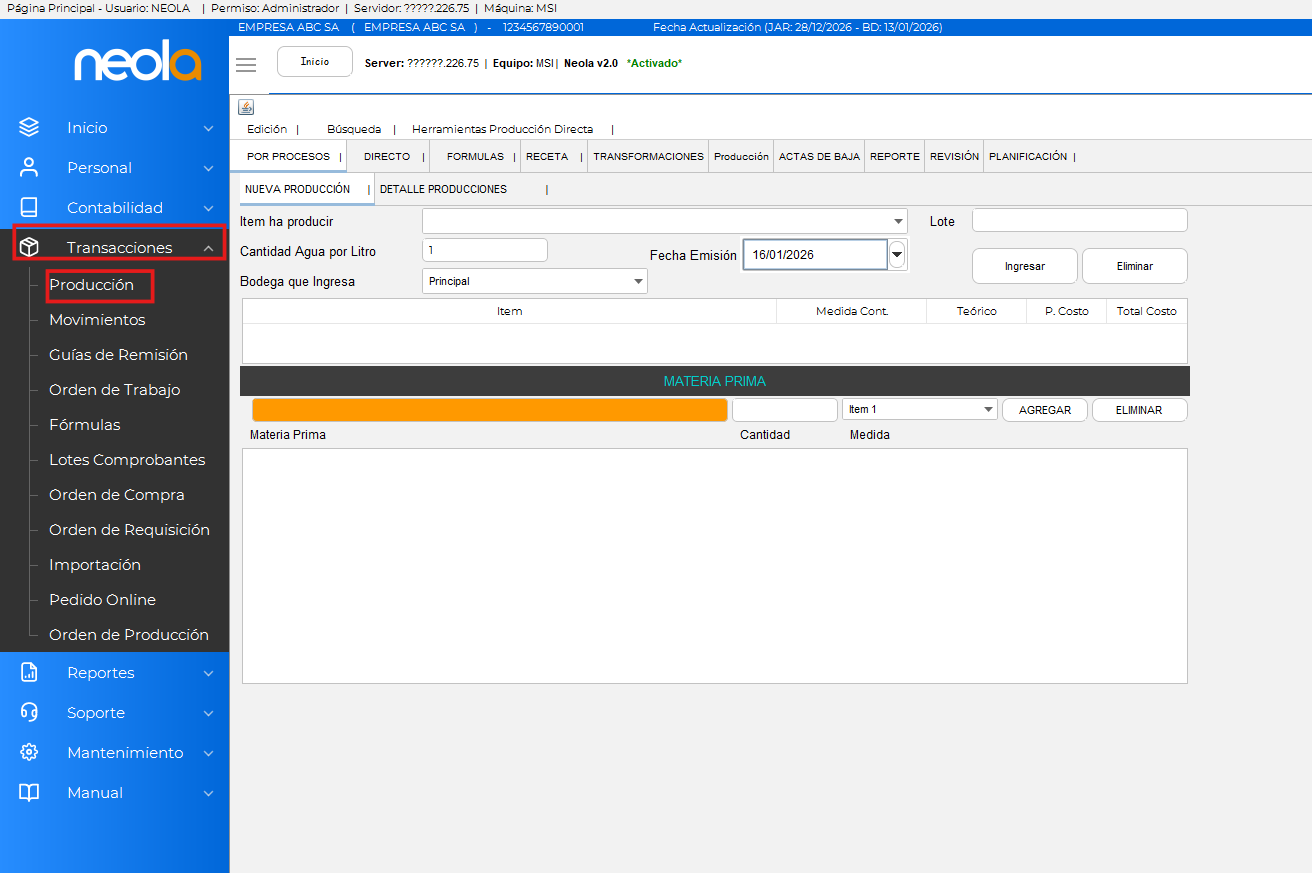
- Seleccione la pestaña de "Transacciones"
- Posteriormente, de clic en la opción "Producción"
Producción directa
- Diríjase a la pestaña "Directo"
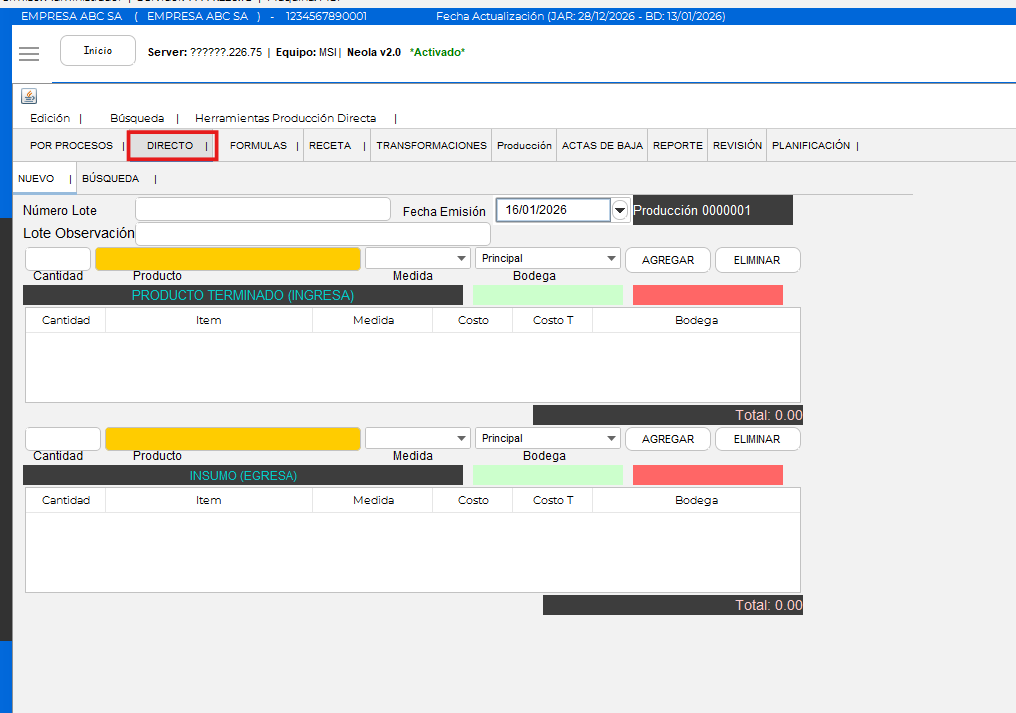
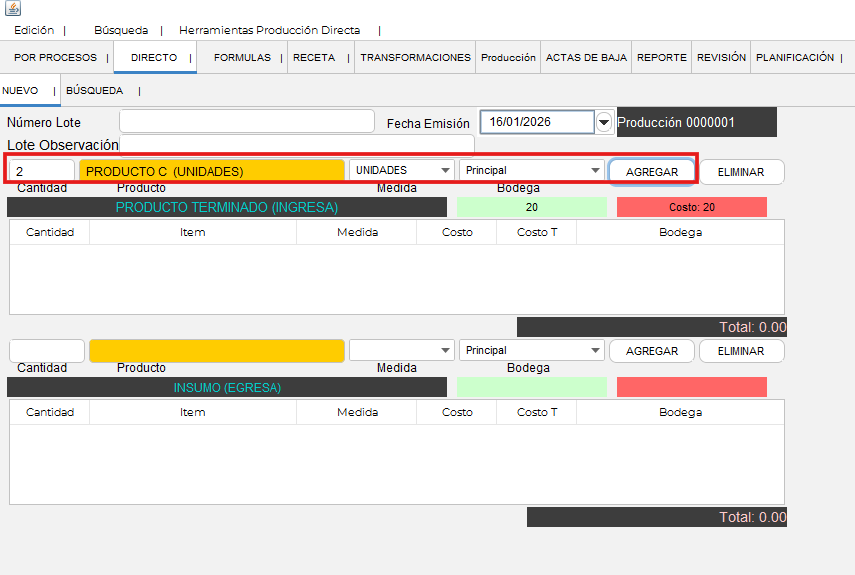
- En la parte superior debe llenar los campos del producto final que va a agregar en el inventario, posterior de clic en "Agregar"
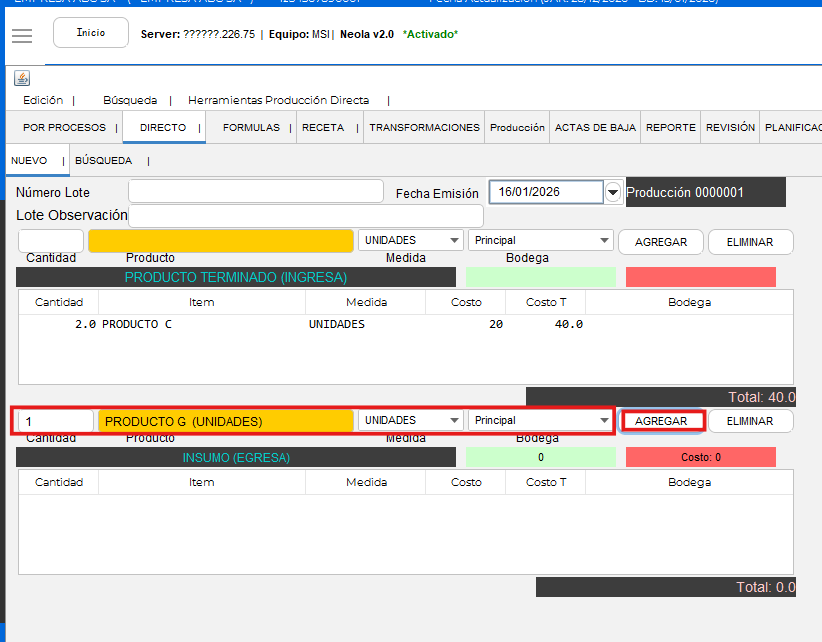
- En la parte de abajo debe llenar los campos del insumo que utilizo y por consiguiente egresa, posterior de clic en "Agregar"
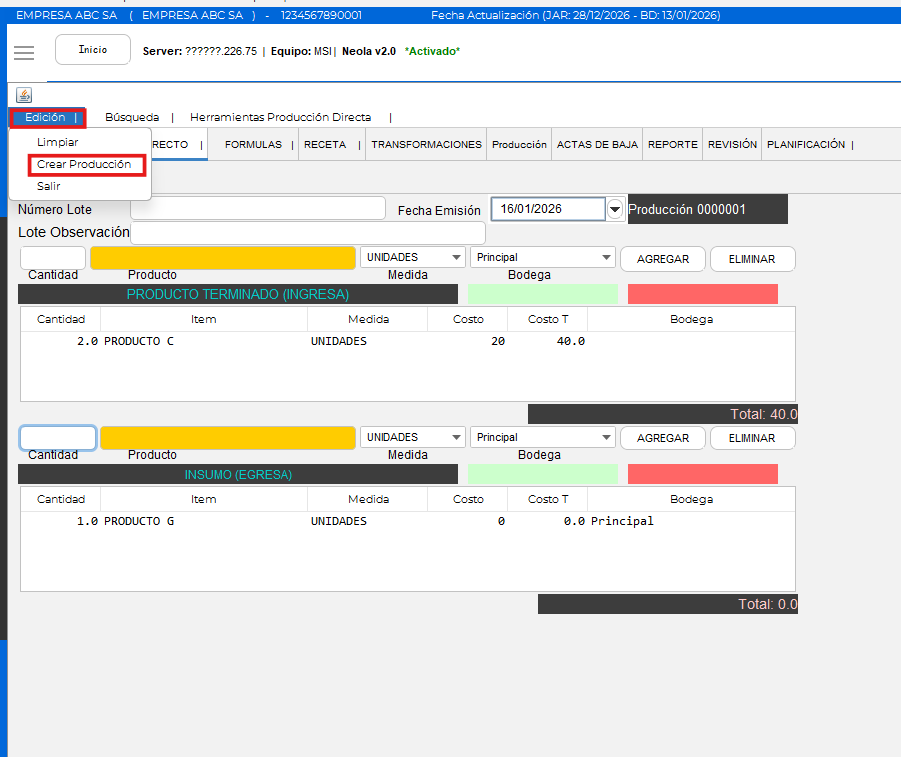
- Seleccione la pestaña Edición, y de clic en crear producción.
- Aparecerá un cuadro de diálogo, seleccione "Si"
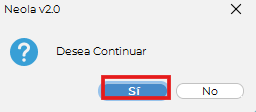
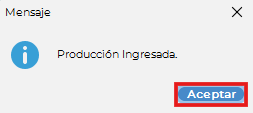
- Finalmente en el siguiente cuadro de clic en "Aceptar"
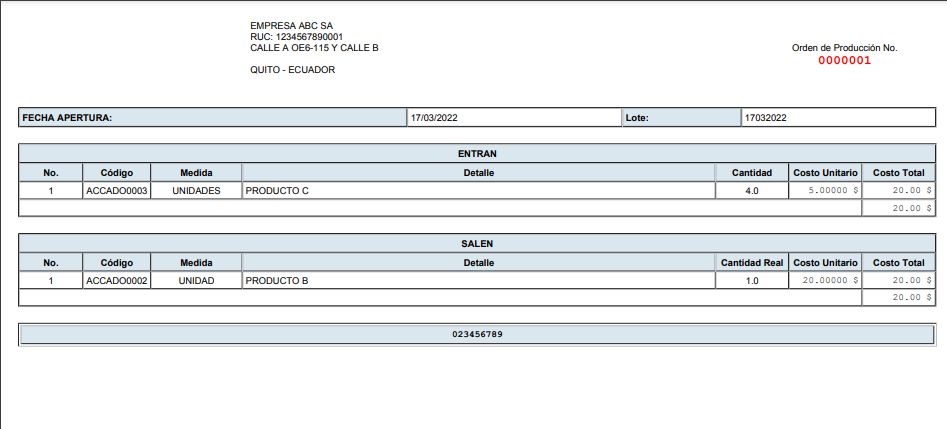
- Aparecerá la orden de producción realizada
Actualizar precios de varios items
-Presione el icono para visualiza la barra de menu.
Ingreso a Items/Servicios
- El usuario deberá dirigirse al menú principal y seleccionar -> "Inicio"
- Seleccione la opción "Items"
- Se mostrará la siguiente ventana, seleccione el Rubro (Grupo) de productos que desea visualizar, en caso de que no tenga esa información, cierre la ventana para visualizar todos los items o servicios.
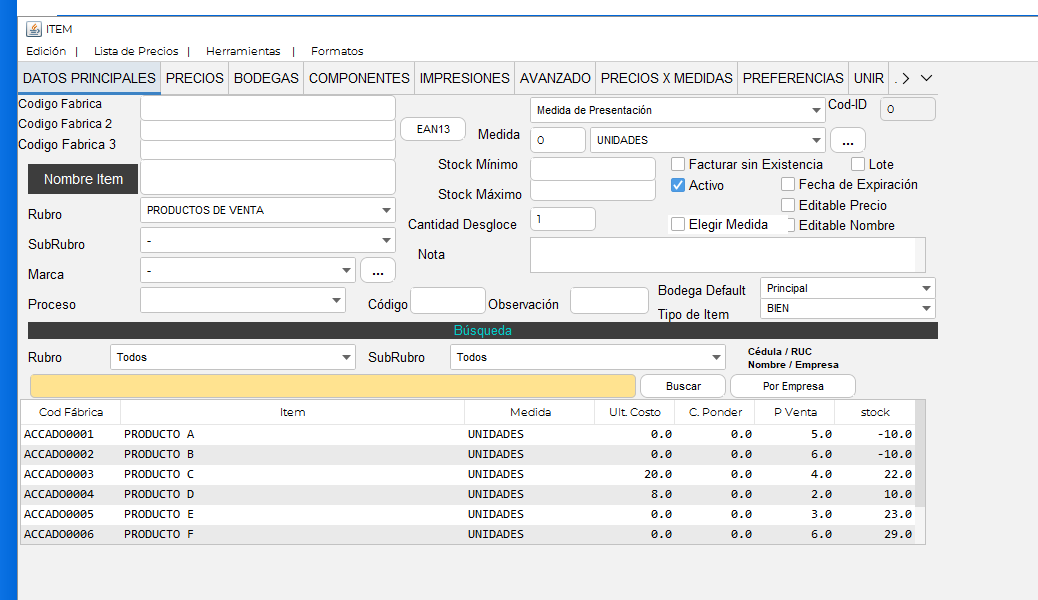
- A continuación, se mostrará el módulo de items.
Actualizar precios
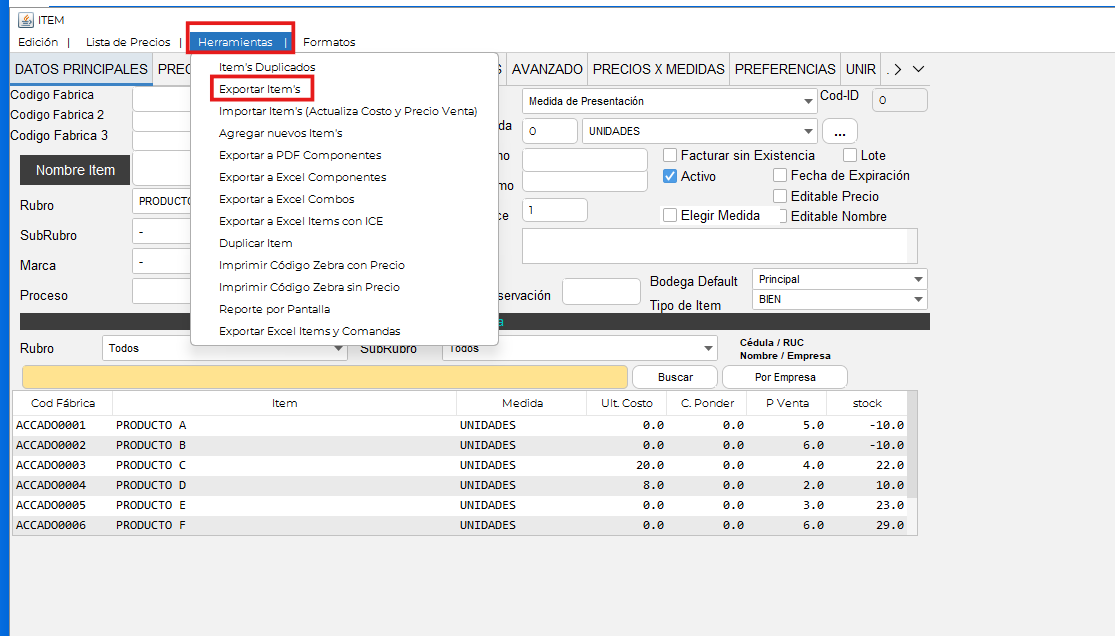
- Seleccione el menú “Herramientas” y seleccione la opción “Exportar items”.
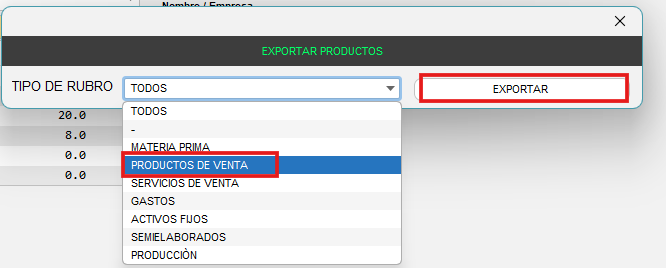
- Seleccione "Productos de venta " o “Ventas” y presione el botón “Exportar”
- A continuación, se abrirá un archivo de Excel, donde se encuentran todos los productos que tiene a la venta, en la columna “Precio Venta” coloque el precio nuevo que corresponde a cada producto.
NOTA: No se debe modificar ni eliminar ninguna otra columna del documento, solamente debe editar la columna que se indica.

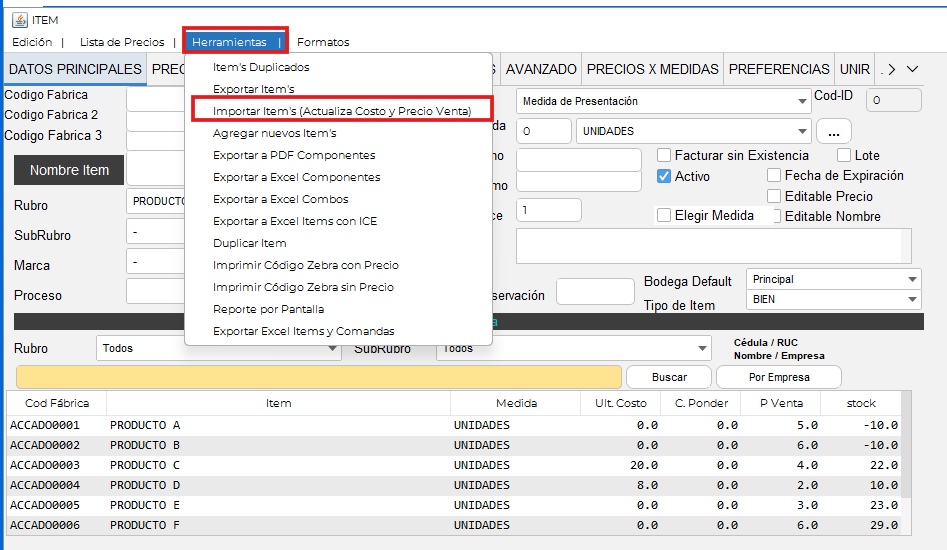
- A continuación, guarde el archivo en la carpeta que usted desee y cierre el archivo de Excel, de vuelta al sistema en la misma pantalla que está trabajando diríjase a “Herramientas” y seleccione la opción “Importar items (Actualiza costo y precio de venta)” .
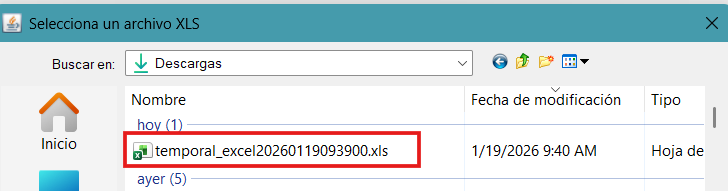
- En la pantalla que se muestra a continuación seleccione el archivo que guardó anteriormente y presione el botón “Abrir”.
- Se mostrará una barra donde se refleja el progreso de la importación.
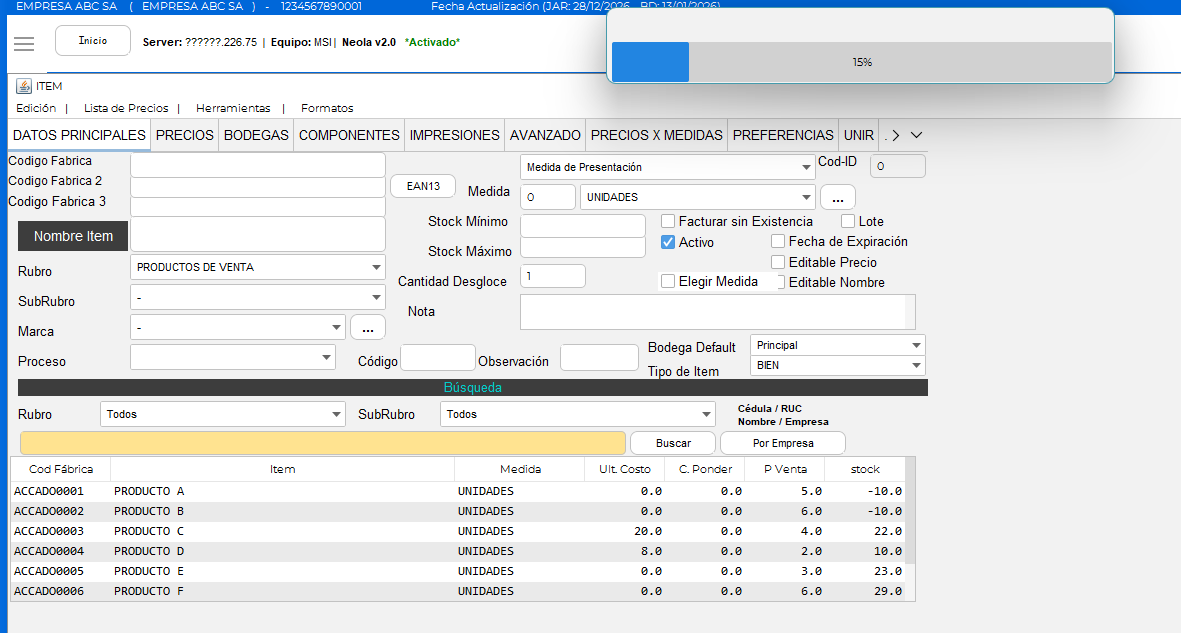
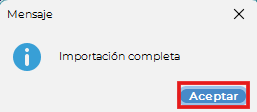
- Una vez finalizada el sistema le indicará con el siguiente mensaje y los precios se habrán actualizado.
- Puede revisar en el sistema que los precios ya se actualizaron
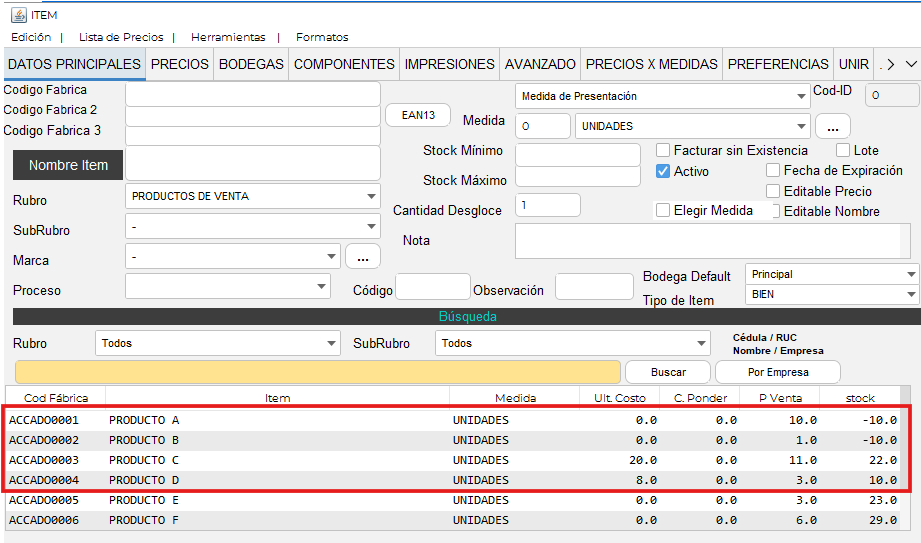
Esta herramienta es útil para actualizar varios precios a la vez en un sólo procedimiento.
Crear una Nueva Plantilla
🔐 1. Ingresar al Sistema
Primero, inicia sesión con tu usuario y contraseña 🔑💻
📂 2. Ir al Módulo Correspondiente
Una vez dentro del sistema:
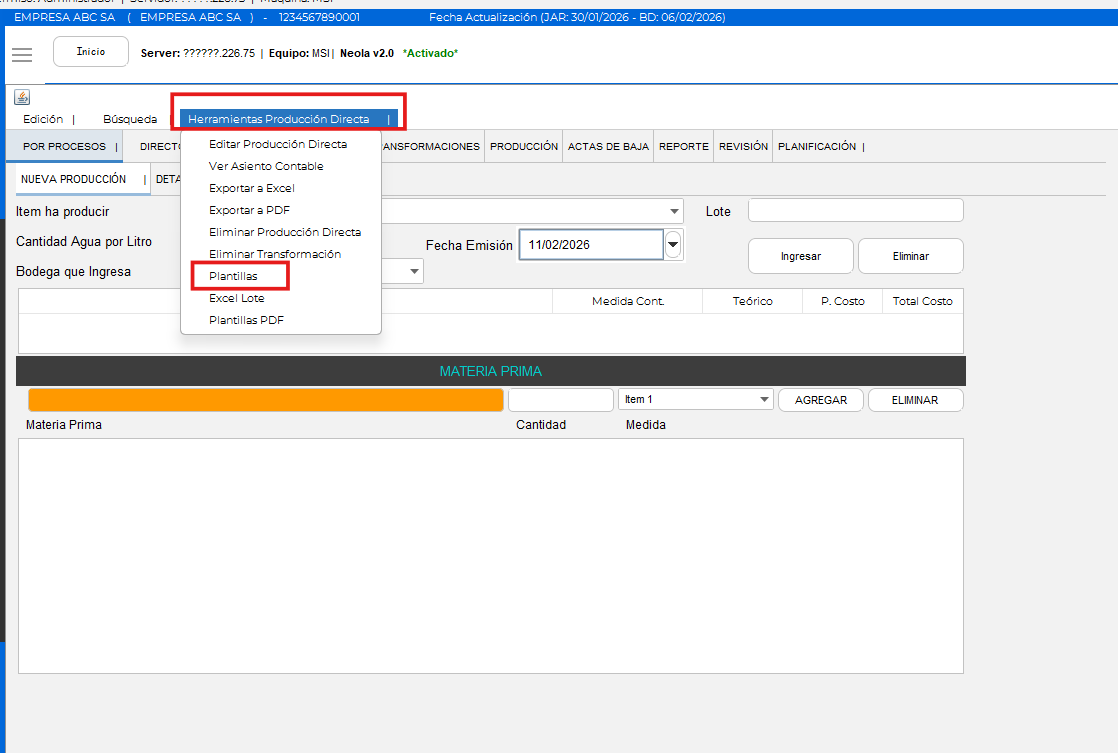
➡️ Dirígete a Transacciones
➡️ Luego selecciona Producción
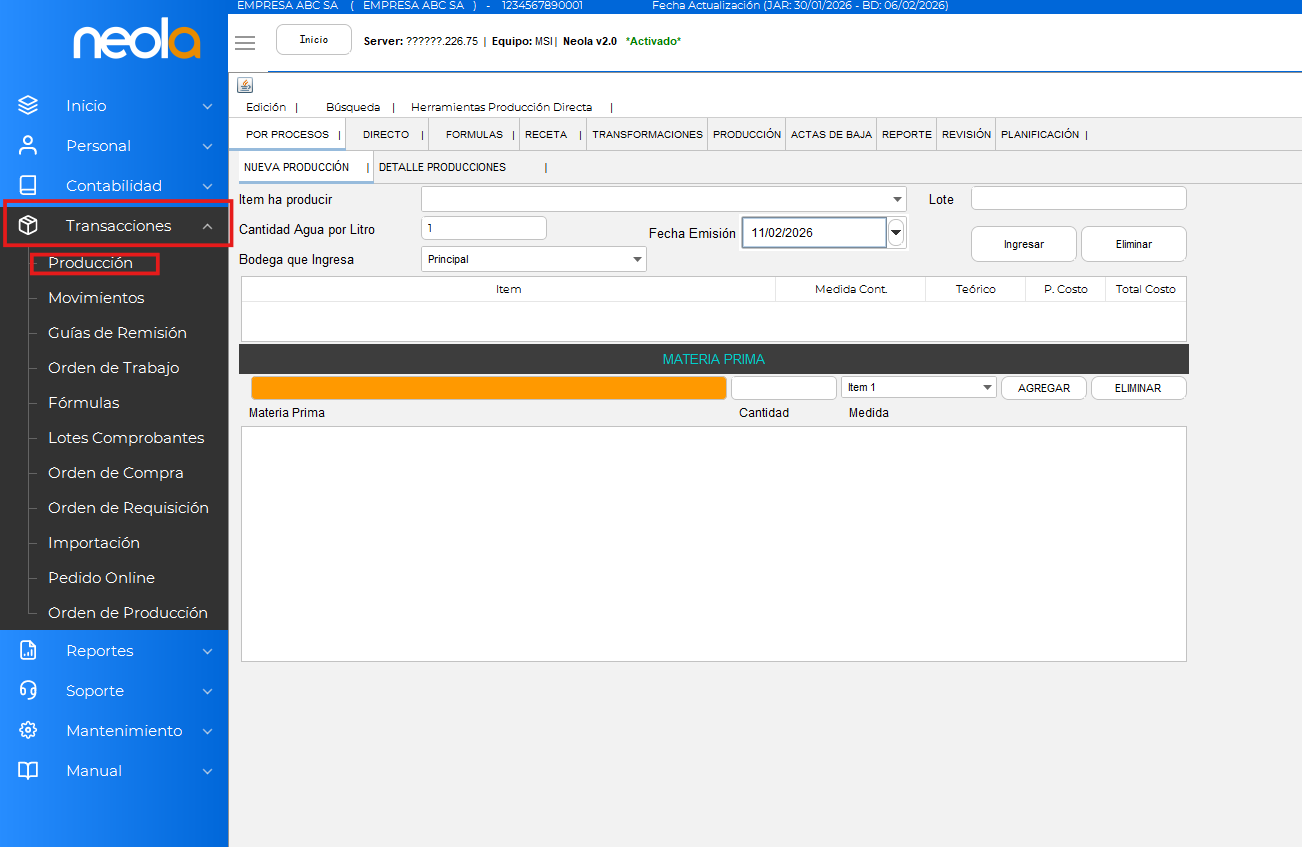
➡️ Haz clic en Herramientas Producción Directa
➡️ Ingresa a Plantillas
📋 3. Crear una Nueva Plantilla
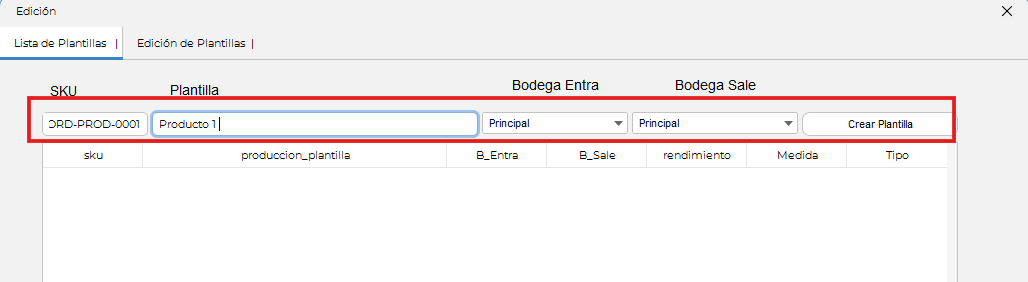
En la pantalla de Lista de Plantillas:
📝 Ingresa el producto principal
💾 Guarda para continuar con la configuración
Haz clic en Crear Plantilla
Editar la Plantilla
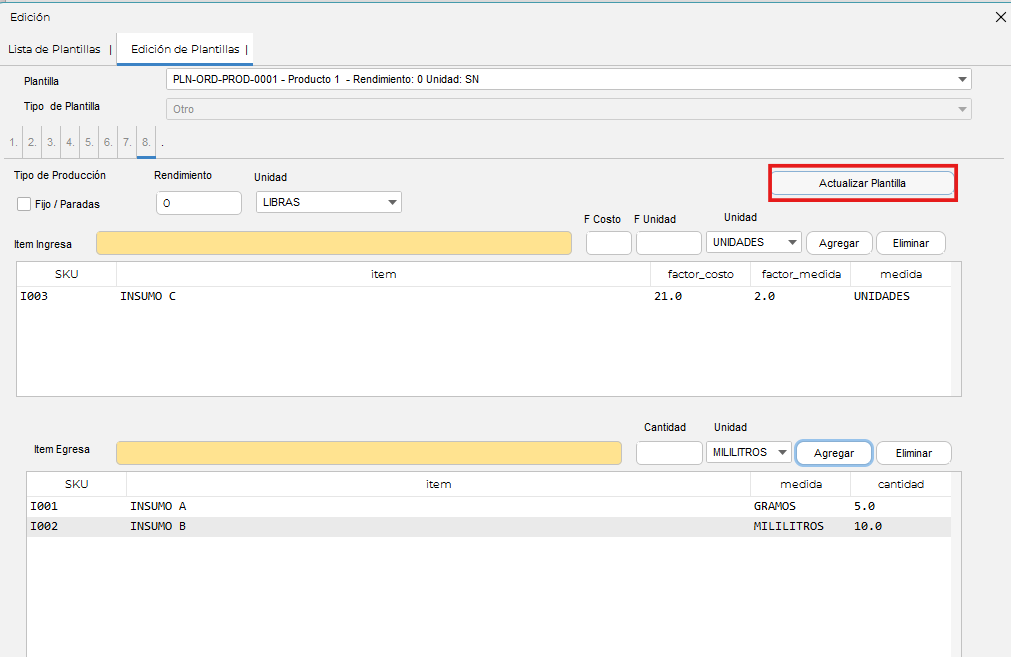
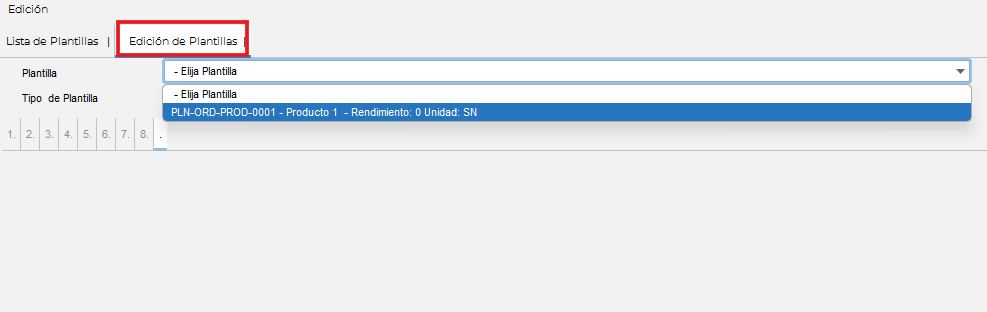
Dirígete a Edición de Plantillas:
1️⃣ Escoge la plantilla creada
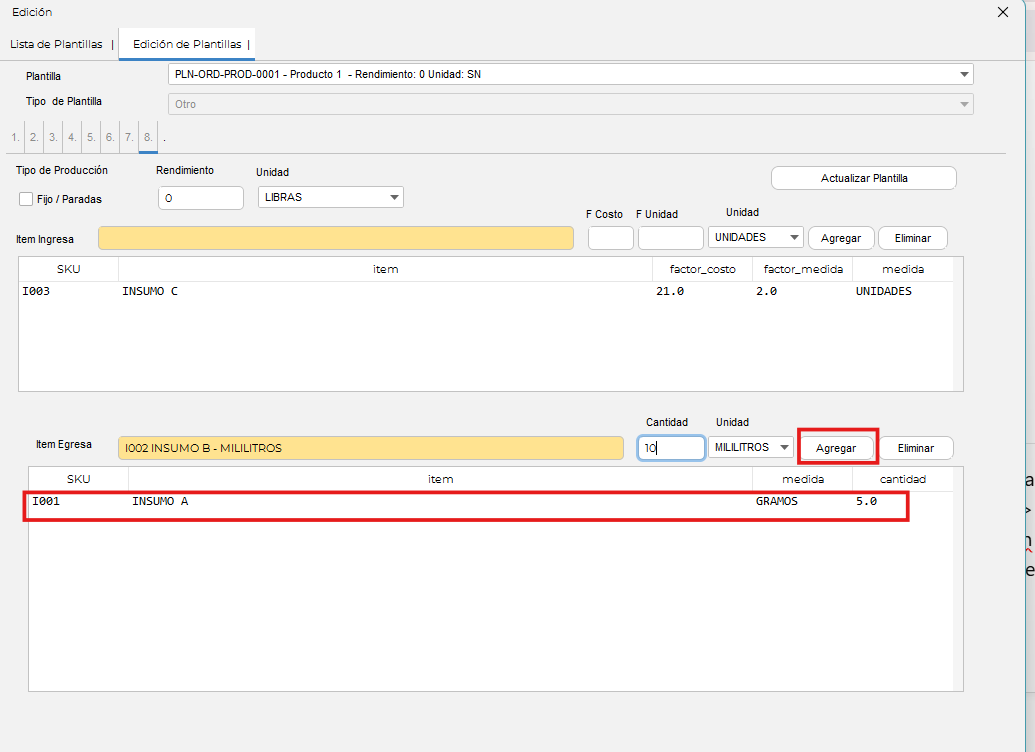
2️⃣ Selecciona el producto que ingresa (producto terminado) 📦
3️⃣ Agrega todos los ítems que egresan (materia prima o insumos) 🧾
4️⃣ Ingresa la cantidad correspondiente
5️⃣ Selecciona la unidad de medida correcta (kg, unidad, litro, etc.) ⚖️
✅ 5. Guardar Cambios
Finalmente:
✔️ Haz clic en Actualizar Plantilla