# Actualizar precios de varios items
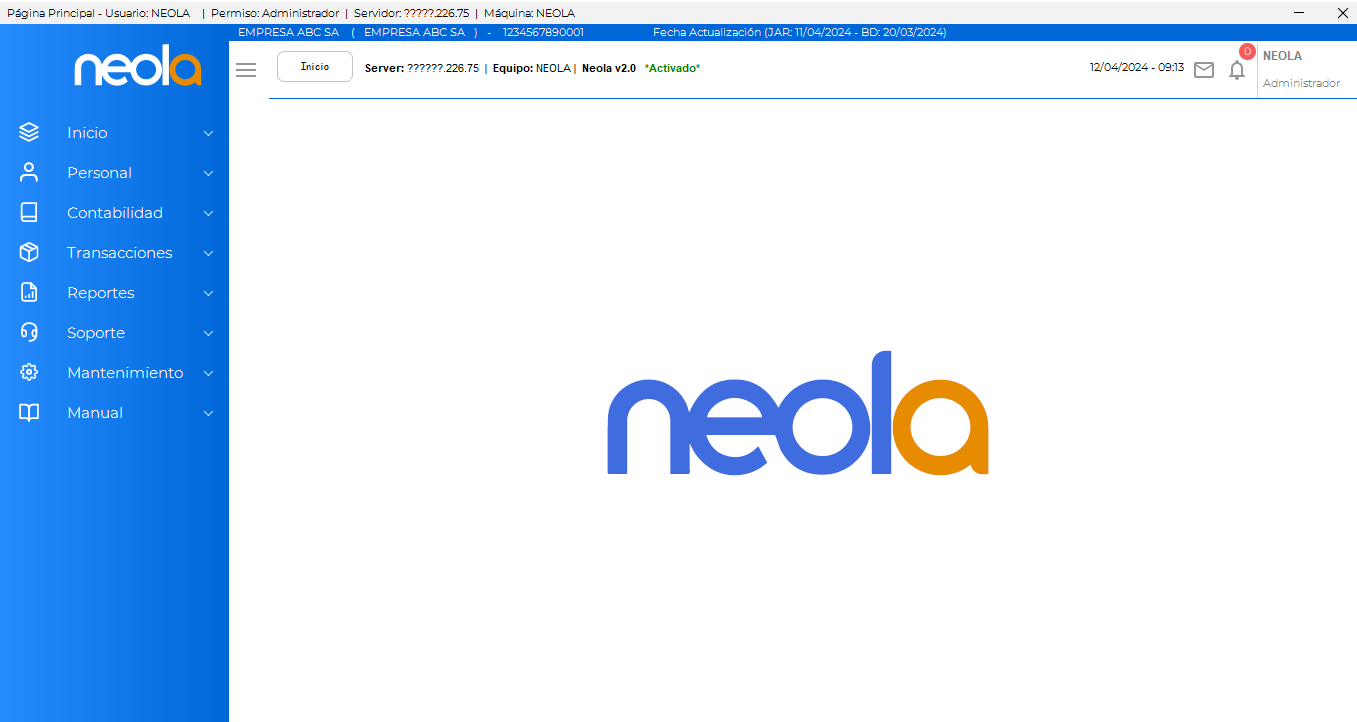
-Presione el icono para visualiza la barra de menu.
# Ingreso a Items/Servicios
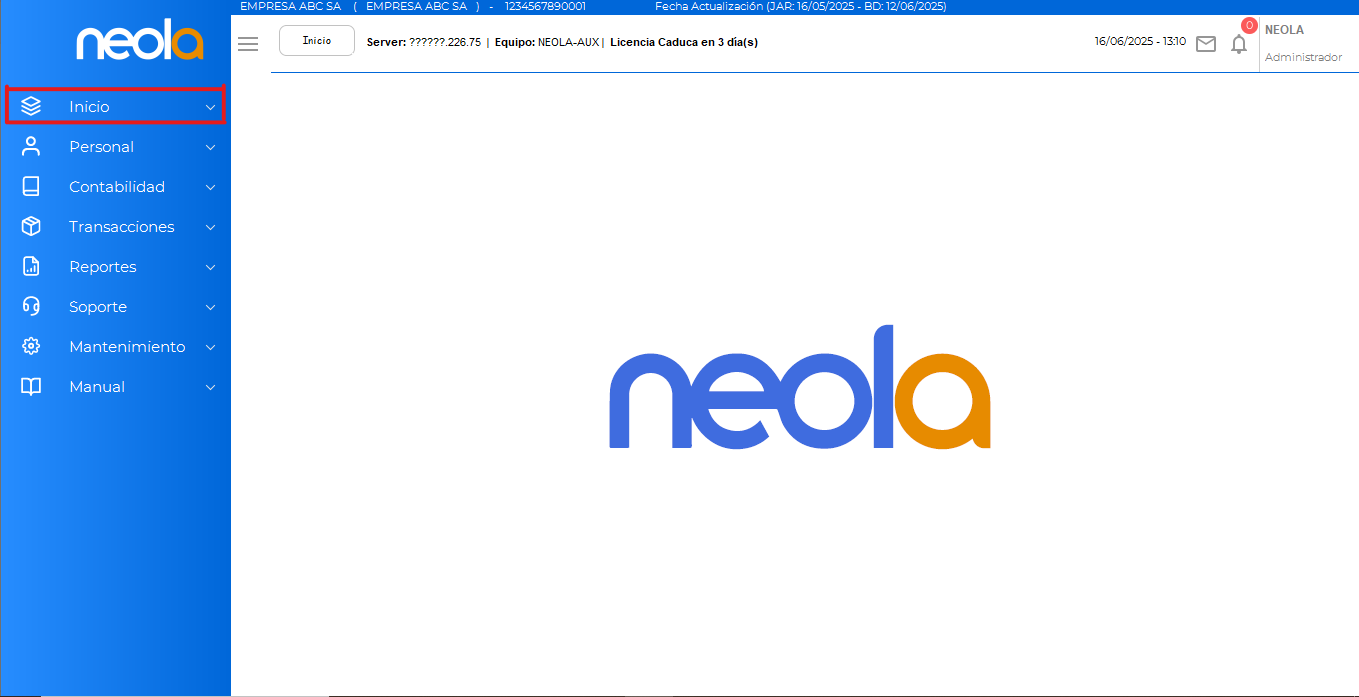
\- El usuario deberá dirigirse al menú principal y seleccionar -> "**Inicio**"
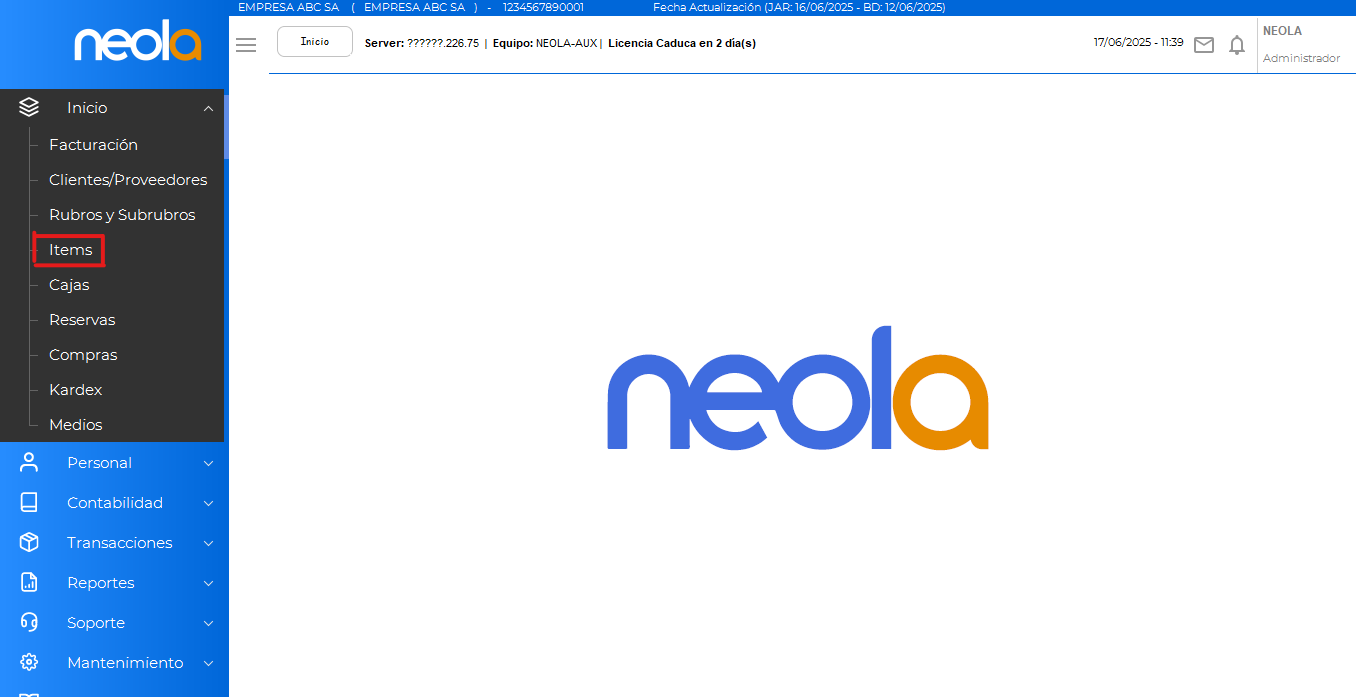
\- Seleccione la opción "**Items**"
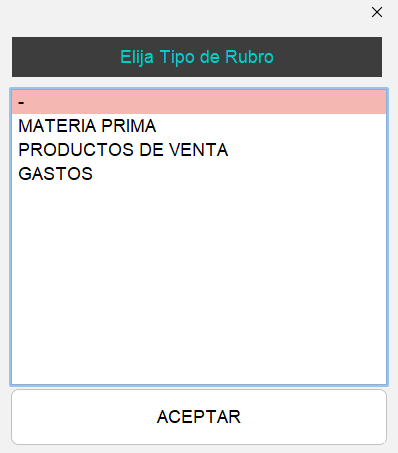
\- Se mostrará la siguiente ventana, seleccione el Rubro (Grupo) de productos que desea visualizar, en caso de que no tenga esa información, cierre la ventana para visualizar todos los items o servicios.
\- A continuación, se mostrará el módulo de items.
[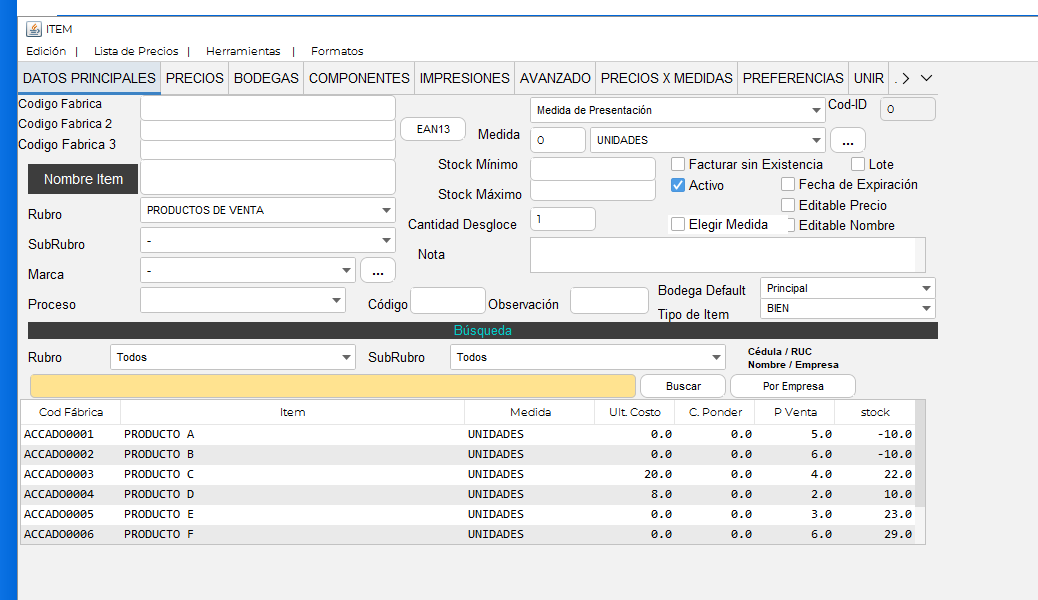](https://manual.neola.app/uploads/images/gallery/2026-01/qodimage.png)
# Actualizar precios
\- Seleccione el menú “**Herramientas**” y seleccione la opción “**Exportar items**”.
[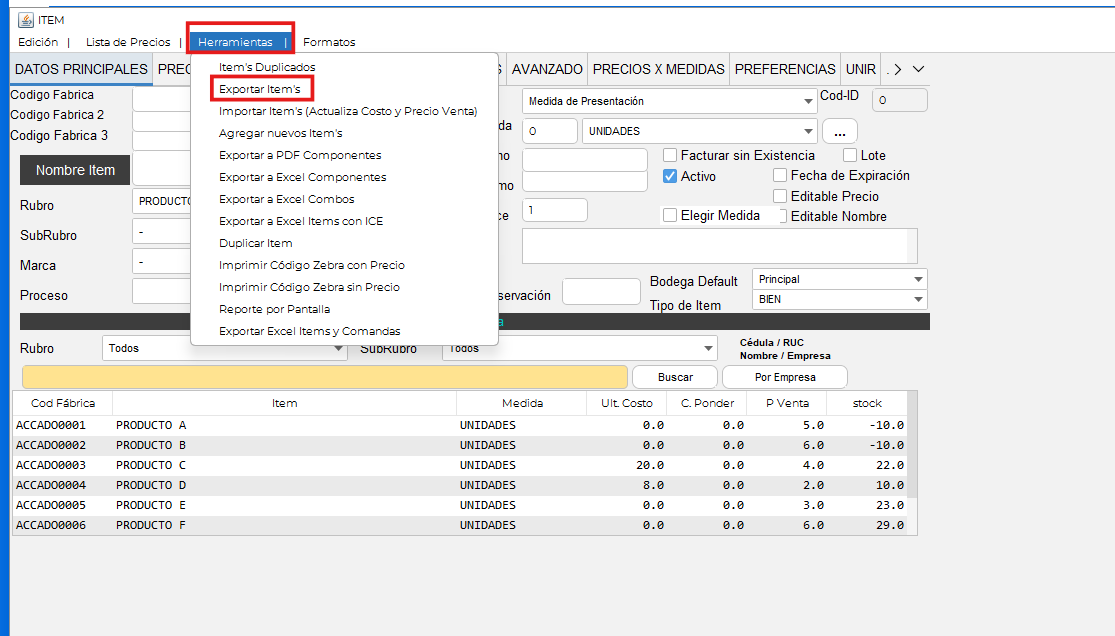](https://manual.neola.app/uploads/images/gallery/2026-01/my3image.png)
\- Seleccione "**Productos de venta** " o “**Ventas**” y presione el botón “**Exportar**”
[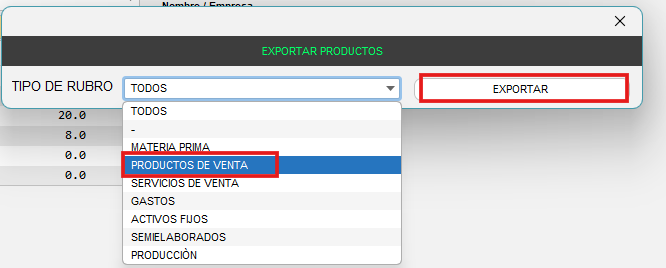](https://manual.neola.app/uploads/images/gallery/2026-01/tn6image.png)
\- A continuación, se abrirá un archivo de Excel, donde se encuentran todos los productos que tiene a la venta, en la columna “Precio Venta” coloque el precio nuevo que corresponde a cada producto.
**NOTA: No se debe modificar ni eliminar ninguna otra columna del documento, solamente debe editar la columna que se indica.**
[](https://manual.neola.app/uploads/images/gallery/2026-01/7a2image.png)
\- A continuación, guarde el archivo en la carpeta que usted desee y cierre el archivo de Excel, de vuelta al sistema en la misma pantalla que está trabajando diríjase a “**Herramientas**” y seleccione la opción “**Importar items (Actualiza costo y precio de venta)**” .
[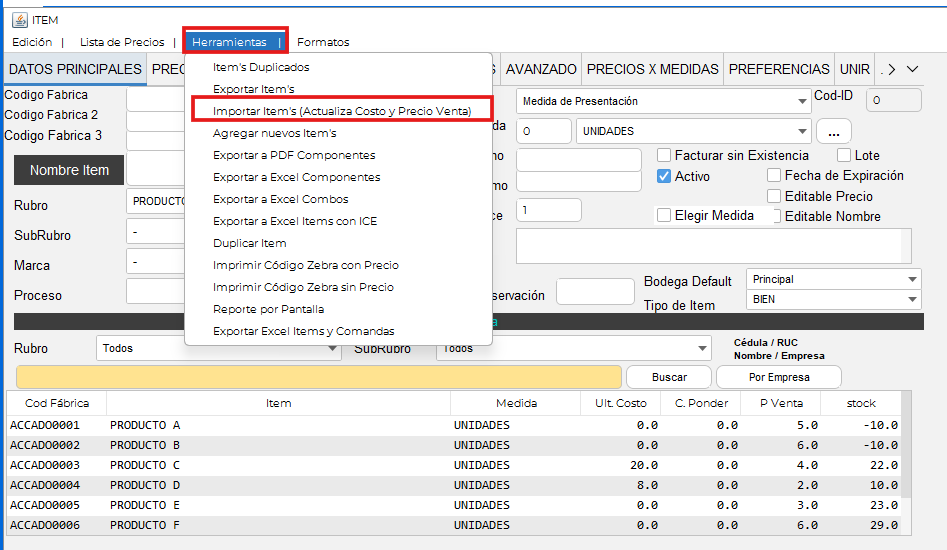](https://manual.neola.app/uploads/images/gallery/2026-01/kOKimage.png)
\- En la pantalla que se muestra a continuación seleccione el archivo que guardó anteriormente y presione el botón “Abrir”.
[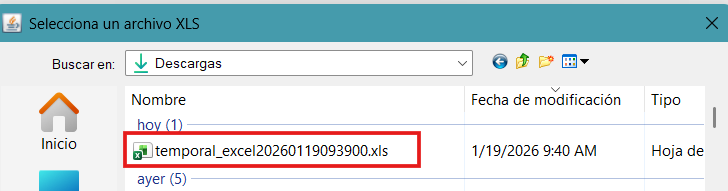](https://manual.neola.app/uploads/images/gallery/2026-01/18Yimage.png)
\- Se mostrará una barra donde se refleja el progreso de la importación.
[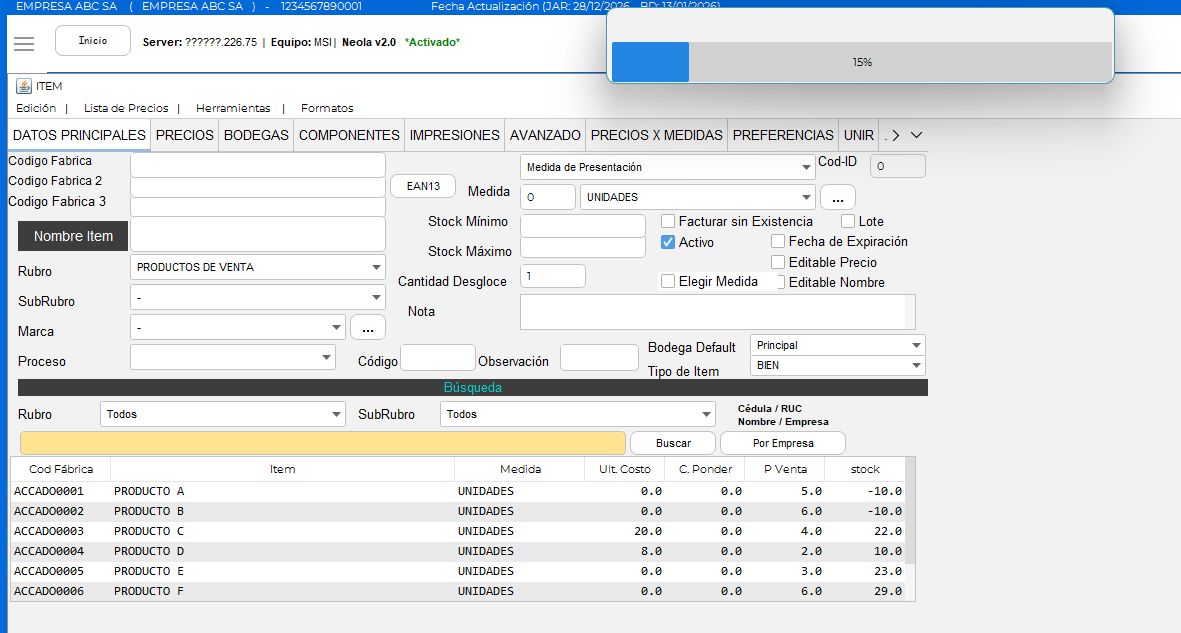](https://manual.neola.app/uploads/images/gallery/2026-01/76eimage.png)
\- Una vez finalizada el sistema le indicará con el siguiente mensaje y los precios se habrán actualizado.
[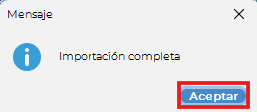](https://manual.neola.app/uploads/images/gallery/2026-01/8njimage.png)
\- Puede revisar en el sistema que los precios ya se actualizaron
[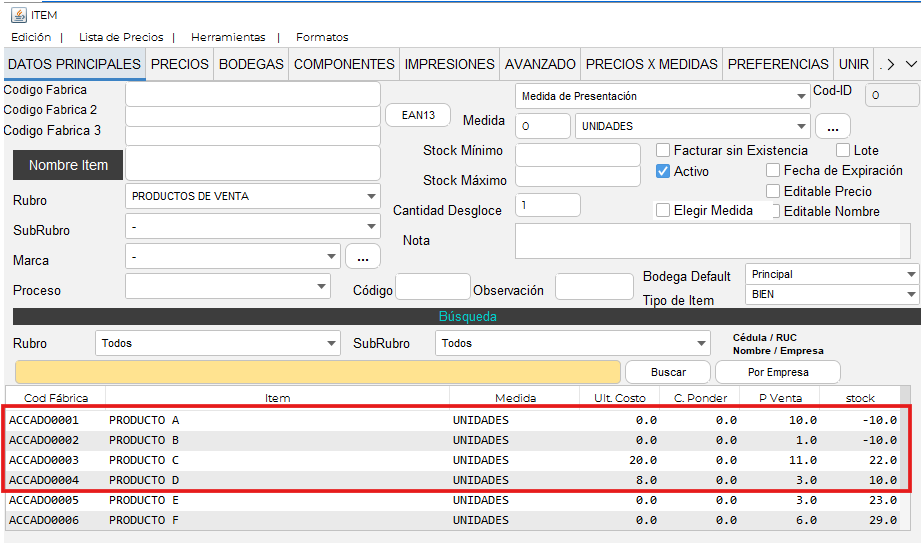](https://manual.neola.app/uploads/images/gallery/2026-01/tvJimage.png)
***Esta herramienta es útil para actualizar varios precios a la vez en un sólo procedimiento.***