# 🚫Anular facturas desde cartera (posterior al cierre de caja)
### 🔒 Ingreso al sistema
-Para empezar, inicia el programa Neola en tu ordenador e ingresa el usuario y contraseña proporcionado por tu técnico. [](https://manual.neola.app/uploads/images/gallery/2025-10/AJwpersonal.png)
Haz clic en **Ingresar**

-Una vez en la pantalla principal, selecciona el ícono de **Menú [](https://manual.neola.app/uploads/images/gallery/2025-10/EQmimage.png)**en la parte superior izquierda.

### Ir al módulo cartera
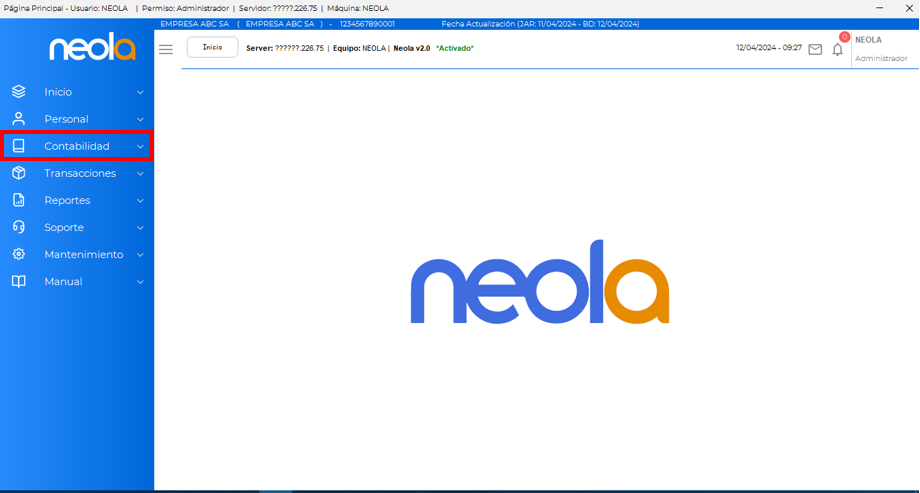
\- Selecciona-> **"Contabilidad"**
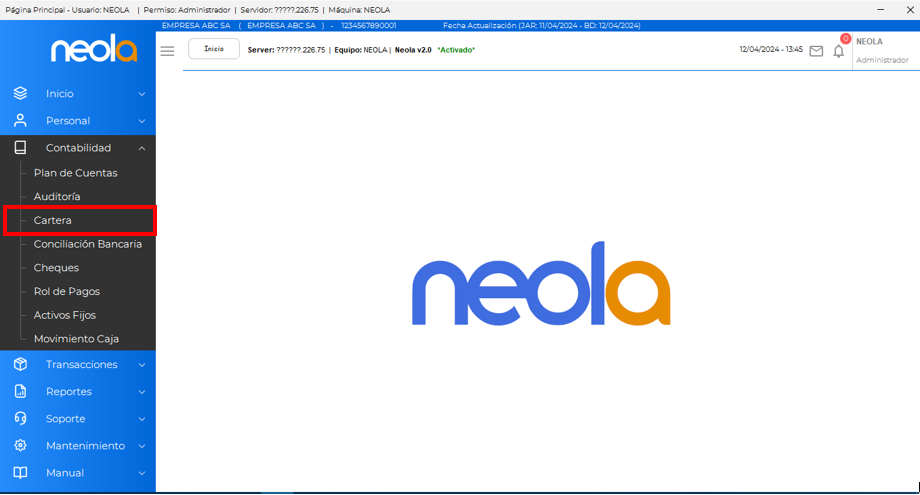
\- Selecciona la opción **"Cartera"**
### Eliminar abonos
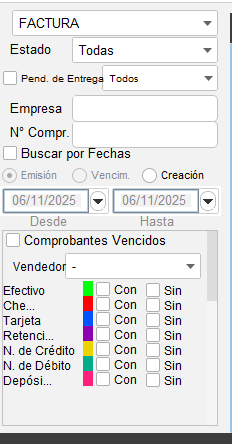
\- Con la ayuda de los filtros ubicados en la parte lateral izquierda de la pantalla, **busca** el comprobante que deseas eliminar el pago.
[](https://manual.neola.app/uploads/images/gallery/2025-11/N0Yimage.png)
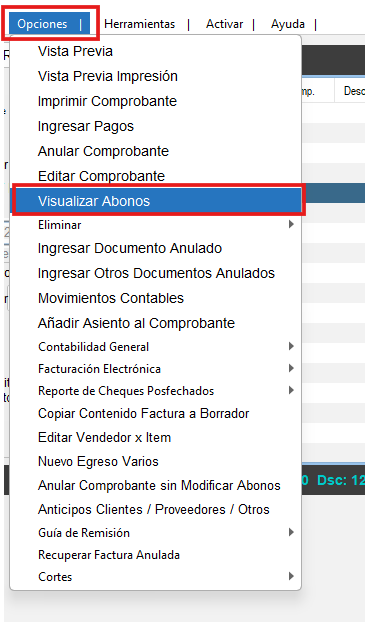
\- Selecciona la factura que se anulará y haz clic en “**Opciones**” >“**Visualizar abonos**”.
[](https://manual.neola.app/uploads/images/gallery/2025-11/YN1image.png)
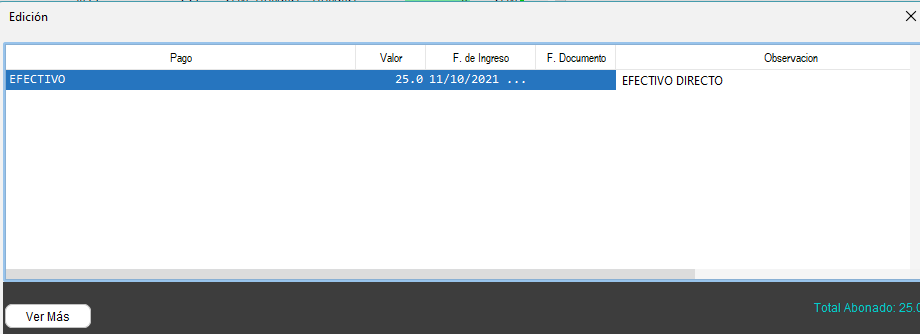
\- Se mostrará la siguiente pantalla donde se muestran **todos los pagos** registrados en ese comprobante.
[](https://manual.neola.app/uploads/images/gallery/2025-11/oSSimage.png)
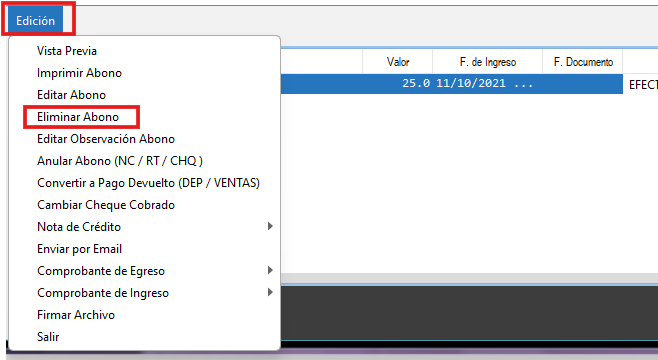
\- Selecciona el abono que se eliminará y clic en “**Edición**” > "**Eliminar abono**”.
[](https://manual.neola.app/uploads/images/gallery/2025-11/yemimage.png)
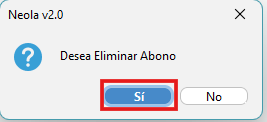
\- Se mostrará la ventana de confirmación, haz clic en “**Si**”.
[](https://manual.neola.app/uploads/images/gallery/2025-11/SkEimage.png)
\- Listo, el abono del comprobante ya está eliminado.
### Anular comprobante
**NOTA:** ***El comprobante que se va a anular no debe registrar pagos***
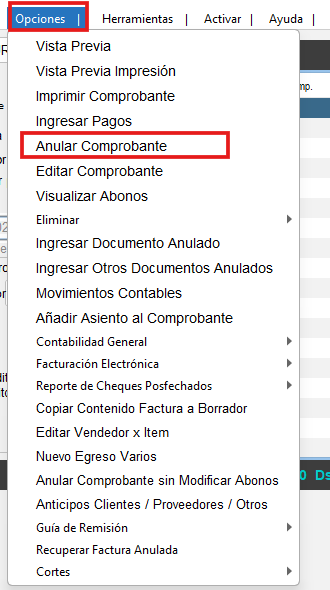
\- SeleccionA el comprobante que se anulará y ve a “**Opciones**” > “**Anular comprobante**”.
[](https://manual.neola.app/uploads/images/gallery/2025-11/7Ngimage.png)
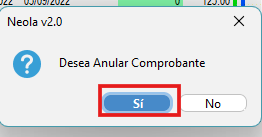
\- Debes confirmar que deseas anular el comprobante, de clic en “**SI**”.
[](https://manual.neola.app/uploads/images/gallery/2025-11/7QOimage.png)
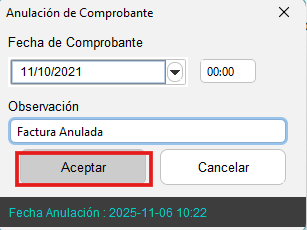
\- Ingresa una observación de mínimo **10 dígitos** para continuar, y presiona **“Aceptar”**.
[](https://manual.neola.app/uploads/images/gallery/2025-11/b1Iimage.png)
\- Finalmente, la factura ya consta como anulada en el sistema.