# Autorización de facturas desde el módulo de caja
## Ingreso a módulo de caja
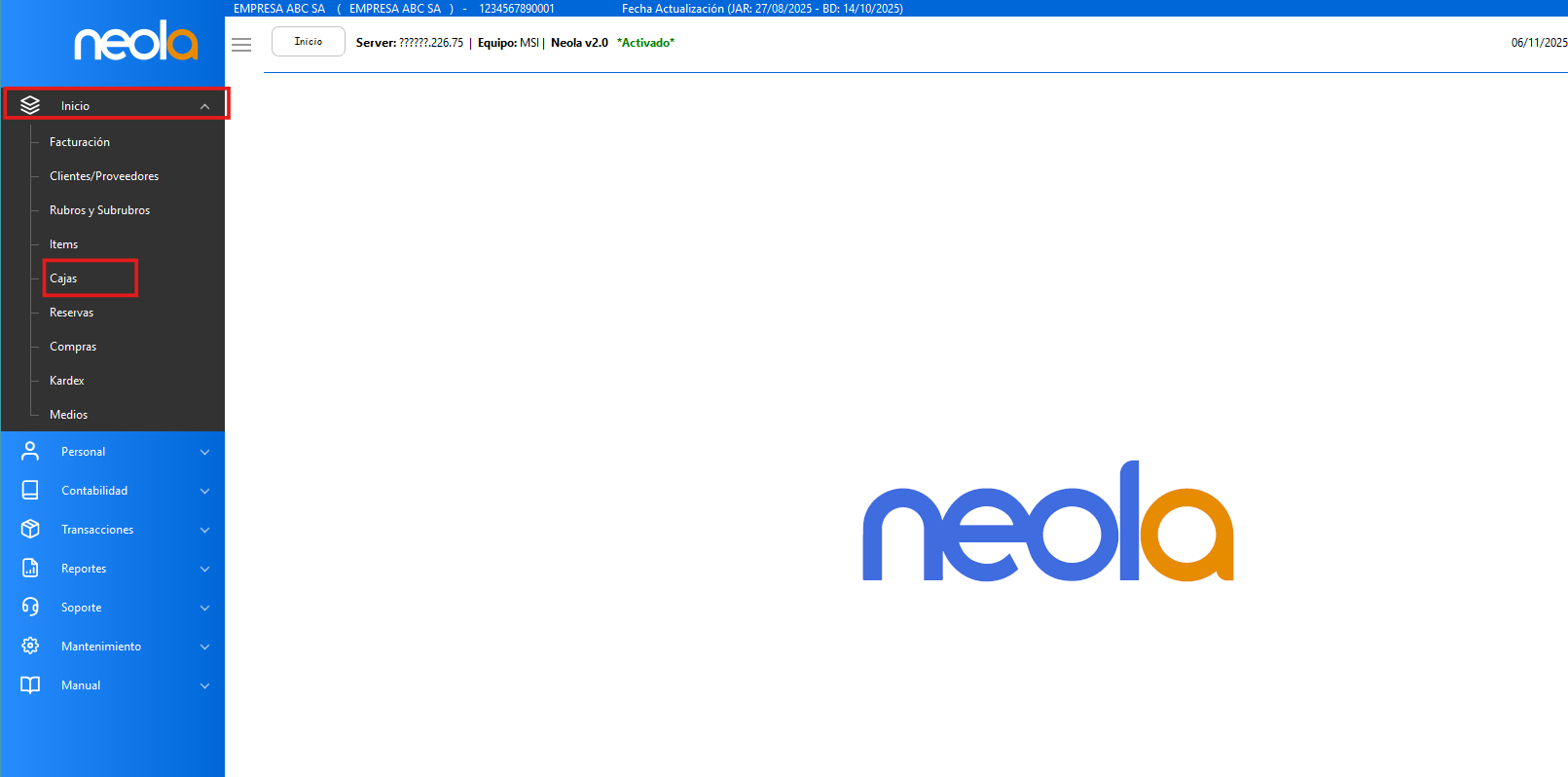
\- Una vez en el menú principal, selecciona-> **"Inicio"** y luego selecciona el módulo de **"Cajas"**
[](https://manual.neola.app/uploads/images/gallery/2025-11/vvfimage.png)
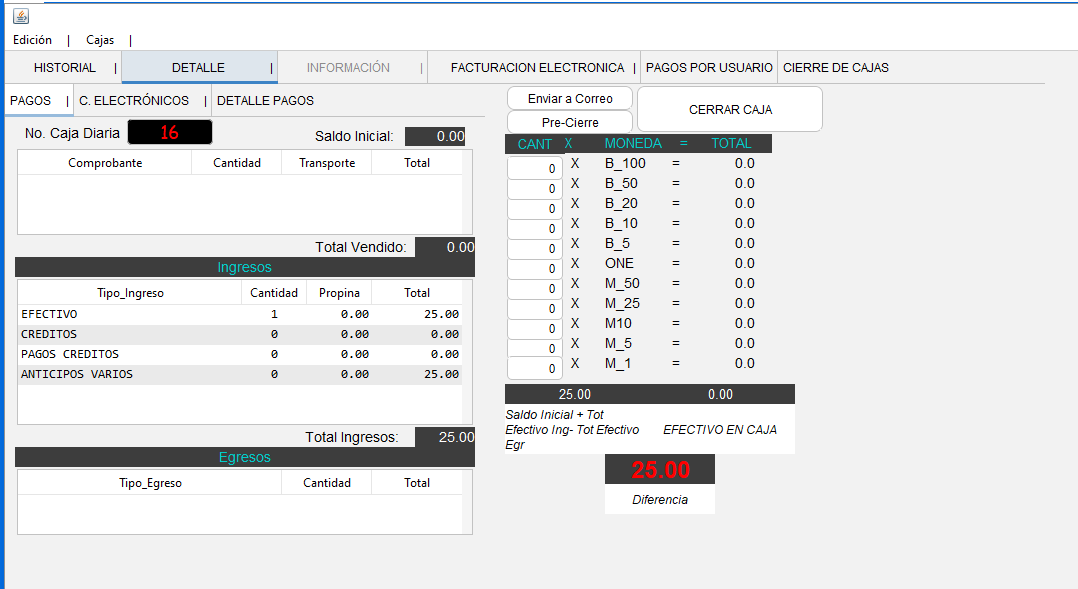
\- Aparacerá la pantalla del módulo de caja
[](https://manual.neola.app/uploads/images/gallery/2025-11/XdMimage.png)
## Autorización de facturas
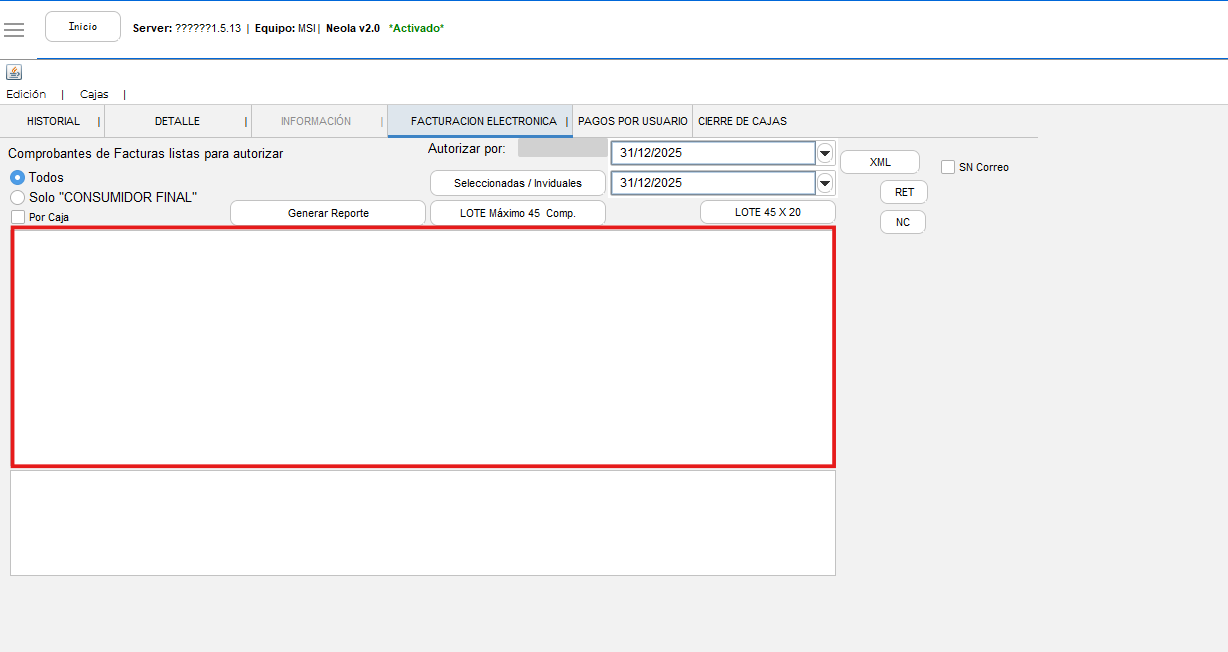
\- En la siguiente pantalla, selecciona la pestaña de **"Facturación electrónica"** y luego clic en **"Generar reporte"**
[](https://manual.neola.app/uploads/images/gallery/2025-11/yOximage.png)
\- Haz clic en **"Seleccionadas, individuales"** para empezar el proceso.
\- Una vez realizado el proceso, la pantalla debe quedar en blanco.
[](https://manual.neola.app/uploads/images/gallery/2025-12/lJOimage.png)
**NOTA:** En caso de que alguna factura no se autorice, se debe notificar para poder verificar cuál es el error.