# 🖱️ Facturación rapida botones

### 🔒 Ingreso al sistema

-Para empezar, inicia el programa Neola en tu ordenador e ingresa el usuario y contraseña proporcionado por tu técnico. [![personal.png](https://manual.neola.app/uploads/images/gallery/2025-10/scaled-1680-/AJwpersonal.png)](https://manual.neola.app/uploads/images/gallery/2025-10/AJwpersonal.png)

Haz clic en **Ingresar**

![](https://elasesorpublico.com/images_neola/uploads/big/9fae5982d5d5cf223527d05325a25d67.PNG)

-Una vez en la pantalla principal, selecciona el ícono de **Menú [![image.png](https://manual.neola.app/uploads/images/gallery/2025-10/scaled-1680-/EQmimage.png)](https://manual.neola.app/uploads/images/gallery/2025-10/EQmimage.png)**en la parte superior izquierda.

![](https://elasesorpublico.com/images_neola/uploads/big/e2d133f4930d9104f64f29b5ef32e577.png)

### 🧾 Ingresar al módulo de Cajas

\- Seleccione la opción **“Inicio”**.

[![inicio.png](https://manual.neola.app/uploads/images/gallery/2026-05/scaled-1680-/SRTinicio.png)](https://manual.neola.app/uploads/images/gallery/2026-05/SRTinicio.png)
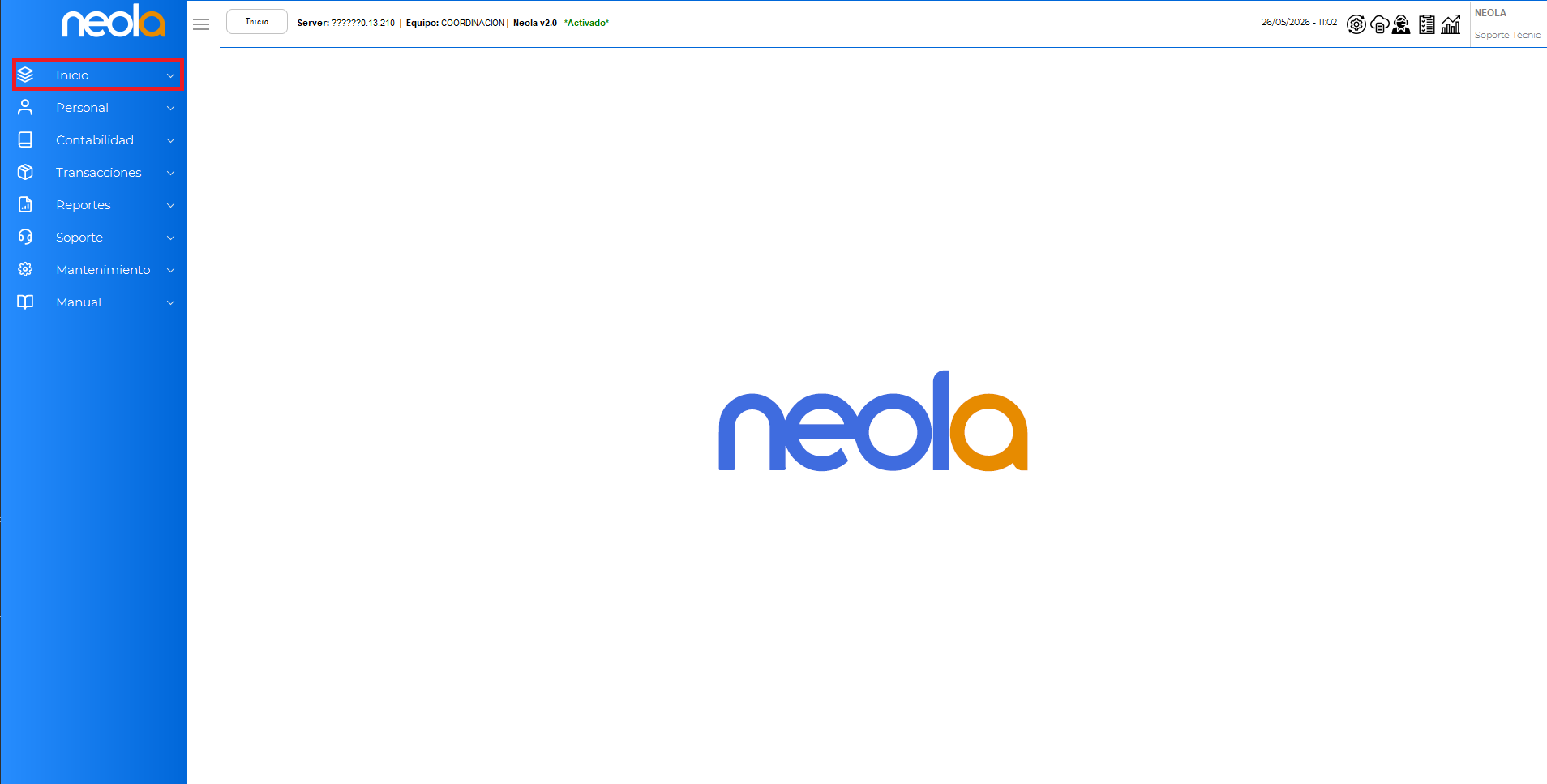
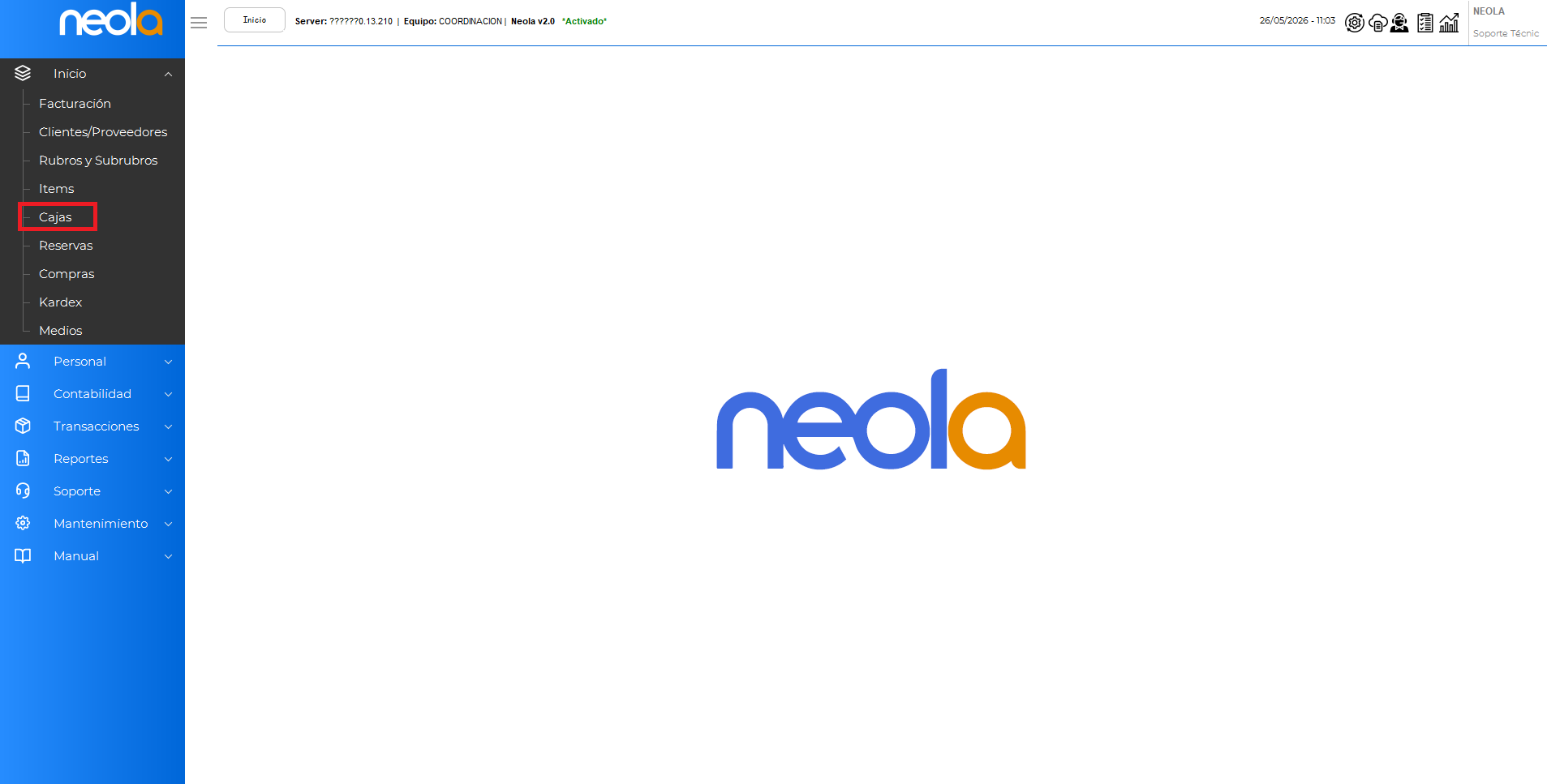
\- Posteriormente, seleccione la opción **“Cajas”** para ingresar al módulo correspondiente.

[![cajas.png](https://manual.neola.app/uploads/images/gallery/2026-05/scaled-1680-/cajas.png)](https://manual.neola.app/uploads/images/gallery/2026-05/cajas.png)
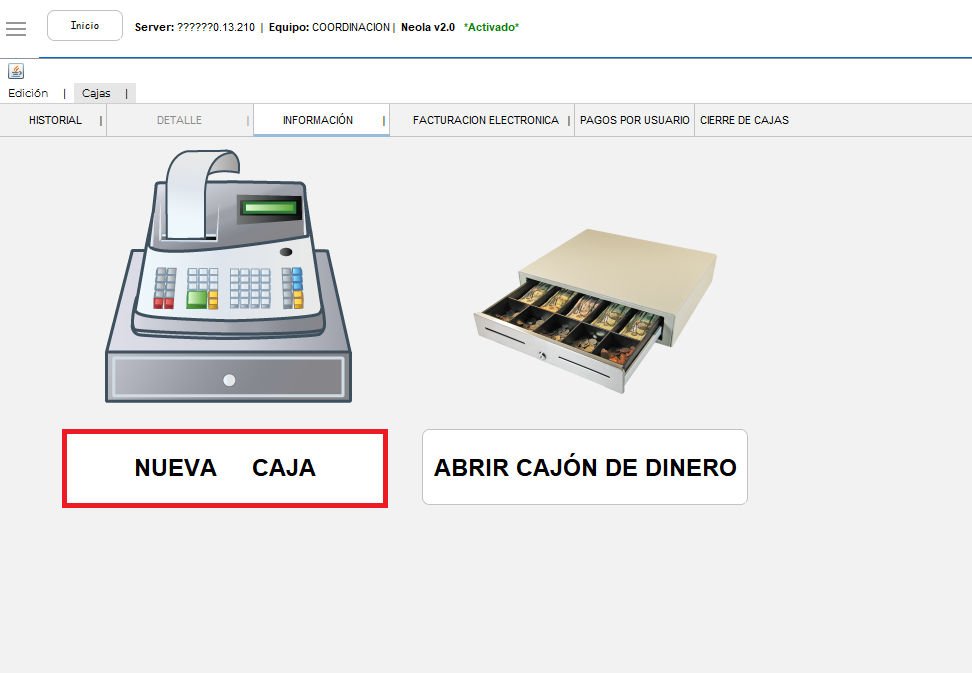
\- A continuación, el sistema mostrará la siguiente pantalla. Luego, seleccione la opción **“Nueva Caja”** para continuar con el proceso.

[![nueva caja.png](https://manual.neola.app/uploads/images/gallery/2026-05/scaled-1680-/nueva-caja.png)](https://manual.neola.app/uploads/images/gallery/2026-05/nueva-caja.png)
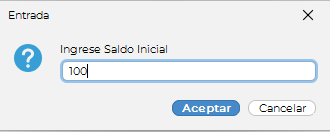
\- Ingrese el saldo inicial con el que desea realizar la apertura de caja y, posteriormente, presione el botón **“Aceptar”**.

<div class="qMYqUG_convSearchResultHighlightRoot" id="bkmrk--5"><section class="text-token-text-primary w-full focus:outline-none has-data-writing-block:pointer-events-none [&:has([data-writing-block])>*]:pointer-events-auto [content-visibility:auto] supports-[content-visibility:auto]:[contain-intrinsic-size:auto_100lvh] R6Vx5W_threadScrollVars scroll-mb-[calc(var(--scroll-root-safe-area-inset-bottom,0px)+var(--thread-response-height))] scroll-mt-[calc(var(--header-height)+min(200px,max(70px,20svh)))]" data-scroll-anchor="false" data-testid="conversation-turn-130" data-turn="assistant" data-turn-id="request-6a0dcae4-7bc8-83e9-85b7-db6de15a3c24-4" data-turn-id-container="request-6a0dcae4-7bc8-83e9-85b7-db6de15a3c24-4" dir="auto"><div class="text-base my-auto mx-auto pb-10 [--thread-content-margin:var(--thread-content-margin-xs,calc(var(--spacing)*4))] @w-sm/main:[--thread-content-margin:var(--thread-content-margin-sm,calc(var(--spacing)*6))] @w-lg/main:[--thread-content-margin:var(--thread-content-margin-lg,calc(var(--spacing)*16))] px-(--thread-content-margin)"><div class="[--thread-content-max-width:40rem] @w-lg/main:[--thread-content-max-width:48rem] mx-auto max-w-(--thread-content-max-width) flex-1 group/turn-messages focus-visible:outline-hidden relative flex w-full min-w-0 flex-col agent-turn"><div class="mt-3 w-full empty:hidden">  
</div></div></div></section></div>[![ingrese saldo.png](https://manual.neola.app/uploads/images/gallery/2026-05/scaled-1680-/ingrese-saldo.png)](https://manual.neola.app/uploads/images/gallery/2026-05/ingrese-saldo.png)

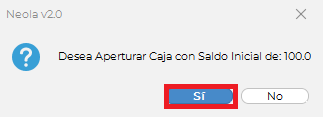
\- El sistema mostrará un mensaje de confirmación. Verifique la información y presione el botón **“Sí”** para continuar.

[![si.png](https://manual.neola.app/uploads/images/gallery/2026-05/scaled-1680-/si.png)](https://manual.neola.app/uploads/images/gallery/2026-05/si.png)
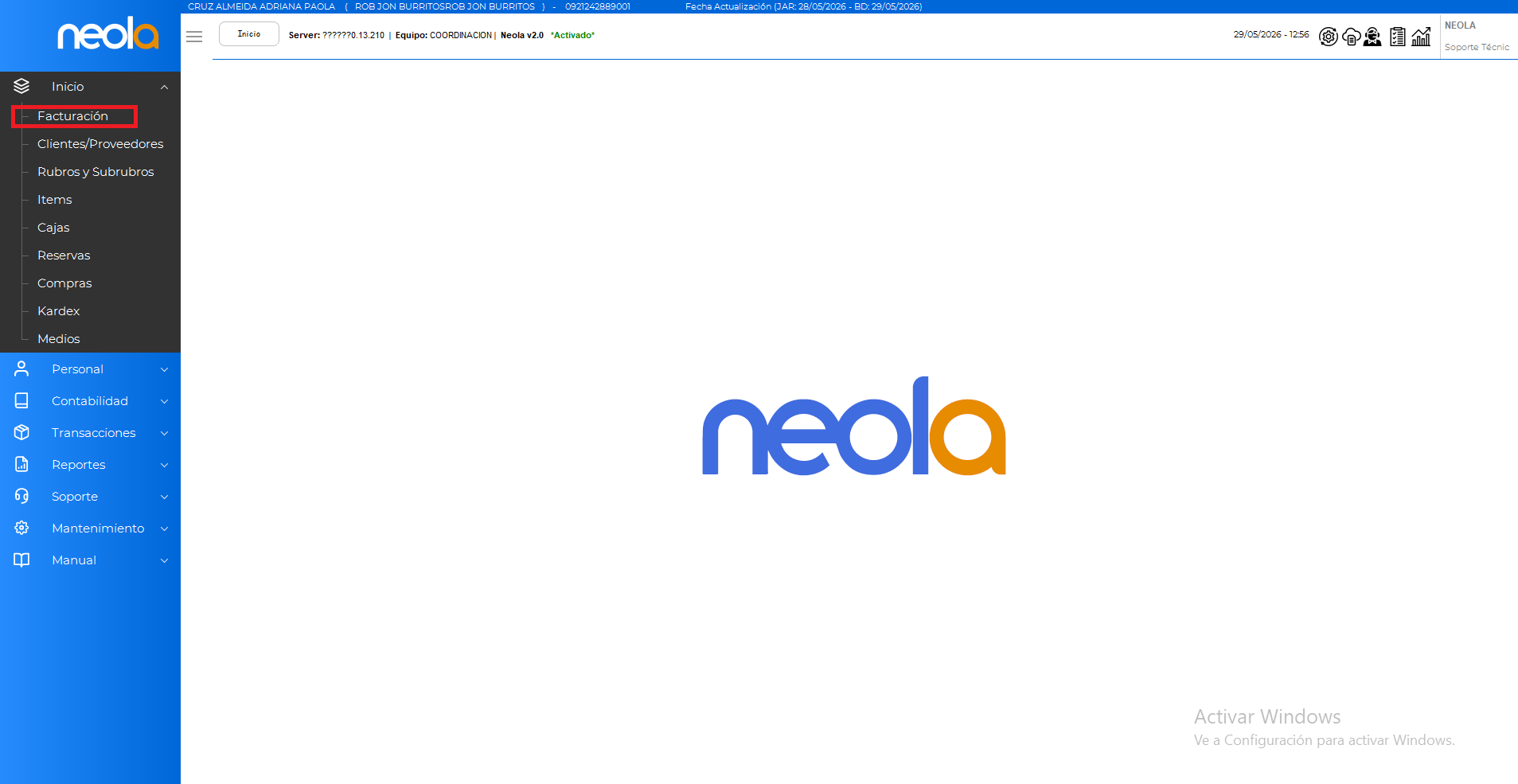
\- Una vez que ya abrio caja, puede dirijirse al módulo de facturación

[![facturacion.png](https://manual.neola.app/uploads/images/gallery/2026-05/scaled-1680-/facturacion.png)](https://manual.neola.app/uploads/images/gallery/2026-05/facturacion.png)
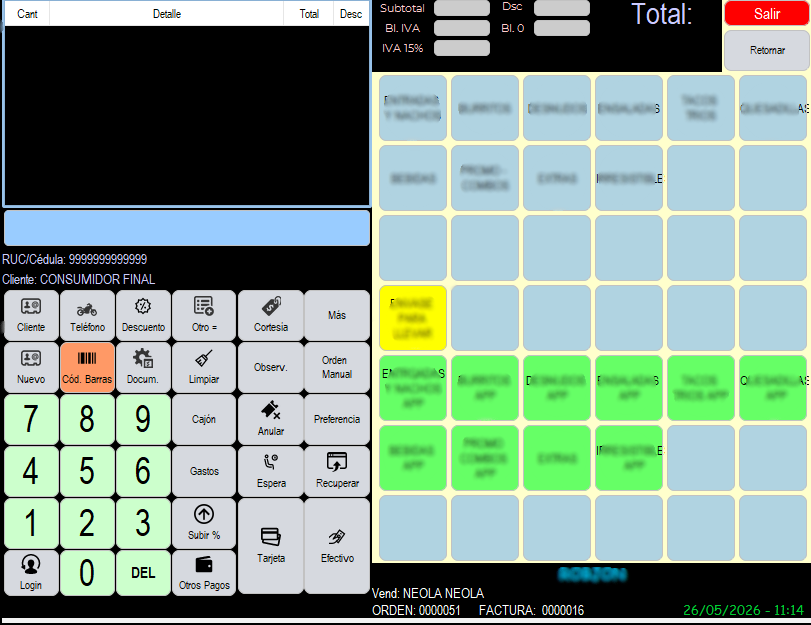
\- A continuación, el sistema mostrará la siguiente pantalla.

[![pantalla.png](https://manual.neola.app/uploads/images/gallery/2026-05/scaled-1680-/pantalla.png)](https://manual.neola.app/uploads/images/gallery/2026-05/pantalla.png)
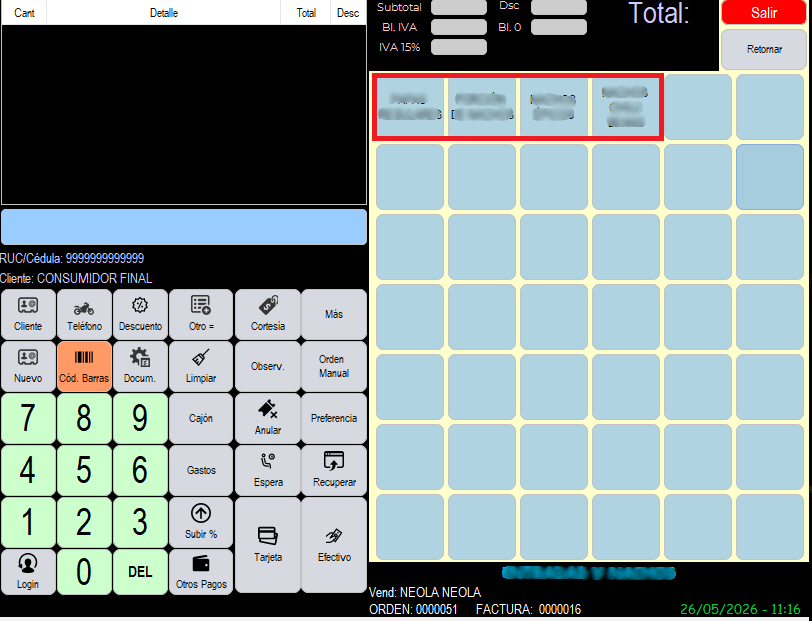
\- Seleccione el grupo de platos correspondiente al producto que desea facturar.

[![platos.png](https://manual.neola.app/uploads/images/gallery/2026-05/scaled-1680-/platos.png)](https://manual.neola.app/uploads/images/gallery/2026-05/platos.png)
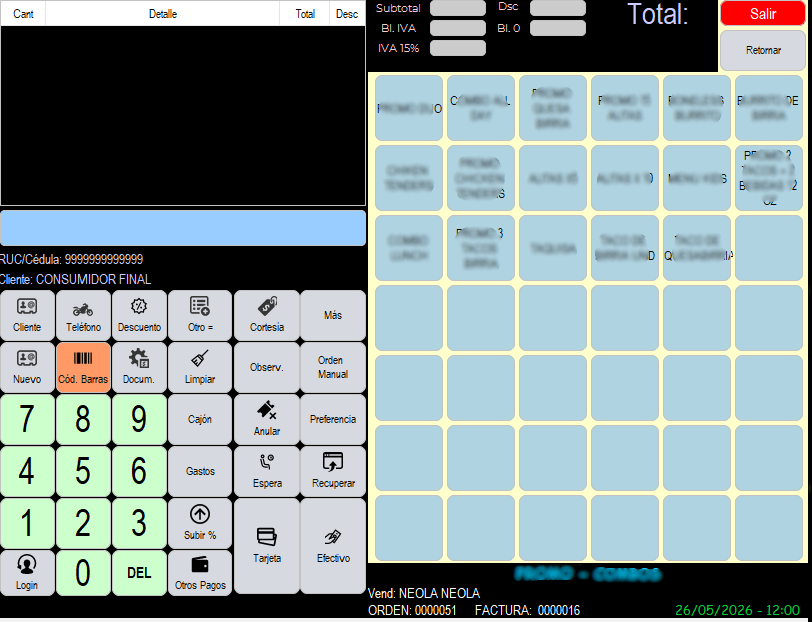
\- Seleccione los platos que desea incluir en la factura.

[![platos facturcion.png](https://manual.neola.app/uploads/images/gallery/2026-05/scaled-1680-/platos-facturcion.png)](https://manual.neola.app/uploads/images/gallery/2026-05/platos-facturcion.png)
\- Al seleccionar el plato, el sistema abrirá una ventana donde deberá elegir la porción correspondiente. Una vez seleccionada, presione el botón **“Aceptar”** para continuar.

[![porcion.png](https://manual.neola.app/uploads/images/gallery/2026-05/scaled-1680-/porcion.png)](https://manual.neola.app/uploads/images/gallery/2026-05/porcion.png)
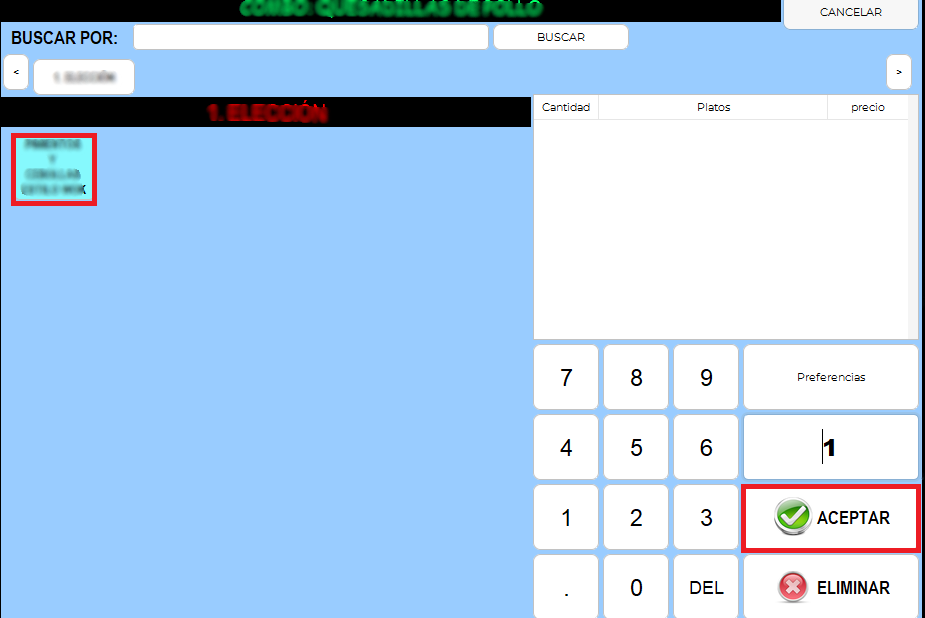
\- En el caso de los combos, el sistema mostrará una pantalla donde deberá seleccionar los platos que lo conforman.

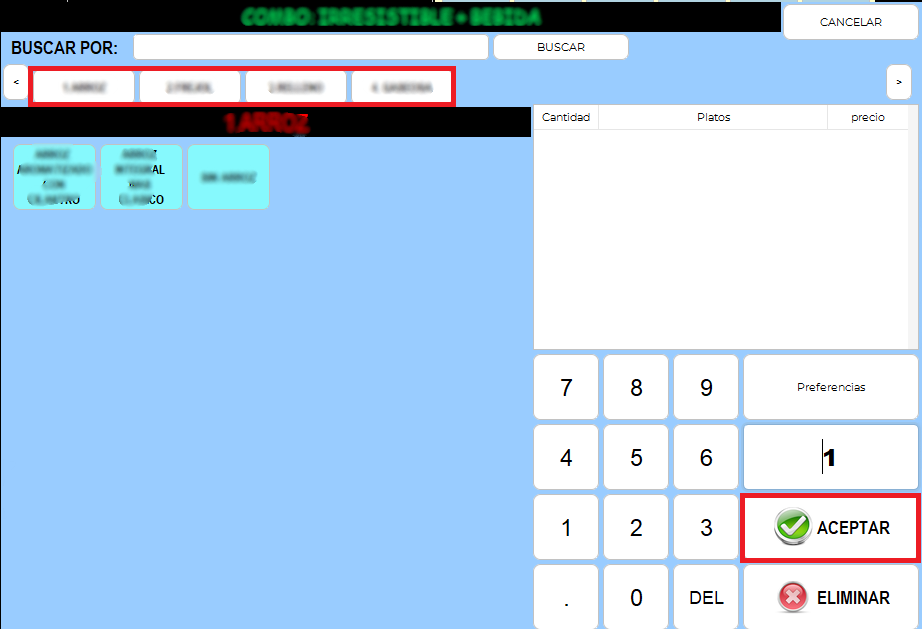
\- En la parte superior encontrará las opciones disponibles para realizar la selección correspondiente. Una vez completada la información, presione el botón **“Aceptar”** para continuar.

[![porcion2.png](https://manual.neola.app/uploads/images/gallery/2026-05/scaled-1680-/porcion2.png)](https://manual.neola.app/uploads/images/gallery/2026-05/porcion2.png)
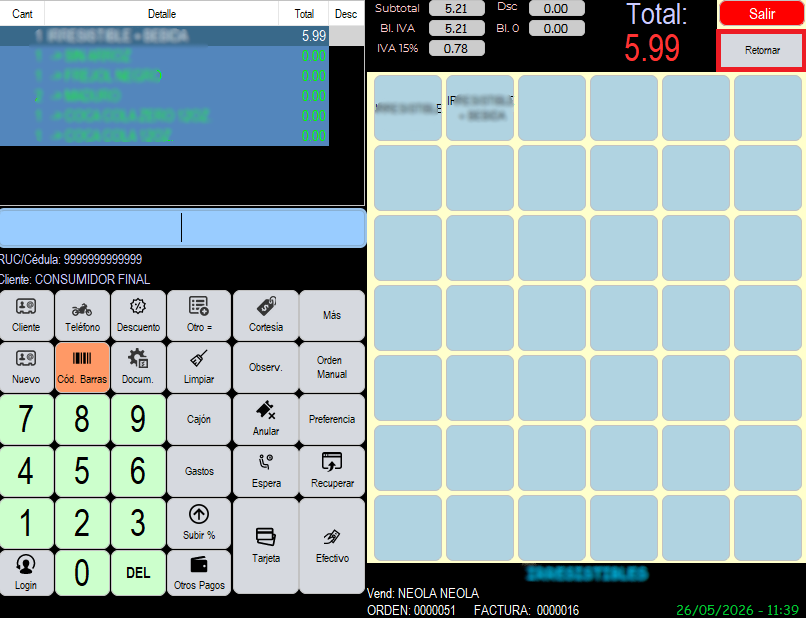
\- Si desea regresar a la pantalla anterior para continuar seleccionando productos, presione la opción **“Retomar”**.

[![retomar.png](https://manual.neola.app/uploads/images/gallery/2026-05/scaled-1680-/retomar.png)](https://manual.neola.app/uploads/images/gallery/2026-05/retomar.png)
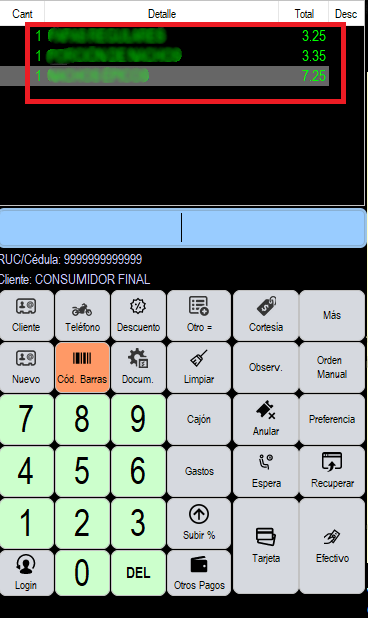
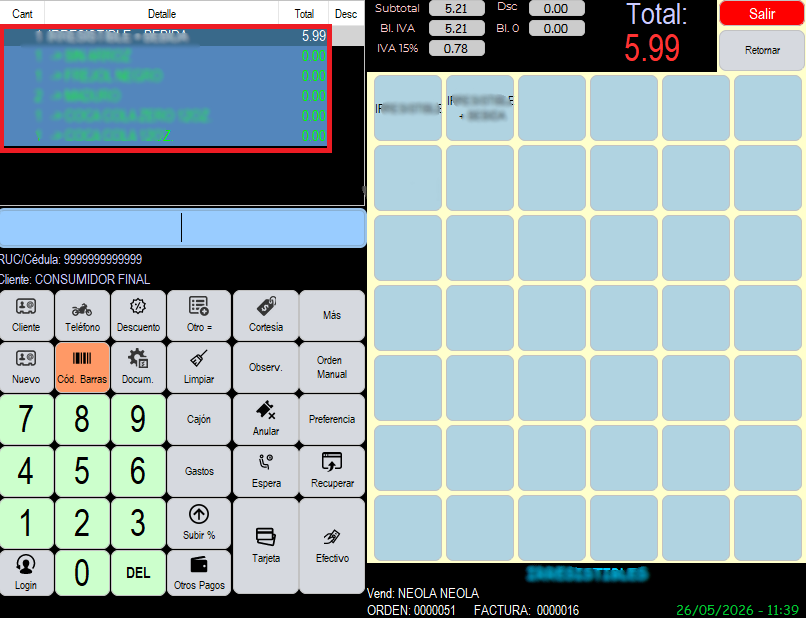
\- En la pantalla ubicada al lado izquierdo se irán mostrando los productos que haya seleccionado durante el proceso de facturación.

[![productos.png](https://manual.neola.app/uploads/images/gallery/2026-05/scaled-1680-/productos.png)](https://manual.neola.app/uploads/images/gallery/2026-05/productos.png)
### **🔘 BOTONES**

#### 🔹Botón Cliente:

\- El campo señalado corresponde al espacio destinado para el ingreso de datos.

[![solo aqui.png](https://manual.neola.app/uploads/images/gallery/2026-06/scaled-1680-/solo-aqui.png)](https://manual.neola.app/uploads/images/gallery/2026-06/solo-aqui.png)
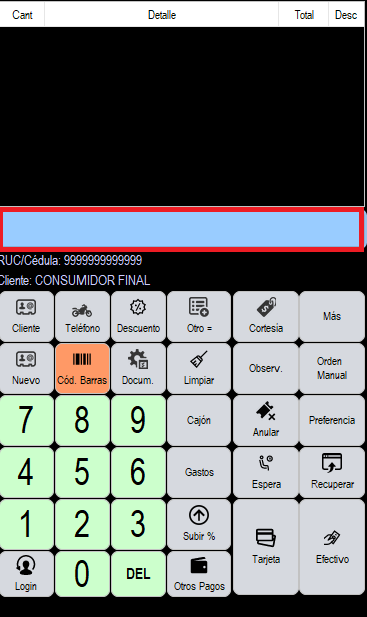
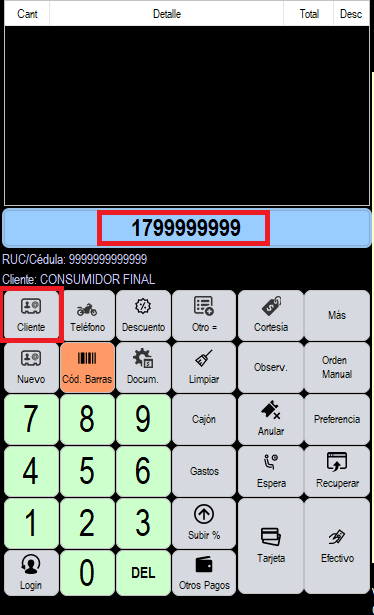
\- Para registrar un cliente, ingrese el número de cédula o RUC y, posteriormente, seleccione el botón **“Cliente”**.

\- Si el cliente ya se encuentra registrado en la base de datos, la información se cargará automáticamente en el sistema.

[![cedula.png](https://manual.neola.app/uploads/images/gallery/2026-06/scaled-1680-/cedula.png)](https://manual.neola.app/uploads/images/gallery/2026-06/cedula.png)
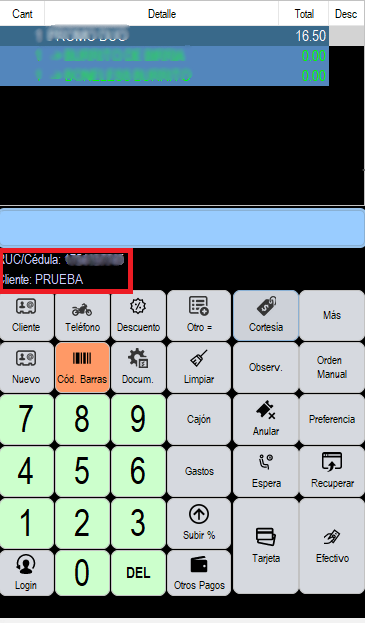
\- A continuación, el sistema mostrará los datos del cliente registrado automáticamente.

[![datos.png](https://manual.neola.app/uploads/images/gallery/2026-06/scaled-1680-/datos.png)](https://manual.neola.app/uploads/images/gallery/2026-06/datos.png)
#### 🔹Botón Nuevo:

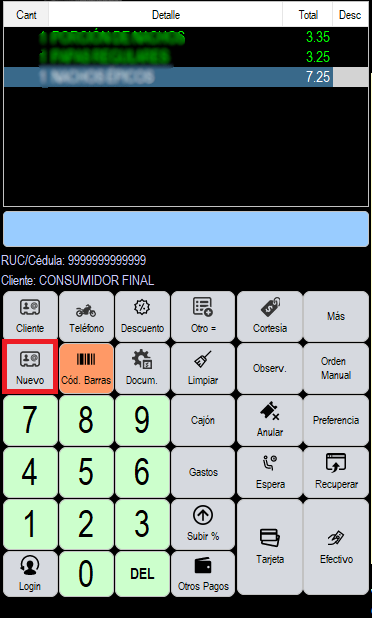
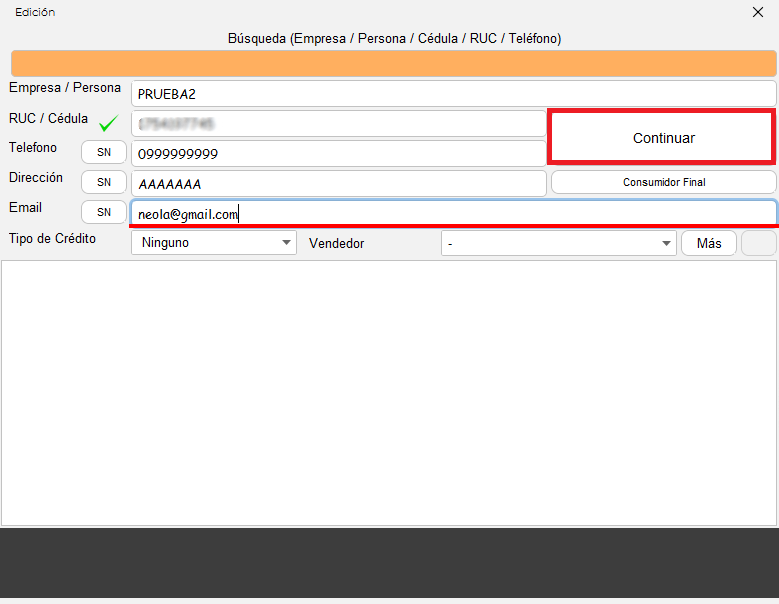
\- Si el cliente no se encuentra registrado, seleccione el botón **“Nuevo”**, ingrese la información correspondiente del nuevo cliente y, posteriormente, haga clic en **“Continuar”**.

[![sin datos.png](https://manual.neola.app/uploads/images/gallery/2026-05/scaled-1680-/sin-datos.png)](https://manual.neola.app/uploads/images/gallery/2026-05/sin-datos.png)
\- Al presionar el botón **“Nuevo”**, el sistema mostrará la siguiente pantalla, donde deberá completar los datos correspondientes del cliente.

[![nuevo datos.png](https://manual.neola.app/uploads/images/gallery/2026-06/scaled-1680-/nuevo-datos.png)](https://manual.neola.app/uploads/images/gallery/2026-06/nuevo-datos.png)
#### 🔹Botón Descuento:

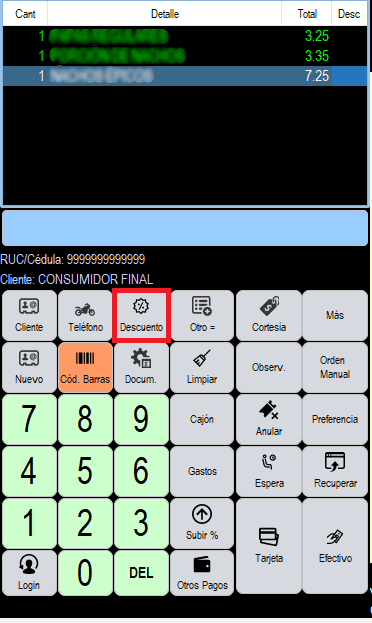
\- En caso de que desee aplicar un descuento a un producto, primero seleccione el producto correspondiente y luego haga clic en el botón

[![boton descuento.png](https://manual.neola.app/uploads/images/gallery/2026-06/scaled-1680-/boton-descuento.png)](https://manual.neola.app/uploads/images/gallery/2026-06/boton-descuento.png)
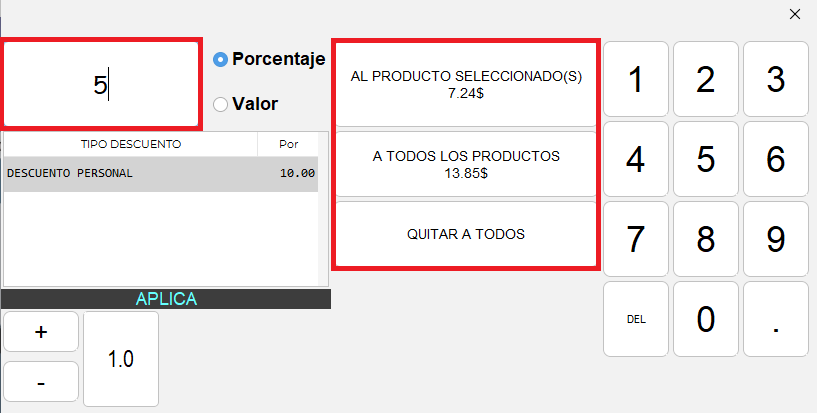
\- Ingrese el porcentaje de descuento que desea aplicar y, en la parte derecha de la pantalla, seleccione si el descuento se aplicará únicamente al producto seleccionado o a todos los productos registrados en la factura.

[![descuento2.png](https://manual.neola.app/uploads/images/gallery/2026-05/scaled-1680-/descuento2.png)](https://manual.neola.app/uploads/images/gallery/2026-05/descuento2.png)
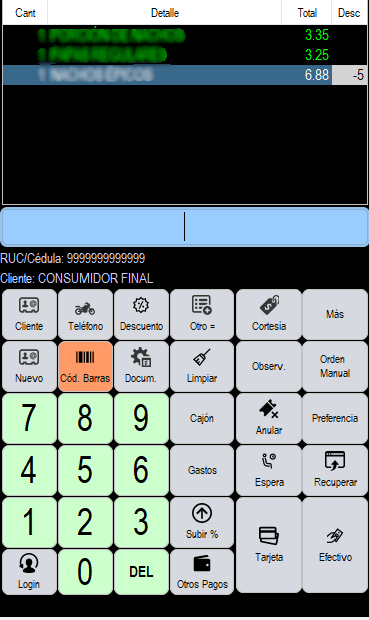
\- El descuento aplicado se reflejará automáticamente en la pantalla de facturación.

[![reflejo descuento.png](https://manual.neola.app/uploads/images/gallery/2026-05/scaled-1680-/reflejo-descuento.png)](https://manual.neola.app/uploads/images/gallery/2026-05/reflejo-descuento.png)
#### 🔹Botón Otro

\- Si desea agregar nuevamente el mismo plato, seleccione el producto correspondiente y haga clic en el botón **“Otro”**.

[![boton otro.png](https://manual.neola.app/uploads/images/gallery/2026-05/scaled-1680-/boton-otro.png)](https://manual.neola.app/uploads/images/gallery/2026-05/boton-otro.png)
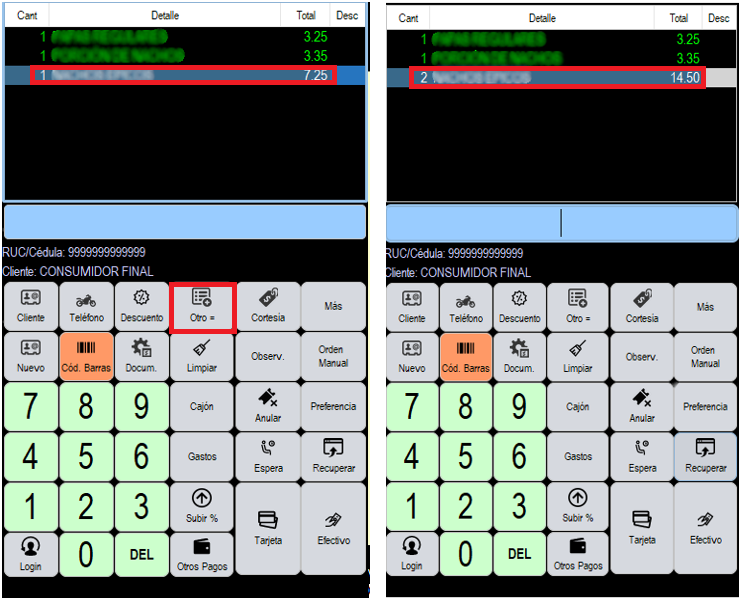
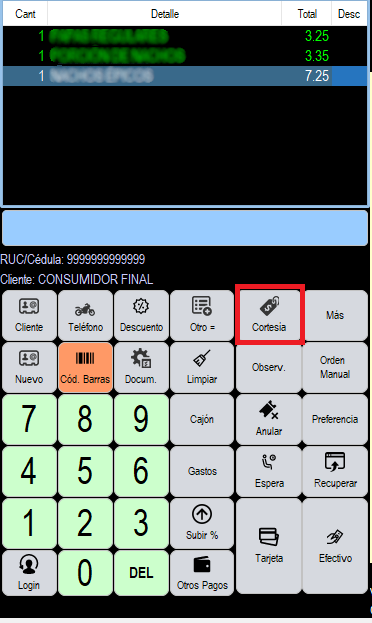
#### 🔹Botón Cortesía

\- Si desea aplicar una cortesía a un producto, seleccione el producto correspondiente y haga clic en el botón **“Cortesía”**.

[![cortesia.png](https://manual.neola.app/uploads/images/gallery/2026-05/scaled-1680-/cortesia.png)](https://manual.neola.app/uploads/images/gallery/2026-05/cortesia.png)
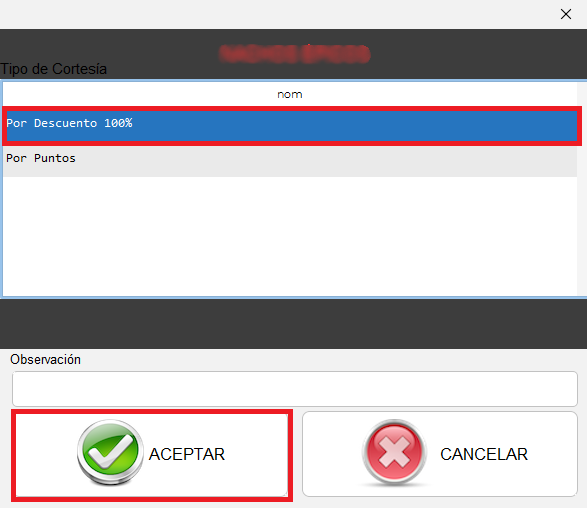
\- Seleccione el descuento del **100%** y, posteriormente, haga clic en el botón **“Aceptar”** para aplicar la cortesía.

[![cortesia2.png](https://manual.neola.app/uploads/images/gallery/2026-05/scaled-1680-/cortesia2.png)](https://manual.neola.app/uploads/images/gallery/2026-05/cortesia2.png)
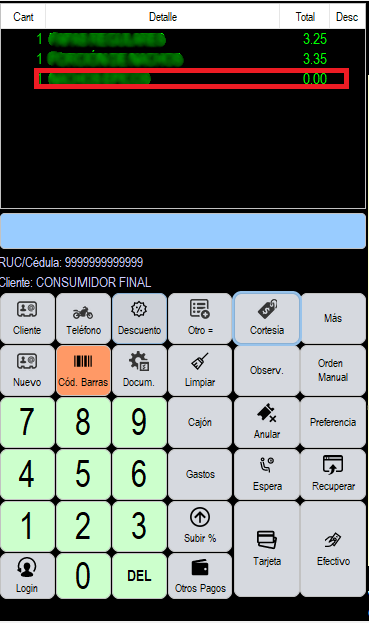
\- En la pantalla de facturación se reflejará el plato seleccionado con valor cero aplicado la cortesía.

[![cortesia3.png](https://manual.neola.app/uploads/images/gallery/2026-05/scaled-1680-/cortesia3.png)](https://manual.neola.app/uploads/images/gallery/2026-05/cortesia3.png)
#### 🔹Botón Cod. Barras

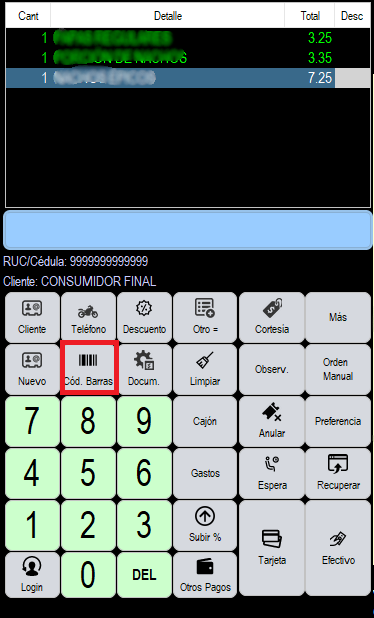
\- Para buscar productos mediante su código de barras, active esta función haciendo clic en el botón **“Cod. Barras”**.

[![boton cod.barras.png](https://manual.neola.app/uploads/images/gallery/2026-06/scaled-1680-/boton-cod-barras.png)](https://manual.neola.app/uploads/images/gallery/2026-06/boton-cod-barras.png)
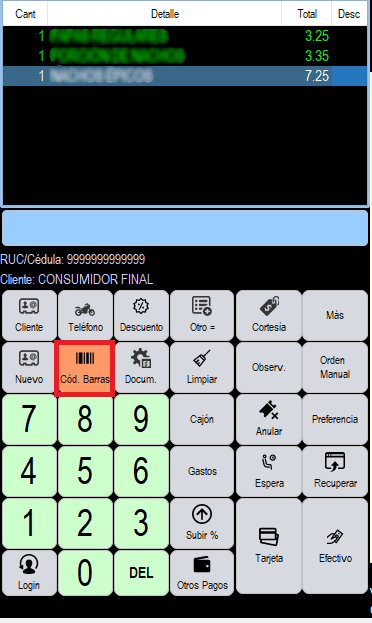
\- Una vez habilitada la función, el botón **“Cod. Barras”** se mostrará en color azul, indicando que la búsqueda por código de barras se encuentra activa.

[![cod.barra abilitado.png](https://manual.neola.app/uploads/images/gallery/2026-06/scaled-1680-/cod-barra-abilitado.png)](https://manual.neola.app/uploads/images/gallery/2026-06/cod-barra-abilitado.png)
<section class="text-token-text-primary w-full focus:outline-none has-data-writing-block:pointer-events-none [&:has([data-writing-block])>*]:pointer-events-auto R6Vx5W_threadScrollVars scroll-mb-[calc(var(--scroll-root-safe-area-inset-bottom,0px)+var(--thread-response-height))] scroll-mt-(--header-height)" data-scroll-anchor="false" data-testid="conversation-turn-171" data-turn="user" data-turn-id="f5a1d44b-8401-4234-8730-eabf8ab33146" data-turn-id-container="f5a1d44b-8401-4234-8730-eabf8ab33146" dir="auto" id="bkmrk--29"></section><section class="text-token-text-primary w-full focus:outline-none has-data-writing-block:pointer-events-none [&:has([data-writing-block])>*]:pointer-events-auto [content-visibility:auto] supports-[content-visibility:auto]:[contain-intrinsic-size:auto_100lvh] R6Vx5W_threadScrollVars scroll-mb-[calc(var(--scroll-root-safe-area-inset-bottom,0px)+var(--thread-response-height))] scroll-mt-[calc(var(--header-height)+min(200px,max(70px,20svh)))]" data-scroll-anchor="false" data-testid="conversation-turn-172" data-turn="assistant" data-turn-id="request-6a0dcae4-7bc8-83e9-85b7-db6de15a3c24-25" data-turn-id-container="request-6a0dcae4-7bc8-83e9-85b7-db6de15a3c24-25" dir="auto" id="bkmrk-%F0%9F%94%B9bot%C3%B3n-limpiar---si-">#### 🔹Botón Limpiar

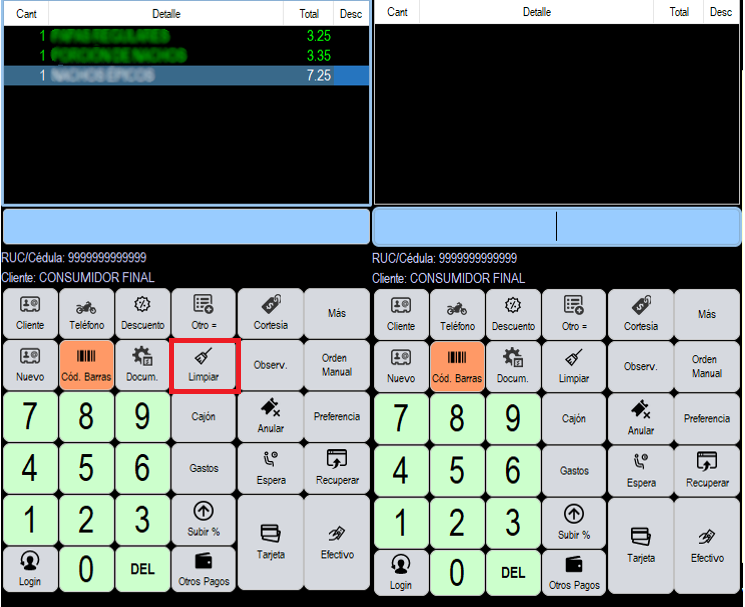
\- Si desea eliminar todos los productos registrados en la pantalla de facturación, ya sea por una mala digitación o cualquier otro error, haga clic en el botón **“Limpiar”**.

</section>[![boton limpiar.png](https://manual.neola.app/uploads/images/gallery/2026-05/scaled-1680-/boton-limpiar.png)](https://manual.neola.app/uploads/images/gallery/2026-05/boton-limpiar.png)

#### 🔹Botón Anular

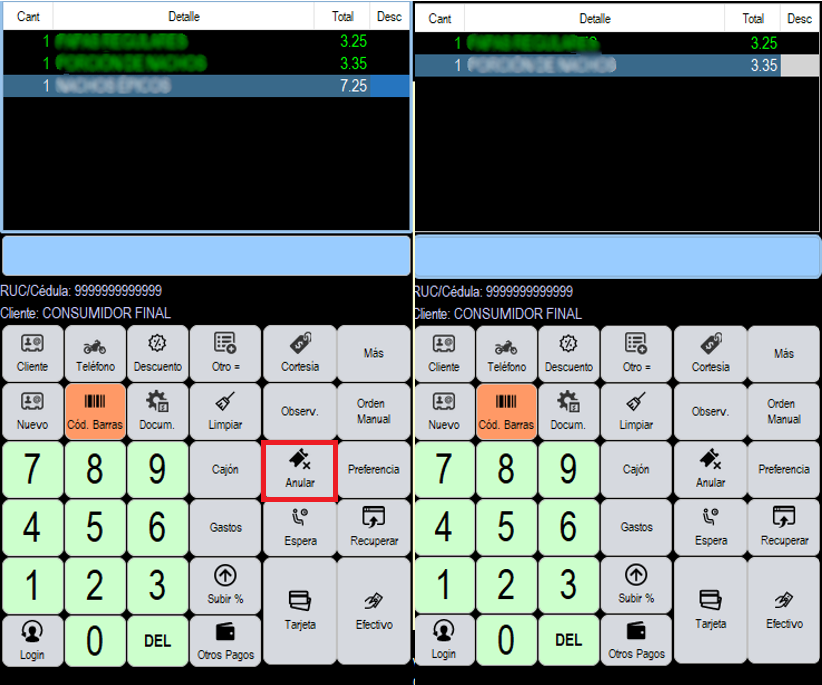
\- Si desea eliminar únicamente un ítem de la pantalla de facturación, seleccione el producto correspondiente y haga clic en el botón **“Anular”**.

[![anular2.png](https://manual.neola.app/uploads/images/gallery/2026-05/scaled-1680-/anular2.png)](https://manual.neola.app/uploads/images/gallery/2026-05/anular2.png)
#### 🔹Botón Observ.

\- El campo señalado corresponde al espacio destinado para el ingreso de datos.

[![solo aqui.png](https://manual.neola.app/uploads/images/gallery/2026-06/scaled-1680-/solo-aqui.png)](https://manual.neola.app/uploads/images/gallery/2026-06/solo-aqui.png)

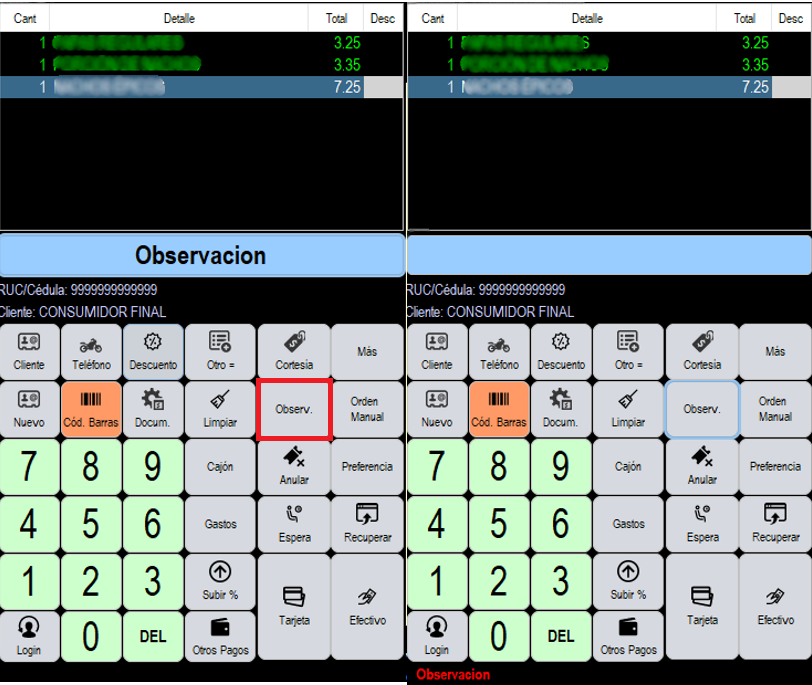
\- Para agregar una observación general en la factura, escriba el detalle correspondiente en el espacio indicado y, posteriormente, haga clic en el botón **“Observ.”**.

\- La observación ingresada se mostrará en la parte inferior de la factura.

[![observacionunido.png](https://manual.neola.app/uploads/images/gallery/2026-05/scaled-1680-/HeCobservacionunido.png)](https://manual.neola.app/uploads/images/gallery/2026-05/HeCobservacionunido.png)
<section class="text-token-text-primary w-full focus:outline-none has-data-writing-block:pointer-events-none [&:has([data-writing-block])>*]:pointer-events-auto R6Vx5W_threadScrollVars scroll-mb-[calc(var(--scroll-root-safe-area-inset-bottom,0px)+var(--thread-response-height))] scroll-mt-(--header-height)" data-scroll-anchor="false" data-testid="conversation-turn-177" data-turn="user" data-turn-id="5f161ff1-35df-47a0-bf80-1d41fcddb2ef" data-turn-id-container="5f161ff1-35df-47a0-bf80-1d41fcddb2ef" dir="auto" id="bkmrk--33"></section><section class="text-token-text-primary w-full focus:outline-none has-data-writing-block:pointer-events-none [&:has([data-writing-block])>*]:pointer-events-auto [content-visibility:auto] supports-[content-visibility:auto]:[contain-intrinsic-size:auto_100lvh] R6Vx5W_threadScrollVars scroll-mb-[calc(var(--scroll-root-safe-area-inset-bottom,0px)+var(--thread-response-height))] scroll-mt-[calc(var(--header-height)+min(200px,max(70px,20svh)))]" data-scroll-anchor="false" data-testid="conversation-turn-178" data-turn="assistant" data-turn-id="request-6a0dcae4-7bc8-83e9-85b7-db6de15a3c24-28" data-turn-id-container="request-6a0dcae4-7bc8-83e9-85b7-db6de15a3c24-28" dir="auto" id="bkmrk-%F0%9F%94%B9bot%C3%B3n-preferencia--">#### 🔹Botón Preferencia

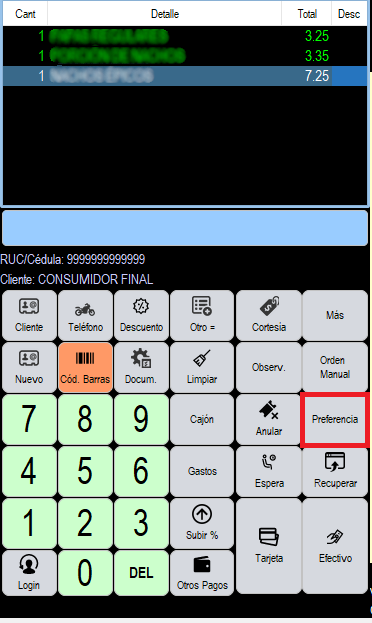
\- Si desea agregar una preferencia o indicación especial para un plato y que esta se imprima en la comanda de cocina, seleccione el ítem correspondiente y haga clic en el botón **“Preferencia”**.

</section>[![preferenc.png](https://manual.neola.app/uploads/images/gallery/2026-05/scaled-1680-/preferenc.png)](https://manual.neola.app/uploads/images/gallery/2026-05/preferenc.png)

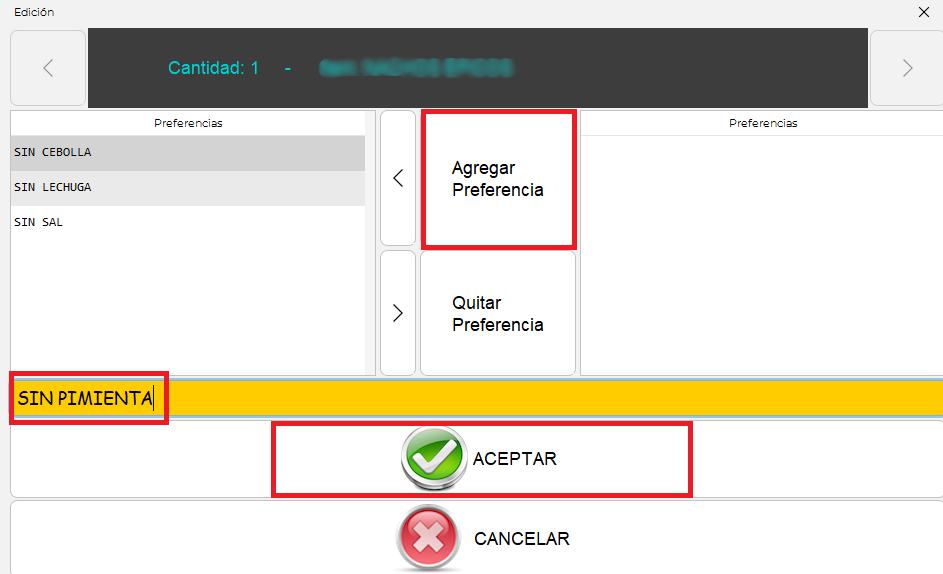
\- Ingrese la preferencia o indicación especial en el espacio de color amarillo, luego haga clic en **“Agregar Preferencia”** y, finalmente, presione el botón **“Aceptar”** para guardar la información.

[![preferencia.png](https://manual.neola.app/uploads/images/gallery/2026-05/scaled-1680-/RqGpreferencia.png)](https://manual.neola.app/uploads/images/gallery/2026-05/RqGpreferencia.png)
<div class="qMYqUG_convSearchResultHighlightRoot" id="bkmrk---el-plato-al-que-se"><section class="text-token-text-primary w-full focus:outline-none has-data-writing-block:pointer-events-none [&:has([data-writing-block])>*]:pointer-events-auto [content-visibility:auto] supports-[content-visibility:auto]:[contain-intrinsic-size:auto_100lvh] R6Vx5W_threadScrollVars scroll-mb-[calc(var(--scroll-root-safe-area-inset-bottom,0px)+var(--thread-response-height))] scroll-mt-[calc(var(--header-height)+min(200px,max(70px,20svh)))]" data-scroll-anchor="false" data-testid="conversation-turn-182" data-turn="assistant" data-turn-id="request-6a0dcae4-7bc8-83e9-85b7-db6de15a3c24-30" data-turn-id-container="request-6a0dcae4-7bc8-83e9-85b7-db6de15a3c24-30" dir="auto">\- El plato al que se le haya agregado una preferencia se mostrará en la pantalla con un color diferente para facilitar su identificación.

</section></div>[![preferencia2.png](https://manual.neola.app/uploads/images/gallery/2026-05/scaled-1680-/wOcpreferencia2.png)](https://manual.neola.app/uploads/images/gallery/2026-05/wOcpreferencia2.png)

#### 🔹Botón Espera

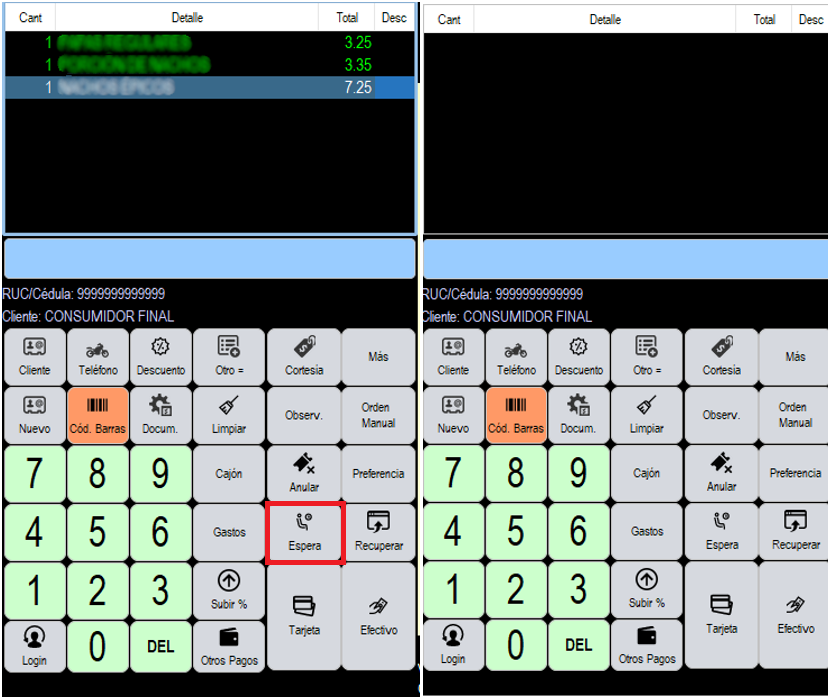
\- Si desea dejar un pedido en espera para retomarlo posteriormente sin perder la información registrada, haga clic en el botón **“Espera”**.

\- Una vez enviado a espera, podrá continuar registrando nuevos pedidos en el sistema.

[![espera.png](https://manual.neola.app/uploads/images/gallery/2026-05/scaled-1680-/espera.png)](https://manual.neola.app/uploads/images/gallery/2026-05/espera.png)
#### 🔹Botón Recuperar

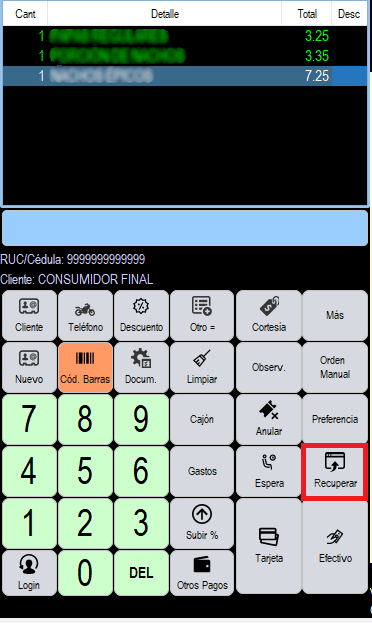
\- Para retomar un pedido enviado previamente a espera, haga clic en el botón **“Recuperar”**.

[![recuperar.png](https://manual.neola.app/uploads/images/gallery/2026-05/scaled-1680-/recuperar.png)](https://manual.neola.app/uploads/images/gallery/2026-05/recuperar.png)
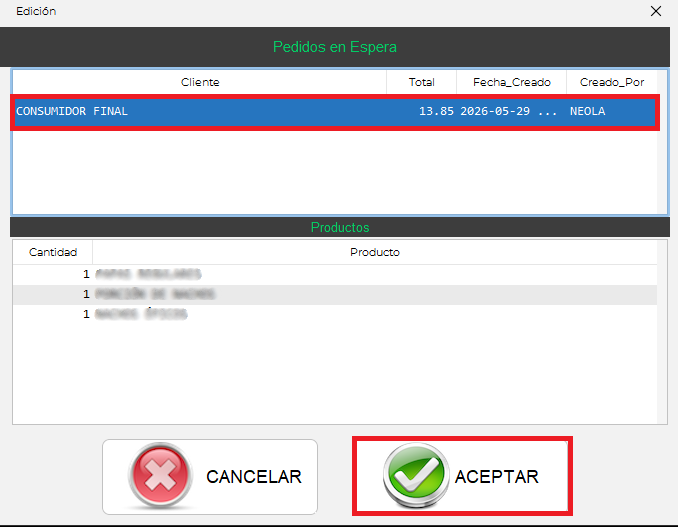
\- A continuación, seleccione el pedido que desea recuperar y presione el botón **“Aceptar”** para cargar nuevamente la información en la pantalla de facturación.

[![recuperar2.png](https://manual.neola.app/uploads/images/gallery/2026-05/scaled-1680-/recuperar2.png)](https://manual.neola.app/uploads/images/gallery/2026-05/recuperar2.png)
### 💳 **Formas de Pago**

<div class="qMYqUG_convSearchResultHighlightRoot" id="bkmrk-%F0%9F%94%B9bot%C3%B3n-efectivo---si"><section class="text-token-text-primary w-full focus:outline-none has-data-writing-block:pointer-events-none [&:has([data-writing-block])>*]:pointer-events-auto [content-visibility:auto] supports-[content-visibility:auto]:[contain-intrinsic-size:auto_100lvh] R6Vx5W_threadScrollVars scroll-mb-[calc(var(--scroll-root-safe-area-inset-bottom,0px)+var(--thread-response-height))] scroll-mt-[calc(var(--header-height)+min(200px,max(70px,20svh)))]" data-scroll-anchor="false" data-testid="conversation-turn-190" data-turn="assistant" data-turn-id="request-6a0dcae4-7bc8-83e9-85b7-db6de15a3c24-34" data-turn-id-container="request-6a0dcae4-7bc8-83e9-85b7-db6de15a3c24-34" dir="auto">#### 🔹Botón Efectivo

\- El campo señalado corresponde al espacio destinado para el ingreso de datos.

[![solo aqui.png](https://manual.neola.app/uploads/images/gallery/2026-06/scaled-1680-/solo-aqui.png)](https://manual.neola.app/uploads/images/gallery/2026-06/solo-aqui.png)

\- Si la forma de pago es en efectivo, ingrese el valor recibido del cliente y, posteriormente, presione el botón **“Efectivo”** para registrar el pago.

<div class="text-base my-auto mx-auto pb-10 [--thread-content-margin:var(--thread-content-margin-xs,calc(var(--spacing)*4))] @w-sm/main:[--thread-content-margin:var(--thread-content-margin-sm,calc(var(--spacing)*6))] @w-lg/main:[--thread-content-margin:var(--thread-content-margin-lg,calc(var(--spacing)*16))] px-(--thread-content-margin)"><div class="[--thread-content-max-width:40rem] @w-lg/main:[--thread-content-max-width:48rem] mx-auto max-w-(--thread-content-max-width) flex-1 group/turn-messages focus-visible:outline-hidden relative flex w-full min-w-0 flex-col agent-turn"><div class="flex max-w-full flex-col gap-4 grow"><div class="min-h-8 text-message relative flex w-full flex-col items-end gap-2 text-start break-words whitespace-normal outline-none keyboard-focused:focus-ring [.text-message+&]:mt-1" data-message-author-role="assistant" data-message-id="d3338ac5-84b0-47c9-bb10-1bb3761cf480" data-message-model-slug="gpt-5-5" data-turn-start-message="true" dir="auto" tabindex="0"><div class="flex w-full flex-col gap-1 empty:hidden"><div class="markdown prose dark:prose-invert wrap-break-word w-full dark markdown-new-styling">[![efectivo.png](https://manual.neola.app/uploads/images/gallery/2026-05/scaled-1680-/efectivo.png)](https://manual.neola.app/uploads/images/gallery/2026-05/efectivo.png)</div><div class="markdown prose dark:prose-invert wrap-break-word w-full dark markdown-new-styling">  
</div></div><div class="markdown prose dark:prose-invert wrap-break-word w-full dark markdown-new-styling">- A continuación, el sistema mostrará durante unos segundos una ventana informativa indicando el valor del cambio o vuelto que debe entregarse al cliente.</div><div class="markdown prose dark:prose-invert wrap-break-word w-full dark markdown-new-styling">  
</div><div class="markdown prose dark:prose-invert wrap-break-word w-full dark markdown-new-styling">[![efectivo2.png](https://manual.neola.app/uploads/images/gallery/2026-05/scaled-1680-/efectivo2.png)](https://manual.neola.app/uploads/images/gallery/2026-05/efectivo2.png)</div><div class="markdown prose dark:prose-invert wrap-break-word w-full dark markdown-new-styling">  
</div></div></div></div></div>#### 🔹Botón Tarjeta

\- Si la forma de pago es con tarjeta, presione el botón **“Tarjeta”** para registrar el pago correspondiente.

<div class="text-base my-auto mx-auto pb-10 [--thread-content-margin:var(--thread-content-margin-xs,calc(var(--spacing)*4))] @w-sm/main:[--thread-content-margin:var(--thread-content-margin-sm,calc(var(--spacing)*6))] @w-lg/main:[--thread-content-margin:var(--thread-content-margin-lg,calc(var(--spacing)*16))] px-(--thread-content-margin)"><div class="[--thread-content-max-width:40rem] @w-lg/main:[--thread-content-max-width:48rem] mx-auto max-w-(--thread-content-max-width) flex-1 group/turn-messages focus-visible:outline-hidden relative flex w-full min-w-0 flex-col agent-turn"><div class="flex max-w-full flex-col gap-4 grow"><div class="min-h-8 text-message relative flex w-full flex-col items-end gap-2 text-start break-words whitespace-normal outline-none keyboard-focused:focus-ring [.text-message+&]:mt-1" data-message-author-role="assistant" data-message-id="d3338ac5-84b0-47c9-bb10-1bb3761cf480" data-message-model-slug="gpt-5-5" data-turn-start-message="true" dir="auto" tabindex="0"><div class="markdown prose dark:prose-invert wrap-break-word w-full dark markdown-new-styling">  
</div><div class="markdown prose dark:prose-invert wrap-break-word w-full dark markdown-new-styling">  
</div></div></div><div class="z-0 flex min-h-[46px] justify-start">[![tarjeta.png](https://manual.neola.app/uploads/images/gallery/2026-05/scaled-1680-/tarjeta.png)](https://manual.neola.app/uploads/images/gallery/2026-05/tarjeta.png)</div><div class="z-0 flex min-h-[46px] justify-start">- Utilice esta opción cuando desee registrar pagos realizados con tarjeta, transferencias o pagos correspondientes a servicios de domicilio.</div><div class="z-0 flex min-h-[46px] justify-start">  
</div><div class="z-0 flex min-h-[46px] justify-start">[![tarjeta2.png](https://manual.neola.app/uploads/images/gallery/2026-05/scaled-1680-/tarjeta2.png)](https://manual.neola.app/uploads/images/gallery/2026-05/tarjeta2.png)</div><div class="z-0 flex min-h-[46px] justify-start">- Posteriormente, ingrese el número de voucher o comprobante correspondiente y, una vez completada la información, presione el botón **“Finalizar”** para concluir el proceso de pago.</div><div class="z-0 flex min-h-[46px] justify-start">  
</div><div class="z-0 flex min-h-[46px] justify-start">[![tarjeta3.png](https://manual.neola.app/uploads/images/gallery/2026-05/scaled-1680-/tarjeta3.png)](https://manual.neola.app/uploads/images/gallery/2026-05/tarjeta3.png)</div><div class="z-0 flex min-h-[46px] justify-start">  
</div></div></div>#### 🔹Botón Otros pagos

\- Si la factura será cancelada utilizando varias formas de pago, seleccione el botón **“Otros pagos”** para registrar los diferentes métodos de pago correspondientes.

[![otro pago.png](https://manual.neola.app/uploads/images/gallery/2026-05/scaled-1680-/otro-pago.png)](https://manual.neola.app/uploads/images/gallery/2026-05/otro-pago.png)

\- En la siguiente pantalla deberá ingresar los valores correspondientes a cada forma de pago utilizada.

\- En la parte izquierda únicamente podrá editar el valor correspondiente al pago en efectivo.

\- En la parte derecha, seleccione la pestaña correspondiente a la otra forma de pago que se va a utilizar, complete la información requerida y, posteriormente, haga clic en el botón **“Agregar”** para registrar el pago.

[![otro pago2.png](https://manual.neola.app/uploads/images/gallery/2026-05/scaled-1680-/otro-pago2.png)](https://manual.neola.app/uploads/images/gallery/2026-05/otro-pago2.png)

\- Una vez registradas todas las formas de pago, haga clic en el botón **“Cobrar”** para finalizar la transacción.

[![tarjeta4.png](https://manual.neola.app/uploads/images/gallery/2026-05/scaled-1680-/tarjeta4.png)](https://manual.neola.app/uploads/images/gallery/2026-05/tarjeta4.png)

<div class="text-base my-auto mx-auto pb-10 [--thread-content-margin:var(--thread-content-margin-xs,calc(var(--spacing)*4))] @w-sm/main:[--thread-content-margin:var(--thread-content-margin-sm,calc(var(--spacing)*6))] @w-lg/main:[--thread-content-margin:var(--thread-content-margin-lg,calc(var(--spacing)*16))] px-(--thread-content-margin)"><div class="[--thread-content-max-width:40rem] @w-lg/main:[--thread-content-max-width:48rem] mx-auto max-w-(--thread-content-max-width) flex-1 group/turn-messages focus-visible:outline-hidden relative flex w-full min-w-0 flex-col agent-turn"><div class="z-0 flex min-h-[46px] justify-start">  
</div><div class="z-0 flex min-h-[46px] justify-start">  
</div><div class="mt-3 w-full empty:hidden"><div class="text-center">  
</div></div></div></div></section></div>