Facturación
🔒 Ingreso al sistema
-Para empezar, inicia el programa Neola en tu ordenador e ingresa el usuario y contraseña proporcionado por tu técnico. 
Haz clic en Ingresar

-Una vez en la pantalla principal, selecciona el ícono de Menú  en la parte superior izquierda.

💰 1. Apertura de Caja
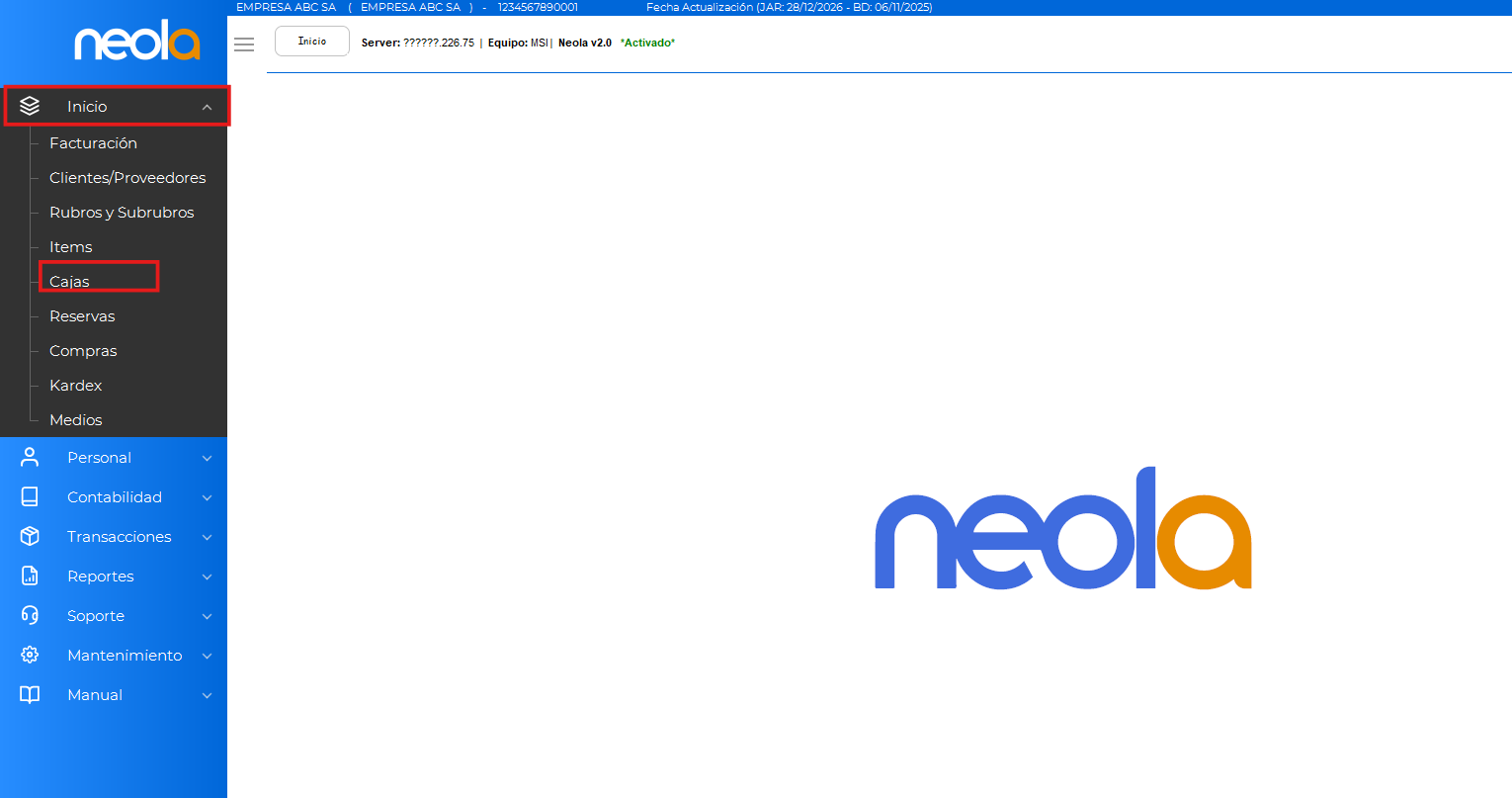
📍Inicio → Cajas
-
🗓️ Todos los días se debe:
-
Aperturar la caja al inicio del día
-
Cerrar la caja al final del día
-
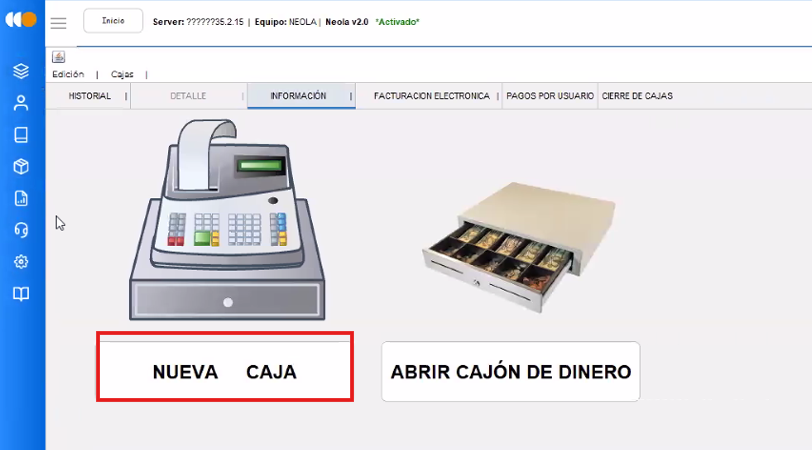
➕ Nueva Caja
-
Seleccionamos Nueva Caja
-
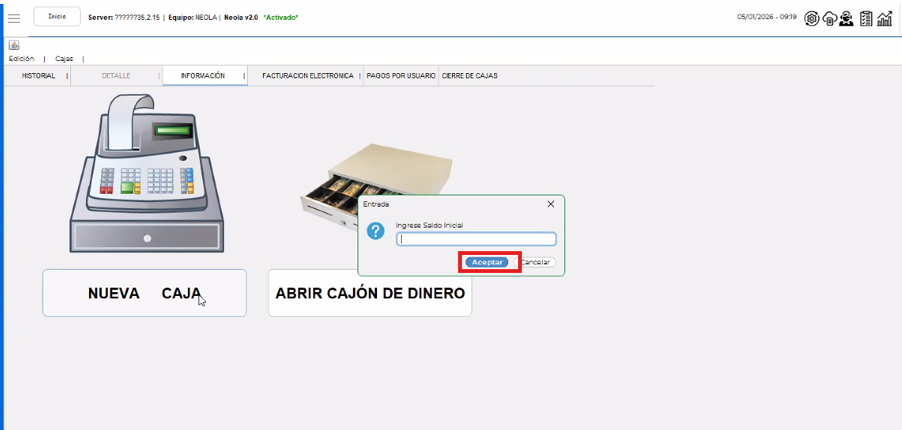
Ingresamos:
-
💵 Caja chica, o
-
Si se inicia sin efectivo, dejar el valor en 0
-
-
✅ Confirmamos y la caja queda aperturada
🧾 3. Facturación
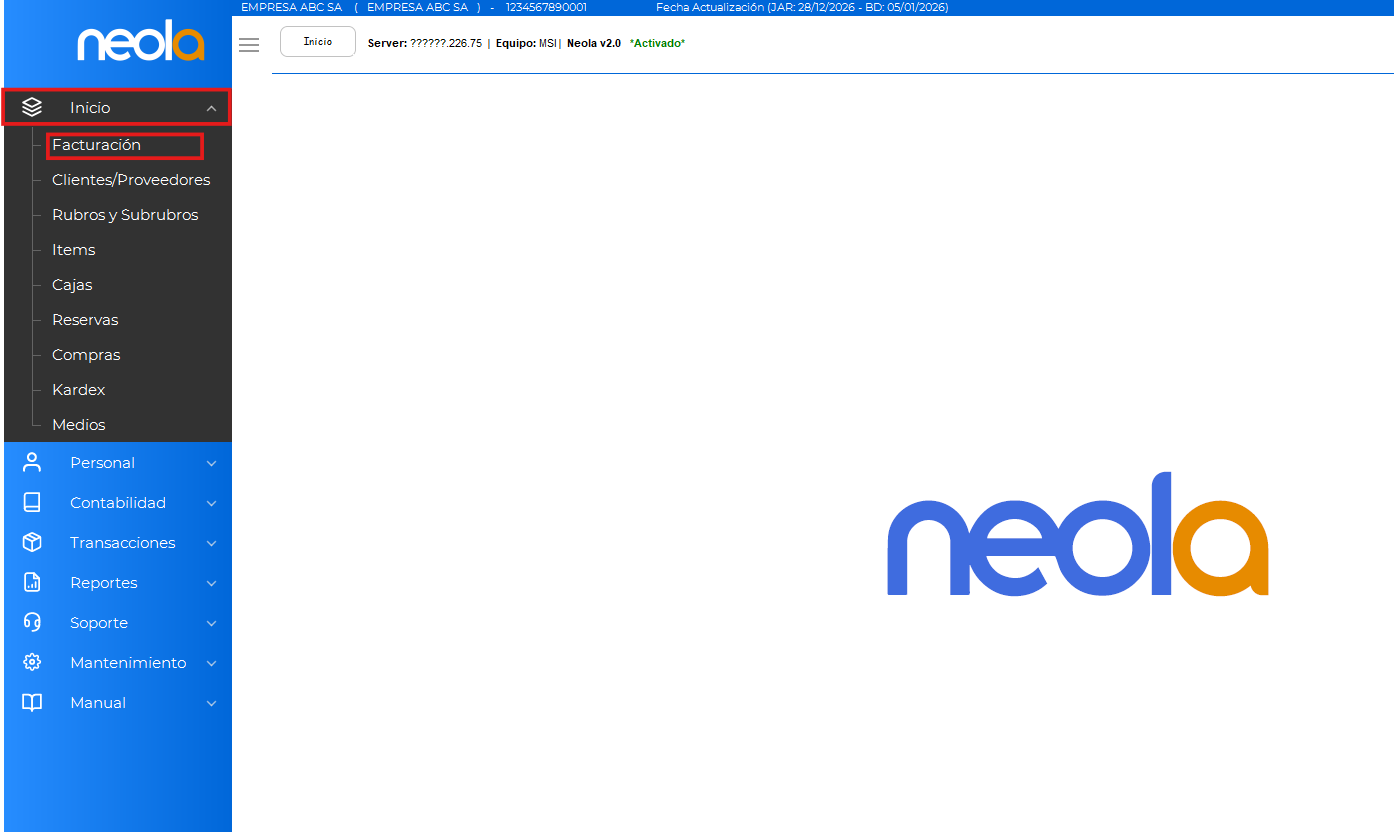
📍 Ruta: Menú → Inicio → Facturación
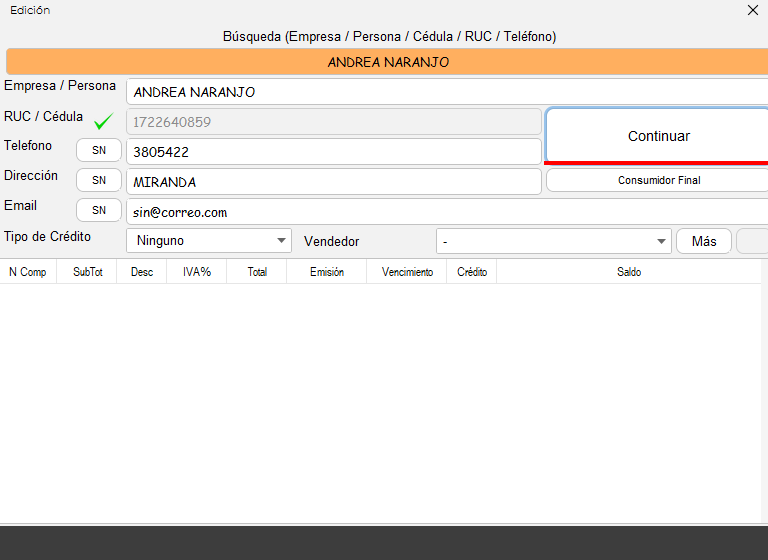
👤 Ingreso de datos del cliente
-
Ingresar la información del cliente normalmente.
-
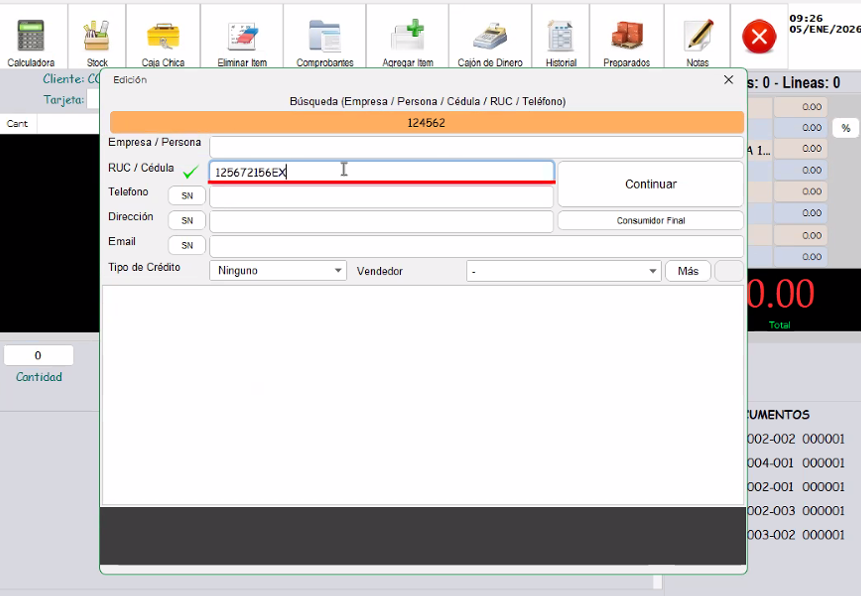
🛂 Clientes con pasaporte:
-
El sistema no reconoce pasaporte
-
👉 En el campo Cédula/RUC, colocar el número y agregar “EX” al final
-
Ejemplo:
123456789EX
-
🏷️ 4. Ingreso de ítems y edición de precios
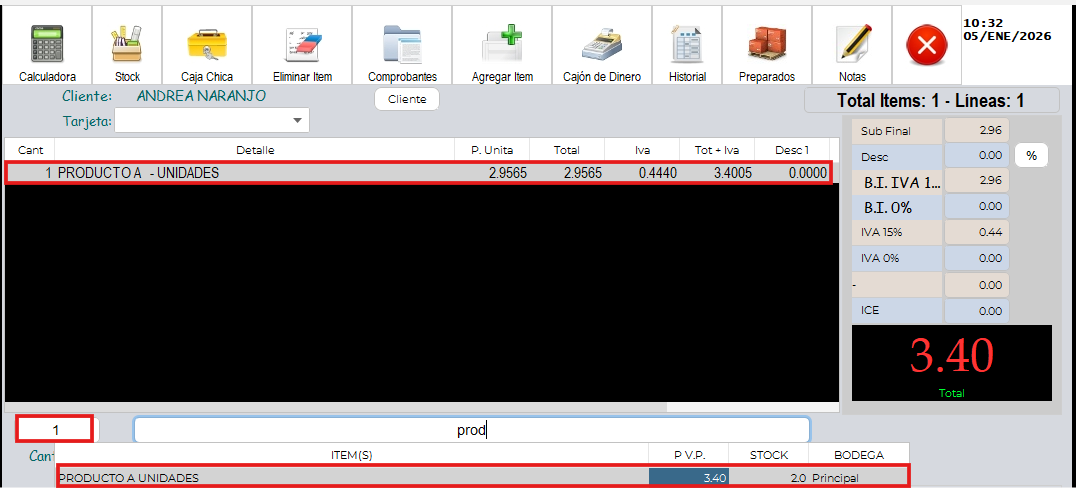
➕ Agregar ítem
-
Ingresar:
-
Cantidad
-
Ítem correspondiente
-
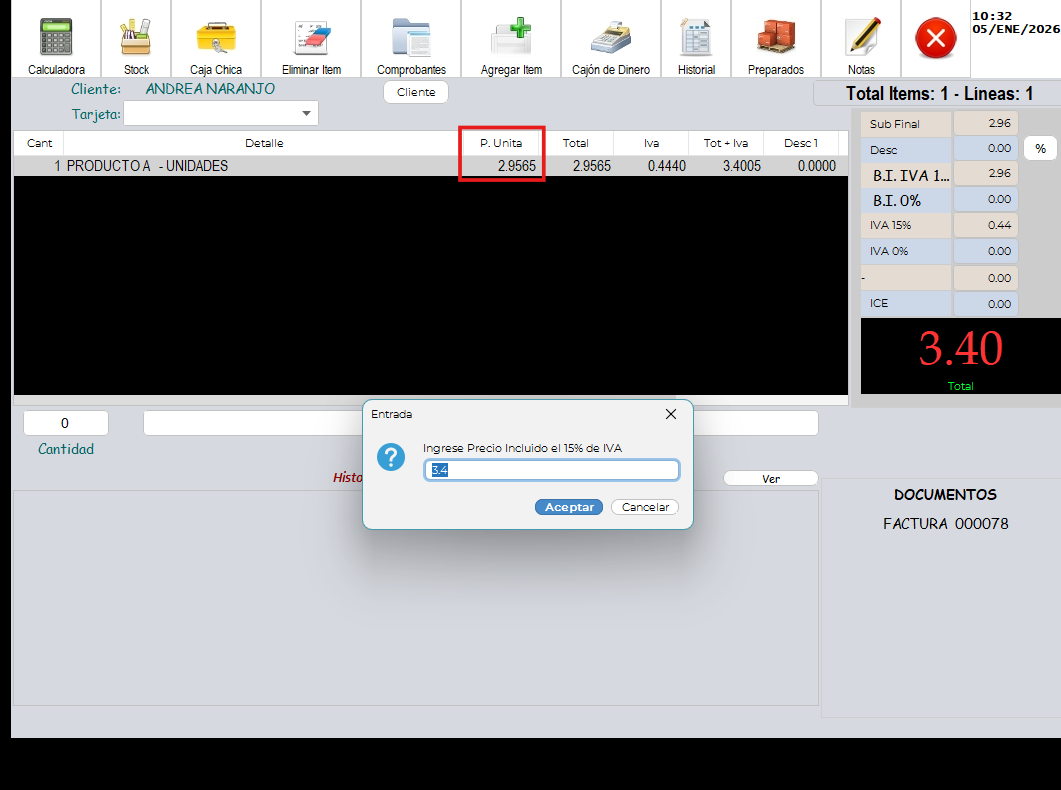
✏️ Editar precio
-
Doble clic en Precio Unitario
-
Modificar el valor según necesidad
🔖 Aplicar descuentos
-
Se pueden aplicar:
-
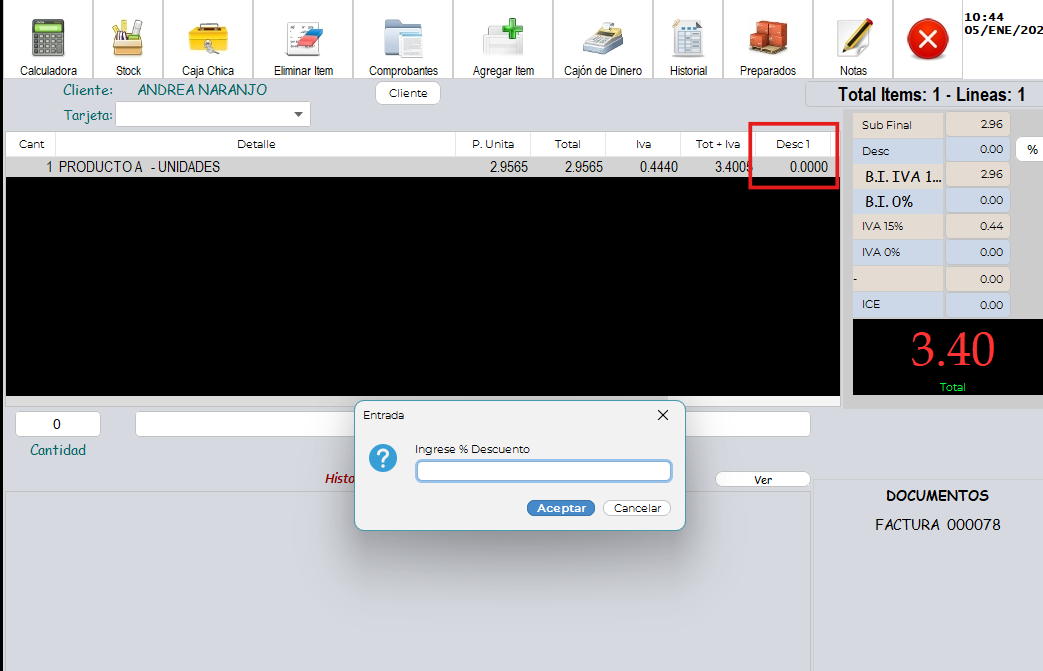
🎯 Descuentos diferentes por ítem
- Doble clic en Desc1 para editar descuento por ítem
-
-

-
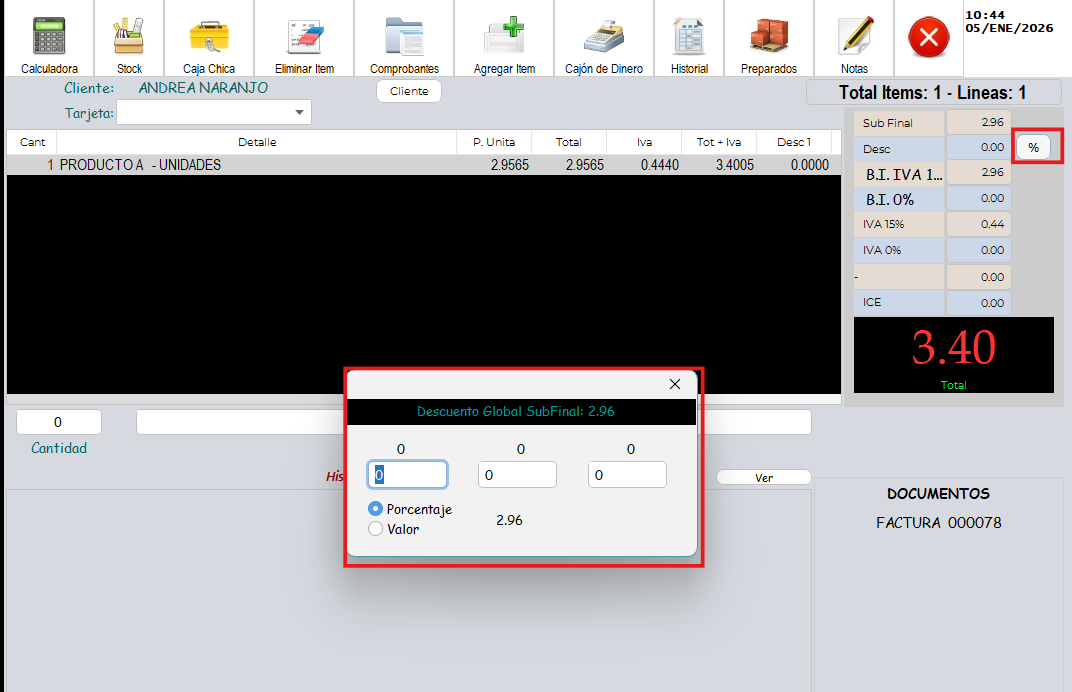
📊 Un descuento general:
-
Doble clic en la fila Descuento %
-
Puede ser:
-
Por porcentaje (%)
-
Por valor ($)

-
-
-
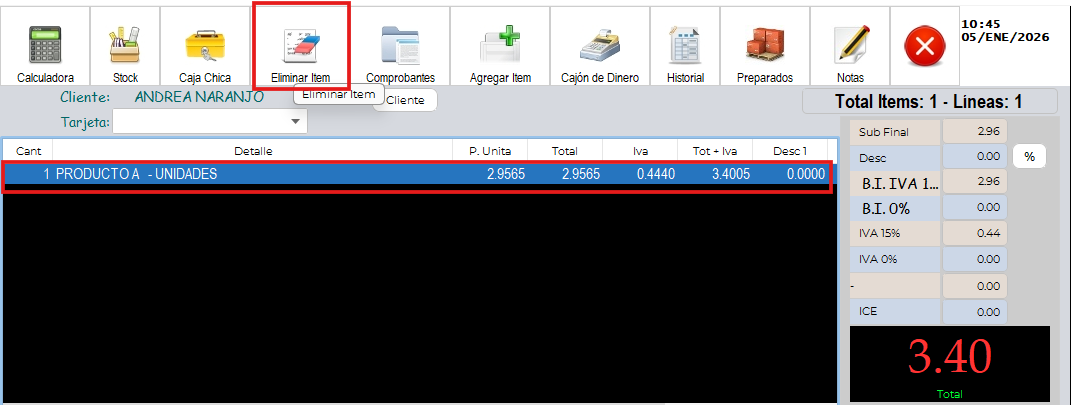
❌ Eliminar un ítem
-
Seleccionar el ítem
-
Presionar el botón Eliminar ítem (parte superior)
🔄 5. Cambiar cliente
-
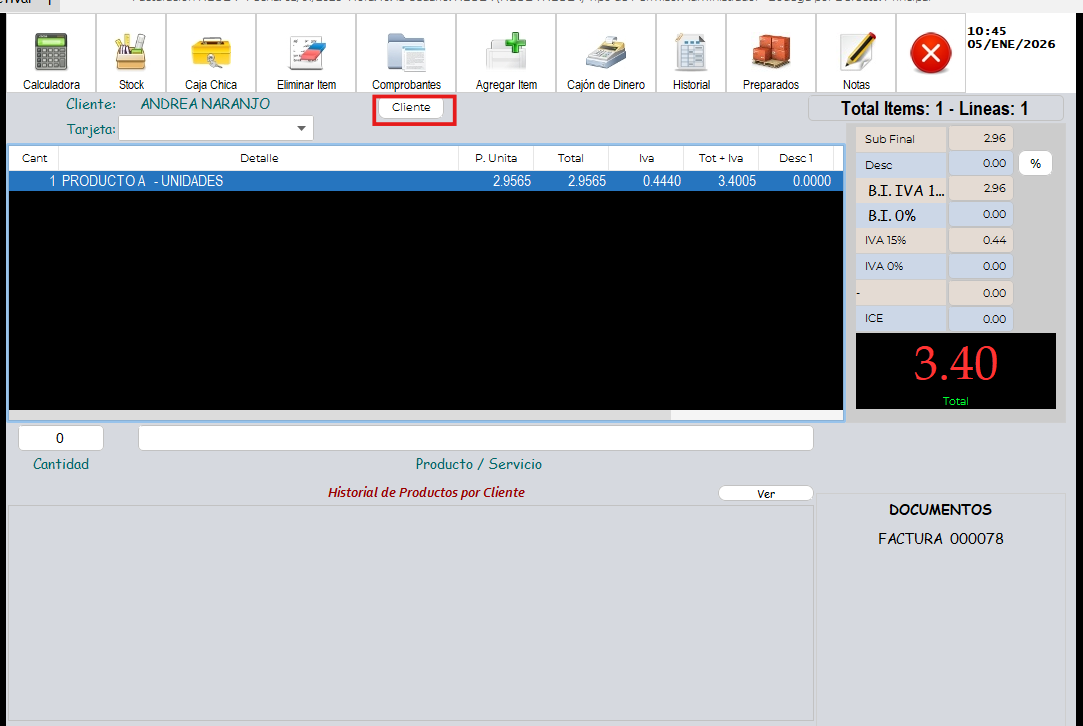
Junto al nombre del cliente, dar clic en el botón Cliente
-
Seleccionar o ingresar un nuevo cliente
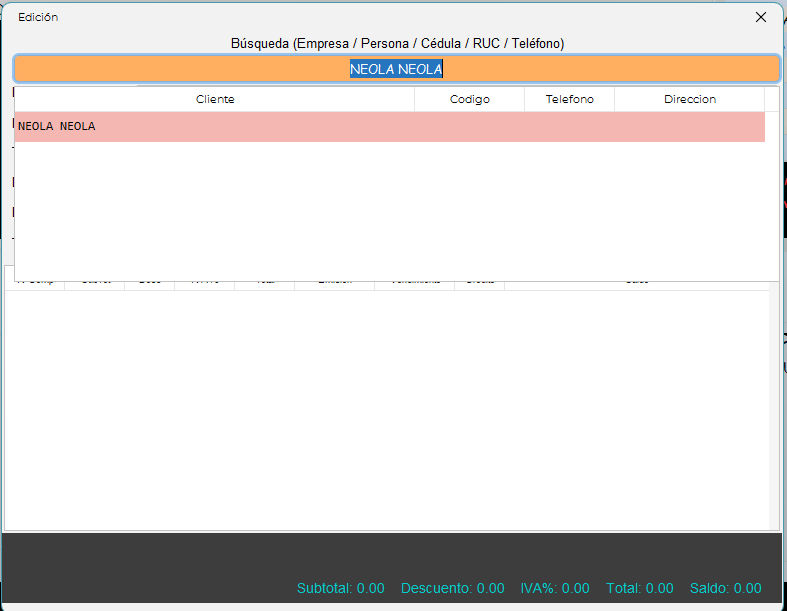
✅ 6. Crear y cerrar la factura
-
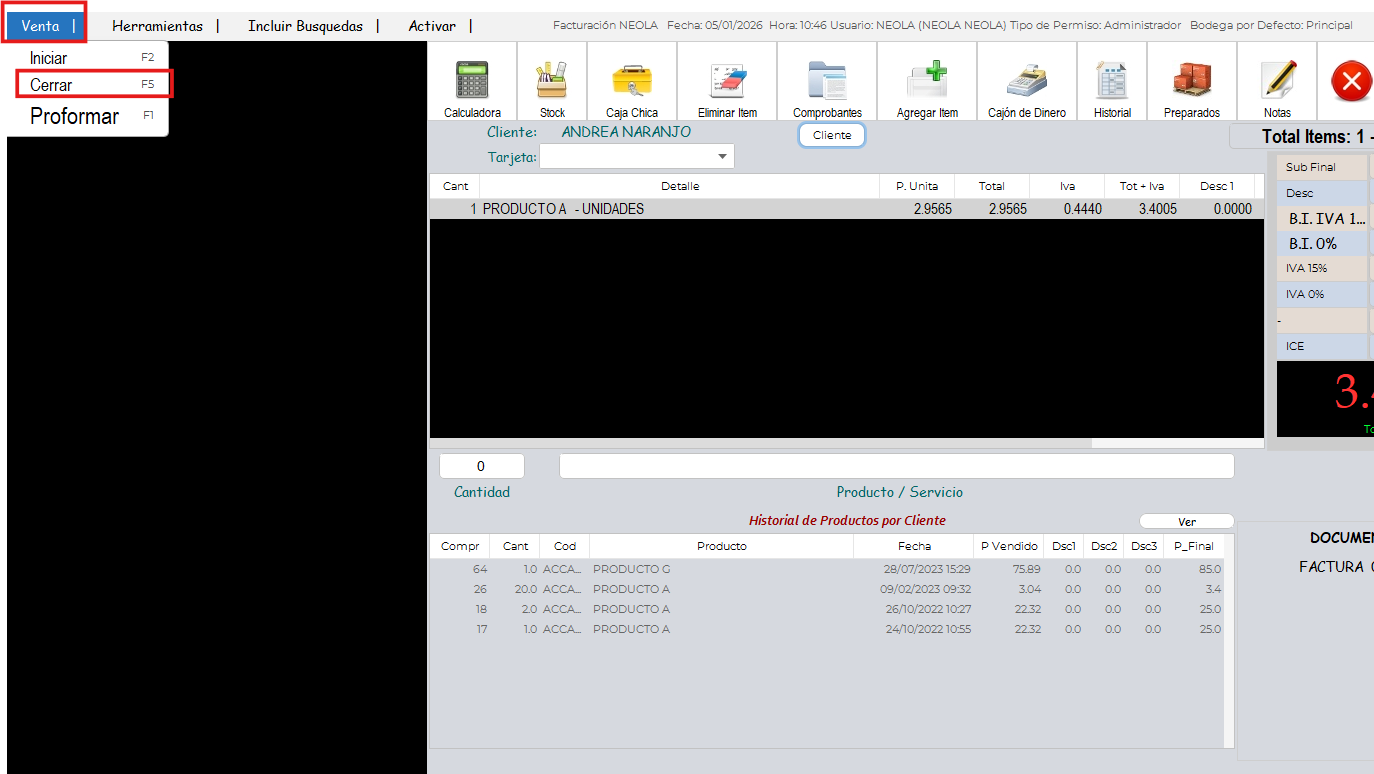
Para generar la factura:
-
Presionar F5, o
-
Clic en Venta → Cerrar
-
-
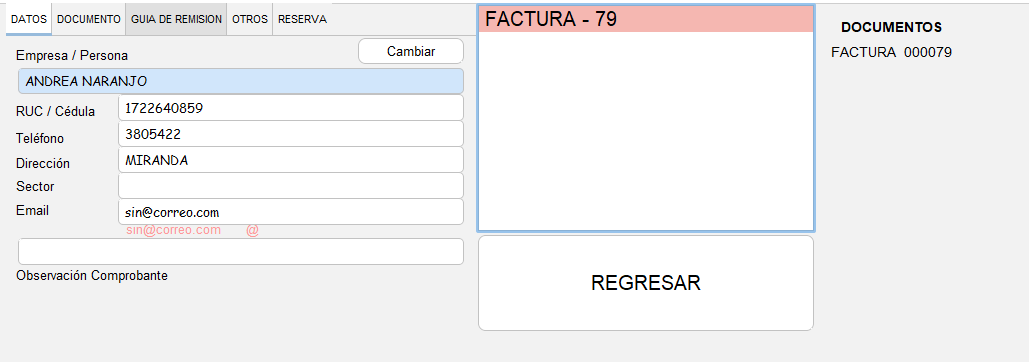
Seleccionar el Punto de Emisión
-
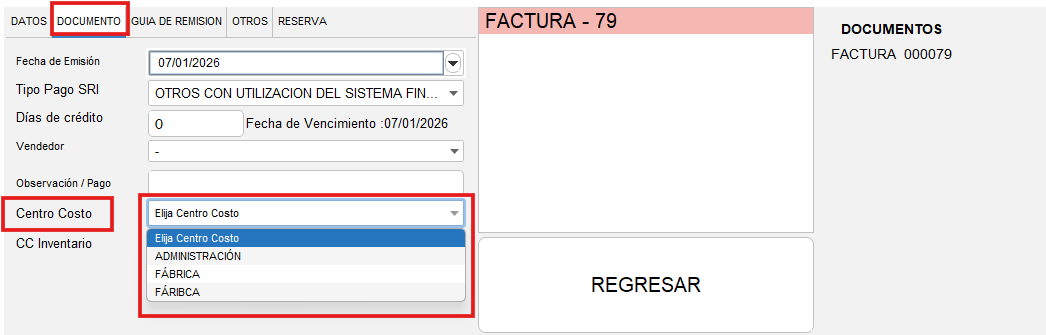
🏷️ Selección del Centro de Costo
-
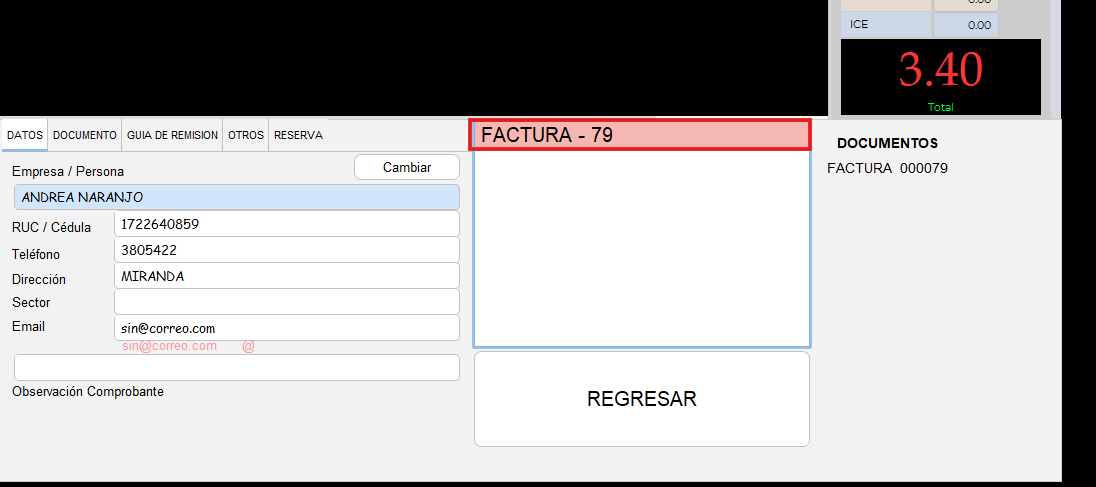
En esta pantalla, dirigirse a la pestaña Documento.
-
Ubicar el campo Centro de Costo.
-
Seleccionar el centro de costo correspondiente según la operación.
-
-
Damos doble clic en Factura🧾 para pasar a seleccionar la forma de pago

Nota: En caso de necesitar cambiar la fecha de emisión para una factura a registrar revisar el apartado Cambio de fecha de emisión para facturas de registro y refacturas físicas dando clic aqui
💳 7. Forma de Pago
-
El sistema solicita seleccionar la forma de pago:
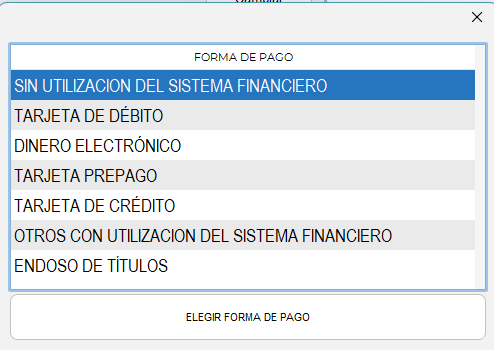
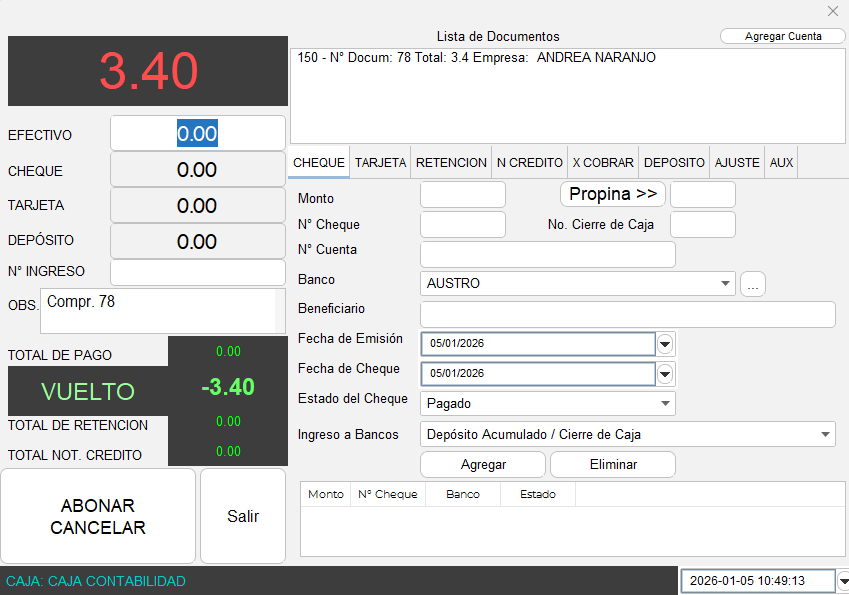
💵 Efectivo
-
Se puede ingresar información directamente
💳 Tarjeta
-
Ir a la pestaña Tarjeta
-
Ingresar:
-
Monto pagado
-
Tipo de tarjeta
-
✔️ Finalizar
-
Dar clic en Abonar / Cancelar
-
🎉 ¡Factura finalizada con éxito!