Modificación de formas de pago asociadas a cajas
🔒 Ingreso al sistema
-Para empezar, inicia el programa Neola en tu ordenador e ingresa el usuario y contraseña proporcionado por tu técnico. 
Haz clic en Ingresar

-Una vez en la pantalla principal, selecciona el ícono de Menú  en la parte superior izquierda.

🔗 Identificación de Caja a Editar
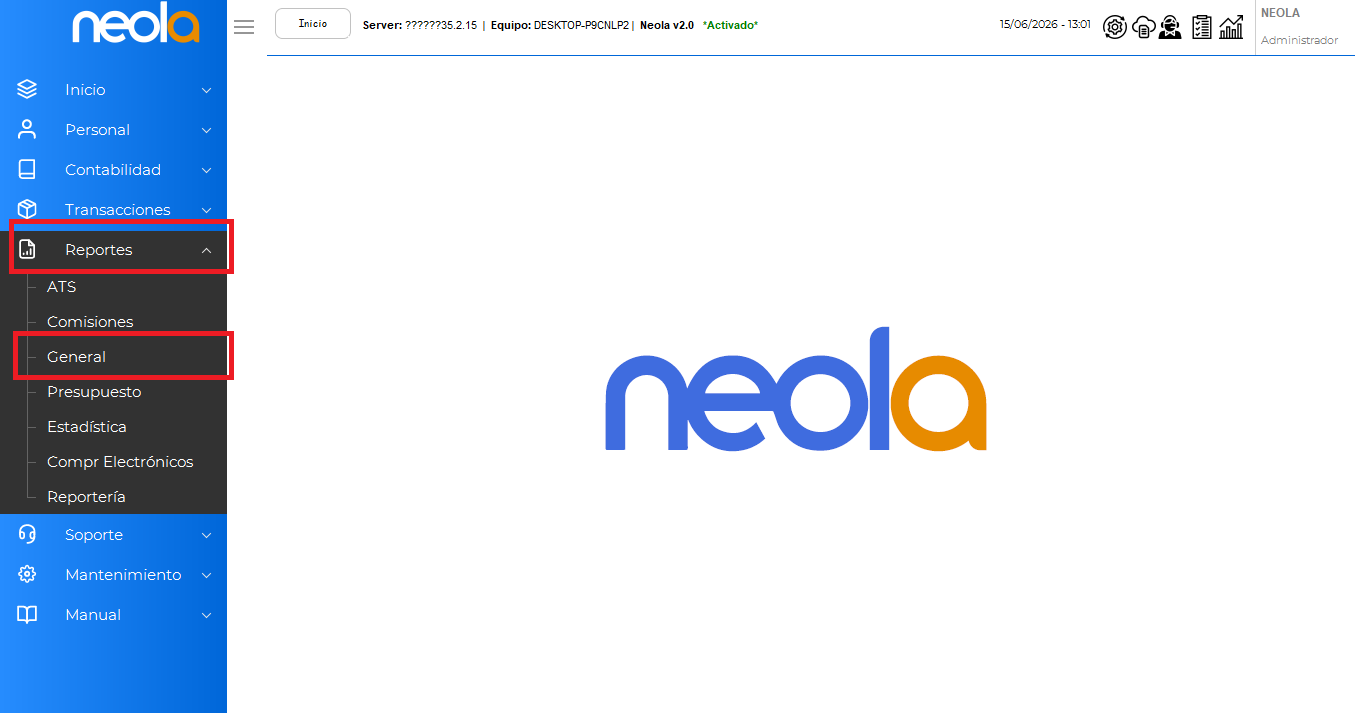
- Ingresamos al modulo "Reportes" posteriormente en "General"
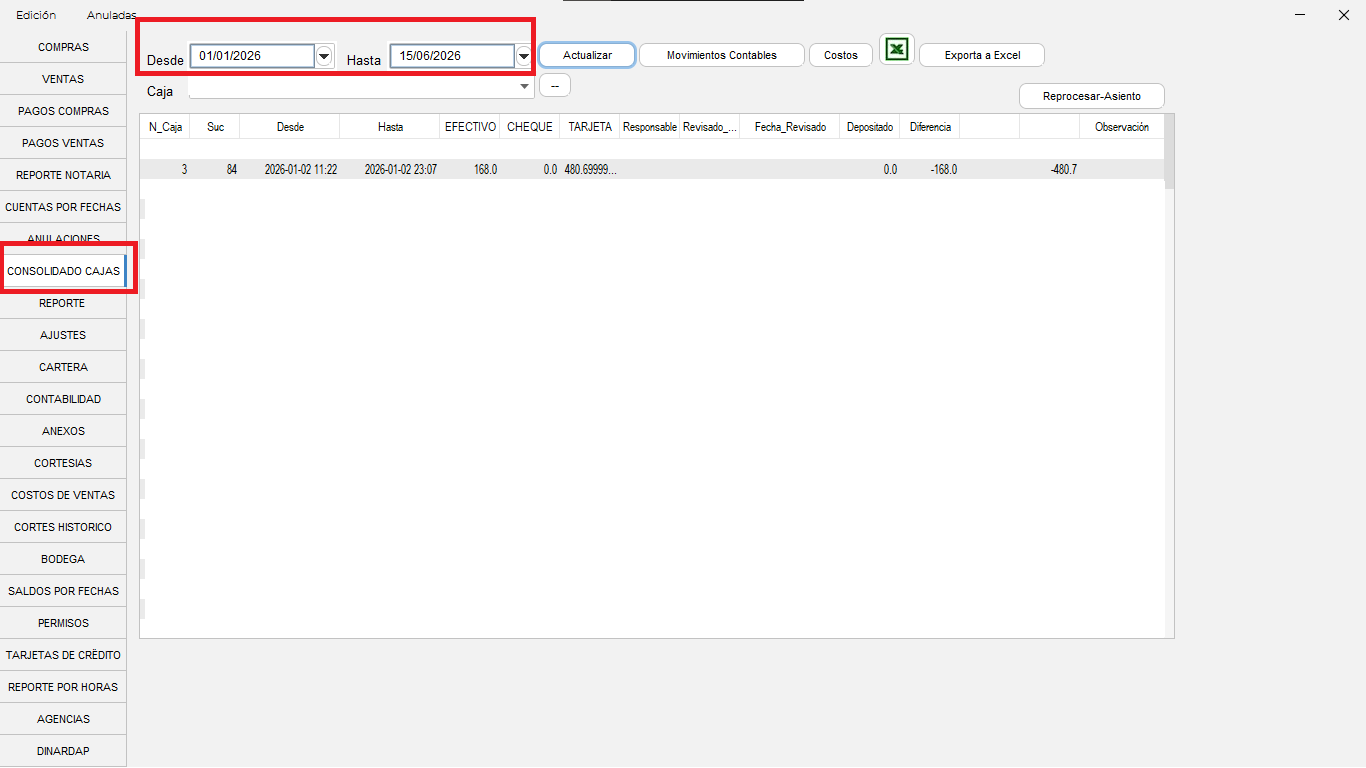
- Una vez ingresado en "General", se deberá dar clic en el apartado de "Consolidado de Cajas" seguidamente se deberá establecer el rango de fecha de la caja a editar.
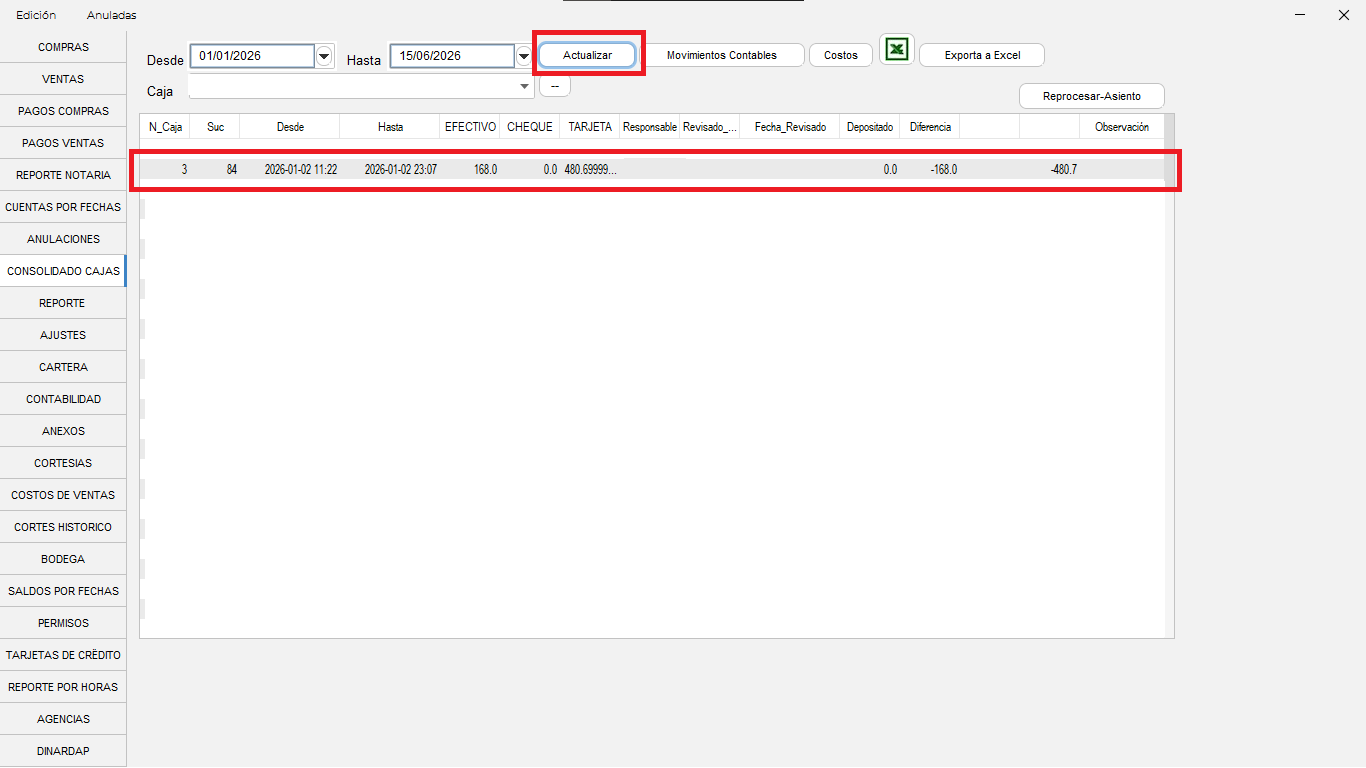
 - Una vez ingresado el rango de fechas deseado, haga clic en el botón Actualizar. El sistema mostrará las cajas correspondientes dentro del período de fechas seleccionado y posteriormente se deberá identificar la caja que se desea editar.
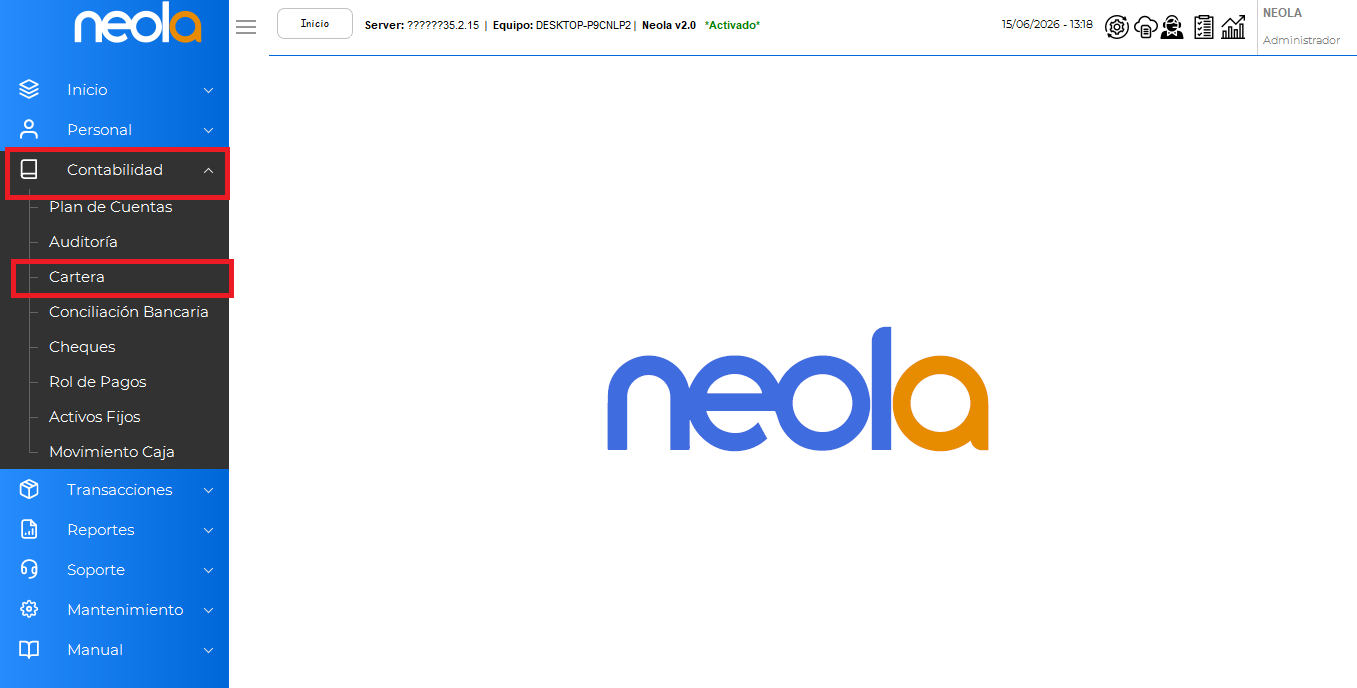
- Una ves identificado la caja a editar ingresaremos en el modulo Contabilidad seguidamente en el apartado de Cartera
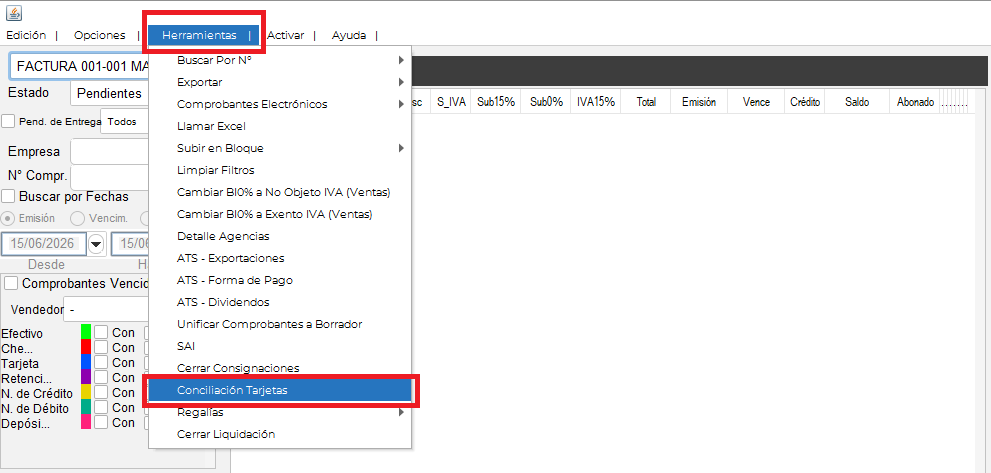
- Una vez ingresado en la barra de herramientas se deberá dar clic en Herramientas seguidamente de Conciliación de Tarjetas
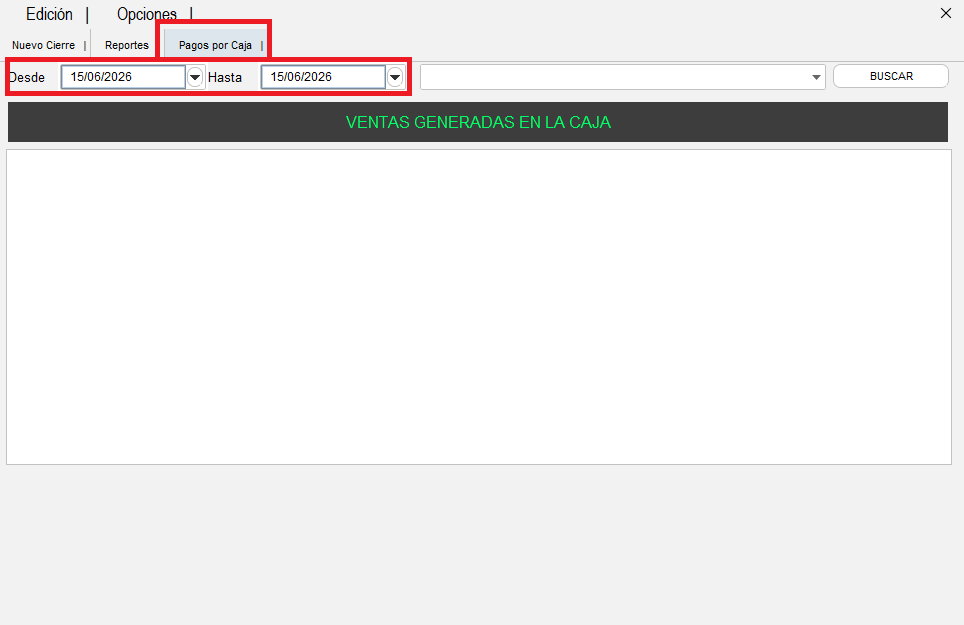
- En la nueva pantalla que se inicializa se debera dar clic en la pestaña Pagos por Caja y seleccionar el rango de la caja que deseamos buscar
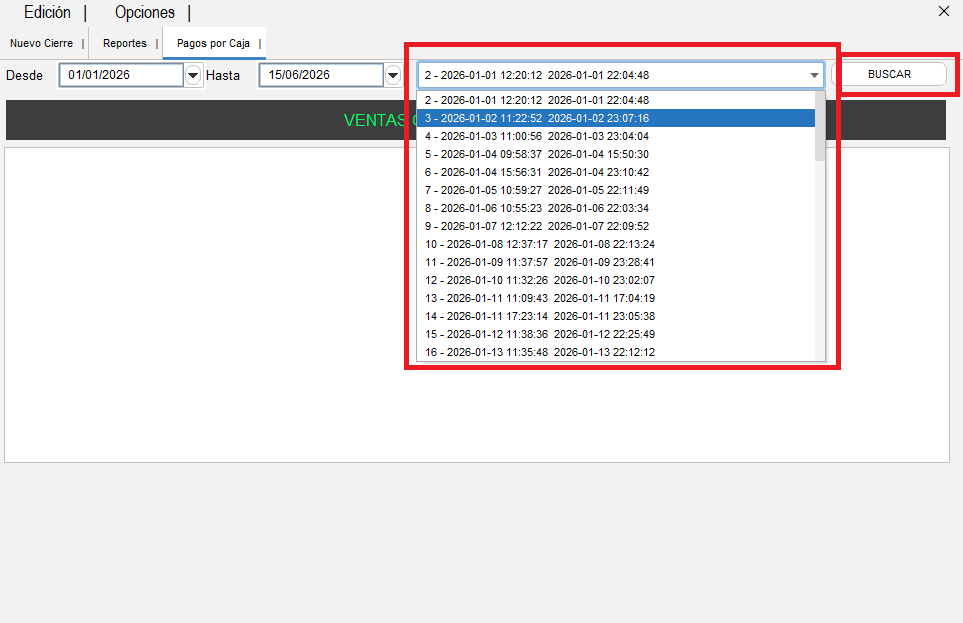
- Después de ingresar el rango de fechas se deberá seleccionar la caja que se desea editar y posteriormente en el botón BUSCAR
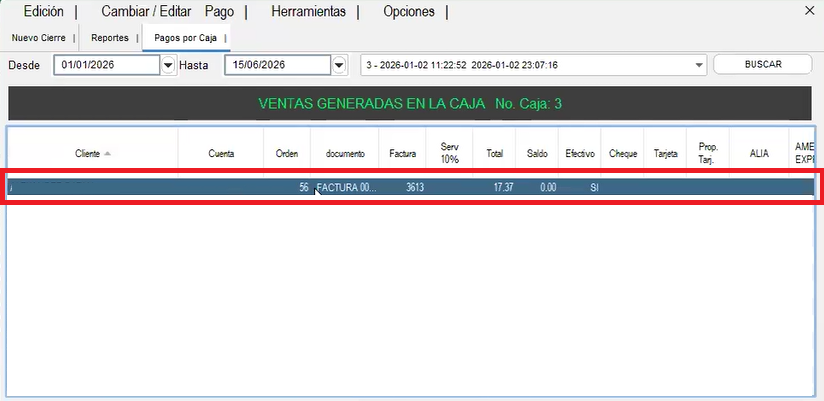
- Una vez seleccionada la caja, seleccionamos la factura que deseamos editar
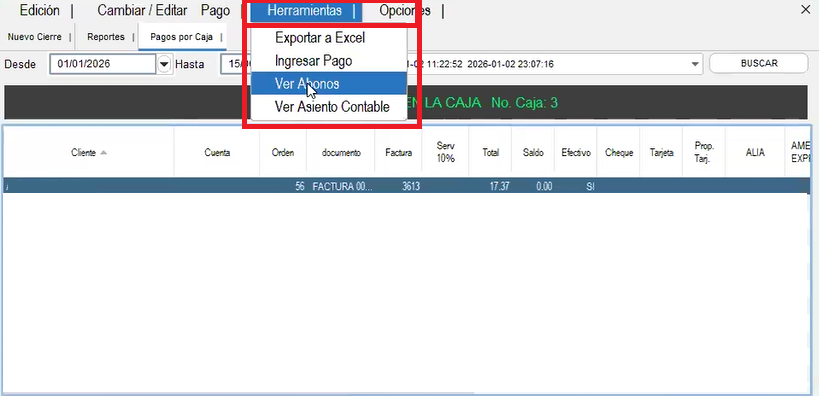
- En la barra de Herramientas seleccionamos Herramientas y posteriormente en Ver abonos
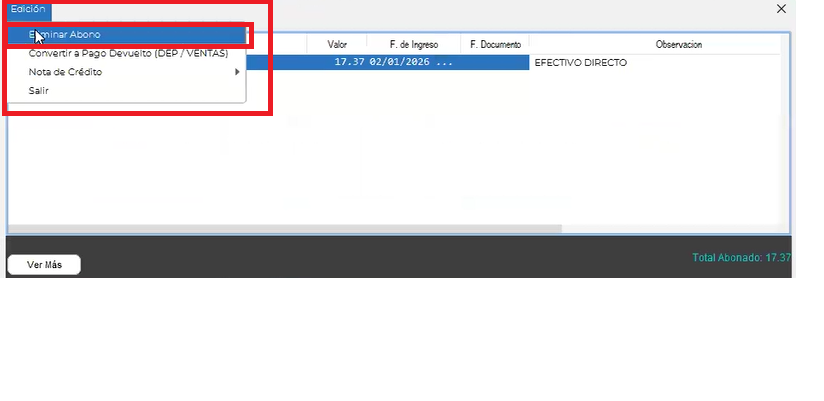
- Después, de la misma forma en la barra de herramientas en Edición se deberá dar clic en Eliminar Abono
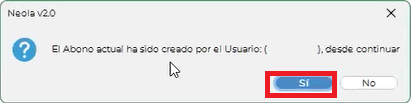
- Una vez eliminado el abono, aparecerá una ventana de confirmación la cual aceptaremos la eliminación
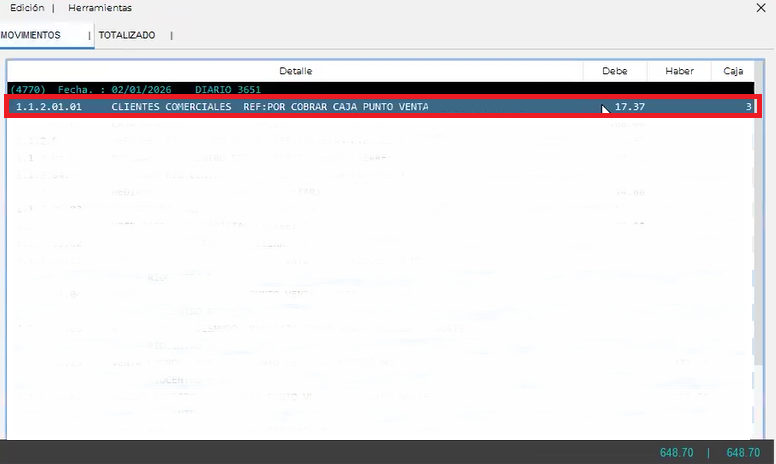
- El sistema reprocesara el diario de la caja y aparecerá la nueva ventana con el reporte diario, en el cual aparecerá como "Clientes comerciales por cobrar" esto ya que se elimino el pago.
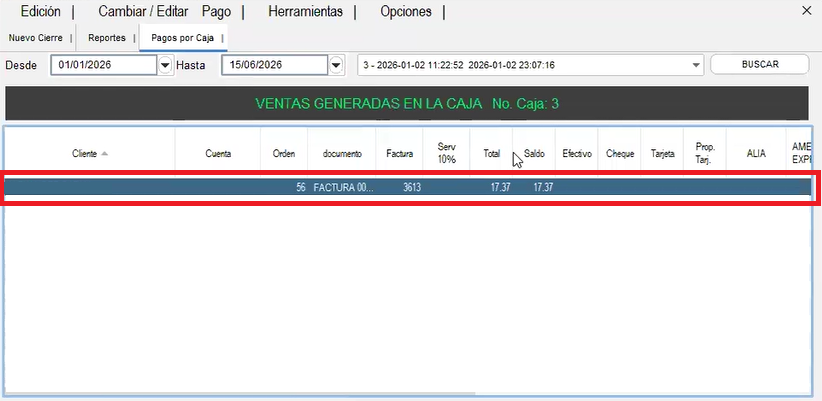
- Vuelvo a ingresar en la ventana anterior, seleccionamos la factura.
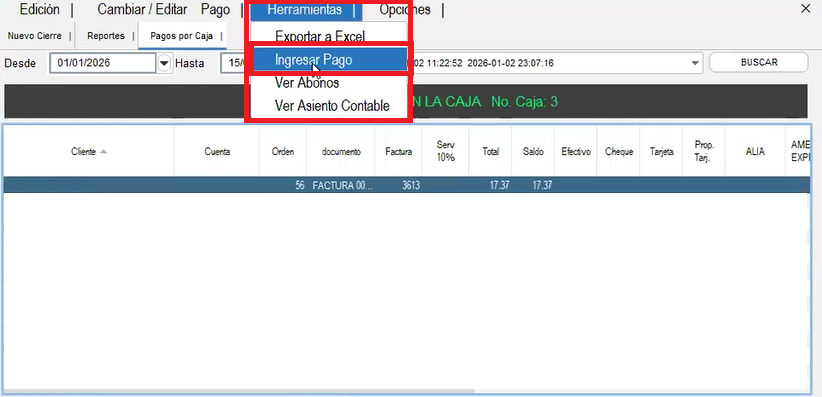
- En la barra de herramientas seleccionamos Herramientas seguidamente en Ingresar Pagos
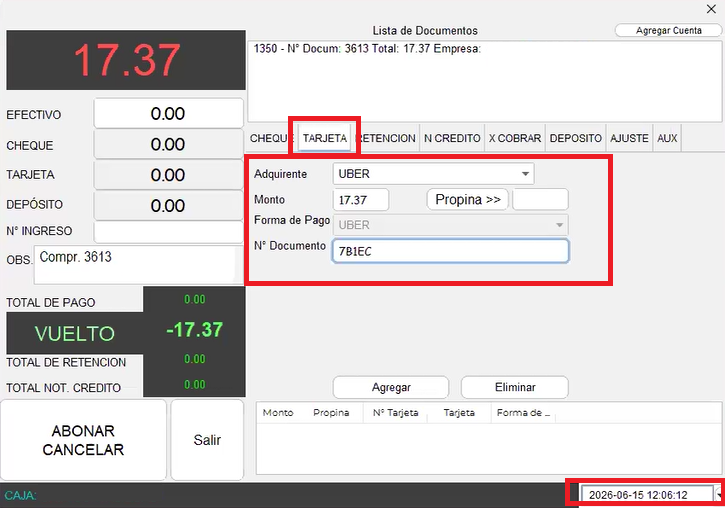
- En la siguiente ventana ingresaremos en Tarjeta y llenamos los campos solicitados como son Adquirente, Monto, N Documento y Fecha
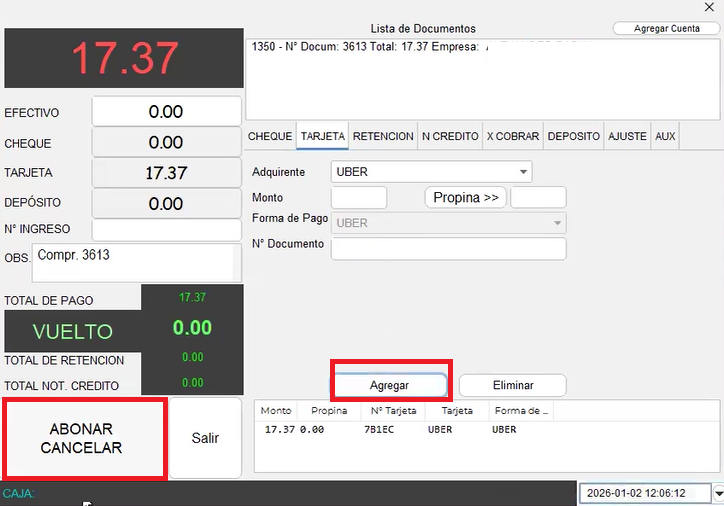
- Una vez, completados los datos solicitados daremos clic primero en Agregar posteriormente en ABONAR CANCELAR
- El sistema reprocesará de nuevo los valores ingresados y en el reporte diario ya no aparecerá como "Clientes comerciales por cobrar" mas bien sera añadido dentro de la forma de pago realizado.