# 💰 Registrar anticipo de cliente desde cartera

### 🔒 Ingreso al sistema

-Para empezar, inicia el programa Neola en tu ordenador e ingresa el usuario y contraseña proporcionado por tu técnico. [![personal.png](https://manual.neola.app/uploads/images/gallery/2025-10/scaled-1680-/AJwpersonal.png)](https://manual.neola.app/uploads/images/gallery/2025-10/AJwpersonal.png)

Haz clic en **Ingresar**

![](https://elasesorpublico.com/images_neola/uploads/big/9fae5982d5d5cf223527d05325a25d67.PNG)

-Una vez en la pantalla principal, selecciona el ícono de **Menú [![image.png](https://manual.neola.app/uploads/images/gallery/2025-10/scaled-1680-/EQmimage.png)](https://manual.neola.app/uploads/images/gallery/2025-10/EQmimage.png)**en la parte superior izquierda.

![](https://elasesorpublico.com/images_neola/uploads/big/e2d133f4930d9104f64f29b5ef32e577.png)

### Ir al módulo cartera

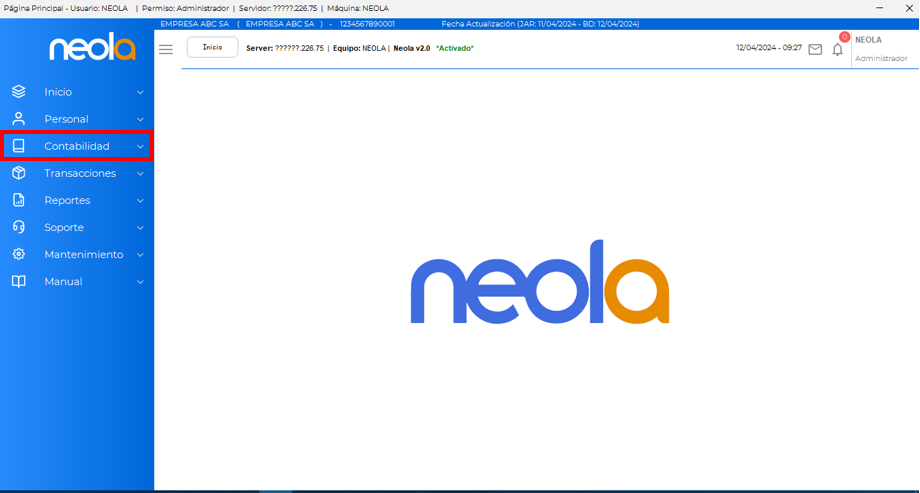
**-** Selecciona-&gt; **"Contabilidad"**

![](https://elasesorpublico.com/images_neola/uploads/big/bdb7a6c5ffadad56632bf01675e485eb.PNG)

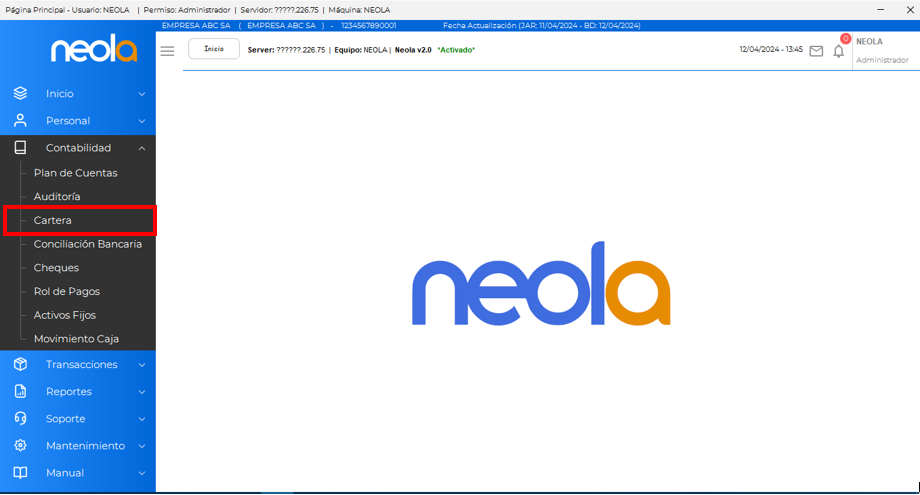
\- Selecciona la opción **"Cartera"**
![](https://elasesorpublico.com/images_neola/uploads/big/60519ed4c22f0d6f61ac22883fcb1f57.PNG)

# Registrar anticipo desde Cartera

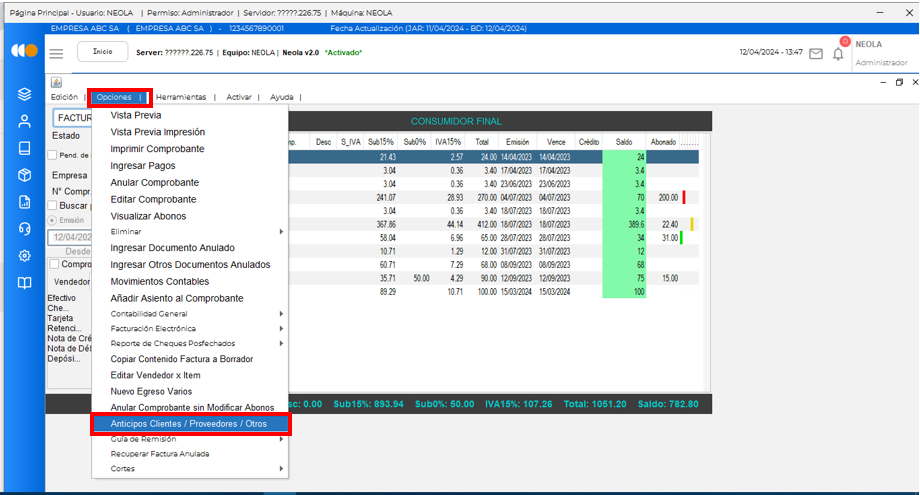
\- En el módulo de cartera, selecciona la pestaña"**Opciones**" y elige la opción **"Anticipos Clientes / Proveedores / Otros"**
![](https://elasesorpublico.com/images_neola/uploads/big/7c66acf9e0ff33929e22583a82f873b8.PNG)

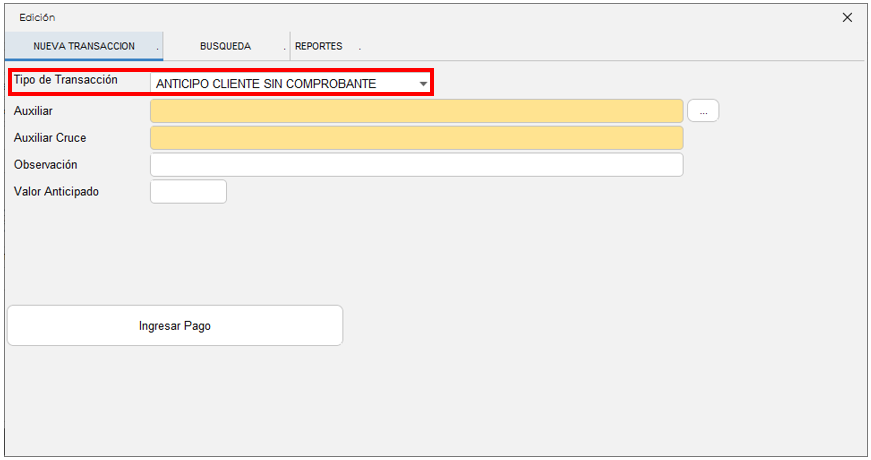
\- A continuación se mostrará la siguiente pantalla, verifica que el Tipo de transacción sea: "**ANTICIPO CLIENTE SIN COMPROBANTE"**
![](https://elasesorpublico.com/images_neola/uploads/big/b8253d51703eb360e82bd5b05792fdf5.PNG)

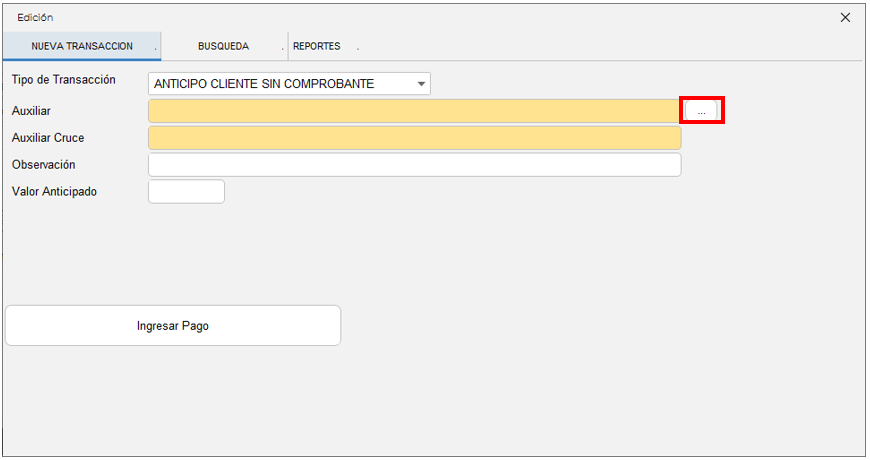
\- Para registrar los datos del cliente, haz clic en el botón **"..."**
![](https://elasesorpublico.com/images_neola/uploads/big/b0726b809e08f2a93cd5ab26516cda9e.PNG)

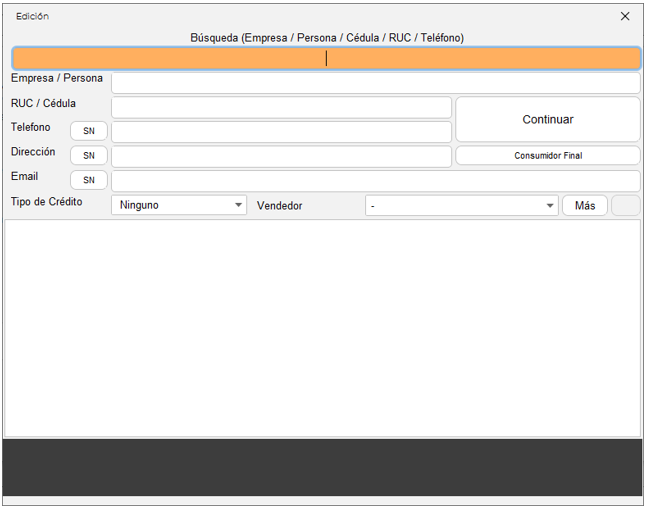
\- Se mostratrá la siguiente pantalla para ingresar los datos del cliente.

**<span style="background-color: rgb(241, 196, 15);">NOTA: </span>**Es importante que el anticipo se registre con los mismos datos que se generará la factura posteriormente.
![](https://elasesorpublico.com/images_neola/uploads/big/8979304c62dd46213f3bab6d84ac93cd.PNG)

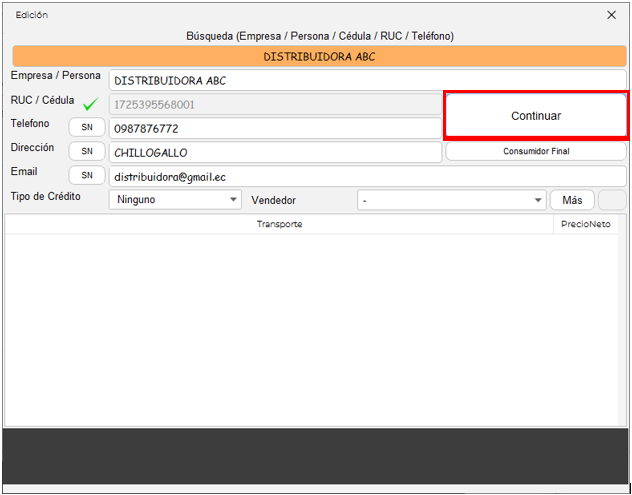
\- Ingresa los datos y selecciona el botón "**Continuar"**
![](https://elasesorpublico.com/images_neola/uploads/big/e11e4f8b8a6eff2b164dc708d9344c01.PNG)

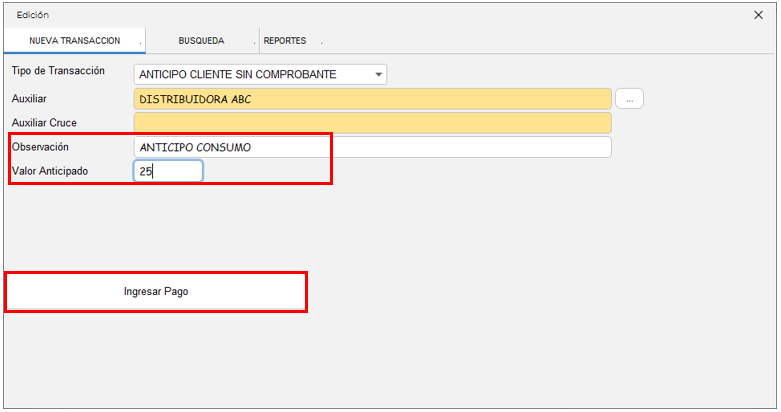
\- Registra una observación o motivo del anticipo e ingrese el valor. Luego, clic en "**Ingresar pago".**
![](https://elasesorpublico.com/images_neola/uploads/big/d131872915da7f613ca943d5354cdcdb.PNG)

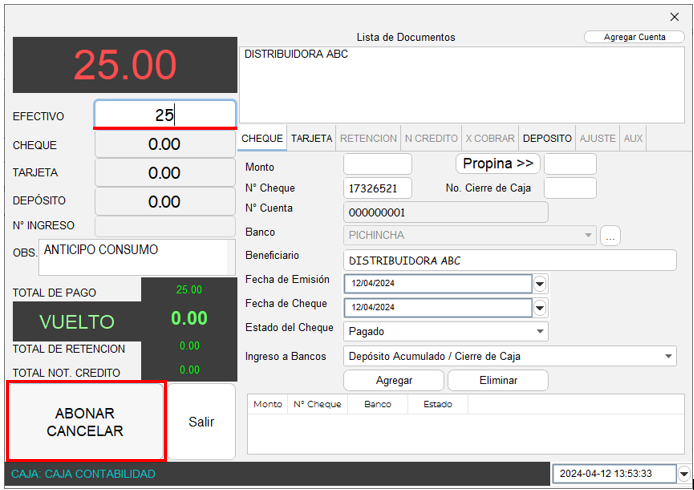
\- Para finalizar registra la forma de pago del anticipo y clic en el botón "**Abonar / Cancelar".**
![](https://elasesorpublico.com/images_neola/uploads/big/88bbe31454d60c07643616f922535226.PNG)

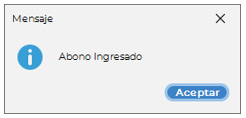
\- Se mostrará un mensaje confimando el registro del anticipo.
![](https://elasesorpublico.com/images_neola/uploads/big/bfaf7bccc361a49067ca2728fd8a112c.PNG)

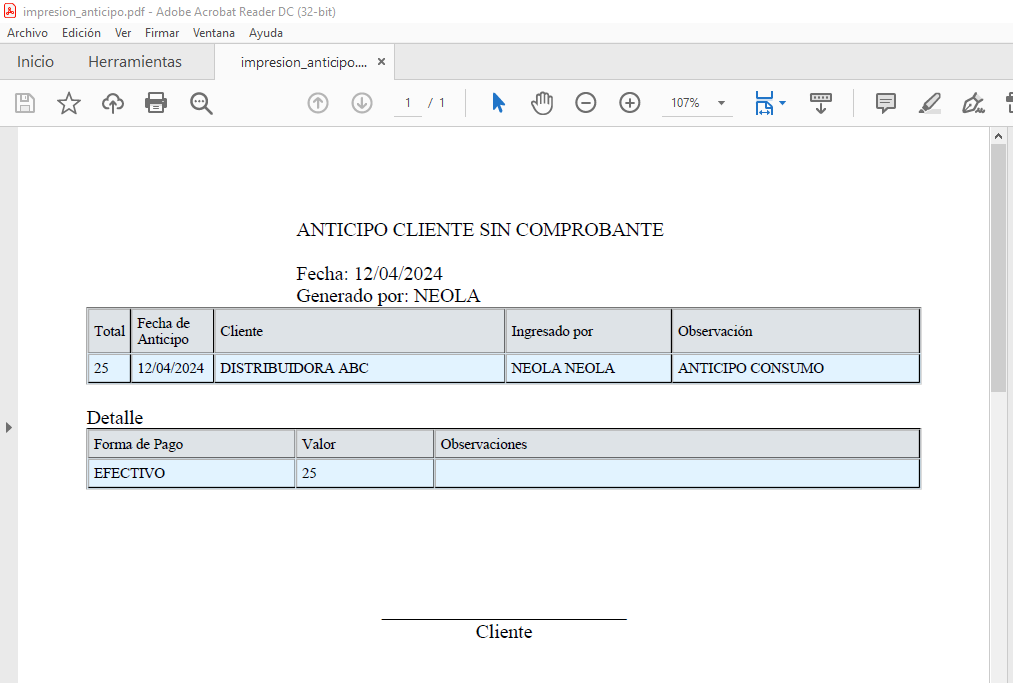
\- Finalmente, se generará un archivo en PDF como comprobante del anticipo registrado.
![](https://elasesorpublico.com/images_neola/uploads/big/93934363838797a62ff5b84e02497c1f.PNG)

<div class="lbl_footer" id="bkmrk-%C2%A92025-todos-los-dere">©2025 Todos los Derechos Reservados Grupo Maitre &amp; Neola</div>