# Revisión de cajas
### 🔒 Ingreso al sistema
-Para empezar, inicia el programa Neola en tu ordenador e ingresa el usuario y contraseña proporcionado por tu técnico. [](https://manual.neola.app/uploads/images/gallery/2025-10/AJwpersonal.png)
Haz clic en **Ingresar**

-Una vez en la pantalla principal, selecciona el ícono de **Menú [](https://manual.neola.app/uploads/images/gallery/2025-10/EQmimage.png)**en la parte superior izquierda.

### Paso 1: Ingresar al sistema
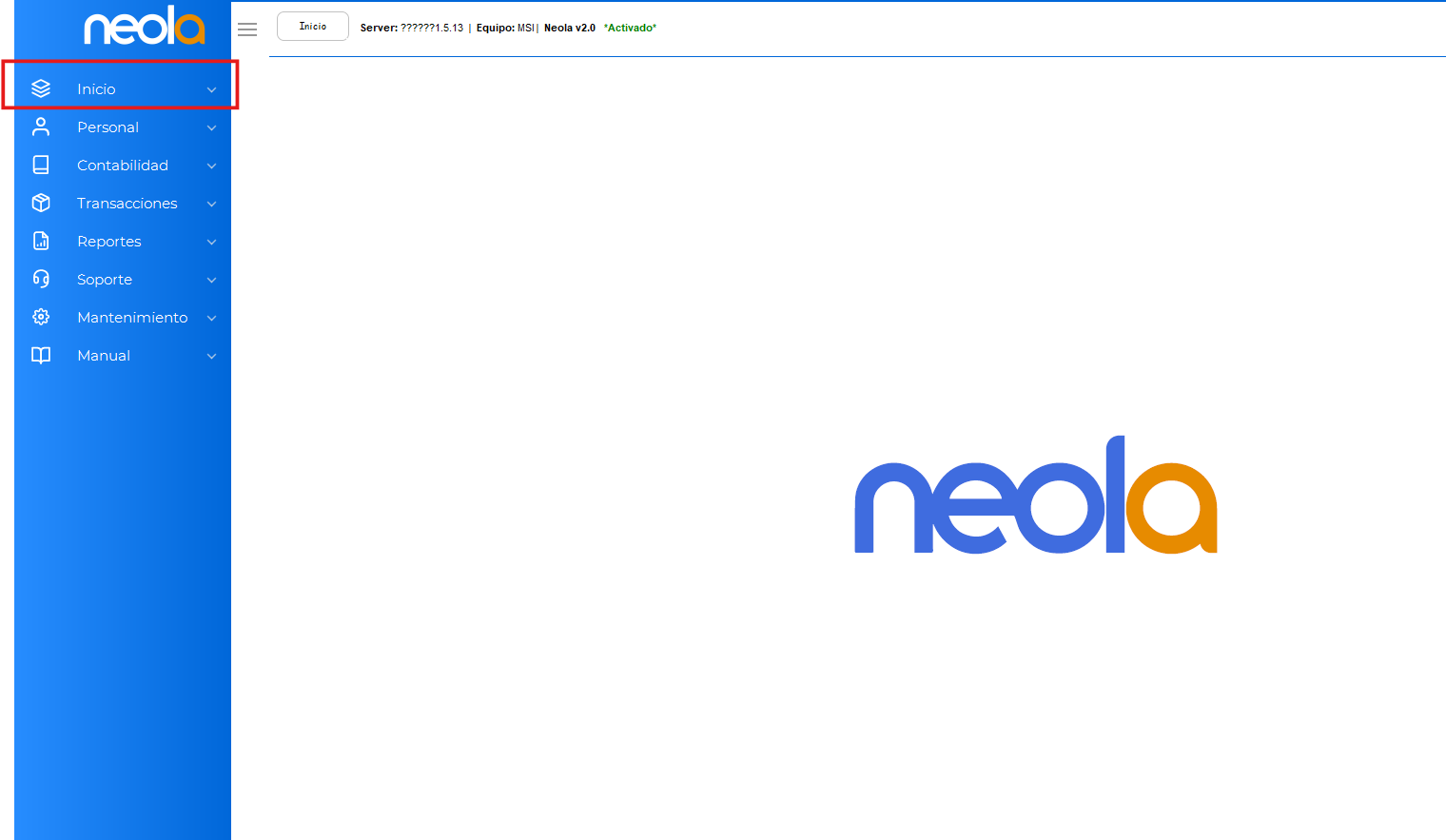
- Dirígete al menú **Inicio** 🏠.
[](https://manual.neola.app/uploads/images/gallery/2025-12/eCVimage.png)
---
### Paso 2: Acceder al módulo de Cajas
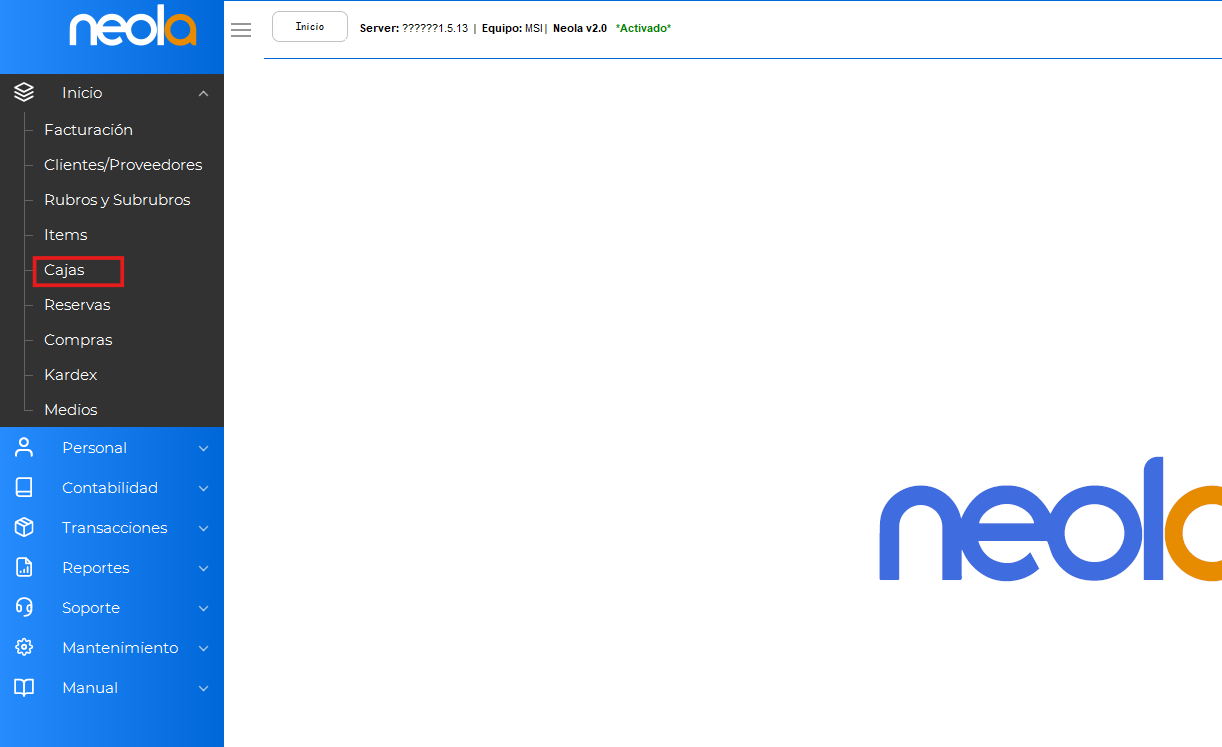
- Desde **Inicio**, selecciona la opción **Cajas** 💼.
[](https://manual.neola.app/uploads/images/gallery/2025-12/3kpimage.png)
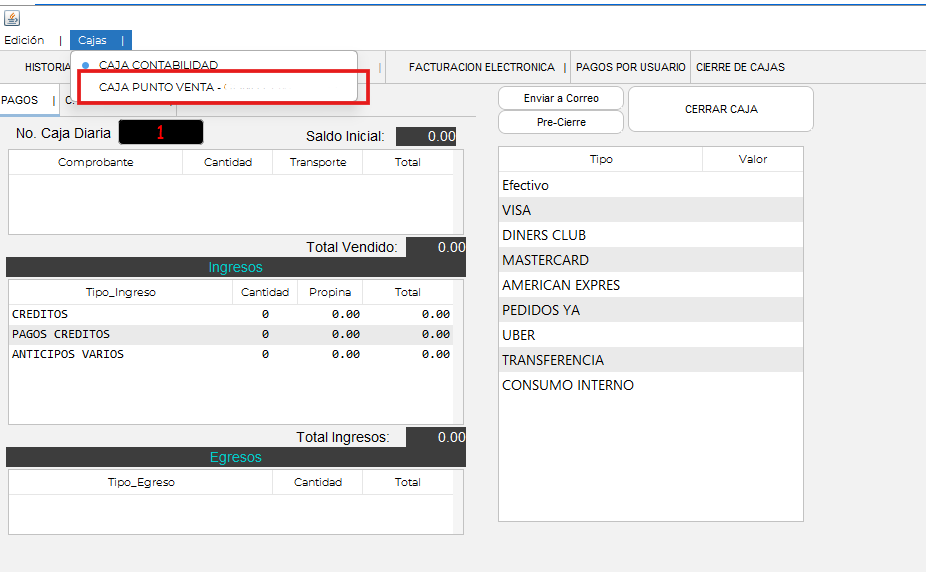
- Dentro de Cajas, elige **Caja Punto de Venta** 🖥️.
[](https://manual.neola.app/uploads/images/gallery/2025-12/WAIimage.png)
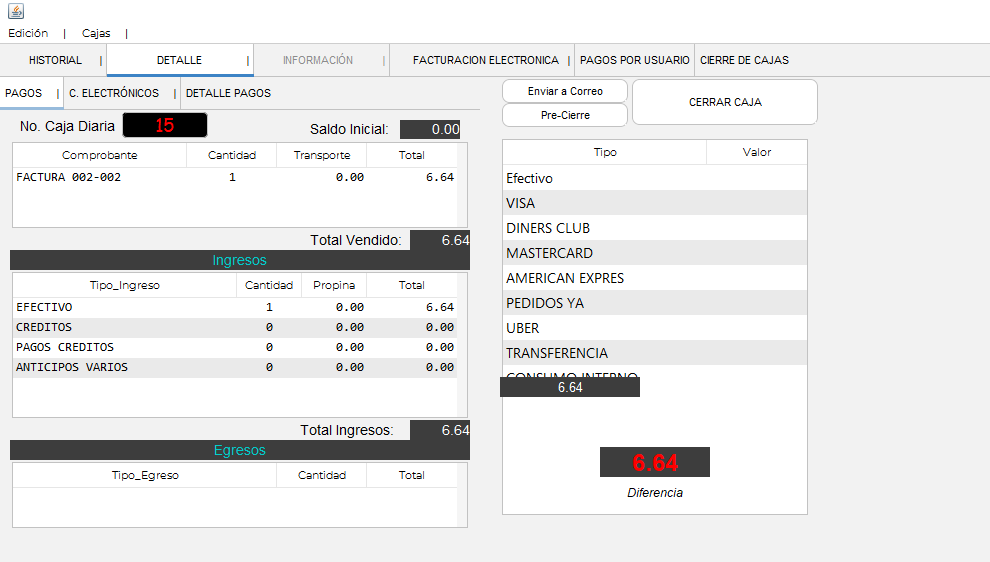
> ℹ️ **Nota:** La información que se muestra inicialmente corresponde a los movimientos del **día actual** 📅.
[](https://manual.neola.app/uploads/images/gallery/2025-12/1fYimage.png)
---
### Paso 3: Consultar el historial
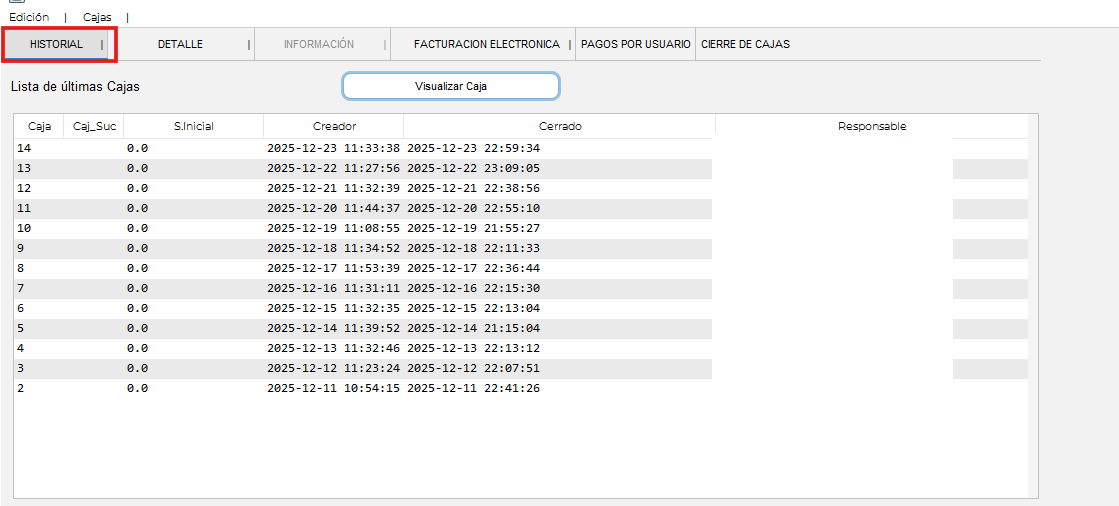
- Haz clic en la opción **Historial** 🗂️.
- El sistema te llevará a la ventana de historial, donde podrás visualizar los movimientos de cajas **en detalle** 🔍.
[](https://manual.neola.app/uploads/images/gallery/2025-12/UhGimage.png)
---
### Paso 4: Ver el detalle y generar el PDF
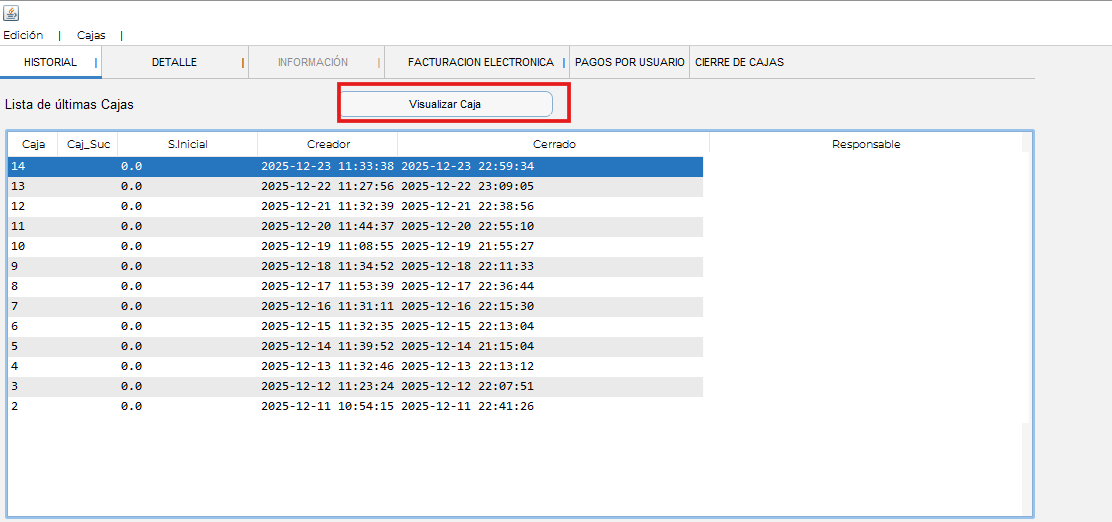
- Dentro del historial, selecciona el registro que deseas revisar ✔️.
- Ingresa a la opción **Visualizar Caja**📄.
[](https://manual.neola.app/uploads/images/gallery/2025-12/UDQimage.png)
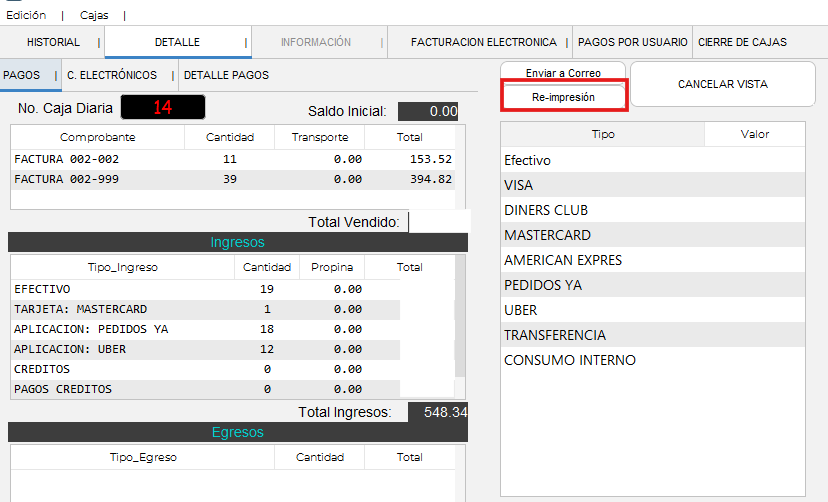
- Presiona el botón **Re-impresión** 🔁.
[](https://manual.neola.app/uploads/images/gallery/2025-12/GHyimage.png)
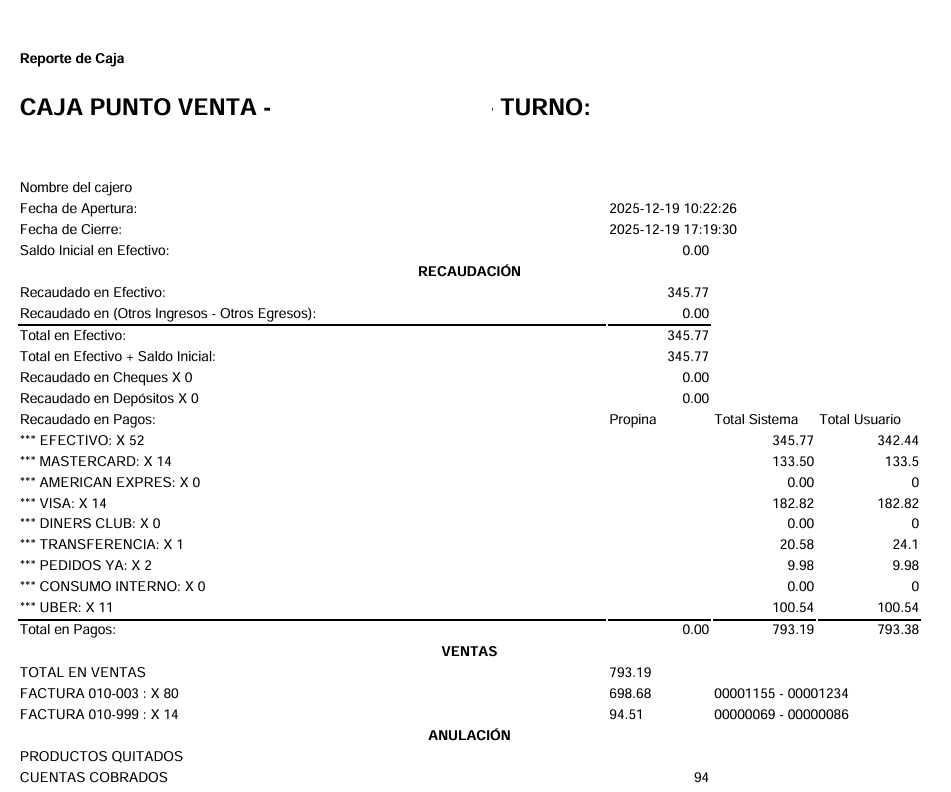
- Se generará el **PDF**, el cual podrás visualizar y revisar 📑✨.
[](https://manual.neola.app/uploads/images/gallery/2025-12/KwRimage.png)