
Registro de Nueva Depreciación
🔒 Ingreso al sistema
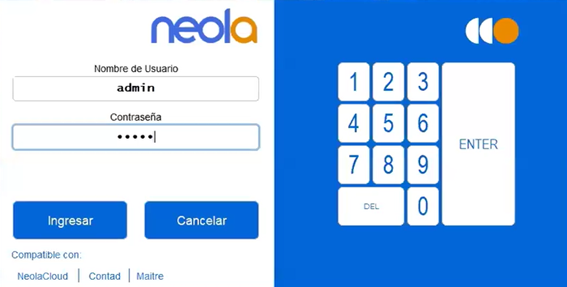
-Para empezar, inicia el programa Neola en tu ordenador e ingresa el usuario y contraseña proporcionado por tu técnico. 
Haz clic en Ingresar
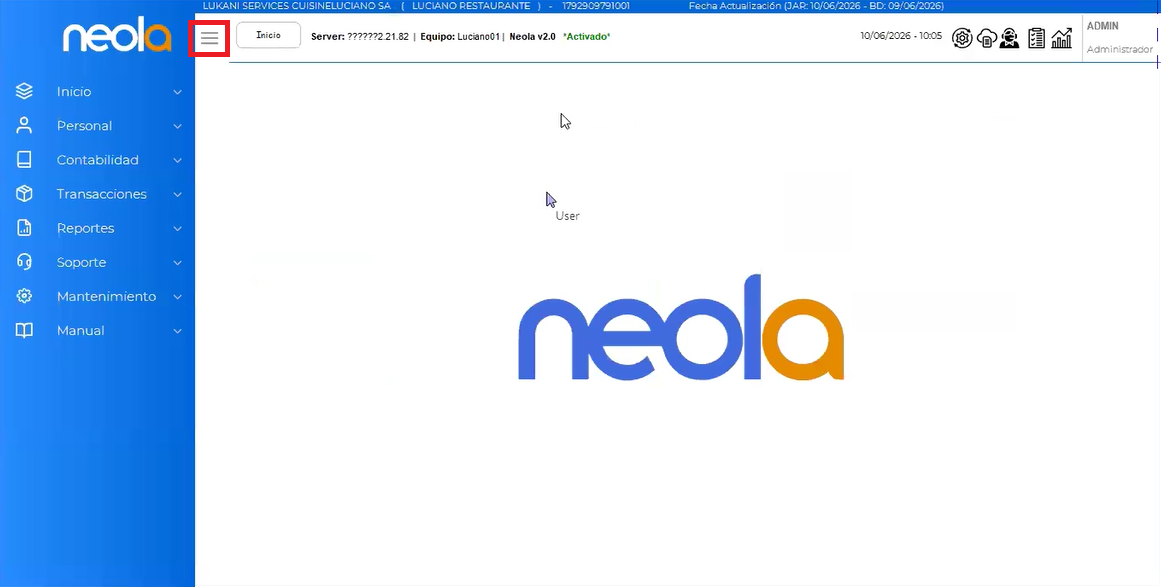
-Una vez en la pantalla principal, selecciona el ícono de Menú  en la parte superior izquierda.
🛒Ver Activos Fijos Ingresados
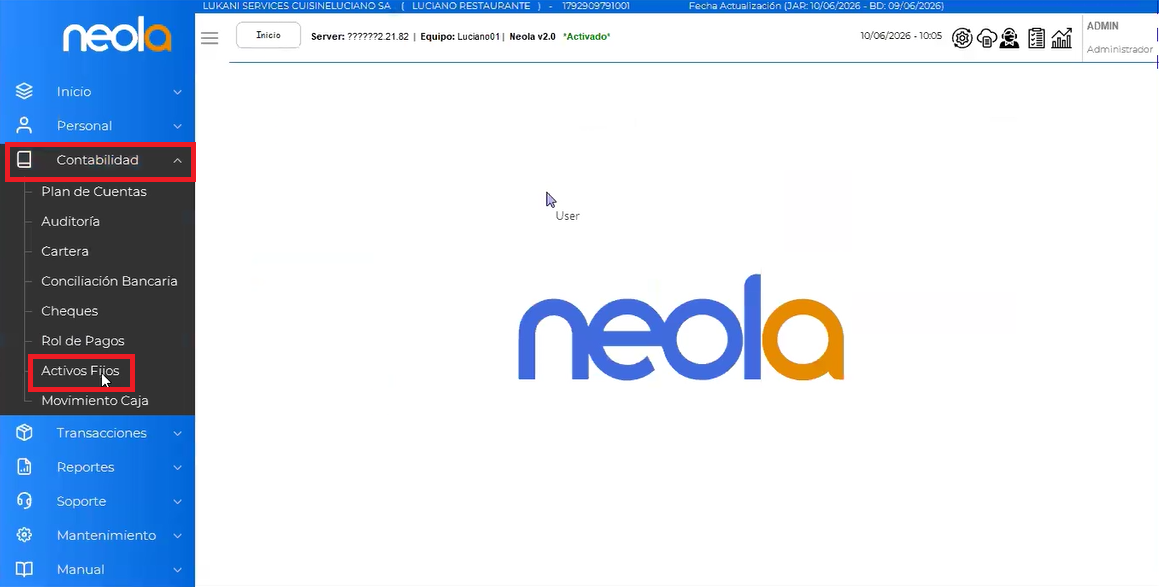
Ir al módulo CONTABILIDAD
- UnaUn vezel menú principal ingresar en el módulo Contabilidad, selecciona-> "Activos Fijos"
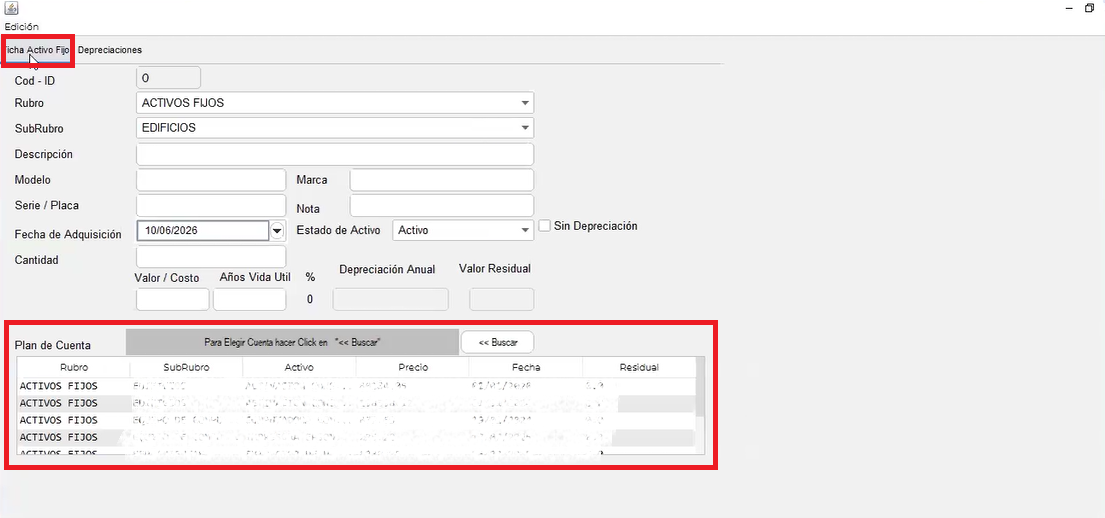
- Una vez ingresado en Activos Fijos se abrirá el módulo, en la pestaña de “Ficha Activos Fijos” y en la sección inferior se encontrará los Activos ingresados
- Para ingresarcrear la depreciación ingresamos a ver o verificar la informaciónpestaña de algún activo,Depreciaciones, se deberá dar doble clic sobreselecciona el activomes a crear y se mostrará la información en la parte superior.
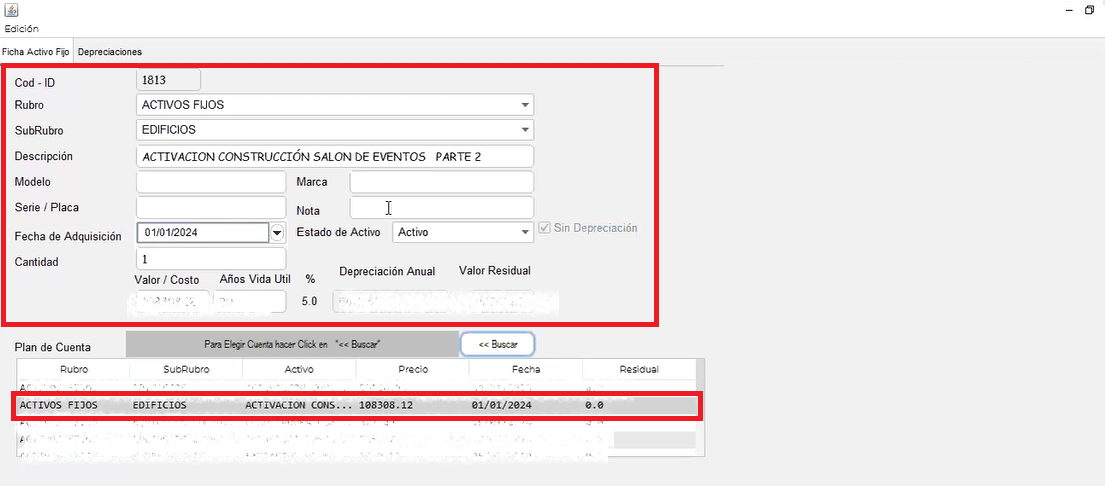
Ingresar Activo Fijo Nuevo
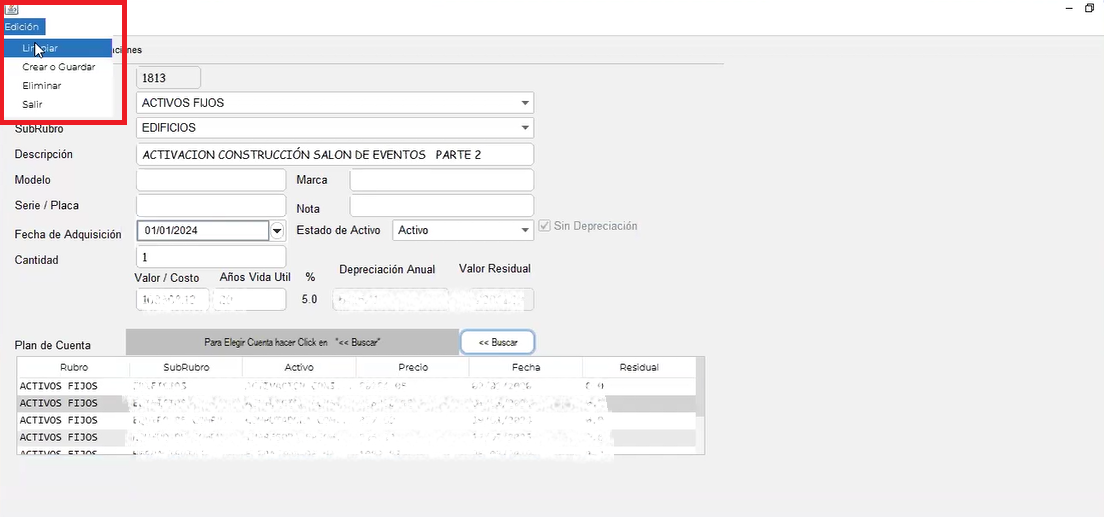
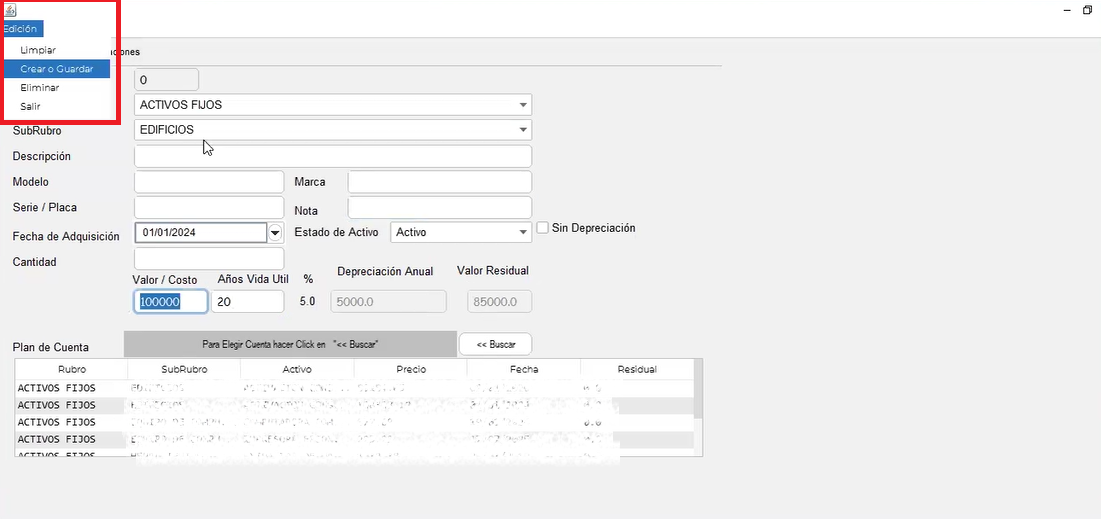
- Dar clic en el botón de edición, posteriormente en limpiar, esto se lo realizara para que los campos se restablezcan.
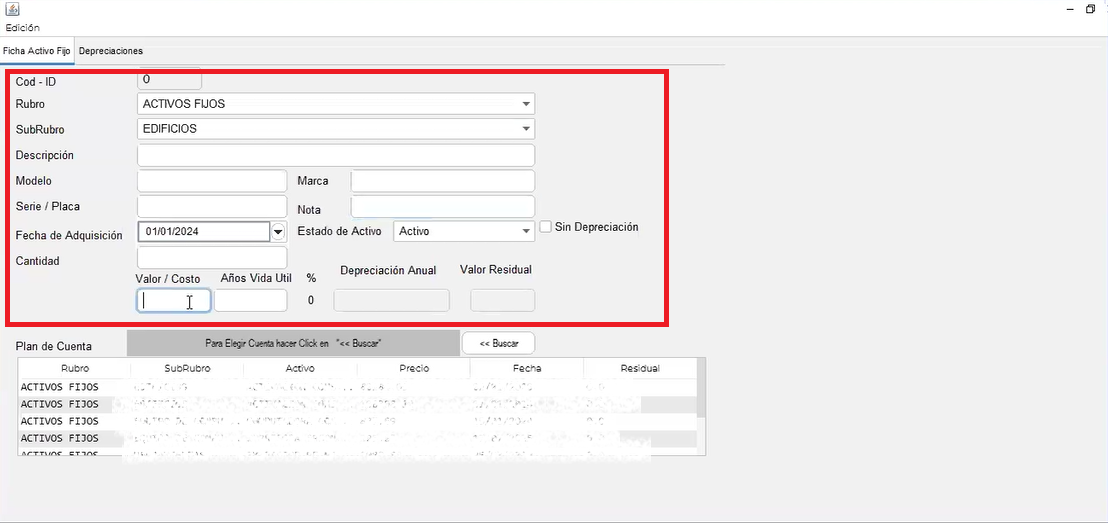
- Una vez limpios los campos se deberá llenar para que el sistema le realice los cálculos necesarios
- Una vez llenos los campos, para guardar se deberá dar clic en “Edición”Crear Asiento”
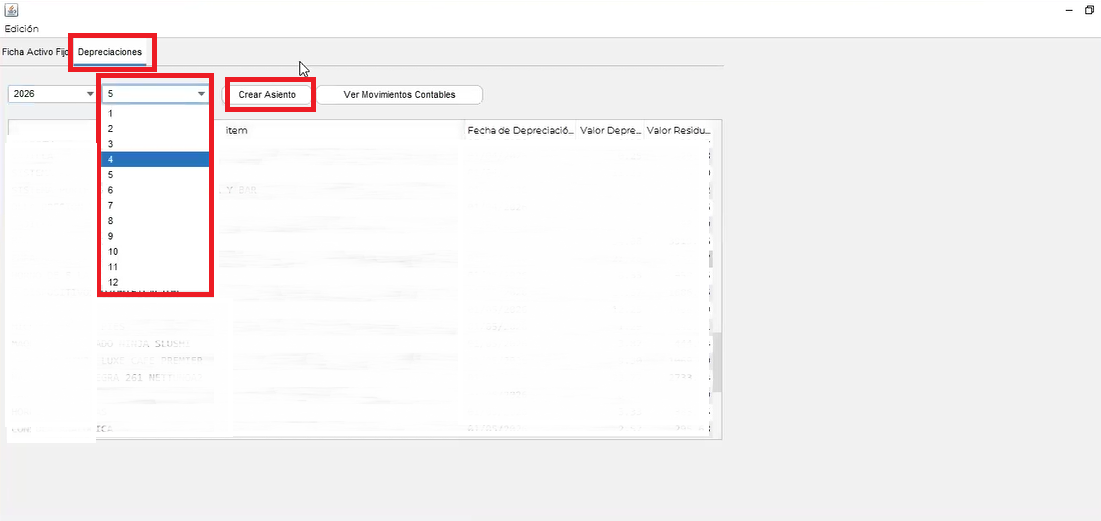
Nota: En caso de haber ingresado un o varios nuevos ítems dentro de una depreciación ya creada, se deberá realizar el mismo proceso, eligiendo el mes de la fecha de adquisición posteriormente dar clic en “Crear oAsiento”, Guardar”el sistema NO duplicará los ítems sino que hará un reproceso añadiendo el nuevo ítem.
Ver movimientos Contables
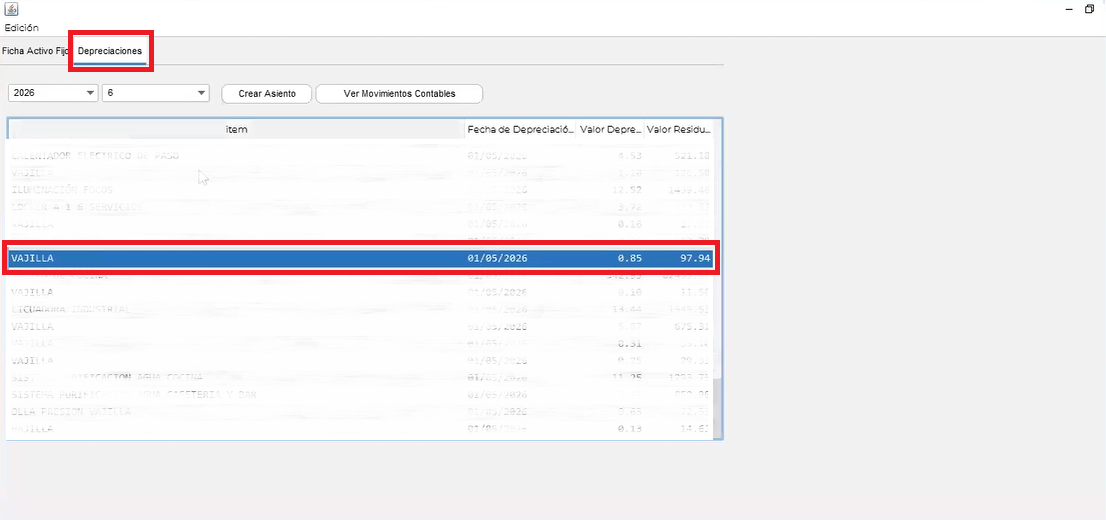
- Dar clic en la pestaña “Depreciaciones” posteriormente dar clic sobre el ítem a mostrar movimientos contables
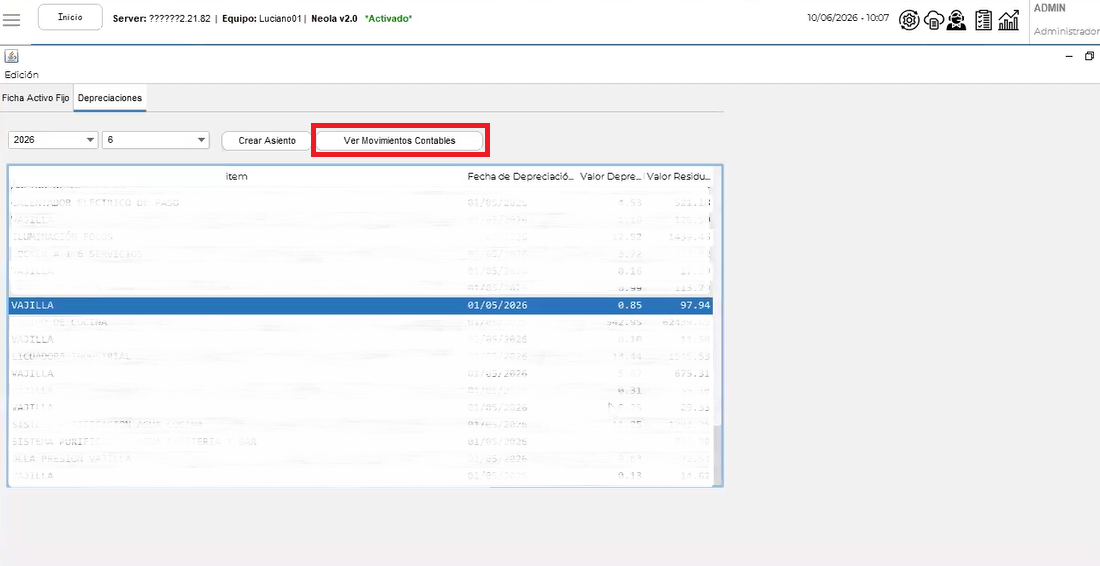
- Dar clic en "Ver Movimientos Contables"
- Se abrirá la pantalla de los movimientos de dicho ítem seleccionado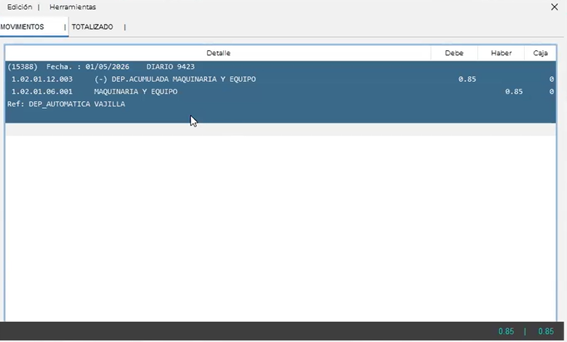
Nota: Tomar en cuenta que el movimiento contable se genera por cada ítem seleccionado
Crear nueva Depreciación
- Para crear la depreciación de algún mes en específico, se selecciona el mes a crear y posteriormente dar clic en “Crear Asiento”
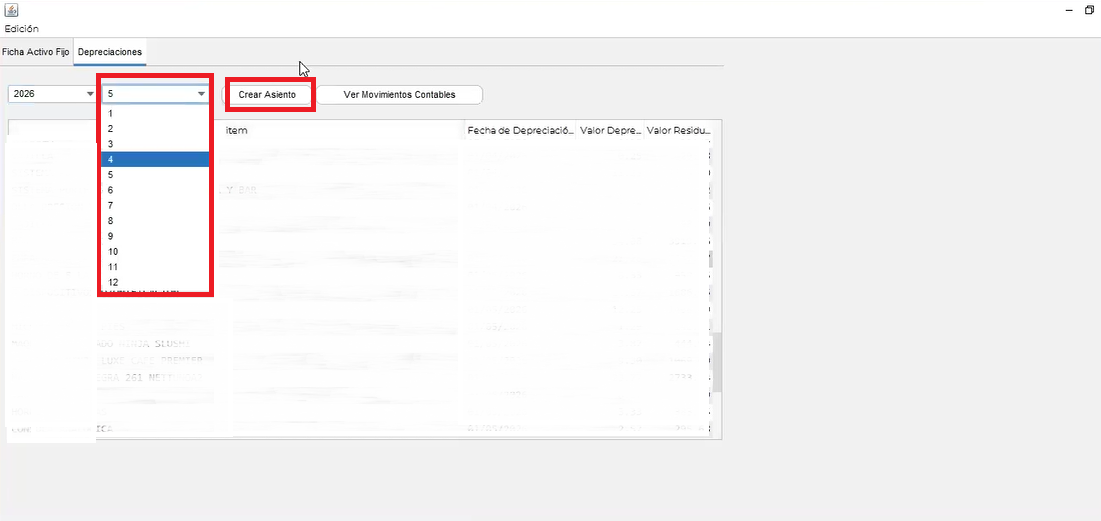
Nota: En caso de haber ingresado un o varios nuevos ítems dentro de una depreciación ya creada, se deberá realizar el mismo proceso, eligiendo el mes de la fecha de adquisición posteriormente dar clic en “Crear Asiento”, el sistema NO duplicará los ítems sino que hará un reproceso añadiendo el nuevo ítem.