Capacitación Camino del Sol
Ingresar Recetas-Producción Inicial
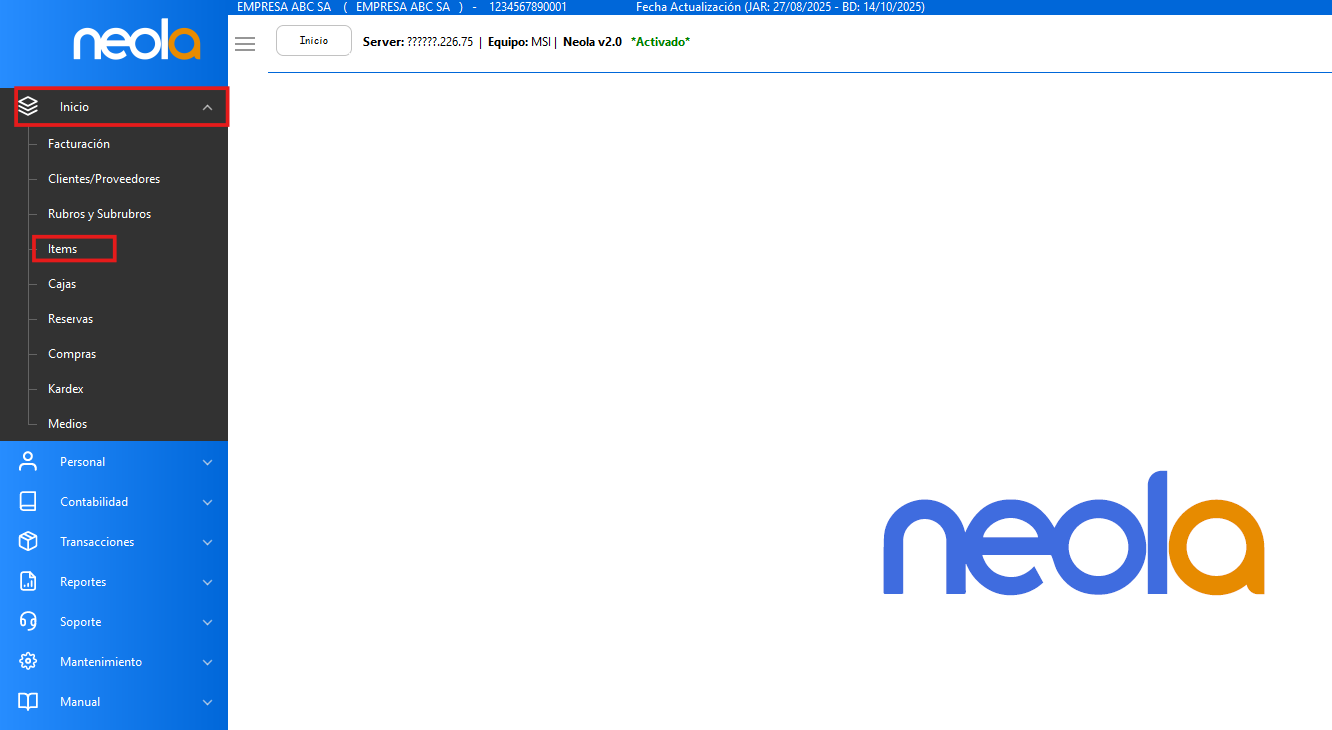
- En la pantalla de Inicio, ve a la opción de Items/Servicios
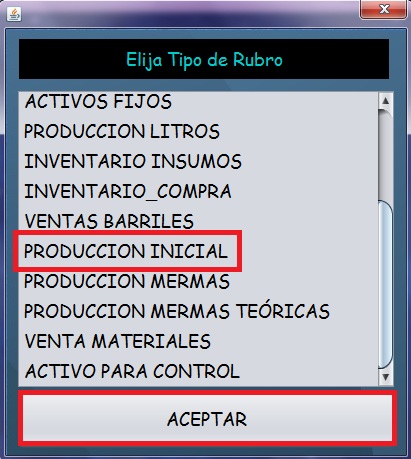
- Aparecerá la siguiente pantalla, selecciona el tipo de rubro "Producción Inicial" y luego "Aceptar"
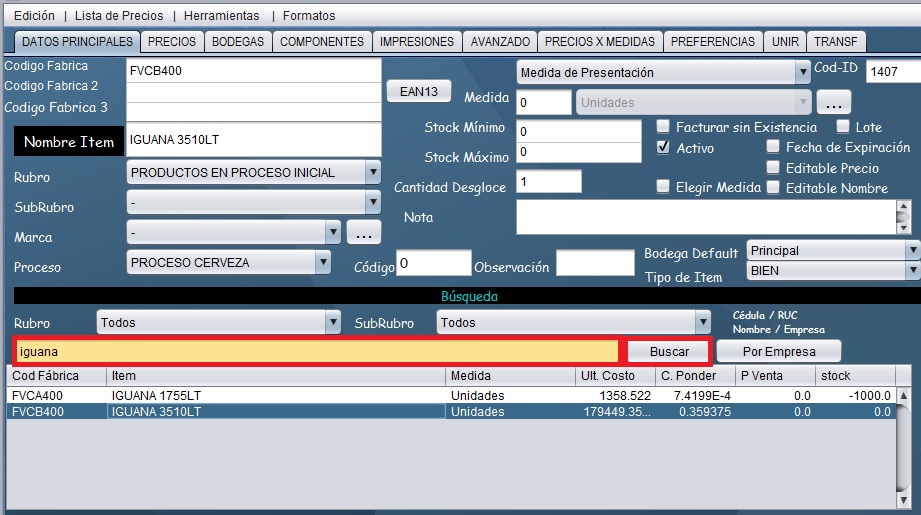
- En la siguiente pantalla, en la barra de búsqueda escribe el producto del cual deseas ingresar/editar receta, luego haz doble clic para que se cargue:
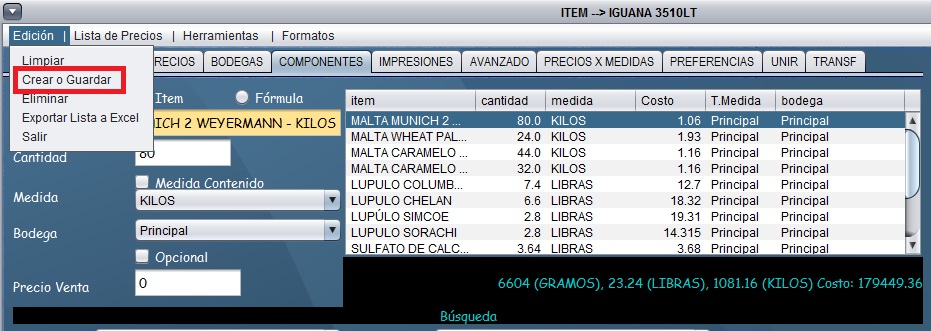
- Ve a la pestaña de "Componentes" donde podrás visualizar la receta del producto seleccionado previamente
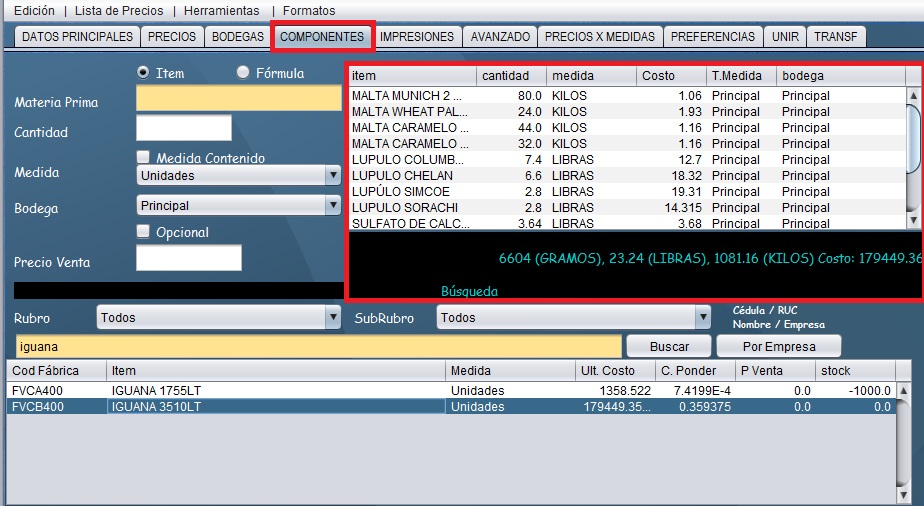
- Para editar algún componente, haz doble clic en el componente y cambia los datos que deseas
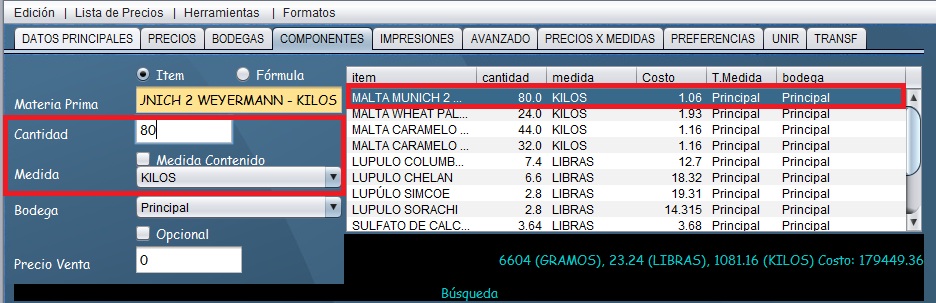
- Si deseas agregar un nuevo componente, selecciona Edición > Limpiar e ingresa el componente que deseas agregar con la cantidad respectiva.
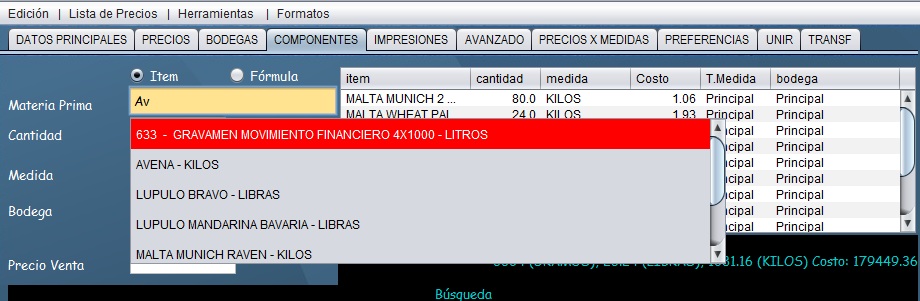
- Para eliminar algún componente, selecciona el componente con doble clic, luego ve a Edición > Eliminar
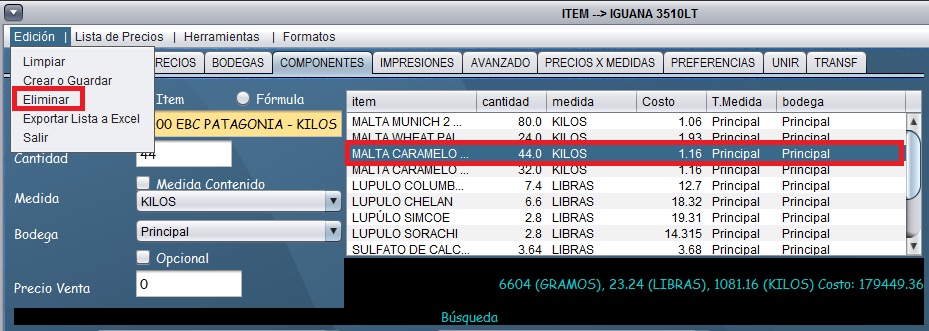
- Para guardar todos los cambios que se haya realizado, seleccione Edición > Crear o Guardar
Proceso de Producción
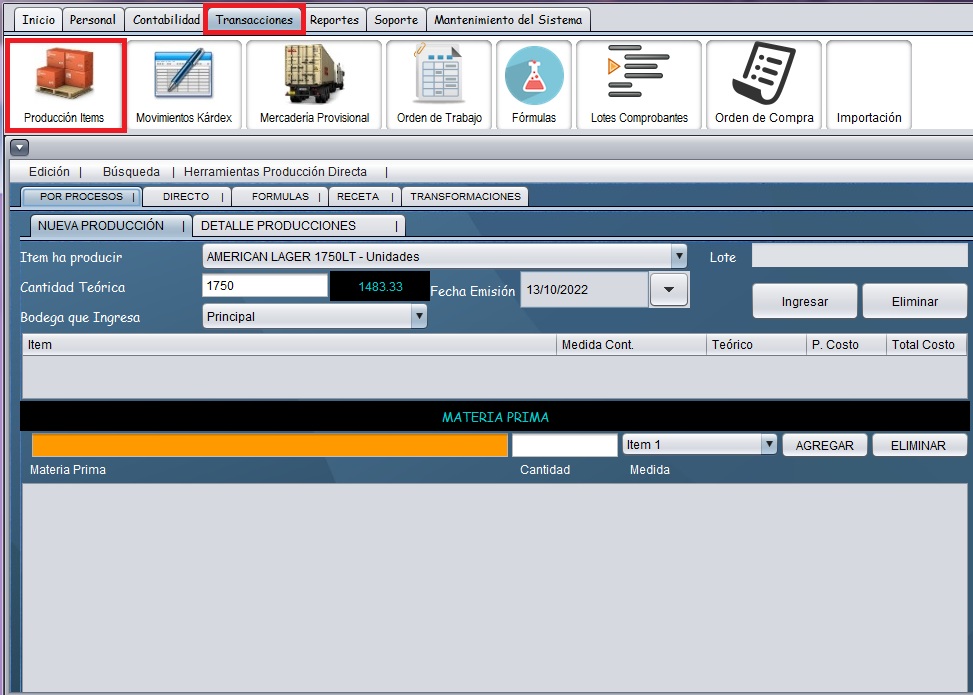
-Ve a la pestaña de Transacciones y luego selecciona la opción Producción Items
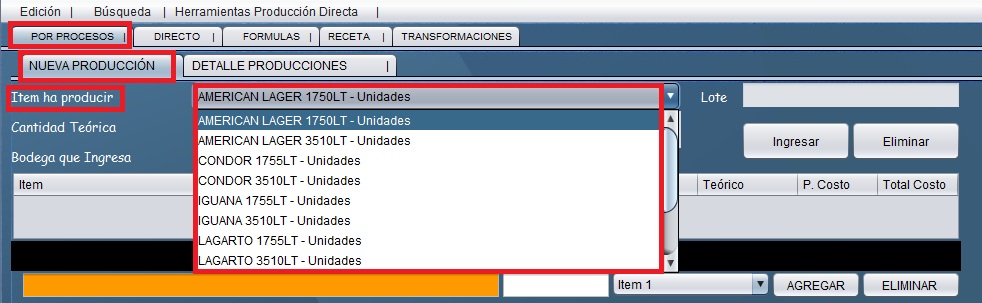
- En la pestaña Por Procesos > Nueva Producción, selecciona el ítem del cual se iniciará la producción
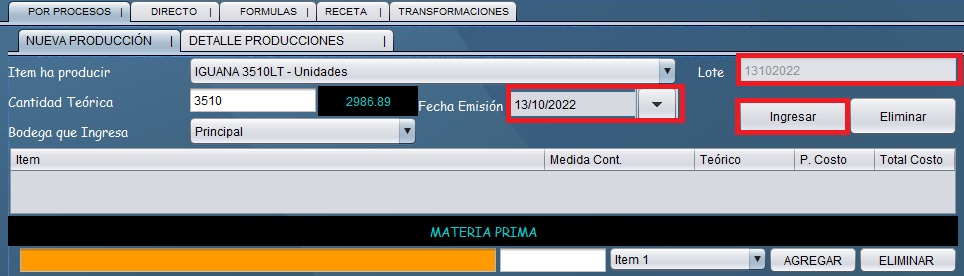
- Coloca la fecha de emisión, la cual será la misma del Lote y luego selecciona Ingresar
- Podrás visualizar la receta base que se creó previamente para la producción
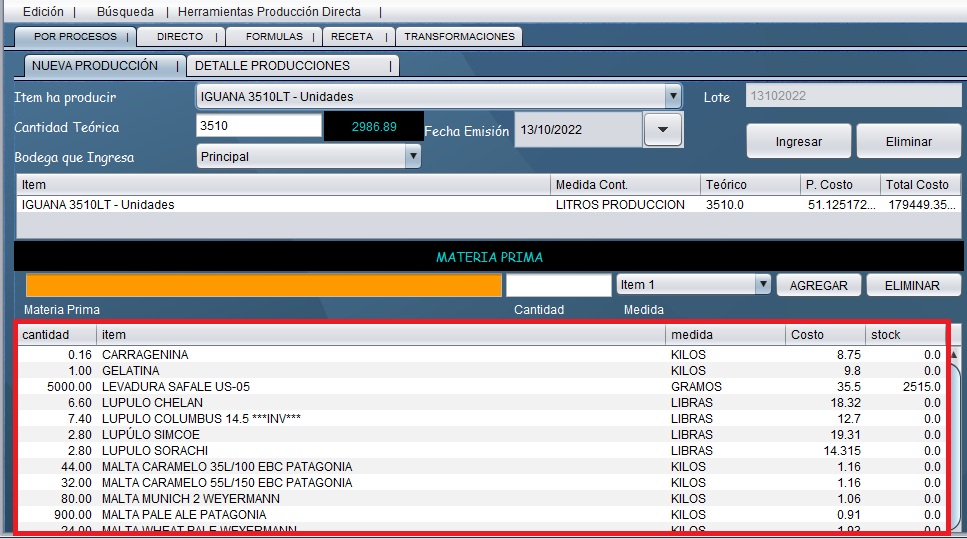
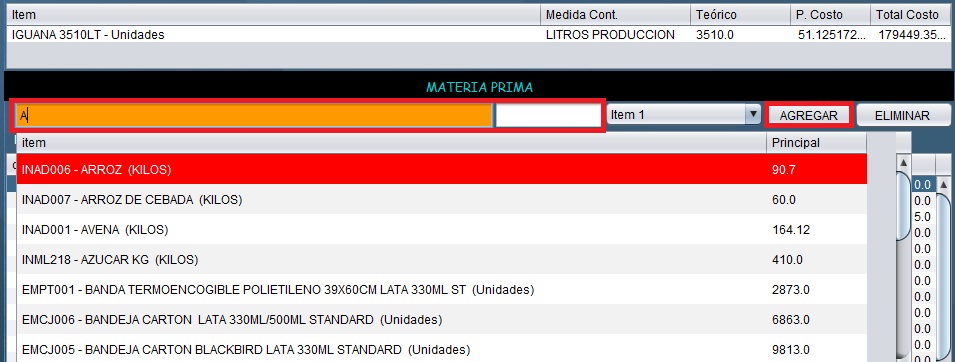
- Si deseas agregar otros componentes a la producción, escribe el componente en la barra de búsqueda, coloca la cantidad y clic en Agregar
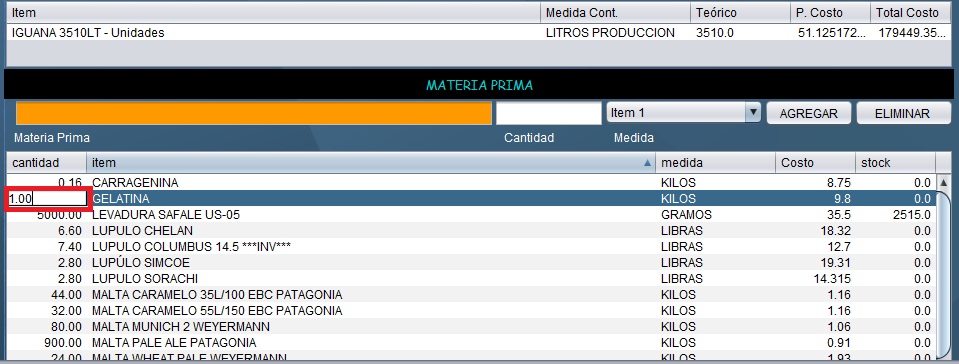
- Para editar la cantidad del componente, debes dar doble clic en la cantidad, colocar la que desea y enter.
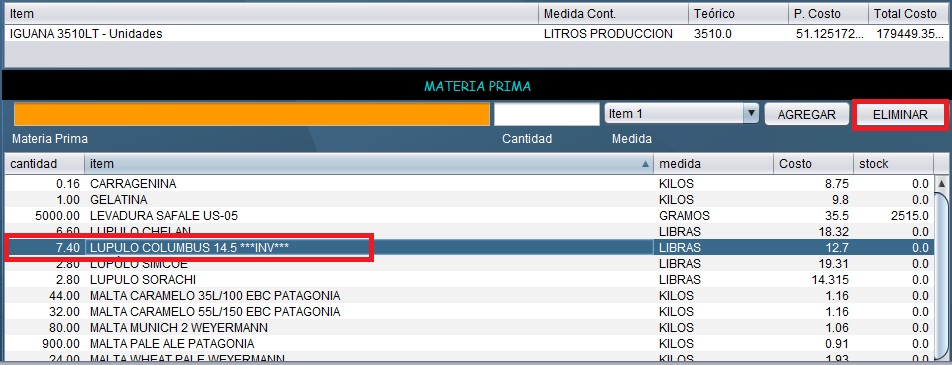
- Para eliminar algún componente, selecciona el componente y clic en Eliminar.
- Una vez que se hayan ingresado todos los componentes correctos, ve a la pestaña de Edición > Crear Producción
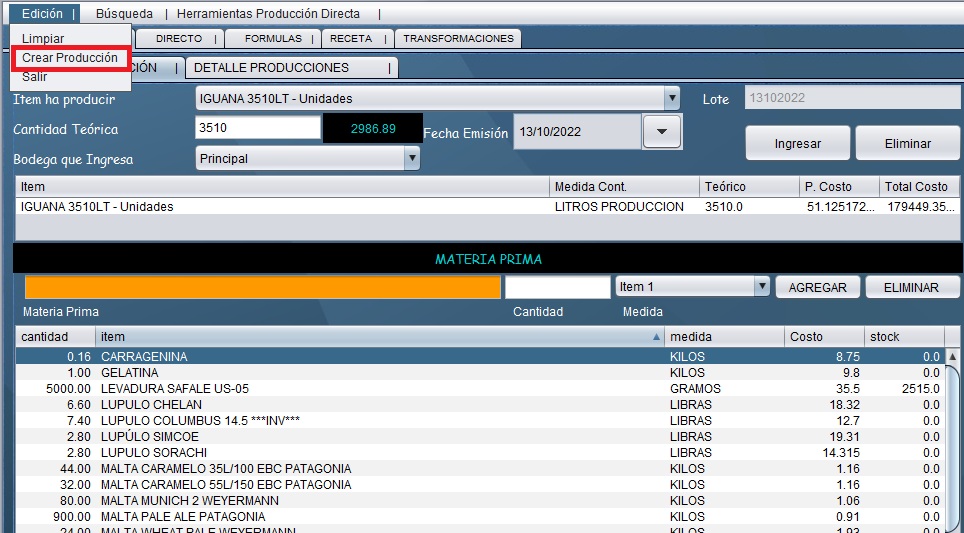
NOTA: si alguno de los componentes no se encuentra en stock, el sistema no permitirá crear la producción
Filtrado de Producción
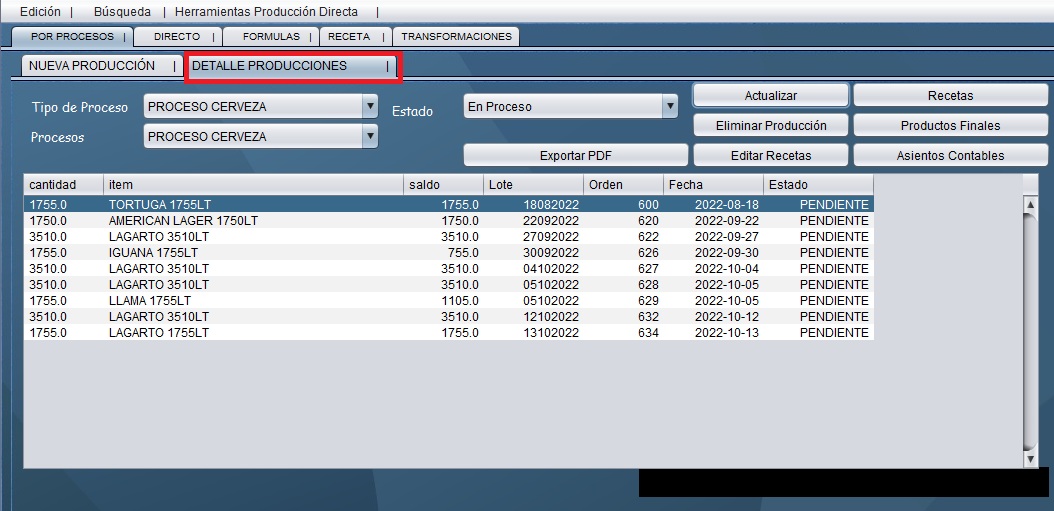
- Una vez que se creó la producción, ve a la pestaña Detalle Producciones, donde estarán cargadas todas las producciones que se han registrado
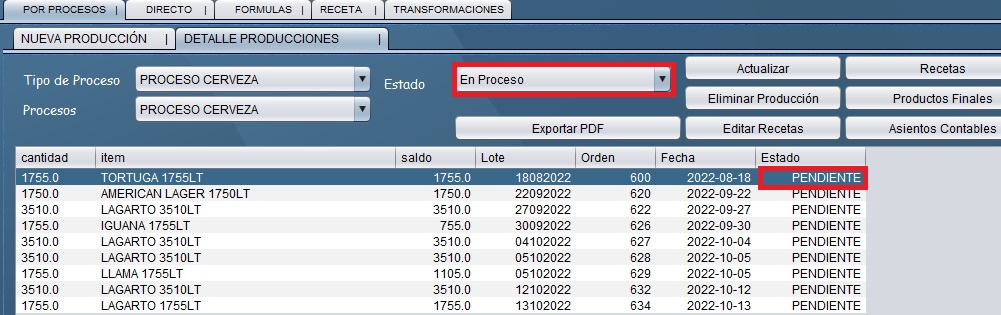
- Para proceder con el filtrado, fíjate que el estado de las producciones esté como PENDIENTE, y haz doble clic en el estado.
- En la siguiente pantalla, coloca la cantidad y la producción que se filtrará, luego clic en AGREGAR
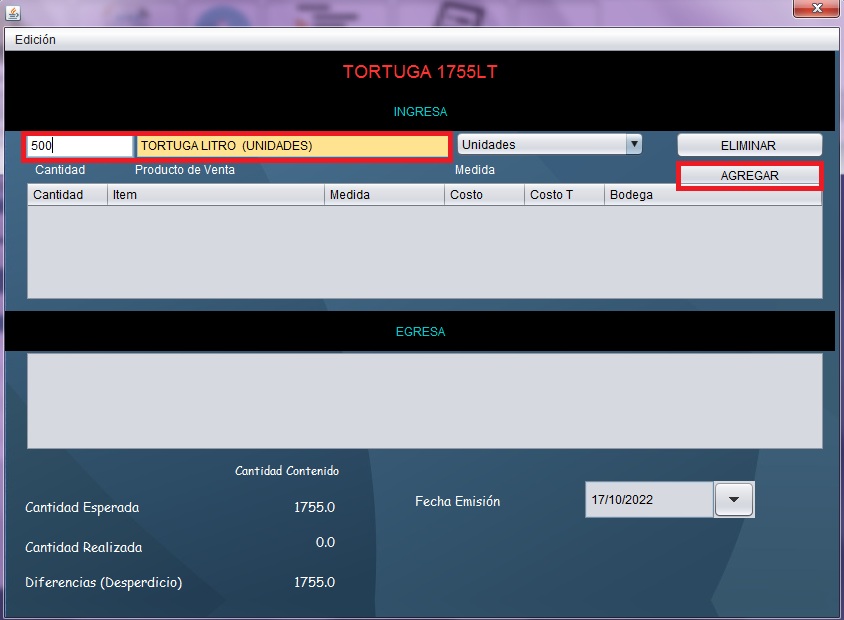
- Aparecerá la producción que se colocó, y en la parte de abajo la información de la cantidad que se filtrará y el sobrante que quedaría de esa producción para una siguiente filtración.
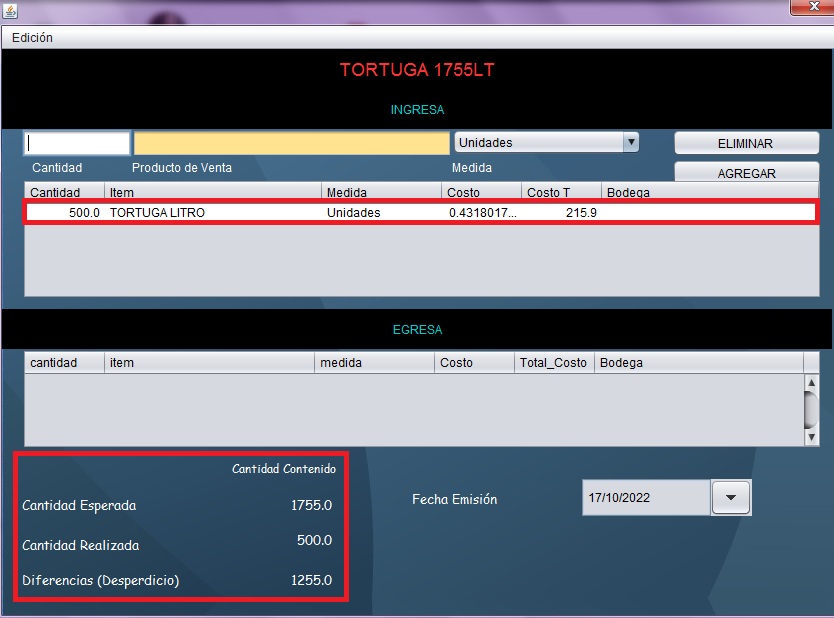
NOTA: Todo lo que se registra del filtrado, se visualizará también en el Kardex
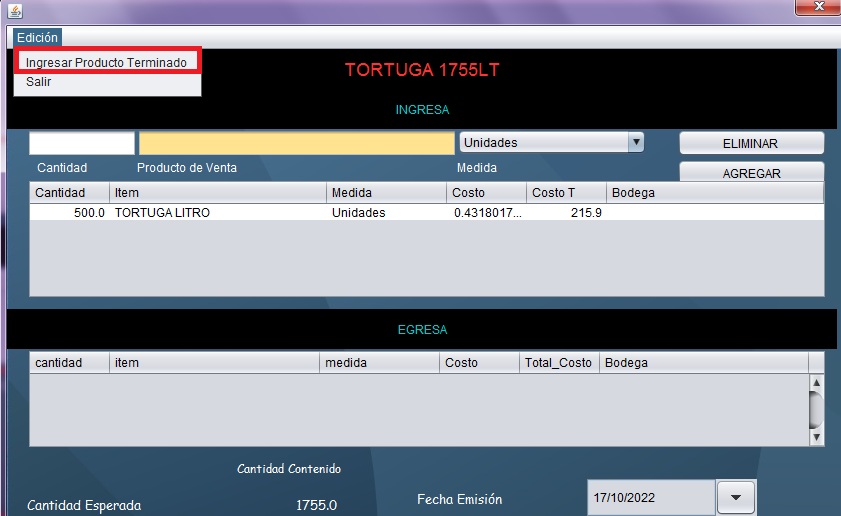
- Una vez que hayas ingresado todas las producciones con su respectivo filtrado, ve a Edición > Ingresa Producto Terminado
- En caso de que se haya registrado algún error en la receta, el usuario tiene 24 horas una vez que se creó la producción para editar la receta, selecciona el ítem y luego Editar Receta 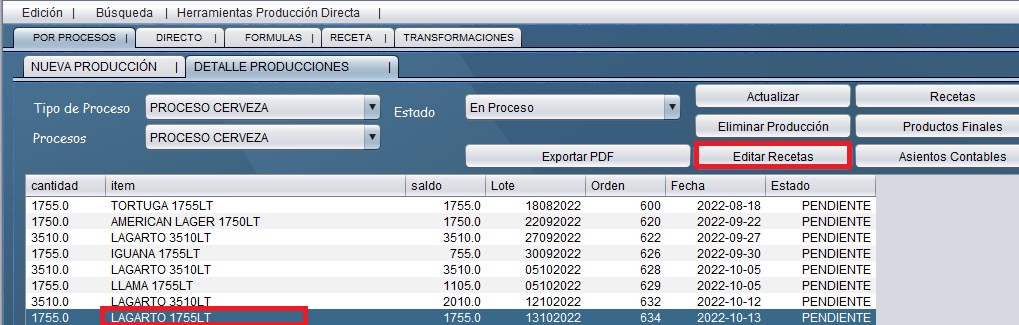
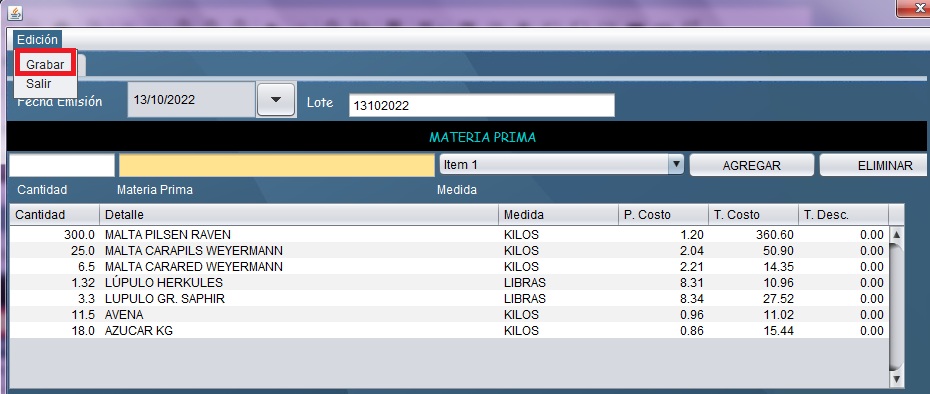
- En la pantalla puede agregar o eliminar el detalle que desee.
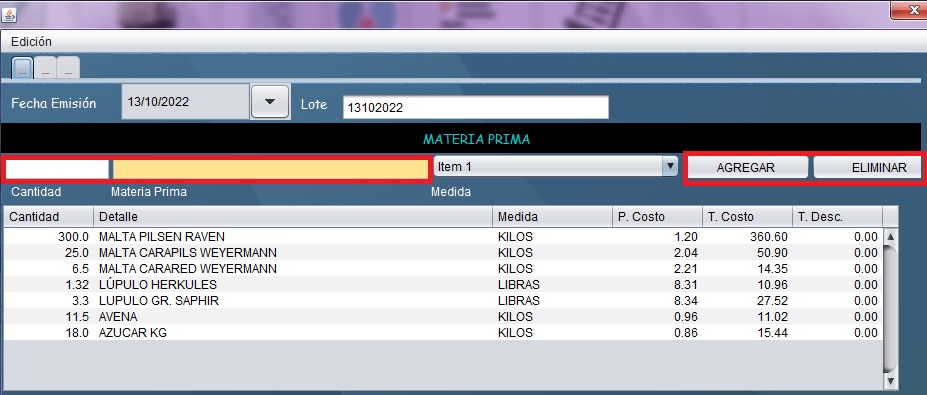
- Una vez que se realicen los cambios, diríjase a la pestaña Edición > Grabar
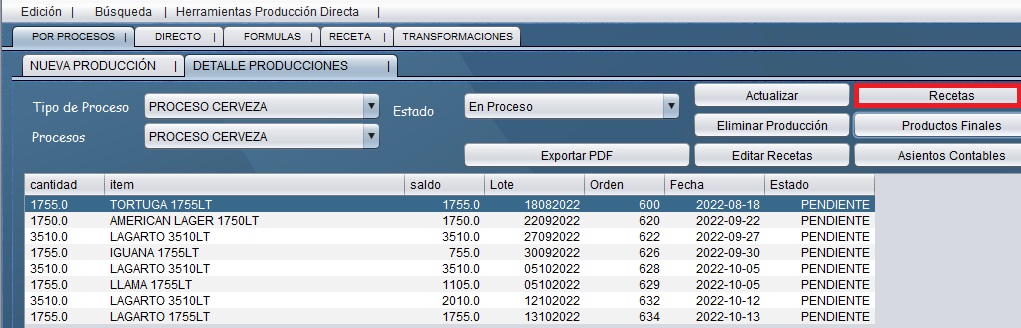
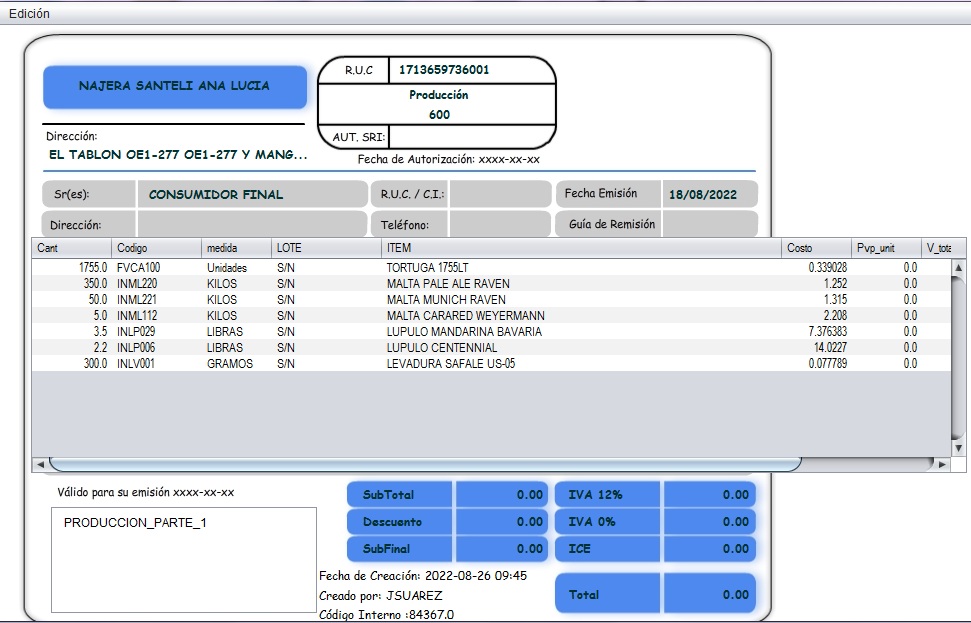
- En el botón de Recetas puedes revisar la receta de cada ítem
- En la opción de Producto Final, puedes revisar las filtraciones que se hayan hecho anteriormente
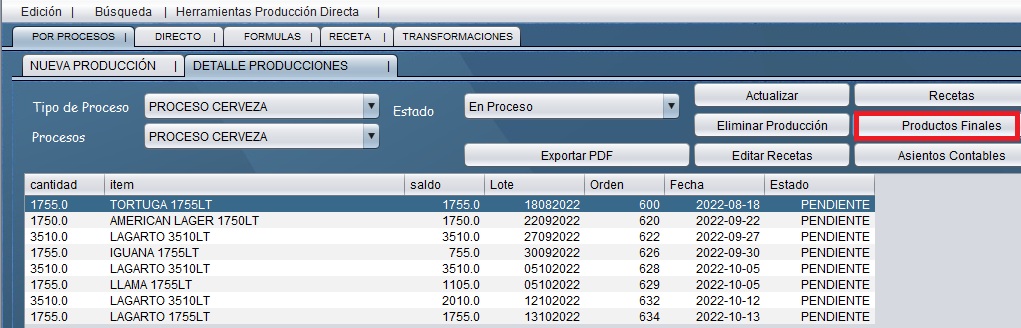
- Doble clic en el secuencial y se abrirá el detalle
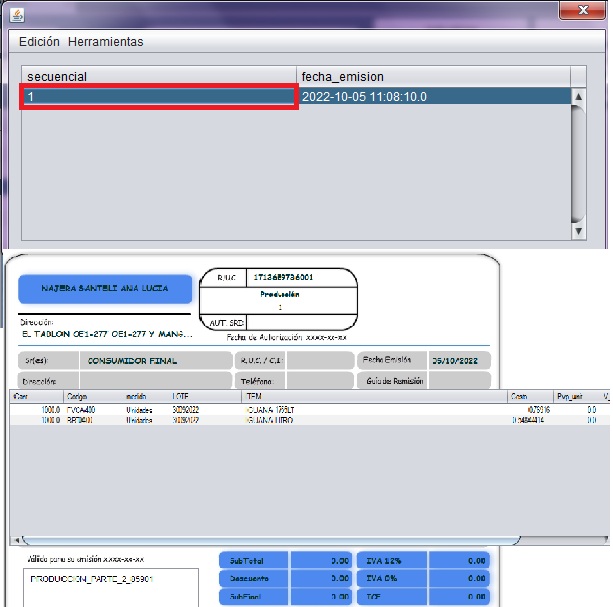
-
Producción Final
- Para registrar el final de la producción, ve a la pestaña de Transacciones y luego la opción Producción Items
- Ve a la pestaña de Directo
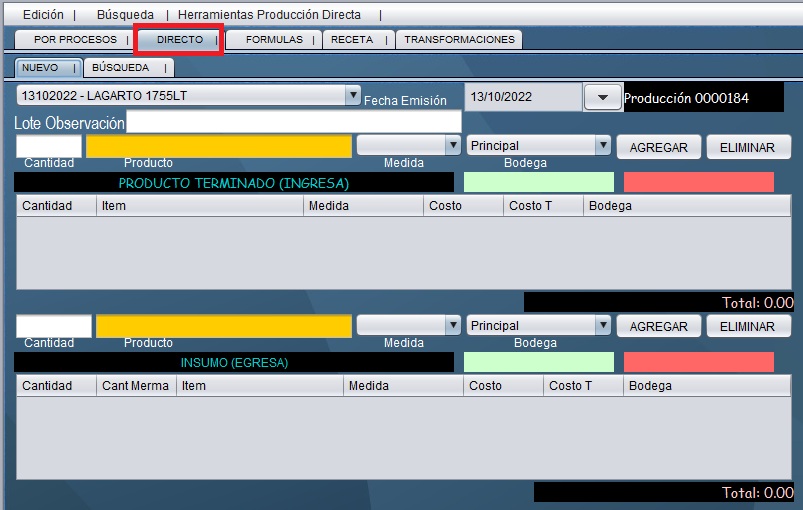
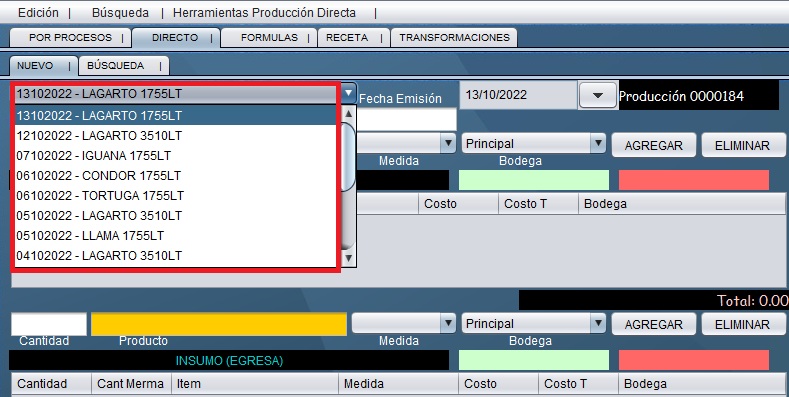
- Busca el lote del cual se sacará la producción.
- Complete la información, y clic en Agregar
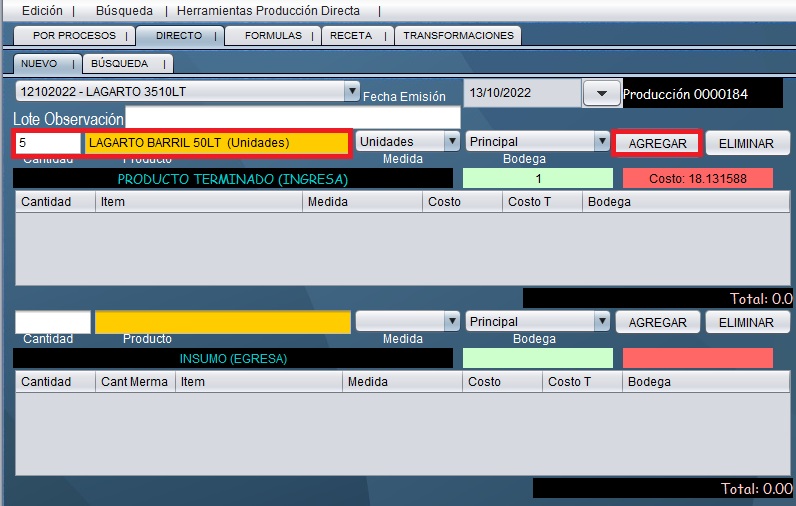
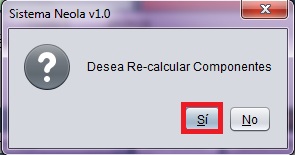
- Saldrá el siguiente cuadro, clic en SI
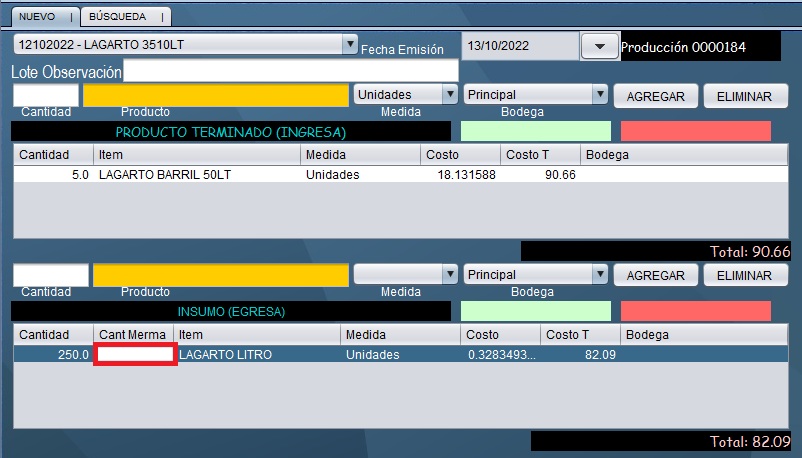
- Se agregrá la producción como se observa a continuación, en el cuadro de Merma, debes dar doble clic para agregar la cantidad correspondiente a la merma.
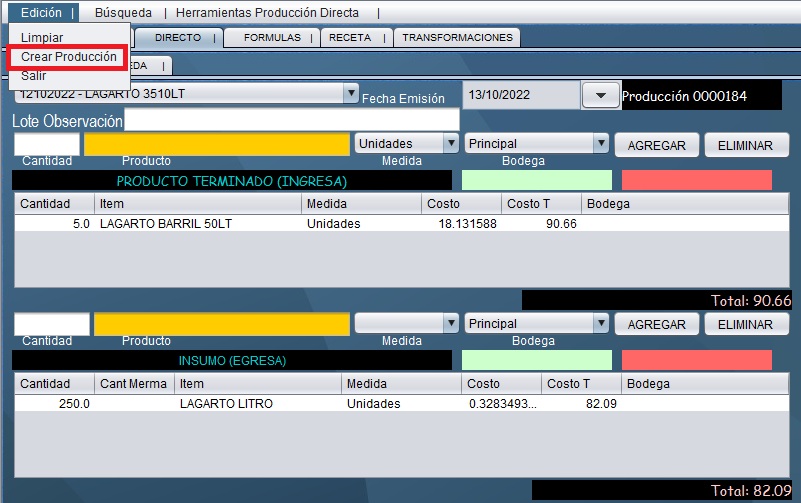
- Cuando ya se encuentre regitstrado, ve a Edición > Crear Producción
Kardex
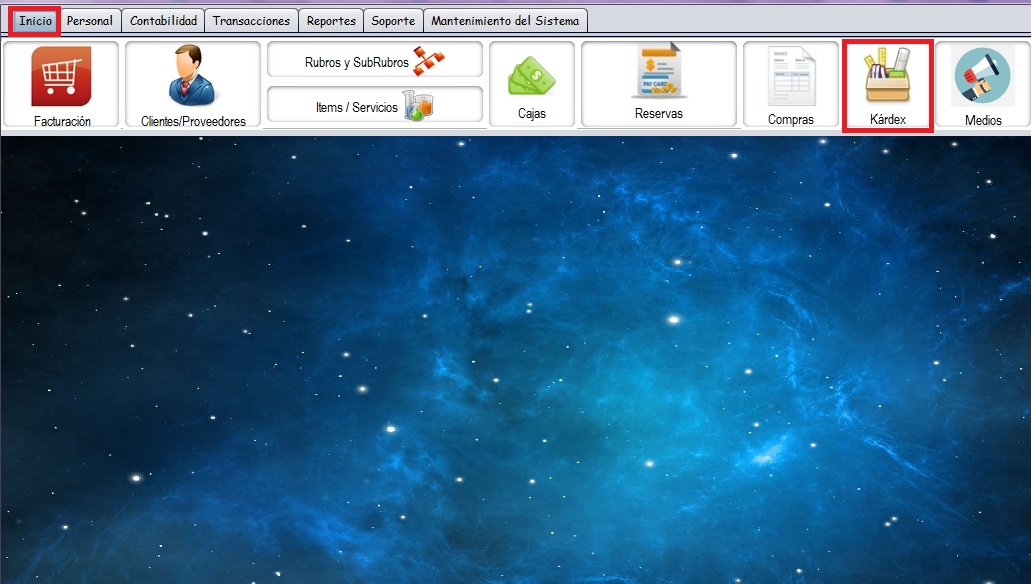
- En la pantalla de inicio, selecciona el módulo Kárdex
- En la barra de búsqueda coloca el nombre/código del ítem que deseas buscar y de doble clic en la parte de Stock Final
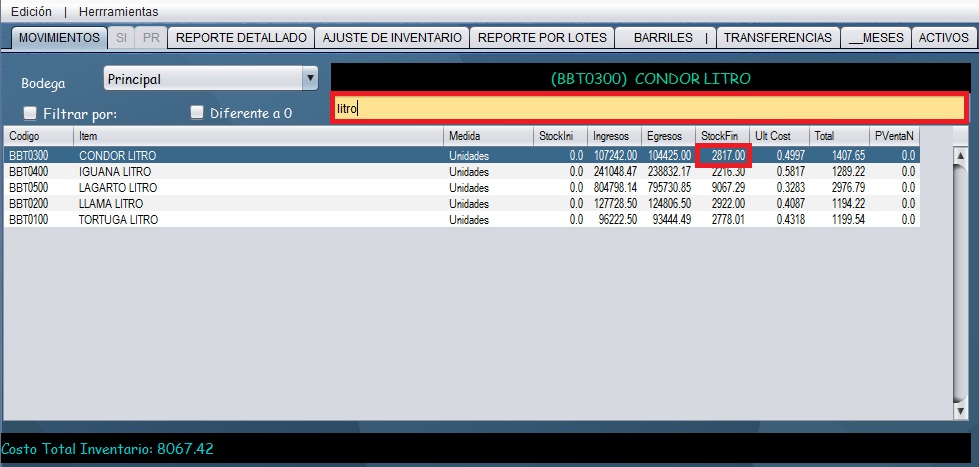
- En la siguiente pantalla, podrás observar las entradas y salidas de la producción
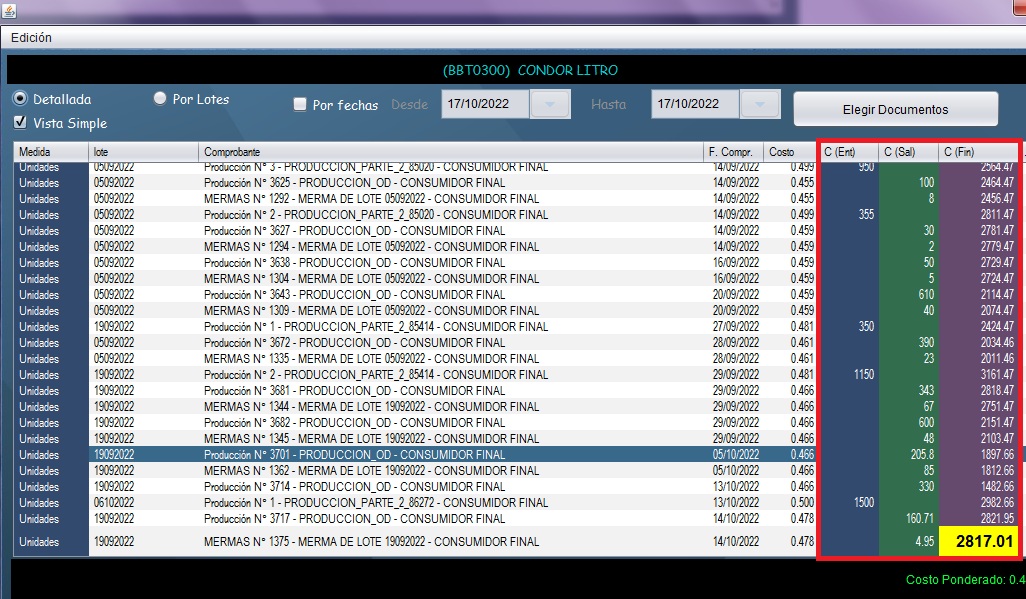
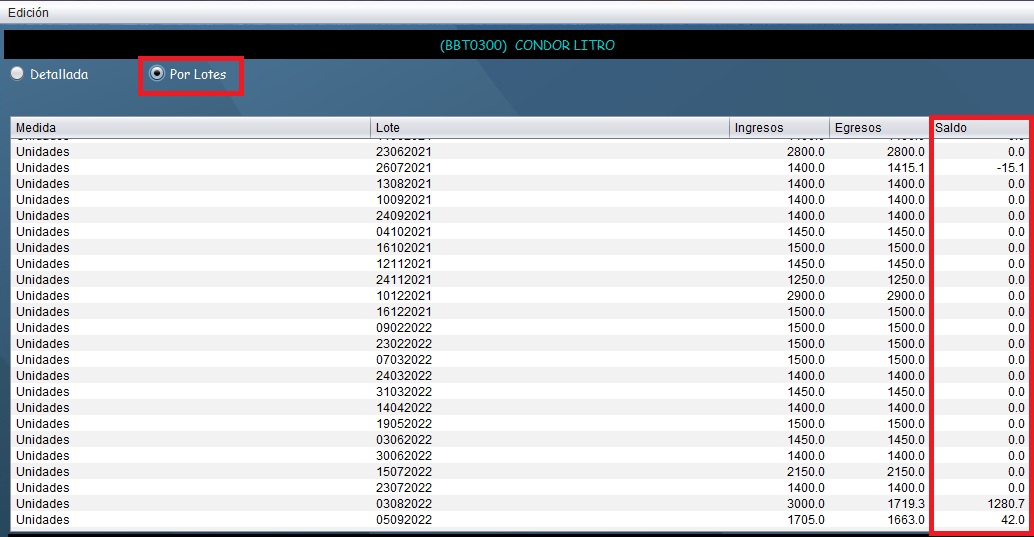
- Para poder revisar la cantidad de litros que queda de cada producción, seleccione la opción Por Lotes y puede revisar los saldos de cada Lote