🛍️ Crear ítem desde compras
Crear ítem desde compras
- Seleccione el ítem que desea crear para realizar las modificaciones correspondientes.
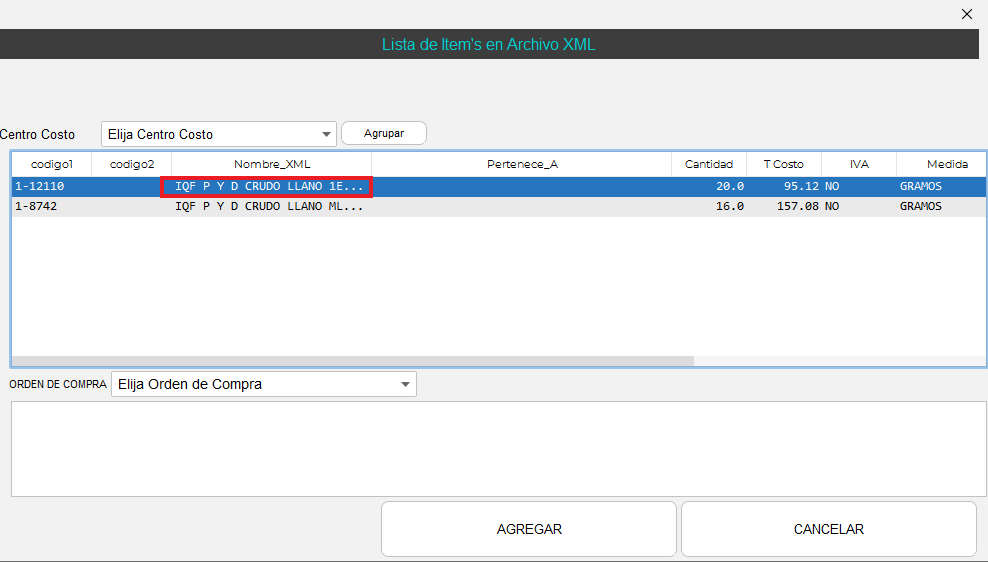
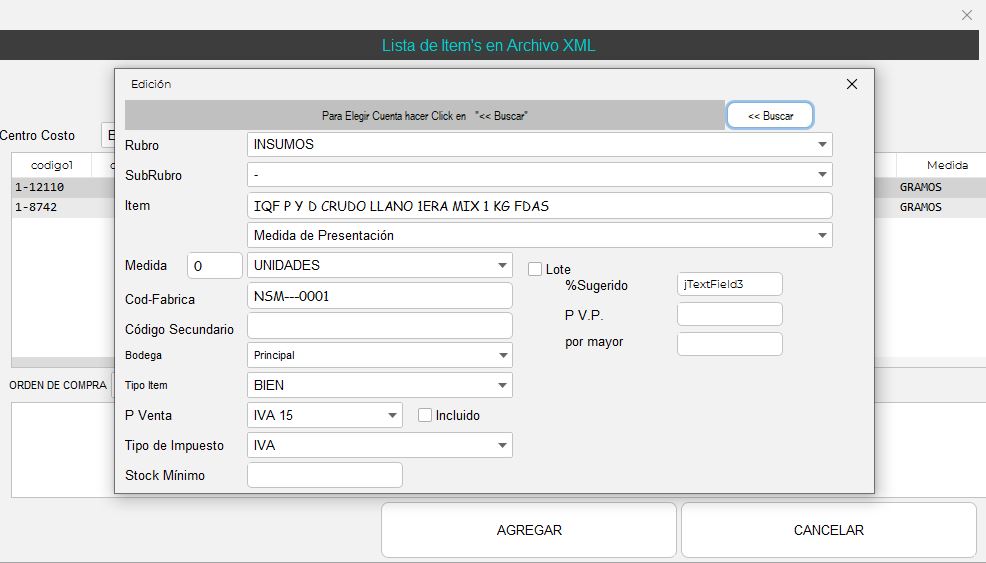
- A continuación, el sistema mostrará la siguiente pantalla con la información del ítem seleccionado.
💡 Importante:
Verifique cuidadosamente que el rubro, subrubro e ítem sean los correctos antes de guardar los cambios realizados.
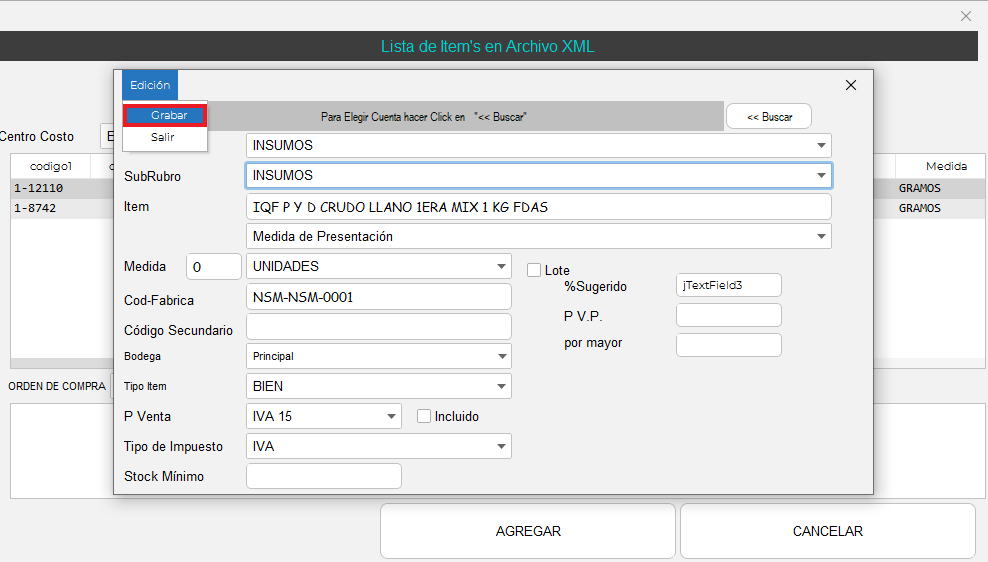
- Finalmente, haga clic en “Grabar” para guardar todos los cambios realizados.
🔹 Opción alterna para crear ítem
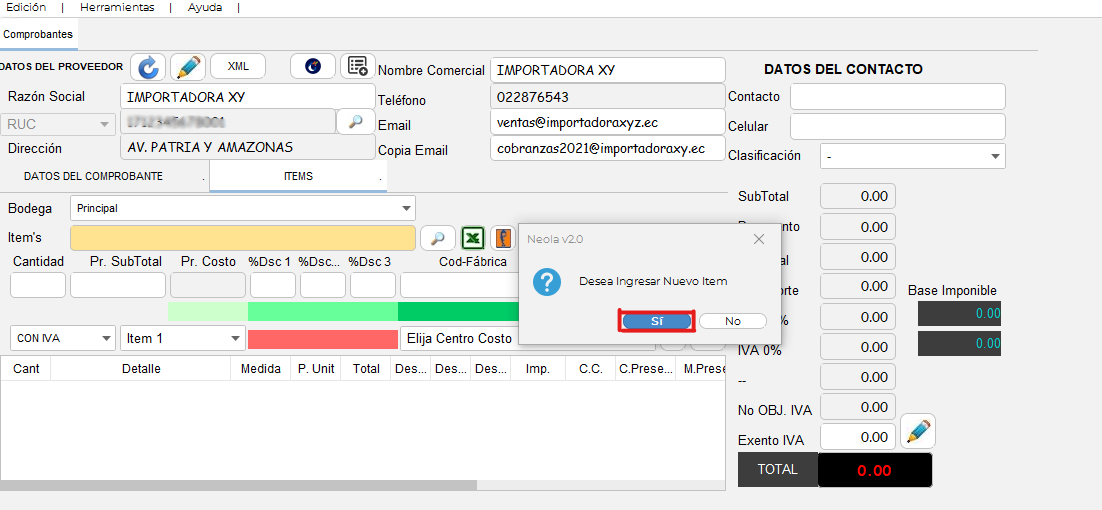
- En la opción "Item" ingrese el nombre del item a crear y presione el botón "Enter", se mostrará una ventana de confirmación con el mensaje "Desea ingresar nuevo item" presione clic en el botón "Si"
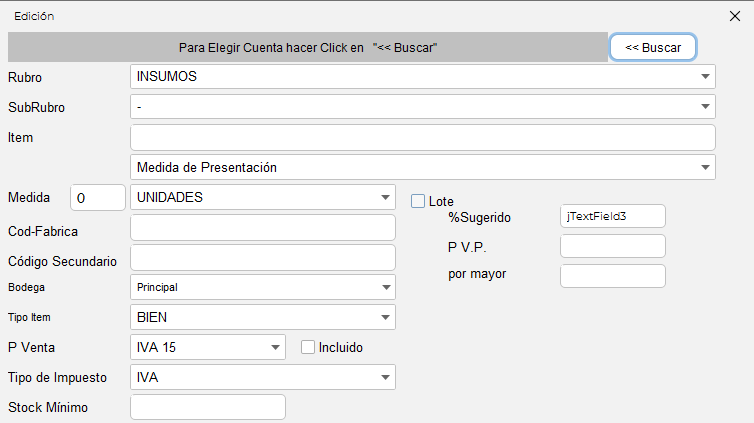
- Se mostrará una nueva ventana donde debe ingresar los datos del nuevo item, ingrese los datos principales como código, precio, iva, la medida de presentación, los datos que requiera según su actividad.
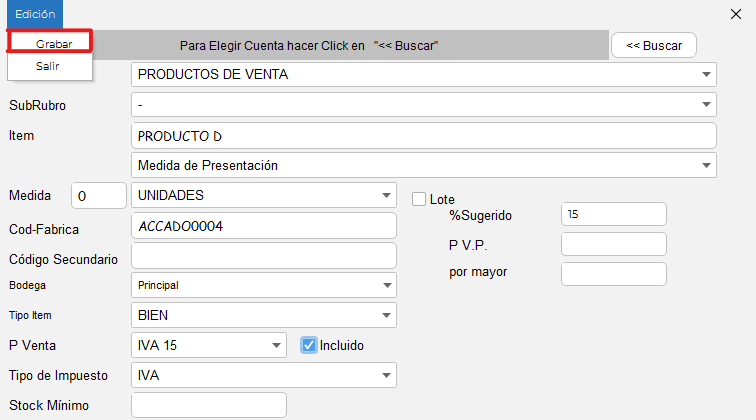
Una vez ingresados los datos correspondientes, de clic en "Edición" y seleccione la opción "Grabar"
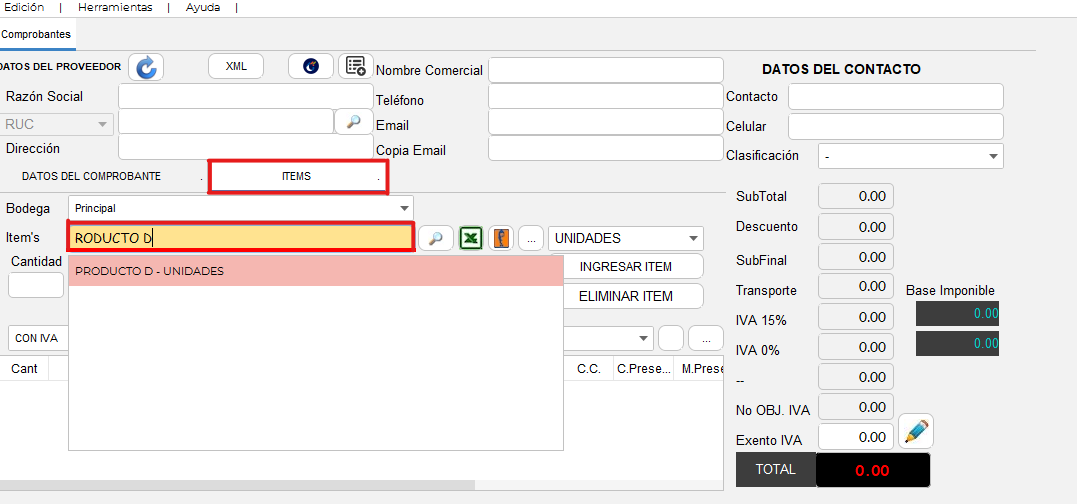
- Finalmente puede visualizar el producto creado en el área de "Items"
Ingresar item
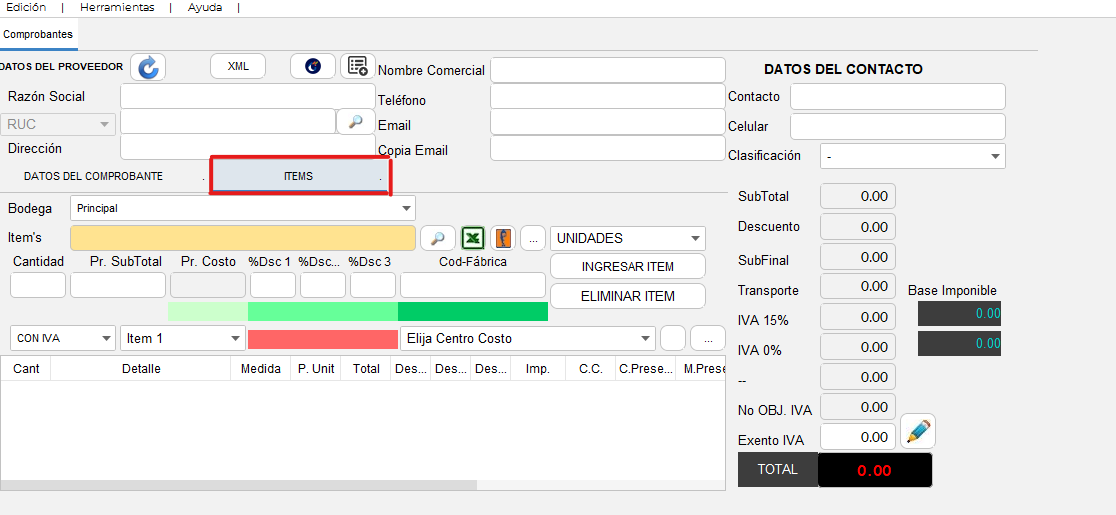
Seleccione la pestaña "ITEMS".
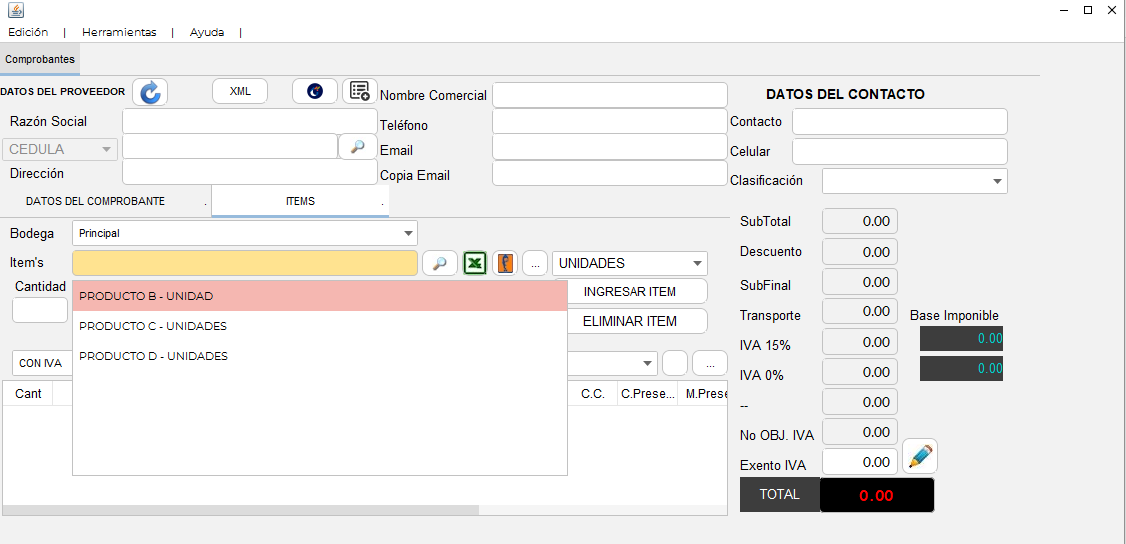
-En el campo Item's digite el Producto, Servicio, Código, se desplegará una lista de coincidencias, si el Producto/Servicio se encuentra en dicha lista con las teclas 
 seleccionarlo y con enter
  escogerlo.
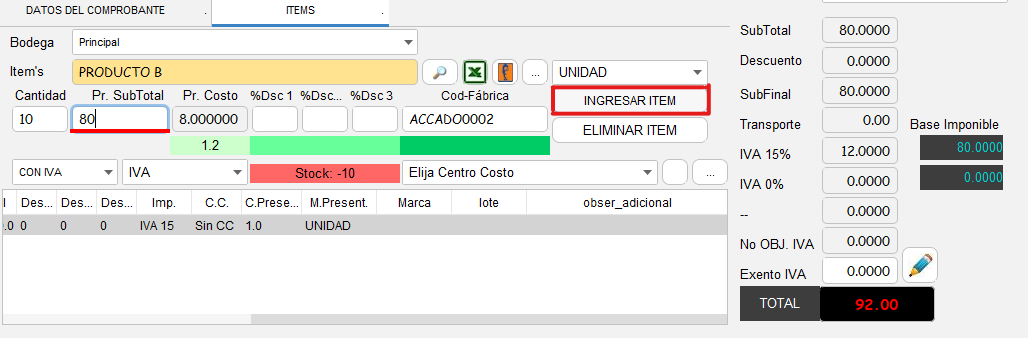
-Ingrese los siguientes datos, utilizar enter para cambiar al siguiente campo y terminar seleccionando el botón Ingresar Item.
- Cantidad
- Precio Subtotal
- Porcentaje de Descuento 1,2,3
-Presione el botón "Ingresar Item"
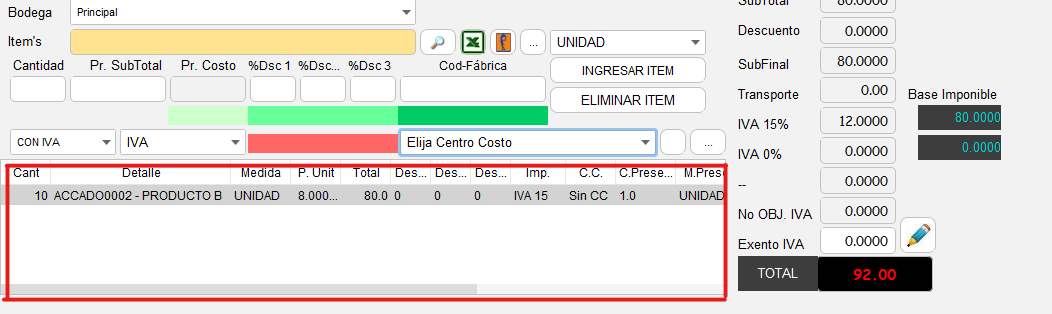
-Repita el procedimiento hasta ingresar todos los productos que haya adquirido en esa compra.
Crear comprobante
Menú interno, en el grupo Edición, haga clic en la opción Crear Comprobante.
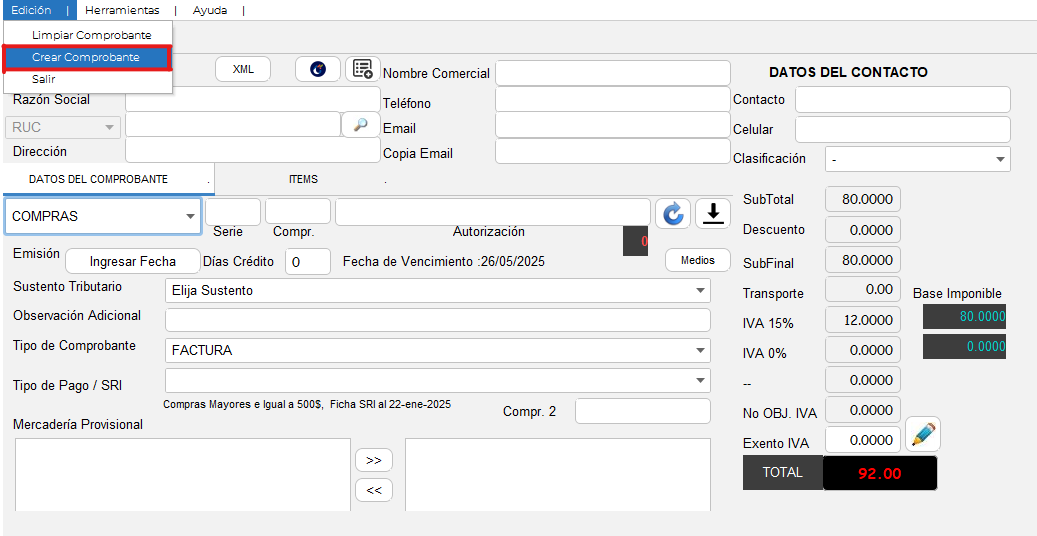
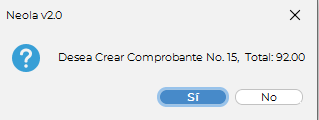
A continuación, se mostrará una ventana de con un mensaje de confirmación, verifique los datos y presione el botón "SI".