🛍️ Crear ítem desde compras
Crear ítem desde compras
- Se procederá a crear un nuevo ítem,ítem. paraPara loello, cual deberá hacerhaga doble clic sobre el ítem que desea registrar en el sistema.
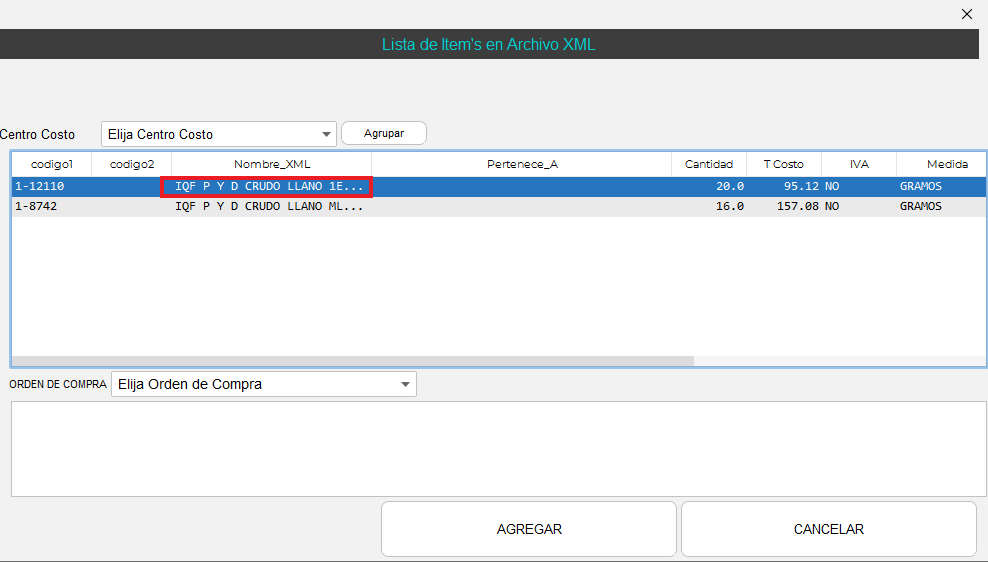
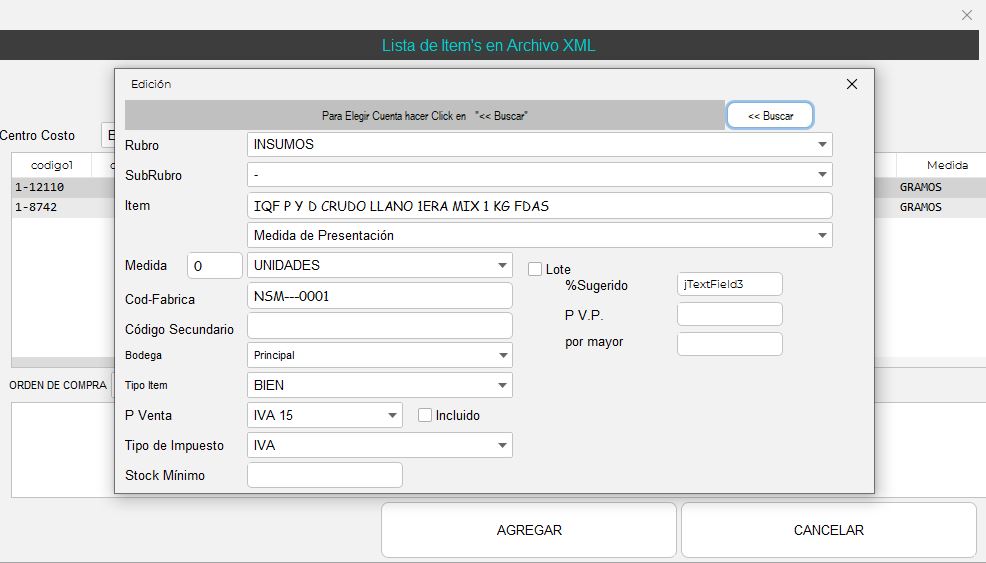
- A continuación, el sistema mostrará la siguiente pantalla con la información del ítem seleccionado.
💡 Importante:
Verifique cuidadosamente que el rubro, subrubro e ítem sean los correctos antes de guardar los cambios realizados.
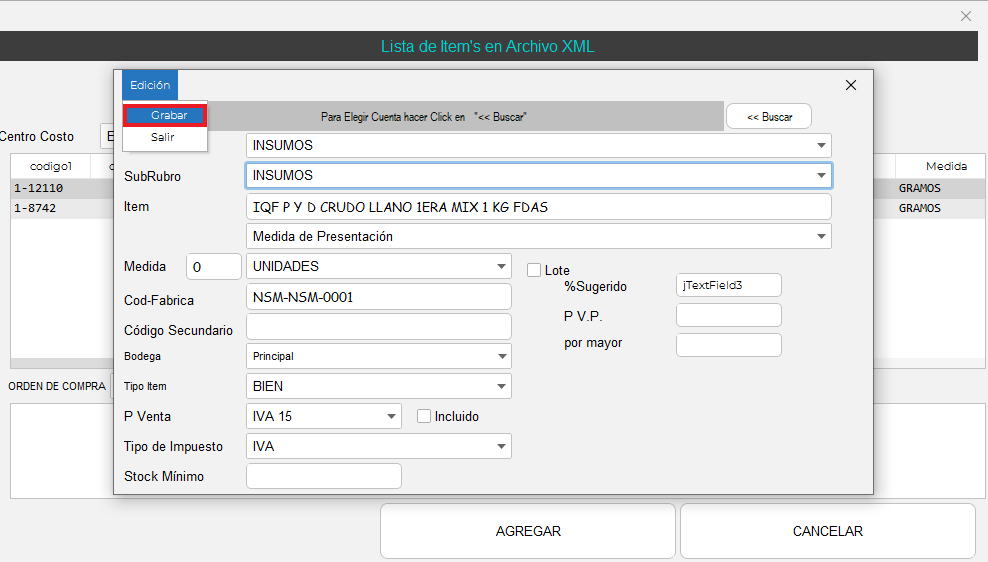
- Finalmente, haga clic en “Grabar” para guardar todos los cambios realizados.
🔹 OpciónOpcion alterna2: paraCreación crearde ítem mediante ingreso directo
-
- En la opción
"Item"“Ítem”, ingrese el nombre delitemítemaque desea crear y presione la tecla “Enter”. - A continuación, el
botón "Enter", sesistema mostrará una ventana de confirmación con el mensaje"“¿Desea ingresar nuevoitemítem?”".presione clic enPresione el botón"Si“Sí”"para continuar con el registro.
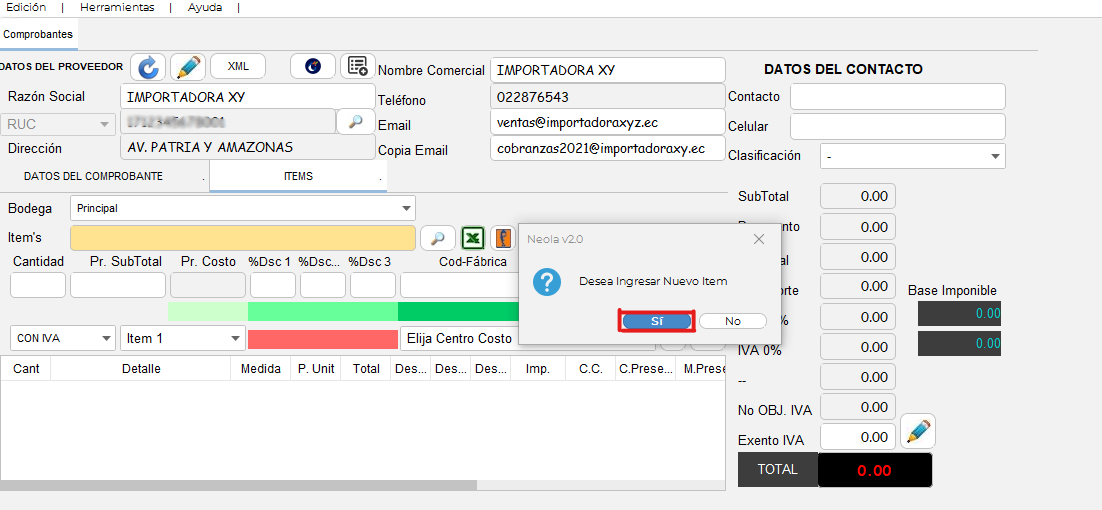
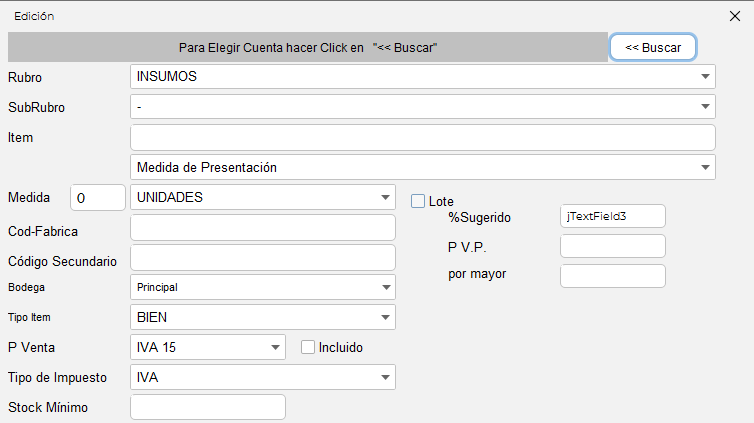
- Se mostrará una nueva ventana donde debedeberá ingresar los datos del nuevo item,ítem. ingreseComplete losla datosinformación principalesprincipal como código, precio, iva,IVA, launidad de medida dey presentación, losdemás datos que requierarequeridos según su actividad.
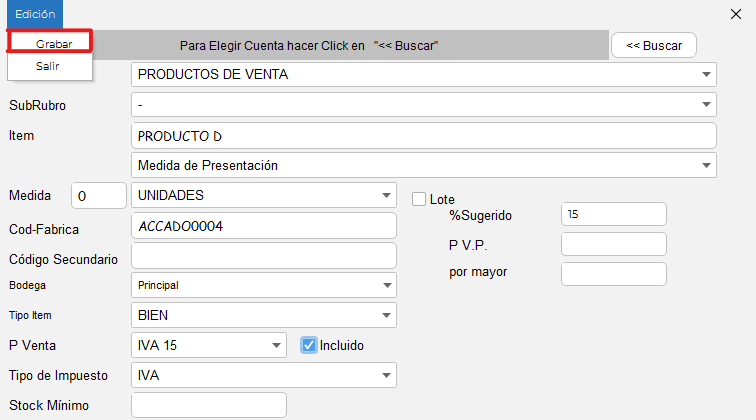
- Una vez ingresados los datos correspondientes, dehaga clic en "la opción Edición“Edición”" y seleccione “Grabar” para guardar la opcióninformación "Grabar"del nuevo ítem.
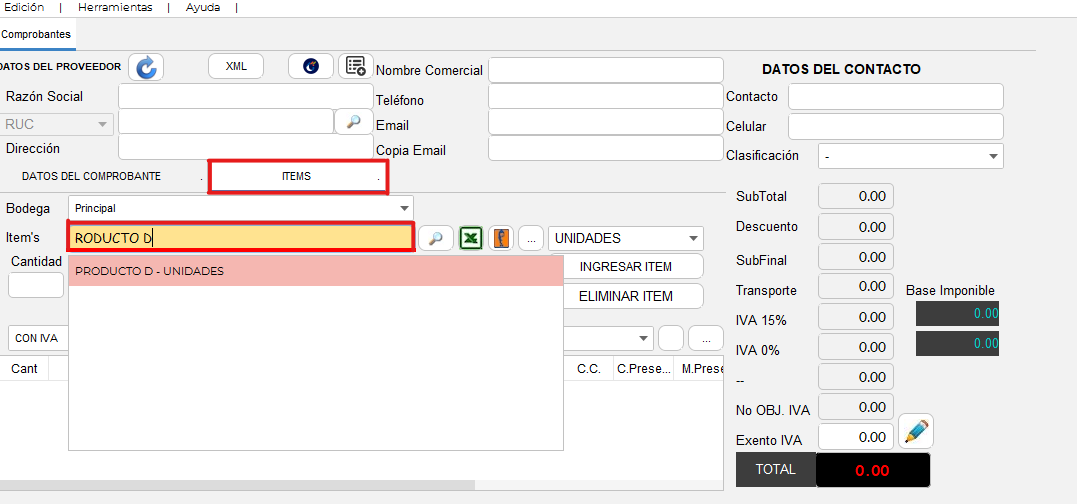
- FinalmenteFinalmente, puedepodrá visualizar el producto creado en el área de "Items"“Ítems” del sistema.
🔹 Ingresar ítem
-Ingresar item
Seleccione la pestaña "ITEMS".“Ítems” para acceder al listado y registro de productos del sistema.
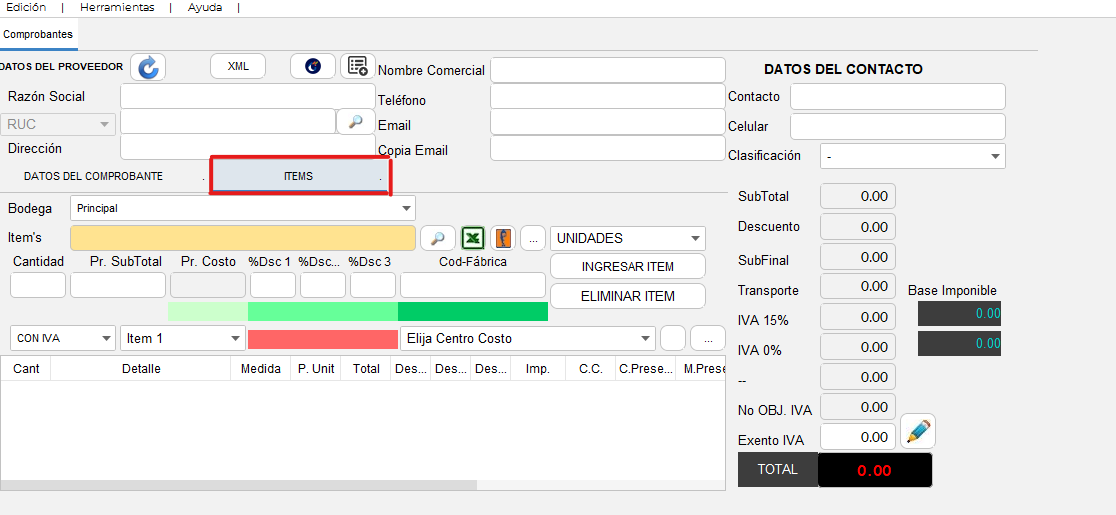
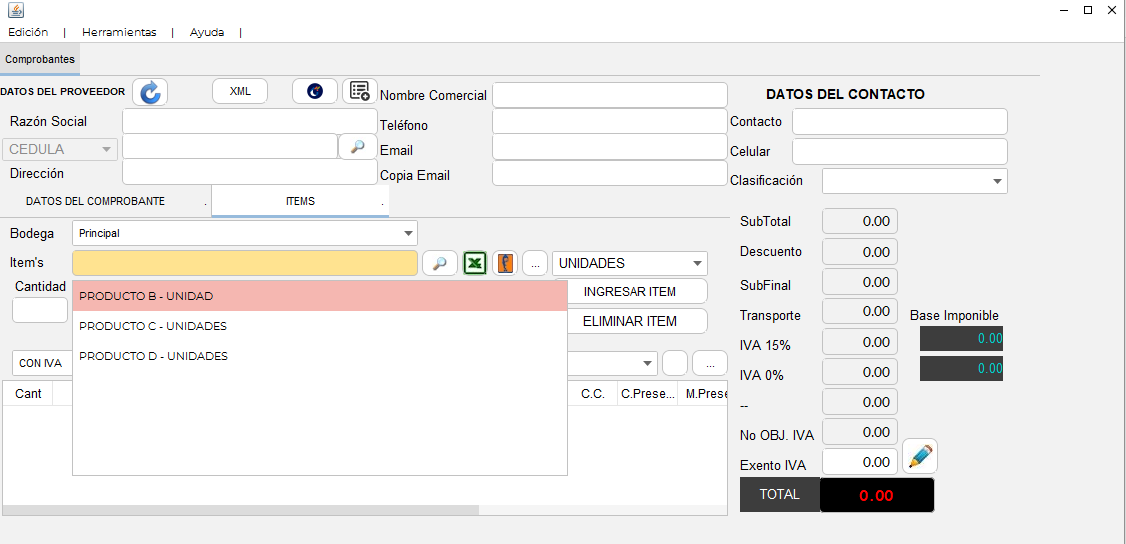
- En el campo Item's“Ítems”, digiteingrese el Producto,nombre Servicio,del Código,producto seo desplegaráservicio o su código. El sistema mostrará una lista de coincidencias,coincidencias sidisponibles. Si el Producto/Servicioproducto o servicio se encuentra en dichala listalista, conselecciónelo utilizando las teclasflechas 
 seleccionarlo
conpresione enter“Enter” 
escogerlo.confirmarlo.
-
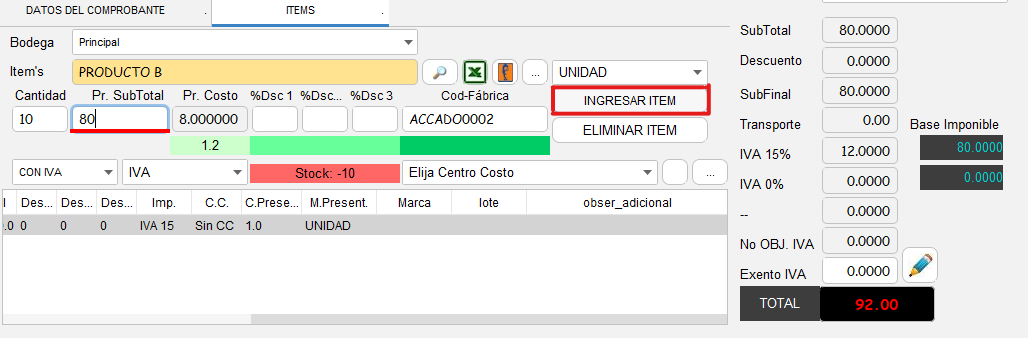
- Ingrese los siguientes datos,
utilizarutilizandoenterlacambiardesplazarse al siguientecampo y terminar seleccionando el botónIngresar Item.campo:2,2 o 3
- Una vez completada la información, presione el botón
"“IngresarItem"Ítem” para registrar el producto en el sistema.
-Presione
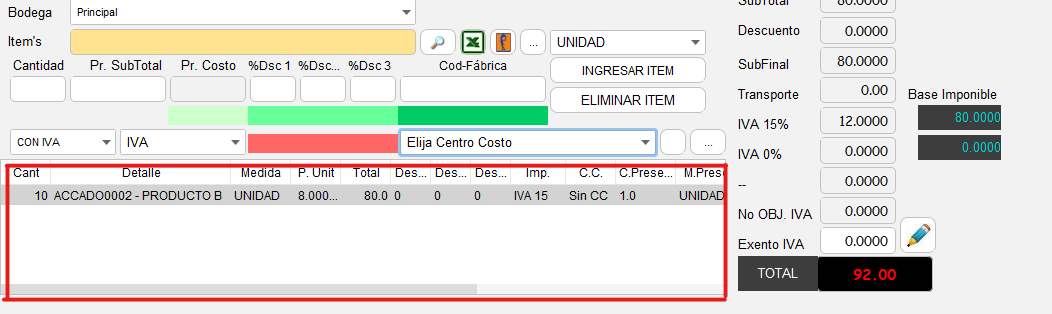
- Repita el procedimiento hasta ingresarregistrar todos los productos que haya adquiridoadquiridos en esala compra.
🔹 Crear comprobante
Menú
, endel elsistema, dentro del grupo Edición“Edición”, haga clic en la opción “Crear Comprobante.Comprobante”
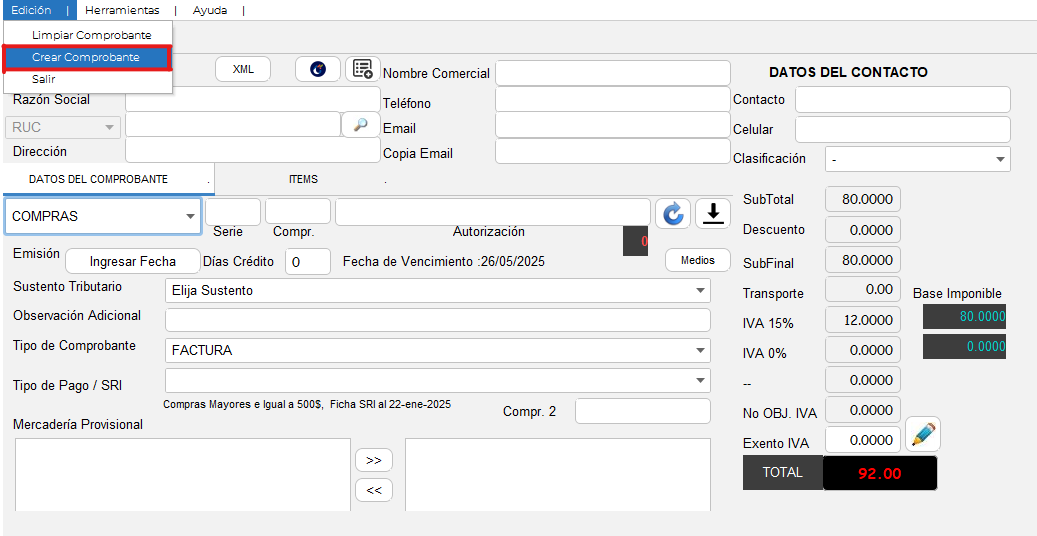
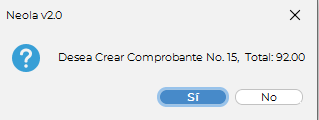
- A continuación, seel sistema mostrará una ventana de con un mensaje de confirmación,confirmación. verifiqueVerifique losque datosla información sea correcta y presione el botón "SI"“Sí”.