🛍️ Crear ítem desde compras
Una vez validado el archivo XML o el número de autorización de la compra, el sistema mostrará la pantalla de ítems. Desde esta pantalla se puede proceder con la creación del ítem mediante dos opciones, según el caso de uso.
🔹 Opción 1: Crear ítem desde la ventana de ítems
- Se procederá a crear un nuevo ítem. Para ello, haga doble clic sobre el ítem que desea registrar en el sistema.
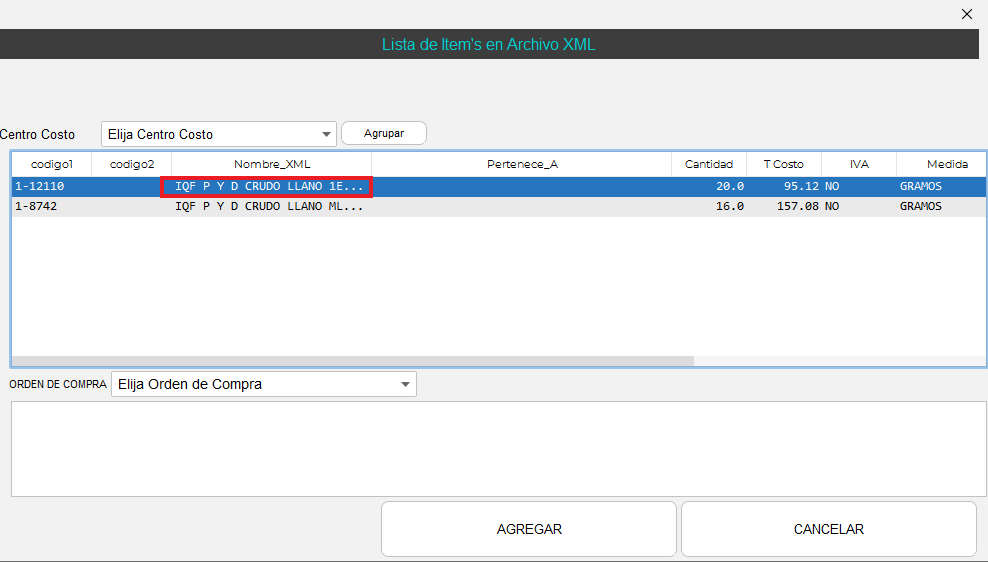
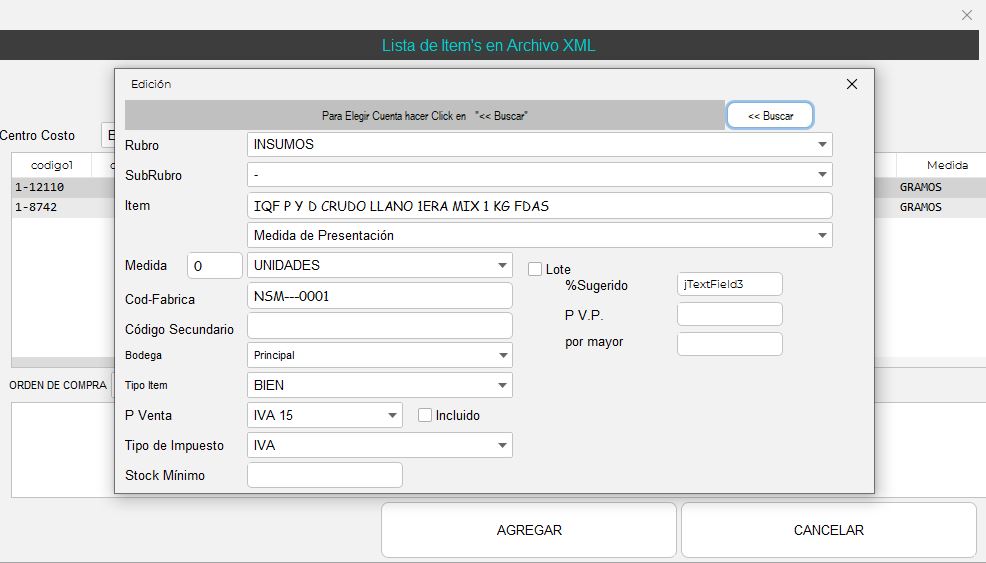
- A continuación, el sistema mostrará la siguiente pantalla con la información del ítem seleccionado.
💡 Importante:
Verifique cuidadosamente que el rubro, subrubro, ítem y la unidad de medida sean correctos antes de guardar los cambios.
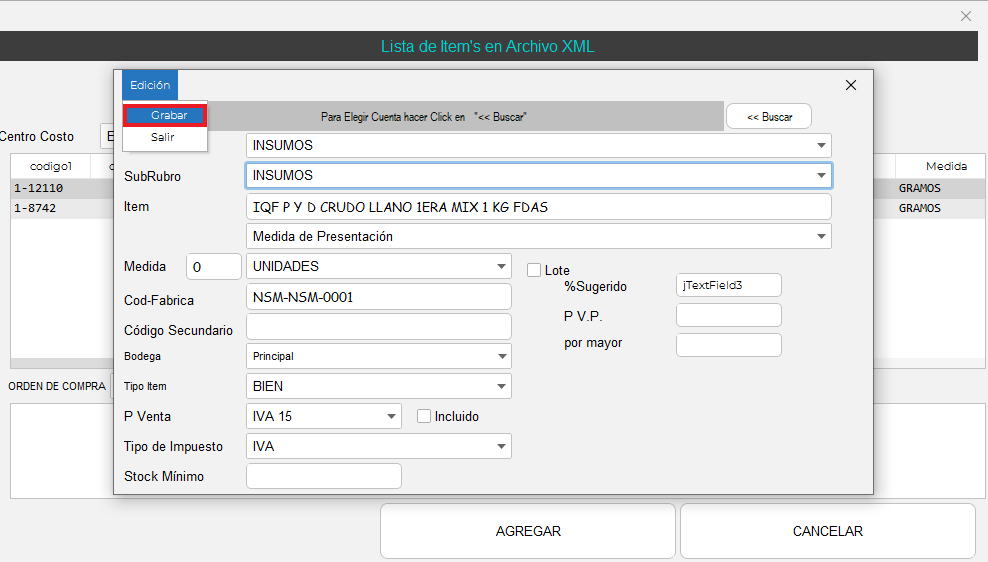
- Finalmente, haga clic en “Grabar” para guardar todos los cambios realizados.
🔹 Opcion 2: Creación de ítem mediante ingreso directo
-
Esta opción se utiliza cuando se registra una nota de venta o cuando el ítem no ha sido creado previamente desde la ventana principal de ítems.
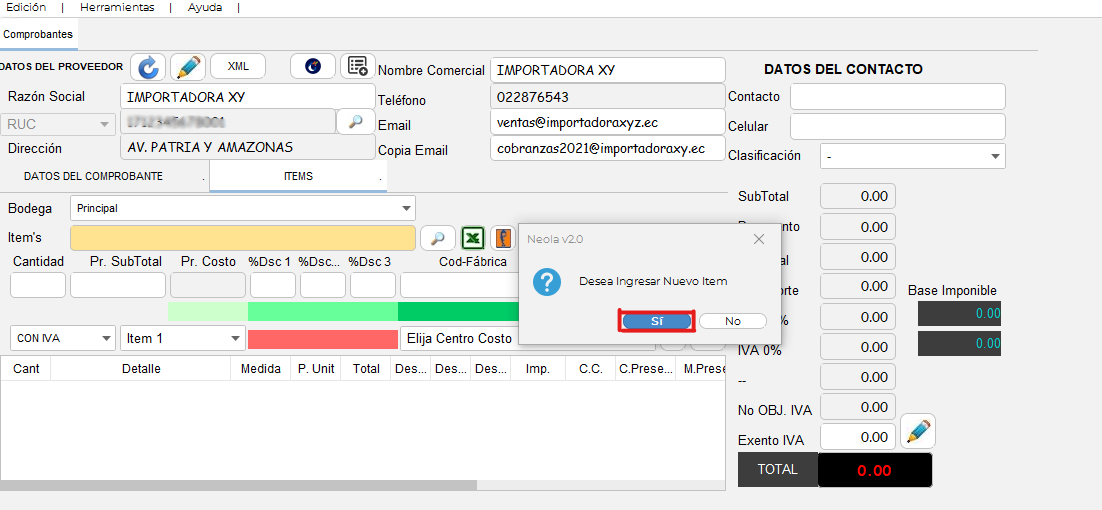
- En la opción “Ítem”, ingrese el nombre del ítem que desea crear y presione la tecla Enter.
- El sistema mostrará una ventana de confirmación con el mensaje: “¿Desea ingresar nuevo ítem?”
Presione “Sí” para continuar con el registro.
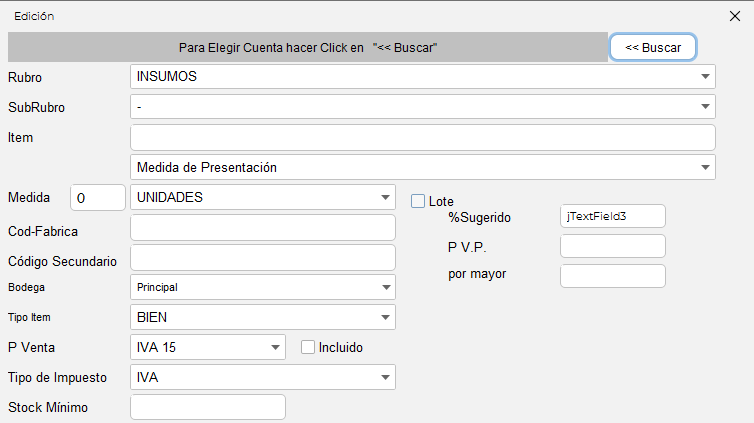
- Se mostrará una nueva ventana donde deberá ingresar los datos del nuevo ítem. Complete la información principal como código, precio, IVA, unidad de medida y demás datos requeridos según su actividad.
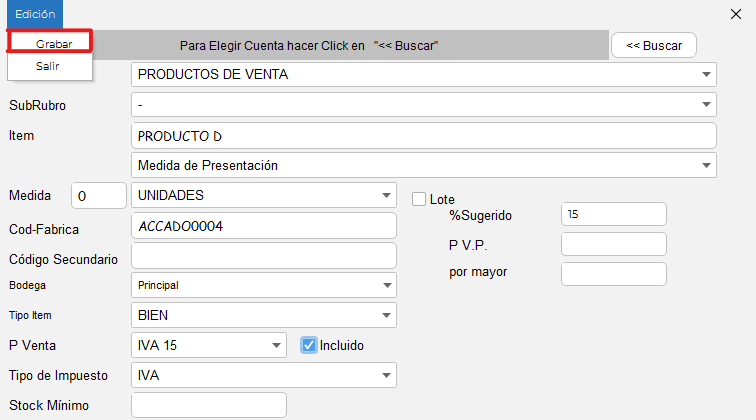
- Una vez ingresados los datos correspondientes, haga clic en la opción “Edición” y seleccione “Grabar” para guardar la información del nuevo ítem.
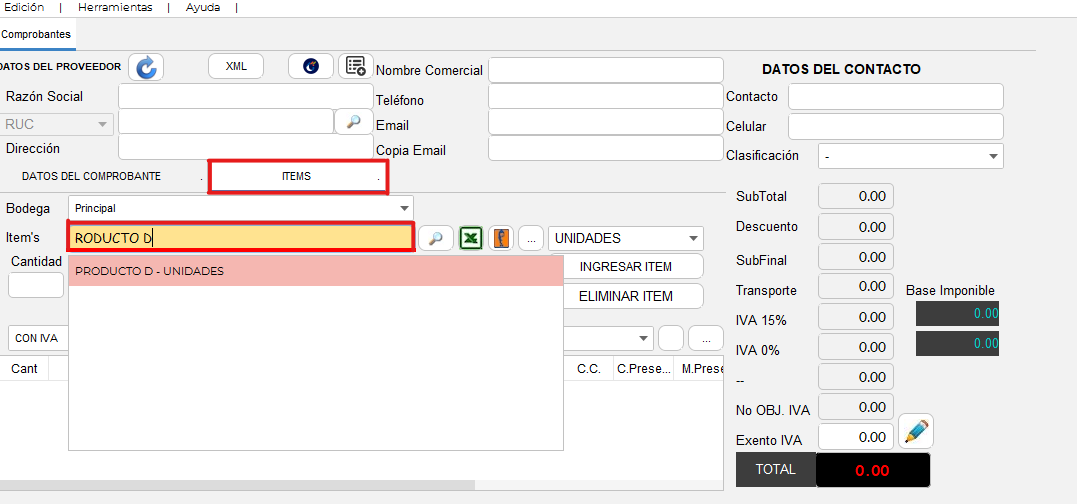
- Finalmente, podrá visualizar el producto creado en el área de “Ítems” del sistema.
🔹 Ingresar ítem
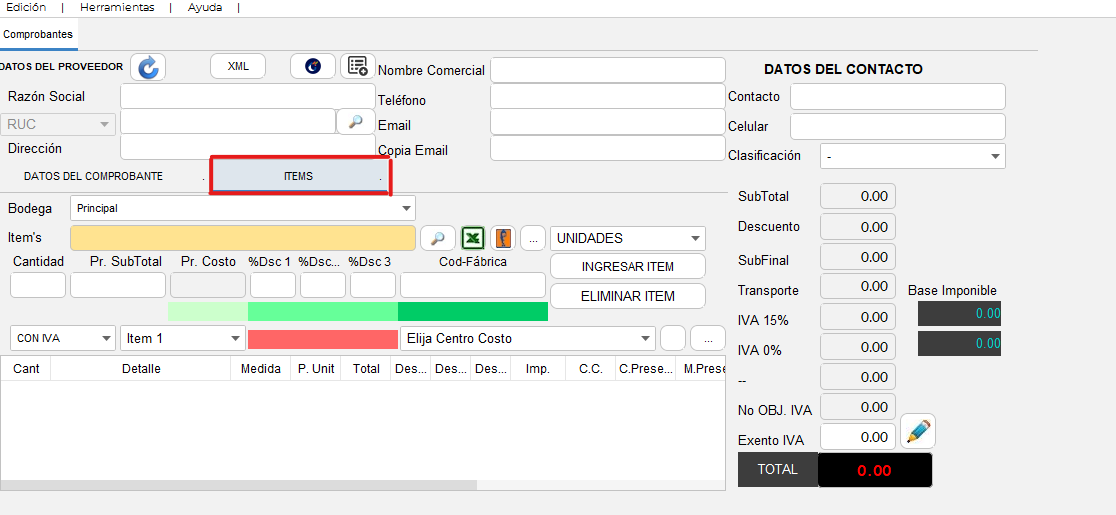
- Seleccione la pestaña “Ítems” para acceder al listado y registro de productos del sistema.
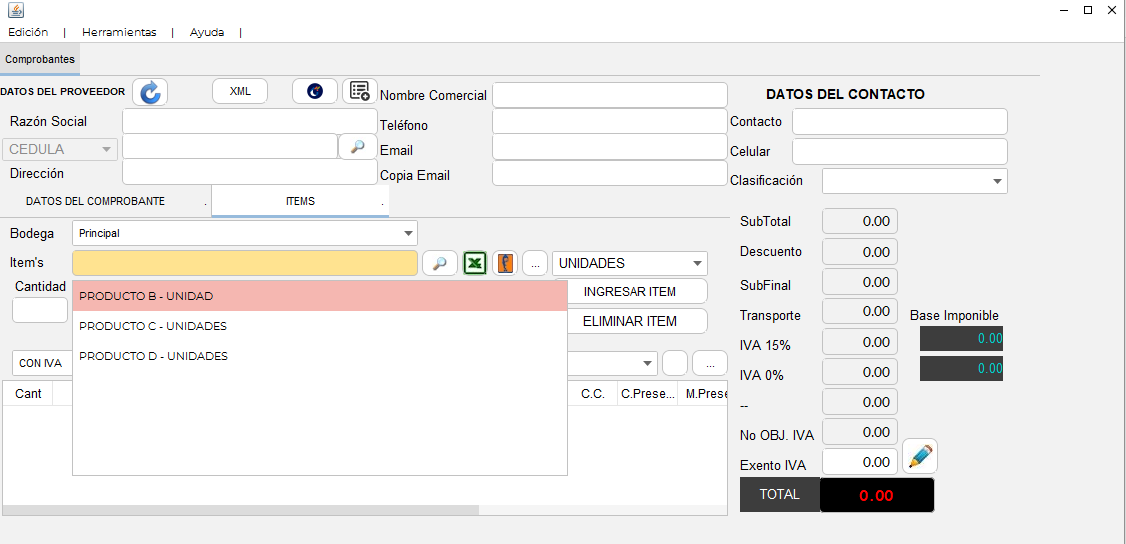
- En el campo “Ítems”, ingrese el nombre del producto o servicio o su código. El sistema mostrará una lista de coincidencias disponibles. Si el producto o servicio se encuentra en la lista, selecciónelo utilizando las flechas del teclado y presione “Enter” para confirmarlo.
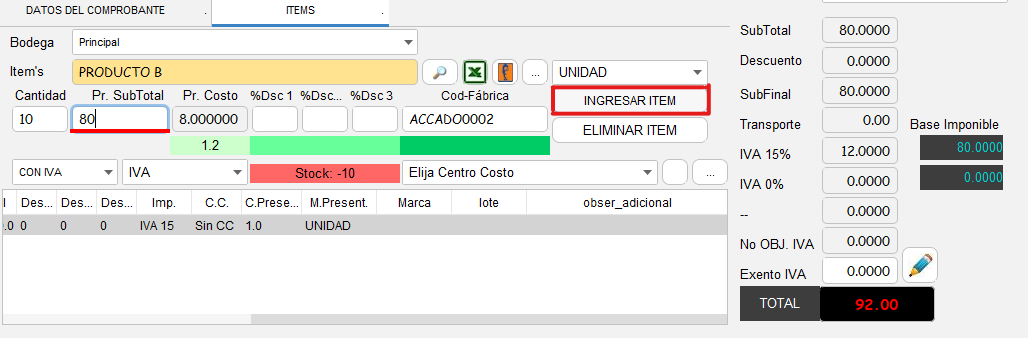
Ingrese los siguientes datos, utilizando la tecla“Enter”para desplazarse al siguiente campo:CantidadPrecio SubtotalPorcentaje de Descuento 1, 2 o 3
Una vez completada la información, presione el botón“Ingresar Ítem”para registrar el producto en el sistema.
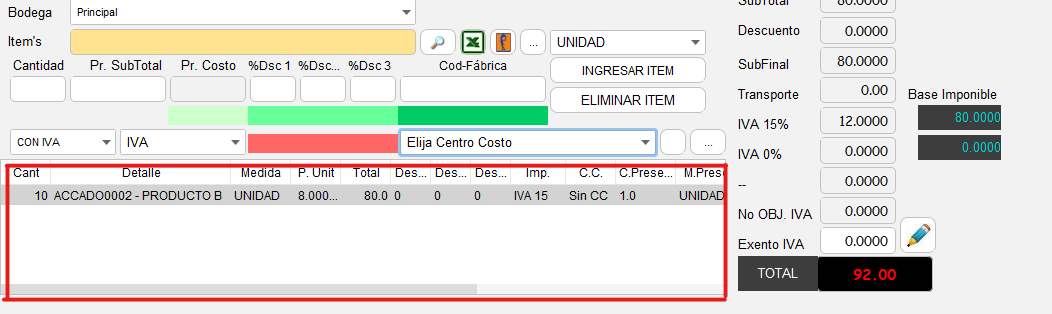
- Repita el procedimiento hasta registrar todos los productos adquiridos en la compra.
🔹 Crear comprobante
En el menú interno del sistema, dentro del grupo“Edición”, haga clic en la opción“Crear Comprobante”para generar el comprobante de la compra registrada.
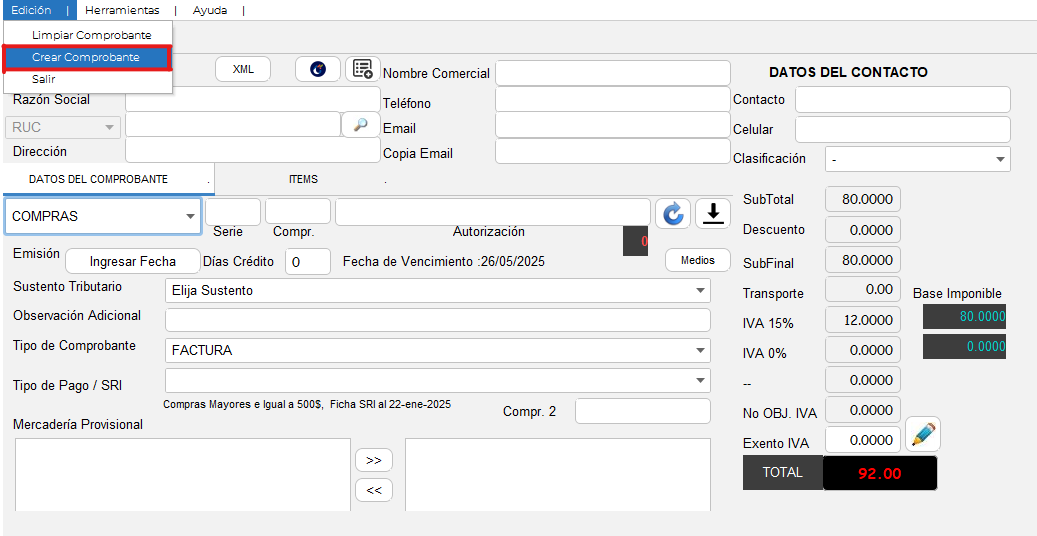
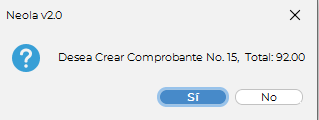
- A continuación, el sistema mostrará una ventana con un mensaje de confirmación. Verifique que la información presentada sea correcta y presione el botón “Sí” para continuar con la creación del comprobante.