🧾Ingreso de compras con numero de autorizacion
🔒 Ingreso al sistema
-Para empezar, inicia el programa Neola en tu ordenador e ingresa el usuario y contraseña proporcionado por tu técnico. 
Haz clic en Ingresar

-Una vez en la pantalla principal, selecciona el ícono de Menú  en la parte superior izquierda.

🛒 Ingresar al módulo de Compras
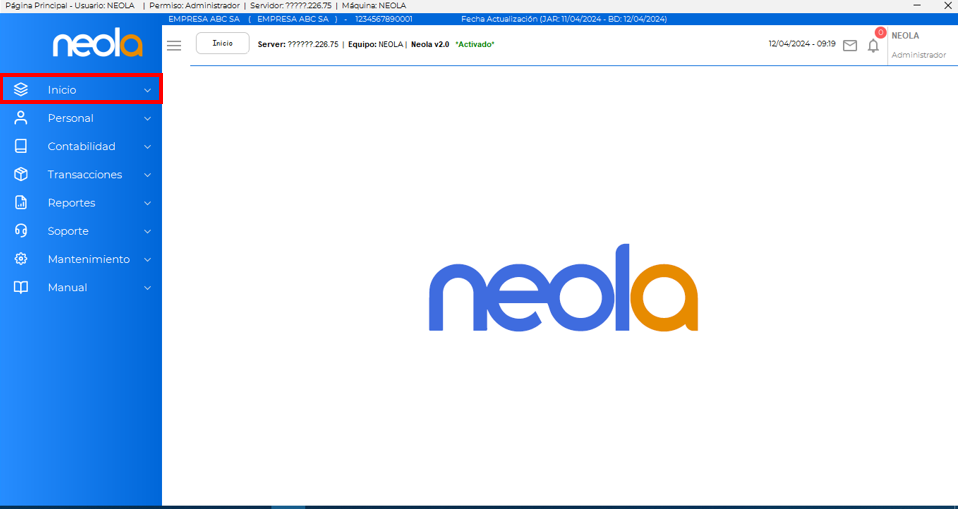
- Una vez dentro del menú principal del sistema, seleccione la opción “Inicio”.
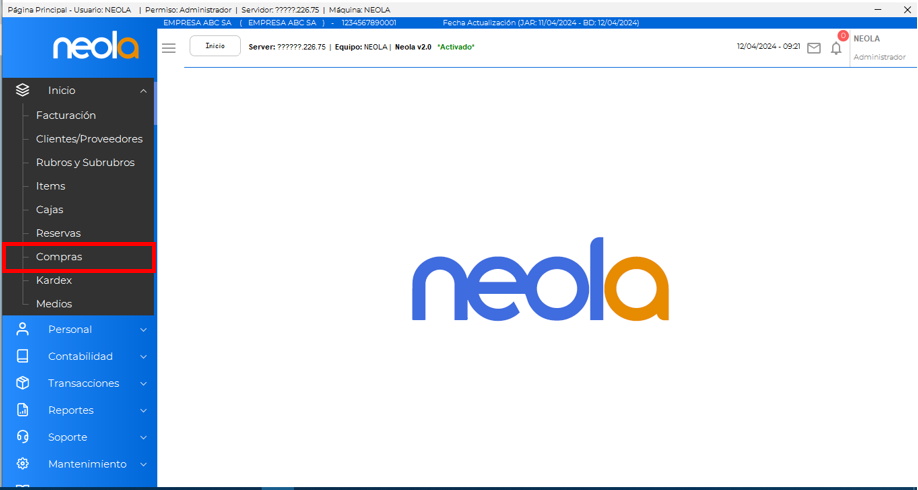
- A continuación, seleccione la opción “Compras”.
- En el campo “Autorización”, ingrese o pegue el número de autorización correspondiente al comprobante electrónico.
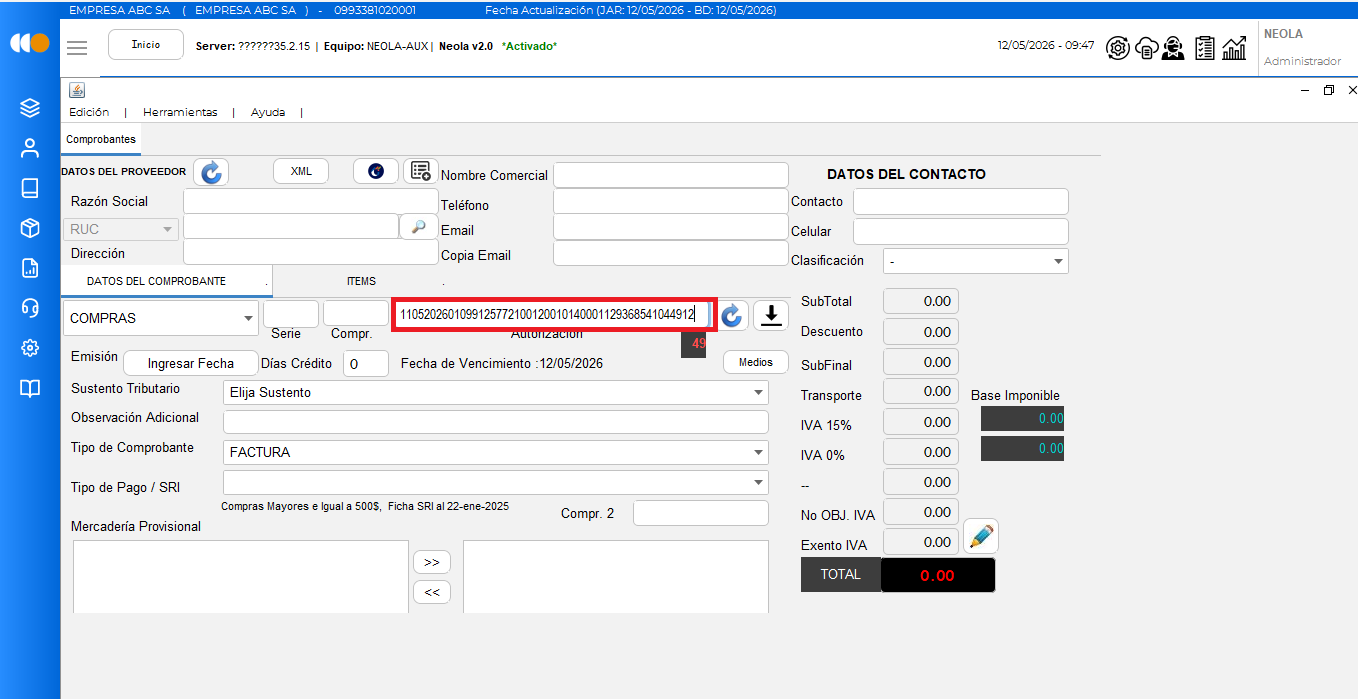
- Posteriormente, haga clic en la flecha negra para continuar con la consulta y carga de la información del comprobante.
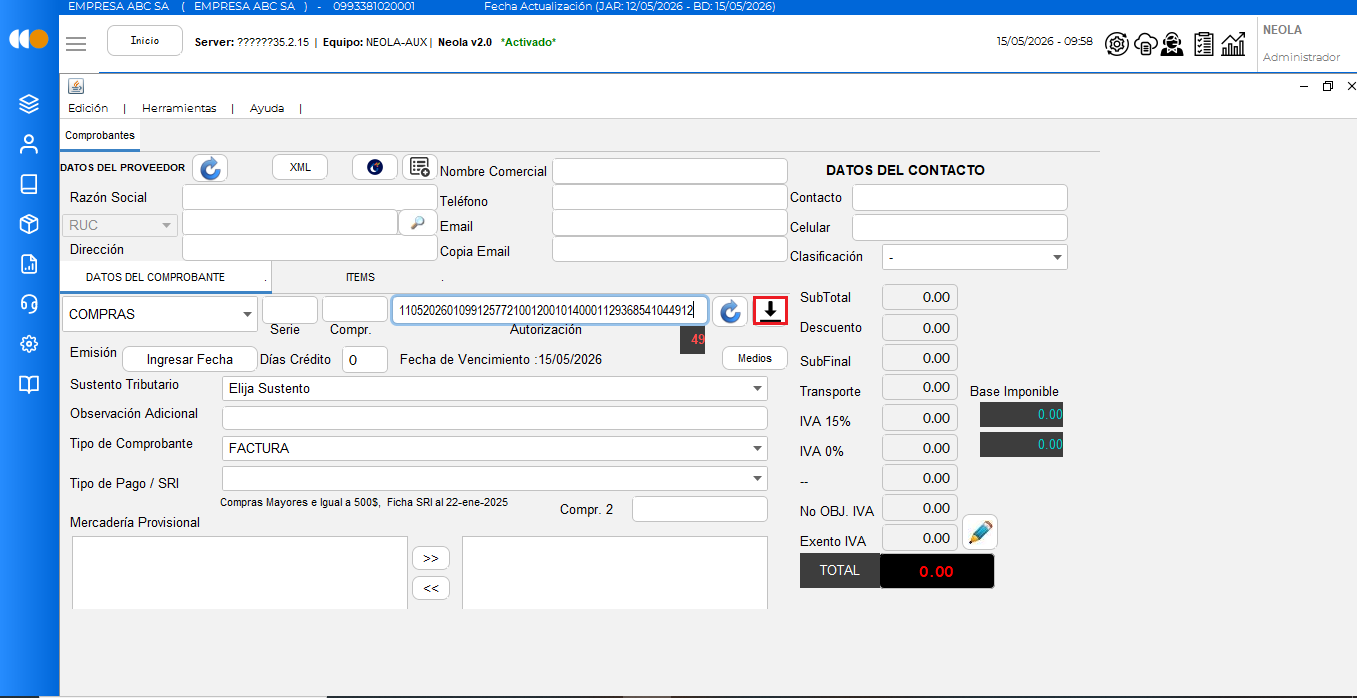
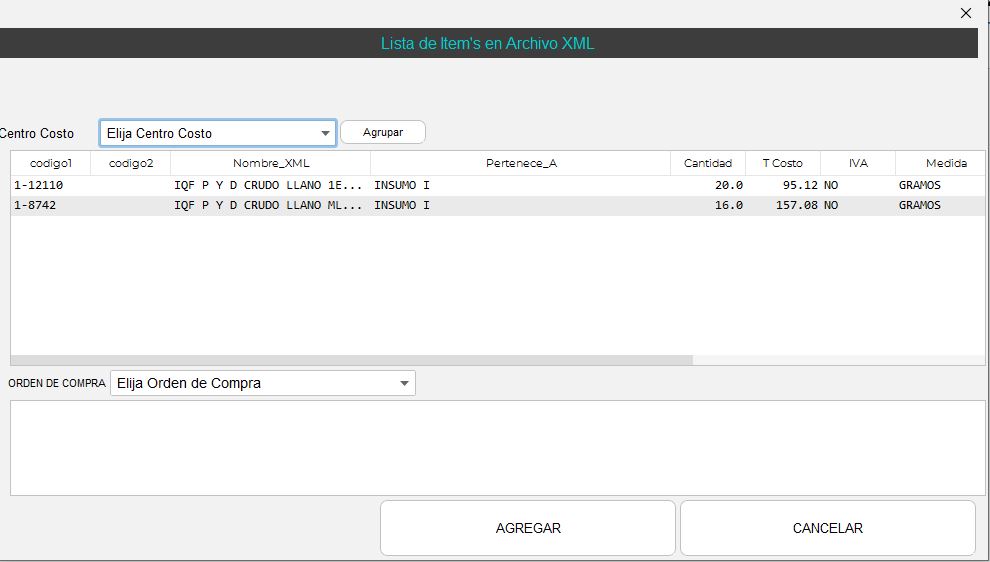
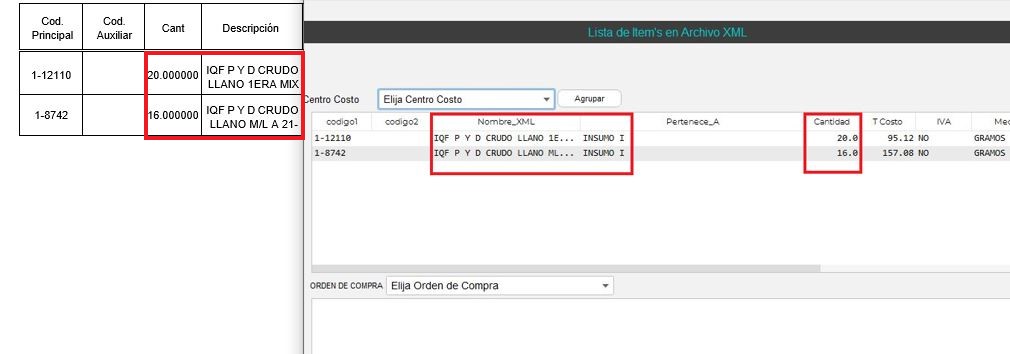
- A continuación, el sistema mostrará las siguientes pantallas.
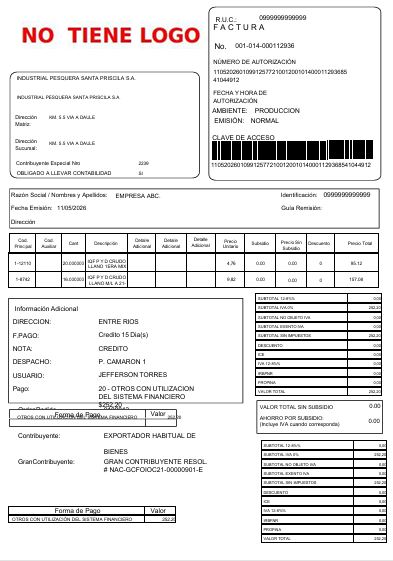
- Adicionalmente, el sistema abrirá automáticamente el archivo PDF de la factura para su revisión y validación de la información registrada
- De clic en el espacio en blanco de Pertenece_A.
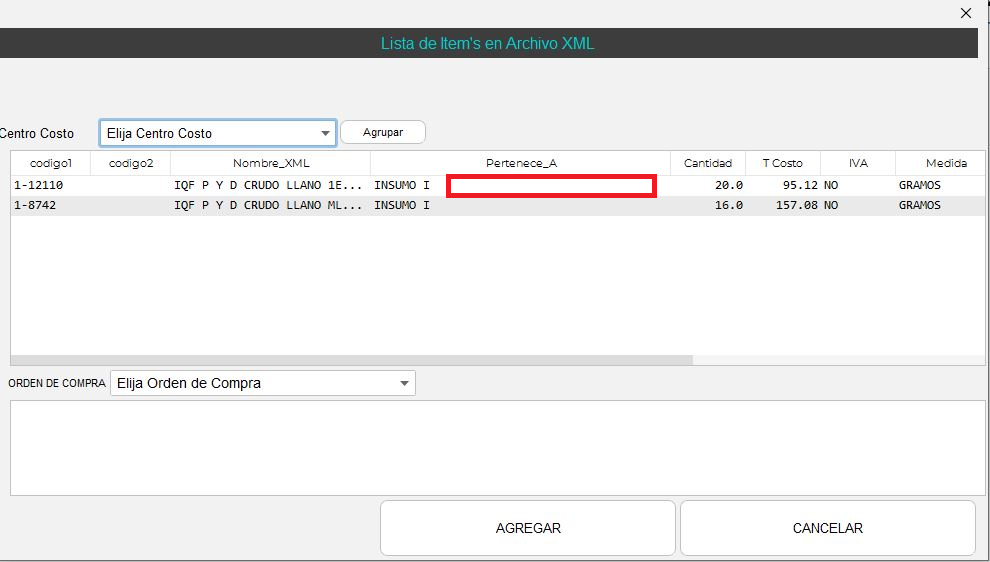
- Posteriormente le saldra la siguiente ventana.
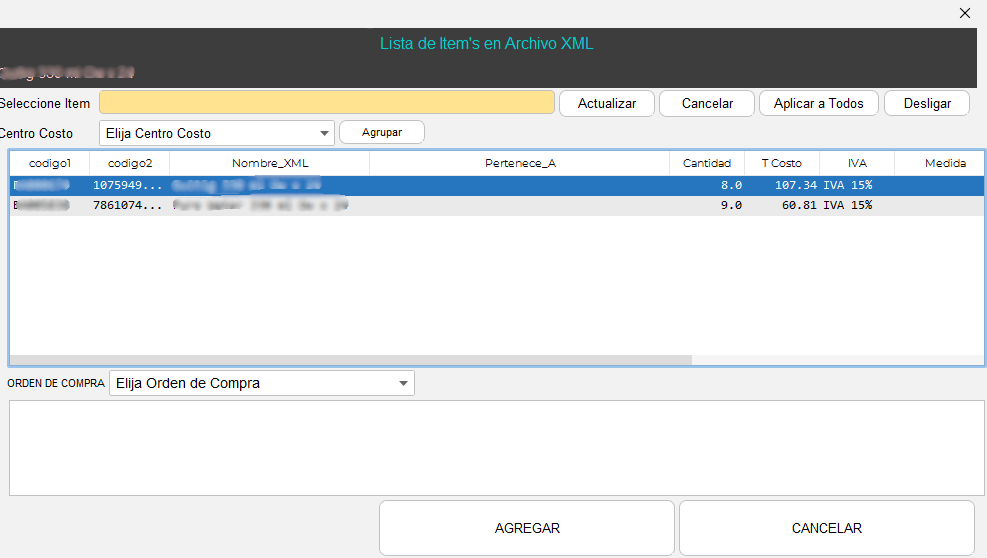
- Seleccione un item.
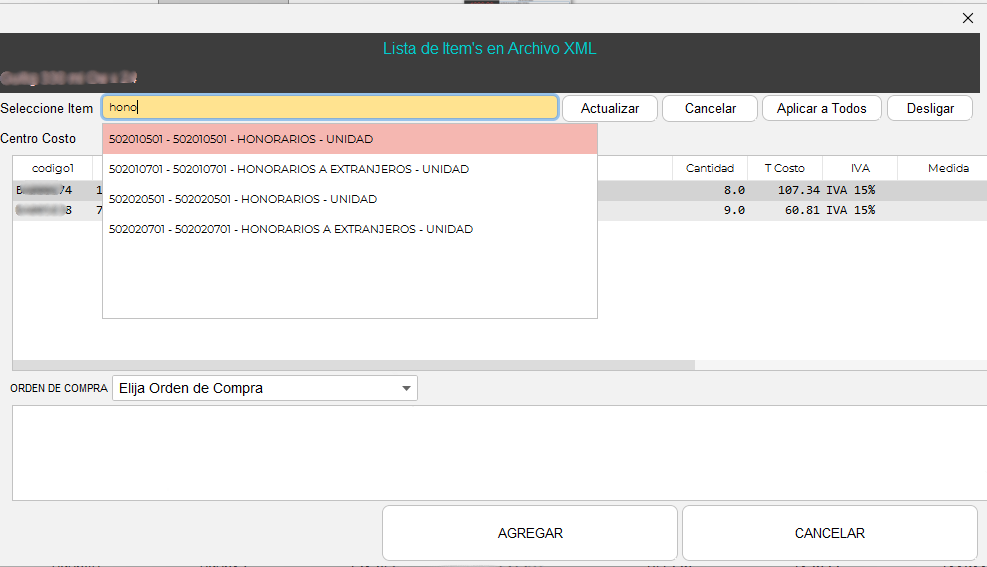
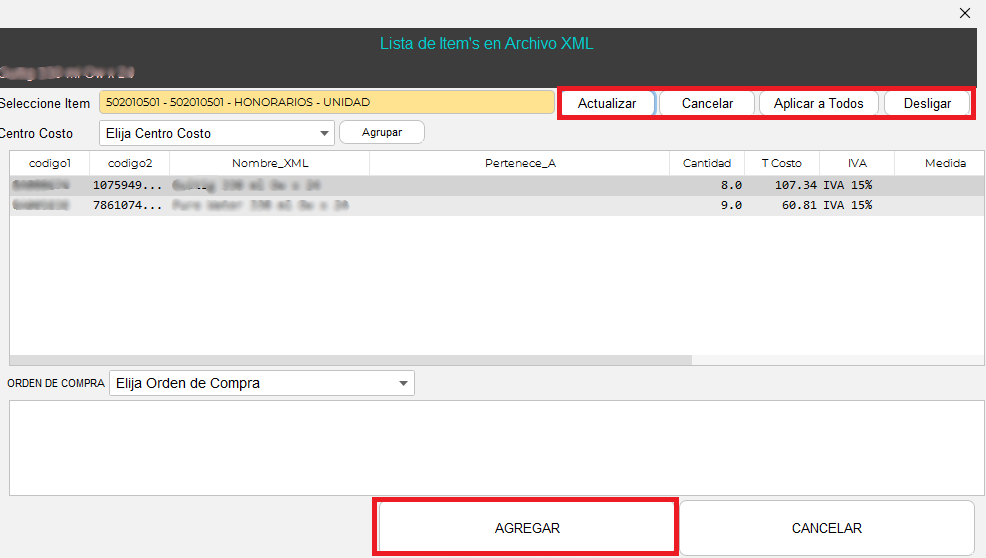
- Luego seleccion la opcion que desee y de clic en Agregar.
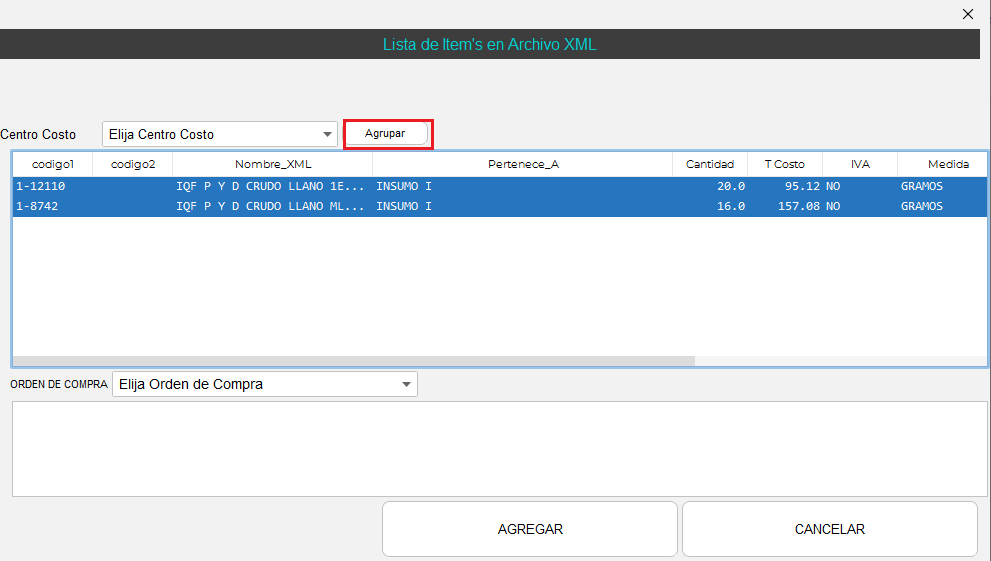
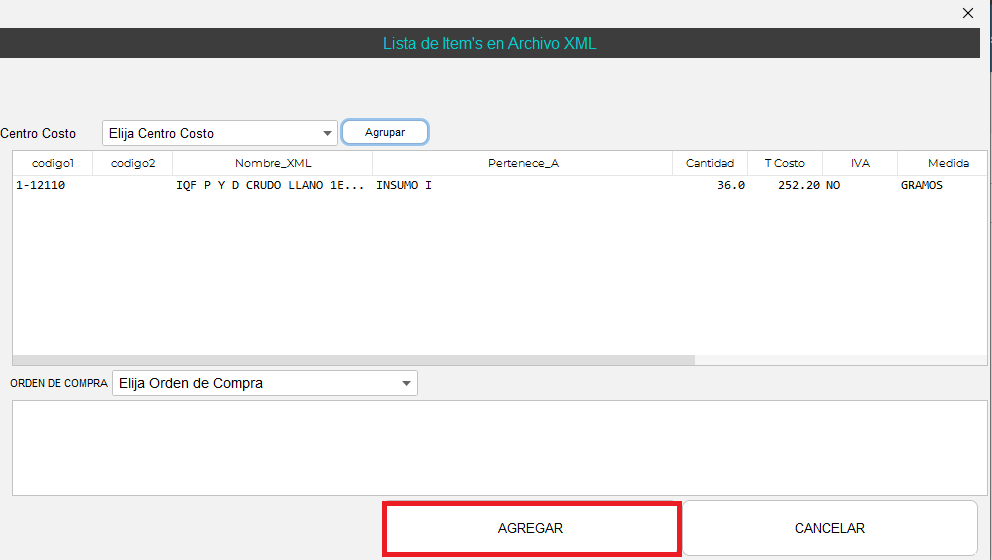
- En caso de manejar productos con control de inventario, presione el botón “Agrupar” para unificar los registros de ítems repetidos y evitar duplicidad en el ingreso de productos.
Nota: En el caso de necesitar CREAR los ítems, revisar el apartado Crear Ítem Desde Compras danto clic en el enlace anterior.
🔹 Validación Importante
🧾 Antes de finalizar el registro de la compra, revise cuidadosamente la lista de ítems cargados automáticamente por el sistema.
Es importante validar lo siguiente:
✔️ Que la cantidad de productos coincida con la cantidad y unidad de medida recibida físicamente.
✔️ Que el costo unitario de cada producto sea correcto.
✔️ Que los valores totales de la factura estén correctamente registrados.
✔️ Que los productos importados correspondan a los productos indicados en el comprobante electrónico.
Esta validación permitirá evitar errores en inventario, costos y registros contables.
- Finalmente, presione el botón “Agregar” para completar el registro e ingreso de la compra en el sistema.v
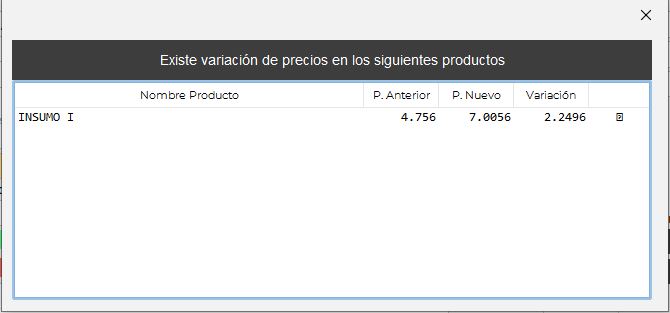
- En caso de existir variaciones en los precios registrados, el sistema mostrará una ventana informativa notificando los cambios detectados antes de continuar con el proceso.
- Como se muestra en la siguiente imagen, el sistema cargó automáticamente los datos del proveedor, la información del documento y los ítems de la factura.
- En este caso, únicamente se cargó un producto, ya que corresponde al ítem que previamente fue enlazado con un producto registrado en el sistema en la pantalla anterior.
- Para conocer cómo registrar productos que aún no existen en el sistema, consulte la sección “Creación de ítems desde compras”.
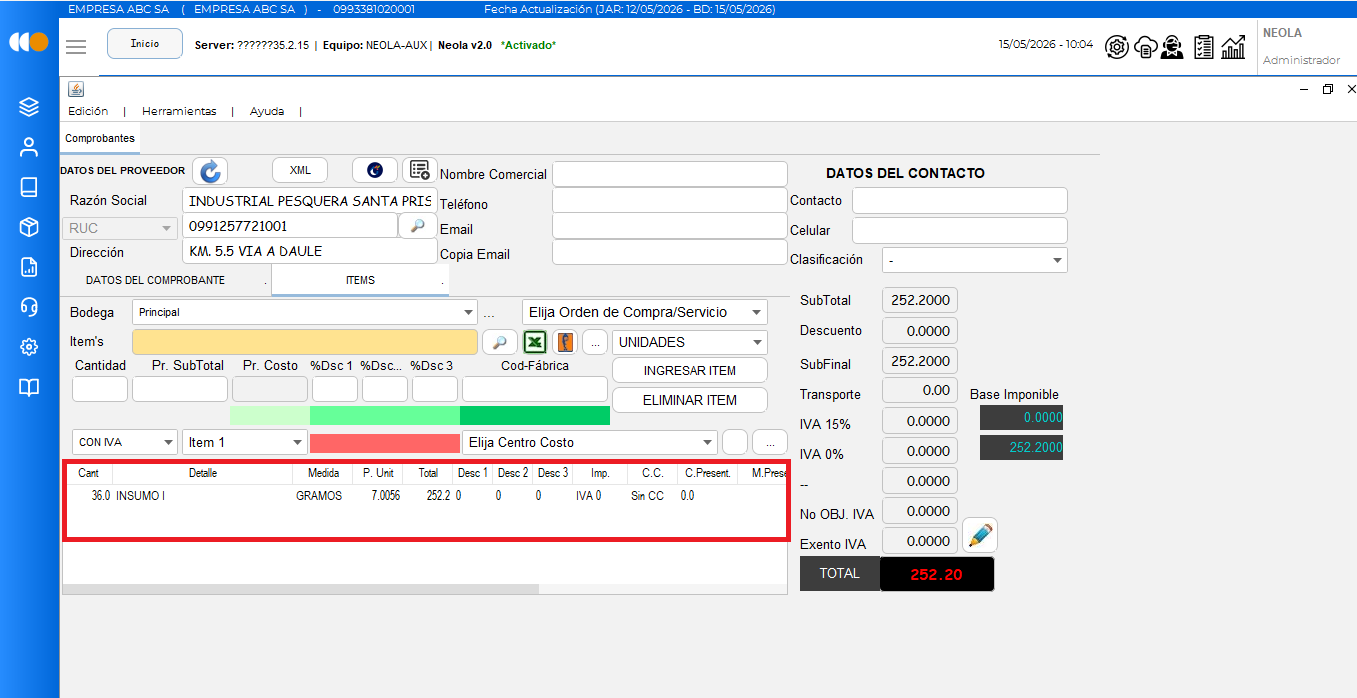
- Una vez ingresados los ítems, verifique que el valor total de la compra registrado en el sistema coincida con el valor total indicado en la factura en formato PDF.
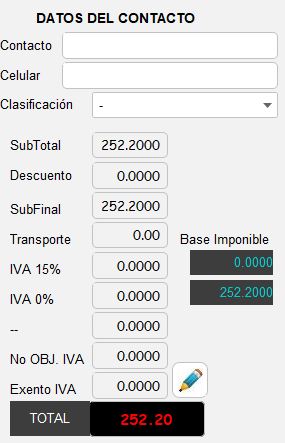
📄 El sistema abrirá automáticamente el archivo PDF de la factura, permitiéndole revisar fácilmente los valores y validar la información antes de continuar con el proceso de registro.
💡 Importante:
Si el valor total presenta diferencias mínimas por centavos, puede utilizar el botón del lápiz ✏️, ubicado en la parte superior del total, para realizar el ajuste manual y hacer que los valores coincidan exactamente con la factura física o electrónica.
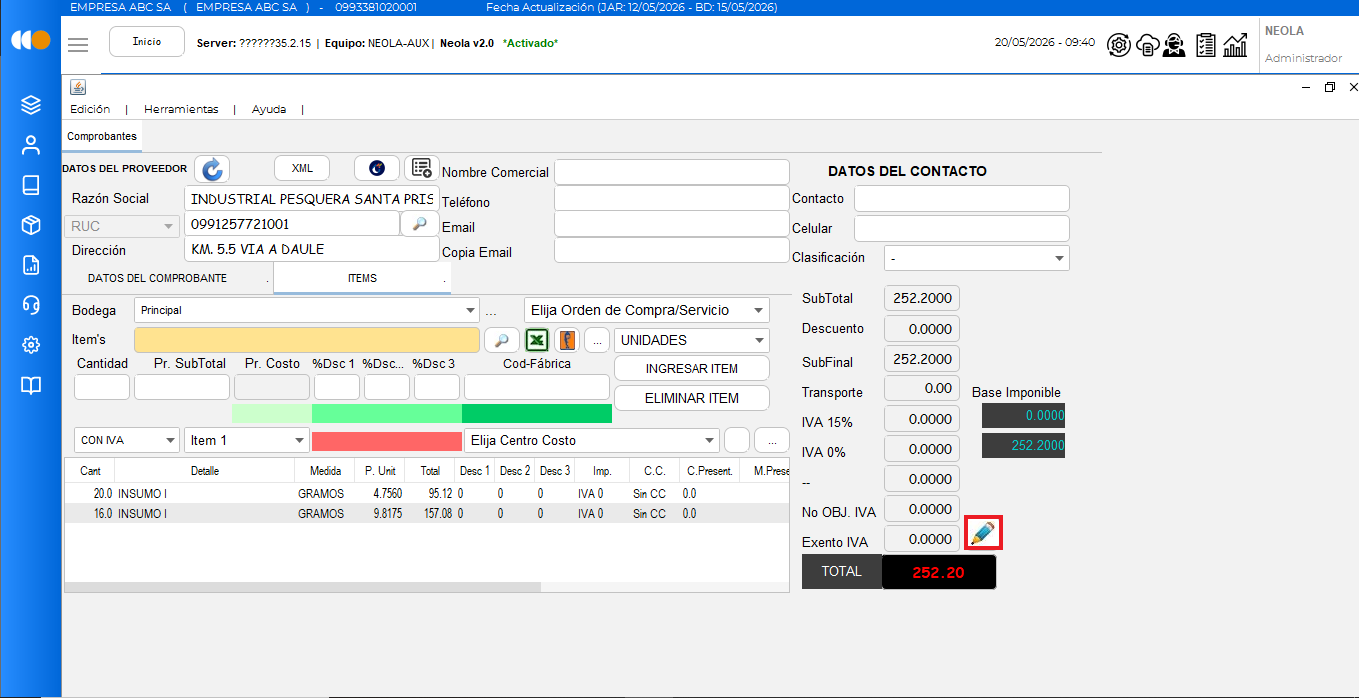
🔹 Crear comprobante
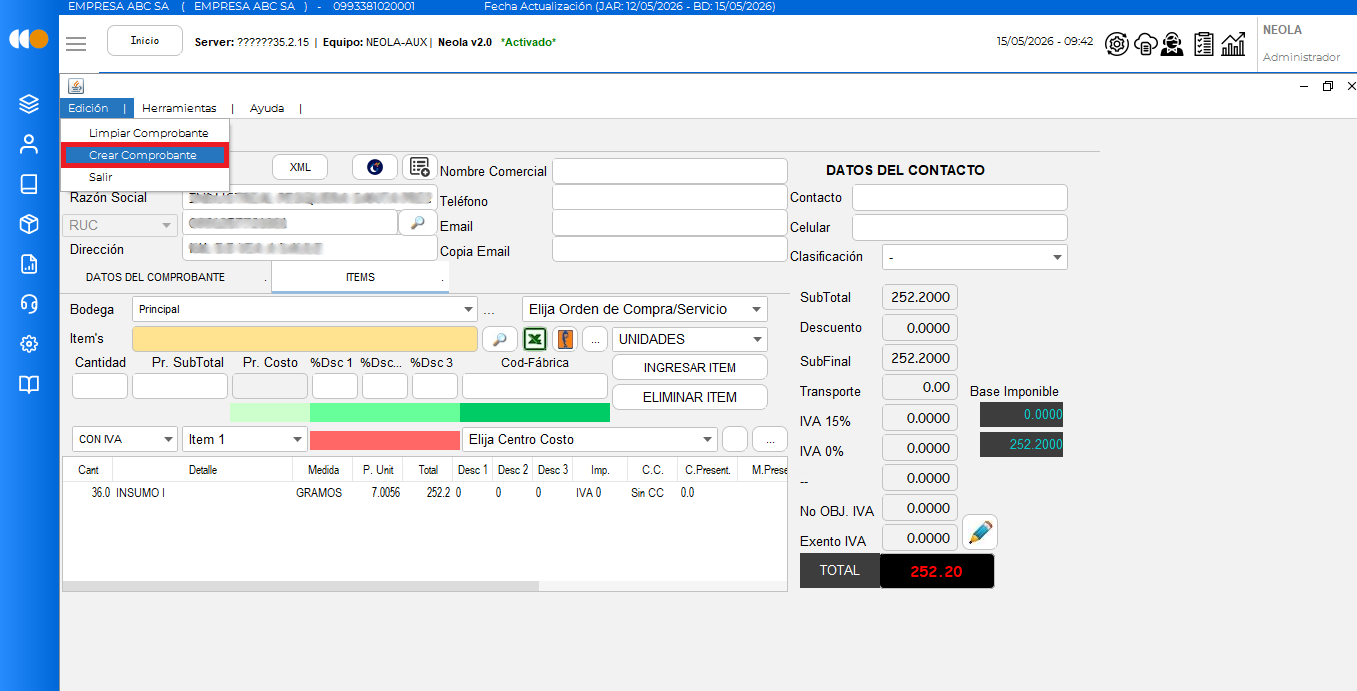
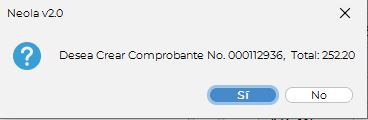
- A continuación, el sistema mostrará una ventana con un mensaje de confirmación. Verifique que la información presentada sea correcta y presione el botón “Sí” para continuar con la creación del comprobante.