🧾Ingreso de compras con numero de autorizacion
🛒Ir al módulo compras
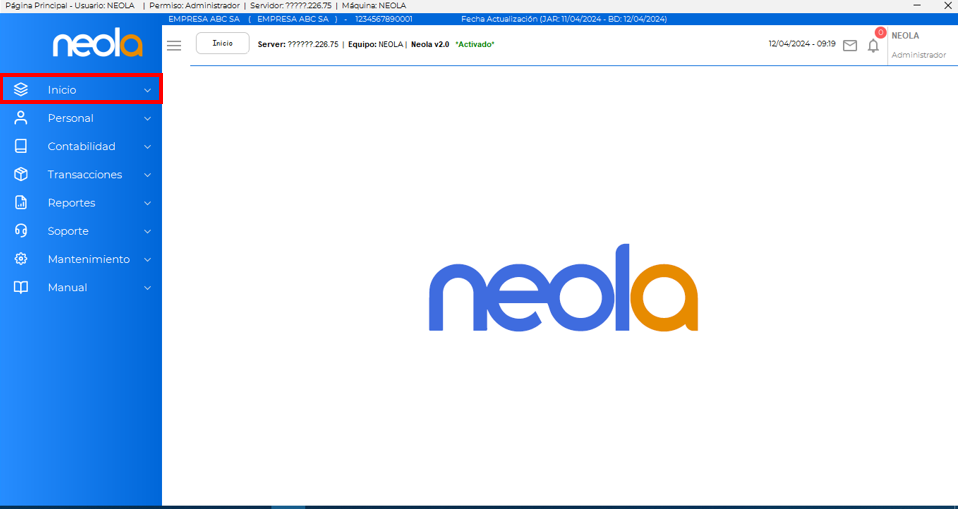
- Una vez en el menú principal, selecciona-> "Inicio"
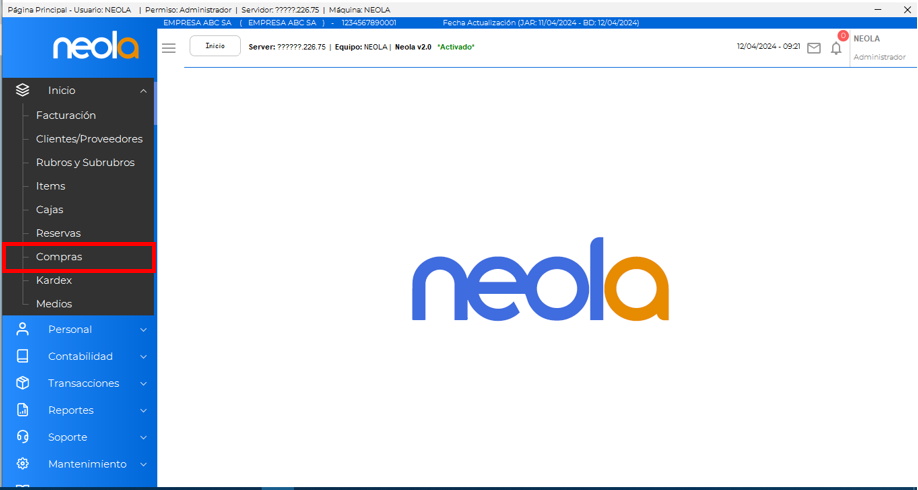
- Selecciona la opción "Compras"
- En el campo que dice autorización pegar el número de autorización.
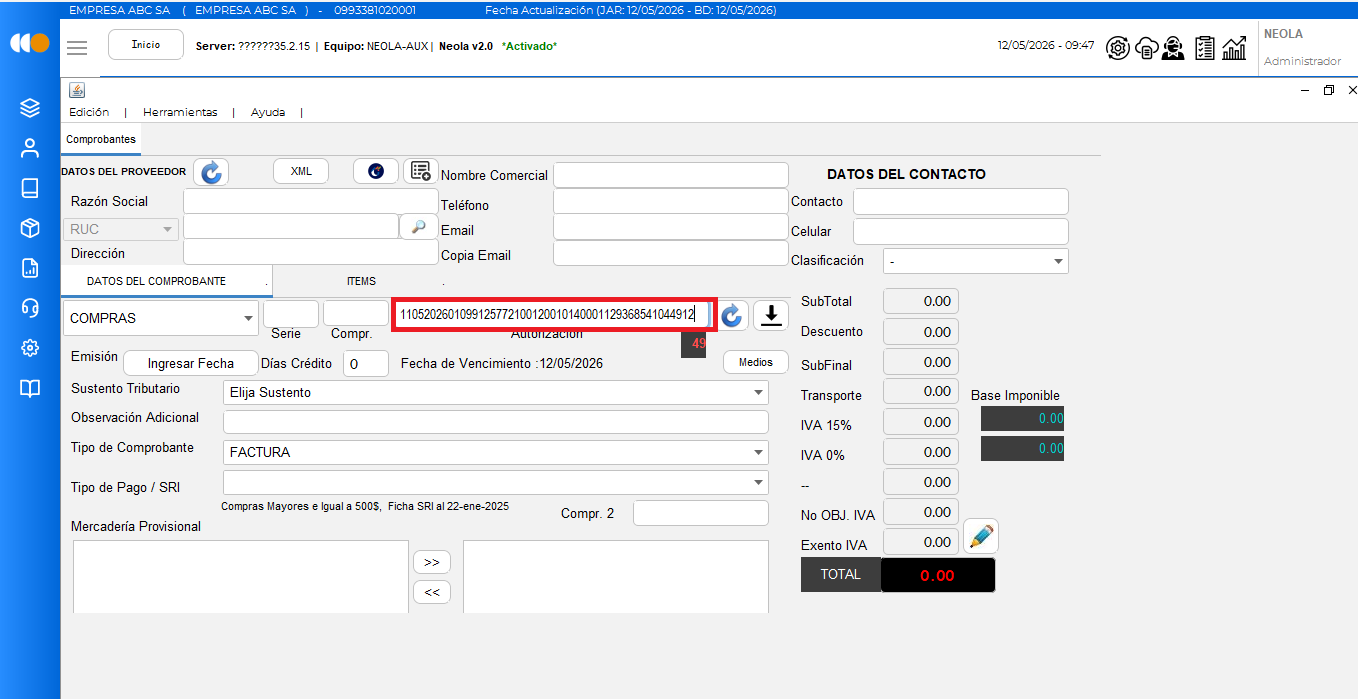
- Posteriormente dar clic en la flecha negra.
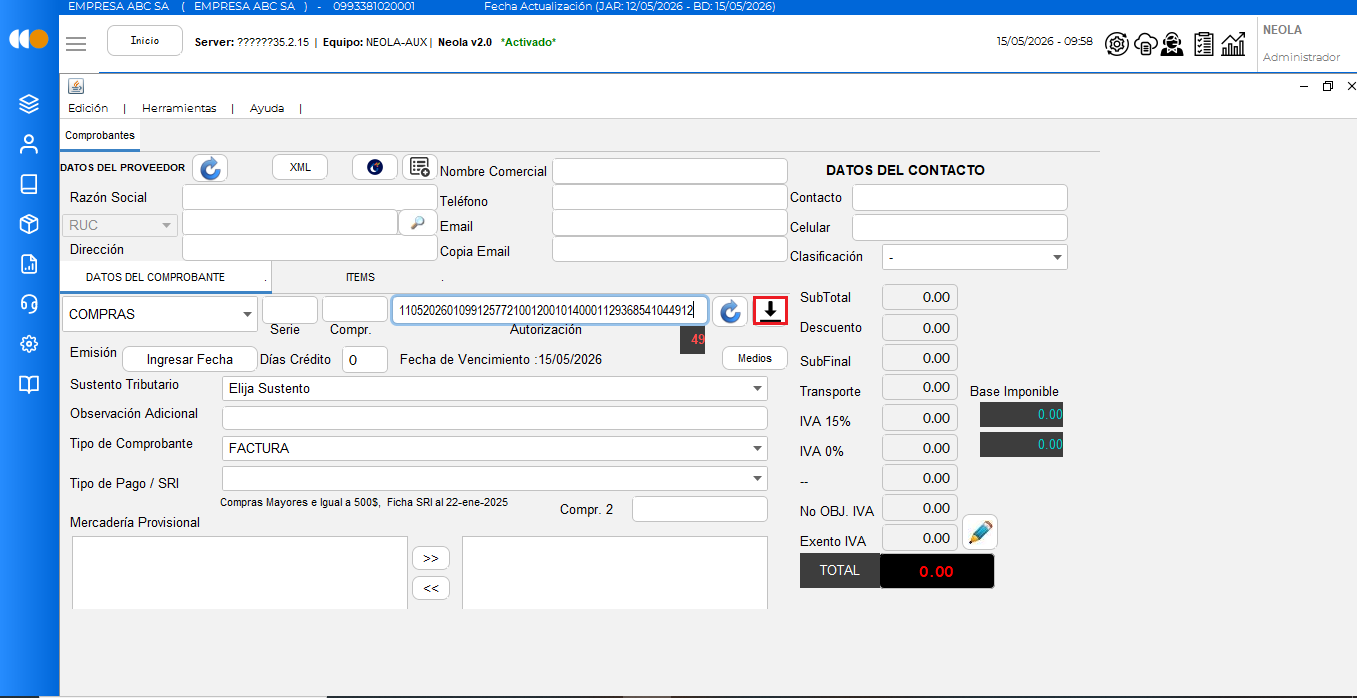
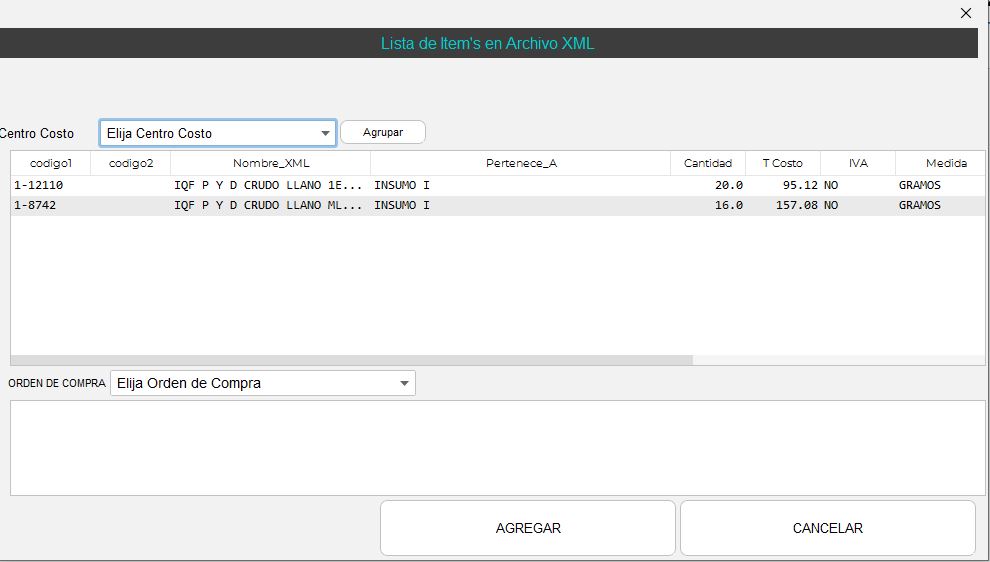
- A continuación, se les aparecerá las siguientes pantallas.
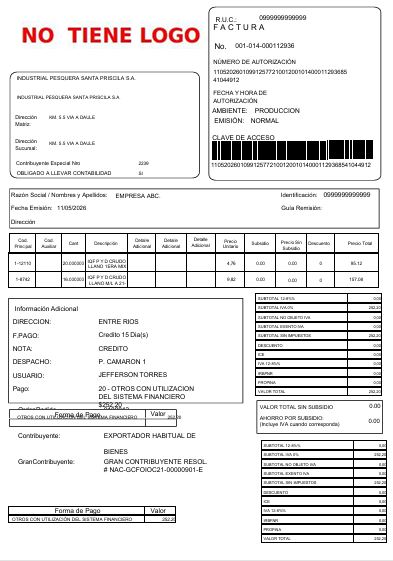
- Y también en un pdf saldrá la factura.
Validación Importante
🧾 Debes revisar cuidadosamente la lista de ítems que el sistema carga automáticamente.
Es importante validar:
✔️ Que la cantidad de productos coincida con la cantidad y unidad de medida con el que se recibió físicamente
✔️ Que el costo unitario del producto sea correcto
✔️ Que los valores totales estén bien facturados
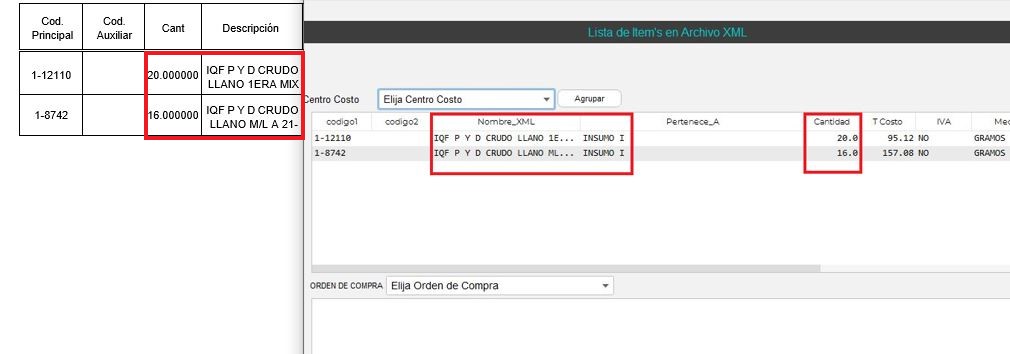
📄 El sistema abre automáticamente el PDF de la factura, lo que te permitirá revisar fácilmente los valores y validar la información antes de continuar.
💡 Importante:
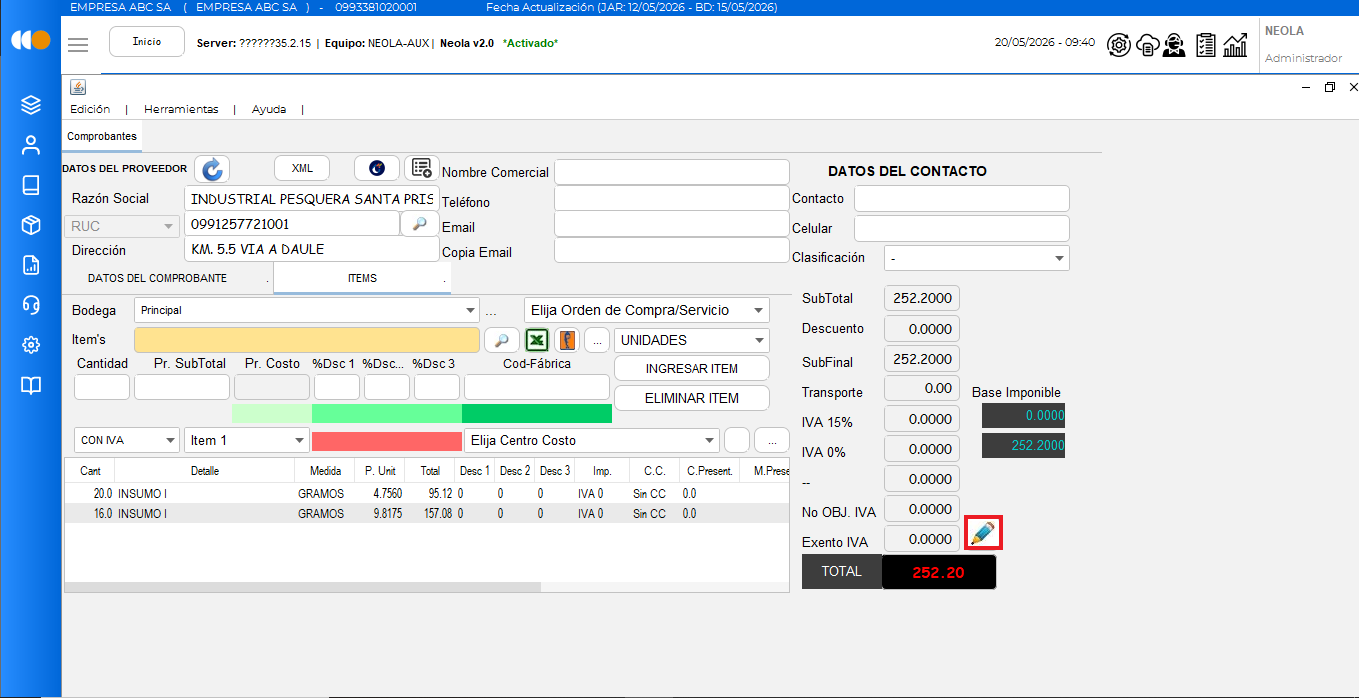
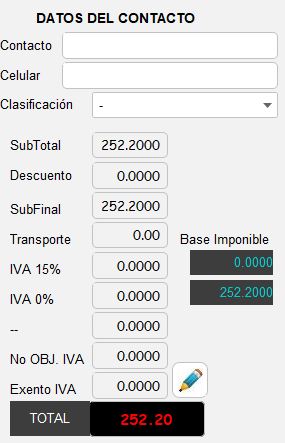
Si el total no coincide por centavos, puedes utilizar el botón del lápiz ✏️ ubicado en la parte superior del total para ajustar manualmente los valores y hacer que coincidan exactamente con la factura física.
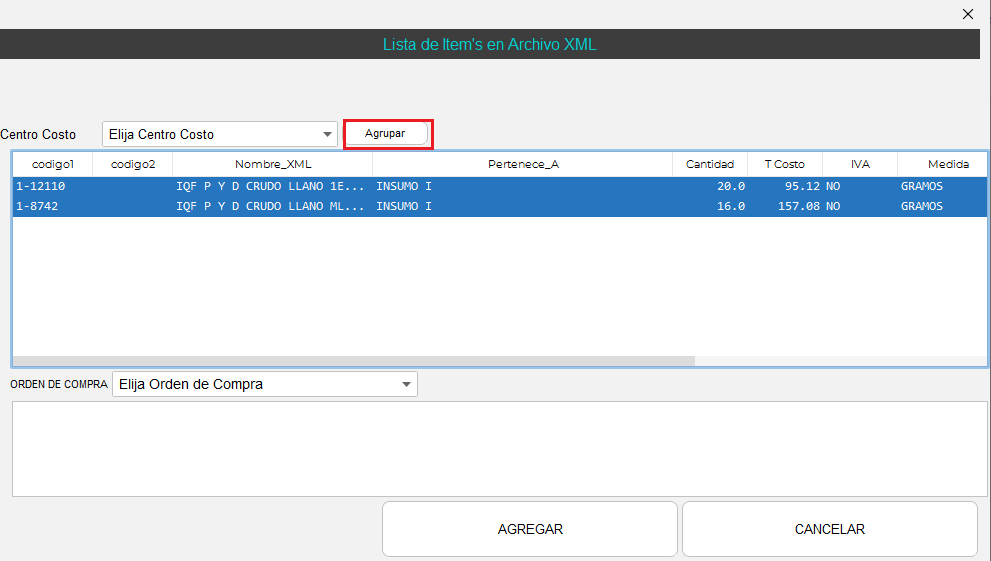
- En caso de productos con control de inventario de click en botón de agrupar para unificar los registros de ítem repetidos.
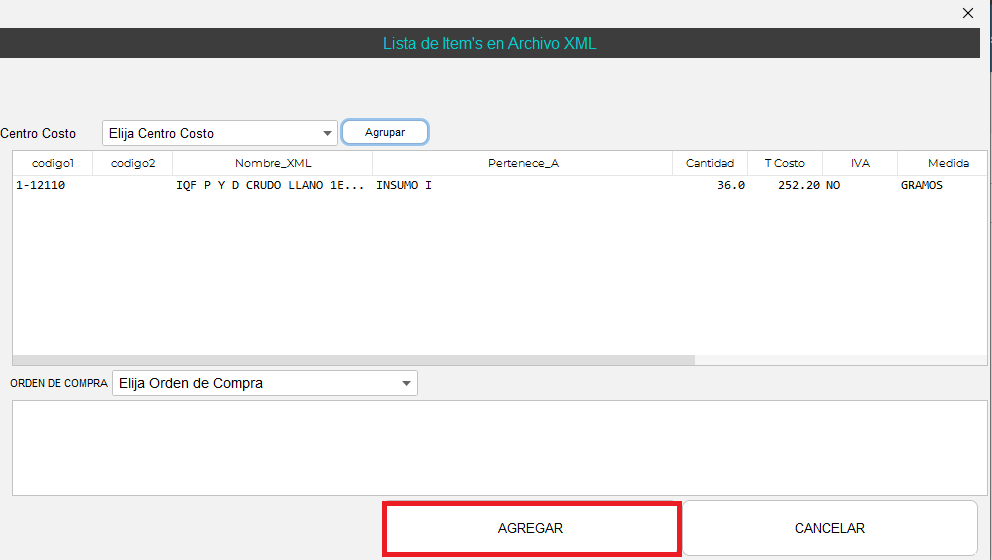
- Finalmente, de click en el botón de agregar.
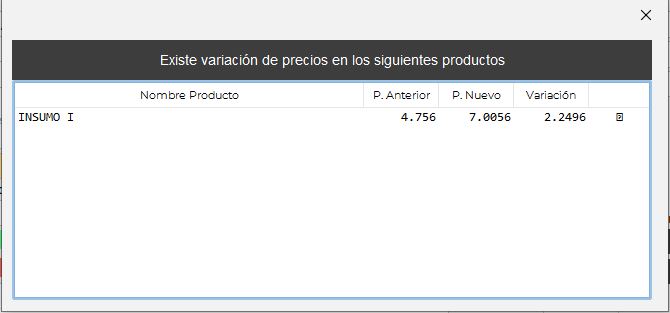
- En caso de variación de precios el sistema mostrara la siguiente ventana informativa.
- Como podemos ver en la siguiente imagen, se cargaron los datos del proveedor, del documento y en los items solamente se cargó 1 de la factura, el que se encontraba en la anterior pantalla ya enlazado al producto que carga en el sistema, consulte Creación de item desde compras.
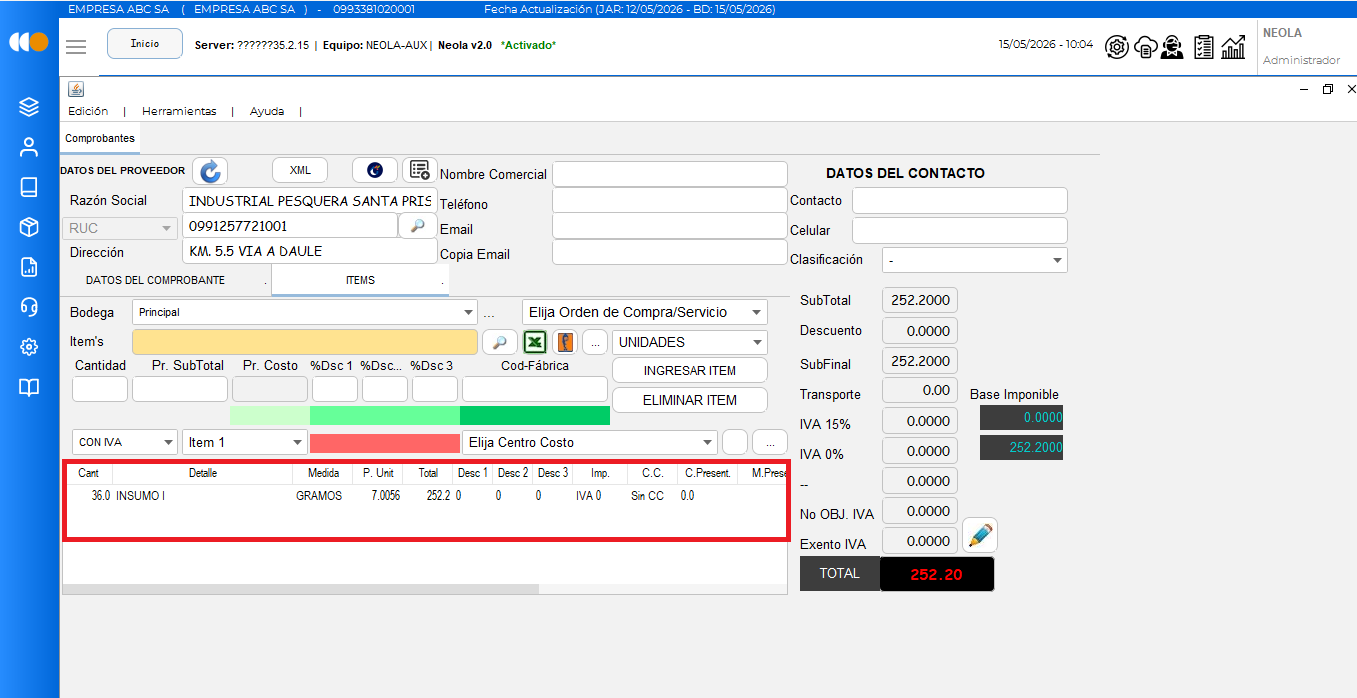
- Ingresados ya los items verifique que el valor de la compra en el sistema sea igual a la de la factura en pdf.
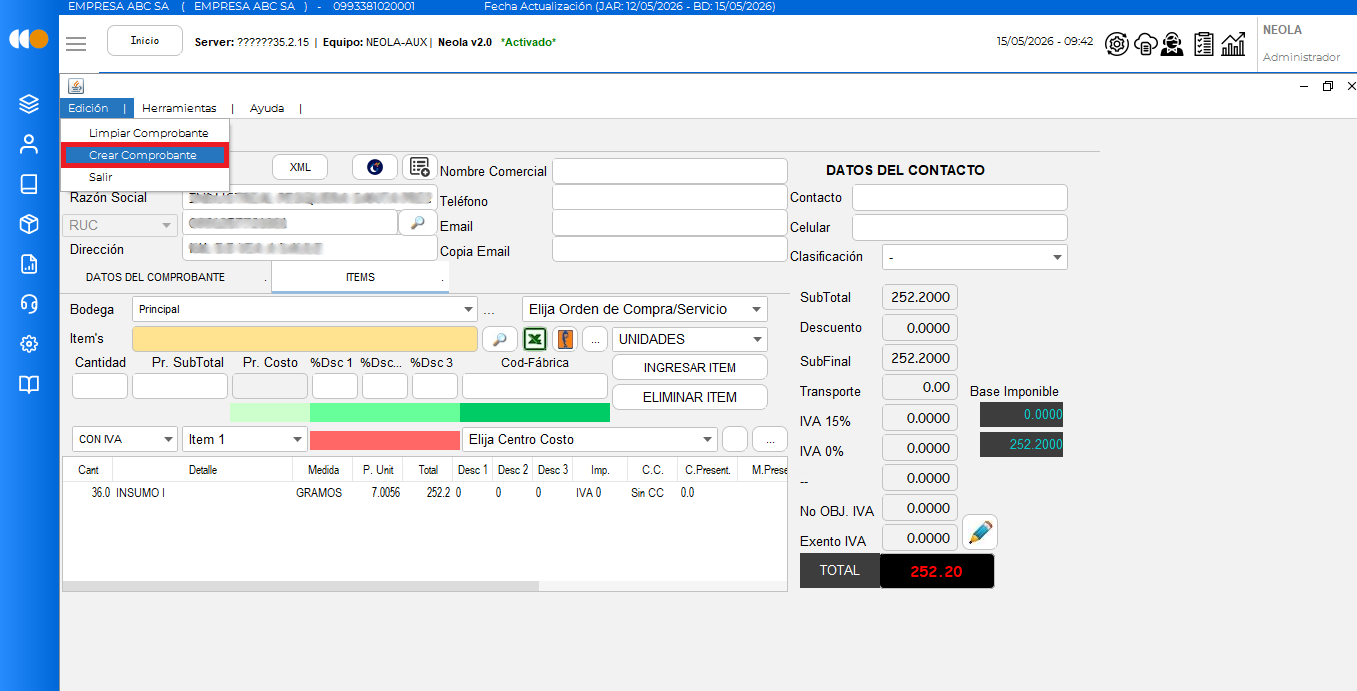
Crear comprobante
Menú interno, en el grupo Edición, haga clic en la opción Crear Comprobante.
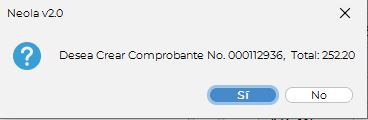
- A continuación, se mostrará una ventana de con un mensaje de confirmación, verifique los datos y presione el botón "SI".