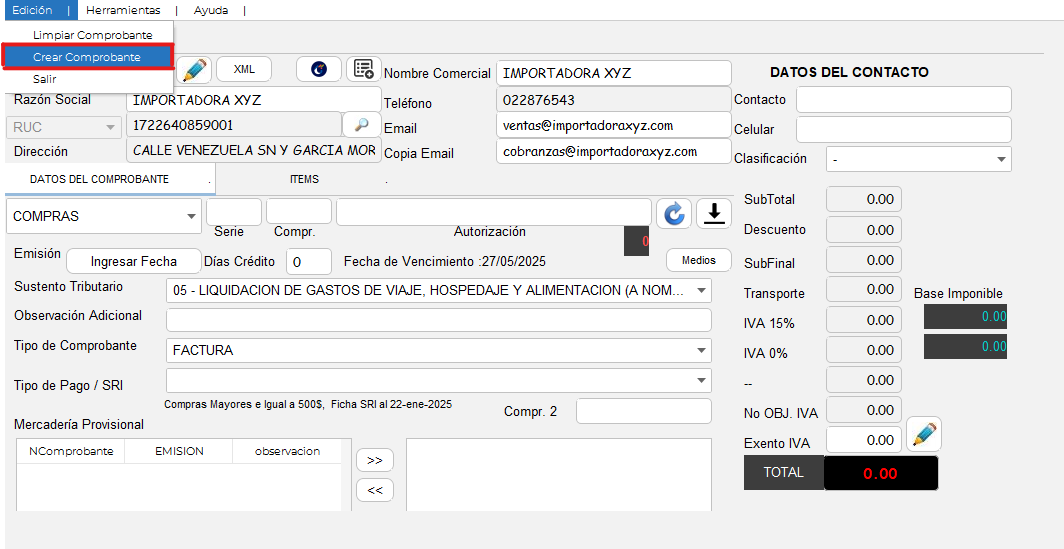
Ingreso de Liquidación de Compras con Pasaporte
Ingreso al sistema
-El usuario debe abrir el programa Neola en su ordenador.
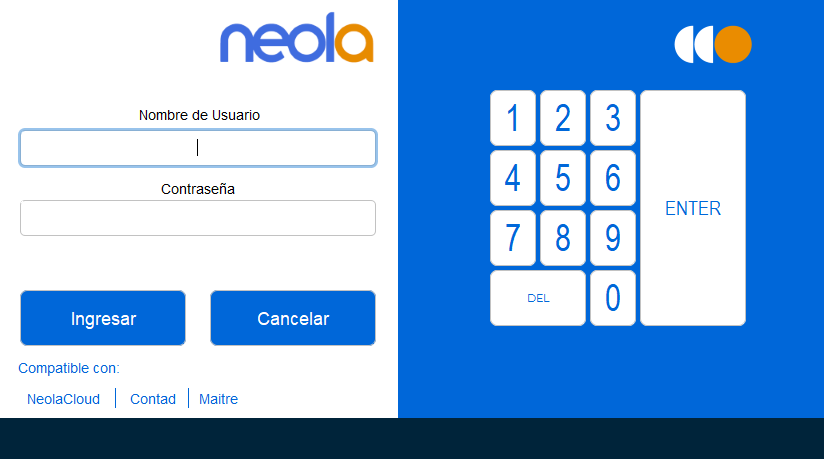
-Ingrese el usuario y contraseña proporcionado por su técnico.
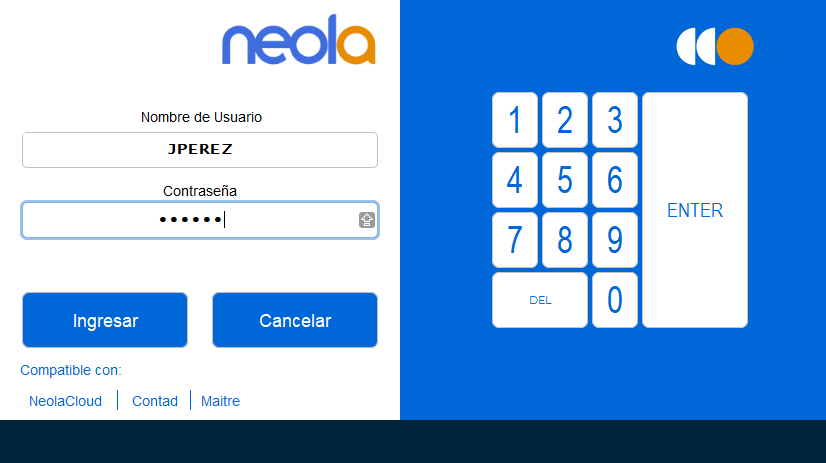
- Presione la tecla "Enter" o el botón "Ingresar" para acceder a la pantalla principal del sistema.
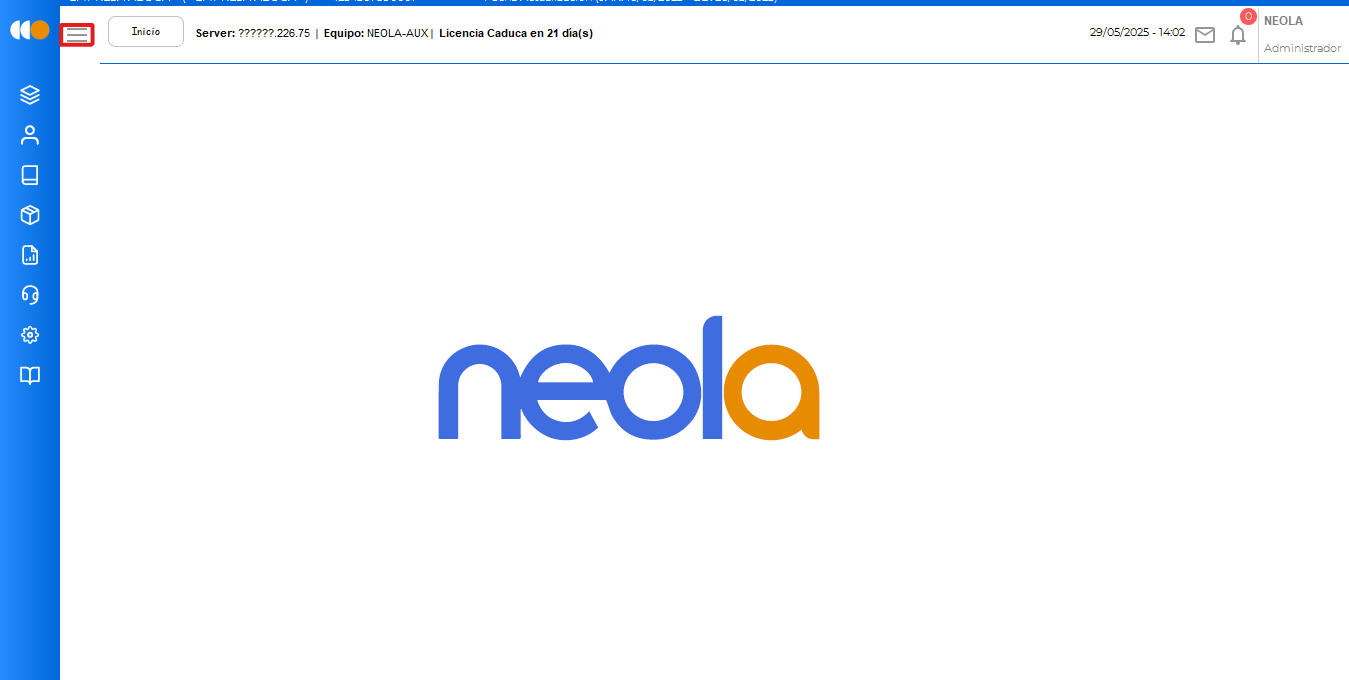
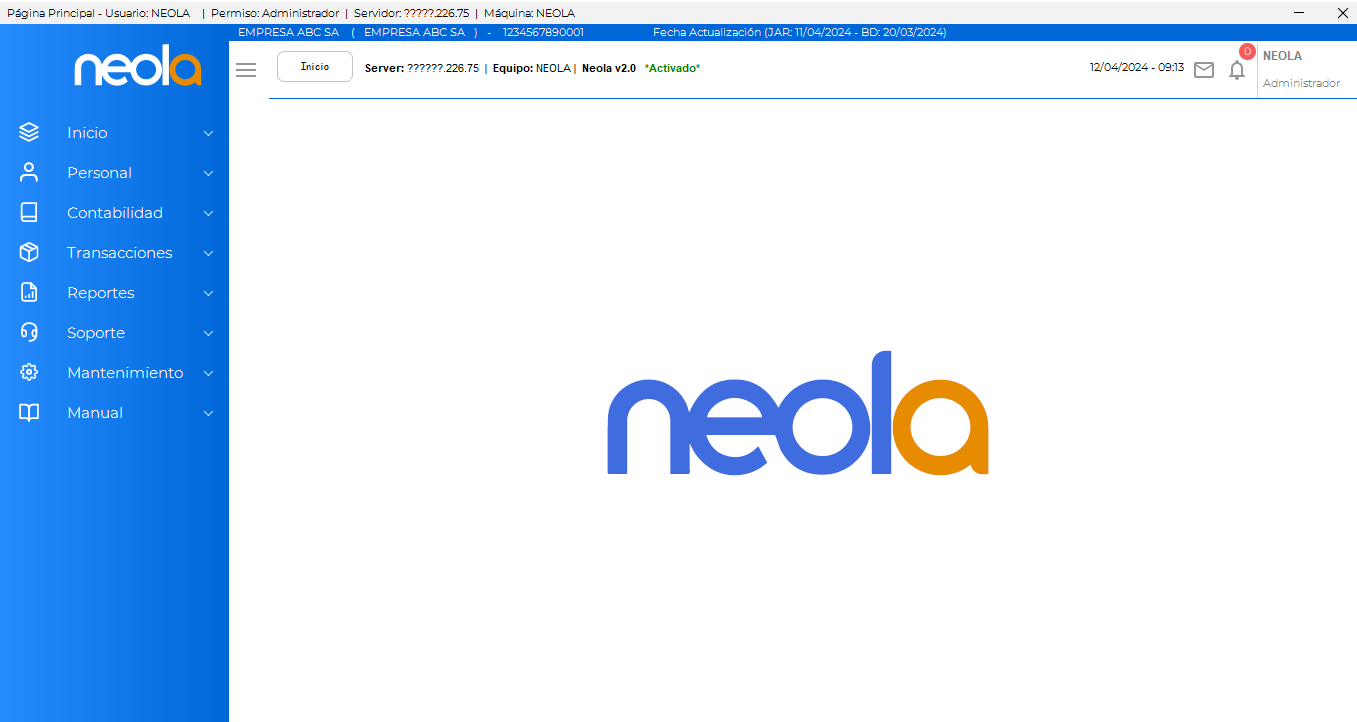
-Presione el icono para visualiza la barra de menu.
Ir al módulo compras
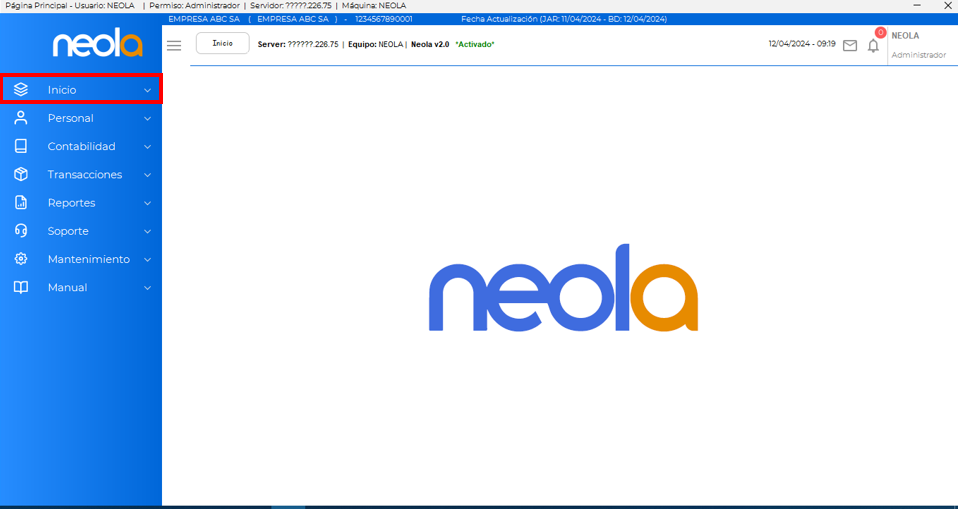
- El usuario debera dirigirse al menú principal y seleccionar -> "Inicio"
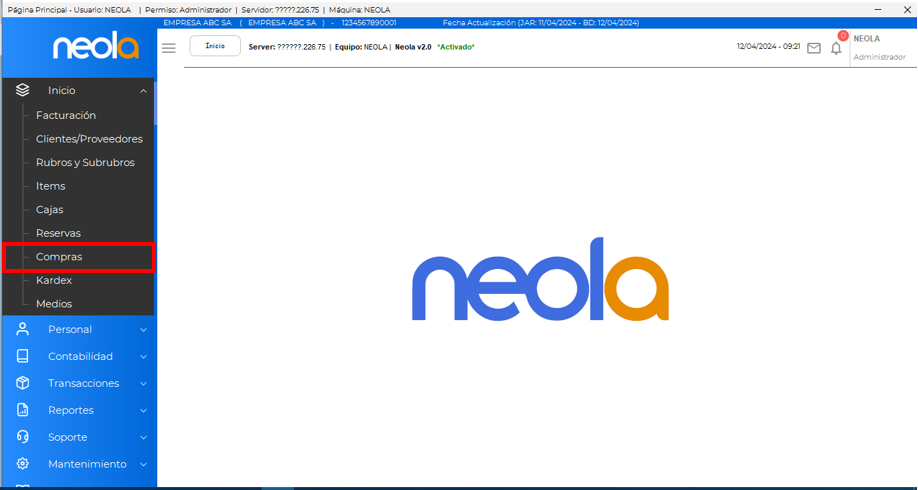
- Posteriormente seleccione la opción "Compras"
Ingresar datos del Comprobante
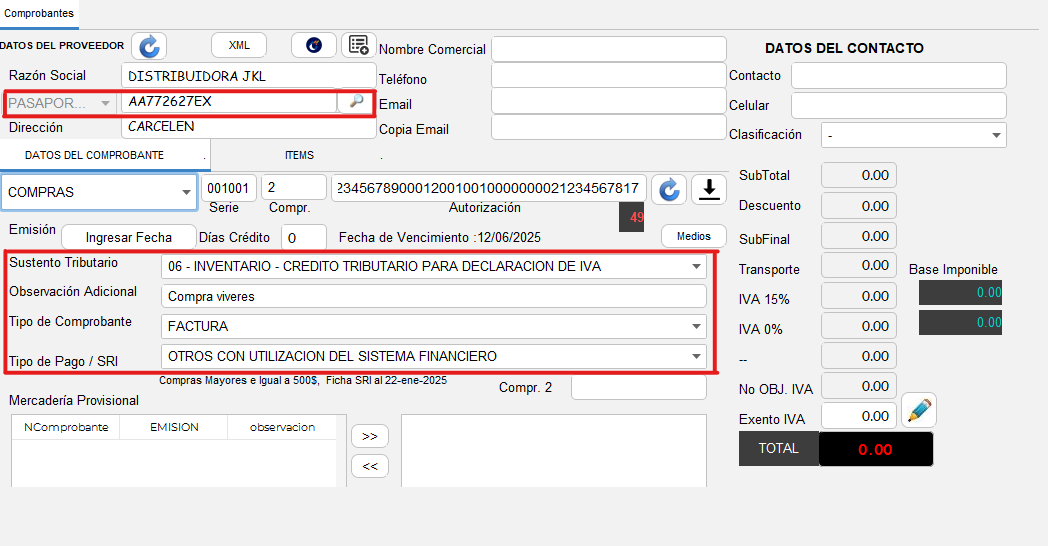
- En datos de Comprobante en el campo "Tipo de Comprobante" cargamos Liquidacion de bienes y servicios, al seleccionar automaticamente se cargara los datos de serie, n° de comprobante y autorizacion.
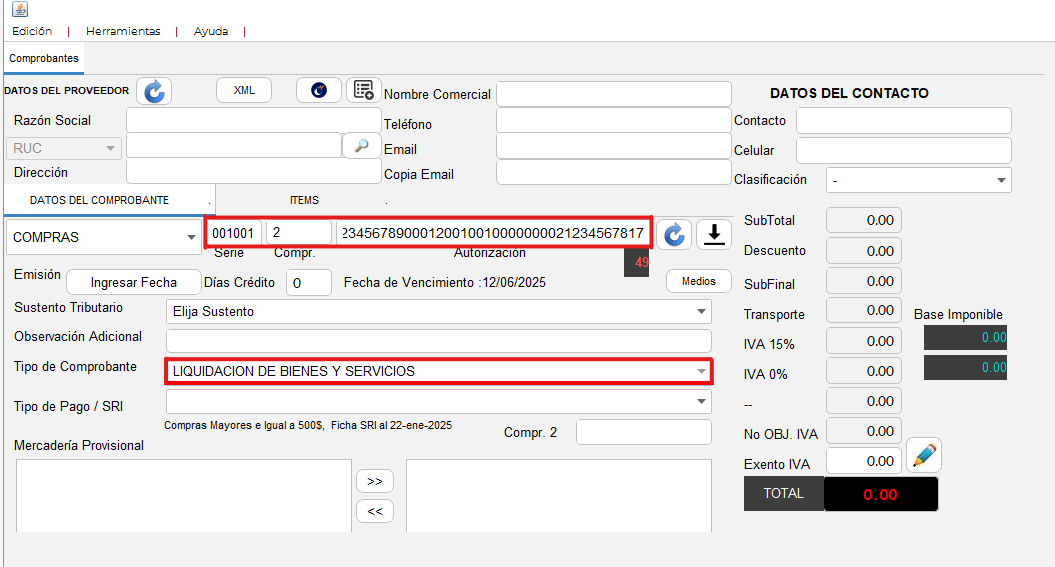
- Llenamos los datos del proveedor, y en campo del RUC, colocamos el pasaporte con la terminacion "EX" para que el sistema lo valide como pasaporte, y llenamos los demas datos correspondientes
Ingresar item
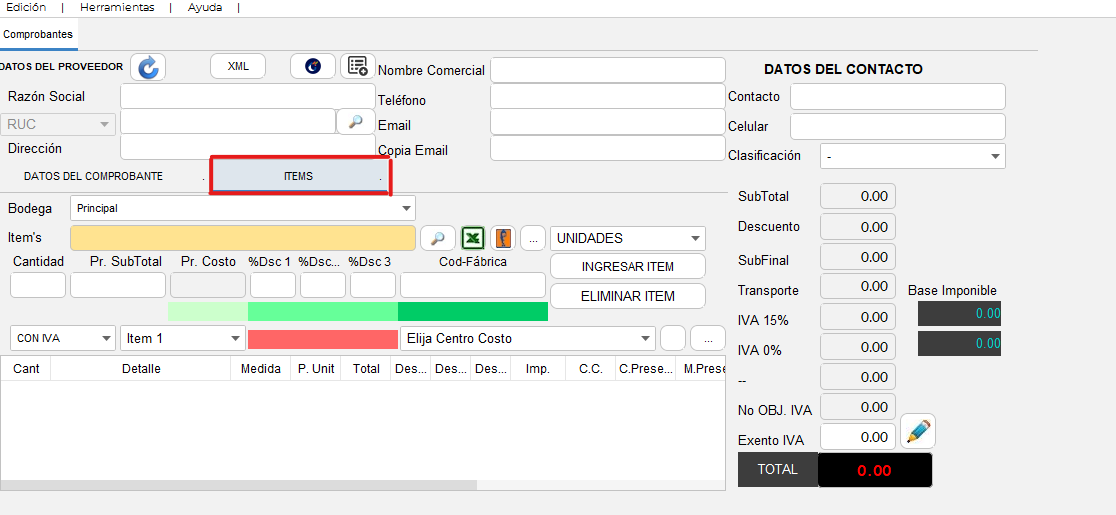
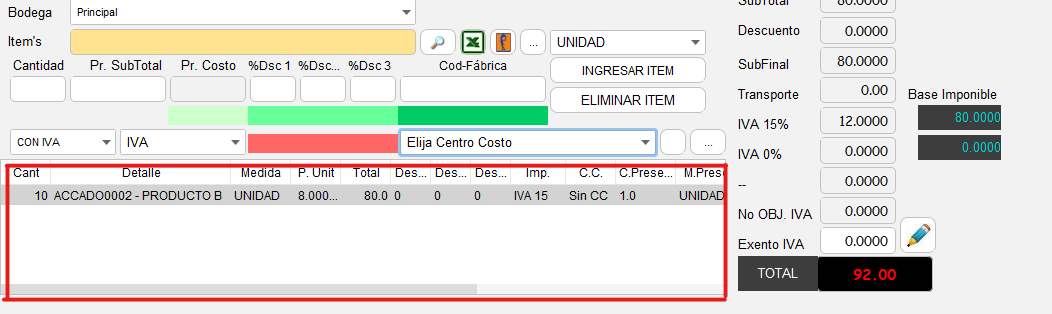
Seleccione la pestaña "ITEMS".
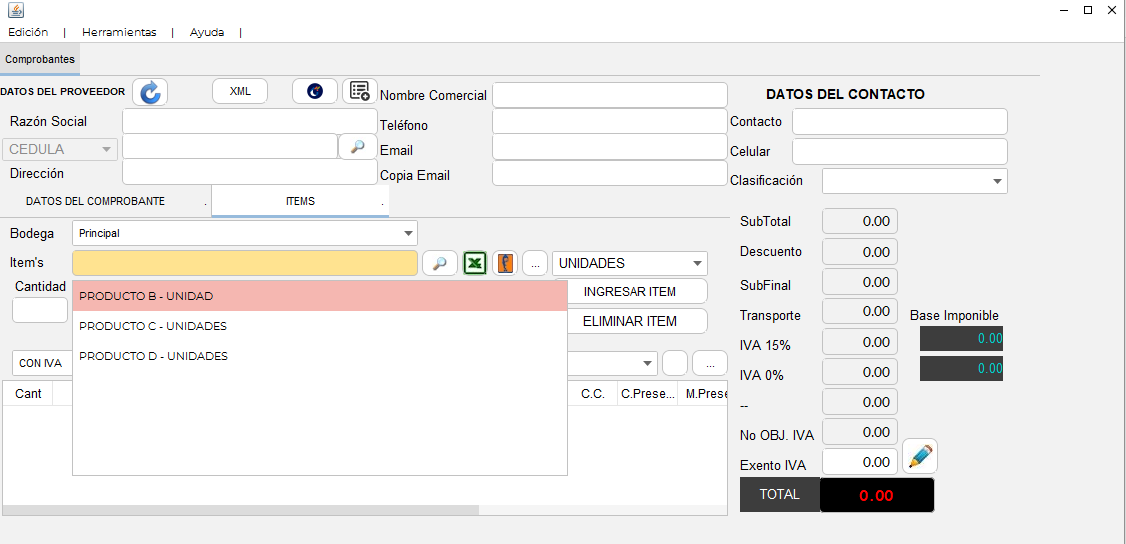
-En el campo Item's digite el Producto, Servicio, Código, se desplegará una lista de coincidencias, si el Producto/Servicio se encuentra en dicha lista con las teclas 
 seleccionarlo y con enter
  escogerlo.
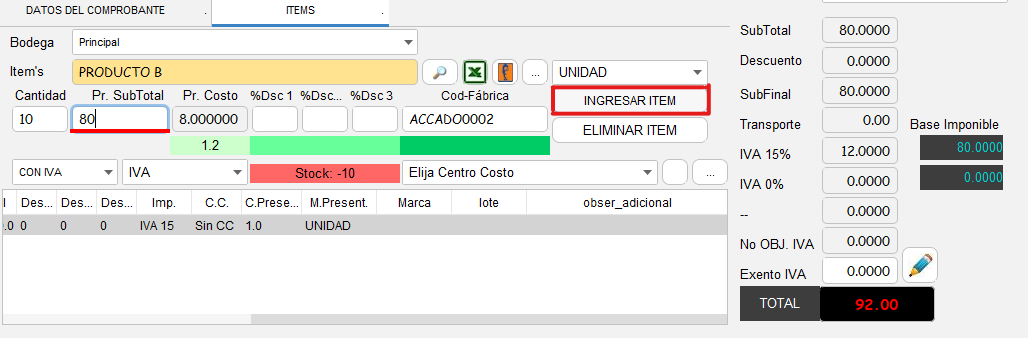
-Ingrese los siguientes datos, utilizar enter para cambiar al siguiente campo y terminar seleccionando el botón Ingresar Item.
- Cantidad
- Precio Subtotal
- Porcentaje de Descuento 1,2,3
-Presione el botón "Ingresar Item"
-Repita el procedimiento hasta ingresar todos los productos que haya adquirido en esa compra.
Crear el comprobante de liquidacion
- Cuando ya se encuentre ingresado los datos, dirijase a la pestaña Edicion y clic en Crear Comprobante