📄 Ingreso de Nota de Ventas
🔒 Ingreso al sistema
-Para empezar, inicia el programa Neola en tu ordenador e ingresa el usuario y contraseña proporcionado por tu técnico. 
Haz clic en Ingresar

-Una vez en la pantalla principal, selecciona el ícono de Menú  en la parte superior izquierda.

Ir al módulo compras
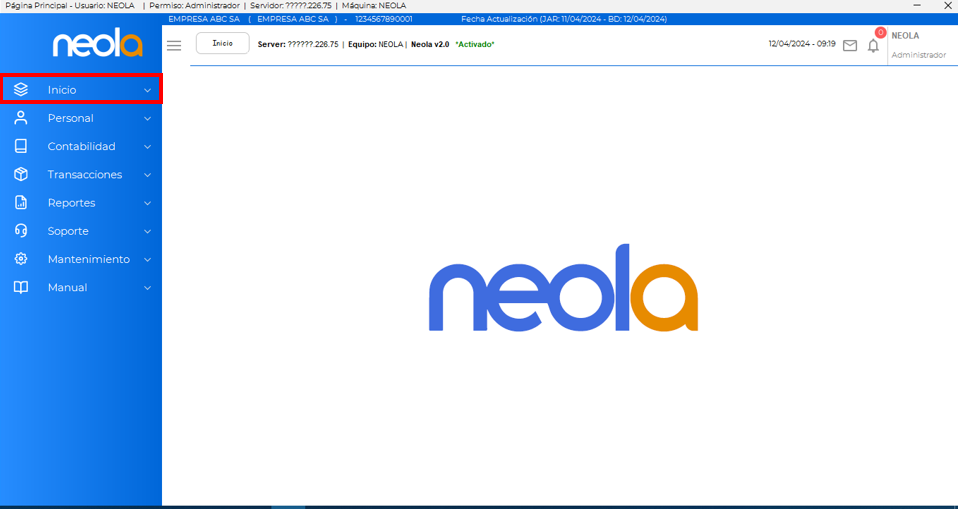
- Una vez en el menú principal, selecciona-> "Inicio"
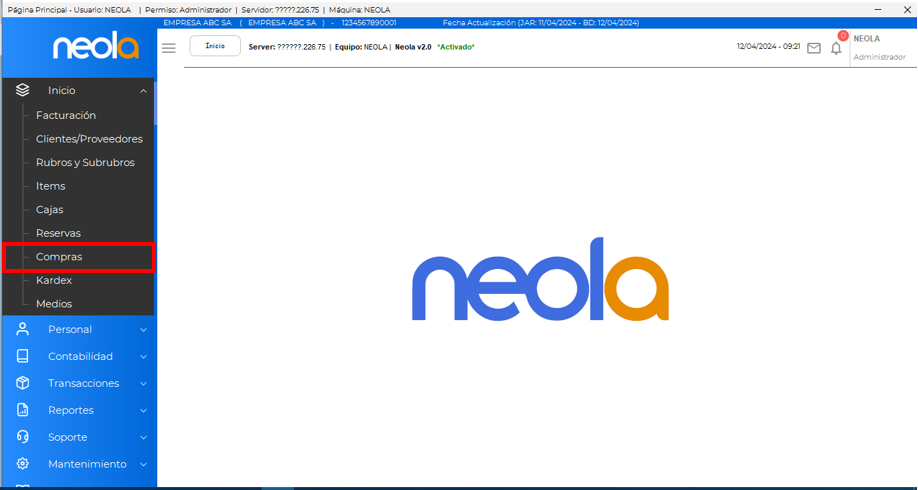
- Selecciona la opción "Compras"
Ingreso de datos comprobante
- En la pestaña Datos del proveedor, ingresa la cédula o RUC en el campo "Razón Social", a continuación las coincidencias se mostrarán en pantalla.
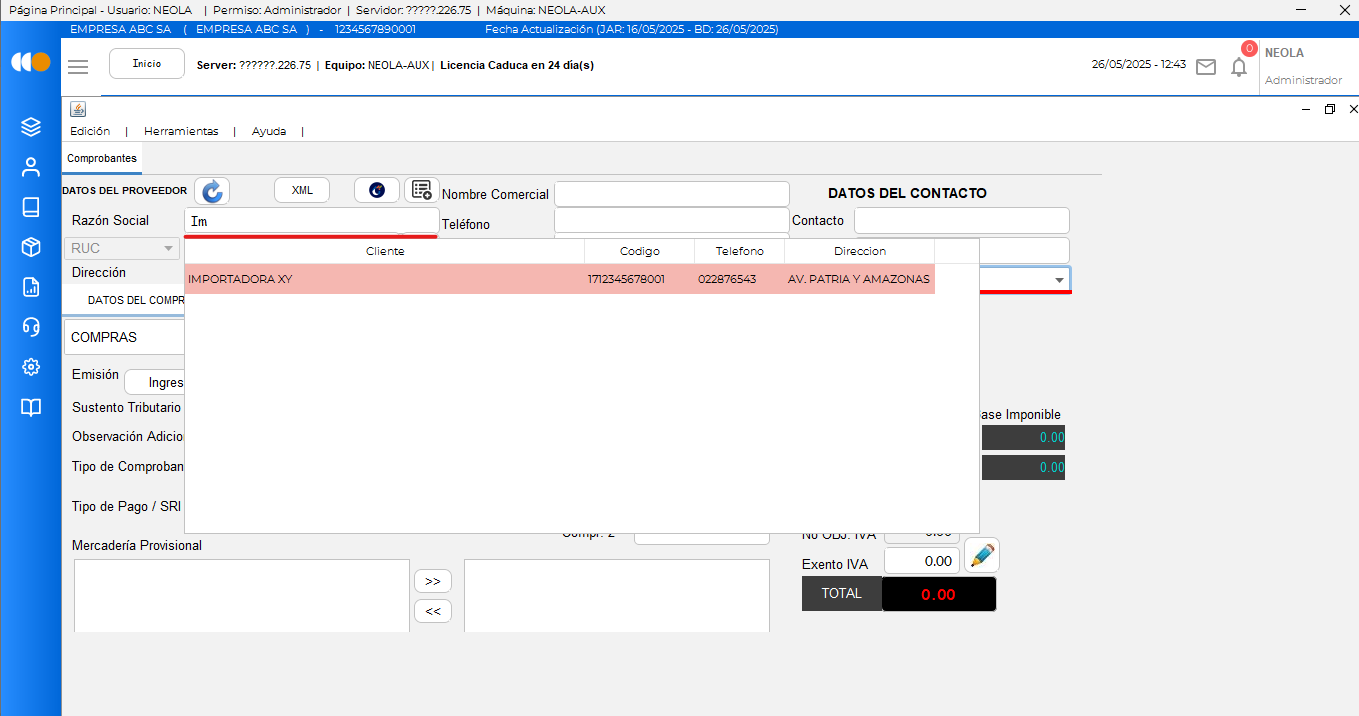
- Elige el proveedor que corresponda con doble clic o enter y los datos se cargarán automáticamente.

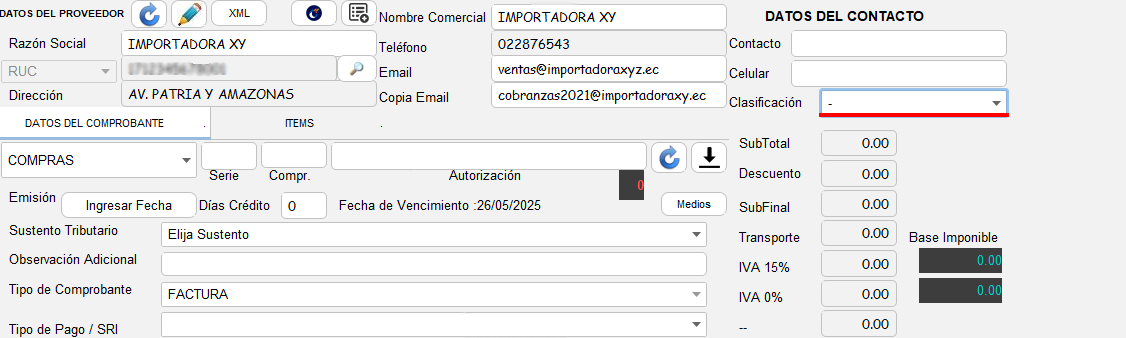
-Una vez ingresados los datos del proveedor, el paso siguiente será completar los datos del comprobante, ya sea factura, nota de venta entre otros. Se solicitarán los siguientes datos:
- Serie (Ejm. 001001)
- Número de comprobante (COMPR)
- Autorización: 10 digitos (factura física) y 49 digitos (factura electrónica)
-Emisión (ingresa fecha)
- Días Crédito
- Sustento Tributario
- Observación Adicional (opcional)
- Tipo de Comprobante
- Tipo de Pago/SRI: Efectivo (sin utilización del sistema financiero) cheque y transferencia (otros con utilización del sistema financiero)
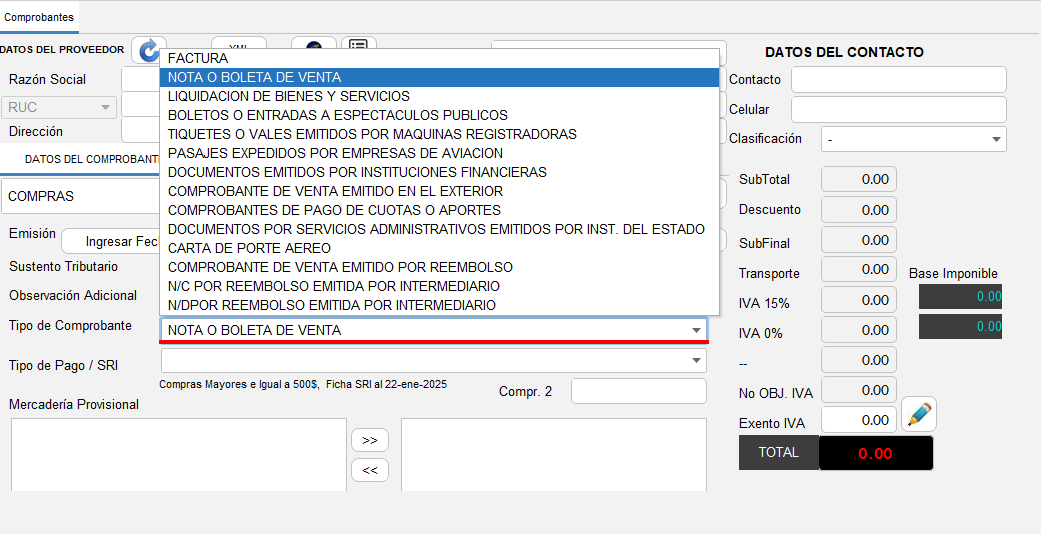
Elegir nota o boleta de venta
- En la opción "Tipo de Comprobante", elige el documento Nota o Boleta de venta
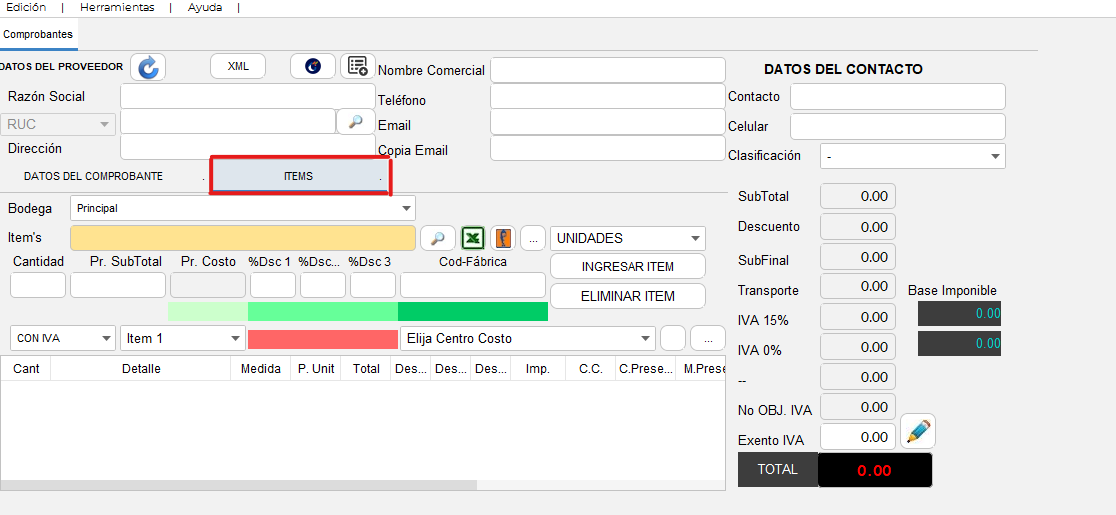
Ingresar ítem
-Selecciona la pestaña "ITEMS"
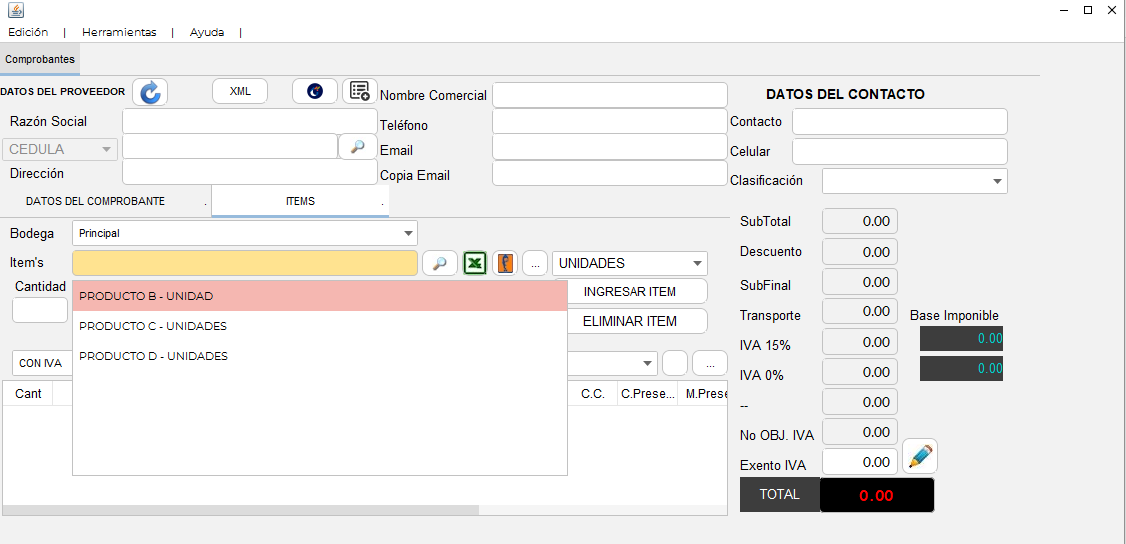
-En el campo Item's, digita el Producto, Servicio, Código, se desplegará una lista de coincidencias, si el Producto/Servicio se encuentra en dicha lista, selecciónalo con las teclas y enter para escogerlo.
-Ingresa los datos a continuación, utiliza enter para cambiar al siguiente campo y selecciona el correspondiente con el botón Ingresar Item.
- Cantidad
- Precio Subtotal
- Porcentaje de Descuento 1,2,3
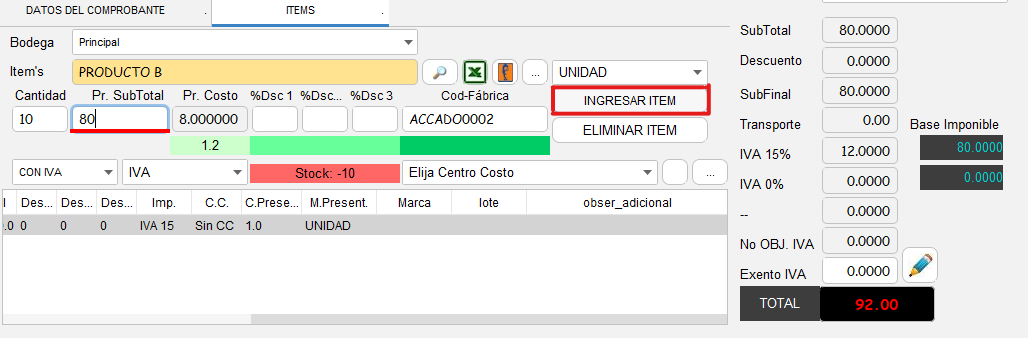
-Repite el procedimiento hasta ingresar todos los productos que haya adquirido en esa compra.
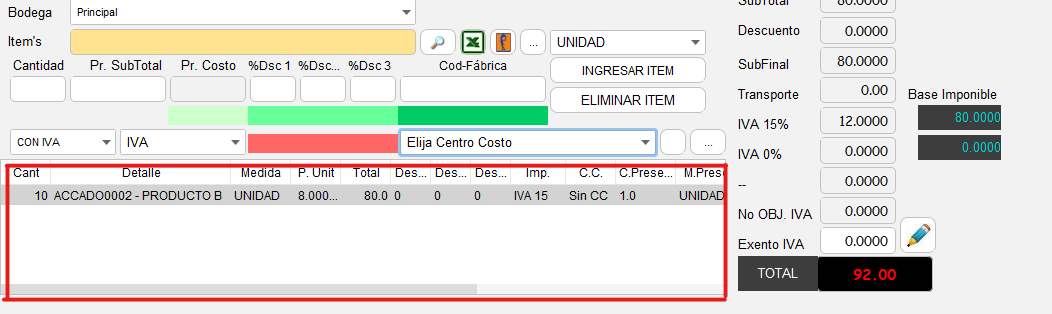
Validación Importante
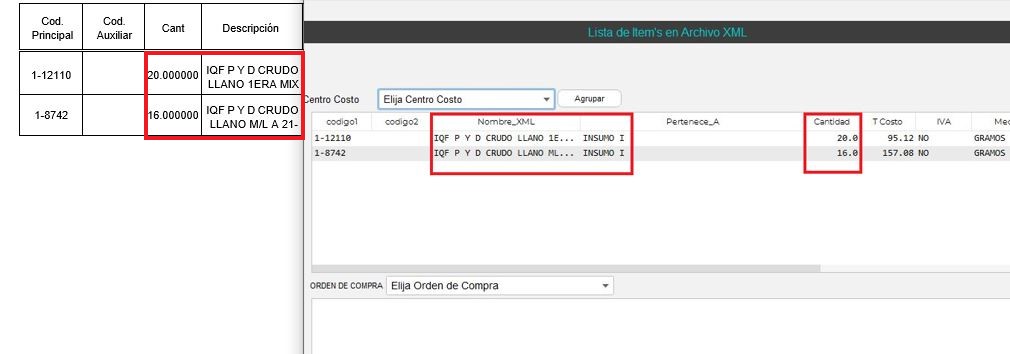
🧾 Antes de finalizar el registro de la compra, revise cuidadosamente la lista de ítems cargados automáticamente por el sistema.
Es importante validar lo siguiente:
✔️ Que la cantidad de productos coincida con la cantidad y unidad de medida recibida físicamente.
✔️ Que el costo unitario de cada producto sea correcto.
✔️ Que los valores totales de la factura estén correctamente registrados.
✔️ Que los productos importados correspondan a los productos indicados en el comprobante electrónico.
Esta validación permitirá evitar errores en inventario, costos y registros contables.
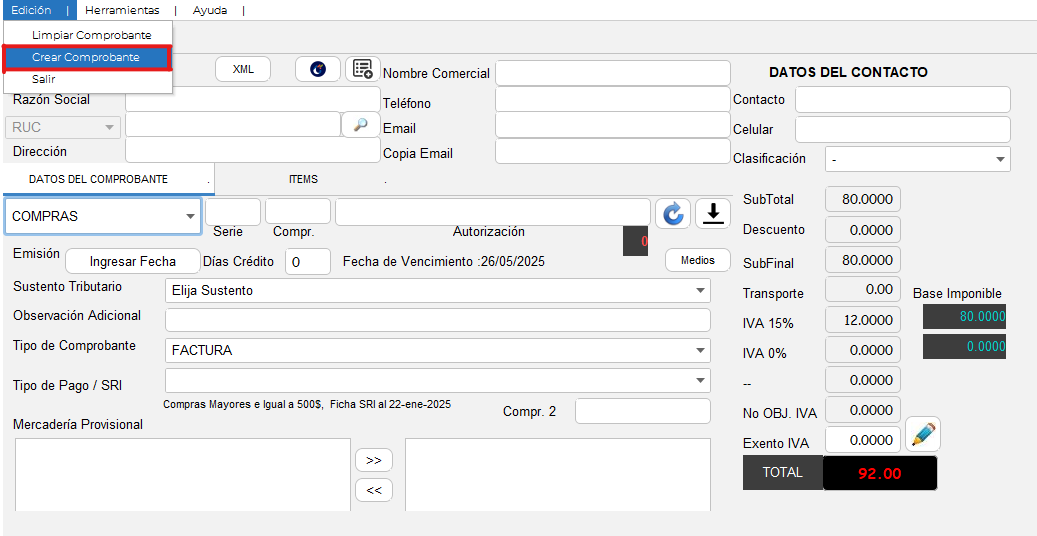
Crear comprobante
-En la pestaña Edición, haz clic en la opción Crear Comprobante.
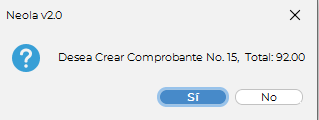
A continuación, se mostrará una ventana con un mensaje de confirmación, verifique los datos y presiona el botón "SI".